
AntiDupl — это не очередной универсальный duplicate file finder, который пытается одинаково работать с документами, архивами, музыкой и фотографиями. Это узкоспециализированная программа для поиска дубликатов изображений, похожих картинок и дефектных графических файлов. Она сравнивает изображения по содержимому, умеет находить не только полные совпадения, но и визуально близкие кадры, а также поддерживает поиск повернутых и зеркальных дублей. В актуальной ветке проекта программа распространяется бесплатно с открытым кодом, а свежий релиз на GitHub обозначен как AntiDupl.NET v2.3.12.
Для обычного пользователя главный смысл AntiDupl очень простой: программа помогает разобрать фотоархив там, где сравнение только по имени файла уже бесполезно. Если у вас есть фотографии из разных папок, старые копии после пересохранения, изображения в разных форматах, пачки скриншотов, картинки из мессенджеров, дубликаты после резервного копирования и похожие фото с одной сцены, AntiDupl справляется именно с таким материалом. Она показывает найденные пары рядом, выводит разницу, путь к файлу, размеры, формат, параметры изображения и дает быстрые действия прямо из окна результатов.
На фоне многих программ для поиска дублей AntiDupl выделяется тем, что у нее очень выраженная специализация на графике. Здесь нет попытки быть файловым комбайном на все случаи жизни. Зато есть отдельные механики для визуального сравнения, обработки результатов, поиска бракованных изображений, сохранения профилей сканирования, запоминания ложных совпадений и ускорения повторных проверок. В релизах 2.3.11 и 2.3.12 проект получил новые кнопки для открытия обеих папок и обоих изображений, поддержку HEIC/HEIF, а затем AVIF и JXL, плюс обновления библиотек и исправления ошибок.
Скачать AntiDupl
- Поиск дубликатов на 70% быстрее
- Надежный российский разработчик
- Подходит начинающим пользователям
- Плохая совмстимость с Windows 11
- Риск поломки системы
- Интерфейс труден для новичков
Что представляет собой AntiDupl и для каких задач она подходит
Если описывать программу одной фразой, AntiDupl — это программа для поиска похожих изображений и дубликатов фото с акцентом на ручную проверку результатов. Она не удаляет все подряд в автоматическом стиле без участия пользователя, а строит рабочее пространство для отбора: слева и справа показываются картинки, рядом идет таблица результатов, сверху — инструменты управления, в контекстном меню — команды обработки найденных пар. Это делает AntiDupl особенно удобной там, где цена ошибки высокая и удалять лишнее без просмотра нельзя.
На практике программа хорошо закрывает несколько типичных сценариев. Первый — очистка семейного или рабочего фотоархива, в который годами складывались фотографии с телефона, фотоаппарата, мессенджеров и облаков. Второй — разбор папок со скриншотами, где скапливаются десятки почти одинаковых снимков экрана. Третий — поиск одинаковых изображений на компьютере после копирования коллекций между дисками и папками. Четвертый — поиск похожих картинок, когда файл уже не совпадает побайтно, но визуально это та же фотография или та же иллюстрация. Пятый — поиск поврежденных или проблемных изображений по признакам дефекта, блочности и размытия.
Для таких задач AntiDupl удобнее многих общих решений, потому что не заставляет пользователя продираться через фильтры по аудио, видео, архивам и документам. Интерфейс, логика колонок и действия в результатах заточены именно под изображения. Это хорошо чувствуется уже в главном окне: программа показывает не абстрактный список файлов, а рабочую пару картинок, разницу между ними, визуальные различия и метаданные, которые реально помогают принять решение.
Установка, запуск и первое впечатление
Одна из удобных особенностей AntiDupl — программа не требует классической установки в систему. Ее можно использовать из любой директории, где доступна запись служебных файлов. Для многих это плюс: AntiDupl легко держать на отдельном диске, флешке, в технической папке с утилитами или рядом с архивом изображений, который вы разбираете прямо сейчас. В релизных файлах на GitHub дополнительно доступны и обычные сборки, и portable-варианты SingleFilePortable.
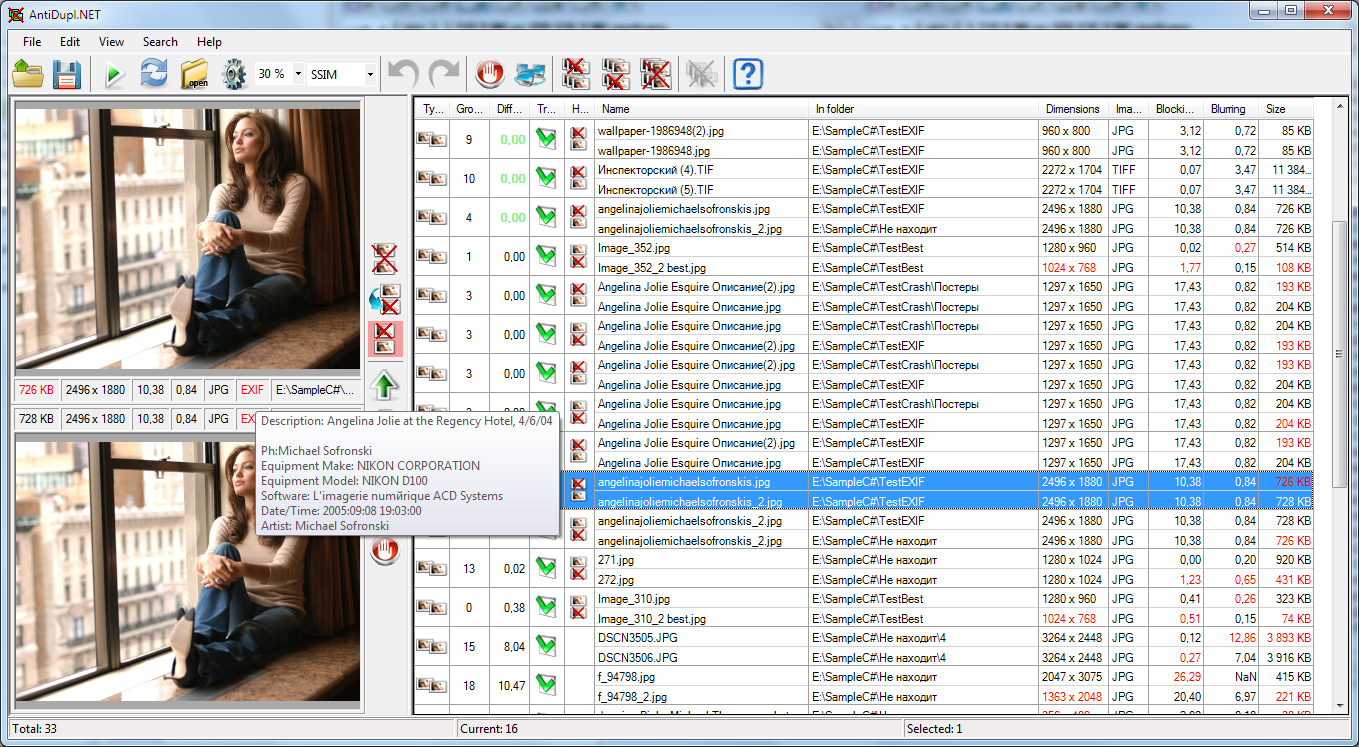
После запуска AntiDupl производит впечатление программы старой школы. Это не современное минималистичное приложение с крупными карточками и упрощенной навигацией, а плотный рабочий инструмент, в котором почти все пространство отдано данным. Такой подход сейчас выглядит архаично, но в реальной разборке фотоархива он играет на руку: на одном экране видно и сами изображения, и таблицу совпадений, и набор действий, и ключевые параметры файла. AntiDupl не тратит место на декоративные элементы — она постоянно держит перед глазами рабочую фактуру. Это один из тех случаев, когда внешняя простота оказывается практичнее модного интерфейса.
Сверху располагаются главное меню и Tool Bar. В меню используются стандартные разделы File, Edit, View, Search, Help, а на панели инструментов вынесены основные операции: открытие и сохранение поискового профиля, запуск поиска, изменение порога различий, выбор алгоритма сравнения, обработка найденных результатов и действия с ошибочными совпадениями. В help-разделе прямо сказано, что панель инструментов дублирует самые часто используемые команды из Main Menu и Context Menu.
Интерфейс AntiDupl подробно
Главное окно AntiDupl построено вокруг двух основных областей: Preview Panel и Table of Results. Таблица результатов обычно находится справа, а панель предварительного просмотра — слева при вертикальном режиме отображения пар. Программа поддерживает и смену режима отображения результатов через View - View mode of results, поэтому подача пары может меняться. При этом логика остается одинаковой: пользователь сначала смотрит, какие пары нашлись, затем визуально проверяет конкретный результат, после чего сразу принимает действие по файлам.
Preview Panel в AntiDupl — это не просто маленькая миниатюра. Через нее программа показывает текущую пару дубликатов или дефектное изображение, позволяет рассмотреть файл детальнее и вызывает контекстное меню по правому клику. В этом меню доступны команды вроде копирования пути к картинке, копирования имени файла, открытия изображения во внешнем просмотрщике, открытия папки, в которой лежит файл, добавления самого изображения в игнор и добавления директории изображения в игнорируемые пути. Также прямо отсюда можно переименовать или переместить текущую картинку.
Table of Results — это сердце программы. В help-описании AntiDupl она прямо называется местом для отображения и обработки результатов. По таблице можно перемещаться мышью и клавиатурой, настраивать видимость колонок через View - Select Columns, менять их ширину и порядок. В колонках выводятся тип результата, группа, разница, трансформация, признак ошибки, имя файла, папка, размеры, тип изображения, показатели дефекта, блочности, размытия, размер файла, дата изменения и другие поля. Когда включен поиск повернутых и зеркальных дублей, появляется информация о типе трансформации.
Отдельно стоит отметить, что AntiDupl хорошо подает именно те данные, которые помогают разбирать визуальные дубли. Колонка Difference показывает процентную разницу содержимого изображения в найденной паре. Если картинки полностью идентичны, различие стремится к нулю. В случае поиска похожих кадров именно этот показатель становится главным ориентиром при ручной сортировке результатов. Важно и то, что параметр порога различий дублируется на Tool Bar, так что чувствительность поиска можно корректировать быстро, не заходя каждый раз глубоко в настройки.
Строка состояния у нижней границы окна показывает служебную статистику по работе с результатами: текущую позицию, количество выбранных элементов и общее число найденных записей. В совокупности с таблицей это позволяет быстро понимать объем текущей выборки и не теряться в длинных списках совпадений. На больших архивах такая мелочь оказывается очень полезной, потому что пользователь постоянно видит, где именно находится в массиве результатов.
Paths Window: как AntiDupl управляет каталогами
Для программы, которая сканирует фотоархивы, работа с путями — один из самых важных узлов, и в AntiDupl он оформлен отдельно. Окно Paths Window открывается кнопкой Paths на панели инструментов или через Paths - Paths из главного меню. Внутри этого окна редактируются списки директорий и файлов, которые участвуют в поиске. Помещение этой логики в отдельное окно — верное решение: программа не смешивает выбор каталогов с таблицей результатов и не перегружает главное окно.
В Path Window используются четыре типа путей: Search, Ignore, Valid и Delete recommended. Это одна из самых интересных особенностей AntiDupl, потому что она позволяет не просто указать папки для поиска, а выстроить целую модель работы с коллекцией. Search отвечает за каталоги, которые реально сканируются. Ignore исключает то, что не должно попадать в результаты. Valid связано с уже проверенными материалами, а Delete recommended — с тем, что программа рекомендует удалять. Такой подход делает AntiDupl ближе не к одноразовой утилите, а к инструменту для регулярной работы с архивом изображений.
Эта архитектура хорошо подходит для больших коллекций. Например, можно включить в Search общий фотоархив, в Ignore отправить каталоги с эталонными изображениями, рабочими шаблонами или иконками, которые не нужно трогать, а затем постепенно строить устойчивый сценарий регулярной проверки. В этом AntiDupl выигрывает у более примитивных программ, где путь задается ровно один раз и каждый новый проход приходится настраивать почти заново.
Options Window: самое важное место в программе
Настройка AntiDupl сосредоточена в Options Window. Она открывается кнопкой Options из главного окна и фактически определяет, насколько агрессивно, точно и широко программа будет сканировать коллекцию. Это не косметический раздел, а центр всей логики поиска. Внутри окна есть вкладки Compare, Defects, Search, Advanced и Highlight. Такое разделение удачное: основные параметры сравнения не смешиваются с режимом поиска дефектов, фильтрацией форматов и дополнительными настройками отображения различий.
На вкладке Compare находятся базовые настройки сравнения изображений. Здесь можно включить Search image dupls, активировать Search rotated and mirror image dupls, ограничить проверку по размеру изображения, типу файла и соотношению сторон, выбрать алгоритм сравнения и задать Threshold difference. В help AntiDupl отдельно отмечено, что поиск повернутых и зеркальных дублей требует большего числа сравнений и, соответственно, сильнее нагружает обработку. По умолчанию порог различия составляет 5% для алгоритма Mean square difference и 30% для SSIM.
Это одна из сильнейших сторон программы. AntiDupl умеет быть и строгой, и гибкой. Если вам нужен почти математический поиск дублей, можно держать низкий порог различий и работать ближе к идентичным изображениям. Если нужно найти похожие фотографии, кадры с одного сюжета, ресайзнутые копии, изображения после пересохранения или легкой правки, параметры можно ослабить. Благодаря этому AntiDupl работает не только как программа для поиска одинаковых картинок, но и как программа для сравнения изображений по содержимому.
Очень полезны две опции на вкладке Compare: Compare images inside one directory и Compare images from one path of search with one another. Первая определяет, будут ли сравниваться изображения внутри одной директории, вторая — будут ли сравниваться изображения между разными путями поиска. В FAQ AntiDupl прямо описывается сценарий, когда нужно убрать сравнение внутри одного пути и оставить межпапочное сопоставление. Это делает программу удобной, когда пользователь разбирает, например, две разные коллекции, резервную копию против основной папки или свежий импорт против архива.
Вкладка Defects отвечает за режим поиска проблемных изображений. Здесь доступны Check on defect, Check on blockiness и Check on bluring, а для последних двух — пороги чувствительности. По умолчанию проверка на дефект включена. Это необычная для такого класса программ функция: AntiDupl умеет не только чистить дубли, но и указывать на изображения с визуальными проблемами. Для коллекций, собранных из старых архивов, мессенджеров, форумов и повторных пересохранений, такая проверка действительно бывает полезной.
На вкладке Search задаются типы файлов и режимы обхода системы. В официальной помощи AntiDupl перечисляет графические форматы, доступные для поиска, а в текущем проекте список поддерживаемых форматов расширен вплоть до WEBP, HEIF, HEIC, AVIF и JXL. Здесь же включаются Search system folders/files и Search hidden folders/files. По умолчанию поиск по системным каталогам отключен. Это разумное решение: для обычной чистки фотоархива лезть в системные папки не нужно, а лишний шум в результатах только мешает.
На Advanced собраны параметры, которые особенно интересны тем, кто работает с большими массивами изображений. Среди них — Delete to recycle bin, Remember mistakes, Image width/height ratio precision, Compare thread count, Load thread count, Normalized image size, Queue size of undo, Maximal count of results, Width of ignored frame of image и Use libjpeg-turbo. AntiDupl здесь дает заметно больше контроля, чем многие конкуренты. Особенно важны Remember mistakes, которая использует базу ложных срабатываний, и параметры потоков/нормализации, влияющие на скорость и характер обработки.
Есть еще вкладка Highlight, где задаются параметры визуального выделения отличий между изображениями. AntiDupl умеет не просто положить рядом две картинки, а работать с подсветкой различий, регулируя чувствительность и характер выделения. Для сценариев, где различия минимальны — слегка подрезанный край, измененная рамка, небольшая правка или след пересохранения — это помогает увидеть расхождение быстрее, чем при ручном просмотре.
Как AntiDupl ищет дубликаты и похожие изображения на практике
Сценарий работы в программе логичен и после одного-двух запусков становится привычным. Сначала через Paths добавляются нужные каталоги и, при необходимости, исключения. Затем открывается Options, где настраиваются алгоритм сравнения, порог различий, проверка дефектов и список форматов. После этого запускается поиск. AntiDupl умеет открывать уже сохраненные профили через Open search profile и сохранять текущие настройки через Save search profile as, так что постоянные сценарии не приходится собирать заново. На панели инструментов также есть отдельная команда Start search.
Это сильная сторона программы в реальной эксплуатации. AntiDupl удобна не только для одного большого разбора, но и для повторяемой рутины. Например, можно сохранить отдельный профиль для семейных фото, отдельный — для папки Downloads, отдельный — для папки со скриншотами. Потом достаточно открыть нужный профиль и пройти стандартную процедуру проверки. Такой подход особенно полезен, когда поиск дубликатов изображений становится регулярной задачей, а не разовой уборкой.
После завершения сканирования AntiDupl показывает пары результатов в таблице и одновременно выводит выбранную пару в Preview Panel. Отсюда начинается главный этап — разбор найденного. Программа не пытается скрыть детали: вы сразу видите путь к файлу, его размер, размеры изображения, формат, показатели различий, трансформацию, дефекты и другие характеристики. В отличие от упрощенных фото-cleaner-утилит, AntiDupl дает именно рабочий контекст, а не только кнопку удаления.
В таблице и контекстном меню доступны массовые действия с выбранными результатами. В help AntiDupl описаны команды удаления первых или вторых изображений в выбранных результатах, удаления дефектных файлов, переименования первых изображений под имена вторых, а также пометка результатов как ошибочных совпадений. Через Tool Bar отдельно вынесена команда Mark selected results as a mistakes, которая сохраняет пользовательскую группу результатов в базу false positives. Это очень полезно на сложных коллекциях, где определенный тип похожих картинок программа склонна считать дублями, а пользователь хочет запомнить, что такие совпадения трогать не надо.
Что именно можно сделать в AntiDupl
В AntiDupl можно решать не абстрактные, а очень конкретные задачи:
-
найти одинаковые изображения на компьютере, даже если они лежат в разных папках и называются по-разному;
-
найти похожие фотографии и почти идентичные картинки по содержимому, а не только по имени файла;
-
искать повернутые и зеркальные дубликаты;
-
фильтровать проверку по типам изображений, размерам и соотношению сторон;
-
включать или отключать поиск в системных и скрытых папках;
-
искать изображения с дефектами, блочностью и размытием;
-
сохранять и загружать профили поиска;
-
открывать изображение во внешней программе или быстро переходить к папке файла;
-
игнорировать отдельные изображения и целые директории;
-
вручную и массово обрабатывать найденные пары через таблицу, Tool Bar и Context Menu.
Именно в этой конкретике AntiDupl ощущается как зрелый инструмент. Она не ограничивается только фразой удалить дубликаты фото. Она дает последовательность действий, которые действительно встречаются при разборе больших архивов.
Работа с результатами: главное преимущество AntiDupl
Огромная часть ценности программы сосредоточена не в самом факте поиска дублей, а в том, как она помогает принимать решение после сканирования. У AntiDupl очень правильный для этой задачи подход: сначала показать пару, затем дать максимально подробную информацию, после этого предложить быстрые действия. Это делает программу особенно полезной в серых зонах, где не все результаты нужно удалять автоматически.
Например, у вас может быть две фотографии одной сцены: одна сохранена в большем разрешении, другая переслана через мессенджер и стала тяжелее по артефактам, но легче по весу. Упрощенные чистильщики легко заставляют пользователя удалять вслепую. AntiDupl, наоборот, заставляет смотреть и понимать. Здесь рядом видны обе картинки, разница, формат, путь, размеры и другие параметры. Такой метод медленнее полного автомата, но гораздо безопаснее.
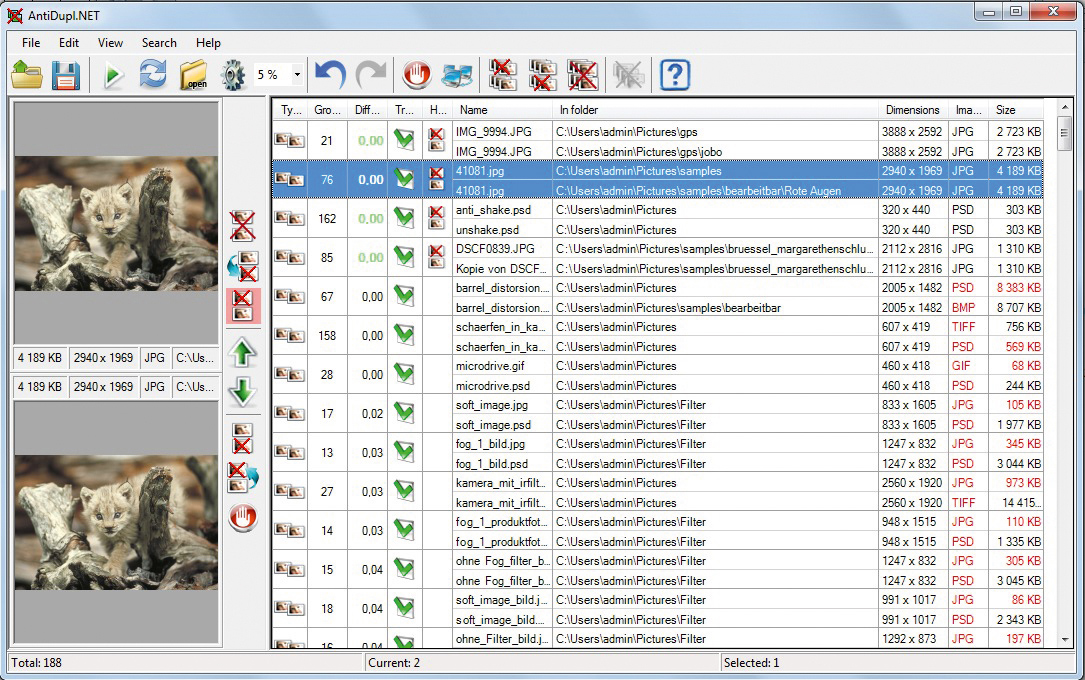
Вопрос автоматизации в программе тоже закрыт, но аккуратно. В FAQ описан сценарий, когда при большом количестве результатов можно выделить все через Ctrl+A, а затем нажать кнопку Perform the recommendations of the computer на Tool Bar. То есть AntiDupl умеет помогать с автоматической обработкой, но делает это не как черный ящик, а как опцию после того, как пользователь уже получил контроль над результатами. Для многих это оптимальный баланс между безопасностью и скоростью.
Поиск дефектных изображений: неочевидная, но сильная функция
Многие знают AntiDupl как программу для поиска дубликатов фото, но одна из ее самых недооцененных возможностей — работа с дефектными изображениями. В настройках эта логика вынесена в отдельную вкладку Defects, где можно включить общую проверку на дефект, а также отдельно проверять блочность и размытие. AntiDupl не пытается заменить редактор или систему контроля качества, но для первичного отсева подозрительных файлов этой функции вполне хватает.
Это особенно полезно в больших архивах, где изображения собирались годами из разных источников. Там часто попадаются недокачанные картинки, пережатые файлы, кадры с агрессивными JPEG-артефактами, неудачные копии после многократного сохранения. Если архив большой, вручную вылавливать такие файлы почти нереально. AntiDupl превращает эту задачу из бесконечной ручной проверки в нормальный рабочий проход.
Сразу важно понимать ограничение: режим поиска дефектов в AntiDupl — это утилитарный фильтр, а не художественная оценка качества. Он полезен там, где нужно найти технически подозрительные картинки и отделить явный мусор от нормальных файлов. Для коллекций скриншотов, мемов, старых скачанных картинок и форумных архивов функция реально рабочая. Для тонкой оценки качества авторской фотографии — уже не настолько.
Скорость работы и удобство на больших архивах
AntiDupl изначально строилась как практический инструмент, а не как демонстрационная оболочка. В help и FAQ есть упор на ускорение повторных проверок, а в настройках присутствуют параметры, связанные с потоками, нормализацией изображений, запоминанием ошибок и кэшированием. В FAQ отдельно отмечается опция Remember images на вкладке Advanced, которая заметно ускоряет повторный поиск. На практике это значит, что программа особенно хорошо раскрывается при регулярной работе с одной и той же коллекцией, а не только при разовом запуске.
Скорость AntiDupl в реальном использовании во многом зависит от того, насколько агрессивно вы настроили сравнение. Если включить поиск похожих изображений с низким порогом, добавить зеркальные и повернутые дубли, оставить широкий набор форматов и подключить крупные каталоги, программа будет работать тяжелее — и это логично. Если же сканировать более узкий набор папок, отключать лишние форматы и подбирать разумный Threshold difference, AntiDupl остается очень собранным и удобным инструментом.
Здесь стоит похвалить и организацию самого процесса. Даже когда результатов много, AntiDupl не превращается в хаос. Таблица, превью, сортировка и действия остаются в одном рабочем поле. Это не самая современная визуально программа, но с точки зрения производственного сценария у нее очень крепкая логика.
Сильные стороны AntiDupl
-
Находит не только точные дубликаты, но и похожие изображения по содержимому.
-
Поддерживает поиск повернутых и зеркальных дублей.
-
Умеет искать дефектные изображения, блочность и размытие.
-
Дает очень подробную таблицу результатов с полезными колонками для принятия решения.
-
Позволяет открывать изображения и обе папки прямо из программы, что ускоряет проверку.
-
Поддерживает профили поиска и повторяемые сценарии работы.
-
Имеет режим запоминания ошибочных совпадений и ускорения повторных сканов.
-
Не требует классической установки и удобно используется как portable-утилита.
-
Поддерживает широкий список графических форматов, включая современные HEIF/HEIC, AVIF и JXL в актуальной ветке.
-
Хорошо подходит именно для ручной разборки фотоархива, где важна безопасность, а не слепой автоудалитель.
Слабые стороны AntiDupl
-
Интерфейс выглядит старомодно и требует привыкания.
-
Для новичка количество настроек сначала кажется избыточным.
-
При слишком широких параметрах поиска можно получить очень большой список результатов, который придется разбирать вручную.
-
Программа ориентирована прежде всего на Windows и работу именно с изображениями, а не на универсальную чистку всего диска.
-
AntiDupl раскрывается лучше всего в сценариях, где пользователь готов принимать решения сам, а не нажать одну кнопку и забыть.
Сравнение с аналогами
Ниже — сжатое сравнение AntiDupl с несколькими реальными альтернативами, которые тоже используют для поиска дублей и похожих картинок.
| Программа | Основной фокус | Поиск похожих изображений | Поиск дефектных изображений | Платформы | Общий вывод |
|---|---|---|---|---|---|
| AntiDupl | Изображения | Да | Да | Windows | Лучший выбор, когда нужен именно детальный разбор фотоархива |
| AllDup | Все типы файлов | Да | Нет | Windows | Шире по задачам, но менее сфокусирован на визуальной разборке |
| Anti-Twin | Дубликаты и похожие файлы | Да | Нет | Windows | Проще и легче, но слабее по глубине работы с изображениями |
| dupeGuru | Универсальный поиск дублей | Да, через Picture Mode | Нет | Windows, macOS, Linux | Удобен тем, кто хочет кроссплатформенность |
| VisiPics | Похожие и дублирующиеся фото | Да | Нет | Windows | Более простой вход, но меньше контроля |
| Czkawka | Многофункциональная чистка | Да | Нет как отдельный режим качества фото | Windows, Linux, macOS | Сильный универсал, но не такой предметно-фотографический |
Фактическая база для сравнения опирается на описания самих проектов: AllDup позиционируется как бесплатный Windows-инструмент для всех типов файлов и отдельно поддерживает режим Find similar pictures; Anti-Twin умеет искать дубликаты и похожие изображения через pixel-based image comparison; dupeGuru использует Picture Mode; VisiPics специализируется на поиске групп дублирующихся изображений; Czkawka — это многофункциональный инструмент, где есть отдельный режим Similar Images.
AntiDupl и AllDup
AllDup — это гораздо более широкий инструмент. Он ищет дубликаты любых типов файлов, умеет работать по имени, расширению, размеру, содержимому, а для изображений имеет отдельный режим Find similar pictures. У него больше сценариев вне фотоархива: музыка, видео, документы, общая чистка диска. Если нужен один универсальный инструмент на все типы данных, AllDup объективно шире.
Но именно в роли программы для поиска похожих изображений AntiDupl воспринимается более предметной. Ее интерфейс изначально построен вокруг визуальной пары, колонок, разницы, трансформации и обработки фото. В AllDup похожие картинки — это одна из функций в большой системе поиска дублей, а в AntiDupl — основная специализация. Поэтому для разборки скриншотов, фотоархивов и картинок AntiDupl выглядит точнее по самому сценарию использования.
AntiDupl и Anti-Twin
Anti-Twin — легкая классическая утилита, которая умеет сравнивать файлы побайтно, искать одинаковые и похожие имена, а также использовать pixel-based image comparison для похожих изображений. Это понятный и быстрый вариант, если нужен небольшой инструмент без перегрузки функциями.
На стороне AntiDupl — более развитая работа именно с изображениями. Здесь есть проверка дефектов, более насыщенная таблица результатов, режимы визуального сравнения, профили, база ошибок, настройки подсветки различий и отдельная логика путей. Поэтому Anti-Twin проще в освоении, а AntiDupl сильнее как серьезная рабочая программа для поиска дубликатов фото и похожих картинок.
AntiDupl и dupeGuru
dupeGuru — это более современный по общей экосистеме инструмент, особенно если нужна кроссплатформенность. У него есть Picture Mode, который предназначен для работы с изображениями, а сама программа доступна на Windows, macOS и Linux. На официальном сайте отдельно подчеркивается fuzzy-сопоставление в режиме картинок и возможность move/copy/delete вместо обязательного удаления.
AntiDupl выигрывает там, где важна предметная работа с фото на Windows и нужна не просто кроссплатформенная универсальность, а детальный фотосценарий. У нее глубже проработаны дефекты изображения, параметры сравнения, табличная подача результатов и ручная сортировка пар. dupeGuru выглядит дружелюбнее для более широкой аудитории, но AntiDupl точнее как инструмент фоторазборки.
AntiDupl и VisiPics
VisiPics давно известна как простая программа для поиска похожих и дублирующихся изображений. Она работает по указанным папкам и формирует группы совпадений, используя несколько фильтров похожести. Это хороший вариант для тех, кто хочет как можно быстрее стартовать и не тратить время на глубокую настройку.
AntiDupl здесь выглядит более профессионально и технологично. Она дает больше контроля над сравнениями, умеет работать с дефектами, хранит профили, запоминает ошибки, показывает больше технических параметров результата и лучше подходит для ситуаций, где одинаково важны точность и ручной контроль. VisiPics проще для входа, AntiDupl сильнее на сложных архивах и при регулярной работе.
AntiDupl и Czkawka
Czkawka — мощный многофункциональный инструмент. Помимо режима Similar Images, он умеет искать дубликаты, пустые папки, временные файлы, похожие видео, одинаковую музыку и другие типы цифрового мусора. Это уже не просто программа для поиска одинаковых изображений, а универсальный набор инструментов для глубокой чистки данных.
Если смотреть именно на фотографии и картинки, AntiDupl выигрывает за счет специализации интерфейса. Она строит рабочее пространство вокруг пары изображений и действий с ними. Czkawka сильнее как системный универсал и, для многих, современнее по идее. Но когда задача формулируется узко — найти одинаковые изображения на компьютере, разобрать похожие фото, посмотреть различия и безопасно принять решение — AntiDupl оказывается удобнее.
Кому AntiDupl подойдет лучше всего
AntiDupl стоит выбирать в нескольких случаях. Во-первых, когда у вас действительно большой архив изображений и нужен не просто сканер дублей, а программа для поиска дубликатов фото с нормальным визуальным разбором. Во-вторых, когда важен поиск похожих изображений, а не только полных совпадений. В-третьих, когда приходится работать с пересохраненными, сжатыми, повернутыми, зеркальными или слегка измененными картинками. В-четвертых, когда нужен дополнительный режим поиска дефектных файлов.
Программа особенно хороша для домашних фотоархивов, папок со скриншотами, медиабаз дизайнеров, коллекций картинок и больших каталогов изображений, которые регулярно пополняются. Там AntiDupl ощущается как рабочий инструмент, а не как одноразовая чистилка.
Если же вам нужен максимально простой интерфейс, один клик и автоматическое удаление без ручной проверки, AntiDupl может показаться слишком подробной. Она построена вокруг идеи контроля. И в этом как раз ее сила.
Итог
AntiDupl — очень крепкая, практичная и до сих пор актуальная программа для поиска дубликатов изображений, похожих картинок и дефектных графических файлов. Ее главная ценность не только в самом поиске, а в том, как она организует разбор результатов: показывает пары рядом, выводит полезные колонки, дает команды обработки, умеет запоминать ложные совпадения и поддерживает повторяемые сценарии через профили.
Это не самый красивый и не самый модный софт, но он точно знает свою задачу. Если вам нужна именно программа для поиска похожих изображений на Windows, которая умеет находить одинаковые картинки, визуальные дубли, повороты, зеркала и проблемные файлы, AntiDupl остается одним из самых интересных и полезных вариантов в своей нише.
