
Vopt Disk Defragmenter — программа для обслуживания жестких дисков Windows, построенная вокруг быстрой дефрагментации, визуальной карты диска и ручного контроля над состоянием файловой системы. Основная задача Vopt — анализировать расположение файлов на выбранном разделе, показывать фрагментированные области на цветовой карте, выполнять дефрагментацию HDD, плотнее размещать данные и помогать пользователю убрать временные файлы перед оптимизацией. Программа разработана Golden Bow Systems и относится к старым, но функционально насыщенным дефрагментаторам Windows.
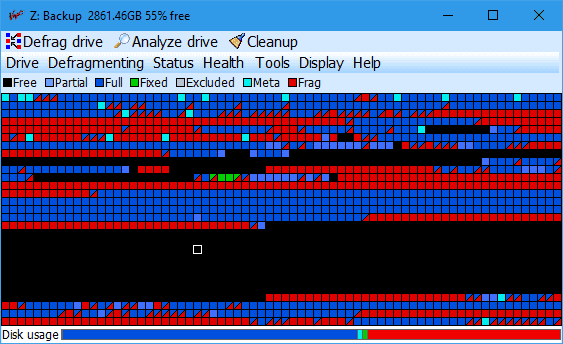
В отличие от простых утилит, где пользователь видит только кнопку запуска и процент выполнения, Vopt показывает подробную карту диска. На ней видны свободные блоки, частично занятые блоки, фрагментированные файлы, неподвижные системные файлы, исключенные объекты, метафайлы, startup-файлы, hibernation-файл и области восстановления. После анализа или дефрагментации можно кликать по блокам карты и смотреть, какие файлы занимают выбранную область.
Vopt особенно уместен на компьютерах с механическими HDD, где фрагментация файлов по-прежнему может влиять на скорость чтения, запуск программ, открытие крупных документов, работу архивов и общее время доступа к данным. На современных системах с SSD подход другой: классическая дефрагментация для твердотельного накопителя не является основной процедурой обслуживания, поэтому Vopt стоит рассматривать прежде всего как инструмент для жестких дисков, старых ПК, архивных машин и разделов с большим количеством давно перемещаемых файлов.
Скачать Vopt
- Оптимизация системы
- Очистка мусора
- Ускорение ПК
- Только дефрагментация
- Старый интерфейс
- Не для SSD
Основное назначение Vopt
Vopt нужен для регулярного обслуживания жесткого диска, когда файлы со временем оказываются разбросаны по разным участкам раздела. Это происходит после установки и удаления программ, копирования больших архивов, обновления системы, работы браузера, создания временных файлов, скачивания образов, переноса документов и очистки папок. При сильной фрагментации HDD тратит больше времени на перемещение головки между разными участками пластины, поэтому доступ к файлам становится менее последовательным.
Vopt решает эту задачу через несколько связанных операций:
-
анализ выбранного диска через Analyze drive;
-
показ цветовой карты с распределением данных;
-
дефрагментация выбранного раздела через Defrag drive;
-
быстрый режим Quick defrag;
-
более плотная упаковка файлов через Defrag drive (tighter packing);
-
пакетная дефрагментация нескольких дисков через Batch defrag;
-
дефрагментация файла подкачки через Defrag pagefile;
-
исключение отдельных файлов из перемещения через Exclusions;
-
запуск дефрагментации по расписанию через Schedule;
-
очистка временных файлов, cookies, интернет-истории и других следов через Cleanup;
-
проверка ошибок и состояния накопителя через меню Health.
Три главные кнопки вынесены прямо в верхнюю часть окна: Defrag drive, Analyze drive и Cleanup. Такой интерфейс делает программу понятной даже без глубокого изучения меню: сначала выбирается диск, затем запускается анализ, после этого выполняется дефрагментация или очистка.
Кому подойдет Vopt
Vopt подходит пользователям, которым нужен не фоновый оптимизатор, а понятная программа для ручной дефрагментации HDD. Она хорошо вписывается в обслуживание старых систем Windows, домашних компьютеров с механическими дисками, офисных машин с большим количеством документов, внешних HDD и архивных разделов.
Программа будет полезна в следующих ситуациях:
| Сценарий | Чем полезен Vopt |
|---|---|
| Старый ноутбук с HDD | Позволяет быстро оценить фрагментацию и выполнить дефрагментацию без сложных настроек |
| Офисный ПК с документами | Помогает упорядочить множество мелких файлов, временных документов и рабочих папок |
| Внешний жесткий диск | Позволяет проанализировать раздел и понять, насколько хаотично расположены данные |
| Архивный компьютер | Удобен для обслуживания старой системы без установки тяжелых утилит |
| Раздел с ISO, архивами, видео | Показывает крупные файлы на карте и позволяет исключать объекты, которые нет смысла перемещать |
| Система после долгой эксплуатации | Позволяет совместить очистку временных файлов и дефрагментацию |
Vopt не стоит воспринимать как универсальное средство ускорения любого современного компьютера. Его сильная сторона — обслуживание HDD. Если система работает на SSD или NVMe, главная процедура обслуживания обычно связана не с классической дефрагментацией, а с оптимизацией, которую современные версии Windows выполняют через собственный механизм Optimize Drives. Встроенный инструмент Windows различает тип накопителя и предлагает анализ/оптимизацию дисков в зависимости от ситуации.
История и характер программы
Vopt — один из старых дефрагментаторов для Windows. Программа связана с Golden Bow Systems и долгое время развивалась как коммерческая утилита. В истории Vopt заметна ориентация на скорость: программа получила репутацию быстрого дефрагментатора, который не стремится перегружать пользователя большим количеством отвлекающих модулей, а концентрируется на прямой задаче — анализе и размещении файлов на диске.
У Vopt заметна старая школа интерфейса: компактное окно, строка меню, кнопки с текстовыми подписями, пиксельная карта блоков, цветовая легенда, статусная строка. Такой внешний вид не похож на современные приложения с крупными плитками и анимацией, зато хорошо подходит для технической задачи: пользователь видит диск, видит фрагменты, видит ход перемещения файлов и понимает, что именно делает программа.
Важная особенность Vopt — сочетание быстрой дефрагментации и дополнительных функций обслуживания. Помимо основной операции, программа умеет очищать временные файлы, показывать сведения о диске, проверять ошибки, использовать S.M.A.R.T.-проверку, измерять производительность накопителя и работать с расписанием.
Интерфейс Vopt
Главное окно Vopt устроено просто и плотно. В верхней части находится заголовок с выбранным диском, объемом раздела и свободным местом. Ниже размещены основные кнопки:
-
Defrag drive — запуск дефрагментации выбранного диска;
-
Analyze drive — анализ расположения файлов и построение подробной карты;
-
Cleanup — очистка временных файлов, cookies, интернет-истории и других лишних данных.
Под кнопками идет строка меню:
-
Drive;
-
Defragmenting;
-
Status;
-
Health;
-
Tools;
-
Display;
-
Help.
Главную часть окна занимает карта диска. Она состоит из множества маленьких цветных квадратов. Каждый квадрат соответствует области диска и показывает, чем она занята. В верхней части карты находится легенда: Free, Partial, Full, Fixed, Excluded, Meta, Frag и другие обозначения. После анализа карта становится информативнее: появляются фрагментированные файлы, неподвижные области, метафайлы, пустые промежутки и перемещаемые данные.
Нижняя строка показывает состояние операции. Во время дефрагментации здесь может отображаться путь к текущему файлу, с которым работает программа. Это удобно: Vopt не скрывает процесс за абстрактным индикатором, а показывает конкретное перемещение данных.
Карта диска: как читать визуальное представление
Карта диска — центральный элемент Vopt. Именно она отличает программу от простых средств дефрагментации, где пользователь видит только список дисков. В Vopt карта выполняет несколько функций одновременно:
-
показывает общую плотность заполнения раздела;
-
помогает увидеть фрагментированные файлы;
-
показывает крупные свободные зоны;
-
отделяет перемещаемые файлы от фиксированных;
-
дает визуальное представление о ходе дефрагментации;
-
позволяет после анализа смотреть файлы, связанные с конкретной областью.
Основные обозначения карты:
| Обозначение | Что означает |
|---|---|
| Free | Свободное место |
| Partial | Частично занятые блоки |
| Full | Полностью занятые блоки |
| Fixed | Неперемещаемые файлы |
| Excluded | Файлы из списка исключений |
| Meta | Метаданные файловой системы |
| Frag | Фрагментированные файлы |
| Moving | Файлы, которые перемещаются в текущий момент |
| Startup | Файлы, связанные с запуском системы |
| Restore | Данные восстановления |
| To | Целевая область перемещения |
После запуска Analyze drive карта показывает, где именно находятся фрагментированные области. Красные участки быстро привлекают внимание: они помогают оценить, насколько диск нуждается в дефрагментации. Если красных блоков мало, можно ограничиться быстрой дефрагментацией или вообще отложить операцию. Если красных областей много и они разбросаны по всему разделу, полноценный режим Defrag drive становится оправданным.
Анализ диска через Analyze drive
Перед дефрагментацией в Vopt логично запускать Analyze drive. Эта кнопка определяет, чем заняты кластеры выбранного раздела, и строит подробную карту. Анализ не перемещает файлы, а только показывает реальное состояние диска. После анализа Vopt отображает фрагментированные файлы, свободные участки, неподвижные области, метафайлы и другие типы данных.
Порядок действий:
-
Запустить Vopt.
-
Выбрать нужный диск в верхней части окна.
-
Нажать Analyze drive.
-
Дождаться завершения анализа.
-
Посмотреть карту диска.
-
Оценить количество красных блоков Frag.
-
При необходимости перейти к дефрагментации через Defrag drive.
Analyze drive особенно полезен, когда пользователь не уверен, нужна ли дефрагментация. Vopt позволяет не запускать тяжелую операцию вслепую. Сначала видно состояние диска, затем принимается решение. На почти пустом или недавно обслуженном разделе анализ может показать, что полноценная дефрагментация не требуется.
После анализа можно навести курсор или кликнуть по области карты, чтобы получить сведения о файлах, расположенных в конкретной зоне. Такая детализация помогает понять, какие файлы занимают место, какие объекты фрагментированы, какие данные являются крупными и какие элементы лучше оставить без перемещения.
Дефрагментация через Defrag drive
Кнопка Defrag drive запускает основную операцию Vopt — дефрагментацию выбранного раздела. Программа перемещает фрагменты файлов так, чтобы данные располагались более последовательно. Цель — сократить количество разрозненных участков, уменьшить мелкие промежутки и сделать чтение с HDD более предсказуемым.
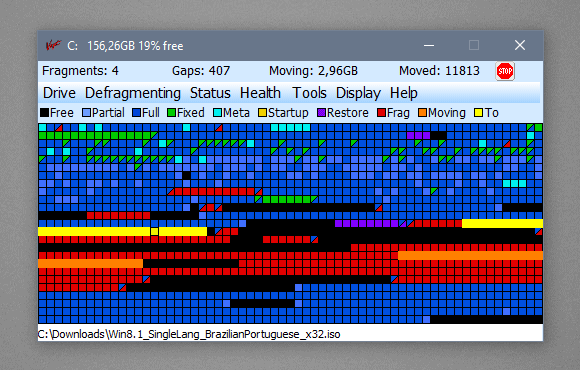
Во время работы Vopt показывает:
-
количество фрагментов;
-
количество промежутков;
-
объем перемещаемых данных;
-
уже перемещенный объем;
-
цветовую карту текущего состояния;
-
кнопку Stop для остановки операции;
-
имя текущего файла в нижней строке.
Процесс не стоит прерывать без необходимости. Хотя Vopt использует штатные механизмы перемещения данных Windows, дефрагментация остается операцией активной записи на диск. Перед запуском желательно закрыть тяжелые программы, проверить питание ноутбука, убедиться в наличии свободного места и не запускать дефрагментацию на диске с признаками аппаратных проблем.
Обычная дефрагментация занимает разное время. На это влияют:
-
объем раздела;
-
процент свободного места;
-
количество мелких файлов;
-
степень фрагментации;
-
состояние HDD;
-
активность других программ;
-
выбранный режим дефрагментации;
-
наличие крупных файлов, которые трудно переместить.
На старом HDD с большим количеством мелких файлов процесс может быть заметно дольше, чем на отдельном разделе с несколькими крупными архивами. Vopt ценят именно за скорость, но программа не отменяет физические ограничения механического накопителя.
Меню Defragmenting
Меню Defragmenting содержит основные режимы работы Vopt. Именно здесь выбирается тип дефрагментации, настраиваются исключения, запускается пакетная обработка и задается автоматическое расписание.

В меню Defragmenting доступны ключевые команды:
| Команда | Назначение |
|---|---|
| Defrag drive (tighter packing) | Дефрагментация с более плотным размещением файлов |
| Quick defrag (VSS compatible) | Быстрая дефрагментация с минимальной упаковкой и совместимостью с VSS |
| Batch defrag | Последовательная дефрагментация нескольких выбранных дисков |
| Defrag pagefile | Работа с файлом подкачки |
| Exclusions | Список файлов, которые не нужно перемещать |
| Schedule | Автоматический запуск по расписанию |
| Advanced settings | Приоритет Vopt и дополнительные параметры дефрагментации |
В Vopt хорошо разделены быстрые и более глубокие режимы. Quick defrag подходит для регулярного обслуживания, когда не нужно полностью перестраивать размещение файлов. Defrag drive (tighter packing) выполняет больше работы и пытается уменьшить количество мелких промежутков после дефрагментации, поэтому занимает больше времени.
Quick defrag и Defrag drive (tighter packing)
Внутри Vopt важно различать быструю дефрагментацию и плотную упаковку. Оба режима относятся к обслуживанию HDD, но решают задачу с разной глубиной.
| Режим | Как работает | Когда использовать | Особенности |
|---|---|---|---|
| Quick defrag (VSS compatible) | Выполняет быструю дефрагментацию, не тратя много времени на плотную упаковку | Для частого обслуживания | Минимальная упаковка, файлы крупнее 64 МБ не дефрагментируются |
| Defrag drive | Выполняет стандартную дефрагментацию выбранного диска | Для обычной периодической оптимизации | Баланс скорости и результата |
| Defrag drive (tighter packing) | Дополнительно уменьшает мелкие промежутки между файлами | Для дисков с большим количеством разрозненного свободного места | Дольше работает, но плотнее собирает данные |
| Batch defrag | Обрабатывает несколько дисков по очереди | Для ПК с несколькими разделами | Удобно запускать на ночь или во время простоя |
Quick defrag (VSS compatible) полезен для разделов, где важна осторожная работа с теневыми копиями. В этом режиме Vopt минимизирует упаковку и не обрабатывает файлы крупнее 64 МБ, поэтому операция проходит быстрее и мягче. Tighter packing, наоборот, выполняет дополнительную работу, чтобы уменьшить количество маленьких зазоров после дефрагментации.
Плотная упаковка файлов
Плотная упаковка — одна из характерных функций Vopt. Обычная дефрагментация собирает разрозненные части файлов, но на диске могут оставаться маленькие промежутки. Если таких промежутков много, свободное место получается разбросанным. Tighter packing пытается уменьшить это количество за счет более плотного размещения данных.
Практический смысл режима:
-
свободное место становится более непрерывным;
-
новые крупные файлы легче размещаются одним куском;
-
уменьшается вероятность быстрой повторной фрагментации;
-
карта диска становится более упорядоченной;
-
старый HDD меньше тратит времени на переходы между разными участками.
Этот режим не нужно запускать каждый день. Он полезен после крупной чистки, удаления больших папок, переноса архивов, установки крупных программ или длительного периода без обслуживания. Для регулярного ухода лучше подходит быстрая дефрагментация.
Batch defrag: дефрагментация нескольких дисков
Batch defrag нужен, когда в системе несколько разделов или несколько жестких дисков. Вместо того чтобы вручную выбирать каждый диск, запускать дефрагментацию, ждать завершения и переходить к следующему, Vopt позволяет задать последовательную обработку. Программа дефрагментирует выбранные диски один за другим. В некоторых сценариях можно настроить выключение системы после завершения пакетной операции.
Это удобно для:
-
домашнего ПК с системным и файловым разделом;
-
компьютера с отдельным диском под архив;
-
рабочего места, где есть HDD под документы и HDD под проекты;
-
внешнего накопителя, который обслуживается отдельно;
-
ночного обслуживания без постоянного контроля.
Пакетный режим экономит время пользователя, но требует аккуратности. Перед запуском нужно убедиться, что все выбранные диски действительно являются HDD, подключены стабильно, не имеют ошибок и не используются активными программами.
Defrag pagefile: работа с файлом подкачки
Defrag pagefile — отдельная функция Vopt для файла подкачки Windows. Pagefile используется системой как дополнительная виртуальная память. На старых компьютерах с небольшим объемом оперативной памяти файл подкачки может активно использоваться, а его фрагментация способна ухудшать отзывчивость системы.
Обычные файлы программа может перемещать во время работы Windows, но системные файлы часто заблокированы. Поэтому в дефрагментаторах встречаются специальные режимы для pagefile, hibernation-файла и других объектов, которые не всегда доступны при обычной дефрагментации. В Vopt команда Defrag pagefile вынесена в меню Defragmenting, что делает задачу отдельной и понятной.
Использовать этот режим имеет смысл на старых HDD-системах, где:
-
мало оперативной памяти;
-
pagefile активно задействуется;
-
системный раздел давно не обслуживался;
-
Windows стала медленнее реагировать при запуске программ;
-
на карте видно большое количество системных и фрагментированных областей.
На современных системах с большим объемом RAM и SSD такой сценарий встречается реже.
Exclusions: список исключений
В Vopt есть команда Exclusions, позволяющая исключать файлы из перемещения. Это важная функция для тех, кто хочет контролировать процесс и не тратить время на бессмысленную обработку отдельных объектов.
Исключать можно:
-
очень большие архивы;
-
ISO-образы;
-
резервные копии;
-
старые видеофайлы;
-
редко используемые установочные пакеты;
-
виртуальные диски;
-
файлы, которые пользователь не хочет перемещать;
-
данные, дефрагментация которых занимает много времени, но не дает заметной пользы.
Логика простая: если файл огромный, используется редко и не влияет на запуск программ, его перемещение может только увеличить время обслуживания. Vopt позволяет оставить такие объекты на месте и сконцентрироваться на более важных фрагментированных данных.
Список исключений помогает особенно на внешних HDD и архивных разделах, где лежит много больших файлов. Там не всегда нужна идеальная упаковка всего диска. Иногда достаточно дефрагментировать рабочие документы, папки проектов и часто открываемые данные, не трогая тяжелые архивы.
Schedule: автоматическая дефрагментация
Schedule в Vopt нужен для автоматического запуска дефрагментации. Расписание полезно, когда компьютер часто используется с HDD и пользователь не хочет каждый раз вручную открывать программу. Можно назначить запуск на период простоя: поздний вечер, ночь, обеденный перерыв или время, когда ПК включен, но не используется.
Расписание особенно удобно для:
-
офисных компьютеров;
-
домашних ПК, которые работают каждый день;
-
старых систем с регулярным созданием временных файлов;
-
машин, где пользователь часто устанавливает и удаляет программы;
-
разделов, где постоянно меняется набор документов.
При настройке расписания важно соблюдать меру. Дефрагментацию не стоит запускать слишком часто без необходимости. Для большинства HDD достаточно периодического анализа и обслуживания по фактическому состоянию. Если Vopt показывает мало фрагментов, полная дефрагментация каждый день не нужна. Если раздел активно используется и быстро фрагментируется, лучше выбрать быстрый режим, а глубокую упаковку запускать реже.
Advanced settings
Раздел Advanced settings позволяет настроить поведение Vopt при дефрагментации. Ключевой параметр — относительный приоритет работы программы. Чем выше приоритет, тем активнее Vopt использует ресурсы системы и тем заметнее может становиться нагрузка во время перемещения данных. Чем ниже приоритет, тем легче параллельно работать за компьютером, но операция может идти дольше.
В Advanced settings также связаны параметры Tighter Packing и VSS Compatible Defrag. Первый вариант делает размещение файлов плотнее, второй снижает риск лишней активности Volume Shadow Copy при дефрагментации разделов с маленьким размером кластера и точками восстановления.
Практические рекомендации:
| Ситуация | Настройка |
|---|---|
| Компьютер свободен, пользователь не работает | Можно ставить более высокий приоритет |
| ПК используется параллельно | Лучше снизить приоритет |
| Диск сильно фрагментирован | Уместен режим плотной упаковки |
| Раздел использует теневые копии | Лучше применять VSS-совместимый быстрый режим |
| Нужно быстро обслужить диск | Подходит Quick defrag |
| Нужно максимально упорядочить раздел | Подходит Defrag drive с tighter packing |
Cleanup: очистка перед дефрагментацией
Кнопка Cleanup — важная часть Vopt. Очистка перед дефрагментацией логична: нет смысла перемещать мусорные файлы, которые можно удалить до начала оптимизации. Если сначала очистить временные папки, интернет-кэш, cookies, историю и корзину, Vopt будет работать с меньшим объемом данных, а свободное место на карте станет более аккуратным.

Через Cleanup можно работать с такими категориями:
-
cookies;
-
internet history;
-
temporary files;
-
internet cache;
-
Recycle Bin;
-
USN Journal;
-
другие временные и служебные элементы, которые занимают место.
В Vopt предусмотрена логика Subscriptions для cookies, которые пользователь не хочет удалять. Это полезно, когда нужно очистить лишние следы браузера, но сохранить важные cookies для часто используемых сайтов.
Оптимальный порядок обслуживания:
-
Запустить Vopt.
-
Нажать Cleanup.
-
Выбрать категории мусора.
-
Применить очистку.
-
Вернуться к главному окну.
-
Запустить Analyze drive.
-
После анализа выполнить Defrag drive.
Такой порядок уменьшает количество перемещаемых данных и делает итоговую карту чище.
Status: информация после анализа или дефрагментации
Меню Status используется для просмотра важной информации о диске после Analyze drive или Defrag drive. Оно помогает перейти от цветовой карты к конкретным числам и спискам. В этом разделе удобно смотреть, что именно обнаружено на разделе и какие элементы требуют внимания.
Через Status удобно оценивать:
-
фрагментированные файлы;
-
крупные файлы;
-
фиксированные файлы;
-
временные файлы;
-
cookies;
-
свободное место;
-
общую картину после анализа.

Status полезен, когда одной карты недостаточно. Например, пользователь видит много красных блоков, но хочет понять, какие именно файлы создают фрагментацию. Или после дефрагментации на карте остаются неподвижные области, и нужно выяснить, относятся ли они к системным файлам.
Health: проверка состояния диска
Меню Health отвечает за состояние накопителя. Перед активной дефрагментацией полезно понимать, что HDD исправен. Если диск уже имеет проблемы чтения, щелчки, зависания, ошибки файловой системы или S.M.A.R.T.-предупреждения, активное перемещение больших объемов данных может оказаться нежелательным.
В Health доступны функции:
| Команда | Назначение |
|---|---|
| Check disk for errors | Проверка диска на ошибки через средства Windows |
| Drive failure prediction | Проверка аппаратного состояния S.M.A.R.T.-совместимых дисков |
| Drive performance | Измерение фактической производительности накопителя |
Drive failure prediction использует данные S.M.A.R.T.-совместимых накопителей для оценки риска отказа. Для внешних USB-дисков такая проверка может быть ограничена, потому что не все USB-контроллеры корректно передают S.M.A.R.T.-данные.
Правильная последовательность при сомнениях в состоянии диска:
-
Открыть Health.
-
Запустить Check disk for errors.
-
Проверить Drive failure prediction.
-
При необходимости посмотреть Drive performance.
-
Только после этого запускать анализ и дефрагментацию.
Если Vopt или Windows показывают ошибки, сначала нужно заняться сохранением важных данных и проверкой накопителя, а не дефрагментацией.
Tools: дополнительные инструменты
Меню Tools содержит вспомогательные функции. Они не заменяют основную задачу Vopt, но помогают при обслуживании системы. В программе доступны просмотр лог-файла, перезапись свободного места, сетевые утилиты и системная информация.
В числе инструментов Vopt:
-
View log file — просмотр журнала работы;
-
перезапись свободного места для удаления следов ранее удаленных файлов;
-
IP Configuration — сведения о сетевой конфигурации;
-
Ping — проверка сетевого соединения;
-
Internet Tuneup — параметры интернет-настроек;
-
System Configuration — системная конфигурация;
-
System Information — сведения о системе;
-
System Tuneup — дополнительные настройки системы;
-
Malicious Software Removal — запуск средства удаления вредоносного ПО.
Эти функции делают Vopt более полезным при комплексном обслуживании старого ПК, но главный смысл программы остается в дефрагментации HDD. Сетевые команды и системные сведения можно воспринимать как дополнительные удобства, а не как основную причину использовать программу.
Display и Help
Меню Display отвечает за отображение карты и визуальных элементов. Поскольку Vopt активно использует цветовую схему, настройки отображения важны для удобного чтения карты. Пользователь должен быстро отличать свободные области от фрагментированных, неподвижные файлы от обычных, перемещаемые данные от целевых участков.
Меню Help содержит справочную информацию. Для такой программы справка особенно полезна, потому что часть функций связана с файловой системой, VSS, pagefile, системными файлами и ограничениями дефрагментации. Vopt выглядит просто, но за несколькими кнопками скрывается достаточно много режимов, и справка помогает разобраться в деталях.
Пошаговая инструкция: как пользоваться Vopt
Шаг 1. Запустить программу и выбрать диск
После запуска Vopt показывает выбранный диск в верхней части окна. Там отображается буква диска, имя раздела, общий объем и процент свободного места. Если в системе несколько разделов, нужно выбрать именно тот HDD, который требуется обслужить.
Не стоит начинать с системного раздела, если есть сомнения в состоянии диска. Сначала лучше проверить Health, затем выполнить Analyze drive. Если обслуживается внешний HDD, нужно убедиться, что он подключен напрямую, не отключается из-за энергосбережения и не используется для активного копирования.
Шаг 2. Выполнить очистку через Cleanup
Перед анализом можно нажать Cleanup. Vopt позволит удалить временные файлы, cookies, интернет-историю, кэш, корзину и другие лишние элементы. Это уменьшает объем данных, которые программа будет учитывать при дефрагментации.
Практический смысл очистки:
-
меньше мусорных файлов на карте;
-
меньше перемещаемых объектов;
-
больше свободного места;
-
быстрее дефрагментация;
-
аккуратнее итоговая структура раздела.
Если есть cookies, которые нужно сохранить, используется список Subscriptions.
Шаг 3. Нажать Analyze drive
После очистки нужно нажать Analyze drive. Vopt просканирует выбранный раздел и покажет реальное расположение данных. Анализ помогает решить, стоит ли запускать дефрагментацию.
На карте нужно смотреть на:
-
количество красных блоков Frag;
-
расположение свободного места Free;
-
наличие больших разрывов;
-
количество фиксированных блоков Fixed;
-
участки метаданных Meta;
-
крупные непрерывные зоны;
-
разброс фрагментов по всему диску.
Если фрагментации мало, можно не запускать глубокую дефрагментацию. Если карта показывает множество красных участков, лучше использовать Defrag drive.
Шаг 4. Выбрать режим в Defragmenting
Если нужен стандартный запуск, достаточно нажать Defrag drive. Если требуется другой режим, откройте Defragmenting:
-
Quick defrag (VSS compatible) — для быстрой регулярной обработки;
-
Defrag drive (tighter packing) — для более плотного размещения файлов;
-
Batch defrag — для нескольких дисков;
-
Defrag pagefile — для файла подкачки;
-
Exclusions — для исключения крупных или ненужных объектов;
-
Schedule — для автоматического запуска;
-
Advanced settings — для приоритета и дополнительных параметров.
Для первого обслуживания старого HDD обычно подходит стандартная дефрагментация. Для последующих регулярных запусков можно использовать быстрый режим.
Шаг 5. Запустить Defrag drive
Кнопка Defrag drive запускает процесс. Во время работы Vopt показывает количество фрагментов, промежутков, объем перемещаемых данных и текущие изменения на карте. Кнопка Stop позволяет остановить операцию, но делать это лучше только при необходимости.
Во время дефрагментации желательно:
-
не выключать компьютер;
-
не переводить ноутбук в сон;
-
не отключать внешний диск;
-
не запускать тяжелые игры и редакторы;
-
не копировать большие объемы данных на тот же раздел;
-
следить за питанием;
-
дождаться завершения операции.
Шаг 6. Проверить результат
После завершения нужно снова посмотреть карту. Красных блоков должно стать меньше, свободное место — более упорядоченным, а фрагментированные файлы — собранными. Если часть областей осталась неподвижной, это не всегда ошибка. Системные файлы, метаданные, hiberfile, точки восстановления и другие служебные объекты могут оставаться на месте.
При необходимости можно открыть Status и посмотреть более подробную информацию о том, что осталось после дефрагментации.
Безопасная работа с Vopt
Vopt работает с файловой системой, поэтому его нужно использовать аккуратно. Дефрагментация — не опасная сама по себе операция, но она активно читает и записывает данные. На исправном HDD это нормальная процедура. На диске с аппаратными проблемами это может усилить нагрузку.
Перед запуском полезно соблюдать правила:
-
проверить важные данные и наличие резервной копии;
-
убедиться, что диск не издает посторонних звуков;
-
посмотреть состояние через Health;
-
закрыть программы, активно работающие с диском;
-
оставить достаточно свободного места;
-
не запускать дефрагментацию во время установки обновлений;
-
подключить ноутбук к питанию;
-
не использовать агрессивную дефрагментацию для SSD;
-
не запускать глубокую упаковку слишком часто.
Если диск зависает, пропадает из системы, долго открывает папки или Windows сообщает об ошибках, сначала нужна диагностика и резервное копирование. Дефрагментация не лечит физически поврежденный накопитель.
Системные и технические особенности
Vopt работает с Windows и ориентирован на файловые системы FAT, FAT32 и NTFS. Программа отображает локальные накопители и не предназначена для дефрагментации NAS-дисков: сетевые хранилища не показываются в списке дисков Vopt. Для разделов с обычным размером кластера 4096 байт заявлен лимит до 16 ТБ; при другом размере кластера предельный размер меняется.
Технически важные особенности:
| Параметр | Значение для пользователя |
|---|---|
| Тип программы | Дефрагментатор жесткого диска |
| Основная область применения | HDD и старые Windows-системы |
| Интерфейс | Окно с картой диска, кнопками и меню |
| Основные кнопки | Defrag drive, Analyze drive, Cleanup |
| Файловые системы | FAT, FAT32, NTFS |
| Пакетная обработка | Есть Batch defrag |
| Расписание | Есть Schedule |
| Проверка состояния | Health, S.M.A.R.T., ошибки, производительность |
| Ограничение | NAS-диски не дефрагментируются |
| Практический фокус | Ускорение доступа к данным на HDD через уменьшение фрагментации |
Vopt не рассчитан на то, чтобы выглядеть как современная панель обслуживания Windows. Его интерфейс технический, компактный и прямой. Это преимущество для пользователей, которым важна информативность, и недостаток для тех, кто привык к крупным кнопкам, подсказкам и автоматическим сценариям.
Что Vopt делает хорошо
Сильная сторона Vopt — скорость и наглядность. Программа быстро показывает карту диска, дает доступ к основным действиям без сложного мастера и позволяет видеть ход работы. Для опытного пользователя это удобнее, чем интерфейс, который скрывает детали.
Главные преимущества:
-
быстрый анализ раздела;
-
понятная цветовая карта диска;
-
прямые кнопки Analyze drive, Defrag drive, Cleanup;
-
несколько режимов дефрагментации;
-
Quick defrag для регулярного обслуживания;
-
Tighter packing для более плотного размещения файлов;
-
Batch defrag для нескольких дисков;
-
Defrag pagefile для файла подкачки;
-
список исключений Exclusions;
-
автоматический запуск через Schedule;
-
очистка временных файлов перед дефрагментацией;
-
проверка ошибок через Health;
-
Drive failure prediction;
-
Drive performance;
-
журнал работы;
-
возможность кликать по карте и смотреть связанные файлы;
-
компактный интерфейс без лишних экранов.
Особенно удачно реализована связка Cleanup → Analyze drive → Defrag drive. Пользователь сначала убирает мусор, затем оценивает состояние диска, затем выполняет дефрагментацию. Это рациональный порядок обслуживания HDD.
Недостатки Vopt
Vopt нельзя назвать универсальным решением для любой современной системы. Программа создавалась в эпоху, когда HDD были основным типом накопителя. Сегодня многие компьютеры используют SSD и NVMe, а Windows сама выполняет базовую оптимизацию дисков. Поэтому Vopt лучше рассматривать как точечный инструмент для механических дисков, а не как обязательную утилиту для каждого ПК.
Недостатки:
-
устаревший внешний вид;
-
интерфейс требует понимания цветовой карты;
-
часть функций выглядит технической для новичка;
-
нет современного дизайна с пошаговым мастером;
-
ограниченная актуальность для SSD;
-
глубокая дефрагментация может занимать много времени на больших HDD;
-
программа не предназначена для NAS-дисков;
-
часть дополнительных инструментов вторична по отношению к дефрагментации;
-
при активной задаче возможны зависания интерфейса.
Главный недостаток Vopt — возраст программы. Но именно из-за этого она остается интересной для старых систем: она не перегружена современными сценариями, работает прямолинейно и показывает диск в технически понятном виде.
Производительность и реальный эффект
Vopt может дать заметный эффект на HDD, где действительно есть фрагментация. Если системный раздел давно не обслуживался, на нем мало свободного места, часто устанавливались и удалялись программы, а карта показывает множество красных блоков, дефрагментация способна улучшить скорость последовательного чтения и уменьшить задержки при обращении к файлам.
Эффект заметнее в таких случаях:
-
старый HDD;
-
мало свободного места;
-
много мелких файлов;
-
активная работа с документами;
-
частое скачивание и удаление данных;
-
большой объем временных файлов;
-
архивные разделы;
-
старые версии Windows;
-
системы с малым объемом RAM и активным pagefile.
Эффект слабее или почти незаметен:
-
на SSD;
-
на почти пустом диске;
-
на недавно дефрагментированном разделе;
-
при проблемах не с диском, а с процессором, памятью или автозагрузкой;
-
на современных системах, где узкое место не связано с HDD.
Vopt не делает компьютер быстрым сам по себе. Он уменьшает фрагментацию и помогает привести HDD в более аккуратное состояние. Если торможение вызвано вирусами, нехваткой памяти, перегревом, поврежденными драйверами или автозагрузкой, одной дефрагментации будет недостаточно.
Сравнение с аналогами
Общая таблица сравнения
| Программа | Основной акцент | Сильные стороны | В чем Vopt отличается |
|---|---|---|---|
| Windows Optimize Drives | Встроенная оптимизация дисков Windows | Не требует установки, умеет анализировать и оптимизировать диски средствами системы | Vopt дает более наглядную карту и больше ручного контроля |
| Defraggler | Дефрагментация дисков и отдельных файлов | Может дефрагментировать целые диски или отдельные файлы, работает с HDD/SSD и NTFS/FAT32 | Vopt сильнее ощущается как техническая карта диска с ручным анализом |
| Smart Defrag | Автоматизация, boot-time defrag, массовое обслуживание | Есть загрузочная дефрагментация и автоматические режимы | Vopt проще и прямее, меньше ориентирован на фоновую автоматизацию |
| Auslogics Disk Defrag | Простая домашняя дефрагментация | Понятный интерфейс, быстрый запуск, домашний сценарий | Vopt дает больше технической информации через карту и меню Status/Health |
| O&O Defrag | Профессиональная оптимизация дисков | Автоматическая фоновая оптимизация, SSD-методы, расширенные сценарии | Vopt легче и проще, но уступает по современным возможностям |
| UltraDefrag | Техническая дефрагментация, включая заблокированные файлы | Есть boot-time режим для заблокированных системных файлов | Vopt дружелюбнее через визуальную карту и кнопки основного окна |
Windows Optimize Drives встроен в систему и предлагает выбрать диск, проанализировать HDD или выполнить оптимизацию через штатный интерфейс. Это безопасный базовый вариант для большинства пользователей. Vopt интереснее там, где нужен подробный визуальный контроль, цветовая карта и ручной выбор режима.
Defraggler делает акцент на возможности дефрагментировать как весь диск, так и отдельные файлы; поддерживает HDD/SSD и NTFS/FAT32. Vopt больше сосредоточен на карте раздела, плотной упаковке, пакетной дефрагментации, очистке и статусной информации после анализа.
Smart Defrag ориентирован на автоматизацию и boot-time defrag: программа умеет дефрагментировать файлы HDD, которые нельзя переместить во время обычной работы системы. Vopt проще и старше по подходу: пользователь сам выбирает диск, режим и видит карту.
O&O Defrag относится к более профессиональным решениям: у него есть автоматическая фоновая дефрагментация и отдельные методы оптимизации SSD. Vopt проще по структуре, но за счет компактности удобен на старых ПК и при ручном обслуживании HDD.
UltraDefrag силен техническими режимами, включая обработку заблокированных файлов при загрузке Windows. Vopt выигрывает у него понятностью основного окна: пользователь сразу видит Defrag drive, Analyze drive, Cleanup, карту и меню.
Vopt и встроенный дефрагментатор Windows
Встроенный инструмент Windows удобен тем, что уже находится в системе. Пользователь открывает Defragment and Optimize Drives, выбирает диск и запускает анализ или оптимизацию. Для большинства современных пользователей этого достаточно, особенно если речь идет о штатном обслуживании Windows без ручной настройки.
Vopt отличается другим подходом. Он показывает карту диска с цветными блоками, дает отдельные режимы дефрагментации, позволяет работать с исключениями, запускать Batch defrag, использовать Cleanup и смотреть дополнительные сведения через Status и Health. Это делает его удобнее для пользователя, который хочет видеть, что происходит с HDD.
Сравнение:
| Критерий | Vopt | Windows Optimize Drives |
|---|---|---|
| Визуальная карта | Подробная цветовая карта | Минимальная визуализация |
| Ручной контроль | Высокий | Ограниченный |
| Очистка перед дефрагментацией | Есть Cleanup | Отдельно через другие средства Windows |
| Пакетная дефрагментация | Есть Batch defrag | Есть штатное обслуживание, но меньше ручной детализации |
| Проверка состояния | Есть Health | Частично через другие системные инструменты |
| Удобство для новичка | Требует понимания карты | Проще |
| Интерес для старых HDD | Высокий | Базовый |
Встроенный инструмент лучше подходит тем, кто хочет нажать и забыть. Vopt лучше подходит тем, кто хочет увидеть карту, выбрать режим и контролировать результат.
Defraggler
Defraggler известен тем, что позволяет дефрагментировать не только весь диск, но и отдельные файлы. Это удобно, когда пользователь видит конкретный крупный фрагментированный файл и хочет обработать только его. Defraggler также поддерживает NTFS и FAT32, работает с HDD и SSD, что делает его более современным по позиционированию.
Vopt сильнее в другом. Его карта диска — не просто декоративная визуализация, а рабочий центр анализа. После Analyze drive можно смотреть, какие файлы расположены в конкретной области. Есть Cleanup, Health, Drive performance, Drive failure prediction, Batch defrag и Tighter packing. Vopt удобен, когда нужно обслужить целый HDD-раздел и понять структуру данных.
| Критерий | Vopt | Defraggler |
|---|---|---|
| Работа с картой | Сильная сторона | Есть визуальное представление, но другой акцент |
| Отдельные файлы | Можно анализировать области карты | Сильная сторона Defraggler |
| Очистка | Встроенная Cleanup | Не основной акцент |
| Плотная упаковка | Есть Tighter packing | Другой подход к оптимизации |
| Старые системы | Хорошо подходит | Зависит от сборки и сценария |
| Простота | Технический интерфейс | Более привычный для массового пользователя |
Smart Defrag
Smart Defrag делает ставку на автоматизацию, boot-time defrag и оптимизацию без постоянного ручного вмешательства. Он больше подходит пользователям, которым нужно современное приложение с автоматическими сценариями, фоновым обслуживанием и настройками для разных типов накопителей.
Vopt выбирают не за автоматизацию, а за контроль. В нем хорошо видна логика: Cleanup, затем Analyze drive, затем Defrag drive. Пользователь сам решает, когда использовать Quick defrag, когда Tighter packing, когда Batch defrag, а когда достаточно только анализа.
| Критерий | Vopt | Smart Defrag |
|---|---|---|
| Автоматизация | Есть расписание, но подход ручной | Сильная сторона |
| Boot-time сценарии | Есть отдельная работа с pagefile | Сильнее развито у Smart Defrag |
| Карта диска | Подробная и техническая | Более современная подача |
| Очистка | Есть Cleanup | Есть связанные функции очистки |
| Подход | Ручное обслуживание HDD | Автоматическое обслуживание |
Smart Defrag лучше для тех, кто хочет современную автоматическую оптимизацию. Vopt лучше для тех, кто хочет видеть карту и контролировать каждую операцию.
Auslogics Disk Defrag
Auslogics Disk Defrag — простой дефрагментатор для домашнего пользователя. Его обычно выбирают за понятный интерфейс и быстрый запуск без необходимости разбираться в технических деталях. Vopt же выглядит строже и техничнее.
Главное отличие — в визуальном контроле. У Vopt карта занимает центральное место. Меню Status и Health дают больше диагностической информации, чем ожидаешь от компактного дефрагментатора. Cleanup помогает убрать мусор перед дефрагментацией, а Exclusions позволяют исключить файлы из перемещения.
| Критерий | Vopt | Auslogics Disk Defrag |
|---|---|---|
| Интерфейс | Старый, технический | Более простой для массового пользователя |
| Карта | Детальная | Более привычная визуализация |
| Ручной контроль | Выше | Ниже |
| Диагностика | Health, Status, Drive performance | Зависит от редакции и продукта |
| Лучший сценарий | Старый HDD, ручной анализ | Быстрая домашняя дефрагментация |
O&O Defrag
O&O Defrag — более профессиональное решение. У него есть автоматическая фоновая дефрагментация, сценарии по уровню фрагментации, запуск по дням недели, работа при активном screensaver и методы оптимизации SSD.
Vopt проще. Он не пытается закрыть корпоративные сценарии и не предлагает современную систему фоновой оптимизации. Его преимущество — быстрый запуск, карта диска, простые кнопки и понятное меню. На старом домашнем ПК с HDD Vopt может быть удобнее именно потому, что в нем меньше лишних уровней.
| Критерий | Vopt | O&O Defrag |
|---|---|---|
| Сложность | Ниже | Выше |
| Профессиональные сценарии | Ограничены | Сильная сторона |
| Фоновая оптимизация | Расписание | Развитая автоматизация |
| SSD-функции | Не главный сценарий | Отдельные методы |
| Ручная карта HDD | Сильная сторона | Есть другие инструменты анализа |
UltraDefrag
UltraDefrag интересен техническим пользователям, которым нужен доступ к заблокированным системным файлам, boot-time режим и фильтрация файлов по параметрам. Это более технический инструмент, особенно в старых open-source-версиях и современных сборках с расширенными функциями.
Vopt выигрывает в понятности основного рабочего процесса. Пользователь видит три главные кнопки, карту и меню. Для обслуживания HDD этого достаточно. UltraDefrag сильнее в сценариях, где нужно глубоко работать с заблокированными файлами и запуском до полной загрузки Windows.
| Критерий | Vopt | UltraDefrag |
|---|---|---|
| Основной рабочий процесс | Очень понятный | Более технический |
| Карта диска | Центральный элемент | Есть свои способы визуализации |
| Boot-time режимы | Отдельные задачи вроде pagefile | Сильная сторона UltraDefrag |
| Новичкам | Проще за счет кнопок | Может требовать изучения |
| Старые HDD | Хорошо подходит | Тоже подходит |
Практические сценарии использования Vopt
Старый ноутбук с Windows и HDD
На старом ноутбуке Vopt полезен для системного раздела, где за годы накопились временные файлы, старые обновления, фрагментированные документы и остатки программ. Сначала стоит открыть Cleanup, удалить временные файлы и корзину, затем нажать Analyze drive. Если карта показывает много красных участков, запускается Defrag drive.
После дефрагментации может быстрее открываться папка с документами, уменьшиться задержка при запуске старых программ, а работа с HDD станет менее дерганой. Если ноутбук часто уходит в сон, перед операцией его нужно подключить к сети.
Офисный компьютер с большим количеством документов
На офисном ПК обычно много небольших файлов: документы, таблицы, PDF, вложения, временные файлы браузера, кэш почтового клиента. Такие данные часто создаются, редактируются и удаляются, поэтому HDD постепенно фрагментируется.
Vopt полезен тем, что показывает карту и позволяет быстро выполнить регулярное обслуживание:
-
Cleanup для временных файлов.
-
Analyze drive для оценки.
-
Quick defrag для быстрой обработки.
-
Schedule для запуска в нерабочее время.
Внешний HDD с архивами
Внешние жесткие диски часто используются для копирования фильмов, образов, архивов, резервных копий и фотографий. Фрагментация там не всегда критична, но после большого количества переносов и удалений свободное место может стать сильно разрозненным.
Vopt помогает:
-
увидеть карту диска;
-
оценить, насколько фрагментированы большие файлы;
-
исключить крупные архивы через Exclusions;
-
выполнить Defrag drive (tighter packing) после удаления старых папок;
-
получить более аккуратное свободное пространство.
Раздел с играми или большими программами
На HDD-разделе с играми фрагментация может влиять на загрузку уровней, чтение ресурсов и обновление файлов. Vopt позволяет проанализировать раздел, посмотреть крупные фрагментированные области и выполнить дефрагментацию. Но если игры находятся на SSD, классическая дефрагментация не является нужным сценарием.
Для HDD-раздела порядок такой:
-
Закрыть игровые клиенты.
-
Очистить временные файлы.
-
Выполнить Analyze drive.
-
Запустить Defrag drive.
-
При сильном разбросе свободного места использовать tighter packing.
Архивный компьютер
На архивном ПК Vopt хорош тем, что не требует современной логики обслуживания. Он показывает карту и дает набор прямых действий. Для компьютера, который включают редко, но используют для старых документов или баз данных, это удобно: можно обслужить HDD вручную, не настраивая постоянный фон.
Типичные ошибки при работе с Vopt
Запуск дефрагментации без анализа
Ошибка — сразу нажимать Defrag drive, не проверив состояние диска. Анализ занимает меньше времени и помогает понять, нужна ли операция. Если фрагментации мало, можно не тратить ресурс и время.
Дефрагментация SSD
Vopt лучше использовать для HDD. На SSD классическая дефрагментация обычно не нужна как регулярная процедура. Для современных твердотельных накопителей важнее штатная оптимизация Windows и TRIM.
Игнорирование состояния диска
Если HDD щелкает, зависает, пропадает из системы или имеет ошибки, дефрагментация не должна быть первым действием. Сначала проверка, резервная копия и диагностика.
Слишком частый запуск Tighter packing
Плотная упаковка полезна, но не требует ежедневного запуска. Это более глубокий режим, который делает больше перемещений. Для частого обслуживания лучше использовать Quick defrag.
Дефрагментация при почти полном диске
Если свободного места слишком мало, дефрагментация идет хуже. Программе сложнее перемещать файлы, карта остается плотной, а результат может быть ограниченным. Перед запуском лучше освободить место через Cleanup и ручное удаление ненужных данных.
Прерывание процесса
Кнопка Stop есть, но ее не стоит нажимать без причины. Лучше дать Vopt завершить операцию. Особенно это касается старого HDD, где прерывания и повторные запуски только увеличивают время обслуживания.
Ожидание мгновенного ускорения
Vopt ускоряет доступ к фрагментированным данным на HDD, но не решает все проблемы производительности. Если система тормозит из-за автозагрузки, вирусов, нехватки RAM или перегрева, дефрагментация будет только частью обслуживания.
Практическая схема обслуживания HDD через Vopt
Оптимальный рабочий сценарий выглядит так:
| Этап | Действие | Зачем |
|---|---|---|
| 1 | Проверить состояние через Health | Убедиться, что диск исправен |
| 2 | Запустить Cleanup | Удалить временные файлы до дефрагментации |
| 3 | Нажать Analyze drive | Получить карту и оценить фрагментацию |
| 4 | Настроить Exclusions | Исключить крупные ненужные файлы |
| 5 | Выбрать режим | Quick, обычный или tighter packing |
| 6 | Запустить Defrag drive | Выполнить дефрагментацию |
| 7 | Проверить Status | Посмотреть результат |
| 8 | При необходимости настроить Schedule | Автоматизировать регулярное обслуживание |
Такой порядок делает работу Vopt последовательной. Пользователь не просто запускает дефрагментацию, а сначала очищает диск, проверяет состояние, анализирует карту и только потом перемещает файлы.
Частые вопросы о Vopt
Что такое Vopt?
Vopt — программа для дефрагментации жестких дисков Windows. Она анализирует расположение файлов, показывает цветовую карту диска, выполняет дефрагментацию, очищает временные данные и дает доступ к функциям проверки состояния накопителя.
Для чего нужна кнопка Analyze drive?
Analyze drive анализирует выбранный диск и показывает, как используются его кластеры. После анализа на карте видны обычные файлы, фрагментированные файлы, свободные области, фиксированные объекты, метаданные и другие типы данных.
Для чего нужна кнопка Defrag drive?
Defrag drive запускает дефрагментацию выбранного диска. Vopt перемещает фрагменты файлов так, чтобы они располагались более последовательно и HDD быстрее читал данные.
Что делает Cleanup?
Cleanup удаляет временные файлы, cookies, интернет-историю, кэш, содержимое корзины и другие лишние данные. Очистку удобно запускать перед дефрагментацией, чтобы Vopt не тратил время на мусорные файлы.
Что такое Quick defrag?
Quick defrag — быстрый режим дефрагментации. В Vopt он связан с VSS-совместимым подходом, минимальной упаковкой и пропуском файлов крупнее 64 МБ. Он подходит для регулярного обслуживания, когда не требуется глубокая перестройка размещения файлов.
Что такое Tighter packing?
Tighter packing — режим более плотного размещения файлов. Он выполняет дополнительную работу, чтобы уменьшить количество маленьких промежутков после дефрагментации. Такой режим полезен после крупных удалений и длительного периода без обслуживания.
Можно ли дефрагментировать несколько дисков подряд?
Да. Для этого используется Batch defrag. Пользователь выбирает несколько дисков, а Vopt обрабатывает их последовательно.
Можно ли исключить файлы из дефрагментации?
Да. Для этого используется Exclusions. В список можно добавить файлы, которые не нужно перемещать: крупные архивы, образы, резервные копии и другие редко используемые объекты.
Есть ли проверка состояния диска?
Да. В меню Health есть Check disk for errors, Drive failure prediction и Drive performance. Эти функции помогают проверить ошибки, оценить аппаратное состояние и измерить производительность накопителя.
Подходит ли Vopt для SSD?
Vopt лучше использовать для HDD. Для SSD классическая дефрагментация не является обычной регулярной задачей. На современных системах для твердотельных накопителей лучше использовать штатную оптимизацию Windows.
Почему Vopt выглядит старым?
Vopt сохраняет интерфейс технической утилиты старого типа: меню, кнопки, карта блоков, цветовая легенда. Такой внешний вид не современный, но функциональный. Программа показывает именно то, что важно при дефрагментации HDD.
Почему после дефрагментации остаются неподвижные блоки?
Некоторые файлы нельзя свободно перемещать во время работы Windows. Это могут быть метаданные, системные объекты, hiberfile, файлы восстановления, pagefile и другие служебные элементы. Их наличие на карте не означает, что Vopt сработал неправильно.
Итоговая оценка Vopt Disk Defragmenter
Vopt Disk Defragmenter — практичная программа для дефрагментации HDD, которая ценна не современным оформлением, а скоростью, картой диска и ручным контролем. Ее сильная сторона — прямой рабочий процесс: Cleanup, Analyze drive, Defrag drive, затем проверка результата через карту и Status. Пользователь видит, что происходит с диском, какие блоки заняты, где находятся фрагментированные файлы и как меняется структура раздела.
Vopt хорошо подходит для старых компьютеров, механических HDD, внешних жестких дисков, архивных разделов и пользователей, которые хотят не автоматическую абстракцию, а конкретную карту данных. Программа умеет больше, чем простой запуск дефрагментации: есть Batch defrag, Defrag pagefile, Exclusions, Schedule, Advanced settings, Cleanup, Health, проверка ошибок, S.M.A.R.T.-прогноз и измерение производительности.
Главные плюсы Vopt:
-
быстрая дефрагментация HDD;
-
подробная цветовая карта;
-
понятные кнопки основных действий;
-
несколько режимов работы;
-
очистка перед дефрагментацией;
-
пакетная обработка дисков;
-
список исключений;
-
проверка состояния накопителя;
-
компактность и прямой интерфейс.
Главные минусы:
-
устаревший внешний вид;
-
ограниченная актуальность для SSD;
-
техническая подача информации;
-
необходимость понимать карту и режимы;
-
не подходит для NAS-дисков;
-
не заменяет современную диагностику при аппаратных проблемах HDD.
Vopt остается удачным инструментом для тех случаев, когда нужно обслужить именно жесткий диск: проанализировать фрагментацию, убрать временные файлы, упорядочить данные и получить визуальное подтверждение результата. Для старого HDD это сильная и понятная программа, которая делает именно то, ради чего ее запускают: показывает состояние диска и помогает привести расположение файлов в более аккуратный вид.
