Коротко о сервисе: что такое ACETONE.AI и чем он полезен
ACETONE.AI — это нейросетевой онлайн-сервис для обработки изображений и сборки карточек товаров (инфографики) под маркетплейсы. В одном аккаунте вы получаете два рабочих пространства:
-
«Изображения» — место, где вы приводите исходники в порядок: удаляете фон, заменяете фон, убираете лишние объекты, наносите логотип/водяной знак, делаете массовую обработку.
-
«Дизайны (beta)» — редактор, где из подготовленных фото собирается карточка товара для Wildberries / Ozon / Avito с текстом, плашками и фигурами.
Ключевая идея ACETONE.AI — быстро закрывать «рутинные» задачи контент-менеджера маркетплейса: прозрачный фон PNG, одинаковый фон на серии SKU, чистка кадра от лишних предметов, нанесение брендинга и сборка инфографики без тяжёлых графических редакторов.
Регистрация, вход и первый запуск
Как входить
В ACETONE.AI обычно используют два способа авторизации:
-
по e-mail
-
через VK ID
Если вы обрабатываете картинки «время от времени», сервис можно попробовать и без глубоких настроек, но история проектов, статистика и массовая обработка удобнее именно в личном кабинете.
Что вы видите после входа
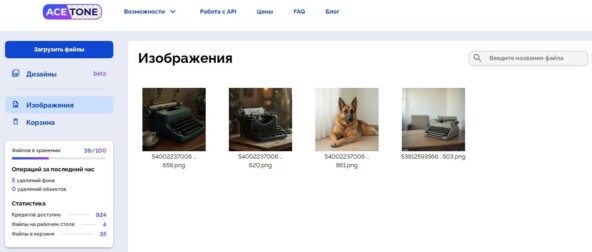
После авторизации открывается рабочий стол с понятной логикой: слева — разделы, в центре — ваши изображения/макеты, рядом — панель статистики и быстрые действия.
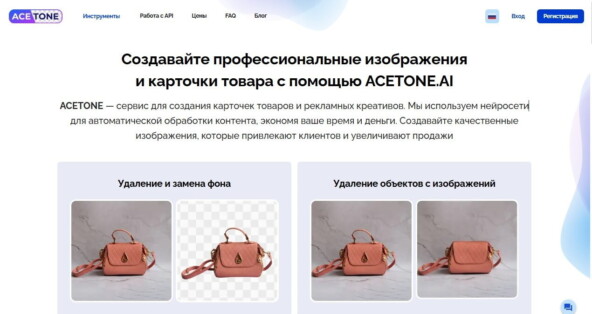
Скриншот главной страницы / входа в сервис
Интерфейс и навигация: как устроен рабочий стол
Верхнее меню
Верхняя панель (публичная часть) обычно ведёт к ключевым разделам: инструменты, работа с API, цены, FAQ/блог.
Левое меню в личном кабинете
Внутри кабинета ACETONE.AI структура построена вокруг нескольких «опорных» пунктов:
-
«Загрузить файлы» — стартовая кнопка для добавления изображений.
-
«Дизайны» (beta) — отдельное рабочее пространство для сборки карточек.
-
«Изображения» — ваш список загруженных файлов.
-
«Корзина» — место, куда попадают удалённые/временные результаты (полезно, когда вы «пробуете» и не хотите потерять версию).
Ниже в левом блоке обычно показываются:
-
Статистика (например, кредиты, операции, файлы в хранилище),
-
последние действия/операции,
-
текущие лимиты по кабинету.
Скриншот рабочего стола «Изображения»:
Поиск по файлам
В правой части списка изображений есть поле поиска по названию — удобно, когда вы ведёте каталог по артикулам или SKU.
Загрузка и организация файлов
«Загрузить файлы»: как правильно начинать
Самый стабильный сценарий работы в ACETONE.AI выглядит так:
-
Откройте «Изображения».
-
Нажмите «Загрузить файлы».
-
Добавьте один файл или пачку (для массовой обработки).
-
Проверьте, что файлы отображаются списком/плиткой, названия читаются.
-
Дальше выбирайте инструмент через меню обработки.
Какие исходники заходят лучше
Чтобы удаление фона и удаление объектов проходили чище, исходникам обычно помогают простые вещи:
-
объект не «сливается» по цвету с фоном;
-
есть контраст по краям;
-
нет сильного блюра на контуре;
-
товар не перекрыт руками/ценниками/бирками.
По форматам чаще всего используют JPG / PNG / WebP — это типовая связка для подобных сервисов и именно с такими файлами обычно работают обзоры и практики использования.
acetone.ai
- Ретушь и коррекция
- Русский интерфейс
- Просто для новичков
- Только онлайн
- Лимиты без оплаты
- Нужен интернет
Удаление фона: базовый инструмент, который используют чаще всего
Удаление фона в ACETONE.AI — это операция, которая превращает исходник в объект на прозрачном фоне (обычно скачивают в PNG), а дальше вы либо накладываете новый фон, либо отправляете в «Дизайны» для сборки карточки.
Где находится функция
Логика простая:
-
выделяете одно или несколько изображений в разделе «Изображения»;
-
запускаете обработку (удаление фона);
-
получаете результат за секунды и при желании делаете «финал» — замену фона/подложку.
Сколько «стоит» удаление фона
В ACETONE.AI расход считается в кредитах. Для удаления фона в типовой тарификации используется значение 10 кредитов за операцию.
Как проверять качество результата
После удаления фона обычно смотрят три вещи:
-
Контур: нет ли «ступенек» на краях.
-
Мелкие детали: шерсть, тонкие ремешки, цепочки, проволока.
-
Полупрозрачность: стекло, прозрачный пластик, лёгкая ткань.
ACETONE.AI на обычных предметных фото отрабатывает аккуратно, но на «тонких» деталях (шерсть/волосы) иногда требуется контроль и корректировка дальнейшими шагами (например, подбор фона, который скрывает микро-недочёты).
Замена фона: цвет, сцена, изображение
После того как фон удалён, ACETONE.AI позволяет сделать заливку фона или заменить его на подготовленную картинку/сцену. При этом вы решаете практическую задачу: одинаковая подложка на серию товаров, чистый белый фон для каталога, или «лайфстайл» фон для рекламного креатива.
Однотонный фон
В сценарии маркетплейсов чаще всего используют:
-
белый (#FFFFFF),
-
светло-серый,
-
фирменный цвет бренда.
В обзорах по ACETONE.AI отдельно отмечают, что оттенок можно выбрать из цветовой палитры — это удобно, когда вам нужно сделать серию карточек в одном стиле.
Фон-сцена (картинкой)
Здесь ACETONE.AI хорош тем, что вы «за минуту» получаете тестовую композицию: товар вырезан, подложка заменена. Важно учитывать нюанс позиционирования: в некоторых сценариях объект ведёт себя «статично», и перемещать его по кадру нельзя так свободно, как в полноценном графическом редакторе.
Генерация фона и контекстная генерация
У ACETONE.AI есть направление контекстной генерации: когда вы описываете, что нужно изменить, а сервис подстраивает фон/окружение под объект и задачу. Это полезно, когда хочется быстро сделать «продающую» картинку без фотостока и ручного монтажа — например, «товар на кухонной столешнице» или «товар на нейтральной витрине».
Как формулировать запросы, чтобы получалось пригодно
Практика работы с подобными режимами в ACETONE.AI обычно строится по формуле:
-
место (где находится предмет),
-
свет (мягкий/студийный/дневной),
-
фон (нейтральный/размытый/с текстурой),
-
стиль (реалистичный / предметная съёмка),
-
ограничения (без лишних объектов, без текста, без логотипов).
Чем чётче вы фиксируете «без лишнего» и «реалистично», тем меньше мусора на заднем плане и тем ближе картинка к формату «карточка товара».
Удаление объектов: когда нужно «стереть лишнее» на фото
Удаление объектов в ACETONE.AI — один из самых практичных инструментов: убрать ценник, пятно, посторонний предмет, лишний реквизит, отражение или мелкие детали, которые «портят» предметную фотографию. В интерфейсе это сделано через маску: вы закрашиваете то, что нужно убрать, и отправляете на обработку.
Где находится функция
Типовой путь:
-
выберите фото в «Изображения»;
-
откройте меню «Обработать»;
-
выберите «Удалить объекты».
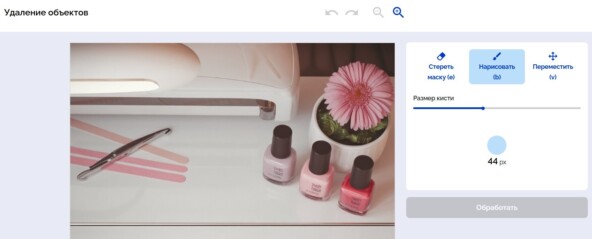
Инструменты внутри режима «Удаление объектов»
Внутри окна есть три рабочих инструмента и несколько управляющих элементов:
-
«Нарисовать» — кисть, которой вы выделяете область удаления.
-
«Стереть маску» — ластик для исправлений, если закрасили лишнее.
-
«Переместить» — чтобы двигаться по изображению и точно попадать в детали.
-
Параметр «Размер кисти» (ползунок) — для тонкой работы по мелочи.
-
Кнопка «Обработать» — запускает удаление выбранной маски.
Скриншот режима «Удаление объектов» с кнопками «Стереть маску / Нарисовать / Переместить», ползунком «Размер кисти» и кнопкой «Обработать»:
Сколько стоит удаление объектов
В кредитной модели ACETONE.AI удаление объектов обычно оценивается в 8 кредитов за операцию.
Тактика «нескольких проходов» (как делать чисто)
Для сложных объектов (серёжка на фоне волос, тонкий предмет на текстуре, отражение) самый рабочий способ — не пытаться убрать всё за один проход:
-
Увеличьте изображение (зумом в браузере или прокруткой, если в режиме предусмотрено).
-
Поставьте небольшой «Размер кисти».
-
Первый проход — закрасьте только «ядро» объекта (самую плотную часть).
-
Нажмите «Обработать» и оцените результат.
-
Второй проход — доберите остатки по краям.
-
Если затронули лишнее — используйте «Стереть маску» и повторите.
Ограничение по разрешению для удаления объектов
У режима удаления объектов есть практический предел по размеру изображения — для стабильной работы по длинной стороне обычно указывается ограничение порядка до 2000 px.
Логотип и водяной знак: брендирование, защита, массовое нанесение
Функция водяного знака в ACETONE.AI полезна в двух случаях:
-
вы публикуете контент и хотите, чтобы бренд был виден;
-
вы отдаёте изображения подрядчику/в каталог и хотите защитить визуалы от неконтролируемого использования.
Где включается «Водяной знак»
Путь такой же, как у удаления объектов:
-
меню «Обработать» → «Водяной знак».
Настройки, которые реально используются
Окно водяного знака в ACETONE.AI даёт понятный набор регуляторов:
-
блок «Расположение на рисунке» — стрелками выбираете позицию;
-
ползунок «Непрозрачность» — чтобы логотип не «кричал»;
-
«Поворот» — когда нужен диагональный watermark;
-
«Размер» — масштаб логотипа;
-
«Внутренний отступ» — чтобы знак не прилипал к краю.
Скриншот окна «Нанесение водяного знака» с настройками «Расположение на рисунке / Непрозрачность / Поворот / Размер / Внутренний отступ»:
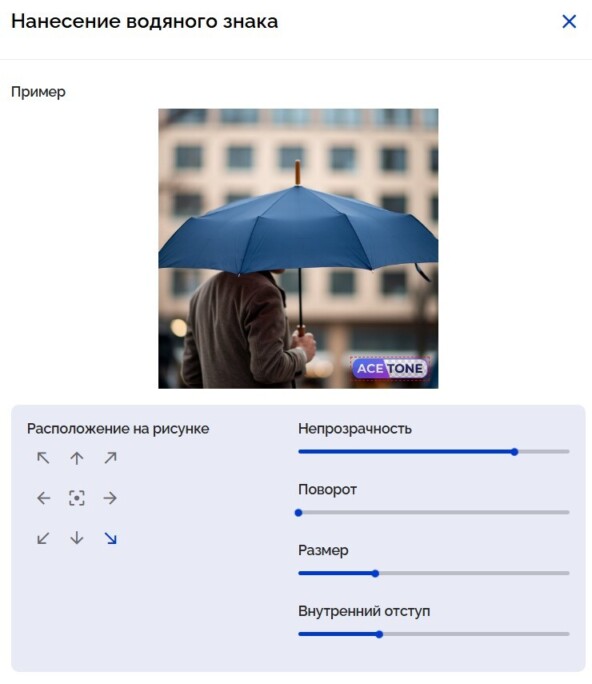
Пример результата
На практике чаще всего делают два типа водяного знака:
-
крупный диагональный (для защиты),
-
небольшой угловой (для брендинга).
Сколько стоит водяной знак
В типовой кредитной сетке ACETONE.AI нанесение водяного знака стоит 1 кредит.
Цветокоррекция и базовое улучшение серии
Цветокоррекция в ACETONE.AI используется не как «художественный» инструмент, а как способ привести серию изображений к единому виду: убрать разнобой по тону, сделать одинаковую яркость, выровнять ощущение «теплее/холоднее» для карточек товара.
Отдельно удобно, что в обзорах по ACETONE.AI цветокоррекцию отмечают как операцию без списания кредитов (в рамках их практической проверки).
Пакетная обработка (batch): скорость, контроль, повторяемость
ACETONE.AI заточен под массовые операции. Это видно уже по интерфейсу «Изображения»: вы держите в одном месте пачку файлов, отмечаете нужные, запускаете обработку и получаете результат «серией».
Как выглядит массовая работа
Типовой поток для каталога выглядит так:
-
Загрузили 20–50 изображений.
-
Выделили все (или часть).
-
Запустили удаление фона на всю группу.
-
На результат наложили единый фон.
-
При необходимости — массово нанесли логотип.
-
Скачали серию или отправили в «Дизайны».
В реальных тестах отмечают, что серия из нескольких изображений обрабатывается очень быстро, и массовая обработка — одна из сильных сторон сервиса.
«Дизайны (beta)» и карточки товаров для маркетплейсов
Если «Изображения» — это подготовка исходников, то «Дизайны» — сборка финального визуала. И именно тут ACETONE.AI превращается из «удалителя фона» в инструмент для e-commerce: вы делаете готовую карточку товара с текстом, плашками, преимуществами и аккуратной композицией.
Как начать собирать карточку
Путь, который повторяют чаще всего:
-
Зайдите в «Дизайны».
-
Нажмите плюс (кнопка добавления нового дизайна).
-
Выберите изображение (обычно подтягивается из «Изображений»).
-
Выберите размер карточки из шаблонов — есть готовые варианты для Ozon, Wildberries, Avito, поэтому параметры руками не набираете.
Подгонка фото под размер карточки
Если исходное фото не ложится идеально, в ACETONE.AI предусмотрены инструменты подгонки. В практических обзорах прямо упоминают синюю кнопку «Растянуть до размеров холста» (на верхней панели), которая растягивает слой до границ карточки «в несколько режимов и без деформации».
Редактор дизайна: слои, текст, оформление, сохранение
Редактор в «Дизайнах» построен вокруг слоёв и базовых элементов инфографики. Это важный момент: карточка товара — это не «одна картинка», а набор объектов, которые вы двигаете независимо.
Скриншот редактора карточки: панель масштабирования, кнопка «Сохранить», список слоёв («Новый слой …»), «Непрозрачность», «Добавить тень», выбор шрифта:
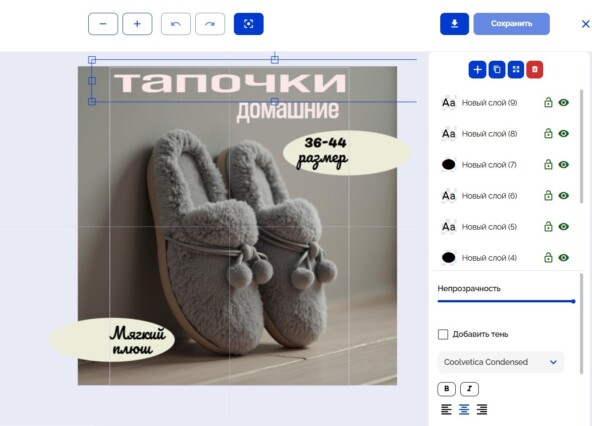
Слои: как не запутаться
В правой панели вы видите список объектов (например, «Новый слой (9)», «Новый слой (8)» и т.д.) — это может быть текст, плашка, фигура или картинка. Управление обычно строится так:
-
выбираете слой кликом;
-
двигаете объект на холсте;
-
регулируете параметры (например, «Непрозрачность»);
-
при необходимости добавляете оформление (например, «Добавить тень»).
Добавление текста и элементов инфографики
Для инфографики карточек товара важны не «эффекты», а чистая структура:
-
короткий заголовок;
-
2–4 преимущества;
-
бейдж («размер», «гарантия», «материал», «комплект»);
-
визуальные маркеры.
В обзорах по ACETONE.AI описывают, что добавление элементов идёт через синюю кнопку со знаком плюс, которая вставляет: текст, многоугольник, эллипс и другие фигуры. После вставки текста появляется панель, где выбираются шрифт, размер, цвет и дополнительные параметры.
Сохранение
В «Дизайнах» используется кнопка «Сохранить» на верхней панели — это то, что вы нажимаете после правок, чтобы зафиксировать версию карточки.
Экспорт и скачивание результатов
Финальный шаг зависит от того, что вы делали:
-
если вы работали в «Изображениях» — чаще всего скачивают подготовленные файлы (прозрачный фон/новый фон/очищенный кадр);
-
если вы работали в «Дизайнах» — скачивают готовую карточку товара в нужном размере под площадку.
Практический совет для маркетплейсов: перед выгрузкой проверьте карточку на трёх масштабах:
-
«мелко» (как в выдаче) — читается ли заголовок;
-
«средне» — понятны ли преимущества;
-
«крупно» — нет ли артефактов по краю товара после удаления фона.
Тарифы, кредиты и экономика использования
ACETONE.AI использует кредитную систему: каждая операция «стоит» определённое число кредитов. Это удобнее фиксированной оплаты «за функцию», потому что разные операции сильно отличаются по вычислительной нагрузке.
Базовый сценарий: бесплатные кредиты каждый день
В ежедневной модели пользователю начисляют 100 кредитов в сутки — этого хватает, например, на удаление фона примерно у 10 фотографий. Неиспользованные бесплатные кредиты не копятся: на следующий день снова будет 100.
Сколько стоит каждая операция (ориентиры, которые используют в работе)
Практические значения, которые встречаются в использовании ACETONE.AI:
| Операция в ACETONE.AI | Типовой расход |
|---|---|
| Удаление фона | 10 кредитов |
| Удаление объектов | 8 кредитов |
| Водяной знак | 1 кредит |
| Цветокоррекция | без списания (в практических обзорах) |
Подписка и разовые пакеты
Если вы не хотите растягивать обработку на несколько дней или у вас постоянный поток карточек товара, берут подписку/пакеты кредитов:
-
пример подписки: 989 ₽ → 2500 кредитов ежемесячно (с логикой «использовать сразу или растянуть на месяц»).
-
разовая покупка кредитов обычно дороже в пересчёте, но тратить их можно дольше (в рамках условий сервиса).
-
на витринах тарифов встречаются пакеты кредитов и расчёт «стоимости обработки» в рублях — это полезно, чтобы быстро оценить экономику.
Как не тратить кредиты впустую: чек-лист перед запуском
-
Проверьте исходник: лишние поля кадра лучше убрать заранее (если их много).
-
Не запускайте «удаление объектов» на огромном разрешении, если вам достаточно результата для карточки.
-
Для серии товаров делайте тест на 1–2 файлах, затем запускайте массовую обработку.
-
В «Дизайнах» сначала определите шаблон маркетплейса (размер), потом подгоняйте изображение.
API и интеграции: когда ACETONE.AI становится частью конвейера
ACETONE.AI даёт API для тех, кто хочет встроить обработку изображений в свой процесс: интернет-магазин, CMS, внутреннюю админку, производство карточек товаров «на потоке».
Как получить API-ключ
API-ключ получают в личном кабинете; в период публичного бета-тестирования доступ к API описывается как бесплатный, а документация доступна через Swagger/примеры.
Что можно делать через API
Практически важные операции, которые используют чаще всего:
-
удалить фон;
-
залить фон цветом;
-
залить фон градиентом (линейным/радиальным);
-
заменить фон картинкой;
-
выбрать формат результата (png/jpg/webp — в клиентских библиотеках это предусмотрено).
Для PHP есть готовый клиент (пример), который показывает типовые методы: bgRemove(), bgColor(), bgGradient(), bgRadialGradient(), bgImage(), а также получение результата в нужном формате.
Кому это выгодно
API особенно полезен, если:
-
у вас десятки/сотни товаров и карточки нужно обновлять регулярно;
-
вы хотите автоматизировать обработку перед публикацией (например, всё приводить к белому фону);
-
у вас агентство/студия контента и вы строите конвейер под клиентов.
Дополнительные способы работы: Telegram-бот и быстрые задачи
Помимо веб-кабинета, у ACETONE.AI упоминается Telegram-бот как быстрый способ удаления фона и создания стикеров (полезно для «оперативных» задач).
Практические сценарии «под ключ»
1) Карточка товара для Wildberries: быстрый рабочий поток
-
Изображения → Загрузить файлы (пачка исходников).
-
Удаление фона на всю серию.
-
Замена фона на фирменный/нейтральный.
-
При необходимости — Удалить объекты (ценники, мусор на фоне, лишний реквизит).
-
Перейти в Дизайны (beta) → плюс → выбрать шаблон Wildberries.
-
Вставить текст через синюю кнопку с плюсиком: заголовок, 2–4 преимущества, бейджи.
-
Подогнать фото: при необходимости нажать «Растянуть до размеров холста».
-
Нажать «Сохранить», экспортировать.
2) Карточка товара для Ozon: акцент на инфографику
Здесь обычно больше текста и плашек:
-
используйте 2–3 плашки с ключевыми УТП;
-
добавьте один «крупный» заголовок и один уточняющий блок;
-
не перегружайте карточку мелким шрифтом (в выдаче он теряется).
Шаблоны под Ozon в «Дизайнах» помогают сразу не ошибиться с размерами.
3) Рекламный креатив: вырезать объект и поставить на сцену
-
Удалить фон.
-
Подставить сцену (пляж/комната/витрина).
-
Если объект «статичен», подберите фон так, чтобы композиция выглядела естественно (например, горизонт не режет предмет).
-
При необходимости очистите кадр через «Удалить объекты».
Сравнение с аналогами
Ниже — сравнение ACETONE.AI с популярными альтернативами не «в общем», а по конкретным задачам: фон, объекты, карточки, массовая обработка, удобство.
ACETONE.AI и remove.bg
remove.bg — один из самых узнаваемых сервисов именно для вырезания объекта и удаления фона. Он часто хорош «в один клик», но ACETONE.AI выигрывает тем, что не ограничивается одной операцией: у вас в одном месте и удаление объектов, и водяной знак, и карточки для маркетплейсов, и массовая обработка с кабинетной статистикой по кредитам.
Если вам нужен только «вырезать на прозрачность» без инфографики — remove.bg может закрыть задачу. Если вы делаете контент под маркетплейсы и хотите полный цикл — ACETONE.AI практичнее.
ACETONE.AI и PhotoRoom
PhotoRoom — сильный конкурент для e-commerce: у него много шаблонов и сценариев для товарных фото. Разница в том, что ACETONE.AI делает упор на связку «Изображения → Дизайны» и кредитную модель, где вы точно понимаете стоимость операций: 10 кредитов фон, 8 кредитов объекты, 1 кредит watermark.
Если вам важны именно шаблоны маркетплейсов (Ozon/WB/Avito) и быстрая сборка карточек — ACETONE.AI закрывает этот сегмент «из коробки».
ACETONE.AI и Canva
Canva — мощная экосистема для дизайна, презентаций и шаблонов. Но под «чистую» обработку фото (удаление объектов, массовое удаление фона, экономика по операциям) она обычно не так специализирована, как ACETONE.AI.
Практический выбор часто такой: если у вас уже вся команда живёт в Canva и нужны сложные макеты — Canva. Если вам нужно потоково подготовить изображения для каталога и быстро собрать карточки без лишней экосистемы — ACETONE.AI.
ACETONE.AI и Clipdrop
Clipdrop сильный набором AI-инструментов (фон, объекты, генеративные функции). ACETONE.AI выигрывает в «приземлённой» работе под маркетплейсы: шаблоны, карточки, понятные кнопки в редакторе, статистика и кредиты, а также возможность API-интеграции под конвейер.
ACETONE.AI и Adobe Express
Adobe Express удобен для быстрых креативов и шаблонов, особенно если вы в экосистеме Adobe. Но ACETONE.AI чаще выбирают именно под потоковую обработку изображений и задачи «сделать карточку товара», где важны операции по фону/объектам и скорость на пачке файлов.
Плюсы, минусы и ограничения
Плюсы
-
Два рабочих пространства: обработка + дизайн карточек.
-
Понятные кнопки и инструменты: «Обработать», «Удалить объекты», «Нарисовать», «Стереть маску», «Переместить», «Размер кисти».
-
Водяной знак с удобными параметрами: «Расположение на рисунке», «Непрозрачность», «Поворот», «Размер», «Внутренний отступ».
-
Шаблоны размеров под Ozon/Wildberries/Avito в «Дизайнах».
-
Массовая обработка и ежедневные кредиты для теста.
-
API для интеграции и автоматизации.
Минусы/ограничения
-
На тонких деталях (шерсть/волосы) удаление фона может требовать аккуратной проверки и подбора фона.
-
В некоторых сценариях замены фона объект ведёт себя «статично» и позиционирование ограничено по сравнению с полноценным редактором.
-
Для удаления объектов есть практические ограничения по разрешению (ориентир — до 2000 px по длинной стороне).
-
Экономика завязана на кредитах: при больших потоках важно планировать расход.
Частые вопросы
Почему списываются кредиты и как считать заранее
Кредиты — это «единицы стоимости» операций. Самое важное: удаление фона — 10 кредитов, удаление объектов — 8, водяной знак — 1. Поэтому вы легко считаете бюджет: «сколько фото × какая операция».
Как добиться чистого контура после удаления фона
-
Дайте сервису исходник с контрастом по краю.
-
Проверьте мелкие детали на нейтральной подложке.
-
Если у объекта сложный край (шерсть), выбирайте фон так, чтобы микро-неровности не бросались в глаза.
Что делать, если «Удалить объекты» оставляет след
Это нормально для сложных сцен: делайте удаление в несколько проходов и не закрашивайте лишнее. Используйте «Стереть маску» для исправлений и уменьшайте «Размер кисти».
Как быстро сделать карточку под маркетплейс, не ошибаясь с размерами
Идите в «Дизайны», создавайте новый проект через плюс и выбирайте шаблон площадки (WB/Ozon/Avito). Подгонку фото делайте через «Растянуть до размеров холста», затем добавляйте текст и плашки.
Можно ли автоматизировать обработку каталога
Да: ACETONE.AI поддерживает API, ключ берётся в кабинете, а через клиентские примеры видно, что можно массово удалять фон и задавать фон цветом/градиентом/картинкой.
Итог: кому подходит ACETONE.AI и как быстро получить результат
ACETONE.AI лучше всего раскрывается, когда вам нужно много одинаковых операций: удалить фон на серии товаров, привести каталог к единому виду, убрать лишнее, нанести логотип и собрать карточки товара под маркетплейсы в одном кабинете.
Если вы стартуете с нуля и хотите «пощупать» сервис за час, сделайте так:
-
Загрузите 10–20 изображений в «Изображения».
-
Выполните удаление фона на группе.
-
Подставьте единый фон (цвет или сцена).
-
Уберите 1–2 лишних объекта через «Удалить объекты».
-
Перейдите в «Дизайны (beta)», выберите шаблон WB/Ozon и соберите одну карточку с текстом.
-
Нажмите «Сохранить» и экспортируйте результат.
