
PhotoRoom — это не абстрактный AI-редактор изображений на все случаи жизни, а вполне конкретная программа с очень понятной специализацией. Она заточена под быстрый production-workflow: удалить фон, поставить белый или прозрачный background, собрать карточку товара, привести каталог к единому виду, сделать resize под маркетплейс, соцсети или рекламу, убрать лишний объект, добавить тень, подтянуть свет и выгрузить готовый результат без долгой ручной ретуши. У PhotoRoom есть iPhone/iPad-версия, Android-версия и полноценный Web App, а текущий продуктовый фокус сервиса — e-commerce, каталоги, социальные сети и массовая обработка контента.
Именно поэтому обзор PhotoRoom нужно строить не как рассказ про очередной AI background remover, а как разбор рабочего инструмента для продавцов, small business, дизайнеров, маркетологов и контент-команд. Программа закрывает не только базовую задачу remove background. В ней есть Retouch, Resize, Batch, Templates, Product Beautifier, AI Backgrounds, Edit Cutout, командные пространства Space и Team Space, а также API-сценарии для тех, кому уже мало ручного интерфейса и нужен потоковый выпуск изображений.
Главная сила PhotoRoom в том, что программа не размазывается по десяткам разных жанров графики. Она почти всегда работает от одного и того же вопроса: как из обычной фотографии быстро получить коммерчески пригодное изображение. Поэтому она особенно сильна там, где нужно быстро делать listing images, product photography, marketplace images, social media templates, batch processing и визуально согласованные карточки товара. Для глубокой художественной ретуши, сложного compositing и ручной цветокоррекции в духе настольных профессиональных редакторов это не идеальный выбор. Но как прикладной инструмент для ежедневного контент-производства PhotoRoom построена очень рационально.
PhotoRoom
- Ретушь фото
- Русский интерфейс
- Просто новичкам
Что PhotoRoom умеет лучше всего
Если убрать маркетинговые формулировки и посмотреть на программу как на рабочий инструмент, у PhotoRoom есть несколько базовых сценариев, которые и составляют ее реальную ценность.
Первый сценарий — удаление фона. Программа автоматически отделяет объект, товар или человека от исходного окружения, после чего его можно оставить на прозрачном фоне, пересадить на белый background, заменить сцену на цветную подложку, готовый шаблон или AI-generated background. Для карточек товара это ключевой режим, потому что он превращает обычный снимок с телефона в студийно выглядящий исходник за несколько секунд. Важно и то, что background removal не расходует AI credits, поэтому именно эта функция ощущается как базовый рабочий инструмент, а не как дорогая генеративная операция. Экспорт после обработки доступен в PNG, JPEG и WEBP.
Второй сценарий — замена и генерация фона. После вырезания объекта PhotoRoom не останавливается на transparent background. Программа позволяет быстро делать white background, менять цвет подложки, использовать классические шаблоны и генерировать новые сцены через AI Backgrounds. Это особенно полезно, когда один и тот же товар нужен сразу в нескольких средах: нейтральная карточка для маркетплейса, lifestyle-вариант для рекламы, вертикальный пост для соцсетей и адаптация под баннер.
Третий сценарий — пакетная обработка. В PhotoRoom Batch — это не формальная галочка ради маркетинга, а действительно отдельный производственный режим. В нем можно импортировать много изображений, применить один и тот же background, выставить одинаковый framing, сделать resize, выровнять позицию предмета, наложить текст или логотип, а потом выгрузить весь набор. Именно на этом этапе становится понятно, что программа рассчитана не только на одного продавца с парой карточек, но и на каталоги, сезонные обновления и повторяющиеся задачи контент-отдела.
Четвертый сценарий — быстрая доводка результата. Здесь в дело вступают Retouch, Edit Cutout, настройки слоя, Light On, Shadow, Reflection, Adjust, Crop, Insert, Text и Resize. То есть после AI-вырезания PhotoRoom дает не просто кнопку скачать, а позволяет доработать объект: убрать лишний предмет, восстановить проблемный участок, скорректировать края маски, поднять освещение, добавить тень, подогнать размер холста и собрать полноценный рекламный макет.
Пятый сценарий — специализация под e-commerce. У PhotoRoom есть инструменты уровня Product Beautifier, шаблоны для marketplace visuals, быстрый переход к единым фонам и размерным пресетам, а также логика, в которой продукт находится в центре почти любого действия. Именно поэтому программа воспринимается не как общий дизайнерский конструктор, а как редактор для товарных фото, карточек, объявлений и бренд-консистентного каталога.
Платформы и общая логика работы
PhotoRoom существует сразу в нескольких формах. На мобильных устройствах это приложение Photoroom: AI Photo Editor, а на компьютере — Web App. Важный момент здесь не в самом факте наличия нескольких платформ, а в том, что логика программы везде примерно одинакова: сначала выбирается Space, затем пользователь либо стартует новый дизайн с фотографии, либо открывает сохраненную работу, либо заходит в AI Tools, либо переходит в Batch для массового редактирования. За счет этого мобильная и веб-версия воспринимаются как части одной системы, а не как два разных продукта.
На iPhone главный экран строится вокруг нескольких зон: выбор Space, строка поиска, блок быстрых функций, рекомендации инструментов и нижняя навигация с разделами Home, AI Tools, Batch и Content. В Web App стартовая точка называется Create и выполняет ту же роль: оттуда выбирают новую фотографию, открывают шаблоны, переходят к функциям и попадают в редактор. Когда нужен не ручной редактор, а именно генеративный сценарий, используется экран AI Tools. Когда нужно редактировать массив изображений — Batch. Когда требуется найти сохраненную работу, шаблон, загруженный файл или просмотреть usage — Content или соответствующие разделы пространства.
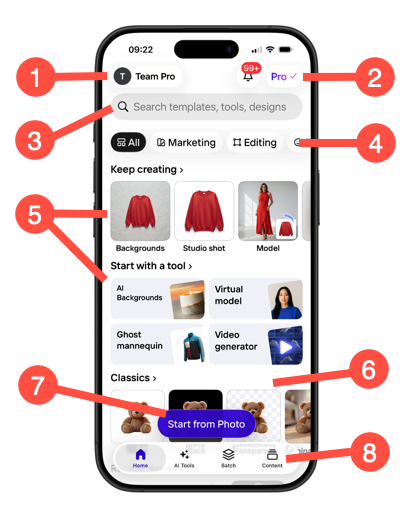
Для хранения и организации работы используется понятие Space. Это не просто папка, а рабочее пространство со своими лимитами, подпиской, AI credits, batch-экспортами, сохраненными дизайнами и командными ресурсами. Внутри Content можно видеть шаблоны, загрузки, папки, saved designs, а также перейти в Usage, чтобы посмотреть расход AI credits и квоты Batch. В командной логике у PhotoRoom сильная сторона в том, что подписка привязана к самому пространству, а не к каждому отдельному участнику. Один Space может использоваться несколькими людьми, а лимиты делятся между ними.
Интерфейс PhotoRoom: что находится где и почему это важно
Если открыть PhotoRoom впервые, программа не перегружает экран настройками. Но за этой внешней простотой скрыта довольно продуманная логика интерфейса. На мобильном Home — это точка старта. Отсюда пользователь либо жмет Start from Photo, либо выбирает одну из карточек быстрого запуска, либо переходит в AI Tools. Внизу всегда доступны Batch и Content, то есть производственные сценарии вынесены на первый уровень, а не спрятаны в глубину меню. Для работы с товарами это удачное решение: важные функции находятся буквально в одном тапе.
В Web App стартовый экран называется Create. Это название точно описывает его роль: отсюда начинается новая работа. На этой странице можно выбрать Select photos, найти template, перейти к shortcut-функциям и открыть основные режимы через боковую панель. Когда нужен не ручной редактор, а именно генеративный сценарий, используется экран AI Tools. Когда нужно редактировать массив изображений — Batch. Когда требуется найти сохраненную работу, шаблон, загруженный файл или просмотреть usage — Content или соответствующие разделы пространства.
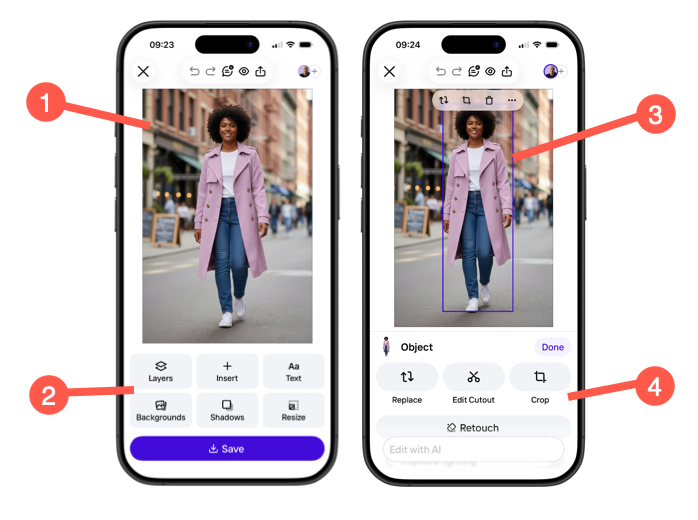
Главный редактор PhotoRoom очень важен, потому что именно здесь программа перестает быть однокнопочным AI-сервисом и становится полноценным рабочим инструментом. Когда дизайн открыт, пользователь видит изображение на холсте и блоки действий внизу или сбоку: Layers, Insert, Text, Backgrounds, Shadows, Resize. Если выделить объектный слой, открываются layer settings с более точными действиями — Replace, Edit Cutout, Crop, Retouch, а также регулировки визуальных параметров. В такой компоновке есть явный плюс: PhotoRoom не заставляет человека вручную искать, что относится к холсту, а что — к слою. Базовые действия лежат на поверхности, а точечная доводка появляется только после выделения нужного элемента.
С точки зрения UX у PhotoRoom есть еще одно сильное качество: программа последовательно ведет пользователя по короткой цепочке действий. На мобильных устройствах это чаще всего выглядит так: Start from Photo → выбор фото → автоматическое удаление фона → выбор template или background → доводка в editor → Export. На вебе цепочка близка по смыслу: Space → Create → Select photos → editor → export. Для новичка такой путь особенно удобен, потому что он не теряется в лишних развилках. Для опытного пользователя это тоже плюс: типовой workflow выполняется очень быстро.
Удаление фона: ключевая функция, вокруг которой все построено
Background removal — это ядро PhotoRoom. Даже если программа умеет гораздо больше, именно качество и скорость вырезания объекта определяют, стоит ли пользоваться ею на постоянной основе. В PhotoRoom удаление фона встроено в базовый сценарий. Пользователь загружает фото, программа выделяет основной объект и сразу предлагает варианты дальнейшей работы: белый фон, прозрачный фон, шаблон, цветная подложка, AI scene. Это означает, что remove background здесь не отдельный utility, а первая стадия полноценного контент-workflow.
На практике это особенно удобно в e-commerce. Когда нужно быстро сделать карточку товара для каталога, человек не хочет отдельно вырезать предмет, отдельно искать фон, отдельно встраивать изображение в шаблон. PhotoRoom закрывает эту цепочку внутри одной программы. После cutout можно сразу перейти к Backgrounds, Templates, Resize, Shadows и Text. За счет этого получаются не просто аккуратные вырезанные PNG, а готовые listing images, которые можно отправлять в каталог или рекламу почти без промежуточных инструментов.
Качество вырезания у PhotoRoom наиболее стабильно на типовых предметных снимках: одежда, аксессуары, обувь, небольшая техника, косметика, упаковка, еда, мебель и похожие объекты на достаточно чистом исходнике. Программа хорошо работает, когда объект четко отделяется от фона и имеет понятные контуры. Если же в кадре сложные полупрозрачные участки, тонкие волосы, стекло, отражающие поверхности или очень шумный фон, без дополнительной корректировки не обойтись. Именно для таких случаев в программе предусмотрен Edit Cutout, который позволяет вручную восстанавливать или стирать участки маски и тем самым доводить результат до приемлемого состояния.
Отдельный плюс PhotoRoom в том, что transparent background и white background не требуют сложной ручной настройки. Для белого фона в программе предусмотрен прямой сценарий: загружается фото, фон удаляется автоматически, после чего можно выбрать белый template из Classics. Для transparent background используется соответствующий вариант фона. Для продавцов на маркетплейсах это особенно важно, потому что значительная часть ассортимента требует именно чистого нейтрального изображения без визуального шума.
Замена фона, цветной background и AI-сцены
После удаления фона PhotoRoom дает несколько путей. Самый простой — поставить однотонную подложку. Это подходит для карточек, когда нужен белый, черный или фирменный цвет. Если дизайн уже состоит из solid background, используется Color. Если фон сложнее и представляет собой изображение или AI-сцену, его можно менять через Adjust, сохраняя саму картинку, но изменяя оттенок, яркость и общий цветовой баланс. Программа позволяет выбирать цвет из палитры, пользоваться picker-механикой и даже вводить hex-код, что удобно для brand consistency.
Второй путь — загрузить собственный background image. Это уже полезно, когда нужно использовать фирменную подложку, шаблонную студийную сцену, баннерный backplate или единый фон для всей линейки товаров. В таком сценарии PhotoRoom выступает как быстрый compositing-инструмент: не в классическом профессиональном смысле, а как утилита, которая позволяет быстро ставить объект на нужную сцену и не тратить время на ручное маскирование.
Третий путь — AI Backgrounds. Здесь PhotoRoom уже подключает генеративную часть. Пользователь загружает foreground-объект, выбирает AI Tools → AI Backgrounds, задает описание или использует Suggested AI Backgrounds, после чего получает новые варианты сцены. Эта функция особенно полезна там, где простой белый фон уже не продает, а нужен lifestyle-кадр, более богатый рекламный визуал или серия креативов для соцсетей и промо. В отличие от обычного replace background, здесь программа не просто меняет заливку, а генерирует окружение под предмет.
Но у генеративного режима есть и естественное ограничение. AI-сцена — это всегда интерпретация. Чем сложнее товар, орнамент, текст, логотип, материал или форма, тем выше вероятность, что модель изменит детали. Поэтому AI Backgrounds отлично подходят для рекламы, соцсетей, карточек с lifestyle-подачей и вторичных изображений товара, но не всегда оптимальны как единственный источник точного каталожного кадра. Для главной карточки, где критична идентичность товара, белый или аккуратный студийный фон чаще надежнее.
Retouch и Edit Cutout: две функции, которые решают реальные проблемы
У многих пользователей первое впечатление от PhotoRoom строится вокруг background remover, но на длинной дистанции не менее важны Retouch и Edit Cutout. Именно они делают программу пригодной для настоящей работы, а не только для демонстрации AI-магии.
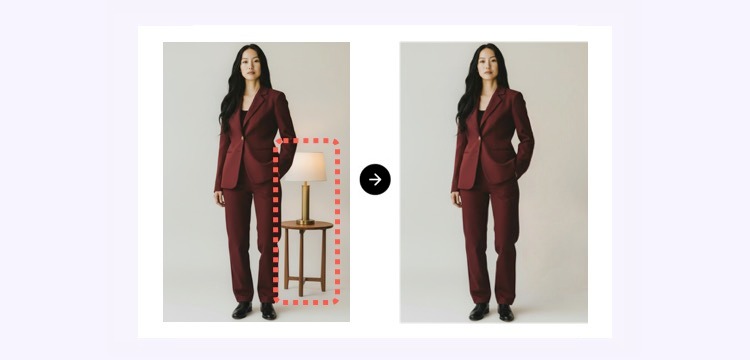
Retouch в PhotoRoom нужен для удаления лишних объектов, деталей или мусора из кадра. Механика здесь простая: пользователь выбирает фото, запускает Retouch, закрашивает область кистью и позволяет алгоритму автоматически заполнить очищенное место. Для товарной фотографии это один из самых полезных инструментов: можно убрать лишний реквизит, блик, ненужный край упаковки, случайный предмет на столе или часть окружения, которая отвлекает от товара. На мобильных устройствах сценарий особенно быстрый, потому что достаточно нескольких движений пальцем по экрану.
Edit Cutout решает другую задачу. Это инструмент не для удаления предметов из сцены, а для ручного уточнения маски самого объекта. Если background remover отрезал часть товара, оставил лишний кусок фона, некорректно обработал контур или ошибся на проблемном участке, в Edit Cutout можно переключаться между режимами Erase и Restore, подчищая результат вручную. По сути, это страховка на случай, когда автоматическое выделение почти справилось, но все же требует доводки.
Для реальной работы эти две функции лучше воспринимать как связку. Retouch убирает все лишнее внутри или вокруг сцены, а Edit Cutout доводит края вырезанного объекта. Именно эта комбинация часто превращает хороший, но неидеальный AI-результат в визуал, который уже можно спокойно использовать в каталоге, рекламе или соцсетях. Во многих случаях одной только автоматической вырезки недостаточно. Но когда у пользователя под рукой есть и Retouch, и Edit Cutout, PhotoRoom перестает быть игрушкой и становится рабочим редактором.
Resize: один из самых полезных инструментов PhotoRoom
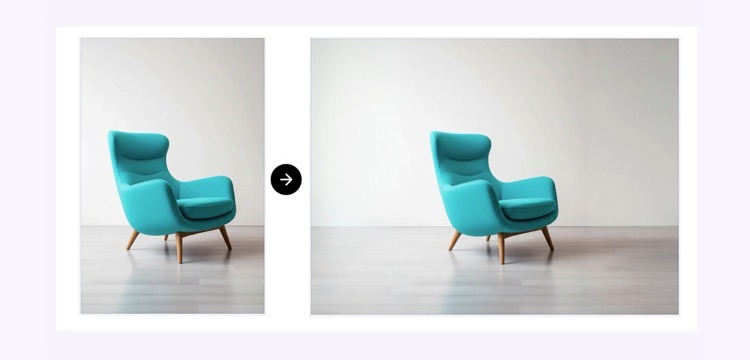
Во многих редакторах resize — это просто изменение размера холста. В PhotoRoom Resize работает заметно интереснее. Программа умеет не только перевести изображение в другой формат, но и автоматически расширить сцену, чтобы она заполнила новую область без грубого растяжения. Иными словами, при переходе из portrait в landscape или наоборот PhotoRoom может дорисовать недостающую часть background, сохраняя более естественный вид композиции. Для seller-сценариев это крайне полезно, потому что одна съемка начинает работать сразу в нескольких каналах.
В интерфейсе Resize предлагает preset-размеры и Custom size. После выбора нового формата PhotoRoom автоматически подгоняет кадр и предлагает варианты fit-поведения: Reset, Zoom fill, Expanded backgrounds, Generate more. То есть пользователь может не просто изменить пропорции, а выбрать, как именно программа будет обращаться с новым свободным пространством. Для карточек товара, баннеров, сторис, квадратных постов и marketplace image requirements это существенно ускоряет работу: не нужно переснимать объект под каждый формат.
Это один из самых практичных модулей PhotoRoom для маркетинга. Один и тот же исходник можно превратить в квадрат для каталога, вертикаль для сторис, landscape-баннер для рекламного макета или обложку для карточки. В результате возрастает ценность каждого исходного фото: вместо одного применения оно начинает работать сразу на несколько каналов. Для small business, у которого нет постоянной студийной съемки, такая гибкость особенно важна.
Product Beautifier: быстрый способ получить студийный вид
Отдельного внимания заслуживает Product Beautifier. Это не просто еще один фильтр улучшить фото, а специализированный инструмент PhotoRoom для product photography. Он берет фотографию товара и превращает ее в более студийный вариант: убирает исходный фон, ставит минималистичную студийную подложку, меняет ракурс представления, усиливает свет и четкость, добавляет реалистичную тень. По сути, это быстрый путь от бытового кадра к более коммерчески пригодному изображению.
Product Beautifier особенно полезен там, где исходное фото сделано не в идеальных условиях. Товар снят дома, на рабочем столе, при слабом освещении, на фоне интерьера — и вместо ручной доработки пользователь получает несколько готовых студийных интерпретаций. В Web App для этого нужно открыть AI Tools, выбрать Product Beautifier, загрузить объект через + Subject, указать размер изображения, а затем сгенерировать варианты. После этого результат можно еще доработать: либо через контекстное меню Change something, либо в основном editor с текстом, логотипами и дополнительными background-решениями.
Ограничение у этой функции ровно то же, что у любой генеративной системы: она интерпретирует исходник. Простые формы, однотонные товары, мебель, аксессуары, упаковка и предметы с понятной геометрией получаются обычно очень хорошо. Но если у товара сложный текстовый принт, тонкие орнаменты, нестандартный материал или критически важные мелкие детали, результат стоит обязательно перепроверять. Product Beautifier великолепно ускоряет работу, но не отменяет человеческого контроля.
Templates: не декоративная функция, а способ ускорить поток
Во многих редакторах templates — это просто коллекция красивых заготовок. В PhotoRoom шаблоны выполняют более прикладную роль. Они задают не только визуальный стиль, но и структуру холста: размеры, фон, текстовые и графические слои, а при необходимости заменяемые subject-слои. В результате template здесь нужен не ради украшения, а для стандартизации выпуска изображений.
Когда пользователь применяет template к новому дизайну или к batch-серии, main subject подставляется в нужное место автоматически. Это особенно важно в повторяющихся задачах: карточки со скидками, stories с одинаковой компоновкой, рекламные креативы на серию товаров, сезонные баннеры или целая линейка marketplace visuals. В таких случаях templates экономят не минуты, а часы, потому что снимают необходимость каждый раз заново собирать композицию с нуля.
У PhotoRoom есть и личные, и командные шаблоны. Your Templates позволяют пользователю закрепить собственный стиль, а Team templates делают этот стиль доступным всему рабочему пространству. Именно здесь программа становится особенно полезной для брендов и агентств: один человек создает модель карточки, а дальше вся команда использует одинаковую сетку, один и тот же размер, шрифт, цвет фона, текстовые плашки и логику расположения товара. Это сильно повышает visual branding consistency без необходимости подробно инструктировать каждого участника процесса.
Batch: то, ради чего многие и остаются в PhotoRoom
Если background remover — это функция, с которой PhotoRoom чаще всего впервые знакомятся, то Batch — это режим, из-за которого ей начинают пользоваться постоянно. В Web App batch-workflow запускается очень прямо: пользователь открывает Batch, нажимает Import images или Import folder, загружает серию фотографий и видит их в grid-режиме. После этого можно применять шаблоны, resize, position, фоновые решения и другие типовые правки сразу ко всей серии.
Важно, что Batch в PhotoRoom — не про бессмысленное массовое дублирование эффекта. Он построен вокруг задач каталога. Здесь можно выровнять объект по центру, задать padding, применить общий белый или фирменный фон, вставить текст, наложить watermark, сделать AI shadows, выполнить resize под единый формат и экспортировать всю группу. Именно это и нужно продавцу или контент-отделу: не просто быстро обработать пачку фото, а привести каталог к единым визуальным правилам.
В практическом смысле Batch особенно полезен в четырех сценариях. Первый — запуск новой коллекции, когда нужно быстро оформить десятки SKU. Второй — обновление карточек под новые требования площадки. Третий — сезонные акции, когда ко всей линейке добавляется единый визуальный элемент: текст, фон, знак скидки, фирменная подложка. Четвертый — нормализация старого каталога, в котором изображения снимались в разное время и визуально не совпадают между собой. Для всех этих задач PhotoRoom подходит заметно лучше, чем универсальные редакторы, потому что batch-логика в ней не вторична, а встроена в саму архитектуру продукта.
Есть и производственные ограничения, которые нужно понимать заранее. В одном batch можно редактировать до 250 изображений. Batch-экспорт считается по изображениям, а не по количеству пакетов. При этом batch-режим завязан на план: бесплатное пространство batch-экспортов не дает, а платные планы дают отдельные квоты, которые сбрасываются по циклу подписки. Если внутри batch используются AI-функции, они дополнительно расходуют AI credits. Это честная и понятная модель: массовая ручная логика и генеративные операции в PhotoRoom разделены по лимитам.
Командная работа: Team Space, совместные шаблоны и общий production
PhotoRoom хорошо приспособлена не только для одиночной работы, но и для команд. Здесь используется модель Space, а для совместной работы создается Team Space. В общем пространстве участники видят дизайны друг друга, могут работать над общими ресурсами, оставлять комментарии и использовать общие шаблоны. По сути, PhotoRoom превращается в маленькую производственную студию для визуалов.
У такой схемы есть важное бизнес-следствие: подписка покупается на пространство, а не на каждого отдельного участника. В одном Space можно держать до 50 человек, но AI credits и batch-квоты у них общие. Это удобно для малого и среднего бизнеса: можно подключить команду без покадровой оплаты каждого члена, но при этом придется следить за общим расходом генеративных инструментов и batch-экспорта.
В реальной работе это дает три сильных преимущества. Во-первых, появляется единое место хранения шаблонов и дизайнов. Во-вторых, можно централизованно поддерживать бренд-стандарты через Team templates и общий Brand Kit. В-третьих, проще контролировать production: любой участник команды открывает тот же Space и продолжает работу в тех же правилах, что и остальные. Для компании, где один человек готовит шаблоны, другой заполняет карточки, а третий отвечает за выгрузку контента, это очень практичная модель.
Пошагово: как удалить фон и сделать белую карточку товара
Один из самых частых сценариев в PhotoRoom — подготовка товара на белом фоне. Делается это быстро, но у результата есть несколько нюансов, которые важно понимать.
-
Откройте нужное
Space. -
На главном экране выберите
Start from Photo. -
Импортируйте исходное изображение.
-
Дождитесь автоматического удаления фона. На этом шаге не нужно включать
Skip background removal, иначе дальнейшая работа с объектом будет намного менее удобной. -
После обработки выберите белый template из коллекции
Classics. -
PhotoRoom откроет дизайн в основном editor.
-
Если объект расположен неудачно, отцентрируйте его, немного измените масштаб или подправьте padding.
-
Если автоматическая маска ошиблась по контуру, откройте
Edit Cutoutи восстановите или сотрите проблемные участки. -
При необходимости добавьте
Shadow, чтобы товар не выглядел приклеенным к фону. -
Нажмите
Exportи сохраните результат в нужном формате.
На практике хороший white background в PhotoRoom получается не только за счет самого белого фона. Важны еще три вещи. Первая — аккуратная маска по краям. Вторая — правильный масштаб товара на холсте. Третья — умеренная тень, если она действительно нужна. Если просто вырезать объект и бросить его на белую плоскость без контроля масштаба и контура, карточка может выглядеть дешево. Если же потратить еще минуту на Edit Cutout, Crop и Shadows, результат становится заметно профессиональнее.
Для маркетплейсов этот сценарий особенно ценен тем, что PhotoRoom делает его повторяемым. Один раз подобрав правильный размер, центрирование, отступы и визуальную чистоту карточки, можно затем перенести этот подход на весь каталог через шаблон или batch-режим. Именно так программа и превращается из обычного background remover в production tool для e-commerce.
Пошагово: как убрать лишний объект через Retouch
Второй типовой сценарий — очистка сцены перед вырезанием товара или уже после него. Например, на фото попал кусок упаковки, лишняя подставка, рука, реквизит, край стола, лампа или часть мебели. Здесь лучше не надеяться, что background remover сам все решит: намного надежнее пройти через Retouch.
-
Откройте нужный снимок в PhotoRoom.
-
Выберите
Retouch. -
Установите удобный размер кисти.
-
Закрасьте область, которую нужно убрать.
-
Нажмите
Nextили подтвердите обработку. -
Посмотрите, как программа восстановила background.
-
Если нужно, повторите проход на проблемных участках.
-
После очистки переходите к дальнейшей обработке: background removal, смене фона, добавлению текста, resize и экспорту.
У Retouch есть простое правило: лучше работать небольшими зонами. Когда пользователь пытается за один проход стереть слишком крупный объект на сложном фоне, вероятность артефактов выше. Если же разбить задачу на несколько локальных мазков, результат получается чище. Особенно это важно на фактурных поверхностях, предметных столах, тканях, древесине и интерьерах, где генеративное восстановление должно учитывать рисунок среды.
После Retouch логично проверить сцену глазами не только на общем плане, но и в увеличении. Иногда на первый взгляд все выглядит чисто, но при closer inspection видны мягкие пятна, странные повторения текстуры или слишком гладкая заливка. В каталогах и рекламных креативах такие огрехи быстро бросаются в глаза, особенно рядом с исходно чистыми студийными снимками. Поэтому ретушь в PhotoRoom работает лучше всего как быстрый cleanup, а не как повод перестать контролировать изображение.
Пошагово: как доработать маску через Edit Cutout
Когда PhotoRoom почти правильно вырезала объект, но ошиблась на отдельных деталях, лучше не перезагружать фото и не искать другой инструмент. В большинстве случаев достаточно пройтись через Edit Cutout.
-
Откройте дизайн, где уже есть вырезанный foreground-объект.
-
Выделите именно объектный слой, а не background.
-
Нажмите
Edit Cutout. -
Выберите
Erase, если нужно убрать лишнее. -
Выберите
Restore, если нужно вернуть часть предмета, которую алгоритм удалил ошибочно. -
На мобильных версиях можно использовать assisted-логику и локальные касания для восстановления.
-
После исправления подтвердите действие и вернитесь в editor.
Эта функция особенно полезна для предметов со сложным контуром: ручки сумок, ножки мебели, украшения, тонкие края одежды, выступающие детали упаковки. Полностью ручная маска в PhotoRoom не заменит профессиональный cutout в сложнейших случаях, но как инструмент тонкой доводки Edit Cutout работает очень уместно. Он дополняет background remover и делает автоматический результат контролируемым.
Пошагово: как адаптировать изображение под разные каналы через Resize
После того как карточка или рекламный визуал готовы, встает следующая типичная задача: нужен квадрат, вертикаль, широкая обложка или другой формат под площадку. В PhotoRoom этот переход не требует собирать дизайн с нуля.
-
Откройте готовый дизайн в editor.
-
Выберите
Resize. -
Возьмите один из preset-форматов или задайте
Custom size. -
Дождитесь, пока PhotoRoom перестроит холст и предложит расширенный фон.
-
Если объект стал сидеть неудачно, проверьте варианты
Reset,Zoom fill,Expanded backgrounds. -
При необходимости нажмите
Generate more, чтобы получить дополнительные варианты расширенного background. -
Подправьте объект, текст и отступы.
-
Экспортируйте финальную версию.
Главное достоинство этого процесса в том, что PhotoRoom не просто масштабирует изображение, а старается сохранить его пригодность для использования. Если речь идет о простой товарной карточке на белом фоне, resize почти не вызывает вопросов. Если же в дизайне есть AI-сцена или рекламная композиция, имеет смысл внимательно смотреть на дорисованные области. Иногда программа расширяет background очень убедительно, а иногда лучше сделать еще одну-две генерации и выбрать более удачный вариант.
Качество обработки: где PhotoRoom действительно сильна
У PhotoRoom очень сильная позиция в задачах, где важны скорость, повторяемость и коммерческая чистота результата. Это касается прежде всего товарных фото, простых предметных кадров, каталогов, карточек для маркетплейсов, изображений для соцсетей и рекламных макетов, которым не требуется многоуровневая художественная ретушь. В таких сценариях программа дает ощутимо больше пользы, чем универсальные редакторы, потому что большая часть действий сводится к коротким рабочим цепочкам: вырезать, заменить фон, выровнять, добавить тень, адаптировать размер, экспортировать или применить все это к серии изображений.
Сильнее всего PhotoRoom выглядит там, где исходник уже более-менее нормальный. Хороший свет, понятный объект, контраст с фоном, отсутствие лишнего мусора в кадре — и программа почти всегда дает быстрый и коммерчески пригодный результат. Особенно удачно она раскрывается на одежде, косметике, мебели, еде, аксессуарах и предметах с ясной геометрией. В таких случаях AI background remover, white background, instant shadows, product beautifier и batch-редактирование работают именно как ускорители, а не как замена отсутствующего качества исходного фото.
Еще одна сильная сторона — консистентность. Даже если сама по себе каждая отдельная функция не кажется уникальной, их сочетание делает PhotoRoom особенно ценной. Remove background, AI backgrounds, resize, retouch, templates и batch объединены в одну короткую производственную цепочку. За счет этого программу удобно использовать каждый день, а не только время от времени.
Ограничения и слабые места PhotoRoom
Первая слабая сторона PhotoRoom — неизбежные ограничения генеративных инструментов. Product Beautifier, AI Backgrounds, AI-расширение холста и другие AI-режимы могут менять детали, особенно если предмет сложный, содержит текст, орнамент, прозрачные поверхности или нетипичную структуру. В реальном каталоге это означает, что генеративный результат не стоит принимать без проверки. Он может выглядеть красиво, но потерять точность.
Вторая слабая сторона — программа не заменяет продвинутый ручной редактор для сложной ретуши. В PhotoRoom удобно быстро доводить визуал до продающего состояния, но если задача требует тонкой локальной цветокоррекции, сложного монтажа, работы с большим количеством слоев, детального восстановления фактур или длинной кропотливой ретуши, возможности окажутся ограниченными. Тут PhotoRoom нужно воспринимать здраво: это production-инструмент для скорости и потока, а не тяжеловесная студия для пиксель-перфекционизма. Это не минус как таковой, а граница жанра.
Третья слабая сторона — часть самой мощной логики PhotoRoom завязана на AI credits и подписку. Базовое удаление фона очень удобно, но как только пользователь начинает активно использовать Resize с AI-expansion, AI Backgrounds, Product Beautifier, Virtual Model и batch-workflow, он упирается в лимиты пространства. Для случайного редактирования это не проблема. Для системной работы на каталоге или в команде этот момент нужно учитывать заранее.
Сравнение с аналогами
Если сравнивать PhotoRoom с реальными конкурентами, а не с абстрактными другими AI-редакторами, картина получается довольно четкая.
Canva сильна как широкий визуальный конструктор. В ней удобно собирать презентации, баннеры, соцсети, документы, фирменные макеты, а background remover и resize встроены в большую экосистему дизайна. При этом Canva больше про универсальный design workflow, чем про специализированный product photography pipeline. Для простого remove background, создания баннера и пакетной вариативной графики она может подойти отлично. Но если основная задача — быстро приводить товарные фото к каталожному виду, централизованно делать карточки, работать с product-centered templates и batch-сериями, PhotoRoom выглядит более сфокусированным решением.
Adobe Express — это сильный универсальный редактор маркетингового контента. У него есть remove background, AI image resize, Brand Kits, шаблоны и широкая интеграция в экосистему Adobe. Но по ощущению продукта Adobe Express ориентирован на создание разного промо-контента в целом: постов, видео, flyers, social visuals и брендированных материалов. PhotoRoom, напротив, более узко и практично сфокусирована на товарах, карточках, e-commerce images, background workflows и контенте, где объект продажи находится в центре процесса. Если нужен широкий контент-набор для маркетинга, Express часто удобнее. Если нужна быстрая конвейерная работа с товарами и каталогом, у PhotoRoom логика точнее.
Pixa (бывший Pixelcut) — самый близкий идеологический конкурент. У него тоже сильный набор AI-функций: background removal, magic eraser, expand, upscale, change background, image/video background removal и API. Это продукт из той же категории быстрый AI-редактор для commerce и creators. На этом фоне PhotoRoom выигрывает своей очень последовательной каталожной логикой: Space, templates, batch, product-beautifier-подход, быстрые товарные workflows и общая производственная собранность интерфейса. Pixa выглядит шире в части отдельных AI-трюков и некоторых генеративных направлений, но PhotoRoom производит более цельное впечатление именно как инструмент для e-commerce image operations.
remove.bg — это узкий, но сильный конкурент по конкретной функции удаления фона. У него есть background removal, API, integrations и bulk-возможности, включая высокую скорость обработки партий изображений и desktop-workflow. Но remove.bg остается гораздо уже как продукт. Это скорее специализированный background service с batch и автоматизацией, чем полноценный редактор визуалов. PhotoRoom выигрывает у него тем, что после вырезания объекта работа только начинается: можно менять сцену, собирать шаблон, делать retouch, resize, добавлять shadows, тексты и готовить финальный коммерческий макет внутри одной среды. Если задача сводится к чистому remove background как сервису, remove.bg очень силен. Если нужен полный цикл подготовки изображения, PhotoRoom объективно функциональнее.
Если свести разницу к сути, она выглядит так:
-
PhotoRoom — лучший сценарий, когда нужны product photos, listing images, batch-обработка, remove background, resize, retouch и шаблонная стандартизация каталога.
-
Canva — разумнее, когда первична широкая экосистема дизайна и разные типы маркетинговых материалов.
-
Adobe Express — уместнее, когда нужен брендированный контент общего назначения в среде Adobe.
-
Pixa / Pixelcut — близкий AI-аналог с сильным генеративным набором, но с другой продуктовой подачей.
-
remove.bg — отличный специализированный сервис background removal, но не полный визуальный production suite.
Для кого PhotoRoom подходит особенно хорошо
В первую очередь программа подходит продавцам на маркетплейсах и владельцам интернет-магазинов. Здесь PhotoRoom попадает в самую точку: white background, transparent background, product photography cleanup, resize под площадку, batch, templates и быстрая сборка визуалов для листингов. Если каталог регулярно обновляется, время экономится очень заметно.
Вторая сильная аудитория — small business и solo-предприниматели. Когда нет собственной дизайн-команды, PhotoRoom закрывает много рутинных задач без глубокого порога входа. Продавец снимает товар на телефон, чистит фон, добавляет тень, собирает шаблон и получает изображение, которое уже не выглядит любительским. Именно в таком сценарии программа особенно убедительна.
Третья аудитория — SMM-специалисты, маркетологи и контент-менеджеры. Для них важна не только карточка товара, но и адаптация изображения под разные каналы: сторис, пост, рекламный баннер, акция, обложка, промо-визуал. Тут помогают Resize, templates, AI backgrounds и text-overlay-сборка прямо в editor.
Четвертая аудитория — небольшие команды, которым важно единообразие. Space, Team Space, team templates и общий usage-контур делают PhotoRoom удобной базой для совместного производства визуалов без сложного онбординга новых участников.
Кому PhotoRoom подходит хуже
Программа заметно хуже подходит тем, кто ищет редактор для сложной художественной ретуши. Если задача состоит в долгой ручной коррекции лица, кожи, материалов, света, сложных локальных масок и тонкой постобработке под полиграфический или high-end editorial-результат, PhotoRoom будет ощущаться ограниченной. Ее сильная сторона — быстро сделать рабочий коммерческий визуал, а не заменить профессиональную студийную постобработку.
Не лучший это вариант и для тех, кому нужно много работать со сложным многоуровневым compositing вручную. В PhotoRoom есть слои, background logic, insert-элементы и шаблоны, но она не проектировалась как большой монтажный комбайн. У нее другая философия: минимум шагов, максимум скорости, понятная товарная подача. Для ее основной ниши это плюс, но для сложного дизайнерского продакшна — ограничение.
Тарифная логика и ограничения
У PhotoRoom сейчас важно понимать не столько сухую цену, сколько сам принцип планов. У каждого Space есть свой уровень: Free, Pro, Max, Ultra и enterprise-варианты. AI credits и batch-экспорты существуют как отдельные ресурсы пространства. Более простые действия вроде background removal не тратят AI credits, а более дорогие AI-сценарии вроде generative tools используют общий пул. Batch-экспорт считается отдельно и тоже привязан к плану.
Для обычного бесплатного использования есть базовый вход, но он быстро упирается в лимиты, если работать системно. Платные пространства дают больше AI credits, batch-экспортов и доступ к более полноценному production-workflow. Для ориентира PhotoRoom позиционирует Pro как вариант для solopreneurs с регулярной, но не огромной нагрузкой; Max — для небольших брендов, которым уже нужно масштабирование и более частая генерация; Ultra — для более крупных каталогов и автоматизации. В batch-части месячные лимиты масштабируются от 500 изображений на Pro до 1 500 на Max и дальше до старших уровней Ultra-линейки. При этом обычные индивидуальные экспорты в платных пространствах не ограничены так жестко, как batch-квоты.
Для пользователя это означает простую вещь. Если задача — время от времени удалить фон и подготовить единичные картинки, можно жить и в облегченной модели. Если же нужен регулярный выпуск товарных карточек, batch processing, resize, AI backgrounds и командная работа, без платного пространства PhotoRoom быстро перестает быть удобной. Программа раскрывается именно тогда, когда ее используют как рабочую среду, а не как разовый background remover.
Практические сценарии, где PhotoRoom дает максимум пользы
Первый и самый очевидный сценарий — карточки товара для маркетплейсов. Здесь PhotoRoom закрывает всю основную цепочку: remove background, white background, выравнивание объекта, resize, экспорт. Если же карточкам нужно немного больше продающего вида, можно добавить тень, текстовую плашку или адаптировать дизайн под шаблон.
Второй сценарий — единый каталог интернет-магазина. Batch, templates и position-логика позволяют выровнять фото разных товаров так, чтобы карточки визуально совпадали между собой. Это важно не только для эстетики, но и для восприятия бренда: разрозненный каталог выглядит слабее, даже если сами товары хорошие.
Третий сценарий — быстрые креативы для соцсетей и акций. PhotoRoom позволяет взять уже очищенное фото товара, расширить холст, поставить новый фон, добавить текст и быстро собрать promo visual без перехода в другой редактор. Это удобно, когда контент нужен быстро и в нескольких размерах сразу.
Четвертый сценарий — обновление старого контента. Фото были сняты в разное время, с разным светом и на разном фоне, а теперь нужно привести их к единому стандарту. Здесь помогают Retouch, Light On, Adjust, Edit Cutout и batch-масштабирование общих правил оформления. PhotoRoom не превратит плохой исходник в идеальный high-end studio shot, но очень часто способна довести старый визуал до внятного коммерческого уровня без пересъемки.
Плюсы и минусы PhotoRoom
Плюсы
-
очень быстрый remove background без лишних действий;
-
сильная специализация на товарных фото и e-commerce;
-
удобный
Resizeс AI-расширением сцены; -
практичный
Retouchдля уборки лишних объектов; -
Edit Cutoutдля ручной доводки маски; -
полезный
Product Beautifierдля студийного вида без пересъемки; -
полноценный
Batchдля каталога и повторяющихся задач; -
templates и team templates для стандартизации;
-
понятная логика
Spaceи совместной работы; -
экспорт в PNG, JPEG, WEBP;
-
рабочая связка мобильной версии и Web App.
Минусы
-
генеративные функции нужно всегда перепроверять на точность;
-
сложные контуры и проблемные исходники все равно требуют ручной доводки;
-
для тяжелой художественной ретуши возможности ограничены;
-
системная работа быстро упирается в логику подписки, AI credits и batch-квоты;
-
часть самых интересных возможностей раскрывается именно в платных пространствах.
Если смотреть трезво, PhotoRoom почти не имеет случайных функций. Ее плюсы не декоративные, а производственные. И ее минусы тоже вытекают из специализации. Программа не пытается быть всем сразу; она пытается максимально сократить путь от сырой фотографии до продающего изображения. Именно поэтому в своей нише она смотрится убедительно, а вне этой ниши — уже не всегда.
Итоговый вердикт
PhotoRoom — это один из самых практичных инструментов для тех, кому нужно быстро и регулярно готовить коммерческие изображения. Ее сила не в какой-то одной волшебной кнопке, а в том, как собраны вместе remove background, white and transparent background, retouch, edit cutout, resize, templates, batch, product beautifier и командная работа через Space. В результате программа очень хорошо подходит для продавцов, интернет-магазинов, small business, SMM и контент-команд, которые живут в постоянном потоке визуалов.
Лучше всего PhotoRoom раскрывается там, где нужен не абстрактный редактор, а конкретный рабочий pipeline: снять товар, очистить фон, привести изображение к стандарту, подогнать формат, собрать шаблон, экспортировать или отправить в batch-обработку всю серию. В таких задачах программа дает очень высокий коэффициент пользы на минуту работы.
Хуже всего она подходит тем, кто ищет глубокий художественный редактор и готов долго вручную шлифовать изображение. Для этого есть другие классы инструментов. Но если нужен именно обзор программы PhotoRoom как реального прикладного редактора, вывод однозначный: это сильная, зрелая и очень рационально устроенная программа для product photography, marketplace images, social visuals и массового визуального production-процесса.
