Adobe Photoshop Elements помогает исправлять экспозицию и цвет, ретушировать портреты, удалять лишние объекты, менять фон, собирать композиции из нескольких кадров и поддерживать порядок в фотоколлекции. Для быстрых правок есть Quick и Quick Actions, для пошаговой работы — Guided Edits, а для точной коррекции — Advanced с выделениями, слоями, масками, фильтрами, текстом и инструментами рисования; отдельные средства Organizer отвечают за поиск и группировку снимков.
Рабочий процесс можно строить от задачи, а не от сложности интерфейса. Небольшую ошибку экспозиции или оттенка удобнее исправить в Quick, типовой эффект — пройти по подсказкам Guided, а монтаж с несколькими объектами выполнить в Advanced. При этом исходные фотографии можно держать в каталоге Organizer, присваивать им метки, объединять в альбомы и быстро находить по людям, местам, событиям и другим признакам.
Сильная сторона программы — сочетание автоматических исправлений с ручным контролем: пользователь может принять готовый вариант, уточнить результат ползунками или перейти к слоям и маскам. Ограничения тоже существенны: русской локализации в официальном перечне языков нет, Camera Raw содержит меньше инструментов, чем в Photoshop, а многие операции редактора рассчитаны на 8-битные изображения. Поэтому выбор режима и формата файла лучше продумывать до сложной многослойной обработки.
Скачать Adobe Photoshop Elements
- Ретушь фото
- Русский интерфейс
- Просто для новичков
- Нет русского интерфейса
- Camera Raw урезан
- Редактирование только 8 бит
Как устроен рабочий процесс в Photoshop Elements
Photoshop Elements разделяет две большие задачи, которые в повседневной фотографии часто идут подряд: управление коллекцией и редактирование отдельных кадров. Organizer помогает привести в порядок накопленные файлы и подготовить отбор, а Photo Editor отвечает за исправление изображения. Такое разделение полезно, когда фотографий сотни или тысячи: вместо открытия каждого файла по очереди сначала можно отфильтровать нужный набор, а уже затем отправить конкретные снимки в редактор.
В редакторе предусмотрены три уровня работы. Quick рассчитан на наиболее частые исправления и показывает компактный набор инструментов и панелей. Guided предлагает готовые сценарии с пошаговыми указаниями: пользователь не должен помнить последовательность команд и может двигаться по этапам конкретного эффекта. Advanced открывает привычную для растрового редактора структуру со слоями, масками, выделениями, инструментами рисования, настройками наложения и более свободной последовательностью действий.
Переключение между режимами не означает, что фотография превращается в новый файл автоматически. Практически важнее понимать, какие операции уже применены и требуется ли сохранить возможность вернуться к ним позже. Если задача состоит в нескольких быстрых поправках, достаточно закончить их и сохранить копию. Для коллажа, сложной ретуши или монтажа лучше рано перейти к слоям, давать слоям понятные имена и сохранять рабочий вариант в формате, который поддерживает многослойную структуру.
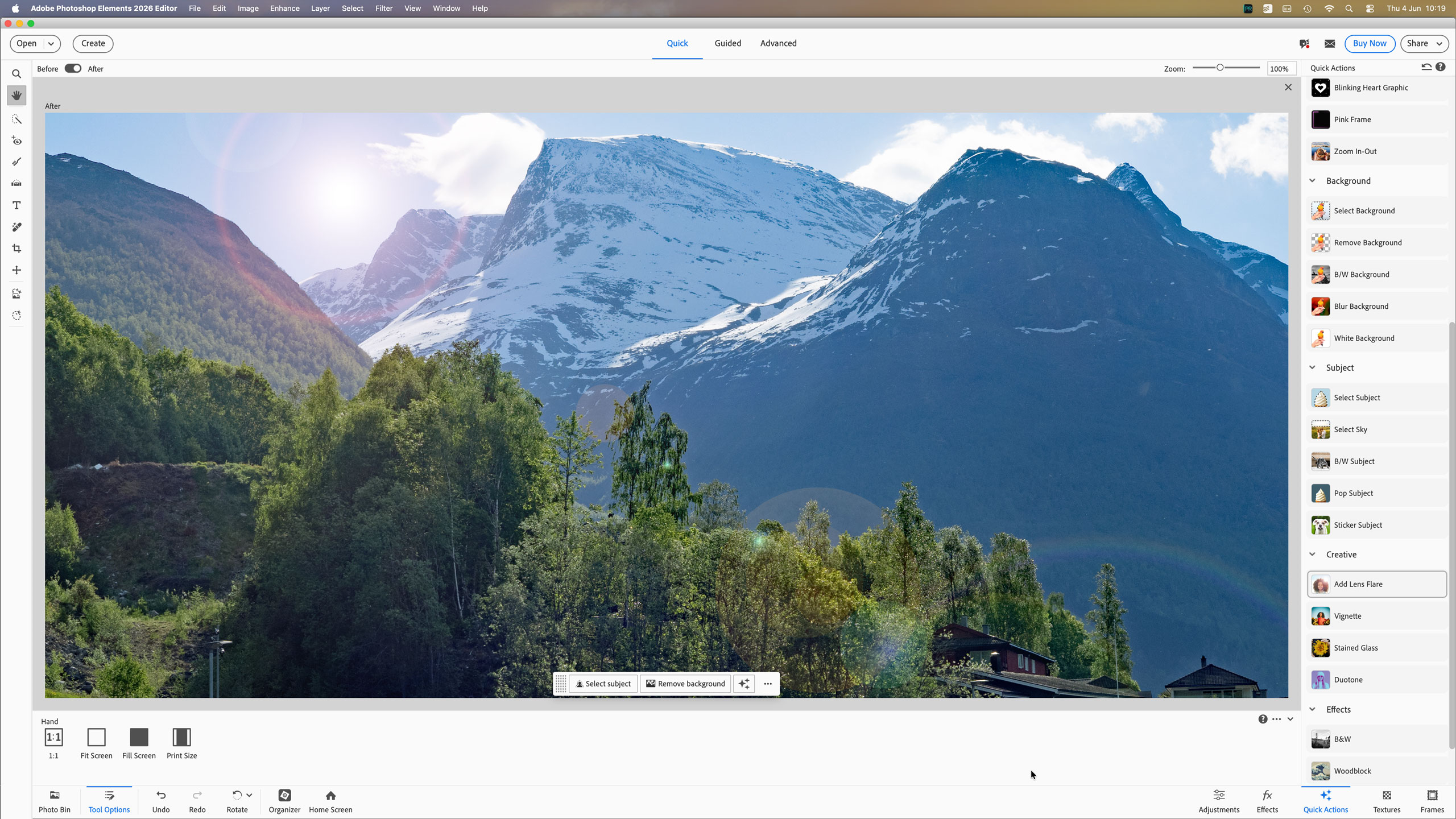
Photo Bin в нижней части редактора помогает держать рядом открытые изображения и переключаться между ними. Это особенно удобно для задач, где участвует несколько исходников: замена элемента в композиции, перенос объекта, сравнение нескольких дублей или работа с Photomerge. Вместо постоянного поиска по папкам открытые кадры остаются перед глазами, а нужный можно перетащить или активировать в подходящий момент.
Панели и набор инструментов меняются вместе с выбранным режимом, поэтому одна и та же программа выглядит по-разному в зависимости от задачи. Новичку это снижает перегрузку: в Quick перед ним не находится весь арсенал Advanced. Более опытному пользователю такой подход позволяет быстро сделать простое исправление, не создавая лишних слоёв и не настраивая сложный рабочий процесс там, где это ничего не даёт.
Organizer: каталог, отбор и поиск фотографий
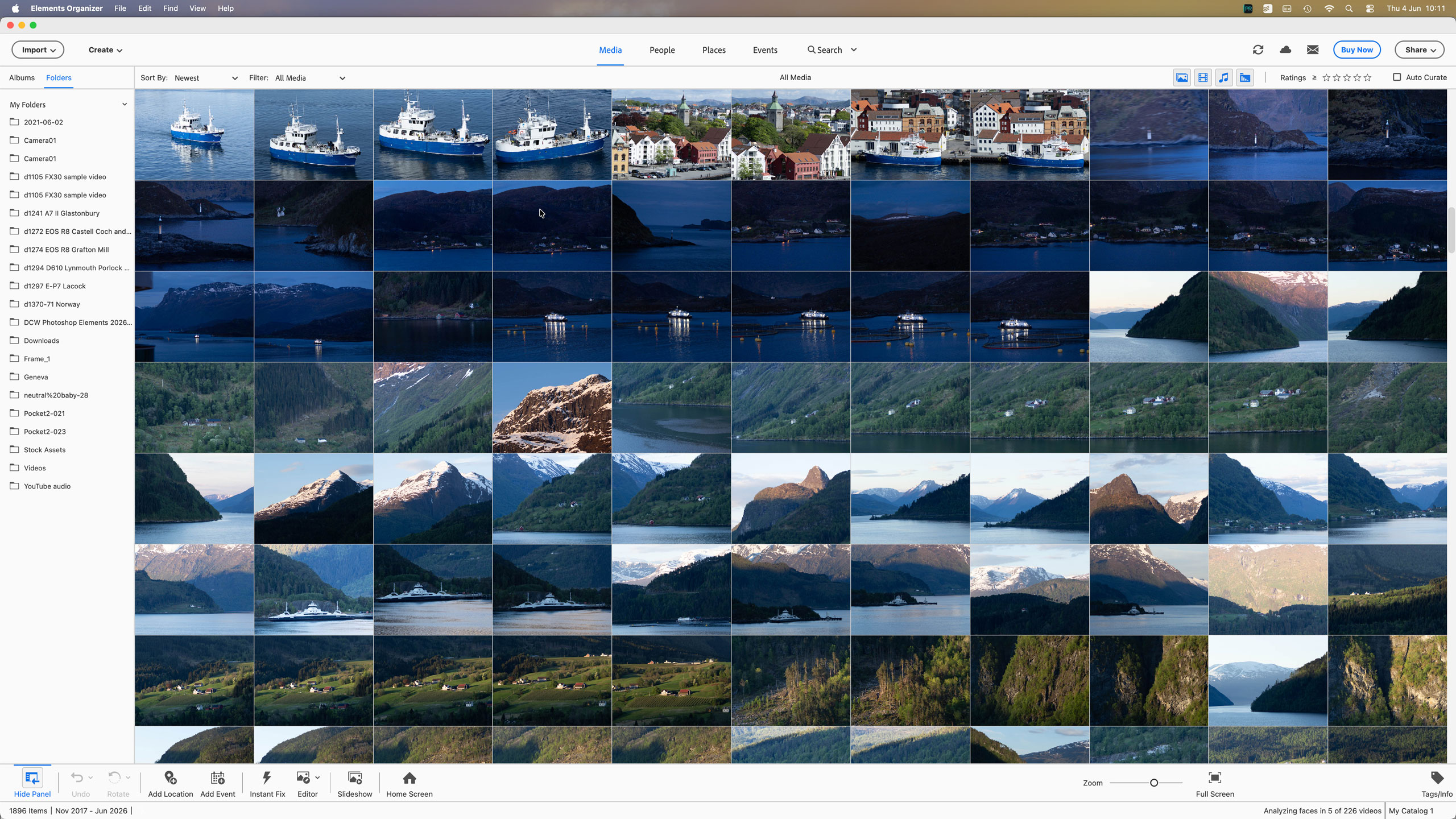
Organizer предназначен не для изменения пикселей, а для работы с коллекцией. Основное представление Media показывает фотографии и другие поддерживаемые медиафайлы в каталоге. Каталог хранит сведения о добавленных материалах и позволяет обращаться к ним через единое представление, даже когда сами файлы разложены по разным папкам. Это удобнее, чем полагаться только на имена вроде IMG_1234, потому что к снимкам можно добавить смысловые признаки, которые потом участвуют в поиске.
При добавлении папок важно помнить, что каталог и исходный файл — не одно и то же. Если перенести фотографию на диске сторонним файловым менеджером после того, как Organizer запомнил прежнее расположение, связь может потеряться. Поэтому структуру хранения лучше определить заранее: например, отдельный корневой каталог для фотографий с подпапками по годам и событиям. Чем меньше хаотичных перемещений за пределами Organizer, тем реже приходится восстанавливать ссылки на отсутствующие файлы.
People, Places и Events
Организация по людям полезна для семейного архива, съёмок мероприятий и любых коллекций, где одни и те же персонажи встречаются неоднократно. Organizer умеет анализировать лица и группировать похожие изображения, после чего пользователь подтверждает имена. Автоматическая группировка экономит время, но не отменяет проверки: похожие лица, профиль, сильное размытие, маски или необычный свет могут приводить к неверным совпадениям.
Представление Places связывает материалы с местами, если в файле есть подходящие сведения о геопозиции или они были добавлены пользователем. Это позволяет искать не по имени папки, а по месту съёмки. Для путешествий такой подход особенно понятен: одна поездка часто растягивается на несколько дней и папок, а географический признак объединяет кадры иначе, чем календарь.
Events группирует фотографии вокруг событий. Здесь полезно мыслить не только крупными категориями вроде отпуск, но и отдельными эпизодами: школьный праздник, день рождения, прогулка, концерт, семейная встреча. Хорошая схема событий уменьшает зависимость от длинных имён файлов и облегчает повторное использование архива через месяцы или годы.
Альбомы, метки и Smart Tags
Альбом в Organizer — удобный способ собрать логический набор без необходимости физически копировать файлы в новую папку. Один снимок может участвовать в разных подборках: например, одновременно относиться к семейному альбому, подборке для печати и проекту фотокниги. Это сохраняет исходную структуру хранения и уменьшает количество дубликатов, которые обычно появляются при ручном копировании.
Ручные keyword tags дают точный контроль над собственной системой описаний. Их имеет смысл строить по признакам, которые действительно пригодятся в дальнейшем: люди, жанры, темы, заказчики, тип обработки, статус отбора. Слишком подробная система быстро превращается в дополнительную работу, поэтому полезнее использовать несколько устойчивых категорий и дополнять их только тогда, когда поиск по каталогу действительно выигрывает.
Smart Tags формируются автоматически по результатам анализа содержимого. Они помогают находить изображения по визуальным признакам, даже если пользователь заранее не вводил ключевые слова. Автоматические метки стоит воспринимать как дополнительный индекс, а не как безошибочную классификацию: для ответственных подборок вручную заданные метки и альбомы надёжнее.
Поиск и Auto Curate
Enhanced Search объединяет несколько признаков поиска, поэтому запрос можно строить на основе людей, мест, событий, меток и других данных каталога. Это особенно полезно после нескольких лет использования: папочная иерархия отвечает на вопрос где лежит файл, а поиск Organizer — какой снимок мне нужен. Для большой коллекции это принципиально разные задачи.
Auto Curate анализирует набор изображений и предлагает подборку удачных кадров. Такой инструмент полезен при первом грубом отборе после поездки или события, когда нужно сократить несколько сотен снимков до обозримого количества. Окончательный выбор всё равно лучше делать самому: автоматическая оценка не знает, какой момент эмоционально важен, какой дубль нужен клиенту и намеренно ли оставлен необычный кадр.
Organizer также может служить отправной точкой для быстрых исправлений. Если требуется только небольшая коррекция нескольких выбранных кадров, необязательно строить сложный монтаж. Но когда изменение должно быть точным и обратимым, разумнее открыть снимок в редакторе, сделать правку там и сохранить обработанный вариант отдельно от исходника.
Импорт и подготовка фототеки
Надёжный импорт начинается не с количества функций, а с понятной структуры файлов. Перед добавлением большой коллекции стоит решить, где находятся оригиналы, где будут храниться экспортированные версии и где допустимо создавать временные копии. Photoshop Elements может работать с файлами и папками, уже размещёнными на диске, поэтому нет необходимости ломать существующую аккуратную систему хранения только ради каталога.
При работе с картой памяти безопасная последовательность проста: сначала скопировать или импортировать материалы на постоянный диск, проверить, что файлы действительно открываются, и только после этого очищать карту. Organizer не заменяет резервное копирование. Каталог содержит организационные данные, но потеря единственного экземпляра исходной фотографии остаётся потерей независимо от того, насколько хорошо она была размечена.
Если архив размещён на нескольких накопителях, названия томов и папок лучше держать стабильными. Частое подключение разных внешних дисков с похожими структурами увеличивает вероятность путаницы. Для ноутбука удобно отделить компактный рабочий набор от долгосрочного архива: текущие проекты находятся на быстром диске, завершённые материалы — в архиве с резервной копией, а Organizer используется как индекс.
Перед массовым редактированием полезно провести первичный отбор: убрать явный брак, сгруппировать похожие дубли, назначить события или альбомы и выбрать кадры, которые действительно требуют обработки. Это экономит больше времени, чем попытка автоматически улучшить все фотографии подряд, потому что сложная коррекция обычно нужна лишь небольшой части коллекции.
Quick: быстрые исправления без сложной схемы слоёв
Quick предназначен для ситуаций, когда проблема понятна и не требует долгого монтажа. Здесь собраны базовые коррекции экспозиции, освещения, цвета и резкости, а также эффекты, текстуры и рамки. Интерфейс показывает варианты и ползунки таким образом, чтобы результат можно было оценить визуально, не вспоминая точные названия команд и не разбираясь в устройстве многослойного документа.
Для снимка с немного тёмными тенями разумно сначала проверить общую яркость и освещение, а не пытаться сразу исправлять цвет. Если фотография выглядит слишком холодной или тёплой, после тоновой коррекции можно уточнить цвет. Резкость лучше оставлять ближе к завершению: сильное повышение резкости на раннем этапе подчёркивает шум, ореолы и мелкие дефекты, которые затем мешают оценивать остальные изменения.
Quick Actions
Quick Actions автоматизируют конкретные операции и показывают их как отдельные действия. Среди доступных задач Adobe указывает, в частности, размытие, сглаживание кожи, удаление дымки и колоризацию. Это не означает, что один щелчок всегда даёт окончательный результат. Автоматическое действие полезно как стартовая точка, после которой стоит проверить границы объекта, тон кожи, мелкие детали и области с неоднозначным контрастом.
Сглаживание кожи особенно легко применить слишком сильно. Правильная проверка — увеличить лицо до масштаба, где видна фактура, и убедиться, что поры и естественные переходы не превратились в пластиковое пятно. Ретушь должна убирать отвлекающие дефекты, а не стирать структуру лица. Для точечной работы после автоматической коррекции удобнее перейти к более управляемым инструментам.
Dehaze помогает вернуть контраст сценам с атмосферной дымкой, но одновременно может сделать тени чрезмерно плотными и усилить насыщенность. На пейзаже стоит контролировать небо, дальний план и мелкие градиенты. Если после устранения дымки появляются грубые переходы, лучше ослабить эффект и отдельно скорректировать тон.
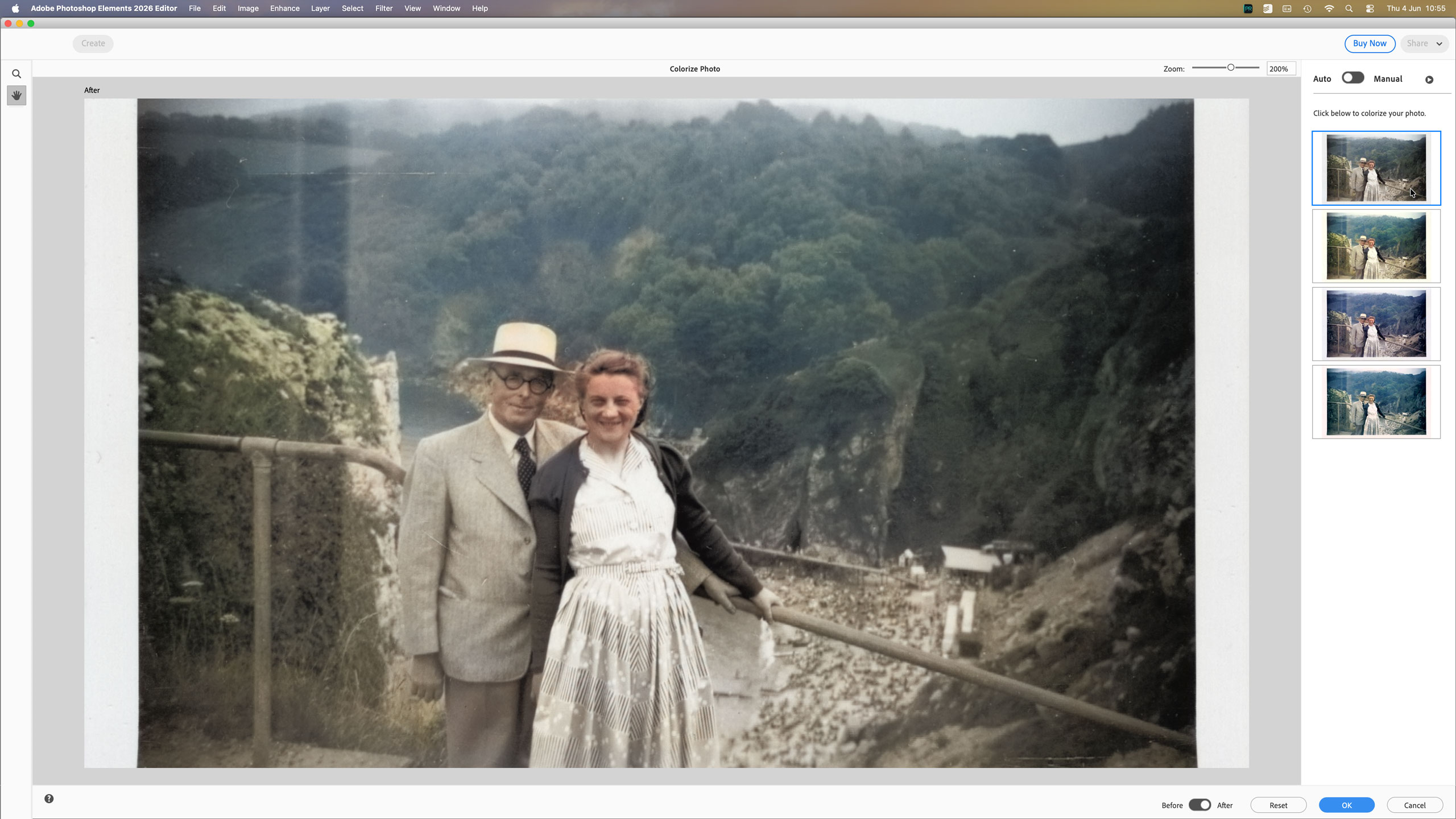
Colorize предназначен для добавления цвета к чёрно-белым изображениям. Автоматическая раскраска хорошо демонстрирует общий результат, но исторические фотографии требуют осторожности: программа не знает реальных цветов одежды, стен, автомобилей и предметов. Если важна документальная точность, автоматический вариант нужно считать художественной реконструкцией и править вручную на основе достоверных сведений.
Когда Quick лучше не использовать
Quick неудобен, если правка должна затронуть только сложную область с точной маской, если требуется несколько независимых корректировок или если результат нужно многократно пересматривать. В таких случаях Advanced удобнее: элементы остаются на отдельных слоях, а влияние коррекции можно точечно ограничить маской. Разница проявляется не в качестве одной команды, а в управляемости всей последовательности.
Ещё один сигнал к переходу в Advanced — необходимость сравнивать альтернативы. Например, если хочется попробовать две версии тонировки или несколько вариантов рамки, слои позволяют сохранить варианты и включать их по очереди. В Quick чаще проще сделать копии файла, но при большом числе вариантов это быстро приводит к путанице.
Guided Edits: пошаговые сценарии
Guided построен вокруг конкретного результата. Вместо самостоятельного поиска нужных команд пользователь выбирает сценарий, читает шаг, выполняет предложенное действие и переходит дальше. Подход полезен не только новичкам: он напоминает последовательность операций для эффектов, которые выполняются редко и поэтому плохо запоминаются.
Пошаговая форма не делает результат полностью автоматическим. В Guided часто приходится задавать область, двигать ползунки, выбирать вариант и оценивать промежуточный результат. Именно поэтому режим полезнее обычного набора пресетов: он объясняет, где требуется решение пользователя, а где программа может выполнить техническую часть сама.
Базовые исправления
Сценарии базовой коррекции помогают последовательно исправить кадрирование, яркость, контраст, цвет и другие типичные проблемы. Преимущество здесь не в уникальной математике коррекции, а в порядке действий. Например, после кадрирования проще оценивать композицию и локальный контраст, потому что в кадре уже нет областей, которые всё равно будут удалены.
Для экспозиции важно различать общую яркость и детали в светах или тенях. Слишком сильная общая коррекция может улучшить лицо и одновременно выбить светлое небо. Если простой Guided-сценарий не даёт нужного баланса, это хороший момент перейти в Advanced, где область можно выделить или ограничить маской.
Perfect Landscape и замена неба
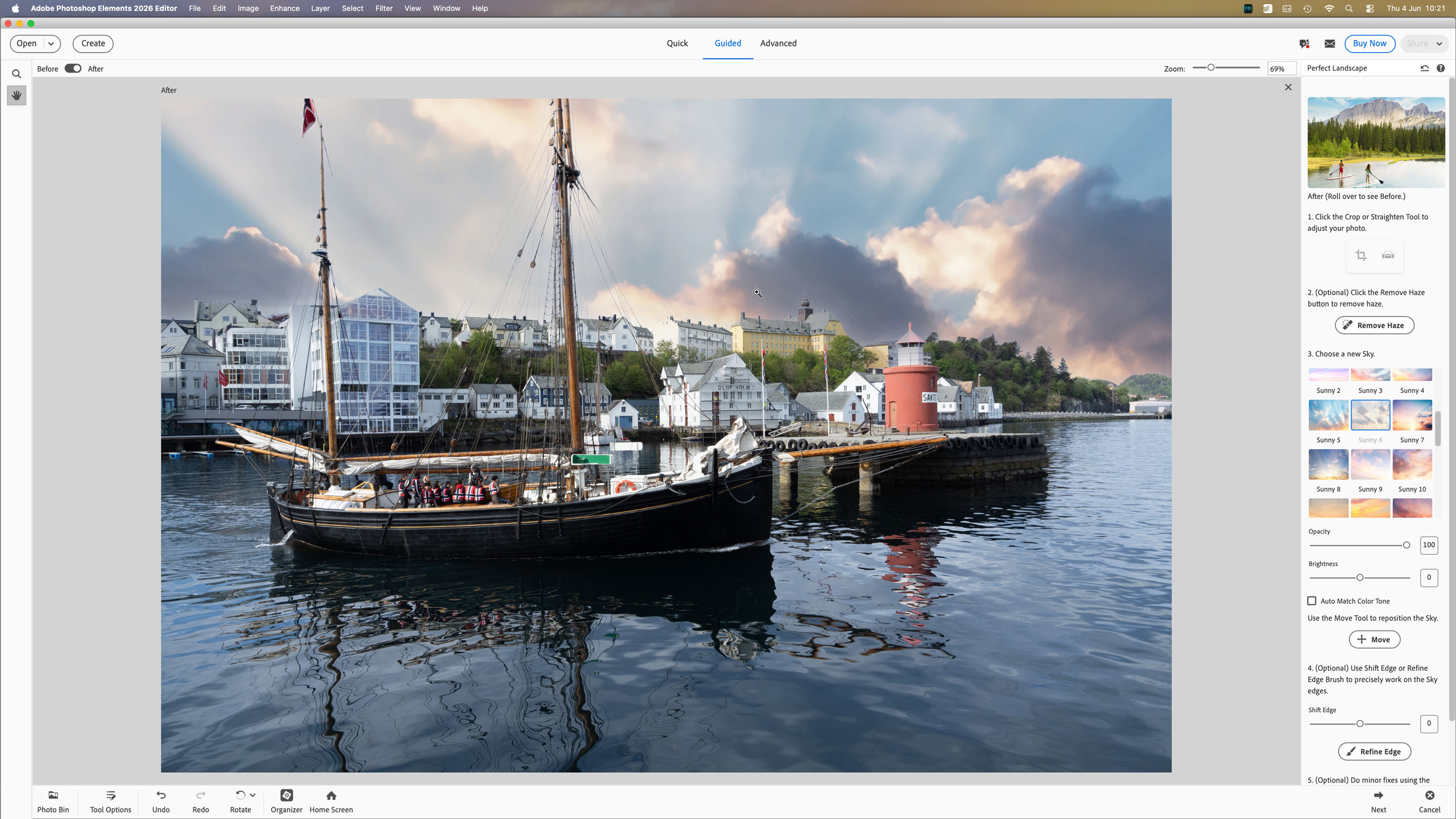
Perfect Landscape объединяет действия, характерные для пейзажа: улучшение тона, контраста и композиционных элементов. В сценариях с небом особенно важно смотреть на горизонт, ветки, волосы, тонкие провода и другие сложные границы. Автоматическое выделение может выглядеть убедительно при уменьшенном масштабе, но ошибки становятся заметны при печати или крупном экспорте.
После замены неба следует оценить не только маску, но и правдоподобие света. Яркий закат на фоне холодно освещённого переднего плана выглядит искусственно даже при идеально вырезанном горизонте. Иногда достаточно небольшой коррекции цветовой температуры и контраста переднего плана, чтобы части изображения лучше согласовались.
Object Removal
Пошаговое удаление объекта помогает обозначить лишний элемент и заполнить освободившееся место данными окружающей сцены. На однородной стене, траве или небе задача обычно проще, чем на повторяющейся архитектуре, сетке, тексте или пересечении нескольких объектов. Чем сложнее фон, тем внимательнее нужно проверять повторяющиеся фрагменты и деформированные линии.
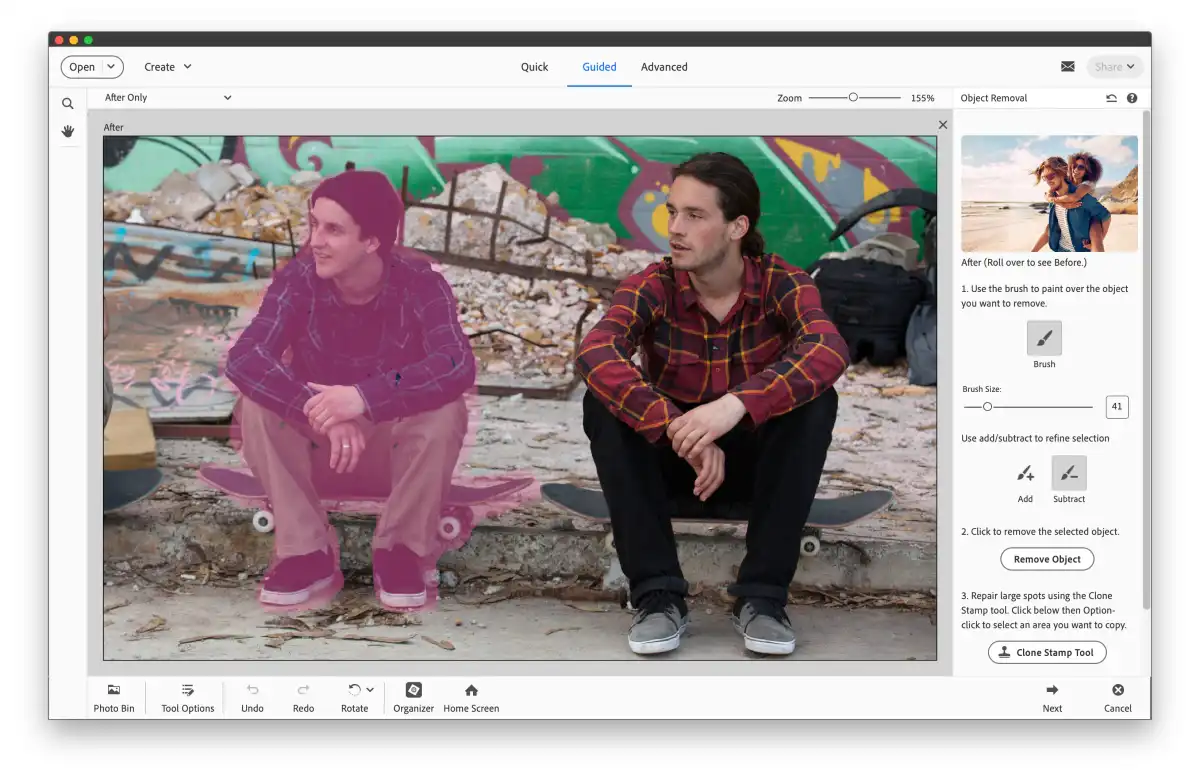
Если автоматическое заполнение создаёт заметный дефект, не обязательно повторять одну и ту же команду много раз. Часто быстрее завершить Guided-сценарий, перейти в Advanced и исправить небольшой участок Clone Stamp или Healing-инструментом на отдельном слое. Такой комбинированный процесс использует автоматизацию для крупной работы и ручной контроль для финальной чистки.
Extend Background
Extend Background увеличивает фон вокруг основного объекта. Сценарий полезен, когда кадру не хватает пространства для текста, другого соотношения сторон или более спокойной композиции. Программа предлагает расширить холст и восстановить недостающую область, стараясь не растягивать главный объект. Лучше всего работают фоны с достаточно предсказуемой фактурой.
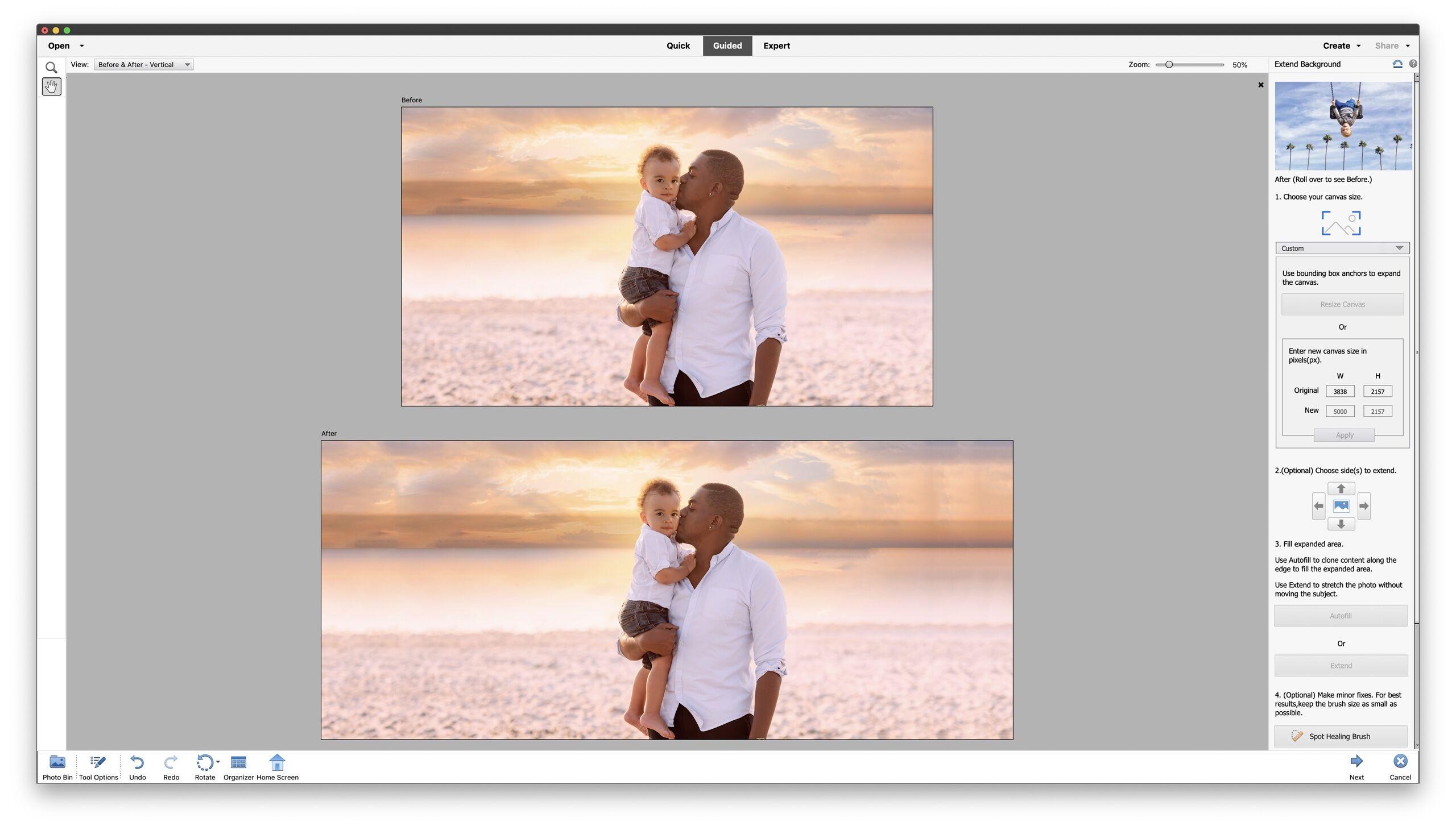
После расширения нужно проверить углы, повторяющиеся узоры и линии перспективы. На песке или траве небольшое повторение может быть незаметно, а на плитке или кирпичной стене одинаковый фрагмент сразу выдаёт обработку. Adobe рекомендует при необходимости дочищать результат Spot Healing Brush или Clone Stamp, что хорошо подходит для таких локальных дефектов.
Add Text и декоративные сценарии
Guided-сценарии с текстом помогают пройти от добавления надписи к её оформлению, не погружаясь сразу во все параметры Type Tool. Такой подход подходит для открыток, простых афиш, семейных коллажей и изображений для публикации. При этом остаются обычные требования к типографике: текст должен читаться на фоне, иметь достаточный контраст и не перекрывать важные детали.
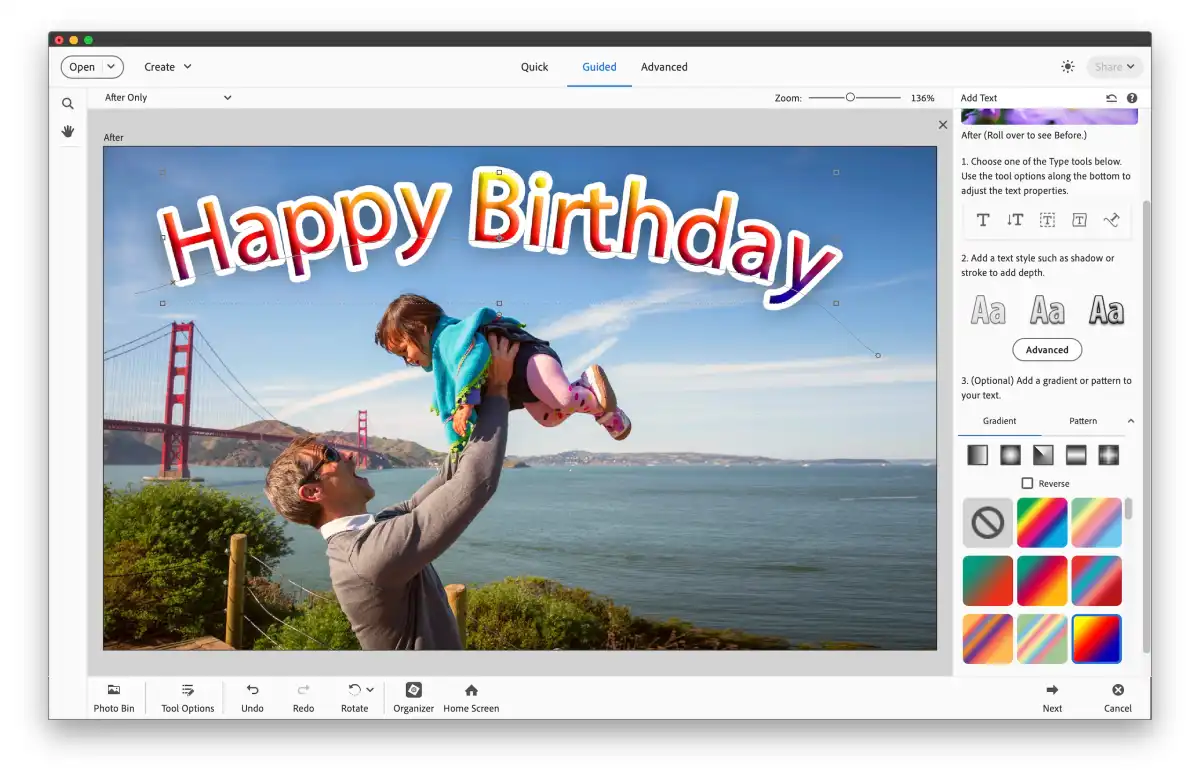
Декоративный эффект лучше оценивать в том размере, в котором изображение будет использоваться. Тонкая рамка может исчезнуть при уменьшении, а крупная текстура — наоборот стать слишком заметной. Если проект готовится и для экрана, и для печати, разумно сохранить рабочий документ и сделать два отдельных экспортных варианта с подходящими размерами.
Advanced: слои, маски и точный контроль
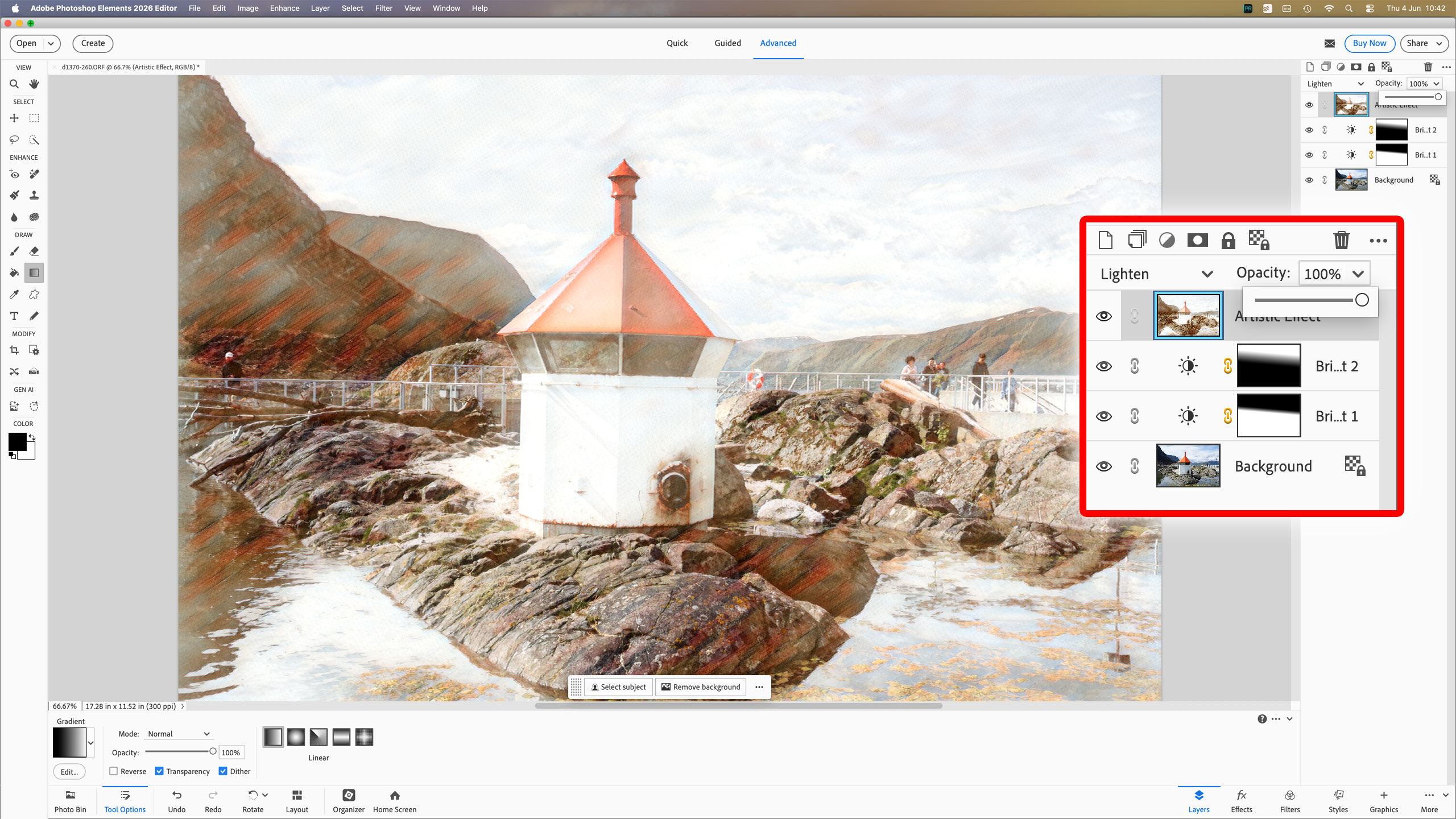
Advanced нужен там, где важна структура документа. Вместо одной последовательности необратимых действий можно размещать элементы на разных слоях, менять порядок, прозрачность и режим наложения, временно скрывать отдельные части и ограничивать коррекции масками. Такой подход требует больше внимания, но резко упрощает исправление ошибок на позднем этапе.
Организация слоёв
Слои следует называть по назначению, особенно если их больше пяти-шести. Имена Layer 1 copy 2 мало помогают через неделю. Практичнее использовать названия вроде небо, ретушь кожи, тёплый тон, текст или рамка. Порядок слоёв тоже должен отражать логику композиции: фон снизу, объекты выше, корректирующие элементы там, где их влияние понятно.
В Elements слои можно показывать и скрывать, блокировать и разблокировать, переименовывать, удалять и переставлять. Эти базовые операции позволяют вести работу неразрушающе в бытовом смысле: исходный слой остаётся доступным, а изменения распределены по отдельным элементам. Перед крупной ретушью полезно создать дубликат исходного слоя или работать на новом слое там, где инструмент это позволяет.
Opacity регулирует вклад слоя без изменения его содержимого. Это простой способ ослабить эффект, если фильтр или ретушь получились слишком сильными. Blend Mode определяет, как пиксели слоя взаимодействуют с нижележащими; режимы наложения особенно полезны для текстур, локального контраста, световых эффектов и некоторых вариантов тонирования, но выбирать их лучше по конкретной задаче, а не случайным перебором.
Маски
Маска слоя отделяет вопрос что находится на слое от вопроса где это видно. Белая область маски показывает содержимое, чёрная скрывает, серые значения дают частичную прозрачность. Благодаря этому край можно уточнять без удаления исходных пикселей. Если через несколько шагов выяснится, что часть волос или предмета скрыта слишком сильно, достаточно поправить маску.
Для естественного монтажа граница маски редко должна быть одинаково жёсткой по всему объекту. У твёрдого предмета край может быть резким, а волосы, мех, дым или мягкая тень требуют более деликатного перехода. Проверять маску полезно на нескольких фонах: ошибка, незаметная на тёмном, может проявиться светлым ореолом на белом.
Группы и составные элементы
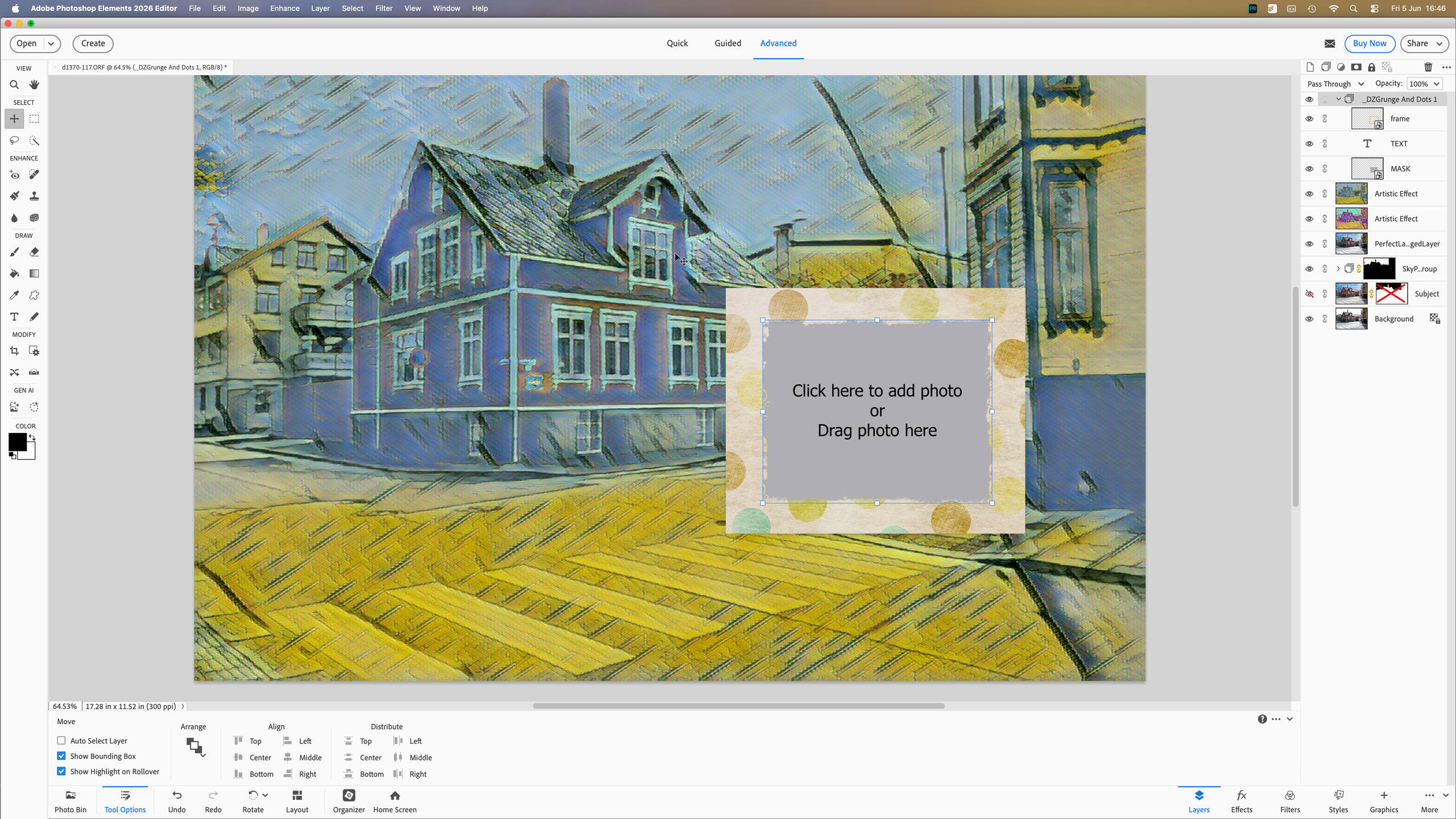
Когда декоративный элемент состоит из нескольких слоёв, их удобно держать рядом и логически объединять. Это снижает риск случайно передвинуть одну часть рамки или оставить скрытый элемент. В сложном проекте полезно периодически отключать большие группы и проверять, действительно ли каждый слой нужен: лишние копии увеличивают размер документа и усложняют поиск.
Выделения и уточнение границ
Выделение определяет область, на которую действует следующая операция. Это основа локальной коррекции, монтажа и замены фона. В Photoshop Elements есть инструменты для ручного и автоматизированного выделения; выбор зависит от контраста между объектом и фоном, формы краёв и требуемой точности.
Selection Brush удобна, когда пользователь хочет буквально закрасить нужную область. Для крупного предмета сначала можно использовать большую кисть, затем уменьшить диаметр и пройти сложные границы. Если инструмент поддерживает добавление и вычитание из выделения, лучше наращивать точность постепенно, чем пытаться идеально обвести всё одним движением.
Автоматическое выделение объекта экономит время на хорошо отделённом предмете, но требует проверки тонких участков: пальцев, волос, ремней, веток, спиц, полупрозрачных тканей. Перед применением эффекта полезно включить режим просмотра, при котором край выделения хорошо заметен на контрастном фоне.
Feather и сглаживание
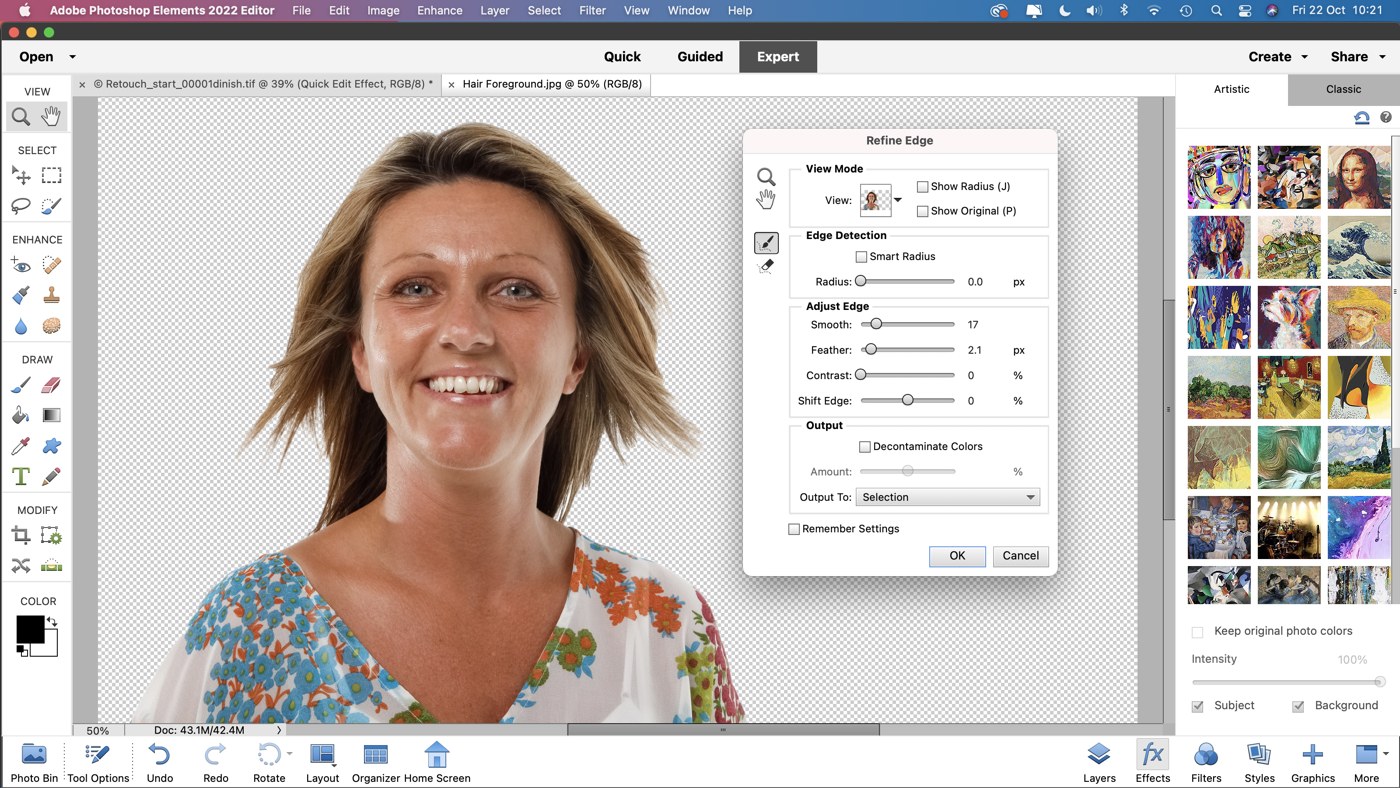
Feather создаёт мягкий переход по краю выделения. Он нужен не всегда: слишком большая растушёвка размывает контур предмета и создаёт заметный ореол. Для локальной тоновой коррекции небольшая мягкость часто полезна, потому что переход не выглядит вырезанным. Для геометрического объекта или текста граница, напротив, должна оставаться достаточно чёткой.
Anti-aliasing сглаживает ступенчатость на диагональных и криволинейных краях. При обычной фотографии он почти всегда помогает, но результат всё равно стоит оценивать при увеличении. Сильное последующее масштабирование может снова подчеркнуть проблемный контур, поэтому точное выделение желательно делать в рабочем размере изображения.
От выделения к маске
Для одноразовой операции выделение может быть достаточным, однако в сложном монтаже лучше превратить его в маску. Тогда контур остаётся редактируемым, а объект можно перемещать, корректировать и сравнивать с другими вариантами. Это особенно важно при замене фона: чаще всего окончательная точность достигается не первым автоматическим выделением, а несколькими небольшими исправлениями маски.
Ретушь и удаление лишних объектов
Ретушь в Photoshop Elements охватывает как точечное исправление небольших дефектов, так и удаление заметных объектов. Главный принцип одинаков: инструмент должен получать достаточно информации о том, чем заменить нежелательную область. На простом фоне это происходит почти незаметно, а на текстуре, перспективной сетке или пересечении контуров требуется ручная доработка.
Remove
Remove рассчитан на удаление выбранного объекта или области с последующим восстановлением фона. Для провода на небе, пятна на стене или случайного прохожего на размытой дальней плоскости он может значительно сократить работу. Сложнее случаи, когда объект перекрывает лицо, кисть руки, архитектурную линию или уникальную деталь: программа не располагает скрытой информацией и вынуждена строить замену по окружению.
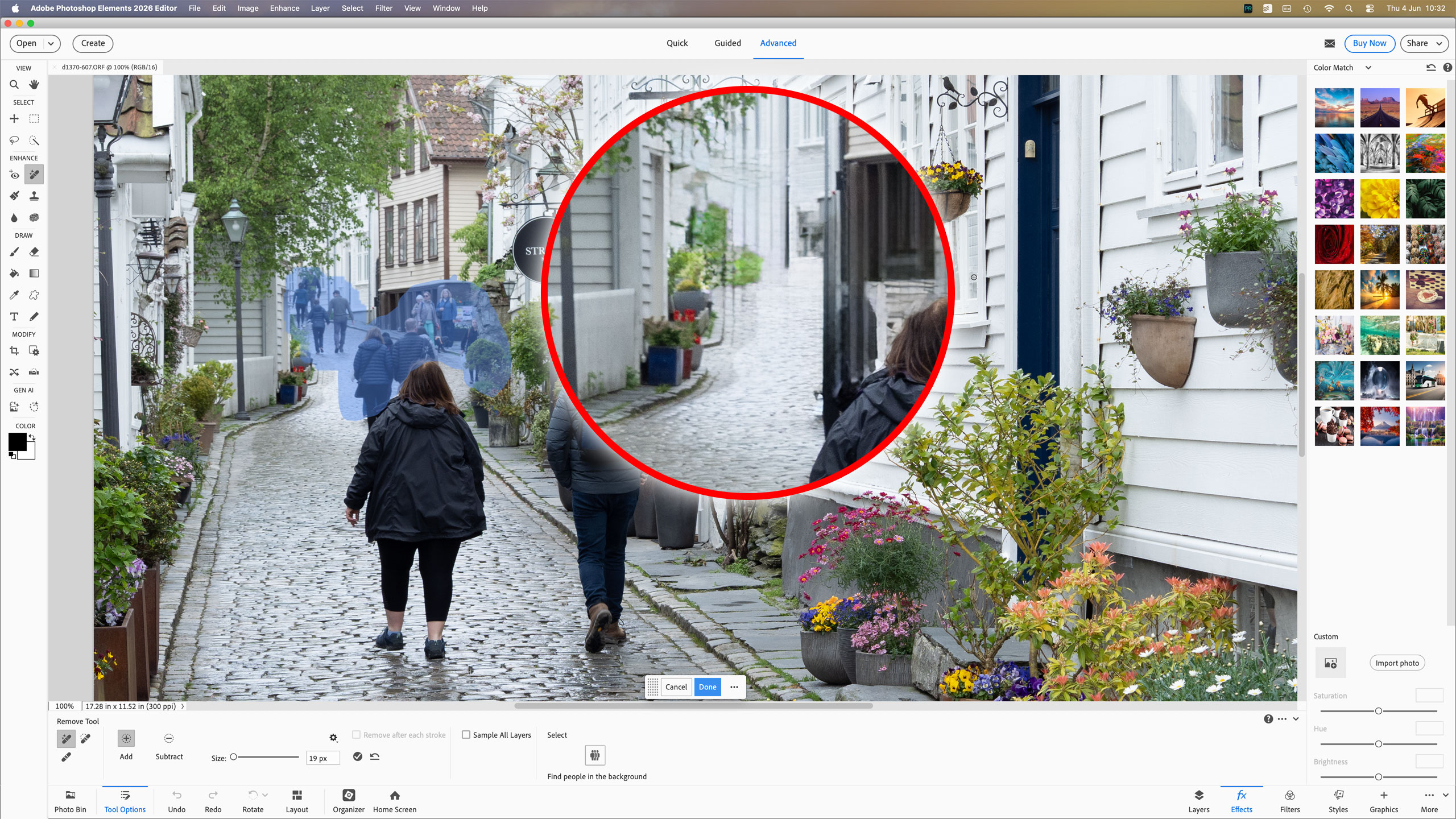
При проверке результата нужно искать три типа дефектов. Первый — повторяющиеся текстуры, когда одинаковый участок травы, кирпича или воды появляется несколько раз. Второй — разрыв линии, например бордюра или края мебели. Третий — неестественное размытие в месте, где соседние детали остаются резкими. Любой из этих признаков заметнее при увеличении до 100 процентов, чем в масштабе вписать в окно.
Удалять крупный объект иногда лучше не одним огромным мазком, а несколькими логическими частями. Так окружающий фон каждый раз предоставляет более понятный контекст. Если после первого прохода остаётся небольшой дефект, его можно исправить клонированием или восстанавливающей кистью, а не заставлять Remove заново перестраивать уже удачную область.
Spot Healing и Healing
Восстанавливающие инструменты удобны для пыли, мелких пятен, отдельных дефектов кожи и коротких царапин. Они стараются сохранить освещение и цвет целевой области, подставляя подходящую текстуру. Диаметр кисти следует выбирать немного больше самого дефекта: чрезмерно крупная область заставляет алгоритм учитывать лишние детали и часто даёт менее естественный результат.
На портрете точечная ретушь должна оставаться локальной. Небольшие временные дефекты кожи можно убрать, но родинки, характерные черты и естественные складки не стоит стирать автоматически. Если одна и та же кисть проходит по половине лица, это уже не точечное восстановление, а сглаживание, и для него нужны другие методы и более осторожная интенсивность.
Clone Stamp
Clone Stamp копирует пиксели из выбранной области и потому даёт предсказуемый ручной контроль. Он особенно полезен там, где автоматическое восстановление разрушает повторяющийся рисунок. При работе с кирпичной стеной, тканью или архитектурой источник клонирования выбирают так, чтобы совпадали направление, масштаб и освещённость узора.
Длинный непрерывный штрих клонирования часто создаёт узнаваемый повтор. Лучше регулярно выбирать новый источник и чередовать небольшие мазки. На границе света и тени нельзя бездумно копировать пиксели с одной стороны на другую: фактура совпадёт, но тональный переход станет неправильным.
Красные глаза и осветление зубов
Специализированные инструменты для глаз и зубов ускоряют две частые портретные задачи. Удаление эффекта красных глаз должно затрагивать зрачок, а не всю радужку. Осветление зубов лучше применять умеренно и проверять в контексте лица: чрезмерно белые зубы выглядят неестественно, особенно при тёплом освещении.
Если автоматический инструмент захватывает губы, дёсны или блики, лучше уменьшить область действия или выполнить локальную коррекцию через выделение. Главная цель таких инструментов — экономия времени на типовой правке, а не замена визуального контроля.
Content-Aware Fill
Content-Aware Fill заполняет выделенную область с учётом окружающего изображения. Он полезен для удаления сравнительно небольших деталей и расширения однообразного фона. Перед применением выделение можно сделать немного шире нежелательного предмета, чтобы его край целиком исчез из области анализа. После заполнения стоит отменить действие и повторить с другим выделением, если первый вариант оказался хуже ожидаемого.
Контентное заполнение не понимает смысл сцены так, как человек. Если удалить часть буквы на вывеске, алгоритм может продолжить фон, но не восстановит правильный текст. Если убрать предмет, скрывающий часть лица, он не знает реальной формы лица. Поэтому инструмент лучше всего работает на структурно повторяемом окружении и плохо подходит для восстановления уникальной информации.
Тон, цвет и резкость
Тоновая коррекция отвечает за распределение светлого и тёмного, а цветовая — за оттенки и насыщенность. Ошибку легко усилить, если пытаться решать обе задачи одним ползунком. Например, увеличение насыщенности не исправляет недодержку, а сильное осветление не устраняет цветовой сдвиг. Последовательная работа даёт более предсказуемый результат.
Экспозиция, яркость и контраст
Начинать лучше с общего впечатления: есть ли в кадре детали в светах и тенях, насколько важный объект отделён от фона, не выглядит ли изображение плоским. Небольшая коррекция экспозиции может быть достаточной для равномерно ошибочного кадра. Если проблема локальная, глобальная правка нередко ухудшает уже нормальные области.
Контраст увеличивает различие между светлыми и тёмными значениями, но сильное повышение может потерять детали с обеих сторон диапазона. На лице это проявляется в слишком светлых бликах и проваленных тенях, на пейзаже — в пустом белом небе и почти чёрных участках растительности. Поэтому контраст оценивают не по эффектности, а по сохранности нужных деталей.
Shadows и Highlights
Раздельная работа с тенями и светами помогает в сценах с широким диапазоном яркости. Подъём теней может вернуть детали в тёмной одежде или интерьере, но одновременно проявляет шум. Уменьшение светов иногда возвращает фактуру облаков и светлой кожи, однако полностью выбитый участок без записанной информации восстановить невозможно.
После сильного раскрытия теней изображение часто становится менее контрастным. Вместо дальнейшего поднятия общего контраста можно аккуратно скорректировать средние тона или ограничить изменение нужной областью. Это сохраняет ощущение объёма и меньше усиливает цифровой шум.
Levels
Levels позволяет управлять чёрной точкой, белой точкой и средними тонами. Гистограмма помогает увидеть, как яркости распределены по диапазону, но не подсказывает художественную цель. Пустой участок возле края гистограммы не обязательно является ошибкой: мягкий туманный кадр естественно не обязан иметь глубокий чёрный и яркий белый.
При установке крайних точек важно не обрезать значимые детали. Если сдвинуть белую точку слишком далеко, светлые участки станут одинаково белыми; если агрессивно сдвинуть чёрную — разные тёмные значения сольются. Средний регулятор позволяет изменить общую воспринимаемую яркость без такого жёсткого отсечения краёв диапазона.
Цветовой баланс и насыщенность
Цветовой сдвиг удобно искать по нейтральным объектам: белой бумаге, серому металлу, нейтральной стене. Но полагаться на белое должно быть белым можно только там, где объект действительно освещён нейтральным светом. На закате или сцене с цветными лампами полное устранение оттенка разрушит атмосферу.
Насыщенность следует увеличивать осторожно. Наиболее заметные ошибки возникают в коже, ярких красных цветах и синем небе. Если после коррекции на однородной области пропадают тонкие переходы, а цвет выглядит как заливка, интенсивность слишком высока или исходный файл уже содержит мало градаций.
Correct Skin Tone
Коррекция тона кожи предназначена для портретов, где общий оттенок лица выглядит неправильным. Выбирать образец нужно на участке кожи без сильного блика, глубокой тени и яркого макияжа. После автоматической поправки обязательно сравнивают не только лицо, но и окружающие предметы: глобальная цветовая коррекция может сделать кожу лучше и одновременно сместить цвет одежды или фона.
Auto Smart Tone
Auto Smart Tone помогает получить автоматическую тоновую отправную точку. Его удобно использовать, когда фотография нуждается в общем улучшении, но пользователь не уверен, какой параметр менять первым. Результат следует сравнивать с исходником при одинаковом масштабе. Если автоматическая версия делает сцену слишком контрастной или меняет её настроение, она не обязана становиться основой дальнейшей работы.
Sharpen
Повышение резкости усиливает локальный контраст на границах и не способно восстановить кадр, который физически снят вне фокуса. Небольшая мягкость после масштабирования корректируется хорошо, сильный промах фокуса — нет. Чрезмерная резкость выдаёт себя светлыми и тёмными ореолами вокруг контрастных линий и усиленным шумом на ровных поверхностях.
Финальную резкость разумно подбирать после изменения размера. Файл для веб-публикации и крупная версия для печати имеют разное количество пикселей и требуют разной оценки. Если сначала резко усилить большой оригинал, а затем сильно уменьшить его, характер границ после ресэмплинга может измениться.
Camera Raw: обработка RAW-файлов и её ограничения
Camera Raw нужен для файлов камер, которые содержат данные до обычного преобразования в JPEG. Такой исходник позволяет корректировать баланс белого, экспозицию, цвет и детали до передачи изображения в основной редактор. Photoshop Elements распознаёт широкий набор расширений RAW, включая распространённые CR2, NEF, ARW, RAF, ORF, RW2 и DNG, а поддержка конкретной новой камеры зависит от установленной версии Camera Raw.
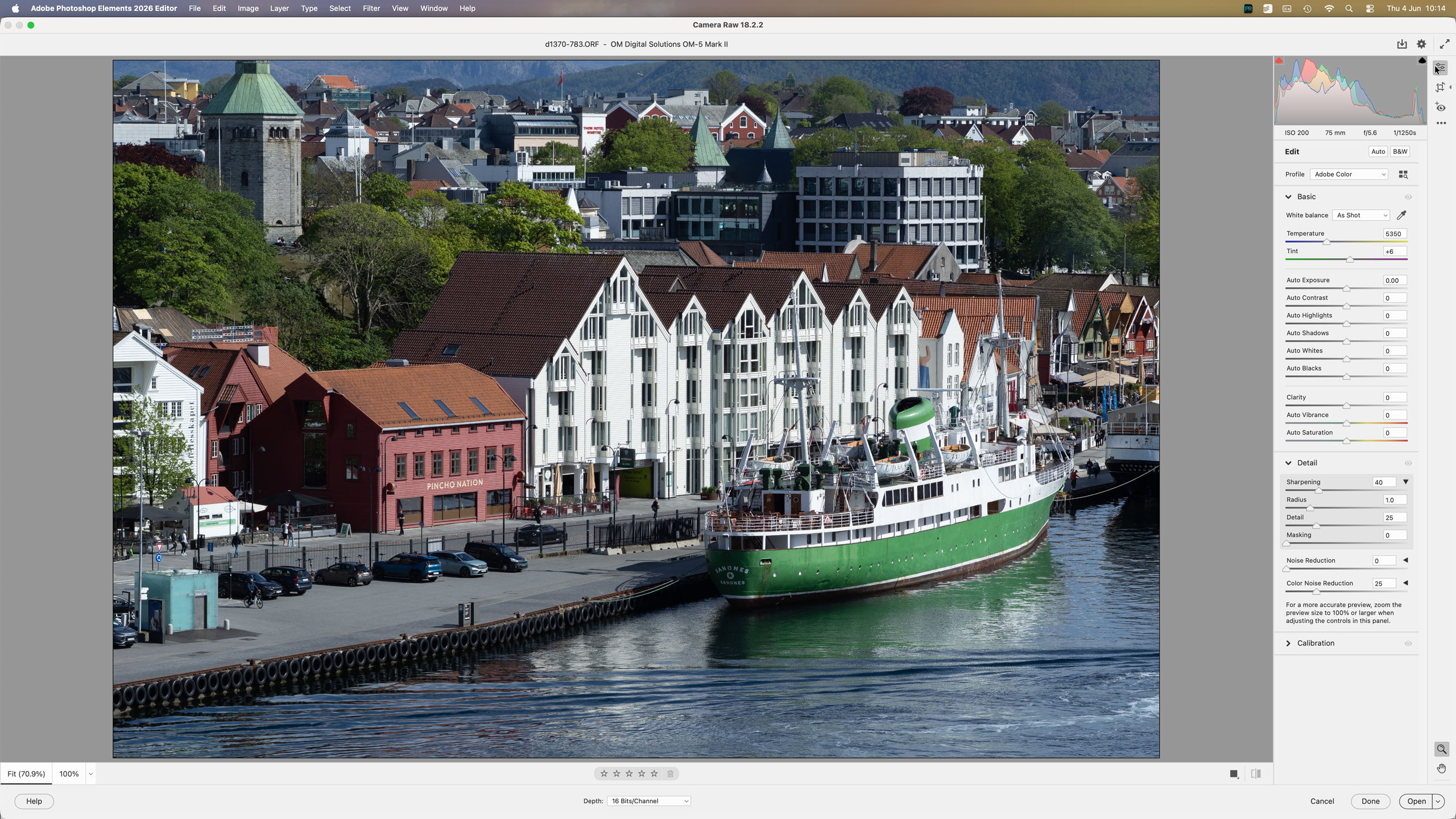
Что делать в Camera Raw в первую очередь
Для большинства кадров логичная последовательность начинается с баланса белого и экспозиции. Затем оценивают светлые и тёмные участки, общий контраст, цвет и только после этого детализацию. Если сразу агрессивно повышать резкость и насыщенность, сложнее понять, связана проблема с исходным цветом, шумом или тональным диапазоном.
Баланс белого в RAW особенно удобен тем, что корректируется на исходных данных камеры. Но нейтральное значение не всегда является художественно правильным. Сцена при свечах должна оставаться тёплой, а зимняя тень может выглядеть холоднее освещённого солнцем участка. Коррекция должна убирать нежелательный сдвиг, а не обязательно делать всё нейтрально-серым.
Экспозицию в Camera Raw лучше оценивать вместе с гистограммой и визуальным изображением. Если важные светлые детали ещё записаны, их можно попытаться вернуть; если канал полностью обрезан в исходнике, ползунок не создаст настоящую фактуру. Аналогично подъём очень тёмных областей ограничен шумом и динамическим диапазоном конкретной камеры.
Почему Camera Raw в Elements не равен Camera Raw в Photoshop
Adobe прямо указывает, что реализация Camera Raw в Photoshop Elements имеет меньшую функциональность. В документации перечислены отсутствующие по сравнению с Photoshop инструменты и панели, среди которых Color Sampler, Targeted Adjustment, Spot Removal, Adjustment Brush и Graduated Filter, а также ряд специализированных вкладок. Поэтому ожидать от Elements полного набора локальных RAW-коррекций профессионального Photoshop неправильно.
Практическое следствие простое: глобальную подготовку RAW удобно выполнить до открытия изображения, но сложные локальные изменения приходится продолжать средствами самого редактора. Если рабочий процесс строится главным образом вокруг глубокого RAW-проявления, профилей объективов, сложной локальной цветокоррекции и большого числа масок, ограниченный Camera Raw становится одним из главных факторов выбора другой программы.
8-битный этап редактора
Camera Raw способен передать изображение с большей глубиной, однако многие характерные операции Photoshop Elements, включая работу с частью Guided-функций и слоёв, требуют перехода к 8-битному документу. Это важно учитывать до длинной цепочки правок. Если нужно сохранить максимально широкий запас градаций для ранней тоновой обработки, имеет смысл выполнить её в RAW, а уже затем переходить к монтажу и эффектам.
8 бит на канал достаточно для огромного числа бытовых задач, веб-графики, семейной печати и обычной ретуши. Ограничение становится заметнее при экстремальных градиентах, многократной сильной цветокоррекции и попытках вытянуть слабые данные. На ровном небе или студийном фоне грубая обработка может проявить полосы там, где исходный файл с большей глубиной переносил бы изменение лучше.
Обновление Camera Raw
Если новый RAW-файл не открывается, первое действие — проверить обновление Camera Raw. Для Photoshop Elements 2026 Adobe предусматривает установку через Help → Install Camera Raw. После установки версия плагина проверяется через сведения о Camera Raw. Обновления добавляют поддержку новых камер и исправляют ошибки, поэтому проблема совместимости не всегда означает, что сам файл повреждён.
Когда камера появилась совсем недавно, текущая установленная версия может ещё не знать её RAW-формат. В таком случае бессмысленно многократно менять расширение файла. Нужно сверить поддержку модели с Camera Raw и обновить компонент. Если поддержка недоступна, временным обходным путём может быть конвертация средствами производителя камеры в подходящий стандартный формат, но исходный RAW лучше сохранить.
Кадрирование, выравнивание, размер и трансформации
Геометрическую коррекцию лучше выполнять до мелкой ретуши и финальной резкости. Если после долгой работы выяснится, что треть кадра нужно обрезать, часть аккуратно исправленных пикселей окажется ненужной. Crop помогает изменить композицию и соотношение сторон, Straighten — исправить наклон горизонта, а команды изменения размера подготавливают изображение к конкретному способу использования.
Crop
Кадрирование должно решать композиционную задачу, а не просто уменьшать файл. Перед обрезкой полезно определить главный объект и понять, какое пространство вокруг него необходимо. Для портрета слишком тесная рамка делает позу зажатой; для предметной фотографии избыточный фон уменьшает визуальный вес объекта. Если изображение готовится под известный формат печати, соотношение сторон лучше задать сразу.
При сильном кадрировании уменьшается реальное количество пикселей. Увеличить оставшийся фрагмент программно можно, но новая детализация из воздуха не появляется. Поэтому после кропа стоит проверить конечные размеры в пикселях и убедиться, что их достаточно для планируемой печати или публикации.
Straighten
Выравнивание горизонта особенно заметно в пейзаже, архитектуре и интерьере. Инструмент Straighten позволяет задать линию, которая должна стать горизонтальной или вертикальной. После поворота по краям появляются участки, требующие обрезки или заполнения, поэтому выравнивание логично делать рядом с кадрированием.
Recompose
Recompose предназначен для изменения композиции и размеров с попыткой сохранить важные объекты лучше, чем при обычном растягивании. Он полезен, когда нужно приблизить кадр к другому соотношению сторон, но простое масштабирование сделало бы человека или предмет неестественно широким. Результат зависит от сложности сцены и всё равно требует проверки геометрии.
На фоне с плавной текстурой перестроение обычно менее заметно, чем на архитектуре, тексте, узорах и человеческих лицах. Если после Recomponse прямые линии искривились или расстояния между повторяющимися объектами стали странными, лучше выбрать обычное кадрирование либо перестроить композицию вручную.
Resize
Изменение размера включает два разных понятия: физические размеры печати и количество пикселей. Для экранной публикации главным является число пикселей по ширине и высоте. Для печати дополнительно важно, сколько пикселей приходится на единицу физического размера. Само изменение поля разрешения без пересчёта пикселей не создаёт дополнительной детализации.
Resampling изменяет количество пикселей. При уменьшении часть информации объединяется, при увеличении программа рассчитывает новые значения между существующими. Увеличение может сделать файл больше и визуально сгладить пикселизацию, но не возвращает реальные детали, которых камера не записала. Поэтому лучше хранить оригинал и создавать уменьшенные или увеличенные копии под конкретную задачу.
Transform
Трансформации помогают масштабировать, поворачивать и изменять геометрию слоя или выделения. Для коллажа это базовый инструмент: вставленный объект почти всегда нужно привести к правильному размеру и положению. При масштабировании фотографических объектов важно сохранять пропорции, если специально не требуется деформация.
После поворота или перспективной трансформации внимательно смотрят на резкость мелких линий. Несколько последовательных сильных преобразований могут ухудшать качество, поэтому предпочтительнее по возможности выполнить нужное изменение за один осмысленный шаг, сохранив рабочий документ до финального растрирования результата.
Генеративные инструменты: Generate Image и Insert Object
Photoshop Elements содержит генеративные функции, которые создают изображение или новый объект по текстовому описанию. Они отличаются от обычной ретуши тем, что результат не извлекается непосредственно из пикселей исходной фотографии. Поэтому их следует использовать осознанно: для творческого монтажа это удобный инструмент, а для документальной фотографии созданные детали нельзя выдавать за реально снятые.
Generate Image
Generate Image доступен в режимах Quick и Advanced. Пользователь открывает соответствующий инструмент, вводит текстовое описание и запускает генерацию. Adobe показывает четыре варианта, из которых можно выбрать подходящий. Предусмотрены типы содержимого Auto, Art и Photo, а также вдохновляющие варианты, помогающие сформулировать задачу.
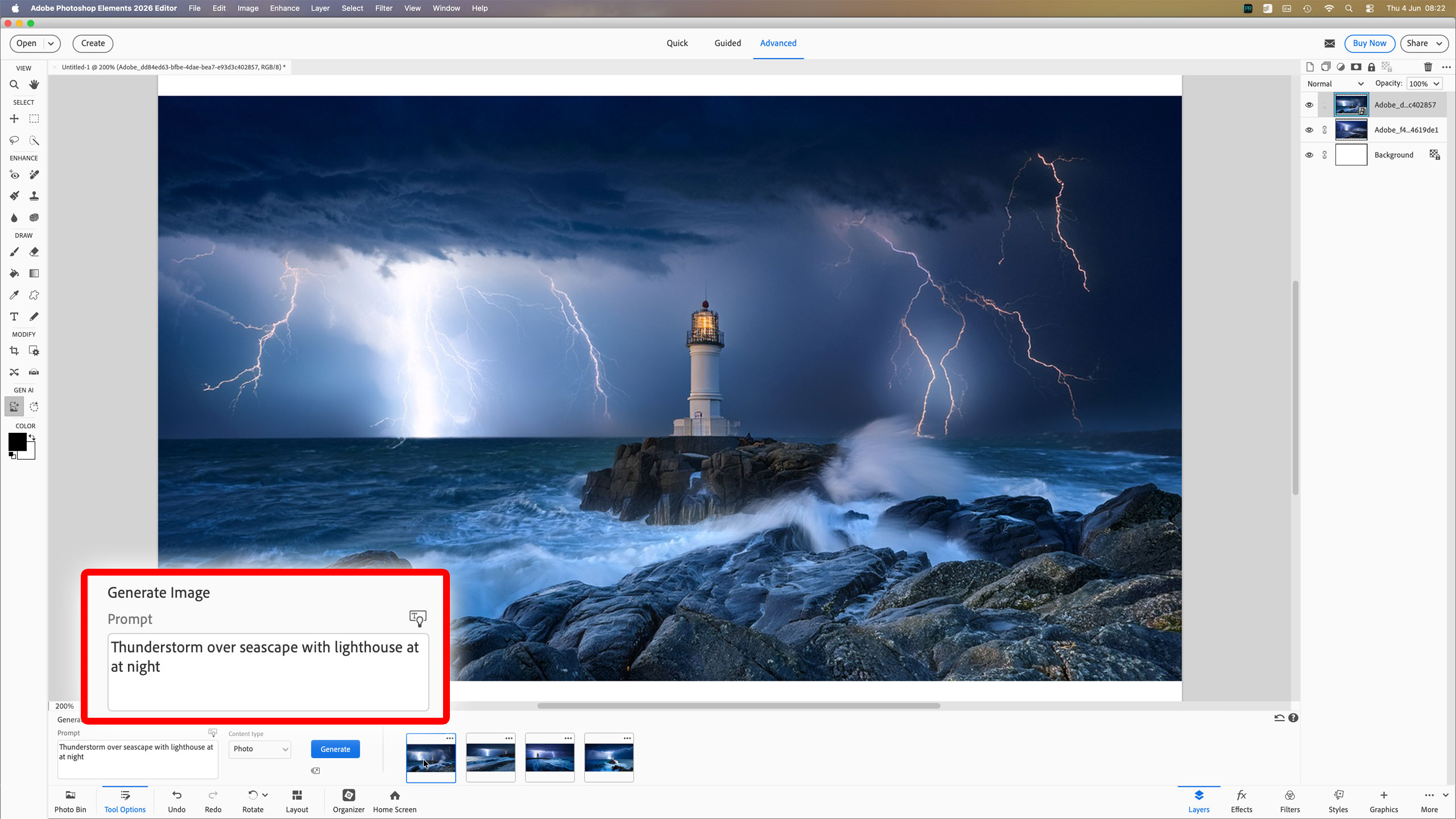
Хороший запрос описывает предмет, среду, освещение и характер изображения без противоречий. Если написать слишком много несовместимых требований, вариации могут быть нестабильными. Проще сначала получить правильную общую сцену, затем уточнить запрос. После выбора результата его всё равно нужно оценить как обычное изображение: проверить руки и мелкие предметы, надписи, повторяющиеся детали, свет и перспективу.
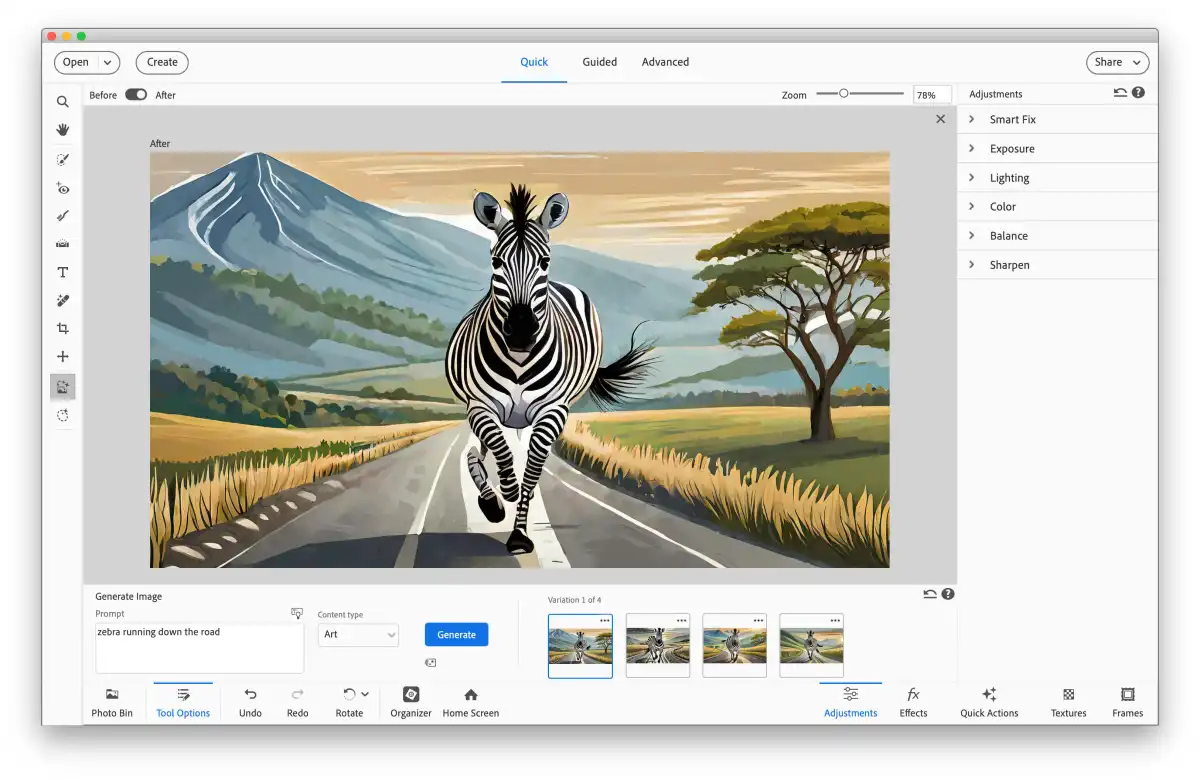
Генеративный результат удобнее рассматривать как заготовку для дальнейшего редактирования. Если фон в целом подходит, но контраст не совпадает с остальной композицией, его можно скорректировать обычными инструментами. Это зачастую быстрее, чем снова генерировать всю сцену в надежде получить одновременно идеальный цвет, перспективу и детали.
Insert Object
Insert Object добавляет создаваемый по описанию предмет в выбранную область существующей фотографии. Сначала пользователь кистью выделения обозначает место, при необходимости добавляет или вычитает участки, затем описывает объект и запускает генерацию. Программа предлагает варианты, из которых выбирается наиболее подходящий.
Качество вставки оценивается по четырём признакам: масштаб, направление света, перспектива и контакт с окружением. Даже красиво сгенерированный предмет выглядит чужим, если тень направлена в противоположную сторону или горизонт объекта не согласуется со сценой. После вставки может потребоваться обычная коррекция тона, маски или края.
Выделять область лучше с учётом будущего размера объекта. Слишком маленькая зона заставляет генерацию втиснуть предмет, а слишком широкая может ненужно изменить соседний фон. Для объекта, который должен стоять на поверхности, важно включить в область немного места для естественной тени и контакта.
Где генерация не заменяет ретушь
Если задача состоит в удалении пыли, выравнивании горизонта, коррекции лица или восстановлении реального цвета продукта, генеративный инструмент обычно избыточен. Обычные средства лучше сохраняют связь с исходным изображением и дают более предсказуемый результат. Генерация оправдана там, где пользователь сознательно создаёт новое содержимое.
При работе с семейными, учебными или архивными фотографиями полезно хранить исходник отдельно от версии с созданными элементами. Через время граница между снятым и сгенерированным может забыться, особенно если монтаж выглядит убедительно. Понятное имя файла и сохранение оригинала предотвращают такую путаницу.
Восстановление старых снимков, Colorize и Depth Blur
Старые фотографии обычно требуют сразу нескольких разных операций: убрать пыль и царапины, исправить выцветание, восстановить контраст, иногда добавить цвет и подготовить изображение к печати. Photoshop Elements предлагает автоматизированные средства, но хороший результат начинается ещё до редактора — с качественного сканирования или аккуратной цифровой копии без бликов и геометрических искажений.
Photo Restoration
Photo Restoration использует автоматическую обработку для восстановления повреждённых или выцветших фотографий. Такой режим полезен как первый проход, когда дефектов много и ручное удаление каждого заняло бы слишком долго. После него снимок обязательно проверяют крупно: автоматический алгоритм может принять реальную мелкую деталь за повреждение либо не распознать царапину, проходящую по сложной текстуре.
Сильно повреждённый снимок лучше восстанавливать поэтапно. Сначала исправляют общий тон и крупные дефекты, затем локально работают с лицами, одеждой и фоном. Если сразу применять сильную автоматическую очистку ко всему кадру, тонкие линии волос, рисунок ткани и зерно старой бумаги могут стать слишком гладкими.
Colorize
Колоризация преобразует монохромное изображение в цветное на основе анализа сцены. Она особенно эффектна для семейных архивов, но не является способом установить исторически точные цвета. Алгоритм может правдоподобно распознать кожу, небо и растительность, однако не знает, была ли конкретная рубашка синей, зелёной или серой.
Если точность важна, автоматическую колоризацию используют как черновую основу и затем корректируют отдельные области. В семейном архиве подсказкой могут быть другие фотографии того же человека, сохранившаяся одежда, описание родственников или известный цвет предмета. Если подтверждения нет, лучше относиться к цветной версии как к интерпретации.
Depth Blur
Depth Blur имитирует уменьшение глубины резкости, отделяя главный объект от фона и усиливая размытие в выбранных областях. На портрете это помогает убрать визуально активный фон без повторной съёмки. Качество зависит прежде всего от того, насколько хорошо программа определила границу объекта и предполагаемую глубину сцены.
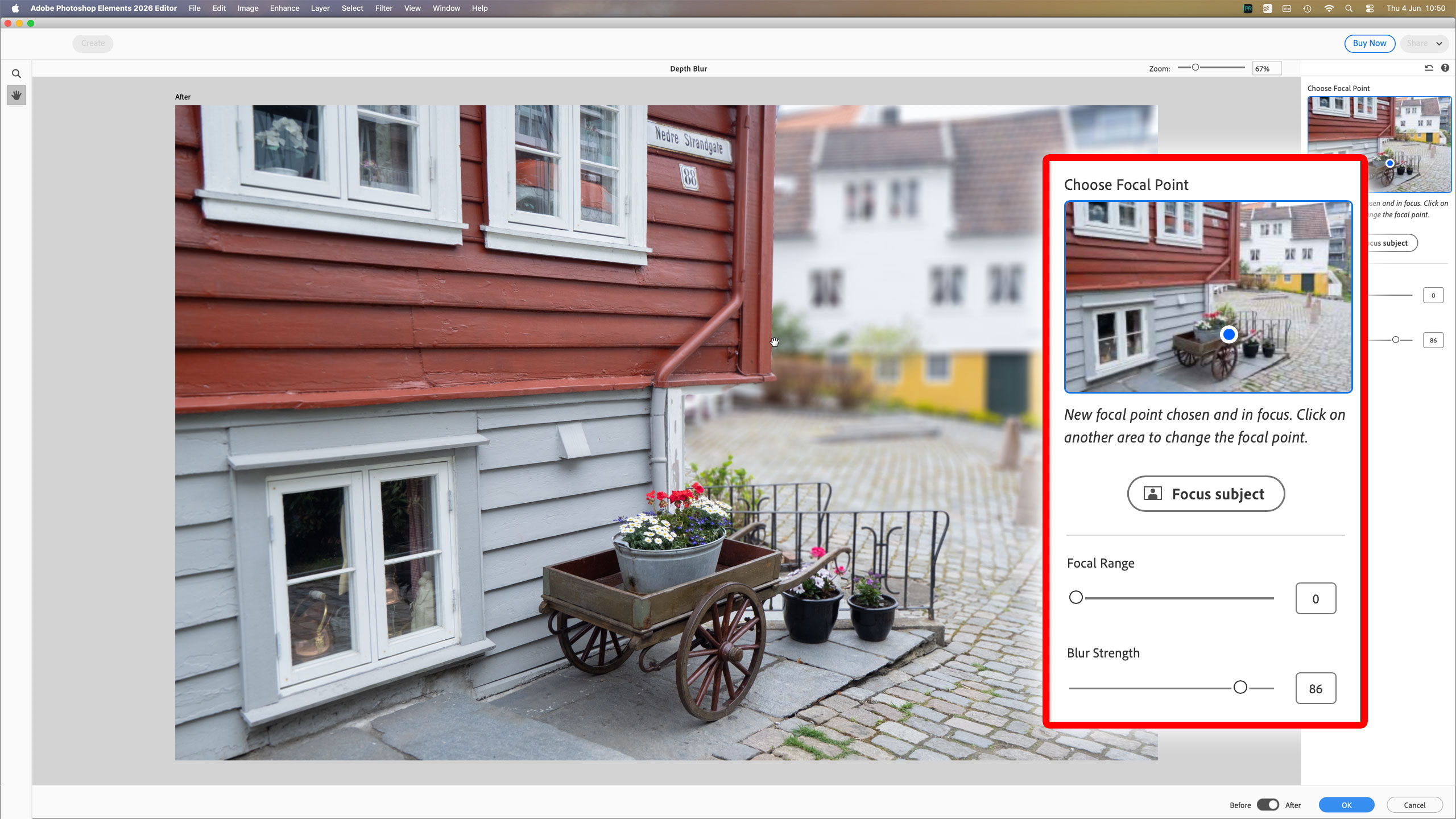
Проверять эффект нужно вокруг волос, ушей, плеч, пальцев и прозрачных предметов. Если размытие резко начинается прямо по контуру, человек выглядит вырезанным. В естественной оптике переходы глубины часто более постепенные, поэтому максимальное размытие не обязательно даёт самый убедительный вариант.
На сценах с несколькими людьми, пересекающимися объектами и большим количеством тонких деталей автоматическая карта глубины может ошибаться. Тогда лучше ослабить эффект либо доработать область вручную. Имитировать очень малую глубину резкости на кадре, где всё изначально снято резко и на одном расстоянии, особенно сложно: визуальные подсказки сцены начинают противоречить новому размытию.
Удаление JPEG-артефактов
Средства уменьшения артефактов JPEG полезны для старых файлов, которые неоднократно сохранялись с сильным сжатием. Типичные дефекты — блочные участки, ореолы вокруг контрастных линий и грязные переходы цвета. Исправление может смягчить эти признаки, но не восстановит тонкие детали, которые уже были потеряны при предыдущем сжатии.
После очистки JPEG не стоит снова сохранять рабочий файл с низким качеством. Для дальнейшего редактирования лучше выбрать формат без повторных потерь, а JPEG создать только как конечную копию, если он нужен для передачи или публикации. Так одна и та же фотография не проходит через несколько циклов разрушительного сжатия.
Combine Photos и Photomerge
Photoshop Elements умеет собирать итоговое изображение из нескольких исходников. Эти задачи отличаются от простого наложения слоёв тем, что программа помогает совместить фотографии по содержанию или предлагает специализированный сценарий. Перед объединением желательно выбирать кадры с похожей перспективой и достаточным разрешением: автоматике проще работать с материалом, который действительно может физически сочетаться.
Combine Photos
Combine Photos предназначен для смешивания субъектов, фонов и элементов из разных кадров. В типичном сценарии пользователь добавляет несколько фотографий, выбирает части, которые должны участвовать в композиции, и затем согласует их. После автоматического этапа важнее всего проверить масштаб объектов, направление света и цветовой баланс.
Если лицо снято в мягком пасмурном свете, а новый фон освещён жёстким боковым солнцем, простой перенос редко выглядит естественно. Сначала нужно решить, можно ли вообще согласовать исходники. Иногда небольшая разница исправляется тоном и цветом, но противоположное направление теней или радикально разная перспектива требуют другого исходного кадра.
Photomerge Group Shot
Group Shot решает знакомую проблему групповой съёмки: на одном дубле человек моргнул, на другом отвернулся, а идеального кадра со всеми сразу нет. При наличии серии с почти одинаковой камерой и позицией можно собрать удачные лица или части из нескольких кадров. Чем стабильнее была съёмка, тем меньше программе приходится компенсировать различия.
Для такого объединения полезно снимать серией, не меняя фокусное расстояние и точку камеры. Если между дублями люди сильно переместились, перекрыли друг друга или свет изменился, границы монтажа усложняются. После Photomerge следует проверить волосы, плечи и фон рядом с заменённой областью — именно там чаще всего заметен переход.
Photomerge Panorama
Панорама объединяет несколько перекрывающихся кадров в широкий вид. Для качественного исходного материала соседние кадры должны иметь заметное пересечение, одинаковую экспозиционную логику и минимальные различия в движущихся объектах. Если в зоне перекрытия человек или автомобиль успел существенно переместиться, после склейки возможно удвоение или разрыв.
Adobe предусматривает коррекцию перспективы для панорам, но она не отменяет законов съёмки. Очень широкая панорама из кадров, снятых с заметным перемещением камеры, сложнее, чем серия с поворотом вокруг примерно одной точки. Особенно чувствительны близкие объекты: параллакс между передним и дальним планом мешает автоматическому совмещению.
После склейки края панорамы обычно требуют кадрирования или заполнения. Не стоит автоматически обрезать слишком много только ради идеально прямоугольного холста, если важные детали находятся у края. Иногда разумнее немного доработать пустые участки или выбрать менее агрессивный кроп.
Photomerge Exposure
Объединение экспозиций помогает использовать несколько кадров одной сцены с разной яркостью. Оно не заменяет RAW для одиночного кадра, а опирается на реально снятые варианты. Если камера стояла неподвижно, совмещение проходит проще. Листва на ветру, вода, люди и другие движущиеся части могут создавать несовпадения.
Цель не обязательно состоит в максимально ярких тенях и максимально тёмном небе. Хорошее объединение сохраняет естественную иерархию света. Если интерьер и окно выглядят одинаково яркими, сцена может потерять правдоподобие. При выборе интенсивности ориентируются не на количество видимых деталей, а на то, как человек воспринимал бы освещение.
Эффекты, фильтры, текстуры и движение
Творческие инструменты Photoshop Elements позволяют стилизовать фотографию после базовой коррекции. Разумный порядок — сначала устранить технические проблемы, затем применять художественный эффект. Иначе фильтр может усилить цветовой сдвиг, шум или неудачную экспозицию, и станет трудно понять, что именно требует исправления.
Effects, Textures и Frames
В Quick доступны панели эффектов, текстур и рамок. Они дают быстрый визуальный результат и подходят для открыток, семейных подборок и публикаций. Перед окончательным выбором стоит сравнить несколько вариантов на полном кадре: маленькая миниатюра показывает общую стилистику, но не демонстрирует, как эффект влияет на кожу, мелкий текст или тонкие градиенты.
Текстуру лучше накладывать так, чтобы она поддерживала сюжет, а не скрывала его. Сильная бумажная или гранжевая фактура может быть уместна в стилизации, но на портрете часто конкурирует с лицом. Если текстура находится на отдельном слое, её влияние удобно регулировать непрозрачностью и режимом наложения.
Рамка меняет воспринимаемую композицию. Толстая рамка уменьшает визуальную область фотографии, поэтому объект, который до этого имел хороший отступ, может оказаться слишком тесно зажат. Перед экспортом нужно проверить внешний размер: рамка может либо добавляться вокруг изображения, либо занимать часть доступной площади в зависимости от выбранного способа.
Artistic Filters
Художественные фильтры имитируют разные способы обработки и рисования. Их проще контролировать на копии слоя: тогда исходник остаётся доступен, а интенсивность можно уменьшить через непрозрачность. Для лица фильтр часто нужно ограничить маской, чтобы сохранить глаза, губы и другие важные детали более чёткими.
Фильтр не обязан применяться ко всему кадру. Например, стилизованный фон и относительно натуральный главный объект могут давать более читаемый результат. Для такой композиции сначала делают выделение или маску, затем применяют эффект только к нужной области. Граница между стилями должна быть согласована с реальной глубиной и контурами.
Moving Overlays, Moving Elements и Moving Photos
Средства движения добавляют анимированные элементы или эффект движения к статической фотографии. Они предназначены скорее для цифрового показа и публикаций, чем для бумажной печати. Важное отличие от обычного фильтра состоит в том, что конечный результат должен хранить временную составляющую, поэтому при экспорте выбирается формат, поддерживающий анимацию или видео.
При добавлении движения лучше иметь ясный фокус. Если одновременно движутся фон, частицы, текст и несколько декоративных элементов, взгляд не понимает, что главное. Один хорошо подобранный движущийся акцент часто работает убедительнее набора эффектов, которые демонстрируют возможности программы, но не помогают фотографии.
Перед экспортом анимированной работы следует оценить цикл: заметный скачок между последним и первым кадром делает движение механическим. Также стоит проверить размер файла и реальное место публикации. То, что плавно выглядит в редакторе, может быть перекодировано площадкой и потерять часть качества.
Текст, фигуры, кисти и декоративные элементы
Photoshop Elements позволяет использовать фотографию как основу для макета: добавлять текстовые слои, фигуры, линии, рисованные элементы и заливки. Это расширяет область применения от простой коррекции снимка до открыток, коллажей, обложек и несложной графики. Однако программа остаётся растровым редактором, поэтому сложную многостраничную вёрстку удобнее делать в специализированных средствах.
Type Tool
Текст лучше создавать отдельным текстовым слоем и не растрировать без необходимости. Пока слой остаётся редактируемым, можно менять шрифт, размер, цвет и содержание. Для длинной надписи сначала определяют место в композиции, затем подбирают размер. Попытка втиснуть текст в слишком узкое пространство обычно приводит к мелкому кеглю и плохой читаемости.
Контраст текста оценивают на самой сложной части фона. Белая надпись может отлично выглядеть на тёмном участке и исчезать, когда проходит через светлое облако. Решение — переместить текст, добавить аккуратную подложку, тень или контур, либо локально затемнить фон. Декоративный эффект не должен ухудшать чтение.
Для кириллицы нужно выбирать шрифт, где действительно есть русские символы. Наличие красивого латинского начертания не гарантирует полноценной кириллицы. Перед завершением макета проверяют все буквы, цифры и знаки препинания, особенно если используется редкий декоративный шрифт.
Фигуры и линии
Фигуры удобны для простых плашек, указателей, декоративных элементов и масок композиции. Цвет, размер и положение следует согласовать с фотографией. Слишком насыщенная плашка перетягивает внимание, а тонкая светлая линия теряется на сложном фоне. Если фигура служит подложкой под текст, важнее всего обеспечить читаемость.
Brush и рисование
Кисть используется не только для рисования видимой краской, но и для редактирования масок и локальных областей. Поэтому параметры диаметра, жёсткости и непрозрачности постоянно участвуют в обработке. Большая мягкая кисть подходит для плавной тоновой маски, маленькая жёсткая — для точного края предмета.
Градиенты и заливки
Градиент помогает создавать плавные переходы и особенно полезен на масках. Вместо резкой границы коррекции можно сделать постепенное уменьшение эффекта. На изображении градиент применяют для фона, тонирования и декоративных задач. Если переход показывает полосы, проблема может быть связана с глубиной цвета, сильной последующей коррекцией или слишком ограниченным диапазоном оттенков.
Проекты: коллажи, открытки и Photo Reels
Помимо одиночной фотографии Elements поддерживает проекты, в которых несколько изображений объединяются в готовую композицию. В справке Adobe перечисляются фотокниги, календари, коллажи, поздравительные карточки и другие печатные проекты. Для пользователя это способ собрать материалы без ручного построения каждой страницы с нуля.
Коллаж
Хороший коллаж начинается с отбора, а не с шаблона. Несколько похожих кадров конкурируют друг с другом и занимают место, поэтому лучше выбрать снимки, различающиеся планом и ролью: общий вид, крупный портрет, деталь, действие. После размещения проверяют, не обрезаны ли лица и руки по неудачным точкам и не потерялся ли главный кадр среди второстепенных.
Единая цветовая обработка связывает фотографии из разных условий. Если одна фотография резко холодная, другая тёплая, а третья сильно контрастная, шаблон не делает их автоматически цельным набором. Иногда достаточно немного сблизить баланс белого и контраст, не превращая все изображения в одинаковый фильтр.
Фотокниги и календари
При создании печатного проекта ключевы три проверки: разрешение фотографий, безопасные отступы от края и читаемость текста. Изображение, которое хорошо выглядит на экране, может оказаться слишком маленьким для крупного разворота. Текст, расположенный близко к линии обрезки, рискует визуально прилипнуть к краю даже при технически корректной печати.
Календарь требует дополнительной проверки чисел и дат. Автоматический шаблон экономит время, но пользователь всё равно отвечает за содержание. Если добавляются личные события или подписи, их нужно вычитать отдельно от дизайна: опечатка в готовой печатной продукции неприятнее, чем неидеальный оттенок рамки.
Photo Reels
Photo Reels позволяют представить набор фотографий в динамической форме. Здесь особенно важен порядок кадров: последовательность должна иметь начало, развитие и завершение, а не быть случайной выдачей каталога. Для семейного события можно начать с общего плана, затем перейти к людям и деталям и закончить спокойным итоговым кадром.
Не все фотографии должны находиться на экране одинаковое время. Сложный групповой кадр требует больше времени на рассматривание, чем простой предметный. Слишком быстрый монтаж утомляет, а чрезмерно медленный снижает темп. Если добавляется музыка, смены кадров можно согласовать с её фразами без необходимости резать каждый переход строго по удару.
Поддерживаемые форматы: что можно открыть и сохранить
Формат определяет не только расширение имени файла, но и доступные свойства: сжатие, прозрачность, слои, глубину цвета и совместимость с другими программами. Photoshop Elements поддерживает распространённые растровые форматы и собственные рабочие варианты, поэтому один и тот же проект разумно хранить как редактируемый мастер и как отдельную конечную копию.
Импорт
В официальном перечне импорта указаны Photoshop PSD и PDD, BMP, GIF, формат проекта PSE, JPEG, Photoshop PDF и PDP, Pixar PXR, PNG, TIFF, WebP и набор Camera Raw. Для Camera Raw перечислено множество расширений производителей и универсальных контейнеров, включая CR2, NEF, ARW, RAF, ORF, RW2, DNG, SRW и другие. Факт наличия расширения в списке не гарантирует поддержку каждой новой модели камеры без обновления Camera Raw.
HEIF также присутствует в официальной таблице импорта, но примечание на странице Adobe сформулировано устаревшим образом и связано с определёнными выпусками и macOS. Поэтому для практической работы с HEIF надёжнее проверить конкретный файл на своей системе, чем делать вывод только по расширению. Если исходник критически важен, сохраняют оригинал и при необходимости создают совместимую копию.
Экспорт
Для экспорта Adobe указывает PSD/PDD, BMP, GIF, PSE, JPEG, PDF/PDP, PXR, PNG, TIFF и WebP. Выбор зависит от назначения. JPEG удобен для фотографий и широкой совместимости, но использует сжатие с потерями. PNG подходит для изображений с прозрачностью и графики, где нежелательны JPEG-артефакты. TIFF часто выбирают для высококачественного обмена и печатных процессов.
WebP полезен для веб-графики и поддерживается как формат сохранения. Перед публикацией всё равно нужно учитывать требования конкретной площадки: если система сама перекодирует изображение, исходное качество и размер могут измениться. Мастер-файл не стоит хранить только в формате, оптимизированном под передачу в интернете.
PSD и PSE как рабочие файлы
Если проект содержит слои, маски, текст и элементы, которые нужно менять позже, сохранять только JPEG нельзя. JPEG сводит результат к плоскому изображению и не хранит структуру редактирования. Рабочий формат позволяет вернуться к слоям и поменять надпись, маску или положение объекта без восстановления проекта с нуля.
Рабочие файлы обычно занимают больше места. Это нормальная цена за редактируемость. После завершения проекта можно хранить мастер и одну-две экспортные версии, а промежуточные дубли удалять только после проверки, что они действительно больше не нужны. Такой подход уменьшает хаос без риска потерять структуру.
JPEG
JPEG остаётся удобным конечным форматом для фотографий, особенно когда прозрачность и слои не требуются. Качество регулируется степенью сжатия: слишком сильное уменьшение размера файла создаёт артефакты на мелких деталях и контрастных границах. Для повторного редактирования лучше возвращаться к мастеру, а не открывать уже сжатый JPEG и сохранять его снова.
PNG
PNG сохраняет прозрачность и не использует типичное JPEG-сжатие с потерями. Он хорошо подходит для вырезанных объектов, интерфейсной графики, логотипов и изображений с резкими границами. Для обычной полноцветной фотографии PNG может быть значительно тяжелее JPEG без заметной выгоды в конкретной публикации.
TIFF
TIFF применяется там, где важны качество и совместимость с рабочими процессами печати или архивирования. Параметры TIFF нужно согласовать с получателем: сама возможность сохранить формат не означает, что любая комбинация настроек будет удобна конкретной лаборатории или программе. Если типография дала требования, они имеют приоритет перед универсальными советами.
Сохранение версий и безопасная схема файлов
Главное правило — не превращать единственный оригинал в место для экспериментов. Исходный файл сохраняют отдельно, а обработку ведут в копии или редактируемом документе. Это позволяет начать заново, если позже выяснится, что кадрирование было слишком сильным, ретушь — чрезмерной, а цвет — неверным.
Имена файлов полезно делать осмысленными. Вместо цепочки `final2_new_reallyfinal` лучше использовать базовое имя и назначение: например, отдельные варианты для печати, экрана и рабочего проекта. Если дата или номер версии действительно нужны, единая схема помогает сортировке. В Organizer к этому можно добавить альбомы и метки, не создавая физические копии для каждого смыслового набора.
Перед закрытием многослойного проекта полезно убедиться, что он сохранён в формате, поддерживающем нужную структуру. Затем можно сделать отдельный JPEG, PNG или WebP для передачи. Экспортная копия не должна становиться единственным файлом, если предполагаются будущие изменения.
Резервное копирование нужно строить независимо от Organizer. Каталог ускоряет поиск, но не заменяет второй экземпляр фотографий. Хорошая схема хранит как минимум отдельную копию важных исходников и рабочих документов на другом физическом носителе или в другом надёжном месте хранения.
Печать и подготовка изображения к выводу
Подготовка к печати начинается с конечного размера. Одно и то же изображение может выглядеть достаточно подробным на телефоне и оказаться недостаточно крупным для большого отпечатка. Поэтому перед печатью проверяют число пикселей после кадрирования, выбранный физический размер и то, не пришлось ли программе чрезмерно увеличивать файл.
Разрешение печати имеет смысл только вместе с реальным количеством пикселей. Изменить число в поле разрешения без ресэмплинга можно, но это лишь по-другому связывает существующие пиксели с физическим размером. Если включено добавление пикселей, программа действительно пересчитывает изображение, однако интерполяция не создаёт настоящих мелких деталей, которых не было в исходнике.
Кадрирование под формат бумаги
Соотношение сторон камеры и бумаги может не совпадать. Если отправить такой файл на печать без решения пользователя, лаборатория или драйвер могут добавить поля либо обрезать часть изображения. Лучше заранее выбрать, что важнее: сохранить весь кадр с полями или заполнить лист с контролируемой обрезкой.
На семейном портрете особенно опасно оставлять важные детали вплотную к краям. Даже небольшая обрезка может затронуть пальцы, волосы или текст. Для декоративной рамки и подписи нужен дополнительный внутренний отступ, чтобы композиция не выглядела тесной после физической резки.
Цвет и яркость
Экран светится, а бумага отражает внешнее освещение, поэтому отпечаток часто субъективно выглядит темнее яркого монитора. Перед ответственной печатью полезно оценивать изображение на нормально настроенном дисплее, не выкручивать яркость экрана до максимума и сделать пробный небольшой отпечаток, если серия важна.
Цветовой результат зависит не только от редактора, но и от принтера, бумаги, чернил и профиля процесса. Если фотолаборатория предоставляет конкретные требования к файлу, формату и цветовому пространству, следует соблюдать их. Бесконтрольная двойная коррекция цвета — одновременно в приложении и драйвере — может дать нежелательный оттенок.
Резкость для печати
Финальная резкость оценивается после приведения изображения к нужному размеру. Очень сильные ореолы, которые кажутся чёткими на экране, в печати могут стать заметными светлыми линиями. Для портрета особенно важно не усиливать каждую пору и волос до одинаковой степени: резкость должна поддерживать главный объект, а не превращать кожу в грубую текстуру.
Перед печатью серии стоит проверить несколько характерных кадров: светлый, тёмный, насыщенный и портретный. Одна проба лучше показывает поведение процесса, чем попытка исправлять всю коллекцию по абстрактному представлению о том, как она будет выглядеть на бумаге.
Производительность и совместимость
Для текущих системных требований Photoshop Elements Adobe указывает только 64-битную Windows 11 версии 23H2 или новее. Нужен процессор Intel Core восьмого–пятнадцатого поколения либо эквивалент AMD с AVX2 и SSE4.2; Windows on ARM не поддерживается. Минимум памяти — 8 ГБ, рекомендовано 16 ГБ. Для установки требуется 9 ГБ свободного места плюс дополнительное пространство для временных данных и загружаемого содержимого.
Для графики указано 1,5 ГБ видеопамяти и совместимый с DirectX 12 драйвер. Минимальное разрешение дисплея — 1280×800 при масштабе 100 процентов, а 1920×1080 или выше рекомендовано. Интерфейс умеет автоматически учитывать масштабирование и плотность пикселей, но на очень небольшом экране панели всё равно оставляют меньше места для фотографии.
На macOS поддерживаются Intel восьмого поколения и новее, а для Apple silicon рекомендован M1 или более новый процессор. В требованиях Adobe перечислены macOS 14 начиная с 14.4 и macOS 15 начиная с 15.5. Память — 8 ГБ минимум и 16 ГБ рекомендовано, для установки указано 8 ГБ свободного места плюс дополнительное пространство.
Что влияет на скорость сильнее всего
Размер изображения, количество слоёв, фильтры и одновременное число открытых документов напрямую влияют на нагрузку. Большой многослойный проект с несколькими высокоразрешающими исходниками заметно тяжелее одиночного JPEG. Если редактор начинает реагировать медленно, первым делом стоит закрыть ненужные файлы и приложения и проверить свободное место на системном диске.
Недостаток места на диске особенно неприятен во время сохранения и установки обновлений. В системных требованиях прямо предусмотрено дополнительное пространство для временных файлов. Поэтому оставлять ровно заявленные 9 ГБ на Windows или 8 ГБ на macOS недостаточно для комфортной работы: эти числа относятся к установке, а не к запасу под проекты и временные операции.
Organizer может анализировать большую коллекцию для лиц, Smart Tags и других автоматических признаков. После первого добавления большого архива часть фоновой обработки закономерно занимает ресурсы. Для аккуратного начала лучше сначала импортировать управляемый набор, проверить структуру каталога и только затем добавлять многолетний архив.
Типичные ошибки и способы их устранения
RAW новой камеры не открывается
Сначала проверяют, распознаётся ли модель текущей версией Camera Raw. Затем устанавливают обновление через Help → Install Camera Raw. Для Photoshop Elements 2026 Adobe публикует отдельные обновления Camera Raw и добавляет поддержку новых камер. Если файл по-прежнему не открывается, стоит проверить, что он не повреждён и действительно является оригинальным RAW, а не частично скопированным файлом.
Переименование расширения не превращает один RAW-формат в другой. Если обновление ещё не поддерживает камеру, правильное решение — сохранить исходник и использовать официальное средство производителя или совместимый конвертер для временного рабочего варианта. Когда поддержка появится, оригинал останется доступен для полноценной обработки.
После перехода из Camera Raw недоступны нужные слои или Guided
Причиной может быть глубина цвета. Многие операции редактора Elements рассчитаны на 8 бит на канал. Если RAW был открыт с большей глубиной, некоторые команды становятся недоступны до преобразования. Перед таким переходом лучше закончить важные тоновые изменения в Camera Raw, сохранить при необходимости промежуточную качественную копию и только затем продолжать монтаж.
Удалённый объект оставляет пятно
Первый вариант — изменить форму выделения или удалить объект несколькими частями. Второй — уменьшить область, которую алгоритм должен восстанавливать за один раз. Третий — после основного удаления вручную пройти небольшой дефект Clone Stamp или Healing. Повторение одного и того же большого автоматического мазка часто лишь генерирует разные варианты той же ошибки.
После замены фона виден светлый ореол
Ореол обычно связан с маской: в неё попали пиксели прежнего фона либо край слишком мягкий. Нужно увеличить изображение, открыть маску и аккуратно поправить проблемный участок. У волос не следует полностью жёстко срезать край; задача — убрать цвет старого фона, сохранив естественную полупрозрачность тонких деталей.
Сильная цветокоррекция создаёт полосы на небе
Banding появляется, когда плавный градиент разрывается на заметные ступени. В Elements риск усиливается при многократных сильных изменениях 8-битного изображения. Полезно выполнять основную тоновую и цветовую коррекцию RAW до перехода в основной редактор, избегать цепочки экстремальных правок и не сохранять промежуточные версии многократно в JPEG.
Organizer показывает отсутствующий файл
Если фотографию переместили или переименовали вне каталога, Organizer может продолжать помнить прежний путь. Нужно найти реальное расположение файла и восстановить связь либо вернуть материал в ожидаемую структуру. Чтобы проблема не повторялась, крупные перестановки архива лучше выполнять осознанно и затем сразу проверять каталог.
Каталог разросся и стал неудобным
Сначала стоит проверить не технический размер каталога, а организацию. Слишком много почти одинаковых альбомов и случайных меток замедляют пользователя даже при нормальной скорости программы. Полезно объединить дублирующие категории, удалить пустые альбомы и оставить систему меток, которую реально удаётся поддерживать.
JPEG после нескольких сохранений стал хуже
JPEG использует сжатие с потерями, поэтому регулярное открытие и повторное сохранение одного и того же файла способно накапливать артефакты. Рабочий мастер следует хранить в формате без такой цепочки потерь, а новый JPEG создавать из мастера. Если остался только деградировавший JPEG, инструменты уменьшения артефактов могут смягчить дефекты, но не восстановят утраченную информацию полностью.
Текст стал нечётким после уменьшения
Надпись лучше сохранять редактируемой до тех пор, пока не известен конечный размер. После сильного уменьшения тонкие штрихи и небольшие буквы могут потерять чёткость. Создание отдельной экспортной версии позволяет подогнать размер и при необходимости немного увеличить кегль или толщину текста, не меняя мастер-проект.
Печать получается темнее экрана
Не нужно сразу осветлять все исходники наугад. Сначала проверяют яркость дисплея, настройки печати и условия просмотра отпечатка. Если печатает лаборатория, полезно уточнить её требования и сделать тест. Массовая коррекция файлов без понимания причины может привести к пересвету, когда проблема была только в чрезмерно ярком мониторе.
Интерфейс слишком мелкий или занимает много места
Photoshop Elements учитывает системное масштабирование, но результат зависит от разрешения дисплея и выбранного процента. На небольшом экране чрезмерное увеличение масштаба уменьшает рабочую область фотографии. Можно подобрать системный масштаб, при котором текст остаётся читаемым, а панели не занимают большую часть окна. Для постоянной обработки фотографий экран 1920×1080 или выше заметно удобнее минимального 1280×800.
Практические сценарии обработки
Семейный архив
Для многолетнего семейного архива работа начинается в Organizer. Фотографии добавляют по папкам, подтверждают людей, создают события и несколько устойчивых альбомов. Автоматические Smart Tags помогают дополнительному поиску, но важные имена и события лучше подтверждать вручную. После этого можно быстро собрать фотографии конкретного человека за разные годы или подготовить подборку для фотокниги.
Старые сканы сначала корректируют по тону и геометрии, затем используют Photo Restoration и точечную ретушь. Чёрно-белые снимки при желании колоризуют, сохраняя рядом оригинал. Итог для архива разумно держать в качественном формате, а компактный JPEG создавать отдельно для отправки родственникам.
Портрет
Портрет удобно начать с кадрирования и баланса света. Затем исправляют временные дефекты кожи, красные глаза или небольшие отвлекающие элементы. Сглаживание кожи применяют умеренно. Если фон мешает, можно использовать Depth Blur либо точное выделение и маску. В конце проверяют глаза, волосы, зубы и края лица при 100-процентном масштабе.
Для портрета особенно важно сравнить результат с исходником. Несколько небольших улучшений, применённых подряд, субъективно быстро становятся нормой, и обработчик перестаёт замечать чрезмерное сглаживание или насыщенность. Регулярное отключение слоя или просмотр варианта Before/After возвращает ориентир.
Пейзаж
RAW-пейзаж сначала проявляют с контролем баланса белого, экспозиции, светов и теней. Затем выравнивают горизонт и кадрируют. Если сцена требует более выразительного неба, Guided Perfect Landscape может ускорить работу, но границу горизонта и соответствие освещения проверяют вручную. Dehaze используют осторожно, чтобы дальний план не потерял естественную воздушную перспективу.
Финальную резкость подбирают после изменения размера. Для панорамы исходную серию сначала объединяют, затем кадрируют полученный большой файл. Попытка отдельно сильно обработать каждый кадр до склейки может создать различия на швах, поэтому одинаковые базовые параметры предпочтительнее.
Предметная фотография
У предметного снимка важны точные края, нейтральный цвет и чистый фон. Сначала исправляют экспозицию и баланс белого, затем удаляют пыль и мелкие дефекты. Если объект нужно отделить от фона, выделение уточняют на контрастной подложке. Для каталога лучше избегать генеративной замены деталей товара, если результат должен документально соответствовать реальному предмету.
Текст и размерные указатели размещают на отдельных слоях. Экспорт под веб делают в нужных пиксельных размерах, а исходный рабочий документ сохраняют. Если площадка требует белый фон и конкретное соотношение сторон, эти параметры лучше проверить до массовой обработки серии.
Удаление случайного прохожего
На снимке с улицы сначала оценивают, что скрывает человек. Если за ним однообразная стена или дорога, Remove имеет хорошие шансы восстановить фон. Если прохожий перекрывает сложную архитектуру, надпись или другого человека, автоматическая замена может выдумать структуру. Тогда лучше использовать другой дубль как источник либо сделать комбинированный монтаж.
После удаления обязательно проверяют тень бывшего объекта. Частая ошибка — стереть человека, но оставить его тень или отражение, из-за чего сцена выглядит необъяснимо. Отражения в воде, стекле и блестящем полу требуют такой же проверки, как основной контур.
Ограничения, которые важно учитывать заранее
Photoshop Elements не следует оценивать только по количеству автоматических эффектов. Для выбора важнее ограничения рабочего процесса. Camera Raw здесь функционально сокращён по сравнению с Photoshop, поэтому фотографу, который большую часть времени занимается локальной RAW-коррекцией, может не хватать привычных инструментов. Эту разницу невозможно компенсировать одним Guided-сценарием.
Основной редактор ориентирован на 8-битную обработку для значительной части функций. В бытовой фотографии это часто не мешает, но при тяжёлой тоновой обработке и плавных градиентах запас меньше, чем в полноценном 16-битном процессе. Поэтому критические корректировки RAW лучше выполнять до перехода к слоям и Guided.
Русский язык отсутствует в официальном списке языков для Photoshop Elements 2026. Пользователю, который принципиально хочет русифицированный интерфейс, это создаёт реальный порог. Нельзя рассчитывать, что русская локализация появится только потому, что система Windows настроена на русский язык.
Текущие требования Windows начинаются с Windows 11 23H2, а Windows 10, 8.1 и 7 не поддерживаются. Windows on ARM также прямо исключён. На старом компьютере вопрос совместимости нужно решать до установки, а не после подготовки большой коллекции и проектов.
Генеративные функции удобны для творческих задач, но не подходят как доказательство реального содержания фотографии. В предметной, архивной и документальной работе созданные объекты и фоны следует отделять от корректирующих операций, которые лишь изменяют тон, цвет или убирают технический дефект.
Organizer хорошо дополняет редактор, но каталог не заменяет физическую систему хранения и резервное копирование. Если единственный диск выйдет из строя, наличие альбомов, Smart Tags и распознанных лиц не восстановит оригиналы. Организация и защита данных — две разные задачи.
Сравнение Adobe Photoshop Elements с аналогами
| Программа | Лучше подходит для | Главное ограничение |
|---|---|---|
| Adobe Photoshop Elements | Пошаговой обработки, ретуши, коллажей и каталога фотографий | Сокращённый Camera Raw и 8-битный редактор |
| ФотоМАСТЕР | Быстрой коррекции и ретуши с русским интерфейсом | Ориентирован прежде всего на Windows |
| Corel PaintShop Pro | Слойной растровой обработки и фотокоррекции в Windows | Нет версии для macOS |
| ACDSee Photo Studio Ultimate | Каталога, RAW-обработки и редактирования в одном процессе | Основной выпуск рассчитан на Windows |
| ON1 Photo RAW | RAW-проявки, каталога и глубокой фотокоррекции | Интерфейс сложнее для первой обработки |
| GIMP | Бесплатного редактирования со слоями и масками | Нет встроенного фотокаталога уровня Organizer |
На практике Photoshop Elements имеет смысл выбирать, когда нужны и понятные пошаговые сценарии, и возможность перейти к слоям, маскам и ручной ретуши, а коллекцию удобно вести в Organizer. ФотоМАСТЕР проще для пользователя, которому важны русские меню и быстрые типовые коррекции на Windows. PaintShop Pro ближе к традиционному растровому редактору, ACDSee Photo Studio Ultimate и ON1 Photo RAW сильнее ориентированы на связку каталога с RAW-процессом, а GIMP подходит тем, кому важны бесплатность и ручная работа со слоями без интегрированного фотокаталога.
Итоговый рабочий порядок
Для большинства фотографий надёжная схема выглядит так: сохранить оригинал, выполнить отбор и организацию, определить конечную композицию, сделать базовую тоновую и цветовую коррекцию, затем локальную ретушь, после неё декоративные эффекты и текст, а в самом конце — изменение размера и резкость под конкретный вывод. RAW-коррекцию выполняют как можно раньше, пока доступны исходные данные камеры.
В многослойном проекте после каждого крупного этапа полезно проверить, что изменения находятся на понятных слоях и не уничтожили исходник. Перед экспортом нужно осмотреть изображение при 100-процентном масштабе: края масок, удалённые объекты, лица, мелкий текст и повторяющиеся текстуры. Затем проверяют весь кадр в уменьшенном виде, потому что композиционные проблемы наоборот лучше заметны целиком.
Photoshop Elements наиболее убедителен в работе, где автоматические функции экономят время, но пользователь всё ещё хочет иметь доступ к слоям, выделениям и ручной доработке. Organizer дополняет этот процесс поиском и группировкой фотографий, а Guided снижает порог для редко используемых операций. Если заранее учитывать ограничения Camera Raw, 8-битного редактирования, языков интерфейса и совместимости системы, программу можно использовать как последовательный инструмент от отбора снимка до готового файла для печати или публикации.
