Что такое ACDSee Photo Studio Ultimate 2026 и кому она подходит
ACDSee Photo Studio Ultimate 2026 — это программа для Windows, в которой вы ведёте фотоархив, делаете отбор, выполняете RAW-обработку и при необходимости переходите к пиксельной ретуши со слоями. Логика работы построена вокруг привычных папок на диске: вы можете сразу открыть нужный каталог, посмотреть миниатюры, отфильтровать, присвоить рейтинги и метки, а дальше — перейти в Develop для неразрушающей проявки или в Edit для слоёв, масок и точечной коррекции.
Типовые сценарии, где ACDSee раскрывается лучше всего:
-
Семейный архив на десятки тысяч кадров: разложить по папкам, быстро проставить теги, найти по лицам, отобрать лучшее.
-
Съёмки для клиентов: импорт → переименование по шаблону → первичный отбор (rating + color labels) → пакетные пресеты в Develop → экспорт серий.
-
Каталог товаров: единые настройки цвета/контраста, пакетное кадрирование и экспорт в заданный размер, сохранённые наборы метаданных.
-
Путешествия и репортаж: быстрый поиск по дате/камере/объективу, геоданные, AI Keywords, People Mode.
Важно: это обзор конкретной программы ACDSee Photo Studio Ultimate 2026, с её режимами, панелями, командами меню и реальными задачами, которые вы делаете внутри приложения.
Скачать ACDSee
- Ретушь и цветокоррекция
- Русский интерфейс
- Просто для новичков
- Сложный интерфейс
- Платная лицензия
- Высокие требования
Редакции ACDSee и чем Ultimate отличается от Home/Professional
Линейка ACDSee обычно делится на несколько редакций. Ultimate — это вариант, который одновременно закрывает три ключевые зоны:
-
управление файлами и каталогизация (Manage/Media/View, база, поиск, метаданные, дубликаты);
-
неразрушающая обработка (Develop Mode, пресеты, локальные правки масками);
-
слоистая пиксельная правка (Edit Mode: Layers, Adjustment Layers, Layer Masks, Blending Modes, ретушь, геометрия, фильтры).
Чтобы было проще выбрать редакцию под задачу, ориентируйтесь на правило:
-
если вам достаточно просмотра, сортировки, тегов/категорий и базовых правок — обычно хватает Home;
-
если вы активно работаете с RAW и хотите сильный модуль проявки — чаще выбирают Professional;
-
если вам нужны слои, корректирующие слои, маски, режимы наложения и более глубокая ретушь — берите ACDSee Photo Studio Ultimate 2026.
Ниже — практическая таблица «по задачам», без лишних общих слов:
| Задача | Как решается в Ultimate 2026 | Что критично именно в Ultimate |
|---|---|---|
| Отбор серии и быстрый просмотр | Manage/View + рейтинги/метки/Tagged | Скорость отбора и инструменты сравнения |
| Неразрушающая RAW-проявка | Develop Mode + Develop Presets + маски | Глубокий Develop и история изменений |
| Сложная ретушь (слои, текст, композит) | Edit Mode + Layers/Adjustment Layers/Layer Masks | Полноценный слойный подход |
| Организация по людям | People Mode + распознавание лиц + группы | Быстрый поиск по лицам и управление именами |
| Автоподбор ключевых слов | AI Keywords | Автоматическое наполнение и поиск по смыслу |
Установка и первый запуск: что настроить сразу
После установки и первого запуска ACDSee обычно предлагает стартовый рабочий сценарий: выбрать папки, которые вы будете просматривать, и создать/подключить базу данных. Здесь лучше потратить 10 минут на базовые настройки — это экономит часы позже.
1) Домашняя страница (ACDSee Home Page) — стартовый центр действий
При запуске по умолчанию открывается ACDSee Home Page. Это не «справка», а именно рабочий экран с быстрым поиском и кнопками действий.
На Home Page есть три зоны:
-
Quick Search Bar (строка быстрого поиска);
-
Search Buttons (готовые поиски);
-
Action Buttons (кнопки действий).
Готовые поиски (Search Buttons) в Ultimate 2026:
-
Recently Modified — файлы, изменённые за последнюю неделю (по Windows Recently Modified);
-
Recently Added — файлы, добавленные за последнюю неделю (по Date Taken или Date Added to Database);
-
Tagged — файлы с отметкой tag (галочка на миниатюре);
-
Embed Pending — файлы, где ACDSee Metadata назначены, но ещё не внедрены в файл;
-
Unnamed Faces — файлы, где лица обнаружены, но имена не присвоены.
Кнопки действий (Action Buttons) на Home Page:
-
New Image — создать новое изображение с заданными параметрами;
-
Import — открыть окно импорта (источник выбирается через меню ⫶: device/scanner/disk/CD/DVD);
-
Database — по умолчанию резервное копирование базы (можно переключать на оптимизацию/обслуживание);
-
Find Duplicates — поиск дубликатов;
-
Catalog Files — каталогизация новых файлов в базе.
2) Настройка Quick Search Bar на Home Page
Quick Search Bar управляется просто:
-
X очищает строку;
-
лупа запускает поиск (или Enter);
-
меню ⫶ задаёт параметры поиска (область и тип поиска).
Хорошая практика: на старте выставить так, чтобы Quick Search искал по базе, а не только по текущей папке — если вы работаете с большим архивом.
Интерфейс ACDSee: режимы, панели, логика вкладок
В ACDSee Photo Studio Ultimate 2026 интерфейс организован через режимы (Modes). Сверху вы видите переключатели:
-
Manage
-
Media
-
View
-
Develop
-
Edit
-
People
-
(в зависимости от конфигурации также встречаются Dashboard и 365)
Переход между режимами — это не «разные программы», а один проектный поток. Вы часто делаете так:
Manage → двойной клик по кадру → View → кнопка Develop → Develop → Save/Done → обратно в Manage → при необходимости → Edit.
Панели (Panes) и как их включать
Почти все важные блоки — это панели, которыми управляет меню Panes. Например:
-
открыть Catalog:
Panes | Catalog -
открыть Search:
Panes | Search -
открыть Activity Manager:
Panes | Activity Manager -
открыть Develop Settings в Develop:
Panes | Develop Settings
Запомните этот принцип: если «пропала панель» или не видно нужного блока — первым делом смотрите Panes.
ACDSee Tabs: работа как в браузере
В Ultimate 2026 вкладки ведут себя как вкладки браузера: можно открыть несколько папок/поисков/результатов, быстро переключаться и возвращаться. Это особенно удобно для сравнения разных съёмок, клиентов или «до/после» в разных подборках.
Manage Mode: база, папки, отбор и организационная рутина
Manage Mode — центральное место для просмотра папок, каталогизации и отбора.
Здесь вы:
-
открываете папки (как в проводнике);
-
видите миниатюры и детали;
-
назначаете рейтинги, color labels, tags;
-
заполняете ключевые слова, категории, описания;
-
запускаете поиск дубликатов;
-
отправляете файлы в пакетные операции.
Ниже — типичный вид Manage Mode с сеткой миниатюр и боковыми панелями:
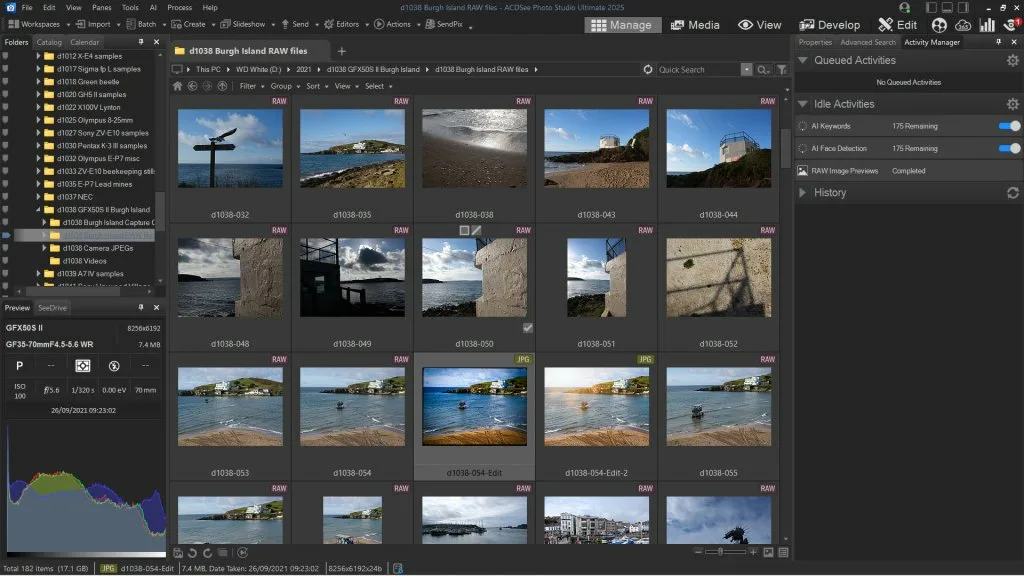
Ключевые зоны Manage Mode
-
Folders — дерево папок, навигация по диску.
-
Catalog — каталогизация и фильтрация по метаданным (Categories, Keywords, People, Ratings, Color Labels, Saved Searches, Auto Categories, Special Items).
-
File List — список/сетка файлов (Thumbs, Thumbs+Details и т.п.).
-
Properties — свойства и метаданные (EXIF/IPTC/XMP, ACDSee Metadata, Organize-вкладка).
-
Quick Search — быстрый поиск (обычно справа сверху).
-
Status bar — быстрые индикаторы задач и кнопки (в т.ч. Activity Manager).
Быстрый отбор серии: рейтинги, цветовые метки и Tag
Практичный подход для реальной съёмки:
-
Первым проходом ставьте Tag (галочка на миниатюре) всем «кандидатам».
-
Вторым проходом ставьте Rating (например, 1–5 звёзд) — чтобы отделить «точно беру» от «возможно».
-
Для статусов используйте Color Labels:
-
красный: «на удаление»
-
жёлтый: «в работу»
-
зелёный: «готово/отдано»
-
Tag в ACDSee очень быстрый: чекбокс находится в правом нижнем углу миниатюры. Это удобнее, чем постоянно открывать карточку файла.
Catalog Pane: главный инструмент организации
Catalog Pane — одна из самых полезных панелей в Manage Mode. В ней вы можете:
-
перетаскивать файлы на Categories, Ratings, Keywords, Color Labels, чтобы назначать метаданные;
-
использовать Auto Categories для отбора по свойствам (например, Shutter Speed, Image Type, File Size и др.);
-
запускать Saved Searches одним кликом;
-
работать со Special Items (например, Tagged, No Keywords, Uncategorized и т.п.).
Если панель не отображается: Panes | Catalog.
Easy-Select: мультивыбор фильтров без сложных запросов
В Catalog Pane рядом с пунктами есть индикатор Easy-Select (вы выбираете несколько пунктов, и File List сразу показывает пересечение). Это удобно, когда нужно «все кадры: Rating 4–5 + зелёная метка + keyword “wedding”».
Импорт: как правильно добавить съёмку и не утонуть в хаосе
В ACDSee вы можете работать без «импорта в библиотеку» как в некоторых других программах: файлы уже лежат в папках — вы их открываете и каталогизируете. Но импорт всё равно нужен, когда вы забираете съёмку с карты/камеры и хотите:
-
автоматически разложить по папкам;
-
переименовать по шаблону;
-
сделать резервную копию;
-
обработать пары RAW+JPEG предсказуемо.
Самый быстрый путь: Home Page → Import
На ACDSee Home Page нажмите Import. Через меню ⫶ у Import выбирается источник: device, scanner, disk, CD/DVD.
Дальше в окне импорта вы настраиваете:
-
куда копировать/перемещать;
-
шаблон переименования;
-
резервную копию (backup);
-
правила по датам;
-
поведение для RAW+JPEG.
Импорт с устройства: File → Import → From Device
Если подключаете камеру по WIA/устройство определяется как источник — используйте File | Import | From Device. В окне Import From обычно доступен «быстрый режим» (несколько кликов) и расширенные параметры, если вы хотите собрать полноценный workflow.
Импорт с карты/папки: Disk и сохранение пресетов импорта
Если вы регулярно импортируете одинаково (например, «в папку 2026\2026-02-25_ShootName\RAW», переименование по дате и номеру кадра, плюс копия на внешний диск), настройте один раз и сохраните. Тогда импорт превращается в 2–3 клика.
Метаданные: категории, ключевые слова, IPTC и внедрение в файлы
В ACDSee есть два слоя «смысла»:
-
то, что хранится в базе ACDSee (быстро, удобно для отбора и поиска);
-
то, что внедряется в файл (чтобы метаданные жили вместе с фотографией и переносились между компьютерами).
Tag, Rating, Color Labels, Categories, Keywords — как это использовать без перегруза
Чтобы не превратить каталогизацию в бесконечную работу, держите структуру простой:
-
Rating отвечает на вопрос «насколько удачно».
-
Color Label отвечает на вопрос «что с этим файлом происходит».
-
Tag отвечает на вопрос «беру в текущую подборку».
-
Categories — крупные тематические разделы (например: Work/Family/Travel/Clients).
-
Keywords — детализация (например: Riga, portrait, 50mm, backstage, product, food).
ACDSee хорошо работает с большими деревьями Keywords/Categories, но реально удобно, когда у вас есть 10–20 «основных веток», а глубина появляется только там, где нужно.
Embed Pending: почему появляется и что с этим делать
Когда вы назначаете ACDSee Metadata, часть данных может оставаться в базе до внедрения в файл. Тогда элементы попадают в состояние Embed Pending. На Home Page есть отдельная кнопка для таких файлов, а в Catalog Pane — Special Items → Embed Pending.
Чтобы внедрить метаданные вручную:
-
Tools | Metadata | Embed ACDSee Metadata-
Embed in All Files — внедрить для всех файлов;
-
Embed in Selected Files — внедрить только для выбранных.
-
Встраивание Categories/Keywords в IPTC (быстрые команды)
Если вам важно, чтобы ключевые слова жили в IPTC (например, для совместимости с другими программами или передачей клиенту), используйте быстрые команды:
-
Правый клик по файлу →
Metadata | Embed to IPTC | Embed Keywords to IPTC -
или меню:
Tools | Metadata | Embed to IPTC | Embed Keywords to IPTC -
аналогично для категорий: Embed Categories to IPTC
Поиск: Quick Search, Advanced Search и сохранённые пресеты
Когда фотоархив становится большим, главное — не «листать», а искать.
Quick Search: быстрый поиск с параметрами
Quick Search — это строка, в которой вы вводите запрос и сразу получаете результат в File List. Важно, что у Quick Search есть параметры:
-
поиск только по текущему списку/папке или по всей базе;
-
настройка полей поиска и поведения задаётся через
Tools | Options... → Manage Mode | Quick Search.
На Home Page Quick Search управляется так:
-
X — очистить строку;
-
лупа или Enter — старт;
-
⫶ — параметры поиска.
Advanced Search (Search Pane): сложные условия AND/OR
Когда нужно что-то вроде «все RAW за январь, камера X, ISO выше 3200, Rating ≥ 4, и только те, где есть keyword “portrait”» — открывайте Search Pane:
-
Panes | Search
В Advanced Search вы выбираете критерии из больших списков: ACDSee Metadata, IPTC, EXIF, свойства файлов, атрибуты изображения. Условия можно сохранять.
Search Presets: чтобы не собирать одно и то же снова
Если вы часто запускаете одинаковый запрос, сохраните его: он появится в:
-
Advanced Searches области Catalog Pane,
-
и в выпадающем списке пресетов в Advanced Search.
People Mode: распознавание лиц и управление людьми в архиве
People Mode — режим, где вы работаете с лицами как с отдельным типом «каталога». Он полезен не только для семейного архива, но и для коммерческих съёмок, когда нужно быстро собрать все кадры с конкретным человеком.
Ключевые возможности People Mode в Ultimate 2026:
-
Named/Unnamed представления;
-
быстрые подсказки (Suggested Faces);
-
группировка и навигация по людям;
-
массовое подтверждение/отклонение предложений;
-
быстрый переход выбранных миниатюр в View/Develop/Edit;
-
удаление файлов прямо из People Mode (когда чистите архив).
Named / Unnamed / Person view — как это устроено
-
Named — список людей, которым присвоены имена. Двойной клик по человеку открывает Person view.
-
Unnamed — лица без имени. Здесь удобно «пробежать» по подборке и раздать имена быстро.
В Unnamed view есть переключатель Grouped / Ungrouped, который помогает объединять похожие лица в группы, чтобы именовать пачками.
Практика: как быстро разметить людей
-
Откройте People Mode и перейдите в Unnamed.
-
Если видите «кучи» похожих лиц — включите Grouped.
-
Выберите лицо, введите имя и подтвердите. ACDSee переключит вас к следующему (это сильно ускоряет разметку).
-
Периодически проверяйте Suggested Faces — там удобно подтверждать предложения.
После разметки вы можете искать человека:
-
через People Mode;
-
через People в Catalog Pane (в Manage);
-
через Quick Search по имени.
Media Mode и View Mode: быстрый просмотр и контроль качества
Media Mode — «витрина» по базе
Media Mode показывает контент из папок, которые вы уже просматривали/каталогизировали. Его удобно использовать как «срез базы», где вы быстрее комбинируете сортировку, фильтры и группировки без постоянного переключения папок.
View Mode — полноэкранный просмотр с filmstrip
View Mode нужен для спокойного просмотра кадра, проверки резкости, оценки деталей, а также для быстрой навигации по серии через ленту миниатюр (filmstrip).
Так выглядит View Mode в Ultimate 2026:
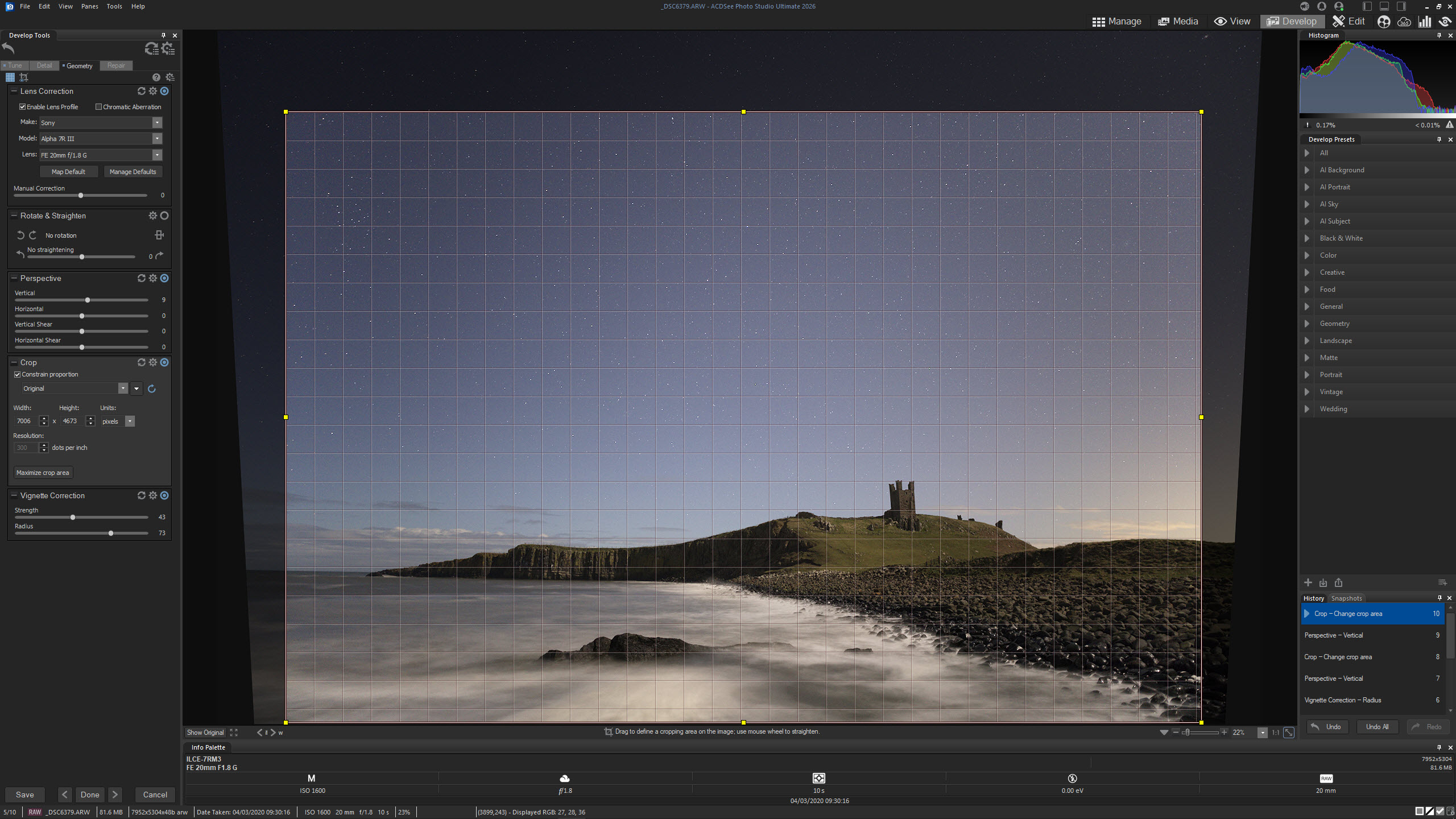
Что важно в View Mode:
-
можно отображать Properties pane с EXIF/IPTC/ACDSee Metadata;
-
доступны панели Navigator, Magnifying Glass, Histogram (включаются через Panes);
-
внизу filmstrip помогает быстро переключаться по серии без возврата в Manage.
Сравнение кадров: Tools → Compare Images…
Когда нужно выбрать лучший кадр из нескольких похожих (например, 5 дублей портрета), используйте сравнение:
-
В File List выделите кадры (до 4 удобно сравнивать одновременно).
-
Запустите
Tools | Compare Images...
Либо нажмите кнопку Compare Images в тулбаре File List.
В Compare Images Viewer вы получаете:
-
сравнение пиксельной области;
-
список сравнения (Comparison List);
-
команду Send to Active View (отправить выбранный кадр в активную область сравнения).
Это один из самых быстрых способов убрать дубли и не ошибиться при выборе по фокусу.
Develop Mode: неразрушающая RAW-обработка и локальные правки
Develop Mode — место, где вы проявляете RAW и делаете базовую коррекцию без изменения исходника. Правки хранятся отдельно и применяются каждый раз при открытии кадра.
Ниже — типичный интерфейс Develop Mode: слева Develop Tools, справа Histogram и список пресетов.
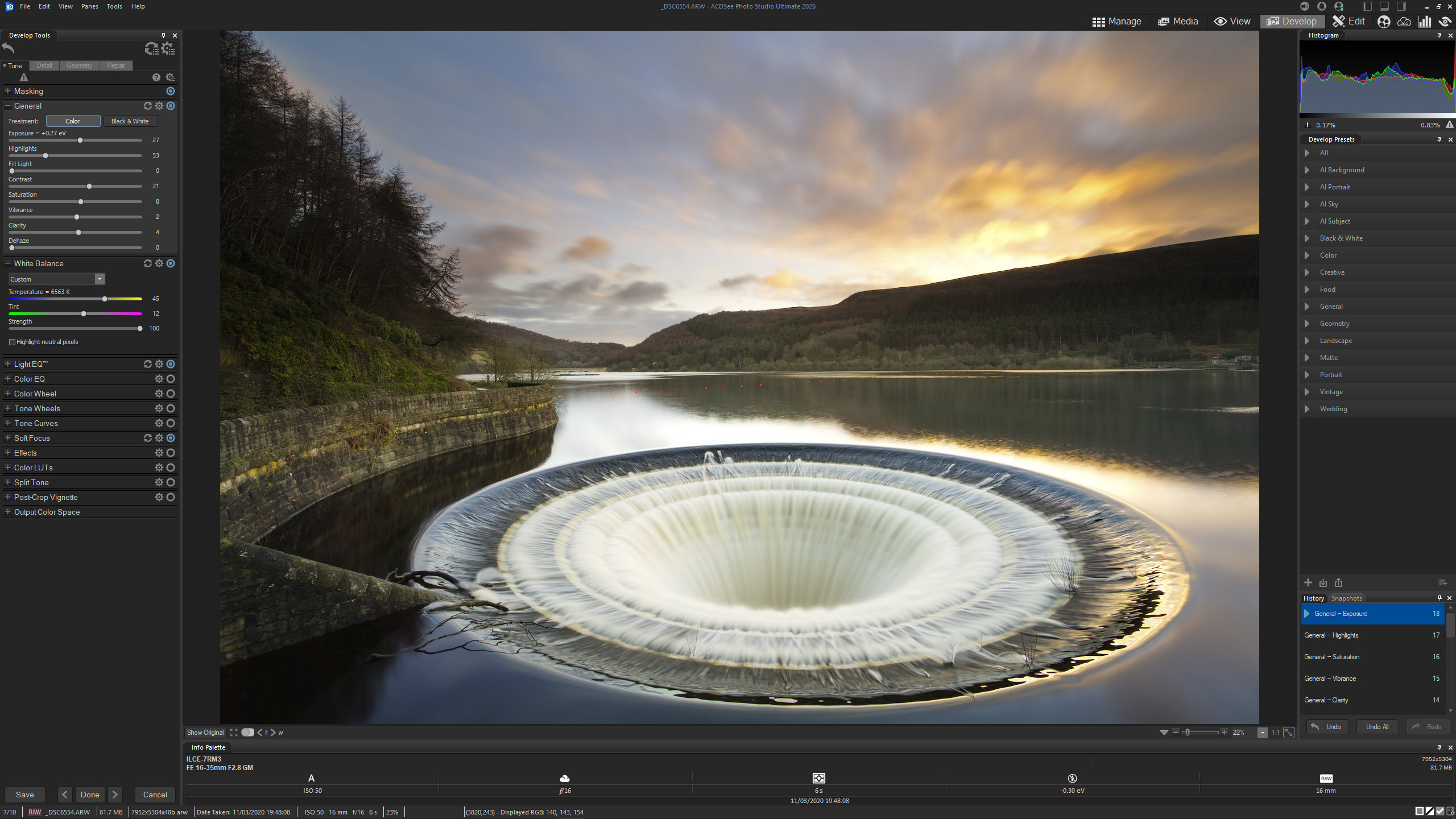
Структура Develop Mode: Develop Tools и основные группы
В Develop Mode вы постоянно работаете с панелью Develop Tools. На практике чаще всего используются:
-
Tone (экспозиция, контраст, свет/тени и т.п.)
-
White Balance (температура, оттенок, пипетка)
-
Light EQ™ (тонкая работа с освещением по зонам)
-
Color EQ (тонкая цветокоррекция по диапазонам)
-
Color Wheel / Tone Wheels (колор-грейдинг)
-
Tone Curves (кривые)
-
Detail/Sharpening (детализация и резкость)
-
Geometry (выравнивание, перспектива, коррекция)
-
Effects (LUT’ы, split tone, виньетка и т.д.)
Важная деталь: для Tone Wheels и Color Wheel режим Color EQ должен быть в High Quality — тогда инструменты дают корректный результат и точные переходы.
Before/After: быстрый контроль правок
В Ultimate 2026 есть удобный Before and After Slider в Develop mode: вы перетягиваете вертикальную границу и сравниваете оригинал (слева) с текущими правками (справа). Это идеально, когда вы увлеклись контрастом или шумоподавлением и хотите быстро проверить, не «перетянули» ли картинку.
Presets и AI Develop Presets
В правой панели Develop Presets вы держите стили и заготовки: от «лёгкой коррекции» до художественных наборов. В Ultimate 2026 удобно работать так:
-
создайте 3–5 рабочих пресетов под свои типовые съёмки (портрет/улица/интерьер/товарка);
-
добавьте отдельные пресеты для «подготовки к экспорту» (например, лёгкая резкость + мягкая виньетка);
-
используйте AI Develop Presets, когда нужно быстро привести серию к единому виду с учётом содержимого кадра.
Пакетное применение настроек Develop (Copy/Paste и Batch Develop)
Для серии кадров ACDSee даёт несколько быстрых методов:
-
Copy/Paste develop settings через правый клик по миниатюре в filmstrip;
-
Batch Develop — применить Develop preset к набору и при необходимости экспортировать.
Практическая схема:
-
Проявите один «эталонный» кадр в Develop.
-
В filmstrip выберите его → Copy settings.
-
Выделите остальные кадры серии → Paste settings.
-
Точечно поправьте те, что отличаются по свету/балансу.
Локальные правки и маски (Masking)
В Develop Mode вы не ограничены только «глобальными» слайдерами. Для локальных корректировок используются маски:
-
Brush (кисть)
-
Linear Gradient
-
Radial Gradient
-
AI Objects (объектные AI-маски)
Удобные рабочие приёмы:
-
градиентом затемнить небо/подчеркнуть передний план;
-
радиальным градиентом подсветить лицо/центр композиции;
-
кистью локально поднять тени или уменьшить насыщенность участка.
Если нужно, градиентные и AI-маски можно конвертировать в кисть (Convert to brush mask) и точнее «доточить» края.
Edit Mode: слои, ретушь, геометрия и точные правки
Когда Develop уже не хватает (например, нужно убрать объект, собрать коллаж, добавить текст, сделать сложную ретушь), вы переходите в Edit Mode.
Edit Mode — это пиксельный редактор со слоями. Здесь есть:
-
Layers pane (слои),
-
Adjustment Layers (корректирующие слои),
-
Layer Masks (маски),
-
Blending modes (режимы наложения),
-
инструменты выделения и кисти,
-
фильтры по свету/цвету/деталям.
Пример Edit Mode с геометрией и Lens Correction:
Layers и Adjustment Layers: базовый рабочий принцип
Layers pane — сердце Edit Mode. Типовой подход:
-
исходник лежит как базовый слой;
-
сверху вы добавляете корректирующие слои (Adjustment Layers), чтобы правки были управляемыми;
-
масками ограничиваете влияние на конкретные области.
Слои можно скрывать, менять порядок, прозрачность, режим наложения.
Важно для практики: чтобы сохранить редактируемые слои, используйте формат проекта .acdc. Это привычная схема: «рабочий файл» хранит структуру, а финальный результат уходит в TIFF/JPEG/PNG при экспорте.
Маски слоёв: включение, быстрые команды, предпросмотр
Маска может включаться несколькими способами:
-
правый клик по маске → Enable mask
-
кнопка Enable mask в Layers pane
-
меню:
Layer | Mask | Enable Mask -
горячая клавиша: Ctrl + Shift + M
Есть удобный режим Mask Preview: удерживаете ] или нажимаете кнопку Mask Preview — и быстро смотрите, где именно работает маска.
Ретушь: чистка дефектов, клонирование, восстановление
Для реальной ретуши в Edit Mode вы чаще всего используете:
-
Heal / Healing (лечащие инструменты),
-
Clone (клонирование),
-
точечную чистку пыли/прыщей/мелких объектов,
-
коррекцию локальных зон через маски и корректирующие слои.
В Ultimate 2026 улучшено поведение клона: при работе кистью вы видите предварительный просмотр клонируемого участка, что сильно упрощает точную ретушь на текстурах (кожа, фон, асфальт, стены).
Геометрия и коррекция объектива
В Edit Mode удобно править «техническую» часть кадра:
-
Crop, flip, resize, rotate
-
перспектива и выравнивание
-
коррекция искажений (barrel/pincushion, lens distortion)
-
Lens Correction с профилями камеры/объектива
Это особенно полезно для архитектуры, интерьеров и предметной съёмки, где линии должны быть аккуратными.
AI-инструменты в Ultimate 2026: AI Denoise, AI Super-Resolution, AI Actions, AI Keywords
В ACDSee Photo Studio Ultimate 2026 AI-функции встроены не как отдельный «режим», а как набор инструментов внутри обычного workflow.
AI Denoise: как применить в Edit Mode (точные команды)
AI Denoise можно запускать в нескольких местах, но самый управляемый вариант — в Edit Mode через Filter Menu:
-
Откройте кадр в Edit Mode.
-
Слева в Filter Menu найдите AI-раздел и выберите Denoise.
-
Альтернативы:
-
горячая клавиша: Ctrl + Shift + Alt + D
-
меню:
Filter | AI | Denoise
-
AI Denoise полезен для высоких ISO и ночных кадров: он снижает зерно и сохраняет детали по границам.
AI Actions: панель быстрых операций выделения и масок
В Edit Mode есть панель AI Actions (обычно справа сверху). Если панель не отображается — включите её через Panes → AI Actions или вызовите F11.
В AI Actions доступны быстрые операции:
-
Select Subject
-
Select Sky
-
Select Hair
-
Select Background
-
Remove Background
-
Blur Background
-
Denoise (как быстрая AI-операция)
Практика: вы нажимаете, например, Select Sky, получаете точное выделение, затем создаёте корректирующий слой и работаете по маске — быстро, аккуратно и без ручного обведения.
AI Select Hair: точные команды выделения волос
AI-выделения дублируются и в логике меню выделений. Для волос:
-
Select | AI Select Hair -
горячая клавиша: Ctrl + Shift + A
Это удобно для портретов, где нужно отдельно работать с цветом/светом волос, не затрагивая кожу и фон.
AI Super-Resolution: увеличение с сохранением деталей
AI Super-Resolution используется, когда нужно:
-
увеличить маленький кадр под печать,
-
«дотянуть» кроп,
-
подготовить изображение для больших форматов.
В диалоге AI Super-Resolution важна кнопка действия Enhance — именно она запускает обработку. В параметрах вы обычно контролируете итоговое увеличение и поведение сохранения. Обработанные файлы сохраняются рядом с исходниками (по умолчанию), но это поведение можно менять в настройках диалога.
AI Keywords: автоматические ключевые слова и быстрый поиск
AI Keywords — одна из самых практичных функций для большого архива. Она анализирует изображения и добавляет ключевые слова «по смыслу», чтобы вы могли искать вроде: «beach», «dog», «food», «mountain» — и реально находить нужные кадры.
Где смотреть и управлять AI Keywords:
-
Properties pane → Organize tab: там появляется группа AI Keywords для выбранных изображений.
-
В Manage Mode запуск/перезапуск:
-
AI | AI Keywords | Run AI Keywords
-
AI Keywords удобно сочетать с обычными Keywords: первые дают «быстрый смысловой поиск», вторые — строгую структуру под ваш проект/клиента.
Photomerge: панорамы, HDR и focus stacking
ACDSee Photo Studio Ultimate 2026 умеет собирать результаты из серии кадров — это полезно, когда вы хотите получить готовый итог без перехода в сторонние программы.
Типовые инструменты Photomerge:
-
Panorama — склейка панорамы;
-
HDR — объединение экспозиций;
-
Focus Stacking — увеличение глубины резкости из серии кадров.
Практическая схема работы (универсальная для всех трёх):
-
В Manage Mode выделите серию кадров.
-
Запустите соответствующий инструмент Photomerge.
-
Проверьте предпросмотр, параметры выравнивания и итог.
-
Сохраните результат как отдельный файл и при необходимости доработайте в Develop/Edit.
Пакетные операции и скорость: Batch, Activity Manager, фоновые задачи
Большая часть работы в ACDSee строится вокруг скорости: импортировать, переименовать, применить пресет, экспортировать — и при этом продолжать работать.
Activity Manager: контроль задач в фоне
ACDSee Activity Manager показывает и управляет фоновыми процессами.
Открыть Activity Manager в Manage Mode можно так:
-
Panes | Activity Manager -
или иконкой Activity Manager в Status bar
Что вы увидите внутри:
Queued Activities (очередь задач):
-
Import
-
Export
-
Resize
-
Convert File Format
-
Apply Develop Settings
Idle Activities (выполняются, когда система простаивает):
-
AI Keywords
-
Face Detection
-
RAW Image Previews
Плюс: вы можете отслеживать статус, ставить на паузу и не «гадать», почему что-то грузит систему — всё видно в одном месте.
Batch Rename: переименование серии (точный путь меню)
Переименование нескольких файлов:
-
В Manage Mode выделите файлы.
-
Запустите:
Tools | Batch | Rename File | Rename... -
Быстрый вариант: F2 (когда выбрано два и более файла).
В Batch Workflow вы задаёте шаблон, токены, предпросмотр результата и применяете.
Batch Export: массовый вывод в нужные размеры и форматы
Batch Export нужен, когда вы хотите быстро получить:
-
JPEG для веба (например, 2048 px по длинной стороне),
-
TIFF для печати,
-
PNG для графики,
-
несколько версий разного размера.
Экспорт отслеживается в Activity Manager, так что вы запускаете задачу и продолжаете работать в программе.
Convert File Format: конвертация форматов (точный путь меню)
Для массовой конвертации:
-
в Manage Mode:
Tools | Batch | Convert File Format -
в View Mode:
Tools | Modify | Convert File Format
Экспорт, печать и отправка: как отдавать результат аккуратно
В реальной работе важна не только обработка, но и корректная выдача:
-
клиенту — понятные JPEG с заданными именами;
-
в типографию — TIFF/высокое качество;
-
себе — архивный вариант + проектный файл .acdc для сложных работ.
В ACDSee удобно разделять:
-
рабочий мастер (например, .acdc для слоёв),
-
финальные версии (экспорт в нужные форматы/размеры).
Отправка в сервисы и внешние действия обычно находятся в меню File | Send (например, отправка на фото-сайт через соответствующий пункт).
Настройка под себя: темы, панели, горячие клавиши, внешние редакторы
ACDSee Photo Studio Ultimate 2026 хорошо адаптируется под рабочий стиль:
-
панели можно закреплять/сворачивать;
-
раскладку удобно «собрать» под свой монитор;
-
если что-то пропало — проверяйте меню Panes.
Внешние редакторы (External Editors)
В Ultimate 2026 поддерживается подключение внешних редакторов, и это работает не только с изображениями: внешние редакторы можно использовать и для видео/аудио/документов через соответствующие настройки (удобно, если ACDSee у вас — центральный каталог медиа).
Форматы и совместимость: что важно в ежедневной работе
ACDSee Photo Studio Ultimate 2026 держит большой набор форматов фото и метаданных. В практическом плане полезны такие моменты:
-
корректная работа с EXIF/IPTC/XMP в Properties pane;
-
поддержка современных форматов и метаданных (в т.ч. расширения по IPTC для новых форматов);
-
корректное хранение ACDSee Metadata и их внедрение в файлы через Tools | Metadata.
Если вы переносите архив на другой компьютер, привычный сценарий — сначала убедиться, что нет «хвоста» в Embed Pending, затем внедрить метаданные, а уже потом переносить папки вместе с данными.
Сравнение с аналогами
ACDSee Photo Studio Ultimate 2026 и Adobe Lightroom Classic + Photoshop
Если сравнивать по рабочему дню фотографа:
-
Отбор и каталогизация: ACDSee часто удобнее тем, что вы работаете напрямую с папками и при этом получаете мощную базу, быстрые фильтры и Catalog Pane. Lightroom требует более «каталожного» мышления и аккуратности с импортом.
-
RAW-обработка: Lightroom Classic очень силён по экосистеме и привычным инструментам. В ACDSee Develop Mode вы получаете серьёзный набор (Light EQ™, Color EQ, Color Wheel/Tone Wheels, Tone Curves, пресеты, маски), и для большинства задач этого достаточно, особенно если вы цените скорость и понятный интерфейс.
-
Слои: в Lightroom слоёв нет как класса, это зона Photoshop. В ACDSee слои и корректирующие слои есть прямо в Edit Mode, и для задач «ретушь + текст + композит» это решает вопрос без переключений между программами.
-
По AI-функциям: в ACDSee удобно встроены AI Actions и AI Keywords, плюс AI Denoise и AI Super-Resolution. В Adobe экосистеме аналогичные функции часто размазаны между продуктами и облачными компонентами.
Итог: если вам нужна классическая связка «Lightroom + Photoshop» с максимальной глубиной и стандартом индустрии — Adobe остаётся сильным выбором. Если нужен единый рабочий поток в одном приложении с сильным управлением файлами и адекватной обработкой/слоями — ACDSee Ultimate 2026 закрывает это уверенно.
ACDSee Photo Studio Ultimate 2026 и Capture One Pro
Capture One часто выбирают за цвет, tethering и студийный процесс. Сравнение по сути:
-
Цвет и тонкая работа: Capture One традиционно силён, особенно для студии и точного контроля.
-
Организация: ACDSee выигрывает у многих тем, что сочетает «папочный» подход + мощную базу + People Mode + AI Keywords.
-
Слои: Capture One использует слои в контексте коррекций, но ACDSee даёт полноценный слойный пиксельный редактор в Edit Mode.
Если вы живёте в студийной связке с tethered-съёмкой — Capture One может быть удобнее. Если ваша реальность — большой архив, быстрый отбор и универсальная обработка в одном интерфейсе — ACDSee Ultimate 2026 практичнее.
ACDSee Photo Studio Ultimate 2026 и DxO PhotoLab
DxO PhotoLab часто берут ради оптики и шумоподавления/детализации.
-
Шумоподавление и коррекция: DxO действительно ориентирован на качество «проявки как результата».
-
Управление архивом: ACDSee заметно сильнее как менеджер фотографий: Catalog Pane, People Mode, AI Keywords, поиск, дубликаты, пакетные операции.
-
Слои и композит: в ACDSee Edit Mode вы делаете то, чего DxO обычно не закрывает без дополнительных инструментов.
Если вы хотите максимум качества проявки и оптических модулей — DxO очень хорош. Если вам нужен полный контроль над архивом и единый процесс с ретушью и слоями — ACDSee Ultimate 2026 удобнее как ежедневный инструмент.
ACDSee Photo Studio Ultimate 2026 и ON1 Photo RAW / Zoner Photo Studio X / Affinity Photo 2
-
ON1 Photo RAW: сильный набор эффектов и масок, но по «папочной» скорости и менеджменту ACDSee часто воспринимается проще и быстрее.
-
Zoner Photo Studio X: близок по идее «всё в одной программе», но People Mode + AI Keywords + привычная структура панелей и каталогизации делают ACDSee более удобным именно для больших архивов.
-
Affinity Photo 2: отличный пиксельный редактор со слоями, но он не является полноценным менеджером фотоархива. В паре «менеджер + редактор» Affinity часто требует дополнительного DAM-решения, а ACDSee закрывает это сам.
Плюсы и минусы ACDSee Photo Studio Ultimate 2026 в реальной работе
Плюсы
-
Сильный менеджер фотографий: папки + база + Catalog Pane, быстрый отбор и сортировка.
-
Удобная связка Manage → Develop → Edit без смены программ.
-
People Mode для поиска по лицам и ускорения работы с архивом.
-
AI Keywords для смыслового поиска без ручной разметки.
-
AI Actions для быстрых выделений (subject/sky/hair/background) и ускорения ретуши.
-
Полноценные Layers / Adjustment Layers / Layer Masks в Edit Mode.
-
Сильные инструменты Develop Mode: Light EQ™, Color EQ, Color Wheel, Tone Wheels, Tone Curves, пресеты и локальные правки.
Минусы (по делу, без общих фраз)
-
Для максимально «индустриального» пайплайна с узкими профессиональными требованиями некоторые пользователи всё равно держат Adobe/Capture One как основной стандарт.
-
Часть продвинутых сценариев требует дисциплины по метаданным (Embed Pending и внедрение) — иначе при переносе архива легко забыть про «хвост» невнедрённых данных.
-
Edit Mode ориентирован на практичную ретушь и композит; для сверхглубокой ретуши уровня «фото-манипуляции под рекламный продакшн» некоторые предпочитают специализированные редакторы.
FAQ: частые вопросы по ACDSee Ultimate 2026
Как ускорить первичный отбор?
Используйте связку Tag + Rating + Color Labels. Tag ставьте одним кликом по чекбоксу на миниатюре, рейтинг — для отбора «лучших», цветовые метки — для статусов (в работу/готово/на удаление). Дальше фильтруйте через Catalog Pane.
Где искать файлы, у которых метаданные назначены, но не внедрены?
На Home Page есть кнопка Embed Pending, и в Catalog Pane (Special Items) тоже можно открыть Embed Pending.
Как внедрить метаданные в файлы?
Tools | Metadata | Embed ACDSee Metadata → выберите Embed in Selected Files или Embed in All Files.
Как сравнить 3–4 похожих кадра по резкости?
Выделите кадры в File List и запустите Tools | Compare Images....
Как открыть Activity Manager и понять, что сейчас делает программа?
В Manage Mode откройте Panes | Activity Manager (или иконкой в статусной строке). Там видны очереди Import/Export/Convert/Resize и фоновые задачи AI Keywords/Face Detection/RAW previews.
Как сохранить слои, чтобы вернуться к редактированию позже?
Сохраняйте рабочий файл в формате .acdc — он хранит структуру слоёв, корректирующих слоёв и масок.
