PaintShop Pro — это не просто редактор для быстрой коррекции снимков, а полноценная настольная среда для обработки фотографий, ретуши, слоевого монтажа, графического дизайна, пакетных операций и работы с RAW. Актуальная линейка по состоянию на сейчас по-прежнему представлена как PaintShop Pro 2023, и именно эта версия объединяет основной набор возможностей программы: несколько рабочих пространств, инструменты AI, AfterShot Lab, Focus Stacking, развитую слоевую логику, поддержку сценариев и пакетную обработку.
Сильная сторона PaintShop Pro в том, что он занимает очень понятную нишу между упрощенными редакторами для бытовых правок и тяжелыми пакетами для сугубо студийной постобработки. Здесь есть и быстрые исправления вроде One Step Photo Fix, Smart Photo Fix, Straighten, White Balance, AI Denoise, и в то же время — слои, маски, стили слоя, текст, векторные объекты, сценарии, Focus Stacking, инструменты выделения и контентно-зависимые функции вроде Magic Fill, SmartClone и Object Remover.
Для пользователя это означает простую вещь: в PaintShop Pro удобно и поправить экспозицию в серии фотографий после съемки, и убрать лишний объект с кадра, и собрать коллаж, и сделать баннер, и оформить инструкцию со скриншотами, стрелками и подписями. Программа явно проектировалась не под один узкий сценарий, а под длинную цепочку задач: просмотр файлов, отбор, коррекция, ретушь, экспорт, повторное применение настроек и вывод результата в нужный формат.
Скачать PaintShop Pro
- Ретушь фото
- Русский язык
- Просто новичкам
- Платная лицензия
- Сложно новичкам
- Требует ПК
Первое знакомство с программой
После запуска PaintShop Pro предлагает не один интерфейс на все случаи, а несколько рабочих пространств: Photography, Essentials и Complete. Это не косметическая разница в цветах кнопок, а реально разные сценарии работы. Photography — упрощенная, touch-friendly среда с Split View для быстрых правок. Essentials оставляет базовый набор инструментов в более чистом и легком интерфейсе. Complete — классический полноценный режим PaintShop Pro, где открываются все главные сильные стороны программы: вкладки, палитры, слои, организация фотографий, пакетная обработка и гибкая настройка рабочего места.
Это разделение очень полезно на практике. Если человек открывает PaintShop Pro, чтобы быстро выровнять горизонт, поправить баланс белого или немного усилить контраст, ему не нужен весь массив палитр и меню. Но когда начинается полноценная работа со слоями, масками, текстом, кадрированием, объектным монтажом и серийной обработкой, Complete быстро становится основным режимом. Именно в Complete программа раскрывается как зрелый редактор, а не как приложение для одного фильтра.
Ниже — скриншот вкладки Manage, где PaintShop Pro выступает уже не только редактором, но и организатором библиотеки изображений.
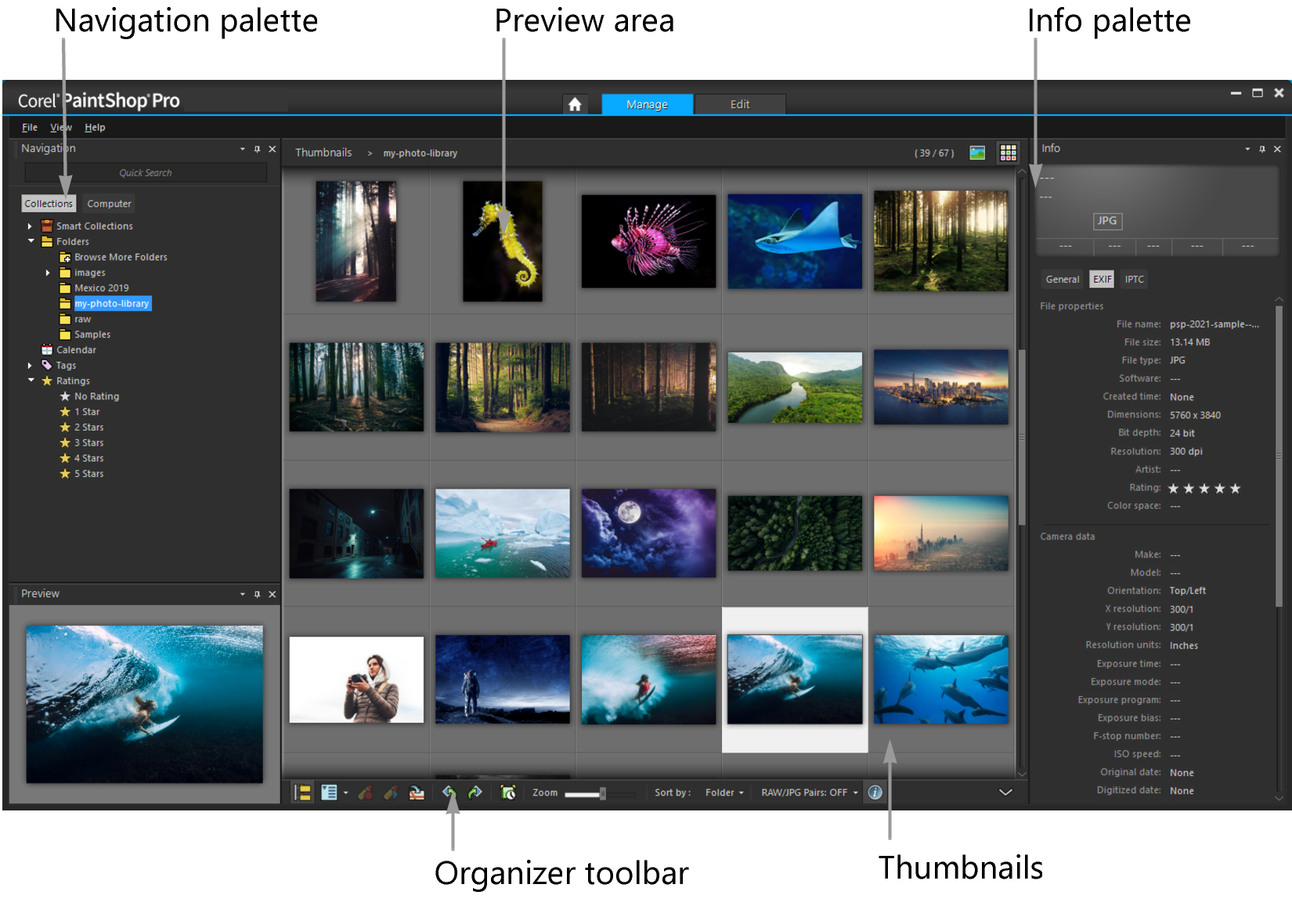
Во вкладках PaintShop Pro логика выстроена очень удачно. Welcome нужен для выбора рабочего пространства, последних файлов и обучающих материалов. Manage отвечает за просмотр, каталогизацию и отбор изображений. Adjust — это быстрые коррекции для тех случаев, когда нужна скорость. Edit — главная производственная площадка, где сосредоточены инструменты точной ручной обработки, дизайна, слоев и сложной компоновки. При желании пользователь может сохранять собственные workspace-настройки и затем переключаться между ними под разные типы задач.
PaintShop Pro хорошо ощущается именно как программа с длинной историей развития. Это видно по мелочам: диалоговые окна запоминают свое положение на экране, вкладки можно скрывать и включать, панели перетаскиваются, команды добавляются на toolbar через View > Customize, а сама рабочая среда позволяет сохранять пользовательские конфигурации. В итоге интерфейс можно подстроить либо под фотографический workflow, либо под дизайн, либо под подготовку инструкций и веб-графики.
Интерфейс: как устроена повседневная работа
В режиме Edit интерфейс PaintShop Pro построен по классической настольной схеме. Сверху — Menu bar с разделами File, Edit, View, Image, Adjust, Effects, Layers, Objects, Selections, Window, Help и другими командами. Ниже — toolbars для часто используемых действий. Слева — Tools toolbar с инструментами выделения, кистями, текстом, заливкой, ретушью и трансформацией. Под строкой меню работает Tool Options palette, где меняются параметры активного инструмента. Справа обычно находятся палитры вроде Materials, Layers, Learning Center и другие. В нижней части нередко открыта Organizer palette с миниатюрами текущей папки или проекта.
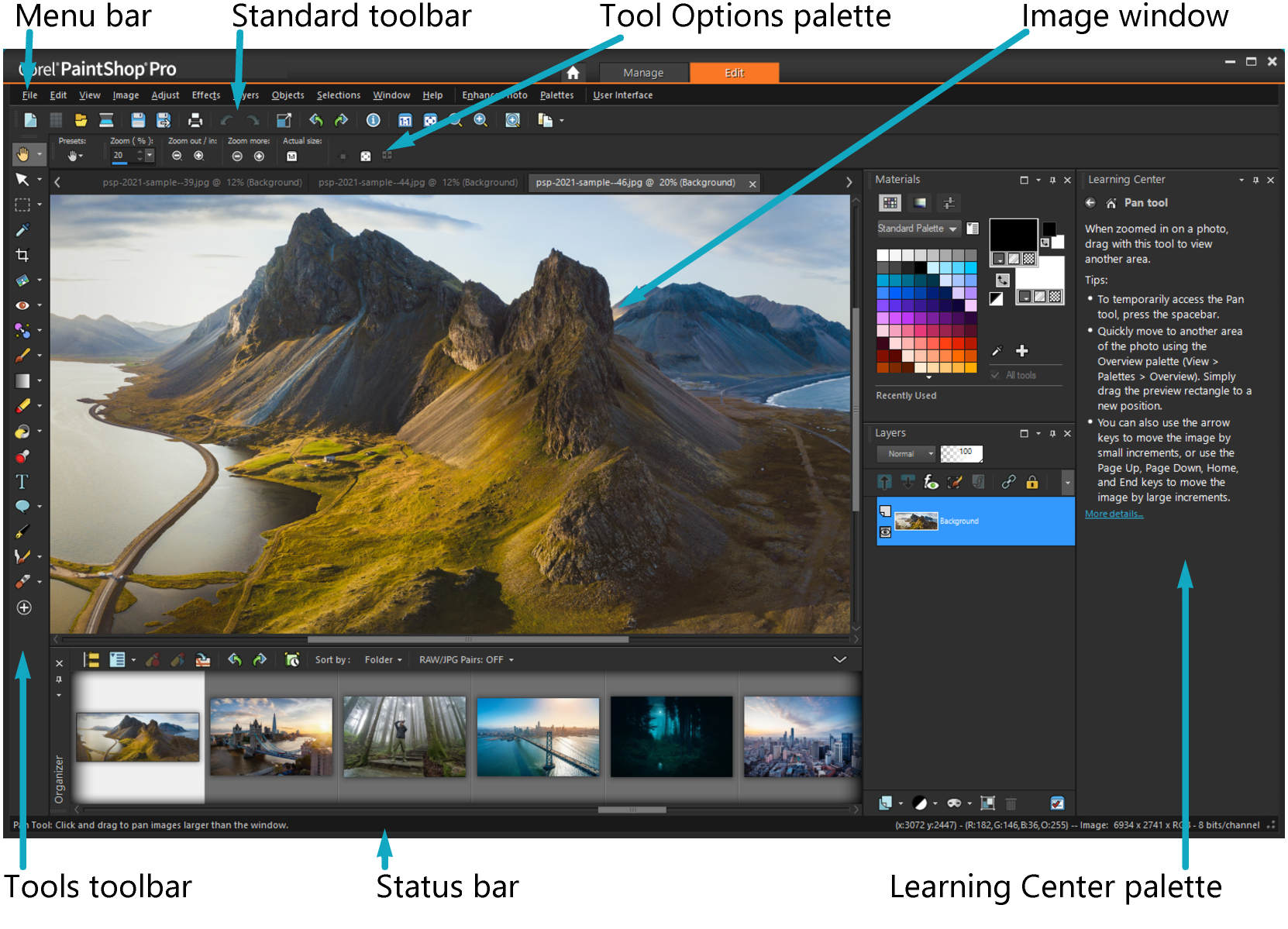
Такой интерфейс удобен тем, что он не прячет важные функции слишком глубоко. Например, в обычной ретуши пользователь постоянно переключается между Clone Brush, Selection tools, Layers palette, Materials, и PaintShop Pro не заставляет каждый раз искать это по вложенным подменю. Если выбран инструмент, его параметры сразу лежат в Tool Options palette, а если идет работа со слоями — основные переключатели находятся рядом в правой палитре.
Визуально программа тоже гибкая. PaintShop Pro позволяет менять цвет рабочей среды от темной к светлой, выбирать фон области просмотра и настраивать отображение отдельных элементов. Это не второстепенная деталь: при длительной обработке серий фотографий или слоевых проектов комфорт рабочего пространства влияет на утомляемость не меньше, чем набор самих инструментов.
Еще одна сильная сторона интерфейса — отсутствие искусственной специализации. В PaintShop Pro можно одинаково уверенно работать с фотографией, текстом, простым вектором, шаблонами, баннерами, карточками для соцсетей и иллюстрациями. Это подтверждается не только набором палитр и вкладок, но и наличием встроенных typography-инструментов, заливок, градиентов, паттернов, picture tubes, кистей и импорта Adobe Photoshop Brush (.abr).
Организация фотографий во вкладке Manage
Во многих обзорах PaintShop Pro внимание сразу уходит в Edit, но Manage — одна из причин, почему программа удобна в реальной ежедневной работе. Эта вкладка умеет не просто показывать миниатюры, а выстраивать фотопоток от отбора до правки. Слева работает Navigation palette, в центре — область предпросмотра и миниатюры, справа — Info palette с метаданными, EXIF, IPTC, рейтингами и сведениями о файле. Внизу находится Organizer toolbar, где собраны команды управления библиотекой и отбором.
Самое полезное деление здесь — это Collections и Computer. Collections — каталогизированная часть библиотеки, где изображения индексируются, получают теги, рейтинги, подписи и становятся доступными для сортировки и более умного поиска. Computer показывает обычную файловую структуру дисков и устройств без импорта в каталог. Если папка временная или большая и редкая, ее проще просматривать через Computer. Если папка участвует в постоянной работе, ее логично держать в Collections, потому что тогда PaintShop Pro превращает ее в полноценный управляемый архив.
Это особенно удобно после съемки. Открыл папку через Manage, просмотрел серию в миниатюрах, отметил лучшие кадры звездами, посмотрел EXIF, отсеял дубли, а затем уже перешел в Edit только с теми файлами, которые действительно стоит обрабатывать глубже. При большом количестве фотографий такой сценарий экономит массу времени, потому что не приходится открывать каждый файл отдельно в редакторе только ради предварительного отбора.
PaintShop Pro умеет не только хранить ручные рейтинги и теги, но и работать со Smart Collections и сохраненными поисками. Для больших архивов это критично: можно быстро вытащить, например, кадры с определенным рейтингом, датой или набором меток, а не прокручивать бесконечные папки вручную. Это уже уровень не домашнего просмотрщика, а нормального инструмента фотокаталога.
Базовая обработка: что реально делается за несколько минут
PaintShop Pro хорошо подходит для быстрой повседневной коррекции. Программа умеет кадрировать изображение с композиционными подсказками, включая Golden Ratio и Rule of Thirds, изменять размер по пикселям, процентам или под печатный формат, выравнивать горизонт, исправлять перспективу, корректировать баланс белого, яркость, контраст, насыщенность, локальный тон, резкость и шум. Это не десяток случайных фильтров, а очень широкий набор именно базовых рабочих инструментов, которыми реально пользуются постоянно.
С кадрированием PaintShop Pro работает аккуратно и гибко. Crop tool в программе — это не просто рамка с обрезкой, а инструмент с поворотом, центром поворота, ручным углом и дополнительными опциями в Tool Options palette. Если изображение слегка завалено, можно сразу повернуть crop-рамку или использовать команду Straighten, а затем аккуратно закончить обрезку. Для сканов и архитектурных кадров это особенно удобно, потому что в одной связке решаются и геометрия, и композиция.
Для типичной фотокоррекции в PaintShop Pro есть несколько уровней глубины. На самом быстром уровне работает One Step Photo Fix или One Step Noise Removal — команда делает автоматическую корректировку буквально одним действием. Если нужен более управляемый результат, в дело идут Smart Photo Fix, White Balance, Levels, Curves, Local Tone Mapping, Fill Light/Clarity, Vibrancy, Sharpening и другие привычные инструменты раздела Adjust. Важный плюс — PaintShop Pro позволяет начать с автоматической базы, а затем довести картинку вручную, не разрушая общий ритм работы.
В съемке с неправильной геометрией PaintShop Pro тоже чувствует себя уверенно. Straighten tool выравнивает заваленный горизонт, Perspective Correction tool исправляет сходящиеся вертикали, а отдельные инструменты коррекции искажений работают с barrel, fisheye и pincushion distortion. Это не экзотика для редкого случая, а совершенно практичный набор для кадров, снятых в путешествии, на широкоугольную оптику, на телефон или в тесных интерьерах.
Если нужно просто улучшить фото без тяжелой ручной обработки, очень полезна вкладка Adjust. Она собирает часто используемые коррекции в одном месте: Smart Photo Fix, White Balance, Brightness/Contrast, Fill Light/Clarity, Vibrancy, High Pass Sharpen, Digital Noise Removal и Instant Effects. Такой режим особенно хорош для пользователя, которому не нужны все палитры и слои, а нужен быстрый и понятный набор движков.
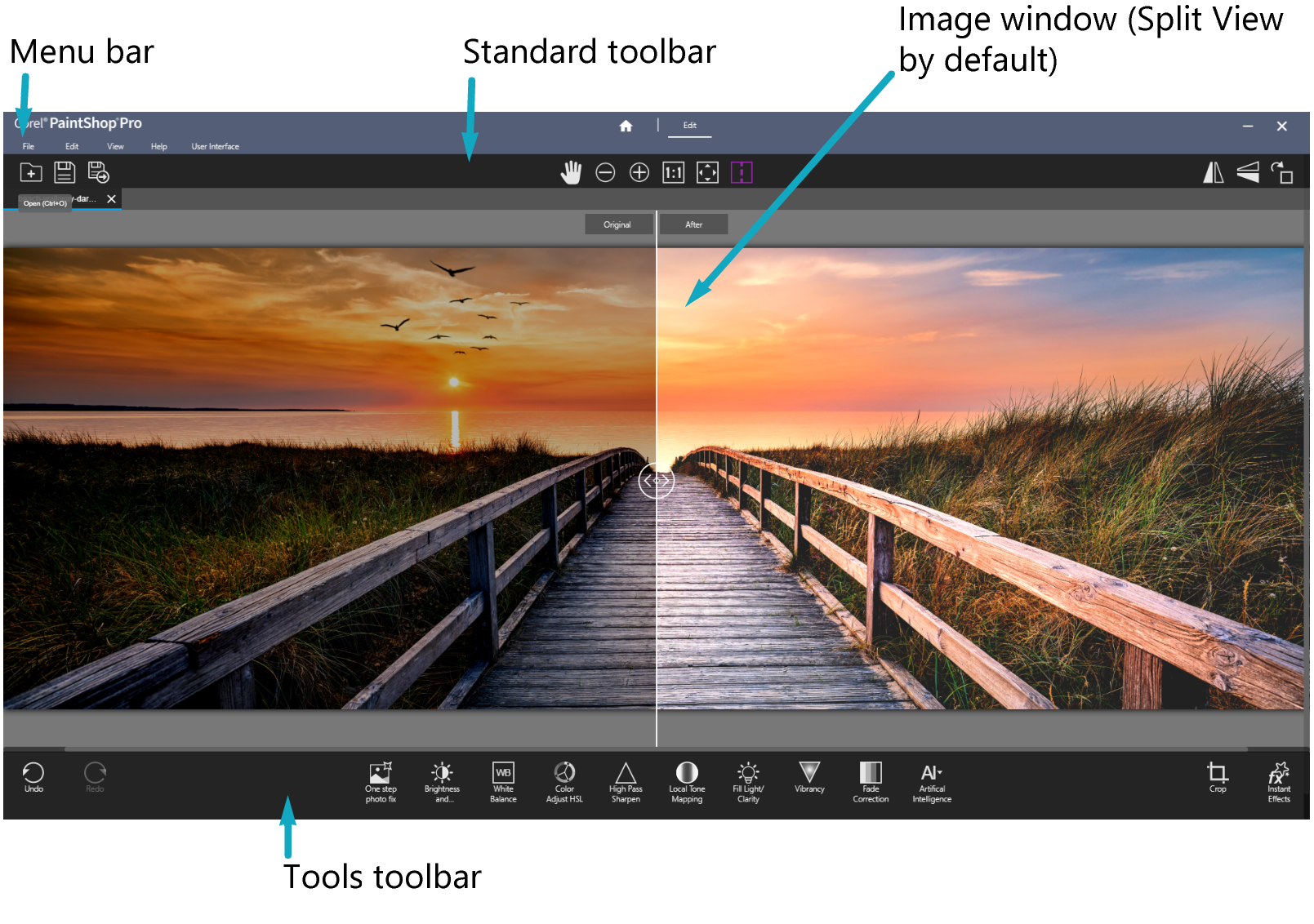
Photography workspace в PaintShop Pro как раз и создан для быстрой коррекции. В нем есть Split View до/после, крупные элементы интерфейса и набор самых популярных действий без лишней перегрузки. Для начинающего пользователя это хороший вход в программу, а для опытного — удобный режим экспресс-правок, когда полноценный Edit просто не нужен.
Работа в Edit: слои, маски, текст, объекты и дизайн
Когда речь идет уже не о коррекции одного кадра, а о многослойной работе, PaintShop Pro переходит в свой основной режим — Edit. Вся логика здесь завязана на слоях. Программа рассматривает слои как отдельные листы, которые складываются в итоговую композицию. На одном слое может быть фото, на другом — текст, на третьем — кисть, на четвертом — векторный объект или корректирующая маска. Это позволяет собирать коллажи, рекламные макеты, веб-графику и сложные фотомонтажи без разрушения исходного материала.
Важная особенность PaintShop Pro — здесь удобно сочетаются растровые и векторные приемы. Программа поддерживает vector text, raster text и текст как выделение. Текст можно помещать в форму или внутрь замкнутого выделения, менять размер, выравнивание, межстрочный интервал, кернинг, трансформировать, и при необходимости переводить в растр для дальнейших эффектов. Такой подход очень удобен для баннеров, карточек товаров, превью, мемов, постеров и инструкций.
Для дизайна в PaintShop Pro полезны и Frame Tool, и обычные shape-механики. Frame Tool позволяет помещать изображения в формы и текст, фактически работая как быстрый инструмент макетирования. Причем рамка и изображение могут перемещаться и масштабироваться как единый объект или настраиваться отдельно. Это ускоряет создание шаблонов и layout-сценариев, где нужно быстро подставлять фотографии в подготовленные блоки. В версии 2023 этот инструмент был дополнительно усилен, а вместе с ним появились Snap to Objects и preview blend mode в реальном времени.
Реальный плюс PaintShop Pro — правый Layers palette здесь не декоративный, а рабочий. Можно менять blend mode, прозрачность, порядок слоев, видимость эффектов, создавать маски, применять стили слоя вроде Drop Shadow, Inner Glow, Bevel, Emboss и видеть результат прямо на изображении через Preview on Image. Для человека, который делает обложки, карточки товаров, изображения для статей и рекламные креативы, этого набора более чем достаточно для серьезной ежедневной работы.
Отдельно стоит отметить, что PaintShop Pro не ограничивается только фотологикой. В программе есть кисти, градиенты, паттерны, текстуры, picture tubes, рисование, векторные инструменты, а также импорт Adobe Photoshop Brush (.abr). Плюс поддерживаются сторонние 64-битные плагины, PSD-совместимый обмен и миграция пользовательского контента из прошлых версий. Для рабочего редактора, который часто выступает как универсальный комбайн на Windows, это очень сильный аргумент.
Ретушь и восстановление фотографий
Ретушь в PaintShop Pro построена не на одной волшебной кнопке, а на наборе инструментов под разные типы задач. Для локального копирования текстур используется Clone Brush tool. Для удаления отдельного объекта — Object Remover tool. Для более умного переноса фрагмента на новый фон — SmartClone. Для контентно-зависимого заполнения пустой области — Magic Fill. Для перемещения выделенного участка с автоматическим достраиванием фона — Magic Move. Для вырезания объекта из окружения — Object Extractor. Из-за такого набора PaintShop Pro уверенно закрывает и повседневную ретушь, и более сложные монтажные задачи.
Object Remover работает по очень понятной логике. Сначала выбирается сам инструмент, затем в Tool Options palette активируется режим выделения объекта, пользователь обводит лишний элемент, после чего переключается в режим источника и указывает область, которой программа заменит удаляемый участок. Прямоугольник-источник можно двигать, масштабировать и поворачивать. Это очень полезно, когда фон рядом с объектом предсказуем: асфальт, трава, стена, небо, однотонная ткань, древесина, песок.
SmartClone — один из самых недооцененных инструментов PaintShop Pro. В отличие от обычного Clone Brush, он ориентирован не только на заштопать дефект, но и на содержательное смешивание выбранного фрагмента с новым фоном. У него есть режимы Original, Blend и Black and White, а источник можно брать как из текущего изображения, так и из SmartClone library. Это делает SmartClone удобным не только для ретуши, но и для декоративного дизайна, простых коллажей и текстурных эффектов.
Для восстановления старых фотографий PaintShop Pro тоже хорошо приспособлен. В наборе программы есть Scratch Remover, Fade Correction, Clone Brush, Object Remover и общие инструменты тональной коррекции. Если старый снимок выцвел, его можно подтянуть по контрасту и цвету. Если на нем есть трещины, заломы, пыль или мелкие разрывы, их удобно вычищать поэтапно: сначала крупные дефекты через Object Remover или Clone Brush, затем тонкая коррекция общей картинки через Levels, Curves, White Balance и локальную резкость.
Портретная ретушь тоже сделана практично. Makeover tool в PaintShop Pro включает режимы Blemish Fixer, Toothbrush и Suntan. Это не заменяет полноценную частотную ретушь или high-end beauty workflow, но для большинства бытовых и полупрофессиональных задач этого достаточно: убрать точечные дефекты кожи, слегка отбелить зубы, выровнять общий тон лица и быстро привести снимок в порядок. Плюс никто не мешает комбинировать Makeover с Clone Brush, Selection tools и слоями.
Очень удачно в PaintShop Pro реализованы выделения. В программе есть Auto Selection tool, Smart Selection Brush, Selection tool, Freehand Selection с режимами Edge Seeker, Freehand, Point to Point и Smart Edge, а также Magic Wand. За счет этого можно сначала быстро изолировать область, затем уточнить края, после чего локально применить ретушь, коррекцию или Magic Fill. Для сложных границ это заметно удобнее, чем пытаться удалять объект без хорошей маски или выделения.
AI-инструменты и современные функции
PaintShop Pro 2023 не пытается выдать AI за замену полноценной обработки, но умные инструменты здесь действительно полезны. Программа умеет удалять шум через AI Denoise, бороться с JPEG-артефактами через AI Artifact Removal, увеличивать изображения через AI-Powered upsampling, заменять фон и применять художественные AI-решения. На практике это не маркетинговый довесок, а рабочие ускорители, которые закрывают очень конкретные болевые точки: шум, компрессию, увеличение размера и спасение слабого исходника.
AI Denoise встроен в общую логику борьбы с шумом наряду с One Step Noise Removal и Digital Noise Removal. Для быстрых задач можно использовать автоочистку, а если нужен более контролируемый результат, PaintShop Pro дает возможность перейти к детальным настройкам. Это особенно важно для ночной съемки, высоких ISO, старых камер и фотографий, которые уже успели пережить несколько пересохранений.
AI Artifact Removal решает другую типовую проблему — блоки и мусор от сильного JPEG-сжатия. Команда вызывается через Adjust > Add/Remove Noise > AI Artifact Removal, и программа отдельно подчеркивает, что обработка зависит от размера и сложности изображения. Такой инструмент особенно полезен при работе со старыми веб-картинками, пересланными файлами, превью, скриншотами и архивными изображениями, которые сохранились только в агрессивно сжатом JPEG.
С увеличением изображений PaintShop Pro тоже работает современно. В диалоге Resize при апскейле становятся доступны AI-Powered варианты ресемплинга. Они анализируют изображение и стараются удержать больше деталей, чем классические Bilinear/Bicubic-алгоритмы. Конечно, из маленькой картинки программа не сделает чудо-оригинал, но для реального рабочего апскейла — особенно веб-графики, старых фото или небольших фрагментов — результат заметно аккуратнее стандартного масштабирования.
PaintShop Pro 2023 также добавил Haze Removal, а вместе с ним усилил блок полезных повседневных улучшений: real-time Blend Mode preview, Frame Tool, Snap to Objects и Focus Stacking. Это важный момент: программа не застыла в прошлом, а продолжает развивать именно рабочие функции, которые сокращают число лишних действий и упрощают доведение изображения до результата.
Работа с RAW: AfterShot Lab внутри PaintShop Pro
Для фотографа одна из самых сильных частей PaintShop Pro 2023 — встроенный AfterShot Lab. Это не отдельное внешнее приложение где-то сбоку, а реально встроенный RAW-модуль, который запускается прямо внутри программы и дает неразрушающую обработку исходных файлов. С его помощью можно работать с экспозицией, тенями, светами, контрастом, белым и черным, температурой, вибранс, насыщенностью, резкостью, шумоподавлением и коррекцией оптики.
В AfterShot Lab логика очень фотографическая. Есть гистограмма, блок Basic Adjustments, предустановки, вкладки для детализации, шумоподавления и коррекции объектива. В базовых настройках доступны White balance, Temp, Exposure, Highlights, Fill Light, Blacks, Contrast, Saturation, Vibrance, Hue, Sharpening, RAW Noise. Для повседневной проявки RAW этого набора более чем хватает. Причем пользователь не прыгает между несколькими программами: открыл RAW, обработал, вернулся в PaintShop Pro и продолжил уже пиксельную или слоевую правку.
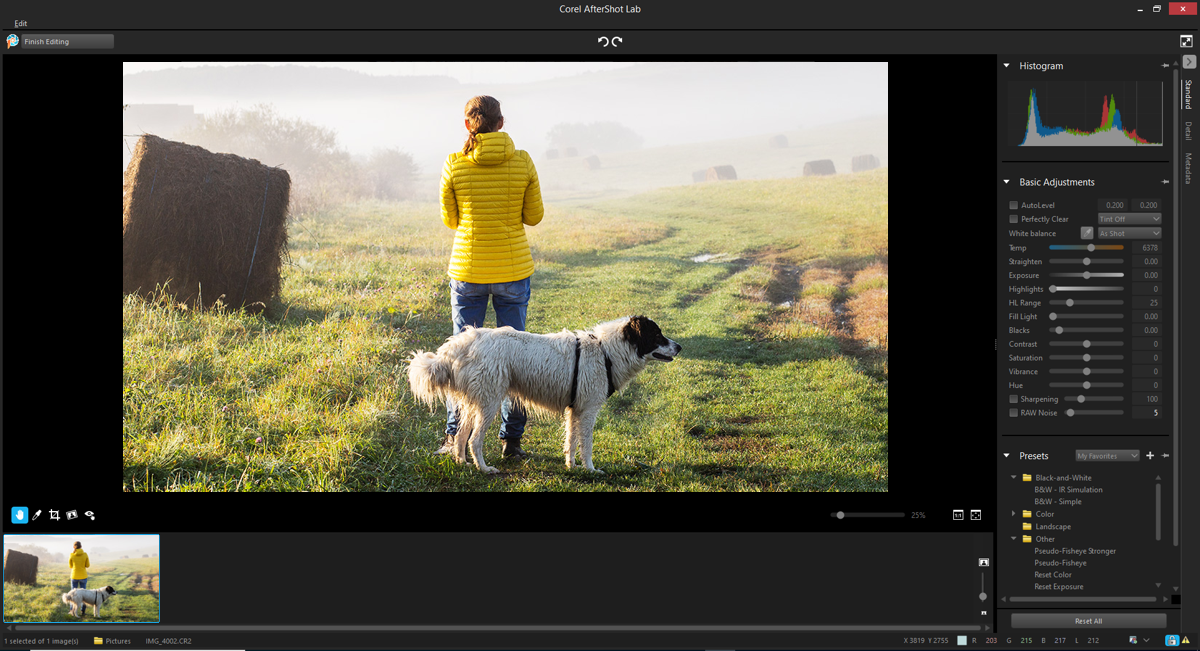
AfterShot Lab хорош тем, что здесь есть не только экспозиция и цвет, но и lens correction: исправление дисторсии, хроматических аберраций, виньетирования, работа с профилями камеры и объектива, а при необходимости — ручное редактирование параметров. Для сырого фотопотока это критично: уже на этапе RAW можно убрать часть оптических проблем и получить намного более чистую базу для последующей ретуши или публикации.
В серии фотографий особенно полезны пресеты AfterShot Lab. Внутри модуля можно сохранять собственные настройки, управлять наборами пресетов и быстро применять их к схожим кадрам. Это сильно ускоряет работу с репортажем, предметкой и любыми съемками, где условия освещения повторяются. PaintShop Pro в целом хорошо чувствует серийный подход: сначала RAW-коррекция, потом при необходимости копирование правок, потом batch process или скрипт.
Важно и то, что AfterShot Lab встроен именно в обычный PaintShop Pro workflow, а не живет отдельно. В 2023 это одна из ключевых новых функций, и она заметно повышает ценность программы как универсального редактора для Windows: RAW-проявка, пиксельная обработка, слои, графика и экспорт оказываются в одной среде.
Пакетная обработка, скрипты и автоматизация
PaintShop Pro хорошо подходит тем, кто постоянно повторяет одни и те же действия. В программе есть полноценный Batch Process через File > Batch Process, где мастер ведет пользователя по трем шагам: Add Photos, Batch Actions, Output Settings. На этапе действий можно добавлять watermark, resize, picture frame, Smart Photo Fix и скрипты, а на выходе менять имена файлов, формат, папку назначения и даже удалять EXIF или геолокацию.
Это значит, что PaintShop Pro подходит не только для обработки одной фотографии, но и для рутинных производственных задач. Например, можно взять сотню снимков, уменьшить их размер, переименовать по шаблону, наложить водяной знак и сохранить в новую папку без ручного открытия каждого файла. Для маркетолога, контент-менеджера, фотографа, владельца интернет-магазина или автора обзоров такой сценарий экономит часы.
Помимо batch-мастера, PaintShop Pro поддерживает Scripts. Программа умеет записывать последовательность действий как сценарий и затем применять его повторно, в том числе на других изображениях и внутри пакетной обработки. Это особенно полезно, когда у пользователя уже сложился собственный рецепт подготовки изображений: определенный ресайз, коррекция резкости, рамка, подпись, экспорт в нужный формат и так далее.
Есть и удобная промежуточная логика: PaintShop Pro умеет capture edits и применять сделанные коррекции к нескольким фотографиям через Organizer. То есть не всегда нужно записывать полноценный script — иногда достаточно сохранить набор уже внесенных правок и быстро распространить его на соседние кадры. Для серийной обработки это очень ценно.
Скриншоты и подготовка инструкций
Одна из фишек PaintShop Pro, о которой часто вспоминают уже после установки, — встроенный инструмент Screenshot. Он запускается через File > Screenshot > Setup, после чего пользователь может выбрать метод захвата и параметры будущего скриншота. Программа поддерживает Smart Capture, Area, Full Screen, Client Window, Window, Object и Preset. После захвата изображение сразу попадает в PaintShop Pro и готово к дальнейшей обработке — стрелки, текст, обрезка, выделения, размытие, рамки, пояснения.
Ниже — пример того, как в PaintShop Pro вызывается захват экрана через меню File.
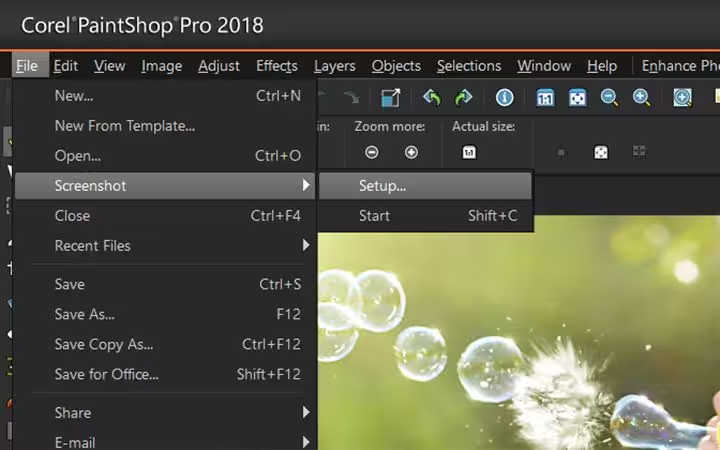
На практике это невероятно удобная функция для автора инструкций. Не нужно сначала делать скриншот одной программой, потом открывать его в другой. PaintShop Pro сразу снимает нужный участок экрана, после чего в том же проекте можно вырезать лишнее, выделить фрагмент, замазать персональные данные, подписать кнопку, вставить стрелку или создать композицию из нескольких кадров. Именно поэтому программа так хорошо подходит для оформления обзоров, учебных материалов, внутренних регламентов и документации.
Диалог Screenshot Setup тоже сделан грамотно. В нем можно быстро выбрать метод захвата, а затем через Settings уточнить поведение инструмента. Smart Capture особенно полезен, когда нужно аккуратно поймать не весь экран, а конкретную кнопку, меню, окно или фрагмент интерфейса. Для автора статей это один из самых практичных инструментов во всем PaintShop Pro.
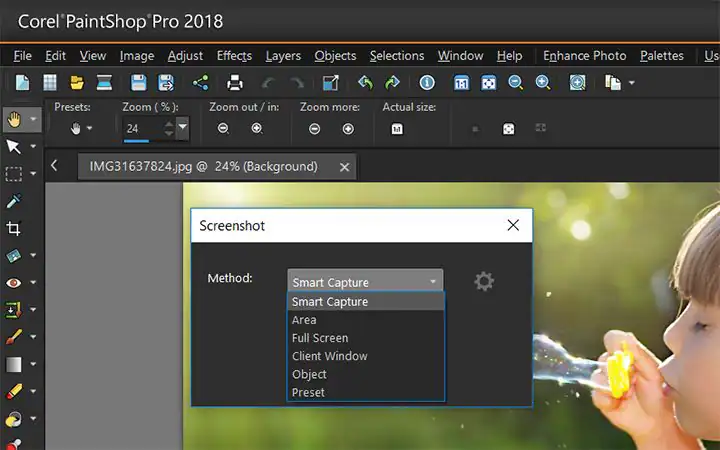
Если нужно сделать простую пошаговую инструкцию внутри самой программы, сценарий выглядит так:
-
Открыть File > Screenshot > Setup.
-
Выбрать Smart Capture или Area.
-
Снять нужное окно или область.
-
При необходимости обрезать через Crop tool.
-
Добавить поясняющий текст через Text tool.
-
Нарисовать акценты кистью, фигурой или заливкой.
-
Сохранить в нужном формате для статьи, презентации или документа.
Дополнительные возможности, которые действительно полезны
PaintShop Pro не ограничивается базовой фотообработкой и ретушью. В программе есть Focus Stacking, работа с HDR, поддержка 360°-снимков, шаблоны, эффекты, кисти, текстуры, picture tubes, а также инструменты для веб-графики и печатных материалов. В результате редактор оказывается полезен не только фотографу, но и дизайнеру, преподавателю, SMM-специалисту и человеку, который готовит визуальный контент для сайтов и публикаций.
Focus Stacking в PaintShop Pro 2023 — одна из действительно заметных функций. Запускается она через File > Focus Stacking, где сначала добавляются исходные кадры, затем программа собирает composite, после чего пользователь вручную указывает, какие зоны резкости брать из каждого кадра. На финальном этапе доступна обрезка и блок Digital Noise Removal с параметрами Correction Blend и Sharpening. Это очень полезно для макро, предметной съемки и любых сцен, где одной глубины резкости не хватает.
Функция real-time Blend Mode preview тоже выглядит мелочью только до начала реальной работы со слоями. PaintShop Pro позволяет просто наводить курсор на режимы смешивания в Layers palette и тут же видеть результат. В больших многослойных проектах это ускоряет подбор режима наложения очень сильно: не нужно каждый вариант применять, откатывать и проверять заново.
Для дизайна важен и Snap to Objects. Когда собираются карточки, постеры, баннеры или шаблоны, точное выравнивание объектов по bounding box экономит массу времени. Вместо ручных подталкиваний мышью или стрелками можно быстро получать более чистую геометрию композиции. Это одна из тех функций, которые не делают громкого маркетингового эффекта, но очень заметно улучшают ежедневную работу.
Производительность, удобство и поведение в длинной работе
PaintShop Pro ощущается зрелой настольной программой именно потому, что в ней есть инструменты не только для редактирования, но и для нормальной организации рабочего места. Можно менять цвет интерфейса, настраивать вид toolbars, сохранять workspace, вызывать Customize через View > Customize, регулировать параметры отображения, кэширования, thumbnail size и scratch disk. Когда работа идет не пятнадцать минут, а весь день, эти вещи начинают значить очень много.
В 2023 PaintShop Pro получил и явные улучшения по удобству: обновленный экран New from Template, фильтры и сортировку для шаблонов, точный ввод угла вращения и rotation angles control в векторном редактировании, а также заявленное ускорение Refine Brush примерно на 30%. Это не абстрактные обещания, а вполне практичные доработки, которые влияют на темп работы с выделениями, шаблонами и точным позиционированием объектов.
Еще один сильный момент — единая среда. PaintShop Pro не требует держать отдельную программу для скриншотов, отдельную для RAW и отдельную для базового дизайна. Внутри одного окна пользователь получает просмотр и отбор файлов, быстрые и глубокие коррекции, слои, текст, формы, пакетную обработку, сценарии, ретушь и RAW через AfterShot Lab. Именно в этом PaintShop Pro особенно силен как редактор на каждый день под Windows.
Сравнение с аналогами
PaintShop Pro давно сравнивают с четырьмя разными типами конкурентов: с упрощенными потребительскими редакторами вроде Adobe Photoshop Elements, с более профессиональными настольными пакетами вроде Affinity Photo 2, с бесплатными open-source решениями вроде GIMP 3, и с веб-редакторами вроде Photopea. У каждого из них своя логика, и на этом фоне у PaintShop Pro очень четко видна собственная позиция.
Adobe Photoshop Elements
Photoshop Elements делает ставку на доступность, AI и Guided Edits. В актуальной версии Adobe отдельно подчеркивает Organizer, AI-возможности, 50+ Guided Edits и упрощенную модель входа для пользователя, который хочет получать результат без глубокого изучения интерфейса. Это хороший выбор для домашнего пользователя, которому важнее пошаговые подсказки и автоматизация, чем гибкая ручная среда.
PaintShop Pro на этом фоне выглядит серьезнее именно как редактор. Здесь больше чувствуется классическая десктопная логика: полноценный Manage, несколько workspaces, слои и маски, расширенные инструменты выделения, контентно-зависимая ретушь, scripts, batch processing, screenshot tool, AfterShot Lab и Focus Stacking. Photoshop Elements проще в обучении, но PaintShop Pro дает более широкий рабочий коридор и лучше подходит человеку, который хочет расти от быстрых правок к полноценной ручной обработке без смены программы.
Affinity Photo 2
Affinity Photo 2 — очень сильный соперник, особенно для тех, кто ценит продвинутую слоевую обработку, live filters, focus merge, HDR merge и более современную внутреннюю архитектуру. Это редактор с сильным уклоном в глубокую пиксельную обработку и композицию.
Однако PaintShop Pro выигрывает в другом. Он дает более широкий бытовой плюс полупрофессиональный набор: Manage для каталога, встроенный screenshot tool, удобный multi-workspace подход, пакетную обработку в мастере, встроенный AfterShot Lab и очень понятную связку просмотр — отбор — правка — экспорт. Если человеку нужен редактор не только для самой глубокой пиксельной работы, но и для полной рутины вокруг изображений, PaintShop Pro часто оказывается удобнее именно как универсальный Windows-инструмент. Это уже не вопрос какая программа мощнее вообще, а вопрос того, где меньше трения в повседневном workflow.
GIMP 3
GIMP 3 в свежей стабильной ветке получил важные современные улучшения, включая неразрушающее применение многих популярных фильтров и off-canvas editing. Для бесплатного open-source решения это сильный шаг вперед, и списывать GIMP уже давно нельзя.
Но PaintShop Pro выигрывает у GIMP именно в связности интерфейса и цельности пользовательского опыта. В PaintShop Pro из коробки есть рабочие пространства под разный уровень подготовки, понятный Manage, AfterShot Lab, встроенный batch-мастер, готовые инструменты вроде Screenshot, Makeover, SmartClone, Magic Fill и Focus Stacking. В GIMP многое можно сделать, но PaintShop Pro чаще оказывается проще в освоении для человека, которому нужна не идеология open-source, а быстрый понятный результат без долгой адаптации к экосистеме.
Photopea
Photopea — отличный браузерный редактор, и официально он очень силен по совместимости. Сервис поддерживает PSD, умеет работать со слоями, масками, smart objects, adjustment layers, paths, text и множеством форматов, включая RAW. Для оперативной правки с любого компьютера это чрезвычайно полезный инструмент.
Но Photopea — это все же браузерная модель, а PaintShop Pro — полноценная настольная среда. У PaintShop Pro есть Manage, batch process, скрипты, глубокая интеграция Screenshot, AfterShot Lab, более плотная десктопная организация интерфейса и сценарий долгой офлайн-работы с библиотекой файлов. Photopea лучше как мгновенный доступный редактор открыть и быстро поправить, PaintShop Pro — как основная рабочая программа на Windows для длинного цикла редактирования.
Что в итоге по сравнению
Если свести сравнение к сути, картина получается такой.
-
Photoshop Elements удобнее тем, кто хочет больше guided-сценариев и меньше ручной глубины.
-
Affinity Photo 2 сильнее в продвинутой пиксельной обработке и некоторых профессиональных merge-сценариях.
-
GIMP 3 привлекателен бесплатностью и быстрым развитием, но уступает PaintShop Pro по целостности из коробки.
-
Photopea очень удобен как веб-инструмент и запасной универсальный редактор, но не заменяет полноценный настольный workflow.
-
PaintShop Pro остается очень удачным средним вариантом для тех, кому нужен один редактор на Windows, который закрывает организацию, обработку, ретушь, дизайн и автоматизацию без подписочной модели.
Плюсы PaintShop Pro
У PaintShop Pro много сильных сторон, и большинство из них проявляется не в одной вау-функции, а в сумме. Программа дает несколько рабочих пространств под разные сценарии, удобный Manage для отбора и каталога, полноценный Edit для глубокой слоевой работы, встроенный AfterShot Lab для RAW, batch processing, scripts, screenshot tool, Focus Stacking, strong-набор ретуши и разумные AI-инструменты. При этом PaintShop Pro сохраняет десктопную логику, не уводя пользователя в перегруженный или чрезмерно абстрактный интерфейс.
Если сформулировать еще точнее, то главные плюсы такие:
-
удобная связка Manage + Edit, которой нет у многих конкурентов в таком цельном виде;
-
сильный набор для ретуши: Clone Brush, Object Remover, SmartClone, Magic Fill, Makeover, Scratch Remover;
-
полезные AI-инструменты без перекоса в одноразовую магию;
-
встроенный AfterShot Lab для RAW;
-
пакетная обработка и поддержка scripts;
-
хорошие средства для текста, шаблонов, форм, баннеров и веб-графики;
-
поддержка ABR brushes, 64-битных плагинов и PSD-обмена;
-
отсутствие подписочной модели в актуальном предложении PaintShop Pro.
Минусы и ограничения
При всех достоинствах PaintShop Pro не является универсальным лидером во всем. Программа ориентирована на Windows, а значит тем, кто работает в macOS-окружении, она не подойдет как основной редактор. Кроме того, PaintShop Pro по рыночному шуму и количеству сторонних учебных материалов уступает экосистеме Adobe и в профессиональной среде встречается реже, чем Photoshop или Affinity Photo.
Второй момент — это позиционирование. PaintShop Pro очень силен как универсальный практический редактор, но если человеку нужен именно индустриальный стандарт по студийной ретуши, максимальная совместимость с чужими PSD-потоками и определенная привычка агентского рынка, он все равно может смотреть в сторону Photoshop и Photoshop-compatible ecosystems. Если же нужен исключительно бесплатный инструмент, часть аудитории уйдет в GIMP или Photopea просто по модели доступа.
Еще одно ограничение — в самой природе программы. PaintShop Pro очень хорош там, где нужен баланс между фото, дизайном, автоматизацией и организацией, но некоторым пользователям может показаться, что из-за этой универсальности интерфейс в Complete workspace насыщен сильнее, чем хотелось бы для совсем простых бытовых задач. К счастью, это частично решается переходом в Photography или Essentials.
Итог
Corel PaintShop Pro 2023 — это зрелый, подробный и по-настоящему практичный редактор изображений для Windows, который давно перерос формат альтернативы на сдачу. Программа уверенно сочетает в себе каталогизацию снимков, быструю коррекцию, глубокую ручную обработку, ретушь, RAW, пакетные операции, сценарии, текст, дизайн и подготовку инструкций со скриншотами.
Лучше всего PaintShop Pro подходит тем, кому нужен один основной редактор на Windows без подписки, но с серьезным рабочим запасом на вырост. Он удобен фотографу, который хочет и RAW, и ретушь, и каталог. Он удобен автору контента, которому нужны баннеры, подписи, ресайз и batch. Он удобен тому, кто делает инструкции и документацию, потому что встроенный Screenshot тут действительно полезен. И он удобен пользователю, который хочет учиться дальше, не упираясь в потолок после первых автоматических правок.
Если оценивать программу именно как обзор конкретного продукта, а не как еще один фото редактор, PaintShop Pro производит очень цельное впечатление. У него понятная структура, сильный набор реальных инструментов, хороший баланс между скоростью и глубиной и редкая для такого класса универсальность. Именно поэтому PaintShop Pro остается одним из самых интересных настольных редакторов для обработки фотографий и графики на Windows.
