
AKVIS Chameleon — это не универсальный фоторедактор и не очередная надстройка на все случаи. Программа заточена под очень конкретную задачу: она берет два изображения и помогает собрать из них цельную композицию так, чтобы вставленный объект не выглядел инородным. В этом и состоит ее ценность. Вместо долгой ручной сборки через слои, маски, десятки режимов наложения и локальную коррекцию краев здесь выстроен отдельный рабочий процесс под фотоколлаж, фотомонтаж, замену фона, встраивание объекта в среду и эффект двойной экспозиции. AKVIS Chameleon работает как standalone-приложение и как plugin, а сама логика работы опирается на два изображения, окно Before/After, панель Control Panel, правую Settings Panel, инструменты выделения, Transform и постобработку результата.
В обзоре AKVIS Chameleon важнее всего понимать не абстрактный набор функций, а то, что программа действительно делает лучше всего. Она уверенно решает задачи, где нужно: перенести человека или объект на новый фон; подогнать вставку под цвет и тон сцены; растворить изображение в фактуре поверхности; частично утопить фрагмент в фоне; собрать художественную двойную экспозицию без ручного перебора слоев. Для такого класса задач AKVIS Chameleon удобнее многих полноформатных редакторов именно потому, что все интерфейсные элементы и режимы подчинены одной цели — сделать композит быстро и визуально правдоподобно.
Скачать AKVIS Chameleon
- Создание коллажей
- Русский интерфейс
- Просто для новичков
- Платная версия
- Сложен новичкам
- Требует ресурсы
Что AKVIS Chameleon делает лучше всего
Если смотреть на программу не как на редактор вообще, а как на специализированный инструмент, то ее сильные сценарии видны сразу:
-
фотомонтаж с переносом человека или предмета на новый фон;
-
фотоколлаж, в котором нужно быстро получить естественные края;
-
подгонка цветовой гаммы объекта под фон;
-
наложение изображения на поверхность с сохранением фактуры;
-
графические коллажи и рекламные композиции;
-
эффект Double Exposure;
-
сохранение заготовки фрагмента в файл .chameleonFragment для повторной работы.
Слабее всего программа проявляет себя там, где от редактора ждут сложной послойной ретуши, детального частотного разложения, глубокой работы с RAW, типографики, полноценной верстки макетов, векторных фигур и большого количества независимых слоев. Это не область AKVIS Chameleon. Он не пытается конкурировать с полноразмерными графическими пакетами по широте инструментария. Его преимущество не в том, что здесь всего больше, а в том, что путь от двух исходников до цельной композиции короче и понятнее.
Как устроена работа в AKVIS Chameleon
В основе программы всегда лежат два изображения. Первое — background image, то есть фон. Второе — изображение, из которого берется нужный фрагмент. В standalone-режиме фон и второе изображение открываются прямо в программе. В plugin-режиме фрагмент можно передать из внешнего редактора командой Chameleon - Grab Fragment, а потом открыть AKVIS Chameleon на целевом фоне через Chameleon - Make Collage. После этого вся работа продолжается уже внутри окна Chameleon.
Главная идея проста: сначала загружаются изображения, затем выбирается режим работы, после этого задается или уточняется выделение, фрагмент масштабируется и позиционируется через Transform, при необходимости подправляются параметры в Preprocessing, программа запускает обработку, а затем результат уточняется через Post-Processing и постобрабатывающие инструменты на вкладке After. Такая последовательность выглядит линейной и за счет этого Chameleon легко читать даже без долгого привыкания к интерфейсу.
Одно из ключевых достоинств AKVIS Chameleon для реальной работы — здесь нет необходимости с нуля выстраивать сложную систему слоев и масок только ради того, чтобы быстро проверить идею. Для теста композиции программа подходит очень хорошо: можно быстро загрузить фон и объект, переключиться между режимами Montage, Chameleon, Blend, Emersion и понять, какой принцип слияния даст лучший результат именно на этой паре изображений. В обычных редакторах аналогичный этап часто растягивается на серию ручных проб.
Интерфейс AKVIS Chameleon
Рабочая область у программы устроена рационально. Слева — основное окно изображения, сверху — Control Panel, справа — Navigator и Settings Panel, а у основного окна есть две вкладки: Before и After. В Before находится подготовка коллажа: фон, фрагмент, выделение, трансформация, выравнивание. Во After показывается итоговый композит и доступны инструменты финальной доводки. Такая схема избавляет от путаницы: подготовка и результат физически разделены по вкладкам.
Верхняя Control Panel содержит именно те кнопки, которые в этой программе нужны постоянно:
-
открыть фон;
-
открыть изображение-фрагмент;
-
Swap Images для быстрой перестановки фонового и фрагментного изображения;
-
открыть сохраненный fragment-файл;
-
сохранить fragment-файл;
-
включить или скрыть guidelines;
-
Undo и Redo;
-
запустить обработку;
-
закрыть plugin-окно с передачей результата обратно в редактор.
Для практики это важнее, чем может показаться. Кнопка Swap Images экономит время на тесте концепции: иногда достаточно поменять местами два исходника, чтобы вместо неубедительного монтажа получить интересную графическую композицию. Сохранение фрагмента в .chameleonFragment тоже полезно не как формальность, а как рабочий инструмент: вместе с фрагментом сохраняются его положение на фоне, нарисованные контуры и параметры из Settings Panel, поэтому не приходится повторять подготовку с нуля.
Справа находится Navigator. Это уменьшенная копия текущего изображения с рамкой видимой области. Когда работаешь с деталями краев, волос, фактур и мелких зон сопряжения, Navigator быстро показывает, где ты находишься внутри кадра. Под ним расположена Settings Panel, где переключается Mode, меняются Opacity, параметры Preprocessing, Post-Processing и настройки Transform. Внизу показываются подсказки к параметрам и кнопкам.
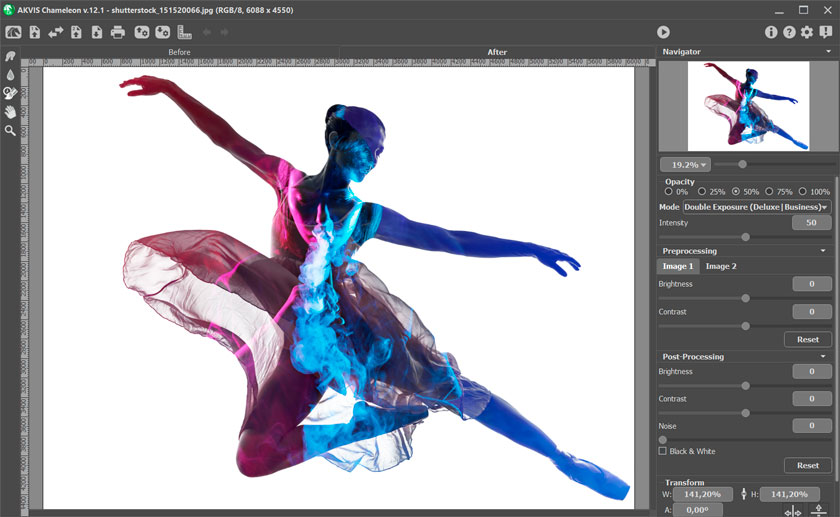
По интерфейсу AKVIS Chameleon хорошо видно, что это программа не про хаотичный набор фильтров, а про направленный сценарий работы. Даже визуально приоритеты распределены правильно: большая область под монтаж, быстрый доступ к основным операциям сверху, инструменты слева, режимы и параметры справа. Новичку здесь проще, чем в многооконных редакторах с перегруженной панелью слоев, а опытному пользователю проще сосредоточиться именно на композите, а не на рутине.
Режимы AKVIS Chameleon
Главное, что отличает программу от обычной вставки объекта, — это пять разных способов соединять изображения. Именно режимы определяют характер результата.
| Режим | Что делает | Когда использовать | На что обратить внимание |
|---|---|---|---|
| Montage | Переносит объект на новый фон и убирает лишние части фрагмента | Замена фона у человека, быстрый фотомонтаж | Цвет объекта не меняется, поэтому иногда нужна коррекция |
| Chameleon | Подгоняет объект под цветовую гамму целевой сцены и сглаживает границы | Когда вставка выбивается по цвету и тону | Хорош для естественного слияния объекта со средой |
| Blend | Делает объект полупрозрачным и пропускает через него фактуру и рельеф фона | Принты, текстуры, художественные постеры, абстрактные коллажи | Полезен там, где нужен эффект растворения |
| Emersion | Встраивает фрагмент в фон так, что видны только отдельные части | Сложные сцены, ветки, деревья, объекты с проблемными краями | Требует более точного выделения |
| Double Exposure | Суперпозиция двух изображений с учетом яркостей и режимов смешивания | Портрет + пейзаж, силуэт + текстура, художественные афиши | Доступен не во всех редакциях |
Сама логика режимов устроена очень грамотно. Montage — самый прямой путь к обычному фотомонтажу. Chameleon — вариант для сцены, где нужна именно адаптация вставки к среде. Blend — режим, который заменяет долгие ручные эксперименты с прозрачностью и режимами смешивания. Emersion — более специфический инструмент, зато он полезен там, где фрагмент должен не лежать сверху, а будто бы входить в материал фона. Double Exposure — уже не про утилитарный монтаж, а про графический эффект, но выполнен он в той же логике быстро собрать из двух изображений единый кадр.
Montage Mode
Montage Mode — базовый режим, с которого чаще всего и начинается знакомство с AKVIS Chameleon. Он переносит выделенный объект на новый фон, заставляет ненужные части фрагмента исчезнуть и при этом не меняет цветовой диапазон и непрозрачность самого объекта. В практическом смысле это идеальный вариант для замены фона у человека, животного, предмета, транспорта, интерьерного элемента и любой другой вставки, где важно сохранить исходный вид объекта.
Сила Montage не в магии, а в рациональности. Ты сразу видишь объект на новом фоне и можешь сосредоточиться на масштабе, посадке и краях. Если сам фрагмент уже хорошо подготовлен по цвету, этого режима хватает с запасом. Для свадебных коллажей, рекламных баннеров, постеров, открыток и иллюстраций именно Montage чаще всего становится рабочей точкой старта.
Chameleon Mode
Chameleon Mode — один из самых интересных режимов программы. Его задача не просто сгладить границы вставки, а адаптировать объект под цветовую гамму целевой сцены. Это важно в случаях, когда исходник снят в одном свете, а фон — в другом, или когда человек, предмет либо графический элемент выглядит отдельно от окружающей среды. В таком сценарии обычной вырезки и вставки мало: даже с чистым контуром объект будет выбиваться по цвету. Chameleon Mode эту проблему как раз и решает.
На практике режим особенно полезен для креативных композиций, где объект должен как будто пропитаться средой: стать чуть теплее в закатной сцене, холоднее в туманной, плотнее лечь в окружение по тону и цвету. Это не полная замена глубокой ручной цветокоррекции, но для большинства коллажей именно такого уровня адаптации уже достаточно, чтобы вставка перестала выглядеть наклеенной.
Blend Mode
Blend Mode — режим для тех случаев, когда объект не должен оставаться полностью самостоятельным. Здесь программа не только сглаживает края и подгоняет цвет, но и делает фрагмент полупрозрачным, чтобы фактура и рельеф фонового изображения были видны сквозь него. Это ключевой режим для художественных наложений, текстур, плакатной графики, декоративных принтов, абстрактных постеров, атмосферных открыток и рекламных изображений, где нужна не вырезка, а именно смешивание двух визуальных слоев.
Если задача звучит как сделать рисунок частью стены, пустить городской пейзаж через портрет, наложить текстуру на объект, встроить узор в материал, то Blend Mode почти всегда оказывается уместнее, чем обычный Montage. Это одна из тех функций, за которые AKVIS Chameleon ценят: то, что в больших редакторах требует ручного перебора режимов наложения и прозрачности, здесь укладывается в специализированный режим с понятным поведением.
Emersion Mode
Emersion Mode — более узкий и более капризный режим, но он дает специфический эффект, который сложно спутать с обычным монтажом. Здесь вставленный фрагмент не накладывается сверху как отдельный слой, а встраивается в фон так, что видны только определенные его части. Для сцен со сложной структурой — ветки, листья, решетки, текстуры, трещины, полуразрушенные поверхности — это очень полезный подход. Программа прямо требует более точного выделения в этом режиме, и это логично: чем точнее контур, тем убедительнее погружение объекта в среду.
Emersion не стоит воспринимать как универсальный режим на каждый день. Но когда нужен эффект частичного присутствия, когда объект должен проступать сквозь фон или будто бы жить внутри него, именно он работает интереснее остальных. В этом смысле AKVIS Chameleon закрывает не только прикладной фотомонтаж, но и более художественные способы компоновки изображения.
Double Exposure
Double Exposure — режим, который уводит программу из зоны чисто прикладного фотомонтажа в сторону художественной композитной графики. Здесь два изображения совмещаются с учетом яркостных значений и разных способов смешивания. Классический сценарий — портрет и пейзаж, когда силуэт человека становится контейнером для леса, города, тумана, воды, архитектуры или других визуальных мотивов. Именно для таких композиций Chameleon удобен: ты не собираешь эффект вручную из нескольких слоев, а работаешь в уже предусмотренном для этого режиме.
Этот режим не заменяет полностью гибкость Photoshop, где можно построить более сложную и тонко контролируемую многослойную композицию. Но в AKVIS Chameleon у него другое назначение: быстро довести идею до цельного результата, не превращая художественный эффект в техническую возню. Для обложек, афиш, карточек, заставок, постеров и социальных публикаций этого более чем достаточно.
Инструменты выделения и подготовки фрагмента
Режимы определяют способ слияния двух изображений, но качество результата почти всегда начинается с выделения. В AKVIS Chameleon инструменты подготовки разбиты на группы, и это один из самых сильных моментов интерфейса. На вкладке Before доступны средства предварительной работы: стандартные инструменты выделения, автоматические инструменты грубой разметки и Transform. На вкладке After появляются инструменты финальной доводки. Такая архитектура хорошо дисциплинирует процесс: сначала выделение и посадка, потом обработка, потом финишная коррекция.
К стандартным инструментам выделения относятся:
-
Selection Brush — кисть для ручного выделения;
-
Rectangular Selection — прямоугольное выделение;
-
Elliptical Selection — эллиптическое выделение;
-
Lasso — свободное выделение по произвольному контуру.
У этих инструментов есть и режимы взаимодействия выделений: New, Add, Subtract, а также команды Inverse, Deselect и Apply. Это позволяет не только сделать первое выделение, но и быстро его доработать без перехода в другой редактор. Для программы такого класса это принципиально: чем меньше лишних возвратов между приложениями, тем быстрее итоговый монтаж.
Если нужен не точный контур, а быстрый первичный результат, удобнее использовать автоматические инструменты:
-
Keep Area Tool — обводит области, которые должны остаться;
-
Drop Area Tool — отмечает то, что должно исчезнуть;
-
Eraser Tool — стирает нарисованные контуры.
Это хороший компромисс между ручной маской и полностью автоматическим выделением. Для человека, крупного предмета, простого силуэта или четко отделяемого объекта часто достаточно грубо разметить оставить и убрать, а дальше уже проверить, как программа интерпретировала границу. Такой способ работы удобнее, чем классическая ручная маска в тяжелых редакторах, особенно когда задача — не ювелирная ретушь, а быстрый фотоколлаж.
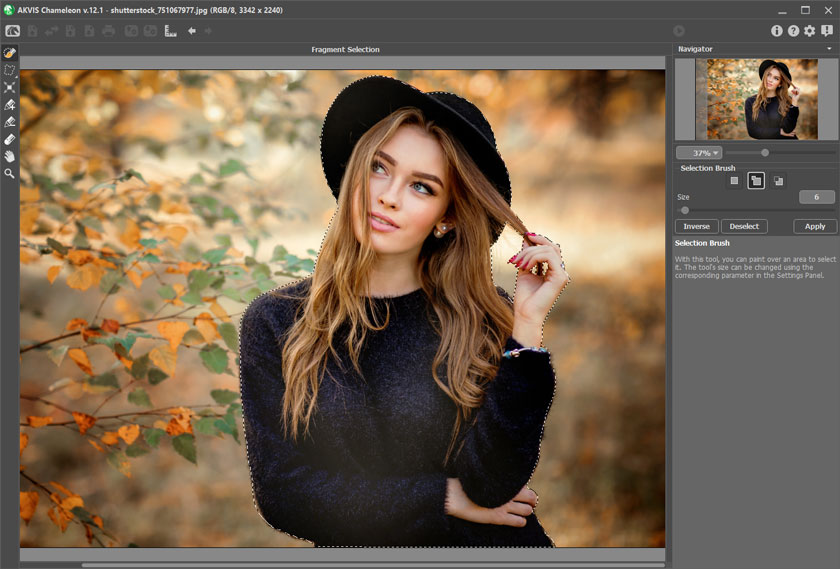
Когда использовать точное выделение, а когда грубую разметку
В AKVIS Chameleon есть простое практическое правило. Если объект имеет ясный контур — человек в полный рост, предмет на чистом фоне, логотип, декоративный элемент, силуэт, графический объект, — можно спокойно начинать с Selection Brush или даже с простого Lasso с последующей корректировкой. Когда край сложный, а сама сцена не требует предельной точности, удобно переходить на связку Keep Area Tool + Drop Area Tool. Программа в таком случае быстрее выдает рабочий композит, а не заставляет сразу доводить все до пиксельной аккуратности.
Но есть и важное ограничение. Для Emersion Mode точность выделения критична. Если контур сделан грубо, эффект встраивания выглядит грязно: объект либо разваливается на неубедительные куски, либо начинает спорить с фактурой фона. Поэтому для Emersion лучше закладывать чуть больше времени именно в подготовку фрагмента, чем потом пытаться спасать композицию постобработкой.
Почему порядок работы с инструментами имеет значение
У AKVIS Chameleon есть важная особенность: при использовании selection tools изменения, внесенные другими инструментами, сбрасываются. Поэтому в реальной работе лучше сначала закончить с выделением, и только потом переходить к Transform, выравниванию, пробам режимов и финишной обработке. Это мелочь, но именно она отличает уверенную работу в программе от бессистемных попыток поправить все сразу.
Transform: масштаб, посадка, разворот и зеркалирование
После выделения главный инструмент в AKVIS Chameleon — это Transform. Он отвечает за размер, положение и угол поворота вставленного фрагмента. Нажатие на кнопку Transform или клавишу T выводит рамку вокруг объекта, а в Settings Panel появляются параметры трансформации. Именно здесь монтаж перестает быть абстракцией и начинает работать композиционно: объект нужно не просто вставить, а посадить в перспективу, ритм и логику кадра.
У Transform есть несколько ключевых опорных элементов:
-
изменение размера перетаскиванием рамки;
-
поля W и H для ширины и высоты;
-
переключатель сохранения пропорций между W и H;
-
параметр A (Angle) для точного угла поворота;
-
ручное перетаскивание объекта мышью;
-
Flip Horizontal;
-
Flip Vertical.
Эта часть программы организована удачно. Для простого монтажа достаточно тянуть рамку руками. Для аккуратного макета удобнее работать через численные значения W, H и A. Если объект нужно зеркально развернуть, кнопки Flip Horizontal и Flip Vertical избавляют от лишних обходных маневров. Отдельно полезно то, что при отрицательных значениях W и H фрагмент фактически зеркалится по горизонтали и вертикали. Это расширяет возможности без перехода во внешний редактор.
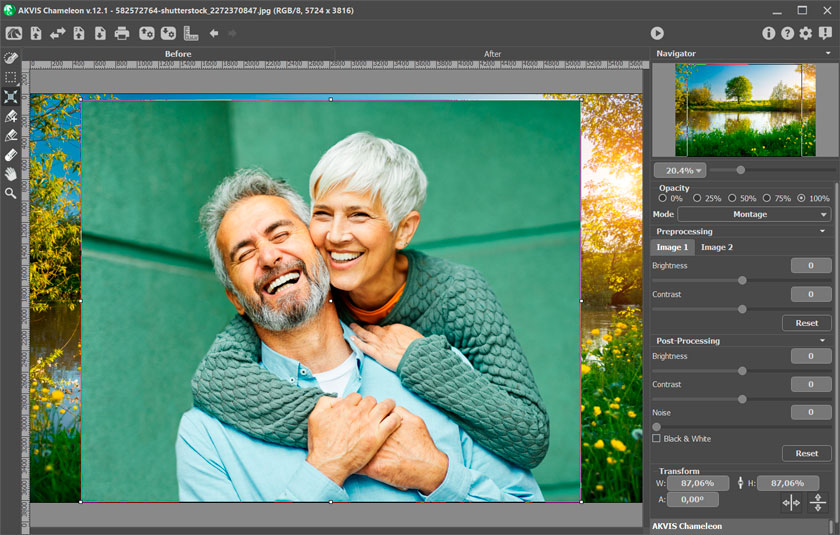
Практика работы с Transform
На практике именно посадка фрагмента чаще всего определяет, будет монтаж выглядеть естественно или искусственно. В AKVIS Chameleon удобно сначала слегка уменьшить Opacity, чтобы видеть и фон, и объект одновременно, потом через Transform подобрать размер, после этого дотянуть позицию мышью и только затем возвращать нормальную непрозрачность для оценки. Сам параметр Opacity здесь вспомогательный: он не влияет на финальный результат, а нужен именно для точной посадки объекта на фоне. Значения доступны ступенчато — 0%, 25%, 50%, 75% и 100%.
Лучший подход — не пытаться сразу достичь окончательного совпадения. Сначала ставится общий масштаб, затем уточняется положение, затем проверяется поворот. Если объект должен смотреть в другую сторону или композиционно лучше работает отражение, используется Flip Horizontal. Когда кадр строится на диагонали или требуется художественное смещение, подключается A (Angle). При таком подходе AKVIS Chameleon работает быстро и без ощущения, что программа навязывает слишком жесткую схему.
Guidelines: выравнивание без лишней суеты
Одна из недооцененных возможностей программы — guidelines. Это поддерживающие вертикальные и горизонтальные направляющие линии, которые помогают ставить фрагмент точно в нужное место. Они не попадают в итоговое изображение, зато сильно помогают на этапе сборки. Для тех, кто собирает открытки, баннеры, постеры, карточки товаров, рекламные макеты или просто любит ровную композицию, это очень полезная функция.
Включаются направляющие через кнопку на Control Panel. После этого у окна изображения появляются линейки, от которых можно вытягивать синие направляющие внутрь кадра. Их можно перемещать, удалять, блокировать, очищать, а также включать Snapping, чтобы узловые точки фрагмента прилипали к направляющим при перемещении. Вся эта механика работает в Before при активном Transform, что логично: выравнивание — часть посадки объекта, а не постобработки.
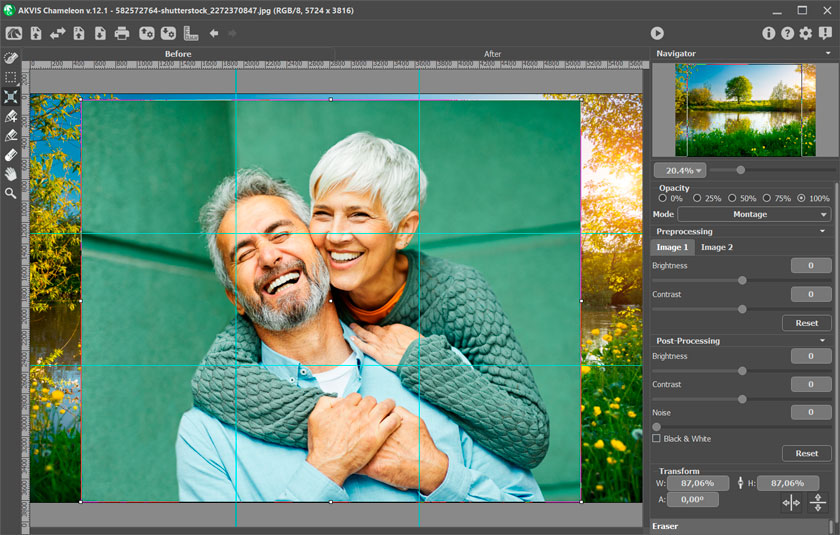
Это как раз тот случай, когда небольшая функция экономит много времени. Без guidelines приходится ловить глазом центр, линию горизонта, высоту объектов и точку пересечения элементов. С направляющими AKVIS Chameleon становится заметно удобнее для композиций, где важна не только естественность, но и строгая визуальная геометрия.
Preprocessing и Post-Processing
В AKVIS Chameleon есть две группы параметров, которые напрямую влияют на вид результата: Preprocessing и Post-Processing. И это не декоративное дополнение, а очень полезная часть рабочего процесса. Preprocessing позволяет подкорректировать исходные изображения до сборки коллажа, а Post-Processing — уже готовый результат после обработки. За счет такого разделения можно сначала выровнять исходники, а уже потом довести финальную композицию.
Preprocessing
В Preprocessing доступны отдельные вкладки Image 1 и Image 2. Здесь меняются Brightness и Contrast для каждого из исходников до момента склейки. Это разумно: если фон темнее, чем нужно, а фрагмент — слишком контрастный, проще сначала немного подвинуть их в нужную сторону, а уже потом запускать монтаж. В результате режимы Montage, Chameleon и Blend получают более подходящий материал и дают более убедительный композит.
Post-Processing
В Post-Processing регулируются Brightness, Contrast, Noise и флажок Black & White уже для готового коллажа. Это полезно не только для художественного стилизованного результата, но и для чисто практического выравнивания. Иногда сам монтаж уже выглядит убедительно, но композиция слишком стерильная — тогда легкий Noise помогает убрать искусственную чистоту. Иногда наоборот нужно сделать картинку более собранной по свету — тогда работают Brightness и Contrast. Если сцена требует монохромной подачи, Black & White позволяет не уходить в сторонний редактор только ради конверсии.
Важно, что эти параметры встроены не в виде беспорядочных фильтров, а как часть маршрута работы. В AKVIS Chameleon это ощущается очень правильно: сначала ты собираешь изображение, потом приводишь его к общему визуальному знаменателю. Именно за это программа и ценится в прикладном дизайне — в ней меньше бесполезной свободы и больше направленного инструментария.
Инструменты финальной доводки: Smudge, Blur и History Brush
На вкладке After у старших редакций программы доступны три очень полезных инструмента: Smudge, Blur и History Brush. Их задача — не заменить полноценную ретушь, а исправить то, что остается проблемным после основной обработки. И для Chameleon это правильный подход: сначала программа строит композит, а потом дает локальные средства для доводки краев и переходов.
Smudge
Smudge смешивает цвета и помогает смягчить границы вставленного фрагмента. У него есть параметры Size, Hardness и Strength. Это хороший инструмент для ситуаций, когда край технически уже корректный, но визуально слишком резкий и из-за этого выдает монтаж. Особенно полезен он на волосах, мягких тканях, дымке, тумане, декоративных фактурах и границах, где нужен не четкий резкий контур, а более натуральный переход.
Blur
Blur снижает резкость краев фрагмента. Это кажется простым приемом, но для композита он критичен. Очень часто проблема монтажа не в том, что объект плохо вырезан, а в том, что его край слишком острый по сравнению с оптикой фона. Blur позволяет подстроить эту резкость локально. У инструмента есть Size, Hardness и Radius, причем радиус определяет силу размывания. Если пользоваться им аккуратно, можно быстро убрать эффект наклейки.
History Brush
History Brush работает в двух логиках: либо восстанавливает исходное фоновое изображение, либо корректирует изменения, внесенные другими постобрабатывающими инструментами. У него есть Size, Hardness, Strength, а в списке Restore можно выбрать, что именно восстанавливать: Fragment Image, Background Image или Processing Result. Это важный инструмент контроля. Он позволяет не просто стереть ошибку, а вернуть нужный компонент композиции в выбранной области. Для локальной балансировки результата это действительно удобно.
Есть и ограничение, которое нужно помнить: если изменить настройки и снова запустить обработку, изменения от этих инструментов пропадут. Поэтому в AKVIS Chameleon ими пользуются именно в самом конце, когда базовое поведение режима уже устраивает. Такой порядок работы заложен в саму логику программы и его лучше не нарушать.
Практический сценарий №1: замена фона у человека
Это один из самых типовых сценариев, и именно на нем хорошо видно, как работает AKVIS Chameleon в реальной задаче, а не на уровне абстрактных функций.
Шаг 1. Открыть фон и фрагмент
Сначала загружается фоновое изображение, затем изображение с человеком, которого нужно перенести. В standalone-режиме это две отдельные кнопки в Control Panel. В plugin-сценарии человек сначала передается в программу как выделенный фрагмент через Grab Fragment, а затем открывается целевой фон через Make Collage.
Шаг 2. Выбрать режим
Для обычной замены фона стартовым режимом почти всегда должен быть Montage. Он переносит человека на новую сцену, не меняя исходный цветовой диапазон объекта и не делая его прозрачным. Если фон и человек сняты в разном свете и по цвету сильно конфликтуют, следующим кандидатом становится Chameleon Mode. Обычно логика такая: сначала пробуется Montage, затем при необходимости — Chameleon.
Шаг 3. Подготовить выделение
Если исходник чистый, удобно взять Selection Brush и доработать контур. Если фон сложный, но не хочется вручную прорисовывать всю границу, можно начать с Keep Area Tool для человека и Drop Area Tool для фона. Для обычного портрета этого чаще всего достаточно, особенно если дальше планируется легкая доводка через Smudge или Blur.
Шаг 4. Посадить объект через Transform
Здесь включается Transform. Человека нужно поставить в масштаб фона, соотнести по линии горизонта, росту, наклону, направлению взгляда и визуальному центру кадра. Если он слишком давит на сцену, уменьшается W/H. Если ему не хватает естественной опоры, поднимается или опускается точка посадки. Если композиция лучше работает в зеркале, используется Flip Horizontal. Если нужна диагональная динамика — подправляется A (Angle).
Шаг 5. Уточнить положение через Opacity и Guidelines
Чтобы точнее понять, как человек ложится на фон, имеет смысл временно уменьшить Opacity до 50% или 75%. Тогда видно и объект, и фон, и проще контролировать совпадение по земле, ступеням, двери, стене, линии плеч с архитектурой кадра. Если композиция строгая, подключаются guidelines: они помогают выставить человека по центру, по вертикали или по ключевой оси изображения.
Шаг 6. Подправить исходники в Preprocessing
Если человек слишком темный относительно сцены, а фон плоский или пересвеченный, в Preprocessing можно немного тронуть Brightness и Contrast по вкладкам Image 1 и Image 2. Это особенно полезно, когда сами исходники сняты в разном ключе, но ты не хочешь уходить в сторонний редактор только ради минимального выравнивания.
Шаг 7. Запустить обработку
После нажатия на кнопку запуска программа показывает результат на вкладке After. Если композит в целом удачный, но край еще спорный, уже имеет смысл работать точечно. Если результат не устраивает концептуально, правильнее вернуться на Before, скорректировать выделение, режим или посадку и запустить обработку повторно. В AKVIS Chameleon это естественный цикл: проба — корректировка — повторный запуск.
Шаг 8. Довести края
Если волосы слишком жесткие, используется Smudge. Если край излишне хрустящий и выбивается по резкости — Blur. Если какая-то зона после локальной правки пошла не туда, подключается History Brush. Эти инструменты не для глобальной переработки, а именно для аккуратной доводки слабых мест. В паре с грамотно выбранным режимом этого часто хватает, чтобы финальный фотомонтаж выглядел цельно.
Что чаще всего портит результат при замене фона
Вот типовые ошибки, из-за которых даже хороший исходник выглядит плохо:
-
объект слишком крупный или слишком мелкий относительно сцены;
-
человек стоит не там, где у сцены есть логическая опора;
-
цвет объекта не соответствует свету фона;
-
край слишком резкий;
-
контур слишком чистый и из-за этого выглядит вырезанным;
-
выбран Montage, хотя сцене нужен Chameleon Mode;
-
постобработка началась до того, как исправлены режим и посадка.
AKVIS Chameleon хорош именно тем, что почти все эти ошибки можно исправить внутри одного окна: переключить режим, поправить выделение, изменить трансформацию, дать чуть больше или меньше прозрачности для контроля, подвинуть brightness/contrast, сгладить край. Для прикладной работы это сильное преимущество.
Практический сценарий №2: двойная экспозиция
Эффект двойной экспозиции в AKVIS Chameleon — это не добавочный фильтр, а отдельный режим с собственной логикой. Он рассчитан на суперпозицию двух изображений с учетом их яркостей, поэтому лучше всего работает там, где у одного кадра есть четкая силуэтная структура, а второй дает читаемую текстуру или сюжетный рисунок. Классика — портрет и пейзаж, но хорошо работают и город, лес, архитектура, облака, вода, огни ночного города, дым, графические текстуры.
Как собирать такой кадр
-
В качестве основного изображения лучше брать портрет или силуэт с ясной формой.
-
Во второе изображение — сцену с хорошим внутренним рисунком: деревья, городские огни, облака, река, индустриальные формы.
-
В Mode выбирается Double Exposure.
-
Через Transform подгоняется масштаб и композиция.
-
В Preprocessing при необходимости выравниваются Brightness и Contrast для обеих картинок.
-
После обработки на вкладке After результат можно поджать через Post-Processing и при необходимости локально подчистить через History Brush или смягчить край.
У этого режима есть важная композиционная особенность. Чем проще и чище силуэт первого изображения, тем лучше читается внутренняя сцена. Если силуэт рваный, фоновая текстура слишком пестрая, а внутри нет выраженного визуального центра, двойная экспозиция быстро превращается в шум. AKVIS Chameleon ускоряет сам технический процесс, но вкус в подборе двух исходников по-прежнему решает очень много. Это уже не ограничение программы, а природа самого эффекта.
Для обложек, карточек, постеров и цифровой графики AKVIS Chameleon делает этот прием доступным без обязательного погружения в слои, маски и многократный ручной перебор blending modes. Если нужен быстрый, чистый и повторяемый результат, режим Double Exposure оправдывает сам факт существования программы.
Практический сценарий №3: встраивание изображения в текстуру или поверхность
Это еще один сценарий, где обзор AKVIS Chameleon без конкретики был бы неполным. Когда нужно не просто перенести объект на фон, а сделать так, чтобы он стал частью поверхности — стены, ткани, дерева, камня, плаката, вывески, шершавого материала, старой бумаги, стекла, металла, — обычного монтажа мало. Здесь на первый план выходят Blend Mode и частично Emersion Mode.
Если нужен эффект нанесения рисунка, надписи, текстуры или изображения на существующую поверхность, первым пробовать стоит Blend Mode. Он делает фрагмент полупрозрачным и пропускает через него рельеф и текстуру фона. За счет этого поверхность остается живой, а вставка перестает выглядеть отдельной плоскостью. Именно это и нужно для правдоподобного эффекта принта, рисунка на стене, старого плаката, декоративного узора, символа на ткани.
Если же задача состоит не просто в смешивании, а в эффекте частичного погружения объекта в среду, тогда стоит смотреть на Emersion Mode. Он полезен, когда фрагмент должен как будто проявляться из материала или прятаться внутри него. Но здесь резко повышается цена ошибки выделения: если контур недостаточно чистый, эффект сразу теряет правдоподобность.
Как действовать в таком сценарии
-
загружается изображение поверхности как фон;
-
сверху открывается рисунок, надпись, узор или объект;
-
в Mode сначала выбирается Blend;
-
через Transform подгоняется размер и расположение;
-
при необходимости снижают Opacity для контроля посадки;
-
в Preprocessing можно ослабить или усилить контраст исходников;
-
после обработки в Post-Processing иногда полезно немного добавить Noise, чтобы вставка еще лучше села в материал;
-
локально края доводятся через Smudge или Blur.
Сильная сторона AKVIS Chameleon здесь в том, что программа предлагает готовую модель поведения изображения. В Photoshop можно собрать более сложный и тонкий результат, но путь к нему длиннее: слои, маски, blending modes, opacity, дополнительные фильтры, ручная корректировка. В Chameleon эта задача уже сведена к управляемому режиму.
Сохранение заготовок и повторная работа
Функция сохранения фрагмента в .chameleonFragment кажется мелочью, пока не начинается реальная работа с сериями макетов. Такой файл хранит не только сам фрагмент, но и его положение, параметры и нарисованные контуры. Это значит, что удачно собранную заготовку можно не пересобирать с нуля, а загрузить и доработать под другой фон, другой кадр или новую версию композиции. Для пакетной дизайнерской работы это реально экономит время.
Особенно полезно это в случаях, когда один и тот же объект используется в нескольких вариантах: серия рекламных баннеров, открытки, карточки товара, вариантные постеры, обложки, публикации для разных площадок. В больших редакторах такую повторяемость обычно решают через многослойные шаблоны. В AKVIS Chameleon за это отвечает fragment-файл, и для класса задач быстро собрать несколько родственных композитов решение очень практичное.
Сравнение с аналогами
AKVIS Chameleon правильно сравнивать не вообще со всеми фоторедакторами, а с теми программами, которые пересекаются с ним по задачам фотомонтажа, выделения объекта, замены фона и смешивания изображений. Здесь логично смотреть на Adobe Photoshop, Affinity Photo 2, GIMP и PhotoScissors.
Adobe Photoshop
Photoshop объективно мощнее. У него есть полноценные слои, layer masks, blend modes, перенос маски между изображениями, а также Select Subject, который автоматически выделяет основной объект на слое, после чего можно сразу создать маску через кнопку маски. Для сложного композита с многоступенчатой ручной доработкой Photoshop остается более гибким инструментом.
Но именно в задаче взять две картинки и быстро собрать убедительный композит AKVIS Chameleon оказывается быстрее по входу. В Photoshop ты думаешь слоями и масками. В Chameleon — режимами соединения двух изображений. Это разные модели работы. Если нужен максимально контролируемый многослойный монтаж, выиграет Photoshop. Если нужен быстрый первый результат без разворачивания большого проекта, AKVIS Chameleon часто рациональнее.
Affinity Photo 2
Affinity Photo 2 — тоже полноформатный редактор. Он предлагает Selection Brush Tool, инструменты refine для уточнения краев, неразрушающие adjustment layers и live filter layers, а также более 30 blend modes. Это серьезный набор для ручного compositing и локальной коррекции.
Но Affinity Photo 2, как и Photoshop, требует мыслить более общими редакторскими категориями. Он шире по возможностям, зато не так специализирован под интеллектуальное соединение двух изображений. AKVIS Chameleon выигрывает там, где нужен короткий, четкий и быстро повторяемый маршрут работы именно для фотоколлажа и фотомонтажа. Affinity выигрывает там, где монтаж — только часть большой многоэтапной обработки.
GIMP
GIMP — мощный бесплатный редактор с полноценными selection tools: Rectangle Select, Ellipse Select, Free Select (Lasso), Foreground Select, Fuzzy Select, By Color Select, Scissors Select. Кроме того, в нем есть работа с масками, включая команду Masks to Selection, которая преобразует layer mask в выделение. С точки зрения голой механики для монтажа здесь есть почти все необходимое.
Но GIMP в таком сравнении — это про ручной метод. Он хорош, когда нужен бесплатный, гибкий и универсальный редактор. AKVIS Chameleon хорош, когда нужен специализированный инструмент, который уже знает, что ты хочешь сделать из двух изображений. Поэтому вопрос здесь не только в качестве результата, а в количестве шагов. В GIMP можно собрать сопоставимый монтаж, но почти всегда дольше и с большей долей ручной работы.
PhotoScissors
PhotoScissors решает другую задачу. Это инструмент для автоматического удаления фона и его замены на прозрачность, цвет или другое изображение. Он умеет быстро изолировать объект, в том числе работать со сложными полупрозрачными зонами вроде волос, и предлагает сценарии для смены фона буквально в несколько шагов.
Но PhotoScissors заметно уже. Он хорош именно как background remover и background changer. AKVIS Chameleon закрывает другой диапазон: монтаж, адаптацию объекта к цветовой среде, полупрозрачное смешивание, встраивание в фактуру, Double Exposure, ручную посадку фрагмента, fragment-файлы, post-processing. Поэтому PhotoScissors выигрывает в самой узкой задаче очень быстро убрать фон, а Chameleon — в более широком классе композитных сценариев.
Сводный вывод по аналогам
Если свести сравнение к сути, получается так:
-
Photoshop — максимум гибкости и контроля, но более длинный путь к результату;
-
Affinity Photo 2 — мощный современный редактор для ручного compositing и сложной обработки;
-
GIMP — бесплатный универсальный вариант с ручным рабочим процессом;
-
PhotoScissors — очень быстрый инструмент для удаления и замены фона, но заметно уже по задачам;
-
AKVIS Chameleon — специализированная программа, которая берет две картинки и быстро превращает их в цельный фотоколлаж, фотомонтаж или композицию двойной экспозиции.
Преимущества AKVIS Chameleon
У программы есть ряд сильных сторон, которые видны не на бумаге, а именно в работе.
1. Узкая специализация здесь — плюс, а не минус
AKVIS Chameleon не размазан по сотне сценариев. Он знает, что его основная задача — соединять изображения. За счет этого рабочий процесс проще, чем в больших редакторах. Нет ощущения, что ради одной вставки нужно поднимать целый редакторский комбайн.
2. Пять режимов действительно меняют характер результата
Это не номинальные пресеты. Montage, Chameleon, Blend, Emersion и Double Exposure дают реально разные способы построения композиции. За счет этого AKVIS Chameleon подходит и для практической замены фона, и для более художественной графики.
3. Удачное разделение на Before и After
Подготовка фрагмента и финальный результат разделены физически. Это мелочь, которая сильно снижает когнитивную нагрузку. В результате проще не путаться, на каком этапе ты сейчас работаешь: правишь выделение, ставишь объект, тестируешь режим или уже доводишь результат.
4. Полезные инструменты локальной доводки
Smudge, Blur и History Brush — не просто добавили, чтобы было. Они закрывают типовые проблемы любого монтажа: слишком резкий край, неестественный переход, локальная ошибка после правки. Для программы такого класса это очень правильный набор.
5. Сильная работа с креативными сценариями
Не каждая программа для замены фона умеет не только вырезать объект, но и нормально работать с эффектом растворения, с встраиванием в текстуру и с Double Exposure. AKVIS Chameleon умеет. И это делает его полезным не только для прикладной, но и для креативной работы.
Недостатки и ограничения
Сильные стороны программы понятны, но ограничения тоже стоит назвать прямо.
1. Это не полноценный универсальный редактор
Если от программы нужен большой послойный проект, расширенная ретушь, сложная локальная коррекция, композиция из многих независимых элементов, текст, вектор, полноценная система масок и детальный non-destructive workflow, AKVIS Chameleon будет узким решением. Он лучше работает как специализированный этап композита, а не как единственная среда для всей графической работы.
2. Успех монтажа все равно зависит от исходников
Программа хорошо склеивает изображения, но не спасает любой набор картинок. Если фон и объект конфликтуют по перспективе, масштабу, направлению света, резкости и сюжетной логике, никакой режим не превратит их в убедительную сцену автоматически. AKVIS Chameleon ускоряет процесс и помогает технически, но композиционное мышление по-прежнему нужно.
3. Emersion Mode чувствителен к качеству выделения
Этот режим способен дать очень интересный результат, но плохо переносит небрежность. Если контур сделан грубо, сцена быстро выглядит искусственно. Поэтому Emersion — не режим нажать кнопку и забыть, а более требовательный инструмент.
4. Финальная ручная доработка иногда все равно нужна
Даже хороший автоматизированный монтаж иногда требует локального сглаживания, подправки резкости края, восстановления части фона или легкой тоновой корректировки. Chameleon это понимает и дает соответствующие инструменты, но сам факт остается: не всякая композиция рождается полностью в один клик.
Кому AKVIS Chameleon подойдет лучше всего
Программа хорошо подходит тем, кто регулярно работает со следующими сценариями:
-
замена фона у людей и предметов;
-
быстрый фотомонтаж без долгой ручной сборки;
-
рекламные коллажи и баннеры;
-
открытки, афиши, обложки, карточки;
-
креативные постеры и композиции с двойной экспозицией;
-
декоративные наложения на текстуру или поверхность;
-
серийная работа с родственными макетами, где полезны fragment-файлы.
Особенно удобен AKVIS Chameleon для пользователей, которым не нужен гигантский универсальный пакет, а нужен понятный инструмент под одну конкретную область. Дизайнеру, маркетологу, контент-редактору, фотографу, автору постеров, специалисту по карточкам товаров или просто человеку, который часто собирает коллажи, программа дает быстрый и логичный рабочий процесс.
Кому лучше смотреть в сторону других решений
Если основная работа связана с глубокой ретушью, частотным разложением, сложной цветокоррекцией, композитом из большого количества слоев, неразрушающим редактированием на уровне полноценного графического пакета или точной профессиональной постобработкой RAW, тогда логичнее смотреть на Photoshop, Affinity Photo 2 или другой крупный редактор. Если же задача почти всегда сводится к простому удалению фона и замене задника без художественных режимов смешивания, может хватить и PhotoScissors.
Итог
AKVIS Chameleon — сильная специализированная программа для фотоколлажей, фотомонтажа, замены фона, встраивания изображения в фактуру и создания двойной экспозиции. Ее сила не в ширине функций, а в точной настройке рабочего процесса под соединение двух изображений. Montage хорошо решает классическую замену фона. Chameleon подгоняет вставку под цветовую среду сцены. Blend помогает делать полупрозрачные художественные наложения. Emersion позволяет встраивать фрагмент в фон. Double Exposure быстро собирает один из самых востребованных графических эффектов. В сочетании с Selection Brush, Keep Area Tool, Drop Area Tool, Transform, guidelines, Preprocessing, Post-Processing, а также Smudge, Blur и History Brush программа образует очень цельный инструмент именно для своей области.
Если нужен обзор AKVIS Chameleon в одной фразе, то формулировка будет такой: это не универсальный редактор, а специализированная программа, которая во многих задачах композитинга оказывается быстрее и удобнее, чем большие графические пакеты, потому что не заставляет тратить силы на лишнюю механику. Она особенно хороша там, где требуется быстро получить убедительный результат из двух изображений и сразу перейти к следующей идее. Для фотоколлажа, прикладного фотомонтажа и креативной графики это очень удачный инструмент.
