Affinity Photo — это настольный (Windows/macOS) и iPad-фоторедактор, рассчитанный на полноценную работу со слоями, недеструктивной обработкой, ретушью, фотомонтажом и подготовкой файлов под печать и веб. Его часто выбирают как альтернативу Photoshop, когда нужен мощный редактор фотографий без подписки и с привычной логикой: панель инструментов слева, документ по центру, панели управления справа, корректирующие слои и фильтры поверх изображения.
Ключевая особенность Affinity Photo — рабочие режимы (Personas): программа буквально переключает «рабочую среду» под задачу. В одном режиме удобнее проявлять RAW, в другом — ретушировать, в третьем — экспортировать наборы размеров и форматов без лишних окон.
Версии, лицензирование и где Affinity Photo используется на практике
Affinity Photo 2 существует как отдельное приложение (desktop и iPad), но внутри экосистемы Affinity использует единый формат проектов и общий подход к интерфейсу. В реальной работе это означает:
-
фотографы используют Develop Persona для RAW-проявки и затем переходят в Photo Persona для детальной ретуши;
-
дизайнеры и контент-мейкеры ценят Export Persona за «нарезку» (slices) и быстрый выпуск разных вариантов файлов (например, PNG и WebP в нескольких размерах);
-
ретушёры держат работу в слоях: корректирующие слои (Adjustments), live-filters, маски и группировки;
-
студийные задачи (HDR-склейки, фокус-стекинг) делаются через команды меню File → New HDR Merge / New Focus Merge.
Производительность и аппаратное ускорение: что реально ускоряет Affinity Photo
Affinity Photo 2 умеет использовать GPU-ускорение: на macOS через Metal, на Windows через OpenCL. Это заметно ускоряет многие растровые операции, включая RAW-разработку, фильтры и работу с несколькими live-filter слоями.
Практическая логика простая:
-
если вы активно используете Live Filters (резкость, размытие, шум, перспективу) и делаете композитинг с десятками слоёв — ускорение GPU даёт ощутимый прирост;
-
при больших документах и 16-битной обработке важнее становится видеопамять: для лёгкой работы на 4K-экране обычно хватает 1–2 ГБ VRAM, а для тяжёлого композитинга и 16-бит точности комфортнее 4 ГБ и выше.
-
если видите «странное» поведение или неожиданное падение скорости — в настройках производительности можно отключить ускорение и сравнить результаты (Affinity Photo включает встроенный Benchmark).
Скачать Affinity Photo
- Ретушь и коррекция
- Русский интерфейс
- Просто для новичков
- Платная лицензия
- Сложен новичкам
- Нет подписки
Установка и первый запуск: что проверить сразу
После установки Affinity Photo 2 имеет смысл выполнить три коротких шага настройки, которые экономят часы:
-
Проверить интерфейсные панели (Studio справа). Если каких-то панелей не видно, они включаются через меню Window (например, Layers, Adjustments, History, Navigator, Macro).
-
Сделать удобную раскладку рабочего пространства: панели можно перетаскивать, группировать вкладками, закреплять.
-
Проверить производительность: в Help → Benchmark можно прогнать тест и заодно убедиться, что программа видит GPU и ускорение работает.
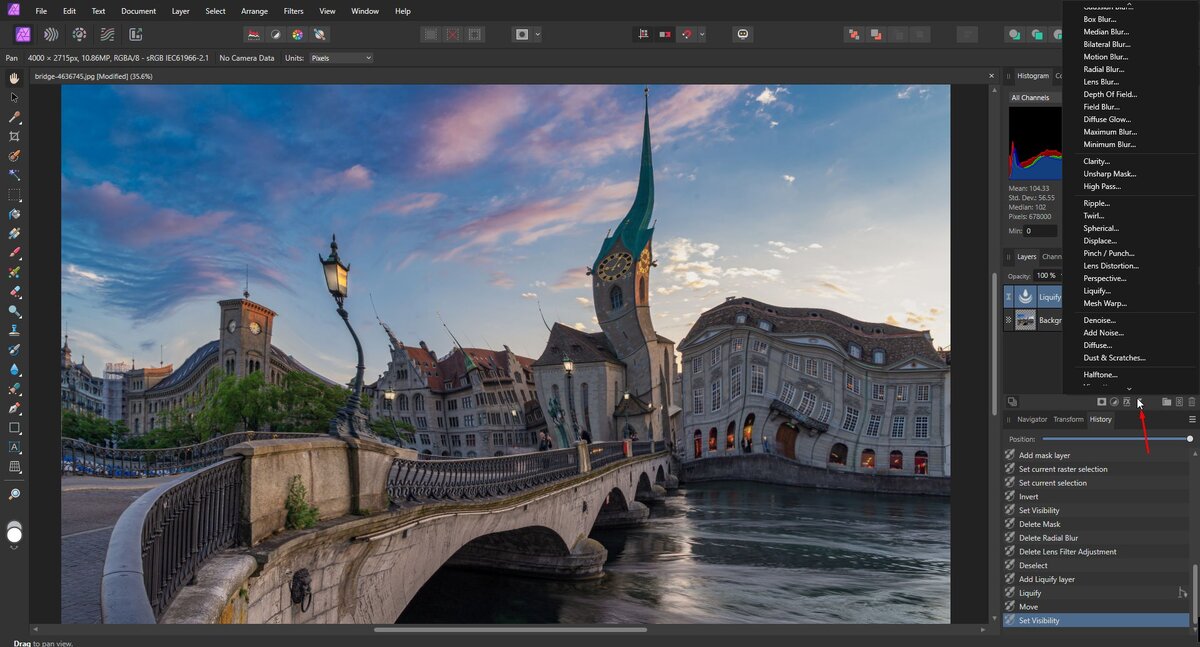
Интерфейс Affinity Photo 2: что где находится и как не теряться
Affinity Photo 2 организован логично: сверху — меню и основные переключатели, слева — инструменты, справа — панели управления, в центре — документ. Внутри всё крутится вокруг трёх вещей: Toolbar, Context toolbar, Tools panel.
-
Persona Toolbar (панель персон) — переключает режимы работы: Photo / Liquify / Develop / Tone Mapping / Export.
-
Toolbar (верхняя панель) — «быстрые» функции: авто-уровни, авто-контраст, авто-цвета, Quick Mask, snapping, настройки ассистента, выравнивание, порядок слоёв и т. д.
-
Context toolbar — контекстная панель под текущий инструмент: выбрали Healing Brush — получите ширину, непрозрачность, поток, источник семпла и т. п.; выбрали Move Tool — получите настройки трансформаций.
-
Tools panel слева — выбор инструментов. Многие инструменты «живут» группами (например, ретушь), и внутри группы переключаются долгим нажатием/стрелкой.
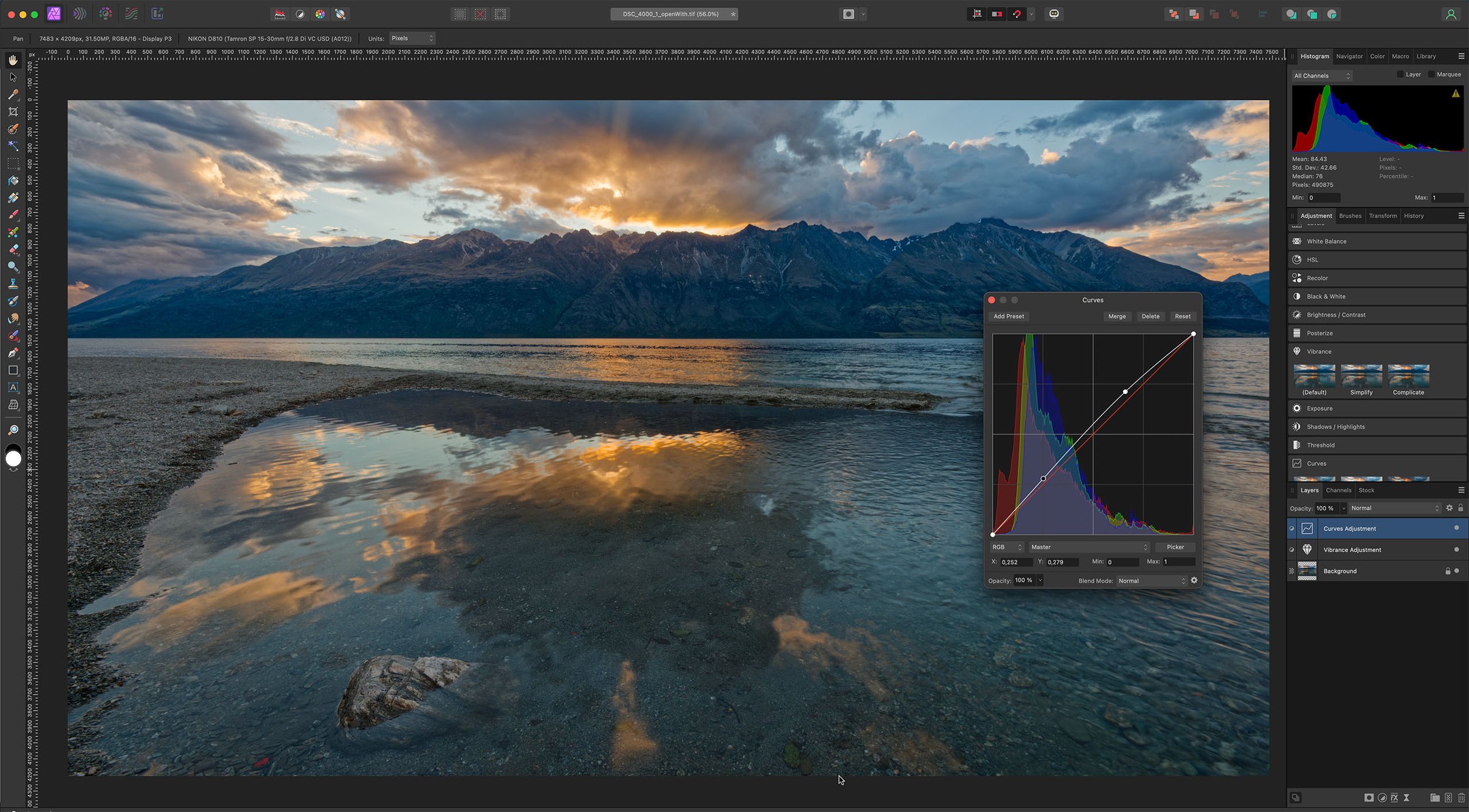
Ниже — пример типичного интерфейса в Photo Persona (видны панели справа, слои, корректирующий слой Curves и окно Curves):
Personas: режимы Affinity Photo 2 и когда в какой переходить
Personas — это разные «рабочие среды» внутри одной программы. Переключение идёт по иконкам на Persona Toolbar или через меню приложения.
Photo Persona
Основная среда: слои, кисти, выделения, ретушь, маски, фильтры, эффекты и монтаж. Здесь делается 80–90% повседневной работы: коррекция, чистка, коллажи, графика, подготовка под публикацию.
Develop Persona
Среда для RAW-проявки: баланс белого, экспозиция, детали, оптика, шум, локальные правки (overlays). Из Develop обычно уходят в Photo Persona кнопкой «Develop» (логика — сначала проявка, потом ретушь).
Liquify Persona
Пластика и деформации: аккуратная коррекция формы, «пуш», «твирл», pinch/punch, реконструкция. Используется для ретуши портретов, правки одежды, «подтяжки» линий, творческих искажений.
Tone Mapping Persona
Тон-маппинг HDR и даже обычных 8/16-бит файлов: глобальный/локальный контраст, выравнивание динамического диапазона, «HDR-вид» без грязи.
Export Persona
Экспорт слоями и «срезами» (slices): разные форматы, размеры, варианты DPI и кратность (1x/2x/3x), пакетный выпуск ассетов для веба и интерфейсов.
Горячие клавиши, которые реально ускоряют работу в Affinity Photo
Affinity Photo 2 поддерживает понятные хоткеи для инструментов (их можно кастомизировать). Из самых полезных:
-
V — Move Tool
-
B — Paint Brush Tool
-
C — Crop Tool
-
Z — Zoom Tool
-
W — цикл Selection Brush / Flood Select
-
M — цикл Marquee Selection Tools
-
L — Freehand Selection Tool
-
K — Clone Brush Tool
-
J — цикл Retouch Tools (включая Healing/Patch/Blemish/Inpainting и др.)
Импорт, создание документов и форматы: что Affinity Photo открывает и что отдаёт на выход
Создание документа
Для графики «с нуля» (баннер, обложка, коллаж) создайте документ через File → New и задайте:
-
размер в пикселях или мм,
-
DPI (для печати обычно выше, для веб — не критично),
-
цветовое пространство и профиль (sRGB для веб-графики, печатные профили — под типографию),
-
битность (8/16-bit для большинства задач, 32-bit — под HDR-workflow).
Открытие и совместимость форматов
Affinity Photo 2 уверенно работает с основными форматами: JPEG, PNG, TIFF, GIF, WebP, PDF, открывает и экспортирует PSD, поддерживает JPEG-XL, OpenEXR, Radiance HDR, а также импортирует AI/EPS/SVG как графические данные.
Слои в Affinity Photo: базовые правила, без которых не будет качественной ретуши
Работа в Affinity Photo строится вокруг Layers panel. Слои позволяют разделять правки: отдельно цвет, отдельно ретушь, отдельно эффекты, отдельно элементы коллажа.
Что вы реально делаете в Layers panel каждый день
-
создаёте/удаляете слои и группы;
-
меняете порядок, блокируете, скрываете;
-
клиппите (clip) корректирующие слои только к одному элементу;
-
добавляете маску слоя (Mask Layer), чтобы правки действовали локально;
-
регулируете Opacity и Blend Mode;
-
добавляете Adjustments, Layer Effects, Live Filters прямо из панели.
Мини-правило для чистой структуры проекта
Если работа сложная (ретушь + монтаж + цвет), держите «папки» (groups):
-
01_Base(исходник/копии) -
02_Retouch(Healing, Inpainting, частотка) -
03_Color(Curves, HSL, LUT, Selective Color) -
04_Effects(Vignette, Blur, Grain) -
05_Export(подготовленные слои/версии)
Это не про «красоту» — это про скорость поиска нужного слоя через неделю.
Выделения и маскирование: как в Affinity Photo быстро отделять объект от фона
Точные выделения — ключ к замене фона, локальной коррекции, аккуратной ретуши.
Основные инструменты выделения
-
Selection Brush Tool (быстро «рисует» выделение кистью)
-
Flood Select Tool (выделение по цвету/области)
-
Marquee Selection Tools (прямоугольник/эллипс)
-
Freehand Selection Tool (лассо/контур)
-
Object Selection Tool (интеллектуальное выделение объектов)
Select Subject (ML)
В Affinity Photo есть умная команда Select Subject (ML) — она выбирает самый заметный объект в кадре и даёт стартовую маску, которую потом легко довести вручную.
Практика: выделить объект и заменить фон (пошагово)
-
Откройте фото, перейдите в Photo Persona.
-
Используйте Select Subject (ML) или Selection Brush Tool и выделите объект.
-
Уточните края выделения (перья/сглаживание) — на сложных волосах проще чуть «недозахватить» и потом дорисовать маску кистью.
-
В Layers panel нажмите Mask Layer — выделение превратится в маску слоя.
-
Под слой с объектом поместите новый фон: File → Place (или просто перетащите изображение в документ).
-
Подгоните фон Move Tool (V), при необходимости добавьте лёгкое размытие фона через Live Filters → Gaussian Blur с маской, чтобы объект остался резким.
Коррекция цвета и тона: Adjustments, которые в Affinity Photo используются чаще всего
Affinity Photo делает коррекцию через Adjustment layers — это корректирующие слои, которые лежат над изображением и не «портят» исходник.
Самые ходовые корректировки
-
Curves — точный контроль контраста и каналов RGB
-
Levels — быстрые уровни по теням/светам
-
HSL — правка оттенка/насыщенности по диапазонам
-
White Balance — баланс белого (в том числе поверх JPG/TIFF)
-
Shadows / Highlights — вытягивание деталей
-
Selective Color — тонкая работа с цветом по каналам
-
Vibrance — «умная» насыщенность без перегруза кожи
-
LUT — быстрый колор-грейд через таблицы преобразования
Как добавить корректировку правильно
Есть три равноправных способа, и каждый удобен в своей ситуации:
-
Через Adjustment panel: выбираете тип корректировки → кликаете по пресету/миниатюре → настраиваете параметры.
-
Через Layers panel: выделяете слой → нажимаете Adjustments → выбираете корректировку (добавится прямо над выбранным слоем).
-
Через меню Layer → New Adjustment Layer — удобно, когда вы мыслите «меню-командами» и хотите повторяемость.
Точечные правки (чтобы корректировка влияла только на часть кадра)
Создайте выделение до добавления корректирующего слоя — Affinity Photo автоматически добавит маску к корректировке, и она будет действовать только внутри выделения.
Live Filters: недеструктивные фильтры, которые делают Affinity Photo особенно удобным
Live filters — это фильтры, которые добавляются как отдельные слои и остаются редактируемыми. Вы можете вернуться и поменять радиус размытия, силу резкости, шумоподавление, перспективу — без отката истории.
Какие live-фильтры реально востребованы
-
размытие: Gaussian Blur, Motion Blur, Lens Blur, Depth Of Field Blur
-
резкость: Unsharp Mask, High Pass, Clarity
-
шум: Denoise, Add Noise, Dust & Scratches
-
искажения: Perspective, Lens Distortion, Displace, Liquify, Mesh Warp
-
цветовые эффекты: Vignette, Defringe, Halftone, Procedural Texture
Как добавить live filter layer
-
в Layers panel нажмите Live Filters и выберите фильтр,
или -
через меню Layer → New Live Filter Layer.
Практика: размыть фон, не трогая объект (быстро и чисто)
-
Отделите объект маской (как в блоке про выделения).
-
Выберите слой фона.
-
Добавьте Live Filters → Gaussian Blur.
-
Если часть объекта всё равно «поплыла», к live-filter слою добавьте маску: в Layers panel выделите live-filter, затем кистью Erase Brush Tool «сотрите» эффект с нужных зон, а Paint Brush Tool — вернёт эффект обратно.
Ретушь в Affinity Photo: Inpainting, Healing, Patch и Blemish — чем отличаются и как ими пользоваться
В Affinity Photo ретушь устроена профессионально: инструменты не просто «замазывают», а учитывают текстуру, тон и окружающую область. Большая часть ретуши живёт в группе Retouch Tools (горячая клавиша J циклически переключает инструменты ретуши).
Blemish Removal Tool — убрать точечные дефекты одним кликом
Blemish Removal работает идеально для мелких прыщиков, пыли на коже, небольших соринок: кликаете по дефекту — он исчезает. Инструмент доступен и в Photo Persona, и в Develop Persona.
Healing Brush Tool — универсальная «лечащая» кисть
Healing Brush аккуратно переносит текстуру и подмешивает тон так, чтобы заплатка выглядела естественно. Инструмент поддерживает «глобальные источники» (Global Sources) через Sources panel — удобно, когда вы хотите брать семпл из другой области или даже другого изображения.
В контекстной панели Healing Brush вы контролируете:
-
Width, Opacity, Flow, Hardness
-
Aligned (фиксированное смещение семпла)
-
Source (из каких слоёв семплировать)
-
Rotation, Scale, Flip
-
Wet Edges (если нужно художественное поведение кисти)
Inpainting Brush Tool — быстро удалить лишнее «умным заполнением»
Inpainting Brush создан для удаления нежелательных объектов: провода, мусор, мелкие детали на фоне, дефекты. Он «восстанавливает» область по окружению. В контекстной панели настраиваются ширина, прозрачность, поток, жёсткость, стабилизация и источник (Current Layer / Current Layer & Below).
Patch Tool — заплатка для больших зон
Patch Tool удобен, когда нужно починить более обширный участок: вы выделяете проблемную область, затем перетаскиваете выделение на «чистый» участок — Affinity Photo заменяет область и сшивает результат аккуратно.
Мини-правило профессиональной ретуши
Делайте ретушь на отдельном пустом пиксельном слое (например, Retouch) и включайте семплирование Current Layer & Below там, где это уместно. Так исходник остаётся нетронутым, а ретушь можно ослабить непрозрачностью или замаскировать частично.
Пошаговая ретушь: удалить объект с фона через Inpainting Brush
Теперь — удаление объекта:
-
Создайте новый пиксельный слой
Retouchнад фоном. -
Выберите Inpainting Brush Tool (через J-цикл ретуши или из панели инструментов).
-
В Context toolbar поставьте:
-
Width чуть больше ширины объекта,
-
Hardness ближе к мягкому краю,
-
Source: Current Layer & Below (если вы ретушируете на отдельном слое).
-
-
Аккуратно «закрасьте» объект одним-двумя проходами, не задевая лишнее.
-
Если видно «грязь» по границе — переключитесь на Healing Brush Tool и пройдитесь по стыкам короткими мазками.
-
Для сложных фонов (кирпич, трава, ткань) Patch Tool часто даёт более чистый результат: выделили кусок → перетащили на удачную текстуру.
Частотное разложение (Frequency Separation) в Affinity Photo: портретная ретушь «как в студии»
Affinity Photo имеет встроенный фильтр Filters → Frequency Separation, который автоматически создаёт Low Frequency (тон/цвет) и High Frequency (текстура). Это один из самых сильных инструментов для качественной ретуши кожи без «пластика».
Как запустить Frequency Separation
-
Откройте портрет, убедитесь, что слой выбран.
-
В меню Filters выберите Frequency Separation.
-
Подберите Radius: в Low Frequency превью должны оставаться крупные формы лица, но уходить мелкая текстура.
-
Выберите метод размытия Low Frequency:
-
Gaussian — мягко и универсально
-
Median — лучше держит края
-
Bilateral — сохраняет контрастные границы, полезно для «живой» кожи
-
-
Нажмите OK — слои созданы.
Как ретушировать правильно
-
Low Frequency: выравнивайте пятна тона (тени, покраснения) мягкими кистями (Dodge/Blur) или аккуратным Healing.
-
High Frequency: убирайте текстурные дефекты (прыщи, волоски, морщинки) через Clone или Blemish.
-
Быстро переключаться между слоями частотки можно клавишей F (переключение High/Low).
RAW-проявка в Develop Persona: рабочий сценарий «от камеры до ретуши»
Develop Persona в Affinity Photo — это полноценная среда проявки RAW.
Практический сценарий:
-
Откройте RAW-файл (DNG/RAW) — программа автоматически предложит Develop Persona.
-
Пройдите базовые правки:
-
экспозиция и контраст,
-
баланс белого,
-
тени/света,
-
детализация и шум,
-
оптика (если нужно).
-
-
Для точечных правок в Develop используются overlays (локальные области), а сравнение «до/после» удобно делать через инструменты Split View и варианты Before/After на Toolbar.
-
Нажмите Develop — и переходите в Photo Persona для ретуши, слоёв и монтажа.
Liquify Persona: пластика, которая не превращает лицо в «резину»
Liquify Persona в Affinity Photo сделана аккуратно: работа идёт по сетке (mesh), а на Toolbar есть команды управления сеткой:
-
Reset Mesh
-
Save Mesh
-
Load Mesh
Практика: лёгкая коррекция формы без артефактов
-
Перейдите в Liquify Persona.
-
Работайте небольшими кистями и короткими движениями.
-
Если есть риск «поплывших» деталей — заморозьте зоны маской (mask), а правьте только нужные области.
-
В конце используйте реконструкцию/уменьшение силы эффекта, чтобы результат выглядел естественно.
HDR Merge и Tone Mapping: как Affinity Photo склеивает экспозиции
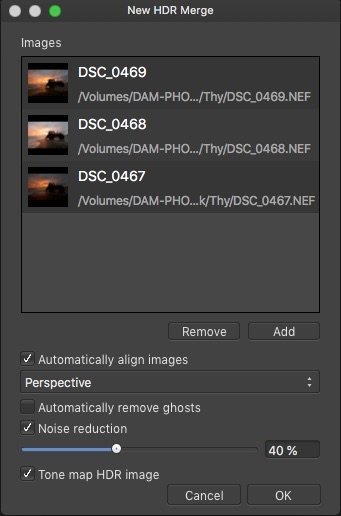
Affinity Photo умеет склеивать несколько экспозиций в 32-бит HDR-документ. Команда находится в меню File → New HDR Merge.
Пошагово: HDR Merge
-
File → New HDR Merge
-
В диалоге нажмите Add и выберите кадры брекетинга.
-
При необходимости выберите режим выравнивания Perspective или Scaling.
-
Включите Automatically Remove Ghosts, если между кадрами есть движение.
-
Оставьте Noise reduction, если хотите сразу приглушить шум.
-
Нажмите OK.
По умолчанию после склейки Affinity Photo переводит результат в Tone Mapping Persona. Если вы хотите остаться в Photo Persona и делать тон-маппинг позже — в окне HDR Merge снимите галочку Tone map HDR image.
Focus Merge (фокус-стекинг): макро и предметка без мучений
Focus merge в Affinity Photo — один из самых быстрых способов получить резкость «от и до» в макро и предметной съёмке.
Пошагово: Focus Merge
-
File → New Focus Merge
-
В диалоге нажмите Add и выберите серию кадров с разной фокусировкой.
-
Нажмите OK — программа покажет стадии: выравнивание, смешивание, финальная сборка.
-
Результат откроется отдельным документом, готовым к дальнейшей ретуши и цветокоррекции.
Советы, которые дают чистый результат
-
снимайте на штатив, чтобы облегчить выравнивание;
-
держите одинаковые параметры экспозиции на всех кадрах;
-
шаг фокус-брекетинга делайте меньше для макро, шире — для пейзажа.
Export Persona: экспорт ассетов, срезов и наборов размеров без лишних окон
Export Persona — отдельная рабочая среда для экспорта слоёв, групп и объектов как export slices в разные форматы и размеры одновременно.
Как это устроено
В Export Persona работают три панели в связке:
-
Layers panel (Export Persona) — выбираете слой/группу/объект как источник среза;
-
Export Options panel — задаёте формат и параметры экспорта;
-
Slices panel — хранит срезы и их варианты (PNG/JPEG/SVG и т. д.) и запускает экспорт.
Срезы двух типов — важно понимать разницу
-
Срез из Layers panel экспортирует только содержимое выбранного слоя.
-
Срез, нарисованный Slice Tool, экспортирует всё видимое внутри области (со всех видимых слоёв).
Практика: подготовить графику для сайта (PNG + WebP, 1x/2x/3x)
-
Перейдите в Export Persona.
-
В Layers panel выберите слой/группу, добавьте slice в Slices panel.
-
В Slices panel добавьте варианты:
-
PNG 1x, PNG 2x
-
WebP 1x, WebP 2x
-
-
Имена можно задавать с папками через
/, напримерassets/img/hero. При экспорте Affinity Photo создаст структуру автоматически. -
Экспортируйте через Export Slices в панели.
Макросы и пакетная обработка: как Affinity Photo экономит время на рутине
Affinity Photo поддерживает запись Macros: серия действий записывается и проигрывается одним кликом. Макросы живут в Macro panel.
Запись макроса (пример: «подготовка под веб»)
-
Откройте Macro panel.
-
Нажмите Start recording.
-
Сделайте шаги: Curves → лёгкий Unsharp Mask → Resize Document → экспорт.
-
Нажмите Stop recording.
-
Нажмите Add to Library, задайте категорию и имя.
Batch Job: обработать пачку файлов автоматически
Batch jobs запускаются через File → New Batch Job.
Пошагово:
-
File → New Batch Job
-
Нажмите Add, выберите файлы (включая RAW) и добавьте.
-
Настройте Output: формат, размеры, папку сохранения.
-
Выберите нужный макрос и примените его к списку.
-
Нажмите OK — обработка начнётся.
Настройка Toolbar и ассистента: как сделать Affinity Photo удобнее под себя
Toolbar в Affinity Photo — рабочий инструмент. Там полезно держать:
-
Auto Levels / Auto Contrast / Auto Colors / Auto White Balance — быстрый старт коррекции.
-
Quick Mask — режим рисования выделения кистью.
-
Snapping / Force Pixel Alignment — точное позиционирование.
-
Assistant Settings — управление тем, как программа ведёт себя при растрировании и подсказках.
Сравнение с аналогами
Affinity Photo 2 чаще всего сравнивают с несколькими реальными конкурентами. Ниже — по делу, по рабочим сценариям.
Affinity Photo 2 vs Adobe Photoshop
Где Affinity Photo сильнее в повседневной работе
-
удобные Personas: Develop/Tone Mapping/Export экономят переключения окон и команд;
-
сильная недеструктивность через adjustment layers + live filters, которые легко маскировать и переставлять;
-
мощные merge-операции: HDR Merge, Focus Merge.
Где Photoshop традиционно выигрывает
-
огромная экосистема плагинов и интеграций;
-
привычки и «стандарты» в командах/студиях;
-
некоторые автоматизации и нейро-функции (зависит от версии).
Affinity Photo 2 vs GIMP
GIMP берут за бесплатность и открытость, но:
-
Affinity Photo быстрее и удобнее в повседневных сценариях (слои, корректирующие слои, live filters, экспорт);
-
интерфейс более цельный: Context toolbar и панели предсказуемы;
-
HDR/Focus merge и Export Persona дают преимущество без расширений.
Affinity Photo 2 vs Corel PaintShop Pro
PaintShop Pro часто ориентирован на «фото-домашние» сценарии, но Affinity Photo выигрывает:
-
системой Personas и export-логикой,
-
живыми фильтрами и управлением слоями на уровне композитинга,
-
удобной структурой ретуши через отдельные слои и маски.
Affinity Photo 2 vs Pixelmator Pro (macOS)
Pixelmator Pro приятен по UX и интеграции, но Affinity Photo берут за:
-
более профессиональную механику слоёв, корректировок и фильтров;
-
сильные инструменты ретуши и merge-операции;
-
экспорт ассетов через Export Persona.
Affinity Photo 2 vs Krita
Krita сильна в цифровой живописи и кистях. Affinity Photo — про фото-ретушь, монтаж и обработку. В Affinity Photo тоже есть кисти, но если приоритет — иллюстрация и живопись, Krita часто удобнее как «рисовальная» среда.
Частые вопросы и типовые проблемы
«Пропали панели Layers/Adjustments/History — где вернуть?»
Откройте меню Window и включите нужные панели. Layers panel — центральная панель для управления слоями, там же создаются маски, корректировки и live filters.
«Почему не вижу нужные настройки инструмента?»
Смотрите Context toolbar — настройки активного инструмента живут именно там. В Affinity Photo контекстная панель меняется при каждом переключении инструмента.
«Как сделать правку недеструктивно, чтобы потом изменить?»
Используйте:
-
Adjustment layers вместо прямой коррекции пикселей,
-
Live Filters вместо обычных фильтров,
-
маски слоя и клиппинг для локальных эффектов.
«Хочу быстро экспортировать несколько вариантов (форматы/размеры)»
Используйте Export Persona и Slices: один документ — много выходов (PNG/JPEG/WebP, 1x/2x/3x).
«Нужно обработать пачку фото одинаково»
Запишите макрос (Macro panel → Start/Stop → Add to Library), затем примените его в File → New Batch Job к списку файлов.
Итог
Affinity Photo 2 — это профессиональный фоторедактор, который уверенно закрывает ретушь, композитинг, RAW-обработку, HDR-склейки и фокус-стекинг. Его сильные стороны — понятный интерфейс (Toolbar + Context toolbar), мощная система слоёв, корректирующие слои и live-filters, а также Personas: Develop для RAW, Liquify для пластики, Tone Mapping для HDR-тона и Export Persona для ассетов.
Если вы хотите одну программу, в которой реально делать обработку фото, ретушь портретов, удаление объектов, подготовку графики для веба и печати, плюс автоматизировать рутину макросами и Batch Job — Affinity Photo 2 закрывает этот набор задач без ощущения компромисса.
