Aperio ImageScope позволяет открывать гигапиксельные цифровые гистологические слайды, быстро перемещаться по ткани с панорамированием и изменением увеличения, сопоставлять несколько препаратов, измерять структуры, размечать области интереса, настраивать яркость, контраст и цвет, работать с Z-стеками и многоканальной флуоресценцией, сохранять снимки и извлекать выбранные фрагменты изображения; основные инструменты собраны вокруг окна просмотра, панели аннотаций, миниатюры слайда, шкалы увеличения и команд анализа.
Программа рассчитана прежде всего на цифровую патологию и исследовательскую микроскопию: вместо обычной фотографии она показывает целый отсканированный предметный препарат, который может состоять из огромного числа пикселей. Поэтому в работе важны не фильтры художественной обработки, а точная навигация по WSI, сохранение масштаба, просмотр метаданных сканирования, разметка ROI и воспроизводимое сравнение участков.
ImageScope удобен там, где нужно не просто увидеть файл SVS, а провести последовательный разбор слайда: открыть несколько изображений, выбрать одинаковые области, синхронизировать перемещение, отметить патологически или экспериментально значимые зоны, измерить расстояния и площади, при наличии соответствующей инфраструктуры запустить алгоритм анализа, а затем сохранить снимок либо извлечь область в отдельный файл.
Скачать Aperio ImageScope
- Ретушь фото
- Русский интерфейс
- Просто для новичков
- Только Windows
- Трекер лишь для сервера
- IQ лишь для сервера
Для каких задач подходит Aperio ImageScope
Главная рабочая единица в ImageScope — цифровой слайд. Программа умеет показывать его на разных уровнях увеличения без необходимости заранее превращать весь препарат в обычную картинку фиксированного размера. Пользователь видит общий контур ткани, быстро переходит к отдельному полю и при необходимости возвращается к предыдущему масштабу. Такой подход особенно полезен при оценке распределённых по препарату изменений, выборе репрезентативных зон и подготовке изображений для обсуждения или публикации.
Инструменты разметки позволяют превратить визуальный просмотр в структурированную работу. Свободным пером можно обвести сложную область, отрицательным пером исключить участок из выбранной зоны, линейкой измерить объект, прямоугольником или эллипсом задать ROI, стрелкой отметить деталь, а счётчиком проставить нумерованные метки. Аннотации группируются по слоям и могут использоваться не только как визуальные пометки, но и как области, к которым привязываются измерения или анализ.
Отдельный класс задач связан с сопоставлением слайдов. В одном окне можно держать несколько препаратов и расположить их рядом. Синхронизированная навигация передаёт перемещение и изменение масштаба между изображениями, а Smart Synchronization помогает сопоставить похожие позиции, когда изображения получены из близких по геометрии срезов. Это пригодно, например, для сравнения разных окрашиваний одного материала, но возможности Smart Sync зависят от того, как открыт слайд.
Интерфейс и организация рабочего окна
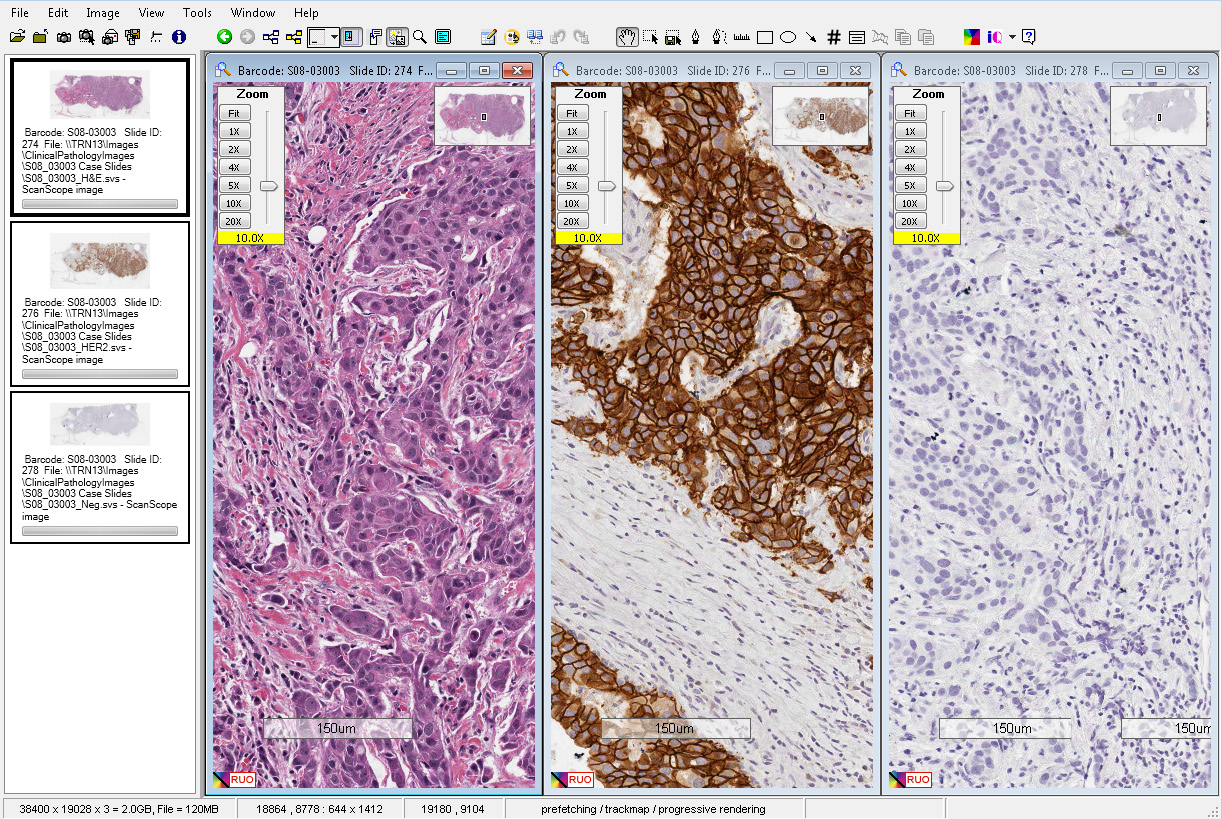
Центральную часть интерфейса занимает окно изображения. Вокруг него расположены меню, основная панель инструментов, служебная строка и вспомогательные области. Слева может отображаться Filmstrip — вертикальная лента открытых слайдов, по которой удобно переключаться между несколькими изображениями. Для каждого открытого документа доступно собственное дочернее окно: их можно расположить вертикально, горизонтально либо каскадом, а отдельный слайд — развернуть или закрыть.
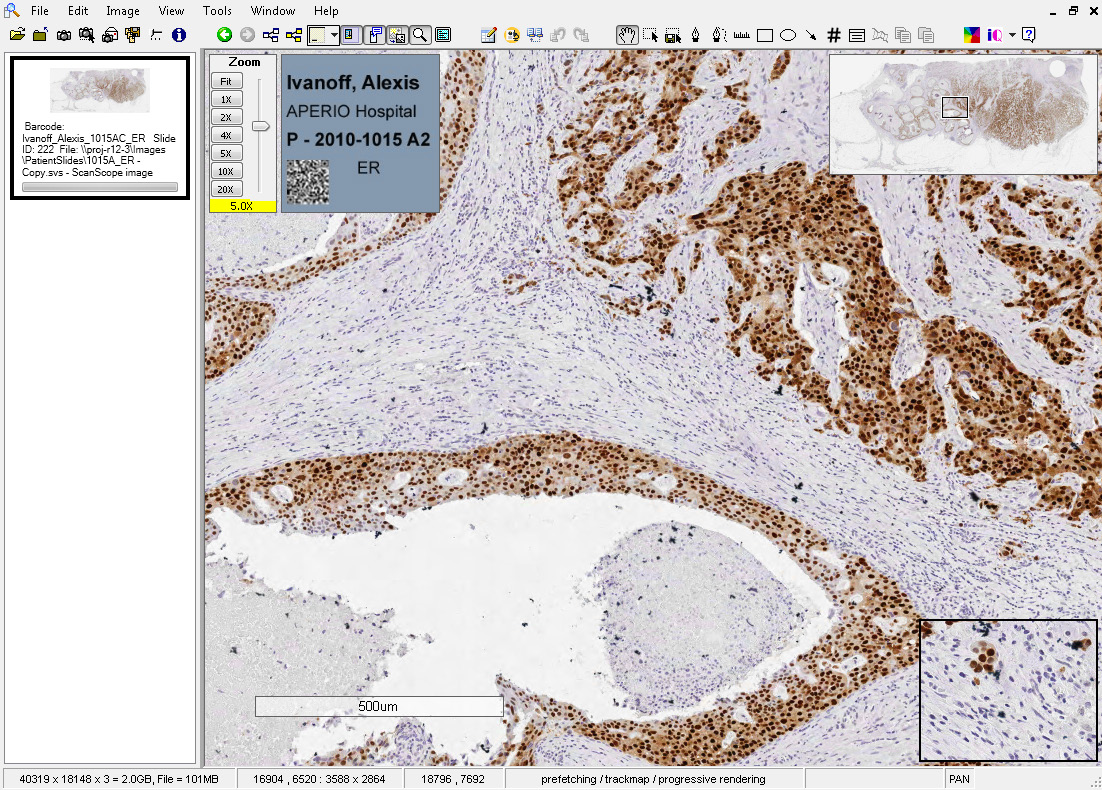
Для ориентации на гигапиксельном изображении служит Thumbnail. На миниатюре показан весь препарат и прямоугольник текущего поля зрения, поэтому пользователь понимает, где именно находится увеличенный участок. Рядом используется Zoom slider с характерными ступенями увеличения; в зависимости от данных слайда шкала отражает реальные значения. Дополнительное окно Magnifier даёт увеличенный просмотр области около указателя без полной смены масштаба основного окна.
Строка состояния сообщает сведения, важные при исследовательской работе: текущий масштаб, координаты, состояние загрузки и режим рендеринга. При больших файлах пользователь может видеть, что изображение подгружается прогрессивно или предварительно. Это не просто косметическая индикация: по ней можно отличить реальную задержку чтения данных от зависания интерфейса и решить, стоит ли снизить нагрузку на сеть или изменить параметры производительности.
Какие файлы открывает программа
В руководстве ImageScope перечислен широкий набор форматов цифровой микроскопии. Базовый для экосистемы Aperio формат SVS хранит виртуальный слайд, созданный сканером. Кроме него программа открывает JPEG и JPEG 2000, TIFF/TIF, файлы Aperio Fused Image, Composite WebSlides, ScanScope Image Set, а также несколько форматов сторонних производителей. Это позволяет использовать один интерфейс не только для собственных слайдов Aperio, но и для части изображений, поступивших из других систем сканирования.
Поддержка стороннего файла не означает, что к нему доступны все функции. Руководство прямо ограничивает применение алгоритмов Aperio Image Analysis к сторонним brightfield- и fluorescence-типам: такие изображения можно просматривать, но встроенный анализ для них не заявлен. Поэтому при переносе проекта между сканерами важно разделять две проверки — файл открывается и нужная функция анализа доступна. Эти условия неравнозначны.
Файл SIS представляет собой сохранённый набор просмотра. Его смысл в том, чтобы не собирать рабочую сцену заново: несколько слайдов, которые использовались совместно, можно сохранить как ScanScope image set и затем открыть одной операцией. Для повторяемых сравнительных сессий это удобнее, чем каждый раз искать изображения по каталогам.
| Формат | Назначение в ImageScope | Особенность |
|---|---|---|
| SVS | виртуальные слайды Aperio | основной формат цифрового препарата |
| JPG / JP2 | обычные и JPEG 2000 изображения | используются как просматриваемые изображения |
| TIFF / TIF | растровые изображения | поддерживаются для просмотра |
| AFI | Aperio Fused Image | используется для объединённой флуоресценции |
| CWS | Composite WebSlide | композитный формат WebSlide |
| NDPI / NDPIS / VMS | Hamamatsu NanoZoomer | сторонние слайды; анализ ограничен |
| MRXS / MRXS FL | 3DHISTECH | композит может включать набор DAT |
| SCN | Leica brightfield и fluorescence | поддерживаются и многорегиональные SCN |
| QPTIFF | Vectra brightfield или fluorescence | сторонний формат для просмотра |
| SIS | ScanScope Image Set | сохранённый набор открытых слайдов |
Открытие слайдов и различия между источниками
Изображение с диска или сетевого каталога открывается стандартной командой Open Image. В диалоге выбора иногда требуется вручную переключить тип файлов, если нужное расширение не показывается текущим фильтром. После первого открытия имя недавнего локального слайда появляется в нижней части меню File, что ускоряет возврат к последним материалам без повторного перехода по папкам.
Другая схема используется при связи с Aperio eSlide Manager. В этом случае ImageScope получает слайд через серверную среду и учитывает права пользователя. Именно от такого подключения зависят некоторые возможности, которые отсутствуют для файла, открытого непосредственно с диска: в руководстве к ним отнесены Smart Sync, Tracking и IQ. Если нужная команда неактивна при работе с локальным SVS, это может быть ожидаемым ограничением, а не повреждением файла.
При открытии новой группы из eSlide Manager уже показанные изображения по умолчанию могут закрываться. Опция Keep Open предназначена для ситуаций, когда текущие слайды следует оставить и добавить к ним новые. Это особенно полезно при подборе контрольного материала или при сравнении нескольких случаев, когда набор расширяется постепенно.
Навигация по гигапиксельному слайду
Панорамирование в ImageScope построено вокруг прямого перемещения изображения и переходов по миниатюре. На практике быстрее всего начинать с общего вида, найти ткань на Thumbnail, перейти в интересующую область, а уже затем повышать увеличение. Такой порядок уменьшает число лишних операций и помогает не потерять ориентацию, особенно на препаратах со множеством раздельных фрагментов ткани.
Изменять увеличение можно ползунком Zoom, командами панели и клавиатурой. В руководстве описаны сочетания Ctrl+Plus и Ctrl+Minus для приближения и удаления. При переключении масштаба ImageScope подгружает соответствующий уровень пирамиды изображения; поэтому резкость после резкого увеличения иногда появляется не мгновенно. Краткая пауза до завершения рендеринга нормальна для больших слайдов и сетевого доступа.
Magnifier полезен, когда нужно проверить небольшой объект, не меняя композицию основного поля. Это удобно при просмотре на среднем увеличении: основной экран сохраняет контекст ткани, а дополнительное окно показывает более мелкую структуру. В отличие от обычного увеличения, такой приём не сдвигает основной viewport и снижает риск потерять ранее выбранную область.
Синхронный просмотр нескольких препаратов
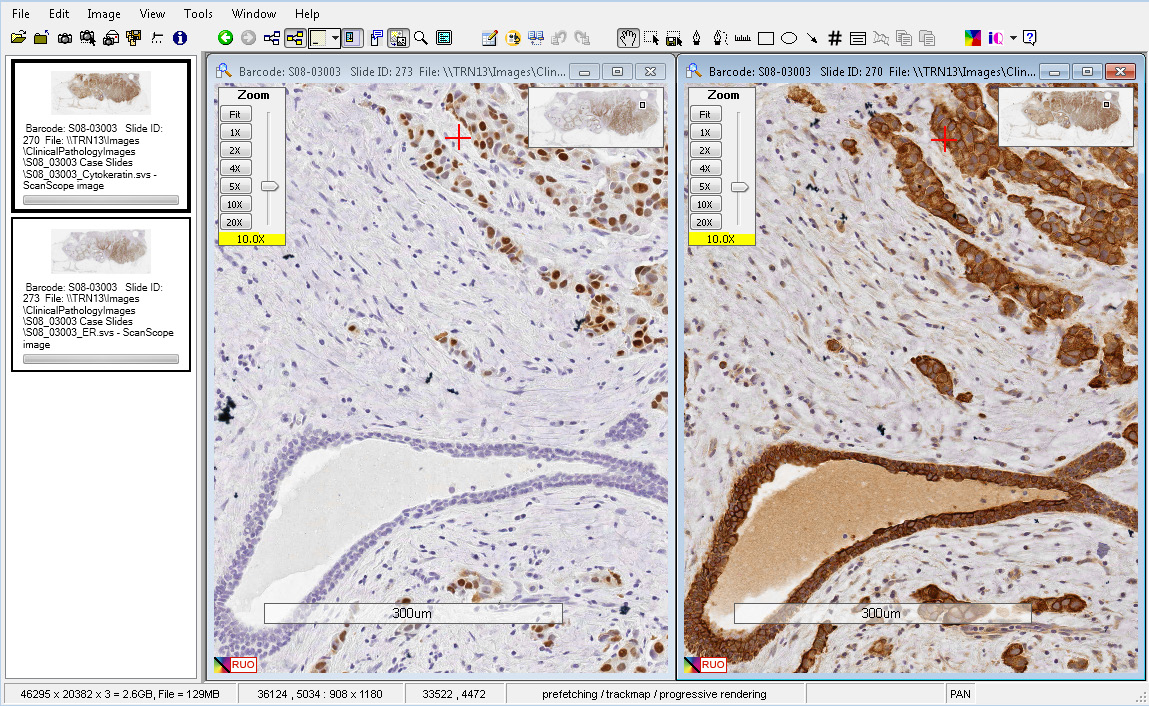
Synchronized Navigation связывает открытые изображения так, чтобы движения в одном окне повторялись в остальных. Функция особенно ценна при сравнении соседних срезов или разных окрашиваний: вместо ручного поиска одной и той же структуры на каждом слайде пользователь двигает ведущий viewport, а остальные следуют за ним. Сравнение становится быстрее, если исходные изображения близки по ориентации и геометрии.
Smart Synchronization рассчитан на более сложное совпадение похожих областей. Он не заменяет полноценную регистрацию изображений, но помогает согласовать представления при небольших различиях. Для локально открытых файлов Smart Sync не поддерживается, поэтому отсутствие этой функции в таком сценарии соответствует документации. Простая синхронизация и ручное расположение окон остаются доступными инструментами сравнения.
Перед синхронизацией полезно привести изображения к сопоставимой ориентации. Если один срез повёрнут относительно другого, сначала имеет смысл применить вращение, затем приблизиться к узнаваемой анатомической точке и только после этого включать совместную навигацию. Так меньше вероятность, что одновременный пан приведёт окна к разным структурам.
Вращение изображения и этикетки
ImageScope умеет вращать цифровое изображение и отдельно изображение этикетки предметного стекла. Вращение помогает привести продольные структуры к удобной ориентации, сравнить препараты и подготовить более понятный кадр. Поскольку речь идёт о представлении в viewer, операция предназначена для просмотра; она не является произвольным геометрическим редактированием исходного WSI.
Раздельное управление этикеткой полезно, когда сканер сохранил метку стекла в иной ориентации, чем ткань. Можно читать маркировку, не меняя положение основной области. Для исследовательской документации это снижает риск путаницы между идентификатором слайда и направлением изображения.
Масштабная линейка, оси и сетка
Для количественной ориентации ImageScope может показывать scale bar, координатные оси и сетку. Масштабная линейка привязана к разрешению изображения, поэтому её значение меняется вместе с уровнем увеличения. Оси и сетка помогают воспроизводимо описывать положение объекта, а также визуально оценивать расстояния до применения инструмента Ruler.
Точность измерений зависит от корректно заданного разрешения. Если файл содержит правильные данные сканера, ImageScope использует их автоматически. Для изображений, где разрешение неизвестно или не распознано, пользователь может задать его явно либо определить через измерение объекта известного размера. Без такой калибровки числовой результат линейки не следует интерпретировать как физический размер.
Настройка разрешения изображения
Раздел Image Resolution предназначен для просмотра и изменения параметра, связывающего пиксели с реальными единицами. Это особенно важно для файлов, полученных не стандартным сканером Aperio. Сначала следует проверить, есть ли в изображении корректная калибровка; затем, при необходимости, ввести известное значение или измерить эталонный объект.
После настройки разрешения инструменты измерения получают физический смысл. Например, длина линии может отображаться в микрометрах на высоком увеличении и в миллиметрах на низком. Такое автоматическое изменение единиц — нормальное поведение интерфейса: программа выбирает удобный масштаб отображения, а не меняет фактическое измерение.
Цветоуправление и ICC-профили
Aperio Integrated Color Management использует ICC-профили, чтобы связать цвет, записанный сканером, с возможностями конкретного монитора. В документации отдельно рассматриваются профиль сканера и профиль дисплея. При корректной цепочке цветоуправления ImageScope преобразует данные так, чтобы отображение было более согласованным между рабочими местами.
Цветоуправление не является заменой калибровке монитора. Если профиль дисплея не соответствует реальному состоянию экрана, математически корректное преобразование всё равно даст неточный визуальный результат. Для сравнительных исследований, где оттенок имеет значение, следует использовать согласованную политику профилей и не смешивать снимки, полученные с разными настройками без фиксации условий.
В ImageScope есть отдельные параметры Color Management. Их следует рассматривать независимо от ручных Brightness/Contrast или Color Balance: ICC-цепочка отвечает за цветовое воспроизведение, а пользовательские корректировки меняют внешний вид текущего изображения. Смешение этих двух уровней затрудняет повторяемость.
Яркость, контраст, цветовой баланс и кривые
Команда Adjustments позволяет изменить отображение brightfield-изображения без изменения исходного файла. Можно корректировать яркость и контраст всех каналов одновременно либо отдельно красного, зелёного и синего. Отрицательные и положительные значения уменьшают или увеличивают эффект, а кнопка Compare временно возвращает исходное представление, чтобы оценить, не стала ли коррекция чрезмерной.
Color Balance меняет баланс между цветовыми компонентами. Опция Keep brightness constant связывает каналы так, чтобы изменение одного не приводило к нежелательному общему сдвигу яркости; если её отключить, интенсивность каждого канала регулируется независимо. Color Curves дают более гибкий контроль: кривую можно рисовать свободно или формировать контрольными точками, отдельно для Gray либо RGB-каналов.
Reset возвращает исходные значения текущей настройки. Изменения действуют в текущем сеансе и не переписывают WSI. Если результат нужно показать другим, безопаснее сохранить снимок уже скорректированного вида либо записать gamma table и затем явно загрузить её при повторной работе. Такой подход позволяет отличить данные слайда от способа их визуализации.
Сохранение gamma table
Настроенные цветовые параметры можно сохранить в gamma table file и позже применить к тому же или другому слайду. Это полезно, когда серия изображений должна просматриваться с одинаковой настройкой. В параметрах ImageScope предусмотрена загрузка gamma table по умолчанию для главного изображения и отдельно для Z-stack, поэтому рабочее место можно подготовить к повторяемому сценарию.
При сравнении окрашиваний важно помнить, что gamma table — настройка отображения, а не нормализация лабораторного процесса. Если препараты реально различаются по интенсивности или сканировались при разных условиях, одинаковая таблица не делает их биологически эквивалентными. Она лишь задаёт одинаковое преобразование изображения.
Image Quality (IQ)
Функция IQ оптимизирует отображение слайда с учётом типа окрашивания. В интерфейсе она доступна как отдельный режим и имеет набор команд быстрого доступа. Её назначение — помочь получить более подходящее визуальное представление без ручного перебора параметров. При этом IQ не поддерживается для локально открытого изображения: руководство связывает её с серверным сценарием через eSlide Manager.
Если кнопка IQ отсутствует или неактивна, первым делом стоит проверить не сам файл, а способ его открытия и права пользователя. Для обычного файла с диска следует использовать ручные Adjustments, цветоуправление и масштабирование. Это более предсказуемо, чем пытаться восстановить недоступную серверную функцию сторонними обходами.
Просмотр Z-стеков
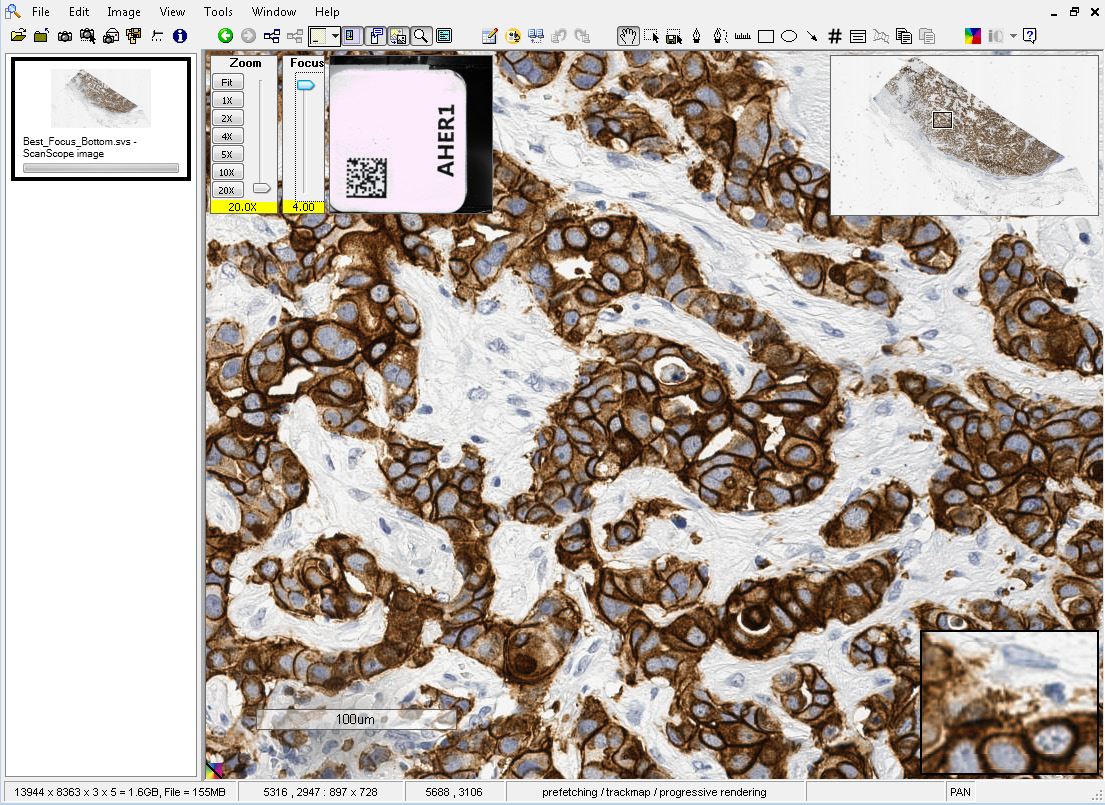
Z-stack хранит несколько фокальных плоскостей одного участка. В ImageScope для таких данных появляется управление Focus, с помощью которого пользователь перемещается между слоями по глубине. Это отличается от обычного Zoom: увеличение меняет масштаб в плоскости XY, а Focus выбирает другой слой по оси Z. Путать эти две операции не следует.
Аннотация, созданная на Z-stack, связана с тем фокальным слоем, который был активен в момент рисования. При этом метка может быть видна и при просмотре других слоёв. В Detailed View у региона хранится значение Z, и выбор соответствующей строки переводит изображение на нужную фокусную плоскость. Такой механизм помогает вернуться именно к тому слою, где была отмечена структура.
Z-stack можно не только просматривать, но и использовать в доступных сценариях анализа. Однако для корректного результата важно сначала выбрать фокус, в котором интересующий объект действительно резок. Автоматический переход по слоям не исправляет аннотацию, сделанную на неподходящей плоскости.
Флуоресцентные слайды и ложная окраска
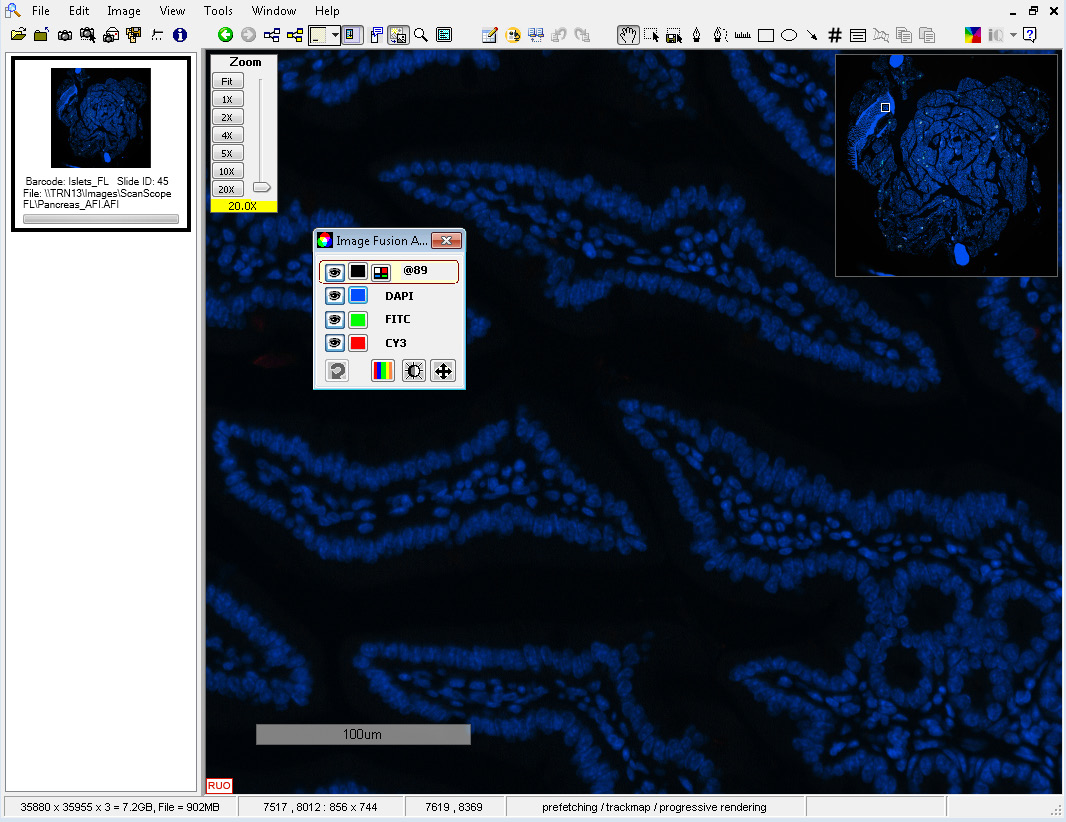
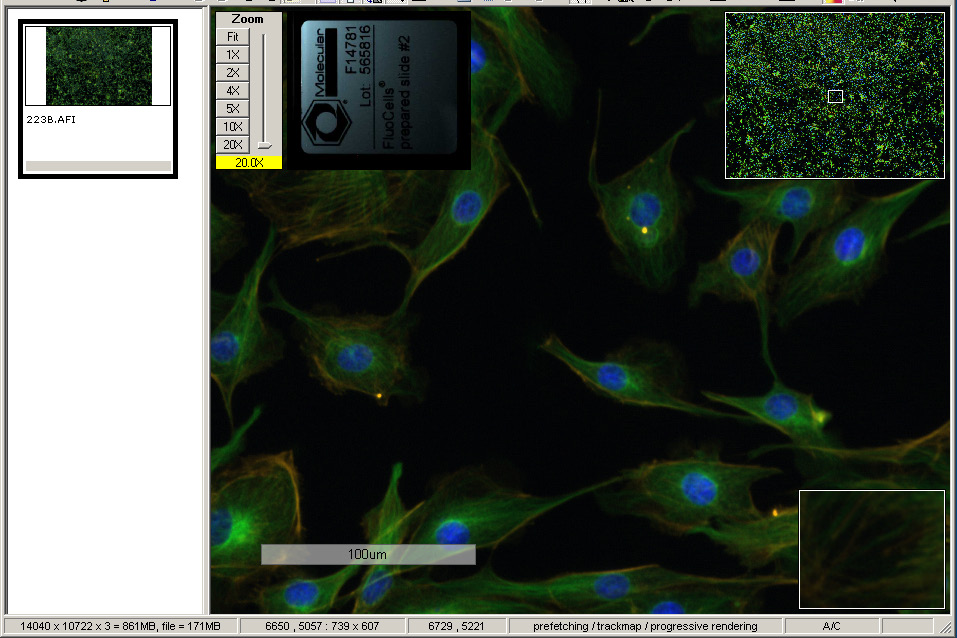
Для флуоресцентных данных ImageScope предоставляет отдельный набор инструментов. На одиночное изображение можно временно наложить false color, чтобы монохромный канал было проще интерпретировать визуально. В fused image несколько каналов объединяются, а пользователь управляет их видимостью и параметрами отображения. Это позволяет сравнивать маркеры внутри одной сцены и временно отключать мешающие каналы.
Fusion Adjustment показывает каналы и их настройки. Для каждого канала можно менять цвет, яркость, контраст и gamma. Доступен intensity histogram, который помогает видеть распределение интенсивностей и не ориентироваться только на субъективное впечатление. При настройке следует избегать ситуации, когда слабый сигнал исчезает из-за чрезмерного контраста или фон превращается в насыщенный цвет.
Registration Adjustment предназначен для согласования каналов, если их пространственное совмещение требует поправки. Перед количественной интерпретацией следует убедиться, что структуры действительно совпадают, а не просто выглядят похожими при малом увеличении. Для fused fluorescence изображений также используется формат AFI, который хранит сведения, необходимые для объединённого просмотра.
Просмотр отдельных каналов
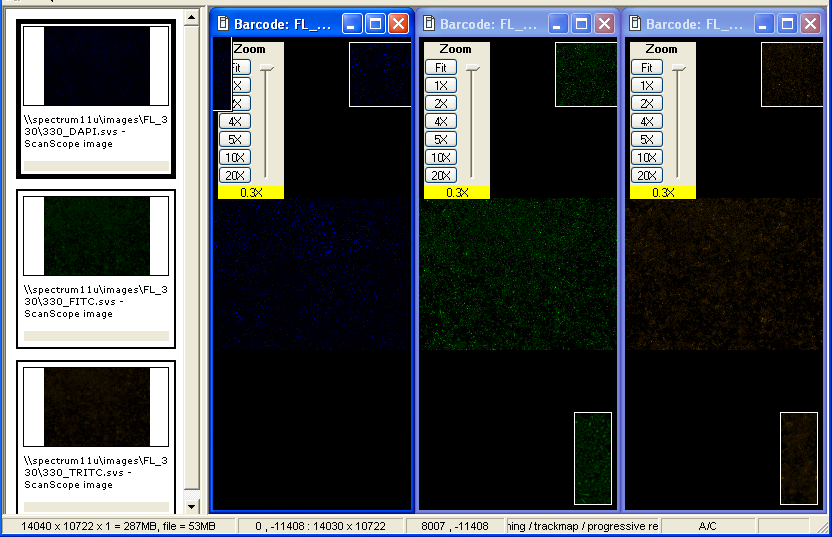
Команда просмотра всех channel images открывает каналы так, чтобы их можно было оценить по отдельности. Это полезно для поиска источника необычного цвета в fusion: если проблема присутствует только в одном канале, её проще заметить без наложения. Информация канала помогает соотнести визуальный слой с данными изображения.
Циклическое переключение каналов ускоряет проверку серии. При сравнении нескольких полей рекомендуется сначала выбрать одинаковое увеличение и затем последовательно включать каналы в одном порядке — так меньше риск перепутать сигнал конкретного маркера с настройкой fusion.
Работа с многоканальными изображениями
При сложной флуоресценции удобнее сначала открыть fused view, затем перейти к отдельным каналам и только после этого настраивать итоговую композицию. В ImageScope пользователь может видеть несколько channel images, изменять их цвет и интенсивностные параметры и возвращаться к объединённому изображению. Такой цикл делает настройку контролируемой: известно, какой канал отвечает за каждый визуальный компонент.
Intensity histogram особенно полезен при слабом сигнале и широком динамическом диапазоне. Он не выполняет за исследователя биологическую интерпретацию, но показывает, как значения распределены и где стоят границы отображения. Если после изменения gamma появляется эффект, которого не было в исходном канале, следует перепроверить гистограмму и сравнить с исходными настройками.
Аннотации: базовые инструменты
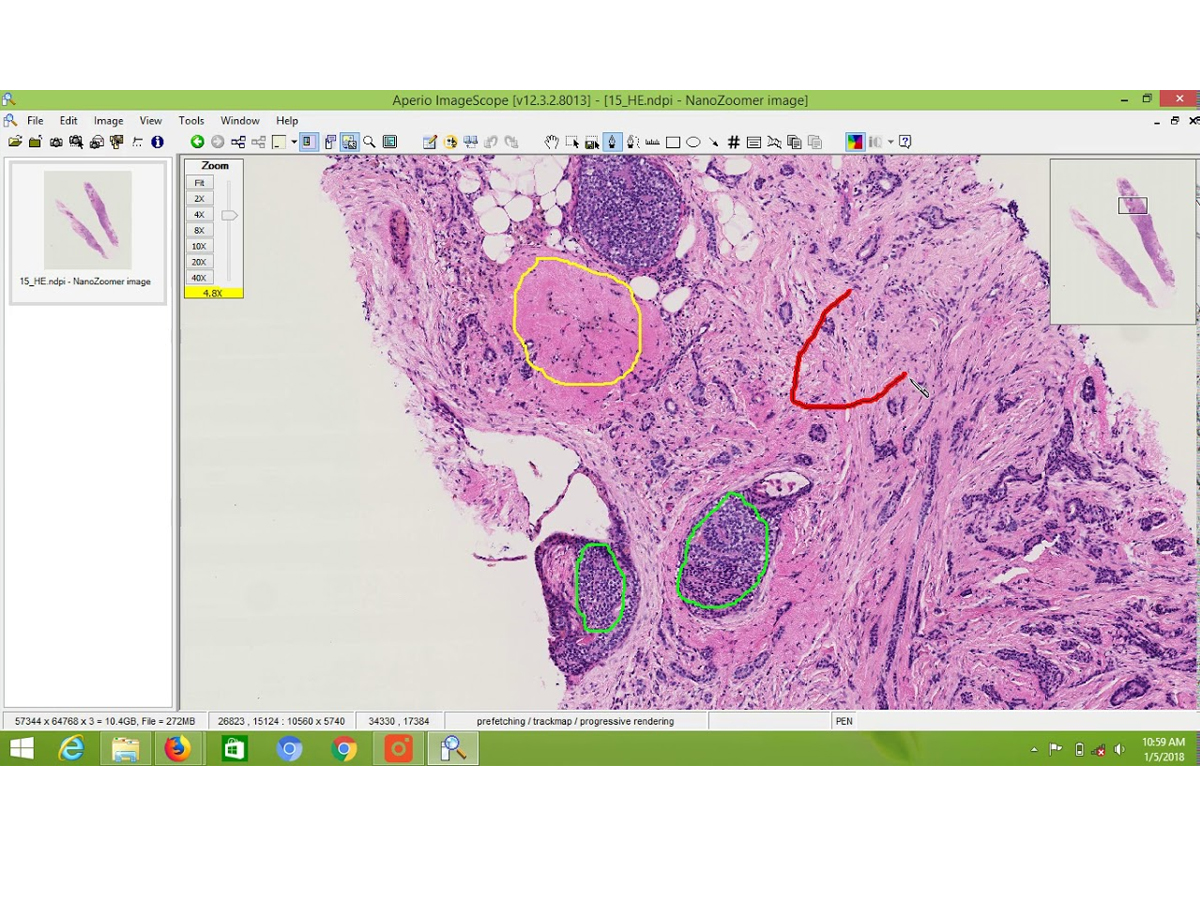
Разметка в ImageScope строится вокруг набора геометрических и свободных инструментов. Pen рисует произвольную область интереса. Negative Pen обозначает участок, который нужно исключить из области анализа. Ruler измеряет объект при наличии калибровки. Rectangle и Ellipse создают стандартные ROI, причём удержание Shift превращает их соответственно в квадрат и круг. Arrow служит указателем, а Counter ставит автоматически нумеруемые точки.
Counter хранится в слое аннотаций вместе с координатами X/Y. Поскольку каждый слой может иметь собственный набор счётчиков, это удобно для раздельного учёта нескольких категорий объектов: например, один слой можно использовать для одного класса наблюдений, другой — для другого. Однако сама нумерация не является автоматической классификацией клетки; смысл меток определяет пользователь.
Report Region задаёт область, предназначенную для изображения в отчёте. Для отчётной области существует отдельная настройка фиксированного размера, а сама возможность включения картинки зависит от шаблона отчёта eSlide Manager. Этот инструмент не следует путать с обычным Rectangle: он связан с формированием отчётного материала.
Фиксированный размер и соотношение сторон аннотаций
Для повторяемых ROI можно заранее задать фиксированный размер. Если удерживать Ctrl во время рисования, ImageScope применит указанные параметры к прямоугольнику, эллипсу, стрелке, report image и линейке. Это удобно, когда необходимо собирать поля одинаковой площади или создавать одинаковые окна для дальнейшего сравнения.
Shift+Ctrl сохраняет заданное соотношение сторон, но позволяет менять абсолютный размер. Например, если эталон задан как 400×300, новая область может быть больше или меньше, однако останется в пропорции 4:3. Тот же принцип используется при извлечении изображения с предопределённым aspect ratio, поэтому параметры аннотаций можно согласовать с требованиями к экспортируемым кадрам.
Перемещение и редактирование разметки
Выбранную аннотацию можно переместить, удерживая Ctrl и перетаскивая её. Для одновременного смещения всех аннотаций используется Ctrl+Shift при перетаскивании выбранной метки. Такой режим полезен после импорта разметки с похожего слайда, когда геометрия материала немного отличается и весь набор нужно подвинуть как единое целое.
Свободные контуры Pen и Negative Pen можно редактировать, дорисовывая или исправляя проблемный участок. Руководство рекомендует начинать и заканчивать правку на устойчивом участке контура и вести указатель плавно. Существенное ограничение: если по аннотации уже был выполнен анализ, её свободную форму редактировать нельзя. Поэтому геометрию ROI лучше проверить до запуска алгоритма.
Копирование и вставка аннотаций переносит геометрию, но не переносит результаты анализа, выполненного для исходной области. Это разумное поведение: числовые данные зависят от содержимого конкретного изображения, и их нельзя автоматически считать действительными после переноса ROI в другую позицию или на другой слайд.
Слои аннотаций и подробный просмотр
Annotations Window имеет представления, предназначенные для управления не одной меткой, а целой структурой разметки. В Summary View удобно видеть слои и основные сведения, а Detailed View раскрывает регионы, координаты, измерения и другие атрибуты. Такая организация важна на слайдах с десятками и сотнями ROI, где ручной поиск цветных контуров на изображении становится ненадёжным.
Слоям можно назначать разные свойства и использовать их для смыслового разделения. Например, один слой — для контрольных областей, второй — для экспериментальных, третий — для исключений. При работе с Z-stack у региона дополнительно хранится фокусная координата. Выбор строки в таблице не только выделяет метку, но может вернуть соответствующий вид изображения.
Аннотации можно импортировать и экспортировать, что облегчает передачу ROI между этапами рабочего процесса. При этом следует проверять совместимость геометрии, разрешения и ориентации исходного и целевого слайда. Если разметка импортирована на похожий, но не идентичный препарат, её нужно визуально сверить и при необходимости сместить.
Измерения и расстояние между линиями
Ruler измеряет длину непосредственно на слайде. Единица зависит от разрешения и масштаба представления: интерфейс может переключаться между микрометрами и миллиметрами. Если изображение создано сторонним сканером и калибровка не распознана, линейка может работать некорректно; в таком случае сначала следует задать Image Resolution.
Отдельный Distance Measurement измеряет расстояние между двумя свободными линейными аннотациями. После выбора первой и второй линии ImageScope создаёт набор измерительных отрезков между соответствующими участками. В окне настройки можно изменить число линий; значение по умолчанию в руководстве — восемь. Результаты сохраняются в слое аннотаций.
Этот инструмент полезен не для одной точки, а для оценки расстояния вдоль протяжённых границ. Чем сложнее форма, тем важнее проверить, что линии действительно покрывают нужный участок и не перескакивают на нерелевантные фрагменты. Автоматическое равномерное размещение измерительных сегментов не отменяет визуального контроля.
Связи между аннотациями и слайдами
Linking позволяет строить последовательность просмотра из слайдов и отмеченных регионов. Пользователь может связать аннотацию с другой областью или изображением и затем переходить по цепочке. Такой сценарий удобен для учебной демонстрации, последовательного разбора случая или подготовки маршрута по нескольким связанным препаратам.
Link Manager используется для управления созданными связями. Практический смысл этой функции появляется, когда одной закладки недостаточно: вместо набора несвязанных ROI можно подготовить осмысленный путь, в котором каждая точка ведёт к следующей. Перед передачей такого набора другому пользователю стоит проверить, что все целевые слайды доступны в той же среде.
Анализ изображений и его ограничения
ImageScope умеет запускать Aperio Image Analysis для целого слайда или выбранных областей, если соответствующие алгоритмы доступны пользователю в подключённой системе. Аннотации в этом случае становятся ROI для расчёта. Для исследовательской работы это позволяет визуально задать область, выполнить алгоритм и затем сохранить результаты вместе с разметкой.
Наличие пункта анализа не означает, что любой алгоритм встроен в бесплатный viewer. В реальной конфигурации часть алгоритмов лицензируется и предоставляется через серверную инфраструктуру. Это подтверждается и практическими руководствами учреждений: локальный просмотр доступен шире, а специализированные анализаторы могут требовать входа через Aperio eSlide Manager или Spectrum. Поэтому неактивный алгоритм следует сначала связывать с правами и конфигурацией, а не с повреждением SVS.
Для сторонних brightfield и fluorescence форматов документация отдельно запрещает считать поддержку просмотра поддержкой Aperio Image Analysis. Если задача требует количественного алгоритма, лучше заранее проверить тип изображения и условия алгоритма. В противном случае можно потратить время на разметку ROI, а затем обнаружить, что выбранный анализ к этому файлу неприменим.
Tracking: запись пути просмотра
Tracking фиксирует перемещения по слайду и позволяет воспроизводить путь. Это помогает документировать последовательность просмотра, обучать навигации или возвращаться к ранее обследованным областям. В руководстве описаны команды добавления track и его воспроизведения, а также отдельные Tracking Options.
Функция зависит от серверного открытия через eSlide Manager и не поддерживается для изображения, открытого непосредственно с диска. Если требуется лишь сохранить несколько ключевых мест в локальном файле, разумнее использовать аннотации, ссылки и сохранённый набор просмотра. Они решают другую задачу, но не требуют Tracking.
Снимки экрана и сохранение выбранного вида
Snapshot сохраняет текущий вид слайда вместе с видимыми аннотациями. Руководство указывает сохранение в TIFF или JPEG. Это удобно для иллюстрации отчёта, презентации или обмена конкретным полем без передачи всего многогигапиксельного WSI. Перед снимком следует установить нужное увеличение, убедиться, что подписи и разметка читаемы, и проверить, не перекрывают ли вспомогательные окна важную часть изображения.
Снимок фиксирует именно отображаемый результат. Если перед этим были изменены brightness, contrast, gamma или fusion parameters, сохранённая картинка будет отражать эти настройки. Поэтому в научной работе полезно записывать, какие корректировки использовались, особенно если кадр должен сравниваться с другим изображением.
ImageScope также предусматривает отправку snapshot по электронной почте при настроенных Email Settings. В организациях это зависит от разрешённой сетевой конфигурации. Если почтовая отправка не работает, сам файл снимка можно сохранить отдельно; это исключает зависимость от почтового сервера и упрощает проверку качества изображения перед отправкой.
Извлечение области из WSI
Extract Region создаёт отдельный файл из выбранной части слайда. В отличие от Snapshot, эта операция ориентирована на извлечение региона и позволяет задавать параметры области. Можно выбрать конкретный участок, использовать предопределённый размер или aspect ratio, а для многоканального fluorescence SCN предусмотрен отдельный сценарий извлечения ROI.
Выбор размера важен для публикаций и дальнейшего анализа. Если требуется серия изображений с одинаковым полем, лучше задать фиксированные параметры заранее и использовать их последовательно. Это снижает риск, что два визуально похожих кадра на самом деле охватывают разную физическую площадь.
После извлечения ImageScope может использовать определённые viewing application definitions — связь формата с внешней программой просмотра. Это удобная интеграция, но не обязательная часть самого экспорта. Ключевая проверка после извлечения — открыть файл, сверить область, разрешение и наличие нужных каналов.
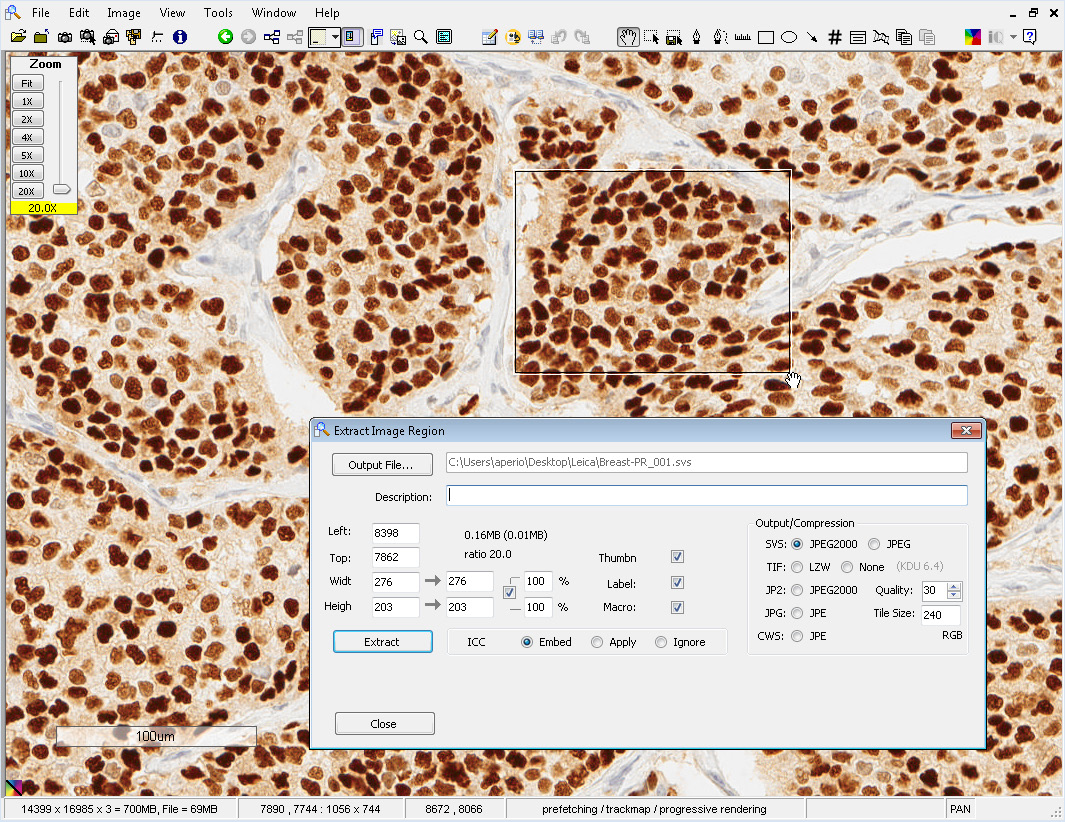
Высокое увеличение и проверка деталей
На высоком увеличении интерфейс по-прежнему сохраняет общий контекст через Thumbnail. Это особенно важно, когда клеточная структура занимает почти весь экран: небольшое движение мыши может увести viewport далеко от исходной точки. Миниатюра показывает текущую рамку на общем слайде и помогает быстро вернуться к нужной области.
При очень большом увеличении не следует путать программное увеличение с реальным разрешением сканирования. ImageScope может масштабировать отображение, но новые оптические детали из отсутствующих данных не возникают. Оценивать структуру нужно с учётом исходного уровня сканирования и параметра μm/pixel, а не только числа, показанного в Zoom.
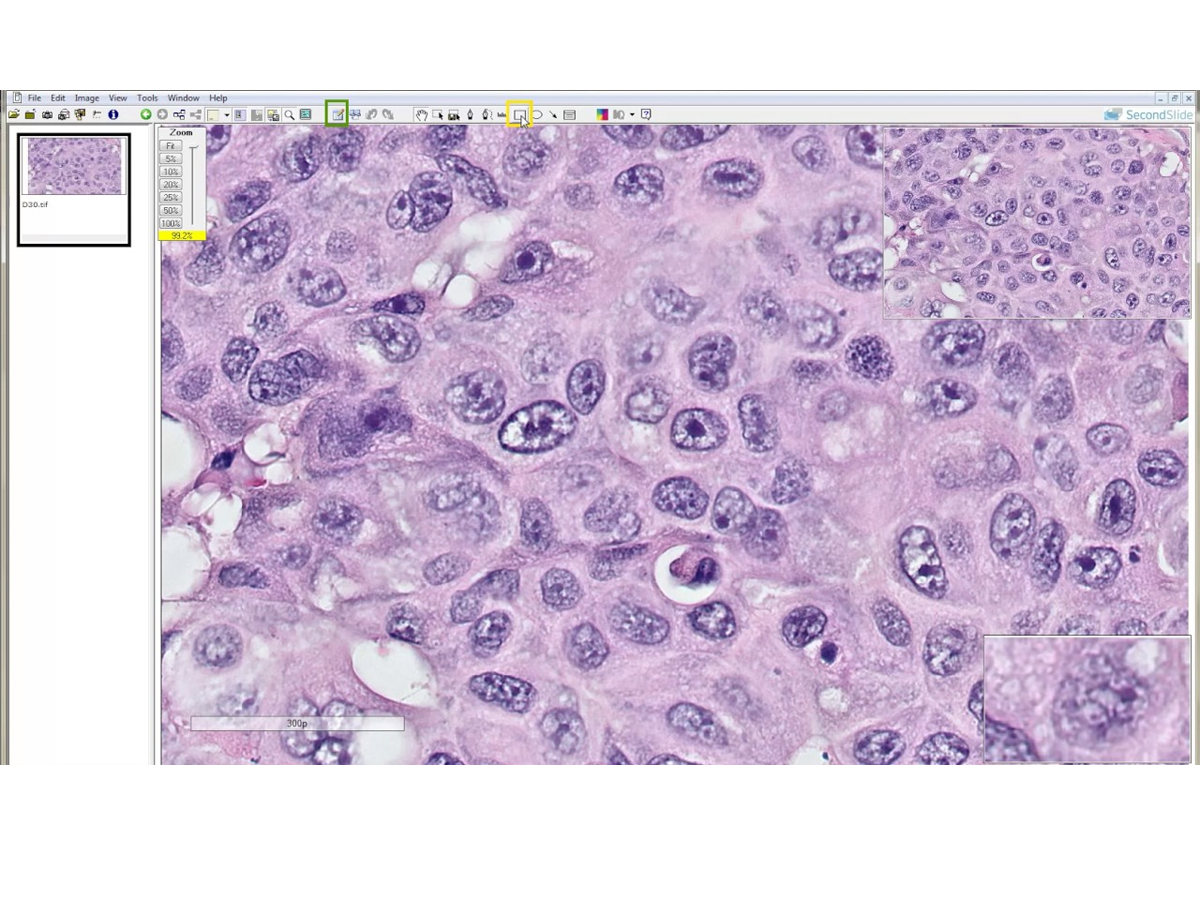
Конференции eSlide
eSlide Conferencing предназначен для совместного просмотра слайдов участниками, работающими в одной соответствующей серверной среде. Один пользователь создаёт конференцию и делится изображениями, другие присоединяются, а управление может передаваться между участниками. В процессе лидер определяет текущий вид, чтобы группа обсуждала один и тот же участок.
Перед началом важно убедиться, что участники имеют доступ к нужным изображениям и сетевому сервису. Проблема подключения к конференции может быть связана не с viewer, а с учётной записью, сервером, прокси или сетевыми правилами. Для простой передачи одного поля без синхронной сессии быстрее сохранить snapshot.
Функция смены лидера позволяет не разрывать сеанс, когда другой участник должен показать свою область. После передачи управления новый лидер панорамирует и меняет масштаб, а остальные следуют за его представлением. Это полезно при последовательном обсуждении нескольких мнений или демонстрации разных ROI.
TelePath Live и связь со сканером
TelePath Live позволяет ImageScope подключаться по сети к совместимому сканеру Aperio и видеть live video с предметного стекла. Перед использованием требуется настроить адрес ImageServerURL и выполнить необходимую калибровку. Это уже не просмотр готового файла, а управление представлением данных, поступающих от оборудования.
В режиме TelePath Live можно подготовить стекло, подключиться к сканеру, просматривать живое изображение и захватывать Z-stacks. После захвата Z-stack просматривается через фокусные слои. Совместимость зависит от конкретного сканера, поэтому отсутствие команды или подключения нельзя исправить только настройками viewer, если оборудование не поддерживает этот режим.
Для live Z-stack предусмотрены отдельные image adjustments. В меню Adjustments можно выбрать Z-stack Images и настроить отображение таких данных независимо от Main Image. Это позволяет корректировать видео-фокальные слои, не меняя обычный вид открытого слайда.
Производительность, кэш и прогрессивная отрисовка
Гигапиксельные WSI невозможно целиком держать на экране в исходном разрешении, поэтому ImageScope работает с фрагментами и уровнями пирамиды. В Performance Options настраиваются параметры, влияющие на предварительную загрузку и прогрессивный рендеринг. Строка состояния показывает, какой режим активен. При быстром панорамировании сначала может появляться менее детальное представление, а затем оно уточняется.
Maximum Cache Size ограничивает объём кэша ImageScope. Слишком маленький кэш увеличивает число повторных чтений, слишком большой может конкурировать с другими задачами за память. Для проблем производительности полезнее наблюдать реальное поведение на типичных слайдах, чем бездумно выставлять максимальное значение. Если тормозит только сетевой материал, причиной может быть пропускная способность, а не размер кэша.
В Utilities and Diagnostics предусмотрены cache display и статистика. Эти инструменты помогают понять, что происходит при задержках: данные можно отделить от субъективного ощущения медленно. Для диагностики также существует logging, который создаёт файл журнала. Такой журнал полезен при воспроизводимой ошибке открытия или связи, когда нужно показать специалисту последовательность событий.
ImageScope Options: что можно настроить
Окно Options разбито на группы, каждая из которых отвечает за отдельный аспект работы. General включает параметры увеличения и gamma table по умолчанию. Analysis относится к поведению анализа. Navigation управляет синхронизацией и панорамированием. Annotation определяет цвета, фиксированные размеры и автоматическое сохранение аннотаций. Отдельно вынесены Tracking, Performance, HTTP Proxy, Report Image, Color Management и Email Settings.
Такое разделение помогает искать причину конкретной проблемы. Если медленно двигается слайд — проверяются Performance и сеть; если аннотация каждый раз создаётся не тем размером — Annotation; если удалённые изображения не открываются в корпоративной сети — HTTP Proxy; если снимок для отчёта имеет неподходящий размер — Report Image. Изменять всё сразу не стоит, иначе трудно понять, какой параметр дал эффект.
Параметры аннотаций
Annotation Color Options задают визуальные цвета разметки, а Fixed Size Annotations — размеры, используемые при рисовании с Ctrl. Automatically Saving Annotations снижает риск потерять работу при длительном сеансе. Однако автосохранение не освобождает от проверки: перед закрытием критичного проекта лучше убедиться, что слой действительно сохранён и открывается повторно.
HTTP Proxy
Если организация направляет HTTP-трафик через прокси, адрес прокси задаётся в соответствующей опции ImageScope. Неверный proxy чаще проявляется как проблема доступа к удалённым ресурсам при нормальной работе локальных файлов. Это полезный диагностический признак: если SVS с диска открывается, а eSlide Manager недоступен, проверять следует сеть и настройки доступа.
Клавиатурные сокращения и быстрые действия
Руководство содержит отдельное приложение с keyboard shortcuts. Самые очевидные команды ускоряют увеличение и выбор инструментов аннотаций: Ctrl+Plus и Ctrl+Minus меняют zoom, F2 включает Pen, F3 — Negative Pen, F4 — Ruler, F5 — Rectangle, F6 — Ellipse, F7 — Arrow, F9 — Counter. Copy/Paste Annotations использует привычные Ctrl+C и Ctrl+V.
Горячие клавиши особенно полезны при большой серии однотипных ROI. Вместо постоянного движения к панели инструментов можно держать курсор на ткани и переключать инструменты клавиатурой. Для предотвращения ошибок стоит выучить несколько реально используемых сочетаний, а не пытаться запомнить весь список сразу.
Совместимость с Windows и архитектурой
На официальной странице для сборки 12.4.6 указаны Windows 7, Windows 8.1, Windows 10 и Windows 11 Professional, причём эта сборка предназначена для 64-разрядной системы. Ранее публиковалась 12.3.3 для Windows 7 и 8.1 Professional с поддержкой 32- и 64-разрядных систем. Эти сведения важны при выборе установочного пакета: архитектура должна соответствовать системе.
Если ImageScope не запускается после установки, следует сначала проверить разрядность и права пользователя, затем наличие блокировок со стороны корпоративной защиты. Руководство отдельно предупреждает, что firewall, VPN или antivirus могут выдавать сообщения о блокировке установки; в управляемой среде такие предупреждения нужно решать через администратора, а не отключением защиты.
Для современных рабочих мест ключевой практический критерий — официально заявленная совместимость 64-bit сборки с Windows 11 Professional. При этом конкретная организация может применять дополнительные ограничения, групповую политику и проверку подписей. Успешная установка на одном компьютере не гарантирует идентичное поведение в другой корпоративной среде.
Практический сценарий: первичный просмотр brightfield-слайда
Для первичного просмотра удобно начать с общего масштаба и Thumbnail. Сначала оценивается, сколько фрагментов ткани присутствует и нет ли явно пустых областей. Затем выбираются репрезентативные зоны, повышается увеличение и проверяется качество фокуса. Если требуется зафиксировать интересующий участок, добавляется Arrow, Rectangle или Pen-annotation вместо того, чтобы полагаться на память о координатах.
На втором проходе можно включить scale bar и при необходимости измерить объекты. Если линейка показывает сомнительные значения, нужно остановиться и проверить Image Resolution. Количественные измерения без калибровки не стоит переносить в таблицу. После проверки разрешения можно использовать фиксированный размер ROI, чтобы все выбранные поля имели одинаковую площадь.
В конце сеанса имеет смысл сохранить аннотации и сделать snapshot только тех областей, которые действительно нужны для отчёта или обсуждения. Если требуется дальнейший анализ во внешней программе, лучше извлечь ROI с контролируемым размером, чем делать произвольный снимок экрана: так проще сохранить сопоставимость кадров.
Практический сценарий: сравнение разных окрашиваний
Когда два или несколько слайдов представляют соседние срезы с разными окрашиваниями, их удобно открыть одновременно и разместить рядом. Сначала изображения приводят к одинаковой ориентации и приблизительно одной области. Затем включают synchronized navigation и проверяют, насколько хорошо структуры следуют друг за другом.
Если доступен Smart Synchronization, его можно использовать для облегчения сопоставления. Однако различия между соседними срезами никуда не исчезают: клетка или железа может присутствовать на одном и отсутствовать на другом. Поэтому синхронизация — инструмент навигации, а не доказательство точного биологического соответствия.
Для документирования можно создать одинаковые по размеру прямоугольные аннотации на каждом слайде, сделать snapshots или извлечь области с фиксированным aspect ratio. Такой набор легче сравнивать, чем кадры с произвольным масштабом и разной площадью ткани.
Практический сценарий: ручной подсчёт и разметка клеток
Counter подходит для ручной маркировки отдельных объектов. Каждый клик создаёт нумерованную метку, а слой хранит координаты. Чтобы не смешивать разные категории, лучше заранее распределить их по отдельным annotation layers и использовать разные цвета. Тогда при проверке легко включить только нужный слой и увидеть, какие клетки были отнесены к конкретной группе.
Если объект нужно считать только в определённой зоне, сначала создаётся ROI — например, Rectangle или Pen, — и уже внутри него расставляются counters. Для повторяемого отбора полей используется фиксированный размер. Это снижает смещение, возникающее, когда на одном слайде пользователь выбирает широкое поле, а на другом — заметно более узкое.
Ручной counter не является алгоритмом обнаружения клеток: ImageScope не угадывает, что именно отмечает пользователь. Поэтому критерий включения должен быть определён до начала подсчёта. При необходимости автоматического анализа используются соответствующие Aperio algorithms при наличии доступа, либо специализированное ПО другого класса.
Практический сценарий: подготовка рисунков для статьи или презентации
Перед сохранением иллюстрации следует решить, нужен ли snapshot текущего вида или Extract Region. Snapshot хорош, когда важны видимые аннотации и именно та композиция, что находится на экране. Extract Region предпочтительнее, когда требуется отдельный файл заданного размера или пропорции. В обоих случаях сначала выбирается корректный zoom и проверяется scale bar.
Если изображение корректировалось через Adjustments, стоит сохранить информацию о настройках отдельно от файла. Для серии кадров лучше применять одну и ту же gamma table и фиксированный размер, если это соответствует методике. Не следует менять яркость каждого кадра индивидуально только ради визуального сходства — это может скрыть реальные различия между препаратами.
После сохранения файл нужно открыть независимо от ImageScope и проверить фактические размеры, резкость и цвет. Это особенно важно для TIFF/JPEG, которые дальше могут проходить через презентационное или издательское ПО. Если текст аннотации или scale bar стал нечитаемым после уменьшения, лучше сформировать кадр заново с подходящим масштабом.
Практический сценарий: многоканальная флуоресценция
Работу с fusion лучше начинать с проверки каждого канала. Пользователь открывает channel images, смотрит сигнал и фон, затем возвращается к объединению. Для каждого канала выбирается цвет и при необходимости корректируются brightness, contrast и gamma. Intensity histogram помогает оценить, не обрезан ли слабый сигнал настройкой отображения.
Если каналы пространственно расходятся, используется registration adjustment. Совмещение следует проверять на нескольких характерных структурах, а не только в одном месте: случайное совпадение одной клетки не гарантирует точную регистрацию всей области. После настройки fusion можно скрывать и показывать отдельные каналы, чтобы понять вклад каждого в итоговый цвет.
Для экспорта многоканального SCN есть специализированное извлечение ROI. Перед передачей данных дальше важно проверить, какие каналы попали в результат. Простая красивая fused-картинка и исходные многоканальные данные — разные сущности и служат разным задачам.
Практический сценарий: работа с Z-stack
При Z-stack сначала выбирается интересующая область в XY, затем ползунком Focus просматриваются доступные фокальные плоскости. Лучший слой выбирается по структуре, которую требуется оценивать, а не по общей яркости изображения. Если на разных глубинах важны разные объекты, для каждого можно создать отдельную аннотацию.
В Detailed View значение Z помогает понять, на каком слое была сделана метка. При выборе региона ImageScope возвращает соответствующую фокусную плоскость, что удобно при повторной проверке. Если все аннотации нарисовать на одном слое независимо от фактического фокуса объектов, этот механизм теряет смысл.
Для live Z-stack через TelePath Live дополнительно учитывается связь со сканером и настройка изображения. Разделение Main Image и Z-stack Images в Adjustments позволяет не переносить случайную коррекцию обычного слайда на живые фокальные кадры.
Типичные ошибки и способы их исправления
Большинство проблем с ImageScope можно разделить на четыре группы: файл не виден или не открывается; нужная функция неактивна; изображение выглядит неправильно; работа идёт слишком медленно. Такой порядок диагностики полезнее случайного переключения всех настроек. Сначала определяется класс проблемы, затем проверяются только связанные с ним параметры.
- Файл не отображается в Open Image: смените фильтр типа файлов и проверьте, поддерживается ли расширение.
- SVS открывается, но Smart Sync, Tracking или IQ недоступны: проверьте, открыт ли материал через eSlide Manager; для локального файла эти функции ограничены.
- Линейка даёт нелогичное значение: проверьте Image Resolution и наличие корректной калибровки.
- После коррекции цвет выглядит хуже: удержите Compare для сопоставления с исходным видом или выполните Reset.
- Слишком тёмный fluorescence-канал: проверьте brightness, contrast, gamma и intensity histogram, а не только цвет fusion.
- Каналы fusion не совпадают: выполните registration adjustment и перепроверьте совмещение на нескольких структурах.
- Аннотацию Pen нельзя исправить: если по ней уже выполнен анализ, редактирование свободной формы ограничено; создайте корректную ROI до анализа.
- Новый ROI имеет неожиданную геометрию: проверьте Fixed Size Annotations и не удерживается ли Ctrl или Shift+Ctrl.
- Удалённый слайд не открывается, а файл с диска работает: проверьте доступ к eSlide Manager, учётные права и HTTP Proxy.
- Панорамирование дёргается: оцените сеть, progressive rendering, prefetching и Maximum Cache Size.
- Snapshot отличается от исходного WSI по цвету: вспомните, какие Adjustments и color management были активны в момент снимка.
- После импорта разметка смещена: сравните ориентацию и геометрию слайдов и при необходимости переместите набор аннотаций.
- Второй экземпляр программы закрывает первый: по умолчанию ImageScope допускает одну сессию; отдельный диагностический режим запуска нескольких экземпляров описан в Utilities.
- Установка блокируется защитой: не отключайте корпоративные механизмы; передайте сообщение администратору и проверьте разрешённость пакета.
- Алгоритм анализа отсутствует: проверьте лицензию, права и тип изображения; viewer не включает автоматически все алгоритмы Aperio.
Почему ImageScope может работать медленно
Скорость зависит сразу от размера WSI, текущего zoom, источника данных и параметров кэша. Локальный SSD и удалённый ImageServer ведут себя по-разному. Если задержка возникает только при серверных слайдах, полезно проверить сетевой путь и proxy. Если тормозят и локальные изображения, стоит смотреть нагрузку памяти, Maximum Cache Size и режимы prefetch/progressive rendering.
При резком переходе с общего вида на большое увеличение ImageScope должен получить более детальные тайлы. Пока они загружаются, интерфейс может кратковременно показывать менее детальный уровень. Это не обязательно признак повреждения файла. Проблемой считается устойчивое отсутствие детализации, ошибка чтения или зависание, которое повторяется на одном и том же участке.
Cache Display и Statistics дают более объективную картину. Если доступны журналы, воспроизводимую задержку можно сопоставить с событиями в logging. Для обращения в поддержку полезнее указать конкретный файл, способ открытия, zoom и последовательность действий, чем просто сообщить, что программа медленная.
Ограничения, которые важно учитывать
ImageScope ориентирован на Windows и цифровые слайды, поэтому его не стоит выбирать как универсальный редактор фотографий или кроссплатформенный исследовательский пакет. Он хорошо решает просмотр, разметку, измерения, синхронное сравнение и связанные с Aperio рабочие операции, но не подменяет полноценную систему статистического анализа, лабораторную информационную систему или графический редактор.
Часть возможностей зависит от Aperio eSlide Manager, ImageServer, лицензированных алгоритмов или совместимого сканера. Это касается IQ, Tracking, специализированного анализа, конференций и TelePath Live. Пользователь, который работает только с SVS на диске, увидит значительную часть viewer-функций, но не всю серверную экосистему.
Сторонние форматы поддерживаются прежде всего для просмотра. Нельзя автоматически переносить на них ожидания по Aperio Image Analysis. Для точных измерений требуется калибровка, для корректного цвета — подходящие ICC-профили и монитор, а для Z-stack и fluorescence — данные, которые реально содержат соответствующие слои и каналы.
Сведения о слайде и окно Image Information
Команда Information показывает не только имя файла. В основной вкладке ImageScope выводит сведения о цифровом слайде, включая увеличение, идентификатор и описание; если используется ICC-профиль, он также отображается здесь. Для материала, отсканированного системой Aperio, могут быть доступны время сканирования и часовой пояс места сканирования. Это удобно, когда нужно проверить происхождение изображения до измерений или экспорта.
Дополнительные вкладки появляются только тогда, когда соответствующие данные действительно связаны со слайдом. Thumbnail показывает область стекла, которая была отсканирована, Label Image — изображение этикетки, Macro Image — макроизображение целого стекла. Если, например, скан не содержит снимка этикетки, отдельной вкладки Label Image не будет; её отсутствие само по себе не является ошибкой ImageScope.
Для Z-stack окно информации содержит сведения по слоям, а параметр Depth отражает расстояние между фокальными плоскостями в микрометрах, заданное при сканировании. Для AFI в Information перечисляются отдельные channel images, из которых собрана fused image. Перед сложной работой с флуоресценцией или Z-stack полезно заглянуть сюда и убедиться, что структура файла соответствует ожиданиям.
Что показывает строка состояния
Status Bar внизу окна даёт техническую картину текущего просмотра. Для большого WSI там могут одновременно отображаться полные размеры изображения в пикселях, оценка объёма необжатых данных и размер сжатого файла. Рядом показываются координаты текущего viewport и положение курсора. Такие сведения особенно полезны при сравнении производительности нескольких слайдов: два файла одинакового размера на диске могут иметь очень разный полный пиксельный объём.
В строке также указывается выбранный режим инструмента, например PAN, и состояние prefetching или progressive rendering. Если пользователь видит, что прогрессивная отрисовка активна, постепенное уточнение резкости после перемещения объясняется настройкой, а не плохим качеством исходника. Status Bar можно скрыть через View, но при диагностике лучше оставить его включённым.
Координаты курсора помогают воспроизводимо описывать положение участка, хотя для научной разметки надёжнее сохранить annotation. Числа в status bar хороши для быстрой проверки и диагностики, но после закрытия слайда они не превращаются в постоянную закладку сами по себе.
Сохранение рабочего набора в SIS
Image View — это весь набор слайдов, одновременно открытых в ImageScope. Команда Save Image View(s) записывает его в файл ScanScope Image Set с расширением SIS. При повторном открытии такого файла ImageScope возвращает все входившие в набор eSlides и восстанавливает их прежнюю конфигурацию pan и zoom. Для сравнительной работы это значительно точнее, чем просто записать список имён файлов.
SIS полезен, когда обсуждение одного случая растянуто на несколько сеансов. Например, можно сохранить набор из H&E и нескольких иммуногистохимических окрашиваний в нужных позициях, закрыть программу и позже вернуться к тем же областям. При этом сам SIS не заменяет исходные изображения: если один из связанных слайдов перемещён или недоступен, набор не может магически восстановить его данные.
Чтобы увидеть SIS в диалоге Open Image, иногда требуется выбрать соответствующий тип файла. Это тот же принцип, что и с редкими форматами CWS: фильтр диалога может скрывать существующий файл, хотя ImageScope умеет его открывать.
Стандартная и сокращённая панель просмотра
В ImageScope предусмотрены Standard Toolbar и Clinical Toolbar. Сокращённый режим оставляет более простой набор инструментов, ориентированный на непосредственный просмотр, а для аннотаций в нём доступен Summary View. Возврат к полной панели выполняется через View Standard Toolbar. Для исследовательской работы, где нужны Detailed View, управление слоями и многочисленные инструменты, стандартная панель обычно информативнее.
Наличие Clinical Toolbar не меняет назначение конкретного файла и не добавляет специальных алгоритмов. Это прежде всего другой состав видимых команд. Если пользователь не может найти знакомую кнопку, стоит проверить режим панели, прежде чем искать проблему в установке или правах.
Через View можно также показывать и скрывать Filmstrip, label, Thumbnail, Magnifier, Zoom slider и Status Bar. Поэтому исчезновение вспомогательного окна часто исправляется возвратом соответствующего элемента через меню, а не сбросом всей конфигурации программы.
Экспорт: raw image, аннотации и markup
В отличие от Snapshot и Extract Region, команда Export Images предназначена для экспорта представлений указанной области и может включать разные варианты: исходное изображение, изображение вместе с аннотациями и markup image. Это полезно, когда результат анализа имеет визуальную разметку и требуется отделить чистый кадр от слоя, показывающего результат алгоритма.
При выборе варианта нужно понимать, что именно требуется дальше. Raw image нужен, если последующая программа должна получить пиксели без графической разметки. Вариант с annotations подходит для визуальной документации ручных ROI. Markup отражает визуальное представление анализа, если оно было создано соответствующим алгоритмом. Смешивать эти три типа в одной серии без пояснения методики нежелательно.
После экспорта полезно сверить несколько контрольных деталей: соответствует ли область выбранной ROI, присутствуют ли нужные аннотации, не потерян ли markup и совпадает ли масштаб с другими кадрами серии. Такая проверка занимает меньше времени, чем повторная подготовка иллюстраций после обнаружения несогласованности.
Автосохранение аннотаций и закрытие изображения
Если при закрытии слайда были сделаны изменения, ImageScope обычно спрашивает, следует ли их сохранить. В Options есть Automatically Save Annotation Changes: при включении аннотации и их изменения сохраняются при выходе без дополнительного запроса. Это удобно для длительной разметки, но требует дисциплины, потому что ошибочное изменение тоже может быть записано автоматически.
Tracking имеет отдельное правило. Если выбрана опция Don’t Save Recorded Tracks, дорожка не сохраняется даже при активном автоматическом сохранении прочих аннотаций. То есть annotation changes и recorded tracks управляются разными настройками и не должны считаться единым механизмом.
Для критичных данных разумно после завершения сессии закрыть и повторно открыть контрольный слайд, проверив наличие нужных слоёв и регионов. Это простой способ обнаружить проблему сохранения до того, как пользователь перейдёт к следующему большому набору изображений.
Настройка увеличения в General Options
Initial Magnification задаёт масштаб, с которого открывается изображение. Значение может быть процентом от 1 до 100, а ноль означает подгонку всего слайда в главное окно. Для систематического просмотра удобен общий стартовый вид: пользователь сначала оценивает препарат целиком, а затем приближает нужные зоны, не рискуя открыть гигапиксельный файл сразу в случайной точке высокого увеличения.
Maximum Magnification ограничивает, насколько далеко можно увеличить изображение. В руководстве отдельно подчёркнуто: значение выше 100 процентов не повышает реальное разрешение, а только увеличивает существующие пиксели. Поэтому программный zoom нельзя использовать как аргумент, что на исходном скане появилась новая морфологическая деталь.
Magnifier Magnification задаёт отношение между главным окном и Magnifier. Если коэффициент равен трём, а основное изображение показано при 50 процентах, окно увеличителя покажет 150 процентов. Это настраиваемое отношение позволяет подобрать magnifier под размер монитора и тип объектов.
Нормализация уровней увеличения
Опция Normalize magnification levels приводит изображения к сопоставимому значению микрометров на пиксель. Она нужна потому, что сканеры с разной оптикой и камерами могут формировать изображения, где номинально похожий уровень увеличения соответствует различному μm/pixel. Без нормализации одинаковый по реальному размеру объект на двух слайдах способен выглядеть разным по размеру на экране.
По умолчанию нормализация включена. Её можно отключить, если требуется увидеть изображение в его исходном разрешении без такого выравнивания. При сравнении нескольких сканеров полезно заранее решить, что важнее для задачи: визуально сопоставимый физический масштаб или точное отображение нативного уровня конкретного файла.
Zoom slider можно переключить с процентов на обозначения вида 2x, 4x и далее. Это меняет форму представления масштаба в интерфейсе, но не исходные данные. При публикации результатов лучше указывать физическую шкалу или μm/pixel, а не полагаться только на подпись 20x или 40x.
Точная настройка синхронизации и панорамирования
В Navigation Options можно выбрать, что именно синхронизируется между несколькими слайдами: одновременно Pan & Zoom, только Pan либо только Zoom. Это полезнее универсального режима в случаях, когда изображения имеют разный исходный масштаб. Например, можно синхронизировать перемещение, но независимо подобрать zoom каждого окна, чтобы одна и та же структура занимала сходную площадь.
Panning Options задают Scroll Speed и Pan Speed. Первая настройка влияет на скорость прокрутки, когда указатель удерживается у края изображения; вторая — на скорость движения при прямом перетаскивании. Слишком высокая скорость затрудняет точное позиционирование, особенно на сильном увеличении, поэтому её лучше подбирать по реальному размеру экрана и привычкам пользователя.
Reverse panning direction, обозначенный как Pathologist mode, меняет направление перетаскивания: при движении указателя влево изображение идёт вправо. Такой режим имитирует иной привычный способ взаимодействия. Если пан внезапно кажется инвертированным, следует проверить именно эту опцию.
Performance Options в деталях
Progressive Rendering сначала рисует view в низком разрешении, а затем последовательно повышает детализацию по мере чтения данных с диска или сервера. При выключенной опции ImageScope ждёт загрузки всего текущего view и только потом показывает его. Первый вариант даёт быстрый визуальный отклик, второй избавляет от промежуточной размытой стадии, но может ощущаться медленнее.
Prefetching пытается предсказать следующее движение и заранее помещает ожидаемые области слайда в память. Когда пользователь движется последовательно, это заметно ускоряет просмотр. Если доступ к данным очень медленный или движения хаотичны, выгода может быть меньше. Отдельная опция Interpolating для 3D показывает взвешенное среднее соседних Z-stack views для промежуточного уровня.
Pixel Smoothing использует более качественный, но более медленный алгоритм масштабирования. Если приоритетом является максимальная отзывчивость на слабом компьютере, влияние этой опции стоит проверить. Если же пользователь готов пожертвовать частью скорости ради более аккуратного представления при масштабировании, сглаживание может быть полезно.
Кэш: как читать диагностические показатели
В Advanced отображаются Available Mem и Total Mem, а также показатели Cache Max, Cache Used и Cache Used HWM. High water mark показывает максимальное достигнутое использование за период наблюдения. Cache Buffers и соответствующий HWM описывают число буферов, а Cache Searches, Cache Hits и Cache Hits % помогают оценить, насколько часто нужные данные удаётся получить из кэша.
Cache Limit — единственный основной параметр этого окна, который обычно разрешено менять. Если поставить ноль, ImageScope при необходимости может использовать до 75 процентов системной памяти для кэша; руководство рекомендует обычно оставлять именно ноль. Явное значение задаётся в мегабайтах, например 128 ограничивает кэш 128 МБ.
Диагностические числа имеет смысл смотреть в динамике: открыть типичный слайд, выполнить обычную последовательность pan/zoom и затем оценить cache hits. Один статический снимок при пустом окне мало что говорит, потому что статистика обновляется во время реального просмотра eSlide.
Cache Display и визуальная диагностика загрузки
Комбинация Shift+Ctrl+M включает Cache Display. Поверх изображения показывается, какие участки уже находятся в кэше; более тёмная область означает, что загружено более высокое разрешение соответствующей части слайда. Этот режим особенно нагляден при проверке prefetching: пользователь может увидеть, что ImageScope заранее подтягивает данные вокруг текущего viewport.
Cache Display не предназначен для обычной оценки ткани, потому что служебная визуализация мешает изображению. После диагностики его следует отключать той же комбинацией клавиш. Если нужно подготовить snapshot для статьи, наличие cache overlay нужно проверить заранее, чтобы техническая разметка не попала в кадр.
При подозрении на сетевую задержку можно сравнить поведение одного и того же участка при повторном посещении. Если второй переход становится заметно быстрее и Cache Display показывает загруженный регион, кэш работает ожидаемо; если нет, стоит анализировать источник данных и параметры памяти.
Logging и воспроизводимая диагностика
Tools > Logging создаёт файл viewport.log, куда записываются текстовые сообщения о действиях ImageScope. Документация предлагает включить журнал, повторить последовательность до возникновения проблемы и затем передать log техническому специалисту. Такой подход лучше случайных скриншотов ошибки, потому что сохраняет ход событий.
После воспроизведения logging рекомендуется выключить: руководство предупреждает, что активное журналирование влияет на производительность. Поэтому не стоит держать его включённым постоянно на всякий случай, особенно при оценке скорости pan и zoom — логирование само может изменить измеряемое поведение.
Для качественного отчёта об ошибке вместе с viewport.log полезно записать имя файла, формат, источник — диск или сервер, текущий zoom, активные функции синхронизации и точное действие, после которого возник сбой. Эта информация позволяет отделить проблему конкретного WSI от общей конфигурации.
Несколько экземпляров ImageScope для диагностики
Обычно ImageScope допускает один экземпляр: повторный запуск приводит к закрытию первого. Для специальных задач, например тестирования eSlide Conferencing, руководство описывает запуск с параметром /M после пути к ImageScope.exe. Так можно открыть несколько копий программы одновременно.
Этот режим нужен не для повседневного сравнения слайдов — несколько изображений и без него можно держать внутри одного экземпляра и раскладывать Tile Vertical или Tile Horizontal. Дополнительные процессы полезны именно когда требуется независимая сессия, например для проверки взаимодействия двух участников конференции на одном рабочем месте.
Если после запуска второй копии первая неожиданно закрывается, это соответствует поведению по умолчанию. Следует либо использовать встроенный многослайдовый режим, либо применять документированный диагностический параметр, если действительно нужны независимые экземпляры.
Настройки Tracking и карта просмотренной ткани
Tracking Options позволяют автоматически начинать запись при открытии слайда, не сохранять записанные дорожки, автоматически показывать track map и задавать минимальные resolution и magnification, которые считаются просмотренными. Это помогает отличить беглый общий просмотр от реально исследованной области на более высоком увеличении.
Region Granularity делит изображение на участки, используемые при решении, где ткань, а где стекло. Более мелкие granules обычно приводят к тому, что меньшая часть изображения классифицируется как стекло, более крупные — к обратному эффекту. White Sensitivity регулирует, насколько белая область считается стеклом. Результат можно контролировать по tracking map в thumbnail.
Эти параметры важны именно для карты просмотра, а не для сегментации биологической ткани как аналитического результата. Если карта неверно считает светлый материал стеклом, можно скорректировать sensitivity, но это не превращает Tracking в алгоритм морфологической классификации.
Report Region и параметры отчётного изображения
Report Image Options задают фиксированные или выбираемые размеры и разрешения изображения, предназначенного для отчёта. Когда пользователь удерживает Ctrl при выборе report area, применяется Fixed Region Size из этих настроек. Это удобно, если шаблон требует одинаковых иллюстраций и не должен получать произвольные по размеру кадры.
Сам report image связан с системой reporting в eSlide Manager и шаблонами, которые могут включать изображения. Поэтому наличие Report Region в панели ImageScope не означает, что любой пользователь автоматически создаст полноценный отчёт внутри viewer. Для самостоятельного сохранения иллюстраций остаются Snapshot, Export Images и Extract Region.
При подготовке отчётных кадров важно заранее выбрать разрешение: слишком большой файл усложнит документ, слишком маленький сделает детали и подписи нечитаемыми. Фиксированные параметры помогают стандартизировать серию, но должны соответствовать реальной задаче и масштабу ткани.
Email Snapshot и SMTP-параметры
Для отправки snapshot из ImageScope настраивается SMTP Server. Требуются имя сервера и порт, при необходимости включается SSL и указываются User ID/Password. Также задаётся адрес отправителя. Если параметры не были заполнены, первая попытка отправить снимок открывает соответствующую вкладку настроек.
Кнопка Send Test eMail предназначена для проверки конфигурации до отправки реального изображения. В корпоративной сети правильные параметры обычно предоставляет IT-служба. Ошибка авторизации или порта не относится к файлу SVS и не исправляется переустановкой viewer.
В сценарии отправки регионов можно включать области текущего Annotation Layer и, при необходимости, удалять прямоугольные аннотации после отправки. Перед использованием такой автоматизации следует проверить, что выбран правильный слой, иначе письмо может содержать не тот набор областей.
Дополнительная проверка флуоресцентных данных
При работе с fluorescence важно отличать свойства исходного канала от способа его визуализации. В объединённом изображении яркий цвет может возникать из-за заданной palette и gamma, тогда как реальный диапазон интенсивностей остаётся прежним. Поэтому спорный участок лучше посмотреть в отдельном channel image и сверить с histogram.
Registration следует проверять до создания окончательных ROI, если исследование зависит от пространственного совпадения маркеров. При заметном смещении каналов контур, нарисованный по fused view, может захватывать разные структуры в отдельных каналах. После registration adjustment полезно снова пройти несколько контрольных областей на разных краях изображения.
ImageScope показывает флуоресцентную ткань в разных представлениях без необходимости превращать каждый канал в отдельный независимый проект. Это удобно для визуальной проверки, но любые числовые выводы должны учитывать, какой алгоритм анализа использован и на каких исходных каналах он работал.
Контроль качества разметки перед анализом
Перед запуском алгоритма полезно пройти все регионы через Detailed View. Нужно убедиться, что Pen-контуры замкнуты, Negative Pen исключает именно нежелательную область, fixed-size ROI действительно одинаковы, а на Z-stack каждая метка находится на правильном фокусном слое. После анализа некоторые свободные аннотации уже нельзя редактировать, поэтому такая проверка экономит время.
Если разметка была скопирована, результаты прежнего анализа не переносятся — переносится только annotation. Это защищает от очевидной методической ошибки, но пользователь всё равно должен проверить геометрию. На другом слайде даже точно такой же прямоугольник может охватывать иной биологический материал.
При большом числе областей имеет смысл использовать понятные слои и описания, а не полагаться на цвет контура. Цвета начинают повторяться после первых пяти слоёв, поэтому шестой слой использует цвет первого, седьмой — второго и так далее. Название и структура слоя в такой ситуации надёжнее визуального цвета.
Три уровня данных в окне Annotations
В Detailed View окно Annotations разделяет разметку на Layers, Layer Attributes и Layer Regions. Layers отвечает за сами слои и их видимость, Layer Attributes хранит свойства выбранного слоя, а Layer Regions перечисляет отдельные аннотации этого слоя. Такая структура важна, когда на одном препарате есть несколько независимых наборов ROI: слой можно скрыть целиком, не удаляя его, а отдельные регионы при этом остаются доступными в таблице.
В Layer Regions ImageScope показывает длину и площадь аннотаций. Единицы зависят от калибровки изображения: при известном разрешении значения выводятся в микронах, а если разрешение неизвестно — в пикселях. Это ещё одна причина не трактовать числовое значение площади как физический размер без проверки Image Resolution. Таблица удобна тем, что позволяет увидеть измерения сразу для серии областей, не выбирая каждую метку на самом слайде.
Для слоя и для отдельных регионов можно создавать собственные attributes — текстовые поля, описывающие разметку. В руководстве в качестве примеров приводятся служебные сведения, результаты тестов и другая информация, которую удобно привязать к слою или конкретному ROI. Записи можно сортировать по заголовку атрибута. На практике это позволяет хранить рядом с геометрией не только цвет контура, но и осмысленное описание назначения области.
Экспорт аннотаций и табличных данных
Все аннотации активного слайда можно экспортировать в XML и позже импортировать обратно. Экспортированный файл получает структуру разметки, а импорт позволяет применить ранее сохранённые annotations к другому подходящему eSlide. Это полезно для очень похожих препаратов, но после импорта положение контуров нужно проверить: даже соседние срезы редко совпадают настолько, чтобы ROI можно было считать корректными без визуальной сверки.
Layer Attributes и Layer Regions имеют отдельный экспорт табличной информации. Данные можно сохранить в tab-delimited text или в Excel-файл XLS. Руководство отдельно предупреждает, что числовые данные при экспорте в Excel записываются как текст, поэтому Excel может пометить ячейки и предложить преобразовать их в числа. Этот нюанс важен, если таблицу затем используют для формул, сортировки по величине или статистической обработки.
Часть таблицы можно передать через буфер обмена: выделенные клетки из Layer Attributes или Layer Regions копируются Ctrl+C и вставляются в Word или Excel, причём заголовки столбцов переносятся вместе с данными. Для небольшого числа ROI это быстрее отдельного файла экспорта. Для большой серии предпочтительнее сохранять полноценную таблицу, чтобы не потерять строки и не смешать результаты разных слоёв.
Текстовые заметки и перенос разметки
К отдельной аннотации можно добавить текстовую заметку через поле Text в Layer Regions. После ввода текст появляется рядом с меткой на изображении. Это удобно для коротких комментариев вроде причины выбора ROI или обозначения структуры, но подпись не должна заменять систематические attributes, если одни и те же характеристики нужно сортировать и сравнивать по десяткам регионов.
Одну аннотацию можно переместить, удерживая Ctrl и перетаскивая её. Для одновременного сдвига всего набора используется Ctrl+Shift: тогда вместе с выбранной меткой перемещаются annotations всех слоёв, за исключением Z-stack и markup images. Такой групповой сдвиг пригоден после импорта разметки на похожий слайд, где геометрия совпадает приблизительно, но весь набор оказался смещён относительно ткани.
Перемещение не превращает два слайда в зарегистрированную пару. После общего сдвига нужно проверить соответствие в нескольких областях, особенно по краям ткани. Если локальные деформации различаются, один глобальный offset не исправит геометрию.
Summary View и поэтапный анализ IHC
Annotations Summary View представляет упрощённый сценарий, рассчитанный прежде всего на IHC eSlides, для которых администратор eSlide Manager настроил slide-specific processing. Такая конфигурация связывает сочетание окрашивания и типа ткани с алгоритмом, способом представления результатов и доступными комментариями. Поэтому набор команд в Summary View зависит не только от открытого изображения, но и от серверной настройки конкретного типа слайда.
В этом режиме пользователь выбирает алгоритм, рисует Pen- или Rectangle-регионы и может переходить между созданными annotations по нумерованным кнопкам или стрелкам. Анализ запускается для выбранной аннотации либо для текущей области экрана. Если алгоритм поддерживает pre-processing region finding, его можно временно отключить и самостоятельно определить области, которые должны участвовать в расчёте.
Для eIHC в руководстве описана incremental processing: после добавления новых регионов повторный Run Analysis обрабатывает новые области и обновляет суммарные результаты. Удаление уже проанализированного региона вызывает пересчёт автоматически, а после добавления области результаты могут оставаться неполными, пока анализ не запущен снова. Это принципиально при пошаговой разметке: итоговые числа следует считать действительными только после последнего обновления анализа.
Перед закрытием большого набора слайдов полезно сохранить разметку и проверить, что нужные слои видимы и записаны. Если работа продолжится позже, SIS помогает вернуть набор изображений и их положение, а XML-экспорт аннотаций даёт отдельную копию разметки. Эти механизмы решают разные задачи и дополняют друг друга.
Сравнение Aperio ImageScope с аналогами
| Программа | Лучше подходит для | Главное ограничение |
|---|---|---|
| Aperio ImageScope | просмотра, разметки и измерений WSI Aperio, синхронного сравнения слайдов и работы с SVS | часть функций зависит от серверной среды Aperio |
| QuPath | глубокого количественного анализа WSI, сегментации, классификации и сценариев с автоматизацией | более сложный рабочий процесс для простого просмотра |
| Hamamatsu NDP.view2 | просмотра NanoZoomer-слайдов, аннотаций, синхронизации и Z-stack в экосистеме Hamamatsu | базовый вариант сильнее ориентирован на форматы Hamamatsu |
| 3DHISTECH SlideViewer | просмотра и аннотирования цифровых слайдов Pannoramic, обучения и исследовательской навигации | наиболее естественно работает с экосистемой 3DHISTECH |
| Sedeen Viewer | просмотра крупных WSI разных производителей и ручной разметки на Windows | не заменяет специализированные пакеты автоматического анализа |
Если задача — быстро открыть SVS, пройти по препарату, разметить ROI, измерить структуры и использовать связку с Aperio eSlide Manager, ImageScope остаётся наиболее прямым вариантом. Для сложной сегментации, машинного обучения и воспроизводимых скриптовых пайплайнов практичнее QuPath; при работе преимущественно с NanoZoomer или Pannoramic логично начать с viewer производителя сканера. Выбор следует делать по формату исходных WSI и требуемому уровню анализа, а не по внешнему сходству интерфейсов.
Ответы на частые вопросы
Ниже собраны вопросы, которые чаще всего возникают именно из особенностей ImageScope. Они помогают отличить ожидаемое поведение viewer от ошибки настройки.
Можно ли открыть обычный TIFF или JPEG?
Да. В официальном перечне есть TIFF/TIF, JPG и JP2. Однако такие файлы не превращаются автоматически в полноценный Aperio WSI со всеми серверными функциями.
Поддерживает ли программа SVS?
Да. SVS — один из основных форматов ScanScope virtual slide, для которого ImageScope и используется чаще всего.
Можно ли открыть NDPI?
Да, в руководстве перечислены NDPI, NDPIS и VMS от Hamamatsu NanoZoomer. При этом сторонние форматы предназначены для просмотра, а поддержка Aperio Image Analysis для них ограничена.
Почему нет Smart Sync у файла с диска?
Потому что Local Image Support прямо исключает Smart Sync, Tracking и IQ. Для этих функций нужен соответствующий серверный сценарий.
Меняют ли Adjustments исходный слайд?
Нет. Brightness, contrast, color balance и curves меняют отображение в текущем сеансе. Результат можно зафиксировать snapshot либо сохранить gamma table для повторного применения.
Можно ли сохранить аннотации?
Да. Разметка управляется через слои и может сохраняться; для длительной работы также предусмотрена опция автоматического сохранения аннотаций.
Можно ли исключить часть ROI из анализа?
Да. Negative Pen рисует область исключения внутри региона, который предназначен для анализа.
Есть ли измерение расстояния?
Да. Ruler измеряет отдельный объект, а Distance Measurement строит несколько измерительных линий между двумя свободными линейными аннотациями.
Поддерживается ли Z-stack?
Да. ImageScope показывает фокальные слои через Focus, хранит Z-координату аннотации и умеет работать с Z-stack, включая данные TelePath Live при совместимом оборудовании.
Можно ли работать с флуоресценцией?
Да. Поддерживаются false color, fused images, отдельные channels, brightness/contrast/gamma, histogram и registration adjustment.
Можно ли сохранить только часть слайда?
Да. Extract Region создаёт файл из выбранного участка; доступны предопределённый размер и aspect ratio, а для multi-channel fluorescence SCN есть отдельный вариант извлечения.
Можно ли открыть несколько слайдов сразу?
Да. Изображения можно держать одновременно и размещать tile vertical, tile horizontal или cascade; Filmstrip помогает переключаться между ними.
Работает ли программа в macOS?
Официальная совместимость ImageScope указана для Windows. Для macOS следует выбирать другой WSI viewer или использовать разрешённую организацией Windows-среду.
Можно ли использовать ImageScope как обычный фоторедактор?
Нет смысла. Его сильные стороны — цифровые гистологические слайды, ROI, измерения, синхронизация, Z-stack и fluorescence. Для ретуши фотографий нужны программы другого класса.
Как организовать воспроизводимую работу
Хороший рабочий процесс начинается не с рисования ROI, а с фиксации условий просмотра. Нужно знать, какой файл используется, каково его разрешение, есть ли ICC-профиль, с каким zoom выбираются участки и применялись ли Adjustments. Если серия включает несколько слайдов, полезно заранее определить одинаковые размеры ROI и порядок просмотра.
Аннотации лучше разделять по смысловым слоям. Для каждого слоя задаётся понятный цвет и функция, а счетчики не смешиваются с областями анализа. Перед запуском алгоритма свободные контуры проверяются, потому что после анализа редактирование Pen-region ограничивается. Для Z-stack дополнительно проверяется фокусный слой каждой значимой метки.
Экспорт стоит завершать независимой проверкой файлов. Snapshot и Extract Region открываются вне ImageScope, сверяется размер, масштаб, цвет и видимость аннотаций. Если данные пойдут в публикацию или количественную обработку, сохраняется информация о том, какие преобразования отображения применялись. Такой подход уменьшает число неявных различий между кадрами.
Итог: кому действительно нужен Aperio ImageScope
ImageScope лучше всего подходит пользователю, который работает с цифровыми гистологическими слайдами и хочет быстро перемещаться от общего вида к клеточному уровню, размечать ROI, измерять объекты, сравнивать несколько препаратов и получать изображения выбранных областей. Сильнее всего программа раскрывается рядом с инфраструктурой Aperio, где доступны eSlide Manager, IQ, Tracking, конференции и лицензированные алгоритмы.
Для отдельного SVS на Windows базовый набор всё равно остаётся полезным: открытие больших слайдов, Thumbnail, Zoom, Magnifier, аннотации, scale bar, Image Resolution, Adjustments, snapshots и extraction. Если же главная задача — автоматическая сегментация, скриптовая обработка или работа на разных операционных системах, стоит сравнить ImageScope с современными WSI-платформами другого класса.
Практическая ценность ImageScope не в декоративной обработке изображения, а в управляемом просмотре данных микроскопии. Когда пользователь понимает различия между локальным файлом и серверным слайдом, между отображением и изменением данных, между ручной разметкой и алгоритмом анализа, интерфейс становится предсказуемым и позволяет выстроить аккуратный исследовательский процесс.
