
ArtFlow превращает смартфон или планшет на Android в цифровой скетчбук с кистями, слоями, выделением, заливкой, растушевкой и экспортом многослойных проектов. Приложение подходит не только для быстрых набросков в дороге. В нем можно построить полноценный рабочий процесс: создать холст, выполнить черновой скетч, прорисовать чистовой контур, разнести цвет и тени по слоям, использовать clipping mask, скорректировать отдельный фрагмент через выделение и сохранить результат в подходящем формате.
Главное достоинство ArtFlow заключается в балансе между функциональностью и компактностью интерфейса. На экране нет громоздкого набора окон, характерного для настольных графических редакторов. Основные инструменты собраны на верхней панели, дополнительные параметры раскрываются по мере необходимости, а рабочее пространство остается достаточно свободным даже на сравнительно небольшом дисплее.
ArtFlow особенно хорошо раскрывается на Android-планшете со стилусом. Чувствительность к нажатию позволяет менять характер линии естественным движением руки: легкое касание подходит для тонкого наброска, более сильный нажим делает мазок плотнее и выразительнее. При отсутствии стилуса рисовать можно пальцем. Для такого сценария предусмотрена симуляция давления при касании.
Приложение рассчитано на разные уровни подготовки. Начинающий пользователь может ограничиться кистью, ластиком, заливкой и несколькими слоями. Иллюстратор получает более сложные инструменты: маски выделения, clipping mask, фильтры слоев, режимы смешивания, собственные кисти из импортированных изображений, направляющие, симметрию и экспорт PSD. За счет этого ArtFlow остается понятным на старте, но не превращается в слишком примитивный редактор после освоения базовых функций.
Скачать ArtFlow
- Ретушь фото
- Русский интерфейс
- Просто для новичков
- Нет версии Windows
- Только Android
- Больше для рисования
Для каких задач подходит ArtFlow
ArtFlow удобно использовать как мобильное приложение для рисования в нескольких типичных сценариях.
Быстрые наброски и визуальные заметки
Для короткого скетча не требуется создавать сложный проект. Достаточно открыть новый холст, выбрать кисть для черновой линии и начать рисовать. Такой режим подходит для фиксации идеи, поиска силуэта персонажа, компоновки будущей иллюстрации, тренировки формы или записи визуальной заметки.
В отличие от бумажного альбома, цифровой скетчбук позволяет сразу отменить неудачный штрих, изменить цвет линии, приблизить фрагмент и перенести отдельную часть рисунка. При этом рабочий процесс остается быстрым: основные команды доступны с верхней панели без длинных переходов по меню.
Чистовой line art
В ArtFlow удобно отделять набросок от чистового контура. Черновой рисунок размещается на нижнем слое, его непрозрачность уменьшается, после чего поверх создается новый слой для аккуратной прорисовки. Такой подход полезен для портретов, персонажей, предметных иллюстраций, стикеров и простых комиксных кадров.
Для line art подходят кисти с четким краем и предсказуемой реакцией на нажим. Стилус делает линию более живой: толщина может меняться внутри одного штриха без постоянной ручной коррекции размера кисти.
Раскрашивание и цифровая живопись
ArtFlow поддерживает не только контурный рисунок. В приложении можно работать с базовыми цветами, тенями, бликами, мягкими переходами и текстурами. Для этого используются отдельные слои, кисти разной плотности, Smudge, Solid Fill, Gradient Fill, clipping mask и режимы смешивания.
При аккуратной структуре проекта приложение подходит для цифровой живописи: от небольшого этюда до детализированной иллюстрации. Ограничения начинают ощущаться не на уровне качества мазка, а при усложнении документа, когда требуется много слоев, группировка элементов и расширенные средства организации проекта.
Рисование стилусом на Android-планшете
ArtFlow поддерживает чувствительные к нажатию перья, включая Samsung S Pen. На подходящем устройстве планшет становится полноценной поверхностью для рисования: можно регулировать нажим, работать длинными мазками, выполнять штриховку и прорисовывать мелкие детали.
Palm rejection снижает вероятность случайного перемещения или масштабирования холста ладонью во время рисования. Эта функция особенно важна для продолжительной работы, когда рука естественно лежит на экране.
Подготовка проекта для продолжения на компьютере
ArtFlow поддерживает PSD. Это позволяет начать работу на планшете, сохранить многослойную структуру и продолжить обработку в редакторе, который открывает Photoshop Document. Мобильное приложение удобно использовать для черновой стадии, подбора композиции, прорисовки контура и базовой покраски, а сложную финальную обработку выполнять уже на компьютере.
Бесплатный режим и Pro-лицензия
ArtFlow можно использовать без Pro-лицензии, но бесплатный режим предназначен прежде всего для знакомства с интерфейсом и простых скетчей. В нем доступны 20 базовых инструментов, не более трех слоев, история отмены ограничена шестью шагами, а экспорт PSD отключен.
Для короткого наброска этого достаточно. Три слоя позволяют отделить фон, рисунок и небольшой набор правок. Шесть шагов отмены не мешают, если пользователь рисует аккуратно и не выполняет длинную последовательность экспериментов.
При работе над полноценной иллюстрацией ограничения становятся заметными быстро. Даже простая структура документа обычно требует больше трех слоев:
| Слой | Назначение |
|---|---|
| Highlights | блики и небольшие световые акценты |
| Shadows | тени |
| Base colors | основные цвета |
| Line art | чистовой контур |
| Sketch | черновой набросок |
| Background | фон |
Если оставить только три слоя, приходится объединять элементы раньше времени. После объединения сложнее исправить оттенок кожи, передвинуть отдельную деталь, изменить тень или удалить часть контура без затрагивания соседних элементов.
Ограниченная история отмены тоже меняет стиль работы. При шести шагах нельзя долго экспериментировать с кистью, трансформацией или заливкой, рассчитывая в любой момент вернуться к предыдущему состоянию. Для регулярного рисования Pro-лицензия важна не как необязательное дополнение, а как переход от демонстрационного режима к нормальной рабочей среде.
Pro-лицензия раскрывает расширенные возможности приложения на всех устройствах, связанных с одной учетной записью. После разблокировки ArtFlow подходит для многослойной иллюстрации, экспорта PSD и более свободного подбора инструментов.
Создание нового холста
Работа в ArtFlow начинается с галереи проектов. Здесь находятся сохраненные рисунки, а новый документ создается отдельно от уже существующих работ. На первом этапе важно правильно выбрать размер холста, потому что он влияет на детализацию изображения, число доступных слоев и нагрузку на устройство.
ArtFlow поддерживает холсты размером до 6144 × 6144 пикселей и до 50 слоев. Максимальные параметры зависят от устройства и доступной памяти. На планшете с большим запасом ресурсов можно работать с более крупным документом и более сложной структурой. На менее производительном смартфоне разумнее ограничиться умеренным разрешением.
Как выбрать размер холста
Для разных задач подходят разные размеры:
| Задача | Практичный подход |
| Быстрый набросок | небольшой или средний холст без избыточной детализации |
| Тренировка портрета | средний квадратный или вертикальный холст |
| Иллюстрация для публикации в интернете | размер с запасом для кадрирования и уменьшения |
| Детализированная цифровая живопись | крупный холст при наличии достаточной памяти |
| Проект с большим количеством слоев | умеренное разрешение, чтобы сохранить запас по слоям |
| Доработка на компьютере | размер, достаточный для будущего экспорта PSD |
Не стоит автоматически выбирать максимально возможные 6144 × 6144 пикселей. Большой холст полезен только тогда, когда детализация действительно требуется. Он увеличивает нагрузку на приложение, сокращает доступный запас слоев и усложняет работу на слабом устройстве.
Для первого знакомства с ArtFlow лучше создать средний холст и проверить, насколько плавно работает кисть, быстро ли реагирует масштабирование и сколько слоев удается добавить без дискомфорта. После этого размер можно увеличивать постепенно.
Организация нового проекта
После создания документа полезно сразу определить структуру слоев. Даже небольшой рисунок проще редактировать, если фон, набросок, контур и цвет не смешаны в одном слое.
Минимальная структура выглядит так:
-
Background— фон. -
Sketch— черновой рисунок. -
Line art— чистовой контур. -
Base colors— базовая покраска. -
Shadows— тени. -
Highlights— блики.
Для быстрого скетча часть этапов можно пропустить. Например, оставить только Sketch, Color и Background. Для детализированной иллюстрации имеет смысл разделить базовые цвета: вынести кожу, волосы, одежду, предметы и окружение на отдельные слои.
Интерфейс ArtFlow
Рабочая область ArtFlow построена вокруг холста. Большая часть экрана остается свободной, а основные элементы управления размещены по краям. Такой подход удобен на планшете: пользователь не теряет изображение из виду и может быстро переключаться между кистью, ластиком, заливкой, выделением и панелью слоев.
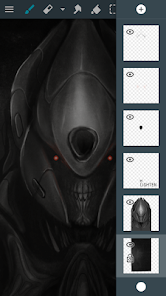
На скриншоте видна типичная рабочая область ArtFlow. Холст занимает центральную часть экрана, инструменты собраны на верхней панели, а справа открыта панель слоев. Каждый слой представлен миниатюрой, рядом находится переключатель видимости. Кнопка с плюсом в верхней части панели используется для добавления нового слоя.
Верхняя панель
Верхняя панель содержит кнопки основных инструментов и команд. Набор и расположение элементов зависят от активного режима, но логика остается постоянной: сначала выбирается инструмент, затем при необходимости раскрываются его параметры.
Среди наиболее востребованных элементов:
-
кнопка главного меню;
-
Brush;
-
Eraser;
-
Smudge;
-
Fill tool;
-
Selection;
-
управление слоями;
-
отмена действия;
-
возврат отмененного действия;
-
доступ к дополнительным параметрам.
Повторное нажатие на активный инструмент открывает его дополнительные настройки. Это сокращает количество постоянно отображаемых панелей. Пока пользователь рисует, интерфейс остается компактным. Когда требуется изменить свойства кисти или выбрать другой режим заливки, нужное окно вызывается отдельно.
Скрытие и закрепление интерфейса
ArtFlow позволяет временно убрать элементы интерфейса с холста. Это удобно при работе над крупным мазком, оценке композиции или проверке рисунка без отвлекающих панелей. Одно нажатие переключает видимость интерфейса, а длительное нажатие закрепляет его состояние.
На планшете такая возможность полезна особенно сильно. Даже если панель инструментов занимает небольшую часть экрана, временное скрытие дает больше пространства для оценки изображения целиком.
Панель слоев
Панель слоев открывается сбоку. В ней отображаются миниатюры, последовательность расположения элементов и состояние видимости. Верхние слои перекрывают нижние. Если слой с бликами расположен над базовой покраской, световые акценты остаются видимыми. Если фон случайно переместить наверх, он закроет рисунок.
Практическая работа с панелью включает несколько постоянных действий:
-
Добавление слоя кнопкой с плюсом.
-
Выбор активного слоя нажатием по миниатюре.
-
Перемещение слоя выше или ниже.
-
Временное скрытие элемента для проверки результата.
-
Изменение прозрачности.
-
Выбор режима смешивания.
-
Объединение слоев после завершения этапа.
-
Удаление ненужного элемента.
Вертикальные регуляторы
На боковой части рабочего пространства расположены компактные вертикальные регуляторы. Они позволяют быстро менять параметры активного инструмента без перехода к отдельному окну настроек. Во время рисования это ускоряет работу: размер кисти можно увеличить для широкого мазка и сразу уменьшить для детализации.
Кисти ArtFlow
ArtFlow предлагает более 100 кистей и инструментов. В этот набор входят не только варианты обычной кисти, но и Smudge, ластик, заливка и другие средства обработки изображения. Благодаря этому приложение подходит для разных техник: тонкого линейного рисунка, мягкой покраски, текстурных мазков, растушевки и декоративных эффектов.
Окно Brushes
В панели Brushes кисти отображаются в виде наглядных образцов мазка. Пользователь видит не только название, но и визуальный характер инструмента. Это удобнее, чем выбирать кисть по абстрактной иконке.
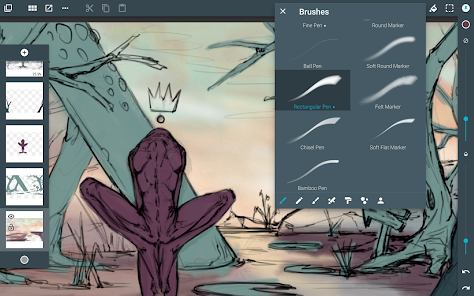
На скриншоте открыто окно Brushes. В нем видны кисти Fine Pen, Round Marker, Ball Pen, Soft Round Marker, Rectangular Pen, Felt Marker, Chisel Pen, Soft Flat Marker и Bamboo Pen. Подбор зависит от задачи:
| Кисть | Для чего использовать |
| Fine Pen | тонкий контур, небольшие детали, аккуратный line art |
| Ball Pen | быстрый скетч, штриховка, визуальные заметки |
| Round Marker | плотная покраска и выразительные мазки |
| Soft Round Marker | мягкие переходы, свет, тени и плавная растушевка |
| Rectangular Pen | фактурные плоскости и декоративные мазки |
| Felt Marker | стилизация под маркер |
| Chisel Pen | широкие линии с характерным краем |
| Bamboo Pen | каллиграфические и живые линии |
Этот список не ограничивает работу. Одну и ту же кисть можно использовать по-разному, меняя размер, непрозрачность и свойства мазка.
Как выбрать кисть для наброска
Для чернового скетча важна предсказуемая линия. Слишком мягкая кисть делает рисунок размытым, а чрезмерно фактурная мешает быстро уточнять форму. Практичный вариант — выбрать тонкую кисть с четким краем, уменьшить непрозрачность и рисовать свободными штрихами.
Хорошая настройка для наброска должна отвечать трем требованиям:
-
линия остается заметной, но не доминирует над чистовым контуром;
-
кисть быстро реагирует на движение руки;
-
толщина меняется достаточно плавно, чтобы не отвлекать от построения формы.
После завершения скетча прозрачность слоя уменьшается. Черновик остается видимым как ориентир, но не мешает прорисовке.
Как выбрать кисть для чистового контура
Для line art требуется более аккуратный инструмент. Линия должна иметь четкий край, не распадаться на лишнюю текстуру и реагировать на нажим. На стилусе удобно использовать изменение толщины: начало и конец штриха можно делать тоньше, а основной участок — плотнее.
При прорисовке контура полезно:
-
Создать отдельный слой над наброском.
-
Увеличить масштаб сложного участка.
-
Подобрать кисть с четким краем.
-
Выполнять длинные линии уверенным движением.
-
Использовать отмену, если штрих получился неровным.
-
Уменьшать размер кисти только для мелких деталей.
Не стоит постоянно исправлять один контур ластиком. Часто быстрее отменить неудачный мазок и провести линию заново.
Кисти для покраски
Для базового цвета удобны более плотные кисти. Они быстро закрывают большую область и не оставляют случайных прозрачных промежутков. Для теней подходят кисти с регулируемой непрозрачностью, а для бликов — более жесткие инструменты небольшого размера.
Мягкая кисть полезна для плавных переходов, но при чрезмерном использовании изображение становится бесформенным. В цифровой живописи ArtFlow лучше сочетать мягкие и жесткие края: крупные формы строить плотной кистью, переходы сглаживать выборочно, а важные детали выделять более четким мазком.
Окно Properties
У кисти есть отдельное окно Properties. В нем настраивается поведение мазка. Параметры позволяют адаптировать выбранный пресет под конкретную задачу, а не искать отдельную кисть для каждого небольшого изменения.
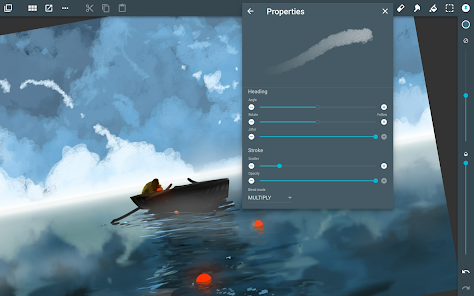
В окне Properties отображается образец мазка и группы параметров. Среди них видны настройки направления, размера, непрозрачности и режима смешивания. Изменения можно оценивать по образцу еще до продолжения рисования.
Практически это используется так:
-
для line art уменьшается размер и выбирается четкий мазок;
-
для теней снижается непрозрачность;
-
для фактурной покраски подбирается более выразительная форма отпечатка;
-
для декоративных элементов создается кисть с подходящим рисунком;
-
для мягкого света выбирается более плавный край.
Собственные кисти
ArtFlow позволяет создавать пользовательские кисти из импортированных изображений. Это полезно для повторяющихся элементов и текстур:
-
звезд;
-
точек;
-
облаков;
-
листвы;
-
шероховатой поверхности;
-
декоративных орнаментов;
-
бликов;
-
частиц;
-
стилизованных мазков.
Собственная кисть экономит время. Вместо ручной прорисовки десятков одинаковых элементов пользователь наносит подготовленную форму одним движением и регулирует плотность результата свойствами инструмента.
Ластик и Smudge
Eraser
Ластик используется не только для полного удаления лишней линии. Его можно применять как инструмент формирования края. Жесткий ластик подходит для точного исправления контура, мягкий — для плавного ослабления мазка или очистки перехода.
Типичные задачи:
-
удалить лишние штрихи после наброска;
-
очистить контур персонажа;
-
вернуть прозрачность фона;
-
прорезать световой участок в покраске;
-
скорректировать форму пятна;
-
убрать выход цвета за границу.
Перед использованием ластика необходимо проверить активный слой. Если выбран слой с контуром, удаление затронет линию. Если активен слой с покраской, контур останется целым.
Smudge
Smudge растушевывает и смешивает уже нанесенные оттенки. Инструмент полезен для мягких переходов на коже, облаках, фоне, ткани, волосах и световых эффектах.
Smudge не заменяет кисть. Если использовать его слишком активно, изображение теряет структуру: края становятся одинаково мягкими, формы выглядят замыленными, а локальные оттенки смешиваются в грязный цвет. Лучше применять растушевку локально:
-
Нанести два или несколько оттенков кистью.
-
Выбрать Smudge.
-
Уменьшить интенсивность воздействия.
-
Проводить короткие движения вдоль формы.
-
Оставить часть границ четкими.
Для объемного рисунка важно сохранять контраст между мягкими и жесткими краями.
Fill tool: Solid и Gradient
Заливка ускоряет раскрашивание замкнутых областей. В ArtFlow инструмент Fill tool содержит два режима: Solid и Gradient.
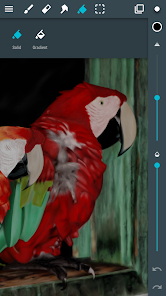
Solid
Solid заполняет область одним цветом. Режим удобен для базовой покраски линейного рисунка:
-
кожи;
-
волос;
-
одежды;
-
предметов;
-
фона;
-
крупных декоративных форм.
Для аккуратного результата контур должен быть замкнут. Если в линии остается разрыв, цвет может выйти за пределы нужной области. В таком случае необходимо приблизить проблемное место, закрыть промежуток кистью и повторить заливку.
Gradient
Gradient создает плавный переход между цветами. Режим полезен для фона, неба, освещения, мягкого затемнения и крупных цветовых переходов. Он не заменяет ручную покраску, но дает хорошую основу, которую затем можно уточнить кистью.
Примеры применения Gradient Fill:
-
переход от светлого неба к более темному горизонту;
-
мягкое затемнение заднего плана;
-
цветовая подложка для атмосферы;
-
градиент на отдельном декоративном объекте;
-
подготовка фона перед дальнейшей цифровой живописью.
Как избежать проблем с заливкой
Перед применением Fill tool полезно проверить несколько условий:
-
Контур замкнут.
-
Выбран правильный слой.
-
Лишние разрывы устранены.
-
Цвет не конфликтует с будущими тенями.
-
Заливка не выполняется на слое с черновым наброском.
-
Для сложной формы создано выделение или используется отдельный слой.
Если базовый цвет наносится на отдельном слое под контуром, исправления выполнять проще. Контур остается чистым, а неудачный оттенок можно изменить без повторной прорисовки линии.
Цвет и палитра
Цвет в ArtFlow выбирается через отдельное окно с цветовым кругом и внутренней областью для настройки оттенка, насыщенности и яркости. Дополнительные регуляторы позволяют точнее изменить цвет, а сохраненные образцы ускоряют повторное использование основных оттенков.
При раскрашивании иллюстрации удобно заранее подготовить небольшую палитру:
-
основной оттенок кожи;
-
цвет волос;
-
базовый цвет одежды;
-
оттенок фона;
-
цвет теней;
-
цвет бликов;
-
один или два акцентных цвета.
Это помогает избежать случайного накопления похожих, но не согласованных оттенков. В цифровой живописи легко каждый раз выбирать немного другой цвет, из-за чего изображение становится визуально шумным.
Пипетка
Пипетка нужна для взятия цвета непосредственно с холста. Она полезна, когда требуется:
-
продолжить работу уже использованным оттенком;
-
подобрать промежуточный цвет после растушевки;
-
восстановить основной цвет после переключения палитры;
-
взять оттенок с импортированного изображения;
-
быстро чередовать свет и тень.
При детализированной работе пипетка используется постоянно. Она сокращает количество переходов к палитре и ускоряет покраску.
Слои в ArtFlow
Слои — центральный инструмент ArtFlow. Они позволяют разделить изображение на независимые части и редактировать их отдельно. Без слоев даже небольшое исправление может затронуть готовый участок рисунка. С ними пользователь контролирует каждый этап.
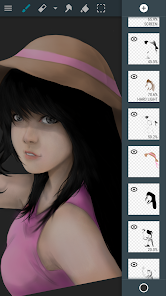
На скриншоте изображение собрано из нескольких слоев. Справа видны миниатюры отдельных элементов и значки видимости. Такой подход упрощает правки: можно временно скрыть слой, проверить вклад конкретного элемента и изменить его независимо от остальных частей рисунка.
Базовые операции со слоями
В повседневной работе используются следующие действия:
| Операция | Для чего нужна |
| Создать слой | отделить новый этап или объект |
| Выбрать активный слой | определить, где будет выполняться рисование |
| Изменить порядок | переместить элемент перед другими или за ними |
| Скрыть слой | проверить рисунок без отдельного компонента |
| Изменить непрозрачность | ослабить набросок, тень или эффект |
| Выбрать режим смешивания | изменить взаимодействие слоя с нижними элементами |
| Объединить слои | сократить структуру после завершения этапа |
| Удалить слой | убрать ненужный элемент |
Правильная структура проекта
Для портрета или персонажа можно использовать такую структуру:
| Слой | Содержимое |
Highlights |
блики на коже, волосах, глазах и одежде |
Details |
мелкие детали, фактура, отдельные акценты |
Shadows |
объем и затемнение |
Clothes color |
базовый цвет одежды |
Hair color |
волосы |
Skin color |
кожа |
Line art |
чистовой контур |
Sketch |
черновой рисунок |
Background |
фон |
Не обязательно создавать отдельный слой для каждой линии. Слишком большое количество элементов усложняет навигацию. Но и чрезмерное объединение мешает редактированию. Практичный принцип: разделять только те части, которые могут потребовать независимой коррекции.
Непрозрачность слоя
Уменьшение непрозрачности особенно полезно в двух ситуациях:
-
Ослабление чернового наброска перед прорисовкой line art.
-
Регулировка силы теней, бликов и текстур.
Если слой с тенями выглядит слишком тяжелым, его не обязательно перерисовывать. Сначала стоит уменьшить непрозрачность. Иногда этого достаточно, чтобы вернуть баланс.
Режимы смешивания
Режим смешивания определяет, как слой взаимодействует с изображением под ним. Это полезно для теней, света и цветовой коррекции.
Наиболее понятный сценарий:
-
базовая покраска остается в обычном режиме;
-
тени создаются на отдельном слое;
-
режим смешивания подбирается по результату;
-
непрозрачность уменьшается до естественного уровня;
-
световые акценты наносятся на отдельном верхнем слое.
Режимы смешивания позволяют экспериментировать без разрушения основного изображения. Вместо перерисовки цвета пользователь меняет способ взаимодействия слоев.
Clipping mask
Clipping mask ограничивает видимость содержимого верхнего слоя формой нижнего. Этот инструмент особенно полезен при раскрашивании и наложении теней. Мазок может выходить за пределы объекта, но отображаться будет только внутри заданной формы.
Пример:
-
На отдельном слое создается силуэт одежды.
-
Над ним добавляется новый слой.
-
Для верхнего слоя включается clipping mask.
-
На верхнем слое рисуются тени и текстура.
-
За пределами силуэта лишние участки не отображаются.
Такой подход удобнее прямого рисования по базовому цвету. Если тень получилась неудачной, верхний слой можно удалить или исправить, не затрагивая основу.
Где использовать clipping mask
-
тени на коже;
-
блики на волосах;
-
узор на одежде;
-
фактуру предмета;
-
локальную цветовую коррекцию;
-
декоративный рисунок внутри формы;
-
мягкое затемнение по краю объекта;
-
световой эффект на отдельной детали.
Clipping mask особенно полезен в мобильном приложении, потому что снижает количество ручной очистки краев ластиком.
Фильтры слоев
ArtFlow содержит 10 фильтров слоев. Среди них есть настройка HSV, коррекция яркости и насыщенности, кривые цвета и другие варианты обработки. Фильтры нужны не для замены ручной покраски, а для точной доводки результата.
Типичные задачи:
-
сделать слой немного светлее;
-
уменьшить чрезмерную насыщенность;
-
скорректировать оттенок одежды;
-
привести фон к общей цветовой атмосфере;
-
усилить контраст;
-
выровнять тон после экспериментов с кистями.
Фильтры полезнее применять к отдельному слою, а не ко всему рисунку без разбора. Например, оттенок волос можно изменить независимо от кожи и фона. Это дает более предсказуемый результат.
Выделение и маски выделения
Выделение позволяет редактировать только выбранный фрагмент. Это один из самых полезных инструментов ArtFlow после кистей и слоев. С его помощью можно исправить пропорции, переместить объект, изменить размер детали, обработать отдельную область или ограничить покраску.
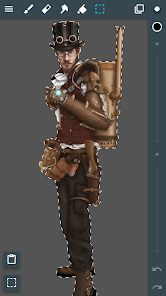
На скриншоте персонаж выделен по контуру. Пунктирная граница показывает активную область. После этого можно выполнять локальные операции, не затрагивая остальную часть холста.
Lasso
Lasso подходит для свободного выделения. Пользователь обводит нужный фрагмент вручную. Инструмент удобен для объектов сложной формы:
-
руки персонажа;
-
головы;
-
элемента одежды;
-
пряди волос;
-
декоративной детали;
-
отдельного предмета на фоне.
Lasso полезен, когда не требуется идеальное выделение по цвету, а достаточно быстро захватить область для перемещения или трансформации.
Magic Wand
Magic Wand выделяет область на основе цвета. Принцип похож на работу заливки: пользователь нажимает внутри нужной области, после чего ArtFlow определяет связанный участок. Инструмент особенно полезен для плоской покраски, когда объект имеет четкую границу и однородный цвет.
Magic Wand удобно применять для:
-
выбора фона;
-
выделения одноцветной детали;
-
подготовки области для заливки;
-
локальной коррекции оттенка;
-
удаления ненужного цветового участка;
-
обработки элемента без ручной обводки.
Маска выделения
Маска выделения ограничивает область дальнейшей обработки. После ее создания кисть, фильтр или заливка воздействуют только на разрешенную часть изображения. Это полезно при сложной форме, где ручная очистка краев заняла бы слишком много времени.
Трансформация
После выделения фрагмент можно изменить. Трансформация помогает исправлять ошибки композиции без перерисовки.
В ArtFlow доступны команды:
-
Flip horizontal; -
Flip vertical; -
Rotate 90° left; -
Rotate 90° right.
Горизонтальное отражение особенно полезно для проверки рисунка. Когда художник долго смотрит на изображение в одном положении, глаз привыкает к ошибкам. После Flip horizontal становятся заметнее перекосы лица, асимметрия глаз, неправильный наклон фигуры и дисбаланс композиции.
Когда использовать трансформацию
| Ситуация | Подход |
| Голова персонажа слишком большая | выделить голову и уменьшить |
| Деталь расположена неудачно | выделить и переместить |
| Композиция выглядит перекошенной | выполнить горизонтальное отражение |
| Объект нужно повернуть | применить поворот |
| Требуется симметричная версия элемента | использовать отражение |
| Ошибка найдена после покраски | трансформировать нужный слой или выделенный фрагмент |
Перед серьезной трансформацией лучше создать резервный слой или сохранить промежуточное состояние проекта.
Симметрия, формы и направляющие
ArtFlow содержит отдельное меню с симметрией, формами и направляющими. Эти инструменты помогают рисовать аккуратные линии и строить геометрически организованные изображения.
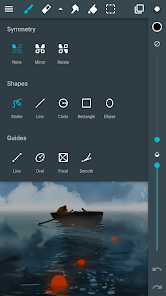
В меню видны три группы:
-
Symmetry; -
Shapes; -
Guides.
Symmetry
В блоке Symmetry доступны режимы:
| Режим | Назначение |
None |
симметрия отключена |
Mirror |
зеркальное повторение мазка |
Rotate |
вращательное повторение мазка |
Mirror подходит для симметричных объектов: масок, лицевых построений, декоративных элементов, эмблем и орнаментов. Rotate полезен для радиальных композиций, узоров и повторяющихся элементов вокруг центра.
Симметрию лучше использовать осознанно. Для технически точной формы она экономит время. Для живого персонажа чрезмерная симметричность может сделать лицо неестественным. В таком случае инструмент применяется на этапе построения, а затем небольшие различия добавляются вручную.
Shapes
В блоке Shapes доступны:
-
Stroke; -
Line; -
Circle; -
Rectangle; -
Ellipse.
Stroke возвращает свободное рисование. Line помогает строить прямые отрезки. Circle, Rectangle и Ellipse подходят для геометрических объектов, элементов окружения, технических деталей и построения перспективных форм.
Эти инструменты полезны при создании:
-
окон;
-
рамок;
-
вывесок;
-
мебели;
-
механических объектов;
-
предметов интерьера;
-
графических элементов;
-
декоративных композиций.
Guides
В блоке Guides находятся:
-
Line; -
Oval; -
Focal; -
Smooth.
Направляющие помогают проводить контролируемые линии и кривые. Они полезны при построении окружения, перспективы, объектов с плавным изгибом и аккуратных контуров.
Focal применяется для линий, ориентированных к заданной области, а Smooth помогает создавать более плавное движение штриха.
Рисование стилусом
ArtFlow поддерживает чувствительность пера к нажатию. На совместимом устройстве толщина и характер линии меняются естественно. Это особенно заметно при рисовании волос, ресниц, контуров лица, складок ткани и каллиграфических штрихов.
Преимущества стилуса
-
более точное попадание в мелкие детали;
-
естественное изменение толщины линии;
-
удобная штриховка;
-
аккуратный line art;
-
комфортная работа на увеличенном фрагменте;
-
меньше случайных мазков;
-
возможность рисовать длительное время без усталости пальца.
Samsung S Pen подходит для ArtFlow особенно хорошо, потому что приложение учитывает чувствительность пера. В результате планшет ощущается ближе к графическому блокноту, чем к обычному сенсорному экрану.
Palm rejection
Palm rejection защищает от случайного масштабирования и перемещения холста ладонью. Функция важна для пользователей, которые рисуют стилусом в естественном положении руки. Без нее экран может реагировать не только на перо, но и на касание ладони.
На некоторых устройствах palm rejection и симуляция давления могут работать с ограничениями. Поэтому перед сложным проектом стоит выполнить короткий тест:
-
Создать небольшой холст.
-
Провести несколько линий с разным нажимом.
-
Положить ладонь на экран.
-
Проверить, не перемещается ли холст случайно.
-
Оценить плавность масштабирования и вращения.
-
Подобрать удобные параметры кисти.
Рисование пальцем
Без стилуса ArtFlow остается полезным для набросков, цветовых пятен, простых иллюстраций и быстрых правок. Симуляция давления при касании помогает сделать мазок менее однообразным.
Однако для тонкого line art пальца обычно недостаточно. Он перекрывает часть изображения, менее точно попадает в мелкие детали и быстрее утомляет руку. На смартфоне пальцем удобно делать эскиз, а на планшете со стилусом — полноценную иллюстрацию.
Практическая инструкция: создаем рисунок от наброска до экспорта
Ниже приведен рабочий сценарий, который подходит для портрета, персонажа или небольшой иллюстрации.
Шаг 1. Создайте холст
Выберите размер документа с учетом задачи. Для первого проекта не используйте максимальное разрешение. Средний холст дает достаточно пространства для детализации и не расходует лишнюю память.
Сразу определите ориентацию:
-
вертикальная — для портрета и персонажа в полный рост;
-
горизонтальная — для сцены, окружения и пейзажа;
-
квадратная — для аватара, декоративной композиции и публикации в ленте.
Шаг 2. Создайте слой Sketch
Добавьте новый слой и используйте его только для чернового рисунка. Выберите тонкую кисть, уменьшите непрозрачность и начните с крупных форм.
Для персонажа порядок может быть таким:
-
Общий силуэт.
-
Положение головы.
-
Линия плеч.
-
Основные пропорции тела.
-
Положение рук и ног.
-
Крупные элементы одежды.
-
Лицевые ориентиры.
-
Мелкие детали.
На этом этапе не требуется аккуратность. Основная задача — проверить композицию и пропорции.
Шаг 3. Исправьте композицию
До прорисовки контура оцените рисунок целиком. Уменьшите масштаб и проверьте, не слишком ли близко объект расположен к краям. При необходимости выделите фрагмент и переместите его.
Полезно применить Flip horizontal. Отражение быстро показывает ошибки, которые незаметны в привычном положении.
Шаг 4. Уменьшите непрозрачность Sketch
Когда набросок готов, снизьте непрозрачность слоя. Линии должны оставаться видимыми, но не мешать чистовой прорисовке.
Шаг 5. Создайте слой Line art
Добавьте новый слой над Sketch. Выберите кисть с четким краем. Для стилуса настройте реакцию на нажим так, чтобы толщина линии менялась естественно, но не слишком резко.
Прорисовывайте рисунок последовательно:
-
сначала крупные контуры;
-
затем лицо и важные детали;
-
после этого одежду и аксессуары;
-
в конце небольшие элементы и текстуру.
Если линия получилась неудачной, лучше отменить мазок и повторить его, чем долго подчищать ластиком.
Шаг 6. Создайте слой Base colors
Добавьте слой под Line art. Используйте Fill tool в режиме Solid для крупных замкнутых областей. Если цвет выходит за границы, найдите разрыв в контуре и закройте его.
Для сложной иллюстрации базовые цвета лучше разделить:
-
Skin color; -
Hair color; -
Clothes color; -
Accessories; -
Background.
Шаг 7. Добавьте фон
Фон можно сделать простым или детализированным. Для быстрого результата используйте Gradient. Он создаст основу, поверх которой легко добавить облака, световые пятна, текстуру или декоративные элементы.
Если фон сложный, начинайте с крупных цветовых масс. Не прорисовывайте мелкие детали раньше, чем определена общая атмосфера.
Шаг 8. Добавьте тени через clipping mask
Создайте новый слой над базовым цветом объекта и включите clipping mask. Теперь тени не будут выходить за границы нижнего слоя.
Рисуйте тени постепенно:
-
Определите направление света.
-
Нанесите крупные затемнения.
-
Уменьшите непрозрачность слоя при необходимости.
-
Добавьте более глубокие тени в локальных местах.
-
Смягчите только те переходы, которые действительно должны быть плавными.
Не растушевывайте все границы одинаково. Четкие края помогают сохранить объем.
Шаг 9. Добавьте свет и блики
Создайте отдельный слой Highlights выше теней. Используйте небольшую кисть и более светлый оттенок. Световые акценты размещаются выборочно:
-
на глазах;
-
на волосах;
-
на краях ткани;
-
на металлических предметах;
-
на выступающих частях лица;
-
на декоративных деталях.
Избыточные блики делают изображение пластиковым. Лучше оставить несколько сильных акцентов.
Шаг 10. Проверьте отдельные слои
Поочередно скрывайте Sketch, Background, Shadows и Highlights. Так легче увидеть, не зависит ли рисунок от случайного эффекта и не осталось ли лишних линий.
Особенно важно проверить Sketch. После завершения line art черновой слой обычно скрывается. Если без него контур выглядит неполным, отдельные элементы нужно дорисовать.
Шаг 11. Исправьте локальные ошибки
Используйте Lasso или Magic Wand для выделения проблемного участка. После этого:
-
переместите деталь;
-
измените размер;
-
скорректируйте цвет;
-
удалите лишнее;
-
примените фильтр;
-
выполните трансформацию.
Работа с выделением быстрее, чем перерисовка целого фрагмента.
Шаг 12. Выполните финальную проверку
Перед сохранением:
-
Уменьшите масштаб до просмотра целиком.
-
Выполните
Flip horizontal. -
Проверьте края объекта.
-
Убедитесь, что лишние слои скрыты или удалены.
-
Проверьте фон.
-
Оцените баланс теней и бликов.
-
Сохраните рабочий проект.
-
Выберите формат экспорта.
Импорт и экспорт
ArtFlow поддерживает PNG, JPG и PSD. Формат выбирается в зависимости от дальнейшей задачи.
| Формат | Когда использовать |
| PNG | готовое изображение с хорошим качеством, прозрачный фон, графика и иллюстрации |
| JPG | компактный файл для просмотра и публикации без прозрачности |
| PSD | перенос многослойного проекта в совместимый редактор |
PNG
PNG подходит для изображений, где важны четкие края и прозрачность. Например:
-
стикеры;
-
логотипы;
-
отдельные персонажи без фона;
-
элементы интерфейса;
-
декоративные объекты;
-
иллюстрации с текстом.
Если нужен прозрачный фон, слой Background скрывается перед экспортом.
JPG
JPG удобен для готового изображения с фоном. Файл занимает меньше места, но не поддерживает прозрачность. Формат подходит для просмотра, публикации и отправки итоговой версии без необходимости дальнейшего редактирования.
PSD
PSD сохраняет многослойный рабочий процесс. Этот формат нужен, когда проект продолжается в другом редакторе. Например:
-
На планшете создается скетч.
-
В ArtFlow прорисовывается line art.
-
Добавляются базовые цвета и тени.
-
Проект экспортируется в PSD.
-
На компьютере выполняется финальная обработка.
В бесплатном режиме PSD недоступен. Для рабочего процесса с переносом многослойного файла требуется Pro-лицензия.
Производительность и ограничения
ArtFlow использует GPU-ускоренный движок рисования. При подходящем устройстве кисти работают плавно, а интерфейс быстро реагирует на действия. Однако мобильный формат накладывает ограничения, которые необходимо учитывать заранее.
Размер холста и количество слоев
До 6144 × 6144 пикселей и до 50 слоев — это верхний предел, а не обязательный рабочий стандарт для любого устройства. Чем больше холст, тем меньше запас по слоям и тем выше нагрузка.
Если приложение начинает реагировать медленнее:
-
Проверьте размер документа.
-
Удалите ненужные слои.
-
Объедините завершенные элементы.
-
Не создавайте лишние дубликаты.
-
Упростите фон.
-
Используйте умеренное количество clipping mask.
-
Сохраните промежуточную копию проекта.
Организация слоев
ArtFlow хорошо справляется с обычной многослойной иллюстрацией, но не предлагает такой сложной системы организации, как крупные настольные редакторы. При большом количестве элементов навигация становится менее удобной.
Практичный подход:
-
давать слоям понятные названия;
-
не создавать отдельный слой для каждого мелкого штриха;
-
объединять завершенные элементы;
-
оставлять независимыми только те части, которые могут потребовать правок;
-
сохранять резервную копию до объединения важных слоев.
Ограничения бесплатного режима
Три слоя и шесть шагов отмены подходят для знакомства с ArtFlow, но мешают сложной работе. Бесплатный режим разумно использовать для:
-
набросков;
-
тренировки;
-
визуальных заметок;
-
тестирования стилуса;
-
простых рисунков;
-
проверки удобства интерфейса.
Для регулярного рисования Pro-лицензия заметно комфортнее.
Сравнение с аналогами
ArtFlow конкурирует с несколькими известными приложениями для цифрового рисования. У каждого редактора есть собственный акцент: минималистичный скетчинг, расширенная работа с кистями, создание манги, облачная синхронизация или перенос настольных возможностей на планшет.
| Критерий | ArtFlow | Sketchbook | ibis Paint X | Infinite Painter | MediBang Paint | Krita для Android |
| Основной сценарий | мобильный скетчинг и цифровая живопись | рисование с чистым ненавязчивым интерфейсом | иллюстрации, манга, подробные инструменты и обучающие сценарии | продвинутая живопись и глубокая настройка кистей | иллюстрации и комиксы | сложная цифровая живопись и профессиональные проекты |
| Интерфейс на планшете | компактный и быстрый | минималистичный | насыщенный функциями | функциональный и современный | ориентирован на большое количество инструментов | близок к настольному редактору |
| Удобство новичку | высокое | высокое | среднее | среднее | среднее | ниже среднего |
| Кисти | более 100 кистей и инструментов, собственные кисти из изображений | настраиваемые кисти, маркеры, аэрографы и другие типы | большая библиотека и категории кистей | сотни встроенных кистей и более 100 настроек | более 50 кистей и создание собственных | мощные движки кистей и расширенные настройки |
| Слои | до 50 в зависимости от устройства | слои и режимы смешивания | развитая работа со слоями, выделением и блокировкой | слои, маски и сложные инструменты обработки | слои и группы слоев | слои, маски, стили, фильтры и сложная организация |
| Clipping mask | есть | рабочий процесс зависит от инструментов редактора | есть | есть | есть инструменты для многослойной работы | есть расширенные варианты масок |
| Направляющие и формы | Mirror, Rotate, Shapes и Guides | направляющие, линейки и stroke tools | формы, стабилизация и инструменты для комиксов | развитые инструменты построения | Snap Guides для линий и перспективы | ассистенты построения сложных сцен |
| PSD | импорт и экспорт | экспорт и перенос многослойных файлов | экспорт PSD | используется в профессиональных сценариях переноса проекта | экспорт PSD | поддержка PSD |
| Работа на смартфоне | удобна для набросков и простых правок | возможна | один из сильных сценариев | возможна | возможна | не является приоритетным сценарием |
| Сложность освоения | умеренная | низкая | выше из-за количества функций | выше из-за глубины настроек | выше из-за комиксных и облачных возможностей | высокая |
| Кому подойдет | тем, кому нужен быстрый Android-скетчбук с серьезным набором функций | пользователям, ценящим чистый интерфейс | авторам манги и тем, кому нужен широкий мобильный инструментарий | художникам, которым важна глубокая настройка кистей | авторам комиксов и проектов с несколькими страницами | пользователям, которым нужен функционал, близкий к настольному редактору |
Sketchbook
Sketchbook делает акцент на чистом интерфейсе и естественном рисовании. В нем есть настраиваемые кисти, направляющие, линейки, инструменты штриха, слои и режимы смешивания. Он хорошо подходит для пользователей, которым нужен минималистичный редактор без лишнего визуального шума.
ArtFlow выглядит привлекательнее, когда важны конкретные мобильные функции в компактной среде: clipping mask, фильтры слоев, создание кистей из импортированных изображений, режимы симметрии, Gradient Fill и быстрый экспорт PSD. Выбор между приложениями зависит от привычки. Sketchbook воспринимается как чистый лист с удобным набором инструментов, ArtFlow — как компактная студия для рисования на Android.
ibis Paint X
ibis Paint X предлагает насыщенный интерфейс и большое количество функций для иллюстрации и манги. В нем подробно развиты работа со слоями, экранными тонами, выделением, трансформацией, пользовательскими кистями, блокировкой слоев и экспортом PSD. Приложение подходит тем, кто готов изучать большое число инструментов и строить более сложный мобильный рабочий процесс.
ArtFlow проще воспринимается визуально. Он не перегружает экран и быстрее осваивается пользователем, которому нужен скетчинг, покраска, слои, маски и стилус. Если основной приоритет — быстро открыть холст и рисовать, ArtFlow часто удобнее. Если нужны специализированные возможности для манги и максимально широкий набор мобильных функций, ibis Paint X выглядит сильнее.
Infinite Painter
Infinite Painter ориентирован на продвинутую живопись. У него сотни встроенных кистей, более 100 настраиваемых параметров, поддержка давления и наклона пера, эффекты, импорт и экспорт пользовательских наборов кистей. Это приложение подходит художникам, которым важна глубокая настройка поведения инструмента.
ArtFlow проще и компактнее. Его легче использовать как ежедневный цифровой скетчбук. Infinite Painter предпочтительнее для пользователя, который строит рабочий процесс вокруг сложных кистей и хочет детально контролировать мазок. ArtFlow лучше подходит тем, кто ценит скорость доступа к основным функциям и не хочет погружаться в слишком глубокую настройку на старте.
MediBang Paint
MediBang Paint ориентирован не только на отдельные иллюстрации, но и на создание комиксов. В нем есть слои и группы слоев, Snap Guides, управление страницами, инструменты для панелей, материалы, фоны, шрифты и облачные функции.
ArtFlow рациональнее выбирать для рисования и скетчинга без комиксной инфраструктуры. Его интерфейс менее нагружен функциями, которые не нужны при создании одного изображения. MediBang Paint выигрывает, когда пользователь работает над мангой, несколькими страницами или проектом с облачным доступом.
Krita для Android
Krita — полноценный редактор цифровой живописи с мощными кистевыми движками, стабилизаторами, ассистентами, слоями, стилями слоев, масками фильтров и трансформации, а также поддержкой PSD. Он ближе к настольному профессиональному приложению.
На планшете это одновременно преимущество и недостаток. Krita предлагает больше возможностей, но требует большего экрана и более серьезного освоения интерфейса. ArtFlow значительно проще использовать как мобильный скетчбук. Для набросков, рисования стилусом и быстрой покраски он удобнее. Krita стоит выбирать, когда нужен сложный рабочий процесс с большим количеством профессиональных инструментов и пользователь готов работать с более насыщенным интерфейсом.
Преимущества ArtFlow
Компактный интерфейс
ArtFlow не перегружает экран. Основные инструменты находятся под рукой, а дополнительные панели раскрываются только при необходимости. Это важно для мобильного приложения, где каждый участок дисплея влияет на удобство рисования.
Поддержка стилуса
Чувствительность пера, работа с Samsung S Pen, симуляция давления при касании и palm rejection делают приложение удобным для Android-планшета. Линия ощущается естественно, а рабочий процесс приближается к рисованию в бумажном альбоме.
Слои, маски и фильтры
ArtFlow не ограничивается простым набором кистей. Пользователь получает слои, clipping mask, маски выделения, режимы смешивания и фильтры. Этого достаточно для аккуратной многослойной иллюстрации.
Кисти и собственные пресеты
Более 100 кистей и инструментов закрывают базовые задачи. Возможность создать кисть из импортированного изображения расширяет приложение для декоративных эффектов, текстур и повторяющихся элементов.
Экспорт PSD
PSD делает ArtFlow полезным как часть большого рабочего процесса. Планшет можно использовать для начальной стадии, а финальную обработку выполнить на компьютере.
Симметрия и направляющие
Mirror, Rotate, Shapes и Guides ускоряют построение геометрических объектов, орнаментов, окружения и декоративных элементов.
Недостатки ArtFlow
Ограничения бесплатного режима
Три слоя, 20 базовых инструментов, шесть шагов отмены и отсутствие PSD быстро становятся заметны при работе над полноценной иллюстрацией.
Зависимость от устройства
Максимальный размер холста и количество слоев зависят от доступной памяти. На слабом смартфоне сложный проект требует более осторожного подхода.
Ограниченная организация сложных документов
При большом количестве слоев навигация становится менее удобной, чем в настольных редакторах с развитой системой групп и многоуровневой структурой проекта.
Не замена крупному настольному редактору во всех сценариях
ArtFlow хорошо справляется со скетчингом, иллюстрацией и мобильной цифровой живописью. Для сложной финальной обработки, масштабных проектов и глубокой организации документа удобнее продолжить работу в более мощном редакторе.
Итоговая оценка
ArtFlow: Paint Draw Sketchbook — удачное приложение для рисования на Android, которое сочетает понятный мобильный интерфейс и серьезный набор инструментов. Оно подходит для быстрого наброска, line art, раскрашивания, цифровой живописи, работы стилусом и подготовки многослойного файла для дальнейшей обработки.
На смартфоне ArtFlow удобно использовать как карманный цифровой скетчбук. На планшете со стилусом приложение становится полноценной рабочей средой. Пользователь получает чувствительность к нажатию, palm rejection, кисти, Smudge, Solid Fill, Gradient Fill, слои, clipping mask, фильтры, выделение, симметрию, направляющие и PSD.
Бесплатный режим подходит для знакомства и простых рисунков. Для регулярной работы рациональнее использовать Pro-лицензию: ограничение в три слоя и шесть шагов отмены слишком сильно сдерживает многослойную иллюстрацию.
ArtFlow не пытается заменить каждый профессиональный редактор. Его сильная сторона — мобильность. Приложение позволяет открыть планшет, быстро начать рисовать и довести идею до законченного изображения без громоздкого интерфейса.
Часто задаваемые вопросы
Можно ли пользоваться ArtFlow бесплатно?
Да. В бесплатном режиме доступны 20 базовых инструментов, до трех слоев и история отмены на шесть шагов. PSD экспортировать нельзя. Такой режим подходит для знакомства с приложением, набросков и простых рисунков.
Что дает Pro-лицензия?
Pro-лицензия снимает ограничения бесплатного режима и открывает расширенные возможности ArtFlow. Она нужна для многослойной работы, более свободного использования инструментов и экспорта PSD.
Подходит ли ArtFlow для Samsung S Pen?
Да. ArtFlow поддерживает чувствительные к нажатию перья, включая Samsung S Pen. На совместимом устройстве толщина и характер мазка меняются в зависимости от давления.
Можно ли рисовать пальцем?
Да. В приложении есть симуляция давления при касании. Пальцем удобно делать наброски, цветовые пятна и простые иллюстрации. Для точного line art и длительной работы стилус комфортнее.
Есть ли в ArtFlow слои?
Да. Приложение поддерживает до 50 слоев в зависимости от устройства и доступной памяти. Слои можно использовать для наброска, контура, базовых цветов, теней, бликов, фона и отдельных деталей.
Что такое clipping mask в ArtFlow?
Clipping mask ограничивает содержимое верхнего слоя формой нижнего. Инструмент удобно использовать для теней, бликов, текстур и узоров внутри готового силуэта.
Можно ли экспортировать рисунок в PSD?
Да. ArtFlow поддерживает PSD, PNG и JPG. PSD подходит для переноса многослойного проекта в совместимый редактор. В бесплатном режиме экспорт PSD недоступен.
Есть ли прозрачный фон?
Да. Для экспорта изображения с прозрачностью нужно скрыть фон и сохранить работу в PNG.
Можно ли создавать собственные кисти?
Да. ArtFlow позволяет создавать кисти из импортированных изображений. Это удобно для текстур, звезд, листвы, частиц, орнаментов и повторяющихся декоративных элементов.
Есть ли в ArtFlow заливка?
Да. В Fill tool доступны режимы Solid и Gradient. Solid заполняет область одним цветом, а Gradient создает плавный переход.
Почему заливка выходит за границы рисунка?
Обычно причина заключается в разрыве контура. Нужно приблизить проблемный участок, закрыть промежуток кистью и повторить заливку.
Есть ли в ArtFlow выделение?
Да. Приложение поддерживает выделение и маски выделения. Можно использовать Lasso для ручного обвода и Magic Wand для выбора области по цвету.
Для чего нужна горизонтальная зеркальная проверка?
Flip horizontal помогает заметить ошибки композиции и пропорций. После отражения становятся видны перекосы лица, асимметрия глаз и неправильный наклон фигуры.
Есть ли в ArtFlow симметрия?
Да. В меню Symmetry доступны None, Mirror и Rotate. Mirror подходит для зеркальных построений, Rotate — для радиальных узоров.
Какие формы можно рисовать автоматически?
В блоке Shapes доступны Stroke, Line, Circle, Rectangle и Ellipse.
Какие направляющие есть в ArtFlow?
В блоке Guides доступны Line, Oval, Focal и Smooth.
Подходит ли ArtFlow для профессиональной работы?
Да, если задача укладывается в мобильный формат: скетчинг, иллюстрация, line art, цифровая живопись, базовая цветокоррекция и подготовка PSD. Для очень сложных проектов с большим количеством слоев и глубокой организацией документа удобнее использовать ArtFlow как часть рабочего процесса и завершать обработку в настольном редакторе.
Какой размер холста выбрать новичку?
Лучше начать со среднего размера. Максимальные 6144 × 6144 пикселей нужны не всегда. Средний холст обеспечивает достаточную детализацию и сохраняет запас производительности.
Можно ли использовать ArtFlow вместо бумажного скетчбука?
Да. Для набросков, визуальных заметок, тренировки и поиска композиции ArtFlow успешно заменяет бумажный альбом. При этом пользователь получает отмену действий, слои, масштабирование, выделение и экспорт.
Чем ArtFlow отличается от Sketchbook?
ArtFlow предлагает компактную рабочую среду с clipping mask, фильтрами слоев, пользовательскими кистями из изображений, Gradient Fill, симметрией и PSD. Sketchbook делает больший акцент на чистом интерфейсе и естественном рисовании.
Чем ArtFlow отличается от ibis Paint X?
ArtFlow проще и визуально компактнее. ibis Paint X предлагает более насыщенный набор инструментов для сложной мобильной иллюстрации и манги, но требует больше времени на освоение.
Подходит ли ArtFlow для комиксов?
Для отдельных кадров и иллюстраций — да. Для многостраничного комикса с управлением страницами и специализированными инструментами удобнее MediBang Paint или другой редактор с комиксной инфраструктурой.
Можно ли начать рисунок на планшете и закончить на компьютере?
Да. Для этого проект экспортируется в PSD. Слои можно продолжить редактировать в совместимом графическом редакторе.
