Krita — профессиональный бесплатный графический редактор с открытым исходным кодом, ориентированный прежде всего на цифровую живопись, иллюстрацию, концепт-арт, комиксы, текстуры и покадровую 2D-анимацию. Это не просто ещё один фоторедактор: логика программы построена вокруг кистей, пера, слоёв, докеров, холста, референсов, цветовых палитр и художественного рабочего процесса. В Krita можно рисовать скетчи, делать чистый лайнарта, раскрашивать персонажей, собирать страницы комиксов, создавать бесшовные текстуры, вести простую анимацию и экспортировать готовую работу в форматы для публикации или дальнейшей обработки.
Главная особенность Krita в том, что программа не пытается быть всем сразу. Она умеет работать с изображениями, фильтрами, масками и PSD, но сильнее всего раскрывается именно как редактор цифровой живописи. Здесь удобно рисовать с графическим планшетом, настраивать поведение кисти, использовать стабилизацию линий, быстро менять пресеты через Pop-up Palette, строить перспективу через Assistant Tool, раскрашивать контуры через Fill Tool и Colorize Mask, а затем собирать всю работу по слоям в Layers docker.

Для кого подходит Krita
Krita хорошо подходит художникам, которым нужен полноценный редактор для рисования без привязки к подписочной модели. Программа особенно полезна для тех, кто работает с графическим планшетом, рисует персонажей, делает иллюстрации для соцсетей, книжные изображения, игровые концепты, фоны, раскадровки, комиксные панели или простые анимационные сцены.
Krita стоит рассматривать в первую очередь для таких задач:
-
цифровая живопись с большим набором кистей;
-
скетчинг и чистовой лайнарта;
-
рисование персонажей, фонов, предметов и текстур;
-
создание комиксов, манги, вебтунов и иллюстрированных страниц;
-
покадровая 2D-анимация;
-
подготовка иллюстраций с большим количеством слоёв;
-
работа с референсами внутри интерфейса;
-
неразрушающая коррекция через фильтрующие слои и маски;
-
создание собственных кистей и наборов ресурсов;
-
работа на Linux, где выбор сильных художественных редакторов заметно уже.
Krita не выглядит как лёгкая рисовалка для пары быстрых мазков. Интерфейс у неё насыщенный, местами перегруженный, но именно за счёт этого программа закрывает не только базовое рисование, а полноценный художественный процесс: от чернового наброска до финального рендера или анимационной сцены.
Скачать Krita
- Ретушь фото
- Русский интерфейс
- Просто для новичков
- Упор на рисование
- Сложнее новичкам
- Нет быстрой ретуши
Платформы и рабочий формат
Krita ориентирована на настольный рабочий процесс. Программа доступна для Windows, macOS и Linux, а также существует Android-вариант для планшетов. На iPad и iPhone Krita не работает, поэтому пользователям Apple-планшетов приходится выбирать другие приложения, например Procreate или Clip Studio Paint. Минимальная планка по памяти невысокая, но для больших холстов, тяжёлых кистей, множества слоёв и анимации комфортнее использовать компьютер с большим запасом RAM и нормальным графическим ускорением.
По ощущениям Krita ближе к настольным профессиональным редакторам, чем к мобильным приложениям. Она рассчитана на клавиатуру, перо, горячие клавиши, докеры, панели, рабочие пространства и точную настройку инструментов. На небольшом экране такой интерфейс может быть тесным, зато на мониторе или экранном планшете он даёт много контроля.
Основной рабочий файл Krita — KRA. В нём сохраняются слои, маски, настройки документа и структура проекта. Для обмена с другими программами используются PSD, PNG, JPEG, TIFF, OpenRaster и другие форматы. PSD-поддержка важна для смешанных процессов, где часть команды работает в Photoshop, а часть — в Krita, но родной формат KRA лучше сохраняет внутреннюю структуру проекта Krita.
Первое впечатление от интерфейса
Интерфейс Krita строится вокруг холста. В центре находится рабочая область, слева обычно размещается вертикальная панель инструментов, сверху — меню и Toolbar, справа — докеры с кистями, цветом и слоями, снизу при необходимости открывается Animation Timeline. Почти все панели можно перемещать, закреплять, скрывать и собирать в собственные рабочие пространства. Это важная особенность Krita: интерфейс не фиксированный, его можно настроить под скетчинг, живопись, комиксы, анимацию или ретушь.
Верхнее меню содержит привычные разделы File, Edit, View, Image, Layer, Select, Filter, Tools, Settings, Window и Help. Через File создаются и сохраняются документы, через Layer добавляются слои и маски, через Select выполняется работа с выделениями, через Filter применяются фильтры, через Settings включаются докеры и настраивается поведение программы, а через Window выбираются рабочие пространства.
Toolbar нужен для быстрых действий во время рисования. На нём расположены элементы, которые художник постоянно трогает: выбор активного пресета кисти, режим наложения, Opacity, Size, кнопки зеркалирования, поворота, переключения рабочих режимов и другие быстрые команды. При работе с пером удобно держать на верхней панели только самые нужные элементы, а остальное переносить в докеры или горячие клавиши.
Отдельно стоит выделить Status Bar. Он показывает важную техническую информацию о текущем документе: цветовое пространство, размер изображения, масштаб, выбранный режим отображения выделения и активный пресет кисти. Это не декоративная нижняя строка, а полезный ориентир, особенно когда открыто несколько файлов с разными параметрами.
Докеры и рабочие пространства
Докеры — основа интерфейса Krita. Это панели, которые можно закреплять по краям окна, объединять во вкладки, откреплять в отдельные плавающие блоки или полностью скрывать. В Krita есть докеры для слоёв, кистей, цвета, истории отмен, референсов, анимации, раскадровки, палитр, записей процесса, текстовых свойств и других задач.
На практике чаще всего используются такие докеры:
| Докер | Для чего нужен |
|---|---|
| Layers | Управление слоями, масками, прозрачностью, режимами наложения |
| Brush Presets / Preset Docker | Выбор готовых кистей |
| Advanced Color Selector | Подбор цвета, тона, насыщенности и яркости |
| Tool Options | Настройки активного инструмента |
| Undo History | Возврат к конкретному действию |
| Overview | Мини-карта холста для навигации |
| Reference Images | Размещение референсов рядом с работой |
| Animation Timeline | Таймлайн для покадровой анимации |
| Onion Skin | Просмотр соседних кадров в анимации |
| Storyboard | Раскадровка и планирование сцен |
| Text Properties | Настройки текста |
| Recorder | Запись процесса работы |
Рабочие пространства помогают не держать все панели открытыми одновременно. Для рисования можно оставить Brush Presets, Advanced Color Selector и Layers. Для анимации логично открыть Animation Timeline и Onion Skin. Для комиксов полезны Layers, Tool Options, Reference Images, Text Properties и Storyboard. Через Window → Workspace можно переключаться между сохранёнными компоновками и не собирать интерфейс вручную каждый раз.
Pop-up Palette: быстрый выбор кистей и цветов
Pop-up Palette — одна из самых узнаваемых функций Krita. Это круговое меню, которое вызывается прямо на холсте и позволяет быстро выбрать кисть, цвет, недавний оттенок, масштаб и другие параметры без постоянного движения к боковым панелям. Такой подход особенно удобен на экранных планшетах: художник работает в центре холста, вызывает палитру, меняет кисть или цвет и продолжает рисовать.
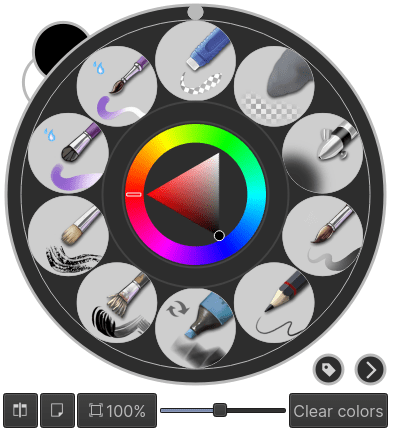
В Pop-up Palette отображаются кисти, привязанные к выбранному тегу. Например, можно создать отдельные группы для sketch, ink, paint, texture, smudge и быстро переключать наборы. Это экономит время: для лайнарта не приходится прокручивать весь список кистей, а для живописи можно держать под рукой только мягкие, текстурные и смешивающие пресеты.
Типичный сценарий работы:
-
Выбрать Freehand Brush Tool клавишей B.
-
Нажать правую кнопку мыши или соответствующую кнопку пера на холсте.
-
В Pop-up Palette выбрать нужную кисть.
-
В центральном цветовом круге сменить оттенок.
-
Настроить масштаб отображения или быстро очистить недавние цвета.
-
Продолжить рисование без перехода в боковые докеры.
Для художника, который много рисует от руки, Pop-up Palette часто становится быстрее классического выбора кистей из панели Brush Presets.
Создание нового документа и настройка холста
Работа начинается через File → New. В окне создания документа задаются размер холста, разрешение, цветовая модель, глубина цвета, фон, шаблон и дополнительные параметры. Для скетча достаточно небольшого холста, например около 1600–2500 пикселей по длинной стороне. Для детальной иллюстрации лучше брать большее разрешение, чтобы линии не разваливались при увеличении. Для печати важны физические размеры и DPI, а для веб-иллюстрации — пиксели и цветовая модель RGB.
У Krita есть шаблоны для разных задач. Для комиксов удобно начинать с шаблона страницы, где уже учтены поля и пропорции. Для анимации лучше сразу выбирать параметры, которые соответствуют будущему кадру: ширина, высота, фон, частота кадров и предполагаемая длительность. Для текстур полезен квадратный холст, потому что его проще проверять в Wrap-around mode.
Важные параметры при создании документа:
-
Width и Height — размер холста в пикселях или физических единицах;
-
Resolution — плотность для печати;
-
Color Model — чаще RGB для экрана, CMYK для печатной подготовки с оговорками по пайплайну;
-
Color Depth — глубина цвета, влияющая на плавность переходов и вес файла;
-
Background — прозрачный фон, цвет холста или отдельный background layer;
-
Description — служебное описание проекта;
-
Template — готовая заготовка под конкретный тип работы.
Для большинства цифровых художников оптимальный старт — RGB-документ с прозрачным или нейтральным фоном, отдельным слоем для скетча и отдельными группами под линии, цвет, тени и эффекты. Такой порядок даёт больше контроля и не заставляет исправлять всё на одном слое.
Рисование и кисти
Freehand Brush Tool — главный инструмент Krita. Он выбирается клавишей B и используется для свободного рисования на paint layers. Инструмент учитывает настройки графического планшета, включая давление пера, и управляет видом мазка через выбранный brush preset.
Кисти в Krita — не просто набор круглых наконечников. У программы есть разные brush engines, каждый из которых отвечает за отдельный тип поведения: обычная живописная кисть, смешивание цвета, текстурные мазки, частицы, фильтрующий эффект, деформация и другие варианты. Кисть можно не только выбрать, но и глубоко настроить: форму отпечатка, размер, opacity, flow, spacing, scatter, texture, pressure curve, rotation, angle, smudge, blending и реакцию на скорость движения пера.
Ключевые элементы работы с кистями:
| Элемент | Что делает |
|---|---|
| Brush Presets | Показывает готовые кисти |
| Brush Editor | Открывает детальные настройки активной кисти |
| Size | Меняет размер кисти |
| Opacity | Управляет непрозрачностью мазка |
| Flow | Задаёт интенсивность нанесения краски |
| Spacing | Регулирует расстояние между отпечатками кисти |
| Smoothing | Сглаживает линию |
| Pattern / Texture | Добавляет фактуру |
| Tags | Группирует кисти по наборам |
| Favorite presets | Ускоряет доступ к часто используемым кистям |
Для скетча обычно выбирают лёгкую карандашную кисть с чувствительностью к нажиму. Для лайнарта — более плотную кисть с чётким краем и стабилизацией. Для живописи — кисти с мягким смешиванием и текстурой. Для фактур — шумовые, зернистые и сухие кисти. Для концепт-арта — крупные кисти с быстрым набором формы, потому что на раннем этапе важнее силуэт и пятно, чем мелкие детали.
Практически полезная схема работы с кистями в Krita выглядит так:
-
В Brush Presets выбрать базовую кисть под задачу.
-
Открыть Brush Editor.
-
Настроить Size под давление пера.
-
Подобрать Opacity и Flow.
-
Включить Smoothing, если нужна чистая линия.
-
Проверить мазок на отдельном слое.
-
Сохранить изменённый preset под своим названием.
-
Добавить кисть в тег проекта.
Так можно собрать собственный набор под конкретную серию иллюстраций: отдельные кисти для кожи, волос, ткани, металла, травы, облаков, дыма и контуров.
Стабилизация линий и работа с планшетом
Krita хорошо подходит для рисования на графическом планшете, потому что умеет сглаживать штрих и учитывать ввод пера. Если рука дрожит, линия получается рваной или длинные контуры трудно вести одним движением, помогает Smoothing в Tool Options. В Freehand Brush Tool доступны разные режимы сглаживания, от полного отсутствия коррекции до более тяжёлой стабилизации.
Основные режимы используются так:
-
No Smoothing — прямой ввод без задержки, подходит для быстрых скетчей и мелких фактур.
-
Basic Smoothing — лёгкая коррекция неровностей.
-
Weighted Smoothing — более контролируемая линия с параметрами силы сглаживания.
-
Stabilizer — полезен для длинных плавных контуров и чистого лайнарта.
-
Dynamic Brush Tool — отдельный инструмент, где ощущение мазка строится через drag и mass.
Для быстрого изменения размера кисти удобно использовать Shift + drag: движение наружу увеличивает кисть, движение внутрь уменьшает. Ctrl временно превращает кисть в Color Sampler, чтобы взять цвет с холста и сразу вернуться к рисованию. V временно включает Straight Line Tool, что удобно для коротких прямых штрихов без смены основного инструмента.
Для чистого лайнарта в Krita обычно используют такой подход:
-
Скетч размещается на отдельном слое и переводится в низкую Opacity.
-
Над ним создаётся новый Paint Layer.
-
Выбирается кисть с чётким краем.
-
В Tool Options включается подходящее Smoothing.
-
Линия ведётся короткими уверенными участками.
-
Ошибки исправляются Eraser mode или прозрачной кистью.
-
Для сложных дуг используются Assistant Tool или стабилизатор.
В результате Krita позволяет делать аккуратный контур без ощущения, что программа рисует вместо пользователя. Стабилизация помогает, но не превращает кисть в автоматическую линию: форма всё равно зависит от руки, нажима и скорости.
Слои, маски и режимы наложения
Layers docker — один из центральных докеров Krita. Здесь добавляются, удаляются, переименовываются, дублируются, группируются и блокируются слои. В верхней части докера находятся Blending mode, Opacity, фильтр слоёв и настройки отображения. В стеке слоёв можно менять видимость через иконку глаза, блокировать редактирование через lock, включать Alpha Lock, использовать Alpha Inheritance, открывать группы и управлять порядком элементов.
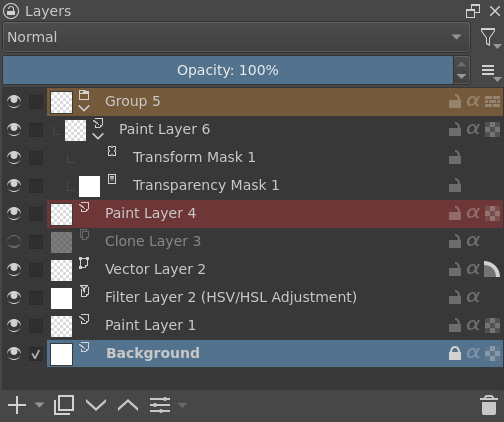
В Krita используются разные типы слоёв:
| Тип слоя | Назначение |
|---|---|
| Paint Layer | Обычный растровый слой для рисования |
| Group Layer | Группа для организации нескольких слоёв |
| Vector Layer | Векторные объекты, текст, формы |
| Filter Layer | Неразрушающий фильтр поверх нижних слоёв |
| Fill Layer | Заливка цветом, градиентом или паттерном |
| Clone Layer | Слой-клон другого слоя |
| File Layer | Подключение внешнего файла |
| Transparency Mask | Маска прозрачности |
| Filter Mask | Маска фильтра |
| Transform Mask | Неразрушающая трансформация |
Хорошая структура слоя в Krita делает проект управляемым. Например, для персонажа можно использовать такую схему:
-
Sketch — черновой набросок;
-
Lineart — чистые линии;
-
Flat Colors — базовые цвета;
-
Shadows — тени в Multiply;
-
Lights — свет в Screen, Overlay или Addition;
-
Effects — свечение, пыль, магия, блики;
-
Corrections — фильтры и цветокоррекция;
-
Background — фон;
-
References — временные референсы, если они вставлены как слой.
Alpha Lock полезен, когда нужно перекрашивать уже нарисованные пиксели, не выходя за их прозрачные границы. Alpha Inheritance работает как аналог обтравки внутри группы: слой использует прозрачность нижних слоёв той же группы. Это удобно для теней и света: можно рисовать поверх базового цвета, не боясь залезть за силуэт.
Режимы наложения позволяют собирать свет и цвет без разрушения базовой покраски. Multiply затемняет, Screen осветляет, Overlay повышает контраст, Color меняет оттенок, Addition даёт яркое свечение. В Krita удобно держать тени и свет отдельно, чтобы в конце быстро менять их Opacity и цветовой тон.
Цвет, палитры и подбор оттенков
Работа с цветом в Krita построена вокруг нескольких докеров. Advanced Color Selector даёт цветовой круг или треугольник для выбора оттенка, насыщенности и яркости. Small Color Selector занимает меньше места. Specific Color Selector позволяет задавать числовые значения. Digital Color Mixer имитирует смешивание цветов. Palette Docker помогает хранить ограниченный набор оттенков проекта. Gamut Masks используются для контроля цветовой гармонии.
Для иллюстратора важна не только возможность выбрать цвет, но и способность держать палитру под контролем. В Krita можно создать палитру персонажа: кожа, волосы, одежда, тени, акцентный цвет, цвет глаз, металл, фоновые оттенки. Это особенно полезно для комиксов и серийных иллюстраций, где персонаж должен выглядеть одинаково на разных страницах.
Типичный порядок раскраски персонажа:
-
Лайнарта находится на верхнем слое.
-
Под ним создаётся слой Flat Colors.
-
Fill Tool или Colorize Mask заполняет основные области.
-
Цвета уточняются кистью.
-
Для теней создаётся отдельный слой в Multiply.
-
Для света — слой в Screen, Overlay или Addition.
-
Общая цветокоррекция добавляется через Filter Layer.
-
В конце проверяется читаемость силуэта и контраст.
Krita поддерживает полноценное управление цветом, включая ICC-профили и OpenColorIO для EXR-процессов. Это важно, когда изображение должно выглядеть предсказуемо в разных средах: на мониторе, при экспорте, в печатной подготовке или в пайплайне с другими программами.
Инструменты выделения, трансформации и заливки
В Krita есть большой набор инструментов для выделения и изменения формы изображения. Rectangular Selection Tool, Elliptical Selection Tool, Freehand Selection Tool, Polygonal Selection Tool, Contiguous Selection Tool, Similar Color Selection Tool и Magnetic Selection Tool закрывают разные способы выбора области. После выделения можно рисовать только внутри неё, копировать фрагмент, применять фильтр, трансформировать объект или создать маску.
Transform Tool используется для масштабирования, поворота, перспективного искажения, деформации и Liquify-подобных правок. Move Tool перемещает слой или выбранный фрагмент. Crop Tool обрезает холст. Gradient Tool создаёт плавные переходы. Color Sampler Tool берёт цвет с изображения. Smart Patch Tool помогает локально исправлять участки изображения, хотя в ретуши Krita всё равно уступает Photoshop.
Fill Tool в Krita сильнее обычной заливки ведром. В Tool Options можно выбрать режим заполнения: Current Selection, Contiguous Region, Regions of Similar Color. Доступны Threshold, Spread, Fill Source, Reference, Use Selection as Boundary, Drag-Fill Mode и Close Gap. Close Gap особенно полезен для комиксного лайнарта: заливка может пройти через небольшие разрывы в контуре и заполнить область, которую обычная заливка оставила бы незакрашенной.
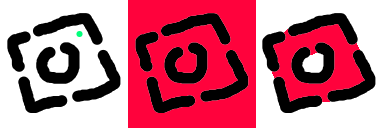
Для раскраски контурного рисунка удобен такой порядок:
-
Лайнарта размещается на отдельном слое.
-
Создаётся слой с базовой заливкой под линиями.
-
Активируется Fill Tool.
-
В Tool Options выбирается Contiguous Region.
-
Reference ставится на All layers или Color Labeled Layers, если контур лежит отдельно.
-
Threshold поднимается до уровня, где заливка уверенно доходит до края.
-
Close Gap помогает закрыть мелкие разрывы.
-
Grow Selection немного расширяет заливку под линию, чтобы не оставались белые просветы.
-
Stop Growing at the Darkest and/or More Opaque Pixels предотвращает чрезмерный выход за тонкие линии.
Такой инструмент особенно полезен для комиксов, аниме-стиля, вебтунов и любых работ с чистым контуром.
Assistant Tool и построение перспективы
Assistant Tool помогает рисовать перспективу, окружности, эллипсы, параллельные линии и сложные направляющие. Инструмент создаёт на холсте вспомогательные конструкции, к которым может привязываться кисть. Это не готовые 3D-модели, а именно рисовальные ассистенты: они помогают вести линию по нужному направлению, но художник всё равно контролирует штрих.
Assistant Tool полезен в таких задачах:
-
построение улицы в одноточечной или двухточечной перспективе;
-
рисование комнат, мебели и архитектуры;
-
создание окружностей и эллипсов в технических объектах;
-
построение фонов для комиксов;
-
работа с панелями, где у каждой сцены своя перспектива;
-
рисование механики, транспорта, оружия, предметов.
В Tool Options можно добавлять ассистенты, менять их параметры, перемещать контрольные точки, удалять направляющие, сохранять набор ассистентов в файл и загружать его в другой документ. Для комиксных страниц особенно полезно ограничение области действия ассистента: если на одной странице несколько панелей с разной перспективой, сетка не должна заполнять всю страницу и мешать соседним кадрам.
Практический пример:
-
Выбрать Assistant Tool.
-
В Tool Options выбрать тип ассистента, например Perspective.
-
Расставить точки схода на холсте.
-
Включить привязку кисти к ассистентам.
-
Перейти к Freehand Brush Tool.
-
Рисовать линии зданий, мебели или предметов.
-
При необходимости скрыть или удалить ассистент.
Так Krita помогает строить сложные фоны без отдельного 3D-пакета.
Текст и векторные возможности
Krita умеет работать не только с растровой живописью, но и с текстом, формами и векторными объектами. Text Tool добавляет текст на холст и используется вместе с Text Properties Docker. После щелчка по холсту появляется текстовый объект, который можно редактировать, перемещать, выделять и форматировать. Часть операций с текстом также выполняется через Shape Selection Tool.
Текстовый инструмент нужен для:
-
реплик в комиксах;
-
подписей;
-
заголовков;
-
декоративного текста;
-
вставки текста в иллюстрацию;
-
создания простых макетов страниц;
-
работы с бабблами и векторными формами.
Векторные инструменты Krita полезны для комиксов и графики. Rectangle Tool, Ellipse Tool, Polygon Tool, Polyline Tool, Bezier Curve Tool, Freehand Path Tool и Calligraphy Tool позволяют создавать формы, которые редактируются не как обычные пиксели, а как объекты. Их можно перемещать, менять точки, масштабировать, комбинировать с текстом и использовать в оформлении страниц.
Krita не заменяет полноценный векторный редактор вроде Inkscape или Illustrator, но для художественного процесса её векторных возможностей хватает: сделать рамку, баббл, стрелку, декоративную форму, панель комикса или текстовый блок прямо внутри иллюстрации.
Комиксы, панели и раскадровка
Krita хорошо подходит для комиксов, потому что сочетает растровое рисование, слои, текст, векторные формы, заливку с закрытием разрывов, ассистенты перспективы и Storyboard Docker. Комиксная работа обычно требует не одного инструмента, а связки: панель, набросок, перспектива, персонажи, текст, бабблы, цвет, эффекты и экспорт.
Для страницы комикса можно использовать такую структуру:
-
Panel Frames — рамки панелей;
-
Sketch — черновая раскадровка;
-
Perspective Assistants — направляющие;
-
Lineart Characters — контур персонажей;
-
Lineart Background — контур фона;
-
Flat Colors — базовые цвета;
-
Shadows — тени;
-
Bubbles — речевые облака;
-
Text — реплики;
-
Effects — speed lines, шум, свет, дым;
-
Corrections — финальная цветокоррекция.
Storyboard Docker помогает планировать последовательность кадров и сцен. Он полезен не только аниматорам, но и комиксистам: можно держать структуру эпизода перед глазами, проверять ритм сцен, менять порядок и не терять общую композицию.
Comic Panel Editing Tool используется для работы с комиксными панелями. Он помогает редактировать панельные формы быстрее, чем если бы художник вручную двигал каждый векторный объект через обычные инструменты. В связке с Text Tool, векторными бабблами и Fill Tool это делает Krita пригодной для полного цикла создания страницы.
2D-анимация в Krita
Анимационные возможности Krita построены вокруг Animation Timeline Docker. Это центральный докер для растровой покадровой анимации: здесь создаются, перемещаются, копируются и удаляются ключевые кадры, управляются слои, включается воспроизведение, настраивается диапазон, проверяется движение и используются onion skins.

Animation Timeline Docker состоит из нескольких важных частей:
| Область | Назначение |
|---|---|
| Transport controls | Перемотка, воспроизведение, остановка, переход по кадрам |
| Frame counter | Отображение текущего кадра |
| Layer List | Список анимируемых слоёв |
| Frame Table | Сетка кадров и ключей |
| Current Time Scrubber | Текущая позиция на таймлайне |
| Onion Skin controls | Просмотр соседних кадров |
| Audio menu | Работа с аудиоисточниками |
| Pin to Timeline | Закрепление слоя на таймлайне |
В Krita ключевые кадры размещаются в сетке. Один ряд соответствует слою, один столбец — кадру. Пустой keyframe выглядит иначе, чем заполненный. Кадры можно перетаскивать, копировать, клонировать и растягивать по времени. Активный keyframe — тот, на котором реально происходит рисование. Это важно: выделение на таймлайне и активный кадр не всегда одно и то же.
Простая анимация в Krita создаётся так:
-
Создать новый документ с нужным размером кадра.
-
Перейти в Window → Workspace → Animation.
-
Открыть Animation Timeline и Onion Skin через Settings → Dockers, если они не видны.
-
Создать Paint Layer для анимации.
-
На первом кадре выбрать Create Blank Frame.
-
Нарисовать первую позу.
-
Перейти на следующий ключевой кадр.
-
Создать новый blank keyframe или duplicate keyframe.
-
Включить onion skin, чтобы видеть соседние позы.
-
Нарисовать промежуточное положение.
-
Проверить движение кнопкой Play.
-
Повторить для остальных кадров.
-
Через Render Animation вывести результат как последовательность кадров или видео.
Krita поддерживает слои, аудио, onion skinning, просмотр кадров, изменение FPS, диапазон начала и конца, экспорт в видео или последовательность изображений. Это делает её удобной для простых сцен, аниматиков, rough animation, эффектов, коротких циклов и учебной покадровой анимации.
При этом Krita не является полноценной заменой специализированным анимационным пакетам для сложного production-процесса. Она сильна именно как рисовальный редактор с встроенной 2D-анимацией. Для длинных проектов, монтажа, композитинга и сложной работы со сценами обычно понадобится дополнительный видеоредактор или специализированная программа.
Onion Skin: контроль соседних кадров
Onion Skin показывает предыдущие и следующие кадры поверх текущего. Обычно прошлые кадры подсвечиваются одним цветом, будущие — другим. Это помогает рисовать промежуточные фазы движения: шаг, взмах руки, прыжок, поворот головы, движение волос, дым, воду или моргание.
В Krita onion skin включается для анимируемого слоя через иконку в Layer List или Timeline. Настройки отображения открываются через Onion Skin Docker. Там регулируется, сколько кадров назад и вперёд показывать, какой у них цвет и какая прозрачность. Такой контроль особенно важен для традиционной анимации, где плавность строится не магическим tweening, а осмысленными промежуточными рисунками.
Практический сценарий:
-
Нарисовать ключевую позу на кадре 1.
-
Нарисовать следующую ключевую позу на кадре 9.
-
Включить onion skin.
-
Перейти на кадр 5.
-
Нарисовать breakdown-позу между двумя ключами.
-
Добавить промежуточные кадры 3 и 7.
-
Проверить движение в playback.
-
Почистить линии на отдельном слое.
Такой метод подходит для коротких циклов: моргание, мах рукой, простая походка, прыжок, разворот персонажа.
Фильтры, эффекты и неразрушающее редактирование
Krita содержит фильтры для цвета, резкости, размытия, художественных эффектов, искажения и технической обработки изображения. Их можно применять напрямую к слою, но для аккуратной работы лучше использовать Filter Layer или Filter Mask. Тогда исходный слой остаётся нетронутым, а эффект можно отключить, изменить или удалить.
Полезные виды коррекции:
-
HSV/HSL Adjustment;
-
Color Balance;
-
Curves;
-
Levels;
-
Gradient Map;
-
Desaturate;
-
Blur;
-
Sharpen;
-
Posterize;
-
Gaussian Blur;
-
Motion Blur;
-
Noise;
-
Edge Detection.
Для цифровой живописи особенно полезны Gradient Map и Color Balance. Gradient Map помогает быстро привести работу к единой цветовой гамме, а Color Balance — сдвинуть тени, средние тона и света. Например, холодные синие тени и тёплый оранжевый свет можно собрать через отдельные корректирующие слои, не перекрашивая всю иллюстрацию вручную.
Filter Mask хороша, когда эффект нужен не на всём слое, а на конкретном участке. Например, можно размыть дальний фон, но оставить персонажа резким. Или добавить цветовую коррекцию только на светящуюся область. Такой подход делает Krita удобной не только для чистого рисования, но и для финальной обработки иллюстрации.
Работа с файлами и форматами
Родной формат Krita — KRA. Его лучше использовать для рабочих файлов, потому что он сохраняет структуру проекта: слои, маски, группы, анимационные данные и внутренние настройки. Для публикации используются PNG или JPEG. PNG подходит для изображений с прозрачностью и чистой графикой, JPEG — для финальных картинок без прозрачности, где важен небольшой размер файла. TIFF может использоваться в более тяжёлых графических процессах.
PSD важен для совместимости. Krita умеет открывать и сохранять PSD, что помогает обмениваться файлами с пользователями Photoshop и Clip Studio Paint. Но PSD не является родным форматом Krita, поэтому сложные элементы всегда безопаснее хранить в KRA, а PSD использовать как обменный формат. Krita также поддерживает OpenRaster, что удобно для свободного программного окружения. Поддержка PSD обозначена среди возможностей Krita, включая работу между разными программами.
Практический порядок сохранения проекта:
-
рабочий файл хранить в KRA;
-
перед крупной правкой делать Incremental Backup;
-
для публикации в интернете экспортировать PNG или JPEG;
-
для передачи в другой редактор использовать PSD;
-
для анимации выводить последовательность кадров или видео;
-
перед сведением сохранять копию с несведёнными слоями.
В длинных проектах полезно использовать понятные имена файлов: character_sketch_01.kra, character_color_02.kra, comic_page_05_lineart.kra, walkcycle_clean_03.kra. Krita поддерживает Incremental Backup, поэтому можно фиксировать важные этапы и не рисковать всем проектом из-за одного повреждённого файла.
Настройки, горячие клавиши и производительность
Krita раскрывается лучше, когда пользователь настраивает её под себя. Основной центр настроек находится в Settings → Configure Krita. Там меняются горячие клавиши, поведение планшета, параметры холста, интерфейс, управление цветом, производительность, резервное копирование и расположение некоторых элементов.
Важные разделы:
| Раздел | Что стоит настроить |
|---|---|
| Shortcuts | Горячие клавиши инструментов и команд |
| Canvas Input Settings | Жесты пера, мыши и планшета |
| Tablet Settings | Поведение графического планшета |
| Performance | Память, кэш, ускорение |
| Color Management | Цветовые профили |
| Display | Отображение холста |
| General | Поведение интерфейса и инструментов |
| Backup | Автосохранение и резервные файлы |
Наиболее полезные горячие клавиши для старта:
| Действие | Клавиша |
|---|---|
| Freehand Brush Tool | B |
| Временный Color Sampler | Ctrl |
| Изменение размера кисти | Shift + drag |
| Straight Line Tool как временный инструмент | V |
| Undo | Ctrl + Z |
| Redo | Ctrl + Shift + Z |
| Zoom in / out | + / - |
| Pan | Space + drag |
| Mirror View | M |
| Reset Canvas Rotation | 5 |
| Rotate Canvas | 4 / 6 |
Krita поддерживает ускорение холста через OpenGL или Direct3D, что ускоряет масштабирование и вращение холста, а также улучшает отображение при уменьшении масштаба. На тяжёлых холстах это заметно: большие кисти, крупные документы и многослойные проекты требуют не только памяти, но и нормальной реакции холста.
Если Krita начинает тормозить, обычно помогают такие действия:
-
уменьшить размер холста;
-
снизить количество тяжёлых слоёв;
-
объединить временные слои, которые уже не нужно редактировать отдельно;
-
закрыть лишние документы;
-
отключить ненужные докеры;
-
проверить параметры Performance;
-
использовать Instant Preview для тяжёлых кистей;
-
не держать одновременно десятки больших файлов;
-
чаще сохранять KRA и делать резервные копии.
Resource Manager, кистевые наборы и материалы
Resource Manager отвечает за ресурсы Krita: кисти, текстуры, паттерны, палитры, градиенты, шаблоны и bundles. Художник может импортировать наборы кистей от других авторов, создавать собственные наборы и переносить их между рабочими местами. Это особенно важно для тех, кто работает в одном стиле и хочет держать свой инструментальный набор стабильным.
В Krita удобно организовать ресурсы по проектам:
-
кисти для скетча;
-
кисти для лайнарта;
-
кисти для живописи;
-
кисти для кожи;
-
кисти для волос;
-
текстурные кисти для ткани и камня;
-
паттерны для фонов;
-
палитры персонажей;
-
шаблоны страниц;
-
наборы референсных элементов.
Теги в Brush Presets помогают не тонуть в большом количестве кистей. Если всё хранить в одной длинной ленте, выбор замедляется. Лучше сразу создать рабочие теги: Sketch, Lineart, Paint, Texture, Comic, FX, Favorites. Тогда Pop-up Palette и Preset Docker становятся намного удобнее.
Krita хороша тем, что не заставляет каждый раз работать как задумано разработчиком. Пользователь может выстроить собственную систему: свои кисти, свои палитры, свои хоткеи, свои докеры и свои рабочие пространства.
Python-плагины и автоматизация
Krita поддерживает Python-сценарии и плагины. Это не обязательная часть работы художника, но полезная возможность для тех, кто хочет автоматизировать повторяющиеся действия, создавать команды, открывать документы, управлять интерфейсом или расширять программу под конкретный пайплайн. Python взаимодействует с Krita через модуль krita, а команды могут обращаться к экземпляру приложения через Krita.instance().
В практическом смысле Python-плагины нужны не каждому. Но в студийной или технической работе они могут пригодиться для:
-
пакетной подготовки файлов;
-
создания служебных панелей;
-
автоматизации экспорта;
-
настройки повторяющихся операций;
-
генерации документов;
-
интеграции с внутренними инструментами;
-
упрощения рутины для серии однотипных иллюстраций.
Для обычного художника достаточно знать, что Krita расширяема. Если какой-то функции нет в базовом интерфейсе, её иногда можно добавить через плагин или скрипт.
Практический сценарий: скетч и чистый лайнарта
Для скетча в Krita лучше использовать отдельный слой и лёгкую кисть с чувствительностью к нажиму. Сначала важна не чистота линии, а композиция, пропорции и движение. Хороший скетч не обязан быть красивым; он должен отвечать на вопросы: где персонаж, куда он смотрит, как распределены массы, что главное в кадре.
Порядок работы:
-
File → New.
-
Создать холст нужного размера.
-
В Layers docker оставить Background и добавить новый Paint Layer.
-
Назвать слой
Sketch. -
Выбрать Freehand Brush Tool.
-
В Brush Presets выбрать карандашную или лёгкую текстурную кисть.
-
Работать крупными формами, не углубляясь в мелкие детали.
-
После утверждения формы снизить Opacity слоя Sketch.
-
Создать слой
Lineartвыше. -
Выбрать кисть для чистой линии.
-
В Tool Options включить Smoothing.
-
Обвести рисунок на новом слое.
Для чистого лайнарта стоит избегать слишком сильного стабилизатора, если линия становится мёртвой и одинаковой. Хороший контур держится не только на ровности, но и на variation: толщина меняется на поворотах, силуэт усиливается, второстепенные детали рисуются тоньше.
Практический сценарий: раскраска персонажа по слоям
Раскраска в Krita удобнее всего строится через базовые цвета и отдельные слои эффектов. Нельзя красить всё на одном слое, если планируются правки. Слои нужны не для порядка ради порядка, а для контроля.
Рабочая схема:
-
Lineartоставить сверху. -
Под ним создать группу
Color. -
Внутри группы создать
Flats. -
Fill Tool заполнить основные области: кожа, волосы, одежда, аксессуары.
-
Мелкие пропуски закрыть кистью.
-
Включить Alpha Lock на слое базового цвета, если нужно перекрашивать без выхода за силуэт.
-
Создать слой
Shadows. -
Поставить режим Multiply.
-
Нарисовать тени холодным или нейтральным оттенком.
-
Создать слой
Light. -
Поставить Screen, Overlay или Addition.
-
Добавить световые акценты.
-
Через Filter Layer сделать общую цветокоррекцию.
-
Проверить читаемость в уменьшенном масштабе.
Для ускорения можно использовать Colorize Mask, но для аккуратной финальной работы всё равно полезно проверять края вручную. Автоматическая раскраска помогает с базой, но не заменяет художественные решения: где край мягкий, где жёсткий, где свет отражённый, где тень должна быть цветной.
Практический сценарий: работа с референсами
Reference Images Docker и Reference Images Tool позволяют держать изображения рядом с холстом и не вставлять их в рабочие слои. Это удобно для поз, костюмов, палитр, фактур, архитектуры и предметов. Референс не должен мешать композиции, но должен быть достаточно близко, чтобы художник не переключался постоянно между окнами.
Хороший порядок:
-
Открыть Settings → Dockers → Reference Images.
-
Добавить нужные изображения.
-
Разместить их сбоку от холста.
-
Уменьшить, повернуть или сгруппировать при необходимости.
-
Использовать Color Sampler для подбора палитры, если референс цветовой.
-
Скрывать референсы во время финальной проверки композиции.
Референсы в Krita полезны не только начинающим. Профессиональная работа почти всегда опирается на наблюдение: анатомия, ткань, металл, кожа, свет, архитектура и материалы требуют проверки. Krita позволяет держать эти материалы внутри рабочего пространства, не превращая файл в хаотичный набор вставленных картинок.
Практический сценарий: простая покадровая анимация
Для простой анимации лучше начинать с короткого цикла. Например, моргание, мах рукой, движение хвоста, поворот головы или прыгающий шар. Сразу делать длинную сцену с фоном, персонажем и эффектами — плохой старт: таймлайн быстро станет тяжёлым, а ошибки движения сложно исправлять.
Пример цикла моргания:
-
Создать документ.
-
Перейти в Window → Workspace → Animation.
-
На слое
Eyesсоздать первый keyframe. -
Нарисовать открытые глаза.
-
На следующем ключевом кадре создать duplicate keyframe.
-
Нарисовать полузакрытые веки.
-
На следующем кадре нарисовать закрытые глаза.
-
Затем вернуть полузакрытые и открытые.
-
Включить onion skin.
-
Проверить движение кнопкой Play.
-
Отрегулировать длительность удержания кадров.
-
Вывести результат через Render Animation.
Для анимации в Krita важно заранее разделять элементы по слоям. Если персонаж, фон, волосы и эффекты лежат на одном слое, исправления станут мучительными. Лучше держать фон статичным, тело отдельно, голову отдельно, глаза отдельно, эффекты отдельно.
Практический сценарий: страница комикса
Страница комикса в Krita начинается не с финальной линии, а с ритма чтения. Сначала нужно понять, как глаз будет двигаться по панелям, где крупный план, где общий, где пауза, где действие. Krita помогает не только рисовать, но и организовывать страницу через слои, векторные панели, текст и ассистенты.
Порядок работы:
-
Создать документ с нужными пропорциями страницы.
-
Создать группу
Panels. -
Нарисовать или построить рамки панелей.
-
Создать слой
Storyboard. -
Быстро накидать композицию каждой панели.
-
Добавить перспективные ассистенты для сложных фонов.
-
На отдельных слоях сделать clean sketch.
-
Создать
Lineart. -
Раскрасить базовые области через Fill Tool.
-
Добавить тени и эффекты.
-
Создать векторные бабблы.
-
Text Tool добавить реплики.
-
Проверить читаемость страницы в уменьшенном масштабе.
-
Экспортировать копию в нужный формат.
Krita особенно удобна для авторов, которые рисуют сами и не хотят переносить страницу между несколькими программами ради каждой операции. В одном файле можно держать набросок, панели, текст, цвет, эффекты и финальную обработку.
Сравнение с аналогами
Krita конкурирует не со всеми графическими редакторами сразу, а с программами, которые закрывают похожие задачи: цифровое рисование, иллюстрация, комиксы, анимация, фоторедактирование и живописная имитация традиционных материалов.
| Программа | Где Krita сильнее | Где Krita слабее |
|---|---|---|
| Adobe Photoshop | Бесплатность, открытый код, удобная ориентация на цифровую живопись, сильные кисти и Linux-поддержка | Photoshop сильнее в коммерческой ретуши, фотомонтаже, AI-инструментах, индустриальных PSD-пайплайнах и интеграции с Adobe-средой |
| Clip Studio Paint | Бесплатность, открытость, сильная живопись, удобный desktop-подход без перегруза ассет-маркетом | Clip Studio Paint сильнее в манге, webtoon-процессах, 3D-позах, материалах, многостраничных комиксах и специализированных comic-инструментах |
| Procreate | Полноценный настольный интерфейс, расширенные слои, докеры, Linux/Windows/macOS, анимация с таймлайном | Procreate удобнее на iPad, быстрее воспринимается новичками и лучше ощущается как мобильная студия для Apple Pencil |
| GIMP | Krita заметно удобнее для рисования, кистей, лайнарта, планшета, живописи и анимации | GIMP сильнее как классический бесплатный редактор для ретуши, фотоманипуляций и общей обработки изображений |
| Corel Painter | Krita бесплатна, гибкая, легче входит в свободный пайплайн, поддерживает анимацию и комиксные задачи | Corel Painter сильнее в имитации традиционных материалов, особенно живописных техник |
| PaintTool SAI | Krita функциональнее: слои, маски, фильтры, анимация, ресурсы, рабочие пространства, открытый код | SAI проще, легче и для некоторых художников ощущается быстрее при чистом лайнарте |
Photoshop остаётся сильнее в ретуши, сложном фотомонтаже, генеративных инструментах, объектном удалении и коммерческом Adobe-пайплайне. У него много инструментов для фотографов и дизайнеров: Clone Stamp, Spot Healing Brush, Blur, Dodge, продвинутые выделения, Generative Fill и adjustment layers. Krita может редактировать изображения, но её основная сила — не ретушь кожи и рекламный фотомонтаж, а рисование.
Clip Studio Paint сильнее Krita в специализированной зоне комиксов, манги и webtoon: панели, бабблы, screentones, 3D-модели, ассеты, многостраничные проекты, материалы и профессиональная анимационная среда. Но Krita выигрывает бесплатностью, открытым исходным кодом и очень сильным набором живописных инструментов без привязки к коммерческой экосистеме.
Procreate — лучший пример программы, которая выигрывает не количеством функций, а ощущением рисования на iPad. Она быстрая, простая, хорошо заточена под Apple Pencil, содержит сотни кистей, слои, маски, анимацию и удобный мобильный интерфейс. Krita сильнее как настольный редактор с докерами, файлами, рабочими пространствами и открытой архитектурой, но не заменяет Procreate на iPad, потому что на iPad Krita не работает.
GIMP лучше рассматривать как соседний, но не прямой аналог. Это свободный редактор для image manipulation: ретушь, композиция, обработка, графический дизайн, сценарии и плагины. Krita же очевидно удобнее для художника, который каждый день рисует с нуля, использует кисти, стабилизацию, слои, ассистенты и анимацию.
Corel Painter силён там, где нужна имитация традиционной живописи: масло, акварель, бумажное зерно, смешивание краски, натуральные мазки. Krita тоже имеет текстурные кисти и смешивание, но Painter исторически строит свою идентичность вокруг natural media. Зато Krita бесплатна, открыта и шире по общему набору задач: иллюстрация, комиксы, анимация, PSD, ресурсы и рабочие пространства.
PaintTool SAI остаётся любимым у части художников за простоту, лёгкость и приятный ввод пера. Но по ширине возможностей Krita заметно впереди: у неё больше типов слоёв, масок, докеров, фильтров, рабочих пространств, поддержка анимации, Resource Manager и активная свободная экосистема. SAI лучше для тех, кто хочет минималистичный инструмент для рисования без сложной структуры. Krita лучше для тех, кому нужен полноценный редактор цифровой живописи.
Плюсы Krita
Krita сильна не одной отдельной функцией, а сочетанием возможностей. Это полноценный редактор, где можно начать с пустого холста и довести работу до финального изображения.
Основные преимущества:
-
бесплатная и open source-модель;
-
сильная ориентация именно на рисование;
-
большой набор кистей;
-
глубокая настройка brush engines;
-
удобная стабилизация линий;
-
Pop-up Palette для быстрого выбора кистей и цвета;
-
гибкие докеры и рабочие пространства;
-
мощная система слоёв, масок и режимов наложения;
-
Fill Tool с продвинутыми параметрами;
-
Assistant Tool для перспективы и построений;
-
Text Tool и векторные формы для комиксов;
-
Animation Timeline и Onion Skin для 2D-анимации;
-
поддержка PSD;
-
Resource Manager для кистей, текстур и bundles;
-
Python-расширения;
-
полноценная работа на Linux;
-
отсутствие ощущения, что программа создана только для просмотра или лёгкого редактирования.
Для художника, которому нужно рисовать каждый день, Krita даёт главное: кисть, холст, слой, цвет, контроль линии и структуру проекта.
Минусы Krita
Krita не идеальна, и это важно учитывать. Её интерфейс может быть тяжёлым для новичка. В программе много докеров, настроек, режимов и терминов. Если человек впервые открывает редактор цифровой живописи, он может потеряться между Brush Presets, Tool Options, Layers, Advanced Color Selector, Animation Timeline и Settings.
Основные недостатки:
-
высокий порог входа для абсолютных новичков;
-
перегруженный интерфейс на маленьких экранах;
-
слабее Photoshop в профессиональной ретуши и фотомонтаже;
-
слабее Clip Studio Paint в специализированной манге и многостраничных комиксах;
-
нет iPad-версии;
-
Android-интерфейс менее естественен, чем у приложений, изначально созданных для планшетов;
-
тяжёлые кисти и большие документы требуют ресурсов;
-
PSD-совместимость полезна, но не заменяет родной формат KRA;
-
анимация подходит не для всех production-задач;
-
некоторые настройки слишком глубоко спрятаны.
Главный минус Krita — не слабость как рисовального редактора, а сложность. Программа даёт много контроля, но за этот контроль приходится платить временем на освоение.
Кому стоит использовать Krita
Krita стоит выбрать, если нужна сильная программа для рисования без подписки и без искусственных ограничений. Она особенно хороша для художников, которые хотят расти: сначала рисовать скетчи, потом осваивать слои, затем маски, потом цвет, потом ассистенты, потом комиксы и анимацию.
Krita подойдёт:
-
начинающим цифровым художникам;
-
иллюстраторам;
-
концепт-художникам;
-
авторам комиксов;
-
художникам webtoon;
-
студентам художественных направлений;
-
преподавателям;
-
пользователям Linux;
-
тем, кто работает с графическим планшетом;
-
тем, кто не хочет зависеть от Photoshop;
-
тем, кто хочет настраивать программу под себя;
-
тем, кто любит open source-инструменты.
Для обучения Krita особенно хороша: человек сразу учится нормальному рабочему процессу со слоями, масками, докерами, кистями и цветом, а не привыкает к слишком упрощённой среде.
Кому Krita может не подойти
Krita не стоит выбирать только потому, что она бесплатная. Если задача не совпадает с логикой программы, бесплатность не спасёт.
Krita может не подойти:
-
профессиональным ретушёрам, которым нужен Photoshop-пайплайн;
-
дизайнерам, плотно работающим в Adobe-среде;
-
пользователям iPad, которым нужна нативная Apple Pencil-студия;
-
тем, кто хочет максимально простой интерфейс без докеров и настроек;
-
тем, кто делает сложную коммерческую анимацию с монтажом, камерой и композитингом;
-
тем, кому нужна полная совместимость с чужими PSD без ручной проверки;
-
тем, кто работает в команде, где все процессы уже завязаны на Photoshop или Clip Studio Paint.
Krita лучше всего воспринимать как сильную самостоятельную программу, а не как бесплатную копию Photoshop. Она не копирует Photoshop полностью и не обязана это делать. Её задача — дать художнику удобную среду для цифровой живописи, графики, комиксов и базовой анимации.
Итоговая оценка
Krita — один из самых сильных бесплатных редакторов цифровой живописи. Она уверенно закрывает рисование, иллюстрацию, лайнарта, покраску, работу со слоями, масками, кистями, референсами, комиксными элементами и 2D-анимацией. Программа хорошо подходит для художника, который хочет контролировать рабочий процесс и не зависеть от подписок.
Главное достоинство Krita — честная художественная направленность. Это не фоторедактор, к которому прикрутили кисти, а полноценная среда для рисования. В ней удобно строить иллюстрацию по слоям, быстро менять кисти через Pop-up Palette, чистить линии со стабилизацией, заливать контуры через Fill Tool, собирать палитры, работать с перспективой через Assistant Tool и оживлять рисунки через Animation Timeline.
Главный недостаток — сложность. Krita требует времени. Но если освоить интерфейс, докеры, слои, кисти и горячие клавиши, программа становится не временной заменой платным редакторам, а полноценным рабочим инструментом для цифрового художника.
