Infinite Painter — мобильное приложение для рисования, рассчитанное не только на быстрые зарисовки, но и на полноценную работу над цифровой иллюстрацией. В нём можно создавать черновые эскизы, рисовать чистовой контур, накладывать базовые цвета, прорабатывать свет и тени, смешивать оттенки, редактировать отдельные фрагменты изображения, использовать маски, собирать композицию из нескольких слоёв и экспортировать готовый результат для публикации или дальнейшей обработки.
Главная особенность Infinite Painter заключается в сочетании лаконичного интерфейса и достаточно глубокой системы инструментов. На экране не остаётся громоздких панелей, которые постоянно закрывают часть холста. При этом внутри меню доступны сотни кистей, расширенные настройки мазка, слои, группы, маски, clipping masks, режимы наложения, выделение, трансформация, заливки, направляющие, перспективные сетки, симметрия, корректирующие слои, фильтры, Liquify, Pattern, Array, Clone, Timelapse и экспорт многослойных проектов.
Скачать Infinite Painter
- Ретушь фото
- Русский интерфейс
- Просто для новичков
- Нет версии Windows
- Больше для рисования
- Есть платные функции
Infinite Painter подходит для нескольких сценариев:
-
рисование стилусом на Android-планшете;
-
создание иллюстраций на iPad;
-
быстрый цифровой скетчинг на смартфоне;
-
подготовка портретов и персонажей;
-
работа над концепт-артом;
-
рисование окружения и архитектуры;
-
создание декоративных паттернов;
-
разработка изображений для публикации;
-
обучение основам цифровой живописи;
-
перенос традиционного наброска в цифровой формат.
Приложение не пытается полностью повторить настольный графический редактор. Его рабочий процесс построен вокруг касаний, жестов и стилуса. Поэтому основные действия выполняются быстрее, чем в программе, рассчитанной на мышь, клавиатуру и несколько стационарных панелей.
На каких устройствах удобно работать в Infinite Painter
Infinite Painter работает на планшетах, смартфонах и Chromebook. Приложение можно использовать пальцем, однако наиболее полно оно раскрывается на устройстве со стилусом. Поддержка давления позволяет менять толщину, плотность или насыщенность мазка в зависимости от силы нажатия. Поддержка наклона помогает имитировать поведение карандаша, угля и некоторых живописных кистей.
Комфорт работы заметно зависит от размера экрана.
| Устройство | Для каких задач подходит лучше всего | Что учитывать |
|---|---|---|
| Большой планшет со стилусом | Детальная иллюстрация, портреты, концепт-арт, живопись, сложная многослойная работа | На экране удобно одновременно видеть холст, слои и дополнительные панели |
| Компактный планшет | Скетчинг, учебные рисунки, иллюстрации средней сложности | Хороший компромисс между мобильностью и рабочей площадью |
| Смартфон | Наброски, исправление отдельных деталей, быстрые идеи, простые рисунки | На маленьком дисплее приходится чаще масштабировать холст и скрывать интерфейс |
| Chromebook со стилусом | Рисование за столом, учебные задачи, работа с крупным экраном | Удобство зависит от качества сенсорного экрана и пера |
Рисовать пальцем можно без обязательного подключения периферии. Для первого знакомства достаточно создать холст, выбрать кисть и провести несколько линий. Но при работе над чистовым контуром или мягкой растушёвкой стилус даёт значительно больше контроля.
На смартфоне Infinite Painter сохраняет ключевые возможности приложения, однако мелкие элементы интерфейса и ограниченная площадь холста влияют на темп работы. Для серьёзной цифровой живописи удобнее планшет: на нём проще оценивать композицию целиком, работать с крупными кистями и переключаться между слоями.
Модель распространения и доступ к функциям
Infinite Painter можно использовать без обязательной подписки. Приложение предоставляет пробный доступ к полному набору возможностей, после чего часть профессиональных инструментов остаётся заблокированной до покупки расширенного доступа. Базовый режим позволяет познакомиться с кистями, холстом, слоями и основным рабочим процессом.
Набор ограничений зависит от платформы. В бесплатном режиме сохраняются встроенные кисти, редактирование кистей, базовая заливка, простое выделение, основная трансформация, симметрия, распознавание фигур и проекты с бесшовными паттернами. Расширенный доступ открывает холсты высокого разрешения, большее количество слоёв, группы, маски, корректирующие и фильтровые слои, а также профессиональные инструменты редактирования.
Практический вывод простой: для оценки интерфейса и первых скетчей бесплатного режима достаточно. Для детальной иллюстрации с несколькими этапами покраски, масками и корректирующими слоями понадобится полный набор функций.
Как устроен рабочий процесс Infinite Painter
Работа в приложении разделена на две основные среды:
-
Home — домашний экран для создания и организации проектов;
-
Studio — рабочее пространство, в котором находится холст и выполняется рисование.
На домашнем экране пользователь создаёт новый проект, открывает сохранённую работу или переходит к коллекции проектов. Внутри Studio появляется холст, основная панель кистей, доступ к слоям, меню инструментов и команды управления проектом.
Проект Infinite Painter представляет собой не просто плоскую картинку. В нём сохраняются слои, параметры холста, история проекта, референсы, используемые инструменты и дополнительные данные. Это позволяет вернуться к работе позже и продолжить редактирование, не объединяя все элементы в одно изображение.
В приложении предусмотрены разные типы проектов:
| Тип проекта | Для чего используется |
| Обычный проект | Иллюстрации, портреты, скетчи, концепт-арт, цифровая живопись |
| Pattern | Создание бесшовных повторяющихся текстур и орнаментов |
| Challenge | Учебные упражнения с заданными условиями |
Для большинства задач нужен обычный проект. Pattern пригодится при разработке текстур, декоративных фонов, принтов и повторяющихся элементов. Challenge используется как тренировочный режим: отдельные упражнения заставляют работать в заданных ограничениях и отрабатывать конкретный навык.
Первый запуск и создание нового холста
После запуска Infinite Painter пользователь попадает на домашний экран. Для нового рисунка нужно создать пустой холст или сформировать проект на основе изображения.
Как создать пустой проект
-
На домашнем экране выберите создание нового проекта.
-
Перейдите к пустому холсту.
-
Укажите ширину и высоту изображения.
-
Выберите ориентацию: вертикальную, горизонтальную или квадратную.
-
При необходимости задайте разрешение для печати.
-
Подтвердите создание холста.
-
После открытия Studio создайте отдельный слой для эскиза.
Размер холста следует выбирать с учётом задачи. Для чернового наброска нет смысла создавать чрезмерно большое изображение. Для законченной иллюстрации лучше заранее предусмотреть запас по разрешению, особенно если работа будет публиковаться в крупном размере или использоваться в печати.
Примерные ориентиры:
| Задача | Подходящий формат |
| Быстрый скетч | 1500 × 1500 пикселей |
| Иллюстрация для публикации | 2000–3000 пикселей по длинной стороне |
| Детализированный портрет | 3000–4000 пикселей по длинной стороне |
| Квадратная иллюстрация | 2500 × 2500 или 3000 × 3000 пикселей |
| Работа для печати | Размер рассчитывается с учётом физического формата и разрешения печати |
Чем больше холст, тем выше нагрузка на устройство и тем меньше слоёв можно использовать без снижения производительности. Поэтому разумнее выбирать рабочий размер, а не максимальное значение на всякий случай.
Как начать проект на основе изображения
Для рисования поверх фотографии, скана или традиционного наброска можно импортировать изображение. После импорта оно размещается в проекте, а поверх него создаётся новый слой для обводки, раскрашивания или стилизации.
Такой сценарий удобен для нескольких задач:
-
перевод бумажного рисунка в цифровой формат;
-
создание чистового лайна поверх черновика;
-
стилизация фотографии;
-
построение композиции по референсу;
-
подготовка портрета;
-
создание живописной интерпретации снимка.
Интерфейс Infinite Painter: основные элементы рабочего пространства
В рабочем пространстве Studio большая часть экрана отведена холсту. Панели не занимают постоянную фиксированную область: их можно раскрывать только в момент настройки, а затем снова закрывать.
В верхней части экрана находятся элементы быстрого управления. Рядом располагаются кнопки доступа к инструментам, слоям и дополнительным действиям. Основная панель кисти содержит режимы рисования, смешивания и стирания.
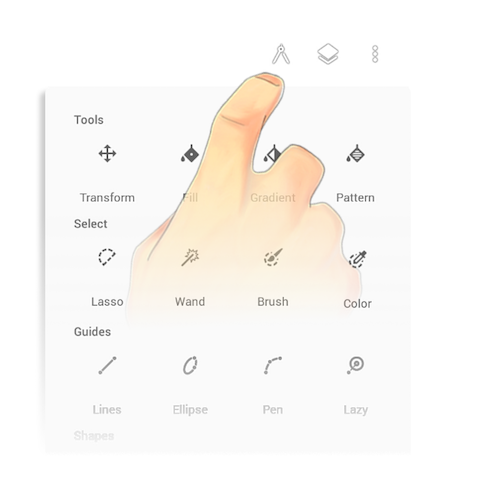
Базовые элементы интерфейса:
| Элемент | Назначение |
| Paint | Рисование выбранной кистью |
| Blend | Смешивание и растушёвка цветов |
| Erase | Стирание части изображения |
| Size | Изменение размера кисти |
| Color | Выбор цвета и вызов пипетки |
| Opacity | Настройка непрозрачности мазка |
| Tools | Открытие расширенного меню инструментов |
| Layers | Работа со слоями |
| Options | Создание, сохранение, импорт, экспорт и настройки |
| Undo | Отмена последнего действия |
| Redo | Возврат отменённого действия |
Интерфейс Infinite Painter рассчитан на то, чтобы пользователь мог переключаться между основными действиями без длинной цепочки меню. Для обычного рисунка достаточно постоянно использовать Paint, Blend, Erase, Color, Size, панель слоёв и отмену.
Меню Options
Меню Options объединяет основные команды управления проектом.
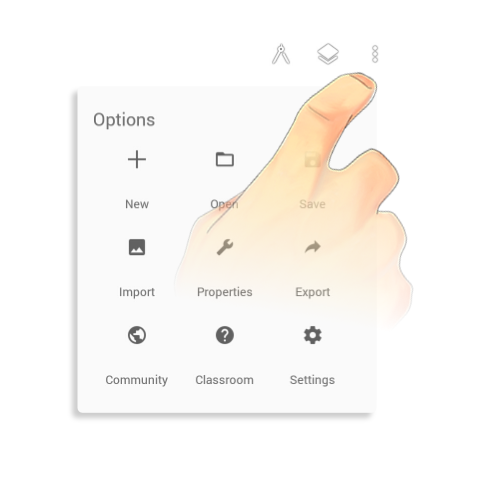
В нём находятся команды:
| Команда | Назначение |
| New | Создание нового проекта |
| Open | Открытие сохранённой работы |
| Save | Сохранение проекта или создание копии |
| Import | Импорт изображения |
| Properties | Изменение параметров проекта и доступ к редактированию |
| Export | Экспорт готового изображения или проекта |
| Settings | Настройка интерфейса, жестов, оборудования и стилуса |
Набор пунктов может различаться в зависимости от выбранного режима, но логика остаётся одинаковой: команды проекта отделены от инструментов рисования.
Управление жестами
Infinite Painter позволяет выполнять многие действия без открытия отдельных панелей. Это ускоряет работу и помогает не отвлекаться от рисунка.
Основные жесты:
| Жест | Результат |
| Сведение или разведение двух пальцев | Масштабирование холста |
| Поворот двумя пальцами | Вращение холста |
| Касание двумя пальцами | Отмена последнего действия |
| Касание тремя пальцами | Возврат отменённого действия |
| Касание четырьмя пальцами | Скрытие или возврат интерфейса |
| Перетаскивание тремя пальцами вверх или вниз | Изменение размера кисти |
| Перетаскивание тремя пальцами влево или вправо | Изменение непрозрачности |
| Длительное нажатие на холсте | Быстрый вызов пипетки |
| Длительное нажатие на объект в списке | Открытие дополнительных действий или перемещение элемента |
Четырёхпальцевый жест особенно полезен при оценке композиции. Он убирает панели и оставляет на экране только рисунок. Пользователь видит изображение целиком и может проверить, не перегружены ли края, правильно ли распределены акценты и достаточно ли хорошо читается силуэт.
Управление пальцем можно настраивать отдельно от стилуса. Например, стилус используется для рисования, а касание пальцем переключает Blend, Erase, Eyedropper или перемещение холста. Такой режим ускоряет покраску: художнику не приходится постоянно искать нужную кнопку на панели.
Основная инструкция: как сделать первый рисунок
Для знакомства с приложением лучше создать простую иллюстрацию с отдельными слоями для эскиза, контура, базового цвета и теней.
Шаг 1. Создайте холст
Выберите квадратный или вертикальный формат. Для учебного рисунка достаточно холста средней величины. Не начинайте с чрезмерно большого изображения: на первом этапе важнее освоить инструменты.
Шаг 2. Создайте слой для эскиза
Откройте панель слоёв и нажмите +. Новый слой появится над активным. Назовите его, например, Sketch.
Шаг 3. Выберите кисть для наброска
Перейдите в Paint, откройте библиотеку кистей и выберите карандаш или мягкий инструмент для скетчинга. Уменьшите непрозрачность, чтобы линии не выглядели слишком тяжёлыми.
Шаг 4. Нарисуйте черновую композицию
Сначала обозначьте крупные формы. Не начинайте с мелких деталей. Уточните положение персонажа, предметов и основных масс. При необходимости используйте отмену жестом двумя пальцами.
Шаг 5. Добавьте слой для чистового контура
Создайте новый слой над эскизом. Уменьшите непрозрачность слоя Sketch, чтобы черновые линии не мешали. На новом слое рисуйте более уверенный лайн.
Шаг 6. Создайте базовые цвета
Добавьте слой под контуром. Заполните основные формы цветом. Для крупных областей используйте Fill, а для более живописного результата — кисти из категорий Paint или Watercolor.
Шаг 7. Добавьте тени
Создайте новый слой поверх базового цвета и преобразуйте его в clipping mask. Теперь тени не выйдут за границы формы нижнего слоя.
Шаг 8. Добавьте свет и текстуру
Создайте ещё один clipping layer. Нарисуйте световые акценты, фактуру материала и мелкие детали.
Шаг 9. Проверьте изображение целиком
Скройте интерфейс касанием четырьмя пальцами. Уменьшите масштаб и оцените читаемость рисунка.
Шаг 10. Сохраните проект и экспортируйте готовое изображение
Оставьте редактируемый проект для дальнейшей работы. Для публикации экспортируйте отдельную плоскую копию.
Кисти Infinite Painter
Кисти являются центральной частью Infinite Painter. Встроенная библиотека включает инструменты для скетчинга, лайна, каллиграфии, живописи, аэрографии, акварели, угля, мела, маркеров, текстурных эффектов, распыления краски, орнаментов и заливки сложных силуэтов.
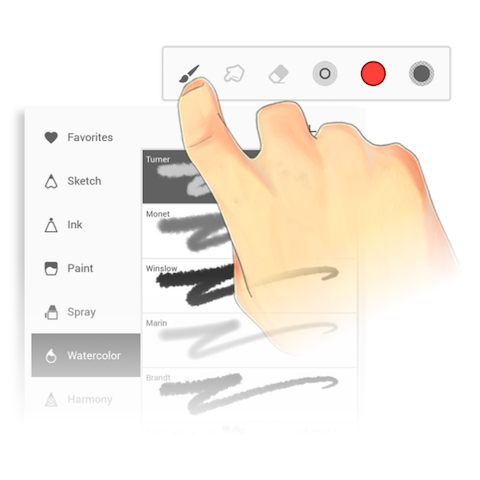
Категории помогают быстро найти подходящий инструмент:
| Категория | Для каких задач подходит |
| Sketch | Черновые линии, поиск формы, быстрые наброски |
| Ink | Чистовой контур, каллиграфия, комиксный лайн |
| Paint | Живописные мазки, цветовые пятна, проработка формы |
| Spray | Аэрография, дым, свет, мягкие текстуры |
| Watercolor | Полупрозрачные мазки и имитация акварельной живописи |
| Favorites | Быстрый доступ к выбранным кистям |
| Recent | Возврат к недавно использованным инструментам |
Для работы над иллюстрацией не нужно постоянно менять десятки пресетов. Обычно достаточно собрать небольшой набор:
-
карандаш для эскиза;
-
кисть для чистового контура;
-
плотная кисть для базовых форм;
-
мягкая кисть для света и воздуха;
-
текстурная кисть для деталей;
-
отдельная кисть для смешивания;
-
ластик с подходящим краем.
Кисть в Infinite Painter — не жёстко закреплённый инструмент. Один и тот же пресет можно использовать в разных режимах. В Paint он наносит цвет, в Blend смешивает существующие оттенки, а в Erase удаляет пиксели. Благодаря этому ластик может быть не только круглым и гладким, но и текстурным. Например, кисть с неровным краем помогает естественно подчистить силуэт волос, облаков, листвы или ткани.
Режимы Paint, Blend и Erase
На основной панели доступны три режима кисти:
-
Paint;
-
Blend;
-
Erase.
Они работают независимо друг от друга. Для каждого режима можно выбрать собственную кисть. Это значит, что переключение между рисованием, растушёвкой и стиранием не требует каждый раз заново искать нужный пресет.
Paint
Paint используется для нанесения цвета. В этом режиме создаются линии, мазки, пятна, текстуры и детали. Он подходит для эскиза, контура, базовой покраски и финальных акцентов.
Blend
Blend смешивает уже существующие цвета на холсте. Он нужен для мягких переходов, растушёвки, имитации живописного смешивания краски и коррекции слишком жёстких границ.
Erase
Erase удаляет содержимое активного слоя. Его удобно использовать для подчистки контура, исправления силуэта и создания текстурных краёв.
Практический подход:
| Ситуация | Подходящий режим |
| Нарисовать линию или цветовое пятно | Paint |
| Сделать плавный переход света в тень | Blend |
| Удалить лишнюю часть мазка | Erase |
| Создать мягкий край тумана или дыма | Erase с мягкой кистью |
| Проработать фактуру кожи или ткани | Paint с текстурной кистью |
| Смягчить границу на лице персонажа | Blend с умеренной непрозрачностью |
Размер, непрозрачность и поток кисти
На основной панели находятся элементы Size и Opacity.
Size отвечает за размер мазка. При работе над эскизом кисть обычно делают тоньше. Для базовой живописи используют более крупный размер, чтобы не застревать в деталях раньше времени. Для финальной проработки размер снова уменьшают.
Opacity меняет непрозрачность мазка. Низкое значение подходит для постепенного набора тона, мягких теней, воздушной перспективы и аккуратной корректировки цвета. Высокое значение удобно для плотных форм и уверенного лайна.
В быстрых настройках кисти можно управлять не только непрозрачностью, но и потоком. Поток влияет на интенсивность нанесения краски в пределах одного движения. Это полезно для мягкой моделировки формы: вместо резкого пятна появляется контролируемое наслоение цвета.
Выбор цвета и пипетка
Панель цвета открывается через кнопку Color. В ней можно выбрать оттенок, насыщенность и яркость, сравнить текущий цвет с предыдущим и использовать палитры.
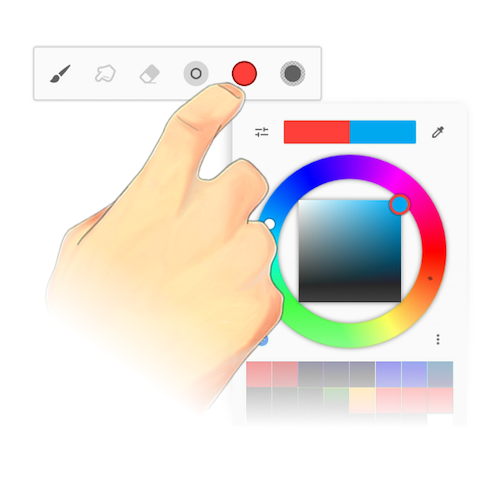
Для быстрого получения оттенка с холста используется Eyedropper. Пипетка особенно важна при цифровой живописи: вместо постоянного поиска нужного цвета на круге художник берёт промежуточный оттенок прямо с рисунка и продолжает смешивание.
Удобный рабочий цикл:
-
выберите базовый цвет;
-
нанесите мазок;
-
добавьте более светлый или тёмный оттенок;
-
смешайте цвета через Blend;
-
возьмите промежуточный тон пипеткой;
-
уточните форму новым мазком;
-
повторите процесс.
Такой подход помогает избежать грязной растушёвки. Вместо бесконечного размытия пользователь управляет цветом вручную и сохраняет выразительность мазка.
Палитры
Для иллюстрации полезно заранее собрать ограниченную палитру. Она помогает удерживать цветовую гармонию и не добавлять случайные оттенки.
Пример простой палитры для портрета:
| Группа | Назначение |
| Основной тон кожи | Базовая заливка |
| Холодный полутон | Переходы в теневых областях |
| Тёплый свет | Освещённые участки лица |
| Глубокая тень | Акценты под подбородком, волосами и носом |
| Цвет окружения | Рефлексы |
| Нейтральный тёмный | Глаза, волосы, линия ресниц |
| Светлый акцент | Блики |
Редактор кистей
Infinite Painter предоставляет более ста параметров настройки кисти. Это не означает, что каждый новый пользователь обязан сразу изучить все настройки. Большинство задач решаются встроенными пресетами. Редактор нужен тогда, когда художник хочет точнее контролировать поведение мазка.
Основные группы параметров:
| Группа | Что регулируется |
| Stroke | Поведение мазка, интервалы, сглаживание, динамика движения |
| Head | Форма отпечатка кисти, угол, глубина и реакция на давление |
| Texture | Зерно, фактура, масштаб текстуры, взаимодействие с холстом |
| Paint | Нанесение и смешивание краски |
| Special | Дополнительные эффекты, живые фильтры и необычное поведение |
Кисть можно настроить под конкретную задачу. Для лайна важны стабильность, контролируемая толщина и предсказуемый край. Для живописи важнее текстура, плотность краски, смешивание и реакция на давление. Для мягкой растушёвки нужна плавность и умеренная интенсивность.
Пример: кисть для чистового контура
Для лайна настройте кисть так, чтобы она:
-
давала тонкую линию при слабом нажатии;
-
постепенно расширялась при усилении давления;
-
не оставляла чрезмерно зернистого края;
-
сохраняла контролируемую стабилизацию;
-
не создавала случайных разрывов;
-
быстро реагировала на короткие движения.
Пример: кисть для живописной проработки
Для цифровой живописи удобна кисть, которая:
-
оставляет заметную текстуру;
-
не полностью перекрывает нижний цвет одним мазком;
-
позволяет постепенно наращивать плотность;
-
реагирует на наклон пера;
-
сохраняет живописный край;
-
подходит для смешивания через Blend.
Работа с бумажной текстурой
Infinite Painter позволяет изменить фон и добавить текстуру бумаги. Она влияет не только на внешний вид холста, но и на взаимодействие мазка с поверхностью.
В параметрах бумаги регулируются:
-
Color — цвет фона;
-
Texture — включение или отключение текстуры;
-
Depth — глубина взаимодействия кисти с фактурой;
-
Opacity — прозрачность текстуры;
-
Scale — размер зерна.
Текстурированный фон особенно полезен для имитации карандаша, мела, угля и акварели. При слишком крупном зерне рисунок может выглядеть грубо, поэтому масштаб следует подбирать под разрешение холста и характер кисти.
Слои в Infinite Painter
Слои позволяют разделить рисунок на независимые части. Вместо того чтобы рисовать всё на одной плоскости, пользователь может хранить эскиз, контур, базовые цвета, тени, свет, фон и текстуры отдельно.
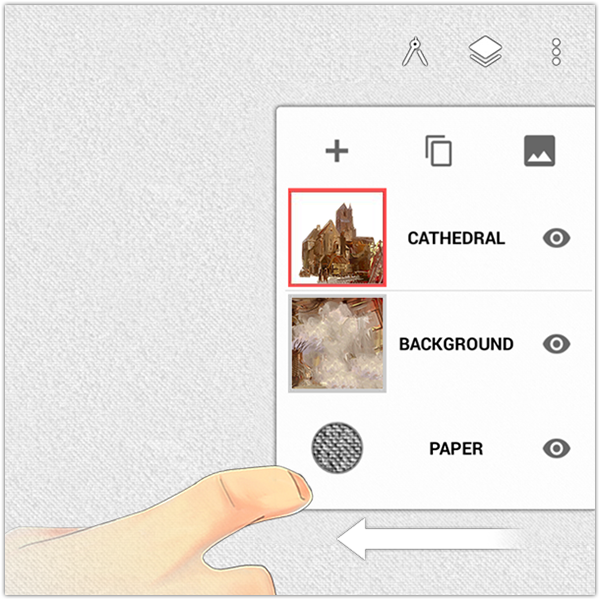
Новый слой создаётся кнопкой +. Он появляется над активным слоем. Для изменения порядка достаточно удерживать слой и переместить его выше или ниже.
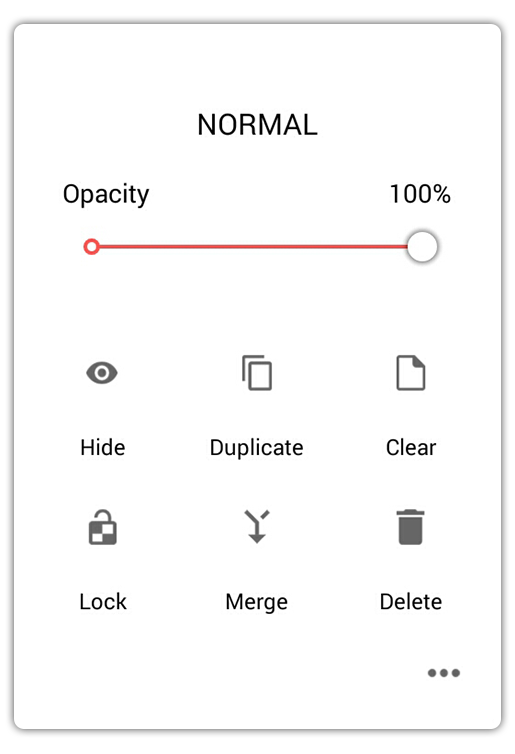
Базовые операции:
| Команда | Что делает |
| Hide / Show | Скрывает или показывает слой |
| Duplicate | Создаёт копию слоя |
| Clear | Удаляет содержимое, но оставляет сам слой |
| Lock transparency | Запрещает рисовать по прозрачным областям |
| Merge | Объединяет слой с нижележащим |
| Clip | Привязывает содержимое слоя к форме нижнего слоя |
| Select | Создаёт выделение на основе непрозрачных пикселей |
| Mask | Добавляет маску |
| Delete | Удаляет слой вместе с содержимым |
Рекомендуемая структура слоёв для иллюстрации
| Слой | Назначение |
Sketch |
Черновой эскиз |
Line |
Чистовой контур |
Base Colors |
Базовая заливка |
Shadows |
Тени |
Light |
Световые акценты |
Texture |
Дополнительная фактура |
Background |
Фон |
Color Correction |
Финальная цветовая настройка |
Необязательно создавать отдельный слой для каждого мазка. Чрезмерное дробление замедляет работу и усложняет навигацию. Однако ключевые этапы лучше разделять, чтобы можно было исправлять отдельные части изображения без повреждения остальных.
Группы слоёв
Слои можно объединять в группы. Это полезно для сложной композиции:
-
персонаж;
-
одежда;
-
лицо;
-
волосы;
-
фон;
-
окружение;
-
эффекты;
-
текстуры.
Группа упрощает навигацию и позволяет применять маски или корректировки сразу к нескольким элементам. Например, если персонаж состоит из десяти слоёв, их удобно собрать в папку и скрывать одним действием.
Режимы наложения
Infinite Painter поддерживает 30 режимов наложения. Они определяют, как цвет текущего слоя взаимодействует с изображением ниже.
На практике чаще всего используются:
| Режим | Типовая задача |
| Normal | Обычное рисование |
| Multiply | Тени и затемнение |
| Screen | Свет, свечение и осветление |
| Overlay | Усиление контраста и цветовых акцентов |
| Soft Light | Более мягкая коррекция света |
| Color | Изменение оттенка без полной перерисовки тона |
Режимы наложения не заменяют ручную живопись, но ускоряют работу. Например, слой теней можно создать в Multiply, уменьшить его непрозрачность и затем вручную уточнить отдельные области.
Alpha Lock, clipping masks и маски слоя
Эти инструменты решают похожие задачи, но работают по-разному.
Lock transparency и Alpha Lock
Lock transparency ограничивает рисование непрозрачными пикселями текущего слоя. После включения невозможно случайно выйти за пределы уже нарисованной формы.
Подходящий сценарий:
-
нарисуйте силуэт предмета на отдельном слое;
-
включите блокировку прозрачности;
-
добавьте оттенки, свет и текстуру;
-
краска останется только внутри существующей формы.
Этот способ удобен для быстрых правок. Недостаток заключается в том, что все изменения записываются в тот же слой.
Clipping mask
Clipping mask создаёт более гибкую структуру. Верхний слой отображается только внутри непрозрачных областей нижнего.
Пошаговая инструкция:
-
нарисуйте базовый силуэт на отдельном слое;
-
создайте новый слой над ним;
-
выберите верхний слой;
-
используйте команду Clip;
-
нарисуйте тени или свет;
-
при необходимости измените непрозрачность clipping layer;
-
добавьте ещё один clipping layer для дополнительных эффектов.
Преимущество clipping mask заключается в обратимости. Тени, свет и текстуры остаются отдельными. Их можно скрыть, удалить, перекрасить или отредактировать без изменения базовой формы.
Маска слоя
Маска слоя скрывает или показывает части изображения без разрушительного стирания. В отличие от обычного ластика, она не удаляет пиксели окончательно.
Маска удобна, когда нужно:
-
аккуратно скрыть часть текстуры;
-
исправить край объекта;
-
временно убрать фрагмент слоя;
-
создать плавный переход;
-
проверить несколько вариантов силуэта;
-
ограничить действие корректирующего слоя;
-
обработать группу слоёв.
Для простого исправления можно использовать Erase. Для гибкой долгосрочной работы предпочтительнее маска.
Выделение фрагментов изображения
Инструменты выделения позволяют работать не со всем слоем, а с конкретной областью.
В Infinite Painter доступны:
| Инструмент | Назначение |
| Lasso | Выделение области произвольной формы |
| Rectangle или Rect | Прямоугольное выделение |
| Circle | Круглая или овальная область |
| Poly | Многоугольное выделение |
| Path | Выделение по построенному пути |
| Wand | Выделение сходных пикселей по цвету и тону |
| Brush | Ручное рисование маски выделения кистью |
| Color Range или Color | Выделение областей по диапазону цвета |
После создания выделения можно использовать действия:
| Команда | Результат |
| Transform | Трансформация выбранного содержимого |
| Brush | Создание кисти из выбранного фрагмента |
| Erase | Удаление содержимого на активном слое |
| Cut | Вырезание области на новый слой |
| Copy | Копирование области на новый слой |
| Clip | Копирование содержимого в буфер обмена |
| Add | Добавление области к текущему выделению |
| Subtract | Вычитание области |
| Intersect | Сохранение общей области пересечения |
| Fill | Заполнение выделенной зоны |
| Stroke | Обводка границы |
| Delete | Удаление содержимого внутри выделения |
| Invert | Инверсия выбранной области |
| Expand | Расширение границы |
| Contract | Сужение границы |
Практический пример: изменить размер головы персонажа
-
Выберите Lasso.
-
Обведите голову персонажа.
-
Нажмите Cut или Copy, чтобы вынести фрагмент на отдельный слой.
-
Перейдите к Transform.
-
Уменьшите или увеличьте объект.
-
Переместите его в нужное положение.
-
Подтвердите действие.
-
Дорисуйте соединения с шеей и волосами.
Такой способ быстрее полной перерисовки и помогает исправить пропорции на позднем этапе.
Трансформация объектов и слоёв
Инструмент Transform используется для перемещения, масштабирования, вращения и деформации содержимого.
Доступны несколько режимов.
Free Transform
Подходит для быстрых операций:
-
перемещение;
-
изменение масштаба;
-
вращение;
-
позиционирование двумя пальцами.
Anchor Transform
Используется для более точного масштабирования и вращения относительно выбранной опорной точки.
Distort Transform
Позволяет:
-
искажать изображение за углы;
-
сдвигать стороны;
-
растягивать объект;
-
подгонять форму под перспективу.
Warp
Применяется для более пластичной деформации. Внешние контрольные точки меняют форму объекта, а центральная точка влияет на внутреннее содержимое.
Основные команды панели трансформации:
| Команда | Назначение |
| Cancel | Отмена трансформации |
| Transform mode | Переключение режима |
| Flip | Горизонтальное отражение |
| Rotate | Поворот |
| Apply | Подтверждение изменений |
Infinite Painter позволяет трансформировать несколько слоёв одновременно. Это удобно, когда объект разделён на контур, цвет, тени и детали. Вместо объединения слоёв можно выбрать их вместе и переместить как единую группу.
Трансформации особенно полезны в следующих ситуациях:
-
исправление пропорций персонажа;
-
изменение размера объекта;
-
корректировка композиции;
-
перемещение элементов окружения;
-
создание повторяющихся объектов;
-
подгонка текстуры;
-
работа с перспективой;
-
создание вариаций формы.
Заливка цветом и градиентами
Для быстрого заполнения областей используется Fill. Инструмент остаётся активным после первого применения, поэтому можно последовательно закрасить несколько замкнутых областей.
В Infinite Painter доступны:
-
Solid Color Fill;
-
Linear Gradient Fill;
-
Radial Gradient Fill;
-
Sweep Gradient Fill;
-
Pattern Fill.
Solid Color Fill
Обычная заливка подходит для плоских базовых цветов. Её удобно использовать при покраске персонажей, объектов, одежды, отдельных деталей и фона.
Gradient Fill
Градиент создаёт плавный переход между цветами.
| Тип | Особенность |
| Linear | Переход вдоль прямой линии |
| Radial | Распространение цвета по кругу |
| Sweep | Переход вокруг центральной точки |
Pattern Fill
Pattern Fill заполняет область повторяющейся текстурой или орнаментом. Он подходит для ткани, декоративного фона, обоев, одежды, упаковки и повторяющихся элементов дизайна.
Работа с Source layer
Infinite Painter позволяет использовать один слой как источник границ, а заливку наносить на другой. Это особенно удобно при покраске линейного рисунка.
Порядок действий:
-
создайте слой с чистовым контуром;
-
выберите Fill;
-
назначьте слой с контуром как Source;
-
создайте новый слой под линиями;
-
выполняйте заливку на новом слое;
-
контур останется нетронутым.
Такой подход сохраняет аккуратный лайн и позволяет менять цвета без перерисовки.
Настройка допуска
При работе с заливкой и Wand можно изменять допустимый диапазон сходства цвета. Это помогает избежать белых промежутков возле контура или, наоборот, случайного заполнения соседней области.
Blend: смешивание и растушёвка цветов
Blend — один из ключевых инструментов цифровой живописи в Infinite Painter. Он позволяет смешивать краску на холсте и создавать плавные переходы.
Простейший сценарий:
-
нанесите два соседних оттенка через Paint;
-
переключитесь на Blend;
-
выберите подходящую кисть;
-
проводите короткими движениями вдоль границы;
-
при необходимости возьмите промежуточный оттенок пипеткой;
-
вернитесь в Paint и уточните форму.
Не следует растушёвывать все границы одинаково. В хорошем рисунке остаются:
-
жёсткие края;
-
мягкие края;
-
потерянные края;
-
акцентные контуры.
Например, край носа на освещённой стороне лица может быть мягким, а линия ресниц — резкой. Если использовать Blend без контроля, изображение станет чрезмерно размытым.
Как избежать грязного смешивания
-
Используйте короткие движения.
-
Не размазывайте весь участок одной крупной кистью.
-
Чаще возвращайтесь к Paint.
-
Берите промежуточный цвет пипеткой.
-
Сохраняйте отдельные резкие края.
-
Работайте слоями.
-
Не смешивайте слишком много несвязанных оттенков на одном месте.
Ластик и безопасное исправление ошибок
Режим Erase использует выбранную кисть как ластик. Это даёт больше контроля, чем обычное удаление круглым курсором.
Для разных задач подходят разные варианты:
| Задача | Подход |
| Точная подчистка лайна | Маленький жёсткий ластик |
| Смягчение края | Мягкая кисть в Erase |
| Удаление части текстуры | Текстурная кисть |
| Создание эффекта потёртости | Неровный ластик |
| Исправление силуэта | Плотная кисть с контролируемым краем |
Однако ластик изменяет слой напрямую. Если требуется сохранить возможность вернуть удалённую часть, лучше использовать маску.
Фигуры, направляющие и распознавание формы
Infinite Painter подходит не только для свободного рисунка. В приложении есть направляющие и фигуры для более точной работы.
Основные инструменты:
| Инструмент | Для чего используется |
| Lines | Прямые линии |
| Ellipse | Окружности и эллипсы |
| Pen | Управляемые линии и кривые |
| Lazy | Стабилизация мазка |
| Hatching | Параллельная штриховка |
| Shapes | Геометрические формы |
| Symmetry | Зеркальное и радиальное рисование |
| Perspective Guides | Построение объектов в перспективе |
Lazy Guide
Lazy Guide сглаживает движение руки и помогает проводить более контролируемые линии. Инструмент особенно полезен для:
-
чистового контура;
-
длинных плавных линий;
-
волос;
-
складок ткани;
-
каллиграфии;
-
декоративных элементов;
-
технических эскизов.
Чем выше стабилизация, тем сильнее линия отстаёт от движения стилуса. Для коротких деталей чрезмерная стабилизация мешает, а для длинного уверенного контура помогает.
Распознавание фигур
Infinite Painter умеет преобразовывать нарисованный мазок в редактируемую форму. Для этого достаточно провести линию или фигуру и ненадолго задержать стилус. После распознавания форму можно уточнить.
Это удобно при рисовании:
-
окружностей;
-
прямых;
-
геометрических элементов;
-
деталей интерфейса;
-
предметов;
-
архитектуры;
-
декоративных рамок.
Симметрия
Симметрия ускоряет работу над объектами, в которых одна часть повторяет другую.
Подходящие задачи:
-
фронтальный портрет;
-
маски;
-
орнаменты;
-
эмблемы;
-
декоративные узоры;
-
фантастические существа;
-
механические детали;
-
мандалы;
-
радиальные композиции.
В приложении доступны простые зеркальные и более сложные радиальные или калейдоскопические варианты. Пользователь может рисовать один элемент, а остальные части появляются автоматически.
При работе над персонажем симметрия особенно полезна на этапе построения. Однако полностью симметричный финальный портрет часто выглядит искусственно. После базовой разметки лучше отключить инструмент и добавить естественные различия.
Перспективные направляющие
Для окружения и архитектуры доступны перспективные сетки. С их помощью можно строить объекты с учётом точек схода и сохранять согласованность линий.
Infinite Painter позволяет работать с несколькими типами перспективных направляющих, стандартной двумерной сеткой и изометрической перспективой.
Практические задачи:
-
улицы;
-
интерьер;
-
здания;
-
комнаты;
-
техника;
-
мебель;
-
игровые объекты;
-
фоны для комикса;
-
концепт-арт окружения.
Пример работы:
-
включите перспективную направляющую;
-
настройте точки схода;
-
активируйте привязку линий;
-
создайте основные плоскости;
-
добавьте прямоугольники и эллипсы;
-
уточните крупные объекты;
-
только после построения переходите к деталям.
Перспектива не заменяет знание формы, но помогает не потерять направление линий в сложной сцене.
Работа с референсами
В Infinite Painter можно добавлять несколько референсных изображений. Они размещаются поверх рабочего пространства и не смешиваются с рисунком.
Референсы полезны для:
-
изучения анатомии;
-
подбора палитры;
-
проработки одежды;
-
рисования материалов;
-
проверки освещения;
-
построения архитектуры;
-
стилизации фотографии;
-
сохранения визуального ориентира.
Референс можно перемещать, масштабировать и убирать с экрана. Несколько изображений помогают собрать небольшой мудборд прямо внутри проекта.
Практический совет: не перегружайте экран десятью фотографиями одновременно. Для конкретного этапа оставляйте только те изображения, которые помогают решить текущую задачу.
Trace и Solo
Режим Trace используется для рисования поверх исходного изображения. Он удобен при переносе бумажного эскиза, тренировке обводки или создании цифрового лайна по черновику.
Режим Solo помогает сосредоточиться на отдельном слое или элементе. Когда в проекте много деталей, временная изоляция упрощает редактирование.
Пример переноса традиционного рисунка:
-
сфотографируйте или отсканируйте эскиз;
-
импортируйте изображение;
-
уменьшите его непрозрачность;
-
создайте новый слой сверху;
-
включите подходящий режим просмотра;
-
обведите основные линии;
-
скройте исходный слой;
-
исправьте контур;
-
начните покраску на отдельных слоях.
Clone: создание живописной интерпретации изображения
Инструмент Clone берёт цвет из исходного слоя и позволяет рисовать им на другом. Он используется не для простого копирования всей картинки, а для контролируемой стилизации.
Подходящий сценарий:
-
импортируйте фотографию;
-
назначьте её как источник;
-
создайте новый слой;
-
выберите кисть;
-
рисуйте поверх нового слоя;
-
постепенно передавайте крупные массы, свет, цвет и детали.
Таким способом можно превратить фотографию в живописную цифровую работу, сохранив ручной характер мазка.
Корректирующие слои и фильтры
Финальная обработка изображения не обязательно должна изменять исходные слои. Infinite Painter поддерживает корректирующие и фильтровые слои, которые влияют на содержимое ниже.
Доступны цветовые корректировки, кривые, карта градиента и фильтры. Приложение включает более 40 живых фильтров.
Подходящие задачи:
-
изменение насыщенности;
-
настройка контраста;
-
исправление цветового баланса;
-
усиление атмосферы;
-
перевод изображения в другой тональный диапазон;
-
локальное затемнение;
-
создание цветового акцента;
-
проверка изображения в оттенках серого;
-
стилизация;
-
подготовка финальной версии для публикации.
Gradient Map
Gradient Map сопоставляет яркости изображения выбранным цветам градиента. Инструмент полезен для стилизации и поиска цветового решения.
Например, тёмные области можно сделать холодно-синими, средние — фиолетовыми, а светлые — тёпло-жёлтыми. После уменьшения непрозрачности получается выразительная цветовая коррекция.
Color Curves
Кривые помогают точнее управлять тональным диапазоном. С их помощью можно усилить контраст, поднять светлые области или сделать тени глубже.
Filter layers
Фильтровый слой можно редактировать, скрывать и ограничивать маской. Это безопаснее, чем необратимо применять эффект к исходному изображению.
Liquify
Liquify деформирует изображение без ручной перерисовки. Он подходит для небольших пластических исправлений:
-
скорректировать форму лица;
-
изменить изгиб линии;
-
поправить волосы;
-
уточнить силуэт;
-
слегка изменить складку ткани;
-
исправить пропорции;
-
создать намеренное искажение.
Liquify полезен на финальном этапе, но его следует использовать умеренно. Слишком сильная деформация разрушает качество формы и делает изображение неестественным.
Pattern и Array
Pattern и Array помогают работать с повторяющимися элементами.
Они пригодятся для:
-
орнаментов;
-
декоративных фонов;
-
текстур;
-
повторяющихся окон;
-
плитки;
-
элементов одежды;
-
геометрических композиций;
-
окружения;
-
игровых объектов.
Для бесшовных текстур лучше сразу создавать проект Pattern. В нём результат строится как повторяемый тайл, который можно использовать в других проектах.
Canvas Navigator и проверка рисунка
При длительной работе глаз привыкает к ошибкам. Поэтому рисунок нужно регулярно проверять в изменённом виде.
Infinite Painter предоставляет инструменты просмотра:
-
отражение холста;
-
поворот;
-
изменение масштаба;
-
режим оттенков серого;
-
навигацию по холсту.
Отражение помогает заметить перекосы лица, неправильную перспективу и неудачный баланс композиции. Просмотр в оттенках серого показывает, читаются ли свет и тень без влияния цвета.
Полезный ритм проверки:
-
уменьшить масштаб;
-
скрыть интерфейс;
-
отразить холст;
-
включить просмотр значений яркости;
-
проверить силуэт;
-
вернуть обычный режим;
-
исправить только самые заметные проблемы.
Текстовые слои
Infinite Painter поддерживает редактируемые текстовые слои. Текст остаётся отдельным объектом, а не превращается сразу в обычные пиксели.
Возможности текста:
-
изменение содержимого после добавления;
-
настройка выравнивания;
-
регулировка расстояний;
-
изменение регистра;
-
привязка и направляющие для размещения;
-
импорт пользовательских шрифтов;
-
работа с вариативными настройками шрифтов;
-
оформление контура;
-
поддержка направлений письма справа налево;
-
использование символов и эмодзи.
Текстовые слои подходят для:
-
обложек;
-
постеров;
-
карточек;
-
простых баннеров;
-
подписей;
-
декоративных композиций;
-
комиксных страниц;
-
визуальных заметок.
Для сложной вёрстки приложение не заменяет специализированный редактор, но для добавления надписи к иллюстрации встроенных возможностей достаточно.
Timelapse: запись процесса рисования
Infinite Painter умеет записывать процесс работы и экспортировать его как ускоренное видео. Timelapse полезен не только для публикации, но и для анализа собственного подхода.
Запись показывает:
-
построение композиции;
-
создание эскиза;
-
переход к лайну;
-
базовую покраску;
-
работу со светом;
-
финальную детализацию;
-
исправления;
-
цветовую коррекцию.
Видео можно просмотреть перед экспортом и выбрать подходящую длительность. После сохранения готового ролика внутреннюю запись можно удалить, чтобы освободить место на устройстве.
Перед началом большой иллюстрации стоит учитывать несколько моментов:
-
длинная запись занимает память;
-
высокое разрешение видео увеличивает размер файла;
-
ненужные вспомогательные слои можно исключить из записи;
-
перед экспортом лучше проверить свободное место;
-
итоговый Timelapse удобнее готовить после завершения основных правок.
Сохранение проекта и экспорт
Infinite Painter автоматически сохраняет рабочее состояние проекта при выходе из Studio. Однако автоматическое сохранение не заменяет резервное копирование.
Проекты хранятся локально. Для переноса на другое устройство или защиты важных работ нужно экспортировать редактируемую копию вручную.
Основные форматы:
| Формат | Для чего использовать |
| PNG | Публикация, прозрачный фон, изображения без потерь |
| JPG | Фотографические и живописные работы без прозрачности |
| WEBP | Компактные изображения для цифрового использования |
| PSD | Передача слоёв в совместимый графический редактор |
| ZIP | Экспорт набора данных или слоёв |
| Painter Project / PNTR | Резервная копия проекта Infinite Painter с максимальным сохранением структуры |
Для обычной публикации лучше использовать PNG или JPG. Если нужен прозрачный фон, выбирайте PNG. Для продолжения работы в Infinite Painter на другом устройстве сохраняйте проект в родном формате. Для передачи многослойной иллюстрации в другой редактор используйте PSD, но после импорта проверяйте маски, режимы наложения и сложные эффекты.
Почему резервная копия обязательна
Рабочие проекты содержат больше данных, чем экспортированная картинка. Если сохранить только JPG, восстановить слои, маски и историю будет невозможно.
Для важных иллюстраций стоит хранить:
-
редактируемый проект Infinite Painter;
-
многослойную копию PSD;
-
финальный PNG;
-
уменьшенную копию для публикации;
-
Timelapse, если запись нужна отдельно.
История проекта
Infinite Painter сохраняет предыдущие состояния работы. Project History помогает вернуться к более раннему варианту, если пользователь слишком сильно изменил композицию или случайно испортил значительную часть изображения.
История особенно полезна перед крупными действиями:
-
объединением слоёв;
-
сильной трансформацией;
-
изменением размера холста;
-
применением фильтров;
-
переработкой цвета;
-
удалением группы;
-
финальной обработкой.
Перед экспериментом можно сохранить текущее состояние или создать копию проекта. Это безопаснее, чем надеяться только на обычную отмену.
Подробный сценарий: создаём цифровую иллюстрацию по этапам
Ниже приведён рабочий процесс, подходящий для портрета, персонажа или стилизованной сюжетной иллюстрации.
Этап 1. Подготовка холста
Создайте новый проект. Выберите формат в зависимости от композиции. Для портрета удобна вертикальная ориентация, для окружения — горизонтальная, для универсальной публикации — квадрат.
Сразу определите фон. Белый фон подходит не всегда: на нём сложно оценивать светлые края. Нейтральный серый или приглушённый цвет часто помогает точнее видеть тональный баланс.
Этап 2. Референсы
Добавьте несколько изображений:
-
общая поза;
-
освещение;
-
одежда;
-
материал;
-
цветовая палитра.
Не копируйте каждую фотографию механически. Используйте референсы как визуальную информацию.
Этап 3. Эскиз
Создайте слой Sketch. Выберите карандаш. Работайте крупными формами:
-
определите силуэт;
-
наметьте основные массы;
-
проверьте пропорции;
-
уточните жест;
-
добавьте крупные детали;
-
уберите лишние линии.
На этом этапе не нужно прорабатывать ресницы, текстуру кожи или мелкий декор.
Этап 4. Чистовой контур
Создайте слой Line. Уменьшите непрозрачность эскиза. Выберите кисть для лайна.
Старайтесь менять толщину линии:
-
усилить внешние края;
-
сделать тоньше внутренние детали;
-
подчеркнуть теневые области;
-
ослабить линии в освещённых местах;
-
оставить отдельные разрывы.
Однообразный контур делает изображение плоским.
Этап 5. Базовые цвета
Создайте слой Base Colors под контуром. Используйте Fill или плотную кисть. Разделите крупные области:
-
кожа;
-
волосы;
-
одежда;
-
фон;
-
аксессуары;
-
отдельные предметы.
Проверьте силуэт. Если фигура плохо читается без деталей, композицию лучше исправить до сложной покраски.
Этап 6. Тени
Создайте слой Shadows над базовым цветом и включите Clip. При необходимости установите подходящий режим наложения и уменьшите непрозрачность.
Сначала рисуйте большие теневые массы:
-
тень под подбородком;
-
сторона лица без света;
-
складки одежды;
-
волосы;
-
падающая тень;
-
глубина окружения.
Не дробите тень на случайные пятна.
Этап 7. Свет
Создайте слой Light. Определите направление освещения. Добавьте:
-
крупные световые плоскости;
-
блики;
-
рефлексы;
-
контровой свет;
-
акценты на важных деталях.
Свет должен помогать композиции, а не равномерно покрывать каждый объект.
Этап 8. Смешивание
Переключитесь на Blend. Смягчите только те границы, которые действительно должны быть плавными. Не растушёвывайте весь рисунок.
Чередуйте Blend, пипетку и Paint. Это сохраняет контроль над формой.
Этап 9. Текстура
Создайте отдельный слой Texture. Добавьте ограниченное количество фактуры:
-
ткань;
-
волосы;
-
кожа;
-
металл;
-
камень;
-
дерево;
-
дым;
-
фон.
Текстура не должна спорить с главным объектом.
Этап 10. Коррекция композиции
Уменьшите масштаб. Скройте интерфейс. Отразите холст. Проверьте:
-
баланс;
-
силуэт;
-
направление взгляда;
-
читаемость лица;
-
контраст;
-
распределение деталей;
-
пустые области;
-
перспективу.
При необходимости используйте Transform, выделение или Liquify.
Этап 11. Финальная цветовая обработка
Добавьте корректирующий слой. Настройте контраст, насыщенность или цветовой тон. Проверьте изображение в оттенках серого.
Не пытайтесь исправить слабый рисунок только фильтрами. Корректировки должны усиливать готовую работу, а не заменять построение формы.
Этап 12. Экспорт
Сохраните редактируемый проект. Экспортируйте PNG или JPG. При необходимости сохраните PSD и Timelapse.
Как организовать работу быстрее
Infinite Painter позволяет настроить рабочее пространство под конкретный сценарий. Не обязательно каждый раз открывать длинное меню. Часто используемые действия можно закрепить ближе к холсту.
Полезные привычки:
-
добавить основные кисти в Favorites;
-
держать отдельную кисть для Blend;
-
назначить пипетку на длительное нажатие;
-
использовать жесты отмены;
-
скрывать интерфейс для проверки композиции;
-
группировать слои;
-
называть ключевые слои;
-
создавать clipping layers для теней;
-
не объединять слои слишком рано;
-
сохранять резервные копии;
-
регулярно проверять рисунок в отражении;
-
использовать референсы;
-
работать от крупных масс к деталям.
Сильные стороны Infinite Painter
Продуманный интерфейс
Приложение оставляет максимум места для холста. Панели раскрываются по необходимости и не превращают экран планшета в уменьшенную копию настольного редактора.
Глубокая система кистей
Сотни встроенных кистей и более ста параметров настройки позволяют создавать собственные пресеты. Для скетчинга, лайна и живописи не приходится искать отдельную программу.
Удобное разделение Paint, Blend и Erase
Каждый режим запоминает свою кисть. Это ускоряет работу и делает смешивание цветов естественной частью процесса.
Слои, маски и clipping masks
Infinite Painter подходит для неразрушающего редактирования. Иллюстрацию можно собирать поэтапно, не боясь испортить базовые формы.
Инструменты для точного рисования
Направляющие, фигуры, распознавание формы, симметрия и перспективные сетки помогают работать с архитектурой, окружением, дизайном и аккуратным контуром.
Редактирование без настольного компьютера
Выделение, трансформация, Warp, Liquify, фильтры, корректирующие слои и экспорт PSD позволяют завершать многие проекты прямо на планшете.
Timelapse
Запись процесса встроена в приложение. Для публикации ролика не нужно отдельно запускать запись экрана.
Работа со стилусом
Поддержка давления и наклона делает приложение подходящим не только для простых заметок, но и для цифровой живописи.
Ограничения и особенности
Интерфейс требует изучения
На первый взгляд Infinite Painter выглядит простым. Но часть возможностей скрыта в меню, жестах и дополнительных действиях. Пользователь, который ограничится только выбором кисти, не увидит значительную часть инструментов.
Количество слоёв зависит от холста и устройства
Большой холст требует больше памяти. Чем выше разрешение, тем меньше комфортное количество слоёв. Для сложного проекта нужно заранее продумать структуру.
Смартфон подходит не для всех задач
На телефоне удобно делать наброски и небольшие правки. Для детальной живописи, перспективы и многослойной композиции планшет заметно комфортнее.
Резервное копирование нужно выполнять вручную
Рабочие проекты хранятся локально. Важные иллюстрации следует экспортировать отдельно.
Не все кисти из других программ совместимы
Infinite Painter использует собственную систему кистей. Наборы для Photoshop или Procreate нельзя просто перенести без адаптации. Для приложения используются собственные файлы кистей и наборов.
Сложные проекты требуют дисциплины
Если рисовать всё на одном слое, не называть элементы и объединять их слишком рано, редактирование становится неудобным. Возможности программы раскрываются при аккуратной организации проекта.
Сравнение с аналогами
Infinite Painter занимает промежуточное положение между простой мобильной рисовалкой и профессиональным графическим редактором. Он предлагает достаточно глубокий набор инструментов, но остаётся ориентированным на сенсорное управление.
| Программа | Сильная сторона | В чём Infinite Painter удобнее | Когда разумнее выбрать аналог |
| Procreate | Отточенный рабочий процесс на iPad, большая библиотека кистей, развитая экосистема материалов | Infinite Painter доступен на большем числе типов устройств и предлагает сильный набор направляющих, перспективных инструментов и редактирования | Procreate особенно логичен для пользователя, который работает только на iPad и уже собрал библиотеку кистей под эту программу |
| ibisPaint X | Большое количество материалов, кистей, шрифтов, фильтров и инструментов для иллюстраций и манги | Интерфейс Infinite Painter спокойнее и ближе к живописному рабочему процессу | ibisPaint X удобнее, если нужен огромный каталог готовых материалов, работа с экранными тонами и активное использование мобильных шаблонов |
| Clip Studio Paint | Комиксы, манга, webtoon, анимация, векторные линии, многостраничные проекты, 3D-модели | Infinite Painter быстрее осваивается для обычного скетчинга и цифровой живописи на планшете | Clip Studio Paint лучше для серийных комиксов, сложной анимации, многостраничной работы и профессионального производственного процесса |
| Sketchbook | Простота, быстрые наброски, понятные кисти и направляющие | Infinite Painter глубже по слоям, маскам, фильтрам, трансформации и финальной обработке | Sketchbook подходит пользователю, которому нужен максимально прямой и лёгкий скетчинг без большого количества дополнительных функций |
| Krita | Настольная цифровая живопись, открытая экосистема, кистевые движки, стабилизаторы, маски, анимация | Infinite Painter лучше адаптирован к касаниям и мобильному планшетному сценарию | Krita удобнее при работе за компьютером, с клавиатурой, большим экраном и сложной настройкой рабочего пространства |
| Adobe Fresco | Сочетание растровых, векторных и Live Brushes, интеграция с экосистемой Adobe | Infinite Painter предлагает самостоятельный мобильный рабочий процесс и гибкую систему кистей без обязательной привязки к экосистеме Adobe | Fresco подходит тем, кому особенно важны живые акварельные и масляные кисти, векторное рисование и передача файлов в другие программы Adobe |
Infinite Painter и Procreate
Procreate остаётся одним из самых узнаваемых приложений для рисования на iPad. В нём более 300 встроенных кистей, развитая настройка Brush Studio и удобный интерфейс. Infinite Painter близок к нему по общей идее: художник получает чистый холст, жесты, слои и глубокую настройку кистей.
Разница проявляется в деталях. Infinite Painter особенно интересен пользователям Android-планшетов и Chromebook, а также тем, кому важны перспективные направляющие, Pattern-проекты, маски, корректирующие слои и широкий набор мобильных инструментов редактирования.
Infinite Painter и ibisPaint X
ibisPaint X делает ставку на большое количество готовых материалов и инструментов. В нём особенно удобно работать над мангой, стилизованными иллюстрациями, экранными тонами и декоративными элементами.
Infinite Painter выглядит спокойнее. Его интерфейс меньше перегружен, а рабочий процесс сильнее ориентирован на кисть, смешивание цвета и многослойную цифровую живопись. Для пользователя, который хочет рисовать портреты, окружение и концепт-арт, Infinite Painter часто воспринимается естественнее.
Infinite Painter и Clip Studio Paint
Clip Studio Paint значительно шире по производственным сценариям. Он подходит для комиксов, webtoon, анимации, многостраничных документов, векторного лайна и работы с 3D-референсами.
Infinite Painter проще открыть и сразу использовать для рисунка. Он не требует строить сложное рабочее пространство. Если основная задача — скетч, иллюстрация или живописная работа на планшете, Infinite Painter оказывается быстрее. Если нужен полноценный выпуск комикса с несколькими страницами и системной работой с материалами, Clip Studio Paint функциональнее.
Infinite Painter и Sketchbook
Sketchbook удобен как минималистичный инструмент для набросков. В нём есть кисти, слои, направляющие, симметрия и стабилизация линий.
Infinite Painter предлагает более глубокое редактирование. Маски, clipping masks, корректирующие слои, фильтры, Pattern, Array, расширенная трансформация и Timelapse делают его более универсальным для завершённой иллюстрации.
Infinite Painter и Krita
Krita ориентирована на глубокую цифровую живопись и настольную работу. В ней есть разные кистевые движки, стабилизаторы, слои, маски, векторные инструменты и анимация.
Infinite Painter выигрывает в мобильности. Его удобнее использовать на сенсорном планшете без клавиатуры. Krita разумнее выбирать для сложного настольного рабочего процесса, Infinite Painter — для рисования стилусом в компактной среде.
Infinite Painter и Adobe Fresco
Adobe Fresco сочетает растровые, векторные и живые кисти. Live Brushes имитируют поведение акварели и масла. Infinite Painter тоже подходит для живописного рисунка, но делает акцент на собственной системе кистей, слоях и мобильном редактировании.
Fresco особенно полезен пользователям экосистемы Adobe. Infinite Painter подходит тем, кому нужен самостоятельный инструмент для планшета с широким набором функций внутри одного приложения.
Кому подойдёт Infinite Painter
Infinite Painter стоит рассматривать в нескольких случаях.
Начинающим художникам
Приложение позволяет начать с простого: холст, кисть, цвет и слой. Продвинутые функции можно осваивать постепенно.
Владельцам Android-планшетов
Infinite Painter является одним из наиболее насыщенных инструментами приложений для рисования стилусом на Android.
Пользователям iPad
На iPad приложение подходит для тех, кто хочет альтернативный рабочий процесс с сильной системой кистей, слоями, масками, направляющими и редактированием.
Иллюстраторам
Для персонажей, портретов, окружения, стилизованной живописи и концепт-арта возможностей достаточно, чтобы пройти весь путь от черновика до экспорта.
Художникам, работающим в дороге
Проект можно начать на планшете, доработать позже и экспортировать в подходящем формате. Для скетчинга не требуется настольный компьютер.
Преподавателям и учащимся
Приложение подходит для упражнений на цвет, форму, композицию, перспективу, симметрию и работу по слоям.
Частые вопросы
Можно ли рисовать в Infinite Painter пальцем?
Да. Стилус повышает точность и позволяет использовать давление и наклон, но базовые инструменты работают и при управлении пальцем.
Подходит ли Infinite Painter для начинающих?
Да. Для первого рисунка достаточно освоить Paint, Erase, Color, Size, слои и отмену. Более сложные инструменты можно подключать постепенно.
Можно ли делать чистовой контур?
Да. В приложении есть кисти для лайна, настройка давления, стабилизация и Lazy Guide.
Есть ли слои?
Да. Можно создавать, скрывать, дублировать, объединять, группировать и удалять слои, менять непрозрачность и режимы наложения.
Поддерживаются ли clipping masks?
Да. Верхний слой можно привязать к форме нижнего через Clip.
Есть ли маски слоя?
Да. Маски позволяют скрывать части изображения без необратимого удаления.
Можно ли смешивать цвета?
Да. Для этого используется режим Blend. Он работает с выбранной кистью и позволяет контролировать характер растушёвки.
Можно ли импортировать изображение?
Да. Изображение можно добавить как основу, слой или референс.
Есть ли пипетка?
Да. Eyedropper вызывается через интерфейс или быстрым жестом.
Можно ли создавать собственные кисти?
Да. В Infinite Painter есть редактор кистей и расширенная настройка поведения мазка.
Можно ли импортировать кисти Photoshop или Procreate?
Прямой совместимости нет. Infinite Painter использует собственную систему кистей и собственные форматы наборов.
Есть ли перспективные сетки?
Да. Приложение поддерживает перспективные направляющие, двумерную сетку и инструменты для построения объектов.
Поддерживается ли симметрия?
Да. Доступны простые и сложные варианты, включая радиальные и калейдоскопические схемы.
Можно ли записать процесс рисования?
Да. Timelapse записывает этапы работы и экспортируется как ускоренное видео.
Можно ли сохранить прозрачный фон?
Да. Для этого нужно скрыть фон и экспортировать изображение в PNG.
Можно ли переносить проект между устройствами?
Да. Для продолжения редактирования следует экспортировать родной проект Infinite Painter. Для передачи слоёв в другой редактор можно использовать PSD.
Сохраняются ли проекты автоматически?
Да. Рабочее состояние сохраняется при выходе из Studio, однако важные проекты всё равно нужно экспортировать для резервного копирования.
Подходит ли Infinite Painter для комиксов?
Да, если требуется нарисовать отдельные страницы, панели или иллюстрации. Для большого многостраничного проекта с системной работой над выпуском удобнее специализированный редактор.
Можно ли заменить Infinite Painter настольный графический редактор?
Для многих иллюстраций — да. Скетч, лайн, покраску, маски, фильтры, трансформацию и экспорт можно выполнить на планшете. Для сложной производственной обработки, автоматизации и специализированной вёрстки настольная программа остаётся полезной.
Итоговая оценка
Infinite Painter — полноценное приложение для цифровой живописи, а не простой мобильный блокнот. Оно подходит для быстрых набросков, детальных иллюстраций, концепт-арта, портретов, стилизованных рисунков, орнаментов и учебных упражнений.
Сильнее всего приложение раскрывается на планшете со стилусом. Пользователь получает большой холст, сотни кистей, редактор мазка, независимые режимы Paint, Blend и Erase, слои, группы, маски, clipping masks, 30 режимов наложения, заливки, выделение, трансформацию, Warp, Liquify, направляющие, симметрию, перспективные сетки, Pattern-проекты, корректирующие слои, фильтры, Timelapse и экспорт многослойных файлов.
Новичок может начать с нескольких кнопок и простого эскиза. Опытный художник получает инструменты для продуманного многослойного процесса. Именно этот баланс делает Infinite Painter удобным приложением для рисования на планшете: интерфейс не мешает работать, а нужная глубина открывается по мере освоения.
