Ashampoo Photo Card помогает превращать фотографии в персональные поздравительные открытки: выбрать снимок с диска или веб-камеры, подобрать тематический шаблон, разместить и масштабировать изображение, скорректировать яркость, контраст и насыщенность, добавить текст и клипарт, а затем сохранить результат, распечатать его или подготовить к отправке.
Работа строится вокруг готового макета, поэтому большую часть времени не приходится собирать композицию с пустого листа. Пользователь выбирает подходящую тему в панели шаблонов, подгоняет фотографию под отведённую область, при необходимости меняет её прозрачность, ориентацию и перспективу, после чего настраивает подпись и декоративные объекты. Такой подход особенно удобен, когда важнее быстро получить аккуратную открытку, чем вручную проектировать сетку, поля и декоративные элементы.
При этом программа не заменяет полноценный редактор изображений или издательскую систему. Её сильная сторона — короткий сценарий от фотографии до готовой карточки, а основные ограничения связаны с тем, что геометрия выбранного шаблона почти фиксирована и коррекция снимка ограничена базовыми параметрами. Ниже разобраны все подтверждённые инструменты, порядок действий, варианты вывода, совместимость и способы устранить типичные проблемы без обращения к функциям, которых в Photo Card нет.
Скачать Ashampoo Photo Card
- Ретушь фото
- Русский интерфейс
- Просто для новичков
- Макет шаблона не меняется
- Коррекция фото базовая
- Только Windows
Для каких задач подходит Ashampoo Photo Card
Ashampoo Photo Card рассчитан прежде всего на персональные поздравления, где главным визуальным элементом остаётся фотография. Типичный проект начинается не с пустого полотна, а с готовой рамки: день рождения, свадьба, Рождество и другие поводы представлены тематическими вариантами оформления. Фото помещается в предусмотренную область, затем пользователь подстраивает его положение и размер, редактирует подпись и при желании добавляет декоративный объект из встроенной библиотеки.
Такая схема полезна для семейных открыток, приглашений с фотографией, небольших памятных карточек и поздравлений, которые нужно быстро сохранить или распечатать. Программа не требует заранее собирать фон, рамку, текстовую область и декоративные элементы по отдельности: эти части уже задаёт выбранный макет. За счёт этого основное внимание можно уделить самому снимку, читаемости текста и тому, насколько хорошо фотография вписана в рамку.
Важная граница возможностей — Photo Card не предназначен для глубокой ретуши портретов, сложного монтажа из множества независимых слоёв или подготовки многостраничной полиграфии. Подтверждённый набор фотокоррекции сосредоточен на яркости, контрасте, насыщенности, прозрачности, отражении, перевороте, перспективе и автоматической оптимизации. Если исходное фото требует удаления объектов, локальной пластики, масок или детальной цветокоррекции по отдельным зонам, такую подготовку разумнее выполнить до добавления снимка в открытку.
Начало работы: выбор фотографии
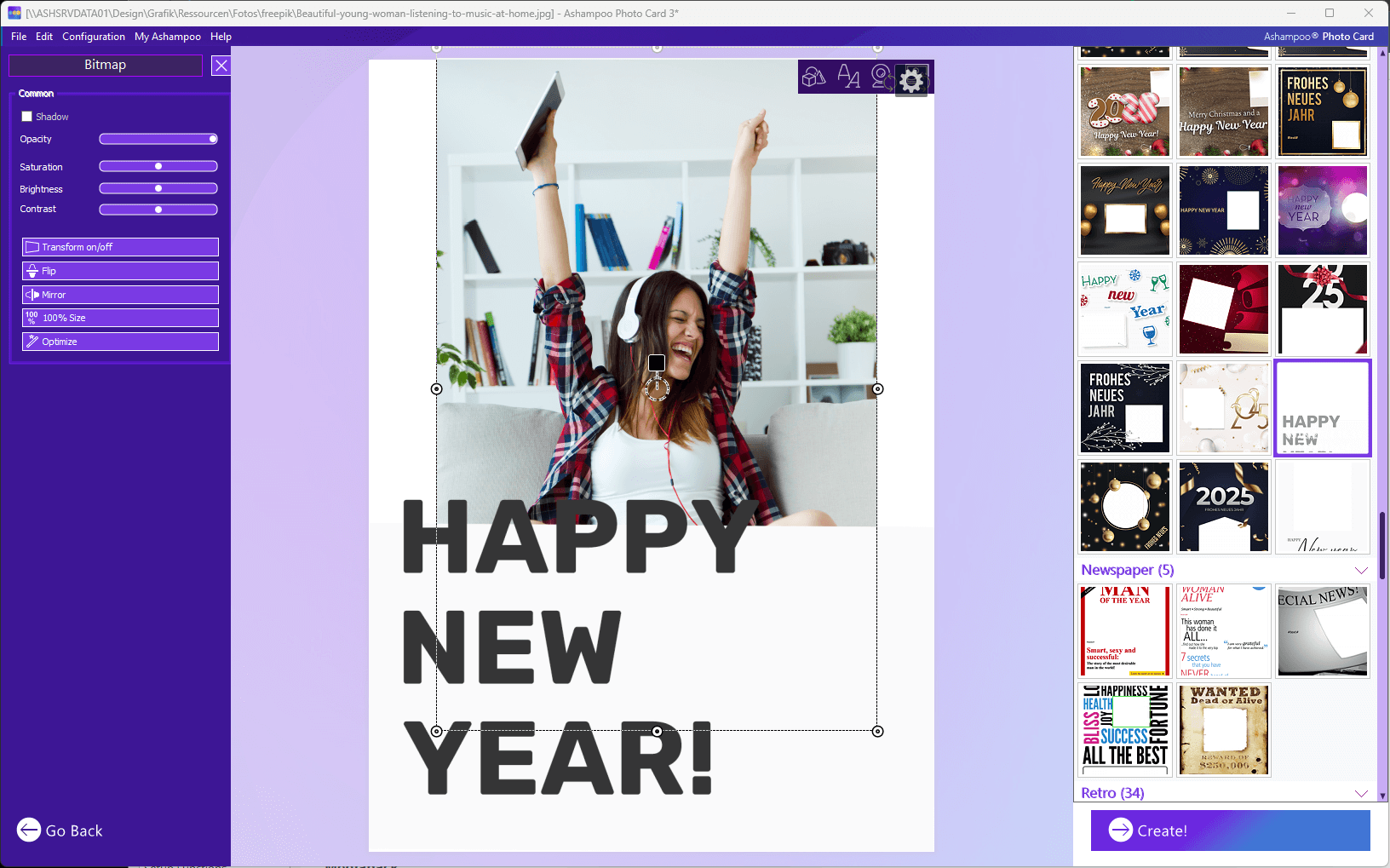
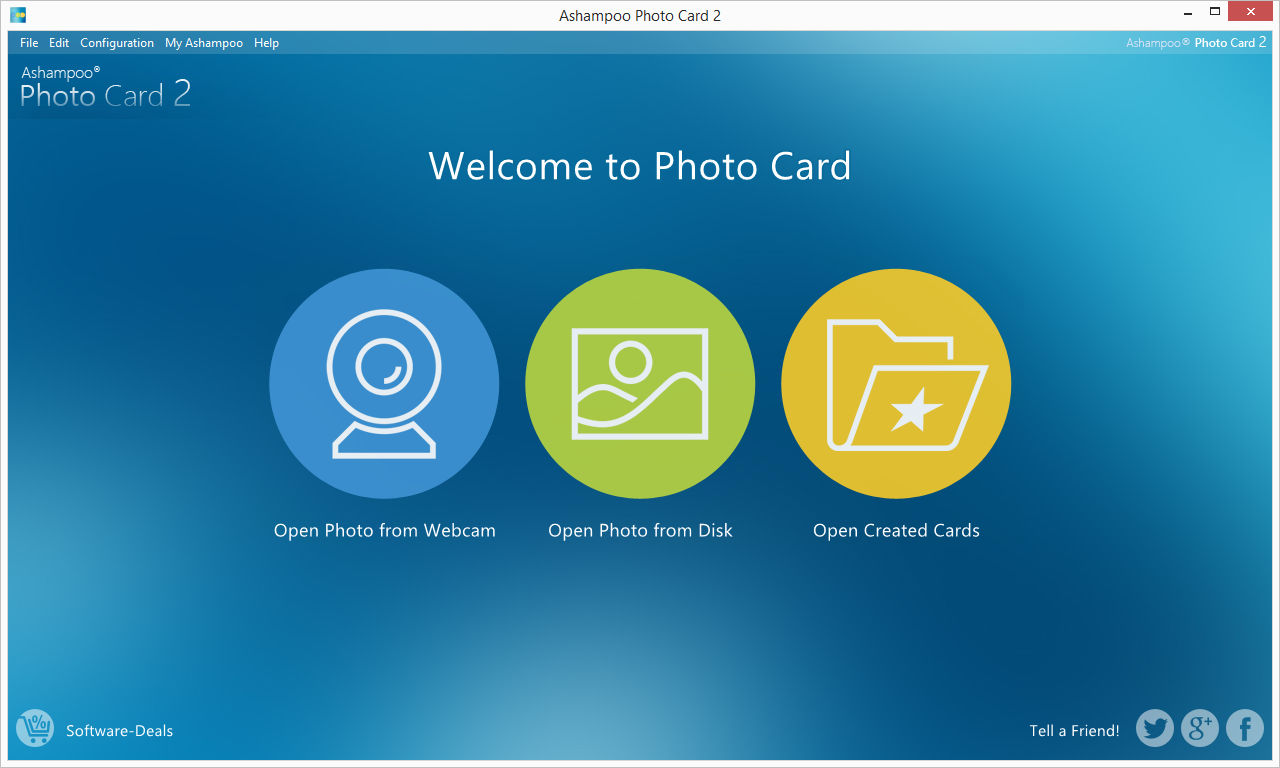
На стартовом экране предлагаются три практических направления: взять изображение с веб-камеры, открыть фотографию с диска или вернуться к уже созданной карточке. Для обычной работы с готовым снимком используется открытие с диска. После выбора файла программа переводит пользователя в редактор, где справа отображаются миниатюры рамок, а слева — крупный предварительный просмотр будущей открытки.
Если нужен новый кадр, можно задействовать веб-камеру. В этом сценарии сначала выбирается доступное устройство, затем выполняется команда съёмки. Полученный кадр становится фотографией для текущей карточки, поэтому отдельный импорт после захвата не требуется. Возможность полезна для мгновенных поздравлений, когда снимок ещё не подготовлен заранее: например, для домашней карточки с человеком перед камерой.
Третий вариант — открыть созданную ранее карточку. Он отличается от обычного импорта изображения тем, что предназначен именно для возврата к результату, сохранённому средствами программы. Практический смысл здесь простой: если нужно продолжить оформление, лучше выбирать соответствующий пункт стартового экрана, а не пытаться использовать готовую открытку как исходную фотографию для нового шаблона.
Как устроен редактор
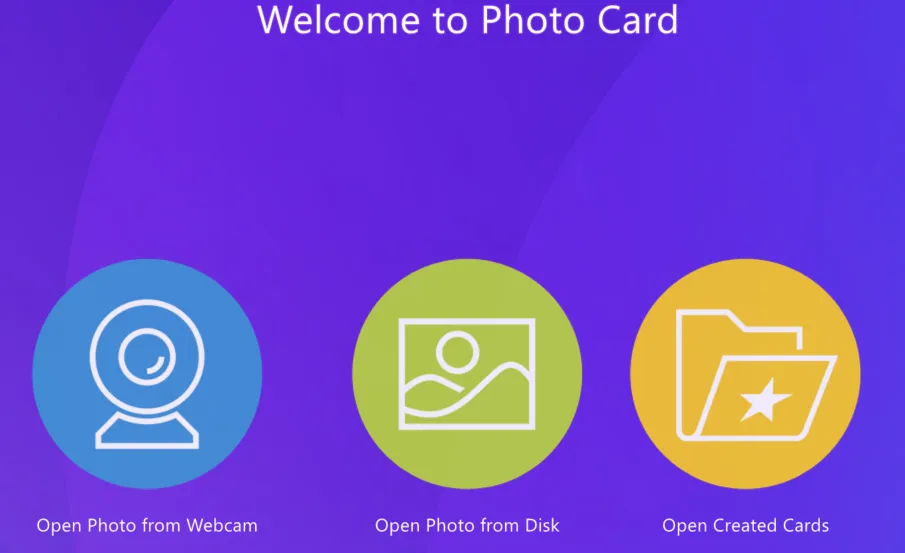
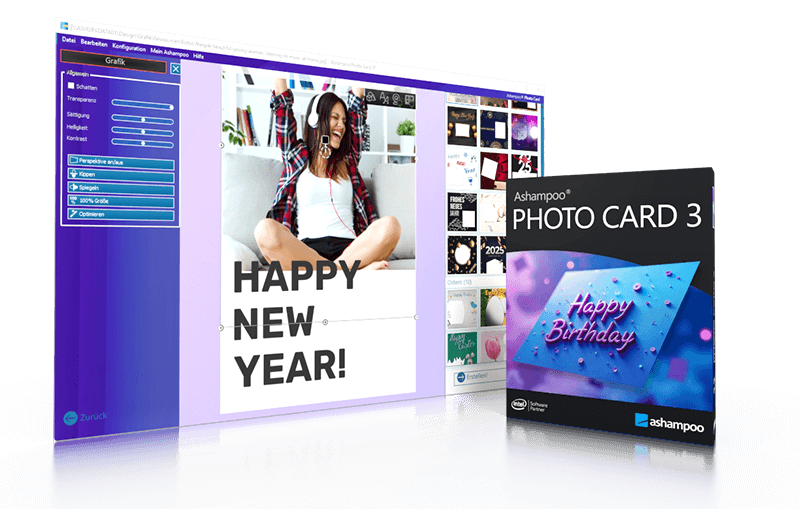
После выбора изображения интерфейс концентрируется вокруг большой области предпросмотра и панели вариантов справа. В правой части показываются миниатюры доступных рамок; щелчок по миниатюре сразу меняет композицию в предварительном просмотре. Это позволяет быстро перебрать несколько тем и оценить, где конкретный снимок лучше вписывается в вырез, рамку и текстовое поле.
Фотография внутри рамки остаётся управляемой. Её можно перетаскивать мышью, меняя видимую часть кадра, а круговые маркеры используются для масштабирования. Здесь важно отличать масштаб фотографии от размеров всей открытки: пользователь подгоняет изображение под окно шаблона, чтобы нужный объект не оказался обрезан краем декоративной рамки.
Для портретов особенно полезно сначала подобрать рамку, затем выровнять лицо или группу людей внутри области снимка и только после этого заниматься текстом. Если сначала тщательно оформить подпись, а потом сильно изменить масштаб фотографии, визуальный баланс может нарушиться. Поэтому последовательность рамка — кадрирование положением и масштабом — коррекция — текст — декор обычно требует меньше возвратов к предыдущим действиям.
Шаблоны и тематические рамки
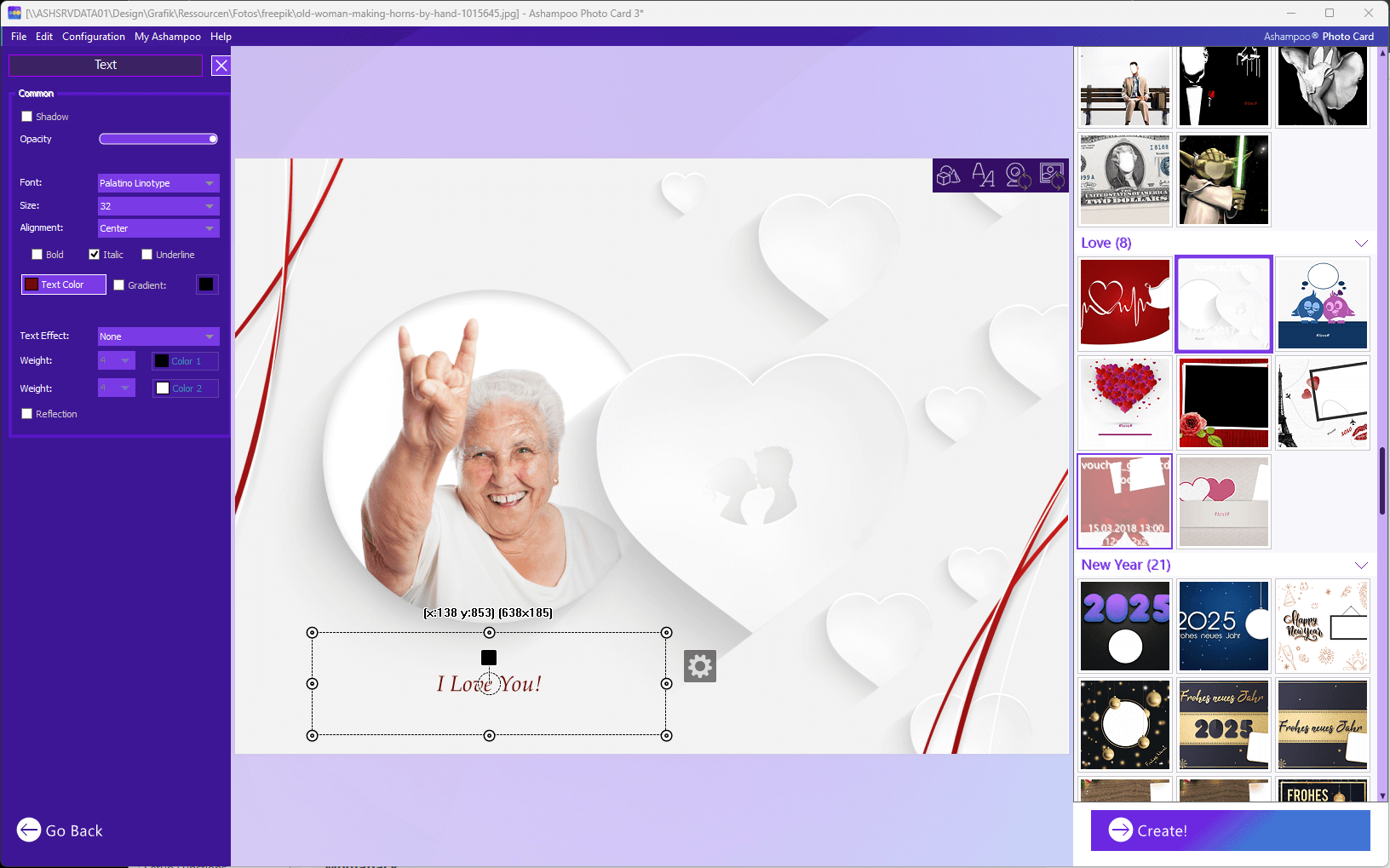
Шаблон в Photo Card задаёт основную композицию: декоративный фон, рамку для фотографии и размещение предусмотренных элементов. Официальное описание прямо приводит типичные темы вроде Рождества, свадьбы и дня рождения. Это не каталог пустых фонов, а набор готовых вариантов, на которые накладывается пользовательский снимок и текст.
Выбор рамки выполняется через миниатюры в правой панели. Удобнее оценивать не только стилистику, но и форму области фотографии. Горизонтальный групповой снимок может потерять важные детали в узком вертикальном вырезе, а крупный портрет не всегда удачно выглядит в рамке с маленьким окном. Поскольку макет шаблона нельзя свободно перестроить как в профессиональном редакторе верстки, правильный выбор рамки экономит больше времени, чем последующие попытки компенсировать неудачную геометрию.
Внутри выбранного шаблона остаются доступными работа с самим фото, редактирование текста и добавление графических объектов. Поэтому фиксированность общей структуры не означает, что открытка полностью неизменяема. Меняется визуальное наполнение предусмотренных областей: положение и масштаб снимка, его базовые параметры, подписи и клипарт. Но если требуется перенести рамку в другое место, создать новую сетку из нескольких блоков или полностью перекомпоновать декоративный фон, Photo Card не даёт того уровня свободы, который характерен для универсальных дизайнерских систем.
Положение и масштаб фотографии
После выбора рамки фотографию можно двигать внутри её области. Это основной способ кадрирования: приложение не требует сначала вырезать отдельный файл, потому что достаточно сместить изображение относительно окна шаблона. Если объект оказался слишком крупным или, наоборот, вокруг него слишком много пустого пространства, используются круговые маркеры изменения размера.
Практически это работает как визуальная подгонка. Для портрета сначала стоит вывести глаза и лицо подальше от декоративных краёв; для группового снимка — проверить, чтобы край рамки не пересекал головы и руки; для предметной фотографии — оставить достаточно свободного места вокруг главного объекта. Предпросмотр показывает результат непосредственно в рамке, поэтому решения можно принимать без расчёта координат.
Масштабирование не следует путать с повышением качества исходника. Если фотография сама по себе маленькая или сильно сжата, увеличение внутри рамки не создаст новых деталей. Для печати особенно важно начинать с достаточно качественного изображения: Photo Card помогает вписать его в композицию, но подтверждённых инструментов интеллектуального увеличения разрешения в программе нет.
Коррекция перспективы
Для снимков, где объект выглядит скошенным из-за угла съёмки, предусмотрен режим Transform. После его включения управляющие точки используются не только для обычной подгонки, но и для изменения перспективы. Это позволяет визуально выровнять фотографию внутри шаблона, если прямоугольный объект или плоскость сняты под углом.
Перспективная трансформация полезна, когда в кадре есть открытка, документ, вывеска, фасад, картина или другой объект с заметными прямыми краями. Менять форму лучше умеренно: сильное растяжение углов может сделать людей и предметы неестественными. Сначала стоит выровнять перспективу настолько, чтобы основные линии выглядели убедительно, затем вернуть внимание к кадрированию и масштабу.
Режим включается и выключается отдельно. Это важно при точной настройке: когда перспектива уже исправлена, можно выйти из Transform и продолжить обычную работу с фото, не рискуя случайно исказить геометрию при следующем перетаскивании маркеров.
Яркость, контраст и насыщенность
В Photo Card предусмотрены три базовых регулятора изображения: яркость, контраст и насыщенность. Они нужны для быстрой адаптации снимка к декоративному шаблону. Светлая рамка может потребовать немного более контрастной фотографии, а яркий цветной фон иногда лучше сочетается с умеренной насыщенностью, чтобы лицо или главный объект не конкурировали с декором.
Яркость меняет общее ощущение светлоты кадра. Если фотография выглядит слишком тёмной внутри рамки, небольшое повышение помогает вернуть читаемость теней. При слишком светлом кадре снижение яркости может восстановить визуальный вес. Однако это общий регулятор, поэтому чрезмерное изменение затрагивает весь снимок, а не отдельную область.
Контраст увеличивает или уменьшает различие между светлыми и тёмными участками. Небольшое повышение часто делает плоский снимок выразительнее, но слишком сильное может скрыть детали в тенях и светах. Насыщенность отвечает за интенсивность цветов: её удобно корректировать, если исходник выглядит блеклым или, напротив, чрезмерно цветным рядом с рамкой.
Подтверждённых отдельных регуляторов оттенка по цветовым каналам, кривых или локальной коррекции в Photo Card нет. Поэтому эти параметры следует воспринимать как быстрый набор доводки готового снимка. Если фотография требует сложной работы с цветом, лучше сначала закончить её в профильном редакторе и только затем добавлять в карточку.
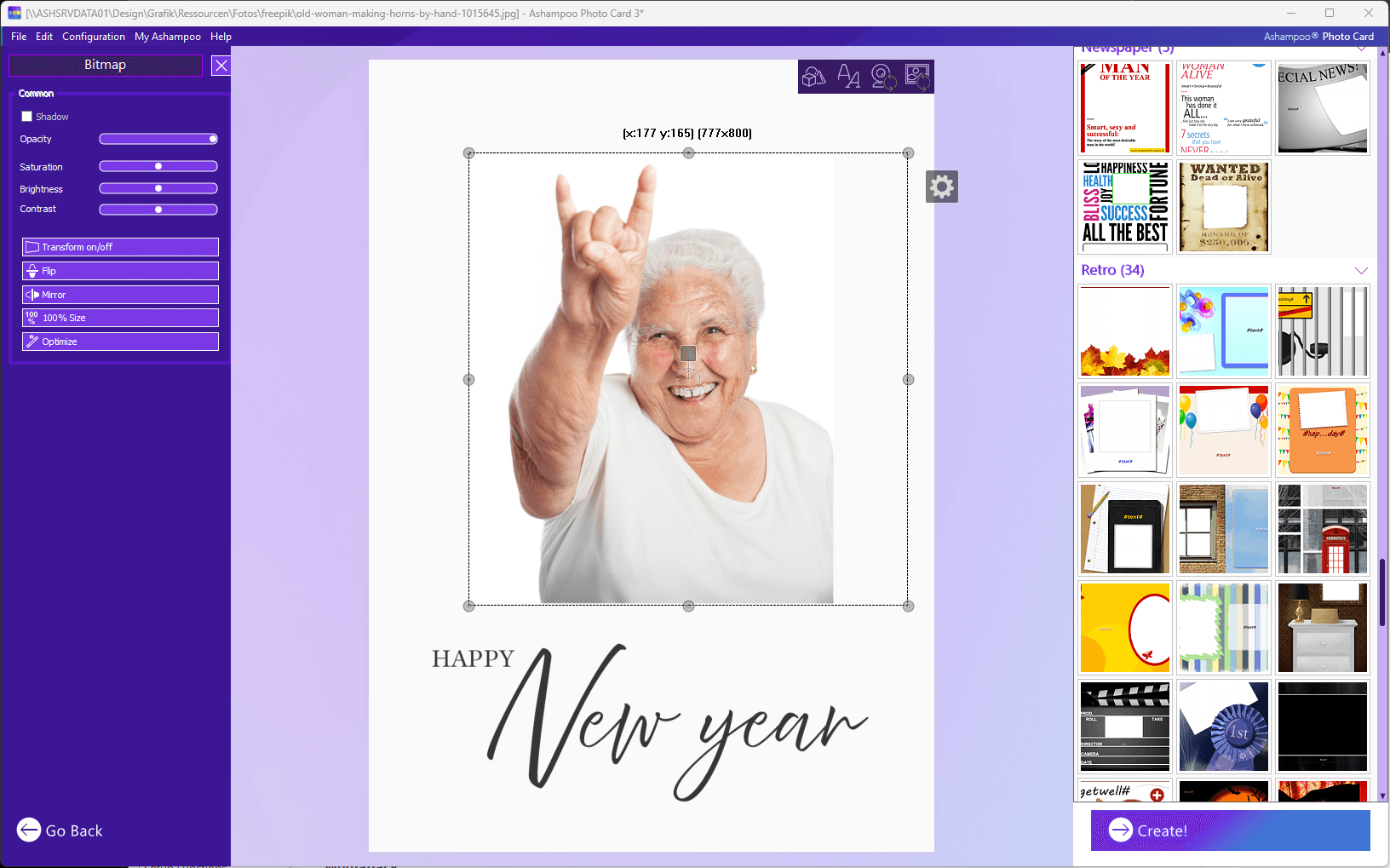
Однокликовая оптимизация
Помимо ручных регуляторов, предусмотрена функция оптимизации изображения одним действием. Она рассчитана на ситуации, когда пользователь не хочет отдельно подбирать яркость, контраст и насыщенность. Такой режим удобен как стартовая точка: применить автоматическую коррекцию, оценить результат в рамке и решить, нужен ли дальнейший ручной баланс.
Автоматическая обработка не отменяет визуальную проверку. Открытка оценивается целиком, а алгоритм обрабатывает фотографию. Если шаблон очень яркий или, наоборот, сдержанный, автоматически улучшенный снимок может быть технически выразительным, но стилистически слишком активным. Поэтому после одного клика полезно сравнить впечатление от изображения с декоративным окружением и при необходимости смягчить параметры вручную.
Для серии карточек с фотографиями, снятыми в одинаковых условиях, автоматическая оптимизация помогает ускорить подготовку. Но каждую карточку всё равно следует просмотреть отдельно: кадры с лицами, контровым светом и насыщенным фоном могут по-разному выглядеть после общей коррекции.
Функция особенно уместна, когда исходник уже нормального качества и требуется лишь быстро привести его к более выразительному виду. Если же на фотографии есть серьёзная проблема — смаз, слишком низкое разрешение, крупный нежелательный объект — однокликовая оптимизация не относится к инструментам, которые способны восстановить такой материал.
Прозрачность, отражение и переворот
В наборе быстрых преобразований есть изменение прозрачности, зеркальное отражение и переворот изображения. Прозрачность позволяет ослабить визуальную плотность фотографии относительно оформления. Это может пригодиться, если декоративный шаблон должен заметнее участвовать в композиции или если поверх фотографии размещён текст и ему требуется более спокойный фон.
Зеркальное отражение меняет направление кадра по горизонтали. В композиции это иногда полезнее, чем кажется: если человек на фотографии смотрит к левому краю, отражение может развернуть взгляд в сторону текста или центра открытки. Но применять его к снимкам с надписями, логотипами, часами или другими асимметричными деталями следует осторожно — текст после отражения станет зеркальным.
Переворот помогает исправить неправильную ориентацию изображения без предварительного сохранения исправленной копии в другом редакторе. После любой операции стоит снова проверить положение в рамке: изменение ориентации может потребовать другого масштаба и смещения, особенно в шаблонах с нестандартной формой окна.
Эти команды меняют именно визуальное представление фотографии в карточке. Они полезны для композиционной подгонки, но не должны применяться механически. Например, разворот портрета может улучшить направление взгляда, а отражение снимка автомобиля с надписью на кузове сразу выдаст вмешательство. Предпросмотр позволяет заметить такие побочные эффекты до создания результата.
Работа с текстом
Текстовый элемент редактируется двойным щелчком. После ввода или изменения надписи элемент можно выделить и применить форматирование. Такой порядок разделяет содержимое и оформление: сначала меняется сама фраза, затем её внешний вид. Для поздравительной открытки это удобно, потому что подпись редактируется в контексте готовой композиции, а не в отдельном окне без фотографии.
Официальное руководство также указывает на предустановленные стили элемента, доступные через значок с шестерёнкой. Это ускоряет оформление, когда не хочется вручную подбирать каждый визуальный параметр. Стили особенно полезны для коротких фраз — имени, даты или лаконичного поздравления, которое должно быстро вписаться в выбранную тему.
При работе с длинным поздравлением главная практическая проблема — читаемость. Шаблон задаёт ограниченное пространство, поэтому длинный текст лучше сокращать, чем пытаться уменьшить его до слишком мелкого размера. Photo Card силён именно в карточках с коротким персональным сообщением; многоабзацный текст и сложная типографика выходят за его основной сценарий.
До финализации стоит проверить не только содержание, но и взаимодействие текста с фотографией. Если буквы лежат на пёстром участке, подпись может исчезать визуально даже при достаточно крупном размере. В такой ситуации сначала полезно попробовать другой стиль или положение элемента, а не усиливать все параметры фотографии ради одной строки.
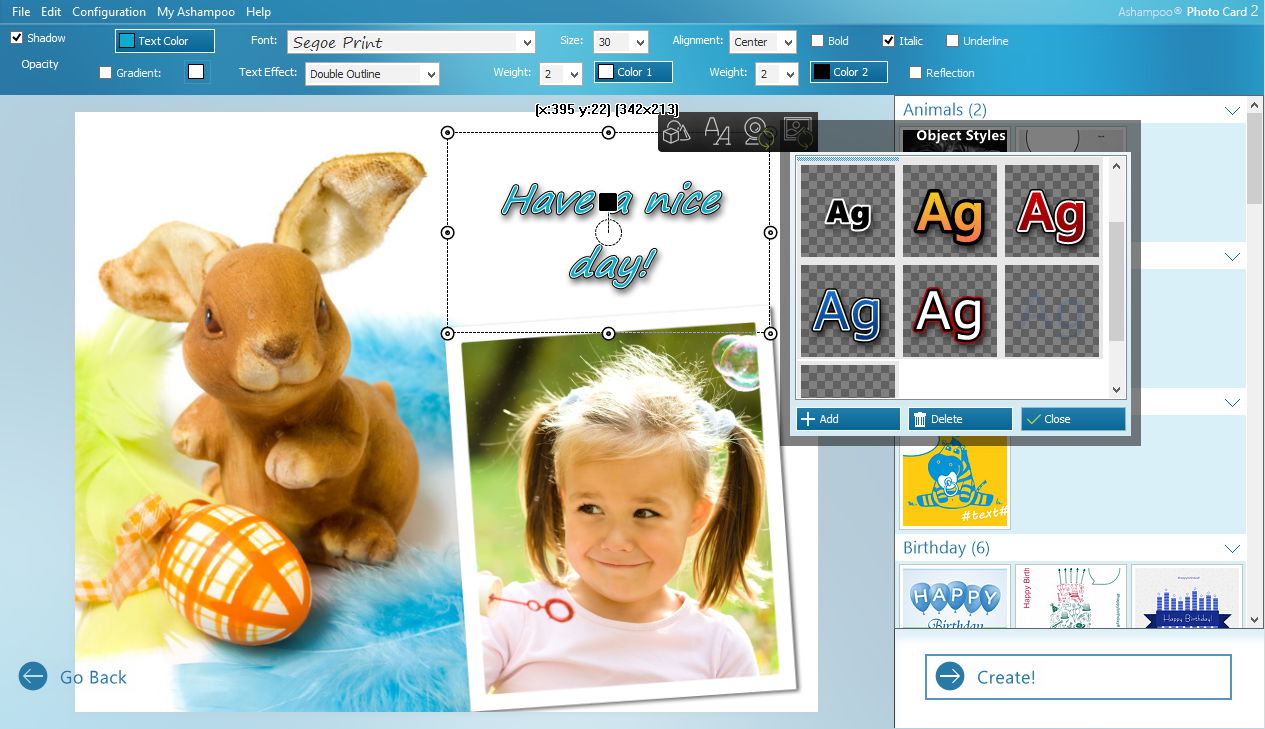
Добавление текста и графики
На верхней правой панели редактора находятся команды добавления графики и текста. Графические объекты включают декоративные элементы вроде стрелок, символов и забавных изображений. Текст добавляется отдельной командой, после чего его можно редактировать и стилизовать. Эти инструменты позволяют персонализировать готовый макет без полной перестройки шаблона.
Клипарт лучше использовать как акцент. Один или два небольших объекта могут подчеркнуть тему, но большое количество элементов быстро конкурирует с фотографией и подписью. Поскольку базовый шаблон уже содержит декоративное оформление, задача пользователя обычно не в том, чтобы заполнить всё свободное место, а в том, чтобы добавить личную деталь.
Полезно оценивать иерархию: фотография — главный визуальный объект, поздравительный текст — второй по значимости, клипарт — поддержка. Если декоративный объект закрывает лицо, важную деталь снимка или буквы, его нужно переместить либо выбрать более спокойный вариант. Предпросмотр позволяет сразу видеть взаимодействие элементов.
При выборе декоративной графики имеет смысл ориентироваться на тему уже выбранной рамки. Нейтральный символ обычно легче вписать в готовый дизайн, чем крупный объект с собственным ярким стилем. Чем насыщеннее шаблон, тем осторожнее следует добавлять новые элементы, иначе карточка теряет цельность.
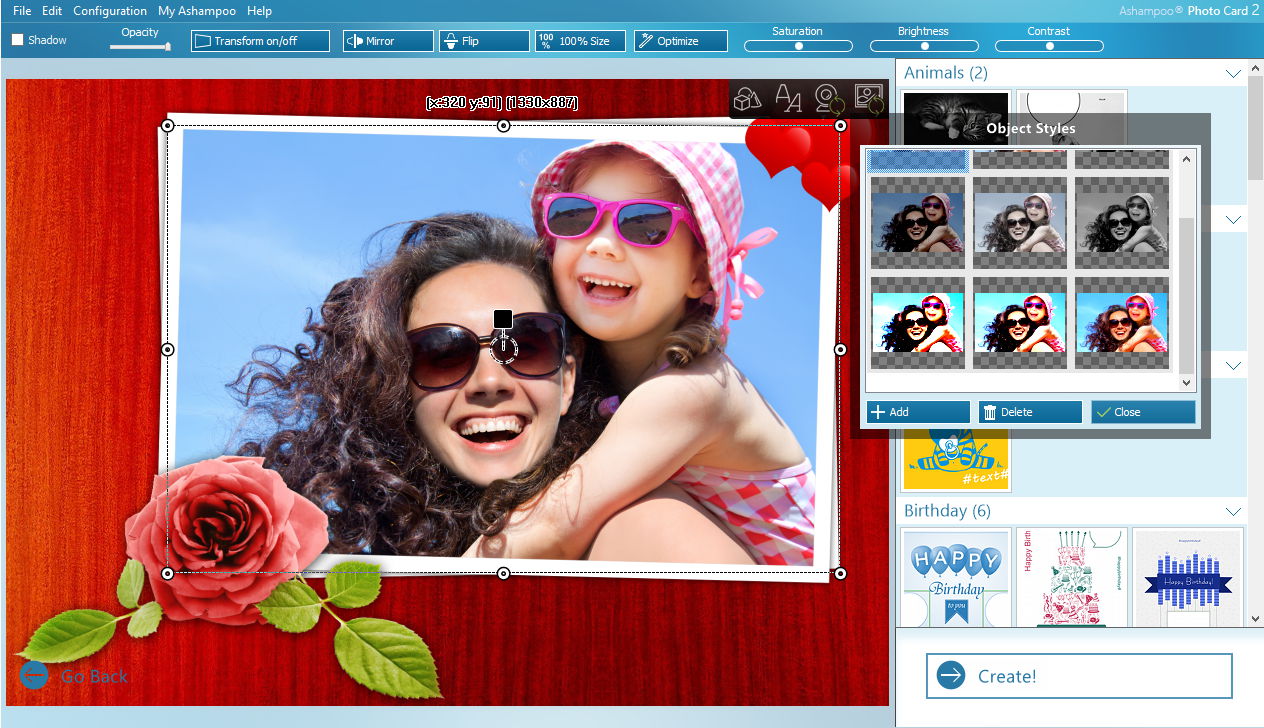
Замена фотографии во время работы
Photo Card не требует возвращаться на стартовый экран, если исходный снимок оказался неудачным. В верхней правой панели есть две отдельные команды замены: получить новую фотографию с веб-камеры или выбрать другой файл на компьютере. Это особенно удобно после выбора шаблона, когда становится видно, что первоначальный кадр плохо подходит по пропорциям.
При замене стоит заново проверить масштаб, положение и перспективу. Новый снимок может иметь другое соотношение сторон, поэтому прежнее визуальное решение не всегда переносится в удачном виде. Правильный порядок — сначала убедиться, что нужная область видна в рамке, потом настраивать яркость и цвет, и лишь затем оценивать сочетание с текстом.
Возможность быстро переключаться между диском и веб-камерой делает программу удобной для эксперимента. Можно подготовить композицию на одном изображении, а затем попробовать свежий кадр, не собирая весь проект заново. При этом корректировать нужно именно итоговую фотографию: заранее потраченное время на тонкую настройку другого кадра может не пригодиться.
Съёмка с веб-камеры
Сценарий с веб-камерой начинается с выбора соответствующего источника. В окне захвата можно выбрать нужное устройство, если камер несколько, а затем выполнить команду Take Photo. Снятое изображение сразу используется для карточки. Это подтверждённый встроенный сценарий, а не необходимость сначала сохранять кадр сторонней программой.
Перед съёмкой имеет смысл проверить освещение и положение человека в кадре. Шаблон позже может обрезать края, поэтому лучше оставлять небольшой запас вокруг лица. Если человек находится вплотную к границе изображения, при подгонке под декоративную рамку места для смещения может не хватить.
Если камера не появляется в списке, сначала стоит убедиться, что Windows видит устройство и что оно не занято другой программой. Photo Card может выбрать только доступную камеру; проблемы драйвера или системных разрешений нужно устранять на уровне Windows. После восстановления доступа можно снова открыть сценарий веб-камеры и выбрать устройство.
Качество кадра лучше улучшать ещё до нажатия Take Photo. Ровный свет и спокойный фон дадут больше, чем последующее сильное повышение яркости или контраста. Встроенные регуляторы пригодны для доводки, но не компенсируют полностью плохое освещение, смаз или слишком низкую детализацию камеры.
Финализация открытки
Когда композиция готова, используется команда Create. Она переводит работу от редактирования к вариантам вывода. В этом месте важно ещё раз проверить три вещи: не обрезаны ли важные части фотографии, читается ли текст на выбранном фоне и не перекрывает ли клипарт значимые элементы. Исправлять эти детали удобнее до выбора способа сохранения или отправки.
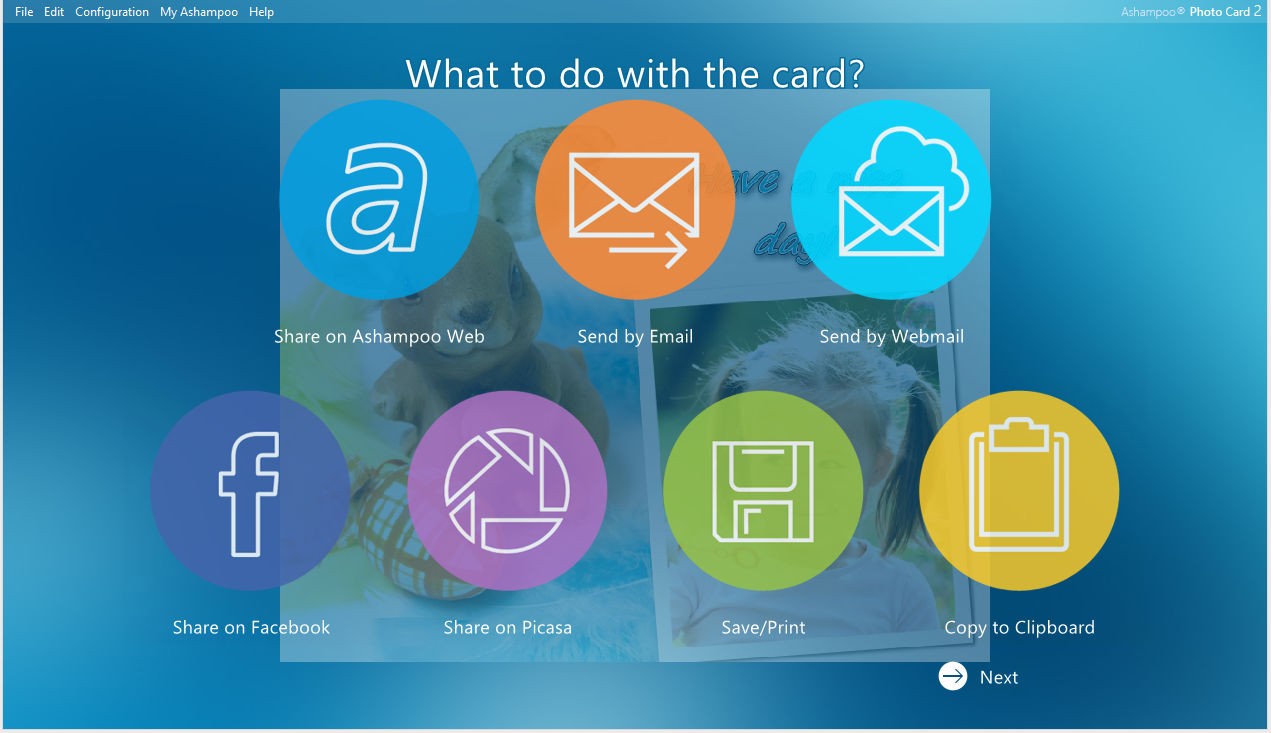
Экран результатов предлагает несколько направлений: сохранить или распечатать открытку, скопировать её в буфер обмена, подготовить письмо через почтовую программу, использовать веб-почту и задействовать поддерживаемые варианты публикации. Набор ориентирован на то, чтобы не заставлять пользователя искать отдельную команду для каждого распространённого сценария.
Если конечная цель — бумажная открытка, лучше выбирать сохранение или печать и предварительно оценивать результат на экране. Для электронного поздравления удобны сохранение в файл, буфер обмена или отправка по почте. Выбор зависит не от качества дизайна, а от того, где получатель увидит карточку.
Переход к Create разумно считать контрольной точкой. До неё редактируется композиция, после неё выбирается канал использования уже готового изображения. Если после перехода обнаружилась ошибка в подписи или кадрировании, правильнее вернуться к самой карточке и устранить причину, а не пытаться маскировать её в почтовом клиенте или при печати.
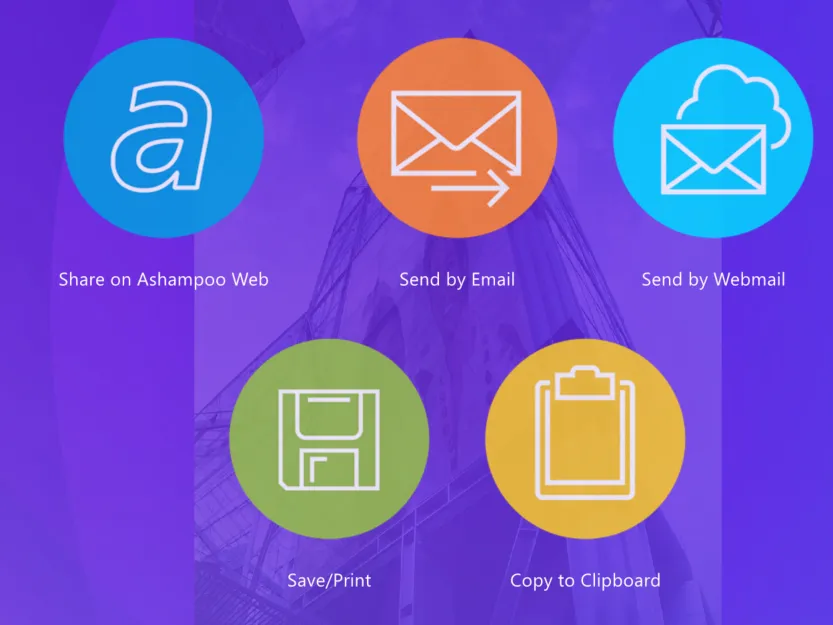
Сохранение и печать
Вариант Save/Print объединяет два практических действия: сохранение готовой карточки на диск и вывод на принтер. Это основной выбор, если результат нужно оставить как файл, перенести на другой компьютер или распечатать. Для печати особенно важно проверить, не расположены ли ключевые элементы слишком близко к краям декоративной композиции.
При подготовке бумажной карточки исходная фотография должна иметь достаточную детализацию. Photo Card управляет оформлением и базовой коррекцией, но не заявляет отдельного инструмента восстановления низкого разрешения. Если снимок маленький и на экране уже выглядит мягким при увеличении, печать не сделает его резче. Лучше заменить исходник на более крупную копию до финализации.
Если принтер обрезает край, проблема может быть связана не с макетом программы, а с печатной областью устройства и его драйвера. У домашних принтеров поля и поддержка печати без полей различаются. Практическое решение — проверить настройки бумаги и масштабирования в диалоге печати и при необходимости сохранить карточку, а затем распечатать её с подходящими параметрами через средство, которое лучше контролирует конкретный принтер.
Для важных карточек полезен пробный отпечаток. Экран и бумага воспринимаются по-разному: мелкий текст, тонкая рамка и насыщенные цвета могут выглядеть иначе. Один тестовый лист позволяет увидеть реальную читаемость и при необходимости вернуться в Photo Card для умеренной корректировки.
Отправка по электронной почте
Команда Send by Email открывает установленную почтовую программу и создаёт новое письмо с готовой карточкой во вложении. Photo Card здесь передаёт результат почтовому клиенту, а адрес получателя, тема и текст письма заполняются уже в окне почты. Сценарий удобен, если на компьютере настроен привычный почтовый клиент.
Если используется веб-почта, предусмотрена отдельная команда Send by Webmail. В официальном руководстве в качестве примера указан Gmail. Разделение двух способов важно: обычная команда электронной почты зависит от установленного клиента, тогда как веб-почта рассчитана на работу через соответствующий онлайн-провайдер.
Когда кнопка почтовой отправки не приводит к ожидаемому окну письма, стоит сначала проверить, назначено ли в Windows приложение для электронной почты по умолчанию. Для веб-почты необходимо рабочее подключение к интернету и доступ к учётной записи провайдера. Если требуется полностью контролируемый результат без зависимости от почтовой интеграции, надёжнее сохранить карточку в файл и прикрепить её к письму вручную.
Перед отправкой полезно открыть вложение из черновика и убедиться, что это именно финальная карточка. Такой контроль особенно важен, если было создано несколько вариантов с разными именами или подписями. Photo Card формирует изображение, а окончательную адресацию и отправку выполняет уже почтовая система.
Копирование в буфер обмена
Готовую карточку можно скопировать в системный буфер обмена. Этот вариант полезен, когда результат нужно сразу вставить в другой документ, редактор или окно сообщения без промежуточного поиска файла на диске. Руководство прямо приводит дальнейшее использование в HTML-письмах и документах как один из примеров.
Буфер обмена удобен для разового переноса, но не заменяет сохранение. После копирования данные могут быть перезаписаны следующим действием Copy в любой программе. Если карточка важна или понадобится повторно, лучше сохранить её отдельно, а буфер использовать как быстрый канал передачи между двумя открытыми приложениями.
Если вставка не работает, полезно проверить, принимает ли целевая программа графические данные из буфера. Текстовые поля некоторых сайтов или приложений поддерживают только текст. В таком случае сохранение изображения и последующее прикрепление файла будет более универсальным способом.
Копирование удобно и при составлении документа, где открытка должна быть только одной иллюстрацией. Но если документ будет передаваться другим людям, следует проверить, действительно ли изображение встроилось в него, а не осталось внешней ссылкой на временный объект.
Публикация через поддерживаемые сервисы
В руководстве предусмотрена публикация через Ashampoo Web, а также описаны интеграции с внешними фотосервисами и социальными площадками. Для Ashampoo Web указано временное хранение изображения на сервере в течение 28 дней. Такой вариант предназначен для передачи карточки через размещённую копию, когда получателю удобнее открыть результат через интернет.
Интеграции с внешними площадками зависят не только от Photo Card, но и от доступности соответствующего сервиса и его правил авторизации. Поэтому их нельзя считать столь же универсальными, как сохранение на диск. Если сторонний сервис изменил вход или прекратил нужный способ взаимодействия, практическим запасным вариантом остаётся сохранение готового изображения и загрузка уже через сам сервис.
Для учётных записей внешних площадок руководство описывает вход через открываемое окно браузера. Если пользователь выбирает сохранение данных входа, следует учитывать обычные требования к безопасности учётной записи. Сам дизайн открытки при этом не меняется: публикация — лишь один из способов передать уже подготовленный результат.
Для долгосрочного хранения Ashampoo Web по описанному сценарию не подходит, потому что срок размещения ограничен. Если карточка имеет личную ценность, основную копию следует сохранить на своём диске или в собственном архиве, а временную публикацию рассматривать только как способ передачи.
Поддерживаемые изображения и практический выбор формата
Официальное руководство сосредоточено на рабочем процессе и не приводит полного списка расширений входных фотографий. В актуальных каталогах программы подтверждается открытие распространённых форматов как минимум от BMP до JPEG, а также указывается поддержка ряда более сложных графических и фототипов. Для повседневной открытки наиболее предсказуемый путь — использовать обычный файл фотографии, который корректно открывается в Windows и не требует отдельной проявки.
Если исходник пришёл из камеры в RAW или из графического редактора в специализированном формате, сначала стоит проверить, открывается ли он непосредственно. Сам факт чтения файла не превращает Photo Card в RAW-конвертер или редактор многослойного документа: изображение используется как визуальный источник для карточки. Для контролируемой цветопередачи и окончательной подготовки лучше заранее получить обычную фотографию из профильного редактора.
С BMP и JPEG сценарий наиболее очевиден: выбирается Open Photo from Disk, после чего файл попадает в область карточки. Для JPEG следует помнить о качестве исходника. Если фотография была многократно пересохранена с сильным сжатием, артефакты останутся заметными и после размещения в рамке. Photo Card может изменить яркость или контраст, но не заявляет отдельного восстановления JPEG-артефактов.
При сохранении готовой карточки интерфейс предлагает результат как изображение, пригодное для печати, почты и буфера обмена. Если нужен строго определённый формат для дальнейшей системы, разумно сначала сохранить карточку, проверить фактический тип результата, а при необходимости преобразовать копию отдельным конвертером. Не следует приписывать Photo Card функции пакетного конвертирования только потому, что он открывает разные типы изображений.
Что даёт встроенная фотокоррекция
Сильная сторона Photo Card — возможность не переключаться в отдельный редактор ради простых исправлений. Если снимок чуть темнее нужного, недостаточно контрастный, блеклый или неправильно ориентирован, соответствующие инструменты доступны прямо в процессе оформления. Для поздравительной карточки это сокращает количество промежуточных действий.
Границы набора нужно понимать заранее. Подтверждены изменение размера и положения фото в рамке, яркость, контраст, насыщенность, прозрачность, зеркальное отражение, переворот, перспектива и однокликовая оптимизация. В официальном описании нет инструментов удаления объектов, локальных масок, частотной ретуши или отдельного проявочного процесса для RAW.
Отсюда практическое правило: Photo Card хорошо подходит для готового по содержанию снимка, которому нужна лёгкая подстройка под макет. Если фотографию сначала требуется серьёзно восстановить, очистить фон, отретушировать кожу или объединить несколько кадров в свободную композицию, обработку лучше завершить до импорта.
Это также помогает правильно оценивать автоматическую оптимизацию. Она ускоряет лёгкую доводку, но не меняет класс программы. Даже удачный автоматический результат следует проверять глазами, потому что итоговая цель — гармония фотографии с конкретным шаблоном, а не абстрактно максимальный контраст или насыщенность.
Как получить аккуратную открытку за несколько минут
- Выберите фотографию, в которой главный объект не прижат к краям кадра.
- Откройте снимок с диска или сделайте кадр веб-камерой.
- Переберите рамки справа и найдите ту, где форма окна подходит к ориентации фотографии.
- Перетащите снимок и измените его масштаб круговыми маркерами, чтобы убрать случайные обрезания.
- Если линии заметно сходятся, включите Transform и аккуратно скорректируйте перспективу.
- Оцените яркость, контраст и насыщенность; при необходимости попробуйте однокликовую оптимизацию.
- Отредактируйте существующую подпись двойным щелчком или добавьте новый текст.
- При желании добавьте один-два графических объекта из библиотеки клипарта.
- Перед завершением проверьте края, читаемость текста и отсутствие перекрытий.
- Нажмите Create и выберите сохранение, печать, почтовую отправку или другой подходящий способ вывода.
Последовательность не является жёсткой, но она уменьшает число повторных правок. Самое затратное изменение — заменить рамку или фотографию после того, как подпись и декор уже подстроены под конкретную композицию. Поэтому геометрию и кадр лучше стабилизировать в начале, а мелкие декоративные решения оставить на конец.
Если нужно сделать несколько вариантов, полезно сохранить удачный результат до серьёзной смены композиции. Тогда эксперимент с другой рамкой или фотографией не заставит восстанавливать предыдущий вариант по памяти. Это особенно практично, когда одна карточка готовится для печати, а другая — для электронной отправки.
Рабочий сценарий: открытка ко дню рождения
Для поздравления ко дню рождения удобно начинать с фотографии человека, где есть небольшой запас пространства вокруг головы и плеч. После импорта выбирается тематическая рамка, затем снимок перемещается так, чтобы лицо не попадало под декоративные элементы. Если фон фотографии слишком тёмный по сравнению с рамкой, достаточно умеренно поднять яркость или попробовать автоматическую оптимизацию.
Подпись лучше сделать короткой: имя, поздравительная фраза и, при необходимости, дата. Если шаблон уже содержит декоративный текстовый элемент, он редактируется двойным щелчком. Для дополнительного акцента можно вставить клипарт, но его стоит располагать так, чтобы он не перекрывал лицо и не спорил с основным сообщением.
Перед сохранением нужно посмотреть на карточку как на единое изображение. Если взгляд сначала цепляется за декор, а только потом за фотографию, декоративных элементов, вероятно, слишком много. Если текст теряется на фоне, следует изменить его оформление или выбрать более спокойный участок композиции. После этого результат можно сохранить, распечатать или отправить.
Если поздравление предназначено для смартфона, длинное пожелание лучше написать в сообщении, а на самой карточке оставить крупную короткую фразу. Тогда и фотография, и текст останутся читаемыми после уменьшения изображения на экране получателя.
Рабочий сценарий: свадебная фотокарточка
Свадебные фотографии часто содержат двух людей и заметный фон, поэтому основная задача — подобрать рамку с достаточно крупной областью изображения. Слишком узкий вырез может обрезать плечи или детали одежды. После выбора шаблона снимок стоит масштабировать не по краям фона, а по расположению лиц и ключевых объектов.
Если фотография снята под углом рядом с архитектурой, режим перспективы может помочь сделать прямые линии спокойнее. Однако деформировать людей ради идеальной геометрии фона не следует. В такой карточке важнее естественные пропорции лиц, чем строго вертикальная линия стены на заднем плане.
Текст обычно лучше ограничить именами, датой или коротким пожеланием. Длинное сообщение можно вынести в сопроводительное письмо, а саму карточку оставить визуально чистой. При печати нужно особенно внимательно проверить края, потому что тонкие декоративные рамки заметнее страдают от обрезки печатной областью принтера.
Если снимок горизонтальный, а понравившийся шаблон рассчитан на вытянутую область, сначала попробуйте другие рамки. Сильное уменьшение ради сохранения всей сцены часто оставляет слишком много пустоты. Удачное соответствие геометрии фото и рамки даёт более естественную композицию без лишних преобразований.
Рабочий сценарий: поздравление с веб-камеры
Когда нет заранее подготовленного снимка, Photo Card позволяет сделать фотографию прямо в начале работы. Выберите веб-камеру, расположитесь так, чтобы вокруг лица оставалось свободное пространство, и выполните съёмку. После появления кадра в редакторе подберите рамку и при необходимости скорректируйте положение фотографии.
Кадр с веб-камеры часто зависит от комнатного освещения. Если лицо получилось темнее ожидаемого, можно повысить яркость; если картинка выглядит плоской — слегка увеличить контраст; если цвета слишком интенсивны — уменьшить насыщенность. Эти корректировки выполняются в рамках подтверждённого базового набора и не требуют отдельного фоторедактора.
Для быстрого электронного поздравления после текста и декора можно сразу перейти к Create и выбрать сохранение либо почтовую отправку. Если результат планируется печатать, качество веб-камеры нужно оценить особенно критично: исходное разрешение и резкость камеры определяют, насколько хорошо фотография будет выглядеть на бумаге.
При неудачном дубле необязательно начинать всё заново. Команда замены текущего изображения снимком с веб-камеры позволяет сделать новый кадр уже после того, как выбрана тема и намечено оформление. После замены останется проверить положение и коррекцию нового фото.
Рабочий сценарий: карточка для печати
Для печатной карточки лучше использовать самый качественный доступный исходник и шаблон, в котором ключевые элементы не подходят вплотную к краям. После подгонки фотографии нужно увеличить внимание к мелким деталям: тонким буквам, небольшому клипарту и участкам с низким контрастом. То, что читается на ярком мониторе, на бумаге может выглядеть менее выразительно.
Сильное увеличение яркости или насыщенности только ради экрана нежелательно. У Photo Card нет заявленной системы цветопроб или профессионального управления печатным профилем, поэтому безопаснее сохранять естественный баланс и при необходимости сделать пробный отпечаток. Если принтер предлагает собственные режимы улучшения фотографии, их сочетание с уже применённой коррекцией следует проверять на практике.
Когда макет завершён, используйте Save/Print. Если печатный драйвер предлагает масштабирование, режим без полей и тип бумаги, эти параметры относятся к принтеру, а не к дизайну открытки. Неудачную обрезку можно уменьшить выбором подходящего масштаба либо созданием визуального запаса по краям внутри композиции.
Для складной бумажной конструкции Photo Card не предоставляет подтверждённой многостраничной верстки. Если требуется точная линия сгиба, оборотная сторона, несколько панелей или печать по полиграфическому шаблону, готовое изображение открытки лучше использовать как один из элементов в программе, рассчитанной на такую верстку.
Рабочий сценарий: открытка для электронной отправки
Для электронной отправки размер физического листа менее важен, чем читаемость на экране. Крупный короткий текст, хорошо различимое лицо и умеренный декор обычно работают лучше, чем мелкие детали. После Create можно использовать почтовый клиент, веб-почту, сохранить файл или скопировать изображение в буфер обмена.
Если получатель будет смотреть карточку на телефоне, стоит избегать слишком длинной подписи. Photo Card показывает композицию целиком, но небольшой экран уменьшит все элементы одновременно. Основное пожелание лучше делать заметным, а дополнительный текст оставить в самом письме или сообщении.
Для надёжности сохранение в файл остаётся универсальным промежуточным шагом. Оно не зависит от настройки почтового клиента и позволяет проверить готовую карточку перед отправкой. После просмотра файла можно прикрепить его к письму или использовать в другом подходящем канале.
Если карточка копируется через буфер обмена, после вставки нужно убедиться, что целевая программа действительно приняла изображение. Некоторые поля поддерживают только текст, а некоторые веб-интерфейсы преобразуют вставленный объект по своим правилам. Сохранённый файл остаётся более предсказуемым вариантом для повторного использования.
Рабочий сценарий: несколько вариантов одной фотографии
Иногда одна фотография подходит сразу к нескольким рамкам, и лучший вариант трудно выбрать заранее. В такой ситуации полезно сначала выполнить только геометрическую подгонку в первой теме, быстро оценить композицию, затем проверить ещё несколько шаблонов. Точную настройку текста и клипарта стоит оставить для того варианта, который уже выбран окончательно.
Если два шаблона выглядят одинаково удачно, можно довести оба и сохранить как отдельные результаты. Один вариант может лучше работать на бумаге благодаря спокойным краям, другой — на экране благодаря более крупному текстовому полю. Photo Card не требует сводить выбор к одной карточке, если хочется сравнить несколько решений.
При смене рамки не следует считать прежнее положение фотографии универсальным. Декоративное окно и его пропорции меняются, поэтому после каждого значимого переключения заново проверяйте лицо, важные детали и свободное пространство. Если приходится чрезмерно уменьшать или искажать фото, это сигнал искать другую тему.
Удачные варианты удобно оценивать без клипарта: сначала фотография, рамка и текст. Если базовая композиция уже выглядит цельно, дополнительная графика не обязательна. Так легче отличить действительно хороший шаблон от варианта, который приходится спасать множеством украшений.
Ограничения шаблонного подхода
Главное структурное ограничение Photo Card — готовый макет нельзя использовать как полностью свободную страницу. Пользователь может менять содержимое предусмотренных элементов, но общая композиция шаблона задаётся заранее. Это подтверждается и отзывами пользователей: запрос на свободное изменение дизайна шаблона выходит за основной принцип работы программы.
Практическое следствие простое: если рамка почти подходит, но требуется перенести крупное декоративное поле в другую часть страницы, создать дополнительную независимую фотозону или полностью изменить сетку, быстрее выбрать другой шаблон. Попытка превратить фиксированную композицию в совершенно иной макет не соответствует набору инструментов Photo Card.
Именно поэтому программу стоит выбирать тогда, когда готовые темы помогают, а не мешают. Пользователь получает скорость и предсказуемость за счёт меньшей свободы. Для индивидуального фирменного дизайна, сложных приглашений или макетов с несколькими независимыми фотографиями лучше подходит редактор, где каждый объект можно размещать на пустом полотне без ограничений шаблона.
Фиксированная структура также влияет на выбор исходного фото. В свободном дизайнере можно изменить саму рамку под фотографию, а здесь чаще приходится подбирать рамку под кадр. Чем раньше это учитывать, тем меньше времени уйдёт на попытки совместить неподходящие пропорции.
Ограничения фотокоррекции
Базовые регуляторы закрывают типичные бытовые проблемы, но не заменяют полноценную обработку изображения. Яркость, контраст и насыщенность действуют на фотографию в целом. Нет подтверждённых средств для точечного осветления лица, выборочной замены цвета, локального размытия фона или сложной ретуши отдельных участков.
Если требуется удалить случайный объект, выровнять кожу, восстановить повреждённый снимок, скорректировать только небо или объединить экспозиции, Photo Card следует использовать уже после такой подготовки. В этом случае внешняя обработка отвечает за качество изображения, а Photo Card — за рамку, подпись, клипарт и финальный способ вывода.
Такое разделение помогает избежать завышенных ожиданий. Быстрая открытка не становится менее полезной из-за отсутствия сложных редакторских модулей; просто задача программы другая. Она сокращает путь от готовой фотографии к персональному поздравлению, а не строит универсальную среду обработки фотографии.
Ограничение особенно заметно на сложных портретах. Если лицо освещено неравномерно, общий регулятор яркости может одновременно сделать фон слишком светлым. Это не ошибка инструмента, а следствие глобального характера коррекции. Для локального вмешательства нужен другой класс редактора.
Совместимость с Windows
Для использования Photo Card заявлены Windows 11 и 64-разрядная Windows 10. Это конкретная граница совместимости, которую следует учитывать перед установкой. Если компьютер работает под другой системой, рассчитывать на штатную работу по текущим требованиям не следует.
Для работы требуются полные административные права. Кроме того, подключение к интернету необходимо для активации, а лицензия проверяется повторно через определённые интервалы. Поэтому компьютер без доступа к сети может создать проблему не при редактировании отдельной фотографии как таковом, а при проверке лицензии.
Если программа не запускается после установки, первым диагностическим шагом должен быть контроль соответствия Windows этим требованиям и наличия административных прав. Затем имеет смысл проверить подключение к интернету для активации и только после этого искать причины в конкретном файле фотографии или выбранном шаблоне.
Поддержка 64-разрядной Windows 10 означает, что старую 32-разрядную систему нельзя считать подходящей по официальным требованиям. То же относится к macOS и Linux: они не заявлены как поддерживаемые системы. Для таких компьютеров нужен другой инструмент создания открыток.
Русский язык интерфейса
Русский язык входит в перечень поддерживаемых языков Photo Card. Это важно для команд редактирования, диалогов открытия, выбора способов вывода и других действий, где пользователю удобнее работать с локализованными названиями. Наличие русского интерфейса подтверждено официальным перечнем языков.
В руководстве и на скриншотах встречаются английские названия отдельных команд, например Transform, Create, Take Photo, Save/Print и Send by Webmail. В русской локализации формулировки могут отличаться, поэтому при поиске нужной функции полезнее ориентироваться на её положение и назначение, а не только на буквальное английское слово.
Если интерфейс открылся на другом языке, следует проверить доступный выбор языка в настройках программы или при первоначальной настройке. Менять системный язык Windows ради Photo Card не требуется, если нужная локализация уже доступна в самом продукте.
При использовании англоязычного руководства действия всё равно легко сопоставлять по структуре: выбор источника, панель рамок справа, режим Transform, верхние кнопки добавления графики и текста, команды замены фотографии и Create. Это снижает зависимость от точного перевода одного пункта меню.
Какие изображения лучше выбирать
Photo Card особенно удобен с фотографиями, где основной объект хорошо отделён от краёв. Шаблон часто перекрывает часть исходного кадра рамкой, поэтому запас пространства облегчает подгонку. Портрет, снятый слишком тесно, может потребовать уменьшения, при котором в окне шаблона появится нежелательный фон, либо неизбежно потерять часть головы или плеч.
Для горизонтальных групповых фотографий предпочтительны рамки с широким окном; для одиночного портрета — вертикальные или почти квадратные варианты. Это не жёсткое правило, а способ сократить количество компромиссов при кадрировании. Выбор подходящей геометрии шаблона обычно даёт лучший результат, чем сильное растяжение или перспективная деформация изображения.
Если в кадре есть текст, логотип или другой элемент, который нельзя зеркально отражать, это нужно учитывать до применения соответствующей команды. Если важны прямые архитектурные линии, перспективу лучше корректировать до тонкой настройки масштаба. А если фотография заведомо требует серьёзной ретуши, её стоит подготовить заранее, чтобы этап создания открытки оставался простым.
Для печати полезен исходник с запасом детализации. Чем сильнее фотографию приходится увеличивать внутри рамки, тем заметнее становятся недостатки небольшого файла. Для электронной карточки требования мягче, но и там плохо сжатый JPEG или смазанный кадр не исправляются только изменением яркости и контраста.
Композиция фотографии и рамки
Декоративная рамка не просто окружает фотографию — она влияет на то, какую часть кадра пользователь воспринимает как главную. Поэтому после смены шаблона полезно заново посмотреть на направление взгляда человека, положение горизонта и свободное пространство. Один и тот же снимок может выглядеть собранно в одной рамке и случайно в другой.
Если декоративный элемент шаблона находится справа, объект на фотографии часто выигрышнее смотрится немного левее центра, чтобы композиция не становилась перегруженной. При наличии текста сверху лучше избегать лица или важной детали непосредственно под текстовой областью. Эти решения выполняются обычным перемещением и масштабированием фотографии, без сложной верстки.
Не следует пытаться исправлять композицию только яркостью или цветом. Если важный объект обрезан, проблема геометрическая; если текст не читается, проблема может быть в контрасте или месте размещения; если вся карточка кажется слишком пёстрой, стоит уменьшить количество клипарта или выбрать другую рамку. Разделение причин делает редактирование быстрее.
При использовании перспективы композиция меняется сильнее, чем при обычном перемещении. После трансформации обязательно проверьте лица и круглые предметы: они хорошо показывают, не стала ли геометрия неестественной. Перспектива должна исправлять заметный наклон, а не превращаться в способ насильно заполнить неподходящее окно.
Как не перегрузить открытку клипартом
Встроенная библиотека графических объектов расширяет готовые темы, но её лучше использовать дозированно. Сам шаблон уже содержит цвет, фон и рамку, а фотография добавляет ещё один насыщенный визуальный слой. Если поверх этого разместить много символов и картинок, главный акцент может потеряться.
Хороший ориентир — добавлять клипарт только там, где он выполняет понятную функцию: указывает на текст, подчёркивает повод или заполняет действительно пустую область. Если после удаления объекта открытка не становится менее понятной или менее выразительной, объект, вероятно, не нужен.
Особенно осторожно следует обращаться с графикой рядом с лицами и буквами. Небольшой символ, перекрывающий часть подписи, выглядит как ошибка, а объект поверх лица отвлекает внимание. Перед Create стоит быстро просмотреть каждый край и место пересечения элементов, потому что именно такие мелкие накладки чаще всего заметны уже после сохранения.
Если выбранный шаблон сам по себе насыщенный, дополнительный клипарт можно вовсе не добавлять. Наличие библиотеки не означает, что каждый проект должен использовать её. Простая композиция с фотографией и коротким текстом часто выглядит аккуратнее набора из множества небольших декоративных элементов.
Как оформлять короткие подписи
Формат Photo Card лучше всего раскрывается на коротких сообщениях. Имя, дата, повод и одна поздравительная фраза обычно помещаются в предусмотренную текстовую область без чрезмерного уменьшения. Двойной щелчок позволяет заменить исходный текст шаблона, а после подтверждения к элементу применяется форматирование.
Предустановленные стили через значок шестерёнки удобны для быстрого поиска выразительного оформления. Однако декоративный стиль не должен ухудшать читаемость. Если буквы теряются на фотографии или фоне, лучше выбрать более простой вариант либо изменить расположение элемента, чем добавлять дополнительные украшения.
Для электронного поздравления важно учитывать просмотр на небольшом экране. Текст, который кажется достаточно крупным на мониторе, после уменьшения всей карточки на телефоне может стать мелким. Поэтому длинную личную часть сообщения разумнее оставить в письме, а на изображении использовать несколько слов, которые читаются даже в миниатюре.
При работе с именами и датами полезно проверить орфографию до Create. Дизайн можно исправить за секунды, но опечатка в персональном поздравлении заметнее любого несовершенства рамки. После редактирования текста сделайте отдельный финальный просмотр только ради содержания подписи.
Как работать с готовым текстом шаблона
Шаблон может содержать уже созданный текстовый элемент. Его не нужно удалять и создавать заново только ради замены фразы: официальный порядок предлагает двойной щелчок для редактирования содержимого. После подтверждения элемент остаётся в композиции и может получать другое оформление.
Это особенно удобно, если разработчик шаблона уже выбрал удачное место для подписи. Сохраняя позицию элемента, пользователь уменьшает риск нарушить баланс рамки. Достаточно заменить содержание и при необходимости подобрать стиль через доступные средства форматирования.
Если новая фраза заметно длиннее исходной, сначала стоит сократить текст, а не сразу уменьшать буквы. Готовое место рассчитано на определённую визуальную плотность. Слишком длинная подпись может занять больше внимания, чем фотография, даже если технически помещается в рамку.
Когда подпись должна быть полностью другой по смыслу, можно добавить новый текстовый объект отдельной командой. Но прежде чем оставлять одновременно старый и новый элементы, проверьте, не дублируют ли они информацию. В поздравительной карточке одна ясная фраза обычно эффективнее нескольких конкурирующих надписей.
Исправление типичных ошибок при кадрировании
Лицо обрезается рамкой
Сначала уменьшите фотографию круговыми маркерами, затем сместите её внутри окна. Если после уменьшения появляется слишком много пустого фона, попробуйте другой шаблон с более подходящей формой выреза. Перспективу для решения этой проблемы использовать не стоит: она меняет геометрию, а не просто расширяет поле кадра.
Важный объект уходит под декор
Перетащите снимок так, чтобы объект оказался в свободной зоне. Если рамка имеет крупный декоративный элемент именно там, где расположен главный объект, смена шаблона обычно лучше сильного уменьшения фотографии. Готовая тема должна помогать композиции, а не заставлять прятать важные детали.
После замены снимка всё выглядит несбалансированно
Новый файл может иметь другое соотношение сторон и другой центр интереса. Начните подгонку заново: масштаб, положение, затем перспектива и только после этого коррекция цвета. Текст и клипарт оценивайте уже относительно нового кадра.
Фотография не заполняет окно красиво
Не пытайтесь любой ценой растянуть изображение. Проверьте другую рамку или другой исходный снимок. Если единственный способ заполнить окно требует сильной перспективной деформации, выбранная геометрия, скорее всего, просто не подходит фотографии.
Исправление типичных проблем с цветом
Фотография слишком тёмная
Поднимите яркость небольшими шагами и проверьте лицо или главный объект. Если после этого картинка становится серой, добавьте немного контраста. Однокликовую оптимизацию можно использовать как альтернативную отправную точку, но результат всегда сравнивайте с исходным визуально.
Цвета спорят с рамкой
Снизьте насыщенность фотографии или выберите менее активный шаблон. Необязательно делать кадр максимально ярким: в открытке изображение работает вместе с декоративным фоном, поэтому умеренные цвета часто выглядят целостнее.
После коррекции пропали детали
Верните контраст или яркость ближе к исходному значению. Глобальные регуляторы воздействуют на весь кадр, поэтому крайние положения быстро скрывают детали в светлых и тёмных участках. Если требуется исправить только одну область, Photo Card не предоставляет подтверждённой локальной коррекции.
Автоматическая оптимизация выглядит слишком агрессивно
Используйте ручные настройки вместо автоматического результата. Функция одного клика — удобный вариант, но не обязательный финальный вид. Открытка оценивается целиком, поэтому более спокойная ручная коррекция может лучше сочетаться с выбранным декором.
Исправление проблем с текстом
Подпись не помещается
Сократите сообщение до основной фразы. Слишком длинный текст заставляет уменьшать размер и превращает поздравление в трудно читаемый блок. Для подробного пожелания лучше использовать текст письма, а на карточке оставить короткий заголовок.
Текст сливается с фоном
Попробуйте другой стиль элемента или переместите подпись на более спокойную область. Если текст находится поверх фотографии, можно немного уменьшить визуальную активность изображения с помощью доступных коррекций, но не стоит портить весь снимок ради одной строки.
После смены рамки подпись выглядит чужеродно
Оцените стиль текста заново. Декоративная рамка задаёт цвет и характер, поэтому оформление, подходившее одной теме, не обязательно подходит другой. Встроенные стили позволяют быстрее подобрать новый вариант без ручной настройки каждого свойства.
В тексте обнаружилась ошибка после оформления
Вернитесь к элементу и откройте его двойным щелчком. Содержание можно исправить отдельно от общего дизайна. После изменения перечитайте фразу целиком: персональное имя, дата и короткое пожелание важнее декоративного эффекта.
Проблемы с веб-камерой
Если в режиме съёмки не удаётся выбрать камеру, сначала проверьте устройство в Windows. Оно должно быть распознано системой и доступно приложениям. Также стоит закрыть программы, которые могут удерживать камеру, а затем повторно открыть сценарий захвата в Photo Card.
Если камера видна, но изображение слишком тёмное или шумное, основное улучшение лучше сделать условиями съёмки: добавить свет и не ставить яркий источник за спиной. Базовая коррекция Photo Card поможет поправить яркость, контраст и насыщенность, но она не заменяет качественный исходный сигнал.
Когда компьютер оснащён несколькими камерами, в окне захвата следует выбрать нужное устройство перед Take Photo. Если случайно получен кадр не с той камеры, фотографию можно заменить повторным захватом через соответствующую команду верхней панели.
Если камера работает в других программах, но недоступна здесь, проверьте системные разрешения приложений на использование камеры. После изменения разрешений полезно закрыть и снова открыть Photo Card, чтобы устройство было обнаружено заново.
Проблемы с электронной почтой
Обычная отправка по электронной почте предполагает, что в системе настроен почтовый клиент, который способен принять команду создания письма с вложением. Если окно не появляется, проверьте приложение электронной почты по умолчанию в Windows. Самостоятельно вводить адрес сервера в Photo Card для этого сценария не требуется.
Для веб-почты используется отдельная команда. Здесь важны интернет-соединение и доступ к учётной записи провайдера. Если интеграция не срабатывает, сохраните открытку на диск и прикрепите файл вручную через сайт почты. Такой путь отделяет создание изображения от внешней авторизации и проще диагностируется.
Если вложение создаётся, но отправлять его пока не нужно, сохраните черновик средствами почтового клиента. Photo Card отвечает за передачу карточки в письмо, а управление получателями и отправкой выполняет почтовая программа.
При нескольких сохранённых карточках открывайте вложение перед отправкой. Названия файлов могут быть похожими, и визуальная проверка снижает риск отправить не тот вариант. Особенно это важно при персонализированных подписях для разных получателей.
Проблемы с печатью
Если принтер отрезает часть рамки, проверьте печатную область и режим без полей. Многие устройства физически не печатают до самого края листа. В таком случае уменьшение масштаба в настройках печати или выбор шаблона с запасом по краям даст более предсказуемый результат.
Если цвета на бумаге заметно отличаются от экрана, не следует бесконечно усиливать насыщенность в Photo Card. На результат влияют монитор, бумага, чернила и драйвер принтера. Разумнее сделать небольшой пробный отпечаток и скорректировать изображение умеренно, чем компенсировать различие экстремальными значениями.
Если фотография выглядит на печати размытой, проверьте исходник. Увеличение маленького изображения внутри рамки не восстанавливает недостающую детализацию. Выберите более крупный файл или уменьшите физический размер изображения на карточке.
Если принтер печатает с неожиданным поворотом или масштабом, сравните параметры ориентации страницы и фактическую форму карточки. Эти настройки находятся на стороне печати. Сам макет Photo Card следует менять только тогда, когда проблема действительно видна уже в сохранённом изображении.
Проблемы с запуском и активацией
Перед поиском сложной причины проверьте базовые требования: Windows 11 или 64-разрядная Windows 10, административные права и доступ к интернету для активации. Официальные требования прямо указывают также на повторную проверку лицензии через определённые интервалы.
Если запуск блокируется сразу после установки, убедитесь, что программа запускается с учётной записью, имеющей необходимые права. Если окно активации не может связаться с сервером, проверьте обычный доступ компьютера к интернету. Проблема сети и проблема открытия конкретной фотографии — разные уровни диагностики, их не следует смешивать.
Когда приложение запускается, но один файл не открывается, попробуйте обычную JPEG- или BMP-фотографию. Если простой файл работает, причина, вероятно, связана с конкретным форматом или повреждением исходника. Тогда полезнее подготовить совместимую копию изображения, чем переустанавливать программу.
Если не работает только веб-камера, диагностируйте камеру отдельно; если не работает только печать — принтер отдельно; если не открывается почтовый клиент — системную почтовую настройку. Такой подход локализует проблему по конкретной внешней зависимости.
Производительный рабочий порядок
Чтобы не возвращаться к одним и тем же операциям, удобно разделить создание карточки на пять этапов. Первый — выбор исходника: фотография должна быть достаточно качественной и иметь подходящее кадрирование. Второй — выбор шаблона и геометрическая подгонка: рамка, положение, масштаб, при необходимости перспектива. Третий — базовая коррекция изображения. Четвёртый — текст и клипарт. Пятый — финальная проверка и вывод.
Такой порядок соответствует зависимости элементов. Шаблон определяет, сколько фотографии видно; фотография определяет, где остаётся место для подписи; только после этого имеет смысл точно оформлять текст. Если нарушить последовательность и начать с мелких украшений, смена рамки заставит переделывать большую часть работы.
Для нескольких открыток с одним и тем же человеком полезно заранее подготовить несколько фотографий разной ориентации. Тогда вместо сильного кадрирования одного снимка можно выбрать более подходящий исходник под конкретную рамку. Photo Card позволяет быстро заменить фотографию, поэтому такая стратегия работает лучше, чем попытка подогнать любой кадр под любой шаблон.
На последнем этапе не добавляйте новые элементы только потому, что осталось пустое место. Пустая область может быть частью композиции и помогать фотографии дышать. Если основная информация уже читается, дополнительный клипарт способен скорее ухудшить, чем улучшить готовую открытку.
Что проверить перед Create
- Главный объект полностью виден и не перекрыт краем рамки.
- Фотография не растянута перспективой сильнее, чем это необходимо.
- Яркость и контраст позволяют различать детали лица и фона.
- Насыщенность не делает цвета неестественными рядом с декором.
- Зеркальное отражение не перевернуло надписи или логотипы внутри фотографии.
- Текст короткий, читаемый и не пересекается с другими элементами.
- Клипарт не закрывает лицо, буквы и важные детали кадра.
- Для печати оставлен визуальный запас у внешних краёв.
- Выбран способ вывода, подходящий получателю: файл, бумага, почта или другой доступный вариант.
Эта проверка занимает меньше минуты и предотвращает большинство визуальных ошибок. После перехода к экрану вывода работу лучше воспринимать как готовый результат: если обнаружена проблема, логичнее вернуться к редактированию и исправить её, а не пытаться компенсировать недостаток уже в почтовой программе или диалоге печати.
Библиотека тем и дополнительные оформления
Набор шаблонов охватывает разные поводы, а сторонние каталоги текущего продукта указывают примерно две сотни вариантов оформления. Официальная справка формулирует это осторожнее и говорит о множестве тематических тем. Для пользователя важнее не абсолютное число, а разнообразие формы фотозоны, декоративной рамки и текстового места.
В руководстве также упомянуты дополнительные темы, которые могут предлагаться отдельно. Это означает, что набор оформления не обязательно ограничивается тем, что видно сразу после первого запуска. При этом для базового рабочего процесса дополнительные пакеты не обязательны: карточку можно собрать из доступных рамок, фотографии, текста и клипарта.
Выбирая тему, полезно сначала смотреть на геометрию, затем на стиль. Красивый фон не спасает макет, если окно для фотографии постоянно обрезает важные детали. Напротив, простая рамка с подходящими пропорциями часто даёт более аккуратный результат, потому что фотографию не приходится сильно уменьшать или искажать.
Для серии поздравлений можно использовать разные рамки с одним и тем же исходником, но не стоит считать это полноценной пакетной обработкой. Каждый вариант оценивается как отдельная композиция: фото может потребовать другого положения, текста и уровня коррекции в зависимости от конкретного шаблона.
Сравнение Ashampoo Photo Card с аналогами
| Программа | Лучше подходит для | Главное ограничение |
|---|---|---|
| Ashampoo Photo Card | Быстрой фотокарточки по готовой рамке | Макет шаблона почти фиксирован |
| Hallmark Card Studio | Большой библиотеки традиционных поздравлений и печати | Более сложная среда для одной простой карточки |
| Canva | Гибких макетов, совместной работы и множества вариантов дизайна | Для простой фотокарточки возможностей заметно больше необходимого |
| Adobe Express | Свободного оформления карточек вместе с другой графикой | Меньше упора на короткий путь от фотографии к печати |
| Greetings Island | Быстрых открыток и приглашений из готовых интернет-шаблонов | Меньше встроенных средств коррекции фотографии |
Практический выбор зависит от того, насколько нужна свобода макета. Ashampoo Photo Card удобнее, когда есть подходящая рамка и требуется быстро вставить фотографию, подправить её, изменить текст и получить готовый результат. Canva и Adobe Express рациональнее при свободной компоновке, Hallmark Card Studio — при большом объёме традиционных печатных поздравлений, а Greetings Island — когда приоритетом является быстрый шаблонный сценарий в интернете. Если же исходная фотография требует серьёзной ретуши, сначала нужен отдельный фоторедактор независимо от выбранного конструктора карточки.
Чем Photo Card отличается от обычного фоторедактора
В фоторедакторе фотография обычно является конечным объектом обработки: пользователь исправляет экспозицию, цвет, дефекты и детали изображения. В Photo Card фотография — часть более крупной композиции, где есть рамка, текст и декоративная графика. Поэтому набор коррекции специально сокращён до параметров, которые помогают быстро согласовать снимок с шаблоном.
Это различие видно и по интерфейсу. После открытия фото пользователь сразу выбирает рамку, а не переходит в длинную последовательность профессиональных модулей проявки. Кнопки добавления текста и графики находятся рядом с командами замены фотографии, а Create выводит к сохранению и отправке. Вся логика подчинена готовой карточке.
Если задача сформулирована как сделать фото ярче и убрать дефекты, Photo Card будет слишком ограничен. Если задача звучит как вставить это фото в поздравительную рамку, добавить имя и отправить, его инструменты соответствуют цели намного точнее.
Поэтому оценивать отсутствие масок, слоёв или сложной ретуши следует в контексте назначения. Для карточки важнее быстро увидеть итоговую композицию, чем иметь десятки инструментов, которые не используются в коротком поздравительном сценарии.
Чем Photo Card отличается от свободного дизайнера открыток
Свободный дизайнер позволяет начинать с пустой страницы, самостоятельно размещать каждую рамку, фотографию, текстовый блок и декоративный объект. Photo Card сокращает этот этап: общую геометрию предлагает готовый шаблон. Пользователь работает внутри выбранной композиции и получает результат быстрее, но не может полностью перестраивать её структуру.
Для большинства разовых семейных поздравлений этот компромисс разумен. Не нужно определять размеры всех блоков, выдерживать расстояния и создавать фон с нуля. Но при подготовке фирменной открытки с точным брендбуком, нестандартной сеткой или несколькими независимыми фотозонами фиксированная структура становится ограничением.
Поэтому перед началом работы полезно ответить на один вопрос: подходит ли хотя бы один готовый шаблон по общей композиции. Если да, дальнейшая персонализация выполняется быстро. Если нет, Photo Card не стоит заставлять выполнять задачу, для которой требуется свободное полотно.
Даже наличие клипарта и нового текста не превращает шаблон в полностью свободный макет. Эти элементы дополняют основу, но не отменяют заданную рамкой структуру. Это ключевое различие между быстрым конструктором фотопоздравлений и универсальной системой дизайна.
Безопасная работа с оригинальными фотографиями
При создании поздравления разумно хранить исходную фотографию отдельно и не рассчитывать на карточку как на единственную копию. Photo Card меняет представление снимка внутри макета, а готовый результат предназначен для отправки или печати. Оригинал остаётся ценным самостоятельным файлом, особенно если это семейная или событийная фотография.
Если планируется несколько вариантов открытки, удобнее делать отдельные сохранённые результаты с понятными именами, чем перезаписывать один и тот же файл без проверки. Например, варианты для печати и электронной отправки могут отличаться визуальным запасом по краям или размером текста.
Перед значительной правкой — заменой фотографии, сменой шаблона или новой компоновкой текста — полезно зафиксировать текущий удачный вариант сохранением. Это обычная рабочая дисциплина, но она снижает риск потерять уже подходящий дизайн.
Для семейного архива стоит хранить как исходник, так и финальную карточку. Первый пригодится для нового оформления в будущем, второй сохранит конкретный вариант поздравления со всеми текстами и декоративными решениями.
Оценка качества перед отправкой
Готовую карточку стоит просматривать не только в редакторе, но и как отдельный результат после сохранения. Так легче заметить, не оказался ли текст слишком мелким, не выглядит ли фотография чрезмерно тёмной и не отвлекает ли клипарт от главного объекта. Для электронной отправки полезно дополнительно уменьшить окно просмотра примерно до размера, в котором карточку увидят на телефоне.
Если результат предназначен для пожилого человека или будет читаться на небольшом экране, приоритет следует отдать крупной подписи и простому контрастному оформлению. Если карточка печатается, важнее качество исходного снимка и запас у краёв. Один дизайн не всегда одинаково хорош для обоих каналов.
Photo Card помогает быстро получить финальную композицию, но последняя визуальная проверка остаётся за пользователем. Автоматическая оптимизация работает с фотографией, а не с смыслом поздравления: только человек может оценить, достаточно ли заметно имя, уместен ли выбранный декор и не обрезан ли важный объект.
Полезно проверить результат в двух масштабах. На крупном просмотре видны артефакты исходной фотографии, неровные края и случайные перекрытия; на уменьшенном — общая иерархия. Если на миниатюре сразу читается фотография и главная фраза, композиция обычно выдерживает электронную отправку лучше.
Краткая карта интерфейса
| Область или команда | Назначение | Когда использовать |
|---|---|---|
| Стартовый экран | Выбор источника изображения или ранее созданной карточки | В начале работы |
| Миниатюры рамок справа | Переключение тематического шаблона | До тонкой настройки композиции |
| Область предпросмотра | Перемещение снимка и оценка всей карточки | На протяжении редактирования |
| Круговые маркеры | Изменение размера изображения в рамке | При кадрировании |
| Transform | Включение перспективной трансформации | При заметном перспективном искажении |
| Яркость, контраст, насыщенность | Базовая коррекция фотографии | После подгонки геометрии |
| Optimize | Автоматическая оптимизация одним действием | Как быстрый вариант коррекции |
| Insert graphics | Добавление декоративной графики | Для финального акцента |
| Insert text | Добавление текстового элемента | Для подписи или пожелания |
| Замена фото с камеры | Получение нового кадра | Если текущий снимок не подходит |
| Замена фото с диска | Выбор другого файла | При смене исходника |
| Create | Переход к вариантам вывода | После финальной проверки |
Карта показывает, что интерфейс организован по ходу задачи: источник, рамка, подгонка, коррекция, оформление и вывод. Если придерживаться этой последовательности, большинство действий оказываются нужны именно на том этапе, где они расположены логически.
Какие функции не стоит приписывать Photo Card
При выборе программы важно отделять подтверждённые инструменты от возможностей других продуктов Ashampoo. Photo Card не следует описывать как каталогизатор фотоколлекции, конвертер больших пакетных наборов, RAW-проявщик, средство восстановления удалённых изображений или полноценный редактор с профессиональной ретушью. Его назначение уже и конкретнее — персональная карточка на основе фотографии.
Также не стоит ожидать свободной многостраничной верстки, сложных сеток, профессионального предпечатного контроля или детальной работы с цветом по каналам. Эти функции не заявлены в официальном наборе и не нужны для основного сценария программы.
Зато то, что относится непосредственно к открытке, собрано рядом: готовые темы, подгонка фотографии, простая коррекция, текст, клипарт, захват с веб-камеры и несколько способов получить готовый результат. Оценивать Photo Card правильнее по скорости этого сценария, а не по количеству инструментов, характерных для других классов программ.
Не следует путать и чтение сложного входного формата с полноценным редактированием его внутренней структуры. Если программа способна показать изображение из файла, это ещё не означает работу со слоями, метаданными или параметрами проявки этого формата. В карточке важен итоговый визуальный кадр.
Как выбрать между Photo Card и более универсальным редактором
Photo Card рационален, если исходная фотография уже пригодна, готовая тематическая рамка устраивает по композиции, а задача сводится к персонализации и отправке. В таком случае универсальный редактор добавит лишние этапы: придётся самостоятельно искать фон, строить рамку, задавать расположение текста и готовить файл к выводу.
Более универсальный редактор нужен, если требуется удалить объект с фотографии, заменить фон, точно вырезать человека, собрать несколько снимков в свободную композицию, настроить сложную типографику или полностью повторить фирменный макет. Эти задачи нельзя надёжно решить только базовыми регуляторами Photo Card.
Комбинированный подход часто оказывается лучшим: подготовить фотографию в отдельном редакторе, затем открыть чистый готовый файл в Photo Card и быстро завершить поздравление. Так каждый инструмент используется в своей сильной области.
Если сомнение связано только с тем, что фотография немного тёмная или требует отражения, отдельный редактор обычно не нужен: такие изменения доступны внутри карточки. Если сомнение касается содержания снимка — фона, дефектов, лишних объектов — подготовка вне Photo Card становится более оправданной.
Практические критерии выбора шаблона
- Форма фотозоны. Она должна соответствовать горизонтальному, вертикальному или квадратному характеру исходного кадра.
- Свободное место вокруг лица. Декоративные детали не должны неизбежно перекрывать человека.
- Положение текстовой области. Подпись должна читаться без необходимости сильно менять фотографию.
- Насыщенность декора. Чем ярче исходный снимок, тем осторожнее стоит выбирать активную рамку.
- Край для печати. Важные декоративные элементы лучше не располагать у самой границы, если принтер имеет поля.
- Соответствие поводу. Тема должна быть понятна получателю без дополнительного объяснения.
Если два шаблона одинаково подходят по теме, выбирайте тот, который требует меньше геометрических компромиссов. Необходимость сильно уменьшать людей, деформировать перспективу или прятать часть изображения обычно означает, что форма рамки неудачна именно для этого кадра.
Когда полезна перспектива, а когда нет
Режим Transform оправдан, когда в самом снимке есть явное перспективное искажение: например, прямоугольная плоскость снята под углом и выглядит трапецией. С помощью управляющих точек можно приблизить её форму к ожидаемой и спокойнее вписать изображение в рамку.
Не стоит использовать перспективу только для того, чтобы заставить фотографию заполнить окно. Лицо, круглый предмет или знакомая геометрическая форма быстро покажут неестественную деформацию. Для обычного кадрирования правильнее сначала применять перемещение и масштабирование.
После трансформации полезно ненадолго отвлечься от декоративной рамки и посмотреть именно на фотографию. Если пропорции людей стали странными, верните преобразование ближе к естественному виду. В открытке небольшая остаточная перспектива обычно менее заметна, чем деформированное лицо.
Для группового портрета перспектива нужна редко; для архитектуры, вывесок и предметов с прямыми краями — чаще. Это не правило программы, а практический способ применять подтверждённый инструмент только там, где он действительно решает исходную проблему.
Частые вопросы по работе с Ashampoo Photo Card
Можно ли сделать открытку из фотографии на диске?
Да. На стартовом экране есть открытие фотографии с диска. После выбора файла снимок помещается в редактор, где можно подобрать рамку, изменить его положение и масштаб, выполнить базовую коррекцию, добавить текст и графику.
Можно ли сразу сфотографироваться?
Да. Поддерживается веб-камера: выбирается устройство и выполняется команда Take Photo. Полученный кадр используется в текущей карточке, а при необходимости его можно заменить новым снимком.
Можно ли исправить слишком тёмное фото?
Можно изменить яркость и контраст, а также попробовать однокликовую оптимизацию. Это общая коррекция всего изображения, а не локальное осветление отдельного участка.
Есть ли настройка насыщенности?
Да. Насыщенность входит в подтверждённый набор регуляторов вместе с яркостью и контрастом. Умеренная настройка помогает согласовать фотографию с цветной рамкой.
Можно ли зеркально отразить фотографию?
Да. Доступны отражение и переворот. Перед отражением проверьте, нет ли в кадре текста, логотипа или другой детали, которая после преобразования станет неверной.
Можно ли исправлять перспективу?
Да. Для этого включается Transform, после чего управляющие точки используются для перспективной трансформации. Инструмент лучше применять умеренно, чтобы не деформировать людей.
Можно ли добавить свою подпись?
Да. Существующий текст редактируется двойным щелчком, а новый текст добавляется отдельной командой. Для элементов предусмотрено форматирование и готовые стили.
Есть ли клипарт?
Да. В программу встроена библиотека графических объектов; отдельная команда позволяет вставлять символы, стрелки и другие декоративные элементы.
Можно ли заменить фотографию, не начиная заново?
Да. Верхняя панель содержит команды замены текущего снимка изображением с веб-камеры или файлом с компьютера. После замены нужно заново проверить кадрирование и коррекцию.
Можно ли распечатать открытку?
Да. После Create доступен вариант Save/Print. Фактические поля, ориентация листа и режим печати зависят от принтера и его драйвера.
Можно ли отправить карточку по почте?
Да. Есть команда для почтового клиента и отдельный вариант Webmail. В первом случае создаётся новое письмо с карточкой во вложении.
Можно ли скопировать результат без сохранения файла?
Да. Готовую карточку можно поместить в системный буфер обмена и затем вставить в приложение, которое принимает графические данные.
Есть ли русский интерфейс?
Да. Русский указан в официальном списке поддерживаемых языков наряду с другими локализациями.
Какая Windows требуется?
Заявлены Windows 11 и 64-разрядная Windows 10. Также нужны административные права, а подключение к интернету требуется для активации и периодической проверки лицензии.
Можно ли полностью перестроить готовый шаблон?
Свободная перестройка композиции не относится к сильным сторонам Photo Card. Программа рассчитана на выбор готовой рамки и персонализацию фотографии, текста и декоративных объектов внутри неё.
Подойдёт ли программа для серьёзной ретуши портрета?
Нет, если под серьёзной ретушью понимаются локальные маски, удаление объектов, сложная работа с кожей или точная коррекция отдельных зон. Photo Card предлагает базовые глобальные параметры и инструменты подгонки.
Можно ли открыть сложный формат изображения и редактировать его слои?
Поддержка чтения изображения не означает работу с внутренними слоями документа. Photo Card использует видимую фотографию как источник для карточки, а не как многослойный проект профессионального редактора.
Что делать, если рамка обрезает лицо?
Уменьшите и сдвиньте фотографию. Если это приводит к слишком большому пустому полю, выберите шаблон с другой формой фотозоны. Сильная перспективная деформация для такой задачи обычно не нужна.
Что делать, если текст плохо читается?
Проверьте стиль и положение текстового элемента, сократите слишком длинную фразу и оцените контраст с фоном. Иногда проще выбрать другой шаблон, чем ухудшать всю фотографию ради одной подписи.
Нужно ли использовать клипарт в каждой карточке?
Нет. Библиотека даёт дополнительный выбор, но готовая рамка уже содержит декор. Если фотография и текст выглядят законченными, отсутствие дополнительной графики может сделать результат чище.
Итоговая практическая оценка
Ashampoo Photo Card удобен там, где время важнее абсолютной свободы дизайна. Он ведёт от снимка к готовому поздравлению через понятные шаги: источник, тематическая рамка, положение и размер фотографии, базовая коррекция, текст, клипарт и вывод. Поддержка веб-камеры позволяет быстро получить исходник, а команды замены изображения помогают не начинать работу заново при неудачном кадре.
Основные сильные стороны — короткий рабочий маршрут и достаточный набор действий именно для фотокарточки. Основные ограничения — фиксированная структура шаблона и ограниченная глубина обработки изображения. Они становятся критичными тогда, когда задача превращается из оформления фотографии как поздравления в полноценную ретушь или свободный графический дизайн.
Лучший результат получается с качественным исходником, подходящей по геометрии рамкой и короткой подписью. Сначала нужно добиться аккуратного кадрирования и естественного вида фотографии, затем добавить текст и минимум декора, после чего проверить результат в том виде, в котором его увидит получатель. Такой порядок использует подтверждённые возможности Photo Card без попытки заменить ими инструменты другого класса.
Если рамка подходит, фотография уже достаточно хороша, а поздравление должно быть готово быстро, программа решает задачу напрямую. Если же приходится бороться с каждым ограничением шаблона или сначала исправлять множество дефектов снимка, эффективнее подготовить фотографию и композицию другими средствами, а Photo Card использовать только там, где его короткий сценарий действительно экономит действия.
Перед сохранением полезно снова сравнить карточку с исходной фотографией: если портрет выглядит естественно, подпись читается без усилий, а рамка не закрывает важные детали, дополнительных правок обычно не требуется.
