
AVCLabs Photo Enhancer AI — десктопная программа для AI-улучшения фотографий: повышения разрешения, восстановления деталей, шумоподавления, цветокоррекции, удаления фона, колоризации черно-белых снимков и размытия автомобильных номеров. Это не универсальный графический редактор уровня Photoshop, а специализированный AI photo enhancer, где большая часть работы выполняется через готовые нейросетевые режимы и настройки экспорта.
Программа рассчитана на сценарии, где нужно быстро улучшить качество фото без ручной ретуши: загрузить изображение, выбрать функцию в Feature List, настроить модель, проверить результат через Preview и сохранить обработанный файл через Save Current или всю партию через Save All. В AVCLabs Photo Enhancer AI есть отдельные модули AI Image Upscaler, AI Image Denoiser, AI Color Calibration, AI Image BG Removal, AI Image Colorizer и AI License Plate Blur. Эти режимы закрывают основные задачи, которые обычно требуются от программы для улучшения качества фото: увеличить разрешение, убрать шум, сделать картинку резче, поправить цвет, отделить объект от фона и восстановить старые фотографии.
Главная логика программы проста: AVCLabs Photo Enhancer AI не заставляет пользователя вручную настраивать десятки технических параметров. Вместо этого она предлагает выбрать задачу: апскейл, денойз, цветокоррекция, удаление фона, колоризация или размытие номеров. Такой подход особенно удобен, когда нужно обработать не один снимок, а целую папку изображений.
AVCLabs Photo Enhancer AI работает как AI-улучшение фотографий с пакетной обработкой. Это важно для интернет-магазинов, каталогов, архивов семейных снимков, контент-менеджеров, фотографов и всех, кто регулярно получает изображения разного качества и хочет привести их к более аккуратному виду без сложного ручного процесса.
Скачать AVCLabs Photo Enhancer AI
- Ретушь фото
- Русский интерфейс
- Просто для новичков
- Требует мощный ПК
- Платная лицензия
- Больше для улучшения качества
Для каких задач подходит программа
AVCLabs Photo Enhancer AI лучше всего раскрывается в задачах, где исходная фотография уже есть, но ее качество мешает нормальному использованию. Это может быть маленькое изображение, размытый портрет, шумный снимок с телефона, старая черно-белая фотография, фото товара на неподходящем фоне или автомобильный снимок, где нужно скрыть номерной знак.
Программа подходит для следующих задач:
| Задача | Какой режим использовать | Что получается на выходе |
|---|---|---|
| Увеличить маленькое фото | AI Image Upscaler | Более крупное изображение с восстановленными деталями |
| Убрать шум и зерно | AI Image Denoiser | Более чистая картинка без выраженной зернистости |
| Улучшить цвет | AI Color Calibration | Более сбалансированные яркость, контраст и насыщенность |
| Удалить фон | AI Image BG Removal | Объект на прозрачном, белом, черном, зеленом или пользовательском фоне |
| Раскрасить черно-белый снимок | AI Image Colorizer | Цветная версия старой фотографии |
| Улучшить лицо | Face Refinement | Более четкие черты лица и аккуратнее восстановленные детали |
| Скрыть номер автомобиля | AI License Plate Blur | Фото с автоматически размытым номерным знаком |
| Обработать серию файлов | Batch Processing / Save All | Единый результат для всей партии изображений |
Для старых семейных фото AVCLabs Photo Enhancer AI полезна сразу по нескольким причинам. AI Image Colorizer раскрашивает черно-белые снимки, AI Denoiser убирает зерно и шум, AI Upscaler повышает разрешение, а Face Refinement помогает восстановить лица. Такой набор особенно удобен для архивных портретов, где нужно не просто увеличить картинку, а сделать ее пригодной для печати, публикации или хранения в цифровом архиве.
Для маркетплейсов и карточек товаров важны другие функции: удаление фона, сохранение в нужном формате, пакетная обработка и единые параметры вывода. В AVCLabs Photo Enhancer AI можно загрузить несколько изображений, применить одинаковую обработку и сохранить всю серию. Это экономит время, когда нужно подготовить фотографии товаров, предметов, одежды, аксессуаров или небольших объектов.
Для автомобильных объявлений отдельный интерес представляет AI License Plate Blur. Этот режим автоматически определяет номерные знаки и размывает их, чтобы не обрабатывать каждое фото вручную. В обычном редакторе пришлось бы выделять номер, применять размытие, следить за границами и повторять процесс для каждого снимка. В AVCLabs Photo Enhancer AI эта задача вынесена в отдельную функцию.
Установка, первый запуск и загрузка AI-компонентов
После установки AVCLabs Photo Enhancer AI при первом запуске может загрузить необходимые AI-компоненты и runtime-библиотеки. Это нормальная часть подготовки программы: нейросетевые модели требуют отдельных файлов, и без них режимы улучшения, апскейла, денойза и цветокоррекции не смогут работать полноценно. В этот момент в окне программы отображается процесс загрузки, например Downloading AI Runtime Libraries, процент выполнения и сообщение о необходимости дождаться установки компонентов.
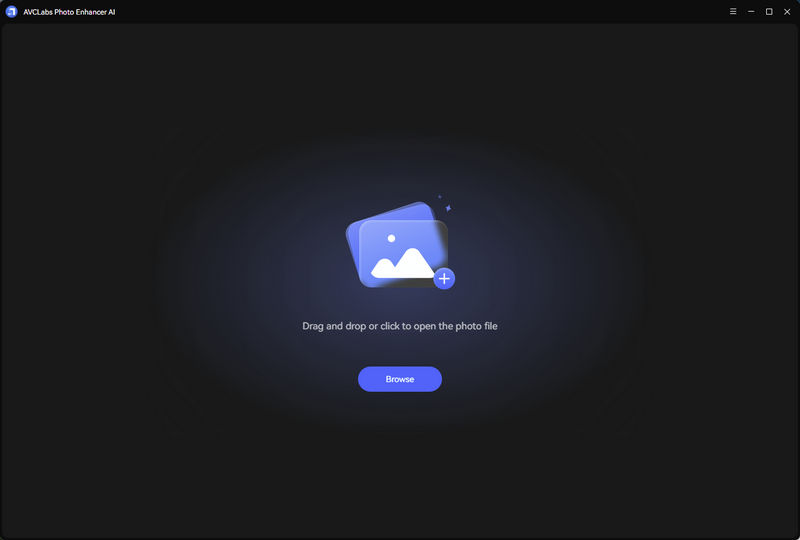
После завершения подготовки открывается стартовый экран. В центре находится зона импорта: сюда можно перетащить фотографию мышью или нажать кнопку Browse. Это основной вход в работу с программой. AVCLabs Photo Enhancer AI сразу показывает, что ее рабочий процесс начинается не с создания проекта или настройки холста, а с загрузки изображения.
На первом запуске стоит учитывать три момента:
-
AI-модели занимают место на диске. Для такой программы это ожидаемо: обработка фото выполняется не простыми фильтрами, а нейросетевыми моделями.
-
Слабый компьютер будет обрабатывать фото медленнее. Особенно если используется большой размер вывода, несколько функций в workflow или партия изображений.
-
Проверку результата лучше делать через Preview. Не стоит сразу запускать Save All на сотни снимков, пока не проверены настройки модели, масштаб и цвет.
Интерфейс AVCLabs Photo Enhancer AI
Интерфейс AVCLabs Photo Enhancer AI построен вокруг одного рабочего окна. В центре находится область просмотра фотографии, снизу — лента импортированных изображений, справа — панель настроек. Такой вариант удобен, потому что все основные действия доступны без перехода между разными окнами.
После добавления снимка программа показывает изображение в центральной области. Вверху видны имя файла, размер файла и разрешение. Под изображением находятся кнопки Crop и Preview, элементы масштабирования, переключатели просмотра и навигация. В нижней части расположена область Import, где отображаются миниатюры загруженных фотографий. Рядом доступны кнопки Remove All и Add.
Справа находится главный рабочий блок — Feature List. Именно здесь выбирается функция обработки. Внутри панели есть:
-
Function selection — выбор AI-функции;
-
Model selection — выбор модели, если она доступна для выбранного режима;
-
Face Refinement — включение улучшения лиц;
-
Image settings — ручные настройки яркости, насыщенности и контраста;
-
Output Settings — размер, формат, DPI и папка сохранения;
-
Save All — запуск обработки всей партии.
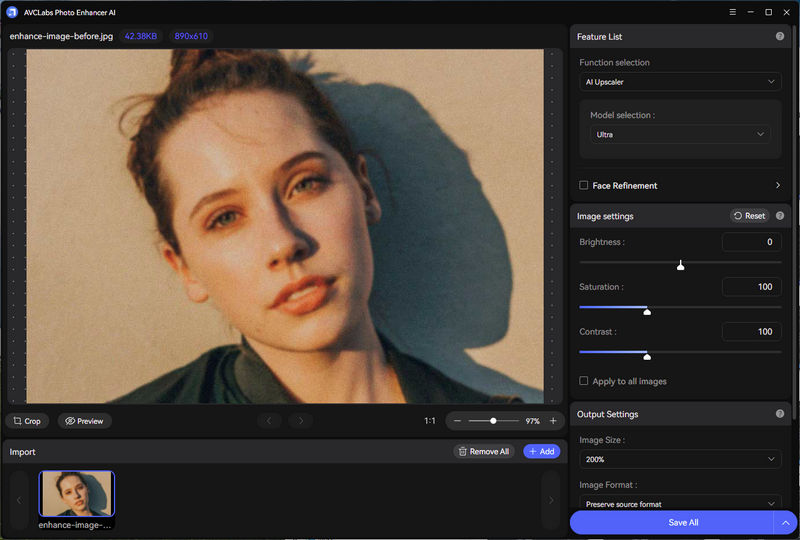
Панель Feature List — ключевой элемент интерфейса. В обычном редакторе пользователь сначала думает, какой инструмент выбрать: резкость, шум, уровни, кривые, маска, фон, экспорт. В AVCLabs Photo Enhancer AI задача формулируется проще: выбрать нужный AI-модуль. Например, если фото маленькое — AI Upscaler. Если шумное — AI Denoiser. Если фон мешает — AI BG Removal. Если фото черно-белое — AI Colorizer.
Нижняя лента Import особенно полезна при пакетной обработке. Она позволяет видеть, сколько файлов загружено, переключаться между ними, добавлять новые изображения через Add и очищать список через Remove All. Если нужно обработать серию фото одинаково, достаточно настроить параметры на одном примере, проверить результат и затем запустить Save All.
Импорт фотографий и пакетная обработка
Добавление фотографий в AVCLabs Photo Enhancer AI выполняется двумя способами: через кнопку Browse или перетаскиванием файлов в окно программы. После импорта снимки появляются в рабочей области и в нижней ленте Import. Программа поддерживает пакетную обработку, поэтому можно загрузить сразу несколько изображений и применить к ним одну и ту же схему улучшения.
Базовая схема импорта выглядит так:
-
Открыть AVCLabs Photo Enhancer AI.
-
Нажать Browse на главном экране или перетащить фото в окно.
-
Проверить, что изображение появилось в центральной области.
-
При необходимости нажать Add и добавить еще файлы.
-
Удалить лишние изображения из списка или очистить все через Remove All.
-
Выбрать функцию обработки в Feature List.
-
Настроить модель и параметры вывода.
-
Проверить результат через Preview.
-
Сохранить текущий файл через Save Current или всю партию через Save All.
Пакетная обработка особенно важна для повторяющихся задач. Например, если есть 60 фотографий товаров, снятых на одном фоне, можно применить к ним одинаковое удаление фона и одинаковый формат экспорта. Если есть серия старых семейных снимков, можно использовать одинаковую схему: сначала улучшение цвета, затем апскейл, затем шумоподавление. Если есть фотографии автомобилей, можно обработать их через AI License Plate Blur, чтобы автоматически скрыть номера.
В AVCLabs Photo Enhancer AI batch processing не выглядит как отдельный сложный режим. Он встроен в обычный рабочий процесс: загруженные файлы отображаются в ленте Import, а кнопка Save All запускает обработку всей выбранной партии.
AI Image Upscaler: увеличение разрешения и восстановление деталей
AI Image Upscaler — главный режим AVCLabs Photo Enhancer AI для тех, кому нужна программа для улучшения качества фото и увеличения разрешения. Этот модуль используется, когда исходное изображение маленькое, сжатое, пиксельное, мягкое или недостаточно четкое. Вместо обычного растягивания пикселей программа анализирует изображение и восстанавливает детали нейросетевым способом.
В режиме AI Upscaler доступны модели Standard и Ultra. Standard подходит для более спокойного улучшения, когда нужно сохранить естественный вид и не получить чрезмерно обработанный результат. Ultra используется для более агрессивного восстановления деталей и повышения четкости. Также можно выбрать масштаб вывода: 100%, 200%, 300% или 400%. Для задач печати и подготовки файлов важен параметр Image DPI, который задается в Output Settings.
Типовые сценарии для AI Image Upscaler:
| Исходная проблема | Что делает AI Upscaler | Рекомендация |
|---|---|---|
| Маленькое изображение | Увеличивает размер до 200–400% | Начинать с 200%, затем проверять 400% |
| Пикселизация | Восстанавливает контуры и мелкие детали | Проверять лицо, текстуры и края объектов |
| Сжатый JPEG | Сглаживает часть артефактов и повышает четкость | При сильных артефактах дополнительно использовать Denoiser |
| Старое фото | Делает изображение крупнее и визуально четче | Для портретов включать Face Refinement |
| Фото для печати | Увеличивает разрешение и позволяет задать DPI | Проверять результат на масштабе 100% |
Главная ошибка при апскейле — сразу выбирать максимальные параметры для любого изображения. Увеличение на 400% выглядит привлекательно, но оно не всегда нужно. Если исходник среднего качества, 200% часто дает более естественный результат. Если фото сильно сжато, шумное или размытое, перед большим увеличением стоит проверить результат через Preview, потому что AI может начать усиливать не только полезные детали, но и дефекты исходника.
Для портретов важно включать Face Refinement. Это помогает программе отдельно обработать лицо, сделать глаза, губы, нос, контуры лица и волосы более выразительными. Но эту опцию нужно оценивать на конкретном фото: иногда слишком сильное восстановление лица делает портрет менее естественным, особенно если исходник сильно размыт или лицо занимает маленькую часть кадра.
Face Refinement: улучшение лиц
Face Refinement — дополнительная настройка для улучшения лиц. Она особенно полезна при обработке старых портретов, групповых снимков, архивных фото, сканов и изображений, снятых на слабую камеру. Когда опция включена, программа уделяет больше внимания лицевым областям и старается восстановить черты аккуратнее, чем при обычном апскейле.
Face Refinement стоит использовать в следующих случаях:
-
лицо на фото мягкое или слегка размыто;
-
старый портрет потерял четкость после сканирования;
-
изображение было сильно уменьшено;
-
на лице есть шум, слабая детализация или JPEG-артефакты;
-
нужно подготовить портрет для печати или семейного архива.
Для групповых фото результат зависит от размера лиц в кадре. Если лица слишком маленькие, нейросеть может не восстановить их идеально. Если лицо крупное и исходник содержит хотя бы базовую информацию о чертах, результат обычно заметнее.
Важно понимать ограничение: AVCLabs Photo Enhancer AI не является редактором с ручным выделением произвольных зон улучшения. Для лиц используется именно Face Refinement / Face Enhancement, а не ручная кисть по любой области фотографии. Поэтому программа хорошо подходит для автоматического улучшения лиц, но не заменяет точную локальную ретушь, где пользователь сам выбирает область, силу воздействия и маску.
AI Image Denoiser: удаление шума и зерна
AI Image Denoiser предназначен для удаления шума, зерна и визуальной грязи на изображении. Этот режим полезен для фото, снятых при слабом освещении, на высоком ISO, на старую камеру или с сильным цифровым сжатием. Он помогает сделать изображение чище, сохранив важные детали и текстуры.
Шум на фото бывает разным. Иногда это мелкая цветная рябь в тенях, иногда — зерно на всей поверхности кадра, иногда — артефакты JPEG после многократного сжатия. Обычное размытие убирает шум вместе с деталями, поэтому лицо, волосы, ткань и мелкие объекты становятся пластиковыми. AI Denoiser работает иначе: он пытается отделить шум от полезной структуры изображения.
Режим особенно полезен для:
-
вечерних и ночных снимков;
-
фото со смартфона при слабом освещении;
-
архивных сканов;
-
портретов с зернистой кожей;
-
старых JPEG-файлов;
-
изображений, которые нужно подготовить к дальнейшему апскейлу.
Хорошая практика — сначала убрать сильный шум, а уже затем увеличивать разрешение. Если сначала применить апскейл к шумной фотографии, программа может увеличить и полезные детали, и шум. Поэтому для сложных исходников логика обработки часто такая: AI Denoiser → AI Upscaler → Preview → Save Current / Save All.
AI Image Denoiser не нужно применять ко всем изображениям подряд. Если фото уже чистое, сильное шумоподавление может сделать его слишком гладким. Особенно осторожно нужно работать с портретами, шерстью животных, тканью, травой, волосами и другими мелкими фактурами. Для таких фото важен не только чистый результат, но и сохранение естественной текстуры.
AI Color Calibration: автоматическая цветокоррекция
AI Color Calibration отвечает за автоматическую коррекцию цвета и контраста. Этот режим пригодится, когда фотография выглядит блеклой, тусклой, слишком темной, невыразительной или снятой при сложном освещении. Программа анализирует изображение и корректирует баланс яркости, насыщенности и контраста без ручной настройки каждого параметра.
Этот режим хорошо подходит для:
-
старых выцветших фотографий;
-
недоэкспонированных снимков;
-
тусклых изображений с телефона;
-
фото товаров, которым не хватает контраста;
-
пейзажей, где небо и земля выглядят плоско;
-
портретов с неправильным освещением.
AI Color Calibration не стоит воспринимать как замену профессиональной цветокоррекции в RAW-конвертере. Это быстрый автоматический инструмент. Его задача — сделать фото визуально приятнее без ручной работы. Если нужно точно вывести цвет кожи, сохранить фирменный оттенок товара или подготовить рекламный материал с строгими требованиями к цвету, результат нужно внимательно проверять.
В связке с другими функциями AI Color Calibration может быть первым шагом перед апскейлом. Например, если старое фото одновременно блеклое и маленькое, можно сначала улучшить цвет, затем увеличить разрешение. Если фото шумное, лучше сначала проверить, не усиливает ли цветокоррекция шум в тенях.
Image Settings: ручная настройка яркости, насыщенности и контраста
Блок Image settings позволяет вручную поправить изображение после выбора AI-функции. Здесь есть три основных параметра:
-
Brightness — яркость;
-
Saturation — насыщенность;
-
Contrast — контраст.
Также есть кнопка Reset для сброса настроек и переключатель Apply to all images, который применяет выбранные параметры ко всей партии изображений.
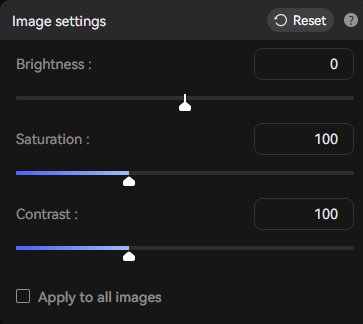
Параметр Brightness меняет общую светлоту изображения. Его полезно слегка поднять, если фото темное, но нельзя использовать как универсальное средство исправления плохой экспозиции. Слишком высокая яркость выбивает светлые области, делает кожу плоской и может уничтожить детали в небе, белой одежде или светлых предметах.
Saturation отвечает за насыщенность цвета. Если изображение выглядит блеклым, насыщенность можно поднять. Но на портретах это нужно делать осторожно: кожа быстро становится красной, оранжевой или неестественно плотной по цвету. Для фото товаров высокая насыщенность тоже опасна, потому что может исказить реальный цвет предмета.
Contrast усиливает разницу между светлыми и темными участками. Он помогает сделать изображение выразительнее, но при чрезмерном значении теряются детали в тенях и светах. Для старых фотографий лучше использовать умеренный контраст, потому что архивные снимки часто уже имеют повреждения, пятна, выцветание и неравномерную плотность.
Переключатель Apply to all images удобен при обработке серии, снятой в одинаковых условиях. Например, если вся партия товарных фото немного темная, можно поднять яркость и применить настройку ко всем изображениям. Но если в партии смешаны разные кадры — портреты, пейзажи, интерьеры, ночные фото — применять одинаковые ручные настройки ко всем снимкам не стоит.
AI Image BG Removal: удаление и замена фона
AI Image BG Removal удаляет фон с фотографии и оставляет основной объект. Режим подходит для предметной съемки, аватаров, карточек товаров, изображений для соцсетей, презентаций и каталогов. Пользователь выбирает функцию, программа определяет объект и отделяет его от фона.
В AVCLabs Photo Enhancer AI фон можно сделать:
-
прозрачным;
-
белым;
-
черным;
-
зеленым;
-
пользовательским изображением.
Также доступен выбор того, как изображение заполняет область фона: fit, crop или resize. Это важно, когда объект нужно аккуратно разместить в новом фоне без лишнего растягивания или неправильного кадрирования.
Удаление фона хорошо работает в задачах, где объект достаточно отделен от окружения. Например, товар на столе, человек на однотонном фоне, аксессуар, предмет одежды, техника, косметика, упаковка. Сложнее программа справляется с прозрачными объектами, тонкими волосами, отражениями, дымом, стеклом и фоном, который близок по цвету к объекту.
Для интернет-магазинов наиболее практичны два варианта: прозрачный фон и белый фон. Прозрачный фон лучше сохранять в PNG, чтобы использовать объект в других макетах. Белый фон подходит для карточек товаров, каталогов и маркетплейсов. Зеленый фон может пригодиться, если изображение планируется дальше использовать в композитинге или быстро отделять объект в другой программе.
Порядок работы простой:
-
Добавить фото через Browse или перетаскивание.
-
В Function selection выбрать AI BG Removal.
-
Выбрать тип фона: прозрачный, белый, черный, зеленый или пользовательский.
-
Настроить заполнение: fit, crop или resize.
-
Проверить границы объекта.
-
Если нужен прозрачный фон, выбрать формат PNG.
-
Сохранить изображение через Save Current или обработать всю партию через Save All.
AI Image Colorizer: колоризация черно-белых фото
AI Image Colorizer превращает черно-белые фотографии в цветные. Этот режим особенно полезен для старых семейных снимков, архивных портретов, исторических изображений и фотографий, которые нужно оживить без ручной раскраски.
В AVCLabs Photo Enhancer AI для колоризации используются два варианта модели: Bright и Soft. Bright дает более выразительный, насыщенный результат. Soft делает цвет мягче и спокойнее. Также есть параметр Render Factor, который влияет на характер цветового результата. Для портретов можно включить Face Refinement, чтобы лицо выглядело аккуратнее после раскрашивания.
Практическая логика выбора модели:
| Ситуация | Что выбрать |
|---|---|
| Фото выглядит очень тусклым | Bright |
| Нужен более спокойный архивный вид | Soft |
| Портрет крупным планом | Soft + Face Refinement |
| Семейное фото с несколькими людьми | Проверить оба варианта через Preview |
| Исторический снимок | Начать с Soft, затем аккуратно настроить Render Factor |
Колоризация не восстанавливает реальную историческую точность цвета. Если на старом фото человек был в синем костюме, программа не может знать это наверняка, если такой информации нет в изображении. Она подбирает вероятные цвета по визуальным признакам. Поэтому AI Image Colorizer лучше рассматривать как способ получить правдоподобную цветную версию, а не документально точное восстановление.
Пошаговый процесс:
-
Загрузить черно-белое фото.
-
В Function selection выбрать AI Colorizer.
-
Выбрать модель Bright или Soft.
-
Настроить Render Factor.
-
Для портрета включить Face Refinement.
-
Нажать Preview.
-
Проверить цвет кожи, одежды и фона.
-
При необходимости изменить модель или Render Factor.
-
Сохранить результат.
AI License Plate Blur: автоматическое размытие автомобильных номеров
AI License Plate Blur — отдельный режим для автоматического обнаружения и размытия номерных знаков на изображениях. Он нужен для автомобильных объявлений, фотоотчетов, съемки парковок, автосалонов, страховых материалов и любых публикаций, где номер автомобиля не должен быть виден.
Режим работает по понятной схеме: программа ищет номерной знак, выделяет область и применяет размытие. Пользователь может выбрать тип размытия или загрузить собственное изображение для перекрытия, а также настроить blur strength, blur size и blur edge feathering. Эти настройки отвечают за силу размытия, размер области и мягкость края.
Для одиночного фото такой инструмент просто экономит несколько ручных действий. Для серии автомобильных изображений экономия заметнее: не нужно открывать каждый файл, искать номер, выделять прямоугольник и применять фильтр вручную. Можно загрузить партию, выбрать функцию и обработать ее через Save All.
Лучше всего режим подходит для фотографий, где номер расположен достаточно явно: спереди или сзади автомобиля, без сильного наклона, без тяжелого перекрытия объектами и без чрезмерного размытия. Если номер маленький, частично закрыт, сильно искажен перспективой или расположен в темной зоне, результат нужно проверять вручную через предпросмотр.
Create Workflow: собственные цепочки обработки
Create Workflow позволяет объединять несколько AI-функций в одну цепочку. Это важная возможность AVCLabs Photo Enhancer AI, потому что многие фотографии требуют не одного действия, а последовательной обработки. Например, старый черно-белый портрет нужно сначала раскрасить, затем увеличить, затем убрать шум. Фото товара можно сначала очистить от фона, затем улучшить цвет и сохранить в нужном формате.
Создание workflow выполняется через New Workflow в конце списка функций. Пользователь выбирает нужные AI-модули, отмечает их, задает понятное имя цепочки и применяет workflow к одному изображению или ко всей партии.
Примеры полезных цепочек:
| Workflow | Для чего подходит |
|---|---|
| AI Denoiser → AI Upscaler | Шумные маленькие фото |
| AI Color Calibration → AI Upscaler | Блеклые изображения среднего качества |
| AI Colorizer → Face Refinement → AI Upscaler | Старые черно-белые портреты |
| AI BG Removal → AI Color Calibration | Фото товаров |
| AI License Plate Blur → AI Upscaler | Автомобильные фото для публикации |
| AI Denoiser → AI Color Calibration → AI Upscaler | Архивные цветные фото |
Workflow стоит создавать только тогда, когда порядок обработки действительно повторяется. Если пользователь работает с разными снимками, лучше сначала подбирать настройки индивидуально. Чем больше функций включено в цепочку, тем выше нагрузка на компьютер и тем дольше обработка. Поэтому перед массовым запуском нужно протестировать workflow на нескольких файлах.
Crop и Preview: кадрирование и сравнение до/после
В нижней части окна AVCLabs Photo Enhancer AI находятся кнопки Crop и Preview. Они нужны для двух разных задач: кадрирования и проверки результата.
Crop используется, когда перед обработкой нужно убрать лишние края, изменить композицию или оставить только нужную область. Это полезно для портретов, карточек товаров, сканов и изображений, где объект занимает неудачное положение. Кадрирование перед апскейлом особенно важно: если сначала увеличить весь снимок, а потом обрезать, обработка займет больше времени и ресурсов.
Preview показывает результат до сохранения. В окне предпросмотра можно сравнивать оригинал и обработанную версию с помощью вертикального разделителя или split-screen view. Это один из самых важных этапов работы, потому что AI-обработка не всегда предсказуема на 100%. Результат нужно проверять до пакетного экспорта.
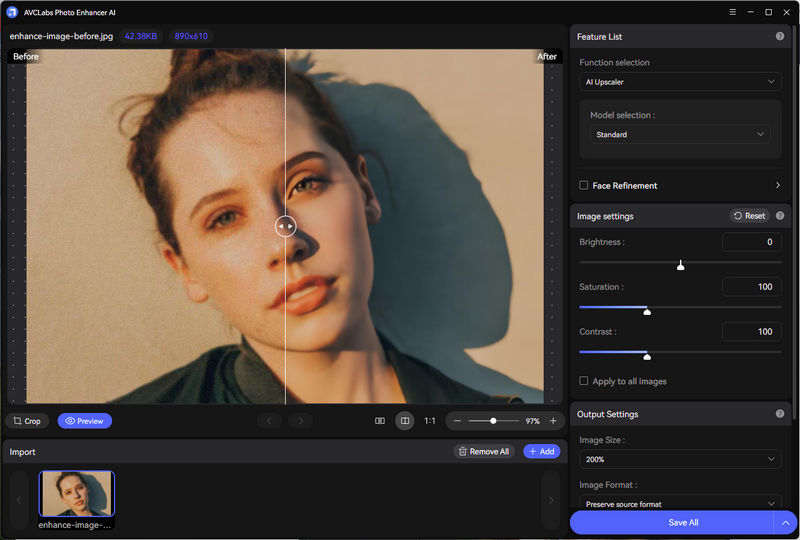
Preview помогает заметить:
-
неестественное сглаживание кожи;
-
слишком резкие края;
-
усиление шума после апскейла;
-
неверную цветокоррекцию;
-
проблемы на волосах, глазах, руках и мелких деталях;
-
ошибки удаления фона;
-
неудачную колоризацию;
-
пропущенный номерной знак при размытии.
Для серьезной обработки лучше проверять не только общий вид, но и масштаб 100%. На уменьшенном предпросмотре почти любой результат выглядит лучше. Реальные дефекты часто видны только при увеличении: ореолы по краям, пластиковая кожа, странные детали в волосах, шум в тенях или искусственная резкость.
Output Settings: сохранение результата
Блок Output Settings отвечает за параметры сохранения. В нем настраиваются Image Size, Image Format, Image DPI и Save Directory. Эти параметры определяют, какого размера будет итоговое изображение, в каком формате оно сохранится, какой DPI будет записан в файл и куда программа положит результат.
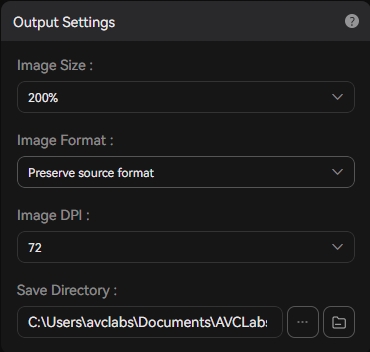
Image Size задает масштаб. В режиме AI Upscaler можно оставить 100% или выбрать увеличение до 200%, 300% или 400%. Чем выше масштаб, тем больше итоговый файл и тем выше нагрузка на систему.
Image Format задает формат сохранения. AVCLabs Photo Enhancer AI поддерживает вывод в JPG, JPEG, PNG и BMP, а также вариант Preserve source format, если нужно сохранить исходный формат. Для прозрачного фона лучше выбирать PNG. Для обычных фотографий чаще используется JPG/JPEG. BMP имеет смысл только в отдельных рабочих процессах, где нужен несжатый растровый файл.
Image DPI важен для печати. Для публикации в интернете этот параметр обычно не критичен, потому что размер в пикселях важнее. Но если фото готовится к печати, DPI помогает задать плотность вывода.
Save Directory выбирает папку сохранения. Это особенно важно при пакетной обработке: лучше заранее указать отдельную папку, чтобы не смешивать исходники и обработанные версии.
Разница между Save Current и Save All простая:
| Кнопка | Что делает |
|---|---|
| Save Current | Обрабатывает и сохраняет только текущую выбранную фотографию |
| Save All | Запускает обработку всех импортированных изображений |
| Cancel | Останавливает текущий процесс обработки |
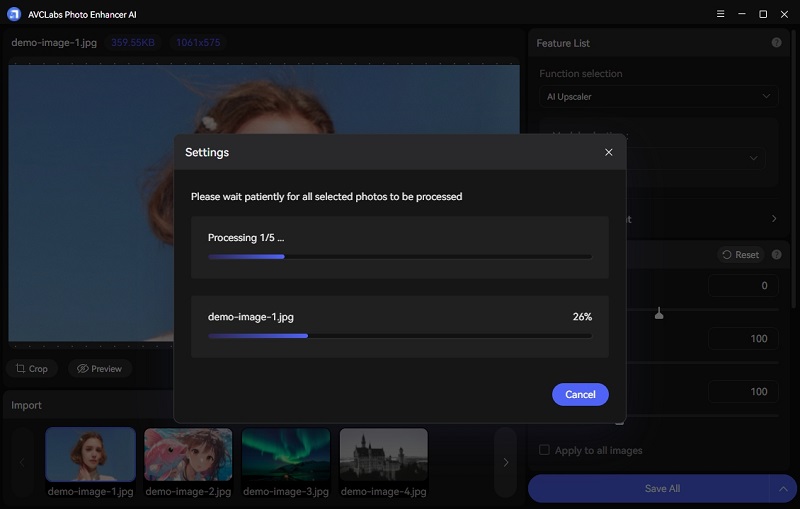
Перед нажатием Save All нужно проверить настройки на одном или нескольких примерах. Это особенно важно, если включены сразу несколько AI-функций. Ошибка в размере, формате или цвете при одиночной обработке исправляется быстро. Ошибка при обработке большой партии приводит к потере времени и необходимости пересчитывать все заново.
Пошаговая инструкция: как улучшить фото в AVCLabs Photo Enhancer AI
Для обычного AI-улучшения фотографии чаще всего используется связка AI Upscaler, Face Refinement, Image settings, Preview и Save Current / Save All. Такой сценарий подходит для портретов, старых фото, сжатых изображений, кадров с низким разрешением и картинок, которые нужно сделать крупнее.
Шаг 1. Добавить фото
На стартовом экране нажмите Browse или перетащите изображение в центральную область окна. После импорта файл появится в рабочей области и в ленте Import.
Шаг 2. Выбрать AI Upscaler
В правой панели Feature List откройте Function selection и выберите AI Upscaler. Это основной режим, если нужно увеличить фото, повысить четкость и восстановить детали.
Шаг 3. Выбрать модель
В блоке Model selection выберите Standard или Ultra.
Standard лучше использовать, если нужно аккуратное улучшение без чрезмерной резкости. Ultra стоит выбирать, когда исходник заметно маленький, мягкий или требует более сильного восстановления деталей.
Шаг 4. Включить Face Refinement для портрета
Если на фотографии есть лицо, включите Face Refinement. Это особенно важно для старых портретов и фото, где лицо стало мягким после сжатия или масштабирования.
Шаг 5. Настроить Image Size
В Output Settings выберите размер:
-
100% — сохранить исходный размер, но улучшить качество;
-
200% — безопасный вариант для большинства снимков;
-
300% — заметное увеличение;
-
400% — максимальный апскейл, который стоит использовать после проверки Preview.
Шаг 6. Поправить яркость, насыщенность и контраст
В Image settings при необходимости скорректируйте Brightness, Saturation и Contrast. Для портретов лучше использовать умеренные значения, чтобы не получить неестественную кожу.
Шаг 7. Нажать Preview
Нажмите Preview и сравните результат с оригиналом. Проверьте лицо, края объектов, волосы, глаза, текстуры ткани, фон и темные области.
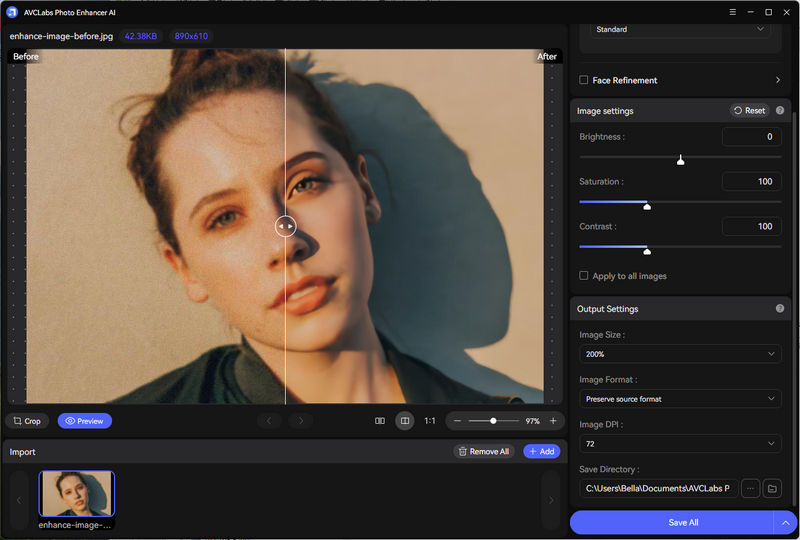
Шаг 8. Сохранить результат
Если результат устраивает, используйте Save Current для одного изображения или Save All для всей партии. При пакетной обработке заранее проверьте, что выбран правильный Save Directory.
Пошаговая инструкция: как удалить фон
Удаление фона в AVCLabs Photo Enhancer AI выполняется через AI BG Removal. Этот режим подходит для товаров, портретов, объектов, изображений для карточек, презентаций и публикаций.
Шаг 1. Загрузить изображение
Добавьте фото через Browse или перетаскиванием. Лучше использовать изображение, где объект хорошо отделяется от фона: есть контраст, нет сильного размытия и объект не сливается с окружением.
Шаг 2. Выбрать AI BG Removal
В Feature List откройте Function selection и выберите AI BG Removal.
Шаг 3. Выбрать тип фона
Укажите, какой фон нужен на выходе:
-
Transparent — прозрачный фон;
-
White — белый фон;
-
Black — черный фон;
-
Green — зеленый фон;
-
Custom image — пользовательское изображение.
Шаг 4. Настроить заполнение
Выберите вариант заполнения: fit, crop или resize. Если объект должен полностью помещаться в кадр, лучше начинать с fit. Если нужно заполнить весь фон без пустых зон, можно проверить crop. Если требуется подогнать изображение под определенный размер, используется resize.
Шаг 5. Проверить края
Перед сохранением внимательно проверьте края объекта. Особенно важны волосы, мех, прозрачные предметы, тонкие детали, ремешки, украшения и сложные контуры.
Шаг 6. Сохранить в правильном формате
Если нужен прозрачный фон, выбирайте PNG. Если фон белый, черный или зеленый, можно использовать JPG/JPEG, если прозрачность не нужна.
Пошаговая инструкция: как раскрасить черно-белое фото
Колоризация в AVCLabs Photo Enhancer AI выполняется через AI Image Colorizer. Режим подходит для старых семейных снимков, исторических изображений, архивных портретов и черно-белых фото, которым нужно придать цветной вид.
Шаг 1. Добавить черно-белый снимок
Загрузите фото в программу. Если снимок сильно поврежден, сначала стоит проверить, не требуется ли шумоподавление или апскейл.
Шаг 2. Выбрать AI Colorizer
В правой панели выберите AI Colorizer.
Шаг 3. Выбрать модель Bright или Soft
Bright дает более яркий и выразительный цвет. Soft дает более спокойный результат. Для портретов и архивных фото чаще стоит начинать с Soft, потому что слишком яркая колоризация может сделать кожу неестественной.
Шаг 4. Настроить Render Factor
Render Factor влияет на характер раскраски. Его нужно подбирать по конкретному снимку. На одном фото более высокий Render Factor дает живой цвет, на другом — слишком агрессивную обработку.
Шаг 5. Включить Face Refinement
Если это портрет, включите Face Refinement. Лица после колоризации должны выглядеть естественно, без чрезмерной гладкости и странных оттенков.
Шаг 6. Проверить результат через Preview
Сравните исходник и цветную версию. Обратите внимание на цвет кожи, глаз, губ, волос, одежды и фона. Если результат выглядит слишком насыщенным, переключитесь на Soft или уменьшите эффект.
Шаг 7. Сохранить файл
Выберите формат и папку сохранения, затем нажмите Save Current или Save All.
Настройки производительности
В AVCLabs Photo Enhancer AI есть окно Settings, которое открывается через кнопку меню в верхней части интерфейса. В настройках находятся параметры производительности, глобального вывода, пути сохранения и AI-моделей.
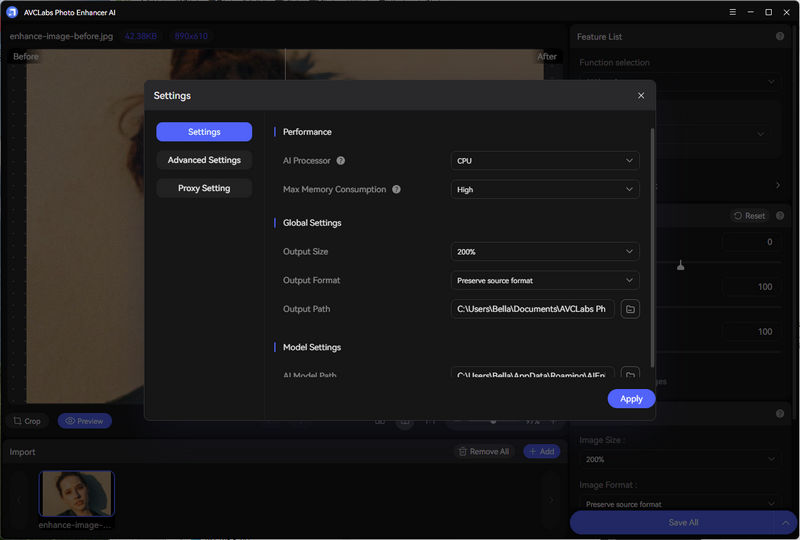
Основные параметры:
| Параметр | Назначение |
|---|---|
| AI Processor | Выбор CPU или GPU для обработки |
| Max Memory Consumption | Ограничение потребления памяти |
| Output Size | Глобальный размер вывода |
| Output Format | Формат вывода по умолчанию |
| Output Path | Папка сохранения результата |
| AI Model Path | Путь к AI-моделям |
Если в компьютере есть подходящая видеокарта, для AI-обработки лучше использовать GPU. Это особенно заметно при апскейле, пакетной обработке, работе с крупными файлами и workflow из нескольких функций. CPU тоже может обрабатывать изображения, но скорость обычно ниже.
Параметр Max Memory Consumption полезен, если AVCLabs Photo Enhancer AI работает параллельно с другими ресурсоемкими программами. Если компьютер занят Photoshop, Premiere Pro, браузером с большим количеством вкладок или другими задачами, максимальное потребление памяти лучше не ставить без необходимости. Если же программа работает одна и нужно быстро обработать большую партию, можно выделить ей больше ресурсов.
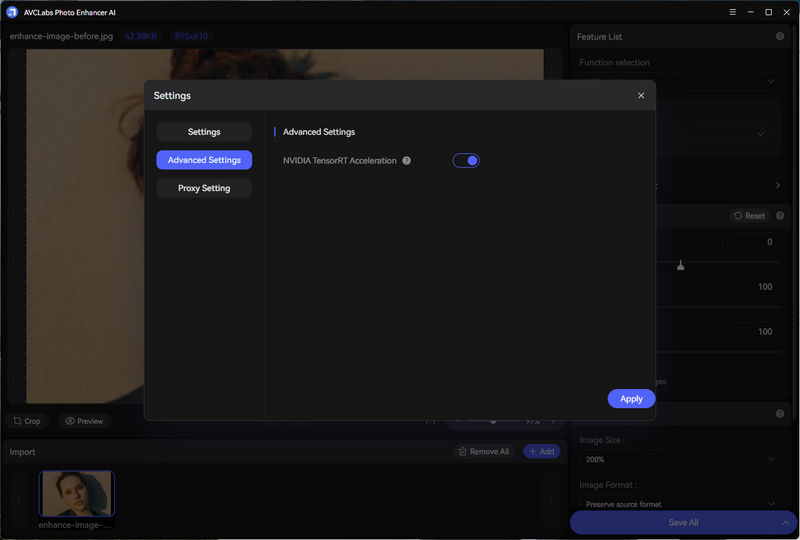
В Advanced Settings доступна NVIDIA TensorRT Acceleration. Эта настройка предназначена для ускорения обработки на совместимых NVIDIA GPU. Ее имеет смысл включать на системах, где видеокарта поддерживает такой режим и используется именно GPU-обработка.
Системные требования и поддерживаемые форматы
AVCLabs Photo Enhancer AI — ресурсоемкая программа, потому что апскейл, денойз, восстановление деталей и колоризация выполняются нейросетевыми моделями. Для комфортной работы важны оперативная память, свободное место на диске и производительность процессора или видеокарты.
| Параметр | Значение |
|---|---|
| Операционная система | Windows 11/10 64-bit, macOS 12 и выше |
| Процессор | Intel/AMD |
| Оперативная память | 16 GB или выше |
| Свободное место | Более 20 GB |
| Минимальный CPU | Intel CPU с 2015 года / AMD CPU с 2016 года |
| Рекомендуемый CPU | Intel i7 7-го поколения или выше / Ryzen 7 или выше |
| Графика для Windows 10 1903+ | Integrated Graphics 4-го поколения или выше, GTX 600 series или выше |
| Рекомендуемая видеокарта | NVIDIA GTX 1050 Ti или выше, Radeon HD 7000 series или выше |
| Входные форматы | PNG, JPG, JPEG, TIFF, BMP, WEBP, JFIF, HEIC, HEIF, DNG |
| Выходные форматы | JPG, JPEG, PNG, BMP |
Эти требования важны не формально, а практически. Если компьютер слабый, программа может запускаться, но апскейл до 400%, пакетная обработка и сложные workflow будут занимать заметно больше времени. Если не хватает свободного места, могут возникать проблемы с AI-моделями, временными файлами и сохранением результата.
Для обычных фото из телефона или камеры достаточно стандартного сценария: загрузить файл, выбрать режим, проверить Preview, сохранить. Но для больших партий, крупного апскейла и вывода в высоком разрешении система должна быть достаточно производительной.
Лицензия, пробная версия и ограничения
AVCLabs Photo Enhancer AI доступна в пробном и платном варианте. Пробная версия позволяет проверить интерфейс, функции и качество обработки, но экспорт ограничен: сохраненные изображения получают водяной знак, а для полноценной работы без ограничений нужна активированная версия.
Это важный момент для тех, кто хочет использовать программу в реальной работе. Trial подходит для тестирования качества: можно понять, как программа справляется с апскейлом, лицами, шумом, фоном и колоризацией. Но для публикации, коммерческих материалов, каталогов и клиентских файлов пробная версия не подходит из-за водяного знака.
Перед покупкой стоит протестировать программу именно на своих исходниках. AI-улучшение фотографий сильно зависит от материала: один снимок обрабатывается отлично, другой может выглядеть слишком гладким, третий требует более мягкой модели или другого порядка функций. Поэтому правильная проверка — это не один демонстрационный файл, а несколько реальных фотографий из тех задач, для которых программа будет использоваться.
Качество результата: где программа сильна, а где нет
AVCLabs Photo Enhancer AI сильна в автоматической обработке типовых проблем: низкое разрешение, шум, блеклый цвет, простой фон, старые черно-белые фото, необходимость пакетного экспорта. Она хорошо подходит для пользователей, которым нужен быстрый результат без изучения сложного графического редактора.
Главная сильная сторона программы — сочетание нескольких AI-функций в одном рабочем процессе. Можно не переключаться между разными сервисами: апскейл, денойз, цветокоррекция, удаление фона, колоризация и размытие номеров находятся в одной программе. Для массовой обработки это удобнее, чем каждый раз открывать отдельный инструмент.
Но у AI-улучшения есть границы. Если исходник полностью лишен деталей, программа не может восстановить реальную информацию, которой нет в файле. Она может создать правдоподобные детали, повысить резкость, сгладить шум и сделать изображение визуально лучше, но это не превращает плохой исходник в настоящую фотографию высокого качества.
Наиболее заметные ограничения:
-
очень размытые лица могут восстанавливаться неестественно;
-
мелкий текст не всегда становится читаемым;
-
сильные JPEG-артефакты могут частично сохраняться;
-
волосы и тонкие детали после удаления фона требуют проверки;
-
колоризация не гарантирует исторически точные цвета;
-
агрессивный апскейл может давать искусственную резкость;
-
пакетная обработка требует предварительного теста на нескольких файлах.
Лучший подход — работать через Preview и не использовать максимальные значения автоматически. Для большинства задач правильнее подобрать умеренную обработку, чем пытаться сделать изображение максимально резким и крупным любой ценой.
Плюсы и минусы AVCLabs Photo Enhancer AI
| Плюсы | Минусы |
|---|---|
| Несколько AI-функций в одной программе | Пробная версия сохраняет изображения с водяным знаком |
| Есть пакетная обработка | Крупный апскейл требует производительного компьютера |
| Удобный Preview с Before/After | Нет полноценной ручной ретуши по маскам и слоям |
| Есть AI Upscaler до 400% | Результат зависит от качества исходника |
| Поддерживаются AI Denoiser и AI Color Calibration | Слишком сильная обработка может выглядеть искусственно |
| Есть удаление фона | Сложные волосы, стекло и прозрачные объекты требуют проверки |
| Есть AI Colorizer для черно-белых фото | Колоризация не гарантирует реальный исторический цвет |
| Есть AI License Plate Blur | Автоматическое определение номеров нужно проверять на сложных кадрах |
| Есть Create Workflow | Многоступенчатые workflow увеличивают время обработки |
| Поддерживается настройка CPU/GPU | На слабом ПК batch processing будет медленным |
AVCLabs Photo Enhancer AI не стоит оценивать как замену всем графическим редакторам. Ее сильная сторона — автоматическое улучшение фото и пакетный workflow. Если нужна сложная ретушь кожи, работа со слоями, ручная пластика, локальные маски, RAW-процессинг и точная цветокоррекция, потребуется другой инструмент. Если же задача — улучшить качество фото, увеличить разрешение, убрать шум, удалить фон или быстро обработать серию изображений, AVCLabs Photo Enhancer AI подходит лучше, чем перегруженный ручной редактор.
Сравнение с аналогами
AVCLabs Photo Enhancer AI конкурирует с программами, которые тоже используют AI-улучшение фотографий: Topaz Photo, HitPaw FotorPea, Aiarty Image Enhancer, VanceAI и Remini. Сравнивать их нужно не по общей фразе лучше/хуже, а по задачам: апскейл, денойз, лица, фон, пакетная обработка, простота интерфейса и контроль результата.
| Программа | Сильные стороны | Где AVCLabs Photo Enhancer AI удобнее |
|---|---|---|
| AVCLabs Photo Enhancer AI | Апскейл, денойз, цветокоррекция, удаление фона, колоризация, размытие номеров, workflow | Когда нужен простой десктопный процесс для разных AI-задач в одном окне |
| Topaz Photo | Denoise, Sharpen, Recover Faces, Adjust Lighting, Balance Color, Upscale, более глубокий контроль восстановления | AVCLabs проще для удаления фона, колоризации и размытия номеров в одном базовом workflow |
| HitPaw FotorPea | AI photo enhancer, Magic Upscaler, Background Remover, AI Generator, разные творческие функции | AVCLabs выглядит более сфокусированной именно на улучшении, восстановлении и пакетной обработке фото |
| Aiarty Image Enhancer | Сильный апскейл, денойз, деблюр, восстановление деталей, модели More-Detail GAN, AIGCsmooth, Real Photo, Face Restoration | AVCLabs удобнее, если вместе с улучшением нужны фон, colorizer и license plate blur |
| VanceAI | Онлайн- и десктопные инструменты: upscaler, sharpener, denoiser, restorer, background remover | AVCLabs удобна как локальная программа с понятной правой панелью Feature List и workflow |
| Remini | Быстрое улучшение портретов и лиц, удобный мобильный сценарий | AVCLabs лучше подходит для десктопной пакетной обработки и разных типов задач, а не только быстрого портретного улучшения |
Topaz Photo сильнее ориентирован на профессиональное восстановление резкости, шумоподавление, работу с фокусом, лицами, светом и цветом. В нем есть функции Denoise, Sharpen, Recover Faces, Adjust Lighting, Balance Color и Upscale. Для фотографа, которому нужен максимум контроля качества и детальная работа с резкостью, Topaz часто будет более подходящим инструментом. Но AVCLabs Photo Enhancer AI проще для пользователей, которым не нужен сложный профессиональный пайплайн, зато нужны апскейл, удаление фона, колоризация и пакетная обработка в одном интерфейсе.
HitPaw FotorPea шире по набору творческих функций: кроме улучшения фото, там есть Magic Upscaler, Background Remover, AI-генерация и другие инструменты. Это делает программу привлекательной для пользователей, которым нужен не только AI photo enhancer, но и генеративные функции. AVCLabs Photo Enhancer AI выглядит более специализированной: ее сильная зона — улучшение существующих фотографий, восстановление качества, удаление фона, колоризация и batch processing.
Aiarty Image Enhancer — сильный конкурент именно в задачах апскейла, денойза, деблюра и восстановления деталей. У него есть модели More-Detail GAN v3, AIGCsmooth v3, Real Photo v3, AI Erase и Face Restoration, а также заявлен апскейл до 32K. Для пользователей, которым нужен максимально мощный AI image upscaler и восстановление деталей, Aiarty может быть интереснее. AVCLabs Photo Enhancer AI выигрывает там, где нужен более универсальный набор прикладных задач: фон, colorizer, номерные знаки, workflow и простой экспорт.
VanceAI предлагает набор онлайн- и десктопных AI-инструментов: upscaler, sharpener, enhancer, denoiser, restorer, background remover и VanceAI PC для пакетной обработки. Это сильный вариант для тех, кто хочет пользоваться разными AI-сервисами в экосистеме VanceAI. AVCLabs Photo Enhancer AI лучше воспринимается как отдельная программа с понятным рабочим окном и правой панелью функций, где пользователь не переключается между разными веб-инструментами.
Remini логичнее сравнивать не как прямую замену, а как быстрый инструмент для портретного улучшения. Он хорош, когда нужно быстро улучшить лицо или мобильный снимок. Но для десктопного сценария с партиями изображений, настройками вывода, удалением фона, колоризацией и размытием номеров AVCLabs Photo Enhancer AI подходит лучше.
Кому стоит использовать AVCLabs Photo Enhancer AI
AVCLabs Photo Enhancer AI стоит использовать тем, кому нужно регулярно улучшать изображения без сложной ручной обработки.
Владельцам интернет-магазинов и маркетплейсов
Для карточек товаров важны чистый фон, достаточное разрешение, аккуратный цвет и единый вид серии. AVCLabs Photo Enhancer AI помогает удалить фон, улучшить контраст, увеличить размер и сохранить партию файлов в нужной папке.
Контент-менеджерам
Если нужно обрабатывать изображения для сайта, блога, каталога или соцсетей, программа экономит время. Вместо ручного улучшения каждого файла можно настроить процесс и использовать Save All.
Фотографам для быстрой технической подготовки
AVCLabs Photo Enhancer AI не заменяет профессиональную обработку, но полезна как быстрый инструмент для шумоподавления, апскейла и проверки вариантов восстановления старых или низкокачественных файлов.
Пользователям, которые восстанавливают старые фото
Старые портреты, семейные архивы, черно-белые снимки и сканы можно обработать через AI Denoiser, AI Colorizer, AI Upscaler и Face Refinement.
SMM-специалистам и блогерам
Для публикаций часто нужно быстро сделать фото четче, убрать фон, улучшить цвет или подготовить серию изображений одного формата. AVCLabs Photo Enhancer AI подходит для таких рабочих задач.
Продавцам автомобилей
AI License Plate Blur полезен при подготовке фото автомобилей к публикации. Номерные знаки можно скрывать быстрее, чем в обычном ручном редакторе.
Пользователям без навыков Photoshop
Программа не требует знания слоев, масок, кривых, каналов и сложной ретуши. Основная работа строится вокруг выбора режима, предпросмотра и сохранения.
Кому программа не подойдет
AVCLabs Photo Enhancer AI не подойдет тем, кому нужен полный контроль над каждой областью изображения. Если требуется сложная журнальная ретушь, локальная работа кистями, маски, слои, пластика, частотное разложение, точная цветокоррекция и ручная обработка RAW, лучше использовать профессиональный редактор.
Программа также не лучший выбор для пользователей со слабым компьютером, если они планируют регулярно делать апскейл до 400%, обрабатывать большие партии фото и использовать несколько AI-функций одновременно. Запустить простую обработку можно и на менее мощной системе, но комфортная скорость требует нормального железа.
Не стоит выбирать AVCLabs Photo Enhancer AI и тем, кто ожидает полностью бесплатный экспорт без ограничений. Пробная версия подходит для проверки, но не для финальной коммерческой работы из-за водяного знака.
Также программа не решает задачу документального восстановления фотографии. Если исходник не содержит деталей, AI может дорисовать правдоподобные элементы, но не восстановить гарантированно реальную информацию. Это особенно важно для архивных фото, документов, исторических материалов и изображений, где точность важнее визуальной привлекательности.
Частые вопросы
Можно ли увеличить фото в 4 раза?
Да. В AI Image Upscaler можно выбрать увеличение до 400%. Для большинства изображений стоит сначала проверить 200% и 400% через Preview, потому что максимальный масштаб не всегда дает самый естественный результат.
Есть ли пакетная обработка?
Да. Можно загрузить несколько файлов, настроить AI-функцию и запустить обработку через Save All. Пакетная обработка удобна для каталогов, архивов, товарных фото и серий изображений.
Можно ли убрать фон?
Да. Для этого используется AI Image BG Removal. Фон можно сделать прозрачным, белым, черным, зеленым или заменить пользовательским изображением. Для прозрачного фона лучше сохранять результат в PNG.
Можно ли раскрасить черно-белое фото?
Да. Для этого есть AI Image Colorizer с моделями Bright и Soft. Дополнительно можно настроить Render Factor и включить Face Refinement для портретов.
Есть ли водяной знак в пробной версии?
Да. Пробная версия сохраняет изображения с водяным знаком и имеет ограничения экспорта.
Какие форматы поддерживаются?
На входе поддерживаются PNG, JPG, JPEG, TIFF, BMP, WEBP, JFIF, HEIC, HEIF, DNG. На выходе доступны JPG, JPEG, PNG и BMP.
Что выбрать: Standard или Ultra?
Standard подходит для более мягкого и естественного улучшения. Ultra стоит использовать, когда нужно сильнее восстановить детали и увеличить четкость. Для портретов и старых фото лучше сравнить оба варианта через Preview.
Чем Save All отличается от Save Current?
Save Current сохраняет только выбранное изображение. Save All запускает обработку всей импортированной партии.
Нужно ли включать Face Refinement?
Для портретов — да, особенно если лицо размыто, маленькое или потеряло детали. Для пейзажей, предметов, товаров и изображений без людей эта настройка не нужна.
Можно ли вручную выделять область для улучшения?
AVCLabs Photo Enhancer AI не предназначена для ручного выделения произвольных зон как полноценный редактор с масками. Для лиц используется Face Refinement, а остальные функции работают как автоматические AI-модули.
Что делать, если результат выглядит слишком искусственно?
Нужно уменьшить масштаб апскейла, выбрать более мягкую модель, отключить лишние функции workflow, снизить ручные настройки Saturation и Contrast, а затем снова проверить результат через Preview.
Когда использовать Create Workflow?
Create Workflow нужен, когда одна и та же цепочка обработки повторяется много раз. Например, для старых фото можно создать последовательность AI Colorizer → AI Upscaler → AI Denoiser, а для товарных изображений — AI BG Removal → AI Color Calibration.
Итоговый вывод
AVCLabs Photo Enhancer AI — практичная программа для AI-улучшения фотографий, ориентированная на быстрый и понятный результат. Она объединяет апскейл, шумоподавление, цветокоррекцию, удаление фона, колоризацию, улучшение лиц, размытие автомобильных номеров и пакетную обработку. Главная ценность программы — не в ручной ретуши, а в автоматизации типовых задач, которые часто занимают много времени в обычных редакторах.
Сильнее всего AVCLabs Photo Enhancer AI подходит для пользователей, которым нужно улучшать фото партиями, восстанавливать старые снимки, увеличивать маленькие изображения, готовить материалы для сайта, каталога, маркетплейса или публикации. Интерфейс с Feature List, Image settings, Output Settings, Preview, Save Current и Save All делает процесс понятным: загрузить фото, выбрать функцию, проверить результат, сохранить.
Ограничения тоже понятны. Программа требовательна к ресурсам, пробная версия сохраняет изображения с водяным знаком, а качество AI-результата зависит от исходника. AVCLabs Photo Enhancer AI не заменяет профессиональный редактор для сложной ретуши, но уверенно закрывает задачу автоматического улучшения, апскейла, денойза, удаления фона и восстановления фотографий без долгой ручной обработки.
