
Remini — сервис для восстановления старых фотографий, повышения резкости и улучшения изображений с помощью искусственного интеллекта. Его основная задача — быстро превратить размытый, зернистый, выцветший или слишком маленький снимок в более чёткое изображение без длительной ручной обработки. Сервис особенно хорошо работает с портретами: распознаёт лица, усиливает детализацию глаз, волос и контуров, устраняет заметный цифровой шум, корректирует цвета и помогает вернуть читаемость фотографиям из семейного архива.
Remini нельзя считать обычным фоторедактором с десятками ползунков, слоями, масками и кистями. Это специализированный ИИ-инструмент, рассчитанный на автоматическое улучшение. Пользователь загружает фотографию, получает обработанный результат и при необходимости меняет отдельные параметры через понятные переключатели. Благодаря такому подходу восстановить старую фотографию онлайн можно без навыков ретуши и без самостоятельной настройки резкости, шумоподавления и цветового баланса.
Скачать Remini
- Ретушь фото
- Русский интерфейс
- Просто для новичков
- Нет версии Windows
- Есть платные лимиты
- Зависит от AI-сервера
Сервис доступен в двух форматах: как мобильное приложение и как браузерная версия Remini Web. Мобильное приложение удобно для повседневной обработки снимков со смартфона, создания AI Photos и сохранения готовых изображений в галерею. Remini Web больше подходит для работы за компьютером: здесь проще загружать фотографии из папок, сравнивать исходник с результатом, использовать панель AI toolbar, выбирать формат экспорта и обрабатывать несколько файлов подряд.
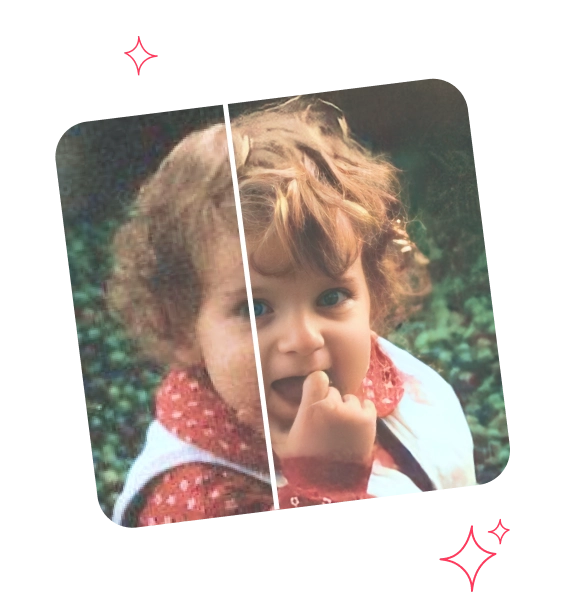
Пример обработки старой фотографии: левая часть изображения показывает исходник, правая — восстановленный вариант.
Что такое Remini и для каких задач он нужен
Remini объединяет несколько сценариев работы с изображениями. В одном случае пользователю нужно убрать размытие с портрета, снятого при плохом освещении. В другом — повысить разрешение маленького файла, который выглядит пикселизированным при увеличении. В третьем — восстановить выцветшую фотографию из старого альбома, где лицо человека стало плохо различимым. Для каждой из этих задач сервис применяет автоматическое улучшение.
В основе рабочего процесса находится функция Enhance. Она анализирует загруженный снимок, усиливает важные детали, уменьшает дефекты и формирует более чистое изображение. Remini распознаёт не только современные фотографии со смартфона, но и отсканированные бумажные снимки, изображения из интернета, кадры с низким разрешением и фотографии старых распечаток, снятые камерой телефона.
Сервис подходит для следующих задач:
-
восстановления старых семейных фотографий;
-
улучшения размытых портретов;
-
повышения резкости лица на фото;
-
устранения зернистости и цифрового шума;
-
увеличения разрешения небольшого изображения;
-
улучшения селфи;
-
коррекции выцветших цветов;
-
усиления детализации одежды, предметов и фона;
-
подготовки изображения для публикации;
-
улучшения качества коротких видеороликов;
-
генерации новых портретов через AI Photos.
Remini ориентирован на быстрый результат. Здесь не нужно вручную определять радиус резкости, подбирать уровень подавления шума или работать с локальными масками. Искусственный интеллект выполняет основную обработку автоматически, после чего пользователь оценивает фотографию через сравнение до и после и выбирает подходящий вариант.
Чем Remini отличается от обычного фоторедактора
Классический редактор предлагает много ручных инструментов. Пользователь самостоятельно меняет экспозицию, контрастность, насыщенность, баланс белого, кривые, локальную резкость и другие параметры. Remini действует иначе: сервис пытается восстановить визуально правдоподобные детали на основе изображения и обученных моделей.
Это особенно заметно на старых портретах. Если лицо сильно размыто, обычное увеличение резкости делает контуры более жёсткими, но не возвращает утраченные черты. Remini реконструирует лицо: уточняет глаза, губы, волосы, форму бровей и границы отдельных элементов. Результат часто выглядит значительно лучше исходника, но его следует воспринимать именно как ИИ-реконструкцию. Если исходная фотография повреждена слишком сильно, отдельные детали могут отличаться от реальной внешности человека.
Когда Remini раскрывается лучше всего
Наиболее убедительный результат получается в следующих ситуациях:
| Исходный материал | Что делает Remini | Ожидаемый результат |
|---|---|---|
| Старый портрет с умеренным размытием | Уточняет лицо, уменьшает зернистость, усиливает контраст | Черты лица становятся заметнее, изображение выглядит чище |
| Снимок со смартфона при слабом освещении | Подавляет цифровой шум, улучшает детализацию | Фотография становится более аккуратной и пригодной для публикации |
| Маленькое изображение из мессенджера | Увеличивает разрешение и реконструирует детали | Снижается выраженность пикселизации |
| Выцветшая фотография | Корректирует цветовой баланс и насыщенность | Кадр становится визуально выразительнее |
| Групповой снимок | Находит лица и улучшает их читаемость | Людей на старой фотографии легче различить |
| Пейзаж или предметная фотография | Усиливает фон, текстуры и локальные детали | Объекты выглядят более отчётливо |
Remini хорошо подходит для бытовых задач и быстрой реставрации. Для сложного архивного восстановления с ручным устранением трещин, восстановлением фрагментов одежды, реконструкцией фона и исторически точной ретушью одного автоматического улучшения может быть недостаточно. В таких случаях обработанный файл удобно использовать как основу для дальнейшей работы.
Форматы работы: мобильное приложение и Remini Web
Remini существует не только как приложение для смартфона. Браузерная версия Remini Web позволяет улучшать изображения на компьютере через окно браузера. Обе формы сервиса используют искусственный интеллект, но рассчитаны на разные рабочие сценарии.
Мобильное приложение
Мобильное приложение удобно, когда фотография уже находится в галерее телефона. После предоставления доступа к медиатеке пользователь выбирает изображение или видео и отправляет его на обработку. Готовый результат сохраняется обратно на устройство.
Мобильный формат подходит для:
-
быстрого улучшения селфи;
-
восстановления фотографии, снятой камерой смартфона;
-
обработки кадров перед публикацией;
-
создания AI Photos;
-
работы с короткими видео;
-
выбора изображений непосредственно из галереи.
Для обработки требуется стабильное интернет-соединение. Remini не работает полностью автономно: фотографии и видео передаются для выполнения ИИ-обработки, после чего пользователь получает результат.
Remini Web
Remini Web удобнее использовать, когда фотографии хранятся на компьютере или когда требуется внимательно сравнить исходник с обработанным изображением на большом экране. После загрузки файла сервис автоматически запускает улучшение. Затем результат можно доработать через панель AI toolbar, выбрать формат экспорта и сохранить на устройство.
В браузерной версии доступны:
-
загрузка фотографий и видео;
-
автоматическая обработка;
-
просмотр результата;
-
сравнение до и после;
-
панель AI toolbar;
-
изменение отдельных параметров улучшения;
-
выбор формата выходного файла;
-
скачивание результата;
-
создание ссылки для демонстрации эффекта до и после;
-
пакетная обработка в бизнес-плане;
-
подключение плагина для Adobe Photoshop в бизнес-плане.
Различия между мобильным приложением и Remini Web
| Возможность | Мобильное приложение | Remini Web |
| Быстрое улучшение снимков | Да | Да |
| Работа с фотографиями из галереи смартфона | Да | Нет |
| Загрузка файлов с компьютера | Не основной сценарий | Да |
| AI Photos | Да | Нет |
| Панель AI toolbar | Интерфейс адаптирован под смартфон | Да, расположена слева |
| Пакетное улучшение нескольких изображений | Нет | Да, в бизнес-плане |
| Выбор JPG, PNG и TIFF | Зависит от мобильного сценария | Да, набор зависит от плана |
| Плагин для Adobe Photoshop | Нет | Да, в бизнес-плане |
| Работа без интернета | Нет | Нет |
Подписки мобильного приложения и Remini Web не объединяются автоматически. Оплата браузерной версии не снимает ограничения внутри мобильного приложения, а подписка в приложении не заменяет план Remini Web.
Интерфейс Remini Web
Remini Web построен вокруг простого рабочего процесса: выбрать файл, дождаться обработки, оценить результат, настроить дополнительные эффекты и сохранить изображение. Интерфейс не перегружен профессиональными панелями и не требует предварительного изучения.
После загрузки фотографии пользователь видит обработанный вариант и область сравнения. Слева находится панель AI toolbar. Она предназначена для точечной корректировки результата без перехода в отдельные окна.
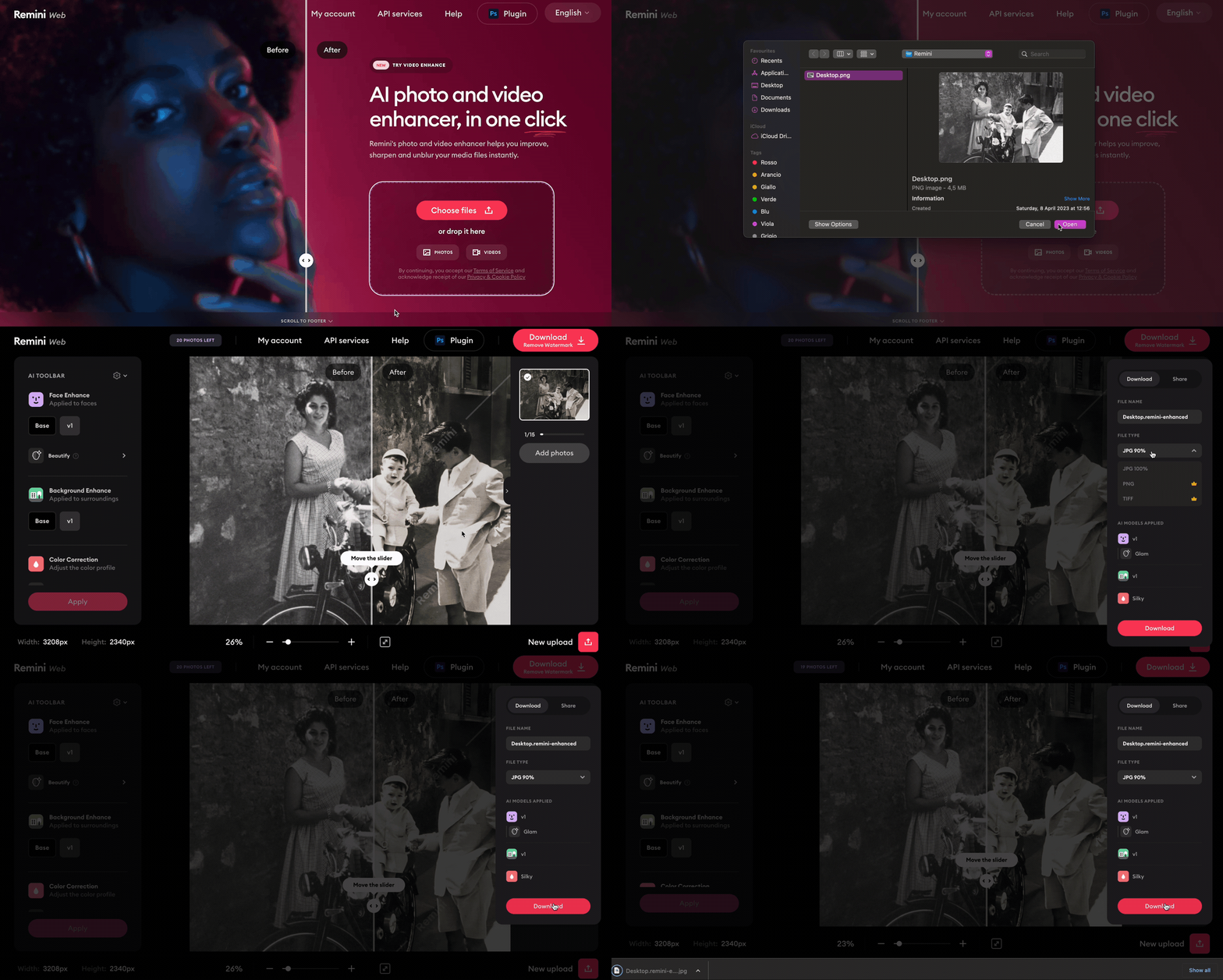
Основной рабочий процесс Remini Web: загрузка файла, автоматическая обработка и скачивание результата.
Элементы AI toolbar
Панель AI toolbar включает несколько инструментов:
| Инструмент | Назначение | Когда использовать |
| Face Enhance | Уточняет детали лиц на фотографии | Для портретов, селфи и групповых снимков |
| Beautify | Применяет мягкие фильтры к лицам | Для аккуратной портретной коррекции |
| Background Enhance | Улучшает окружение, предметы и фон | Для пейзажей, одежды, интерьера и предметных снимков |
| Color Correction | Меняет цветовое восприятие изображения | Для выцветших, тусклых или невыразительных фотографий |
| Pre-applied settings | Сохраняет предпочтительные параметры | Для повторяющегося рабочего процесса |
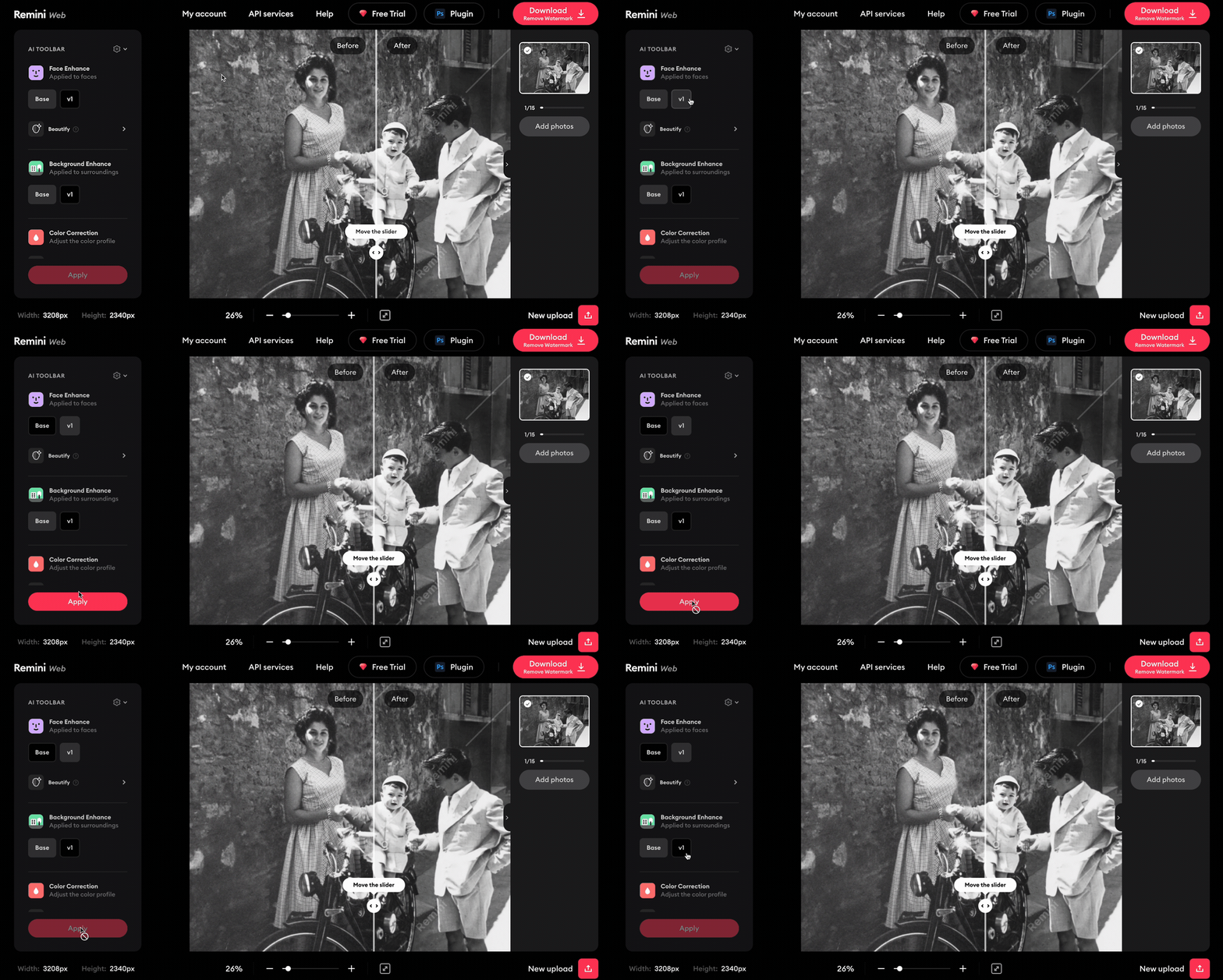
Face Enhance отвечает за усиление детализации лиц после основной обработки.
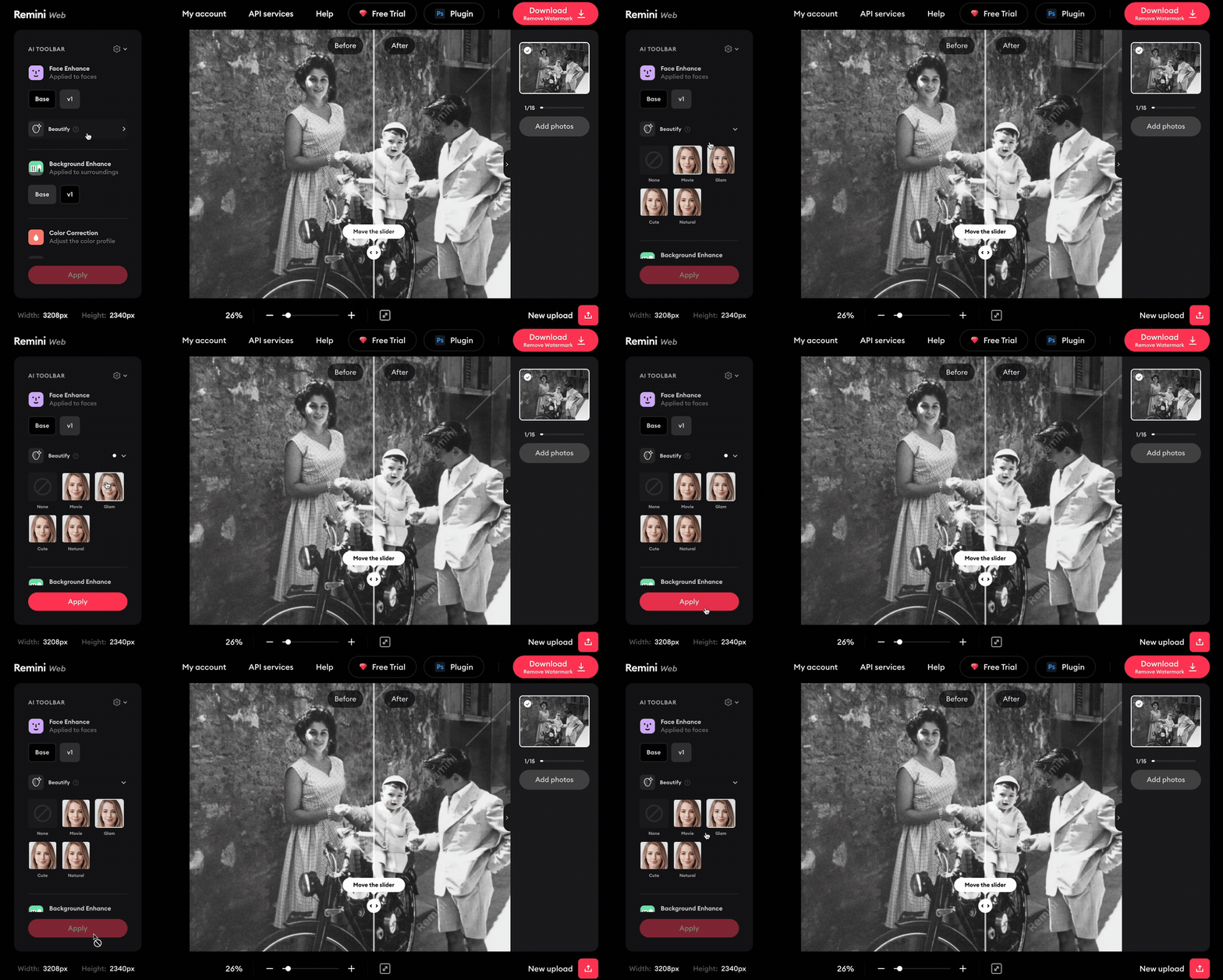
Beautify позволяет выбрать мягкий вариант портретной обработки и проверить, насколько естественно выглядит лицо.
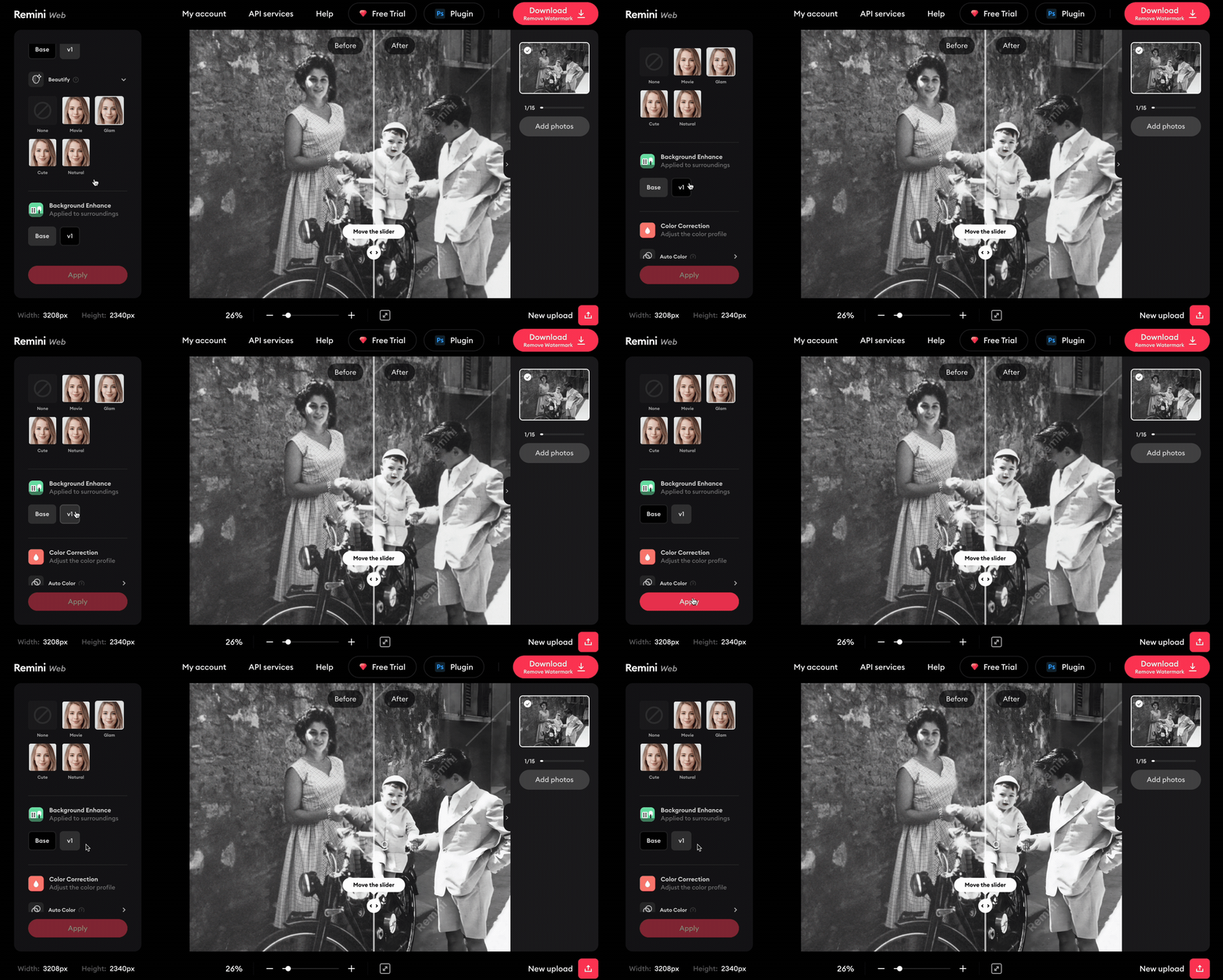
Background Enhance регулирует обработку окружения и помогает выбрать более мягкое улучшение фона.
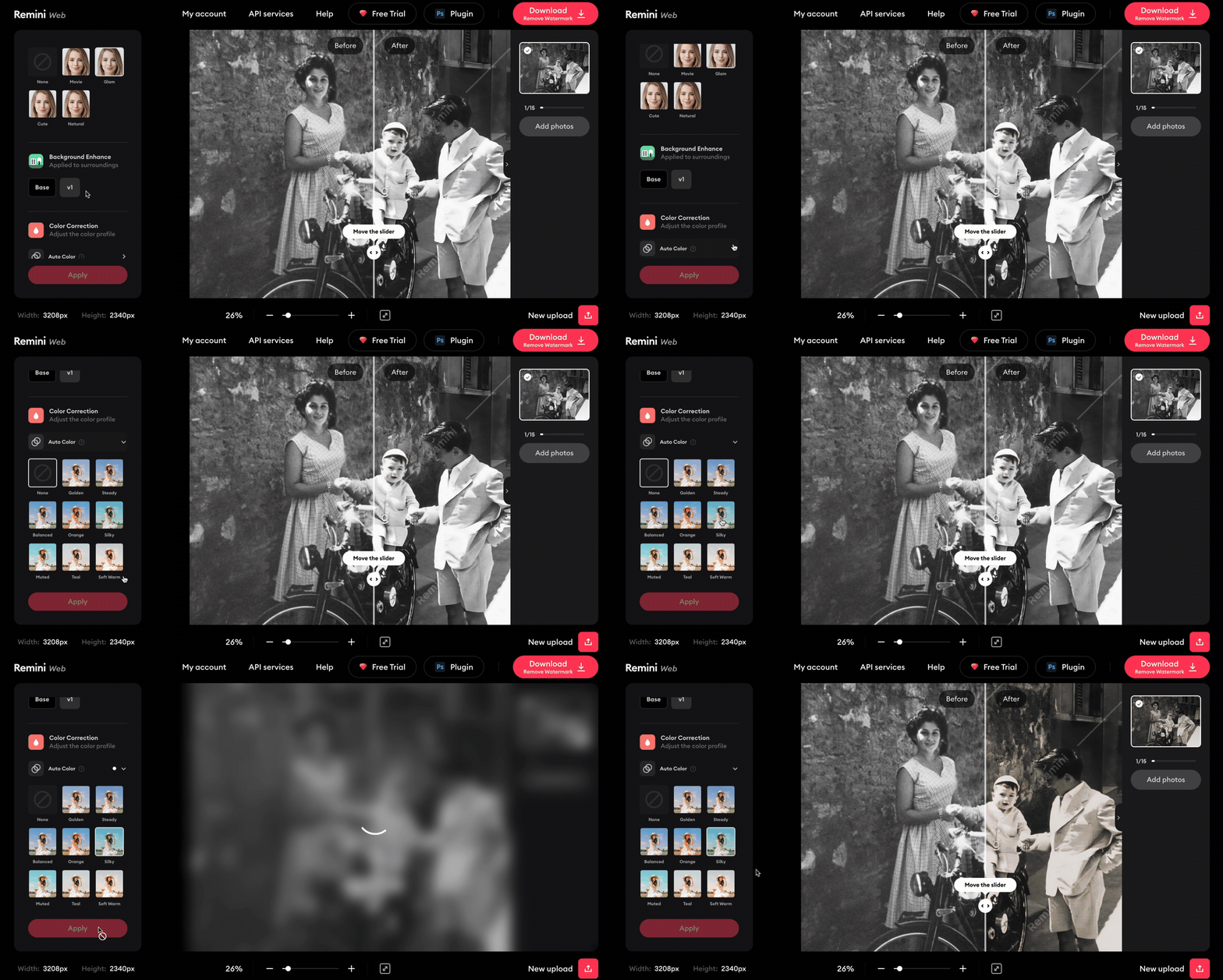
Color Correction меняет цветовое восприятие изображения и позволяет подобрать подходящий вариант.
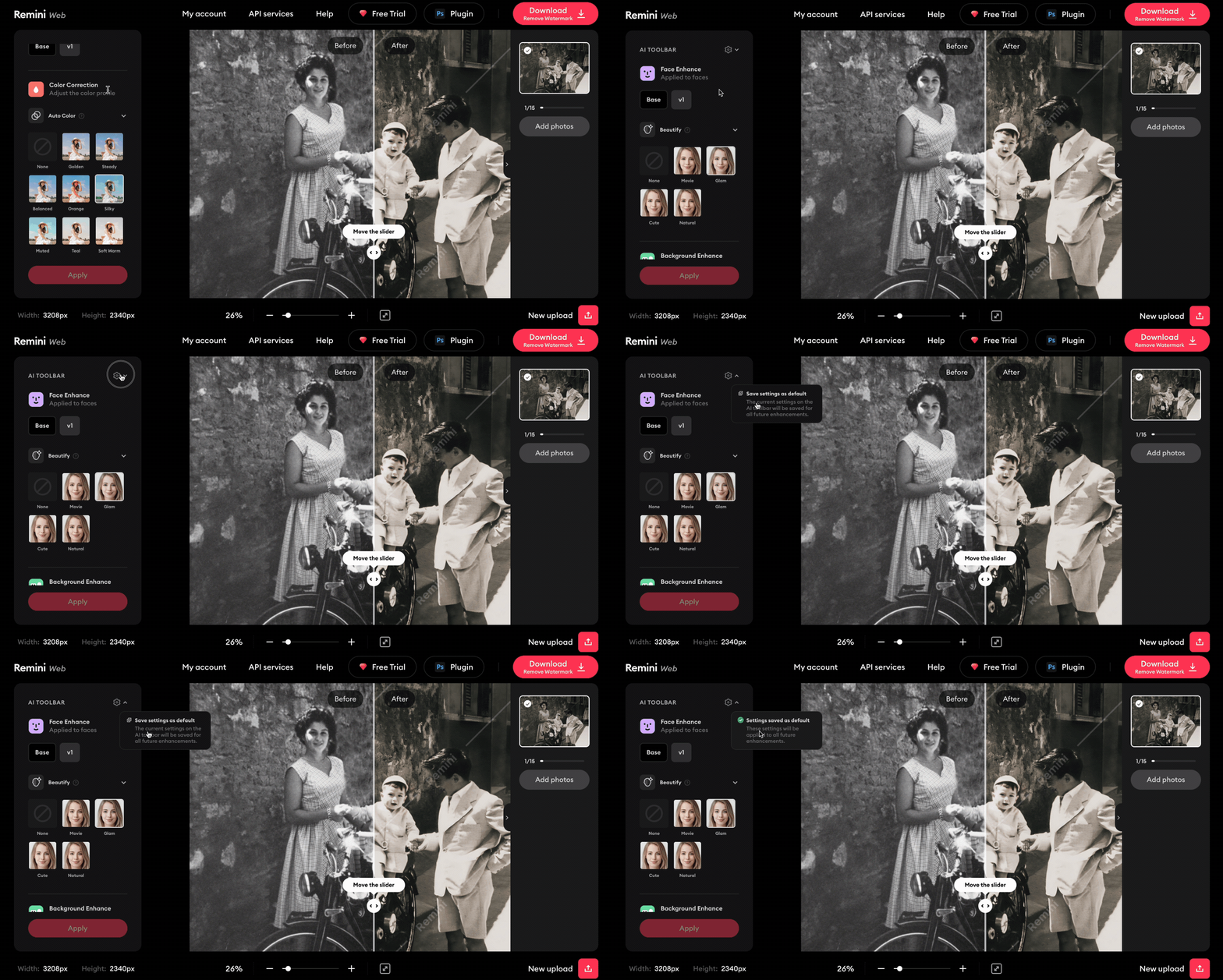
Pre-applied settings экономит время при последовательной обработке похожих фотографий.
Улучшение фона применяется к фотографии автоматически. Если результат выглядит слишком интенсивным, в Background Enhance можно выбрать более мягкий вариант Base. Это полезно для изображений, где важна естественность: например, для старого портрета с мягким фоном или снимка с небольшим количеством исходных деталей.
Сравнение до и после
Один из ключевых элементов Remini — наглядное сопоставление оригинала и результата. Разделитель позволяет быстро проверить, насколько изменилось лицо, не появились ли чрезмерно резкие границы и сохранилось ли естественное восприятие фотографии.
При оценке результата следует обращать внимание на:
-
глаза и форму век;
-
текстуру кожи;
-
контуры губ;
-
мелкие пряди волос;
-
брови;
-
края очков;
-
фон вокруг головы;
-
мелкий текст;
-
украшения;
-
узоры на одежде;
-
пальцы рук;
-
предметы возле лица.
Если фотография предназначена для семейного архива, лучше избегать избыточно гладкого эффекта. Слишком сильная обработка может превратить старый портрет в визуально современное изображение и изменить характер оригинала.
Как улучшить фотографию в Remini Web: пошаговая инструкция
Работа в Remini Web не требует ручной подготовки изображения. Достаточно выбрать файл и последовательно проверить результат.
Шаг 1. Выберите фотографию
Для восстановления лучше использовать наиболее качественную копию исходника. Если старый бумажный снимок сохранился физически, его желательно отсканировать или сфотографировать при равномерном освещении. Изображение должно занимать большую часть кадра, без бликов от лампы и без сильной перспективной деформации.
Для тестовой обработки подходят:
-
портреты;
-
групповые фотографии;
-
старые чёрно-белые снимки;
-
изображения с цифровым шумом;
-
фотографии из мессенджеров;
-
маленькие файлы с заметной пикселизацией;
-
снимки с невыразительным фоном.
Шаг 2. Загрузите файл
После выбора файла Remini Web начинает загрузку и автоматически запускает улучшение. Отдельно выбирать алгоритм перед стартом не требуется. Сервис обрабатывает фотографию и формирует результат, который можно дополнительно настроить.
Для удобной работы желательно загружать исходник без предварительного агрессивного увеличения в другом редакторе. Если файл был несколько раз пересохранён с сильным сжатием, на нём могут присутствовать блоки JPEG, ореолы и ступенчатые границы. Remini способен уменьшить выраженность таких дефектов, но качество результата всё равно зависит от исходного изображения.
Шаг 3. Оцените автоматическое улучшение
После обработки используйте разделитель до и после. Не ограничивайтесь общим впечатлением: увеличьте фотографию и проверьте лицо, волосы, одежду и фон.
На этом этапе нужно определить:
-
стала ли фотография действительно чётче;
-
сохранились ли узнаваемые черты человека;
-
не выглядит ли кожа чрезмерно сглаженной;
-
не изменились ли глаза;
-
не появились ли искусственные детали на волосах;
-
не усилился ли контраст слишком сильно;
-
не стал ли фон неестественно резким.
Шаг 4. Настройте Face Enhance
Откройте Face Enhance, если на снимке есть люди. Инструмент предназначен для повышения читаемости лиц. Он особенно полезен для старых групповых фотографий, где лица занимают небольшую область кадра, и для портретов, снятых с заметным размытием.
При восстановлении архивного снимка выбирайте вариант, который сохраняет сходство. Максимально резкое лицо не всегда является лучшим результатом. Для памятной фотографии важнее естественная внешность, чем эффектная детализация.
Шаг 5. Проверьте Beautify
Beautify добавляет мягкую портретную обработку. Инструмент помогает сгладить отдельные несовершенства, слегка выровнять восприятие кожи и сделать лицо визуально аккуратнее.
Для современного селфи это может быть полезно. Для исторической фотографии Beautify следует использовать осторожно: выраженная бьюти-коррекция способна убрать характерную текстуру старого снимка и создать слишком современный вид.
Шаг 6. Настройте Background Enhance
Background Enhance отвечает за окружение. Сервис улучшает пейзаж, одежду, интерьер и предметы. Более интенсивный вариант подходит для фотографий природы и изображений, где важно показать фактуру объектов. Для мягкого портрета можно выбрать Base, чтобы фон не конкурировал с лицом.
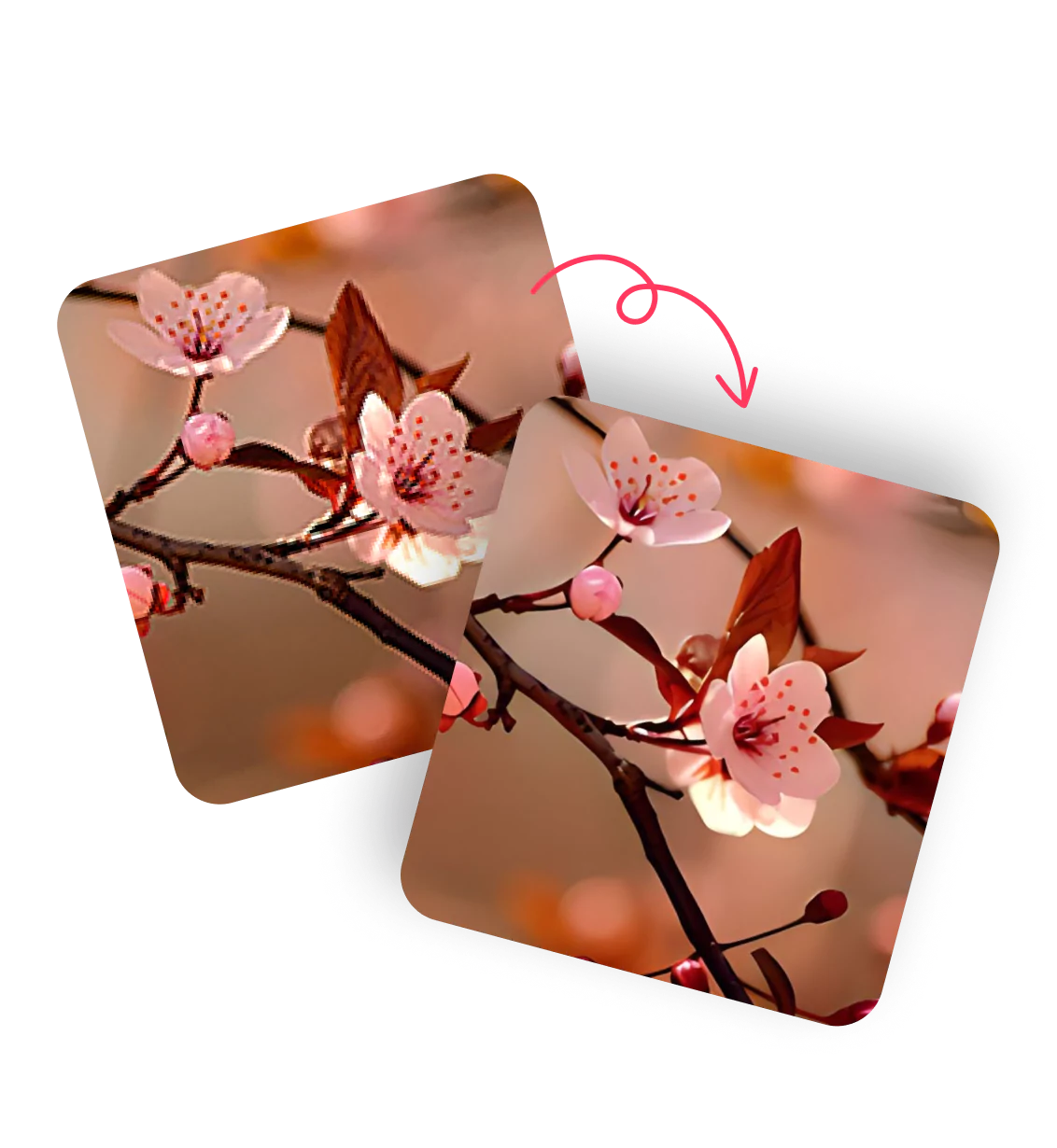
Background Enhance помогает сделать предметы и природные детали более читаемыми.
Шаг 7. Используйте Color Correction
Откройте Color Correction, если изображение выглядит выцветшим, слишком холодным, тусклым или невыразительным. Инструмент предлагает эффекты, меняющие цветовое восприятие фотографии.
Коррекция цвета особенно полезна для:
-
старых цветных снимков;
-
фотографий с жёлтым оттенком бумаги;
-
кадров с недостаточной насыщенностью;
-
снимков со смартфона при сложном освещении;
-
изображений с блеклой одеждой и фоном.
Не обязательно выбирать самый насыщенный вариант. Для семейного архива чаще подходит умеренная коррекция, при которой снимок становится чище, но не теряет естественность.
Шаг 8. Сохраните подходящие настройки
Если вы обрабатываете серию похожих фотографий, используйте Pre-applied settings. Этот пункт позволяет сохранить предпочтительные параметры и применять их к следующим изображениям. Функция экономит время при работе с несколькими снимками из одного альбома или одной фотосессии.
Шаг 9. Выберите формат и скачайте файл
После завершения настройки выберите формат выходного изображения и используйте скачивание. В персональном плане Remini Web предусмотрен JPG. В бизнес-плане доступны JPG, PNG и TIFF. Готовый файл сохраняется в папку загрузок браузера, если в настройках устройства не задан другой путь.
Шаг 10. Создайте ссылку для сравнения при необходимости
На экране результата нажмите Download, затем Share. Remini сформирует ссылку, по которой можно показать другому человеку сравнение до и после. Это удобно, когда требуется согласовать обработку семейного архива, выбрать лучший вариант портрета или продемонстрировать результат восстановления.
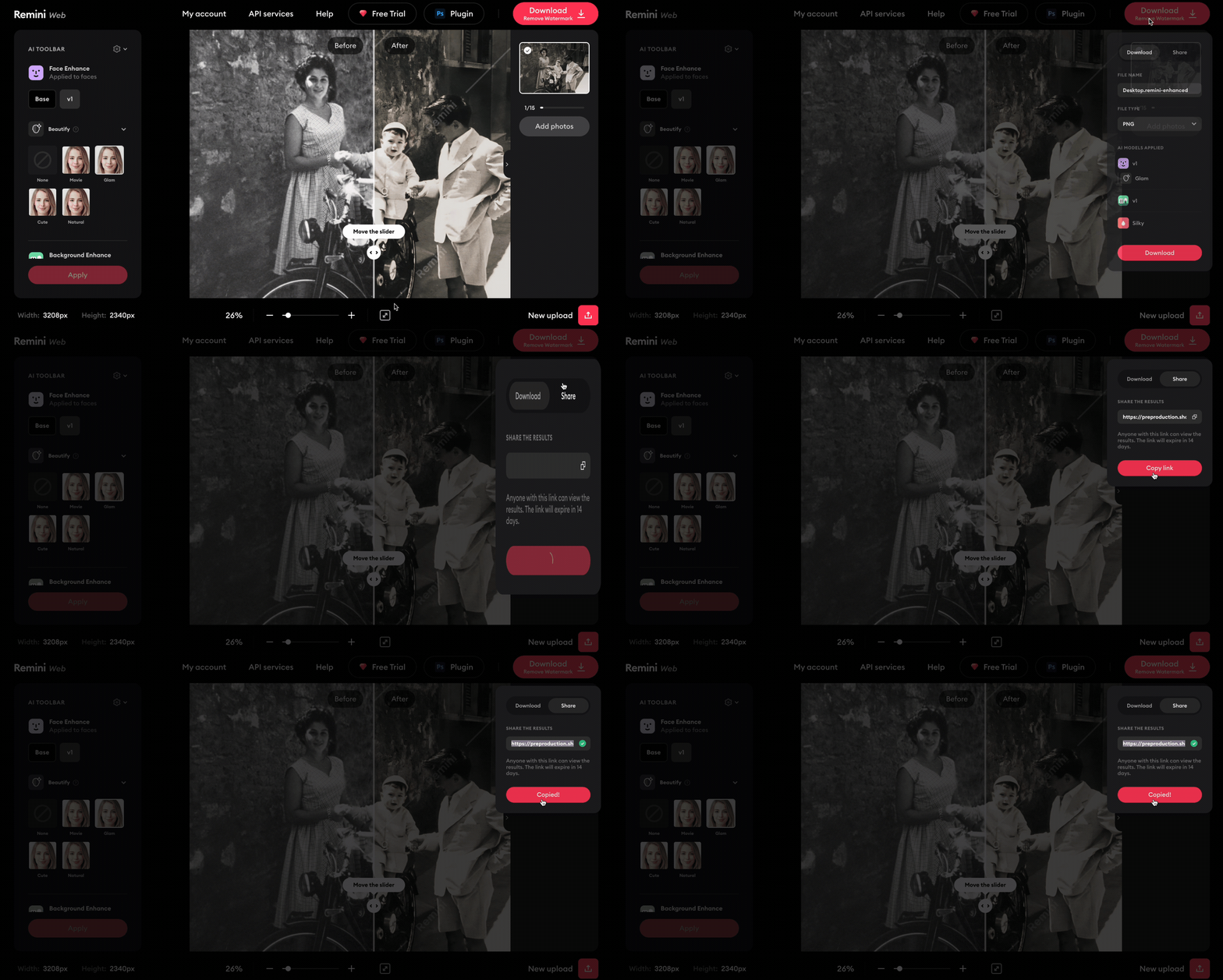
После скачивания результата можно открыть Share и скопировать ссылку для просмотра сравнения.
Основные возможности Remini
Remini объединяет несколько инструментов улучшения. Они решают разные задачи, но работают в рамках одного подхода: сервис автоматически анализирует фотографию и предлагает более качественный вариант без сложной ручной настройки.
Unblur & Sharpener: устранение размытия и повышение резкости
Unblur & Sharpener предназначен для нечётких фотографий. Он помогает улучшить кадры, где детали потерялись из-за слабого фокуса, движения камеры, низкого разрешения или многократного сжатия.
Инструмент полезен для:
-
размытых селфи;
-
старых семейных портретов;
-
кадров из социальных сетей;
-
фотографий, отправленных через мессенджер;
-
изображений, снятых при слабом освещении;
-
небольших групповых снимков.
Обычный фильтр резкости усиливает уже существующие границы. Remini старается реконструировать визуально правдоподобные детали. Поэтому лицо может стать значительно более читаемым даже в том случае, когда исходник выглядит мягким и плохо различимым.
Однако Unblur & Sharpener не является инструментом исторически точной реконструкции. Если глаза, губы или волосы почти полностью утрачены, искусственный интеллект создаёт вероятный вариант. Для личного архива рекомендуется сохранять рядом исходный файл и обработанную копию.
Denoiser: устранение цифрового шума и зернистости
Denoiser уменьшает шум и зернистость. Эти дефекты встречаются на фотографиях, снятых при недостаточном освещении, на старых плёночных снимках и на изображениях, прошедших сильное сжатие.
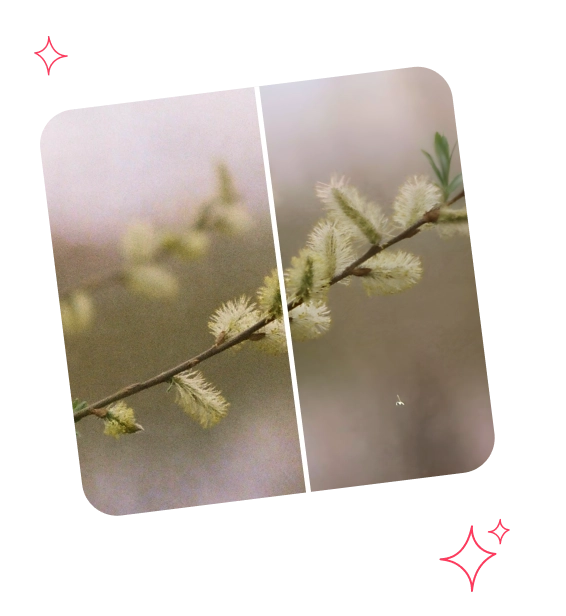
Denoiser уменьшает выраженность шума и делает мелкие детали более заметными.
Инструмент помогает:
-
очистить тёмный кадр со смартфона;
-
уменьшить цветной цифровой шум;
-
сделать старую фотографию более аккуратной;
-
улучшить изображение перед публикацией;
-
повысить читаемость мелких деталей;
-
смягчить зернистость на фоне.
При сильном шумоподавлении есть риск потерять естественную текстуру. На портретах это проявляется в чрезмерно гладкой коже, а на пейзажах — в упрощении травы, листвы и мелких элементов. Поэтому обработанный результат стоит оценивать не только на экране смартфона, но и при увеличении.
Old Photos Restorer: восстановление старых фотографий
Old Photos Restorer — один из главных сценариев использования Remini. Инструмент предназначен для выцветших, зернистых, размытых и плохо сохранившихся снимков. Он помогает вернуть читаемость лицам, уменьшить визуальные дефекты и сделать изображение более пригодным для хранения, печати и семейного архива.
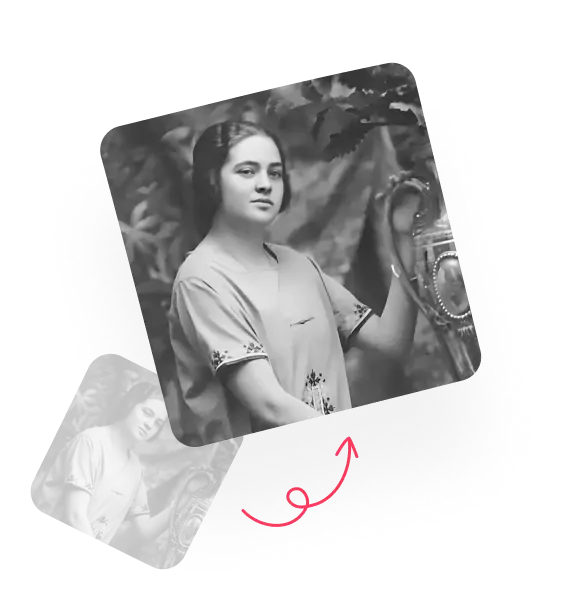
Remini улучшает старые портреты, усиливая резкость лица и возвращая читаемость деталей.
Для лучшего результата старую фотографию следует подготовить:
-
Очистить бумажный снимок от пыли мягким способом.
-
Сделать скан или ровную фотографию без бликов.
-
Обрезать лишний фон вокруг распечатки.
-
Выбрать наиболее чёткую копию.
-
Сохранить оригинал отдельно.
-
Загрузить изображение в Remini.
-
Сравнить несколько вариантов улучшения.
-
Проверить лица при увеличении.
-
Сохранить обработанный файл под новым именем.
Remini хорошо работает с умеренным старением изображения: выцветанием, мягким размытием, зернистостью, слабым контрастом. При крупных разрывах бумаги, утраченных фрагментах, глубоких царапинах и пятнах сервис может улучшить общее восприятие, но не всегда полностью восстанавливает повреждённые области.
Image Enlarger: увеличение разрешения
Image Enlarger увеличивает изображение до двух раз и повышает его разрешение вплоть до 4096 × 4096 пикселей. Инструмент полезен, когда небольшой исходник плохо выглядит на большом экране или не подходит для печати в нужном размере.
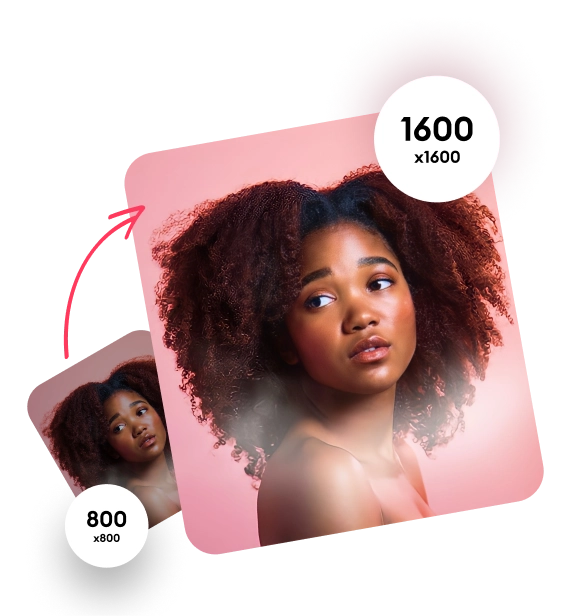
Image Enlarger увеличивает размер изображения и одновременно улучшает детализацию.
Инструмент подходит для:
-
маленьких фотографий из старых архивов;
-
изображений, сохранённых из социальных сетей;
-
кадров с низким разрешением;
-
портретов для публикации;
-
подготовки изображения к печати;
-
увеличения фотографии для презентации.
Важно понимать различие между простым масштабированием и ИИ-апскейлингом. Обычное увеличение растягивает существующие пиксели. Remini пытается сделать изображение визуально более подробным. Поэтому результат выглядит чётче, но часть мелких элементов реконструируется алгоритмом.
В Remini Web нельзя вручную задать произвольное точное разрешение выходного файла. Сервис выполняет увеличение в рамках своего алгоритма. Если требуется строго определённый размер для типографии, после обработки можно выполнить финальную проверку и привести файл к нужным параметрам в отдельном редакторе.
Color Fixer: автоматическая коррекция цвета
Color Fixer улучшает оттенки, насыщенность, яркость и визуальный баланс фотографии. Инструмент особенно полезен для выцветших кадров, тусклых снимков и изображений с невыразительными цветами.
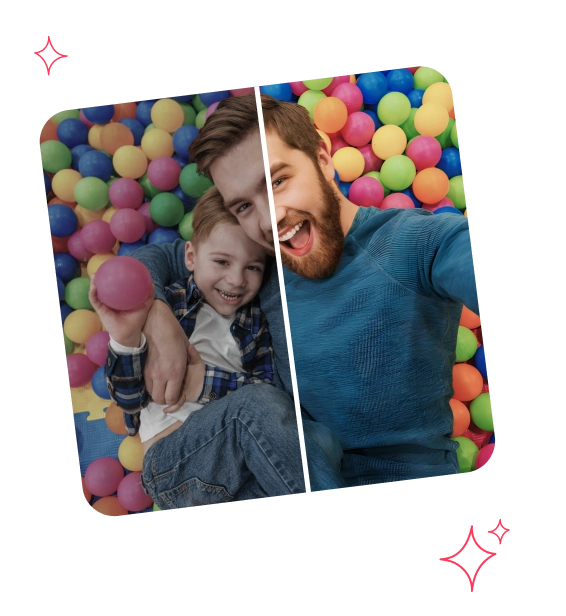
Color Fixer усиливает цветовую выразительность и помогает вернуть насыщенность выцветшему снимку.
Color Fixer применяется в нескольких ситуациях:
-
фотография выглядит серой и блеклой;
-
оттенок кожи ушёл в холодный или жёлтый тон;
-
одежда потеряла насыщенность;
-
фон выглядит тусклым;
-
снимок сделан при сложном освещении;
-
старый цветной отпечаток заметно выцвел.
При обработке архивных снимков лучше выбирать сдержанную коррекцию. Слишком насыщенные цвета могут сделать старую фотографию неестественной. Если требуется сохранить историческое восприятие кадра, стоит сравнить несколько вариантов и выбрать наиболее спокойный.
Face Enhancer: улучшение лица
Face Enhancer усиливает детализацию лица. Инструмент анализирует кожу, глаза, волосы, зубы и отдельные черты. Он помогает сделать портрет выразительнее и аккуратнее.
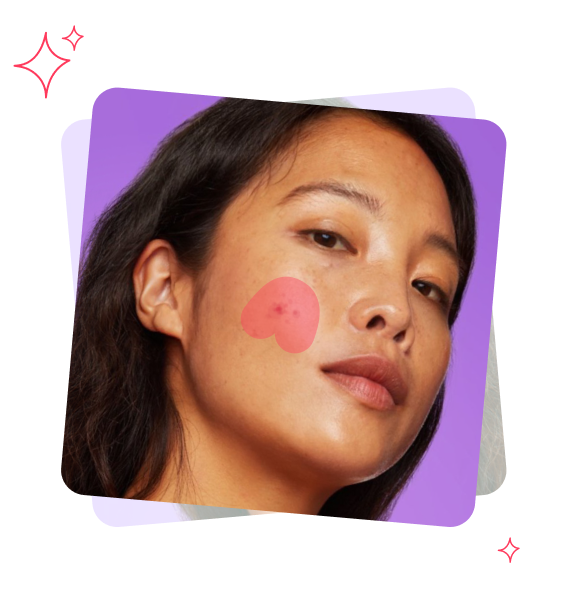
Face Enhancer улучшает портретные детали и помогает уменьшить выраженность отдельных несовершенств.
Face Enhancer полезен для:
-
портретов;
-
селфи;
-
групповых фотографий;
-
старых снимков;
-
изображений с мягким фокусом;
-
фотографий с небольшим размером лица в кадре.
Инструмент может сглаживать неровности кожи, уменьшать заметность дефектов, визуально улучшать освещение и делать глаза более выразительными. При этом сильная обработка способна изменить индивидуальные особенности внешности. Для архивных портретов лучше выбирать наиболее естественный результат, даже если он выглядит менее эффектно.
Background Enhancer: повышение детализации фона
Background Enhancer улучшает окружение: одежду, пейзаж, интерьер, растения и предметы. Этот инструмент решает важную проблему автоматической портретной обработки: лицо часто становится очень чётким, а фон остаётся размытым и визуально слабым.
Background Enhancer полезен для:
-
пейзажей;
-
фотографий путешествий;
-
предметных снимков;
-
кадров с архитектурой;
-
портретов на сложном фоне;
-
изображений одежды;
-
семейных фотографий в интерьере.
В Remini Web более интенсивное улучшение фона применяется автоматически. Для мягкого результата доступен вариант Base. Если после обработки листья, трава или ткань выглядят чрезмерно резкими, переключение на более лёгкий режим помогает вернуть естественность.
Low Quality Enhancer: улучшение изображений низкого качества
Low Quality Enhancer предназначен для маленьких, пикселизированных и сильно сжатых файлов. Такие изображения часто появляются после пересылки в мессенджерах, сохранения из социальных сетей или многократного копирования.
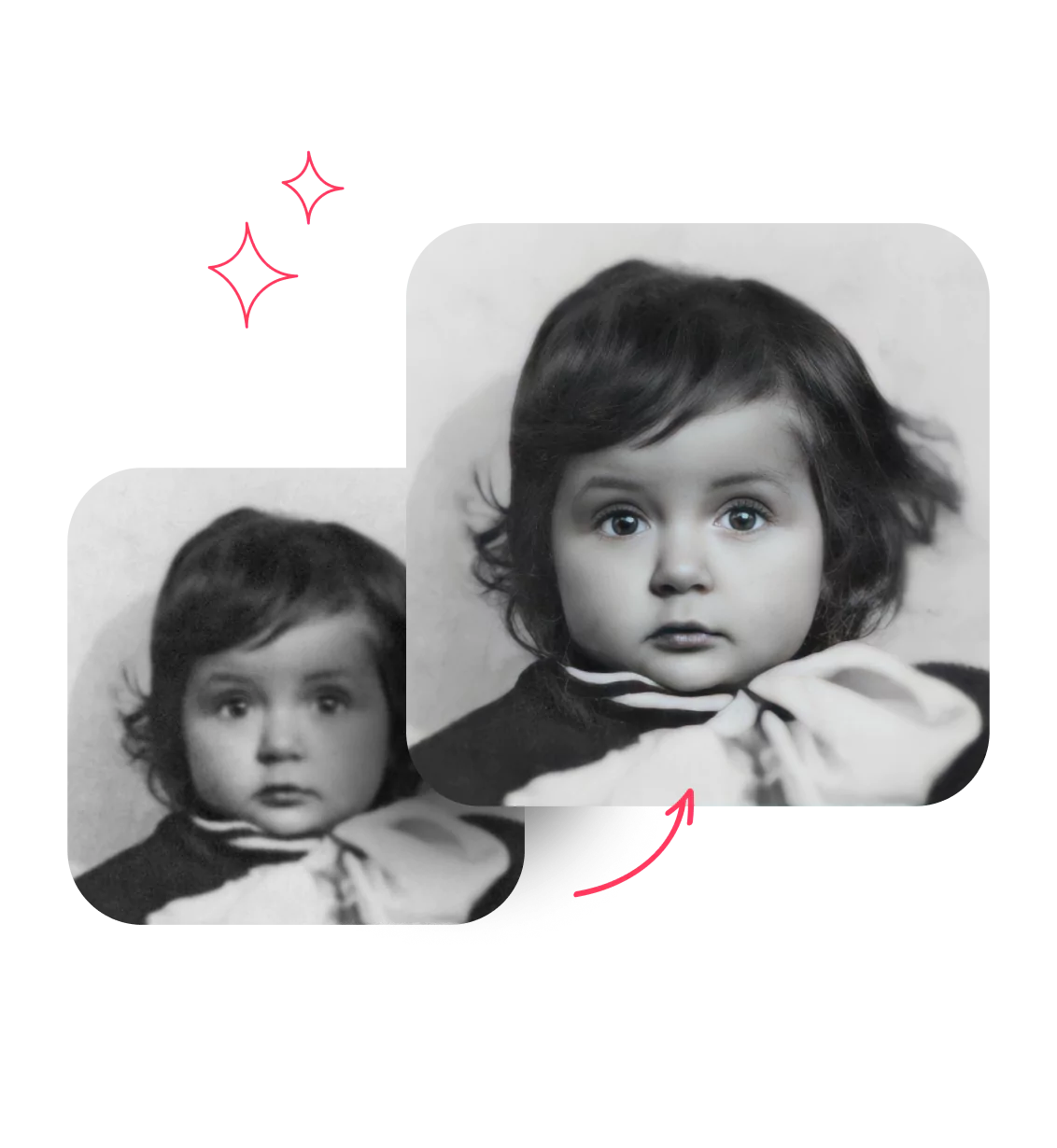
Low Quality Enhancer уменьшает выраженность пикселизации и делает портрет более читаемым.
Инструмент помогает:
-
улучшить фотографию из старого чата;
-
восстановить маленький портрет;
-
повысить читаемость лица;
-
уменьшить JPEG-артефакты;
-
подготовить изображение для публикации;
-
улучшить старый цифровой файл.
Если исходник имеет очень маленький размер, ожидания должны быть реалистичными. Remini способен сделать картинку визуально приятнее, но не может извлечь реальные детали, которых нет в файле. Алгоритм создаёт вероятную реконструкцию.
Восстановление старых фотографий: подробный разбор
Реставрация старых снимков — наиболее узнаваемая возможность Remini. Сервис помогает обработать семейные портреты, фотографии из альбомов, чёрно-белые кадры, выцветшие отпечатки и снимки с заметным шумом.
Какие дефекты исправляет Remini
| Дефект | Насколько хорошо справляется Remini | Комментарий |
| Мягкое размытие лица | Хорошо | Черты становятся заметнее и выразительнее |
| Зернистость | Хорошо | Фотография выглядит чище |
| Слабый контраст | Хорошо | Кадр становится более читаемым |
| Выцветшие цвета | Хорошо | Color Correction возвращает выразительность |
| Маленькое разрешение | Хорошо | Image Enlarger повышает размер и детализацию |
| Плохо различимые лица в группе | Часто хорошо | Face Enhance усиливает отдельные лица |
| Мелкие царапины | Частично | Некоторые дефекты становятся менее заметными |
| Крупные трещины | Ограниченно | Может потребоваться ручная ретушь |
| Утраченные части фотографии | Ограниченно | Автоматического улучшения недостаточно |
| Рукописный текст | Непредсказуемо | Буквы могут исказиться |
| Сложный узор одежды | Непредсказуемо | Алгоритм способен дорисовать неверные элементы |
Как подготовить снимок из семейного альбома
Качество цифровой копии напрямую влияет на результат. Если бумажная фотография снята под углом, часть лица засвечена лампой, а края распечатки сильно деформированы, искусственному интеллекту сложнее восстановить изображение.
Для подготовки используйте простую последовательность:
-
Положите фотографию на ровную поверхность.
-
Обеспечьте мягкое равномерное освещение.
-
Уберите прямой свет, создающий блики.
-
Расположите камеру строго над снимком.
-
Проверьте, чтобы лицо находилось в фокусе.
-
Не применяйте фильтры смартфона.
-
Сделайте несколько кадров.
-
Выберите самый чёткий.
-
Обрежьте лишнее пространство вокруг распечатки.
-
Сохраните исходную копию отдельно от обработанной.
Если доступен сканер, лучше использовать скан. Он даёт ровную геометрию и стабильное освещение. Для небольших фотографий полезно сканировать с запасом разрешения, чтобы лицо занимало больше пикселей.
Как выбрать лучший результат
После улучшения сравните исходник и обработанную фотографию. На архивном портрете важны не только резкость и контрастность, но и сходство.
Проверьте:
-
форму глаз;
-
расстояние между глазами;
-
линию бровей;
-
форму носа;
-
контур губ;
-
овал лица;
-
причёску;
-
родинки;
-
морщины;
-
очки;
-
украшения;
-
воротник одежды;
-
положение рук.
Если один вариант выглядит эффектно, но меняет лицо, а другой немного мягче, но сохраняет узнаваемость, для семейного архива лучше выбрать второй.
Групповые фотографии
На групповых снимках Remini распознаёт несколько лиц и старается сделать их более читаемыми. Это особенно полезно для фотографий школьных классов, свадеб, семейных встреч и старых коллективных портретов.
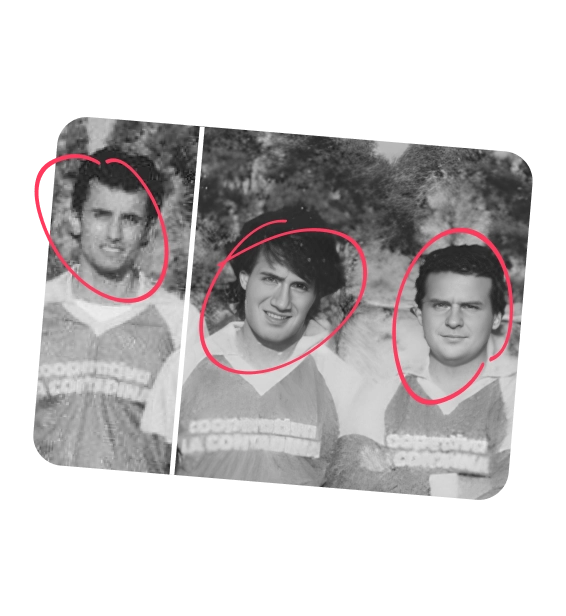
Remini может усилить детализацию нескольких лиц на одном старом снимке.
Сложность групповой фотографии заключается в размере лиц. Чем меньше лицо в исходнике, тем меньше реальной информации доступно алгоритму. Поэтому на дальних планах возможны неточности: изменённая форма глаз, слишком гладкая кожа, упрощённые волосы и визуально похожие черты у разных людей.
Для важного семейного архива полезно сохранить:
-
общий обработанный снимок;
-
исходник без изменений;
-
отдельные увеличенные фрагменты с лицами;
-
несколько вариантов улучшения.
Обработка портретов и селфи
Remini часто используют не только для старых снимков, но и для современных портретов. Сервис помогает улучшить фотографию со смартфона, убрать шум, сделать лицо более чётким и подготовить изображение для профиля.
Что меняется после обработки портрета
На портрете Remini может:
-
повысить резкость лица;
-
сделать глаза выразительнее;
-
уточнить волосы;
-
сгладить отдельные несовершенства кожи;
-
уменьшить цифровой шум;
-
улучшить освещение;
-
скорректировать цвета;
-
усилить фон;
-
повысить разрешение.
Для обычного селфи этого часто достаточно. Пользователь получает готовый результат без ручной ретуши и без работы с десятками инструментов.
Когда обработка выглядит неестественно
Слишком сильное улучшение заметно по нескольким признакам:
-
кожа становится пластиковой;
-
глаза выглядят чрезмерно яркими;
-
ресницы дорисовываются слишком резко;
-
волосы превращаются в отдельные искусственные линии;
-
зубы становятся неестественно белыми;
-
лицо выглядит моложе или меняет выражение;
-
фон получает чрезмерную детализацию;
-
контуры вокруг головы становятся жёсткими.
Для естественного результата не следует стремиться к максимальной резкости во всех областях. Небольшая мягкость на коже и фоне делает портрет реалистичнее.
Рекомендации для селфи
-
Выбирайте фотографию без сильного смаза.
-
Проверяйте лицо при увеличении.
-
Используйте Beautify умеренно.
-
Сравнивайте несколько вариантов.
-
Не применяйте подряд много усилений.
-
Следите, чтобы фон не стал резче лица.
-
Сохраняйте исходник.
-
Для делового портрета выбирайте нейтральный цветовой вариант.
AI Photos: генерация новых портретов
AI Photos — отдельная функция мобильного приложения. Она не восстанавливает исходный снимок, а создаёт новые изображения пользователя на основе загруженных фотографий. Сервис обучает персональный профиль и генерирует портреты в разных стилях, позах и образах.
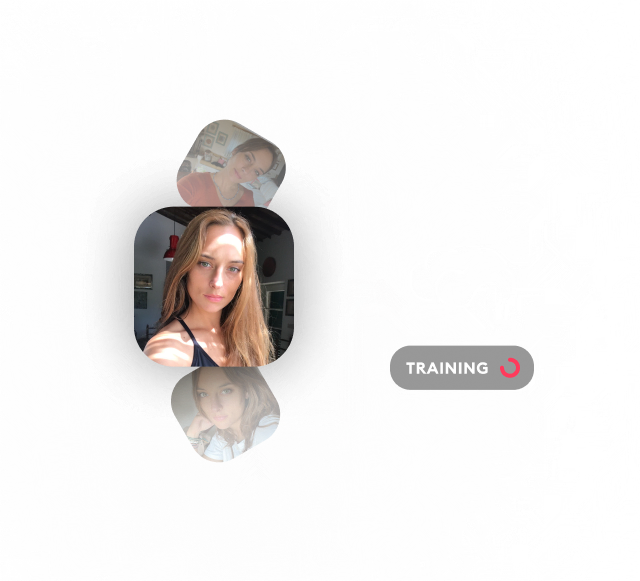
Для генерации новых портретов Remini создаёт AI-профиль на основе загруженных снимков.
Как создать AI Photos
Последовательность действий выглядит так:
-
Откройте Remini.
-
Нажмите кнопку AI Photos в нижней части главного экрана.
-
Выберите до 12 фотографий.
-
Укажите пол.
-
Выберите model image, задающее настроение, образ и позу.
-
Дождитесь генерации.
-
Просмотрите результаты.
-
Проведите вправо, чтобы сохранить понравившиеся изображения.
Для обучения лучше выбирать разнообразные снимки:
-
портреты анфас;
-
кадры с небольшим поворотом головы;
-
фотографии при хорошем освещении;
-
снимки без масок и крупных солнцезащитных очков;
-
изображения без сильных фильтров;
-
несколько фотографий с разным выражением лица.
Не стоит загружать почти одинаковые селфи. Чем разнообразнее исходные фотографии, тем лучше модель понимает внешность.
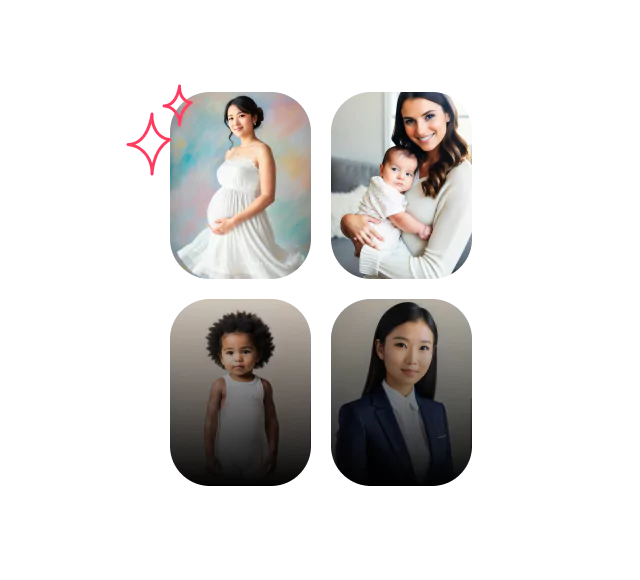
Model image задаёт образ, позу и визуальное направление для будущих AI Photos.
Для чего использовать AI Photos
AI Photos подходит для:
-
изображения профиля;
-
портрета для резюме;
-
деловой фотографии;
-
публикаций в социальных сетях;
-
экспериментов с причёской;
-
примерки новых визуальных образов;
-
создания портретов в разных локациях;
-
генерации серии фотографий в единой стилистике.
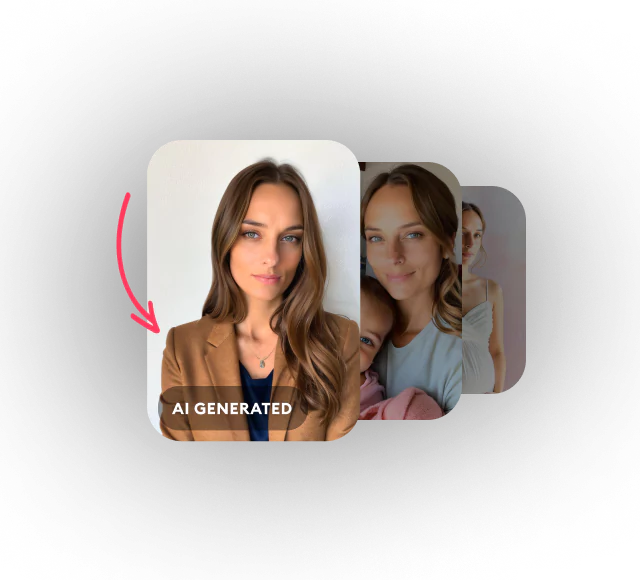
AI Photos создаёт новые портреты на основе обученного профиля пользователя.
Ограничения AI Photos
AI Photos не заменяет реальную фотосессию в ситуациях, где требуется точное документальное изображение. Сгенерированный портрет может изменить причёску, форму украшений, одежду, фон и отдельные черты. Для творческих задач это допустимо, но для официальных документов следует использовать реальную фотографию.
Набор доступных стилей может различаться. Галерея AI Photos развивается: отдельные пресеты появляются, проходят тестирование и могут быть доступны не всем пользователям одновременно.
Как заменить фотографии для AI-профиля
На iOS управление профилями находится в разделе AI Photos. Нажмите значок профиля в правом верхнем углу. Во всплывающем окне можно создать новый AI Profile, переключиться между существующими профилями и управлять ими.
На Android откройте значок настроек в правом верхнем углу, затем выберите Delete AI Profile и подтвердите действие через Yes, Delete Profile. После этого выберите пресет AI Photos и загрузите новый набор селфи.
Для смены пола профиля:
-
Откройте AI Photos.
-
Нажмите значок редактирования в верхней части экрана.
-
Выберите нужный вариант в появившемся меню.
Улучшение видео
Remini умеет повышать качество видео. Video Enhancer увеличивает размер ролика до двух раз и помогает сделать старые, размытые, зернистые или пикселизированные кадры более чистыми.
Функция подходит для:
-
коротких семейных видео;
-
старых цифровых записей;
-
роликов со смартфона;
-
кадров с недостаточной резкостью;
-
видео с заметной пикселизацией;
-
материалов с цифровым шумом.
Remini не является полноценным видеоредактором. В сервисе нет монтажной шкалы, многодорожечного проекта, сложной работы со звуком, переходами и титрами. Video Enhancer решает конкретную задачу: улучшает качество уже готового ролика.
Ограничения видео в Remini Web
| План Remini Web | Ограничение одного видео | Недельный лимит |
| Personal | 60 МБ или 60 секунд | 240 МБ или 240 секунд |
| Business | 120 МБ или 120 секунд | 480 МБ или 480 секунд |
В мобильном приложении улучшение видео доступно подписчикам. Лимиты зависят от плана и сбрасываются по установленному циклу. При достижении ограничения Remini показывает уведомление.
Как подготовить видео
Перед загрузкой полезно:
-
Обрезать лишние фрагменты.
-
Оставить только нужный эпизод.
-
Проверить длительность.
-
Убедиться, что ролик не превышает лимит.
-
Сохранить исходный файл отдельно.
-
После улучшения проверить лица, мелкие предметы и движение.
На видео артефакты заметнее, чем на фотографии, потому что искусственно уточнённые детали могут меняться от кадра к кадру. Особое внимание стоит уделить лицам, волосам, тексту, краям одежды и быстро движущимся объектам.
Пакетная обработка в Remini Web
Мобильное приложение обрабатывает изображения по одному. Для работы с серией фотографий предназначен пакетный режим Remini Web. Он доступен в бизнес-плане.
Bulk Enhancer позволяет улучшать до 15 фотографий одновременно. Пользователь загружает несколько файлов, применяет эффекты к каждому изображению и выбирает несколько результатов для совместного скачивания.
Пакетная обработка удобна для:
-
семейного архива;
-
серии портретов;
-
фотографий товаров;
-
кадров с мероприятия;
-
изображений для каталога;
-
серии снимков из одной поездки;
-
подготовки публикаций.
Как работать с серией изображений
-
Отберите фотографии одинакового типа.
-
Не смешивайте в одной партии старые портреты и современные пейзажи.
-
Используйте похожие настройки.
-
Проверяйте каждый результат отдельно.
-
Не скачивайте всю серию без просмотра.
-
Для лиц сравнивайте сходство с исходниками.
-
Для пейзажей контролируйте резкость фона.
-
Для предметов проверяйте мелкие надписи и фактуру.
Pre-applied settings особенно полезны при обработке серии. Один раз выбрав предпочтительное сочетание улучшения лица, фона и цвета, можно использовать его как основу для следующих фотографий.
Плагин Remini для Adobe Photoshop
В бизнес-плане Remini Web доступен плагин для Adobe Photoshop. Он позволяет получить улучшенную фотографию в рабочем процессе Photoshop и продолжить ручную ретушь в привычном редакторе.
Последовательность подключения:
-
Войдите в аккаунт Remini Web.
-
Откройте раздел My Account.
-
Выберите Plugin Key.
-
Нажмите Generate Plugin Key.
-
Скопируйте ключ.
-
Установите плагин Remini.
-
Нажмите Open in Photoshop.
-
Вставьте ключ в соответствующее поле.
-
Выберите Choose image to enhance.
-
Нажмите Create layer with enhanced image.
Главное преимущество интеграции — сохранение контроля. Remini быстро формирует улучшенный вариант, а Photoshop используется для локальной коррекции: устранения артефактов, аккуратного смешивания слоёв, ручной ретуши, восстановления отдельных повреждений и подготовки к печати.
Такой подход подходит для сложных архивных снимков. Вместо того чтобы принимать автоматический результат целиком, можно разместить улучшенную копию на отдельном слое и использовать только удачные области.
Экспорт изображений
После обработки Remini Web предлагает скачать готовый файл. Доступные форматы зависят от плана.
| План | Форматы изображений | Дополнительные особенности |
| Personal | JPG | Подходит для повседневного использования и публикаций |
| Business | JPG, PNG, TIFF | Подходит для коммерческой работы и дальнейшего редактирования |
Как выбрать формат
JPG подходит для большинства бытовых задач:
-
отправки в мессенджере;
-
публикации в социальных сетях;
-
хранения семейных фотографий;
-
презентаций;
-
просмотра на экране.
PNG удобен, если требуется избежать дополнительного сжатия JPG при последующей обработке.
TIFF подходит для рабочего архива, печати и передачи изображения в редактор, когда важнее сохранить качество, чем уменьшить размер файла.
В Remini Web нельзя вручную задать произвольное выходное разрешение. Если типография требует конкретные размеры, после обработки проверьте итоговый файл и выполните финальную подготовку отдельно.
Конфиденциальность и хранение фотографий
Remini требуется доступ к фотографиям и видео пользователя, потому что сервис обрабатывает выбранные файлы. Для мобильного приложения необходимо разрешение на доступ к медиатеке устройства.
На iOS доступ настраивается через:
Settings > Privacy > Photos > Remini
На Android:
Settings > Apps > Remini > Permissions > Storage > Allow access to media
Приложение не предназначено для постоянного хранения обработанных работ. В мобильном Remini нет раздела History, где автоматически сохраняются все прошлые улучшения и AI Photos. Если пользователь не сохранил результат на устройство, восстановить его позднее не получится.
Remini хранит медиа только в течение времени, необходимого для выполнения функций сервиса. Отдельный режим использования фотографий и видео для улучшения ИИ зависит от согласия пользователя.
Практические рекомендации
-
сохраняйте исходники отдельно;
-
не заменяйте оригинальную фотографию обработанной копией;
-
создавайте отдельную папку для результатов;
-
подписывайте файлы понятными именами;
-
храните несколько вариантов важных портретов;
-
не загружайте конфиденциальные изображения без необходимости;
-
сразу сохраняйте удачные AI Photos;
-
проверяйте разрешения приложения в настройках устройства.
Для семейного архива удобно использовать структуру:
Семейный архив/
├── Оригиналы/
├── Сканирование/
├── Remini — обработанные/
└── Выбранные для печати/
Такой подход защищает исходники и позволяет в любой момент сравнить автоматическую обработку с оригиналом.
Настройки мобильного приложения
Мобильное приложение позволяет управлять предпочтениями улучшения. Если определённый эффект применяется автоматически и не подходит для ваших фотографий, его можно отключить.
Откройте:
Settings > General > Enhancement Preferences
Здесь настраиваются предпочтения обработки. Если эффект уже применён к конкретному снимку, нажмите на соответствующий эффект и выберите Disable.
Эта возможность полезна в нескольких ситуациях:
-
фон стал чрезмерно размытым;
-
Beautify слишком сильно сгладил лицо;
-
изображение выглядит искусственно;
-
портрет потерял исходную текстуру;
-
цветокоррекция оказалась слишком насыщенной;
-
фон стал резче, чем требуется.
Для старых фотографий рекомендуется отключать эффекты, которые заметно меняют характер снимка. Цель архивной обработки — улучшить читаемость, а не превратить фотографию в современный глянцевый портрет.
Бесплатное использование, подписка и ограничения
Remini использует разные модели доступа в мобильном приложении и в Remini Web. Браузерная версия работает по подписке. Мобильное приложение может показывать доступные варианты использования, ограничения и предложения внутри интерфейса.
Даже при подписке отдельные функции могут иметь лимиты. Это связано с ресурсоёмкой ИИ-обработкой. Ограничения бывают двух типов:
-
периодические: доступ восстанавливается после сброса лимита;
-
количественные: для продолжения работы может потребоваться дополнительная оплата, предложенная в приложении.
При выборе плана важно учитывать не только количество обработок, но и сценарий работы:
| Сценарий | Подходящий формат |
| Несколько личных фотографий | Мобильное приложение |
| Восстановление семейного альбома | Remini Web |
| Серия изображений | Business с Bulk Enhancer |
| Работа с JPG | Personal |
| Экспорт PNG и TIFF | Business |
| Коммерческое использование | Business |
| Работа через Photoshop | Business |
| Создание AI Photos | Мобильное приложение |
| Улучшение коротких видео | Подписка с учётом лимитов |
Качество результата: сильные стороны Remini
Remini показывает наиболее заметный эффект на портретах и старых фотографиях. Искусственный интеллект хорошо распознаёт лица, усиливает детали и быстро делает изображение визуально чище.
Основные сильные стороны
Быстрое восстановление лица
Даже мягкий и зернистый портрет может стать значительно выразительнее. Глаза, губы, волосы и контуры лица получают дополнительную детализацию.
Простота
Пользователю не нужно изучать профессиональную ретушь. Базовый сценарий сводится к загрузке файла, просмотру результата и сохранению.
Наглядное сравнение
Разделитель до и после помогает быстро оценить эффект и заметить спорные изменения.
Работа со старыми фотографиями
Remini подходит для семейных архивов, где главная задача — вернуть читаемость лицам и сделать выцветшие снимки более выразительными.
Улучшение фона
Background Enhance позволяет повысить детализацию не только лица, но и окружения.
Разные сценарии
Один сервис объединяет восстановление фотографий, апскейлинг, коррекцию цвета, портретное улучшение, шумоподавление, Video Enhancer и AI Photos.
Где Remini может ошибаться
ИИ-обработка не гарантирует исторически точное восстановление. Результат нужно проверять, особенно если фотография важна для семейного архива, печати или публикации.
Дорисованные детали
Если исходник слишком размытый, Remini создаёт вероятные детали. На лице могут измениться:
-
форма глаз;
-
направление взгляда;
-
линия губ;
-
брови;
-
ресницы;
-
волосы;
-
морщины;
-
родинки;
-
зубы.
Сложный текст
Мелкие надписи, вывески, документы и рукописный текст могут искажаться. Remini ориентирован на визуальное улучшение фотографии, а не на точное восстановление букв.
Узоры и украшения
Серьги, цепочки, пуговицы, орнаменты и мелкий рисунок ткани иногда меняются. Алгоритм может создать правдоподобную, но неверную фактуру.
Пальцы и мелкие предметы
Пальцы рук, края предметов и сложные пересечения могут выглядеть неестественно. Это особенно заметно на низкокачественных исходниках.
Чрезмерно гладкая кожа
При интенсивном Beautify или Face Enhance лицо иногда теряет естественную текстуру. Для памятных фотографий лучше выбрать более мягкий результат.
Неравномерная обработка
На групповом снимке одно лицо может выглядеть хорошо, а другое — менее естественно. Проверяйте каждого человека отдельно.
Как получить лучший результат
Качество обработки зависит не только от алгоритма, но и от того, какой исходник выбран и как оценивается результат.
Для старых фотографий
-
используйте скан или ровный кадр;
-
исключите блики;
-
не обрезайте часть головы;
-
не применяйте фильтры заранее;
-
сохраняйте оригинал;
-
проверяйте сходство;
-
выбирайте умеренную цветокоррекцию;
-
сохраняйте несколько вариантов.
Для селфи
-
выбирайте кадр с хорошим освещением;
-
избегайте сильного смаза;
-
не используйте слишком много Beautify;
-
проверяйте глаза и волосы;
-
следите за фоном;
-
сравнивайте результат на большом экране.
Для пейзажей
-
используйте Background Enhance;
-
проверяйте траву, ветки и воду;
-
избегайте избыточной резкости;
-
сравнивайте варианты Base и более интенсивное улучшение;
-
оценивайте цвет после Color Correction.
Для печати
-
используйте наиболее крупный исходник;
-
применяйте Image Enlarger;
-
проверяйте разрешение готового файла;
-
сохраняйте результат в формате без лишнего повторного сжатия;
-
просматривайте фотографию при увеличении;
-
при необходимости выполняйте финальную подготовку отдельно.
Сравнение с аналогами
Remini занимает понятное место среди ИИ-инструментов для фотографий. Его главное преимущество — быстрый результат на портретах и старых снимках. Другие программы могут предлагать более глубокую ручную настройку, более мощное увеличение или расширенный набор редакторских функций.
| Программа | Основной сценарий | Сильные стороны | В чём Remini удобнее |
| Topaz Photo | Профессиональное улучшение изображений | Denoise, Sharpen, Recover Faces, Adjust Lighting, Balance Color, Upscale, Autopilot | Remini проще для быстрого восстановления портретов без настройки моделей |
| Adobe Lightroom | Полноценная обработка фотографий | Denoise, Raw Details, Super Resolution, цветокоррекция, каталогизация | Remini быстрее для одной старой фотографии и не требует освоения редактора |
| Let’s Enhance | Апскейлинг и подготовка изображений к печати | Увеличение вплоть до 16 раз, работа с 300 DPI, улучшение цвета и экспозиции | Remini сильнее ориентирован на лица, селфи и старые портреты |
| Fotor | Универсальный онлайн-фоторедактор | AI Photo Enhancer, восстановление, ретушь, удаление фона, пакетная обработка | Remini предлагает более прямой сценарий восстановления лиц |
| Pixelup | Мобильное улучшение старых фотографий | Повышение качества, раскрашивание чёрно-белых снимков, устранение размытия, AI-аватары | Remini удобнее как связка мобильного приложения и Remini Web |
Topaz Photo
Topaz Photo рассчитан на более требовательного пользователя. В нём доступны отдельные ИИ-инструменты для подавления шума, повышения резкости, восстановления лиц, настройки освещения, цветового баланса и увеличения разрешения. Программа позволяет глубже контролировать результат.
Remini выигрывает в простоте. Для восстановления портрета не требуется разбираться в моделях, параметрах и локальных настройках. Пользователь загружает снимок и быстро получает выразительный вариант. Для одного семейного фото такой подход удобнее. Для профессиональной обработки серии сложных кадров Topaz Photo предлагает больше контроля.
Adobe Lightroom
Adobe Lightroom предназначен для системной работы с фотографиями: каталогизации, цветокоррекции, работы с RAW, настройки света, локальных масок и подготовки серий снимков. Инструменты Denoise, Raw Details и Super Resolution улучшают качество изображения, но Lightroom остаётся полноценным редактором.
Remini лучше подходит пользователю, которому нужно быстро улучшить старую фотографию или размытый портрет. Lightroom удобнее для фотографа, который обрабатывает фотосессию и хочет вручную контролировать стиль серии.
Let’s Enhance
Let’s Enhance специализируется на увеличении изображений и подготовке файлов к печати. Сервис способен увеличивать разрешение значительно сильнее и ориентирован на постеры, изображения товаров, иллюстрации, логотипы и печатную продукцию.
Remini лучше проявляет себя на лицах и семейных фотографиях. Если главная задача — восстановить старый портрет, повысить читаемость черт и получить быстрый результат, Remini выглядит убедительно. Если требуется увеличить изображение для крупноформатной печати, Let’s Enhance предлагает более специализированный сценарий.
Fotor
Fotor — универсальный онлайн-фоторедактор с большим количеством функций. Помимо улучшения качества, он предлагает удаление фона, ретушь, восстановление старых снимков и пакетную обработку.
Remini менее универсален, но более прямолинеен. Интерфейс сосредоточен на улучшении качества и восстановлении фотографий. Пользователю не нужно искать нужный инструмент среди множества редакторских возможностей.
Pixelup
Pixelup близок к Remini по мобильному сценарию. Он улучшает старые и размытые фотографии, увеличивает разрешение, раскрашивает чёрно-белые изображения и предлагает AI-аватары.
Remini выделяется наличием Remini Web, панелью AI toolbar, пакетной обработкой в бизнес-плане и плагином для Adobe Photoshop. Это делает сервис удобным не только для смартфона, но и для обработки фотографий за компьютером.
Преимущества Remini
-
Простая автоматическая обработка.
-
Выразительное улучшение лиц.
-
Восстановление старых фотографий.
-
Уменьшение зернистости и цифрового шума.
-
Улучшение размытых портретов.
-
Увеличение разрешения до двух раз.
-
Коррекция цвета.
-
Усиление деталей фона.
-
Наглядное сравнение до и после.
-
Работа с фотографиями и видео.
-
AI Photos для генерации новых портретов.
-
Пакетная обработка до 15 изображений в Remini Web Business.
-
Экспорт JPG, PNG и TIFF в бизнес-плане.
-
Интеграция с Adobe Photoshop.
-
Возможность создать ссылку для сравнения результата.
-
Понятный интерфейс без профессиональных навыков ретуши.
Недостатки Remini
-
Для обработки требуется интернет.
-
ИИ может дорисовать неверные детали.
-
Сильное улучшение иногда меняет лицо.
-
Beautify способен сделать кожу слишком гладкой.
-
Мелкий текст может искажаться.
-
Пальцы, украшения и узоры требуют проверки.
-
Мобильное приложение не поддерживает пакетную обработку.
-
Подписки мобильного приложения и Remini Web разделены.
-
В Remini Web нельзя вручную указать произвольное выходное разрешение.
-
Видеоролики ограничены по длительности и размеру.
-
Несохранённые результаты мобильного приложения нельзя восстановить через историю.
-
Для сложной реставрации крупных трещин и утраченных фрагментов может потребоваться ручная ретушь.
Частые вопросы
Можно ли восстановить старую фотографию в Remini?
Да. Remini улучшает старые снимки, уменьшает зернистость, повышает резкость, усиливает лица и корректирует цвета. Наиболее убедительно сервис работает с портретами и групповыми фотографиями, где требуется вернуть читаемость лицам.
Может ли Remini убрать сильное размытие?
Сервис способен заметно улучшить размытый портрет, но результат зависит от исходника. Если детали полностью отсутствуют, алгоритм создаёт правдоподобную реконструкцию. Она может выглядеть хорошо, но не гарантирует точного совпадения с реальностью.
Можно ли использовать Remini для селфи?
Да. Face Enhance и Beautify помогают улучшить резкость лица, уменьшить отдельные несовершенства и сделать портрет аккуратнее. Для естественного результата не следует выбирать слишком интенсивную обработку.
Умеет ли Remini увеличивать разрешение?
Да. Image Enlarger увеличивает изображение до двух раз и повышает разрешение вплоть до 4096 × 4096 пикселей.
Можно ли вручную задать нужное разрешение?
В Remini Web нельзя ввести произвольное точное выходное разрешение. Сервис формирует размер автоматически в рамках алгоритма улучшения.
Можно ли обработать несколько фотографий одновременно?
В Remini Web Business можно улучшить до 15 изображений одновременно. Мобильное приложение обрабатывает фотографии по одной.
Какие форматы поддерживает экспорт?
В Remini Web Personal используется JPG. В Remini Web Business доступны JPG, PNG и TIFF.
Можно ли сохранить сравнение до и после?
Да. На экране улучшения нажмите Download, затем Share и скопируйте сформированную ссылку.
Есть ли история обработанных фотографий?
В мобильном приложении нет постоянного раздела History. Если результат не был сохранён на устройство, восстановить его позднее не получится.
Работает ли Remini без интернета?
Нет. Для улучшения фотографий, обработки видео и создания новых изображений требуется стабильное интернет-соединение.
Можно ли использовать Remini для видео?
Да. Video Enhancer улучшает короткие ролики и увеличивает размер видео до двух раз. Доступ зависит от подписки и лимитов.
Что такое AI Photos?
AI Photos создаёт новые портреты на основе фотографий пользователя. Функция доступна в мобильном приложении. Для начала нужно выбрать до 12 снимков, указать пол и выбрать модельное изображение.
Заменяет ли Remini профессиональную ретушь?
Для повседневных задач и быстрой реставрации часто достаточно автоматической обработки. Для сложного восстановления с крупными трещинами, утраченными фрагментами, важными историческими деталями и точной подготовкой к печати потребуется дополнительная ручная работа.
Вывод
Remini — удобный ИИ-сервис для восстановления старых фотографий, устранения размытия, повышения резкости и улучшения портретов. Его сильная сторона заключается не в большом количестве ручных настроек, а в скорости и простоте. Пользователь загружает снимок, получает улучшенный результат, сравнивает его с оригиналом и при необходимости корректирует лицо, фон и цвета.
Сервис особенно полезен для семейного архива. С его помощью можно сделать более читаемыми выцветшие портреты, улучшить групповые фотографии, уменьшить зернистость и подготовить старый снимок к хранению или печати. Для современных фотографий Remini работает как быстрый инструмент улучшения селфи и кадров со смартфона.
Remini Web расширяет возможности сервиса: предлагает AI toolbar, экспорт в несколько форматов, пакетную обработку до 15 изображений, ссылку для сравнения до и после и плагин для Adobe Photoshop. Мобильное приложение дополняет этот набор функцией AI Photos для генерации новых портретов.
Главное правило при использовании Remini — сохранять исходник и проверять результат при увеличении. Искусственный интеллект способен заметно улучшить фотографию, но при недостатке исходных деталей создаёт вероятную реконструкцию. Для личных снимков, социальных сетей и быстрого восстановления Remini подходит отлично. Для исторически точной реставрации автоматическую обработку лучше использовать как основу для дальнейшей ручной работы.
