BeautyCam — мобильная камера и фоторедактор, ориентированный на портреты, селфи и короткие видео с человеком в кадре. Программа объединяет несколько разных сценариев: съемку с готовой визуальной стилизацией, аккуратную ретушь кожи и черт лица, коррекцию фигуры, виртуальный макияж, изменение прически, удаление лишних объектов, восстановление качества снимков и генеративные AI-инструменты.
BeautyCam не стоит воспринимать как обычную камеру с несколькими фильтрами. Ее сильная сторона заключается в связке между съемкой и последующей обработкой. Пользователь может сразу выбрать подходящий режим камеры, сделать портрет, перейти к ретуши через кнопку Retouch, скорректировать отдельные детали и сохранить готовую фотографию без переноса файла в другой редактор.
Скачать BeautyCam
- Ретушь фото
- Русский интерфейс
- Просто для новичков
- Нет версии Windows
- Больше для селфи
- Есть платные функции
Программа подходит для нескольких типов задач:
-
естественные селфи без чрезмерной резкости;
-
ночные портреты с дополнительной подсветкой;
-
фотографии в эстетике цифровых камер начала 2000-х;
-
пленочная стилизация снимков;
-
обработка кожи и удаление мелких несовершенств;
-
уменьшение выраженности морщин;
-
коррекция лица и фигуры;
-
виртуальная смена одежды;
-
удаление людей и лишних объектов с заднего плана;
-
улучшение размытых или недостаточно четких фотографий;
-
портретная ретушь видео;
-
запись разговорных роликов с телесуфлером.
BeautyCam сочетает быстрые автоматические инструменты и ручные настройки. Для простого селфи достаточно выбрать режим камеры и нажать кнопку спуска затвора. Для более точного результата можно отдельно настроить освещение, тон, интенсивность ретуши, форму лица, отдельные участки кожи и параметры видеообработки.
Основные возможности BeautyCam
Функции BeautyCam удобно разделить на четыре группы: съемка, портретная ретушь, AI-обработка и работа с видео.
| Направление | Возможности |
|---|---|
| Камера | iPhone Cam, Digicam, Film Cam, DSLR Camera, Photo Booth, Vibe Cam, ночная съемка, подсветка, изменение характера изображения |
| Ретушь портрета | сглаживание кожи, удаление несовершенств, работа с морщинами, коррекция черт лица, отбеливание зубов, виртуальный макияж, изменение волос |
| AI-инструменты | AI Wardrobe, AI Removal, AI Expansion, AI Slimming, AI Portrait, улучшение качества, удаление фона |
| Видео | Video Retouch, макияж, изменение формы лица и тела, коррекция кожи, фильтры, Teleprompter, AI-эффекты |
BeautyCam сохраняет фокус именно на человеке в кадре. Даже универсальные функции, такие как удаление объектов или расширение изображения, чаще всего применяются для портретов: очистить фон за человеком, достроить пространство по краям вертикального снимка, подготовить фотографию для профиля или убрать случайного прохожего.
Интерфейс BeautyCam
В BeautyCam нет необходимости разбираться в сложной профессиональной терминологии. Большая часть действий выполняется через крупные кнопки, горизонтальные панели инструментов и ползунки интенсивности. В камере пользователь сначала выбирает стиль съемки, затем при необходимости настраивает параметры и делает снимок. В редакторе логика похожая: выбрать инструмент, изменить степень воздействия, сравнить результат с исходником и подтвердить обработку.
Основные элементы экрана камеры
В режиме iPhone Cam хорошо видна общая структура интерфейса BeautyCam. В верхней части размещены кнопки закрытия режима, выбора соотношения сторон, вызова дополнительных параметров и переключения камеры. В нижней части находится крупная круглая кнопка спуска затвора.
Под областью предпросмотра расположены четыре настройки:
-
WB— баланс белого; -
Lighting— характер освещения; -
Adjust— общий вариант цветовой обработки; -
Night Shots— параметр для ночной съемки.
Еще ниже находятся:
-
Album— переход к фотографиям; -
Retouch— открытие инструментов ретуши; -
Video— режим видеосъемки; -
Camera— основная съемка; -
Snapshot— отдельный сценарий быстрого снимка.
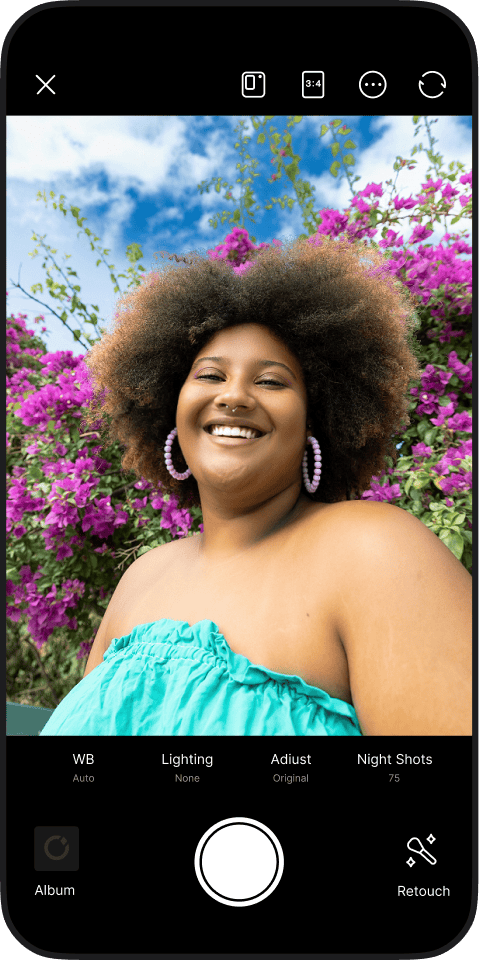
Верхние элементы управления не перегружают экран. Основную часть дисплея занимает изображение с камеры, поэтому перед съемкой легко оценить композицию, выражение лица и освещение. Быстрые параметры вынесены непосредственно под кадр: для изменения баланса белого или ночного режима не нужно открывать многоуровневое меню.
Логика редактирования
Большинство инструментов редактора BeautyCam построено по одинаковой схеме:
-
Открыть фотографию.
-
Выбрать группу инструментов.
-
Нажать нужную функцию.
-
Настроить интенсивность ползунком.
-
Переключиться между автоматическим и ручным режимом, если инструмент поддерживает оба варианта.
-
Оценить детали изображения при увеличении.
-
Подтвердить изменения кнопкой с галочкой.
-
Отменить неудачную обработку кнопкой с крестиком.
Такой подход особенно удобен при работе с лицом. Вместо полного применения агрессивного пресета можно уменьшить интенсивность, сохранить текстуру кожи и исправить только заметные недостатки.
Режимы камеры BeautyCam
Камера BeautyCam — самостоятельная часть программы, а не вспомогательное дополнение к редактору. Пользователь может заранее выбрать характер будущего снимка: мягкий современный портрет, кадр с цветной подсветкой, стилизацию под старую цифровую камеру или более выразительную обработку с глубиной резкости.
iPhone Cam
iPhone Cam предназначен для естественных селфи и портретов с мягкой детализацией. Режим не пытается сделать изображение чрезмерно резким. Он сохраняет приятную текстуру кожи, добавляет визуально чистый тон и подходит для ситуаций, когда нужен аккуратный результат без заметного эффекта фильтра.
На экране iPhone Cam доступны:
| Элемент | Назначение |
WB |
изменение баланса белого |
Lighting |
настройка характера освещения |
Adjust |
выбор общего варианта обработки |
Night Shots |
усиление результата при съемке в темноте |
Album |
открытие ранее сделанных фотографий |
Retouch |
переход к портретной коррекции |
Video |
переключение на видео |
Camera |
съемка фотографии |
Snapshot |
быстрый снимок |
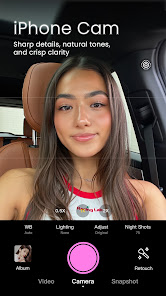
iPhone Cam удобно использовать для повседневных портретов, фотографий в кафе, селфи в автомобиле и кадров при недостаточном освещении. Если лицо выглядит слишком холодным или теплым, корректируется WB. Если света мало, можно увеличить значение Night Shots. Для изменения общего характера изображения используется Adjust.
Режим подходит тем, кто не хочет после каждого снимка вручную настраивать десятки параметров. Камера сразу формирует приятный портрет, а при необходимости результат дорабатывается через Retouch.
Vibe Cam
Vibe Cam создан для портретов с цветной подсветкой и выраженной атмосферой. Он полезен при съемке вечером, в помещении или в комнате с нейтральным фоном, когда обычный свет выглядит скучно.
В интерфейсе режима видны две основные кнопки:
-
Selfie; -
Fill light.
Ниже размещена палитра цветных вариантов и ползунок интенсивности. Пользователь выбирает оттенок подсветки и регулирует его силу. Эффект можно сделать едва заметным или превратить в главный визуальный акцент снимка.
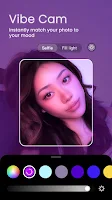
Для естественного портрета лучше выбирать слабую интенсивность. Легкий теплый или розовый оттенок делает лицо визуально мягче и помогает отделить его от заднего плана. Более насыщенные фиолетовые, синие и желтые варианты подходят для стилизованных селфи, концертной эстетики и вечерних кадров.
Digicam
Digicam имитирует эстетику компактных цифровых камер начала 2000-х. Это не просто фильтр поверх готовой фотографии. Режим меняет ощущение от процесса съемки: интерфейс напоминает экран отдельной камеры, а результат получает характерную контрастность, зернистость, цветовую температуру и ретро-настроение.
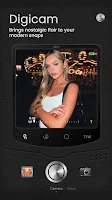
Внутри Digicam доступны разные визуальные варианты цифровых камер. Каждый из них по-своему работает с цветом, светом и ощущением резкости. Одни пресеты подходят для дневных кадров, другие лучше раскрываются со вспышкой, третьи дают мягкий выцветший результат.
Режим особенно удачно работает в следующих ситуациях:
-
фотографии на вечеринке;
-
снимки друзей;
-
кадры со вспышкой;
-
летние прогулки;
-
портреты на закате;
-
съемка в кафе;
-
фотографии в движении;
-
кадры с намеренно неидеальной композицией.
Сильная сторона Digicam заключается в том, что снимок не выглядит стерильным. Легкая грубость изображения становится частью стилистики.
Film Cam
Film Cam предназначен для имитации пленочной фотографии. По сравнению с Digicam результат обычно выглядит мягче и атмосфернее. Визуальный акцент смещается на оттенки, свет, умеренную зернистость и ощущение кадра из личного архива.
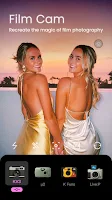
Film Cam хорошо подходит для:
-
вечерних портретов;
-
фотографий на фоне заката;
-
кадров в поездке;
-
снимков с мягким естественным светом;
-
фотографий пары;
-
спокойных повседневных сцен;
-
изображений, которые должны выглядеть менее цифровыми.
При выборе пленочного эффекта важно оценивать не только лицо, но и фон. Один вариант может выгодно подчеркнуть теплое солнце, а другой — сделать оттенки кожи слишком желтыми. Лучше сделать несколько тестовых снимков и сравнить их в галерее.
DSLR Camera
DSLR Camera имитирует более выразительную съемку с акцентом на четкость объекта, приближение и глубину резкости. Режим подходит для портретов, прогулочных кадров и фотографий в поездках, где человек или предмет должен заметно выделяться на фоне.
В DSLR Camera важна композиция. Если фон содержит много мелких деталей, размытие и акцент на объекте помогают сделать изображение визуально чище. При съемке портрета стоит оставить немного пространства вокруг головы и плеч, чтобы кадр не выглядел тесным.
Режим не заменяет полноценную камеру с объективом, но дает быстрый способ получить более собранный и выразительный результат без сложной ручной обработки.
Photo Booth
Photo Booth ориентирован на развлекательную съемку. Он позволяет использовать стилизованные рамки и эффекты, напоминающие снимки из фотобудки. Такой формат подходит для серии фотографий с друзьями, памятных кадров с мероприятия и неформальных портретов.
Photo Booth не следует выбирать для деловой фотографии или строгого профиля. Его задача — передать настроение и сделать снимок более живым.
Как выбрать подходящий режим камеры
Выбор режима зависит от того, какой результат нужен еще до съемки.
| Задача | Подходящий режим |
| Естественное селфи | iPhone Cam |
| Портрет ночью | iPhone Cam с Night Shots или Vibe Cam |
| Цветная подсветка лица | Vibe Cam |
| Ретро-фотография со вспышкой | Digicam |
| Мягкая пленочная эстетика | Film Cam |
| Выраженный фокус на объекте | DSLR Camera |
| Серия веселых кадров | Photo Booth |
Необязательно ограничиваться одним вариантом. Для важного портрета можно сделать несколько снимков в iPhone Cam, затем повторить съемку в Film Cam и выбрать лучший результат. BeautyCam делает смену стилистики достаточно быстрой, поэтому эксперимент не требует долгой настройки.
Портретная ретушь в BeautyCam
BeautyCam хорошо подходит не только для съемки, но и для доработки уже готового портрета. Фоторедактор распознает лицо и позволяет работать с кожей, чертами лица, волосами и общим визуальным впечатлением.
Главное преимущество программы — возможность контролировать силу воздействия. В портретной ретуши это критически важно: слишком сильное сглаживание убирает естественную текстуру кожи, чрезмерная коррекция лица меняет человека до неузнаваемости, а неправильная работа с фигурой искажает линии фона.
Обработка кожи
Инструменты для кожи решают несколько задач:
-
сглаживают мелкие неровности;
-
уменьшают выраженность несовершенств;
-
делают тон более ровным;
-
убирают отдельные дефекты;
-
смягчают заметные морщины;
-
улучшают общий вид портрета;
-
сохраняют естественное ощущение кожи при умеренной настройке.
BeautyCam позволяет получить как легкую коррекцию для обычного селфи, так и более заметную обработку для стилизованного портрета. В большинстве случаев лучше начинать с небольшой интенсивности и постепенно усиливать эффект.
На примере обработки кожи хорошо видно, что задача программы заключается не в полном удалении текстуры, а в более аккуратном и ровном результате.
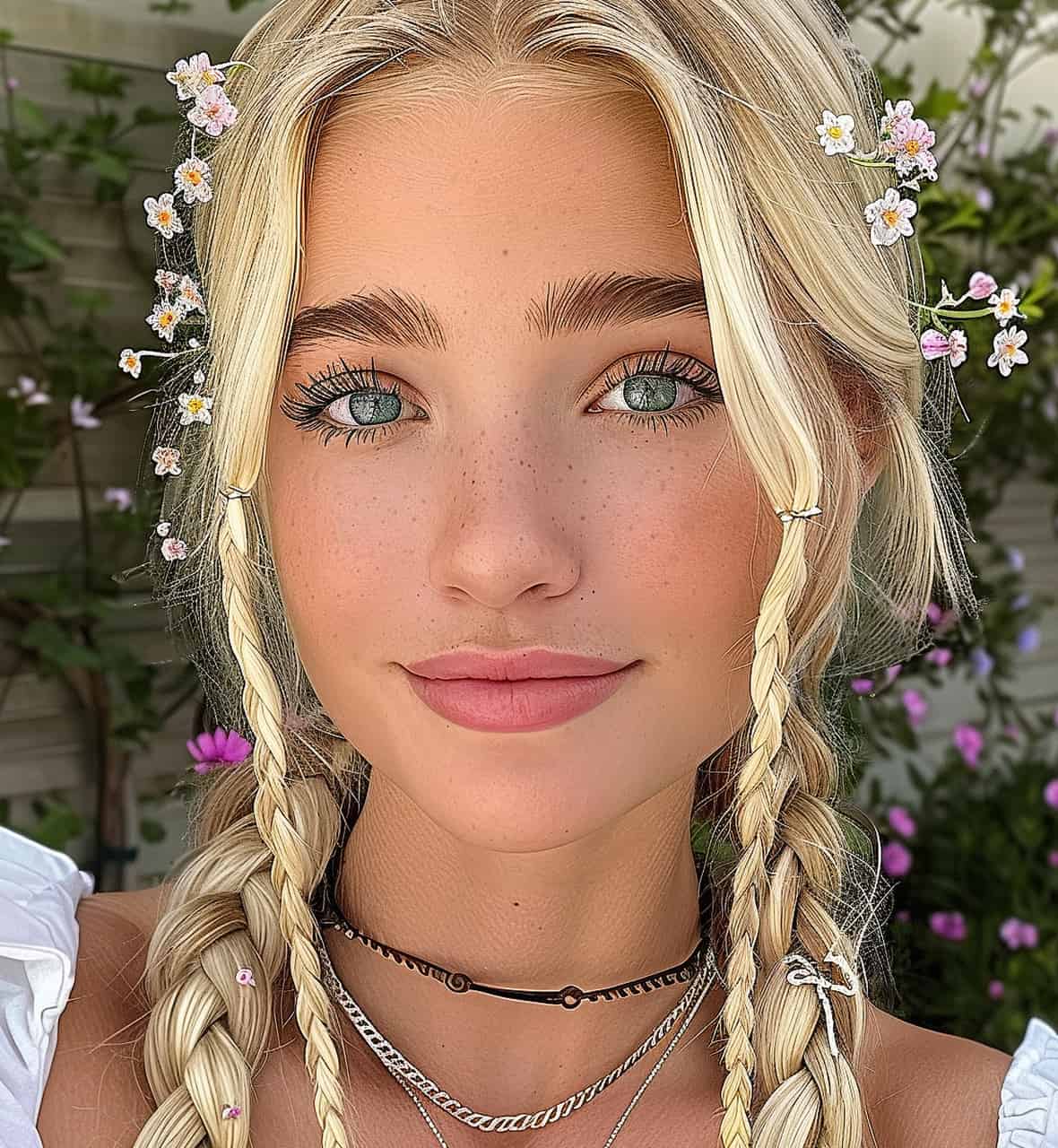
Для сравнения ниже показан исходный вариант.
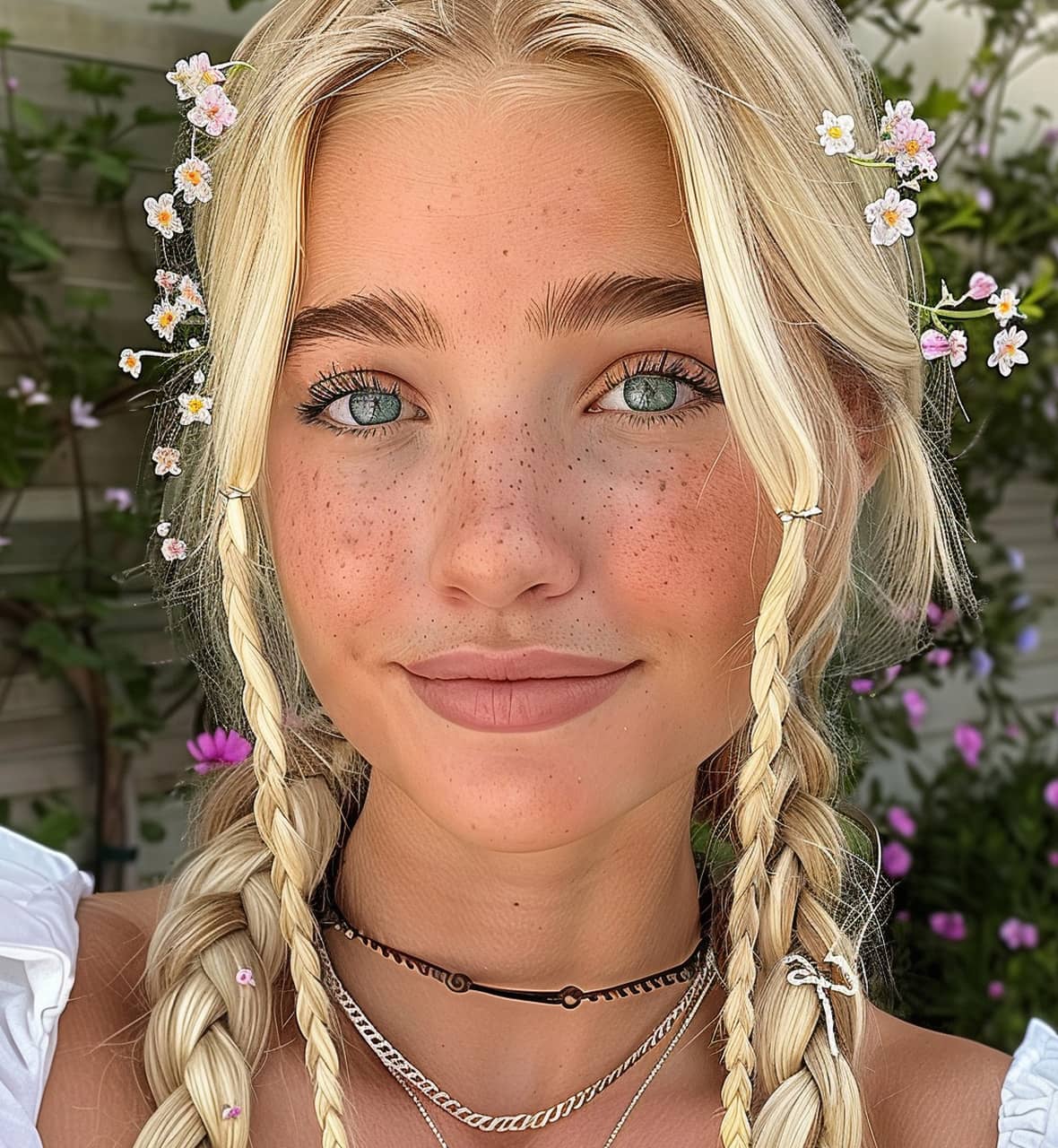
При обработке крупного плана стоит обращать внимание на три зоны: область под глазами, кожу вокруг носа и линию подбородка. Именно там чрезмерное сглаживание становится заметным быстрее всего.
Wrinkle Remove
Wrinkle Remove — отдельный инструмент для уменьшения выраженности морщин. Он подходит для портретов крупным планом, где мимические линии или отдельные складки отвлекают внимание.
В интерфейсе инструмента доступны режимы:
-
Auto; -
Manual.
Auto быстро применяет коррекцию ко всему распознанному лицу. Manual нужен для локальной обработки: пользователь самостоятельно определяет область, которую требуется смягчить.
На нижней панели видны отдельные направления коррекции лица, включая работу с подбородком, морщинами, объемом губ, носом и зубами. Интенсивность регулируется ползунком.
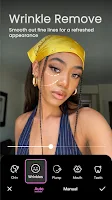
Для аккуратного результата сначала стоит попробовать Auto с небольшой интенсивностью. Если программа затронула лишние участки или недостаточно обработала конкретную область, удобнее перейти в Manual.
Коррекция лица
BeautyCam позволяет изменить отдельные черты лица без полного применения готового шаблона. В редакторе можно работать с глазами, носом, губами, зубами, подбородком и общей формой лица.
Основные задачи:
| Задача | Результат |
| Коррекция глаз | более выразительный взгляд без необходимости менять весь портрет |
| Работа с носом | визуально более аккуратная форма и пропорции |
| Изменение губ | добавление объема или более мягкая форма |
| Отбеливание зубов | более чистая улыбка |
| Коррекция подбородка | изменение нижней части лица |
| Сглаживание морщин | уменьшение заметности возрастных и мимических линий |
| Контур лица | более собранный силуэт без грубого искажения |
Инструмент 3D Nose Sculpting полезен для более точной работы с носом. В отличие от простого уменьшения ширины, коррекция учитывает объем и позволяет получить более естественный результат.
При изменении лица рекомендуется периодически сравнивать фотографию с исходником. Если после нескольких действий пропорции стали неестественными, лучше отменить часть обработки, а не продолжать исправлять результат новыми настройками.
Виртуальный макияж
BeautyCam умеет накладывать трендовый макияж на портрет. Инструмент подходит как для готовой фотографии, так и для подготовки образа перед публикацией.
Макияж можно использовать по-разному:
-
добавить легкий повседневный акцент;
-
сделать губы более выразительными;
-
подчеркнуть глаза;
-
выровнять общий визуальный стиль;
-
подготовить фотографию для социальной сети;
-
проверить, как выглядит более заметный образ;
-
создать стилизованный портрет.
Для естественного результата интенсивность должна оставаться умеренной. Важно учитывать исходное освещение: если лицо снято в тени, слишком насыщенный макияж может выглядеть наложенным поверх изображения. При мягком дневном свете виртуальный макияж обычно смотрится аккуратнее.
Concealer
Concealer предназначен для маскировки отдельных несовершенств. Он особенно полезен, когда не требуется сглаживать все лицо. Вместо общего размытия кожи пользователь локально исправляет проблемную область.
Этот подход лучше сохраняет естественность портрета. Если на коже есть один заметный дефект, нет необходимости применять сильную автоматическую ретушь ко всему изображению.
Волосы
BeautyCam позволяет изменить прическу, цвет волос, визуальный объем и линию роста волос. Инструмент полезен в двух сценариях:
-
Для редактирования готового портрета.
-
Для предварительной оценки нового образа.
Изменение волос работает лучше всего на фотографии с четко видимым контуром головы. Если пряди смешиваются со сложным фоном, часть результата может потребовать дополнительной проверки.
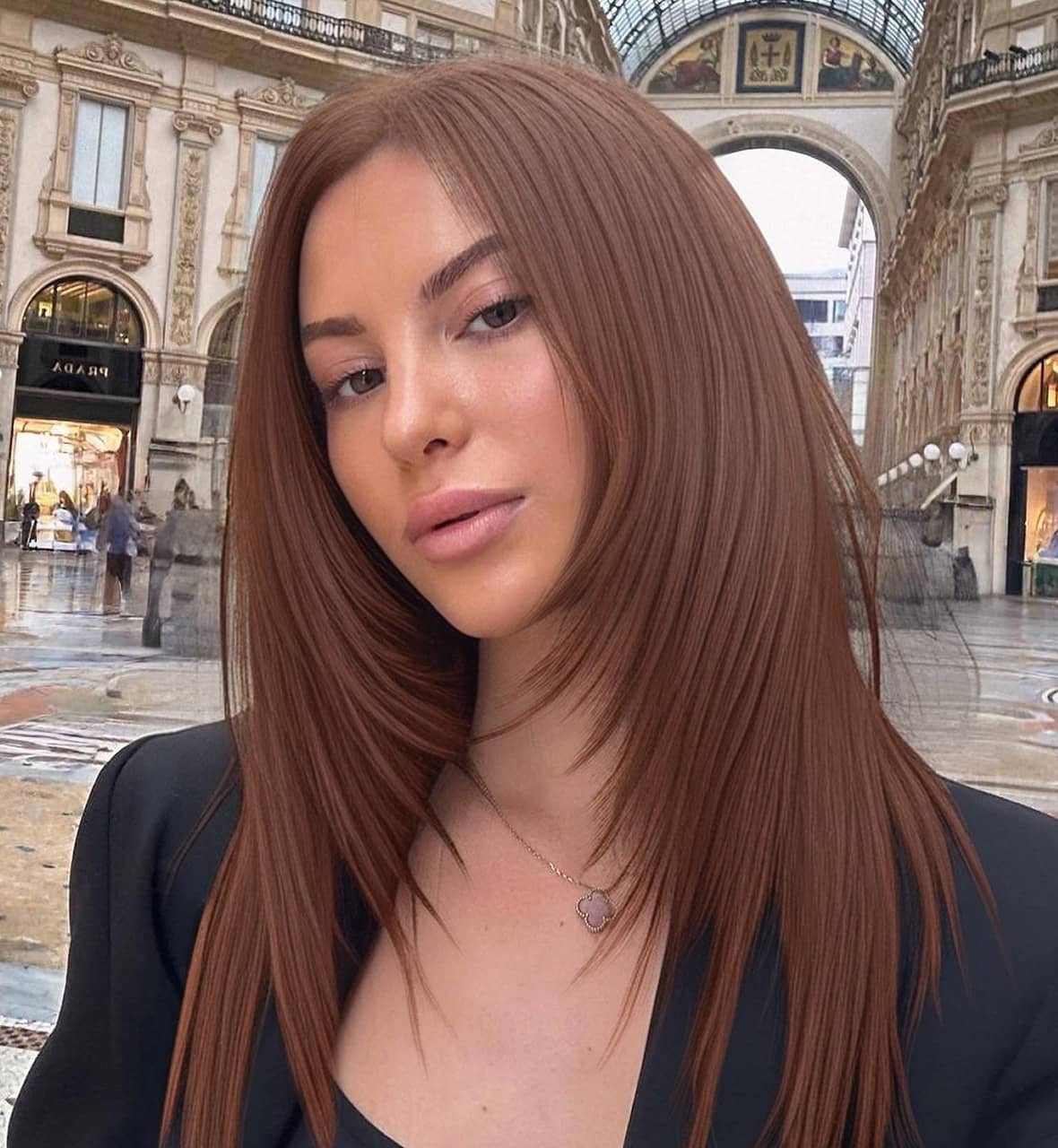
При оценке результата нужно внимательно смотреть на:
-
контур прически;
-
область вокруг ушей;
-
мелкие пряди;
-
переход между волосами и фоном;
-
линию роста волос;
-
оттенок на освещенных участках.
Коррекция фигуры
Инструменты для тела помогают изменить силуэт, пропорции и визуальное впечатление от фотографии. BeautyCam позволяет:
-
сделать фигуру стройнее;
-
скорректировать отдельные зоны;
-
добавить рост;
-
усилить изгибы;
-
изменить визуальную пропорцию тела;
-
добавить более спортивное ощущение;
-
скорректировать результат в портретном видео.
AI Slimming упрощает задачу: программа изменяет силуэт автоматически и старается сохранить естественный вид. Однако после обработки все равно нужно проверять фон. Прямые линии, дверные проемы, плитка, мебель и перила могут выдать чрезмерную коррекцию.
Для аккуратного результата лучше изменять фигуру постепенно. Небольшая корректировка воспринимается естественно, а сильное сжатие талии или вытягивание ног часто выглядит искусственно.
AI-инструменты BeautyCam
AI-функции расширяют возможности программы за пределы обычной ретуши. Они помогают не только исправлять отдельные недостатки, но и менять одежду, очищать фон, достраивать изображение и создавать новые стилизованные портреты.
AI Wardrobe
AI Wardrobe — один из самых заметных инструментов BeautyCam. Он меняет одежду на фотографии и позволяет примерить разные стили без ручного выделения фигуры.
Для работы лучше всего подходит снимок, на котором человек виден по пояс или в полный рост. Фигура не должна быть перекрыта крупными предметами, а руки желательно держать отдельно от тела. Чем понятнее исходная фотография, тем аккуратнее формируется новая одежда.
В интерфейсе доступны готовые варианты, среди которых видны:
-
Twinkle; -
Opulence; -
More Chic.
После выбора стиль применяется к фотографии, а пользователь сравнивает результат и подтверждает подходящий вариант.
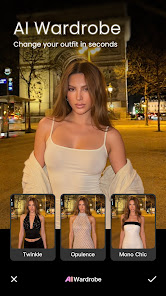
AI Wardrobe полезен для:
-
экспериментов с образом;
-
подготовки стилизованного портрета;
-
выбора одежды для публикации;
-
создания необычных фотографий;
-
виртуальной примерки вечернего образа;
-
смены повседневного наряда на более выразительный;
-
обработки снимка для профиля.
Ниже показан пример, где один исходный образ используется как основа для нескольких вариантов одежды.
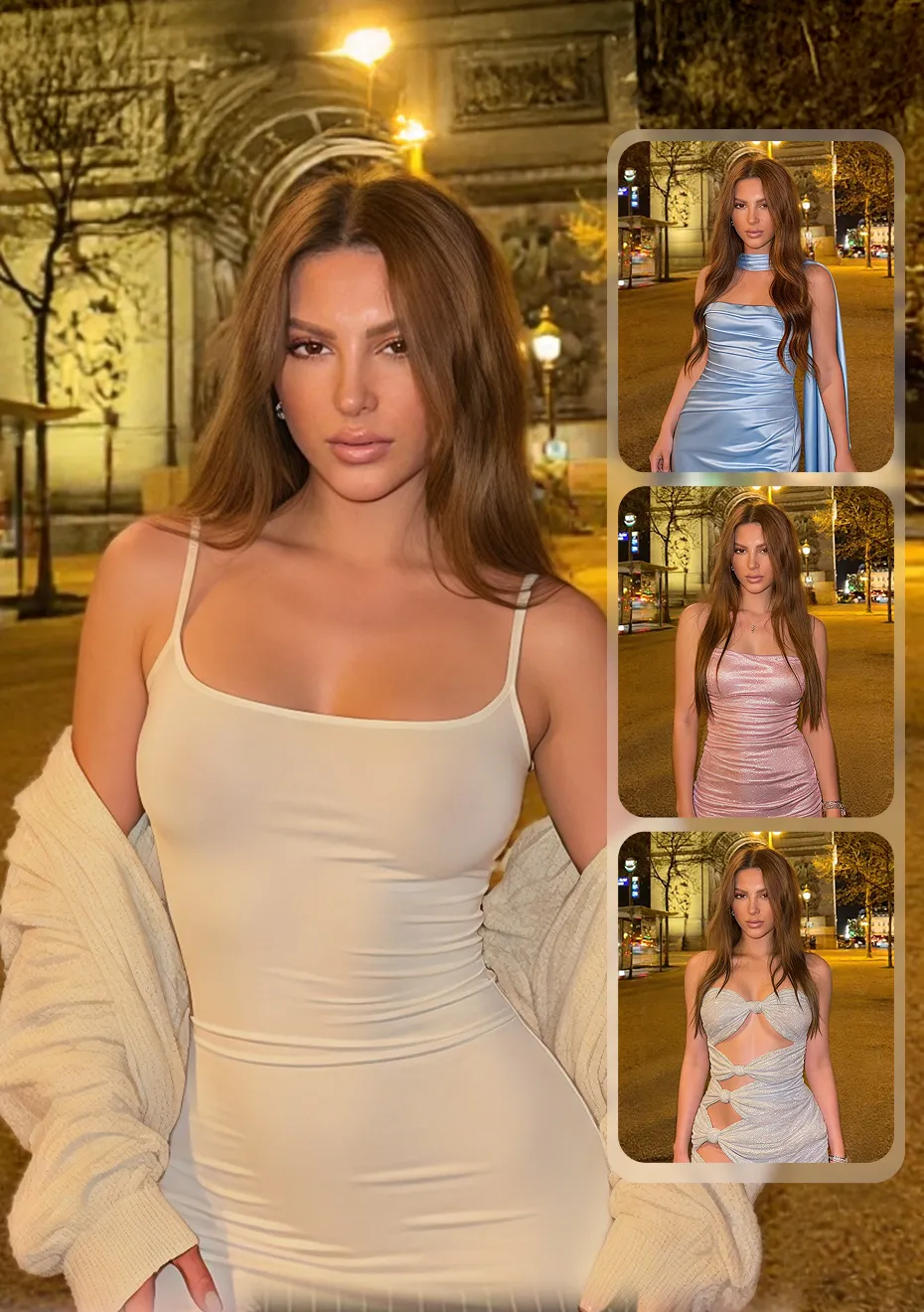
После генерации следует внимательно проверить:
-
пальцы рук;
-
контуры плеч;
-
область талии;
-
волосы поверх одежды;
-
украшения;
-
края ткани;
-
фон рядом с телом.
Если один вариант содержит заметные артефакты, лучше выбрать другой стиль или загрузить фотографию с более простой позой.
AI Removal
AI Removal удаляет лишние объекты с фотографии. Инструмент подходит для очистки заднего плана, устранения случайных прохожих и удаления предметов, которые отвлекают внимание от человека.
Типичные задачи:
-
убрать людей позади главного объекта;
-
удалить случайный предмет со стола;
-
очистить фон на пляже;
-
убрать лишнюю вывеску;
-
удалить небольшой объект рядом с человеком;
-
сделать фон менее перегруженным.
На примере ниже видно, как программа очищает задний план селфи в ресторане.
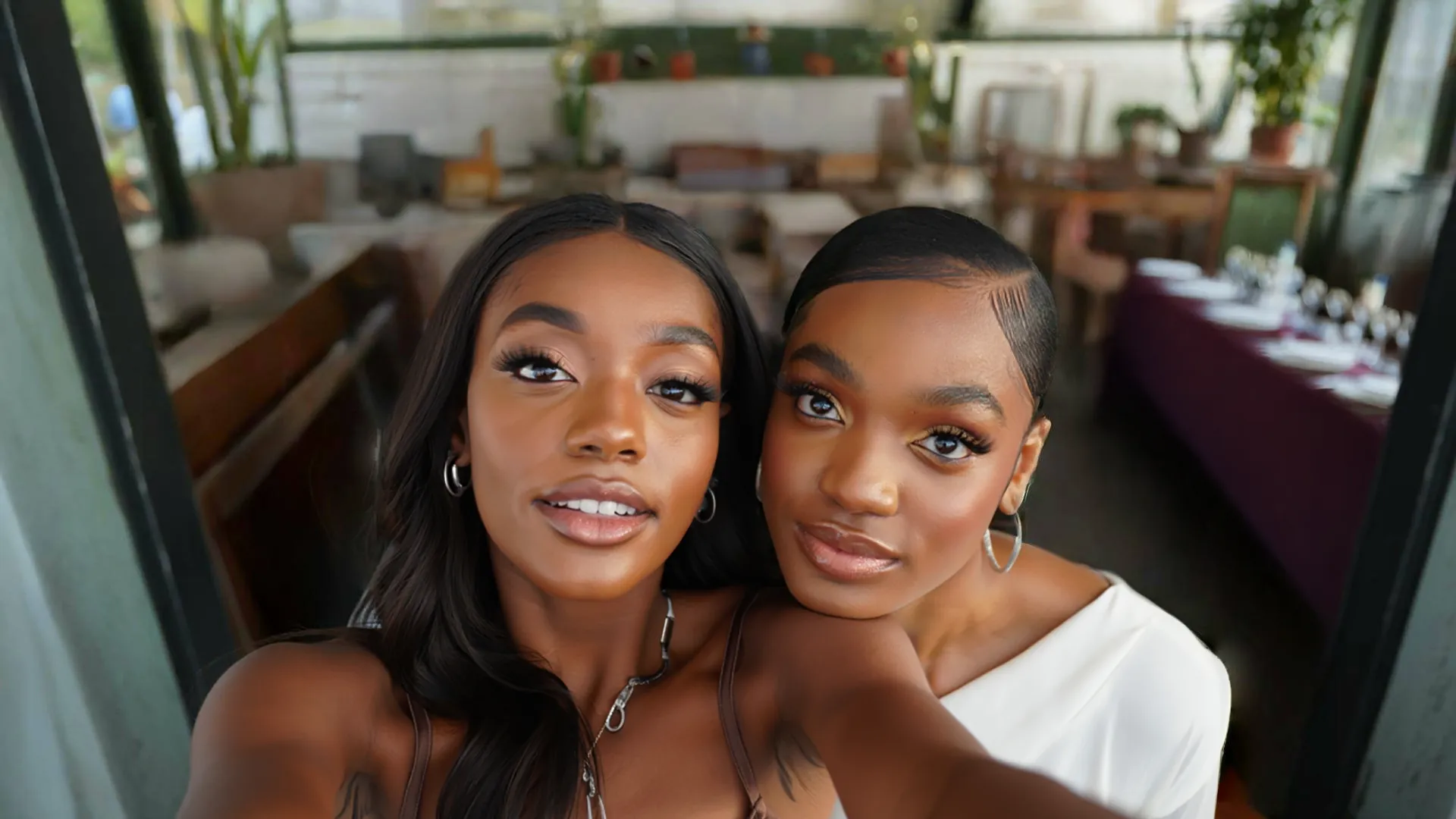
Исходный снимок выглядел заметно более перегруженным.
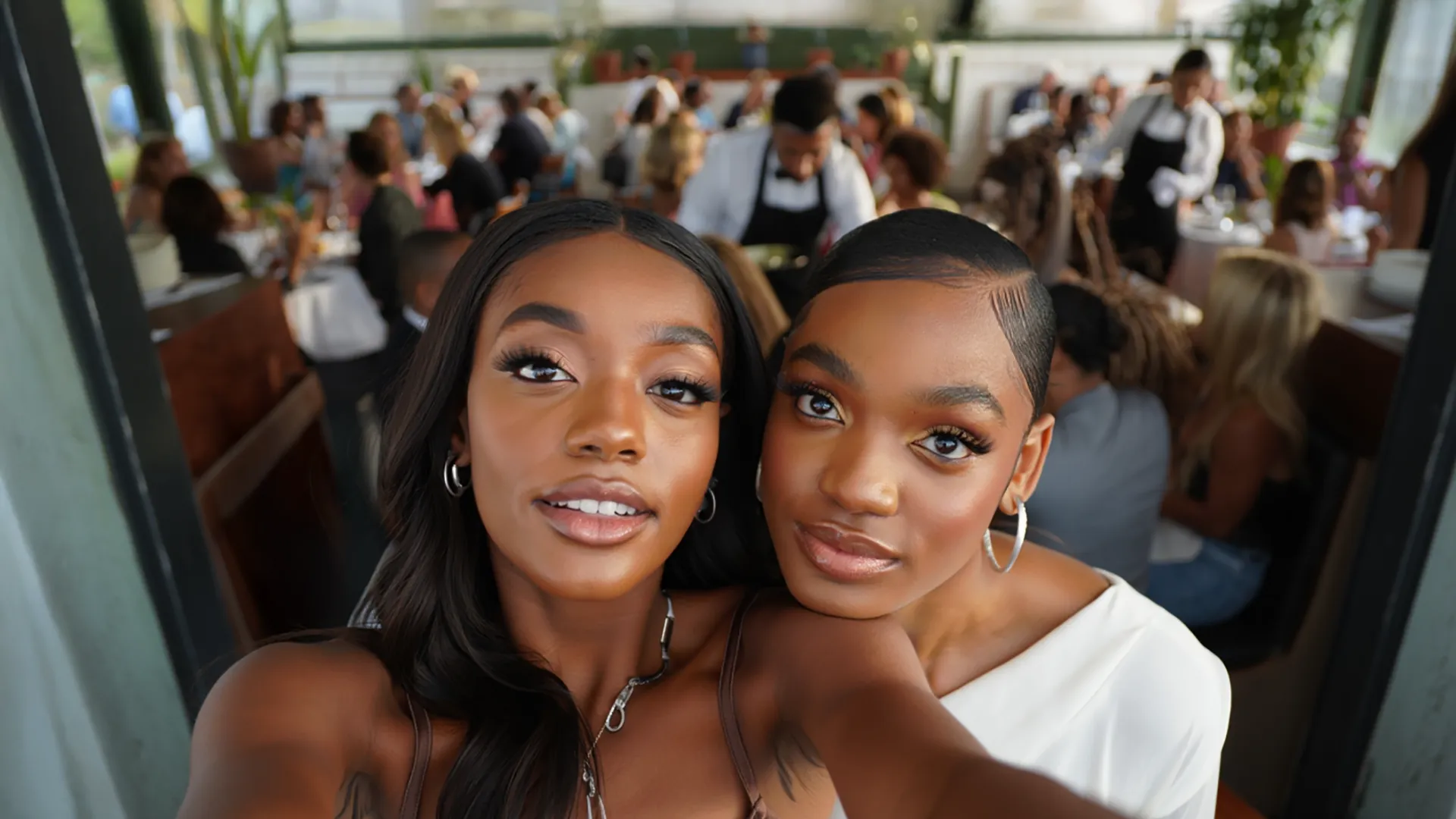
AI Removal лучше справляется с объектами, вокруг которых есть понятный фон. Например, человека на однотонной стене удалить проще, чем предмет, закрывающий сложный узор, волосы или часть лица.
Smart Background Removal
Smart Background Removal отделяет человека от заднего плана. Функция пригодится для создания фотографии профиля, оформления публикации, подготовки изображения с прозрачным фоном и замены неудачного окружения.
Успешность автоматического выделения зависит от исходного снимка. Чем заметнее контраст между волосами, одеждой и фоном, тем чище край. Сложнее всего обрабатываются:
-
распущенные тонкие волосы;
-
полупрозрачные ткани;
-
мелкие аксессуары;
-
похожие оттенки одежды и заднего плана;
-
размытые границы объекта;
-
фотографии с низкой детализацией.
После удаления фона следует приблизить изображение и проверить контур головы, плеч и рук.
AI Expansion
AI Expansion расширяет границы изображения. Инструмент достраивает недостающие области вокруг исходного кадра и помогает изменить пропорции фотографии.
Это полезно, когда:
-
портрет слишком тесно обрезан;
-
требуется больше пространства над головой;
-
вертикальный снимок нужно адаптировать под другой формат;
-
человек расположен слишком близко к краю;
-
изображение нужно подготовить для публикации;
-
фон требуется визуально продолжить.
AI Expansion лучше работает на фотографиях с относительно простым окружением: небом, стеной, природой, интерьером без сложной геометрии. После расширения нужно проверить мелкие предметы, повторяющиеся линии, текстуры пола и элементы мебели.
Enhance Image Quality
Enhance Image Quality улучшает четкость и детализацию фотографии. Инструмент пригодится для размытых снимков, старых изображений, фотографий с недостаточной резкостью и кадров, которые потеряли качество после пересылки.
В интерфейсе доступны:
-
Clarity; -
Enhance; -
HD; -
FHD.
Ползунок Clarity управляет выраженностью эффекта. Режимы HD и FHD позволяют выбрать уровень улучшения.
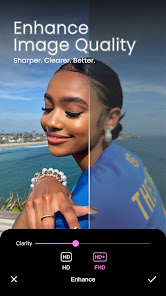
Ниже показан пример улучшенного изображения.
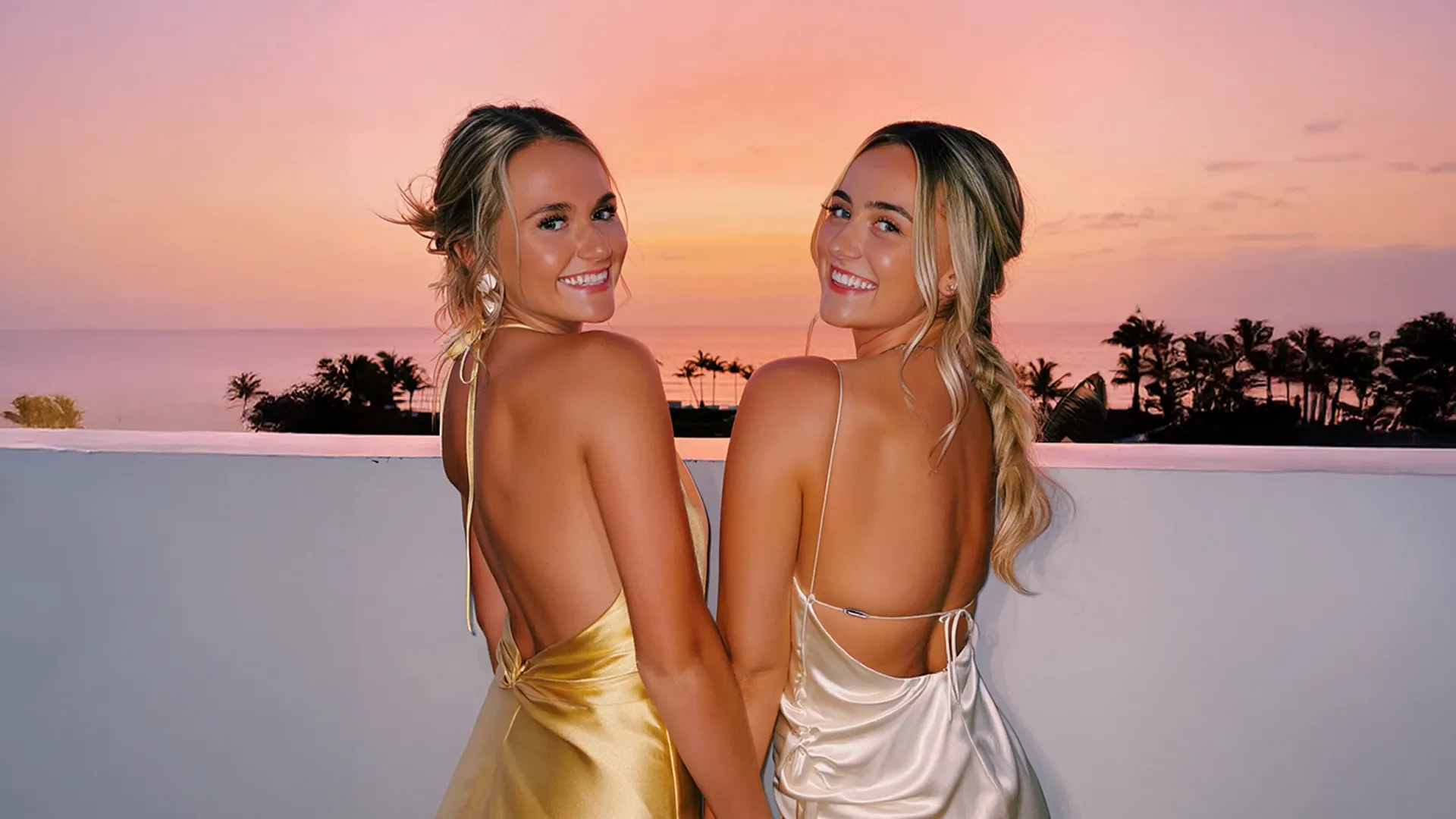
Исходный вариант содержит заметную размытость и потерю деталей.
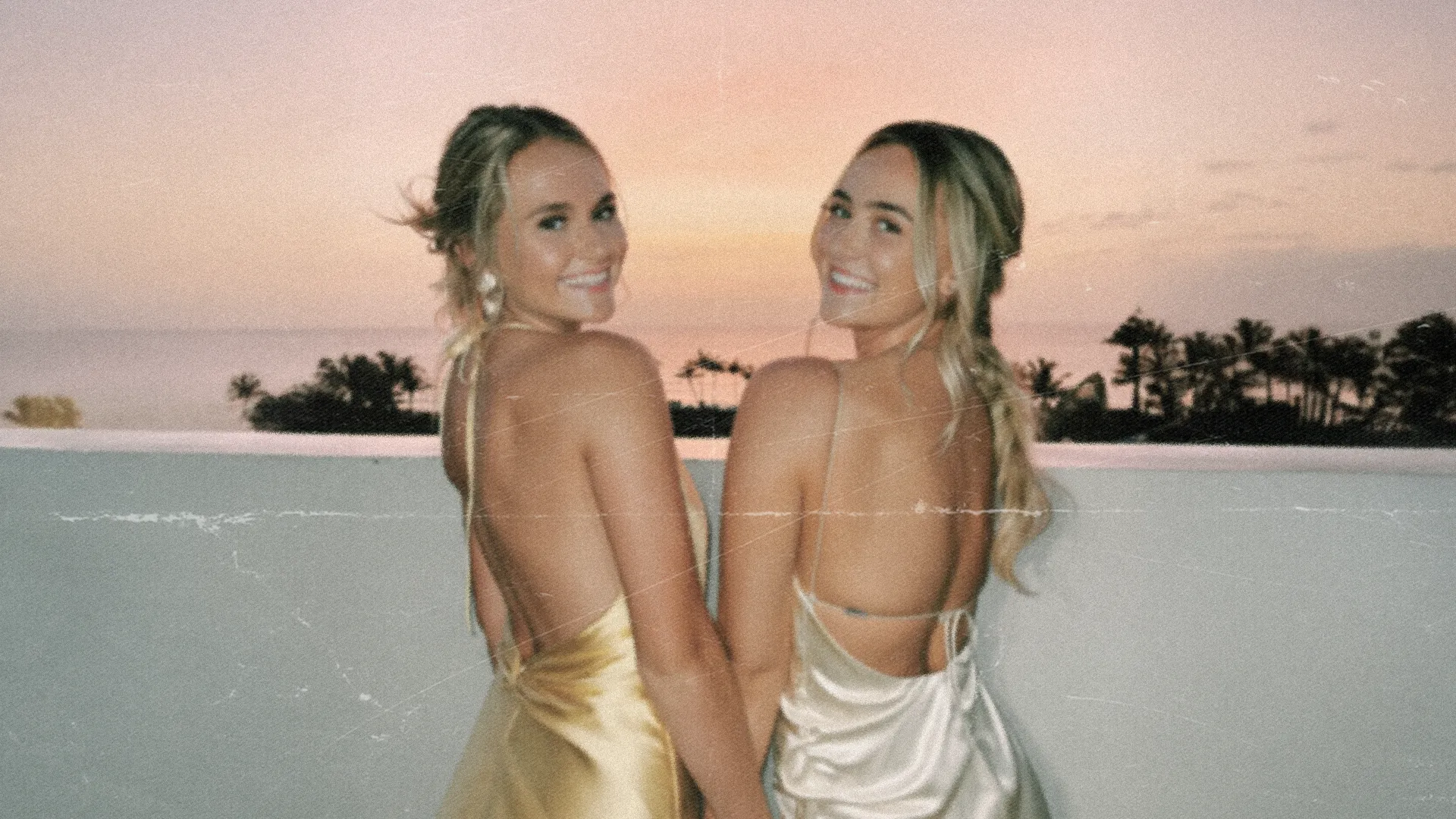
Улучшение качества не стоит применять на максимальной интенсивности автоматически. Если исходник содержит шум, сильное сжатие или мелкие артефакты, чрезмерный Clarity может подчеркнуть недостатки. Для портрета важно проверить глаза, волосы, зубы и границы лица.
AI Portrait
AI Portrait создает стилизованные портреты на основе загруженных фотографий. Функция подходит для изображения профиля, необычного аватара, портрета в определенной эстетике и визуального эксперимента.
BeautyCam предлагает множество направлений: деловые портреты, более свободные образы, стилистика учебного альбома, эстетика Y2K и другие варианты.
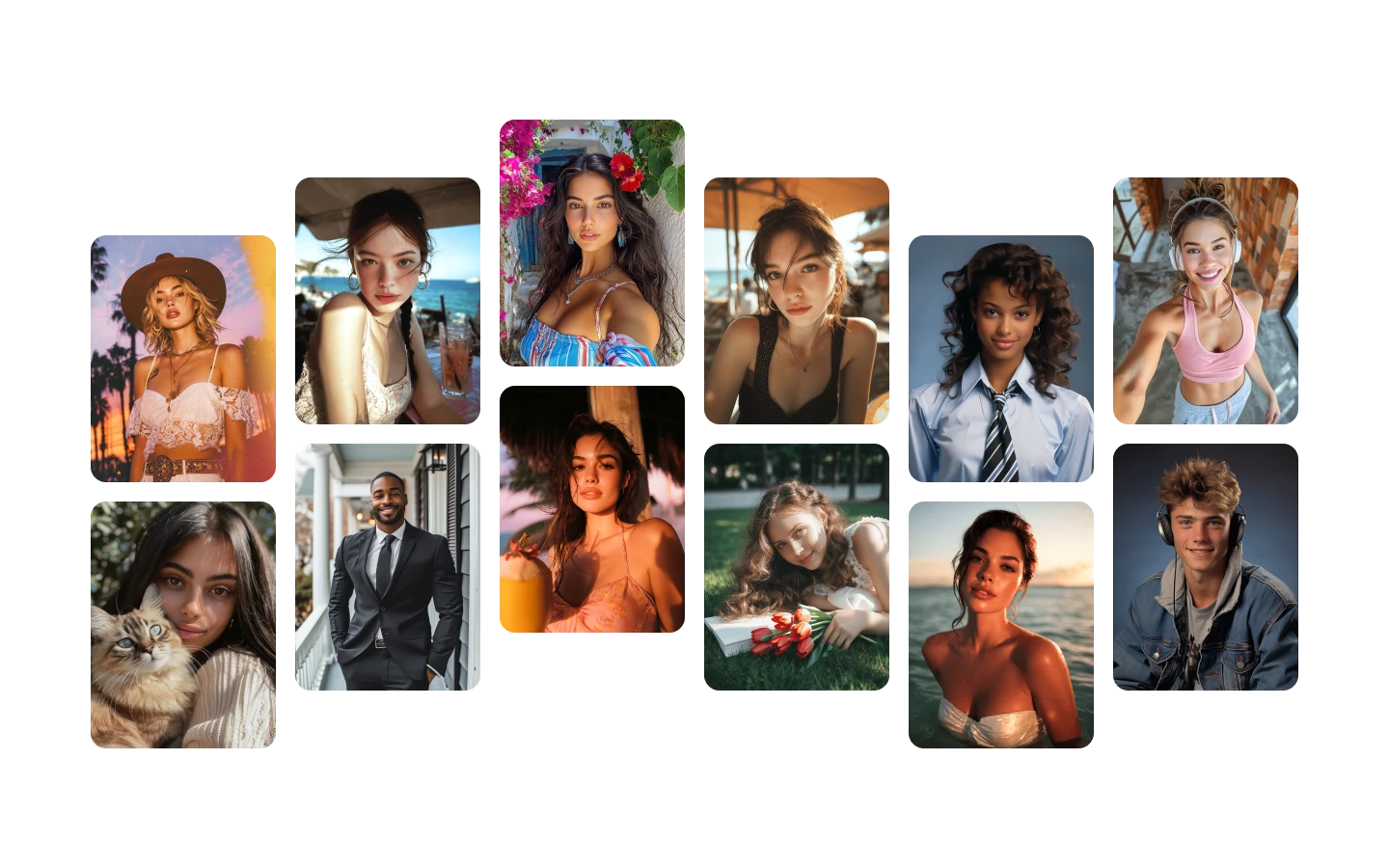
AI Portrait отличается от обычной ретуши. Ретушь улучшает исходную фотографию, сохраняя композицию и основные детали. AI-портрет создает новый вариант изображения, поэтому одежда, освещение, фон и отдельные черты могут измениться заметнее.
AI Nail Art
AI Nail Art предназначен для виртуальной смены дизайна ногтей. Инструмент полезен для экспериментов со стилем и предварительной оценки маникюра.
Лучший результат получается на фотографии, где пальцы хорошо видны, не перекрывают друг друга и находятся в фокусе. Если руки сняты издалека или ногти закрыты предметом, детализация будет слабее.
AI Effect
AI Effect добавляет генеративные визуальные эффекты. Его лучше использовать не для обычной коррекции портрета, а для стилизованных изображений и развлекательных сценариев.
Перед сохранением нужно оценивать не только лицо, но и фон, руки, мелкие аксессуары и текстовые элементы. Генеративная обработка может заметно менять детали.
Фильтры и цветовая обработка
BeautyCam предлагает фильтры для фотографий и видео. Среди характерных направлений встречаются:
-
винтажные оттенки;
-
пленочная стилизация;
-
контрастные варианты;
-
черно-белая обработка;
-
мягкие портретные пресеты;
-
цветовые фильтры для вечерних кадров;
-
варианты для теплого дневного света;
-
более яркая обработка для публикаций.
Фильтр лучше выбирать после базовой коррекции лица. Если сначала применить насыщенный цветовой эффект, а затем начать обрабатывать кожу, оценивать естественность результата станет сложнее.
Правильная последовательность выглядит так:
-
Выбрать удачную фотографию.
-
Исправить заметные недостатки кожи.
-
При необходимости скорректировать лицо.
-
Настроить общий тон.
-
Выбрать фильтр.
-
Уменьшить интенсивность, если изображение выглядит перегруженным.
-
Проверить лицо, фон и цвет кожи.
-
Сохранить результат.
Обработка видео в BeautyCam
BeautyCam работает не только с фотографиями. В программе есть инструменты для портретной обработки видео, фильтры и телесуфлер. Это удобно для коротких разговорных роликов, видеообращений и вертикального контента.
Video Retouch
Video Retouch переносит логику портретного фоторедактора на движущееся изображение. В нижней панели доступны:
-
Makeup; -
Reshape; -
Body; -
Smooth; -
Tone; -
Acne.
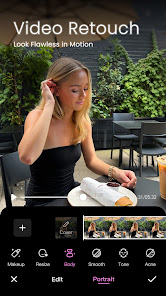
Назначение инструментов:
| Инструмент | Что изменяет |
Makeup |
добавляет виртуальный макияж |
Reshape |
корректирует форму лица |
Body |
изменяет параметры фигуры |
Smooth |
сглаживает кожу |
Tone |
корректирует тон кожи |
Acne |
уменьшает заметность несовершенств |
При обработке видео важно проверять не один кадр, а весь ролик. Коррекция должна стабильно работать при повороте головы, улыбке, движении рук и изменении освещения. Если эффект начинает заметно меняться в движении, интенсивность лучше уменьшить.
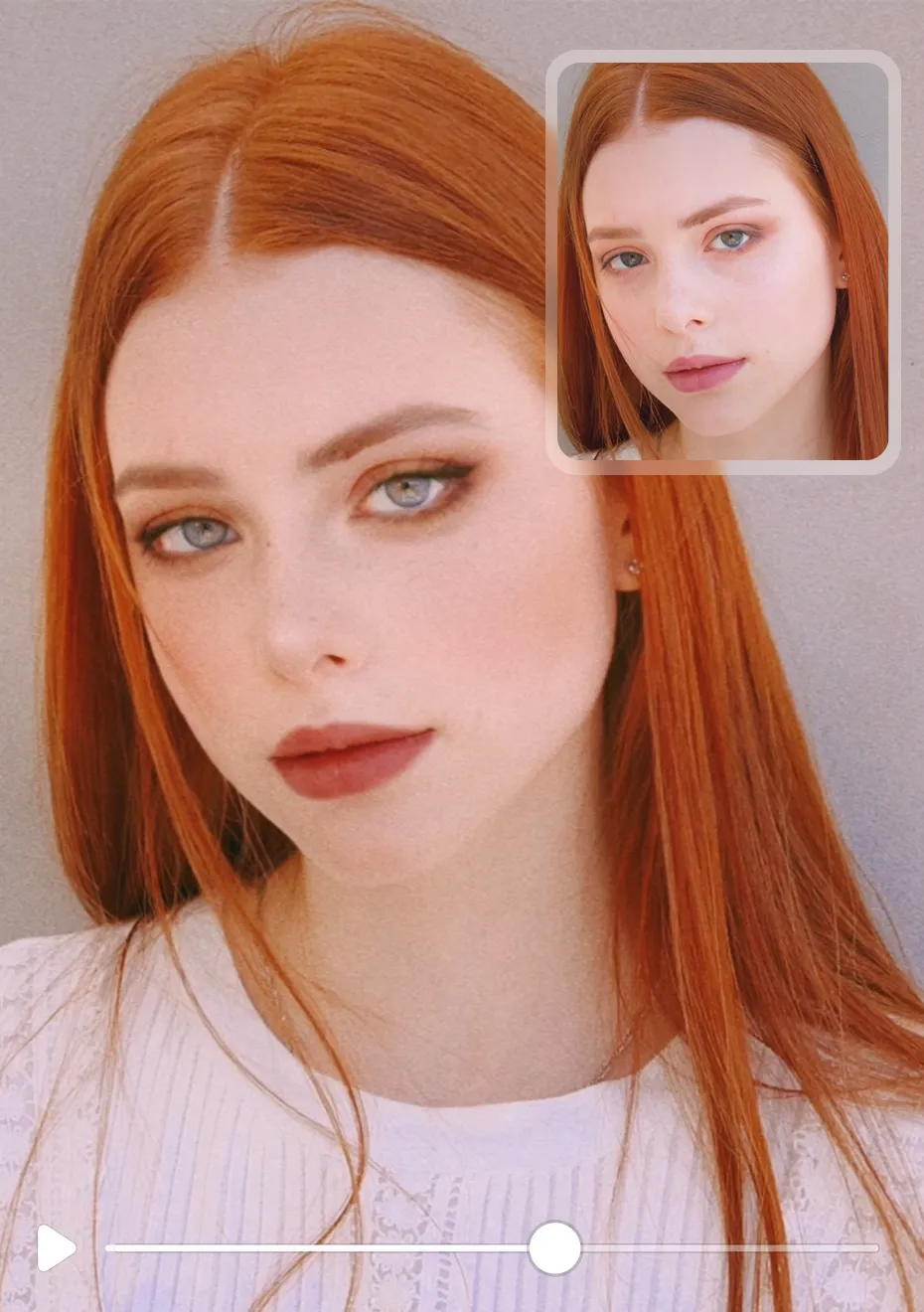
Для разговорного видео обычно достаточно небольшой настройки Smooth, умеренной коррекции Tone и аккуратного применения Makeup. Сильный Reshape может выглядеть неестественно в движении.
Teleprompter
Teleprompter помогает читать подготовленный текст во время записи. Инструмент пригодится для:
-
коротких видеообращений;
-
обзоров;
-
объясняющих роликов;
-
вертикальных видео;
-
записи сторис;
-
презентации продукта;
-
чтения заранее подготовленного сценария.
Телесуфлер помогает держать взгляд ближе к камере и уменьшает количество дублей. Перед записью стоит разбить текст на короткие фразы, убрать сложные обороты и оставить естественные паузы.
AI Video Effects
AI-эффекты для видео подходят для развлекательных роликов и стилизованного контента. Их не следует путать с обычной ретушью. Video Retouch улучшает лицо и фигуру, а AI-эффекты создают более заметное визуальное преобразование.
Для повседневного видео лучше ограничиться умеренной коррекцией. Для короткого эффектного ролика можно использовать более выразительную обработку.
Практические инструкции
Как снять естественное селфи в iPhone Cam
iPhone Cam — оптимальный выбор для аккуратного повседневного портрета.
-
Откройте камеру BeautyCam.
-
Выберите
iPhone Cam. -
Проверьте композицию: лицо не должно находиться слишком близко к краю кадра.
-
Откройте
WBи выберите подходящий баланс белого. -
Настройте
Lighting, если свет выглядит плоским или слишком резким. -
Используйте
Adjustдля изменения общего характера изображения. -
При съемке вечером увеличьте значение
Night Shots. -
Сделайте несколько кадров крупной круглой кнопкой.
-
Откройте результат через
Album. -
При необходимости нажмите
Retouch. -
Уменьшите заметные несовершенства кожи.
-
Проверьте цвет лица и сохраните фотографию.
Чтобы селфи выглядело естественно, не стоит одновременно усиливать все параметры. Начните с баланса белого и освещения. Если результат уже выглядит хорошо, дополнительная ретушь должна быть минимальной.
Как сделать ночное селфи с цветной подсветкой
Для более атмосферного результата используйте Vibe Cam.
-
Перейдите в
Vibe Cam. -
Выберите сценарий
Selfie. -
Нажмите
Fill light. -
Выберите оттенок подсветки.
-
Настройте интенсивность ползунком.
-
Оцените, не теряется ли естественный цвет кожи.
-
Поверните лицо немного к источнику света.
-
Сделайте несколько снимков с разными оттенками.
-
Сравните фотографии в альбоме.
-
Сохраните вариант с наиболее аккуратным освещением.
Слабая подсветка подходит для естественного портрета. Высокая интенсивность уместна в стилизованной съемке, где цветной свет должен быть заметным.
Как создать ретро-снимок в Digicam
-
Откройте камеру.
-
Перейдите к выбору режимов.
-
Выберите
Digicam. -
Просмотрите доступные варианты цифровых камер.
-
Для вечерней фотографии используйте вспышку.
-
Для дневной съемки попробуйте кадр против мягкого света.
-
Не стремитесь к идеально выверенной композиции: небольшая спонтанность подходит ретро-эстетике.
-
Сделайте несколько кадров.
-
Сравните цвет, контраст и зернистость.
-
Сохраните наиболее выразительный вариант.
Как получить мягкий пленочный эффект
-
Выберите
Film Cam. -
Оцените доступные варианты пленочной стилизации.
-
Найдите мягкий естественный свет.
-
Не используйте слишком сильную дополнительную подсветку.
-
Сделайте кадр с небольшим пространством вокруг человека.
-
Проверьте оттенок кожи.
-
Сравните несколько пленочных вариантов.
-
Сохраните фотографию с наиболее гармоничным цветом.
Как уменьшить выраженность морщин
-
Откройте портрет крупным планом.
-
Перейдите к инструментам ретуши лица.
-
Выберите
Wrinkle Remove. -
Сначала используйте
Auto. -
Установите небольшую интенсивность.
-
Увеличьте изображение и проверьте область вокруг глаз, лоб и носогубные линии.
-
Если автоматической обработки недостаточно, переключитесь на
Manual. -
Обработайте только нужные участки.
-
Сравните результат с исходником.
-
Подтвердите изменения галочкой.
Главное правило — не удалять все линии полностью. На естественном портрете небольшая мимическая текстура должна сохраняться.
Как улучшить качество фотографии
-
Откройте размытый или недостаточно четкий снимок.
-
Найдите
Enhance Image Quality. -
Выберите
HD. -
Настройте
Clarity. -
Увеличьте глаза, волосы и края лица.
-
Если результата недостаточно, попробуйте
FHD. -
Проверьте, не появились ли чрезмерная резкость и цифровые артефакты.
-
Сравните изображение до и после обработки.
-
Подтвердите улучшение.
-
Сохраните фотографию.
Для портретов увеличение качества лучше сочетать с умеренным Clarity. Максимальная интенсивность нужна не всегда.
Как сменить одежду через AI Wardrobe
-
Выберите фотографию по пояс или в полный рост.
-
Проверьте, что руки, плечи и линия талии хорошо видны.
-
Откройте
AI Wardrobe. -
Просмотрите стили.
-
Сравните
Twinkle,OpulenceиMore Chic. -
Дождитесь применения выбранного варианта.
-
Увеличьте фотографию.
-
Проверьте руки, волосы, края ткани и фон.
-
Выберите наиболее аккуратный результат.
-
Подтвердите обработку.
Если одежда сформировалась неаккуратно, попробуйте другую исходную фотографию. Простая поза и хорошо читаемый силуэт дают лучший результат.
Как убрать лишнего человека с фотографии
-
Откройте снимок.
-
Выберите
AI Removal. -
Отметьте человека или предмет, который нужно убрать.
-
Не захватывайте лишние участки основного объекта.
-
Запустите обработку.
-
Увеличьте восстановленную область.
-
Проверьте текстуры стены, пола или фона.
-
При необходимости повторите выделение более точно.
-
Подтвердите результат.
-
Сохраните очищенную фотографию.
На сложном фоне лучше удалять объекты по одному. Это помогает программе аккуратнее восстанавливать изображение.
Как обработать портретное видео
-
Откройте ролик.
-
Перейдите в
Video Retouch. -
Начните с
Smooth. -
Установите умеренное значение.
-
Настройте
Tone. -
При необходимости добавьте
Makeup. -
Используйте
Reshapeтолько при небольшой интенсивности. -
Откройте
Body, если требуется коррекция фигуры. -
Примените
Acneдля уменьшения заметности несовершенств. -
Просмотрите ролик от начала до конца.
-
Проверьте моменты с движением головы и рук.
-
Подтвердите обработку и сохраните видео.
Сравнение с аналогами
BeautyCam конкурирует сразу с несколькими типами приложений: селфи-камерами, портретными редакторами и универсальными AI-фоторедакторами. Ее главное отличие — сочетание камерных режимов с глубокой портретной обработкой.
| Программа | Основная специализация | Сильные стороны | Когда выбрать |
| BeautyCam | камера, ретушь портретов, AI-инструменты, видео | iPhone Cam, Digicam, Film Cam, Vibe Cam, AI Wardrobe, AI Removal, коррекция фото и видео |
когда нужна одна программа для съемки, ретуши и стилизации |
| Meitu | универсальный AI-редактор фото и видео | удаление объектов, работа с фоном, расширение изображения, художественные эффекты, широкая постобработка | когда обработка важнее встроенной камеры |
| YouCam Makeup | виртуальный макияж и эксперименты с образом | макияж, волосы, цвет волос, коррекция лица и тела, виртуальная примерка одежды | когда главный приоритет — косметические изменения |
| B612 | развлекательная камера и редактор | фильтры, эффекты, стикеры, создание собственных фильтров, фото и видео | когда нужны стикеры, эффекты и быстрый контент |
| SNOW | селфи-камера с AR-возможностями | пользовательские бьюти-эффекты, AR-макияж, стикеры, сезонные фильтры | когда важны AR-элементы и оформление селфи |
| SODA | простая камера для естественных селфи | фильтры и макияж в реальном времени, быстрый результат без сложной обработки | когда нужна максимально простая съемка |
| Facetune | ручная и автоматическая портретная ретушь | детальная работа с фотографиями и видео, коррекция лица, кожи, макияжа и волос | когда требуется более точная доработка готового портрета |
BeautyCam и Meitu
Meitu шире работает как универсальный редактор изображений и видео. В нем сильнее выражен сценарий постобработки: открыть готовый файл, изменить фон, убрать объект, расширить изображение, улучшить качество или применить художественный эффект.
BeautyCam заметно интереснее как камера. iPhone Cam, Digicam, Film Cam, DSLR Camera, Photo Booth и Vibe Cam дают возможность заранее выбрать характер будущего кадра. Для пользователя, который снимает селфи и портреты непосредственно в приложении, это важное преимущество.
BeautyCam и YouCam Makeup
YouCam Makeup особенно хорошо подходит для виртуального макияжа, примерки оттенков, экспериментов с волосами и косметическими образами. Это сильный вариант для пользователя, которому важнее всего изменить внешность на фотографии или заранее проверить новый стиль.
BeautyCam предлагает виртуальный макияж, коррекцию волос и AI Wardrobe, но не ограничивается этой задачей. Программа лучше подходит тем, кому одновременно нужны камера, ретро-режимы, ночные селфи, AI-удаление объектов и обработка видео.
BeautyCam и B612
B612 делает акцент на фильтрах, эффектах, стикерах и развлекательном контенте. Программа подходит для быстрых фотографий и роликов, которые должны выглядеть ярко и неформально.
BeautyCam сильнее в портретной ретуши и более разнообразной имитации камер. Если пользователю нужны Digicam, Film Cam, iPhone Cam, виртуальная одежда и работа с качеством снимка, BeautyCam выглядит более целостным решением.
BeautyCam и SNOW
SNOW ориентирован на селфи, пользовательские бьюти-эффекты, AR-макияж и большое количество стикеров. Его удобно использовать для развлекательных кадров и публикаций с заметными визуальными элементами.
BeautyCam меньше зависит от AR-оформления и сильнее работает с фотографией как с готовым портретом. В ней проще перейти от съемки к ретуши кожи, коррекции лица, изменению одежды и очистке фона.
BeautyCam и SODA
SODA подойдет тем, кто хочет открыть камеру, выбрать фильтр и сразу сделать аккуратное селфи. Программа проста и ориентирована на естественную обработку в реальном времени.
BeautyCam функциональнее. Она требует немного больше внимания, но предоставляет гораздо больше инструментов: ретро-камеры, цветную подсветку, работу с фигурой, AI-удаление, повышение качества, виртуальную одежду и видеообработку.
BeautyCam и Facetune
Facetune хорошо подходит для точечной ручной ретуши. Его выбирают пользователи, которым важно самостоятельно контролировать каждую деталь изображения: форму лица, кожу, волосы, макияж, фон и отдельные зоны.
BeautyCam выигрывает за счет встроенных камерных сценариев и быстрого перехода от съемки к обработке. Для селфи и портретного контента это делает рабочий процесс заметно проще.
Бесплатные и платные возможности
BeautyCam можно использовать как камеру и редактор без обязательного перехода к сложной подписочной модели на первом этапе работы. Камерные режимы позволяют делать фотографии с разной стилизацией, а базовая обработка подходит для обычных портретных задач.
Часть расширенных функций, дополнительных стилей и AI-возможностей может быть отмечена как VIP или иметь ограничения по количеству применений. Это особенно актуально для генеративных инструментов, где обработка требует отдельного запуска.
Перед применением платной функции стоит проверить:
-
есть ли значок VIP;
-
доступно ли бесплатное использование;
-
ограничено ли количество генераций;
-
требуется ли подтверждение подписки;
-
можно ли оценить предварительный результат;
-
подходит ли инструмент именно для текущей задачи.
Не стоит оформлять подписку только ради одного эффекта, не протестировав его на собственных фотографиях. Результат AI-обработки зависит от позы, освещения, фона и качества исходного изображения.
Преимущества BeautyCam
Сильные стороны программы
-
Несколько самостоятельных режимов камеры.
-
Естественная съемка в
iPhone Cam. -
Выразительная ретро-стилизация в
DigicamиFilm Cam. -
Цветная подсветка через
Vibe Cam. -
Быстрый переход из камеры в
Retouch. -
Детальная работа с кожей и лицом.
-
Отдельный инструмент
Wrinkle Remove. -
Виртуальный макияж.
-
Изменение волос и линии роста волос.
-
Коррекция фигуры.
-
Виртуальная смена одежды через
AI Wardrobe. -
Удаление лишних объектов с помощью
AI Removal. -
Очистка заднего плана.
-
Расширение кадра через
AI Expansion. -
Повышение качества в
Enhance Image Quality. -
Обработка портретного видео.
-
Телесуфлер для записи разговорных роликов.
-
Подходящий набор функций для публикаций и профилей.
Недостатки BeautyCam
BeautyCam предлагает много инструментов, поэтому начинающему пользователю потребуется время, чтобы разобраться в возможностях. Простые приложения для селфи могут выглядеть понятнее при первом запуске.
К основным недостаткам относятся:
-
большое количество функций в одном интерфейсе;
-
риск чрезмерной ретуши;
-
необходимость проверять фон после коррекции фигуры;
-
возможные артефакты при виртуальной смене одежды;
-
необходимость внимательно оценивать результат
AI Expansion; -
неидеальное восстановление сложного фона после удаления объектов;
-
зависимость части расширенных возможностей от VIP-доступа или лимитов;
-
вероятность неестественного результата при максимальной интенсивности;
-
необходимость просматривать весь ролик после видеообработки.
BeautyCam дает много полезных инструментов, но окончательный результат все равно требует визуальной проверки.
Как получить естественный результат
Для аккуратной обработки портрета достаточно придерживаться нескольких правил.
Не применять все инструменты одновременно
Если фотография уже выглядит хорошо после съемки в iPhone Cam, не нужно усиливать сглаживание, менять форму лица, корректировать фигуру и добавлять насыщенный фильтр одновременно. Чем больше изменений применяется, тем выше риск потерять естественность.
Начинать с небольшой интенсивности
Ползунок лучше увеличивать постепенно. На крупном плане даже небольшая коррекция кожи заметно меняет общее впечатление.
Сравнивать с исходником
После нескольких действий легко привыкнуть к обработанному изображению и перестать замечать чрезмерные изменения. Периодическое сравнение помогает сохранить пропорции.
Проверять фон
После AI Slimming, коррекции фигуры, AI Removal и AI Expansion нужно приблизить края изображения. Искаженные линии фона особенно заметны рядом с талией, руками и плечами.
Проверять волосы и руки
Генеративные инструменты часто ошибаются на мелких деталях. В AI Wardrobe и AI Portrait внимательно оцениваются пальцы, украшения, волосы и края одежды.
Отдельно смотреть видео в движении
Кадр, который выглядит хорошо на паузе, может выглядеть хуже при движении. После Video Retouch нужно просмотреть весь ролик.
Частые вопросы
Для чего нужна BeautyCam?
BeautyCam нужна для съемки и обработки селфи, портретов и коротких видео. Программа объединяет камеру, фоторедактор, ретушь лица, коррекцию фигуры, виртуальный макияж, изменение волос, AI-инструменты и видеообработку.
Чем BeautyCam отличается от обычной камеры?
Обычная камера сохраняет исходный кадр и предлагает минимум визуальных настроек. BeautyCam позволяет заранее выбрать стиль съемки: iPhone Cam, Digicam, Film Cam, DSLR Camera, Photo Booth или Vibe Cam. После съемки можно сразу перейти в Retouch.
Какой режим лучше выбрать для естественного селфи?
Для естественного портрета подходит iPhone Cam. Он дает мягкую детализацию, аккуратный тон и возможность отдельно настроить WB, Lighting, Adjust и Night Shots.
Какой режим подойдет для ретро-фотографии?
Для эстетики компактной цифровой камеры используется Digicam. Для более мягкого пленочного результата подходит Film Cam.
Можно ли сделать ночное селфи?
Да. В iPhone Cam есть Night Shots, а Vibe Cam позволяет добавить цветную подсветку через Fill light.
Можно ли убрать морщины вручную?
Да. В Wrinkle Remove доступны Auto и Manual. Для локальной коррекции используется ручной режим.
Можно ли изменить одежду на фотографии?
Да. AI Wardrobe виртуально меняет одежду и предлагает разные стили, включая Twinkle, Opulence и More Chic.
Можно ли убрать лишнего человека с фона?
Да. Для этого используется AI Removal. Инструмент удаляет объект и восстанавливает область заднего плана.
Можно ли удалить фон?
Да. Smart Background Removal отделяет человека от окружения и подходит для подготовки портрета, изображения профиля и публикации.
Можно ли улучшить размытый снимок?
Да. Enhance Image Quality позволяет повысить четкость через Clarity, HD и FHD.
Можно ли изменить прическу?
Да. Инструменты для волос меняют прическу, оттенок, объем и линию роста волос.
Подходит ли BeautyCam для видео?
Да. В Video Retouch доступны Makeup, Reshape, Body, Smooth, Tone и Acne. Для записи разговорных роликов предусмотрен Teleprompter.
Можно ли использовать BeautyCam только как фоторедактор?
Да. Необязательно снимать внутри программы. Можно открыть готовую фотографию и использовать ретушь, AI-удаление, улучшение качества, изменение фона, виртуальную одежду и другие инструменты.
Итог
BeautyCam — функциональная камера и фоторедактор для пользователей, которые регулярно снимают селфи, портреты и короткие видео. Программа закрывает весь рабочий процесс: от выбора характера будущего кадра до ретуши, стилизации и сохранения готового результата.
Для естественных портретов лучше всего подходит iPhone Cam. Для атмосферных ночных селфи стоит использовать Vibe Cam. Digicam и Film Cam помогают получить ретро-эстетику без отдельной камеры. После съемки можно перейти в Retouch, исправить кожу, уменьшить выраженность морщин, скорректировать лицо, добавить макияж и проверить волосы.
AI-инструменты заметно расширяют возможности BeautyCam. AI Wardrobe меняет одежду, AI Removal очищает фон, AI Expansion достраивает пространство вокруг снимка, а Enhance Image Quality повышает четкость. Для видео предусмотрены отдельные параметры портретной обработки и телесуфлер.
BeautyCam особенно удачно подходит тем, кому недостаточно простого фильтра. Это полноценный портретный редактор с удобной камерой, точечными настройками и AI-функциями, которые можно применять как по отдельности, так и в рамках одного последовательного процесса обработки.
