Meitu — это «быстрый» редактор для фото и видео, который лучше всего раскрывается в двух сценариях: портретная ретушь (селфи, бьюти-обработка, аккуратная пластика лица и фигуры) и экспресс-дизайн (фильтры, шаблоны, коллажи, стикеры, текст). В Meitu удобно работать «от результата»: вы открываете фото, включаете Instant Beautification или точечную ретушь (Skin / Blemishes / Makeup), при необходимости убираете лишнее Remover, добавляете оформление (Add-ons / Collage), сохраняете и сразу публикуете.
У программы есть мобильная версия (iOS / Android) и ПК-направление (Meitu for PC, а также отдельные решения для пакетной обработки). На смартфоне Meitu чаще используют как универсальный «AI Photo & Video Editor», а на компьютере — как утилиту для AI-вырезания, удаления объектов и быстрой подготовки графики под маркетплейсы и соцсети.
Версии Meitu и чем они отличаются
Meitu на iOS и Android
Мобильный Meitu — основной продукт, где сосредоточены:
-
Instant Beautification (улучшение «в один тап» с выбором уровня)
-
ретушь: Skin, Blemishes, Makeup
-
базовый фотомонтаж и оформление: Mosaic, Magic Brush, Add-ons, Collage
-
AI-инструменты: Remover, AI Art Effects, набор AI-фильтров
-
видеомонтаж: обрезка, фильтры, текст, стикеры, музыка; плюс ретушь портрета в видео (в пределах возможностей редактора)
Функции в мобильной версии сформированы так, чтобы вы получали заметный эффект быстро, а тонкую «дополировку» делали ползунками интенсивности и выбором пресета.
Meitu for PC (настольная версия)
На ПК Meitu делает упор на AI-редактирование и скорость: вырезать объект, заменить фон, стереть лишние элементы, улучшить качество, расширить кадр, заменить текст на изображении. Ключевые режимы здесь называются прямо в интерфейсе и в логике работы:
-
AI Removal — удалить объекты/людей/логотипы/текст с автозаполнением фона
-
Replace Text — «умная» замена текста с восстановлением фона и формы букв
-
AI Cutout — отделить объект от фона и подложить новый фон/цвет
-
AI Enhancer — улучшить детализацию, резкость и читаемость
-
AI Expansion — расширить изображение за пределы исходного кадра
-
Batch Mode — пакетная обработка (resize, конвертация, массовое добавление элементов и AI-операции)
-
«утилиты»: ID Photos, Meitu Scan, Collage, GIF maker, Splitter
Скачать Meitu
- Ретушь и коррекция
- Русский интерфейс
- Подходит новичкам
- Много платных функций
- Навязчивая регистрация
- Требует мощный ПК
Установка и первый запуск
Установка Meitu на Android
-
Откройте Google Play и найдите Meitu – AI Photo & Video Editor.
-
Нажмите Install.
-
На первом запуске Meitu запросит доступ к фото (чтобы открывать и сохранять изображения). Разрешение лучше дать сразу — иначе при сохранении и импорте будут лишние подтверждения.
После запуска обычно видно подборки эффектов и входы в ключевые модули: фильтры, шаблоны, обработка портрета, инструменты для видео.
Установка Meitu на iPhone
-
Откройте App Store и найдите Meitu – AI Photo & Video Editor.
-
Установите приложение и выдайте доступ к Фото, если хотите импортировать снимки из галереи.
Установка Meitu на ПК
Для ПК-версии логика стандартная: скачиваете установщик, запускаете, проходите мастер установки и открываете программу. В Meitu for PC обычно есть экран входа/профиля и главная область для импорта изображений. Дальше работа строится вокруг выбора нужного AI-режима (AI Removal, AI Cutout и т. д.) и панели параметров.
Интерфейс Meitu: как устроена навигация
Мобильный редактор: где искать нужные инструменты
В мобильном Meitu вы быстро привыкаете к схеме:
-
Главная (Home) — входы в функции (улучшение, ретушь, фильтры, шаблоны, видео).
-
Открытие фото/видео — импорт из галереи.
-
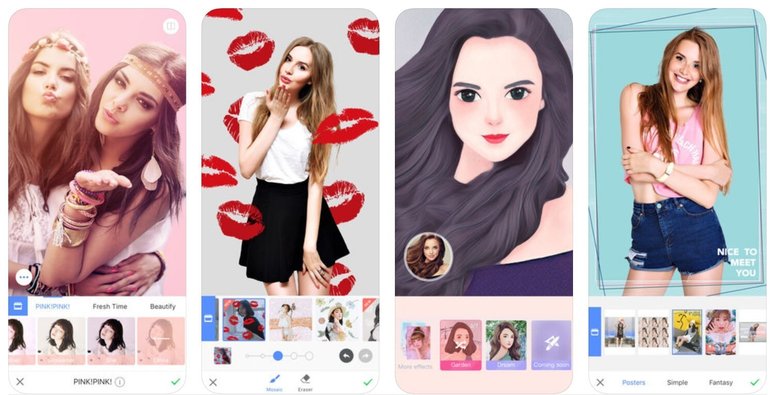
Экран редактирования — изображение по центру, снизу лента инструментов (например, Mosaic, Magic Brush, Add-ons, Collage), а у конкретного инструмента — ползунок интенсивности и дополнительные вкладки.
Важная привычка: почти любой эффект можно сделать аккуратнее, если не выкручивать ползунок на максимум, а смешивать 2–3 мягких изменения (например, Skin + легкий Makeup + небольшой контраст/цвет).
Meitu for PC: рабочая область и панели
В ПК-версии структура похожа на «легкий Photoshop без слоев как у проф-редакторов», но с акцентом на готовые AI-операции:
-
слева часто находится вертикальная панель/меню режимов и инструментов
-
по центру — холст/превью
-
справа — настройки выбранного режима и параметры экспорта/применения
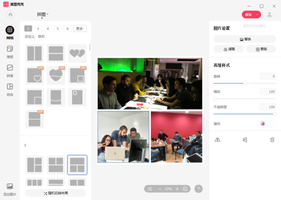
Ниже — пример интерфейса Meitu for Windows: слева сетка шаблонов/макетов, по центру — превью, справа — блок параметров и регулировок.
Импорт и подготовка материалов
Как открыть фото
-
В Meitu на смартфоне вы обычно нажимаете на плитку «Photo / Edit» (название может отличаться в зависимости от локализации) и выбираете изображение из галереи.
-
В Meitu for PC — импорт делается через кнопку открытия/drag-and-drop: перетаскиваете файл в окно, дальше выбираете нужный AI-режим.
Быстрые подготовительные операции
Перед тем как включать ретушь или AI-удаление, удобно сделать «базу»:
-
кадрирование под нужный формат (квадрат для ленты, 9:16 для сторис, 16:9 для превью видео)
-
выравнивание горизонта
-
легкая коррекция яркости/контраста (если кадр слишком «серый»)
Базовое редактирование фото в Meitu
Мобильный Meitu не заставляет вас долго настраивать «профессиональные кривые» — здесь ставка на понятные и быстрые действия:
Фильтры (включая AI-настроение кадра)
В Meitu легко собрать визуальный стиль для ленты: выбираете фильтр, затем регулируете интенсивность, чтобы он не «пластиковал» кожу и не уводил лицо в неестественный цвет.
Практический прием:
-
если фильтр делает кожу слишком холодной/желтой — уменьшайте интенсивность и добавляйте точечно Skin, а не усиливайте фильтр
-
если фото «плоское» — лучше слегка поднять контраст и четкость, чем накручивать насыщенность
Mosaic: скрыть лишнее и «размылить» детали
Инструмент Mosaic нужен не только для «замазать номер машины». Им удобно:
-
скрыть лица людей на фоне
-
размыть конфиденциальные детали на скриншотах
-
сделать мягкое «анонимное» пятно на части фото, не портя композицию
Обычно работа строится так:
-
Открываете фото.
-
Внизу выбираете Mosaic.
-
Выбираете тип мозаики/кисть.
-
Проводите по нужной области.
-
Сохраняете.
Magic Brush: дорисовка и локальные эффекты
Magic Brush — это кисть для «рисования» поверх изображения: можно добавить штрих, подсветку, декоративные элементы, либо локально усилить эффект. В Meitu кисть воспринимается как быстрый креатив-инструмент, а не как полноценная система слоев.
Add-ons: рамки, текст, стикеры
Раздел Add-ons — это «оформление»:
-
рамки и обводки
-
текст (включая стилизованные шрифты)
-
стикеры/наклейки
Если вы делаете карточку товара или пост с заголовком, полезная схема такая:
-
сначала приводите фото к чистому виду (свет/цвет/ремовер),
-
потом добавляете текст и декоративные элементы,
-
на финале — легкая резкость/улучшение качества (если нужно).
Collage: собрать несколько фото в один визуал
Collage — один из самых сильных «соцсетевых» модулей Meitu: вы можете собрать 2–9 фото, выбрать сетку, интервалы, фон, подписи и получить аккуратный коллаж без ручной верстки.
Ретушь портрета: Instant Beautification, Skin, Blemishes, Makeup
Meitu ценят за то, что портретную обработку можно сделать по-разному: быстро (Instant Beautification) или контролируемо (Skin/Blemishes/Makeup).
Instant Beautification: «одним тапом» и с выбором уровня
Instant Beautification — это быстрый набор улучшений, где вы выбираете уровень, а Meitu применяет комплексную обработку: делает кожу ровнее, улучшает детали, может подчеркнуть губы и зубы, добавить «фотогеничность».
Как получить естественный результат:
-
выбирайте не максимальный уровень, а средний
-
затем руками доработайте Skin и Blemishes вместо усиления общего эффекта
-
проверяйте «до/после» на масштабировании 100% (приближение), чтобы не «съесть» текстуру кожи
Skin: сглаживание, упругость и тон кожи
Раздел Skin в Meitu удобно воспринимать как три задачи:
-
убрать лишний шум и неровности,
-
добавить аккуратную «упругость»/firmness,
-
выровнять тон кожи без ухода в пластик.
Практика:
-
начните со сглаживания на минимуме
-
добавьте чуть firming (если портрет мягкий/снято на фронталку в помещении)
-
если цвет кожи ушел, корректируйте тон внутри Skin, а не фильтром
Blemishes: точечное удаление дефектов
Инструмент Blemishes — это быстрый «лечащий» ретушер: вы убираете прыщи, мелкие пятна, следы усталости, темные круги. Лучшая тактика — работать точечно и не проходить по одним зонам многократно, чтобы не получить «замыленное» лицо.
Пошагово:
-
Откройте фото.
-
Перейдите в Retouch → Blemishes.
-
Приблизьте лицо жестом.
-
Тапайте по дефектам (или «водите» кистью — зависит от режима).
-
Сверяйте с оригиналом и останавливайтесь раньше, чем «идеально гладко».
Makeup: ресницы, помада, контуринг, хайлайтер
В Makeup Meitu дает аккуратные варианты «быстрого макияжа» и настройки по зонам: ресницы, помада, contour, highlighter и т. д.
Чтобы макияж не выглядел наклеенным:
-
уменьшайте интенсивность до естественного уровня
-
подбирайте оттенок помады под освещение (теплый/холодный свет)
-
не смешивайте слишком много эффектов сразу: лучше 1–2 акцента
Body Shape: пластика фигуры и работа с пропорциями
Body Shape в Meitu позволяет сделать фигуру стройнее, выше, подчеркнуть талию, скорректировать форму. Плюс в том, что Meitu умеет «фиксировать» фон (background locked), чтобы при пластике линии стен/дверей/горизонта не поплыли.
Типичные задачи, которые реально решаются в Meitu
-
слегка сузить талию и не исказить фон
-
удлинить ноги, если фото снято сверху и пропорции «съехали»
-
подчеркнуть силуэт (особенно на снимках в одежде, где ткань «съедает» форму)
Как делать пластичнее и безопаснее
-
Начните с небольших значений (минимум).
-
Работайте от центра тела к краям — так меньше шанс потянуть фон.
-
Всегда включайте сравнение «до/после».
-
Проверяйте фон на прямых линиях (плитка, дверные коробки, перила).
AI-инструменты Meitu: Remover, AI Art Effects и нейросетевые фильтры
Remover: удалить лишний объект и восстановить фон
Remover в Meitu — это AI-ластик. Вы выделяете область с лишним объектом (человек на фоне, мусор, провод, вывеска), а программа старается восстановить фон так, будто объекта не было.
Практический алгоритм:
-
Откройте фото.
-
Выберите Remover.
-
Увеличьте изображение.
-
Аккуратно закрасьте объект кистью (лучше чуть захватить края, чем оставить «ореол»).
-
Дайте Meitu обработать участок.
-
Если результат средний — повторите на проблемной зоне меньшей кистью.
Где Remover особенно хорош:
-
мелкие объекты на однородных фонах (небо, стена, песок, трава)
-
лишние детали на предметной съемке (крошки, бирки, мелкие царапины)
AI Art Effects: превращение портрета в иллюстрацию
AI Art Effects — это стилизация портрета в иллюстративные стили. Подходит для аватарок, обложек, «разбавить» ленту. С точки зрения результата это именно «быстро и эффектно», а не «точно и реалистично».
Секрет предсказуемого результата:
-
выбирайте портрет с хорошим светом и четкими чертами
-
избегайте сильного смаза и слишком мелкого лица в кадре
Шаблоны, коллажи и быстрый дизайн (Template / Collage / Sticker)
Meitu силен там, где нужно быстро сделать визуал под публикацию.
Templates: оформление «как в готовых макетах»
Шаблоны (Template) — это готовые решения, где уже настроены:
-
композиция
-
надписи и стили
-
декоративные элементы
Вы выбираете шаблон, подставляете свои фото, меняете текст — и получаете готовый визуал. Это особенно полезно для сторис, подборок «до/после», мини-постеров.
Collage: сетки, «до/после», подборки
Collage в Meitu удобно использовать для:
-
сравнения результата ретуши (до/после)
-
«подборки из путешествия»
-
серии кадров товара (ракурс/деталь/упаковка)
Sticker и работа с наклейками
Стикеры в Meitu обычно хорошо «садятся» на фото благодаря авто-масштабированию и набору стилистик. Для аккуратного дизайна держитесь правила: один основной стикер + один поддерживающий, а не «засыпать» кадр.
Видеоредактор Meitu: монтаж, эффекты и портретная ретушь в видео
В Meitu можно обрабатывать не только фото: вырезать фрагменты, собрать клип, наложить фильтры, добавить текст и музыку. Для вертикального контента (vlog, short-видео) это удобнее, чем гонять файл между разными приложениями.
Что вы делаете в Meitu при обработке видео на практике
-
Trim / Cut: обрезать начало и конец, убрать паузы
-
добавить фильтр и настроить интенсивность
-
добавить текст (заголовок/субтитры), выбрать шрифт и стиль
-
добавить стикеры (акценты, декоративные элементы)
-
наложить музыку и подогнать под монтаж
-
при необходимости включить портретные улучшения (makeup/skin-логика в рамках видео-режима)
Meitu for PC: AI-редактирование, Batch Mode и полезные утилиты
ПК-версия Meitu интересна тем, что многие вещи она делает быстрее и стабильнее на больших изображениях: подготовка карточек товара, вырезание объектов, «починка» скриншотов, массовые операции. Ключевые функции и названия режимов в интерфейсе выглядят так: AI Removal, Replace Text, AI Cutout, AI Enhancer, AI Expansion, Batch Mode, ID Photos, Meitu Scan.
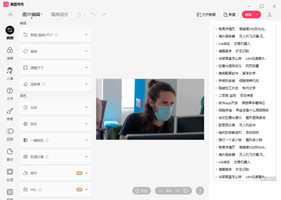
Ниже — пример интерфейса редактирования, где слева видны режимы, по центру превью, справа — панель параметров:
AI Removal на ПК: убрать людей, текст, логотипы и «залатать» фон
AI Removal в Meitu for PC обычно используют в четырех задачах:
-
удалить лишний объект на фоне,
-
убрать текст/подпись,
-
стереть логотип/наклейку,
-
вычистить дефекты (пятна, царапины) на предметных фото.
Как получить чистый результат:
-
закрашивайте объект чуть шире границы
-
делайте 2–3 небольших прохода, а не один огромный
-
если фон сложный (узоры, сетка, повторяющиеся линии) — лучше удалять по частям
Replace Text: «умная» замена текста на изображении
Replace Text — один из самых практичных инструментов Meitu for PC. Он полезен для:
-
исправления цифр и надписей на скриншотах
-
замены цены/параметра на картинке для карточки товара
-
локализации небольших надписей на изображении
Смысл такой: вы выделяете исходный текст, Meitu восстанавливает фон, затем позволяет вписать новый текст так, чтобы он выглядел естественно (с учетом формы и контраста).
AI Cutout: вырезать объект и заменить фон
AI Cutout — это быстрый AI-вырезатель:
-
отделяет человека/предмет от фона
-
помогает сделать прозрачный фон или заменить на цвет/картинку
-
упрощает подготовку фото товара для маркетплейсов
Практика для карточки товара:
-
Импортируйте фото.
-
Откройте AI Cutout.
-
Проверьте границы вокруг сложных зон (волосы, полупрозрачные детали).
-
Подложите однотонный фон или нейтральную текстуру.
-
Экспортируйте в нужном размере.
AI Enhancer: улучшить качество и читаемость
AI Enhancer в Meitu for PC используют, когда:
-
исходник слегка мыльный
-
нужно повысить четкость текста/деталей на фото товара
-
хочется «подтянуть» портрет без агрессивной резкости
Чтобы не получить «перешарп»:
-
усиливайте улучшение постепенно
-
сравнивайте до/после на реальном масштабе (100%)
-
после Enhancer не накручивайте контраст фильтрами
AI Expansion: расширить кадр (Photo Extension)
AI Expansion полезен, когда нужно:
-
расширить фон вокруг объекта под другой формат (например, из квадрата сделать горизонталь)
-
увеличить «воздух» вокруг предмета для баннера/обложки
-
автоматически заполнить пустые зоны после поворота или кропа
Batch Mode: пакетная обработка
Batch Mode — сильная сторона Meitu на ПК. Он экономит время, если у вас десятки фото:
-
массовый resize и конвертация форматов
-
пакетное добавление текста/водяных знаков (когда это действительно нужно по задаче)
-
пакетный object removal, automated cutouts, замена фона и улучшение четкости
Типовой сценарий под маркетплейс:
-
загрузить папку фото,
-
привести все к одинаковому размеру,
-
вырезать товар и посадить на единый фон,
-
улучшить четкость,
-
экспортировать одной кнопкой.
ID Photos: фото на документы
ID Photos — режим, который помогает быстро подготовить фото на документы:
-
выбрать размер
-
выбрать/заменить фон
-
сделать компоновку под печать (smart layout)
Meitu Scan: «починка» сканов и фото документов
Meitu Scan применяют, когда нужно:
-
убрать муар (moire) на переснятых экранах/печати
-
убрать тени
-
удалить рукописные пометки
-
сделать картинку аккуратнее для отправки/архива
Дополнительные инструменты: Collage, GIF maker, Splitter
-
Collage — коллажи уже на ПК, удобно для подборок и презентационных карточек
-
GIF maker — собрать GIF из набора кадров
-
Splitter — извлечь часть изображения (полезно для нарезки элементов)
Экспорт: качество, форматы и публикация
На смартфоне
После редактирования Meitu предлагает сохранить результат в галерею. Практика простая: если вы делаете важное фото, лучше сохранять результат в максимальном качестве, а потом уже отправлять в соцсеть — так меньше риск лишнего «пережатия».
На ПК
Meitu for PC рассчитан на экспорт в нужный формат после AI-операций. Если вы делаете графику для работы, держите исходники отдельно и сохраняйте финал с понятным названием (например, product_01_cutout.png, banner_02_expand.jpg), чтобы не путаться в версиях.
Meitu VIP: что меняется с подпиской
Meitu VIP обычно открывает два слоя возможностей:
-
Материалы: больше фильтров, стикеров, AR-камер, эффектов и шаблонов.
-
Эксклюзивные функции ретуши: например, teeth correction, hair bangs adjustment, wrinkle removal, eye retouch и другие портретные улучшения, которые дополняют базовые Skin/Blemishes/Makeup.
Если вы пользуетесь Meitu «по праздникам», часто хватает бесплатного набора. VIP становится заметно полезнее, когда:
-
вы регулярно делаете контент и хотите широкий набор стилей
-
вам важны точные портретные правки (зубы/морщины/детали глаз) в один-два клика
-
вы хотите стабильно одинаковый стиль «под ленту»
Настройки, поддержка и обратная связь
В Meitu поддержка встроена в приложение и вызывается по понятному пути:
App → Me (внизу справа на главном экране) → Help & Feedback → Submit Feedback
Полезно, что вы можете приложить описание проблемы и контекст (например, какой именно инструмент — Remover или AI Art Effects — дал неожиданный результат).
Сравнение с аналогами
Ниже — сравнение Meitu с реальными альтернативами по тем сценариям, в которых люди чаще всего выбирают такой софт: ретушь лица/фигуры, креативные эффекты, дизайн-шаблоны, AI-удаление объектов и удобство для соцсетей.
BeautyPlus
BeautyPlus — близкий конкурент по «селфи-направлению». Он тоже силен в быстрой бьюти-обработке, но Meitu обычно выигрывает разнообразием инструментов оформления (шаблоны, коллажи, декоративные элементы) и более широкими творческими пресетами под соцсети. Если вам важны Skin/Blemishes/Makeup + быстрое оформление поста, Meitu чаще оказывается универсальнее.
FaceTune
FaceTune любят за точечную портретную коррекцию: правки лица и деталей делаются очень прицельно. Meitu же ориентирован на «результат быстрее»: Instant Beautification + Makeup + Body Shape + Remover дают готовую картинку за минуты.
Выбор простой:
-
нужен контроль «по миллиметрам» — чаще тянет к FaceTune;
-
нужен быстрый, красивый результат с шаблонами и эффектами — Meitu удобнее.
PicsArt
PicsArt — это больше про монтаж и дизайн-креатив: коллажи, наклейки, эффекты, композиции, иногда сложнее в освоении. Meitu более «портретно-ориентирован»: Skin/Blemishes/Makeup/Body Shape сделаны именно под людей, а не под общий фотомонтаж.
Если у вас дизайн-задачи и коллажи стоят на первом месте — PicsArt может быть сильнее. Если вы регулярно улучшаете портреты и хотите, чтобы это делалось быстро — Meitu чаще удобнее.
Snapseed
Snapseed — отличный редактор базовой коррекции: свет, тон, локальные правки. Но у него нет такого «бьюти-движка», как в Meitu: нет Instant Beautification, нет полноценного Makeup и Body Shape-логики.
Snapseed выбирают те, кому важна фотографическая коррекция «без косметики». Meitu выбирают те, кому нужен именно «beautify-результат» и контент-оформление.
Adobe Lightroom (mobile)
Lightroom mobile — про цветокор, тон, детализацию, стиль «как у фотографа». Meitu — про ретушь, эффекты, шаблоны и быстрый контент.
Частая связка у практичных пользователей: базовый цвет сделать в Lightroom, а портрет/оформление/Remover/коллаж — в Meitu.
Canva
Canva — сильна в шаблонах и дизайне, но слабее в натуральной портретной ретуши. В Canva вы быстрее соберете постер/баннер, а в Meitu быстрее сделаете красивый портрет и стильную обработку фото с Makeup и Skin.
Если главная задача — дизайн-макеты и текстовые композиции, Canva удобнее. Если главная задача — фото/селфи/ретушь и «стать фотогеничнее», Meitu выигрывает.
Итоги: кому подойдет Meitu и как выжать из него максимум
Meitu — удачный выбор, если вы хотите:
-
ретушировать портреты быстро и без сложного обучения: Instant Beautification + Skin + Blemishes + Makeup
-
делать аккуратную пластику: Body Shape с фиксацией фона
-
удалять лишнее на фото через Remover
-
быстро собирать контент в стиле соцсетей: Collage, Add-ons, стикеры, шаблоны
-
на ПК — ускорить рутинные задачи через AI Removal, AI Cutout, Replace Text, AI Enhancer, AI Expansion и Batch Mode
Чтобы результат выглядел дорого:
-
не выкручивайте эффекты в максимум — лучше несколько мягких правок,
-
проверяйте фото на приближении,
-
используйте Remover точечно и небольшими кистями,
-
стиль ленты проще удерживать через одинаковые фильтры и 1–2 шаблона, чем через постоянную смену эффектов.
