
Facetune — это мобильный редактор фото и видео, заточенный под портреты, селфи и быстрые «приведения в порядок» кадров перед публикацией. Приложение делает две вещи особенно хорошо: даёт наглядные портретные инструменты (кожа, улыбка, глаза, форма лица) и позволяет собрать аккуратный результат за несколько минут за счёт пресетов и AI-улучшений.
Что такое Facetune и для каких задач он создан
Facetune чаще всего берут, когда нужно:
-
быстро улучшить селфи (тон кожи, мелкие дефекты, естественное сглаживание);
-
подготовить портрет для профиля/резюме и соцсетей;
-
подчистить фон: убрать лишние предметы/людей/надписи;
-
«освежить» внешность аккуратно: отбелить зубы, подсветить взгляд, выровнять тон;
-
попробовать виртуальные изменения: макияж, волосы, элементы образа;
-
применить похожие улучшения к видео, не правя кадр за кадром.
Важно, что Facetune — не «фоторедактор вообще», а именно инструмент для ретуши лица и портретов с быстрым управлением «выбрал инструмент → отрегулировал силу → применил». Именно поэтому его часто используют как Facetune приложение для ретуши селфи, а не как универсальную замену всем редакторам сразу.
Facetune
- Ретушь и коррекция
- Русский интерфейс
- Просто для новичков
- Нет версии для Windows
- Платные функции
- Нужен смартфон
Установка и первый запуск: что происходит в первые 2 минуты
После установки Facetune предлагает начать с загрузки контента:
-
открыть фото из галереи или импортировать снимок в редактор;
-
при необходимости дать доступ к «Фото/Медиатеке» и «Камере»;
-
выбрать режим редактирования: фото или видео (если вы открыли ролик).
Смысл первого запуска — быстро довести вас до экрана, где внизу расположены категории инструментов (лицо, ретушь, волосы, фильтры, стиль, фон и т. п.), а в центре — превью с возможностью масштабирования жестом.
Интерфейс Facetune: где что находится и как устроен рабочий процесс
У Facetune очень «телефонная» логика интерфейса: всё важное внизу, управление силой эффекта — ползунком, локальная правка — пальцем по фото.
Типовая структура экрана редактирования:
-
Превью в центре, где вы делаете жест «pinch-to-zoom», чтобы точнее работать с кожей, зубами, линией подбородка.
-
Нижняя панель категорий. На Android-скриншотах видно, что рядом сосуществуют блоки вроде Face, Retouch, Hair, Filters, а в некоторых режимах — Patch и Style. Это важный ориентир: если ищете удаление объектов или «заплатку», идёте именно в Patch.
-
Инструменты внутри категории — обычно представлены иконками/мини-плитками.
-
Ползунок интенсивности (сила эффекта). Вы почти всегда работаете по схеме: выбрали инструмент → потянули ползунок → провели по области (если инструмент кистевой).
-
Кнопки подтверждения результата (типично галочка ✓) и отмены. В обучающих сценариях для «Whiten» используется подтверждение ✓ после настройки силы и прорисовки по зубам.
Мини-памятка: как быстрее ориентироваться
-
Всё, что связано с кожей/лицом — Retouch и Face.
-
Удаление лишнего (объекты/люди/текст) — Patch, внутри которого находится Vanish.
-
Виртуальные изменения образа — Hair, Makeup, AI Outfits.
-
Стилизация кадра — Filters и Style.
Быстрые улучшения: AI Enhance и пресеты Looks
Если нужно привести фото в порядок максимально быстро, Facetune рассчитан на «один тап → уже хорошо».
AI Enhance
AI Enhance — это автокоррекция, которая подтягивает общий вид (контраст/яркость/выразительность), а дальше вы вручную доводите портрет точечными инструментами. Такой порядок экономит время: вы сначала получаете приятную базу, затем точечно исправляете детали.
Looks / Presets
Looks Presets — набор готовых «образов» и стилизаций. С ними удобно:
-
быстро попасть в единый стиль ленты;
-
дать мягкий «глоу-эффект»;
-
подобрать тональность под кожу/фон.
Вот пример того, как в Facetune выглядит идея «новый образ в один тап» — с лентой пресетов:
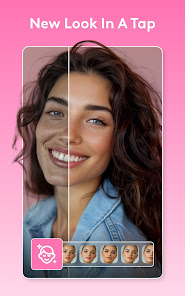
Практически правильный подход: сначала пресет/AI Enhance (общая картинка), потом ретушь (кожа/улыбка/глаза), после — лёгкая финальная коррекция света.
Ретушь кожи: Smooth, Heal, Conceal и аккуратная работа без «пластика»
Ретушь кожи — основной сценарий, поэтому в Facetune она сделана максимально прямолинейно.
Smooth: ровный тон и мягкая кожа
Smooth выравнивает кожу и делает тон более однородным. Это инструмент, которым легко переборщить, поэтому в Facetune он специально «ползунковый»: вы регулируете степень сглаживания, чтобы сохранить естественную текстуру.
На промо-экранах Android видно, что внизу рядом с Face/Filters есть Patch/Style — то есть приложение предполагает, что вы чередуете сглаживание и локальные исправления.
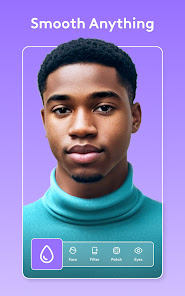
Как применять Smooth естественно (пошагово):
-
Откройте фото → перейдите в Retouch (или Face, в зависимости от сборки).
-
Выберите Smooth.
-
Потяните ползунок на умеренное значение (лучше начать слабее).
-
Проведите пальцем по коже: щёки, лоб, подбородок. Зону вокруг глаз и линию волос трогайте минимально.
-
При необходимости увеличьте масштаб и пройдитесь локально, а не по всему лицу.
Glow (подраздел в Smooth)
У Facetune часто используется связка Smooth → Glow для мягкого сияния кожи. Это удобный «финиш», когда после удаления дефектов вы хотите сделать тон живым и «светящимся», но без сильных фильтров.
Heal: точечное удаление дефектов
Heal — инструмент для удаления мелких дефектов: прыщики, маленькие пятна, случайные точки на коже. Он работает быстро: «тапнул/провёл — дефект исчез».
Лучший порядок для естественной ретуши:
-
Heal (убрать точечные дефекты)
-
Smooth (легонько выровнять тон)
-
при необходимости Patch (для более крупных проблемных зон)
Conceal: зона под глазами
Conceal помогает убрать видимость тёмных кругов и «усталости». Он нужен, когда вам не хочется делать сильный Smooth по всему лицу — достаточно локально освежить область под глазами.
Patch: «заплатка» для сложных участков
Patch в Facetune — это инструмент для более крупных исправлений: вы «перекрываете» проблемный участок текстурой с соседней области, чтобы совпали тон и фактура. Его используют:
-
для заметных прыщей/пятен;
-
для небольших заломов;
-
для случаев, когда Heal оставляет след.
Глаза и улыбка: Brighten, Whiten и точные акценты
Подсветить взгляд
В Facetune есть подход «добавить свет в глаза» как отдельная портретная коррекция — это один из типичных приёмов для селфи, снятых в помещении.
Whiten: отбеливание зубов и не только
Whiten — один из самых используемых инструментов. Он рассчитан на быстрый жест: вы приближаете фото, проводите по зубам, регулируете интенсивность и подтверждаете результат. Для точности Facetune использует зум и настройку силы ползунком.
Пошагово: как отбелить зубы в Facetune естественно
-
Откройте фото и перейдите в Retouch.
-
Выберите Whiten.
-
Увеличьте масштаб на улыбке.
-
Проведите пальцем только по зубам, не задевая губы.
-
Ползунком уменьшите интенсивность, пока эмаль не станет естественно светлее.
-
Подтвердите галочкой ✓.
У Whiten есть приятный «побочный» сценарий: он подходит для осветления белых элементов в кадре (например, кроссовок или футболки), когда они ушли в серый из-за освещения.
Пластика и форма: Reshape и аккуратная коррекция пропорций
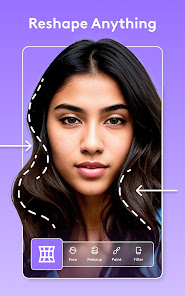
Reshape — инструмент тонкой коррекции формы лица и отдельных деталей. Он нужен не для «переделать человека», а для поправки мелочей: перспектива фронтальной камеры, слегка «расплющенная» линия лица, неудачный угол.
Facetune рассчитан на «subtle adjustments» — вы делаете изменения маленькими шагами, чтобы результат оставался реалистичным.
Как работать с Reshape так, чтобы никто не заметил обработку
-
Всегда начинайте с минимальной силы.
-
Правьте одну деталь за раз (например, только линию челюсти).
-
Сравнивайте «до/после» чаще, чем обычно: Reshape незаметен, пока вы не ушли слишком далеко.
-
Не трогайте фон рядом с контуром лица без необходимости: именно там чаще всего появляются визуальные «волны».
Макияж в Facetune: быстрый «лук» и точечные элементы
В Facetune есть виртуальный макияж: вы можете как применить общий образ, так и добавить отдельные элементы. На промо-экранах видно, что внутри Makeup доступны точечные категории вроде Lipstick, Eyeliner, Contour, Freckles — это помогает собрать аккуратный вариант без перегруза.
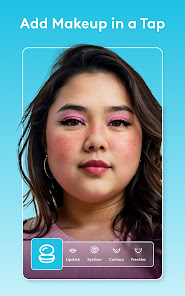
Пошаговый сценарий: лёгкий макияж для селфи
-
Откройте фото → перейдите в Makeup.
-
Начните с Lipstick: выберите тон и снизьте интенсивность, чтобы цвет «сел» на губы как реальная помада.
-
Добавьте Eyeliner — минимально, чтобы подчеркнуть взгляд.
-
Contour используйте точечно: цель — подчеркнуть скулы, а не перерисовать лицо.
-
Если нужен «трендовый» эффект, добавьте Freckles слабой интенсивностью.
Волосы: смена оттенка/причёски и управление аккуратностью результата
Раздел Hair отвечает за визуальные трансформации волос: цвет, общий стиль, иногда — «примерка» вариантов, которые выглядят как быстрый тест образа.
На примере интерфейса видно, что рядом с Hair присутствуют Face и Makeup, а также блок AI Effects — это намекает на связку: сначала базовая ретушь, затем волосы/образ, затем эффекты.
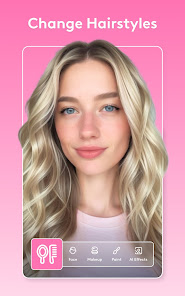
Как получить естественный результат в Hair
-
выбирайте оттенок, который согласуется с освещением (холодный свет — холодные оттенки, тёплый — тёплые);
-
при необходимости сначала поправьте экспозицию/контраст в Adjust, чтобы маска волос не выглядела «вырезанной»;
-
не выкручивайте насыщенность цвета в максимум: натуральнее смотрятся средние значения.
AI Outfits: смена одежды и связка с фоном/коррекцией
Одна из самых практичных AI-функций Facetune — AI Outfits. Она позволяет сменить образ одежды, а дальше подстроить кадр через фон и базовую коррекцию.
На интерфейсе видно, что рядом с AI Outfits идут Retouch, Background, Adjust — то есть Facetune предполагает полный цикл прямо в одном месте: образ → ретушь → фон → финальная коррекция.
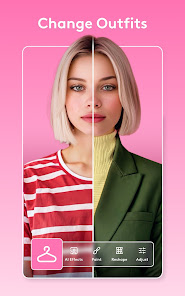
Практический сценарий: вы делаете «профильное» фото для соцсетей или сайта и хотите, чтобы одежда выглядела более уместно.
-
Откройте фото → AI Outfits → выберите вариант.
-
Перейдите в Retouch и выровняйте кожу/улыбку.
-
В Background слегка подчистите фон или размойте его, чтобы акцент ушёл на лицо.
-
В Adjust поднимите яркость и чуть добавьте контраста.
Удаление объектов: Patch → Vanish и чистый фон без лишнего
Один из самых сильных прикладных инструментов Facetune — удаление лишнего из кадра. Логика очень конкретная: сначала открываете Patch, затем выбираете Vanish.
Как убрать объект с фото в Facetune (пошагово)
-
Откройте фото.
-
Перейдите в Patch.
-
Выберите Vanish.
-
Увеличьте масштаб на проблемной зоне.
-
Пальцем проведите по объекту (или закрасьте его жестом «мазка»), который нужно удалить.
-
Проверьте края: если появился «шов» или повторяющаяся текстура, пройдитесь по границе ещё раз меньшим мазком.
Этот инструмент удобно использовать не только для людей на фоне, но и для:
-
лишних предметов (пакеты, провода, мусор на земле);
-
случайных надписей/стикеров;
-
мелких отвлекающих деталей рядом с лицом.
AI-инструменты Facetune: когда они реально полезны
Facetune активно использует AI-подход: часть задач решается «одним тапом», после чего вы доводите результат вручную. В реальной работе лучше воспринимать AI как «черновик», который вы делаете финальным через ретушь и корректировку света.
AI-ретушь (Heal, Smooth, Retake)
В Facetune используются инструменты Heal, Smooth, а также Retake как AI-подход к улучшению фото. Это удобно, когда нужно быстро улучшить исходник без длинной ручной обработки.
Headshots
В Facetune есть режим Headshots — создание профессионально выглядящих портретов «за секунды» на базе AI. Практически это работает так: вы берёте нормальный исходник (где лицо хорошо видно), выбираете headshot-режим/вариант и получаете «более собранный» портрет. Дальше вы всё равно проверяете кожу, контур и глаза обычными инструментами, чтобы результат не выглядел слишком стерильно.
Видео в Facetune: ретушь и эффекты без покадрового монтажа
Facetune умеет работать с видео по логике «как фото»: вы загружаете ролик, выбираете инструмент и применяете изменения сразу ко всем кадрам. Это важный момент, потому что приложение не заставляет редактировать каждую секунду отдельно — правка выполняется на основе одного кадра, а затем распространяется по ролику.
Что обычно делают в видео-режиме:
-
сглаживают кожу (Smooth), выравнивают тон;
-
добавляют простые фильтры, чтобы ролик выглядел цельно;
-
слегка корректируют свет и цвет, чтобы лицо не «проваливалось» в тени;
-
подчёркивают улыбку и общий вид портрета.
Если вы делаете селфи-видео для Reels/TikTok/Stories, Facetune удобен тем, что вы сохраняете привычную портретную ретушь, но уже на движущемся изображении.
Свет, цвет и детализация: как «собрать» картинку после ретуши
После того как вы сделали кожу/улыбку/глаза, стоит привести в порядок общую картинку:
-
Color Correction — быстрая коррекция цвета, чтобы кожа выглядела естественно.
-
Light Effects — управление яркостью, контрастом, светами/тенями для более «чистого» портрета.
-
Details — аккуратная резкость и детализация, чтобы изображение не выглядело мыльным после Smooth.
Правильная последовательность:
-
базовая коррекция света → 2) ретушь → 3) детализация → 4) пресет/стиль (если нужен)
Так вы избегаете типичной ошибки, когда пресет усиливает дефекты, а потом вы вынуждены ретушировать «по фильтру».
Экспорт и подготовка к публикации
Facetune рассчитан на быстрый выход в готовый файл:
-
вы сохраняете результат в галерею;
-
при необходимости делаете несколько версий (например, «натурально» и «ярче»);
-
публикуете в соцсетях уже готовый портрет.
Лучше иметь привычку сохранять финал после ключевых этапов (например, после ретуши и после финальной коррекции света), чтобы не пересобирать обработку заново.
Подписка и ограничения бесплатной версии: как это выглядит на практике
Facetune работает по модели: часть функций доступна сразу, а расширенные режимы (в том числе некоторые AI-возможности) открываются через подписку и пробный период. Внутри приложения часто встречаются точки входа в полный набор через пробный период.
Практически это означает:
-
базовую ретушь вы делаете бесплатно или с ограничениями;
-
самые «сильные» AI-инструменты и часть эффектов обычно требуют подписку;
-
видео-возможности и «пакеты» инструментов могут отличаться по платформам и тарифам, поэтому в приложении вы быстро увидите, какие кнопки помечены как VIP/Pro.
Практические сценарии: готовые мини-инструкции под реальные задачи
Сценарий 1: «Селфи на каждый день» за 2–3 минуты
-
AI Enhance или лёгкий пресет.
-
Retouch → Heal: убрать точечные дефекты.
-
Retouch → Smooth: слегка выровнять тон.
-
Retouch → Whiten: аккуратно осветлить зубы.
-
Лёгкая коррекция света (Light Effects) и сохранение.
Сценарий 2: Портрет «для профиля» (работа/LinkedIn)
-
Начните с базового света: поднять яркость лица, убрать провал в тенях.
-
Conceal под глазами вместо сильного Smooth по всему лицу.
-
Минимальный Reshape (если перспектива исказила пропорции).
-
Неброский пресет, который не меняет тон кожи радикально.
-
Проверка фона: если отвлекает — Patch → Vanish по мелочам.
Сценарий 3: Фото в путешествии — подчистить и «собрать» кадр
-
Patch → Vanish: убрать мусор, провода, случайных прохожих.
-
Ретушь лица по минимуму (Heal + небольшой Smooth).
-
Цветокоррекция: сделать картинку чище, но не уходить в кислотность.
-
Детализация (Details), чтобы пейзаж не стал мягким.
Сценарий 4: Дейтинг-фото — натурально, но эффектно
-
Лёгкий пресет для общего настроения.
-
Heal для одиночных дефектов, Conceal для свежего взгляда.
-
Whiten зубов очень умеренно.
-
Никакой «жёсткой» пластики: Reshape — только точечно и слабой силой.
Типичные ошибки и как их избежать
Ошибка 1: «Перегладил кожу»
Признак — лицо выглядит как пластик. Лечение простое:
-
уменьшить интенсивность Smooth;
-
делать Smooth локально (щёки/лоб), а не по всему лицу;
-
в финале добавить чуть Details, чтобы вернуть ощущение текстуры.
Ошибка 2: «Поплыла геометрия после Reshape»
Признак — волны по контуру лица или странные линии рядом.
-
правьте маленькими шагами;
-
чаще сравнивайте «до/после»;
-
не тяните контур в местах, где рядом контрастный фон.
Ошибка 3: Неестественные зубы после Whiten
-
отбеливайте только эмаль, не задевая десну и губы;
-
снижайте интенсивность и подтверждайте результат после проверки в зуме.
Ошибка 4: Следы после удаления объектов
-
всегда работайте в приближении;
-
удаляйте объект несколькими короткими мазками вместо одного длинного;
-
проходите границы вторым, более тонким мазком.
Сравнение с аналогами
Facetune часто сравнивают с другими приложениями для портретной обработки. Разница обычно в философии: Facetune делает упор на портретные инструменты + AI-упрощение, а аналоги могут быть сильнее в креативе, ручной коррекции или «социальных» шаблонах.
| Задача | Facetune | AirBrush | YouCam Makeup/Perfect | Snapseed | Photoshop Express | PicsArt |
|---|---|---|---|---|---|---|
| Быстрая ретушь селфи (кожа/улыбка) | Сильная сторона: Smooth, Heal, Whiten, Patch | Очень близко по сценариям, много «beauty»-эффектов | Упор на бьюти-эффекты и макияж | Можно, но больше ручной работы | Можно, но не так «селфи-ориентированно» | Можно, но часто уходит в эффекты |
| Удалить объект с фото | Patch → Vanish, быстрый жест | Обычно есть «удаление», но качество зависит от сцены | Чаще акцент на внешность, а не на уборку фона | Есть Healing, требует аккуратности | Есть инструменты удаления, но интерфейс другой | Есть «удаление», часто креативнее, но не всегда чище |
| Виртуальный макияж | Makeup с точечными элементами | Есть, но чаще как фильтры | Очень сильная сторона (AR-подход) | Нет как концепция | Ограниченно | Есть эффекты, наклейки, маски |
| Волосы/образ | Hair + AI Effects | Есть, но зависит от версии | Сильная сторона | Нет | Ограниченно | Есть, часто креативнее |
| «Профильный» портрет быстро | Headshots + ретушь | Можно пресетами | Можно, но часто более «гламурно» | Реалистично, но медленнее | Хорошо для универсальной правки | Для креатива, не всегда для «делового» |
Почему Facetune выбирают именно как Facetune редактор фото для портретов:
-
инструменты названы по сути действия (Smooth, Whiten, Reshape, Patch, Vanish), их легко найти;
-
очень быстро собирается результат «до публикации»;
-
есть связки «ретушь + образ + фон + коррекция», которые не требуют переносить фото между приложениями.
Плюсы и минусы Facetune
Плюсы
-
сильная портретная ретушь: Smooth/Heal/Conceal/Whiten работают быстро и предсказуемо;
-
удобное удаление лишнего через Patch → Vanish;
-
понятная структура вкладок (Face/Retouch/Hair/Filters/Patch/Style) и ползунок интенсивности;
-
есть сценарий работы с видео по логике «как фото», без покадрового монтажа.
Минусы
-
значимая часть AI-инструментов завязана на подписку/планы;
-
при неаккуратной настройке легко получить «переретушированное» лицо (это не проблема программы, а типичный риск жанра);
-
качество некоторых эффектов зависит от исходника (свет, резкость, угол, перекрытия волосами).
Частые вопросы
Как сделать ретушь естественной, чтобы не было видно обработки?
Работайте от малого: сначала Heal точечно, затем Smooth слабой силой только по коже. Потом чуть Details и мягкая коррекция света. Не применяйте один инструмент «на всё лицо».
Как удалить объект без следов?
Откройте Patch → Vanish, увеличьте масштаб и убирайте объект короткими мазками, контролируя границы.
Что лучше: пресет Looks или ручная ретушь?
Лучший результат даёт связка: сначала пресет/AI Enhance для общей картинки, затем ручная ретушь (Heal/Smooth/Whiten) для точности.
Facetune подходит для «делового» портрета?
Да, если использовать его аккуратно: минимальный Smooth, Conceal под глазами, лёгкая коррекция света, без агрессивных эффектов макияжа и сильного Reshape.
Можно ли обрабатывать видео так же быстро, как фото?
Да. В Facetune видео-режим построен по принципу «выбираете инструмент и применяете к ролику целиком», без ручной покадровой правки.
