BodyTune (Body Tune / Bodytune: photo body editor) — мобильный редактор фигуры и ретуши для фотографий, заточенный под быструю «пластику» тела и лица: сузить талию, подчеркнуть бёдра, вытянуть рост, добавить пресс, наложить татуировки, выровнять тон кожи и подготовить кадр к публикации. В отличие от универсальных фоторедакторов, здесь весь рабочий процесс построен вокруг понятных «телесных» инструментов и слайдеров, поэтому правки делаются быстро и без сложной ручной ретуши.
Платформы и общий подход BodyTune
BodyTune работает как классический мобильный редактор «от фото к результату»: вы выбираете снимок из галереи, переходите в редактор и последовательно применяете нужные инструменты — талию, бёдра, рост, мышцы, тату, тон кожи. На Android версия приложения распространяется с рекламой (в карточке указано “Contains ads”).
Ключевая идея BodyTune — давать быстрый визуальный эффект, при этом не вынуждать пользователя долго выделять области. Внутри приложения правки почти всегда контролируются одним или двумя слайдерами: вы меняете интенсивность и тут же видите результат на фото. Именно поэтому BodyTune часто выбирают как «редактор тела на фото» для социальных сетей и лукбуков: нужно не “перерисовывать” изображение, а аккуратно поправить пропорции и детали.
Скачать BodyTune
- Ретушь и коррекция
- Русский интерфейс
- Просто для новичков
- Много платных функций
- Требует регистрацию
- Ограничено в бесплатной версии
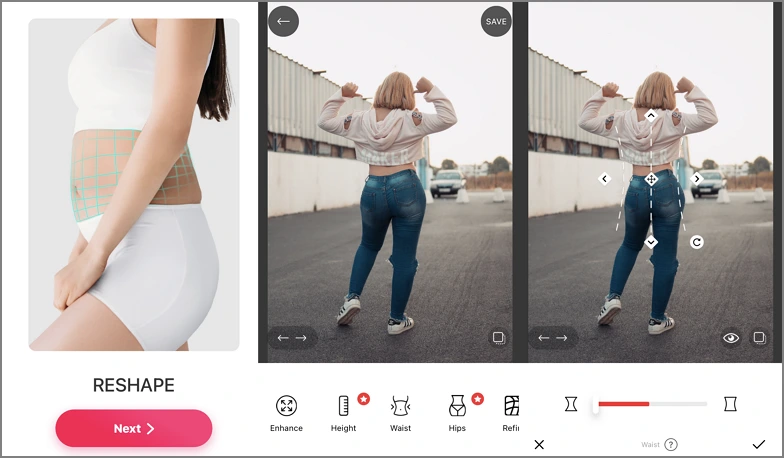
При первом знакомстве BodyTune обычно проводит пользователя через короткую демонстрацию ключевого сценария — Reshape (пластика фигуры). На одном из первых экранов вы видите крупную надпись RESHAPE и большую кнопку Next — фактически это вход в базовый режим изменения формы тела.
Ниже — пример такого экрана, чтобы было понятно, как он выглядит визуально и где находится кнопка перехода:
Дальше приложение подводит к модели монетизации: часть функций доступна сразу, а полный набор инструментов открывается через подписку. В типичном сценарии показывается экран с объяснением условий пробного периода, где ключевая кнопка — Start free trial.
Важно понимать практическую вещь: даже если вы не собираетесь оформлять подписку, интерфейс BodyTune всё равно остаётся понятным — вы всегда работаете по схеме «инструмент → слайдер → подтверждение».
Интерфейс редактора: что где находится и как не путаться
Верхняя панель: сохранение и работа с шагами
В рабочем редакторе сверху расположен элемент сохранения результата — кнопка Save. На некоторых экранах она выглядит как текстовая кнопка, на других — как кнопка со значком скачивания и подписью Save.
Также в редакторе предусмотрены элементы управления шагами правок (отмена/возврат). В реальной работе это сильно помогает: вы можете попробовать более сильное сужение талии или более высокий «рост», а затем откатить на шаг назад и оставить более натуральный результат.
Нижняя панель инструментов: тело, лицо и пресеты
BodyTune устроен как «панель разделов» снизу: вы выбираете тип правок и проваливаетесь в конкретный инструмент. В навигации встречаются разделы Face, Presets, Enhance, Waist, Hips — то есть отдельно лицо, отдельно пресеты формы, отдельно улучшения/доработки и отдельные инструменты для талии и бёдер.
Для понимания логики важны две особенности:
-
Каждый раздел обычно открывает свой набор инструментов, но принцип управления один: слайдеры + подтверждение.
-
Пресеты не отменяют ручную правку — они дают «быструю форму», а потом вы можете аккуратно довести результат талией/бёдрами/ростом.
Контроль применения: отмена и подтверждение
Во многих режимах внизу используются стандартные кнопки:
-
X — отменить изменения в текущем инструменте.
-
✓ — применить изменения и вернуться к фото.
Это удобно, потому что вы всегда понимаете: правка ещё не «впечатывается» в результат, пока вы не подтвердили её галочкой.
Базовый рабочий процесс: от фото до готового результата
Ниже — практический сценарий, как обычно работают с BodyTune, если задача — сделать фото более «собранным», но без перетюнинга.
-
Выберите снимок (лучше всего — где человек стоит/сидит устойчиво, без сильного завала горизонта и с относительно спокойным фоном).
-
Начните с крупных пропорций:
-
талия (Waist),
-
бёдра (Hips),
-
рост (Height).
-
-
Проверьте фон: линии стен, дверей, мебели, края одежды. Любая пластика тела на фото может слегка «потянуть» фон, и задача — вовремя остановиться.
-
Добавьте детали:
-
пресс/мышцы (Abs),
-
татуировки (Tattoos),
-
тон кожи/загар (Skin tone / tan).
-
-
Финальный контроль:
-
сравните “до/после” визуально,
-
проверьте края по контуру тела,
-
только после этого нажимайте Save.
-
Инструменты коррекции фигуры: Waist, Hips, Height и почему они работают быстро
BodyTune делает ставку на понятные «телесные» инструменты. В описании функциональности упоминаются:
-
подтягивание талии и усиление бёдер для V-образного силуэта,
-
работа с мышцами и прессом,
-
наборы стикеров пресса (более 100 вариантов),
-
коллекция татуировок,
-
аксессуары,
-
настройка тона кожи и «загара».
На практике это значит: вы не строите сложную ретушь кистями, а выбираете конкретную задачу — «уменьшить талию на фото», «увеличить бёдра», «увеличить рост» — и регулируете силу эффекта слайдером.
Waist: сужение талии без «ломания» позы
Инструмент талии — один из самых востребованных: он позволяет сделать силуэт более выраженным буквально за несколько секунд. В демонстрационных материалах это подаётся как “Perfect Waist”: вы двигаете слайдер и сразу видите изменение объёма
Как делать натурально (практика, которая реально спасает фон):
-
Начинайте с небольшой силы: лучше 2–3 слабых правки, чем одна максимальная.
-
Следите за краем одежды: если ткань стала «ломаной», уменьшайте интенсивность.
-
Проверяйте фон по вертикалям: дверные косяки, стойки, стены — это первые места, где заметна деформация.
Типичные ошибки:
-
Слишком сильное сужение — появляется «песочные часы» даже там, где поза и одежда так не ложатся.
-
Перетягивание на фоне с яркой геометрией (плитка, решётки, жалюзи).
Hips: акцент на линии таза и балансе силуэта
Коррекция бёдер в BodyTune часто используется вместе с талией: по ощущениям это «второй рычаг» формы. Логика простая: талия задаёт центр, бёдра — баланс снизу. Если сделать только Waist, силуэт может выглядеть «неестественно узким»; добавление небольшого объёма в Hips делает форму убедительнее.
Практический подход:
-
Если талия уже слегка уменьшена, Hips добавляйте минимально — цель не «перерисовать тело», а подчеркнуть линию.
-
В кадрах в профиль аккуратно: изменение бёдер сильнее заметно по контуру ягодиц и по складкам ткани.
Height: увеличение роста и удлинение пропорций
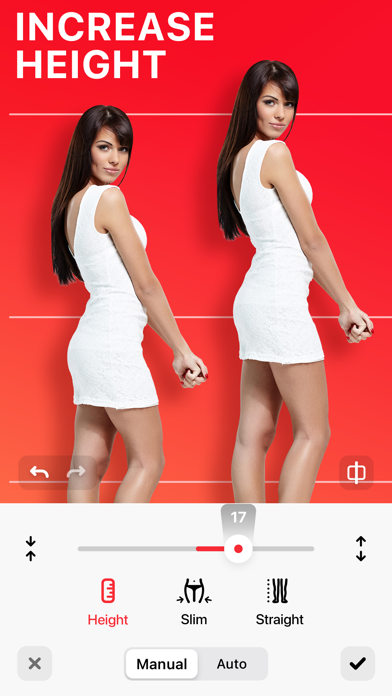
Инструмент роста позволяет «вытянуть» пропорции, чаще всего — визуально удлинить ноги и сделать человека немного выше в кадре. В промо-демонстрации это прямо называется Increase Height, а управление снова идёт через слайдер.
Как использовать Height так, чтобы не было видно:
-
Увеличивайте рост понемногу и постоянно контролируйте края обуви и линию пола.
-
Если в кадре есть горизонтальные линии (плинтус, край кровати, ступени), лучше делать эффект минимальным — именно там чаще всего заметно растяжение.
Частая проблема: растягивается не только человек, но и предметы рядом, особенно если они расположены близко к ногам. Поэтому лучший исходник для Height — кадр, где человек стоит на небольшом расстоянии от фона.
Presets: быстрые формы тела одним кликом
Presets — это режим «быстрого силуэта». Он полезен, когда вы не хотите вручную подбирать талию/бёдра, а хотите сначала получить общий результат, а потом чуть докрутить.
В BodyTune встречаются пресеты:
-
Natural
-
Hourglass
-
Pear
-
Triangle
-
Inverted
Как правильно работать с пресетами (чтобы не было «штампа»):
-
Сначала выбирайте Natural и задайте лёгкую интенсивность — это часто уже даёт визуально собранный силуэт.
-
Если нужна «женственная форма» — переходите на Hourglass, но сразу снижайте силу эффекта (иначе форма легко станет слишком нарисованной).
-
Pear и Triangle используйте, когда нужно сместить акцент в нижнюю часть тела или подчеркнуть контраст, но на ткани и фоне следите вдвойне.
Enhance и Refine: доводка результата и борьба с артефактами
BodyTune — не только «сузить/расширить», но и довести край. В подборках по инструментам указываются дополнительные опции вроде Refine, а также другие вспомогательные инструменты для ретуши.
Смысл Refine в реальной работе — помочь, когда после пластики появились мелкие артефакты:
-
неровная линия на границе одежды,
-
микродеформация по краю руки или талии,
-
ощущение «поплывшего» фона рядом с телом.
Практика:
-
Делайте Refine короткими проходами и сверяйте “до/после”.
-
Если вы видите, что «лечите симптом», а проблема в слишком сильной правке — вернитесь назад и снизьте слайдер Waist/Hips/Height. Это почти всегда даёт более натуральный результат.
Пресс, мышцы и «спортивная форма»: как это устроено в BodyTune
Одна из самых заметных возможностей BodyTune — «добавить пресс на фото» и подчеркнуть мышцы. В описании функционала прямо говорится о мышцах, прессе и коллекции из 100+ вариантов стикеров.
На практике это работает как библиотека заготовок, которые вы подгоняете под тело:
-
выбираете вариант пресса,
-
выставляете позицию,
-
корректируете силу/видимость, чтобы текстура не выглядела чужеродной.
Пошагово: как добавить пресс в BodyTune и сделать его реалистичным
-
Откройте фото и перейдите в инструмент пресса (Abs / Muscles).
-
Выберите вариант в ленте (обычно это карточки с обозначениями вроде A2, A3, A4 и т.д.).
-
Подгоните область пресса под корпус: ориентируйтесь на линию рёбер и пупка, а не на «красивую картинку» из шаблона.
-
Снизьте интенсивность: реализм почти всегда начинается там, где эффект кажется «чуть слабее, чем хочется».
-
Проверьте свет: если на исходнике мягкий свет, а пресс слишком контрастный — уменьшайте видимость и выбирайте более нейтральный вариант.
Главная ошибка — поставить максимально выраженный пресс на снимок, где тело в тени или в свободной одежде. В таких кадрах лучше использовать более мягкие варианты или вовсе отказаться.
Татуировки: наложение, масштаб, поворот и «вживление» в кожу
В BodyTune предусмотрена «богатая коллекция» тату-дизайнов и идея подбора под разные углы.
В реальном использовании татуировка должна «жить» на коже, а не лежать сверху как наклейка. Это достигается тремя вещами:
-
правильной перспективой (тату повторяет изгиб руки/плеча/спины),
-
правильным масштабом,
-
умеренной видимостью (особенно на светлой коже и в мягком освещении).
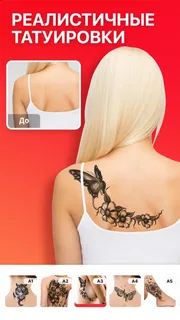
Пример экрана с выбором татуировок:
Пошагово: как наложить татуировку в BodyTune так, чтобы она не выглядела «приклеенной»
-
Откройте инструмент тату (Tattoos).
-
Выберите дизайн из библиотеки.
-
Разместите тату на участке кожи с понятной плоскостью (плечо, предплечье, лопатка, бок). На участках со сложным рельефом (локоть, ключица) реализм сложнее.
-
Настройте масштаб: лучше чуть меньше, чем слишком крупно.
-
Поверните под естественный угол тела.
-
Снизьте контраст/видимость, если тату «вываливается» из кадра. Особенно важно, если на фото зерно, мягкий фокус или низкая детализация кожи.
Тон кожи и «загар»: выравнивание и аккуратность границ
BodyTune умеет работать с тоном кожи и делать «натуральный загар», а также балансировать оттенки.
Практически это полезно в двух случаях:
-
на фото разный цвет кожи в разных зонах (например, руки темнее лица из-за света),
-
хочется чуть «теплее» общий вид, но без ухода в оранжевый.
Как делать аккуратно:
-
не поднимать насыщенность резко,
-
следить за границами по одежде, волосам и аксессуарам,
-
проверять лицо отдельно: если лицо становится заметно «другого тона», эффект будет выглядеть неестественно.
Face: правки лица в рамках одного приложения
Раздел Face в BodyTune нужен, когда вы хотите привести к единому стилю обработку тела и лица: если вы сделали талию/рост, но лицо осталось «сырым», ощущение будет, что фото собрано наполовину. В Face обычно используется тот же принцип — слайдеры, точечные настройки и быстрый результат.
Практический совет: если вы корректируете лицо, держите правки минимальными. BodyTune хорошо работает в режиме «слегка улучшить», а не «поменять внешность».
Пошаговые инструкции: пять типовых задач в BodyTune
Ниже — подробные, практические инструкции, которые повторяются в реальных сценариях «коррекция фигуры на фото» чаще всего.
Инструкция 1: уменьшить талию на фото и сохранить натуральность
-
Откройте фото в BodyTune.
-
Перейдите в Waist.
-
Двигайте слайдер до лёгкого эффекта и остановитесь.
-
Проверьте контур одежды: если ткань стала «ломаной», уменьшите силу.
-
Посмотрите на фон: вертикали и края предметов рядом с талией.
-
Подтвердите правку (✓) и переходите дальше.
Контрольный ориентир: талия должна выглядеть естественно относительно плеч и бёдер. Если талия стала слишком узкой, даже «идеальной», это почти всегда выглядит хуже, чем умеренная коррекция.
Инструкция 2: быстро изменить силуэт через пресеты формы тела
-
Откройте фото.
-
Зайдите в Presets.
-
Начните с Natural — это «безопасный» вариант.
-
Если нужен более выраженный силуэт — попробуйте Hourglass или Pear, но уменьшайте интенсивность.
-
Подтвердите (✓).
-
Вернитесь в Waist/Hips для ручной доводки — буквально на чуть-чуть.
Главная идея: пресет задаёт общий рисунок формы, а ручная корректировка делает результат индивидуальным и менее «шаблонным».
Инструкция 3: добавить пресс и не испортить свет
-
Откройте инструмент пресса (Abs).
-
Выберите вариант из ленты.
-
Подгоните по корпусу.
-
Снизьте интенсивность, чтобы пресс «вписался» в общий контраст кадра.
-
Подтвердите и посмотрите фото целиком, уменьшив масштаб (на маленьком размере лучше видно, выглядит ли эффект реалистично).
Инструкция 4: наложить татуировку и «вживить» в кожу
-
Перейдите в Tattoos.
-
Выберите дизайн.
-
Разместите на участке кожи без сильного рельефа.
-
Подберите угол и масштаб.
-
Уменьшите видимость, чтобы тату выглядело как часть кожи, а не наклейка.
-
Проверьте границы по волосам/одежде и подтвердите правку.
Инструкция 5: увеличить рост на фото и не растянуть фон
-
Откройте инструмент Height.
-
Поднимайте рост небольшими шагами.
-
Следите за линией пола и обувью.
-
Сравните «до/после» по вертикалям фона.
-
Если видите «резину» — уменьшите эффект.
Сохранение результата: кнопка Save и типичные ограничения
Финальный шаг — экспорт. В BodyTune он завязан на кнопку Save в верхней части редактора.
Практический совет: перед сохранением всегда сделайте короткий чек:
-
контур тела по краям (особенно талия и руки),
-
фон рядом с зоной пластики,
-
одинаковость тона кожи (лицо/шея/руки).
Если вы видите хоть один заметный артефакт — почти всегда проще чуть уменьшить интенсивность правки, чем пытаться «чинить» картинку дополнительными инструментами.
Подписка Bodytune Pro: что даёт и сколько стоит
В iOS-версии у Bodytune Pro встречаются тарифы:
-
Weekly: $2.99
-
Monthly: $4.99
-
Annual: $29.99
Ключевой практический смысл подписки — снятие ограничения на количество сохраняемых фотографий: Pro «разблокирует» сохранения без лимита.
Это важный момент именно для рабочих сценариев: если вы регулярно подготавливаете контент (фитнес-прогресс, портфолио, модельные тесты, лукбук), ограничение на сохранение быстро начинает мешать.
Конфиденциальность и Data safety: что важно знать перед использованием
В карточке Google Play в разделе Data safety указаны сразу несколько пунктов, которые стоит понимать правильно:
-
приложение может делиться типами данных “App activity”, “App info and performance”, “Device or other IDs”;
-
при этом заявлено “No data collected”;
-
также отмечено, что данные не шифруются и данные не могут быть удалены.
Если вам критична приватность, практическая рекомендация простая: не обрабатывайте в BodyTune фото, которые вы не готовы хранить на устройстве и потенциально синхронизировать со стандартной фотогалереей. Для обычных снимков «в соцсети» это редко становится проблемой, но для персональных/частных фотосессий — это то, что стоит учитывать заранее.
Плюсы и минусы BodyTune по итогам реального использования
Что у BodyTune получается особенно хорошо
-
Быстрые правки фигуры на фото: талия, бёдра, рост — буквально за минуту на кадр.
-
Понятная механика: почти всё делается слайдерами, без сложных кистей.
-
Мышцы/пресс и татуировки как готовые решения: удобно для контента «до/после» и стилизованных кадров.
-
Сильная ориентация на готовый результат: приложение изначально ведёт к “Save”, а не к бесконечной настройке.
Ограничения, о которых лучше знать заранее
-
Любая пластика тела на фото чувствительна к фону: чем сложнее геометрия (плитка, решётки, линии), тем аккуратнее нужно работать.
-
Если переборщить с эффектами (особенно талией и ростом), результат становится заметным.
-
В бесплатном режиме ограничения по сохранению могут быстро стать узким местом, если вы обрабатываете много снимков.
Сравнение с аналогами
BodyTune конкурирует с несколькими известными редакторами, где есть функции «reshape» и коррекции тела. Ниже — сравнение по реальным задачам: пластика тела, лицо, пресеты, скорость, реализм, работа с видео и общий “порог входа”.
| Программа | Сильная сторона | Где BodyTune удобнее | Где аналог сильнее |
|---|---|---|---|
| Facetune | Продвинутая ретушь и “Reshape” для фото, сильные инструменты лица | Быстрее именно в телесных сценариях “талия/бёдра/рост/пресс” | Facetune часто выигрывает по общему качеству ретуши и точности правок лица |
| AirBrush | Массовая «красота» для селфи, ретушь, фильтры, есть reshape | BodyTune проще как «редактор тела на фото» без лишних разделов | AirBrush сильнее как универсальный бьюти-редактор и экосистема эффектов |
| YouCam Perfect | Сильная связка “Body Reshape” + “Height Tool” и большой набор AI-функций | BodyTune быстрее даёт результат по мышцам/прессу и тату-сценариям | YouCam Perfect шире по инструментам и сценариям, особенно если нужен “комбайн” |
| Peachy | Много функций для селфи/портрета, тело + лицо, эффекты | В BodyTune проще логика пластики фигуры и «тело прежде всего» | Peachy сильнее как универсальный редактор с большим количеством косметических инструментов |
| Perfect Me | Сильный упор на тело + лицо, часто есть работа с видео | BodyTune проще и быстрее в базовых телесных правках | Perfect Me интереснее тем, что активно развивает видео-сценарии |
Вывод по сравнению:
-
Если вам нужен максимально быстрый и понятный «body editor» под фигуру (талия, бёдра, рост, пресс, тату) — BodyTune попадает ровно в эту задачу.
-
Если важнее «универсальность» и большой набор AI-инструментов на все случаи — чаще удобнее YouCam Perfect или Peachy.
-
Если задача — тонкая ретушь лица и общий «профессиональный» финиш — Facetune обычно ощущается сильнее.
FAQ — ответы на частые вопросы
Можно ли пользоваться BodyTune бесплатно?
Можно, но у бесплатного режима есть ограничения, которые особенно заметны на этапе сохранения и при доступе к части инструментов. В Pro-режиме снимается лимит на количество сохраняемых фото.
Как сделать правки незаметными и натуральными?
Три правила:
-
Не делайте одну правку «в максимум» — лучше несколько слабых.
-
Всегда проверяйте фон по линиям рядом с телом.
-
Сначала крупные пропорции (Waist/Hips/Height), потом детали (пресс, тату, тон кожи).
Почему фон «плывёт» после пластики тела?
Потому что инструменты reshape меняют геометрию пикселей. Чем ближе фон к телу и чем больше на фоне жёстких линий, тем заметнее деформация. Лечится снижением интенсивности и более аккуратным подбором исходника.
Как правильно увеличивать рост на фото?
Минимальными шагами и с контролем трёх зон: обувь, линия пола, вертикали фона. Если хоть где-то появляется ощущение растяжения — уменьшайте эффект.
Что лучше: пресеты или ручные инструменты талии/бёдер?
Для быстрого результата — пресеты (Natural → лёгкая интенсивность). Для точности — ручные инструменты. Самый стабильный вариант: пресет как «черновик», затем ручная доводка Waist/Hips.
Итог
BodyTune — специализированный редактор фигуры и внешности, который выигрывает скоростью и простотой: здесь легко уменьшить талию на фото, подчеркнуть бёдра, увеличить рост, добавить пресс, наложить татуировку и выровнять тон кожи, не уходя в сложный Photoshop-подход.
Если использовать BodyTune аккуратно — маленькими шагами, с постоянной проверкой фона и контуров — он даёт убедительный, «социально-публикуемый» результат. А если цель — тонкая художественная ретушь и максимально естественная пластика без компромиссов, тогда логичнее смотреть в сторону более универсальных и “тяжёлых” редакторов вроде Facetune или комплексных бьюти-комбайнов уровня YouCam Perfect.
