YouCam Perfect: AI Photo Editor & Beauty Camera — мобильный AI-фоторедактор, который делает две вещи особенно хорошо: быстро приводит в порядок селфи (ретушь кожи, зубы, макияж, пластика) и так же быстро решает прикладные задачи вроде удаления объектов, удаления/замены фона, подготовки картинки под соцсети и маркетплейсы. При этом YouCam Perfect не пытается быть фотошопом на телефоне: он построен вокруг понятных режимов, преднастроек и инструментов, где большинство действий — это 2–5 нажатий и работа ползунками интенсивности.
Коротко о программе и типовых сценариях
YouCam Perfect чаще всего ставят под одну из трёх задач:
-
Ретушь селфи без пластмассы: сгладить кожу, убрать прыщики, осветлить подглазья, отбелить зубы, чуть подчеркнуть глаза/брови, выровнять тон.
-
Чистка кадра: убрать мусор на фоне (прохожие, провода, таблички, случайные предметы), удалить мелкие дефекты на одежде или в интерьере.
-
Фон и компоновка: сделать вырезку человека/товара, заменить фон на другой или на однотонный, собрать коллаж/рамку/шаблон под пост и сторис.
Важно, что YouCam Perfect держит баланс между развлекательными эффектами и инструментами для реальной работы: в нём есть и фильтры, и анимационные оверлеи, и полноценные утилитарные функции вроде AI-улучшения качества, восстановления/repair и быстрых шаблонов.
Платформы, модель использования и общая логика
YouCam Perfect — это мобильное приложение с бесплатным доступом и платными возможностями внутри (подписка/покупки). В бесплатной части обычно хватает базовых правок, части ретуши и некоторых эффектов, а более тяжёлые AI-функции (особенно те, которые требуют серверной обработки) чаще относятся к Premium или имеют лимиты по количеству применений.
С точки зрения ежедневной работы это означает простую вещь: обычные правки и косметика — на каждый день, а вот AI-удаление, AI-фон и AI-repair удобнее держать как специнструмент, не пытаясь прогонять через них сотни кадров подряд.
YouCam Perfect
- Ретушь и коррекция
- Русский интерфейс
- Просто для новичков
- Нет версии для Windows
- Платные функции по подписке
- Реклама в бесплатной версии
Первый запуск и структура главного экрана
YouCam Perfect встречает не пустым холстом, а режимами. В типичной компоновке на стартовом экране вы видите:
-
вход в редактор фото (работа с уже снятыми кадрами),
-
вход в камеру (Beauty Camera — эффекты и украшение в моменте),
-
блоки быстрых функций, которые в зависимости от версии могут быть вынесены отдельными карточками (например, AI-инструменты, коллажи, фон, ретушь).
Одна из сильных сторон YouCam Perfect — низкий порог входа. Даже без чтения подсказок понятно, что делать дальше: выбрали фото → попали в экран редактирования → снизу инструменты → сверху назад/отмена/применить/сохранить.
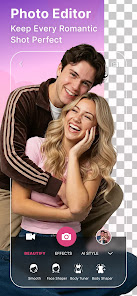
Ниже — пример того, как выглядит главный/первый экран и нижняя навигация режимов в промо-скриншоте приложения (в реальности набор вкладок может отличаться, но логика та же: режимы вынесены в нижнюю панель).
Интерфейс редактора: что где находится и как этим пользоваться
После выбора фотографии YouCam Perfect обычно показывает классическую схему:
-
верхняя панель: назад, отмена/повтор (Undo/Redo), иногда — сравнение до/после, иконка сохранения/экспорта;
-
центр: предпросмотр фото, жесты увеличения/поворота;
-
нижняя панель инструментов: ретушь, фон, удаление объектов, эффекты, фильтры, анимации, коллажи и пр.;
-
панель параметров для выбранного инструмента: ползунки интенсивности, выбор кисти/размера, варианты шаблонов.
YouCam Perfect хорош тем, что почти везде использует одинаковую механику:
-
выбрали инструмент;
-
выбрали подинструмент (например, Smooth/Blemish/Wrinkle в ретуши или Brush в удалении);
-
настроили силу эффектов ползунком;
-
подтвердили применением (галочка/Apply) и сохранили.
Такой подход снижает риск сломать фото. Даже если вы переборщили, откат/Undo вверху — это быстрый путь назад.
Базовая обработка фото: свет, цвет, кадрирование
Хотя YouCam Perfect чаще ассоциируют с бьюти-ретушью, базовые инструменты коррекции тут вполне рабочие — особенно для задач поднять фото на уровень поста.
Кадрирование и геометрия
Обычно здесь всё стандартно:
-
Crop (обрезка) с популярными соотношениями сторон (1:1, 4:5, 9:16 и т.д.);
-
Rotate (поворот) и выравнивание;
-
иногда — перспективные правки (если включены в вашей сборке).
Практический совет: если вы планируете удаление фона или вырезку объекта, лучше сначала сделать кадрирование, чтобы AI-инструменту не приходилось анализировать лишние области.
Свет и цвет
В YouCam Perfect полезнее всего работают правки:
-
экспозиция/яркость,
-
контраст,
-
тени/света,
-
насыщенность,
-
резкость/детализация.
Здесь YouCam Perfect не пытается заменить профессиональную кривую и тон-маппинг, но для типовых кадров (селфи в комнате, фото на улице, предметка на столе) этих регуляторов достаточно, чтобы привести снимок к аккуратному виду.
Ретушь лица и кожи: чисто и без перебора
Ретушь — одна из главных причин, почему YouCam Perfect держится в топ-наборе селфи-редакторов. Ключевая особенность: инструменты чаще всего рассчитаны на естественный результат при умеренной силе, а не на глянец любой ценой.
Удаление несовершенств (blemish / removal)
В реальной работе это решает:
-
точечные прыщики и покраснения,
-
случайные пятнышки,
-
мелкие дефекты на коже.
Правильная тактика:
-
увеличить фото pinch-zoom;
-
работать мелкой кистью/точечным нажатием;
-
не пытаться затирать текстуру — лучше убрать дефект и сохранить естественную кожу.
Сглаживание кожи (smooth)
Сглаживание — самый опасный инструмент, потому что при завышенной силе лицо становится пластиковым.
Оптимальный подход:
-
на селфи для соцсетей держаться в зоне лёгкого сглаживания;
-
проверять границы (нос/губы/линия подбородка) — там чаще всего появляются артефакты;
-
если есть отдельный контроль текстуры/пор — не выкручивать в максимум.
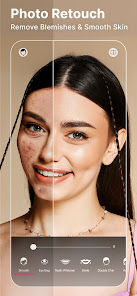
Ниже — промо-скриншот режима ретуши, где видно логику до/после и ползунок интенсивности, а также набор подинструментов внизу (в разных версиях их порядок может отличаться, но принцип один: выбрали подзадачу → настроили силу → применили).
Зубы, глаза и зона под глазами
В YouCam Perfect обычно есть быстрые инструменты для:
-
whiten teeth (отбеливание зубов),
-
подчёркивание глаз (яркость/контраст/чёткость),
-
коррекция тёмных кругов (dark circle).
Это как раз тот случай, когда лучше двигаться по чуть-чуть: зритель легко замечает неестественные белые зубы или подсвеченные глаза.
Face Reshape: пластика лица и контроль пропорций
Пластика (Face Reshape) в YouCam Perfect сделана именно как редактор пропорций, а не как грубая деформация. Практически применимые задачи:
-
чуть сузить овал,
-
подправить линию челюсти,
-
скорректировать подбородок,
-
аккуратно изменить нос,
-
слегка увеличить/уменьшить глаза,
-
подровнять асимметрию (если инструмент позволяет работать локально).
Чтобы не испортить кадр:
-
контролируйте фон по краям: любые волны/переломы прямых линий моментально выдают пластику;
-
не делайте много правок сразу — лучше 2–3 лёгких, чем одна сильная;
-
переключайтесь на до/после и отходите взглядом: если правка заметна сразу — вы переборщили.
Виртуальный макияж и бьюти-эффекты
YouCam Perfect удобно использовать как умный макияж для фото, когда нужно:
-
быстро выровнять общий тон,
-
добавить губам цвет,
-
подчеркнуть брови/ресницы,
-
сделать образ более собранным, но не рисовать его вручную.
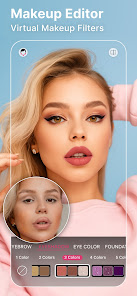
Промо-скриншот Makeup Editor хорошо показывает типовую механику: внизу — категории и оттенки, в центре — лицо с разметкой, сверху — управление.
На практике макияж в YouCam Perfect лучше всего работает для:
-
селфи при мягком свете (окно/пасмурный день),
-
портрета крупным планом,
-
фото после работы, когда хочется быстро освежить вид.
Если вы делаете контент регулярно, полезная схема такая:
-
сначала базовая ретушь кожи и дефектов,
-
потом — лёгкий макияж,
-
затем — общий цвет/фильтр (если нужен),
-
в конце — кадрирование и экспорт.
AI-инструменты: чем YouCam Perfect выделяется среди обычных редакторов
YouCam Perfect активно опирается на AI-функции: улучшение качества, освещение, удаление объектов, удаление фона, восстановление/repair. Это те вещи, которые руками в классическом редакторе на телефоне делаются либо долго, либо нервно.
Сильная сторона тут — скорость: вы не строите маски с нуля, а работаете либо кистью, либо одним нажатием.
AI Photo Enhance, AI Lighting, AI Photo Repair
Эти инструменты обычно применяют, когда исходник:
-
слегка смазан,
-
шумный,
-
тёмный,
-
плоский по контрасту,
-
потерял детализацию из-за пересылки.
YouCam Perfect предлагает:
-
AI Photo Enhance (поднять резкость и читаемость деталей),
-
AI Lighting (выровнять освещение и контраст),
-
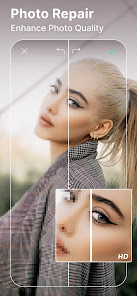
AI Photo Repair (восстановить/оживить качество, особенно на слабых кадрах).
Промо-скриншот Photo Repair подчёркивает идею: это инструмент, который рассчитан на до/после и быстрый результат.
Удаление объектов: Object Eraser / AI Object Remover
Если говорить о практической пользе, удаление объектов — один из самых сильных ежедневных инструментов YouCam Perfect. Его применяют не только для убрать мусорку на фоне, но и для более бытовых задач:
-
убрать прохожего из кадра;
-
убрать мелкие предметы на столе;
-
удалить вывеску/табличку/номер;
-
почистить фон у портрета.
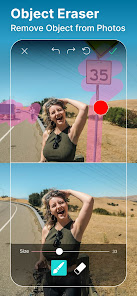
В YouCam Perfect логика Object Eraser обычно такая:
-
вы выделяете область кистью;
-
AI аккуратно залечивает участок, пытаясь восстановить фон.
Скриншот режима Object Eraser показывает ключевые элементы: сверху — управление и подтверждение, в центре — зона выделения, снизу — ползунок Size (размер кисти) и инструменты кисти/ластика.
Мини-инструкция: как удалить объект максимально чисто
-
Откройте фото и выберите инструмент Object Eraser / AI Object Remover.
-
Увеличьте изображение двумя пальцами, чтобы границы объекта были хорошо видны.
-
Ползунком Size выставьте кисть так, чтобы она была чуть шире удаляемого элемента, но не захватывала лишний фон.
-
Аккуратно закрасьте объект.
-
Примените результат (обычно это галочка/Apply вверху).
-
Если остались артефакты:
-
уменьшите Size,
-
пройдитесь по проблемной зоне точечно,
-
лучше сделать 2–3 маленьких прохода, чем один огромный.
-
Где Object Eraser идеален
-
однородные поверхности (небо, асфальт, вода, стены);
-
фон с мягкой текстурой (трава на дистанции, боке).
Где сложнее
-
волосы на сложном фоне;
-
мелкая сетка/узор/текст;
-
предметы, пересекающие резкие границы (перила, провода на фоне деревьев).
Удаление и замена фона: Background Remover
Удаление фона в YouCam Perfect — это не ручная обводка, а быстрый AI-cutout: приложение отделяет объект (человек/товар) и делает фон прозрачным или заменяет его на другой.
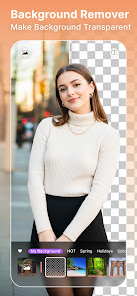
Скриншот Background Remover хорошо показывает, что после удаления фона вы получаете:
-
шахматную подложку (прозрачность),
-
ленту вариантов фонов/категорий снизу.
Мини-инструкция: вырезать человека и заменить фон
-
Откройте фото → выберите Background Remover.
-
Дождитесь автоматической обработки: фон станет прозрачным (шахматная сетка).
-
Проверьте края (особенно волосы, контуры одежды, ремни, полупрозрачные детали).
-
Если доступна ручная коррекция:
-
используйте кисть restore/erase (восстановить/стереть) по краям,
-
увеличьте изображение, правьте локально.
-
-
Выберите новый фон внизу (категории/шаблоны) или оставьте прозрачность.
-
Сохраните результат (для прозрачности обычно используется PNG).
Практическое применение
-
аватар/профильное фото без визуального шума;
-
карточки товара: вырезка предмета + однотонный фон;
-
контент для сторис: объект на тематическом фоне.
Коллажи, рамки и шаблоны: быстрый контент без дизайнерской боли
YouCam Perfect силён тем, что коллажи тут — не второстепенная функция. Это отдельный сценарий:
-
собрать серию фото в сетку (grid),
-
сделать freestyle-коллаж (свободные слои),
-
добавить рамки/подложки,
-
быстро оформить пост под событие/настроение.
Типичная логика работы:
-
выбираете Collage,
-
отмечаете 2–9 фото,
-
выбираете сетку или шаблон,
-
настраиваете поля/скругления/фон,
-
добавляете текст или стикеры (если нужно).
Если вы делаете контент регулярно, коллажи YouCam Perfect особенно удобны для:
-
подборок до/после (ретушь, интерьер, макияж),
-
мини-отчётов (ивент, поездка),
-
маркетплейсов (вид товара с разных сторон).
Текст, стикеры и декоративные элементы
YouCam Perfect относится к тексту как к инструменту оформления, а не как к отдельному дизайнерскому продукту. Обычно вы получаете:
-
добавление текста с выбором шрифта,
-
настройку цвета/непрозрачности,
-
обводку/тень (если включено в текущей версии),
-
поворот, масштабирование, выравнивание,
-
стикеры и декоративные элементы.
Стикеры и милые элементы лучше использовать дозированно: YouCam Perfect легко превращает фото в открытку, но для чистого визуала (например, портфолио, товарка) это чаще лишнее.
Фильтры, эффекты и анимации
Фильтры в YouCam Perfect — это, по сути, быстрый способ привести фото к единому стилю. Полезные сценарии:
-
сделать серию фото в одном тоне;
-
вытащить настроение под погоду/свет;
-
слегка украсить портрет без тяжёлой цветокоррекции.
Отдельно стоит анимационная часть: sparkle, motion overlays и прочие эффекты, которые оживляют кадр. Это не обязательно всем, но для сторис и короткого контента заходит.
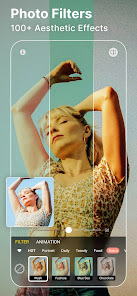
Промо-скриншот Photo Filters показывает модель до/после и ленту фильтров внизу.
Камера внутри приложения: Beauty Camera как режим сразу красиво
Встроенная камера YouCam Perfect — это сценарий снял и сразу отдал в пост. Обычно в ней доступны:
-
эффекты и фильтры в реальном времени,
-
бьюти-настройки (кожа, тон, лицо),
-
быстрые пресеты.
Полезно, когда:
-
вы снимаете серию селфи и хотите стабильный результат;
-
нужно быстро записать контент и не тратить время на ручную обработку каждого кадра.
Экспорт: качество, прозрачность и контроль результата
Для YouCam Perfect важны две вещи:
-
Проверка до/после перед сохранением
Особенно если вы делали пластику лица, сильное сглаживание или агрессивный фильтр. -
Формат для фона
Когда вы делаете вырезку и планируете прозрачность, логично сохранять так, чтобы прозрачный фон не превратился в белый. Для этого YouCam Perfect поддерживает сохранение результата с прозрачностью (PNG) в сценариях Background Remover.
Производительность и стабильность: что летает, а что требует терпения
По ощущению работы YouCam Perfect можно разделить на два слоя:
-
локальные эффекты (фильтры, простая ретушь, косметические правки) — обычно быстрые и отзывчивые;
-
AI-операции (удаление объектов, удаление фона, repair/enhance/lighting) — тяжелее, иногда зависят от скорости устройства и соединения.
Практический совет для стабильного результата:
-
делайте AI-правки ближе к финалу (после кадрирования и лёгкой базовой коррекции);
-
если обрабатываете серию фото, повторяйте один и тот же порядок действий — так проще держать стиль.
Бесплатно vs Premium: как это ощущается в реальной работе
Бесплатная версия в YouCam Perfect обычно подходит для:
-
лёгкой ретуши,
-
части фильтров/эффектов,
-
базовых правок света/цвета,
-
простых коллажей.
Premium чаще нужен, если вы регулярно используете:
-
AI-удаление объектов на больших объёмах,
-
AI-фон (особенно с частой заменой),
-
AI-repair/enhance как потоковую задачу,
-
расширенные бьюти-наборы и шаблоны.
Отдельный момент — лимиты на серверные AI-операции (по смыслу это квоты на обработку). Это стоит учитывать, если вы делаете контент пачками, например, для каталога.
Конфиденциальность и разрешения
Для нормальной работы YouCam Perfect запрашивает доступ к:
-
фото/галерее (чтобы импортировать и сохранять),
-
камере (для Beauty Camera),
-
иногда — сетевым функциям (AI-обработка, синхронизация, загрузка шаблонов).
Практические мини-инструкции (быстрые сценарии)
1) Быстро привести селфи в порядок за 60–90 секунд
-
Откройте фото → Photo Retouch.
-
Уберите дефекты точечно (blemish/removal).
-
Добавьте лёгкое Smooth (не выкручивайте в максимум).
-
Отбелите зубы очень умеренно (whiten teeth).
-
Если нужно — чуть осветлите под глазами (dark circle).
-
Проверьте до/после, примените и сохраните.
Смысл этой схемы в том, что вы не пытаетесь перерисовать лицо, а просто убираете то, что мешает восприятию.
2) Удалить объект с фона без ручной возни
-
Инструмент Object Eraser.
-
Zoom → кисть Size чуть шире объекта.
-
Закрасьте объект → Apply.
-
Уберите артефакты мелкой кистью.
3) Сделать вырезку и новый фон для аватара/карточки товара
-
Background Remover.
-
Проверьте края, при необходимости поправьте кистью.
-
Оставьте прозрачность или выберите фон из категорий.
-
Сохраните результат (для прозрачности — PNG).
4) Собрать коллаж для поста
-
Collage → выберите серию фото.
-
Выберите grid или шаблон.
-
Настройте поля/фон/рамку.
-
Добавьте текст (по желанию) и сохраните.
5) Улучшить мыльное фото
-
Примените AI Photo Enhance или Photo Repair.
-
Если фото тёмное — добавьте AI Lighting.
-
В финале — лёгкая резкость (если доступна отдельной настройкой), но без перешарпа.
Сводная таблица инструментов YouCam Perfect (что делать и чем)
| Задача | Инструмент в YouCam Perfect | Что контролировать | Типичный риск |
|---|---|---|---|
| Убрать прыщики/дефекты | Photo Retouch (blemish/removal) | масштаб + точечность | замазанные пятна, если брать слишком большую область |
| Сгладить кожу | Photo Retouch (smooth) | сила эффекта | пластиковая кожа при переборе |
| Отбелить зубы | Whiten teeth | умеренность | фарфоровые зубы |
| Лёгкая пластика | Face Reshape | фон по краям | волны на линиях/перспектива |
| Удалить объект | Object Eraser / AI Object Remover | Size кисти, точность | смазанные текстуры на сложном фоне |
| Удалить/заменить фон | Background Remover | волосы/полупрозрачные края | объеденные контуры |
| Подтянуть качество | Photo Repair / AI Photo Enhance | степень улучшения | излишняя резкость/неестественные детали |
| Выровнять свет | AI Lighting | баланс теней/света | плоское освещение при излишней коррекции |
| Быстрый стиль | Photo Filters | сила фильтра | потеря натурального тона кожи |
Сравнение с аналогами
YouCam Perfect уверенно стоит в нише селфи-ретушь + AI-инструменты для быстрой правки, но конкуренты закрывают разные потребности. Ниже — сравнение с реальными альтернативами, которые чаще всего рассматривают вместо него.
Facetune
Сильные стороны Facetune — точный контроль портретных правок и привычка аудитории к этому продукту: он давно считается эталоном портретной ретуши на телефоне.
Где YouCam Perfect удобнее: когда вам нужен не только портрет, но и удаление объектов, удаление/замена фона, коллажи и шаблоны в одном приложении. YouCam Perfect чаще выигрывает скоростью: сделал за минуту.
AirBrush
AirBrush близок по философии: быстрая ретушь селфи, пресеты, косметика.
Разница обычно ощущается так:
-
AirBrush — про быстрый красивый портрет;
-
YouCam Perfect — про красивый портрет плюс утилиты (объекты/фон/repair).
Если вы в основном делаете селфи и хотите минимальные движения — AirBrush может быть чуть проще. Если вы ещё и чистите фон, делаете вырезки и готовите картинки под публикацию — YouCam Perfect практичнее.
PicsArt
PicsArt — более универсальный редактор с сильным уклоном в креатив: стикеры, коллажи, слои, эффекты, много творчества.
Где YouCam Perfect сильнее: портретная часть и бьюти-ретушь (логика retouch first), а также сценарии быстро и аккуратно без углубления в слои.
Выбор простой:
-
хотите творить, собирать сложные композиции — PicsArt;
-
хотите быстро улучшать фото и делать прикладные правки — YouCam Perfect.
Adobe Photoshop Express
Photoshop Express хорош как карманный редактор для базовой коррекции: свет, цвет, аккуратные правки.
Но YouCam Perfect ощутимо сильнее в:
-
ретуши селфи (кожа, дефекты, макияж),
-
AI-удалении объектов,
-
AI-фоне и шаблонах.
Если вы чаще фотографируете и хотите аккуратную обработку без бьюти-уклона — Photoshop Express будет ближе. Если вы делаете социальный контент и портреты — YouCam Perfect удобнее.
Snapseed
Snapseed — сильный инструмент для ручной обработки: точечные коррекции, кисти, структура, кривые.
Главная разница: Snapseed — про ручную работу и точность, YouCam Perfect — про скорость и автоматизацию.
Если вы любите покрутить фото руками — Snapseed незаменим. Если вы хотите сразу красиво и AI-инструменты — YouCam Perfect выигрывает временем.
TouchRetouch
TouchRetouch — специализированный инструмент для удаления объектов (удаление проводов, пятен, мусора) и именно в этой одной задаче часто очень силён.
YouCam Perfect уступает ему в узкой хирургической чистке сложных участков, но выигрывает тем, что это не отдельное приложение, а часть общего процесса: после удаления объекта вы сразу делаете ретушь, фон, фильтр и экспорт.
Плюсы и минусы YouCam Perfect
Плюсы
-
Очень понятная логика: инструменты по задачам, а не по терминам.
-
Сильная ретушь селфи: кожа, дефекты, зубы, подглазья, макияж.
-
Практичные AI-функции: удаление объектов, удаление/замена фона, repair/enhance/lighting.
-
Коллажи/шаблоны действительно помогают быстро собрать контент.
-
Хорошо подходит для сценария снял → улучшил → сохранил.
Минусы
-
AI-функции могут иметь лимиты/квоты при активной пакетной работе.
-
На сложных границах (волосы, мелкие детали, сложный фон) иногда нужна ручная коррекция.
-
Если вам нужен полный контроль как в продвинутых редакторах со слоями и тонкими масками, YouCam Perfect может показаться слишком пресетным.
Итоги: кому YouCam Perfect подходит лучше всего
YouCam Perfect — это не просто селфи-камера, а полноценный AI-фоторедактор для повседневных задач: от ретуши лица до вырезки объекта и чистки кадра. Он особенно хорошо раскрывается, если вы делаете контент регулярно и цените скорость: удаление объектов, удаление фона, ретушь селфи, улучшение качества фото и оформление в шаблон — всё в одном потоке, без прыжков между приложениями.
Если вы хотите максимальную ручную точность и сложные многослойные композиции — вам может быть ближе Snapseed + креативный редактор или полноценный графический инструмент. Но если ваша цель — стабильный красивый результат быстро, YouCam Perfect закрывает эту задачу сильнее большинства мобильных альтернатив.
