
BulkResizePhotos — это браузерный сервис для массового изменения размера изображений. Его основная задача — быстро уменьшать, подгонять, сжимать и конвертировать фотографии без установки настольного редактора и без регистрации. Программа работает как онлайн-инструмент: пользователь открывает страницу, перетаскивает изображения в рабочую область или нажимает кнопку Choose Images, задаёт параметры обработки и запускает процесс кнопкой Start.
Главный смысл BulkResizePhotos — не художественная ретушь, не сложный фотомонтаж и не ручная работа с каждым кадром, а пакетная обработка изображений. Сервис рассчитан на ситуации, когда нужно привести к одному размеру десятки фотографий, уменьшить вес файлов перед публикацией на сайте, подготовить изображения для карточек товаров, привести фото к одинаковой ширине или высоте, сделать JPEG/WebP-версии исходников и получить готовые файлы без лишних действий.
BulkResizePhotos
- Ретушь фото
- Русский интерфейс
- Просто для новичков
- Не для ретуши фото
- Работает в браузере
- Упор на изменение размера
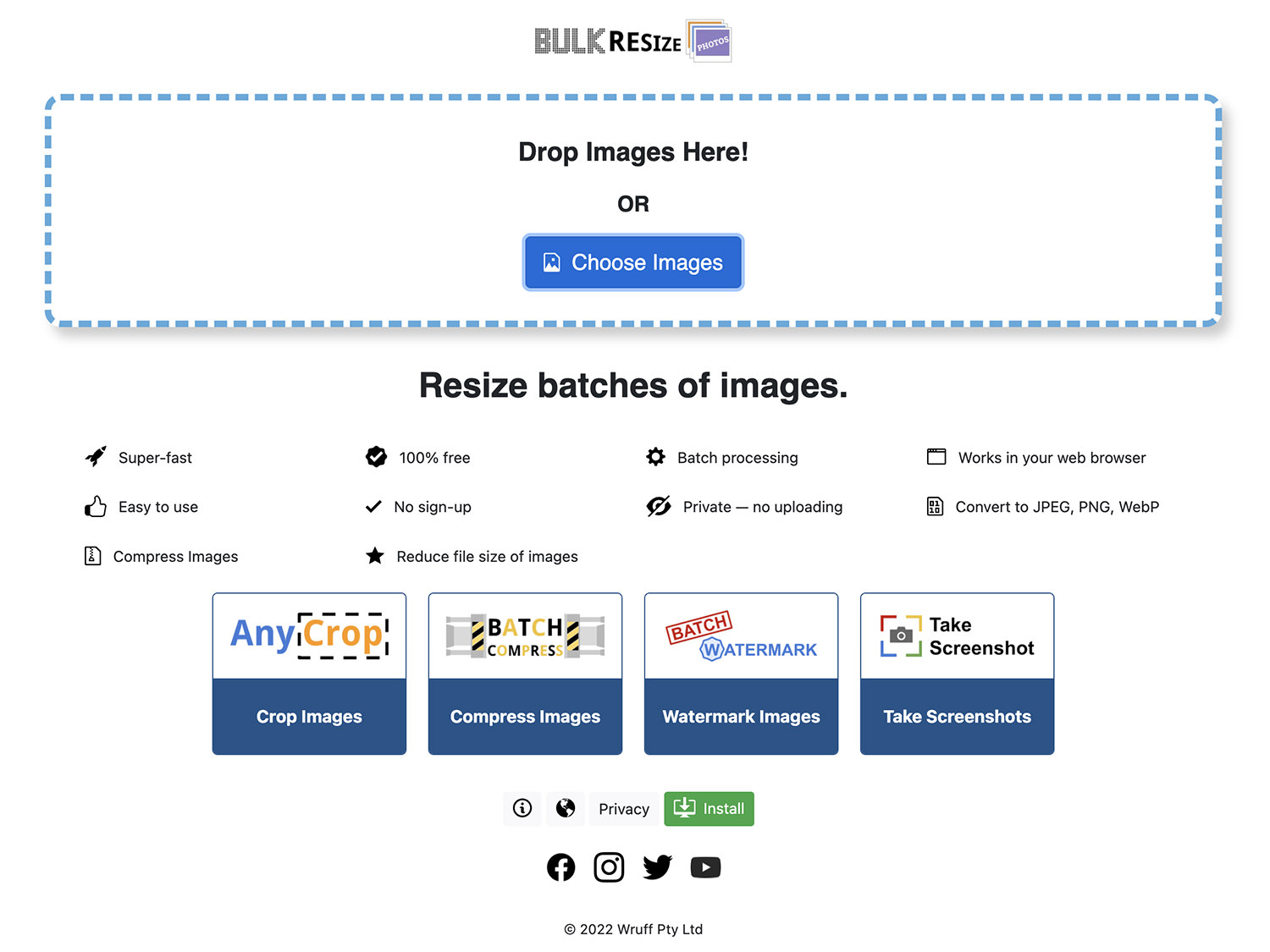
На стартовом экране BulkResizePhotos сразу показывает основную механику: зона Drop Images Here!, разделитель OR и синяя кнопка Choose Images. Ниже сервис подчёркивает свои ключевые свойства: бесплатное использование, пакетная обработка, работа в браузере, отсутствие регистрации, приватная обработка без загрузки изображений на сервер и конвертация в JPEG, PNG, WebP.
BulkResizePhotos хорошо подходит для задач, где важны скорость и повторяемость. Например, владелец интернет-магазина может привести фотографии товаров к ширине 1200 пикселей, редактор сайта — уменьшить изображения перед загрузкой в CMS, SMM-специалист — быстро подготовить пачку визуалов под публикацию, а обычный пользователь — уменьшить вес фотографий перед отправкой по почте или в мессенджере.
Назначение программы
BulkResizePhotos решает несколько конкретных задач:
-
изменение размера изображений по проценту;
-
уменьшение до заданного веса файла;
-
приведение фото к точным размерам по ширине и высоте;
-
изменение только ширины;
-
изменение только высоты;
-
подгонка по самой длинной стороне;
-
сжатие изображений;
-
кадрирование;
-
добавление водяного знака;
-
выбор выходного формата;
-
настройка качества изображения;
-
выбор цвета фона при подгонке изображения с полями;
-
сохранение набора параметров через режим автоматической обработки.
Это не универсальный графический редактор в стиле Photoshop, GIMP или Photopea. BulkResizePhotos работает иначе: он не перегружает интерфейс слоями, кистями, масками, панелями коррекции цвета и фильтрами. Его сильная сторона — простой поток действий: добавить файлы, выбрать правило изменения размера, задать формат и качество, запустить обработку.
Такой подход особенно удобен для пакетной подготовки изображений. Когда у пользователя есть 30, 100 или 300 файлов, ручное открытие каждого изображения в редакторе становится нерациональным. BulkResizePhotos позволяет применить один набор параметров ко всей группе изображений сразу.
Кому подойдёт BulkResizePhotos
BulkResizePhotos особенно полезен для пользователей, которым регулярно нужно быстро готовить изображения для веба. Это не программа для сложной ретуши, а практичный онлайн-ресайзер изображений, который закрывает типовые операции без установки тяжёлого ПО.
Сервис подходит:
-
владельцам сайтов и блогов, которым нужно уменьшать фотографии перед публикацией;
-
администраторам интернет-магазинов, работающим с карточками товаров;
-
контент-менеджерам, которые обрабатывают изображения пачками;
-
фотографам, которым нужны уменьшенные копии исходников для предпросмотра или передачи клиенту;
-
преподавателям и студентам, подготавливающим иллюстрации для презентаций и документов;
-
SMM-специалистам, которым нужно быстро привести материалы к единым размерам;
-
пользователям, которым нужно уменьшить фото без установки программы на компьютер.
Для сложной коррекции цвета, удаления объектов, ретуши кожи, работы с RAW и ручной настройки резкости BulkResizePhotos не является правильным выбором. Зато для массового ресайза, сжатия и базовой конвертации он подходит лучше, чем полноразмерные редакторы, потому что не заставляет проходить длинный путь через меню экспорта и настройки проекта.
Интерфейс BulkResizePhotos
Интерфейс программы построен вокруг одной рабочей задачи — быстро обработать изображения. На главном экране нет сложной панели инструментов. Пользователь видит большую область для перетаскивания файлов Drop Images Here! и кнопку Choose Images. Это сразу задаёт правильную логику: сначала добавляются изображения, затем выбирается способ обработки.
После добавления файлов появляется рабочая область с меню режимов слева и настройками справа. В меню доступны основные варианты обработки:
| Раздел интерфейса | Для чего используется |
|---|---|
| Percentage | Изменение размера по проценту от исходника |
| File Size | Уменьшение изображения до заданного веса |
| Image Dimensions | Указание точной ширины и высоты |
| Width | Изменение по ширине |
| Height | Изменение по высоте |
| Longest Side | Ограничение самой длинной стороны изображения |
| Compress | Сжатие без отдельного акцента на размер в пикселях |
| Crop | Кадрирование изображений |
| Watermark | Добавление водяного знака |
В правой части интерфейса появляются параметры выбранного режима. Например, в режиме Image Dimensions отображается блок Image Dimensions, поля ширины и высоты, опция Use padding to avoid stretching or squashing images, блок Image Format, выпадающий список формата, настройка Image Quality, блок Image Background и кнопка Start.
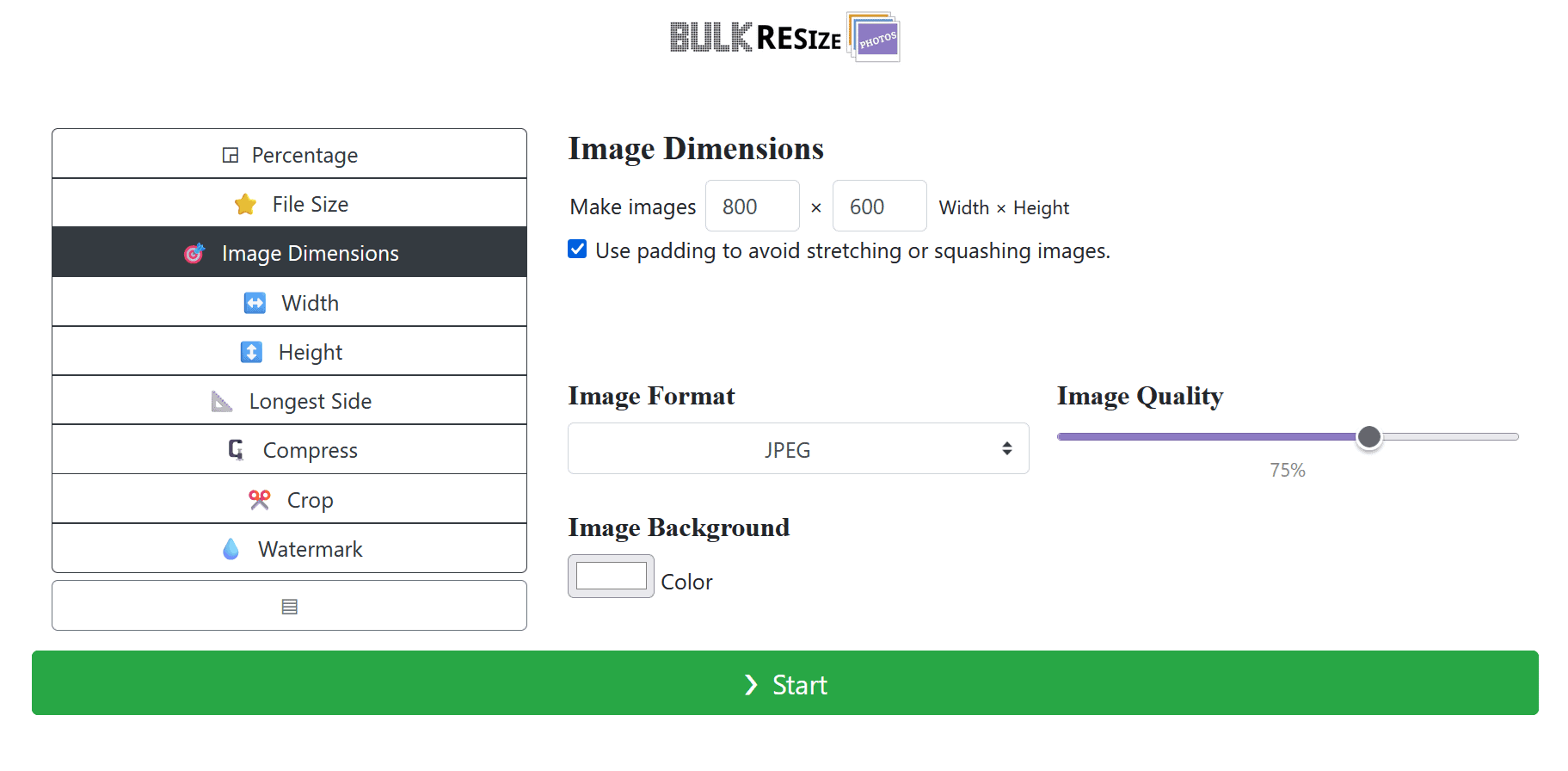
Интерфейс BulkResizePhotos можно назвать прямолинейным. Он не пытается быть красивым визуальным редактором. В нём важнее, чтобы пользователь быстро нашёл нужный режим: процент, вес файла, точные размеры, ширина, высота, длинная сторона, сжатие, обрезка или водяной знак. Такой дизайн снижает вероятность ошибки: режимы обработки вынесены отдельным списком, а основная кнопка запуска выделена широкой зелёной полосой Start.
Загрузка изображений
Работа начинается с добавления файлов. BulkResizePhotos предлагает два способа:
-
перетащить изображения в область Drop Images Here!;
-
нажать Choose Images и выбрать файлы через системное окно браузера.
Для пакетной обработки удобнее сразу выделить группу файлов в папке и добавить их одним действием. В этом случае сервис применяет выбранные параметры ко всей пачке. Если нужно обработать отдельные изображения с разными настройками, лучше запускать несколько отдельных сессий: одну для ширины 1200 пикселей, вторую для квадратных изображений, третью для сжатия до определённого веса.
При работе с большим количеством фото важно учитывать производительность устройства. BulkResizePhotos выполняет обработку в браузере, поэтому скорость зависит от мощности компьютера, объёма оперативной памяти, браузера и размеров исходных файлов. Если обработка идёт медленно, зависает или останавливается, причина обычно связана с тем, что нагрузка превышает возможности браузера или устройства. В такой ситуации лучше уменьшить размер партии или использовать другой браузер/устройство.
Режим Percentage
Режим Percentage используется, когда нужно уменьшить или увеличить изображения относительно исходного размера. Это самый простой сценарий пакетного изменения размера фото.
Примеры:
| Задача | Настройка |
|---|---|
| Уменьшить все изображения вдвое | 50% |
| Сделать изображения на четверть меньше | 75% |
| Увеличить небольшие изображения | 120% или 150% |
| Быстро подготовить облегчённые копии фото | 40–70% |
Процентный режим удобен, когда исходники имеют разные размеры, но нужно сохранить их относительную пропорцию. Например, если в папке есть фотографии 4000×3000, 3000×2000 и 2400×1600, уменьшение до 50% сохранит соотношение сторон каждого изображения. В результате пользователь получает набор файлов, которые стали легче и меньше, но не были насильно приведены к одинаковой ширине или высоте.
Этот режим подходит для быстрой оптимизации фотографий, когда точный размер не критичен. Например, для архива, отправки по почте, черновой галереи или предварительного просмотра.
Режим File Size
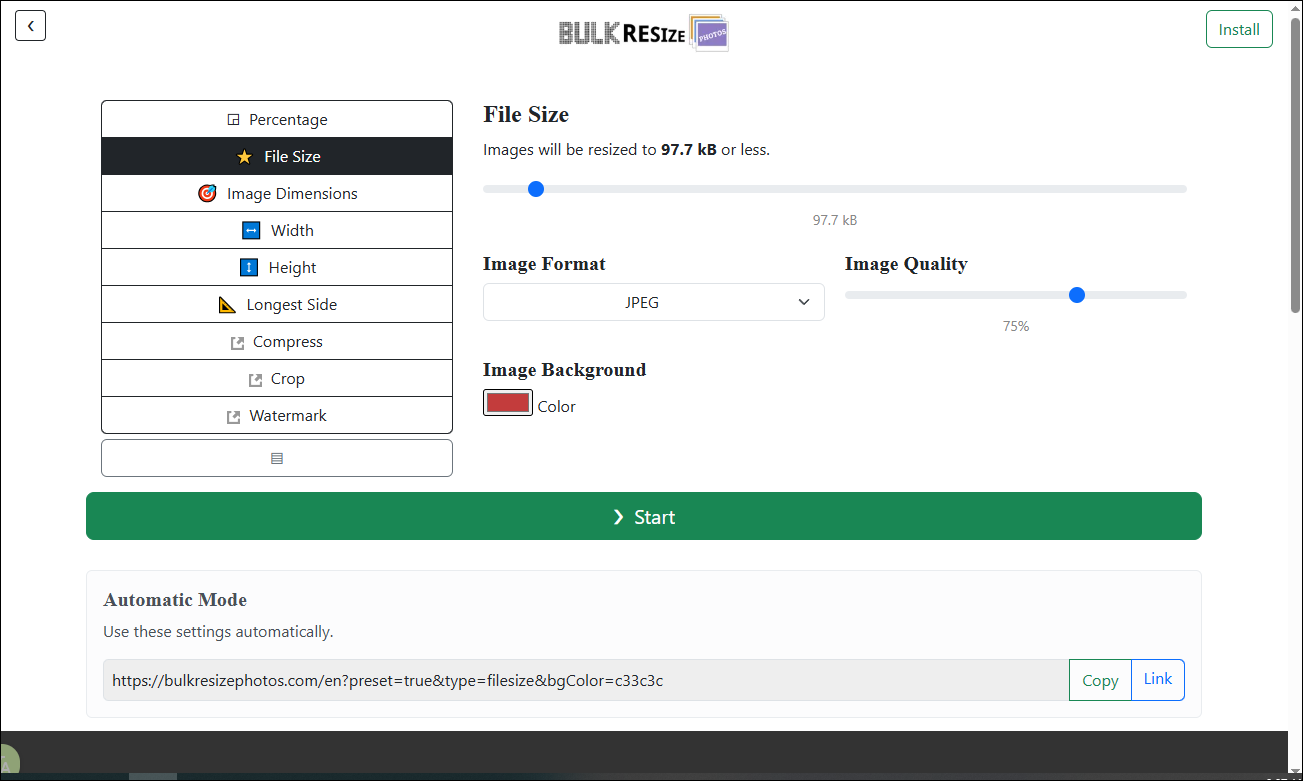
Режим File Size нужен, когда важнее не ширина и высота, а итоговый вес файла. В интерфейсе этот раздел позволяет задать целевой размер, а BulkResizePhotos подбирает параметры обработки так, чтобы изображение стало не тяжелее указанного значения.
На скриншоте режим File Size показывает формулировку Images will be resized to 97.7 kB or less, ползунок выбора размера, блок Image Format, настройку Image Quality, блок Image Background, кнопку Start и ниже блок Automatic Mode с полем ссылки, а также кнопками Copy и Link.
Этот режим особенно полезен для сайтов и форм, где есть ограничение на вес изображения. Например:
-
загрузка аватара до 100 КБ;
-
подготовка фото для формы заявки;
-
уменьшение изображений для CMS;
-
подготовка иллюстраций для email-рассылки;
-
уменьшение карточек товаров для ускорения загрузки страницы.
Однако режим целевого веса требует аккуратности. Если исходное изображение очень детализированное, а целевой вес слишком низкий, сервису придётся сильнее снижать качество или разрешение. При слишком агрессивном сжатии изображение может стать заметно мягче, потерять мелкие детали или получить артефакты. Для минимального веса BulkResizePhotos рекомендует использовать формат WebP и качество 80% или ниже; при неожиданном увеличении веса файла нужно также проверить, не происходит ли апскейл изображения.
Режим Image Dimensions
Image Dimensions — один из самых важных режимов BulkResizePhotos. Он позволяет задать точные размеры изображения в пикселях: ширину и высоту. На скриншоте показан пример 800×600, где рядом с полями стоит подпись Width × Height. Ниже включена опция Use padding to avoid stretching or squashing images.
Этот режим нужен, когда итоговые изображения должны иметь одинаковый размер. Например:
| Сценарий | Размер |
|---|---|
| Карточки товаров | 1000×1000, 1200×1200 |
| Превью для блога | 800×450, 1200×675 |
| Иллюстрации для документа | 800×600 |
| Баннеры | 1600×900 |
| Миниатюры | 300×300, 400×400 |
Главный момент в режиме точных размеров — соотношение сторон. Если исходное фото имеет пропорцию 4:3, а пользователь задаёт 1:1, изображение нельзя просто уменьшить без изменения формы. Есть несколько вариантов: растянуть, обрезать или добавить поля. BulkResizePhotos решает эту проблему через опцию Use padding to avoid stretching or squashing images. Если она включена, сервис добавляет фоновые поля, чтобы изображение вписалось в заданный размер без искажения.
Это важная настройка для карточек товаров. Например, если в папке есть вертикальные, горизонтальные и квадратные фотографии, а площадка требует 1000×1000, простое изменение размера может растянуть или сжать объекты. Padding сохраняет пропорции: изображение помещается внутрь квадрата, а пустые области заполняются выбранным цветом фона.
Режим Width
Режим Width используется, когда нужно привести изображения к одной ширине, сохранив пропорции. Это один из самых удобных сценариев для сайтов, блогов и интернет-магазинов.
Пример: все фотографии должны быть шириной 1200 пикселей, а высота может отличаться. Пользователь выбирает Width, вводит 1200, запускает Start, и BulkResizePhotos пересчитывает высоту каждого изображения пропорционально.
Такой подход подходит для:
-
изображений в статьях;
-
фото в галереях;
-
карточек блога;
-
иллюстраций в базе знаний;
-
изображений для лендинга;
-
оптимизации больших фотографий с камеры.
Преимущество режима Width в том, что он не заставляет все изображения принимать одинаковую высоту. Это снижает риск обрезки и деформации. Если важна визуальная сетка с одинаковыми карточками, лучше использовать Image Dimensions или Crop. Если важна естественная пропорция фотографии, Width обычно удобнее.
Режим Height
Режим Height работает аналогично Width, но в качестве основного ограничения используется высота. Пользователь задаёт высоту, а ширина пересчитывается автоматически.
Этот режим нужен реже, но он полезен в задачах, где вертикальный размер важнее горизонтального. Например:
-
подготовка изображений для вертикального блока сайта;
-
ограничение высоты иллюстраций в документе;
-
создание превью с одинаковой высотой;
-
подготовка изображений для таблиц или каталогов;
-
обработка портретных фотографий.
Если у изображений разные пропорции, ширина после обработки будет различаться. Это нормальное поведение для режима Height. Он не делает все изображения одинаковыми по двум осям, а сохраняет пропорции и ограничивает только высоту.
Режим Longest Side
Longest Side — удобный режим для фотографий с разной ориентацией. Он ограничивает самую длинную сторону изображения, не заставляя пользователя отдельно думать о ширине и высоте.
Например, если задать длинную сторону 1600 пикселей:
-
горизонтальное фото 4000×3000 станет 1600×1200;
-
вертикальное фото 3000×4000 станет 1200×1600;
-
квадратное фото 3000×3000 станет 1600×1600.
Этот режим особенно хорош для смешанных папок, где есть портретные и альбомные фотографии. Он позволяет быстро подготовить изображения для веба, не нарушая пропорции и не создавая хаоса с разными максимальными размерами.
Longest Side удобен для:
-
фотосессий;
-
архивов;
-
галерей;
-
изображений для портфолио;
-
выгрузок в интернет-магазин;
-
подготовки фото перед отправкой клиенту.
В сравнении с точным размером, Longest Side бережнее относится к исходной композиции. Он не требует обрезки и не добавляет поля, если пользователь не ставит задачу привести изображения к одному прямоугольнику.
Режим Compress
Раздел Compress предназначен для уменьшения веса изображений. В отличие от File Size, где пользователь задаёт целевой размер файла, режим сжатия больше ориентирован на качество и формат. Он нужен, когда требуется сделать файлы легче без строгого ограничения в килобайтах.
Типичные задачи:
-
уменьшить вес изображений для сайта;
-
подготовить фото для быстрой загрузки;
-
снизить нагрузку на хранилище;
-
отправить пачку изображений по почте;
-
облегчить изображения без заметного изменения размеров.
Сжатие особенно эффективно при работе с большими JPEG-файлами с камеры или смартфона. Такие изображения часто имеют избыточное разрешение и высокий вес. Если фотография нужна для сайта, размер 4000×3000 и вес 5–10 МБ обычно не нужен. BulkResizePhotos позволяет уменьшить разрешение и качество, чтобы получить более подходящий файл для публикации.
На практике лучше не ставить качество слишком низко. Для обычных веб-фотографий часто используется диапазон 70–85%. Если нужно максимальное уменьшение веса, можно использовать WebP. Если важна совместимость со старыми системами, JPEG остаётся более универсальным вариантом.
Режим Crop
Режим Crop используется для кадрирования. Он нужен, когда изображение должно быть не просто уменьшено, а обрезано под определённую композицию или пропорцию.
Кадрирование отличается от обычного ресайза. При ресайзе изображение уменьшается целиком. При кадрировании часть изображения отсекается. Это важно для задач, где форма кадра имеет значение:
-
квадратные карточки товаров;
-
аватары;
-
превью статей;
-
изображения для соцсетей;
-
обложки;
-
миниатюры в каталоге.
BulkResizePhotos подходит для простого пакетного кадрирования, но не стоит воспринимать его как сложный редактор композиции. Если для каждого кадра нужно индивидуально выбирать лицо, предмет или центр композиции, ручной редактор даст больше контроля. Если же задача состоит в стандартизации большой папки изображений по одному правилу, режим Crop экономит много времени.
Режим Watermark
Раздел Watermark используется для добавления водяного знака к изображениям. Такая функция полезна, когда нужно защитить фотографии, добавить подпись, логотип или фирменную маркировку к группе файлов.
Типичные сценарии:
-
фото товаров с брендовым знаком;
-
изображения для портфолио;
-
публикация фотографий в интернете;
-
предварительные версии изображений для клиента;
-
защита авторских материалов.
Водяной знак в пакетном режиме особенно удобен, потому что вручную добавлять логотип на десятки изображений долго и легко ошибиться с положением. В BulkResizePhotos пункт Watermark находится в общем списке режимов рядом с Crop, Compress, Longest Side и другими разделами, поэтому пользователь может использовать его как часть общей обработки.
Если нужно не только добавить водяной знак, но и точно настроить сложное брендирование, прозрачность, повторяющийся паттерн или разные позиции для разных групп изображений, стоит отдельно проверять результат на небольшой выборке. Пакетная обработка удобна, но ошибка в настройке автоматически попадёт во все файлы.
Выбор формата изображения
BulkResizePhotos поддерживает выходные форматы JPEG, PNG и WebP. На главном экране сервиса прямо указана возможность конвертации в эти форматы, а в рабочем интерфейсе есть блок Image Format с выпадающим списком.
Каждый формат лучше подходит для своих задач:
| Формат | Когда использовать |
|---|---|
| JPEG | Фотографии, изображения без прозрачности, универсальная совместимость |
| PNG | Логотипы, графика, изображения с прозрачностью, интерфейсные элементы |
| WebP | Веб-публикация, уменьшение веса, современные сайты |
JPEG остаётся самым универсальным форматом для фотографий. Он хорошо подходит для снимков, где нет прозрачности и важен баланс между качеством и размером. PNG лучше выбирать для графики, скриншотов, логотипов и изображений с прозрачными областями. WebP часто даёт меньший вес при сопоставимом визуальном качестве, поэтому он особенно полезен при оптимизации изображений для сайта.
HEIC в BulkResizePhotos не поддерживается. Если изображения с iPhone сохранены в HEIC, их нужно заранее перевести в совместимый формат или отключить HEIC на устройстве.
Настройка Image Quality
Параметр Image Quality отвечает за качество выходного изображения и влияет на размер файла. Чем выше качество, тем больше вес. Чем ниже качество, тем сильнее сжатие и тем выше риск появления артефактов.
На скриншотах BulkResizePhotos качество показано в виде ползунка, например 75%. Это практичная середина для многих веб-задач: изображение остаётся достаточно чётким, но файл становится заметно легче.
Рекомендации по качеству:
| Качество | Подходит для |
|---|---|
| 90–100% | Максимально аккуратное сохранение, когда вес почти не важен |
| 80–90% | Качественные фотографии для сайта или портфолио |
| 70–80% | Обычные веб-изображения, статьи, карточки, блоги |
| 50–70% | Сильное уменьшение веса, черновики, внутренние материалы |
| Ниже 50% | Только если важнее минимальный размер, а не детализация |
Для большинства задач не нужно использовать 100%. Визуально разница между 100% и 80% часто невелика, но вес файла может отличаться существенно. Если задача — массовое сжатие изображений для сайта, разумно протестировать несколько вариантов на 3–5 фотографиях и выбрать баланс качества и веса.
Image Background и padding
Блок Image Background используется вместе с режимами, где изображение нужно вписать в заданный размер без растягивания. Если исходные пропорции не совпадают с итоговыми, сервис может добавить поля. Цвет этих полей задаётся через настройку фона.
Например, есть вертикальная фотография товара, а итоговая карточка должна быть 1000×1000. Если просто растянуть фото до квадрата, объект исказится. Если обрезать, часть изображения может пропасть. Padding решает задачу иначе: изображение помещается внутрь квадрата, а свободные области заполняются фоном.
Наиболее частые варианты фона:
-
белый — для маркетплейсов и каталогов;
-
чёрный — для презентационного стиля;
-
серый — для нейтрального фона;
-
фирменный цвет — для брендированных материалов.
Опция Use padding to avoid stretching or squashing images прямо указывает на задачу: избежать растягивания или сжатия изображения. Это особенно важно для товаров, лиц, логотипов и любых объектов, где искажение формы сразу заметно.
Кнопка Start и обработка файлов
После выбора режима и параметров пользователь запускает обработку кнопкой Start. Эта кнопка расположена в нижней части рабочей области и выделена широкой зелёной полосой. Такой дизайн делает действие очевидным: сначала параметры, затем запуск.
После обработки файлы обычно попадают в папку загрузок браузера. Если пользователь не может найти готовые изображения, первым местом проверки будет стандартная папка Downloads. Если файлы не сохраняются, нужно проверить настройки сайта в браузере и убедиться, что загрузки разрешены.
Так как BulkResizePhotos работает в браузере, поведение сохранения зависит от настроек браузера. У одного пользователя файлы могут автоматически попадать в папку загрузок, у другого браузер будет спрашивать место сохранения. Это не особенность BulkResizePhotos, а стандартная логика браузерных загрузок.
Automatic Mode
Блок Automatic Mode позволяет использовать выбранные настройки автоматически. На скриншоте в этом блоке видно поле со ссылкой, а рядом кнопки Copy и Link. Смысл режима — сохранить параметры обработки в виде ссылки, чтобы потом быстро возвращаться к тому же набору настроек.
Это полезно в повторяющихся задачах. Например, контент-менеджер каждую неделю готовит изображения для сайта с одними и теми же параметрами: WebP, качество 75%, ширина 1200 пикселей. Вместо того чтобы каждый раз вручную выбирать режим и значения, можно использовать сохранённую ссылку с параметрами.
Практические сценарии Automatic Mode:
-
единые настройки для команды редакторов;
-
повторяющаяся подготовка картинок для CMS;
-
шаблон обработки для карточек товаров;
-
быстрое возвращение к настройкам под конкретный сайт;
-
стандартизация изображений в рабочем процессе.
Это одна из самых недооценённых функций BulkResizePhotos. Многие онлайн-ресайзеры дают только одноразовую сессию: открыл, настроил, обработал, закрыл. BulkResizePhotos позволяет закрепить параметры и использовать их как шаблон.
Приватность и локальная обработка
Одна из сильных сторон BulkResizePhotos — обработка изображений на устройстве пользователя. Сервис подчёркивает, что изображения не загружаются на сервер, а данные обрабатываются локально. Это важное отличие от многих онлайн-инструментов, где файлы сначала отправляются на сервер, потом обрабатываются, затем пользователь получает результат.
В BulkResizePhotos логика другая: браузер сам выполняет операции с изображениями. Поэтому приватные фотографии, документы, внутренние материалы компании или изображения товаров не уходят на сервер обработки.
При этом нужно разделять два вопроса:
| Вопрос | Как устроено в BulkResizePhotos |
|---|---|
| Обработка самих изображений | Выполняется на устройстве пользователя |
| Работа сайта как веб-страница | Может использовать сторонние сервисы аналитики и рекламы |
| Файлы пользователя | Не отправляются на сервер обработки |
| Cookies и рекламные технологии | Используются для трафика, рекламы и функций сайта |
Политика приватности BulkResizePhotos описывает использование сторонних сервисов для сбора анонимных данных о трафике и показа рекламы; также упоминаются cookies и рекламные технологии. Это не отменяет локальную обработку изображений, но важно понимать: приватность файлов и приватность посещения сайта — разные вещи.
Ограничения BulkResizePhotos
BulkResizePhotos удобен, но у него есть ограничения. Часть из них связана не с самим сервисом, а с браузерной природой инструмента.
Производительность зависит от устройства
Если пользователь загружает очень большие изображения или огромную пачку файлов, браузер может начать работать медленно. BulkResizePhotos связывает зависания, медленную работу и остановки с нагрузкой, превышающей возможности браузера или устройства.
Практический вывод простой: для больших задач лучше работать партиями. Например, не пытаться обработать сразу 1000 тяжёлых фотографий по 20 МБ, а разделить папку на несколько групп.
Возможны проблемы на iOS с очень большими изображениями
На iOS иногда могут появляться пустые или повреждённые изображения, особенно при работе с очень крупными файлами.
Это важный момент для владельцев iPhone и iPad. Если нужно обработать большую фотосессию, надёжнее использовать настольный браузер на компьютере.
HEIC не поддерживается
HEIC не обрабатывается. Это ограничение особенно заметно для пользователей iPhone, потому что многие устройства Apple сохраняют фотографии в HEIC. Для работы с BulkResizePhotos лучше использовать JPEG, PNG или другой совместимый формат.
Нет полноценного ручного редактирования
BulkResizePhotos не заменяет графический редактор. В нём нет полноценной работы со слоями, масками, ручной ретушью, сложными фильтрами, цветокоррекцией и локальными правками. Это инструмент для пакетного ресайза, сжатия и базовой подготовки изображений.
Результат нужно проверять на малой партии
При массовой обработке ошибка в настройке применяется ко всем файлам. Поэтому правильная практика — сначала обработать 3–5 изображений, проверить результат, а затем запускать всю папку.
Подробная инструкция: как изменить размер изображений в BulkResizePhotos
Шаг 1. Добавьте изображения
На главном экране используйте область Drop Images Here! или кнопку Choose Images. Если файлы лежат в одной папке, выделите их группой. Если изображения относятся к разным задачам, лучше разделить их на отдельные партии.
Для пакетного ресайза удобно заранее подготовить папки:
-
original— исходные изображения; -
web-1200— изображения шириной 1200 пикселей; -
webp— WebP-версии; -
square-1000— квадратные изображения; -
compressed— сжатые файлы.
Такой порядок помогает не смешивать исходники и готовые файлы. BulkResizePhotos обычно сохраняет обработанные изображения через механизм загрузок браузера, поэтому после обработки стоит перенести готовые файлы в нужную папку.
Шаг 2. Выберите режим обработки
Выбор режима зависит от задачи:
| Нужно сделать | Выбирайте |
|---|---|
| Уменьшить всё в два раза | Percentage |
| Получить файлы до 100 КБ | File Size |
| Сделать изображения 800×600 | Image Dimensions |
| Сделать все фото шириной 1200 px | Width |
| Сделать все фото высотой 900 px | Height |
| Ограничить большую сторону 1600 px | Longest Side |
| Просто уменьшить вес | Compress |
| Обрезать под формат | Crop |
| Добавить знак | Watermark |
Ошибка многих пользователей — выбирать Image Dimensions там, где достаточно Width или Longest Side. Если не нужен строго одинаковый прямоугольник, лучше не принуждать все изображения к одной ширине и высоте. Так меньше риск получить поля, обрезку или нежелательное изменение композиции.
Шаг 3. Настройте размеры
Если выбрано Image Dimensions, заполните ширину и высоту. Например, 800×600, 1200×675 или 1000×1000. Если пропорции исходников разные, включите Use padding to avoid stretching or squashing images. Это защитит изображения от деформации.
Если выбрано Width, укажите только ширину. Для сайта часто используются значения 1200, 1600 или 1920 пикселей. Для миниатюр — 300, 400, 600 пикселей.
Если выбрано Longest Side, укажите максимальный размер длинной стороны. Это хорошо работает для смешанных папок с горизонтальными и вертикальными фото.
Шаг 4. Выберите формат
В блоке Image Format выберите формат результата.
Для обычных фотографий подойдёт JPEG. Для прозрачности и графики — PNG. Для сайта и уменьшения веса — WebP.
При выборе WebP нужно учитывать, где будут использоваться изображения. Для современных сайтов WebP обычно удобен, но если изображения должны открываться в старом ПО или загружаться в систему с ограниченной поддержкой форматов, JPEG безопаснее.
Шаг 5. Настройте качество
Ползунок Image Quality задаёт баланс между качеством и весом. Для веба обычно достаточно 75–85%. Для черновиков и лёгких изображений можно снижать качество сильнее. Для портфолио, товаров и изображений с мелкими деталями лучше не опускаться слишком низко.
Практическая схема:
-
Возьмите 3 изображения из будущей партии.
-
Обработайте их с качеством 80%.
-
Проверьте вес и визуальный результат.
-
Если файлы слишком тяжёлые — попробуйте 70–75%.
-
Если видны артефакты — вернитесь к 85–90%.
Такой подход надёжнее, чем сразу обрабатывать всю папку с первым попавшимся значением.
Шаг 6. Настройте фон
Если используется padding, выберите цвет в Image Background. Для товарных фото чаще всего используется белый фон. Для презентационных изображений можно использовать чёрный или нейтральный серый. Для брендированных материалов — фирменный цвет.
Фон особенно важен при квадратных карточках. Например, вертикальный товар на белом фоне будет выглядеть аккуратно в квадрате 1000×1000, если поля тоже белые. Если выбрать неподходящий цвет, готовая карточка будет выглядеть чужеродно.
Шаг 7. Нажмите Start
После настройки параметров нажмите Start. BulkResizePhotos обработает файлы в браузере. Готовые изображения сохраняются через механизм загрузок браузера, поэтому ищите их в папке загрузок или в месте, которое задано настройками браузера.
Шаг 8. Проверьте результат
После обработки проверьте:
-
размер изображения в пикселях;
-
вес файла;
-
формат;
-
резкость;
-
отсутствие растяжения;
-
корректность фона;
-
отсутствие потери важных частей кадра;
-
правильность водяного знака, если он использовался.
Проверка особенно важна при режимах Image Dimensions, Crop, File Size и Watermark. Эти режимы сильнее меняют итоговый вид файла, чем обычное уменьшение по ширине.
Практические сценарии использования BulkResizePhotos
Подготовка изображений для сайта
Для сайта обычно важны три параметра: разумное разрешение, небольшой вес и подходящий формат. Большие фотографии с камеры или телефона часто имеют слишком высокое разрешение. Если загрузить такие изображения без обработки, страница будет открываться медленнее.
Практический сценарий:
| Параметр | Значение |
|---|---|
| Режим | Width |
| Ширина | 1200 или 1600 px |
| Формат | WebP или JPEG |
| Quality | 75–85% |
| Проверка | вес и визуальная резкость |
Если сайт поддерживает WebP, этот формат часто помогает снизить вес. Если нужна максимальная совместимость, выбирайте JPEG.
Подготовка карточек товаров
Для карточек товаров часто нужна одинаковая форма изображений. Например, маркетплейс или интернет-магазин требует квадрат 1000×1000. В этом случае лучше использовать Image Dimensions.
Рекомендуемый сценарий:
| Параметр | Значение |
|---|---|
| Режим | Image Dimensions |
| Размер | 1000×1000 или 1200×1200 |
| Padding | включён |
| Background | белый |
| Формат | JPEG или WebP |
| Quality | 80–90% |
Padding помогает не растягивать товар и не обрезать важные части изображения. Если фотографии уже сняты на одинаковом фоне, результат будет выглядеть особенно аккуратно.
Подготовка изображений для блога
Для блога важно, чтобы изображения не были слишком тяжёлыми и не ломали вёрстку. Часто достаточно привести их к одной ширине.
Рекомендуемый сценарий:
| Параметр | Значение |
|---|---|
| Режим | Width |
| Ширина | 1200 px |
| Формат | WebP или JPEG |
| Quality | 75–85% |
Если для обложек статей нужен одинаковый формат, лучше использовать Image Dimensions, например 1200×675.
Подготовка фото для отправки по email
Для отправки по почте не всегда нужно сохранять исходное разрешение. Если получателю достаточно посмотреть фото, можно уменьшить изображения по проценту или по длинной стороне.
Рекомендуемый сценарий:
| Параметр | Значение |
|---|---|
| Режим | Longest Side |
| Длинная сторона | 1600 px |
| Формат | JPEG |
| Quality | 75–85% |
Такой вариант сохраняет нормальный вид фотографии и заметно уменьшает вес вложений.
Подготовка превью для клиента
Фотограф может использовать BulkResizePhotos для создания уменьшенных копий исходников. Например, нужно отправить клиенту не полноразмерные файлы, а лёгкую галерею для выбора.
Рекомендуемый сценарий:
| Параметр | Значение |
|---|---|
| Режим | Longest Side |
| Длинная сторона | 2000 px |
| Формат | JPEG |
| Quality | 80% |
| Watermark | по необходимости |
Если нужно защитить превью, можно добавить водяной знак. Если клиент должен просто выбрать кадры, уменьшенных JPEG обычно достаточно.
Сжатие изображений до лимита
Некоторые сайты и формы требуют файл не больше определённого размера. В этом случае нужен File Size.
Пример:
| Ограничение | Настройка |
|---|---|
| До 100 КБ | File Size, 100 КБ |
| До 200 КБ | File Size, 200 КБ |
| До 500 КБ | File Size, 500 КБ |
Если при низком лимите качество получается плохим, лучше уменьшить разрешение изображения или выбрать WebP. BulkResizePhotos рекомендует WebP и качество 80% или ниже для минимального размера.
Сильные стороны BulkResizePhotos
Быстрый старт
BulkResizePhotos не требует сложной подготовки. На главном экране сразу есть Drop Images Here! и Choose Images. Пользователь не создаёт проект, не настраивает рабочее пространство, не выбирает профиль документа. Он просто добавляет изображения и переходит к настройкам.
Пакетная обработка
Главное преимущество программы — обработка нескольких изображений сразу. Это экономит время в любых повторяющихся задачах: карточки товаров, фотогалереи, изображения для блога, материалы для презентаций, фотоархивы.
Локальная обработка в браузере
Файлы обрабатываются на устройстве пользователя. Это снижает риски, связанные с загрузкой изображений на сторонний сервер, и ускоряет работу за счёт отсутствия этапа отправки файлов.
Нет регистрации
BulkResizePhotos не заставляет создавать аккаунт для базовой работы. Это важно для пользователей, которым нужно быстро решить разовую задачу: уменьшить фотографии, конвертировать в WebP или подготовить пачку файлов.
Несколько режимов ресайза
Сервис не ограничивается одним полем ширины. В нём есть процент, размер файла, точные габариты, ширина, высота, самая длинная сторона, сжатие, кадрирование и водяной знак. Это делает BulkResizePhotos гибким именно как онлайн-ресайзер изображений.
Поддержка шаблонов через Automatic Mode
Блок Automatic Mode с кнопками Copy и Link позволяет повторно использовать настройки. Это удобно для рабочих процессов, где изображения нужно готовить в одном формате постоянно.
Недостатки и спорные моменты
Не лучший выбор для индивидуальной художественной обработки
Если нужно вручную кадрировать каждое фото, выравнивать цвет, ретушировать кожу, удалять объекты или работать с несколькими слоями, BulkResizePhotos не подходит. Он создан для массовых операций.
Ограничения браузера
Обработка больших файлов зависит от мощности устройства. Очень крупные изображения и большие партии могут привести к зависанию или медленной работе.
HEIC не поддерживается
Это заметное ограничение для пользователей iPhone. HEIC-файлы нужно предварительно конвертировать.
Требуется внимательность при точных размерах
Если отключить padding и задать размеры, не совпадающие с пропорциями исходника, можно получить растянутое изображение. BulkResizePhotos даёт настройку защиты от такого результата, но пользователь должен понимать, зачем она нужна.
Рекламные и аналитические технологии сайта
Обработка файлов локальная, но сам сайт использует сторонние сервисы для трафика, рекламы и cookies. Для обычного онлайн-инструмента это типично, но для корпоративной среды с жёсткой политикой приватности этот момент стоит учитывать.
Сравнение с аналогами
BulkResizePhotos конкурирует не с одним инструментом, а с несколькими типами сервисов: простыми онлайн-ресайзерами, пакетными редакторами, компрессорами и браузерными инструментами с расширенными функциями. Ниже сравнение с конкретными аналогами.
BIRME
BIRME расшифровывается как Bulk Image Resizing Made Easy. Это онлайн-инструмент для пакетного изменения размера изображений, который умеет задавать ширину и высоту, пропорционально обрезать изображения при необходимости, добавлять watermark, border, выбирать формат и качество, переименовывать файлы и сохранять результат в ZIP или отдельными файлами.
По логике BIRME ближе всего к BulkResizePhotos. Оба инструмента ориентированы на пакетный ресайз и работают в браузере. Разница в акцентах: BulkResizePhotos выглядит более быстрым и прямым для выбора режима обработки, а BIRME сильнее акцентирует связку resize/crop, watermark, border и rename.
| Критерий | BulkResizePhotos | BIRME |
|---|---|---|
| Основной сценарий | Быстро изменить размер и сжать пачку изображений | Массовый resize/crop с дополнительными настройками |
| Интерфейс | Режимы слева, параметры справа | Настройки ширины, высоты, ratio, watermark, border |
| Форматы | JPEG, PNG, WebP | JPEG, WebP, сохранение как исходный формат |
| Переименование | Не главный акцент | Есть file name pattern |
| Шаблоны настроек | Есть Automatic Mode | Основной акцент на ручных настройках текущей сессии |
| Подходит для | Быстрого ресайза, сжатия, подготовки к вебу | Стандартизации изображений с кадрированием и переименованием |
Если пользователю нужно просто быстро уменьшить изображения, BulkResizePhotos обычно проще. Если нужно одновременно задать схему имён файлов и более явно управлять crop/ratio, BIRME может оказаться удобнее.
Bulk Pics
Bulk Pics позиционируется как бесплатный онлайн-инструмент для пакетного редактирования изображений. Он включает несколько отдельных инструментов: Watermark, Resize, Crop, Rotate, Convert, Recolor, Rename. Сервис заявляет обработку в браузере, отсутствие установки и работу с большими объёмами изображений, включая лимиты по количеству в зависимости от режима доступа.
Bulk Pics шире по набору операций. Он лучше подходит пользователям, которым нужно не только изменить размер, но и массово повернуть фотографии, перекрасить, переименовать, конвертировать и обработать крупную библиотеку.
BulkResizePhotos выигрывает простотой. Он не пытается быть полноценной платформой для управления изображениями. Его удобнее открыть для одной быстрой задачи: уменьшить фото, задать ширину, сжать вес, сделать WebP.
| Критерий | BulkResizePhotos | Bulk Pics |
|---|---|---|
| Фокус | Ресайз, сжатие, базовая пакетная подготовка | Более широкий пакетный редактор |
| Инструменты | Resize, compress, crop, watermark | Resize, watermark, crop, rotate, convert, recolor, rename |
| Приватность | Локальная обработка в браузере | Локальная обработка в браузере |
| Сложность | Ниже | Выше |
| Лучше для | Быстрого изменения размера | Более сложных пакетных задач |
Если нужна простота, BulkResizePhotos выглядит рациональнее. Если нужно обработать библиотеку изображений несколькими разными операциями, Bulk Pics функционально шире.
ResizePal
ResizePal — онлайн bulk image resizer с режимами By Size, By Percentage, Resize Longest Side, выбором Target File Type и поддержкой JPG, PNG, WEBP, BMP. Сервис также подчёркивает локальную обработку в браузере, отсутствие загрузки файлов и пакетный импорт.
По базовой задаче ResizePal очень похож на BulkResizePhotos. Оба инструмента подходят для изменения размера по пикселям, проценту и длинной стороне. ResizePal явно показывает поддержку BMP, а BulkResizePhotos делает упор на JPEG, PNG и WebP.
| Критерий | BulkResizePhotos | ResizePal |
|---|---|---|
| Режимы ресайза | Percentage, File Size, Image Dimensions, Width, Height, Longest Side | By Size, By Percentage, Resize Longest Side |
| Форматы | JPEG, PNG, WebP | Original, JPG, PNG, WEBP, BMP |
| Дополнительные режимы | Compress, Crop, Watermark, Automatic Mode | Crop, fill, stretch, background, quality |
| Интерфейс | Список режимов слева | Компактная форма настроек |
| Лучше для | Быстрого выбора конкретного сценария | Простого ресайза с понятными режимами |
ResizePal может быть удобнее тем, кому нужен BMP или очень компактный интерфейс. BulkResizePhotos сильнее за счёт File Size и Automatic Mode, особенно когда нужно повторять один и тот же шаблон обработки.
RedKetchup Bulk Image Resizer
RedKetchup Bulk Image Resizer умеет быстро изменять размер, конвертировать и сжимать несколько изображений. Он поддерживает пакетное сжатие PNG, JPEG, WEBP и HEIC, а также конвертацию в PNG, JPEG, WEBP, HEIC, GIF, ICO, TIFF и BMP.
RedKetchup заметно шире по форматам, особенно если пользователю нужны HEIC, GIF, ICO, TIFF или BMP. Это преимущество для редких рабочих процессов. BulkResizePhotos проще и быстрее воспринимается как инструмент именно для массового ресайза и веб-оптимизации.
| Критерий | BulkResizePhotos | RedKetchup Bulk Image Resizer |
|---|---|---|
| Основная задача | Быстрый resize/compress в браузере | Resize, convert, compress |
| Форматы | JPEG, PNG, WebP | PNG, JPEG, WEBP, HEIC, GIF, ICO, TIFF, BMP |
| HEIC | Не поддерживается | Поддерживается |
| Интерфейс | Сфокусирован на режимах ресайза | Более универсальный конвертер/ресайзер |
| Лучше для | Простого массового уменьшения фото | Работы с большим числом форматов |
Если пользователь часто получает HEIC-файлы, RedKetchup может быть практичнее. Если задача стандартная — JPEG/PNG/WebP для сайта, BulkResizePhotos остаётся более прямым вариантом.
ShortPixel
ShortPixel известен как инструмент оптимизации изображений для веба. В материалах о batch resizing BulkResizePhotos описывается как простой и быстрый инструмент с drag-and-drop, чистым интерфейсом и обработкой без загрузки файлов на сервер.
Сравнение здесь строится не только по ресайзу, но и по подходу. ShortPixel сильнее ориентирован на оптимизацию веса, компрессию и веб-производительность. BulkResizePhotos больше похож на ручной браузерный инструмент для быстрой разовой или повторяющейся обработки.
| Критерий | BulkResizePhotos | ShortPixel |
|---|---|---|
| Фокус | Resize, формат, качество, размер файла | Оптимизация и компрессия для веба |
| Удобство для разовой задачи | Высокое | Высокое |
| Контроль размеров | Прямой через режимы | Зависит от выбранного инструмента |
| Приватность файлов | Обработка на устройстве | Зависит от конкретного инструмента |
| Лучше для | Быстрого пакетного ресайза | Оптимизации изображений для скорости сайта |
Если главная цель — привести изображения к конкретной ширине, высоте или весу, BulkResizePhotos выглядит более прямым. Если задача связана с общей оптимизацией сайта, ShortPixel может быть удобнее в экосистеме веб-производительности.
Сводная таблица сравнения
| Параметр | BulkResizePhotos | BIRME | Bulk Pics | ResizePal | RedKetchup |
|---|---|---|---|---|---|
| Пакетный ресайз | Да | Да | Да | Да | Да |
| Работа в браузере | Да | Да | Да | Да | Да |
| Локальная обработка | Да | Онлайн-инструмент | Да | Да | Не основной акцент в кратком описании |
| Режим по проценту | Да | Через настройки | Да | Да | Да |
| Режим по длинной стороне | Да | Через параметры размера/ratio | Зависит от инструмента resize | Да | Зависит от настроек |
| Точный размер | Да | Да | Да | Да | Да |
| Сжатие | Да | Через качество | Да | Да | Да |
| Конвертация | JPEG, PNG, WebP | JPEG, WebP, исходный | JPG, PNG, WEBP и другие | JPG, PNG, WEBP, BMP | PNG, JPEG, WEBP, HEIC, GIF, ICO, TIFF, BMP |
| HEIC | Нет | Не основной формат | Не основной акцент | Нет в базовом списке | Да |
| Watermark | Да | Да | Да | Нет как главный акцент | Не главный акцент |
| Rename | Не главный акцент | Да | Да | Нет как главный акцент | Не главный акцент |
| Автоматические ссылки на настройки | Да, Automatic Mode | Нет как главный акцент | Нет как главный акцент | Нет как главный акцент | Нет как главный акцент |
| Лучший сценарий | Быстрый resize/compress JPEG, PNG, WebP | Resize/crop с rename | Широкая пакетная обработка | Простой resize с BMP | Конвертация и сжатие многих форматов |
Как получить лучший результат в BulkResizePhotos
Не увеличивайте маленькие изображения без необходимости
Если исходное фото 600×400, а пользователь делает из него 1600×1200, качество не станет лучше. Изображение будет увеличено математически, но деталей не прибавится. Для веба почти всегда лучше уменьшать большие изображения, а не растягивать маленькие.
Используйте Longest Side для смешанных папок
Если в папке одновременно вертикальные и горизонтальные фото, режим Longest Side часто лучше, чем Width или Height. Он ограничивает максимальный размер, но не ломает ориентацию.
Включайте padding для точных размеров
Если нужно 1000×1000, а исходники разные по пропорциям, включайте Use padding to avoid stretching or squashing images. Это защитит изображения от искажения.
Не ставьте слишком низкое качество
Качество ниже 60% может заметно испортить фотографии, особенно если на них есть лица, текстуры, мелкие детали, тени и градиенты. Для веба обычно достаточно 75–85%.
Проверяйте результат перед массовым запуском
Перед обработкой большой партии сделайте тест на нескольких файлах. Это особенно важно при File Size, Crop, Watermark и Image Dimensions.
Выбирайте формат под задачу
Для фотографий — JPEG или WebP. Для графики и прозрачности — PNG. Для сайта — WebP, если платформа и аудитория его поддерживают. Для максимальной совместимости — JPEG.
Ошибки, которых стоит избегать
Ошибка 1. Задать точную ширину и высоту без padding
Так можно получить растянутые изображения. Если исходные пропорции не совпадают с итоговыми, нужно либо включить padding, либо использовать crop, либо выбрать другой режим.
Ошибка 2. Слишком сильно уменьшить вес файла
Если поставить жёсткий лимит, например 30–50 КБ для большой фотографии, качество может стать неприемлемым. Лучше сочетать уменьшение разрешения и умеренное сжатие.
Ошибка 3. Обрабатывать HEIC без предварительной конвертации
BulkResizePhotos не поддерживает HEIC. Такие файлы нужно заранее перевести в JPEG, PNG или другой совместимый формат.
Ошибка 4. Загружать слишком большую партию на слабом устройстве
Так как обработка идёт в браузере, большие партии могут замедлить работу. Если браузер зависает, обрабатывайте файлы частями.
Ошибка 5. Не сохранять исходники
BulkResizePhotos создаёт обработанные версии, но исходники всё равно лучше хранить отдельно. Если настройки выбраны неправильно, проще повторить обработку из оригиналов.
Итоговая оценка BulkResizePhotos
BulkResizePhotos — удачный онлайн-ресайзер изображений для пользователей, которым нужно быстро и без регистрации обработать пачку файлов. Он хорошо справляется с массовым изменением размера фото, уменьшением веса, подготовкой изображений для сайта, конвертацией в JPEG/PNG/WebP и стандартизацией картинок под конкретные размеры.
Главные достоинства программы — простота, пакетная обработка, локальная работа в браузере, несколько режимов ресайза и удобный Automatic Mode для повторного использования настроек. Особенно сильны режимы Width, Longest Side, Image Dimensions и File Size: они закрывают большинство практических задач, с которыми сталкиваются владельцы сайтов, контент-менеджеры и обычные пользователи.
Слабые стороны тоже понятны. BulkResizePhotos не поддерживает HEIC, зависит от мощности браузера и устройства, не заменяет полноценный графический редактор и требует внимательной настройки при точных размерах. Но для своей основной задачи — быстро изменить размер изображений онлайн и подготовить пачку файлов — сервис остаётся удобным и рациональным решением.
Использовать BulkResizePhotos стоит тогда, когда нужно:
-
быстро уменьшить много изображений;
-
подготовить фотографии для сайта;
-
сделать WebP или JPEG-копии;
-
привести картинки к одной ширине;
-
ограничить самую длинную сторону;
-
сжать файлы до нужного веса;
-
обработать изображения без загрузки на сервер;
-
сохранить повторяемые параметры обработки через ссылку.
Для сложного редактирования лучше брать полноценный редактор. Для простого массового ресайза BulkResizePhotos делает именно то, что должен делать хороший batch image resizer: быстро принимает файлы, даёт понятные режимы, запускает обработку одной кнопкой Start и не заставляет пользователя разбираться в лишних инструментах.
