
Adobe InDesign Calendar Wizard — это специализированный генератор календарей для Adobe InDesign, заточенный не под быстрые подарочные макеты, а под нормальную рабочую верстку. Он не пытается заменить сам InDesign, не перегружает пользователя декоративными шаблонами и не превращает процесс в конструктор открыток. Его задача другая: быстро построить календарную структуру в документе, разложить даты, заголовки, праздники, дополнительные слои и стили так, чтобы дизайнер дальше уже работал привычными средствами InDesign. Именно поэтому Calendar Wizard ценят там, где календарь — это не милый сувенир, а реальный макет для печати, корпоративной полиграфии, рекламной продукции, каталогов, настенных и настольных календарей.
Главная сила программы в том, что она строит не просто сетку с числами, а полноценный структурированный календарь с таблицами, слоями, стилями абзацев, стилями ячеек и объектными стилями. За счет этого Calendar Wizard удобно использовать как основу для дальнейшей доработки: менять шрифты, цвета, логику акцентов, подложки, мини-календари, отдельные блоки для месяца и года, фотографические слои и выделение праздников. Это именно тот тип инструмента, который экономит часы ручной сборки и одновременно не мешает дизайнеру довести макет до нужного визуального уровня.
Важный момент: это обзор конкретной программы, а не класса календарных редакторов. Calendar Wizard работает внутри Adobe InDesign и воспринимается как производственный инструмент верстальщика. Отсюда и весь характер программы: в центре стоят не красивые стартовые шаблоны, а кнопки вроде Grid, List, Line, вкладки Basic, Holidays, Custom Frames, чекбоксы для слоев и управление пресетами и утилиты выравнивания календарных таблиц. Для человека, который привык к InDesign, эта логика оказывается очень естественной.
Что это за программа и зачем она нужна
Calendar Wizard — это JavaScript-расширение для Adobe InDesign, которое добавляет в документ календари разных типов. Программа умеет строить Grid Calendar, List Calendar и Line Calendar, а затем назначает макету стили и подготавливает структуру для последующей обработки в InDesign. На практике это означает очень понятный рабочий сценарий: сначала ты генерируешь календарный каркас, потом уже доводишь его до фирменного или издательского вида через стили, слои, swatches, фотографии и ручные акценты.
Если сравнивать Calendar Wizard с ручной версткой календаря с нуля, разница очень ощутима. В ручном варианте приходится самостоятельно строить таблицу, следить за началом недели, количеством строк в месяце, разносить стили по датам, отдельно продумывать выходные, не месячные дни, праздники и дополнительные подписи. Calendar Wizard снимает эту рутину: он сам раскладывает последовательность месяцев, умеет вставлять мини-календари, добавлять не месячные дни, делать отдельные фреймы под месяц и год, ставить фазы луны, подключать наборы праздников и разводить все это по независимым слоям. В результате в центре внимания остается дизайн, а не механика календарной арифметики.
Сильнее всего программа раскрывается в трех сценариях. Первый — классический печатный календарь, где нужна аккуратная календарная сетка и контроль над стилями. Второй — многополосный или многомесячный макет, в котором важно быстро сгенерировать весь год без ошибок по датам. Третий — вставка календаря в уже готовый дизайн: например, в рекламный макет, newsletter, корпоративный разворот, календарный блок для продукта или промостраницы. Во всех этих случаях Calendar Wizard дает ровно то, что требуется: управляемую структуру без лишней магии.
Скачать Calendar Wizard
- Создание календарей
- Русский интерфейс
- Просто для новичков
- Старый интерфейс
- Мало шаблонов
- Ограниченные функции
Запуск и логика работы внутри InDesign
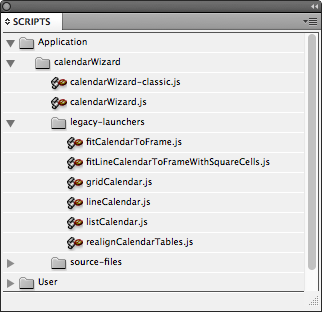
Calendar Wizard запускается из панели Scripts в Adobe InDesign. В комплекте предусмотрены как основной скрипт calendarWizard.js, так и отдельный calendarWizard-classic.js и набор legacy-launchers: gridCalendar.js, listCalendar.js, lineCalendar.js, fitCalendarToFrame.js, fitLineCalendarToFrameWithSquareCells.js, realignCalendarTables. Уже по этому набору видно, что программа рассчитана на полноценную ежедневную работу: у нее есть не только генерация календаря, но и служебные инструменты для подгонки и выравнивания результата.
В нормальном рабочем режиме имеет смысл запускать именно calendarWizard.js, потому что он открывает ScriptUI Interface. Этот интерфейс не такой мгновенный, как классический, но он заметно удобнее: позволяет переключаться между типами календаря, работать с вкладками, использовать пресеты и редактировать holiday files. Classic UI сохраняет ценность как более быстрый, минималистичный способ запуска отдельных сценариев, но основной рабочий потенциал программы раскрывается именно через ScriptUI.
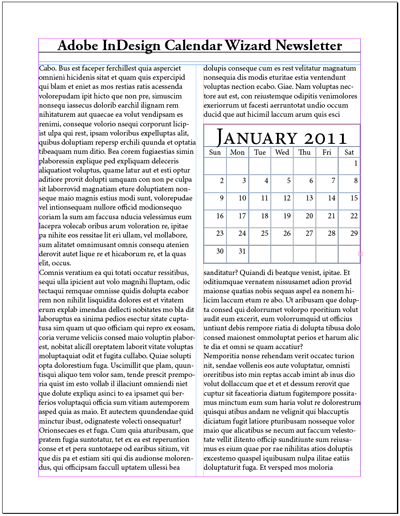
Отдельно стоит сказать о сценарии вставки календаря в выбранный текстовый фрейм. Если в документе заранее выделить целевой TextFrame или просто поставить курсор внутрь текстового фрейма, мастер воспринимает это как команду встроить календарь именно туда. Это очень полезно, когда макет уже собран, а календарная часть должна встать в строго отведенную колонку или блок. В таком режиме программа генерирует один месяц, а формат подписей дней недели подстраивает под размер области — от полного названия до сокращения или даже первой буквы.
Интерфейс: из чего он состоит и почему он удобен
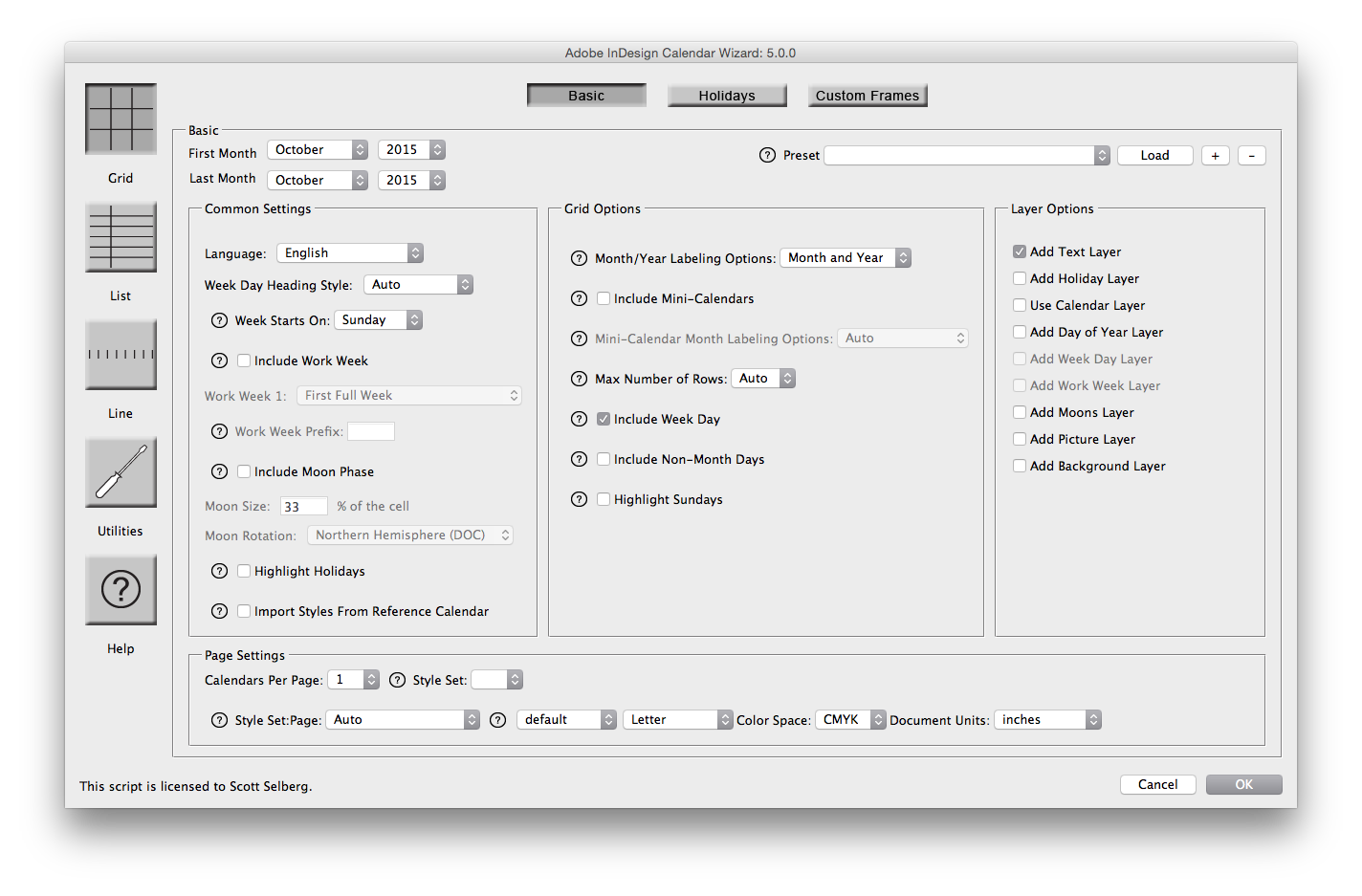
Главное окно ScriptUI организовано по очень внятной логике. Слева находятся крупные переключатели режимов: Grid, List, Line, а также разделы Utilities и Help. Внутри основных режимов пользователь получает вкладки Basic, Holidays и Custom Frames. Такой подход удобен тем, что программа не сваливает все параметры в один бесконечный диалог. Сначала ты выбираешь тип календаря, затем — базовую структуру, потом праздники и только после этого задаешь геометрию размещения.
На вкладке Basic собраны настройки диапазона месяцев, языка, начала недели, мини-календарей, отображения не месячных дней, опций выделения выходных, параметров слоев и параметров страницы. В правой верхней части того же экрана находятся элементы управления пресетами: выпадающий список Preset, кнопка Load, кнопки + и - для сохранения и удаления. Это делает Basic не просто страницей первичной настройки, а настоящим центром производственного сценария.
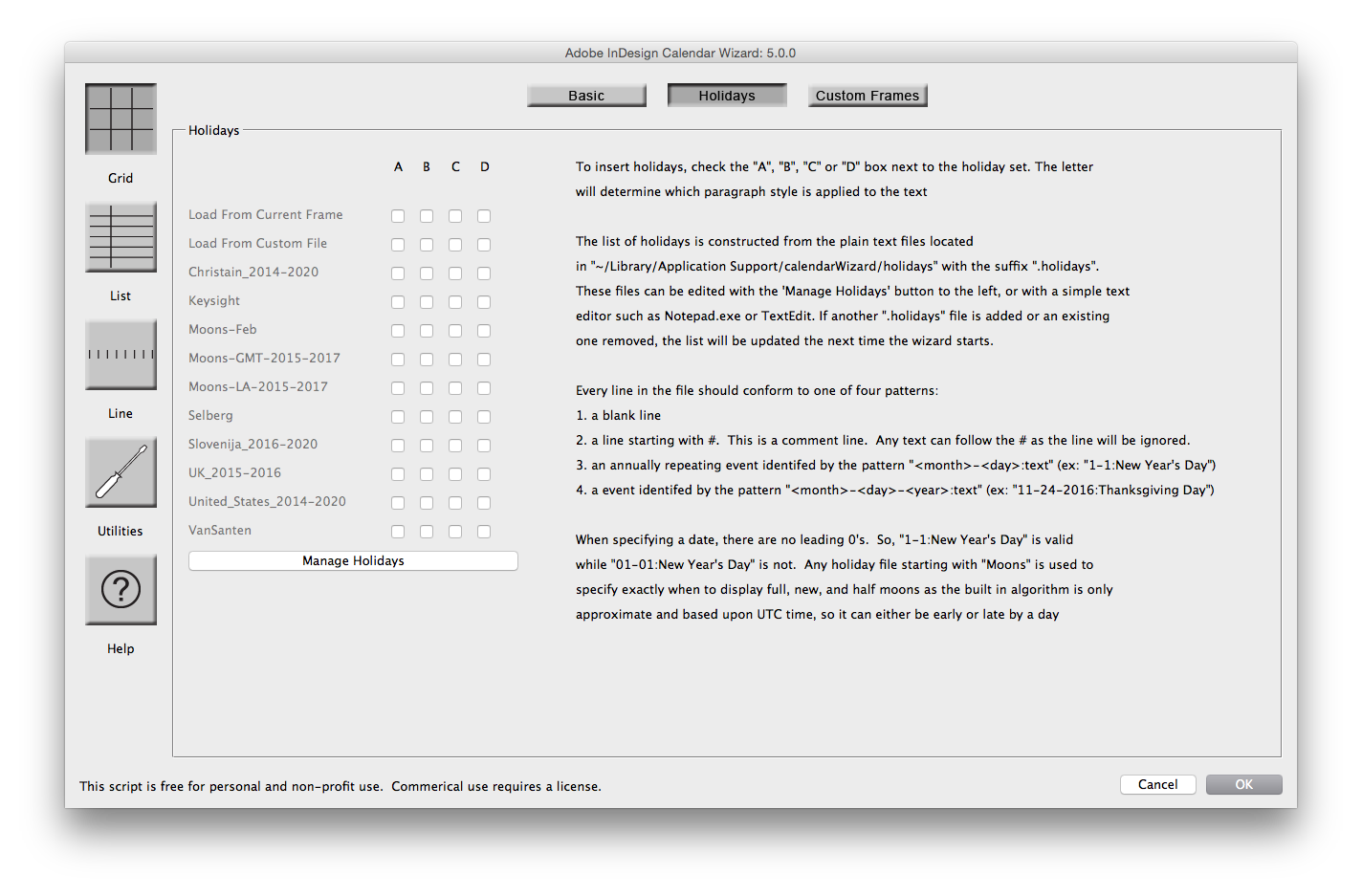
Вкладка Holidays построена как рабочая матрица: слева расположен список подключаемых holiday sets, рядом четыре колонки A, B, C, D, которые определяют, какой holiday style будет применен к конкретному набору дат. Ниже находится кнопка Manage Holidays, через которую управляются файлы праздников. Это решение выглядит просто, но на практике оно очень сильное: можно включать несколько наборов одновременно и сразу разводить их по разным стилям. Например, государственные праздники пустить одним цветом, внутренние корпоративные даты — другим, а религиозные — третьим.
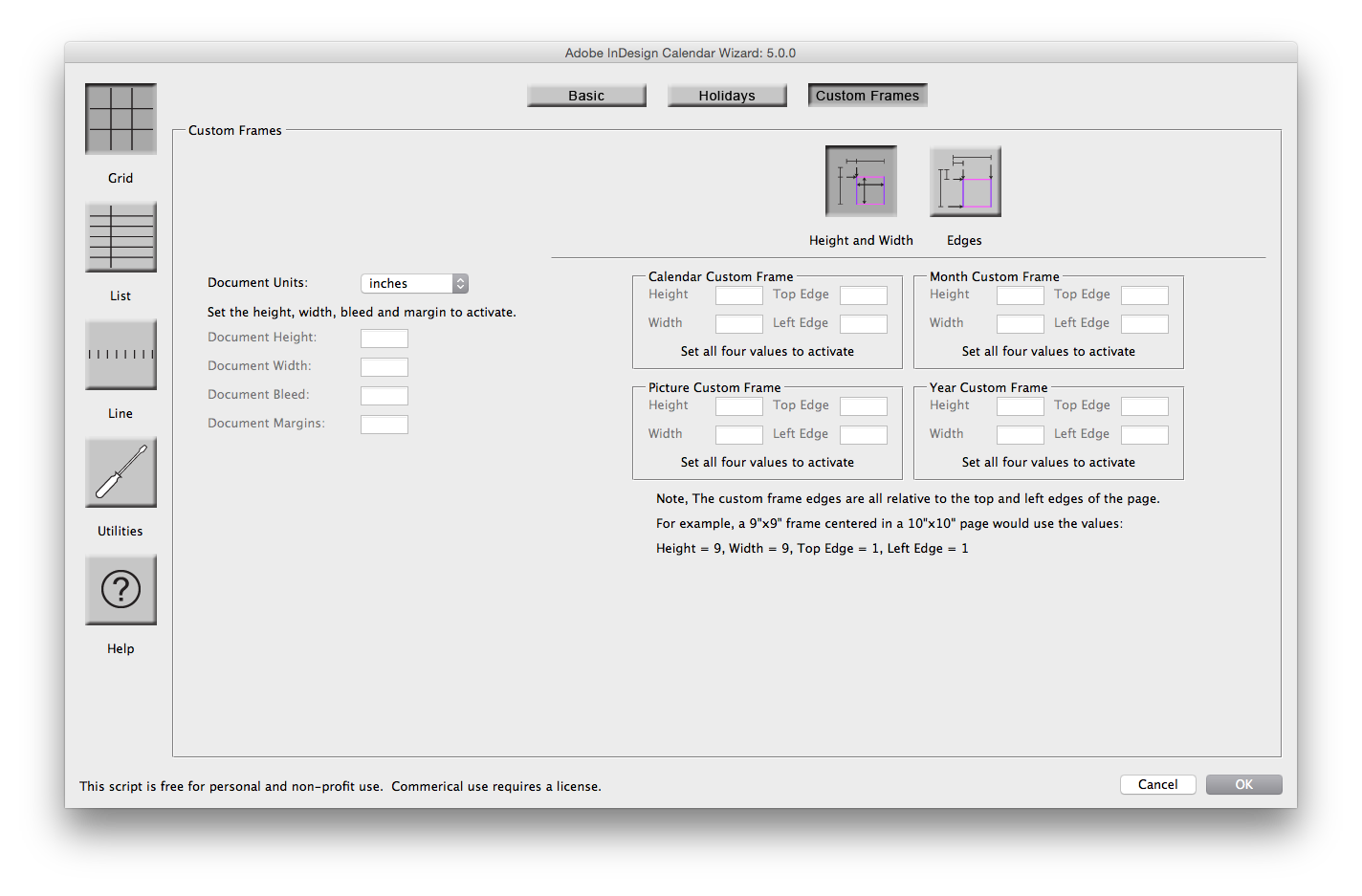
Вкладка Custom Frames отвечает за геометрию документа и размещение фреймов для календаря, месяца, года и картинки. Она поддерживает два режима задания размеров: через Height and Width и через Edges. В первом варианте ты задаешь ширину, высоту, верхний и левый край; во втором — все четыре стороны. Для многополосных и сложных макетов это один из важнейших блоков, потому что он позволяет не просто создать календарь по центру страницы, а вписать его в конкретную композицию.
Три режима календаря: Grid, List и Line
У Calendar Wizard нет бесполезных режимов. Каждый из трех типов создан под реальную задачу, и это одна из причин, почему программа остается удобной даже сегодня.
Grid Calendar
Grid Calendar — классический табличный календарь, где неделя идет по колонкам, а дни раскладываются в ячейки по строкам. Это базовый и самый универсальный режим. Он подходит для настенных календарей, разворотных макетов, блоков с заметками, квартальных решений, внутренних корпоративных календарей и любых задач, где важна привычная сетка месяца. Grid поддерживает мини-календари, отдельную строку дня недели, не месячные дни, отдельные фреймы для месяца и года, праздники, слои фона, текста, дат, картинок и фаз луны.
List Calendar
List Calendar — это более редакционный формат. Вместо привычной сетки он выводит месяц в виде списка дней, что особенно удобно для узких полос, журнальных и газетных макетов, колонок мероприятий, плакатов, корпоративных рассылок и полос с большим количеством сопутствующего контента. Его сильная сторона — компактность и визуальная легкость. При этом важно помнить, что List-режим не рассчитан на много календарей на одной странице: в стандартной логике программы он генерирует один календарь на страницу.
Line Calendar
Line Calendar — самый специализированный режим. Он строит календарь в одну или две линии, горизонтально или вертикально. Это отличный вариант, когда календарь должен быть частью большой композиции и не должен доминировать над изображением. Например, в постере с фотографией, промостранице, упаковке или календаре, где главную роль играет иллюстрация, а даты нужны как аккуратный информационный пояс. У Line Calendar есть отдельные параметры ориентации, структуры одной или двух линий и поведения ячеек.
Какой режим выбирать на практике
| Режим | Когда использовать | Что в нем особенно хорошо |
|---|---|---|
| Grid | Настенные, настольные, квартальные, универсальные печатные календари | Лучшая читаемость, нормальная работа со слоями, мини-календари, праздники, фон, текст, фото |
| List | Узкие полосы, editorial-макеты, newsletters, календари событий | Компактный формат, спокойная интеграция в верстку, аккуратная вертикальная структура |
| Line | Постеры, баннеры, композиции с крупным изображением, декоративные решения | Не перегружает макет, легко вписывается в фото, может быть горизонтальным или вертикальным |
Логика выбора здесь очень простая. Если нужен привычный календарный лист — почти всегда выигрывает Grid. Если календарь — это часть текстовой верстки или editorial-композиции, удобнее List. Если календарь нужен как легкая подпись к изображению или как дизайнерская лента времени, правильнее смотреть в сторону Line.
Какие задачи программа реально решает
Одна из причин, почему Adobe InDesign Calendar Wizard воспринимается как серьезный рабочий инструмент, заключается в очень конкретном наборе задач, которые он закрывает без лишних танцев. Во-первых, он строит простой одностраничный календарь буквально в несколько действий. Во-вторых, умеет делать диапазон последовательных месяцев — от одного до полного года. В-третьих, позволяет размещать сразу несколько календарей на странице по заранее предусмотренным схемам: 1, 2, 3, 4, 6, 8, 9, 10 или 12 календарей на листе. Для дизайнера, которому нужно быстро сделать годовой лист или многостраничный набор, это критически важная возможность.
Еще одна сильная задача — работа внутри уже готового макета. Tutorial со вставкой в newsletter показывает очень показательный сценарий: есть подготовленный дизайн, в нем существует текстовый фрейм, и именно в него Calendar Wizard встраивает календарный блок. Это резко упрощает работу над рекламными материалами, корпоративными разворотами и страницами, где календарь — не центральный объект, а часть композиции.
Отдельного внимания заслуживает работа с дополнительными сущностями внутри ячейки. Обычно в календаре приходится как-то уживать дату, подпись праздника, еще один текстовый маркер, возможно маленькое изображение или символ фазы луны. В большинстве программ это превращается в ручную борьбу за место. Calendar Wizard решает задачу иначе: он раскладывает эти элементы по независимым, наложенным друг на друга таблицам и слоям. За счет этого дата может жить отдельно, праздники — отдельно, произвольный текст — отдельно, фоновая картинка — отдельно. Именно поэтому в сложных макетах он ощущается намного серьезнее, чем массовые календарные конструкторы.
На практическом уровне программа хорошо подходит для следующих задач:
-
создание чистой календарной сетки под дальнейший фирменный дизайн;
-
выпуск годового календаря на одной странице;
-
генерация 12-месячного многополосного календаря;
-
построение сетки с мини-календарями предыдущего и следующего месяца;
-
вставка календаря в выделенный фрейм внутри уже готового макета;
-
календари с праздниками разных типов через стили A / B / C / D;
-
календари с отдельным текстовым слоем для заметок;
-
макеты с фоновым слоем, picture layer и декоративными фазами луны.
Блок Basic: ядро всей настройки
Вкладка Basic — это центральное место во всей программе. От того, как она заполнена, зависит почти все: диапазон месяцев, логика календарной сетки, поведение заголовков, появление мини-календарей, структура выходных, активация слоев и итоговая компоновка на странице. Нельзя сказать, что интерфейс здесь особенно гламурный, зато он предельно деловой: почти каждый элемент либо влияет на структуру, либо на дальнейшую стилизацию.
Самые важные поля — First Month и Last Month. Именно через них задается диапазон, который будет сгенерирован. Это может быть один месяц, квартал, полугодие или весь год. Для быстрого годового сценария удобно использовать preset Current Year, который сразу выставляет январь и декабрь как начало и конец диапазона. Если нужно делать 12-страничный календарь, ты просто задаешь последовательный ряд месяцев и получаешь весь каркас одним запуском.
Дальше идут Language, Week Day Heading Style и Week Starts On. Язык определяет подписи дней недели. Стиль заголовков дня недели отвечает за длину текста: полное название, сокращение или первая буква. Режим Auto полезен в ситуациях, когда размер календаря еще плавает и не хочется вручную подбирать краткость подписей. Week Starts On особенно важен для Grid Calendar, потому что задает левый край сетки; для List и Line он влияет на то, как будет считаться и выводиться рабочая неделя.
Блок Grid Options задает поведение самой сетки. Здесь находятся Month/Year Labeling Options, Include Mini-Calendars, Max Number of Rows, Include Week Day, Include Non-Month Days и параметры выделения выходных. Для нормального полиграфического календаря этот блок буквально определяет внешний костяк макета. Month/Year Labeling Options решает, будет ли заголовок объединенным, только месячным или разнесенным на два фрейма. Include Mini-Calendars добавляет предыдущий и следующий месяцы по бокам, а Max Number of Rows позволяет зафиксировать количество строк, чтобы все месяцы выглядели одинаково и не плясали по высоте.
Include Week Day управляет строкой названий дней недели. Include Non-Month Days — важнейший чекбокс для дизайнеров, которые любят цельную заполненную сетку: он вставляет даты соседних месяцев в пустые ячейки, при этом применяя к ним отдельный стиль, чтобы они не путались с текущим месяцем. Если календарь должен выглядеть завершенным и визуально плотным, эта опция очень полезна. Если нужен максимально чистый лист с воздухом, ее можно отключить.
Есть и более продвинутые параметры: Include Work Week, Work Week 1, Work Week Prefix, Include Moon Phase, Moon Size, Moon Rotation, Import Styles From Reference Calendar. Они уже не нужны в каждом макете, но именно они показывают класс программы. Calendar Wizard не ограничивается голой сеткой, а умеет работать в производственном режиме, когда в календарь надо добавить номер рабочей недели, лунные обозначения или подтянуть логику стилей из эталонного референсного календаря.
Снизу находится блок Page Settings. Здесь настраиваются Calendars Per Page, Style Set, формат страницы, цветовое пространство и единицы измерения. Поддержка нескольких вариантов раскладки календарей на странице особенно ценна для годовых листов и многоэлементных макетов. Style Set важен в случаях, когда на одной странице или в одном документе нужно разместить несколько календарей с разной визуальной логикой: номер style set добавляется как суффикс к именам стилей и позволяет не смешивать оформление разных календарных блоков.
Holidays: сильнейший блок для реальной работы
Многие календарные программы умеют выделять праздники, но делают это примитивно: либо одним цветом, либо в виде жестко зашитого списка. В Calendar Wizard все устроено более профессионально. Вкладка Holidays показывает наборы праздников в виде списка, а колонки A, B, C, D позволяют сразу назначить стилевой тип для каждого набора. Это значит, что разные классы дат можно разводить по разным параграфным стилям еще на этапе генерации, а не вручную красить потом каждую запись.
Другая сильная сторона — способ размещения праздников внутри самого календаря. Программа не пытается впихнуть их в ту же таблицу, где сидят даты. Для holiday-текста создается отдельная, наложенная поверх основной таблица. Благодаря этому дата может стоять, например, в правом верхнем углу ячейки, а название праздника — внизу по центру. С точки зрения верстки это очень грамотное решение, потому что оно резко уменьшает число конфликтов внутри клетки.
Holiday sets можно брать из plain text files или из текстового фрейма текущего документа. Через Manage Holidays пользователь управляет этими файлами: создает, редактирует, удаляет и подключает их к мастер-диалогу. На практике это превращает Calendar Wizard в удобный инструмент не только для стандартных государственных праздников, но и для корпоративных событий, учебных графиков, религиозных календарей, внутренних дат компании и любых специальных событий, которые должны быть видны пользователю календаря.
Именно поэтому блок Holidays — это не маленькая опция, а один из краеугольных элементов программы. Если нужно собрать календарь для бизнеса, учреждения, студии, организации мероприятий или издательского проекта, где важны не только даты, но и сопровождающие события, Calendar Wizard делает это очень взрослым способом. Причем после генерации holiday-слой можно править вручную уже внутри InDesign, не разрушая остальную сетку.
Custom Frames: то, за что программу любят верстальщики
Если бы Calendar Wizard умел только ставить месяц по центру страницы, он был бы полезным, но не особенно выдающимся. Настоящая профессиональная ценность появляется в разделе Custom Frames. Именно здесь задаются параметры документа и фреймы для calendar, month, year и picture. Это позволяет не просто создать календарь, а встроить его в заранее спроектированную композицию с точными размерами, полями, bleed и расположением блоков.
В Custom Frames поддерживаются два режима задания прямоугольника: Height and Width и Edges. Первый интуитивно проще: задаешь размер и привязку по верхнему и левому краю. Второй полезнее, когда нужно выровнять несколько разных фреймов между собой, потому что позволяет мыслить границами страницы: top, bottom, left, right. Все значения считаются относительно верхнего левого угла страницы, что в полиграфической работе вполне естественно.
Практическая польза этого раздела особенно хорошо видна в 12-месячных календарях. Когда нужно разместить месяц, год, картинку и основную сетку в строгой композиции, Custom Frames экономит очень много времени. Ты не двигаешь все руками после генерации, а сразу говоришь программе, где должен стоять календарь, где месяц, где год и где картинка. Дальше макет уже появляется в нужной логике, а не в виде полуфабриката, который нужно долго вытягивать.
Еще одна сильная сторона — возможность использовать picture frame и разносить информационные элементы по самостоятельным зонам. За счет этого Calendar Wizard особенно хорошо подходит для дизайнерских настенных календарей и многоэлементных разворотов, где заголовок месяца, календарная сетка и изображение не должны мешать друг другу. Тут очень хорошо видно, что программа проектировалась именно под верстку, а не под быстрый домашний сувенир.
Слои: один из самых сильных механизмов программы
Calendar Wizard устроен заметно умнее, чем кажется на первом запуске. Вместо того чтобы держать всю информацию в одной таблице, он создает несколько наложенных таблиц на разных слоях. Для пользователя это означает простую, но мощную вещь: каждая сущность в календаре живет своей жизнью и не ломает соседние элементы. Даты, праздники, произвольный текст, лунные фазы, картинки, фон — все это можно разделить.
Для Grid Calendar поддерживаются слои Text, Holidays, Dates/Current Layer, Day of Year, Moons, Pictures, Background. Для Line Calendar добавляются еще Week Day и Work Week. По умолчанию активен текстовый слой, а слой с датами может размещаться на текущем слое, если пользователь не включает отдельный Calendar Layer. Такой подход удобен тем, что не навязывает единственный правильный сценарий: можно использовать и простую структуру, и многослойный боевой макет.
Очень важен слой Pictures. Когда включается Add Picture Layer, каждая ячейка календаря получает пустой прямоугольный frame, в который потом можно поместить изображение. Это не игрушечный фотокалендарь из шаблона, а аккуратный дизайнерский механизм: ты сам решаешь, какая фотография в какой ячейке будет стоять, как она обрежется и как будет сочетаться с остальными слоями. Рядом с ним полезен Background, который отвечает за фоновую заливку и связан со swatch cal_background.
За счет такого устройства Calendar Wizard особенно хорош там, где нужно тонко редактировать композицию уже после генерации. Можно отдельно править текстовую информацию, отдельно праздники, отдельно фото, отдельно фон, отдельно даты. Для InDesign это очень органичный путь: программа дает структуру, а пользователь доводит визуал средствами знакомой среды.
Стили: где Calendar Wizard превращается в серьезный инструмент
Многие пользователи недооценивают, насколько важна стилевая архитектура в Calendar Wizard. На самом деле именно она делает программу по-настоящему профессиональной. После генерации создаются и применяются paragraph styles, cell styles и object styles, а не просто рисуется таблица с цифрами. Благодаря этому можно менять оформление системно: правка стиля отражается сразу на всем календаре, а не на одной случайной ячейке.
Подход со стилями особенно полезен при производстве серий. Допустим, есть годовой комплект календарей или несколько вариантов для одного заказчика. Вместо ручного перекрашивания отдельных элементов можно поправить базовый стиль, стили дат, заголовков, выходных, праздников или фоновых ячеек, и весь документ придет в порядок. Точно так же работает и импорт стилей из reference calendar: это способ быстро подтянуть уже проверенную визуальную систему на новый календарный каркас.
Хороший пример силы этой архитектуры — styled tutorial, где из очень простого сырого календаря последовательно собирается уже визуально приятный результат. Там меняется swatch фона через cal_background, правится базовый шрифт через cal_base, увеличиваются размеры дат и заголовка через cal_date и cal_title, отдельно подкрашиваются holiday-акценты. И это очень показательно: Calendar Wizard не делает за дизайнера все, но дает абсолютно нормальный фундамент для дальнейшей стилизации.
Presets: инструмент, который экономит время на длинной дистанции
С пресетами программа становится заметно мощнее. В верхней части Basic-вкладки находится выпадающий список Preset, кнопка Load, а также + и -. Через них можно загружать сохраненные настройки, удалять ненужные пресеты и сохранять новые. Логика очень практичная: если у тебя есть типовой макет для настенного календаря, годового листа, корпоративного календаря или внутреннего production-шаблона, ты один раз настраиваешь параметры и дальше просто вызываешь нужный preset.
Calendar Wizard поддерживает full presets и partial presets. Полный пресет сохраняет все значения, частичный — только те, что отличаются от дефолта. Это решение выглядит техническим, но в реальной работе оно блестяще полезно. Например, можно отдельно хранить пресет геометрии документа и отдельно пресет структуры календаря: один задает размеры и custom frames, второй — мини-календари, праздники, moons и прочие смысловые элементы. Затем они загружаются по очереди и не конфликтуют между собой.
Отдельно стоит упомянуть специальные пресеты default и Last Run. Первый позволяет сделать собственный рабочий стандарт для запуска мастера, второй — моментально восстановить состояние последнего запуска. В реальной верстке это очень удобно: особенно в тех случаях, когда календарь нужно повторно пересобрать с небольшими изменениями, не вспоминая вручную десятки флажков и выпадающих списков.
Utilities: небольшие кнопки, которые спасают много нервов
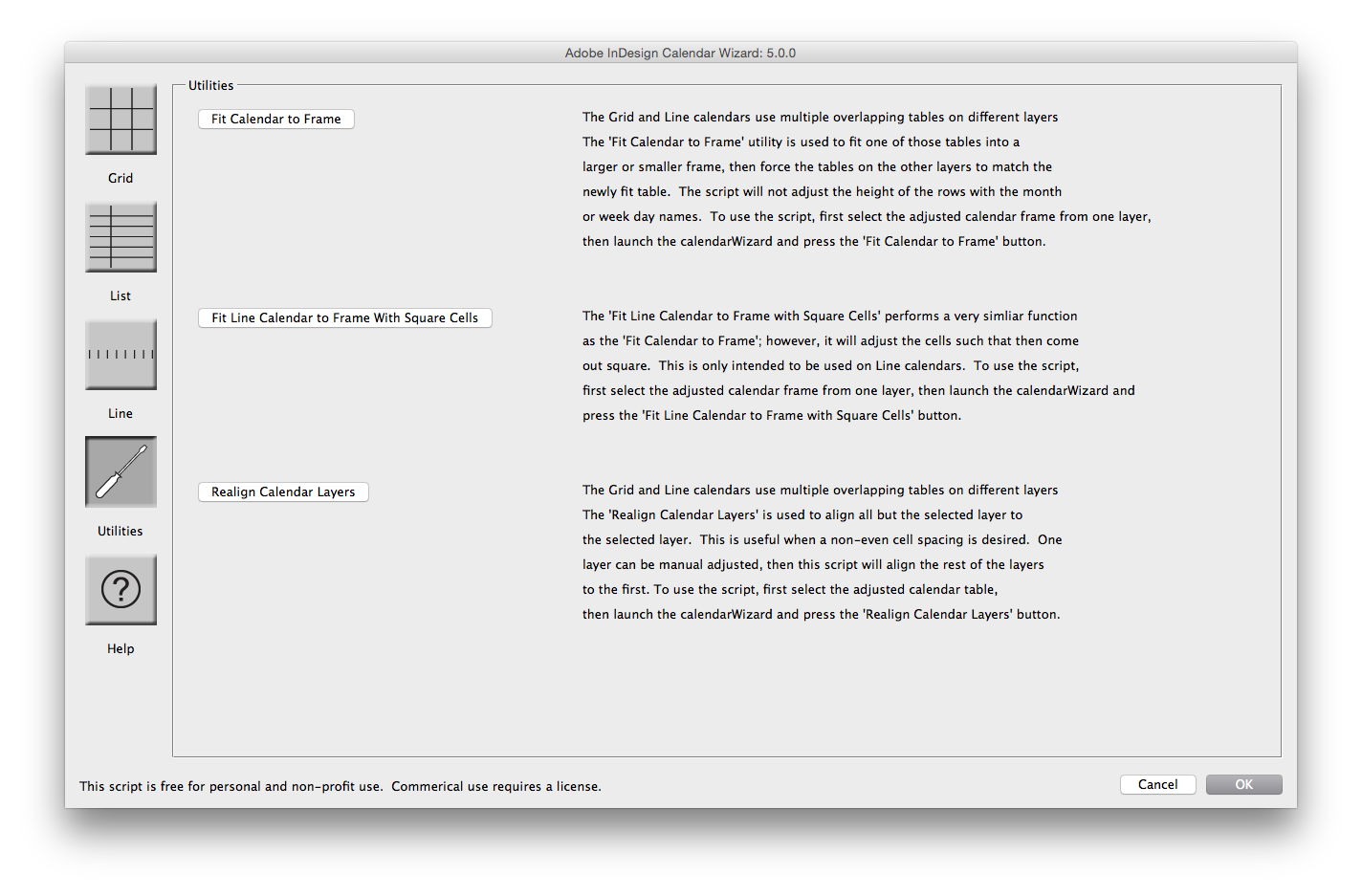
Раздел Utilities — одна из самых практичных частей программы. Здесь находятся как минимум три важные команды: Fit Calendar To Frame, Fit Line Calendar To Frame With Square Cells и Realign Calendar Layers. Все они решают типичную проблему многослойных календарей: после ручных правок, изменения размеров фрейма или подгонки композиции наложенные таблицы могут потребовать синхронизации. Calendar Wizard не оставляет пользователя с этим один на один и дает для таких ситуаций готовые утилиты.
Fit Calendar To Frame нужен, когда календарную таблицу необходимо вписать в больший или иной по пропорциям фрейм с равномерной подгонкой. Fit Line Calendar To Frame With Square Cells делает похожую работу, но ориентирован на line-календарь и старается сохранить квадратную форму ячеек. Realign Calendar Layers синхронизирует остальные слои с выбранным, что особенно полезно после нестандартных ручных правок. Для тех, кто действительно работает с календарями как с макетами, а не как с картинками, это не приятный бонус, а важная производственная функция.
Пошаговая инструкция: как сделать простой месячный календарь
Ниже — один из самых показательных сценариев работы, потому что он хорошо демонстрирует логику программы без лишней сложности.
Шаг 1. Открыть документ InDesign
Для простого календаря достаточно обычного документа без выделенного фрейма. Если ничего не выделять, Calendar Wizard будет создавать календарь как самостоятельный объект на странице.
Шаг 2. Запустить calendarWizard.js
В панели Scripts нужно дважды щелкнуть по calendarWizard.js. Это откроет ScriptUI-интерфейс со всеми основными параметрами.
Шаг 3. Оставить диапазон на один месяц
Для базового сценария достаточно, чтобы First Month и Last Month указывали на один и тот же месяц. В дефолтном варианте мастер и так строит одиночный календарь, поэтому часто дополнительных действий вообще не требуется.
Шаг 4. Проверить основные параметры
На вкладке Basic стоит оценить Language, Week Day Heading Style, Week Starts On, Month/Year Labeling Options и Include Week Day. Даже в самом простом календаре именно эти параметры определяют, насколько сетка будет читабельной.
Шаг 5. Нажать OK
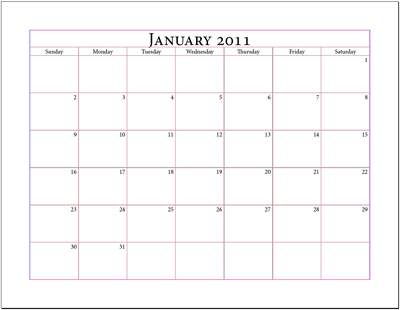
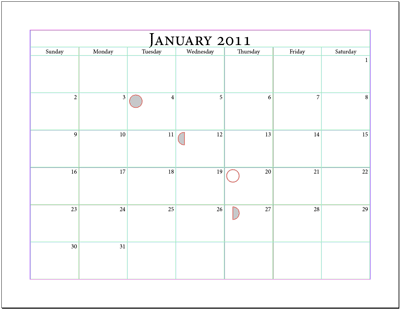
После подтверждения программа создает календарь на странице. В базовом виде результат выглядит очень нейтрально: стандартная сетка месяца с заголовком, строкой дней недели и ячейками дат.
Шаг 6. Доработать стили в InDesign
Сразу после генерации календарь уже можно приводить к нужному виду: менять гарнитуру, размеры дат, цвет сетки, подложки, переносить заголовок месяца, усиливать выходные или добавлять цветовые акценты. Именно здесь Calendar Wizard показывает свой правильный характер: он не закрывает проект, а передает дизайнеру хорошо организованную основу.
Пошаговая инструкция: как вставить календарь в готовый макет
Этот сценарий очень полезен для рекламных страниц, newsletter-макетов и любых композиций, где календарь должен занять строго заданное место.
Шаг 1. Подготовить целевой фрейм
В макете создается текстовый фрейм, куда должен встать календарь. Размер этого фрейма заранее определяет, насколько компактной получится сетка.
Шаг 2. Выделить фрейм или поставить курсор внутрь
Calendar Wizard реагирует либо на выделенный TextFrame, либо на активную точку вставки внутри него. Это важно: если сделать именно так, мастер поймет, что календарь должен быть вставлен в конкретный блок, а не создан отдельно на странице.
Шаг 3. Запустить calendarWizard.js
Сценарий запуска тот же самый — через панель Scripts.
Шаг 4. Не пытаться сгенерировать год сразу
При вставке в targeted text frame программа строит только один месяц. Это логичное ограничение, потому что фрейм здесь выступает как конкретная врезка в макет, а не как контейнер для серии календарей.
Шаг 5. Проверить подписи дней недели
В этом сценарии Calendar Wizard сам адаптирует длину подписей дней недели под размер фрейма. В узкой области вместо полного названия могут использоваться сокращения или первая буква.
Шаг 6. При необходимости доработать фрейм и запустить Utilities
Если после вставки календарь нужно подогнать или выровнять, пригодятся утилиты из раздела Utilities, прежде всего Fit Calendar To Frame.
Пошаговая инструкция: как собрать 12-месячный календарь с дополнительными слоями
Это уже сценарий, в котором Calendar Wizard проявляет себя на полную.
Шаг 1. Задать полный диапазон месяцев
В First Month ставится январь, в Last Month — декабрь. Если нужен календарь на весь год, это базовая настройка, без которой нет смысла идти дальше. Для ускорения можно использовать preset Current Year и кнопку Load.
Шаг 2. Зафиксировать структуру сетки
Если все месяцы должны выглядеть одинаково по высоте ячеек, разумно вручную задать Max Number of Rows на шесть. Тогда месяцы не будут иметь разную глубину из-за календарной арифметики.
Шаг 3. Включить нужные слои
На Basic-вкладке есть смысл активировать Add Text Layer, Add Holiday Layer, Use Calendar Layer, Add Moons Layer, Add Picture Layer, Add Background Layer — в зависимости от задачи. Для сложного настенного календаря это дает максимальную гибкость при последующей обработке.
Шаг 4. Подключить праздники
На вкладке Holidays выбираются нужные holiday sets и сразу назначаются через колонки A / B / C / D. Так в одном макете можно развести разные типы событий по разной стилистике.
Шаг 5. Настроить геометрию через Custom Frames
Для серьезного настенного календаря нужно задать размеры страницы, поля, bleed и точные фреймы для календаря, месяца, года и picture block. Здесь же удобно сразу определить, будет ли месяц встроен в сетку или вынесен в отдельный frame.
Шаг 6. Сгенерировать каркас
После нажатия OK программа строит весь календарный каркас. На этом этапе результат может выглядеть визуально сухо, и это нормально: структура уже готова, дальше вступает в дело стилизация.
Шаг 7. Стилизовать календарь в InDesign
Тут обычно меняют cal_background, cal_base, cal_date, cal_title, holiday swatches и другие стили. Именно этот этап превращает технический календарь в издательский или фирменный продукт.
Шаг 8. Добавить фотографию в picture layer
Если активирован Add Picture Layer, каждая ячейка получает подготовленный frame для картинки. Можно вставить нужное изображение, настроить композицию и получить календарь, где фото и даты живут в одной системе, но не конфликтуют напрямую.
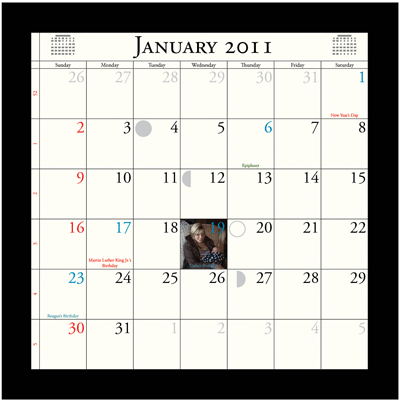
Насколько хорош результат сразу после генерации
Из коробки Calendar Wizard не производит вау-эффект на уровне декоративного дизайна. И это даже хорошо. Он не маскирует структуру лишними украшениями и не мешает пользователю. Сразу после генерации календарь обычно выглядит сдержанно и даже немного сухо, зато в нем уже правильно разложены даты, заголовки, дополнительные элементы, слои и стили. То есть программа отдает не красивую картинку, а рабочий макет.
С точки зрения профессиональной верстки это правильный подход. В хорошей полиграфической работе красивым должен быть не стартовый шаблон, а финальный макет. Calendar Wizard именно к этому и подводит: он берет на себя календарную механику, а визуальную часть оставляет дизайнеру. В результате можно быстро переходить от генерации к фирменной доработке, а не переделывать навязанный шаблон.
Особенно хорошо это видно на styled-примерах: после изменения фона, шрифта, цвета holiday-дат, поведения work week-линий и добавления картинки календарь резко прибавляет в классе. То есть потенциал результата очень высокий, просто он раскрывается через нормальную работу в InDesign, а не через декоративный стартовый пресет.
Сравнение с аналогами
Когда сравниваешь Adobe InDesign Calendar Wizard с другими реальными программами, быстро становится понятно, что у него совсем другая философия. Он конкурирует не количеством шаблонов и не праздничной простотой, а глубиной интеграции в верстку и качеством структуры.
CorelDRAW Calendar Wizard / Oberon Calendar Wizard
У CorelDRAW есть свой сильный соперник — Oberon Calendar Wizard. Он умеет выбирать из десятков layout styles, генерировать многополосные календари и годовые листы, добавлять праздники, настраивать размеры, языки, а часть layout-стилей включает placeholder для изображений. Это мощный инструмент, особенно если вся производственная цепочка сидит на CorelDRAW. Но у Adobe InDesign Calendar Wizard есть важное отличие: он завязан на InDesign-логике со стилями абзацев, ячеек, объектными стилями и наложенными таблицами на слоях. Для макетов, где типографика и полосная верстка играют главную роль, InDesign-среда обычно оказывается удобнее и предсказуемее.
Photo Calendar Creator
Photo Calendar Creator ориентирован совсем на другой тип пользователя. Он делает ставку на шаблоны, фото, коллажи, быстрый мастер, поддержку множества языков, публичных праздников, семейных дат и вывод в JPEG, multi-page PDF или TIFF. Это удобный выбор для домашнего использования, подарков, фото-календарей и сценариев, где человек хочет как можно быстрее прийти к красивому результату без знания верстки. Но если нужен не шаблон, а полноценный контролируемый макет внутри InDesign, Photo Calendar Creator уступает: у него другой уровень интеграции в дизайнерскую производственную среду.
ArtPlus Calendar Designer Pro
ArtPlus Calendar Designer Pro тоже ближе к пользовательскому классу. Он умеет работать с прозрачностью объектов, фонами, блокировкой объектов, гибкими holiday settings, изменением первого дня недели и собственными именами месяцев и дней. Это неплохой конструктор для календарного дизайна как самостоятельной задачи. Но Calendar Wizard выигрывает там, где календарь — только часть большого издательского или брендового макета. У InDesign-скрипта выше ценность именно как у структурного генератора для дальнейшей профессиональной доработки.
В чем Calendar Wizard выигрывает и проигрывает
| Программа | Главная сила | Где слабее Calendar Wizard |
|---|---|---|
| Adobe InDesign Calendar Wizard | Глубокая интеграция в InDesign, слои, стили, гибкая структура, работа с профессиональной версткой | Требует понимания InDesign и не дает готовую красоту без доработки |
| CorelDRAW / Oberon Calendar Wizard | Много layout styles, сильный генератор для CorelDRAW, поддержка разных языков и изображений | Менее органичен для тех, кто строит календарную продукцию именно в InDesign-среде |
| Photo Calendar Creator | Удобные шаблоны, фото, события, праздники, быстрый визуальный результат | Ниже уровень контроля над типографикой, слоями и стилевой системой профессиональной верстки |
| ArtPlus Calendar Designer Pro | Самостоятельный редактор календарей с визуальными настройками и гибкой holiday-логикой | Уступает по интеграции в сложный издательский workflow и по силе индиайновской стилевой архитектуры |
Если резюмировать без воды, то Calendar Wizard — лучший выбор не для всех, а для очень конкретной аудитории. Когда человеку нужен простой фотокалендарь, быстрее справятся Photo Calendar Creator или похожие решения. Когда весь процесс выстроен вокруг CorelDRAW, логично посмотреть на Oberon Calendar Wizard. Но если задача состоит в том, чтобы собрать календарь как часть серьезного InDesign-макета и дальше доводить его типографически и стилево, у Adobe InDesign Calendar Wizard очень мало прямых конкурентов.
Сильные стороны программы
1. Она экономит массу времени на построении структуры
Calendar Wizard очень быстро избавляет от ручной арифметики календаря: количество дней, переходы месяцев, не месячные дни, выходные, мини-календари, праздники, заголовки, рабочие недели и диапазоны месяцев собираются автоматически. Для серийной работы это огромная экономия времени.
2. Она отлично дружит с InDesign-логикой
Стили абзацев, стили ячеек, объектные стили, swatches, фреймы, слои — все это не обходит InDesign стороной, а наоборот использует как главную силу среды. Поэтому Calendar Wizard не ломает привычный workflow, а очень органично в него встраивается.
3. У программы сильная многослойная модель
Отдельные слои для дат, праздников, текста, фоновых элементов, pictures, moons и служебной информации — это серьезное преимущество. В сложном календаре такая архитектура ценнее любого декоративного шаблона.
4. Она удобна для повторяемых проектов
Presets, style sets, диапазоны месяцев, custom frames и utilities делают программу подходящей не только для разового макета, но и для постоянной производственной работы. Особенно это чувствуется в студии, агентстве, издательском отделе или типографии.
5. Она дает очень хороший фундамент для полиграфии
Calendar Wizard умеет задавать размеры страницы, поля, bleed, единицы измерения, color space и раскладку нескольких календарей на странице. Это важные мелочи, которые отличают инструмент для серьезной подготовки макета от декоративного конструктора.
Слабые стороны программы
1. Это не программа для абсолютного новичка
Если человек никогда не работал в InDesign и не привык к понятию paragraph styles, cell styles, слоев и фреймов, Calendar Wizard может показаться сухим и даже сложным. Интерфейс у него функциональный, а не дружелюбно-пошаговый в массовом понимании.
2. Без последующей стилизации результат выглядит утилитарно
Базовый календарь после генерации выполняет задачу, но не производит впечатления законченного дизайнерского продукта. Чтобы получить по-настоящему сильный визуал, нужно поработать со стилями, цветами, типографикой и, часто, с дополнительными слоями.
3. У части функций довольно производственный характер
Такие вещи, как partial presets, reference calendar styles, work week settings, realign utilities или многослойные таблицы, очень полезны в реальной работе, но будут избыточны для пользователя, который хочет просто сделать один симпатичный календарь на холодильник. Это не недостаток в абсолютном смысле, но это объективно не самый бытовой инструмент.
Кому программа подойдет лучше всего
Adobe InDesign Calendar Wizard отлично подходит дизайнеру полиграфии, верстальщику InDesign, студии, внутреннему дизайн-отделу, издательскому подразделению, маркетинговой команде и всем, кто работает с календарями как с частью полноценного макета. Если нужно не просто собрать календарь, а встроить его в фирменную систему, аккуратно разнести элементы, сохранить контроль над стилями и быстро выпускать повторяемые макеты, эта программа работает очень убедительно.
Особенно удачно она ложится в workflow, где есть постоянные типовые задачи: корпоративные настенные календари, годовые листы, рекламные материалы с календарным блоком, журнальные и газетные врезки, календари с праздниками и календарные сетки для брендовых фотопроектов. Там Calendar Wizard экономит время не на 10–15 процентов, а кратно.
Кому она подойдет хуже
Если нужен максимально простой путь: выбрать шаблон, вставить семейные фото, написать пару подписей и сразу получить красивый сувенирный календарь, то Calendar Wizard будет избыточен. В таком сценарии удобнее продукты, заточенные именно под шаблонный визуальный конструктор, вроде Photo Calendar Creator. Там ниже порог входа и быстрее появляется подарочный результат.
Точно так же программа не лучший выбор для тех, кто не работает в Adobe InDesign и не собирается в нем работать. Вся логика Calendar Wizard раскрывается только внутри этой среды. Вне InDesign его сильные стороны просто не имеют смысла.
Итог
Adobe InDesign Calendar Wizard — это очень правильный, взрослый и по-хорошему прикладной инструмент. Он не развлекает, не заигрывает с пользователем и не пытается заменить дизайнеру вкус. Он делает то, что и должен делать хороший production-инструмент: быстро и точно строит календарную структуру, грамотно разводит информацию по слоям, назначает стили и оставляет пользователю полный контроль над финальным видом макета.
В своей нише программа действительно сильна. Для человека, который работает с Adobe InDesign и хочет собирать календари не как разовые картинки, а как управляемые верстальные объекты, Calendar Wizard остается очень удачным решением. Его главный плюс в том, что он ускоряет рутину, но не отнимает свободу. А именно это и нужно от хорошего инструмента для дизайна и верстки.
