Adobe InDesign относится к настольным издательским системам. Это не аналог Word, не замена Photoshop и не просто редактор PDF. Программа создана для точной верстки страниц: пользователь строит документ из фреймов, размещает текст и графику, задает сетку, контролирует стили, готовит файл к печати и экспортирует результат в нужный формат. InDesign хорошо раскрывается именно там, где документ состоит не из одной картинки, а из системы страниц: обложка, развороты, рубрики, иллюстрации, подписи, сноски, таблицы, номера страниц, оглавление, выходные данные и финальный PDF. Программа предназначена для print и digital publishing, позволяет проектировать, проверять и публиковать материалы для печати, web и планшетных сценариев, а также тесно связана с Photoshop, Illustrator и Acrobat.
Adobe распространяет InDesign через приложение Creative Cloud. Сначала на компьютер устанавливают клиент Adobe, затем входят в учётную запись и запускают установку InDesign на вкладке с программами. Creative Cloud также отвечает за обновления и управление лицензией.
Скачать Adobe InDesign
- Редактирование PDF
- Русский интерфейс
- Просто новичкам
- Сложнее новичкам
- Может требовать настройки
- Интерфейс не для всех
В InDesign делают:
-
журналы, газеты, альманахи и многостраничные редакционные макеты;
-
книги, учебники, методички, каталоги и техническую документацию;
-
буклеты, брошюры, листовки, меню, прайс-листы и коммерческие предложения;
-
годовые отчеты, презентационные PDF, корпоративные документы и брендбуки;
-
каталоги товаров с автоматической подстановкой данных;
-
интерактивные PDF с гиперссылками, кнопками, закладками и формами;
-
EPUB-книги с фиксированной или адаптивной логикой отображения.
Ключевая логика InDesign — верстальщик управляет не отдельным изображением, а публикацией целиком. Документ собирается из текстовых и графических фреймов, а оформление выносится в стили. Поэтому один и тот же макет можно быстро обновлять: заменить шрифт во всех заголовках, поправить межстрочный интервал в основном тексте, обновить десятки изображений, изменить Parent Page для раздела, проверить Preflight и заново экспортировать PDF для типографии.
Photoshop лучше подходит для растровой ретуши и обработки изображений, Illustrator — для векторной графики и одностраничных иллюстративных макетов, Word — для набора и редактирования текста. InDesign занимает другую нишу: он собирает текст, изображения, таблицы, графику и служебные элементы в профессиональную верстку, где важны поля, колонки, сетки, стили, развороты, выпуск за обрез, цветовые профили, PDF/X и контроль ошибок перед передачей в печать.
Интерфейс и рабочая среда
Интерфейс Adobe InDesign построен вокруг документа. В центре находится страница или разворот, слева — вертикальная панель инструментов, справа — панели управления объектами, страницами, слоями, стилями, цветами и связанными файлами. Верхнее меню содержит основные команды: File, Edit, Layout, Type, Object, Table, View, Window, Help. Через меню Window открываются почти все рабочие панели, а через Window > Workspace переключаются рабочие пространства.
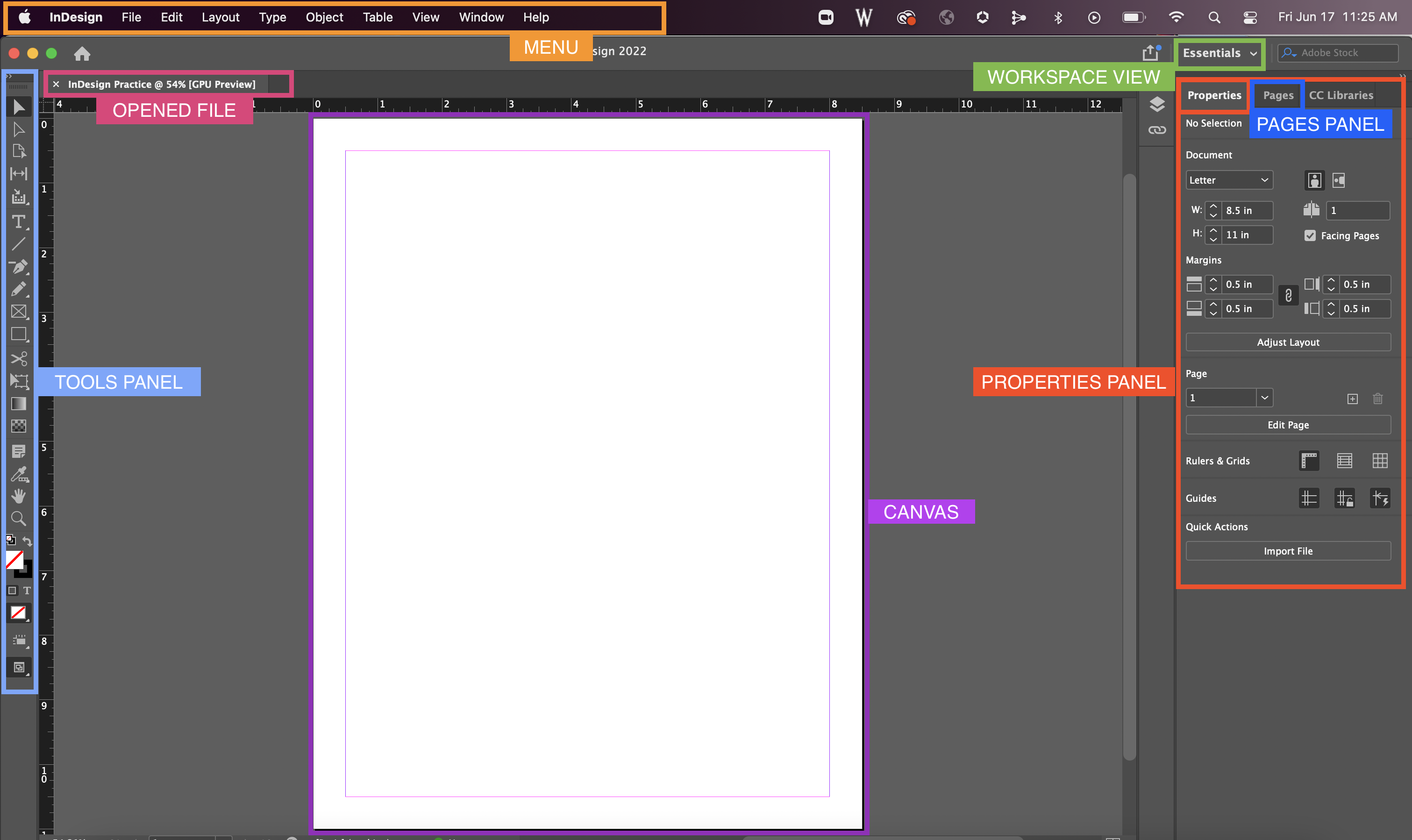
Рабочая область Essentials подходит для базовой верстки: она показывает панель Properties, вкладку Pages, быстрый доступ к библиотекам и основные инструменты. Панель Properties меняется в зависимости от того, что выбрано в документе. Если ничего не выделено, она показывает параметры страницы, линейки, сетки, направляющие, привязку и быстрые действия. Если выделен объект, появляются параметры трансформации, размера, заливки, обводки, прозрачности, а для текста — настройки символов и абзацев. Для изображений отображаются команды, связанные с заменой, встраиванием, редактированием и поиском файла.
Основные панели InDesign:
| Панель | Для чего нужна |
|---|---|
| Properties | Контекстные настройки выбранного объекта, страницы, текста или изображения |
| Pages | Управление страницами, разворотами, Parent Pages и секциями |
| Layers | Слои макета, порядок объектов, блокировка и видимость |
| Links | Контроль размещенных изображений и файлов, обновление и перепривязка |
| Swatches | Цветовые образцы, CMYK/RGB, оттенки, градиенты |
| Paragraph Styles | Стили абзацев: заголовки, основной текст, подписи, списки |
| Character Styles | Стили отдельных фрагментов текста |
| Object Styles | Единое оформление фреймов, блоков, подписей, плашек |
| Preflight | Проверка макета на ошибки перед печатью и экспортом |
| Text Wrap | Обтекание изображений и объектов текстом |
| Align | Выравнивание и распределение объектов |
Панель инструментов слева содержит то, что используется постоянно. Selection Tool выделяет и перемещает объекты, Direct Selection Tool работает с содержимым фрейма и узлами, Type Tool создает и редактирует текстовые фреймы, Rectangle Frame Tool создает контейнеры для изображений, Rectangle Tool рисует векторные прямоугольники, Pen Tool строит контуры, Gap Tool регулирует расстояния между объектами, Page Tool меняет параметры страницы, Eyedropper Tool переносит оформление, Hand Tool двигает область просмотра, Zoom Tool управляет масштабом.
В InDesign важно различать фрейм и содержимое. Графический фрейм может существовать без изображения, текстовый фрейм — без текста. Изображение можно масштабировать внутри фрейма независимо от самого фрейма. Это базовая идея программы: страница собирается не как единая картинка, а как система контейнеров, которые можно точно позиционировать, связывать, форматировать и повторно использовать.
Создание нового документа: страницы, формат, поля, bleed и slug
Новый макет создается через File > New > Document. В окне нового документа задаются параметры, которые определяют будущую верстку: формат страницы, количество страниц, ориентация, развороты, поля, колонки, выпуск за обрез и служебная область. Для печатного проекта эти настройки лучше продумать сразу, потому что от них зависит сетка, положение колонок, обрезной формат и корректность финального PDF-макета.
Ключевые параметры окна New Document:
| Параметр | Что означает | Когда особенно важен |
|---|---|---|
| Width / Height | Ширина и высота страницы | Любой печатный и цифровой макет |
| Orientation | Книжная или альбомная ориентация | Брошюры, презентации, каталоги |
| Pages | Начальное количество страниц | Книги, журналы, инструкции |
| Facing Pages | Развороты с левой и правой страницей | Журналы, книги, каталоги |
| Start # | Номер первой страницы | Издания с обложкой, вступлением, секциями |
| Margins | Внутренние поля страницы | Текстовая верстка, книги, отчеты |
| Columns | Колонки в рабочей области страницы | Журналы, газеты, каталоги |
| Bleed | Выпуск за обрез | Печать с фоном или изображением до края |
| Slug | Служебная зона за пределами страницы | Метки, комментарии, технические подписи |
Bleed — один из главных параметров допечатной подготовки. Если фон, фотография или цветная плашка должны доходить до края листа, объект выводят за границу страницы на величину выпуска. После печати лист обрезается, и небольшой запас предотвращает появление белой полосы по краю. В InDesign граница страницы и линия выпуска отображаются отдельно, поэтому верстальщик видит, какие элементы действительно уходят за обрез.
Для типовой брошюры часто используют развороты: включают Facing Pages, задают одинаковые или разные поля для внутренней и внешней стороны, а затем строят сетку под разворот. Для листовки, постера или одностраничного PDF лучше отключить Facing Pages, чтобы каждая страница была самостоятельной. Для книги и журнала развороты удобнее, потому что верстка сразу учитывает левую и правую страницы.
Правильная настройка документа экономит время на финальном этапе. Если в начале задан корректный формат, поля, колонки и bleed, то при экспорте через File > Export > Adobe PDF (Print) можно включить Use Document Bleed Settings и передать в PDF именно те параметры, под которые строился макет. Экспорт печатного PDF в InDesign поддерживает пресеты и пользовательские настройки; в диалоге Export Adobe PDF выбирается Adobe PDF Preset, стандарт PDF/X, совместимость, компрессия, метки, выпуск за обрез и параметры вывода.
Работа со страницами, разворотами и Parent Pages
Панель Pages — центр управления структурой многостраничного документа. Через нее добавляют, удаляют и перемещают страницы, управляют разворотами, создают секции, применяют Parent Pages и контролируют расположение страниц в публикации. Панель особенно важна для журналов, книг, каталогов и отчетов, где десятки страниц должны подчиняться единой логике.
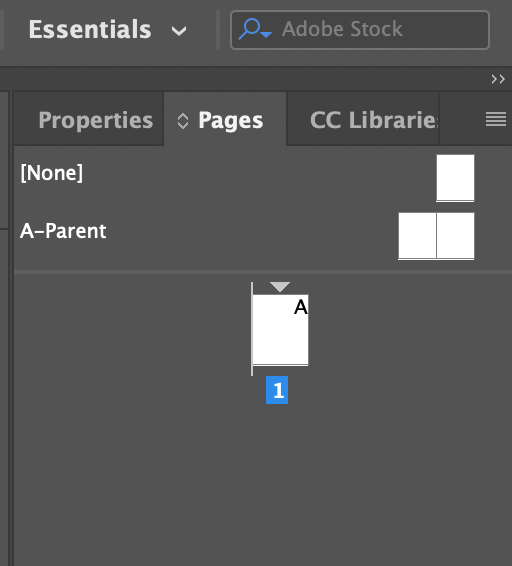
Верхняя часть панели Pages содержит Parent Pages, нижняя — реальные страницы документа. Parent Pages — это шаблонные страницы, которые применяются к обычным страницам. На них размещают повторяющиеся элементы: номера страниц, колонтитулы, логотипы, декоративные линии, фоновые элементы, направляющие и базовую сетку раздела. Когда Parent Page применена к нескольким страницам, изменение шаблона автоматически отражается на связанных страницах.
Типичный пример: в книге есть Parent Page для обычной главы, Parent Page для начала главы и Parent Page для приложений. В обычной главе есть номер страницы и верхний колонтитул, на начальной странице главы номер расположен иначе, а в приложении используется другой заголовок раздела. Без Parent Pages такие элементы пришлось бы копировать вручную, что почти гарантирует ошибки.
Автоматическая нумерация страниц делается через текстовый фрейм на Parent Page. Последовательность действий:
-
Открыть панель Pages через Window > Pages.
-
Дважды щелкнуть нужную Parent Page.
-
Создать текстовый фрейм в месте будущего номера.
-
Поставить курсор внутрь фрейма.
-
Выбрать Type > Insert Special Character > Markers > Current Page Number.
-
Оформить номер через Paragraph Styles или обычные параметры текста.
-
Применить Parent Page к нужным страницам.
Маркер текущей страницы лучше размещать именно на Parent Page: на шаблонной странице он показывает префикс, а на обычной странице превращается в фактический номер. Такой подход позволяет автоматически обновлять нумерацию при добавлении, удалении и перестановке страниц.
Для крупных документов важны секции. В панели Pages можно начать новую секцию, изменить стиль нумерации, задать префикс, начать нумерацию не с единицы. Это полезно для книг, где сначала идут обложка, форзац, титульный лист и содержание, а основной текст начинается позже. В журналах секции помогают разделять рубрики, рекламные блоки и спецпроекты.
Parent Pages не заменяют полноценную верстку каждой страницы, но дают основу. Верстальщик задает повторяемый каркас, а затем размещает уникальный контент на обычных страницах. Это делает документ предсказуемым: если нужно сдвинуть колонтитул или поменять линию внизу страницы, правится один шаблон, а не пятьдесят отдельных разворотов.
Верстка текста: фреймы, колонки, импорт Word и переполнение
Текст в InDesign живет в текстовых фреймах. Чтобы создать фрейм, выбирают Type Tool, протягивают область на странице и вводят текст. Фрейм можно перемещать, масштабировать, делить на колонки, связывать с другими фреймами и оформлять через стили. Такой подход отличается от Word: текст не просто течет по странице, а помещается в управляемые контейнеры.
Импорт длинного текста выполняется через File > Place. Это базовая команда InDesign для размещения внешних файлов: документов Word, текстовых файлов, изображений, PDF и другой графики. При размещении Word-документа можно сохранить часть форматирования, импортировать стили или очистить оформление и заново применить стили InDesign. Для профессиональной верстки второй вариант часто надежнее: текст импортируется как материал, а визуальная система строится внутри макета.
Текстовые фреймы можно связывать. Если текст не помещается в первый фрейм, его продолжение перетекает во второй, третий и дальше. Это удобно для журнальных статей, глав книги и длинных инструкций. У фрейма есть входной и выходной порты. Если внизу справа появляется красный значок переполнения, в истории есть скрытый текст, который не помещается в текущую цепочку.

Переполнение текста — одна из самых опасных ошибок в макете. На экране может казаться, что страница выглядит нормально, но часть статьи, подписи или таблицы отсутствует. Поэтому перед экспортом проверяют красные индикаторы фреймов и обязательно запускают Preflight. InDesign умеет отслеживать overset text вместе с другими производственными проблемами через панель Preflight.
Для настройки текстового фрейма используют Object > Text Frame Options. В этом окне задают количество колонок, расстояние между колонками, внутренние отступы, вертикальное выравнивание, baseline options и автоматическое изменение размера. В журнальной верстке это позволяет быстро сделать двух- или трехколоночную статью. В каталоге — построить карточку товара с заголовком, описанием, характеристиками и ценой. В отчете — выровнять текстовые блоки по единой сетке.
Полезные текстовые инструменты InDesign:
-
Type Tool — создание и редактирование текста;
-
Story Editor — редактирование длинной истории в отдельном текстовом представлении;
-
Find/Change — поиск и замена текста, форматирования и GREP-шаблонов;
-
Text Wrap — обтекание объектов текстом;
-
Glyphs — вставка специальных символов;
-
Footnotes / Endnotes — сноски и концевые примечания;
-
Spell Check — проверка орфографии;
-
Track Changes — отслеживание правок в редакционных процессах.
Для верстки текста важна не только ширина фрейма, но и типографика: кегль, leading, tracking, kerning, hyphenation, alignment, optical margin alignment, интервалы до и после абзацев. InDesign дает точный контроль над этими параметрами, поэтому программа подходит для профессиональной верстки книг, журналов и документов, где текст должен быть не просто помещен на страницу, а правильно набран.
Стили текста: Paragraph Styles, Character Styles и GREP Styles
Стили — основа профессиональной верстки в Adobe InDesign. Без них документ быстро превращается в набор вручную отформатированных фрагментов. С ними верстка становится системой: заголовки, подзаголовки, основной текст, подписи, цитаты, списки, сноски, таблицы и выноски оформляются единообразно и быстро обновляются во всем документе.
Paragraph Styles управляют абзацами. В стиль абзаца входят шрифт, кегль, межстрочный интервал, выключка, отступы, интервалы до и после, переносы, цвет, язык, табуляция, нумерация, правила абзаца и другие параметры. Стиль применяется к целому абзацу или диапазону абзацев. Character Styles применяются к отдельным фрагментам: выделенному слову, ссылке, номеру, единице измерения, акценту или термину. InDesign использует Paragraph Styles и Character Styles для поддержания единообразного оформления документа.
Пример рабочей системы стилей для журнального макета:
| Стиль | Назначение |
|---|---|
| H2 Article Title | Главный заголовок статьи |
| H3 Section Title | Подзаголовки внутри статьи |
| Body Text | Основной текст |
| Lead Paragraph | Лид или вступительный абзац |
| Caption | Подписи к изображениям |
| Quote | Цитаты и выноски |
| Bullet List | Маркированные списки |
| Numbered List | Нумерованные инструкции |
| Footnote Text | Сноски |
| Table Body | Текст в таблицах |
Если нужно изменить кегль основного текста с 10 до 10,5 pt, достаточно поправить Body Text. Если нужно сделать все подписи курсивом, меняется Caption. Если нужно убрать переносы из заголовков, правится стиль заголовка. В большом документе это экономит часы и снижает количество ручных ошибок.
Nested Styles позволяют автоматически применять Character Style к части абзаца. Например, в карточке товара первые два слова можно оформить жирным, а остальную строку оставить обычной. В словарной статье термин в начале абзаца можно сделать полужирным до первого двоеточия. Nested Styles применяются внутри Paragraph Style по правилам: до определенного символа, слова, предложения или повторения.
GREP Styles — более мощный механизм. Он автоматически применяет Character Style к тексту, который соответствует шаблону. Например, можно автоматически выделять все телефонные номера, артикулы, проценты, даты, цены, email-адреса или фрагменты в скобках. GREP Styles создаются через Window > Styles > Paragraph Styles, затем в параметрах стиля выбирается раздел GREP Style.
Практический пример: в каталоге товаров все артикулы имеют формат AB-12345. Вместо ручного выделения каждого артикула можно создать Character Style SKU Accent, затем в Paragraph Style добавить GREP Style с выражением для такого шаблона. После этого InDesign будет сам находить артикулы и применять оформление. Для каталогов, прайс-листов и технических документов это одна из сильнейших возможностей программы.
Стили нужны не только для красоты. Они участвуют в создании оглавления, EPUB, доступных PDF, экспорте структуры, автоматизации и контроле документа. Чем аккуратнее настроены стили, тем легче поддерживать макет, передавать его другому верстальщику и обновлять публикацию при новых правках.
Работа с изображениями, графикой и ссылками
Изображения в InDesign обычно не вставляются как окончательно встроенные пиксели, а размещаются как связанные файлы. Команда File > Place добавляет изображение в графический фрейм, а панель Links показывает путь к исходному файлу, статус, страницу, формат, цветовое пространство, эффективное разрешение и другие данные. Связанный подход сохраняет размер INDD-файла управляемым и позволяет обновлять изображения без пересборки макета. При печати или экспорте InDesign обращается к исходному файлу, чтобы получить полноценное качество.
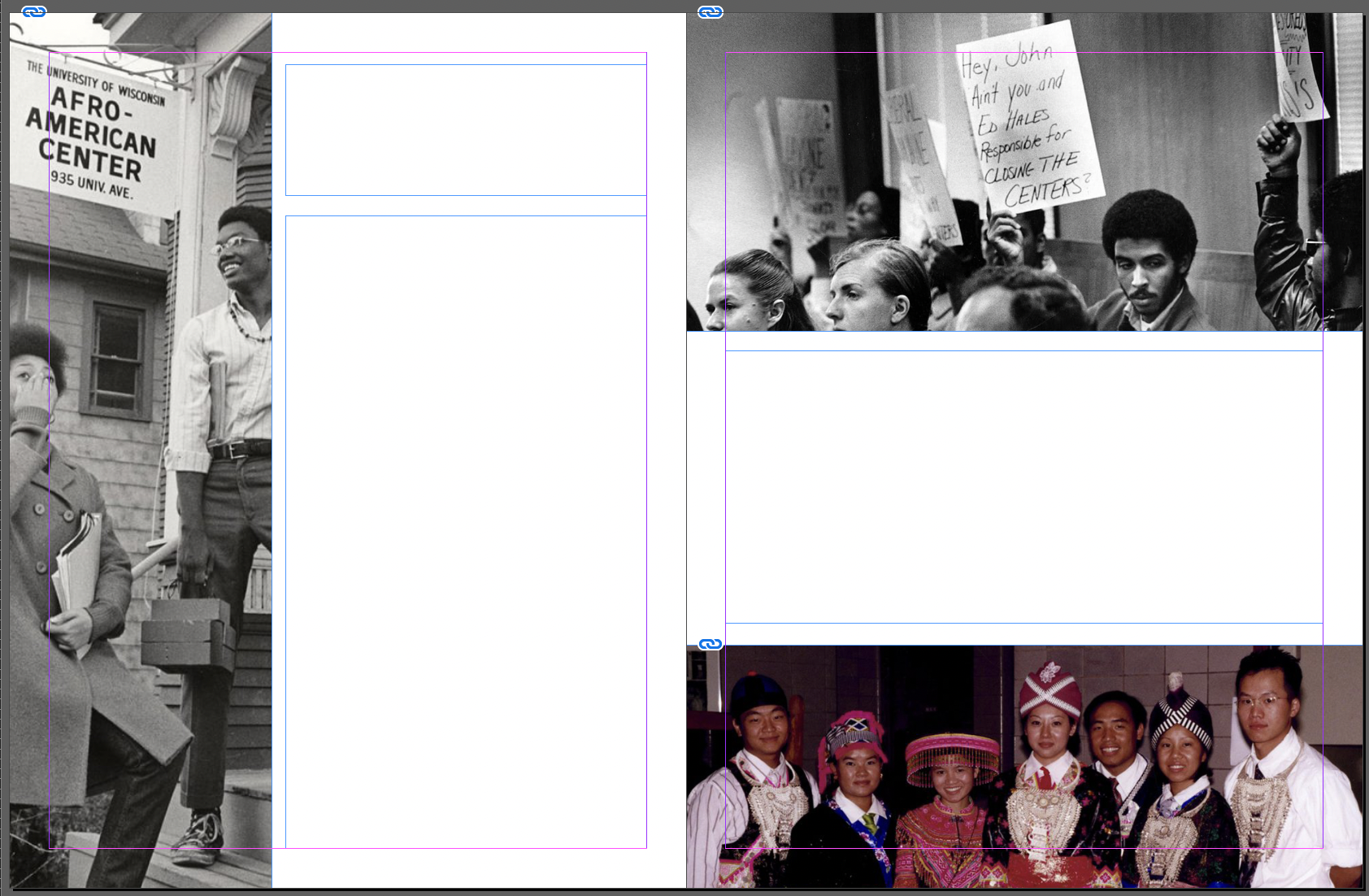
Работа с изображениями строится вокруг фрейма и содержимого. Фрейм задает место на странице, а изображение внутри него можно масштабировать, двигать и кадрировать. Основные команды подгонки находятся в меню Object > Fitting и в контекстных действиях:
-
Fit Content Proportionally — вписать изображение в фрейм с сохранением пропорций;
-
Fill Frame Proportionally — заполнить фрейм изображением с сохранением пропорций, возможно с обрезкой;
-
Fit Frame to Content — подогнать размер фрейма под содержимое;
-
Fit Content to Frame — растянуть содержимое под размер фрейма;
-
Center Content — выровнять содержимое по центру фрейма;
-
Content-Aware Fit — интеллектуально подобрать кадрирование изображения.
Панель Links особенно важна в производственной верстке. Через нее видно, какие файлы отсутствуют, какие изменились после размещения, какие встроены, какие требуют обновления. Если рядом с файлом появляется предупреждение, макет нельзя отправлять в печать без проверки. Отсутствующая ссылка означает, что InDesign не найдет оригинал изображения при экспорте. Измененная ссылка означает, что исходный файл обновился, а в макете показана не последняя версия.
Типовые действия с изображениями:
| Задача | Команда или панель |
|---|---|
| Разместить изображение | File > Place |
| Заменить изображение | Links > Relink или Replace Image в Properties |
| Обновить измененный файл | Links > Update Link |
| Найти исходник | Links > Reveal in Finder / Explorer |
| Встроить файл | Links > Embed Link |
| Вернуть встроенный файл наружу | Unembed Link |
| Проверить разрешение | Links > Link Info |
| Подогнать изображение | Object > Fitting |
Если изображение выглядит пиксельным в окне InDesign, это не всегда означает плохое качество исходника. Программа может снижать качество предпросмотра ради производительности. Важнее смотреть Effective PPI в панели Links и итоговый PDF. Для контроля отображения используется View > Display Performance, где можно переключать режимы отображения графики.
InDesign хорошо работает с файлами Photoshop и Illustrator. PSD можно разместить с прозрачностью и слоями, AI и PDF — как векторные материалы, сохраняя четкость при масштабировании. В макете журнала это дает нормальный рабочий процесс: фотографии готовятся в Photoshop, логотипы и пиктограммы — в Illustrator, финальная верстка и PDF — в InDesign.
Цвет, образцы, градиенты и подготовка к печати
Цвет в Adobe InDesign управляется через панель Swatches. В ней создаются и сохраняются образцы заливки и обводки, градиенты, оттенки, process colors и spot colors. Для профессиональной верстки это лучше, чем задавать цвет вручную каждому объекту: если фирменный синий используется в заголовках, плашках и иконках, его нужно хранить как образец. Тогда изменение одного swatch обновит все связанные элементы.
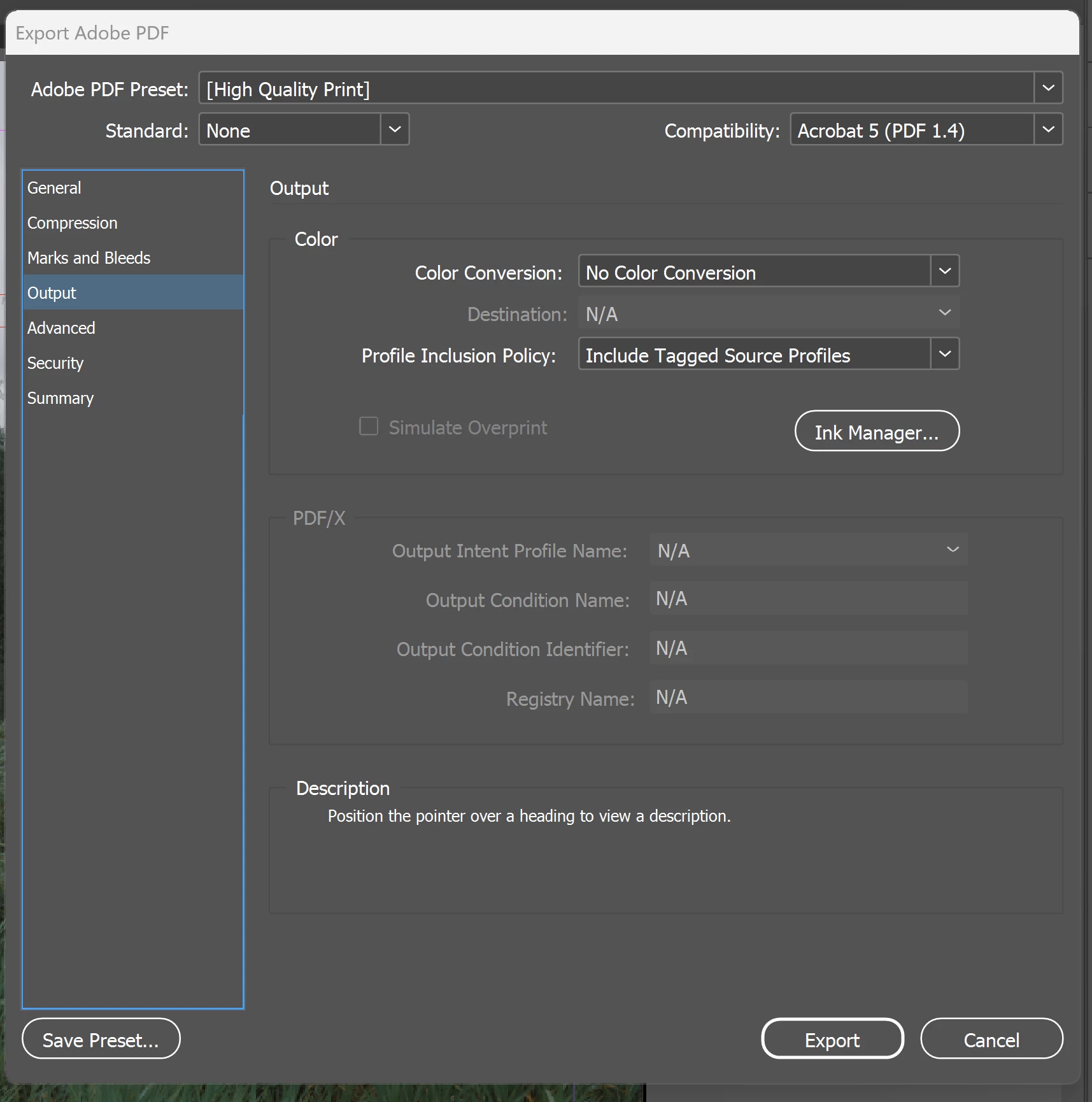
В печатной верстке особенно важны CMYK, ICC-профили, прозрачность, overprint и PDF/X. Макет для типографии должен учитывать не только внешний вид на мониторе, но и то, как краска будет выводиться на бумаге. InDesign позволяет управлять цветовым выводом при экспорте PDF: в Export Adobe PDF есть вкладка Output, где задаются Color Conversion, Destination, Profile Inclusion Policy, Ink Manager и параметры PDF/X.
Основные цветовые задачи в InDesign:
-
создать фирменные цвета в Swatches;
-
разделить цвета для печати и цифрового использования;
-
использовать CMYK для печатных макетов, если этого требует типография;
-
контролировать spot colors, если применяются специальные краски;
-
проверять прозрачности и наложения;
-
отслеживать цветовое пространство размещенных изображений;
-
задавать корректный PDF-профиль при экспорте.
Панель Swatches удобна для системной работы. В ней можно создать цвет, назвать его по смыслу, например Brand Blue, Text Black, Accent Red, Background Warm Gray, и применять в разных частях документа. Для оттенков используется Tint: один базовый цвет можно применять в 100%, 70%, 30% без создания случайных похожих вариантов.
В InDesign нельзя относиться к цвету как к декоративной настройке. В печатном PDF цвет — часть производственного процесса. Если изображение осталось в неподходящем цветовом пространстве, если spot color случайно не переведен в process, если включен неправильный overprint, результат на бумаге может отличаться от ожидаемого. Поэтому перед экспортом проверяют не только текст и изображения, но и цветовые параметры.
Сетки, направляющие и точная компоновка
Сетка — один из главных инструментов аккуратной верстки. В InDesign можно использовать поля, колонки, линейки, направляющие, baseline grid, document grid и smart guides. Эти элементы помогают держать единый ритм макета: заголовки выстраиваются по общим осям, текстовые блоки имеют одинаковую ширину, изображения попадают в модульную структуру, а развороты выглядят как часть одной системы.
Направляющие создаются вручную перетаскиванием из линеек или через команды меню. Поля и колонки настраиваются через Layout > Margins and Columns. Сетка направляющих создается через Layout > Create Guides. Если нужно точно распределить страницу на модули, эта команда быстрее ручного построения.
Для точной компоновки используются:
| Инструмент | Назначение |
|---|---|
| Rulers | Измерение и ручное добавление направляющих |
| Guides | Вертикальные и горизонтальные линии выравнивания |
| Smart Guides | Автоматические подсказки при перемещении объектов |
| Baseline Grid | Вертикальный ритм строк текста |
| Document Grid | Сетка для позиционирования объектов |
| Align panel | Выравнивание и распределение объектов |
| Transform controls | Точные координаты X/Y, ширина, высота, угол |
| Gap Tool | Регулировка промежутков между фреймами |
Baseline grid особенно важна для книг, журналов и отчетов. Она помогает выровнять строки текста на соседних колонках и страницах. Без базовой сетки текст на развороте может плясать: строки в левой колонке визуально не совпадают со строками в правой. При аккуратной настройке кегля, leading и baseline grid страницы выглядят спокойнее и профессиональнее.
Команда Align нужна не только для выравнивания по левому краю. Через нее можно распределять объекты с одинаковыми промежутками, центрировать элементы на странице, выравнивать по выделенному объекту, по развороту или по полям. В каталоге это помогает быстро построить сетку карточек товаров, в журнале — выровнять иллюстрации, в презентационном PDF — сделать аккуратные информационные блоки.
Точная компоновка — одна из причин, почему InDesign лучше подходит для профессиональных макетов, чем офисные редакторы. В программе легко поставить объект в координату, задать размер с точностью до десятых долей миллиметра, привязать элементы к направляющим и повторить структуру на других страницах.
Инструменты для длинных документов: книги, оглавление, индексы и сноски
InDesign рассчитан не только на листовки и журнальные развороты. В нем удобно собирать длинные документы: книги, учебники, инструкции, технические руководства, корпоративные стандарты, каталоги и многостраничные отчеты. Для таких проектов важны не отдельные страницы, а управление структурой.
В программе есть инструменты для:
-
оглавления;
-
сносок и концевых примечаний;
-
перекрестных ссылок;
-
индексов;
-
running headers;
-
секций;
-
автоматической нумерации;
-
Book-файлов;
-
синхронизации стилей между главами;
-
сквозной нумерации страниц.
Table of Contents строится на стилях абзацев. Если заголовки глав и разделов оформлены через Paragraph Styles, InDesign может собрать оглавление автоматически. При изменении структуры оглавление обновляется, а верстальщик не переписывает номера страниц вручную. Это особенно важно в книгах и инструкциях, где правки могут менять длину глав.
Book-файл позволяет объединить несколько INDD-документов в одну книгу. Например, каждая глава хранится отдельным файлом, но все вместе они имеют общую нумерацию, синхронизированные стили и единый экспорт. Такой подход удобен в больших проектах: разные верстальщики могут работать с отдельными главами, а выпускающий специалист собирает финальную книгу.
Сноски и концевые примечания нужны для научных, учебных и юридических публикаций. InDesign позволяет работать с ними внутри текстовой истории, настраивать оформление, нумерацию и размещение. Для технической документации полезны cross-references: можно ссылаться на разделы, страницы, рисунки и таблицы, а при изменении структуры обновлять ссылки.
Индексы применяются в книгах, справочниках и технических изданиях. Они требуют аккуратной подготовки, но дают профессиональный результат: читатель может искать термины, имена, функции и темы по алфавитному указателю. InDesign поддерживает такие задачи не как декоративную надстройку, а как часть длинного документа.
Для длинной верстки критически важно использовать стили. Без Paragraph Styles, Character Styles, Object Styles и Table Styles автоматическое оглавление, единый внешний вид и надежное обновление становятся практически невозможными. InDesign эффективен именно тогда, когда документ построен системно.
Автоматизация: Data Merge, шаблоны, библиотеки и скрипты
Adobe InDesign хорошо подходит для повторяемых макетов. Если нужно сделать один буклет, автоматизация может быть необязательной. Но если нужно собрать 500 сертификатов, 200 бейджей, каталог из таблицы, серию визиток, адресные письма или персонализированные PDF, ручная верстка становится неэффективной. Для таких задач в программе есть Data Merge.
Data Merge объединяет макет InDesign с данными из CSV или TXT. В таблице каждая строка становится отдельной записью, а каждый столбец — полем: имя, должность, компания, цена, описание, путь к изображению. InDesign подставляет эти данные в подготовленные текстовые и графические фреймы, создавая много вариантов одного дизайна.
Типовые сценарии Data Merge:
| Сценарий | Что подставляется |
|---|---|
| Сертификаты | Имя, дата, курс, номер сертификата |
| Бейджи | Имя, компания, должность, QR-код |
| Каталог товаров | Название, описание, цена, артикул, изображение |
| Прайс-лист | Категория, позиция, стоимость, примечание |
| Почтовая рассылка | Имя, адрес, обращение, персональный код |
| Визитки | ФИО, телефон, email, отдел |
| Купоны | Номер, срок действия, QR-код |
Рабочая схема Data Merge:
-
Подготовить CSV или TXT с заголовками столбцов.
-
Создать в InDesign макет одной карточки или страницы.
-
Открыть Window > Utilities > Data Merge.
-
Подключить источник данных.
-
Перетащить текстовые поля в нужные текстовые фреймы.
-
Для изображений создать графический фрейм и поместить image field.
-
Включить Preview, проверить записи.
-
Создать объединенный документ через Create Merged Document или экспортировать напрямую в PDF.
Для изображений Data Merge использует поля с путями к файлам. Графический фрейм определяет место и размер изображения, а данные указывают, какой файл подставить для конкретной записи. В панели Data Merge можно предварительно просматривать записи и перемещаться по ним стрелками.
Шаблоны InDesign сохраняются в формате INDT. Это удобно для повторяемых документов: брендированные отчеты, коммерческие предложения, каталоги, ежемесячные журналы, меню, инструкции. Шаблон защищает исходную структуру: при открытии создается новый документ на базе макета, а не редактируется оригинал.
Creative Cloud Libraries помогают хранить фирменные элементы: логотипы, цвета, иконки, изображения, графику и текстовые фрагменты. В командной работе это снижает риск использовать устаревший логотип или неправильный оттенок фирменного цвета. В связке с Photoshop и Illustrator библиотеки превращают InDesign в финальную площадку сборки макета.
Скрипты расширяют автоматизацию еще сильнее. InDesign поддерживает сценарии для повторяемых операций: массовое создание страниц, переименование стилей, проверка объектов, изменение размеров фреймов, экспорт наборов PDF, обработка каталогов. Для крупных издательских и корпоративных workflow скрипты часто становятся отдельным уровнем производительности.
Интерактивные документы, EPUB и цифровые публикации
InDesign работает не только с печатными PDF. Программа умеет готовить интерактивные документы: PDF с гиперссылками, кнопками, закладками, навигацией, формами, видео- и аудиообъектами в поддерживаемых сценариях. Это удобно для корпоративных презентаций, медиакитов, портфолио, цифровых инструкций, учебных материалов и отчетов, которые распространяются в электронном виде.
Интерактивные элементы создаются через панели:
-
Hyperlinks — ссылки на сайты, страницы, email, якоря;
-
Bookmarks — навигационные закладки PDF;
-
Buttons and Forms — кнопки и поля форм;
-
Media — управление медиаобъектами;
-
Animation — анимационные эффекты для цифровых публикаций;
-
Object States — состояния объектов;
-
Timing — порядок воспроизведения интерактивных событий.
Для интерактивного PDF используется File > Export, затем формат Adobe PDF (Interactive). В параметрах экспорта настраиваются страницы или развороты, просмотр, формы и медиа, сжатие, разрешение, переходы, закладки, гиперссылки и теги. Для печати используют Adobe PDF (Print), а для интерактивности — отдельный сценарий экспорта.
EPUB полезен для электронных книг и цифровых публикаций. В InDesign можно экспортировать reflowable EPUB, где текст адаптируется к размеру экрана, и fixed layout EPUB, где сохраняется жесткая визуальная композиция. Для романа или учебного текста чаще подходит reflowable EPUB. Для детской книги, визуального учебника или издания с точной графикой чаще нужен fixed layout.
Доступность стала важной частью цифрового publishing. InDesign позволяет работать с альтернативным текстом изображений, структурой, тегами, порядком чтения и экспортом доступных материалов. В доступных PDF структурные теги и alternative text помогают экранным дикторам и поисковым системам понимать содержимое документа.
В рабочем процессе с изображениями доступность строится так:
-
Изображение размещается в графическом фрейме.
-
Для него задается Alt Text через Object > Object Export Options.
-
При необходимости используется пользовательское описание.
-
Проверяется порядок чтения и структура.
-
Документ экспортируется с учетом тегов и доступности.
Функции автоматического Alt Text помогают быстрее готовить доступные документы: при размещении изображения InDesign может создавать альтернативное описание, а пользователь затем проверяет и редактирует его в Object Export Options. Для ручного варианта используется Object > Object Export Options, выбирается Custom в Alt Text Source, после чего описание задается или обновляется.
InDesign не заменяет полноценный веб-редактор или систему верстки сайта. Его сильная сторона — публикации, где первична страничная структура: журнал, книга, отчет, презентационный PDF, каталог, digital brochure. Для сайтов, лендингов и интерфейсов лучше использовать специализированные web-инструменты, но для электронных изданий и интерактивных PDF InDesign остается сильным вариантом.
Preflight, Package и подготовка PDF-макета для типографии
Подготовка PDF-макета — одна из главных причин использовать Adobe InDesign. В программе есть полный рабочий маршрут: сверстать документ, проверить ошибки, собрать проект, экспортировать PDF с нужными параметрами и передать в типографию.
Проверка выполняется через Window > Output > Preflight. Панель Preflight постоянно отслеживает документ и показывает производственные проблемы: отсутствующие шрифты, измененные или потерянные ссылки, переполненный текст, изображения с низким разрешением и другие ошибки. Индикатор состояния находится внизу окна документа, а сама панель группирует ошибки по категориям, например Links, Text, Color, и позволяет переходить к проблемному объекту.
Частые ошибки Preflight:
| Ошибка | Что означает | Как исправить |
|---|---|---|
| Missing Link | InDesign не видит исходный файл изображения | Найти файл через Relink |
| Modified Link | Исходное изображение изменилось | Нажать Update Link |
| Overset Text | Часть текста не помещается во фрейм | Увеличить фрейм, связать с другим, уменьшить текст |
| Missing Font | Шрифт недоступен | Установить шрифт или заменить |
| Low Resolution Image | Эффективное разрешение слишком низкое | Заменить изображение или уменьшить масштаб |
| Color Warning | Цвет не соответствует профилю проверки | Проверить Swatches, Links, Output |
Перед передачей проекта используют File > Package. Упаковка собирает в одну папку INDD-файл, связанные изображения, шрифты и отчет. Это нужно, когда макет передается другому дизайнеру, корректору, препресс-специалисту или типографии. Перед упаковкой стоит запустить Preflight и исправить отсутствующие шрифты, изображения и переполненный текст.
Экспорт печатного PDF выполняется через:
-
File > Export.
-
Выбрать имя и место сохранения.
-
В формате выбрать Adobe PDF (Print).
-
Нажать Save.
-
В окне Export Adobe PDF выбрать пресет.
-
Настроить категории слева: General, Compression, Marks and Bleeds, Output, Advanced, Security, Summary.
-
Нажать Export.
Во вкладке General задают диапазон страниц, экспорт страниц или разворотов, совместимость, просмотр PDF после экспорта. Во вкладке Compression определяют сжатие изображений. Во вкладке Marks and Bleeds включают метки реза, регистрационные метки, шкалы цвета и Use Document Bleed Settings. Во вкладке Output выбирают цветовую конвертацию, профиль и PDF/X-параметры. Во вкладке Advanced находятся параметры шрифтов, прозрачности и доступности.
Для типографии часто используются Press Quality или PDF/X-пресеты, но конкретный профиль всегда зависит от требований печатного производства. InDesign позволяет выбрать предустановленный набор параметров, создать PDF/X через Adobe PDF Preset или Standard, а также вручную настроить параметры экспорта.
Практическая проверка перед экспортом:
-
нет красного индикатора Preflight;
-
все ссылки в Links актуальны;
-
нет overset text;
-
все изображения имеют достаточный Effective PPI;
-
bleed задан и элементы доходят до линии выпуска;
-
нужные метки включены только по требованию типографии;
-
цвета проверены в Swatches и Output;
-
шрифты доступны;
-
PDF открывается и проверяется после экспорта.
InDesign ценен тем, что не оставляет подготовку PDF на уровне сохранить как. В программе есть полный препресс-контроль: от фрейма и стиля до PDF/X, Preflight и Package.
Возможности InDesign для современных макетов и производственной верстки
InDesign развивается как программа для сложных печатных и цифровых публикаций. В нем есть не только классическая DTP-логика, но и инструменты для более гибкой компоновки, доступности, работы с изображениями и ускорения рутинных действий.
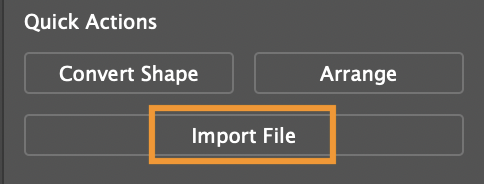
Contextual Task Bar — плавающая контекстная панель, которая показывает действия по текущему выделению. Если она скрыта, ее можно включить через Window > Contextual Task Bar. На пустой странице она предлагает добавить фрейм, начать с изображения, создать текстовый фрейм, настроить Margins and Columns или добавить страницу. Для текста отображаются параметры генерации текста, выбора шрифта, кегля, заливки и выравнивания.
Flex Layout помогает создавать более адаптивные группы объектов. Выделенные объекты можно добавить в Flex Container через иконку Flex Layout в Properties или через контекстное меню Flex Layout > Add to Flex Layout / Convert to Flex Layout. Контейнер управляет направлением, выравниванием, переносом, spacing и поведением элементов при изменении содержимого. Это полезно для карточек, блоков команды, товарных секций, повторяемых модулей и макетов, где элементы должны гибко перестраиваться.
Object Styles поддерживают системное оформление фреймов и объектов. Стиль объекта может включать обводку, заливку, прозрачность, тени, текстовое обтекание, параметры абзаца внутри фрейма и другие настройки. Это удобно для плашек, карточек товаров, подписей, инфоблоков и повторяемых элементов.
Generate Text и Rewrite-функции встроены в рабочий процесс с текстовыми фреймами. Команда доступна из Contextual Task Bar, Window > Generate, контекстного меню и Quick Actions в панели Properties. В верстке это может помогать быстро получить варианты короткого текста, заголовка или служебной формулировки, но финальная редактура все равно остается за человеком.
Alt Text для изображений помогает готовить доступные PDF и EPUB. Автоматическая генерация альтернативного текста может включаться при размещении изображений, а ручная настройка выполняется через Object > Object Export Options. В профессиональной публикации это важно не меньше визуального оформления: цифровой документ должен быть понятен не только зрительно, но и структурно.
Cloud Documents и совместные сценарии делают InDesign удобнее в командах, где над макетом работают дизайнер, редактор, корректор и менеджер. При этом классический производственный workflow с INDD, Links, Fonts, Package и PDF остается основой для типографий и издательств.
Практический сценарий: как подготовить макет брошюры в Adobe InDesign
Рассмотрим типовой рабочий процесс: нужно подготовить печатную брошюру с обложкой, несколькими разворотами, текстом, изображениями, номерами страниц и PDF для типографии.
Шаг 1. Создать документ
Открывается File > New > Document. Для брошюры включается Facing Pages, задается нужный формат, например A4 или A5, количество страниц, поля и колонки. В блоке Bleed and Slug указывается выпуск за обрез, если фон или изображения должны доходить до края. Важно сразу задать правильный формат страницы, потому что вся дальнейшая сетка будет строиться вокруг него.
Шаг 2. Настроить поля, колонки и направляющие
Через Layout > Margins and Columns задаются внутренние поля и число колонок. Для журнальной брошюры можно использовать две или три колонки, для презентационной — более свободную сетку. Через Layout > Create Guides создается модульная структура. Направляющие помогают держать одинаковые расстояния и не выравнивать каждый объект на глаз.
Шаг 3. Создать Parent Pages
В панели Pages открывается A-Parent. На шаблонную страницу добавляются номера страниц, колонтитул, декоративная линия, логотип или служебные элементы. Для номера страницы создается текстовый фрейм, затем выбирается Type > Insert Special Character > Markers > Current Page Number. После применения Parent Page номера автоматически появляются на страницах брошюры.
Шаг 4. Подготовить стили
Перед массовой версткой создаются основные Paragraph Styles:
-
Title — главный заголовок;
-
Heading 2 — заголовок раздела;
-
Body — основной текст;
-
Lead — вступительный абзац;
-
Caption — подпись к изображению;
-
List — список;
-
Footer — колонтитул.
Character Styles можно использовать для ссылок, акцентов, цен, дат, терминов. Если в макете есть повторяемые карточки или плашки, создаются Object Styles.
Шаг 5. Импортировать текст
Текст размещается через File > Place. Если текст длинный, фреймы связываются между собой. Для этого выделяется текстовый фрейм, нажимается выходной порт и выбирается следующий фрейм. При переполнении появляется красный индикатор, который нужно устранить до экспорта.
Шаг 6. Разместить изображения
Для изображений создаются графические фреймы через Rectangle Frame Tool, затем используется File > Place. Изображения подгоняются командами Fill Frame Proportionally или Fit Content Proportionally. После размещения проверяется панель Links: все файлы должны быть доступны, не потеряны и не устареть.
Шаг 7. Проверить цвет и графику
В Swatches проверяются фирменные цвета, случайные RGB/CMYK-образцы и ненужные spot colors. В Links проверяется Effective PPI изображений. Если фото слишком сильно растянуто, его эффективное разрешение падает; такой файл лучше заменить или уменьшить масштаб.
Шаг 8. Запустить Preflight
Через Window > Output > Preflight открывается панель проверки. Ошибки исправляются до экспорта: missing links, modified links, overset text, missing fonts, low resolution images. Если Preflight показывает красный индикатор, макет еще не готов.
Шаг 9. Упаковать проект
Если брошюра передается другому специалисту или в типографию в исходниках, используется File > Package. В одну папку собираются INDD, изображения, шрифты и отчет. Это защищает проект от ситуации, когда у получателя открывается макет без картинок или с замененными шрифтами.
Шаг 10. Экспортировать PDF для печати
Финальный экспорт выполняется через File > Export > Adobe PDF (Print). В Marks and Bleeds включается Use Document Bleed Settings, если выпуск был задан в документе. В Output проверяется цветовая конвертация и профиль. После экспорта PDF открывается и проверяется визуально: страницы, обрезы, номера, изображения, текст, отсутствие пропусков и корректность порядка.
Производительность, стабильность и требования к рабочему процессу
InDesign способен работать с тяжелыми публикациями, но стабильность проекта зависит от организации файлов. Профессиональный макет — это не один INDD, а связка: документ, папка изображений, шрифты, исходники графики, экспортные PDF, IDML-версии, архивы и отчеты. Чем лучше организована структура, тем меньше проблем при передаче и повторном открытии.
Хорошая структура проекта:
Project_Name/
├── InDesign/
│   ├── project.indd
│   └── project.idml
├── Links/
│   ├── images/
│   ├── logos/
│   └── illustrations/
├── Fonts/
├── PDF/
│   ├── proof/
│   └── print/
└── Package/
Связанные изображения лучше хранить рядом с проектом, а не в случайных папках рабочего стола. Если файл перемещается, InDesign может потерять ссылку. Панель Links помогает восстановить связь, но в большом каталоге ручной поиск десятков файлов отнимает время.
Для тяжелых макетов полезны несколько приемов:
-
не встраивать все изображения без необходимости;
-
использовать понятные имена файлов;
-
не размещать чрезмерно большие изображения, если они не нужны в таком размере;
-
регулярно сохранять резервные копии;
-
экспортировать IDML для совместимости и аварийного восстановления;
-
использовать Package перед передачей;
-
проверять Preflight не только в финале, но и по ходу верстки;
-
не хранить разные версии макета с названиями вроде
final_final_2.indd.
Display Performance помогает ускорить работу с тяжелыми изображениями. Если макет тормозит из-за большого количества графики, можно снизить качество предпросмотра на этапе редактирования, а перед финальной проверкой переключиться на более качественное отображение. При этом качество итогового PDF определяется исходниками и настройками экспорта, а не только экранным предпросмотром.
IDML полезен как обменный и аварийный формат. Если документ нужно открыть в другой среде или очистить от части внутренних проблем, экспорт в IDML часто помогает передать структуру макета. Но основной рабочий формат InDesign — INDD; IDML обычно используют как дополнительный файл.
Производственный workflow InDesign строится на дисциплине. Программа дает мощные инструменты, но не исправляет хаос автоматически. Если изображения лежат где попало, стили не названы, цвета созданы случайно, а страницы копируются вручную без Parent Pages, даже профессиональная программа не спасет макет от ошибок.
Плюсы и минусы Adobe InDesign
Adobe InDesign силен там, где требуется профессиональная верстка, точная типографика и надежный PDF для печати. Программа рассчитана на производственный процесс: от чернового макета до Preflight, Package и финального PDF/X.
Плюсы
| Преимущество | Почему это важно |
|---|---|
| Профессиональная многостраничная верстка | Удобно работать с книгами, журналами, каталогами, отчетами |
| Parent Pages | Повторяемые элементы управляются централизованно |
| Paragraph Styles и Character Styles | Оформление быстро обновляется во всем документе |
| GREP Styles | Автоматическое форматирование шаблонных фрагментов |
| Links panel | Контроль изображений и внешних файлов |
| Preflight | Проверка ошибок до передачи в печать |
| Package | Сбор исходников, шрифтов и графики в одну папку |
| Экспорт Adobe PDF (Print) | Гибкая подготовка PDF-макетов для типографии |
| Интерактивный PDF и EPUB | Поддержка цифровых публикаций |
| Интеграция с Photoshop и Illustrator | Естественный workflow для дизайнеров |
| Data Merge | Автоматизация каталогов, бейджей, сертификатов, персональных PDF |
| Точная типографика | Контроль кегля, leading, tracking, kerning, абзацев, переносов |
InDesign особенно хорош в документах, где важна повторяемая структура. Например, каталог товаров с сотнями карточек, журнал с постоянными рубриками, книга с главами и сносками, отчет с таблицами и графиками. В таких проектах программа раскрывает свои сильные стороны: стили, шаблонные страницы, автоматизация, ссылки, проверка и экспорт.
Минусы
| Недостаток | В чем проявляется |
|---|---|
| Высокий порог входа | Нужно понимать фреймы, стили, сетки, bleed, Preflight |
| Избыточность для простых задач | Одну афишу или простой пост быстрее сделать в другом инструменте |
| Требовательность к организации файлов | Потерянные Links и шрифты создают проблемы при передаче |
| Не редактор фотографий | Для ретуши нужен Photoshop или другой растровый редактор |
| Не основной инструмент векторной иллюстрации | Сложную векторную графику удобнее делать в Illustrator |
| Нужно знать препресс | Без понимания печати можно экспортировать некорректный PDF |
| Командный workflow требует дисциплины | Имена стилей, папки, версии и пакеты нужно вести аккуратно |
Главный минус InDesign для новичка — программа не скрывает профессиональные понятия. Она не пытается превратить верстку в набор шаблонных кнопок. Здесь нужно понимать, что такое поля, колонки, фреймы, стили, linked graphics, overset text, bleed, PDF/X и Preflight. Но именно это делает InDesign рабочим инструментом для дизайнеров, издательств и типографий.
Сравнение с аналогами
Adobe InDesign конкурирует не с одним приложением, а с несколькими классами инструментов: профессиональными DTP-системами, офисными программами, онлайн-конструкторами и графическими редакторами. Его нужно сравнивать не по количеству шаблонов, а по тому, насколько программа выдерживает сложный производственный workflow: многостраничность, стили, препресс, PDF, связанные файлы, автоматизацию и командную работу.
| Программа | Где сильнее | Где слабее относительно InDesign |
|---|---|---|
| Affinity Publisher | Хорошая профессиональная верстка, точный page layout, удобная связка с Affinity Photo и Affinity Designer | Меньше распространен в типографских и издательских Adobe-workflow, слабее интеграция с Photoshop/Illustrator/Acrobat |
| QuarkXPress | Сильная DTP-история, page layout для печатных и цифровых проектов, профессиональная издательская ниша | В современных командах чаще встречается InDesign-центричный процесс, особенно при работе с Adobe-экосистемой |
| Scribus | Бесплатный open-source DTP-инструмент, подходит для базовой и полупрофессиональной верстки | Интерфейс и workflow менее отполированы, меньше коммерческой интеграции и привычной поддержки в агентствах |
| Microsoft Publisher | Простая офисная верстка для пользователей Microsoft-среды | Не рассчитан на сложный препресс, развитые стили, большие издательские проекты и типографские PDF/X-workflow |
| Canva | Быстрый онлайн-дизайн, шаблоны, совместная работа, посты, презентации, простые маркетинговые материалы | Не замена InDesign для сложных многостраничных макетов, длинных документов, Package, Preflight и точного PDF для печати |
| Adobe Illustrator | Векторная графика, логотипы, иллюстрации, одностраничные макеты, упаковка, инфографика | Неудобен для длинных документов, сквозной нумерации, Parent Pages, оглавления и редакционной верстки |
| Microsoft Word | Набор и редактирование текста, офисные документы, правки, комментарии | Не является DTP-системой для профессиональной верстки, сложной типографики и допечатной подготовки |
Affinity Publisher — самый прямой современный конкурент для дизайнеров, которым нужен профессиональный page layout без полного Adobe-workflow. Он хорошо подходит для брошюр, книг и макетов, но InDesign остается сильнее там, где команда уже работает с Photoshop, Illustrator, Acrobat, Adobe Fonts, InCopy, PDF-пресетами и типографскими процессами. Affinity позиционируется как профессиональное ПО для page layout с точным контролем макета.
QuarkXPress — исторически мощная DTP-программа. Она по-прежнему ориентирована на page layout, print и digital design, предлагает профессиональные инструменты для публикаций и остается реальным конкурентом в издательской сфере. QuarkXPress силен как самостоятельная настольная издательская система, но InDesign чаще оказывается стандартом в Adobe-ориентированных командах.
Scribus — важная альтернатива для тех, кому нужен open-source DTP. Он поддерживает профессиональную компоновку страниц и используется на разных настольных платформах, но требует большего терпения к интерфейсу и не дает такой же гладкой интеграции с коммерческими графическими workflow.
Canva решает другую задачу. Это онлайн-инструмент для быстрого дизайна: постеры, презентации, соцсети, простые документы, логотипы и визуалы. Для малого бизнеса, SMM и быстрых шаблонов Canva удобна, но она не заменяет InDesign в задачах, где нужны Parent Pages, Preflight, Package, PDF/X, связанные изображения, сложные стили и длинная редакционная структура.
Illustrator часто пытаются использовать для буклетов и небольших PDF, но он не создан для многостраничной редакционной верстки. В Illustrator удобно нарисовать карту, логотип, схему, пиктограммы или упаковку. Затем эти материалы логично разместить в InDesign и собрать финальный документ. В профессиональной Adobe-связке Illustrator и InDesign не заменяют друг друга, а работают вместе.
Word удобен для автора и редактора: писать текст, комментировать, согласовывать, исправлять. Но финальная верстка книги, журнала, каталога или типографского PDF требует другой логики. Word работает с потоком текста, а InDesign — с макетом публикации.
Для кого Adobe InDesign подходит лучше всего
InDesign лучше всего подходит специалистам и командам, которым нужна не просто красивая страница, а управляемая публикация. Это программа для тех, кто регулярно делает документы, где важны структура, стиль, точность, печать и повторяемый результат.
Дизайнеры-верстальщики
Для верстальщика InDesign — основной рабочий инструмент. В нем собираются журналы, книги, каталоги, буклеты, инструкции и презентационные PDF. Верстальщик управляет фреймами, стилями, сеткой, изображениями, препрессом и экспортом. Программа подходит для полного цикла: от пустого документа до PDF для типографии.
Издательства и редакции
Редакционные команды используют InDesign для журналов, газет, книг, сборников и спецвыпусков. Parent Pages, стили, Book-файлы, оглавления, сноски и Preflight делают его удобным для регулярного выпуска. В связке с InCopy редактор может работать с текстом, а дизайнер — с макетом, не разрушая структуру документа.
Маркетинговые отделы
Маркетингу InDesign нужен для брендированных материалов: коммерческих предложений, каталогов, презентационных PDF, медиакитов, брошюр, white papers, отчетов, продуктовых листов. Главная польза — единый визуальный стандарт. Один раз настроенные стили, шаблоны и библиотеки позволяют выпускать материалы в одном фирменном стиле.
Типографии и препресс-специалисты
Для типографий InDesign важен как источник корректных PDF-макетов и исходников. Препресс-специалист проверяет bleed, шрифты, Links, overprint, цвета, Preflight, Package и PDF/X. InDesign удобен тем, что большинство производственных проблем можно увидеть и исправить до печати.
Технические писатели и образовательные проекты
Инструкции, учебники, методички и руководства требуют длинной структуры: главы, разделы, таблицы, иллюстрации, сноски, оглавление, перекрестные ссылки. InDesign подходит для таких задач, потому что управляет не только внешним видом, но и логикой документа.
Брендинговые агентства
Агентства используют InDesign для брендбуков, гайдлайнов, презентаций, каталогов, печатных носителей и PDF-документации. В программе удобно собирать правила использования логотипа, палитры, типографики, сеток, носителей и примеров.
Корпоративные команды
Внутри компаний InDesign подходит для отчетов, внутренних журналов, HR-материалов, инструкций, презентационных пакетов, документов для инвесторов. Там, где PowerPoint становится слишком ограниченным, а Word — слишком текстовым, InDesign дает профессиональную структуру публикации.
Кому Adobe InDesign может быть не нужен
InDesign не стоит использовать для любой визуальной задачи подряд. Если проект простой, одноразовый и не требует точной верстки, препресса или многостраничной структуры, программа может быть избыточной.
InDesign может быть не нужен, если задача такая:
-
сделать один пост для соцсетей;
-
быстро собрать простую афишу по шаблону;
-
написать обычный текстовый документ;
-
подготовить внутреннюю офисную записку;
-
сделать презентацию без требований к типографике;
-
отредактировать фотографию;
-
нарисовать логотип или сложную векторную иллюстрацию;
-
сверстать сайт или лендинг;
-
собрать простой PDF без печатных требований.
Для соцсетей и быстрых шаблонов лучше подойдет Canva или Adobe Express. Для текста и согласований — Word или Google Docs. Для презентаций — PowerPoint, Keynote или Canva. Для вектора — Illustrator или Affinity Designer. Для ретуши — Photoshop или Affinity Photo. Для простого open-source DTP — Scribus. Для профессиональной альтернативной верстки — Affinity Publisher или QuarkXPress.
Главный критерий выбора простой: если документ должен жить как система страниц, стилей, изображений, таблиц, колонтитулов, нумерации и PDF-препресса, нужен InDesign. Если нужно быстро сделать один визуал без сложной структуры, InDesign может оказаться слишком тяжелым инструментом.
Итоговая оценка Adobe InDesign
Adobe InDesign — одна из самых сильных программ для профессиональной верстки и подготовки PDF-макетов. Ее главная ценность не в отдельных кнопках, а в полной системе: страницы, развороты, Parent Pages, стили, текстовые и графические фреймы, Links, Swatches, Data Merge, Preflight, Package, экспорт Adobe PDF, интерактивные функции, EPUB и интеграция с другими приложениями Adobe.
Программа особенно убедительна в многостраничных документах. Там, где нужно сверстать журнал, книгу, каталог, отчет или брендбук, InDesign дает инструменты, которых не хватает офисным редакторам и онлайн-конструкторам. Он позволяет построить сетку, задать стили, разместить изображения как ссылки, автоматически управлять номерами страниц, проверить ошибки и подготовить PDF для печати.
Сильная сторона InDesign — контроль. Верстальщик контролирует типографику, фреймы, цвета, изображения, экспорт, доступность и производственные ошибки. Слабая сторона — требовательность к навыкам. Чтобы программа работала эффективно, нужно понимать DTP-логику, не игнорировать стили, следить за Links, проверять Preflight и аккуратно готовить PDF.
Для профессионального дизайнера, издательства, редакции, маркетинговой команды или типографии Adobe InDesign остается рабочим стандартом для верстки печатных и цифровых публикаций. Это не универсальная программа для всего дизайна, а специализированный инструмент для тех случаев, где макет должен быть точным, управляемым, воспроизводимым и готовым к качественной публикации.
