Photo Calendar Creator — это полноценная программа для создания календарей на компьютере, заточенная именно под персональные, подарочные, семейные и корпоративные макеты. Она не пытается быть универсальным редактором на все случаи, а решает очень конкретную задачу: помогает быстро собрать календарь для печати, оформить его фотографиями, добавить праздники, дни рождения, заметные даты и получить аккуратный макет без долгой ручной верстки. В этом и заключается ее главная сила: пользователь работает не с пустым холстом, а с уже продуманной системой шаблонов, календарных сеток, инструментов оформления и печати.
Для обзора программы это важный момент: Photo Calendar Creator — не абстрактный класс программ, а конкретный конструктор календарей с понятным сценарием работы. Здесь есть стартовый мастер проекта, выбор типа календаря, выбор шаблона, настройка начального месяца и года, фона, языка, праздничных групп, сетки месяца, фотографий, коллажей и печати. То есть это не просто набор картинок и шрифтов, а инструмент, в котором уже заложена логика сборки календаря от первого шага до готового PDF или печатного листа.
Программа особенно хорошо раскрывается в тех сценариях, где нужен не цифровой планировщик, а именно печатный календарь: настенный календарь с семейными фото, настольный календарь для рабочего стола, квартальный календарь для офиса, подарочный фотокалендарь, школьный планер, семейный трекер с днями рождения или небольшой корпоративный тираж с логотипом, фирменными цветами и памятными датами. При этом Photo Calendar Creator не ограничивается одним форматом: в ней можно сделать как классический календарь на год, так и месячный или недельный планер, карманный формат, буклет, постер-календарь, вечный календарь и даже лунный вариант.
В результате программа закрывает сразу несколько задач. Первая — быстрый старт через шаблон. Вторая — персонализация календаря через фотографии, подписи, рамки, маски, фоны и декоративные элементы. Третья — работа с календарной логикой: праздники, выходные, рабочие дни, повторяющиеся события, дни рождения, юбилеи, собственные группы событий. Четвертая — подготовка к выводу: печать дома, сохранение в PDF, экспорт в JPEG, PNG и TIFF с CMYK для печати вне дома. Именно сочетание этих четырех блоков делает Photo Calendar Creator удобной не только для домашнего использования, но и для небольших студий, преподавателей, школьных проектов и локального бизнеса.
Скачать Photo Calendar Creator
- Создание календарей
- Русский интерфейс
- Просто для новичков
- Платная версия
- Мало шаблонов
- Средний интерфейс
Что именно умеет Photo Calendar Creator
Если говорить без общих слов, программа умеет делать не просто календари вообще, а вполне конкретные виды макетов и задач:
| Что можно сделать | Как это выглядит на практике |
|---|---|
| Настенный календарь | Один лист на месяц или крупный постер на год |
| Настольный календарь | Компактный формат для рабочего стола |
| Карманный календарь | Небольшой печатный формат с собственным дизайном |
| Буклет-календарь | Многостраничный вариант с разворотами |
| Планер | Недельный, месячный, квартальный или годовой |
| Фотокалендарь | Календарь с фоновыми фото, коллажами и снимками в ячейках |
| Семейный календарь | Дни рождения, годовщины, напоминания, детские события |
| Корпоративный календарь | Брендовые цвета, логотип, рекламные даты и сезонные события |
Такой набор функций выглядит особенно выигрышно на фоне обычных шаблонов Word или Excel. В шаблонном документе пользователь обычно вручную двигает таблицы, подгоняет размеры, исправляет отступы, переносы и шрифты. В Photo Calendar Creator календарная структура уже встроена в проект: программа сама формирует сетку месяца, расставляет даты, дает готовые макеты и позволяет сосредоточиться на дизайне, фотографиях и содержании.
Еще одно важное достоинство — программа не зациклена только на одном типе оформления. Для нее нормально соседствуют классический деловой календарь, декоративный семейный фотокалендарь, минималистичный квартальный планер и подарочный постер-календарь. Благодаря этому один и тот же генератор календарей подходит и человеку, который хочет сделать календарь своими руками для дома, и тому, кто оформляет небольшой печатный тираж для клиентов или сотрудников.
Первый запуск и логика работы
После запуска Photo Calendar Creator не бросает пользователя сразу на пустой холст. Основной сценарий начинается через New Project, после чего открывается мастер создания календаря. Дальше программа ведет по понятной цепочке: сначала выбирается тип календаря, затем шаблон, после этого задаются год, стартовый месяц, размер страницы и разрешение, а завершает подготовительный этап кнопка Finish, которая переводит проект в режим полноценного редактирования. Такой вход в работу особенно удобен для новичка, потому что он не принимает десяток решений одновременно.
На этом этапе уже заметно, что интерфейс программы подчинен реальному рабочему процессу. Сначала выбирается структура будущего календаря, затем визуальный шаблон, и только потом начинается тонкая настройка. Это правильная последовательность для подобного класса программ. Если бы порядок был обратный, пользователь сначала тратил бы время на оформление, а потом выяснял бы, что ему нужен другой формат сетки или другой тип проекта. В Photo Calendar Creator такого лишнего хождения по кругу меньше.
Ниже — характерный экран мастера выбора шаблона. Уже на этом шаге видно, что программа не ограничивается одним-двумя макетами, а предлагает полноценную библиотеку вариантов.
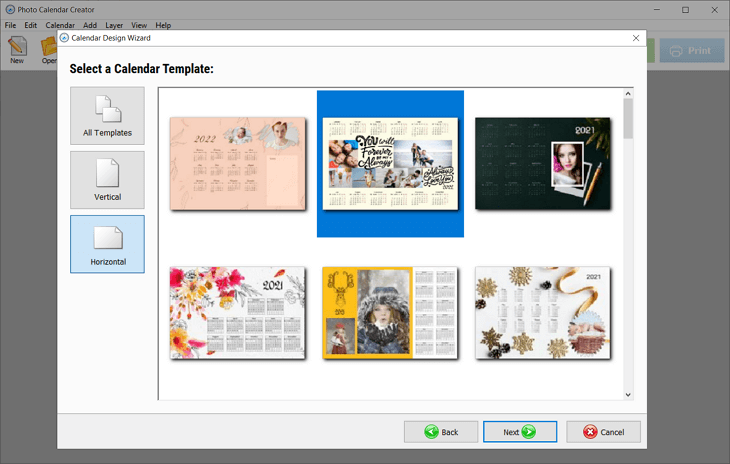
На этапе выбора шаблона можно переключаться между категориями и сразу видеть, как выглядит будущий макет. Для пользователя это важнее, чем просто список названий, потому что календарь — визуальный продукт, и решение здесь принимается глазами. Именно поэтому Photo Calendar Creator хорошо работает как программа для создания календарей для печати: она не заставляет воображать результат, а показывает его заранее.
Интерфейс программы: что где находится и за что отвечает
В полноценном редакторе Photo Calendar Creator интерфейс построен вокруг нескольких вкладок и правой панели свойств. В верхней части окна находятся стандартные команды работы с проектом и выводом: New, Open, Save, Print, а также кнопки перехода к ключевым режимам редактирования. Справа располагаются основные вкладки — Main, Text, Photo, Clipart. В рабочей области в центре показывается сам календарь, а справа — параметры выделенного элемента или текущего режима.
Вкладка Main
Именно Main отвечает за календарную основу проекта. Здесь задаются стартовый год и месяц, стиль месяца через Month Style, параметры отображения праздников и выходных, переключатели Highlight holidays, Display holiday names, Highlight Saturday, Highlight Sunday, язык календаря, дополнительный язык и параметр Week starts on. Ниже находятся настройки фона: цвет, градиент или изображение, а также кнопки выбора картинки и выравнивания фона. Это не декоративная мелочь, а центральный блок управления логикой календаря.
Наглядно это выглядит так:
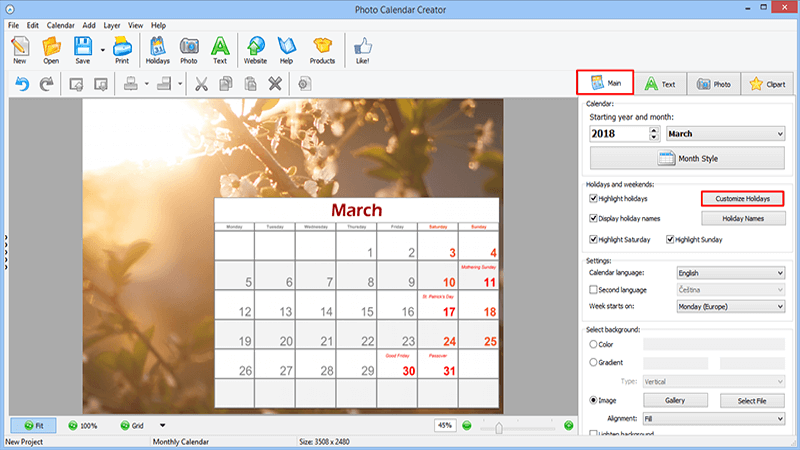
Удачное решение интерфейса в том, что вкладка Main не перегружена второстепенными оформительскими инструментами. Когда пользователь работает с самой логикой календаря — месяцами, языком, праздничными датами и фоном, — он не отвлекается на эффекты, рамки и коллажи. Для такого типа программы это правильное разделение задач.
Вкладка Photo
Во вкладке Photo сосредоточено все, что связано с изображениями. Здесь есть кнопки Add Photo, Add Collage, Replace Photo, Crop, а также инструменты оформления: тень, контур, рамка, маска, автокадрирование, прозрачность, угол поворота, яркость, контраст и насыщенность. Это не внешний редактор, встроенный в календарную программу лишь номинально, а вполне рабочий блок, позволяющий подготовить изображение прямо внутри проекта без постоянных прыжков между несколькими приложениями.
Особенно полезно, что Add Collage и Add Photo выполняют разные задачи. Add Collage строит коллаж по шаблону — это удобно, когда нужен аккуратный сеточный вариант с предсказуемой геометрией. Add Photo лучше подходит для свободной композиции, когда фотографии можно расположить с разными размерами, углами и перекрытиями, то есть собрать более живой jumble-коллаж. Для программы, которая делает ставку на фотокалендарь, это принципиально важное различие.
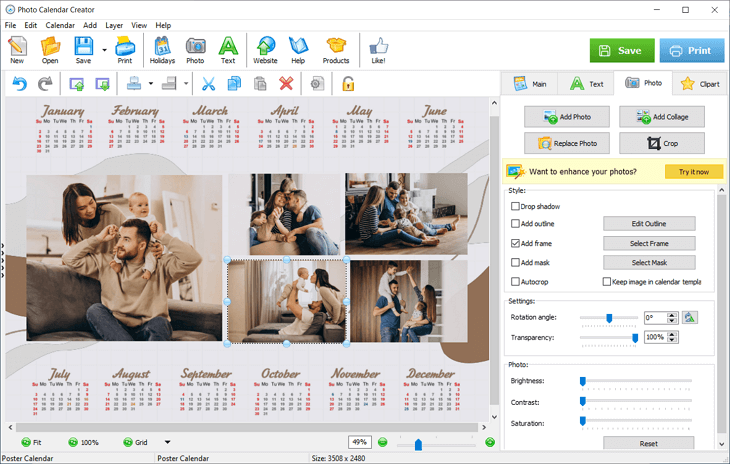
По этому экрану хорошо видно, что программа рассчитана не только на вставку одной фотографии в фон. Она позволяет собирать полноценную композицию из нескольких изображений, быстро заменять снимки, обрезать их, выравнивать и дорабатывать без выхода из проекта. Для пользователя это означает простую вещь: календарь с фото здесь действительно собирается в одной среде, а не склеивается из нескольких полуфабрикатов.
Вкладки Text и Clipart
Вкладка Text нужна для заголовков, подписей, слоганов, цитат, комментариев и заметок. В ней логично делать календари с памятными подписями, мотивирующими фразами, рекламными слоганами или небольшими пояснительными блоками. Вкладка Clipart используется, когда нужно добавить иллюстрации, пиктограммы и декоративные элементы. В постер-календарях и семейных календарях эти вкладки особенно полезны, потому что помогают уйти от ощущения голой календарной сетки и придать макету законченный вид.
Печать и сохранение
Кнопка Print доступна прямо в основном окне, а сохранение проекта идет через привычный Save. Встроенный модуль печати открывается без лишних диалогов и уже там позволяет выбрать устройство, бумагу, ориентацию, разрешение, тираж, диапазон страниц и поля. В рабочих программах подобного класса это критично, потому что именно на финальном этапе чаще всего рушится аккуратно собранный макет. У Photo Calendar Creator печатный блок сделан как отдельная стадия, а не как вторичная функция где-то в меню.
Какие календари реально удобно делать в Photo Calendar Creator
Настенные календари
Настенный календарь — один из самых естественных форматов для этой программы. Photo Calendar Creator хорошо работает как с одностраничным постером на год, так и с помесячными листами. Это удобный формат, когда хочется разместить крупную фотографию или фотоколлаж, а саму календарную сетку оставить читаемой, но не доминирующей. Для домашних интерьеров, школьных классов, небольших офисов и студий это один из самых практичных сценариев использования.
Настольные календари
Настольный календарь программа тоже делает уверенно. В нем особенно полезны компактные шаблоны, возможность оставить место под заметки, выделить важные даты и использовать минималистичную композицию без перегруза деталями. Такой формат удобен для персонального планирования, рабочих дедлайнов, графиков съемок, учебных событий или просто как приятный предмет на столе. Photo Calendar Creator не заставляет пользователя вручную выстраивать малый формат — он уже предусмотрен среди готовых типов проектов.
Карманные и буклетные календари
Карманный календарь и буклет — более узкие, но вполне реальные сценарии. Карманный формат хорош для компактной раздатки, сувенирной печати и простого фирменного носителя. Буклеты пригодятся там, где хочется сохранить многостраничную структуру, но не переходить к сложной полиграфической верстке. В таких случаях программа экономит время именно за счет готовой структуры проекта, а не только за счет готовой красоты шаблона.
Планеры, квартальные и недельные календари
Photo Calendar Creator полезен не только для декоративных календарей. Если нужен функциональный планер, недельный график или квартальный обзор, программа тоже справляется. В этом случае уже не так важны маски и фоторамки, зато особенно важны крупные ячейки, понятная сетка, читаемая типографика, отображение названий праздников и собственных событий. Здесь программа превращается из фотокалендаря в вполне серьезный инструмент визуального планирования.
Лунные и вечные календари
Эти форматы не самые массовые, но их наличие показывает широту программы. Если пользователь делает тематический проект, необычный интерьерный календарь или просто любит более редкие форматы, ему не придется искать отдельный специализированный генератор календарей. Photo Calendar Creator покрывает и этот сегмент, что выгодно отличает ее от многих упрощенных шаблонных решений.
Шаблоны, стили и настройка внешнего вида
Сильная сторона программы — большой набор готовых шаблонов. Это не декоративная витрина для галочки, а реальная база стартовых макетов, которая ускоряет работу. Когда пользователь запускает новый проект, он не начинает с белого листа. Он сразу видит подборку настенных, настольных, буклетных, карманных, квартальных, недельных и постерных вариантов, и дальше уже выбирает то, что ближе под задачу. Благодаря этому даже человек без опыта может за несколько минут собрать основу будущего календаря, а не тратить вечер на выравнивание сетки и поиски подходящих пропорций.
При этом шаблон в Photo Calendar Creator — не жесткая заготовка, которую можно только слегка перекрасить. После выбора макета пользователь спокойно меняет фон, положение сетки, фотографии, подписи, размеры и стили элементов. Это правильный баланс между скоростью и гибкостью. Шаблон помогает стартовать, но не привязывает к одному-единственному виду проекта. В этом смысле программа ведет себя не как примитивный мастер-автомат, а как полноценный конструктор календарей с хорошей отправной точкой.
Отдельного внимания заслуживает параметр Month Style. Он напрямую влияет на вид календарной сетки, а значит, на общее восприятие проекта. В одной задаче нужна крупная сетка с акцентом на планирование, в другой — тонкая и деликатная сетка, чтобы не спорить с фотографией, в третьей — строгий деловой вариант. Возможность переключать стили месяца без ручного пересоздания сетки — одна из тех функций, которые экономят особенно много времени.
Для фона программа предлагает три базовых сценария: однотонный цвет, градиент или изображение. Это простое, но очень правильное решение. Однотонный фон нужен для минималистичных планеров и деловых макетов, градиент помогает мягко оживить страницу без лишнего визуального шума, а картинка подходит для фотокалендарей и подарочных вариантов. Поскольку фон управляется прямо с вкладки Main, пользователь сразу видит, как меняется весь календарь, а не работает вслепую.
Работа с фотографиями: не просто вставка, а полноценная сборка фотокалендаря
Photo Calendar Creator оправдывает свое название именно в работе с фото. Многие программы для календарей позволяют добавить изображение, но делают это на уровне вставить картинку куда-нибудь сверху. Здесь подход другой: фотография — один из центральных материалов проекта, и работа с ней встроена в саму логику программы. Пользователь может поместить снимок в фон, собрать коллаж, расположить несколько фотографий на одной странице, вставить небольшие изображения в ячейки дат и оформить все это рамками, масками и подписью.
Особенно удобно, что коллажи в программе реализованы не как внешняя надстройка, а как органическая часть календарного редактора. Add Collage помогает быстро собрать классическую сетку снимков, когда нужен упорядоченный семейный или корпоративный фотокалендарь. Add Photo больше подходит для свободных композиций — это хорошо работает в постерах, подарочных макетах и тех проектах, где хочется ощущения живой раскладки, а не строгой геометрии.
С точки зрения практики это дает очень важный результат. Например, можно сделать семейный календарь на год, где крупный снимок занимает основную часть листа, а вокруг него располагаются несколько дополнительных кадров. Или собрать постер-календарь, в котором каждая группа фотографий соответствует своему периоду года. Или сделать календарь с днями рождения, когда в отдельные ячейки вставлены небольшие фотографии именинников. В обычном шаблоне Word такие задачи решаются долго и неудобно, а здесь для них уже есть подходящие инструменты.
Внутренние настройки фото в программе тоже подобраны грамотно. Тень, контур, рамка, маска, прозрачность, поворот, яркость, контраст, насыщенность — это не избыточный набор, а именно тот минимум, который чаще всего нужен в реальной работе. Нередко для календаря достаточно слегка усилить контраст, подправить яркость, обрезать кадр и добавить аккуратную рамку. И то, что эти действия можно выполнить прямо в проекте, заметно ускоряет сборку макета.
Праздники, дни рождения, повторяющиеся события и пользовательские даты
Функция Customize Holidays — один из ключевых аргументов в пользу Photo Calendar Creator. Именно она превращает красивый макет в по-настоящему полезный персональный календарь. Через этот инструмент программа позволяет подключать встроенные списки национальных праздников, создавать собственные группы событий, редактировать названия дат, менять их оформление, добавлять повторяющиеся события и использовать специальные типы вроде Birthday / anniversary, где возраст считается автоматически.
Это окно устроено очень логично: слева отображаются группы праздников, справа — список событий внутри выбранной группы. Внизу доступны действия New Group, Add, Edit, Delete, а также импорт и экспорт. Вверху есть Holiday Style. Такая структура удобна тем, что пользователь всегда понимает, с чем он работает: сначала выбирает источник дат, затем редактирует конкретные события, а потом управляет их отображением в календаре. Для семейного или рабочего планирования это намного удобнее, чем хаотично размечать каждую дату вручную.
Ниже — типичный экран настройки праздников:
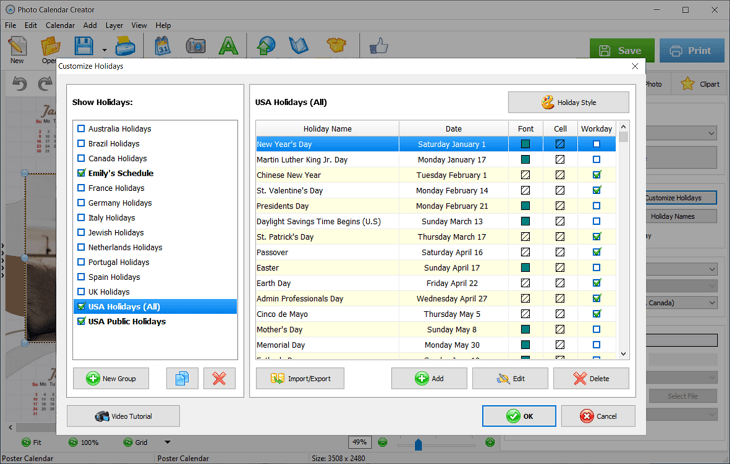
У этой системы есть сразу несколько сильных сторон. Во-первых, можно подключать готовые списки праздников для разных стран. Во-вторых, можно создавать собственные группы событий, например Семейные даты, Дедлайны проекта, Учебный график, Тренировки. В-третьих, визуальное выделение событий управляется отдельно — шрифтом, цветом, фоном, типом дня. Благодаря этому календарь становится не просто декоративным, а информативным.
Очень полезна и возможность переименовывать существующие события. Если пользователь хочет поменять формулировку праздника под собственную привычку или локализацию, он не привязан к заводскому названию. В Photo Calendar Creator это делается через Edit внутри окна Customize Holidays, после чего новое название сразу появляется в сетке месяца. Для персонализированных календарей эта мелочь на деле оказывается очень важной.
Отдельно стоит похвалить повторяющиеся события. Если нужен календарь не только с праздниками, но и с режимом жизни — еженедельные встречи, тренировки, семейные дела, смены, занятия, — в Customize Holidays можно добавить Recurring event, выбрать тип повторения и поставить паттерн Weekly с отметкой нужных дней недели. Для месячных и недельных планеров это одна из самых практичных функций во всей программе.
Наконец, особенно удачно реализован сценарий с днями рождения и годовщинами. При выборе типа Birthday / anniversary программа автоматически считает возраст, а пользователь указывает только дату, название и оформление. Для семейного календаря это почти обязательная функция: не нужно вручную переписывать каждый год, сколько лет исполняется человеку, — календарь сам делает эту работу.
Пошаговая инструкция: как сделать календарь с нуля
Шаг 1. Создать новый проект и выбрать тип календаря
Работа начинается с New Project. На этом шаге важно не просто выбрать красивую картинку, а сразу понять, какой формат вам нужен. Для домашнего интерьера чаще подходит настенный постер или помесячный настенный вариант. Для рабочего стола — компактный desk-формат. Для подарка — фотокалендарь, буклет или постер. Для семейного учета дел — месячный или недельный планер с крупной сеткой. Photo Calendar Creator хорош тем, что все эти сценарии предусмотрены уже на старте, и программа не заставляет позже переделывать весь проект из-за неудачно выбранной основы.
Шаг 2. Подобрать шаблон
После выбора типа проекта открывается библиотека шаблонов. Здесь лучше смотреть не только на декоративность, но и на практичность. Если календарь будет активно использоваться для записей, лучше взять макет с крупными ячейками и спокойной типографикой. Если задача — сделать подарочный календарь с фото, есть смысл выбрать дизайн, где большая площадь отдана изображениям, а сама календарная сетка занимает более компактную зону. Если календарь нужен для офиса, чаще выигрывают строгие, чистые шаблоны без лишнего декора.
Шаг 3. Задать год, стартовый месяц, размер и разрешение
Дальше программа предлагает задать начальные параметры проекта: год, стартовый месяц, размер листа и разрешение. Это важный шаг, который не стоит прокликивать автоматически. Размер влияет на читаемость сетки и общее ощущение от макета, а разрешение — на качество вывода. Если календарь планируется к домашней печати, один сценарий; если это макет для типографии, требования уже строже. В Photo Calendar Creator эти параметры задаются до начала глубокой правки, что избавляет от лишних переделок позже.
Шаг 4. Нажать Finish и перейти к редактированию
После нажатия Finish программа строит готовую основу календаря, и дальше пользователь уже работает в полноценном редакторе. Это ключевой момент: Finish здесь не означает, что все закончено, а означает, что скелет проекта создан, можно настраивать детали. Такой подход удобен, потому что сначала собирается структура, а потом идет доводка. Именно так и должен работать хороший конструктор календарей.
Шаг 5. Настроить фон, сетку и общее оформление
Первое, что обычно стоит сделать после генерации макета, — привести в порядок базовый вид. На вкладке Main можно выбрать фон, изменить параметры месяца, включить или отключить отображение названий праздников, задать выделение выходных, выбрать язык и задать начало недели. Это лучше делать до глубокой работы с фотографиями, потому что именно от общей структуры зависит, сколько визуального пространства останется под изображения и подписи.
Шаг 6. Добавить фотографии
Дальше начинается работа во вкладке Photo. Если нужен единый крупный снимок, достаточно вставить одно фото и подогнать его под макет. Если нужен коллаж, удобнее использовать Add Collage. Если хочется более свободной раскладки с разными углами и форматами, лучше работать через Add Photo. На этом же этапе можно откадрировать снимки, усилить контраст, ослабить насыщенность, добавить рамку, тень или маску. В практическом плане именно эта стадия делает календарь персональным, а не шаблонным.
Шаг 7. Добавить праздники, дни рождения и собственные события
Когда общая картинка уже собрана, самое время перейти к Customize Holidays. Здесь создаются или подключаются нужные группы дат. Можно отметить национальные праздники, дни рождения, годовщины, даты отпусков, учебные периоды, повторяющиеся встречи, смены и любые другие персональные события. Если нужен действительно полезный календарь для семьи или работы, этот шаг нельзя пропускать. Без него даже красивый макет остается скорее декоративной картинкой.
Шаг 8. Проверить отображение названий событий
После добавления дат имеет смысл включить Display holiday names, чтобы сразу увидеть, как именно события легли в сетку и не перегружают ли они ячейки. Иногда на этом этапе становится понятно, что часть названий лучше сократить, некоторые даты перенести в отдельную группу, а для части событий выбрать другое цветовое выделение. Программа позволяет это сделать без ломки всего проекта.
Шаг 9. Отредактировать подписи и декоративные элементы
После календарной логики обычно приходит очередь текста. На вкладке Text можно добавить заголовок, подписи, слоган, памятную фразу, название месяца в своем стиле или дополнительные заметки. Через Clipart — украсить проект тематическими элементами. Важно не перегружать страницу. Photo Calendar Creator дает много декоративных возможностей, но лучший результат обычно получается там, где визуальные акценты подчинены фотографии и сетке, а не спорят с ними.
Шаг 10. Подготовить календарь к печати
Когда дизайн готов, остается финальная стадия — печать или экспорт. В этом месте нужно оценить проект уже не как редактируемый макет, а как будущий физический объект. Хватает ли поля? Достаточно ли контрастны даты? Не слишком ли мелкие подписи? Не съедает ли темный фон читаемость чисел? Photo Calendar Creator облегчает этот этап тем, что печатный модуль показывает уже практическую сторону вывода: бумагу, ориентацию, разрешение, копии и диапазоны страниц.
Как выглядит работа с праздниками и событиями вживую
Ниже — серия экранов, которые хорошо показывают, как программа решает именно календарную часть, а не только оформление.
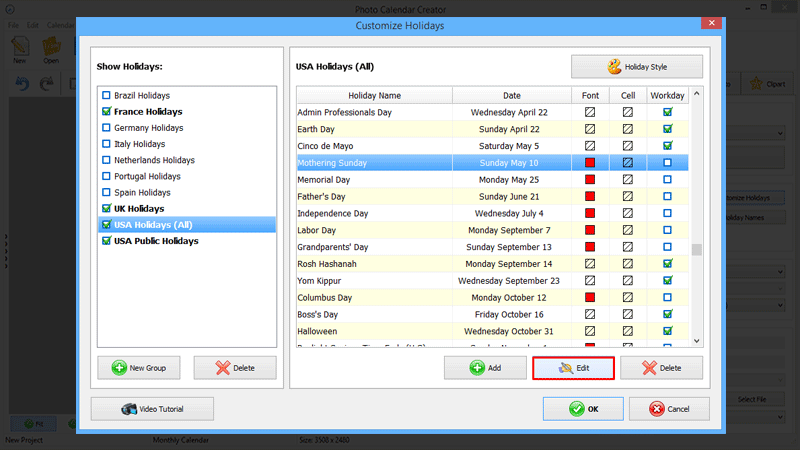
Ссылка: https://photo-calendar-software.com/faq/images/is-it-possible-to-edit-a-holiday-name-customize-window.png
В этом окне удобно управлять самими источниками дат: подключать группы праздников, создавать собственные списки, выбирать нужное событие и править его через Edit. Для семейных и рабочих календарей это один из самых ценных экранов во всей программе.
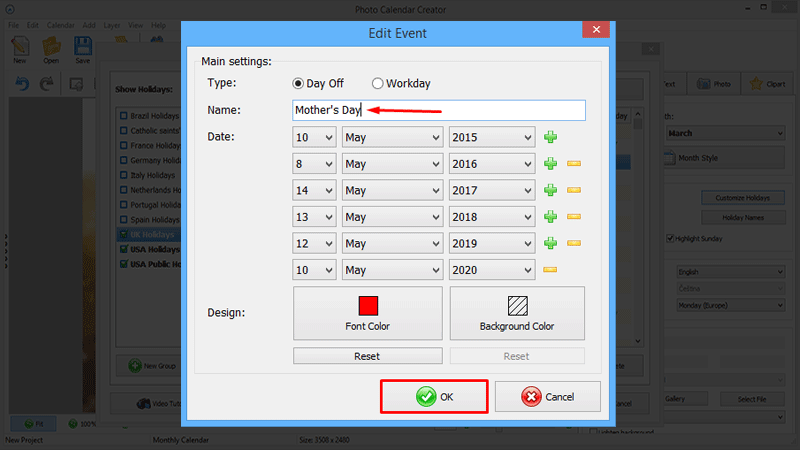
Здесь хорошо видно, что изменение названия события — это отдельная понятная операция, а не скрытая настройка где-то в глубине меню. Пользователь сразу работает с именем события, датой, типом дня и визуальным выделением. Такой подход делает персональный календарь действительно гибким.
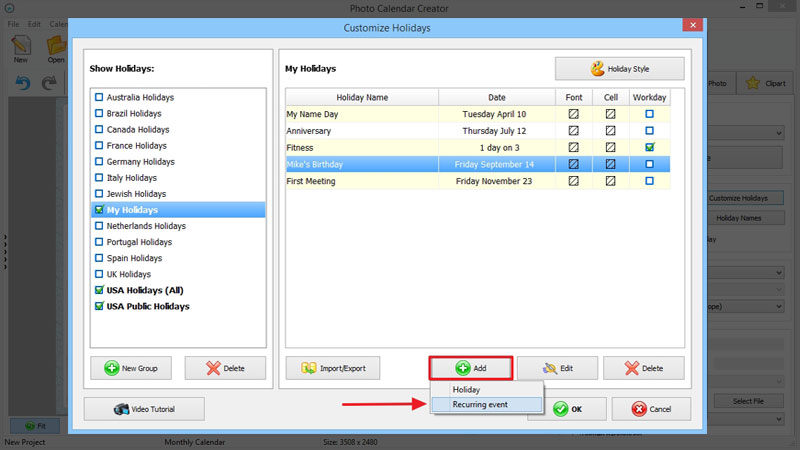
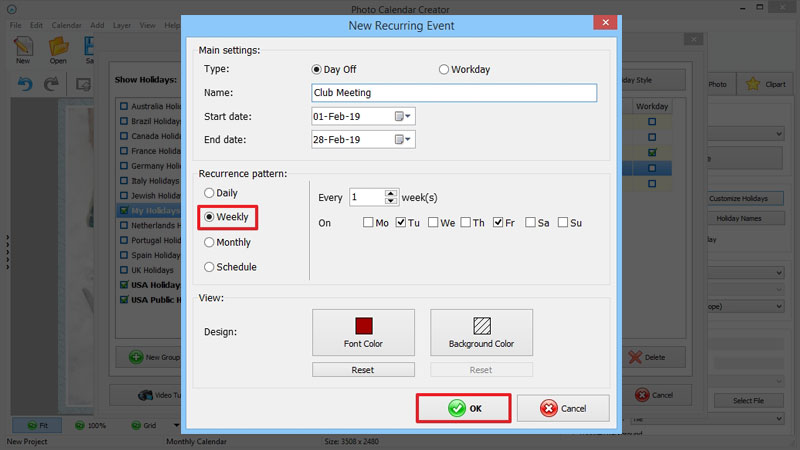
Через этот механизм удобно делать календарь встреч, занятий, тренировок и любых повторяющихся дел. Особенно полезно это для тех, кто использует программу не как сувенирный редактор, а как реальный инструмент визуального планирования.
Печать и экспорт: сильная финальная стадия программы
Photo Calendar Creator выгодно отличается тем, что работа не обрывается на этапе макет вроде готов. Программа нормально доводит проект до печати. Она умеет сохранять календари в JPEG, PNG, PDF и TIFF (CMYK), а в печатном модуле позволяет выбирать бумагу, ориентацию, разрешение и прочие параметры вывода. Для пользователя это значит, что один и тот же проект можно адаптировать как под быструю домашнюю печать, так и под более серьезный вывод.
Особенно полезно наличие TIFF (CMYK). Для простой домашней задачи можно обойтись PDF или изображением, но когда календарь идет в печать вне дома, наличие типографски более подходящего формата — большой плюс. В этом смысле программа не ограничивается уровнем сделать красивую картинку, а действительно думает о печатном результате. Это серьезное преимущество перед многими упрощенными онлайн-редакторами.
Печатный модуль тоже сделан удачно. В нем можно выбрать модель принтера, формат бумаги, разрешение, ориентацию, число копий, диапазон страниц, поля и некоторые дополнительные параметры. Для складных и многостраничных вариантов это особенно важно, потому что ошибка печати там стоит дороже, чем в обычном одностраничном календаре. Программа явно рассчитана на то, что пользователь захочет не просто сохранить файл, а действительно напечатать календарь в хорошем качестве.
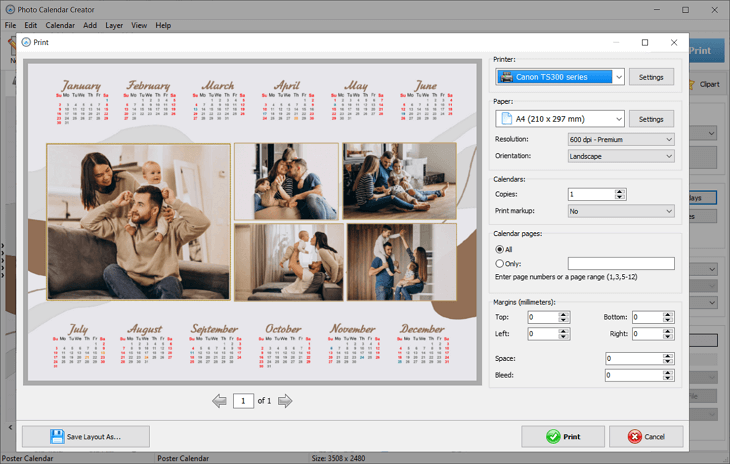
На практике встроенный print-модуль экономит время и снижает риск ошибок. Когда в программе сразу видно, как макет пойдет на лист, проще заметить проблемные поля, странную ориентацию, неудачное масштабирование или неправильный диапазон страниц. Для программы, в которой конечный результат часто оказывается именно на бумаге, это очень весомый плюс.
Практический опыт использования: где программа действительно сильна
В реальной работе Photo Calendar Creator производит впечатление программы, которая знает свой предмет. Она не отвлекается на лишние функции и не заставляет пользователя строить календарь из кирпичиков, которые к календарям напрямую не относятся. Это экономит силы уже с первого проекта. Человек приходит с задачей сделать календарь, а не освоить сложный редактор. И программа дает ему именно календарный процесс: шаблон, сетка, фото, даты, печать.
Вторая сильная сторона — хороший баланс между скоростью и вариативностью. Можно собрать макет быстро, почти не выходя за рамки шаблона. А можно использовать шаблон только как базу и довольно глубоко кастомизировать проект: перестроить композицию, заменить фоны, изменить сетку, настроить праздники, вставить фото в ячейки и так далее. То есть Photo Calendar Creator не превращает пользователя в заложника готовых решений. Она просто делает старт заметно проще.
Третья сильная сторона — персонализация. Для подарочных, семейных, школьных и корпоративных календарей это принципиально. Возможность создать свой список дат, отметить дни рождения, добавить повторяющиеся события, вставить фото именинников, переименовать праздники и гибко оформить ячейки делает программу очень жизненной. Календарь в ней перестает быть обезличенной сеткой и становится вещью, которую действительно хочется использовать.
Плюсы Photo Calendar Creator
-
Программа изначально заточена под создание календарей, а не под общую графику, поэтому в ней меньше лишних действий.
-
Большая библиотека шаблонов заметно ускоряет старт проекта.
-
Удачно реализована работа с фотографиями: фон, несколько фото, коллажи, маски, рамки, подписи.
-
Сильный блок Customize Holidays: встроенные праздничные группы, свои списки событий, редактирование названий, дни рождения, повторяющиеся события.
-
Есть экспорт в форматы, пригодные и для дома, и для более серьезной печати.
-
Логика интерфейса понятная: сначала проект, потом шаблон, потом оформление и печать.
-
Программа подходит не только для фотокалендаря, но и для планеров, квартальных и недельных вариантов.
Минусы Photo Calendar Creator
-
Интерфейс ориентирован именно на календарные сценарии, поэтому тем, кто привык к полностью свободной дизайнерской среде, он может показаться менее универсальным. Это не слабость как таковая, а следствие специализации.
-
Шаблонная логика ускоряет старт, но пользователю с опытом сложной полиграфической верстки может захотеться еще более глубокой точечной свободы.
-
Программа сильнее всего раскрывается в печатных календарях и планерах; если нужен в первую очередь совместный онлайн-редактор с облачной командной работой, это уже другой класс решений. Такой сценарий лучше закрывают онлайн-сервисы, а не настольные генераторы календарей.
Сравнение с аналогами
Ниже важно сравнивать не вообще с чем-то похожим, а с реальными программами, которые решают близкие задачи.
| Программа | Сильная сторона | Где Photo Calendar Creator выигрывает | Где аналог может быть удобнее |
|---|---|---|---|
| TKexe Designer | Свободная раскладка и drag-and-drop, до 20 изображений на месяц | Более целостный и понятный путь от шаблона до печати, удобнее для новичка | Для тех, кто любит более свободную ручную компоновку |
| PrintableCal | Создание календарей в Excel, Word и PowerPoint, автоподстановка данных из сервисов | Лучше подходит для фотокалендарей, подарочных и печатных макетов в одной среде | Если календарь должен жить внутри Office и тянуть данные из Outlook/Google Calendar |
| WinCalendar | Генерация календарей в Word, импорт данных, множество раскладок | Сильнее именно как визуальный конструктор календаря с фото, коллажами и оформлением | Если нужна интеграция именно с Word и импортом календарных данных |
| Canva | Удобный онлайн-редактор с массой шаблонов и облачной совместной работой | Лучше приспособлен к специализированной печатной логике календаря, праздникам и событиям | Если приоритет — браузерная работа, командное редактирование и онлайн-шаблоны |
TKexe Designer
TKexe Designer интересен тем, что позволяет добавлять до 20 изображений на ежемесячную страницу и настраивать раскладку через drag-and-drop. Для пользователя, которому нравится вручную двигать элементы и собирать страницу почти как плакат, это серьезный плюс. Но у TKexe более грубоватый рабочий процесс, а сам интерфейс ощущается менее дружелюбным. Photo Calendar Creator на этом фоне выглядит более цельной программой: в ней лучше выстроена логика мастер-проект → шаблон → фото → праздники → печать, и поэтому она проще для человека, который хочет получить красивый результат быстро, а не долго осваивать механику раскладки.
PrintableCal
PrintableCal — очень сильный инструмент, если календарь нужен внутри экосистемы Microsoft Office. Он создает календари в Excel, Word и PowerPoint, использует множество шаблонов и умеет автоматически подставлять данные из Outlook, Google Calendar, iCloud, Exchange, Todoist, iCalendar и CSV. Это отличный выбор для рабочих сценариев, где календарь тесно связан с уже существующими источниками событий. Но как программа для фотокалендаря и самостоятельного визуального дизайна она менее цельная: там пользователь опирается на Office как на основную среду. Photo Calendar Creator, наоборот, дает все внутри одного редактора и лучше подходит, когда в приоритете готовый печатный макет с фотографиями, декоративным оформлением и пользовательскими датами.
WinCalendar
WinCalendar тоже тесно связан с Word и умеет строить месячные и недельные календари, расписания и agenda-макеты, поддерживает множество раскладок и импорт данных из Google Calendar, Outlook и ICS. Это сильный вариант для тех, кто хочет генерировать календарь прямо внутри Word и дальше жить в офисной логике документов. Но Photo Calendar Creator заметно сильнее в тех задачах, где ключевую роль играют фотографии, коллажи, фоны, рамки, календарный дизайн и печать. Условно говоря, WinCalendar ближе к офисному генератору расписаний, а Photo Calendar Creator — к визуальному конструктору календарей для дома, подарка, офиса и печати.
Canva
Canva удобна тем, что работает в браузере, предлагает множество шаблонов, умеет быстро собирать дизайн через drag-and-drop и поддерживает совместную работу. Для быстрого сетевого дизайна это очень сильный вариант. Но у Photo Calendar Creator есть явное преимущество именно как у специализированной программы для календарей: она не просто дает шаблон, похожий на календарь, а строит календарный проект с собственными праздничными группами, повторяющимися событиями, днями рождения, настройкой календарной сетки, стартового месяца, языка и печатного вывода. Для человека, который делает не просто красивый лист, а полноценный персональный календарь с логикой дат, Photo Calendar Creator оказывается более предметным инструментом.
Кому программа подойдет лучше всего
Photo Calendar Creator особенно удачна для нескольких категорий пользователей.
Домашним пользователям
Тем, кто хочет сделать календарь с фото для дома, семьи, детей, праздников и памятных событий, программа подходит почти идеально. Она позволяет собрать действительно персонализированный календарь на год, при этом не требует глубокого опыта в дизайне. В ней легко сделать календарь с праздниками, семейными датами и красивыми фотографиями без тяжелой ручной верстки.
Тем, кто делает подарочные фотокалендари
Для подарочного формата Photo Calendar Creator особенно сильна. Большие фото, тематические шаблоны, коллажи, подписи, декоративные элементы, возможность делать настенные, буклетные и постерные варианты — все это делает программу очень удобной для создания вещей, которые выглядят не как распечатанный шаблон, а как законченный личный подарок.
Небольшим офисам, школам, кружкам, студиям
Там, где нужен календарь для внутреннего пользования, раздатки, оформления кабинета, напоминаний о событиях, графика или локального брендинга, Photo Calendar Creator тоже оказывается на своем месте. Можно сделать понятный рабочий календарь с собственными датами, дедлайнами, учебными периодами, встречами, сезонными акциями и памятками. При этом не нужно держать отдельного дизайнера только ради таких задач.
Тем, кому нужен именно печатный результат
Если приоритет — календарь для стены, стола, буклета, постера или типографского вывода, Photo Calendar Creator сильнее многих альтернатив. Программа изначально думает о печатной форме результата, а не просто о красивом превью на экране. Поэтому и экспорт, и печатный модуль, и вся структура работы ощущаются более собранными.
Итог
Photo Calendar Creator — это сильная специализированная программа для создания календарей, которая удачно совмещает три вещи: быстрый старт через шаблоны, хорошую персонализацию через фотографии и события и нормальную подготовку к печати. Она не пытается заменить профессиональную издательскую систему и не конкурирует с облачными редакторами на их поле. Ее сила в другом: взять конкретную задачу сделать красивый и полезный календарь и закрыть ее без лишней сложности.
Как генератор календарей для Windows Photo Calendar Creator особенно хорош там, где нужен именно законченный печатный продукт: календарь с фото, семейный календарь, настенный календарь, календарь для офиса, планер с праздниками и датами, подарочный макет или небольшой корпоративный тираж. Благодаря вкладкам Main, Photo, Text, Clipart, функции Customize Holidays, поддержке коллажей через Add Collage и Add Photo, а также удобному модулю печати программа ощущается как собранный инструмент, а не как набор разрозненных функций.
Если нужен именно конкретный, понятный и практичный конструктор календарей, в котором можно сделать календарь на любой год, оформить его фотографиями, добавить собственные даты и сразу вывести в печать, Photo Calendar Creator выглядит очень убедительно. Это как раз тот случай, когда программа не распыляется и за счет этого действительно хорошо делает свою основную работу.
