
CorelDRAW — профессиональный редактор векторной графики, рассчитанный на создание логотипов, фирменных элементов, рекламных материалов, иллюстраций, схем, этикеток, упаковки и многостраничных макетов. Программа подходит для работы с объектами, которые должны сохранять четкость при любом масштабе: от небольшой пиктограммы для сайта до баннера, вывески или изображения для плоттерной резки.
В отличие от растрового редактора, CorelDRAW работает преимущественно не с отдельными пикселями, а с объектами: линиями, кривыми, геометрическими фигурами, текстовыми блоками, заливками и контурами. Каждый элемент макета можно перемещать, масштабировать, перекрашивать, поворачивать и редактировать независимо от остальных. Благодаря этому программа удобна не только для рисования, но и для прикладного дизайна, где требуется быстро изменять размеры, цвета, надписи и компоновку.
Скачать CorelDRAW
- Ретушь фото
- Русский интерфейс
- Просто для новичков
- Платная лицензия
- Сложнее новичкам
- Больше для вектора
CorelDRAW используют для задач, в которых важны точность, управляемая структура документа и возможность подготовить результат для разных каналов:
-
разработка логотипов и элементов фирменного стиля;
-
создание визиток, листовок, буклетов, плакатов и рекламных объявлений;
-
подготовка этикеток, наклеек и макетов упаковки;
-
разработка вывесок, табличек и изображений для наружной рекламы;
-
создание иллюстраций, пиктограмм, орнаментов и декоративных элементов;
-
перевод растровых изображений в редактируемую векторную графику;
-
подготовка файлов для печати, резки, гравировки и последующего производства;
-
экспорт изображений для сайтов, презентаций и социальных сетей.
Главная особенность CorelDRAW заключается в сочетании инструментов рисования и средств верстки. В одном документе можно построить сложную кривую, разместить несколько страниц, настроить цветовые стили, добавить текстовые блоки, импортировать фотографию, выполнить трассировку логотипа и экспортировать итоговый макет в PDF.
Что представляет собой CorelDRAW
CorelDRAW предназначен для создания и редактирования векторных объектов. Векторное изображение описывается точками, сегментами, кривыми и параметрами заливки. Если увеличить такой объект, его границы останутся четкими. Это особенно важно при работе с логотипами, надписями, схемами и элементами оформления, которые приходится использовать в разных размерах.
Например, один и тот же фирменный знак можно разместить:
-
на визитке;
-
на упаковке;
-
на сайте;
-
на рекламном баннере;
-
на витринной наклейке;
-
на печатном плакате;
-
на изделии для лазерной гравировки.
При правильном построении не требуется заново рисовать отдельные версии логотипа для каждого носителя. Достаточно изменить масштаб и выбрать подходящий формат экспорта.
Рабочий документ CorelDRAW состоит из страниц и расположенных на них объектов. Страница выступает как монтажная область для конкретного макета. Объекты могут находиться внутри страницы или за ее пределами на рабочем столе документа. Внешняя область удобна для временного хранения вариантов композиции, вспомогательных элементов и заготовок.
В одном файле можно разместить несколько страниц. Эта возможность полезна при подготовке:
-
двусторонней визитки;
-
нескольких вариантов рекламного объявления;
-
серии этикеток;
-
комплекта пиктограмм;
-
страниц буклета;
-
вариантов логотипа;
-
нескольких размеров одного баннера.
CorelDRAW не ограничивается простыми геометрическими формами. Программа позволяет редактировать кривые по узлам, использовать контуры, прозрачности, градиенты, тени, оболочки, смешивания и другие эффекты. При этом многие преобразования остаются редактируемыми: дизайнер может изменить исходный объект и получить обновленный результат без повторного построения макета.
Основные типы объектов
В CorelDRAW используются несколько базовых категорий объектов.
| Тип объекта | Для чего применяется |
|---|---|
| Геометрические фигуры | Прямоугольники, окружности, многоугольники, звезды, спирали и другие формы |
| Кривые | Логотипы, иллюстрации, контуры, декоративные элементы, линии резки |
| Художественный текст | Заголовки, подписи, короткие надписи, элементы логотипов |
| Абзацный текст | Описания, рекламные блоки, многострочные тексты, верстка листовок |
| Растровые изображения | Фотографии, сканы, фоновые изображения, исходники для трассировки |
| Группы | Объединение нескольких элементов для совместного перемещения и масштабирования |
| PowerClip-объекты | Размещение изображения или группы объектов внутри заданной формы |
| Таблицы | Прайс-листы, технические таблицы, структурированные данные |
| Символы и повторяющиеся элементы | Элементы, которые требуется использовать в документе несколько раз |
Формат CDR
Основной рабочий формат CorelDRAW — CDR. Он сохраняет структуру документа: страницы, объекты, слои, текстовые элементы, заливки, контуры и редактируемые эффекты. Файл CDR нужен для дальнейшей работы над макетом.
Для передачи готового материала обычно используют дополнительные форматы:
| Формат | Типичная задача |
| Передача макета в типографию, согласование, печать | |
| SVG | Векторная графика для сайтов и интерфейсов |
| EPS | Обмен векторными материалами и производственные задачи |
| PNG | Изображения с прозрачным фоном, превью, веб-графика |
| JPEG | Компактные изображения для просмотра и публикации |
| WEBP | Оптимизированные изображения для сайта |
| TIFF | Растровые материалы для печатных процессов |
| PSD | Обмен материалами с растровыми редакторами |
| AI | Импорт и обмен векторными файлами с Adobe Illustrator |
При выборе формата важно понимать, что экспортированный файл может быть предназначен для просмотра, печати или дальнейшего редактирования. Для хранения исходника лучше сохранять CDR, а для передачи результата создавать отдельную экспортную копию.
Интерфейс CorelDRAW и организация рабочего пространства
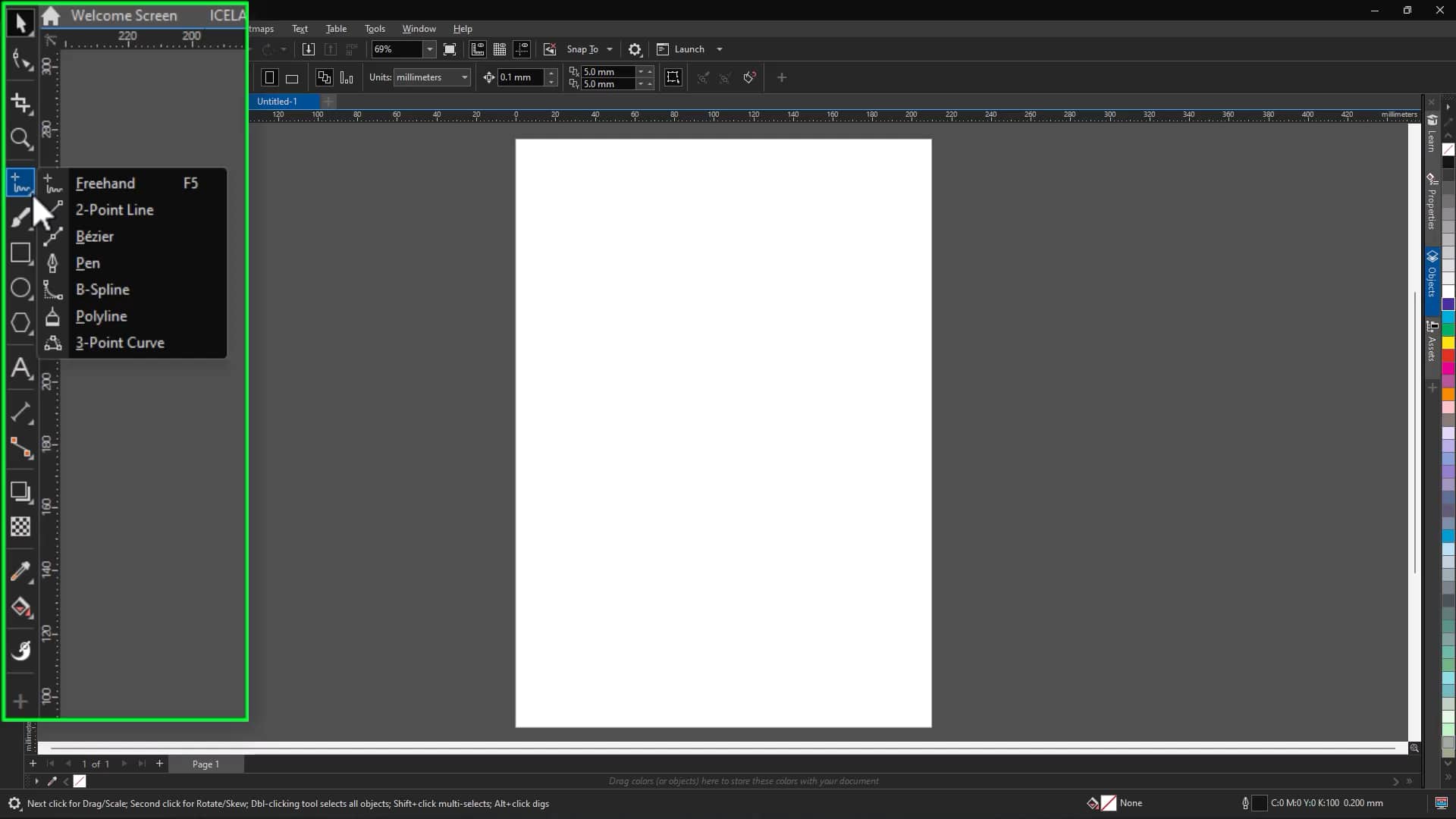
Интерфейс CorelDRAW построен вокруг страницы документа. Основные команды располагаются в верхней части окна, инструменты рисования — слева, цветовая палитра — справа, а дополнительные панели открываются в виде dockers.
Docker — закрепляемая или плавающая панель с настройками. В русскоязычном интерфейсе такие панели могут называться окнами настройки. В статье используются английские названия элементов, поскольку они точно совпадают с названиями команд и упрощают поиск нужного инструмента.
Основные элементы рабочего окна
| Элемент | Назначение |
| Menu bar | Главное меню с командами File, Edit, View, Layout, Object, Effects, Bitmaps, Text, Table, Tools, Window и Help |
| Standard toolbar | Быстрый доступ к базовым операциям: создание, открытие, сохранение, отмена действий, масштабирование |
| Property bar | Контекстная панель свойств активного инструмента или выделенного объекта |
| Toolbox | Панель инструментов для выбора, рисования, редактирования, работы с текстом, заливками и эффектами |
| Document window | Основная область, в которой отображается макет |
| Drawing page | Страница документа с заданными размерами |
| Rulers | Горизонтальная и вертикальная линейки |
| Guidelines | Направляющие для точного размещения объектов |
| Color palette | Быстрый выбор цвета заливки и контура |
| Status bar | Информация о выделенном объекте, цветах и текущих параметрах |
| Page tabs | Переключение между страницами документа |
| Dockers | Дополнительные панели для работы с объектами, слоями, цветами, выравниванием и экспортом |
Toolbox
Toolbox содержит инструменты рисования и редактирования. Часть кнопок открывает flyout — выпадающую группу связанных инструментов. Такая кнопка отмечена небольшим треугольником. Например, в одной группе могут находиться Freehand, 2-Point Line, Bézier, Pen, B-Spline, Polyline и 3-Point Curve.
К наиболее часто используемым инструментам относятся:
| Инструмент | Назначение |
| Pick tool | Выделение, перемещение, масштабирование, поворот и наклон объектов |
| Shape tool | Редактирование узлов, сегментов, углов и формы объектов |
| Crop tool | Обрезка изображения или объекта |
| Zoom tool | Изменение масштаба отображения документа |
| Freehand tool | Свободное рисование линий |
| Bézier tool | Построение сегментов и кривых по точкам |
| Pen tool | Построение точных контуров |
| Rectangle tool | Создание прямоугольников и квадратов |
| Ellipse tool | Создание окружностей и эллипсов |
| Polygon tool | Создание многоугольников и звезд |
| Text tool | Добавление художественного и абзацного текста |
| Table tool | Создание таблиц |
| Interactive Fill tool | Настройка заливок непосредственно на объекте |
| Transparency tool | Добавление и редактирование прозрачности |
| Drop Shadow tool | Создание падающей тени |
| Contour tool | Создание внутреннего или внешнего контура |
| Blend tool | Построение перехода между объектами |
| Distort tool | Деформация формы |
| Envelope tool | Изменение объекта с помощью оболочки |
| Extrude tool | Создание эффекта объема |
Property bar
Property bar меняется в зависимости от выбранного инструмента и типа объекта. Это одна из главных особенностей интерфейса CorelDRAW.
Если выделить прямоугольник с помощью Pick tool, на Property bar появятся поля координат, ширины, высоты и параметров трансформации. При переключении на Shape tool становятся доступны настройки углов. Если выбрать текст, панель покажет параметры шрифта, размера и форматирования. При работе с кривой отображаются команды управления узлами и сегментами.
Контекстный принцип позволяет не перегружать окно десятками постоянных кнопок. Для быстрой работы достаточно сначала выделить объект, а затем посмотреть, какие параметры появились на Property bar.
Dockers
Dockers нужны для задач, которые требуют развернутых настроек. Часто используемые панели можно закрепить справа, свернуть или объединить вкладками.
На практике особенно полезны следующие dockers:
| Docker | Для чего используется |
| Objects | Управление страницами, слоями и объектами |
| Properties | Настройка свойств выделенного элемента |
| Align and Distribute | Выравнивание и распределение объектов |
| Transform | Точные перемещения, повороты, масштабирование и создание копий |
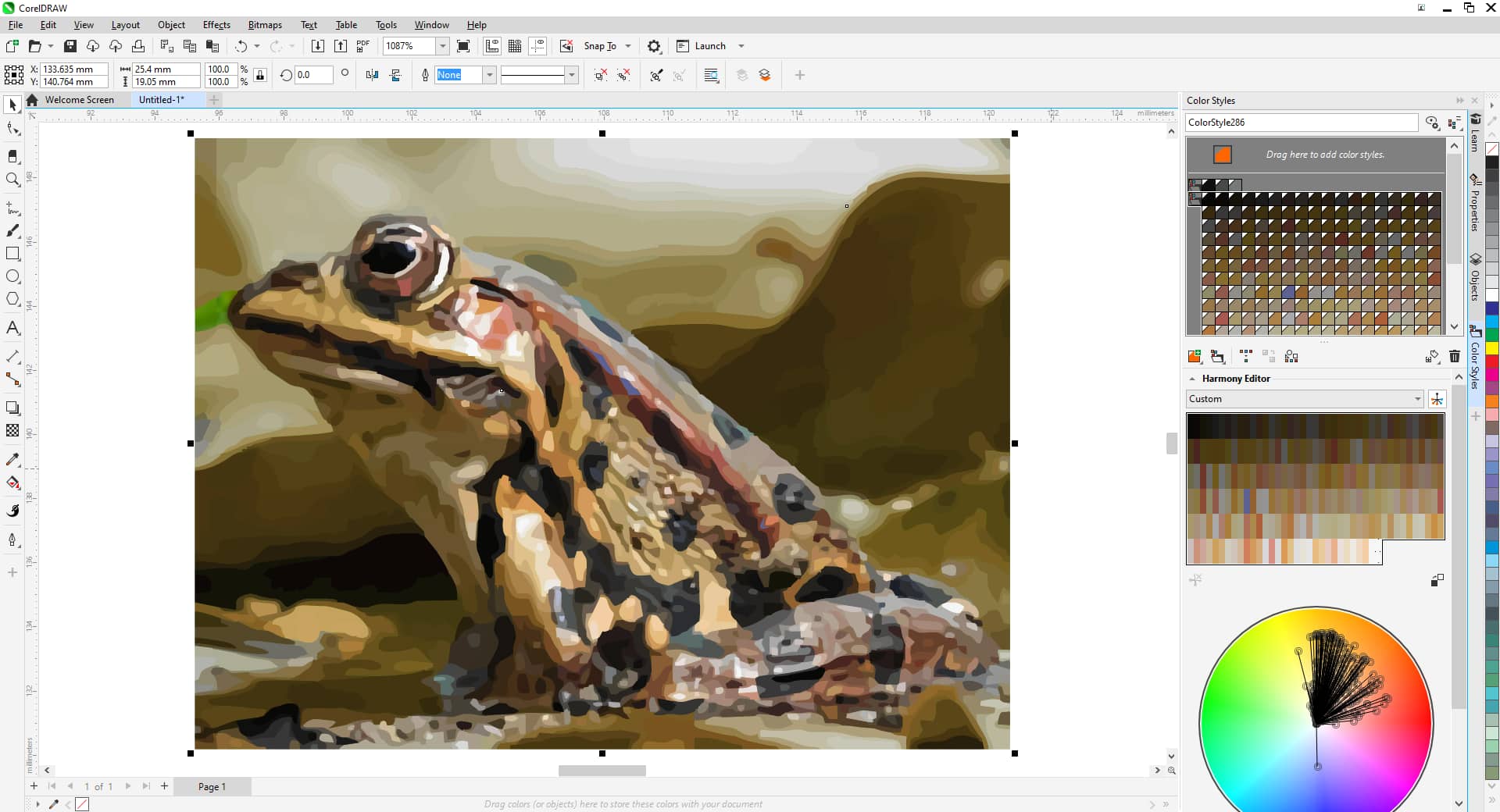
| Color Styles | Работа с цветовыми стилями и гармониями |
| Object Styles | Сохранение и применение наборов оформления |
| Export | Экспорт отдельных объектов и страниц |
| Color Proofing | Предварительная оценка цветов перед печатью |
| Find and Replace | Поиск объектов и замена их параметров |
Docker может быть закрепленным или плавающим. Если открыть несколько панелей, они объединятся в одной области и будут переключаться вкладками. Это удобно при работе на небольшом экране: нужные настройки остаются под рукой, но не занимают всю ширину окна.
Создание нового документа
Работа над макетом начинается с команды File → New. В окне Create a New Document задаются параметры страницы и цветовой среды. Эти настройки влияют на дальнейшую работу, поэтому их лучше определить до построения объектов.
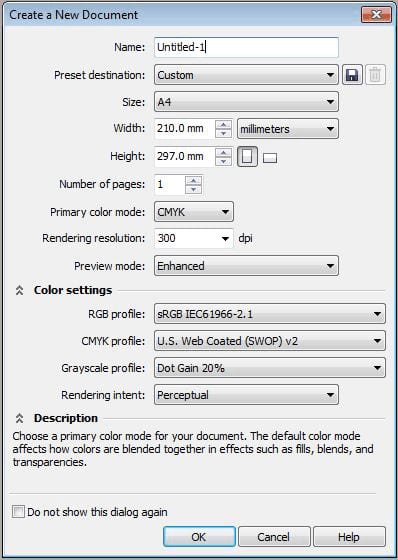
Основные параметры нового файла
| Поле | Что задается |
| Name | Название документа |
| Preset destination | Назначение макета или пользовательский набор параметров |
| Size | Стандартный формат страницы |
| Width | Ширина страницы |
| Height | Высота страницы |
| Units | Единицы измерения |
| Number of pages | Количество страниц |
| Primary color mode | Основной цветовой режим |
| Rendering resolution | Разрешение растровых эффектов |
| Preview mode | Режим отображения |
| RGB profile | Профиль RGB |
| CMYK profile | Профиль CMYK |
| Grayscale profile | Профиль оттенков серого |
| Rendering intent | Метод преобразования цветов |
Для печатных макетов обычно выбирают миллиметры, подходящий формат страницы, цветовой режим CMYK и разрешение растровых эффектов 300 dpi. Для веб-графики удобнее работать в пикселях и использовать RGB.
Как выбрать размер страницы
Размер документа зависит от конечной задачи.
| Задача | Подход к настройке страницы |
| Визитка | Указать фактический размер изделия и предусмотреть вылеты |
| Листовка | Выбрать формат A4, A5 или пользовательский размер |
| Плакат | Указать итоговые габариты печати |
| Баннер | Задать пропорциональный масштаб или полный размер по требованиям производства |
| Логотип | Использовать удобную рабочую страницу и оставить свободное место вокруг знака |
| Набор пиктограмм | Создать несколько страниц или разместить элементы в сетке |
| Изображение для сайта | Использовать пиксели и размеры будущего блока |
При работе с макетом для типографии необходимо учитывать вылеты. Фоновые изображения и цветовые плашки, доходящие до края изделия, должны выходить за линию реза. Иначе после обрезки могут появиться белые полосы.
Основной цветовой режим
Поле Primary color mode определяет базовую цветовую среду документа и набор цветов, с которым удобнее работать.
-
CMYK подходит для полиграфии.
-
RGB подходит для экранной графики, сайтов, презентаций и публикаций в интернете.
CorelDRAW позволяет использовать в одном файле объекты разных цветовых моделей, но выбор основного режима упрощает работу и снижает риск ошибок при экспорте.
Страницы, слои и панель Objects
CorelDRAW поддерживает многостраничные документы. Каждая страница может содержать собственные слои, а повторяющиеся элементы можно разместить на мастер-странице.
Для открытия панели используется команда Object → Objects.
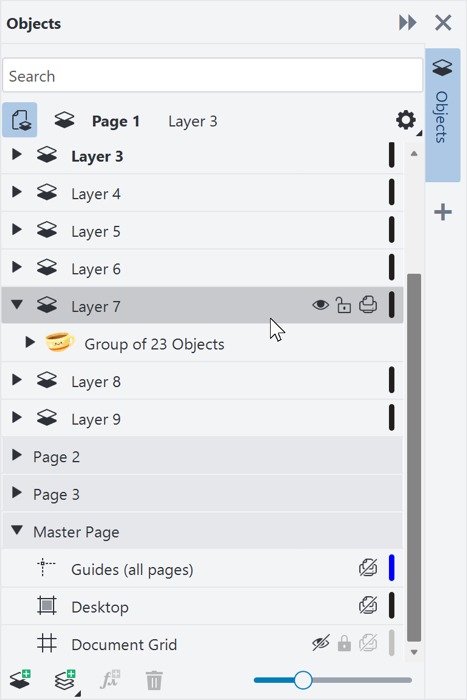
Локальные и мастер-слои
В документе применяются два основных типа слоев:
| Тип слоя | Назначение |
| Local layer | Содержит элементы конкретной страницы |
| Master layer | Содержит элементы, повторяющиеся на нескольких страницах |
При создании нового документа появляется страница Page 1 и виртуальная страница Master Page.
На обычной странице находятся:
-
Guides — направляющие текущей страницы;
-
Layer 1 — основной слой для новых объектов.
На Master Page расположены:
-
Guides (all pages) — направляющие для всех страниц;
-
Desktop — объекты за пределами страницы;
-
Document grid — сетка документа.
Master layer удобно использовать для повторяющихся элементов:
-
логотипа в углу каждой страницы;
-
общей фоновой подложки;
-
номера раздела;
-
декоративной линии;
-
колонтитула;
-
направляющих для серии однотипных макетов.
Создание слоя
Чтобы добавить локальный слой:
-
Откройте Object → Objects.
-
В панели Objects нажмите кнопку Options.
-
Выберите Layer → New Layer.
-
Введите понятное название.
-
Щелкните по названию нового слоя, чтобы сделать его активным.
Для мастер-слоя используются команды:
-
Layer → New Master Layer (all pages);
-
Layer → New Master Layer (odd pages);
-
Layer → New Master Layer (even pages).
Разделение объектов по слоям особенно полезно в сложных документах. Например, в макете упаковки можно создать отдельные слои для фона, текста, изображений, технических линий, вырубки и лака.
Практический принцип именования
Вместо стандартных названий Layer 1, Layer 2 и Layer 3 лучше сразу использовать понятные имена:
-
Background;
-
Photos;
-
Text;
-
Logo;
-
Icons;
-
Cutting line;
-
Varnish;
-
Guides.
Такой подход упрощает навигацию, передачу файла другому специалисту и финальную проверку перед экспортом.
Рисование геометрических объектов
CorelDRAW содержит инструменты для быстрого создания базовых фигур. Они нужны не только для простых схем, но и для построения сложных элементов логотипов, пиктограмм и композиций.
Rectangle tool
Rectangle tool создает прямоугольники и квадраты. Для построения фигуры достаточно выбрать инструмент и протянуть указатель по странице.
Полезные приемы:
-
удерживайте
Ctrl, чтобы создать квадрат; -
задавайте точные размеры через Property bar;
-
используйте Shape tool для округления углов;
-
дважды щелкните по Rectangle tool, чтобы создать прямоугольник по размеру страницы.
Последний прием удобен при создании фоновой плашки.
Ellipse tool
Ellipse tool предназначен для окружностей и эллипсов.
-
удерживайте
Ctrl, чтобы получить правильную окружность; -
используйте поля ширины и высоты для точного размера;
-
переключайте тип объекта на дугу или сектор через Property bar;
-
преобразуйте объект в кривые, если требуется свободное редактирование узлов.
Окружности применяются при создании значков, печатей, эмблем, диаграмм и декоративных композиций.
Polygon tool и Star tool
Polygon tool создает симметричные многоугольники. Количество вершин настраивается через Property bar. Star tool используется для построения звезд.
Эти инструменты полезны при создании:
-
значков;
-
геометрических логотипов;
-
декоративных элементов;
-
фонов;
-
орнаментов;
-
плашек для акций;
-
технических схем.
Graph Paper tool и Spiral tool
Graph Paper tool строит сетку из прямоугольных ячеек. Ее удобно применять для таблиц, модульных композиций и вспомогательных схем.
Spiral tool создает симметричные и логарифмические спирали. Такой объект может стать основой орнамента, декоративной линии или иллюстративного элемента.
Линии и кривые
Для профессиональной работы с векторной графикой недостаточно готовых фигур. Основные элементы логотипов и иллюстраций обычно строятся вручную с помощью кривых.
Инструменты рисования линий
| Инструмент | Особенности |
| Freehand tool | Свободное рисование указателем или пером |
| 2-Point Line tool | Построение прямого сегмента между двумя точками |
| Bézier tool | Создание контура последовательными щелчками и протягиванием управляющих маркеров |
| Pen tool | Построение точной кривой с контролем сегментов |
| B-Spline tool | Создание плавной линии по управляющим точкам |
| Polyline tool | Комбинация прямых и криволинейных сегментов |
| 3-Point Curve tool | Построение кривой по начальной, конечной и центральной точкам |
| Smart Drawing tool | Преобразование свободного наброска в сглаженную форму |
Bézier tool
Bézier tool — один из основных инструментов CorelDRAW. Он применяется для построения точных контуров.
Принцип работы:
-
Выберите Bézier tool.
-
Щелкните в начальной точке.
-
Щелкните в следующей точке, чтобы построить прямой сегмент.
-
Для создания изгиба нажмите кнопку мыши и протяните указатель.
-
Продолжайте добавлять узлы.
-
Замкните контур щелчком по начальной точке.
Для аккуратного логотипа лучше использовать минимальное необходимое количество узлов. Чем меньше узлов, тем проще контролировать форму и получать плавные линии.
Pen tool
Pen tool также подходит для точного построения. При работе с ним удобнее отслеживать будущий сегмент до его окончательной фиксации. Инструмент полезен при обводке эскиза, построении фирменного знака и создании сложного контура по референсу.
Freehand tool
Freehand tool позволяет рисовать свободной рукой. Инструмент полезен для быстрых набросков и декоративных линий. После рисования полученную кривую можно доработать через Shape tool.
При работе мышью Freehand tool лучше применять для черновой геометрии. Для точного знака или производственного контура предпочтительнее Bézier tool и Pen tool.
Shape tool и редактирование узлов
Shape tool — ключевой инструмент для редактирования формы. Он позволяет изменять узлы и сегменты кривой, корректировать углы прямоугольника, редактировать многоугольники и управлять рядом других объектов.
Чтобы изменить форму кривой:
-
Выделите объект.
-
Выберите Shape tool.
-
Щелкните по узлу или выделите несколько узлов рамкой.
-
Перемещайте выбранные точки.
-
Настраивайте управляющие маркеры.
-
При необходимости меняйте тип узла и сегмента через Property bar.
Типы узлов
| Тип узла | Поведение |
| Cusp | Управляющие маркеры перемещаются независимо, подходит для резких переходов |
| Smooth | Направления маркеров связаны, но длина регулируется отдельно |
| Symmetrical | Маркеры связаны по направлению и длине, формируют симметричную плавную кривую |
Прямые и криволинейные сегменты
Сегмент между двумя узлами может быть прямым или криволинейным. Для преобразования используются команды Property bar:
-
Convert to Line;
-
Convert to Curve.
После команды Convert to Curve появляются управляющие маркеры. С их помощью регулируется изгиб.
Полезные операции с узлами
| Команда | Результат |
| Add nodes | Добавление новых узлов |
| Delete nodes | Удаление лишних узлов |
| Join two nodes | Соединение двух открытых узлов |
| Break curve | Разрыв кривой |
| Close curve | Замыкание открытого контура |
| Reverse direction | Изменение направления кривой |
| Extend curve to close | Продление сегментов до замыкания |
| Reduce nodes | Уменьшение количества лишних узлов |
Если замкнутый контур не заполняется цветом, необходимо проверить соединение узлов. Часто проблема возникает из-за небольшого разрыва между конечными точками.
Преобразование объекта в кривые
Для свободного редактирования формы используется команда Object → Convert to Curves или сочетание Ctrl + Q.
После преобразования:
-
текст становится набором кривых;
-
прямоугольник можно редактировать по узлам;
-
эллипс превращается в замкнутый контур;
-
готовая фигура перестает зависеть от исходного параметрического инструмента.
Преобразование в кривые полезно при финальной подготовке логотипа и передаче файла. Однако после него текст нельзя редактировать как обычную надпись. Поэтому лучше хранить отдельную рабочую копию с исходными текстовыми объектами.
Работа с объектами: выбор, копирование и трансформации
Большинство операций начинается с Pick tool. Инструмент выделяет объект и отображает маркеры трансформации.
При первом щелчке появляются квадратные маркеры масштабирования. Если щелкнуть по выделенному объекту еще раз, маркеры изменятся на стрелки поворота и наклона.
Основные действия
| Действие | Способ выполнения |
| Перемещение | Перетащить объект с помощью Pick tool |
| Масштабирование | Потянуть угловой маркер |
| Изменение ширины или высоты | Потянуть боковой маркер |
| Поворот | Щелкнуть по объекту второй раз и потянуть угловую стрелку |
| Наклон | Потянуть боковую стрелку после повторного щелчка |
| Дублирование | Нажать Ctrl + D |
| Копирование | Нажать Ctrl + C, затем Ctrl + V |
| Удаление | Нажать Delete |
| Группировка | Выбрать Object → Group → Group |
| Разгруппировка | Выбрать Object → Group → Ungroup |
Transform docker
Для точных преобразований используется команда Window → Dockers → Transform.
Панель Transform позволяет:
-
задать координаты;
-
переместить объект на конкретное расстояние;
-
повернуть объект на заданный угол;
-
изменить ширину и высоту;
-
масштабировать пропорционально;
-
создать копию с примененной трансформацией;
-
повторить операцию несколько раз.
Transform docker особенно полезен при создании:
-
круговых орнаментов;
-
сеток;
-
рядов пиктограмм;
-
повторяющихся декоративных элементов;
-
симметричных композиций;
-
технически точных макетов.
Выравнивание и распределение объектов
Ручное размещение объектов подходит для черновой компоновки, но финальный макет требует точного выравнивания.
Для открытия панели используется команда:
Object → Align and Distribute → Align and Distribute
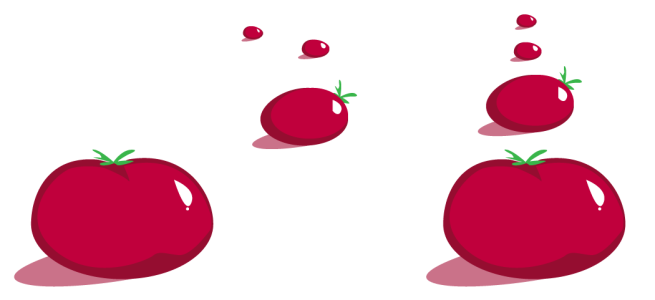
Варианты выравнивания
| Команда | Результат |
| Align left | Выравнивание по левому краю |
| Align center horizontally | Выравнивание центров по вертикальной оси |
| Align right | Выравнивание по правому краю |
| Align top | Выравнивание по верхнему краю |
| Align center vertically | Выравнивание центров по горизонтальной оси |
| Align bottom | Выравнивание по нижнему краю |
В качестве ориентира можно выбрать:
-
выделенные объекты;
-
край страницы;
-
центр страницы;
-
ближайшую линию сетки;
-
заданную точку.
Для размещения объекта строго по центру страницы удобно нажать P.
Распределение объектов
Распределение используется, когда между объектами нужны одинаковые интервалы. Например, при создании ряда пиктограмм, карточек, кнопок или элементов орнамента.
В панели доступны команды:
-
Distribute left;
-
Distribute center horizontally;
-
Distribute right;
-
Distribute space horizontally;
-
Distribute top;
-
Distribute center vertically;
-
Distribute bottom;
-
Distribute space vertically.
Для равномерного ряда чаще всего используется Distribute space horizontally. Для вертикального списка — Distribute space vertically.
Привязки
CorelDRAW поддерживает привязку объектов:
-
к другим объектам;
-
к центру страницы;
-
к направляющим;
-
к сетке документа;
-
к пиксельной сетке;
-
к базовой сетке;
-
к линиям перспективы.
Настройки находятся в меню View → Snap To и в выпадающем списке Snap To на стандартной панели.
Привязки ускоряют точную компоновку. При создании геометрического логотипа удобно включить привязку к объектам, чтобы соединять линии без зазоров. Для веб-пиктограмм полезно выравнивание по пиксельной сетке.
Группировка, комбинирование и формирование сложных объектов
В CorelDRAW существуют разные способы объединения элементов. Они решают разные задачи и не заменяют друг друга.
Group
Команда Object → Group → Group объединяет несколько элементов в группу. Объекты сохраняют собственные свойства, но перемещаются и масштабируются как единое целое.
Группировка удобна для:
-
логотипа из знака и подписи;
-
карточки с текстом и фоном;
-
набора пиктограмм;
-
блока контактной информации;
-
сложной декоративной композиции.
Для возврата к отдельным элементам используется Ungroup.
Combine
Команда Object → Combine или сочетание Ctrl + L превращает несколько кривых в один составной объект. Перекрывающиеся области могут образовывать отверстия.
Combine удобно применять для:
-
создания буквоподобных форм;
-
вычитания внутренней области;
-
построения пиктограмм;
-
объединения нескольких контуров;
-
подготовки линий для производственных задач.
Для разделения составного объекта используется Object → Break Apart или Ctrl + K.
Weld
Команда Weld объединяет перекрывающиеся формы в единый внешний контур. В отличие от Combine, она удаляет внутренние границы в зоне пересечения.
Weld подходит для построения силуэтов, объединения букв с декоративными элементами и создания цельного контура.
Trim
Trim вырезает форму одного объекта из другого. Инструмент удобно применять для создания выемок, отверстий и сложных геометрических элементов.
Intersect
Intersect создает новый объект из области пересечения двух или нескольких фигур. Исходные объекты можно сохранить для дальнейшей работы.
Simplify
Simplify удаляет перекрывающиеся участки объектов. Команда полезна при подготовке сложных композиций и линий резки.
Заливки, контуры и палитра цветов
В CorelDRAW цвет объекта состоит из двух независимых параметров:
-
Fill — внутренняя заливка;
-
Outline — внешний контур.
На цветовой палитре:
-
щелчок левой кнопкой применяет цвет заливки;
-
щелчок правой кнопкой применяет цвет контура.
Этот принцип значительно ускоряет работу.
Типы заливок
| Тип заливки | Применение |
| Uniform fill | Сплошной цвет |
| Fountain fill | Градиент |
| Pattern fill | Узор |
| Vector pattern fill | Масштабируемый векторный узор |
| Bitmap pattern fill | Растровый узор |
| Texture fill | Текстурная заливка |
| PostScript fill | Специализированная процедурная заливка |
Для редактирования градиента удобно использовать Interactive Fill tool. На объекте появляются управляющие маркеры, с помощью которых можно менять направление, положение и переход цветов.
Контуры
Контур настраивается отдельно от заливки. Можно изменить:
-
цвет;
-
толщину;
-
тип линии;
-
форму концов;
-
форму соединений;
-
положение относительно границы объекта;
-
стрелки на концах линии;
-
масштабирование вместе с объектом.
Если объект используется как линия резки, его контур должен соответствовать требованиям производственного процесса. Для печатного макета декоративная обводка должна быть проверена при финальном масштабе.
Color Eyedropper tool
Color Eyedropper tool копирует цвет с объекта или с изображения. После выбора образца инструмент переключается в режим применения цвета.
Сценарий работы:
-
Выберите Color Eyedropper tool.
-
Щелкните по нужному цвету.
-
Наведите указатель на объект.
-
Щелкните по внутренней области для заливки или по границе для применения цвета контура.
Этот инструмент удобен при подборе цветов из фотографии, фирменного изображения или ранее созданного объекта.
Color Styles и управление цветовой системой макета
Для сложных документов лучше использовать цветовые стили. Они позволяют централизованно менять оформление нескольких объектов.
Панель открывается командой:
Window → Dockers → Color Styles
Цветовой стиль связывается с объектом. Если изменить стиль, обновятся все элементы, в которых он используется. Это удобно при создании серии макетов в едином фирменном оформлении.
Создание цветового стиля
-
Выделите объект с помощью Pick tool.
-
Откройте Window → Dockers → Color Styles.
-
Нажмите New color style.
-
Выберите New from selected.
-
Укажите, какие свойства использовать:
-
Object fill;
-
Object outline;
-
Both fill and outline.
-
-
Подтвердите создание стиля.
Цветовые гармонии
Несколько цветовых стилей можно объединить в harmony. Это позволяет менять связанную палитру как единую систему.
Такой подход полезен при подготовке вариантов:
-
логотипа;
-
упаковки;
-
рекламного баннера;
-
серии иллюстраций;
-
интерфейсных пиктограмм;
-
фирменных материалов.
Вместо ручного изменения каждого объекта достаточно сдвинуть цвета в Harmony Editor.
Прозрачность и эффекты
CorelDRAW позволяет создавать выразительную графику без перехода в растровый редактор. Эффекты применяются к объектам и во многих случаях остаются редактируемыми.
Transparency tool
Transparency tool регулирует прозрачность объекта. Можно создать:
-
равномерную прозрачность;
-
линейный переход;
-
радиальный переход;
-
конический переход;
-
прямоугольный переход;
-
узорную прозрачность.
Прозрачность применяется для затемнения фона, создания мягких бликов, оформления карточек, градиентных подложек и декоративных наложений.
Drop Shadow tool
Drop Shadow tool создает падающую тень. На Property bar настраиваются:
-
положение;
-
направление;
-
размытие;
-
интенсивность;
-
цвет;
-
растяжение;
-
прозрачность.
Тень лучше использовать умеренно. В полиграфическом макете слишком сильный эффект может ухудшить читаемость, а в логотипе — усложнить воспроизведение на разных носителях.
Contour tool
Contour tool создает последовательные внутренние или внешние контуры. Он полезен для:
-
декоративных рамок;
-
объемных надписей;
-
подготовки некоторых типов производственных линий;
-
создания окантовки;
-
стилизованной графики.
Blend tool
Blend tool строит промежуточные объекты между двумя исходными элементами. Можно настроить количество шагов и направление перехода.
Blend используют для:
-
декоративных композиций;
-
орнаментов;
-
эффектов глубины;
-
повторяющихся форм;
-
плавных переходов между объектами.
Distort tool и Envelope tool
Distort tool деформирует форму с помощью эффектов Push and Pull, Zipper и Twister.
Envelope tool изменяет объект через редактируемую оболочку. С его помощью можно изгибать надписи, искажать фигуры и подстраивать графику под сложную композицию.
PowerClip: размещение содержимого внутри формы
PowerClip позволяет поместить один объект внутрь другого. Внешняя фигура работает как рамка или маска.
Типичный пример: фотография должна отображаться внутри круга, прямоугольника со скругленными углами или сложного декоративного контура.
Создание PowerClip
-
Выделите изображение или объект, который требуется поместить внутрь формы.
-
Выберите Object → PowerClip → Place Inside Frame.
-
Щелкните по объекту-контейнеру.
-
При необходимости отредактируйте положение содержимого.
PowerClip подходит для:
-
круглых фотографий;
-
карточек товаров;
-
изображений внутри букв;
-
декоративных масок;
-
элементов упаковки;
-
нестандартных рамок;
-
аккуратной обрезки импортированных изображений.
Преимущество PowerClip заключается в обратимости. Содержимое не удаляется. Его можно переместить, масштабировать или заменить.
Работа с текстом
CorelDRAW подходит для макетов, в которых векторная графика сочетается с надписями. Для ввода текста используется Text tool.
В программе есть два основных вида текста:
| Тип текста | Для чего подходит |
| Artistic text | Заголовки, подписи, короткие фразы, элементы логотипа |
| Paragraph text | Многострочные блоки, описания, рекламные тексты, верстка |
Artistic text
Чтобы создать художественный текст:
-
Выберите Text tool.
-
Щелкните по странице.
-
Введите надпись.
-
Настройте шрифт, размер и оформление через Property bar или Properties docker.
Artistic text удобен для заголовков и коротких фраз. Его легко масштабировать и размещать вдоль кривой.
Paragraph text
Чтобы создать абзацный текст:
-
Выберите Text tool.
-
Протяните рамку на странице.
-
Введите или вставьте текст.
-
Настройте параметры рамки и абзацев.
Paragraph text нужен для листовок, буклетов, карточек товаров и других макетов с заметным объемом текста.
Properties docker
Для точной настройки используется команда Window → Dockers → Properties.
В панели доступны разделы:
| Раздел | Параметры |
| Character | Шрифт, начертание, размер, цвет, регистр, позиция символов |
| Paragraph | Выравнивание, интервалы, отступы, списки |
| Frame | Размеры рамки, вертикальное выравнивание и параметры текстового контейнера |
Текст вдоль кривой
Надпись можно разместить по окружности, дуге или произвольному контуру.
Порядок действий:
-
Создайте художественный текст.
-
Создайте кривую или окружность.
-
Выделите текст.
-
Выберите Text → Fit Text to Path.
-
Наведите указатель на нужный контур.
-
Щелкните для размещения.
-
Отрегулируйте позицию через Property bar.
Этот прием часто используется в эмблемах, печатях, значках и декоративных надписях.
Преобразование текста в кривые
Перед передачей логотипа или производственного файла текст нередко преобразуют в кривые:
-
Выделите надпись.
-
Выберите Object → Convert to Curves.
-
Сохраните отдельную копию документа.
После преобразования внешний вид символов не зависит от наличия шрифта на другом компьютере. Однако редактировать текст как обычную строку уже нельзя.
Импорт растровых изображений
CorelDRAW может работать с фотографиями и другими растровыми материалами внутри векторного макета.
Для добавления изображения используется команда:
File → Import
После выбора файла указатель изменится. Затем можно:
-
щелкнуть по странице для вставки изображения в исходном размере;
-
протянуть рамку для размещения в заданной области;
-
поместить картинку внутрь PowerClip;
-
использовать изображение как основу для трассировки.
Растровые изображения применяются в рекламных макетах, упаковке, листовках и презентационных материалах. Для логотипов и линий резки обычно предпочтительнее векторные объекты.
Векторизация растровых изображений с помощью PowerTRACE
PowerTRACE преобразует растровое изображение в редактируемые векторные объекты. Инструмент особенно полезен, если исходник логотипа существует только в виде JPEG, PNG или скана.
Основные методы трассировки
| Метод | Для каких изображений подходит |
| Quick Trace | Быстрая автоматическая трассировка без подробной настройки |
| Centerline Trace | Линейные рисунки, подписи, карты, схемы |
| Outline Trace | Логотипы, клипарты, цветные изображения и иллюстрации |
Пресеты Outline Trace
В меню Outline Trace доступны варианты:
-
Line Art;
-
Logo;
-
Detailed Logo;
-
Clipart;
-
Low Quality Image;
-
High Quality Image.
Для простого контрастного логотипа обычно подходит Logo. Для знака с мелкими деталями — Detailed Logo. Для сложного изображения — High Quality Image.
Запуск трассировки
-
Импортируйте изображение через File → Import.
-
Выделите растр с помощью Pick tool.
-
Откройте меню Bitmaps.
-
Выберите Outline Trace.
-
Выберите подходящий пресет.
-
Настройте результат в окне PowerTRACE.
-
Нажмите OK.
Запустить PowerTRACE можно и через контекстное меню изображения.
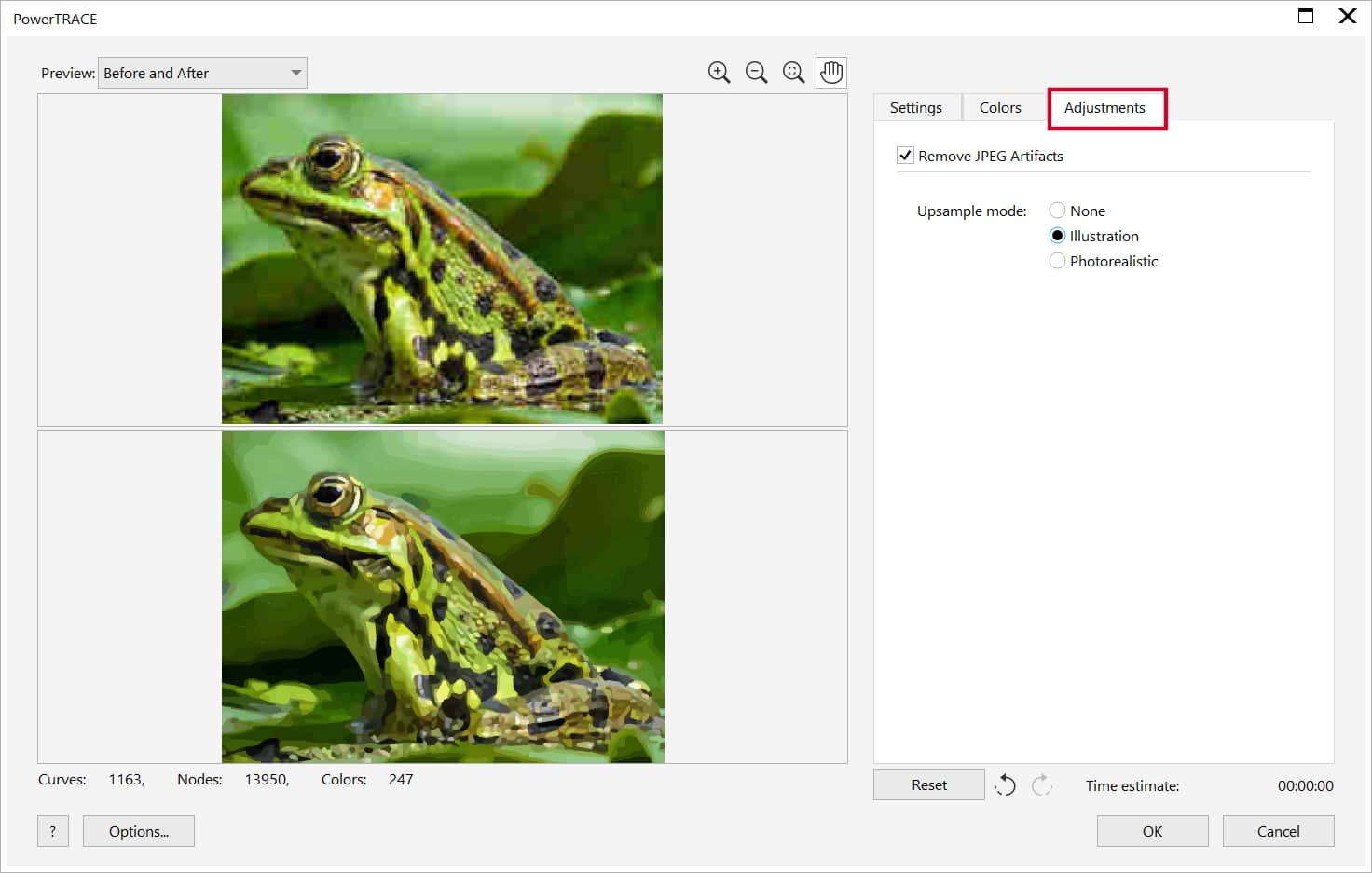
Настройки PowerTRACE
В окне трассировки важны следующие параметры:
| Параметр | Назначение |
| Detail | Количество сохраняемых деталей |
| Smoothing | Сглаживание формы |
| Corner smoothness | Сохранение или смягчение углов |
| Remove background | Удаление фона |
| Merge adjacent | Объединение соседних областей одного цвета |
| Delete original image | Удаление исходного растра после трассировки |
| Number of colors | Ограничение количества цветов |
| Color mode | Выбор цветового режима результата |
Чем выше Detail, тем больше объектов и узлов может появиться. Максимальное значение не всегда дает лучший результат. Для логотипа важнее получить чистые контуры, которые легко редактировать вручную.
Практический алгоритм векторизации логотипа
-
Импортируйте изображение.
-
Выберите Bitmaps → Outline Trace → Logo.
-
Сравните исходник и результат в окне предпросмотра.
-
Уменьшите количество цветов до фактически используемого.
-
Включите удаление фона.
-
Настройте сглаживание.
-
Убедитесь, что углы не стали чрезмерно округлыми.
-
Нажмите OK.
-
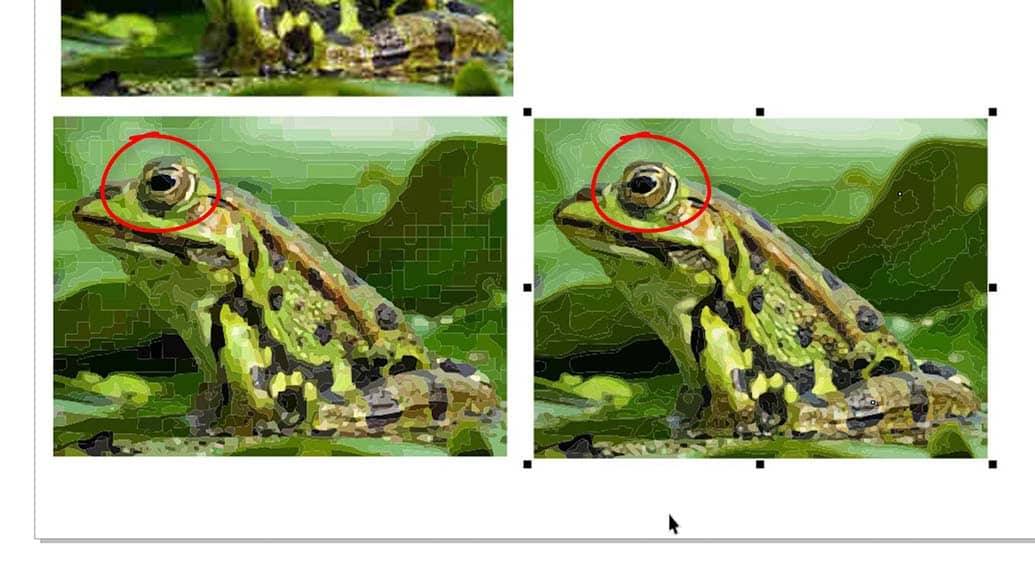
Сдвиньте полученный вектор в сторону.
-
Сравните его с исходным изображением.
-
Разгруппируйте результат при необходимости.
-
Удалите лишние фрагменты.
-
Скорректируйте кривые через Shape tool.
Когда автоматической трассировки недостаточно
PowerTRACE ускоряет работу, но не заменяет ручное редактирование. После трассировки необходимо проверить:
-
количество узлов;
-
плавность кривых;
-
симметрию;
-
соединение контуров;
-
мелкие артефакты;
-
случайные пятна;
-
правильность цветов;
-
форму букв;
-
пригодность для печати или резки.
Если требуется восстановить геометрически точный логотип, лучше использовать трассировку как черновую основу, а затем построить ключевые элементы вручную.
Какие задачи можно выполнить в CorelDRAW
CorelDRAW подходит для широкого круга прикладных задач. Программа особенно удобна в проектах, где требуется сочетать векторную графику, текст и точную компоновку.
Логотипы и фирменный стиль
В CorelDRAW можно создать:
-
основной логотип;
-
компактную версию знака;
-
монохромный вариант;
-
инвертированную версию;
-
горизонтальную и вертикальную компоновку;
-
фирменную палитру;
-
набор пиктограмм;
-
шаблоны визиток;
-
бланки;
-
элементы брендирования.
Для таких проектов полезны Shape tool, Bézier tool, Color Styles, Align and Distribute и экспорт в SVG, PDF и PNG.
Полиграфия
Программа подходит для подготовки:
-
визиток;
-
флаеров;
-
листовок;
-
афиш;
-
плакатов;
-
меню;
-
буклетов;
-
сертификатов;
-
календарей;
-
рекламных модулей;
-
наклеек;
-
этикеток.
CorelDRAW позволяет задать точные размеры, использовать CMYK, создавать вылеты, размещать несколько страниц и экспортировать PDF.
Наружная реклама
Для вывесок, баннеров и витринной графики важна работа с крупными размерами и масштабируемыми объектами.
CorelDRAW используют для:
-
вывесок;
-
табличек;
-
информационных стендов;
-
витринных наклеек;
-
брендирования транспорта;
-
баннеров;
-
интерьерных надписей;
-
навигационных элементов.
Плоттерная резка и производство
Для резки необходимы чистые замкнутые контуры без лишних пересечений и дублирующихся линий. CorelDRAW позволяет вручную построить такие объекты и проверить их структуру.
При подготовке следует:
-
удалить лишние узлы;
-
замкнуть контуры;
-
убрать дубли;
-
проверить наложения;
-
перевести текст в кривые;
-
отделить технические линии от печатных объектов;
-
использовать понятные названия слоев.
Веб-графика
CorelDRAW подходит для создания:
-
иконок;
-
SVG-иллюстраций;
-
баннеров;
-
изображений для карточек;
-
пиктограмм;
-
схем;
-
логотипов;
-
декоративных элементов.
Для экранной графики полезны RGB, пиксельная сетка, экспорт PNG с прозрачностью и Export docker.
Как создать простой логотип в CorelDRAW
Ниже приведен практический пример создания минималистичного логотипа из геометрического знака и текстовой подписи.
Шаг 1. Создайте документ
-
Выберите File → New.
-
Укажите единицы измерения millimeters.
-
Выберите режим CMYK, если логотип готовится для печатных материалов.
-
Нажмите OK.
Для логотипа не требуется точно подгонять страницу под итоговый размер. Достаточно оставить вокруг знака свободную рабочую область.
Шаг 2. Создайте базовую окружность
-
Выберите Ellipse tool.
-
Удерживая
Ctrl, нарисуйте окружность. -
Введите точные значения ширины и высоты на Property bar.
-
Примените цвет заливки щелчком по палитре.
-
Уберите контур, если он не нужен.
Шаг 3. Добавьте внутренний элемент
-
Создайте второй круг меньшего размера.
-
Выделите оба объекта.
-
Откройте Object → Align and Distribute → Align and Distribute.
-
Выберите выравнивание центров по горизонтали и вертикали.
-
При необходимости используйте Trim или Combine, чтобы сформировать кольцо.
Шаг 4. Постройте дополнительную форму
-
Выберите Bézier tool.
-
Поставьте узлы будущего элемента.
-
Замкните контур.
-
Переключитесь на Shape tool.
-
Выделите сегменты, которые должны быть плавными.
-
Используйте Convert to Curve.
-
Настройте управляющие маркеры.
-
Удалите лишние узлы.
Шаг 5. Соберите знак
-
Выделите все элементы.
-
Используйте панель Align and Distribute.
-
Проверьте симметрию.
-
При необходимости объедините формы командой Weld.
-
Для составного контура используйте Combine.
-
Увеличьте знак и убедитесь, что линии остаются плавными.
Шаг 6. Добавьте текст
-
Выберите Text tool.
-
Щелкните под знаком.
-
Введите название.
-
Настройте шрифт и размер.
-
При необходимости измените межбуквенное расстояние.
-
Выровняйте подпись относительно знака.
-
Сохраните рабочую копию с редактируемым текстом.
Шаг 7. Подготовьте финальную копию
-
Создайте копию файла.
-
Выделите текст.
-
Нажмите
Ctrl + Q. -
Проверьте форму букв после преобразования в кривые.
-
Сгруппируйте элементы логотипа.
-
Создайте цветную и монохромную версии.
-
Подготовьте экспорт.
Шаг 8. Экспортируйте варианты
Для передачи обычно нужны:
| Формат | Для чего нужен |
| CDR | Редактируемый исходник |
| Печать и согласование | |
| SVG | Сайт и цифровые интерфейсы |
| PNG | Просмотр и использование на прозрачном фоне |
| JPEG | Быстрое превью |
Не заменяйте исходный CDR экспортированным файлом. Храните рабочий документ отдельно.
Подготовка макета к печати
Перед экспортом в PDF нужно проверить структуру документа. Даже аккуратно выглядящий макет может содержать ошибки: растровые изображения недостаточного качества, случайные RGB-объекты, отсутствующие вылеты, незамкнутые контуры или неподходящие шрифты.
Проверка перед экспортом
| Что проверить | На что обратить внимание |
| Размер страницы | Соответствует ли он итоговому изделию |
| Вылеты | Выходят ли фоновые элементы за линию реза |
| Цветовой режим | Используется ли CMYK для печатного макета |
| Профили | Соответствуют ли они условиям печати |
| Растровые изображения | Достаточно ли их качества |
| Шрифты | Передаются ли они корректно или преобразованы в кривые |
| Контуры | Нет ли слишком тонких линий |
| Прозрачности | Корректно ли они экспортируются |
| Плашечные цвета | Должны ли они сохраняться отдельно |
| Технические линии | Не попадут ли они в печать случайно |
| Объекты за пределами страницы | Являются ли они частью вылетов или лишними элементами |
Настройки управления цветом
Параметры документа можно проверить через:
Tools → Color Management
На вкладке Document отображаются профили RGB, CMYK и Grayscale, а также основной цветовой режим и rendering intent.
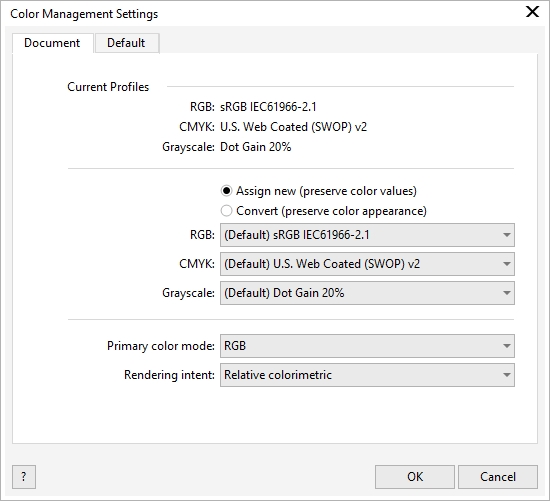
Основной цветовой режим не заменяет полноценную проверку. В одном документе могут находиться объекты разных типов, поэтому перед печатью необходимо проверить весь макет.
Экспорт PDF для типографии
Для создания PDF используется команда:
File → Publish to PDF
После выбора места сохранения нажмите Settings. Откроется окно настройки PDF.
Основные вкладки
| Вкладка | Для чего используется |
| General | Базовые параметры PDF и выбор диапазона страниц |
| Color | Управление цветом |
| Document | Параметры документа и оптимизация |
| Objects | Настройки объектов, изображений и текста |
| Prepress | Вылеты, метки реза и параметры допечатной подготовки |
| Security | Ограничения доступа и защита файла |
Вкладка General
На вкладке General задаются:
-
PDF preset;
-
диапазон страниц;
-
совместимость;
-
параметры сохранения;
-
дополнительные свойства документа.
Если типография предоставила требования, следует использовать их. Для разных способов печати могут потребоваться разные настройки PDF.
Вкладка Color
На вкладке Color проверяются:
-
Use document color settings;
-
Output color;
-
цветовой профиль;
-
сохранение или преобразование плашечных цветов;
-
обработка overprint.
В списке Output color доступны варианты:
-
RGB;
-
CMYK;
-
Grayscale;
-
Native.
Для стандартного печатного макета обычно выбирают CMYK. Если в документе есть плашечные цвета, необходимо решить, должны ли они сохраниться отдельно или преобразоваться в обычные CMYK-цвета.
Вкладка Objects
На вкладке Objects настраиваются:
-
сжатие изображений;
-
разрешение растровых объектов;
-
обработка текста;
-
преобразование сложных заливок;
-
экспорт текста в кривые.
Параметр Export all text as curves полезен, если файл должен открываться без зависимости от установленных шрифтов. Однако текст после такого преобразования будет сложнее редактировать.
Вкладка Prepress
На вкладке Prepress доступны:
-
Crop marks;
-
File information;
-
Registration marks;
-
Densitometer scales;
-
Bleed limit.
Не включайте все параметры автоматически. Уточните требования типографии. Для большинства задач важнее всего правильно задать вылеты и сохранить корректный размер страницы.
Последовательность экспорта
-
Проверьте размер документа.
-
Убедитесь, что фоновые элементы выходят в область вылетов.
-
Выберите File → Publish to PDF.
-
Укажите имя файла.
-
Нажмите Settings.
-
Проверьте вкладку General.
-
Откройте вкладку Color.
-
Выберите подходящий вариант Output color.
-
Проверьте обработку плашечных цветов.
-
Перейдите на вкладку Objects.
-
Настройте текст и растровые изображения.
-
Откройте вкладку Prepress.
-
Задайте Bleed limit.
-
Добавьте Crop marks, если они требуются.
-
Подтвердите настройки.
-
Сохраните PDF.
-
Откройте итоговый файл и визуально проверьте каждую страницу.
Экспорт объектов и страниц через Export docker
Export docker упрощает подготовку нескольких файлов. Вместо последовательного экспорта каждого элемента можно создать список ассетов и задать параметры для каждого из них.
Панель открывается через:
Window → Dockers → Export
или через команды раздела:
File → Export docker
Добавление элементов
| Команда | Результат |
| Add selection | Добавляет выделенный объект |
| Add current page | Добавляет текущую страницу |
| Add all pages | Добавляет все страницы |
| Duplicate | Создает еще один вариант экспорта элемента |
| Add asset with these settings | Применяет существующие параметры к новому объекту |
| Separate pages | Разделяет страницы на отдельные позиции |
Пример: экспорт логотипа в нескольких форматах
-
Выделите логотип.
-
Откройте File → Export docker → Add selection.
-
Выберите формат PNG.
-
Укажите прозрачный фон.
-
Создайте дубликат позиции командой Duplicate.
-
Для второй позиции выберите SVG.
-
Создайте еще один дубликат.
-
Для третьей позиции выберите PDF.
-
Задайте папку назначения.
-
Выберите позиции.
-
Нажмите Export.
Пример: экспорт набора пиктограмм
-
Назовите объекты в панели Objects.
-
Выделите все пиктограммы.
-
Выберите File → Export docker → Add selection.
-
Убедитесь, что каждая пиктограмма появилась отдельной позицией.
-
Выберите PNG или SVG.
-
Задайте параметры.
-
Нажмите Export.
Имена объектов помогают получать понятные названия файлов. Вместо Object 1, Object 2 и Object 3 лучше использовать search, cart, profile и settings.
Экспорт PNG с прозрачным фоном
PNG подходит для логотипов, пиктограмм и элементов интерфейса.
При экспорте:
-
включите прозрачный фон;
-
проверьте размер в пикселях;
-
убедитесь, что контуры не выходят за ожидаемые границы;
-
при необходимости выровняйте объекты по пиксельной сетке;
-
проверьте итоговый файл на светлом и темном фоне.
Экспорт SVG
SVG сохраняет векторную структуру и подходит для сайтов. Перед экспортом:
-
удалите лишние объекты;
-
упростите слишком сложные кривые;
-
проверьте шрифты;
-
оцените необходимость преобразования текста в кривые;
-
убедитесь, что эффекты корректно воспроизводятся;
-
проверьте итоговый SVG в браузере.
Настройка рабочего пространства
CorelDRAW можно адаптировать под разные типы задач. Пользователю, который создает логотипы, нужны одни панели. Специалисту по допечатной подготовке — другие. Для иллюстраций может потребоваться расширенный набор эффектов и инструментов рисования.
Практичный набор dockers для дизайнера
Для повседневной работы удобно закрепить:
-
Objects;
-
Properties;
-
Align and Distribute;
-
Transform;
-
Color Styles;
-
Export.
Такой набор покрывает большинство операций: структурирование, точные преобразования, настройку оформления и экспорт.
Рабочее пространство для полиграфии
Для подготовки печатных макетов полезны:
-
Objects;
-
Properties;
-
Color Styles;
-
Color Proofing;
-
Export.
Дополнительно следует регулярно проверять настройки цвета и параметры PDF.
Рабочее пространство для векторной иллюстрации
При создании иллюстраций удобно использовать:
-
Objects;
-
Properties;
-
Color Styles;
-
Object Styles;
-
Transform.
Основное внимание уделяется Shape tool, Interactive Fill tool, Transparency tool, Blend tool и Contour tool.
Практические приемы, ускоряющие работу
Дублирование вместо повторного рисования
Если требуется создать серию одинаковых элементов, используйте Ctrl + D. После первого смещения CorelDRAW повторит преобразование для следующих копий. Это удобно для рядов, сеток и орнаментов.
Повторение трансформации
После выполнения поворота или перемещения используйте повтор команды. Так можно быстро создать круговой узор или последовательность элементов.
Использование направляющих
Перетащите направляющую из горизонтальной или вертикальной линейки. Затем включите привязку к guidelines. Этот прием помогает выровнять текст, поля и края объектов.
Хранение вариантов за пределами страницы
Не удаляйте удачные промежуточные варианты сразу. Размещайте их за пределами страницы на рабочем столе документа. Это упрощает сравнение композиций.
Именование объектов
В сложном документе переименовывайте слои и ключевые элементы в Objects docker. Это особенно важно при подготовке упаковки, серии баннеров и экспортируемых ассетов.
Сохранение редактируемой копии
Перед преобразованием текста в кривые, объединением объектов или упрощением структуры создайте отдельную копию CDR. Финальная производственная версия не должна заменять рабочий файл.
Сравнение с аналогами
CorelDRAW конкурирует с несколькими редакторами векторной графики. Выбор программы зависит не от одного инструмента, а от типичных задач: иллюстрации, логотипы, многостраничные макеты, печать, обмен файлами и подготовка материалов для производства.
Сравнение возможностей
| Критерий | CorelDRAW | Adobe Illustrator | Affinity | Inkscape | VectorStyler |
| Векторное рисование | Развитые инструменты линий, кривых и фигур | Развитые профессиональные инструменты | Удобные средства для иллюстраций и дизайна | Основные и расширенные инструменты SVG | Большой набор инструментов для иллюстраций |
| Редактирование узлов | Подробная настройка через Shape tool | Точное редактирование контуров | Удобная работа с узлами | Гибкое редактирование путей | Расширенные параметры кривых |
| Многостраничные документы | Поддерживаются внутри основного редактора | Работа строится вокруг монтажных областей | Поддержка макетов зависит от выбранного рабочего сценария | Подходит прежде всего для отдельных SVG-документов | Поддерживает сложные дизайнерские документы |
| Подготовка к печати | Сильная сторона программы | Профессиональные возможности | Подходит для большинства дизайнерских задач | Требует более внимательной проверки производственных файлов | Есть инструменты для печатной графики |
| Векторизация растра | PowerTRACE с несколькими режимами | Трассировка и дополнительные средства преобразования | Есть инструменты работы с векторной графикой, но другой подход к трассировке | Поддерживается трассировка растров | Есть инструменты для работы с векторными объектами |
| Работа с текстом | Artistic text, paragraph text, текст вдоль кривой, рамки | Развитая типографика | Удобные текстовые инструменты | Подходит для базовых и средних задач | Расширенные возможности оформления |
| Экспорт ассетов | Export docker для объектов и страниц | Гибкий экспорт для цифровых задач | Удобный экспорт графики | Экспорт SVG и растровых изображений | Развитые параметры экспорта |
| Формат основного документа | CDR | AI | Собственный формат Affinity | SVG | Собственный формат |
| Типичные сценарии | Полиграфия, реклама, логотипы, вывески, производство | Иллюстрации, брендинг, цифровой и печатный дизайн | Дизайн, иллюстрации, макеты | SVG, свободное ПО, учебные и прикладные задачи | Векторная иллюстрация и сложный дизайн |
CorelDRAW и Adobe Illustrator
Adobe Illustrator — один из основных профессиональных аналогов CorelDRAW. Обе программы позволяют создавать логотипы, иллюстрации, пиктограммы и печатные материалы.
CorelDRAW особенно удобен, если рабочий процесс включает:
-
многостраничные макеты;
-
рекламную продукцию;
-
вывески;
-
таблички;
-
этикетки;
-
плоттерную резку;
-
трассировку растровых логотипов;
-
подготовку PDF.
Illustrator часто выбирают дизайнеры, которые глубоко работают в экосистеме Adobe и используют связку нескольких приложений. CorelDRAW удобен как единый рабочий инструмент для большого количества прикладных задач.
CorelDRAW и Affinity
Affinity подходит для создания векторной графики, иллюстраций и дизайн-макетов. Интерфейс выглядит компактнее, а освоение базовых инструментов может показаться проще.
CorelDRAW предлагает более выраженный производственный подход. Objects docker, PowerTRACE, многостраничные документы, инструменты выравнивания, цветовые стили и подготовка PDF хорошо подходят для рекламных и полиграфических задач.
CorelDRAW и Inkscape
Inkscape — бесплатный векторный редактор с открытым исходным кодом. Его основной формат — SVG. Программа подходит для создания иллюстраций, схем, пиктограмм и веб-графики.
CorelDRAW удобнее для комплексного коммерческого процесса, в котором один специалист создает макет, размещает текст, готовит несколько страниц, выполняет трассировку и экспортирует PDF для печати.
Inkscape остается хорошим выбором для пользователей, которым требуется бесплатный редактор SVG. CorelDRAW лучше подходит для регулярной работы с рекламой, полиграфией и производственными файлами.
CorelDRAW и VectorStyler
VectorStyler ориентирован на векторный дизайн и иллюстрации. Программа предлагает расширенные инструменты оформления и работы с объектами.
CorelDRAW сильнее раскрывается в прикладном рабочем процессе: от построения знака и размещения текста до многостраничного макета, цветовой подготовки и экспорта PDF.
Преимущества CorelDRAW
| Преимущество | Практическая польза |
| Развитые инструменты кривых | Можно строить логотипы, контуры и иллюстрации |
| Shape tool | Позволяет точно редактировать узлы и сегменты |
| Многостраничные документы | Удобно готовить серии макетов и печатные материалы |
| Objects docker | Упрощает управление страницами, слоями и объектами |
| PowerTRACE | Быстро превращает растровый логотип в редактируемую графику |
| Align and Distribute | Помогает создавать аккуратные композиции |
| Color Styles | Позволяет централизованно менять цветовую систему |
| Работа с текстом | Подходит для рекламных макетов и простых версточных задач |
| Publish to PDF | Удобно готовить файлы для типографии |
| Export docker | Ускоряет экспорт нескольких объектов и страниц |
| Поддержка разных форматов | Упрощает передачу материалов и публикацию |
| Настраиваемый интерфейс | Рабочее пространство можно адаптировать под задачу |
Недостатки CorelDRAW
| Недостаток | Что учитывать |
| Большое количество инструментов | Новичку требуется время на освоение интерфейса |
| Разные способы выполнить одну операцию | Необходимо выработать стабильный рабочий процесс |
| Сложные эффекты требуют проверки | Перед печатью и передачей файла нужно просматривать результат |
| Автоматическая трассировка не заменяет ручную доработку | PowerTRACE создает основу, но не гарантирует идеальный контур |
| Преобразование текста в кривые необратимо для обычного редактирования | Нужно хранить отдельную рабочую копию |
| Сложные документы требуют дисциплины | Без имен слоев и объектов макет быстро становится неудобным |
| Производственные задачи зависят от требований подрядчика | Параметры PDF, вылетов и технических линий нужно согласовывать заранее |
Кому подойдет CorelDRAW
CorelDRAW подходит специалистам, которым нужен универсальный редактор векторной графики с сильными возможностями для прикладного дизайна.
Графическим дизайнерам
Программа позволяет создавать логотипы, фирменные элементы, рекламные материалы и иллюстрации. Shape tool, Color Styles и Align and Distribute покрывают основные задачи брендинга.
Специалистам по полиграфии
CorelDRAW удобен для листовок, визиток, плакатов, этикеток и других макетов. Многостраничные документы, CMYK, плашечные цвета и Publish to PDF помогают подготовить файл к передаче в типографию.
Рекламным мастерским
Программа подходит для вывесок, табличек, наклеек, витринной графики и материалов для наружной рекламы. Векторные контуры легко масштабировать и передавать на дальнейшее производство.
Пользователям, работающим с плоттерной резкой
CorelDRAW позволяет создавать замкнутые кривые, редактировать узлы, удалять лишние пересечения и переводить надписи в контуры.
Иллюстраторам
Инструменты рисования, заливки, прозрачности, контуры, смешивания и цветовые гармонии подходят для создания векторных композиций.
Малому бизнесу
В одном редакторе можно подготовить логотип, визитку, листовку, баннер, ценник, этикетку и изображение для сайта. Для таких задач не требуется переносить каждый этап в отдельную программу.
Итоговая оценка
CorelDRAW — полноценный профессиональный редактор векторной графики, который сочетает инструменты рисования, точного построения форм, работы с текстом, многостраничной компоновки и допечатной подготовки.
Программа особенно хорошо подходит для практических задач: создания логотипов, рекламных материалов, этикеток, вывесок, печатной продукции и производственных контуров. Ее сильные стороны раскрываются там, где важно не только нарисовать объект, но и подготовить его к реальному использованию.
Для уверенной работы необходимо освоить несколько ключевых элементов:
-
Pick tool;
-
Shape tool;
-
Bézier tool;
-
Objects docker;
-
Align and Distribute;
-
Transform docker;
-
Color Styles;
-
PowerTRACE;
-
Publish to PDF;
-
Export docker.
После этого CorelDRAW превращается в универсальную рабочую среду: в ней можно построить графику с нуля, привести в порядок растровый исходник, собрать многостраничный макет, настроить цвета и подготовить комплект файлов для печати или публикации.
