Camera360 объединяет камеру для съемки, портретный фоторедактор и набор декоративных инструментов для быстрой обработки изображений на смартфоне. Основной сценарий программы — создание выразительных селфи и портретов без длительной ручной ретуши. В одном приложении можно сделать снимок, сгладить кожу, скорректировать отдельные черты лица, изменить пропорции фигуры, добавить макияж, подобрать фильтр, заменить небо, наложить стикер и сохранить готовую фотографию.
Программа рассчитана не только на пользователей, которым нужен автоматический эффект сделать красиво. В Camera360 есть ручные настройки, позволяющие контролировать интенсивность обработки и исправлять конкретные проблемы: недостаточную яркость кадра, неудачный оттенок кожи, слишком темные тени, пересвеченные участки, заваленные вертикали на снимке здания или чрезмерно заметный фильтр. Одновременно приложение сохраняет простоту мобильного редактора: для большинства действий не требуется разбираться в сложной терминологии и выстраивать длинную последовательность операций.
Сильнее всего Camera360 раскрывается при работе с лицом. Инструменты Smooth Skin, Reshape, Face and Body Reshape и Beautify позволяют перейти от быстрого улучшения портрета одним касанием к точечной коррекции отдельных зон. Для стилизации предусмотрено более 300 фильтров, включая ретро, черно-белые, HDR, LOMO и кинематографические варианты. Отдельные функции отвечают за виртуальный макияж, AR-стикеры, замену неба, художественную обработку и короткие видеоселфи продолжительностью от 10 до 60 секунд.
Скачать Camera360
- Ретушь фото
- Русский интерфейс
- Просто для новичков
- Нет версии Windows
- Больше для селфи
- Есть платные функции
Для каких задач подходит Camera360
Camera360 не ограничивается одним режимом съемки. Это универсальный мобильный редактор для повседневных задач, связанных с фотографиями людей, публикациями в социальных сетях и быстрым оформлением снимков.
В программе удобно:
-
снимать селфи с предварительным просмотром эффекта;
-
редактировать готовые фотографии из памяти смартфона;
-
смягчать неровности кожи и скрывать небольшие несовершенства;
-
корректировать форму лица без сложной ручной ретуши;
-
менять отдельные пропорции фигуры;
-
применять готовые стили макияжа;
-
выбирать фильтры под портрет, городской кадр или пейзаж;
-
создавать фотографии с художественной стилизацией;
-
заменять блеклое или пасмурное небо;
-
добавлять интерактивные стикеры;
-
записывать короткие ролики с музыкой, фильтрами и макияжем;
-
настраивать экспозицию, насыщенность, светлые и темные области;
-
выравнивать геометрию снимков архитектуры.
Camera360 особенно полезна в ситуациях, когда важен законченный результат без перехода между несколькими приложениями. Например, пользователь может снять портрет, сделать кожу визуально ровнее, немного уменьшить интенсивность теней, применить спокойный фильтр, добавить легкий макияж и сохранить фотографию в рамках одного рабочего процесса.
Программа подходит и для более заметной стилизации. В ней можно превратить обычный городской кадр в выразительное изображение с кинематографической цветовой гаммой, заменить неудачное небо на более интересный вариант или добавить к селфи праздничный AR-эффект. При этом Camera360 остается именно камерой и фоторедактором, а не перегруженным графическим комбайном.
Интерфейс Camera360 и логика работы
Главное преимущество интерфейса Camera360 — ориентация на понятные сценарии. Пользователю не нужно сначала выбирать абстрактный тип проекта. Работа начинается либо со съемки, либо с открытия готового изображения.
На стартовом экране основные действия представлены крупными блоками. Камера используется для съемки нового кадра, а редактор — для обработки фотографии, которая уже находится в памяти смартфона. Дополнительные области открывают эффекты, тематические подборки и другие возможности приложения.

После выбора фотографии или перехода к съемке интерфейс перестраивается под текущую задачу. В центре находится изображение, а в нижней части экрана располагаются доступные инструменты. Такой подход удобен на смартфоне: фотография остается достаточно крупной, а основные действия доступны без перехода через многоуровневое меню.
Основные группы инструментов
| Группа | Для чего используется |
|---|---|
| Beautify | Быстрое улучшение портрета одним действием |
| Smooth Skin | Сглаживание кожи, уменьшение заметности мелких несовершенств и морщин |
| Reshape | Микрокоррекция лица и отдельных черт |
| Face and Body Reshape | Ручное и автоматическое изменение формы лица и фигуры |
| Natural Makeup | Добавление виртуального макияжа и настройка его стиля |
| High Quality Filter | Выбор готового цветового решения |
| Mix Filter | Частичное применение фильтра к фотографии |
| Magic Sky | Замена неба |
| Great Artist | Стилизация снимка под живописную работу |
| Anime Effect | Создание изображения с мультяшной или аниме-стилизацией |
| Movie Filter | Кинематографическая обработка, черно-белые и цветовые варианты |
| Cute AR Sticker | Добавление интерактивных стикеров с распознаванием лица и мимики |
| Video Selfie | Запись коротких видеоселфи с музыкой, фильтрами и макияжем |
| Detailed Color Expressions | Работа с отдельными цветами |
| Image Correction | Исправление вертикальной и горизонтальной перспективы |
| Color Settings | Ручная настройка параметров изображения |
Названия инструментов хорошо отражают их назначение. Пользователь может быстро понять, требуется ли ему улучшение портрета, декоративный эффект или базовая цветокоррекция. Более 300 фильтров можно использовать не только для обработки фотографии целиком, но и частично с помощью Mix Filter.
Первый запуск и разрешения
При первом знакомстве с Camera360 лучше не пытаться сразу проверить все возможности. В программе много инструментов, но для начала достаточно освоить три действия:
-
открыть камеру и сделать снимок;
-
загрузить готовую фотографию;
-
сохранить обработанный результат.
Доступ к камере необходим для съемки новых фотографий и видеоселфи. Доступ к медиатеке используется для открытия готовых снимков и сохранения обработанных изображений. Микрофон нужен при записи роликов со звуком. Разрешения разумно предоставлять по мере необходимости: если пользователь планирует только редактировать старые фотографии, можно сначала открыть изображение и перейти к обработке, не изучая режим видеозаписи.
Перед началом работы стоит выбрать одну фотографию и проверить базовый процесс целиком: открыть снимок, применить один инструмент ретуши, выбрать фильтр, оценить результат и сохранить копию. Такой подход позволяет быстро понять устройство Camera360, не перегружая себя всеми доступными эффектами.
Как сделать селфи во встроенной камере Camera360
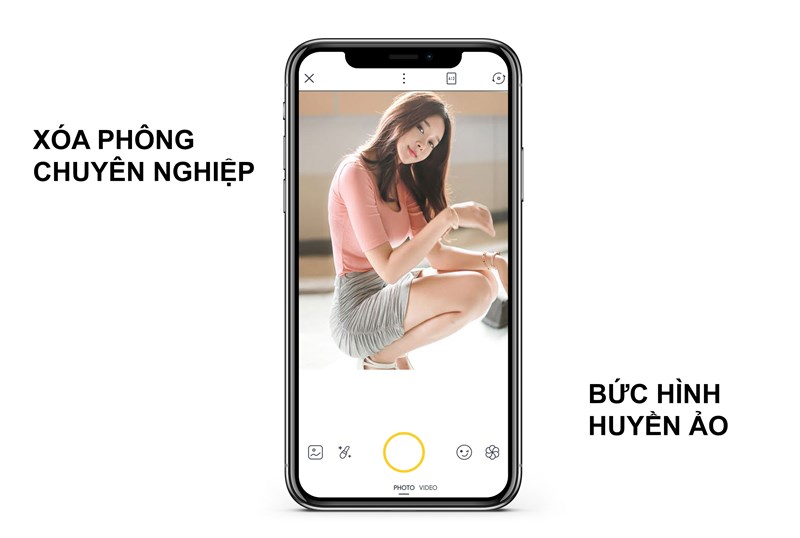
Camera360 удобна тем, что обработку можно видеть еще до сохранения кадра. Это особенно полезно при съемке селфи: проще заранее оценить выраженность эффекта и выбрать подходящий ракурс, чем исправлять неудачную фотографию после съемки.
Пошаговая съемка селфи
-
Откройте камеру Camera360.
-
Переключитесь на фронтальную камеру.
-
Выберите фильтр или эффект, если он нужен до съемки.
-
Проверьте, как выглядят кожа, контуры лица и фон.
-
Уменьшите интенсивность эффекта, если лицо выглядит неестественно.
-
Выберите освещение, при котором на лице нет резких теней.
-
Нажмите кнопку затвора.
-
Просмотрите получившийся кадр.
-
При необходимости перейдите к дополнительной ретуши и ручной цветокоррекции.
-
Сохраните готовую фотографию.
При съемке портрета лучше начинать с минимальной обработки. Сильное сглаживание кожи и агрессивное изменение пропорций лица нередко выглядят приемлемо на маленьком экране, но становятся заметными после публикации фотографии или просмотра на крупном дисплее. Хороший результат обычно достигается несколькими аккуратными корректировками, а не максимальным значением одного параметра.
Как улучшить селфи без чрезмерной обработки
Для естественного результата достаточно простого алгоритма:
-
немного выровнять тон кожи;
-
убрать только заметные несовершенства;
-
не увеличивать глаза без необходимости;
-
аккуратно скорректировать контур лица;
-
выбрать фильтр с умеренной интенсивностью;
-
проверить фон рядом с волосами, плечами и руками;
-
сравнить итог с исходным снимком.
Camera360 позволяет сделать селфи выразительнее, но лучший результат получается тогда, когда обработка поддерживает фотографию, а не полностью меняет внешность человека.
Как обработать готовую фотографию
Camera360 подходит не только для съемки. Готовый снимок можно открыть в редакторе и последовательно улучшить. В этом режиме особенно важно соблюдать правильный порядок операций.
Оптимальная последовательность обработки
-
Выберите фотографию.
-
Оцените кадрирование и геометрию.
-
Исправьте перспективу, если линии на снимке заметно завалены.
-
Отрегулируйте яркость и цвет.
-
Перейдите к ретуши лица.
-
При необходимости скорректируйте форму лица или фигуры.
-
Добавьте виртуальный макияж.
-
Подберите фильтр.
-
Используйте декоративные эффекты только после базовой обработки.
-
Сравните результат с исходником.
-
Сохраните отдельную копию.
Такой порядок дает более чистый результат. Например, если сначала наложить насыщенный фильтр, а затем попытаться исправить оттенок кожи, будет сложнее понять, какие изменения действительно нужны. Если до ретуши выровнять экспозицию и цветовую температуру, лицо станет визуально понятнее, а корректировать его придется меньше.
Быстрая обработка фотографии для социальной сети
Для повседневной публикации обычно достаточно пяти шагов:
-
слегка поднять яркость;
-
уменьшить слишком жесткие тени;
-
применить Smooth Skin с умеренной интенсивностью;
-
выбрать спокойный фильтр;
-
сохранить фотографию и проверить ее в полном размере.
Необязательно задействовать все возможности Camera360 в каждом снимке. Программа дает свободу выбора: иногда достаточно одного фильтра, а иногда требуется полноценная работа с портретом, фоном и геометрией кадра.
Ретушь лица в Camera360
Портретная обработка — центральная часть Camera360. В программе можно улучшить кожу, убрать мелкие дефекты, скорректировать пропорции и быстро подготовить лицо к публикации.
Smooth Skin: сглаживание кожи
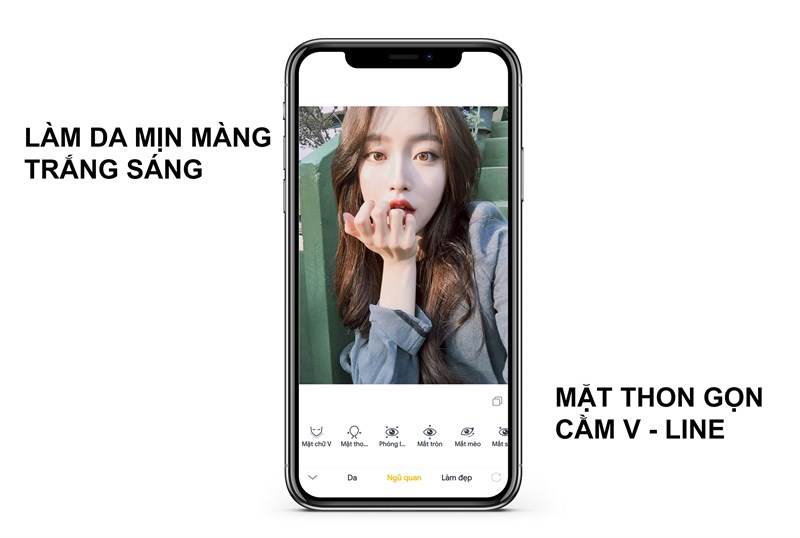
Инструмент Smooth Skin используется для уменьшения заметности неровностей, морщин и небольших несовершенств. Обработка наносится на нужные участки, поэтому пользователь может работать аккуратно, не превращая лицо в однородную маску.
Главная ошибка при использовании сглаживания — попытка полностью убрать текстуру кожи. В результате лицо становится плоским и визуально отделяется от шеи, рук и окружающих объектов. Более естественный подход — уменьшить заметность отдельных проблемных областей, сохранив небольшие естественные детали.
При обработке портрета стоит уделять внимание:
-
области лба;
-
зоне вокруг носа;
-
подбородку;
-
щекам;
-
переходу от лица к шее;
-
участкам рядом с волосами;
-
области под глазами.
Инструмент полезен не только для селфи крупным планом. Он помогает и при работе с групповыми фотографиями, если один из участников оказался слишком близко к источнику света или камера подчеркнула мелкие неровности кожи.
Beautify: улучшение одним касанием
Beautify применяется, когда нужен быстрый результат. Одно действие улучшает общий вид портрета без ручной настройки каждой детали. Такой режим удобен для фотографий, которые не требуют глубокой ретуши.
Использовать автоматическое улучшение лучше как отправную точку:
-
примените Beautify;
-
оцените результат;
-
уменьшите интенсивность, если эффект слишком заметен;
-
при необходимости доработайте отдельные зоны вручную;
-
проверьте фотографию в полном размере.
Автоматическая обработка экономит время, но не заменяет визуальную проверку. Один и тот же эффект по-разному выглядит на дневном портрете, вечернем селфи и фотографии, снятой при искусственном освещении.
Reshape: точная коррекция лица
Инструмент Reshape отвечает за микрокоррекцию. В Camera360 предусмотрен набор из 21 параметра, позволяющих работать с внешностью более точно, чем при простом наложении фильтра.
С помощью Reshape можно аккуратно изменить отдельные особенности портрета:
-
сделать контур лица визуально более собранным;
-
скорректировать подбородок;
-
изменить выраженность скул;
-
уменьшить или увеличить отдельные зоны;
-
уточнить пропорции;
-
улучшить симметрию снимка.
Коррекция должна оставаться незаметной. Если после редактирования меняется узнаваемость человека, уменьшается естественность мимики или появляются деформации рядом с волосами, эффект стоит ослабить.
Как сделать естественную ретушь
Для естественного портрета используйте следующий порядок:
-
откройте фотографию в редакторе;
-
примените легкое сглаживание кожи;
-
обработайте только заметные несовершенства;
-
проверьте область глаз и носогубные складки;
-
скорректируйте контур лица минимально;
-
добавьте небольшой объем светлым участкам;
-
сравните результат с исходной фотографией;
-
откажитесь от лишних изменений.
Самый простой критерий качества: человек должен выглядеть так, будто снимок сделан при более удачном освещении, а не так, будто лицо полностью перерисовано.
Коррекция формы лица и фигуры
Face and Body Reshape расширяет портретные возможности Camera360. Инструмент поддерживает ручную и автоматическую коррекцию, а отдельные области фотографии можно защитить от изменения. Это важно при работе с фоном: прямые линии рядом с человеком не должны искривляться после редактирования.
Для чего используется коррекция фигуры
Инструмент подходит для аккуратного исправления неудачного ракурса. Камера смартфона может визуально искажать пропорции, особенно если человек находится близко к объективу или кадр снят снизу. Небольшая коррекция помогает компенсировать такие особенности съемки.
В Camera360 можно:
-
скорректировать силуэт;
-
изменить пропорции отдельных зон;
-
визуально выровнять контур;
-
убрать заметное искажение от ракурса;
-
защитить фон от деформации.
Как избежать искривления фона
Перед сохранением фотографии внимательно проверьте:
-
дверные проемы;
-
оконные рамы;
-
линии плитки;
-
край стола;
-
стену рядом с талией;
-
поручни;
-
мебель;
-
горизонт;
-
повторяющиеся узоры на фоне.
Если прямая линия стала волнистой, уменьшите интенсивность коррекции или защитите соответствующую область. На однотонном фоне небольшие изменения часто незаметны, но рядом с архитектурой и мебелью ошибки бросаются в глаза.
Практический алгоритм
-
Откройте Face and Body Reshape.
-
Определите одну зону, которую требуется скорректировать.
-
Защитите фон рядом с ней.
-
Внесите минимальное изменение.
-
Увеличьте фотографию.
-
Проверьте прямые линии.
-
Сравните результат с исходником.
-
Только после этого переходите к следующей зоне.
Не стоит корректировать все параметры одновременно. Небольшие последовательные изменения легче контролировать и проще отменять.
Виртуальный макияж
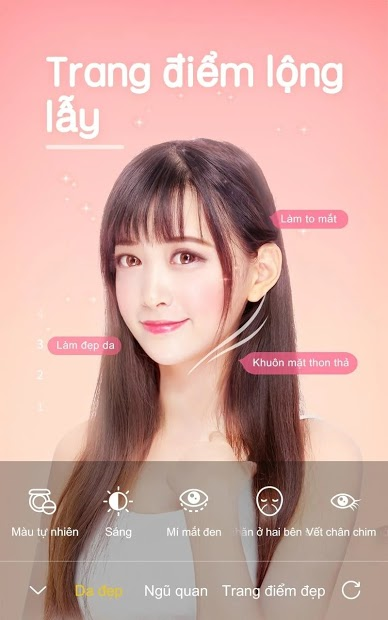
В Camera360 есть отдельная группа средств для виртуального макияжа. Она используется не вместо ретуши, а после базового улучшения портрета. Программа предлагает более 30 вариантов макияжа с возможностью менять стиль и цвет.
Чем макияж отличается от фильтра
Фильтр меняет общий характер изображения: цветовую гамму, контраст, тональность и визуальное настроение. Виртуальный макияж работает локально с лицом. Он добавляет или подчеркивает элементы, которые должны соответствовать чертам человека.
Ретушь решает другую задачу: сглаживает кожу, уменьшает заметность несовершенств и корректирует пропорции. Если использовать эти три группы инструментов последовательно, результат получается предсказуемее:
-
сначала ретушь;
-
затем макияж;
-
в конце фильтр.
Как применять макияж аккуратно
-
Выберите портрет с хорошо различимым лицом.
-
Сначала выровняйте яркость фотографии.
-
Перейдите к Natural Makeup.
-
Просмотрите готовые варианты.
-
Выберите стиль, соответствующий освещению и одежде.
-
Настройте цвет.
-
Уменьшите интенсивность, если макияж выглядит отдельным слоем.
-
Проверьте область губ, глаз и бровей.
-
Оцените результат на уменьшенном и увеличенном изображении.
Наиболее естественно виртуальный макияж выглядит на фотографии с ровным фронтальным освещением. Если лицо частично закрыто волосами, снято в профиль или находится в глубокой тени, стоит выбирать более спокойный вариант.
Когда макияж особенно полезен
Инструмент пригодится:
-
для быстрого оформления селфи;
-
при подготовке портрета для социальной сети;
-
для эксперимента с образом;
-
при недостаточно выразительном освещении;
-
для создания тематической фотографии;
-
при работе с праздничным или вечерним снимком.
Необязательно применять полный стиль. Часто достаточно слегка подчеркнуть отдельные элементы и сохранить естественную текстуру лица.
Фильтры Camera360
Фильтры — одна из самых заметных частей Camera360. В программе доступно более 300 вариантов, охватывающих разные стили: от спокойной коррекции цвета до выраженной художественной стилизации. В коллекции представлены ретро, черно-белые, HDR, LOMO, Hong Kong style и другие направления.
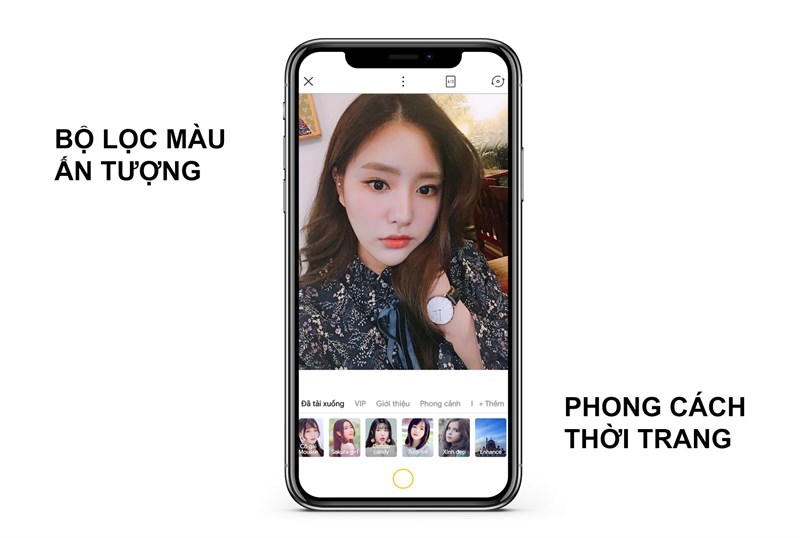
Как подобрать фильтр
Правильный фильтр зависит не от того, насколько ярко он выглядит в списке, а от задачи снимка.
| Тип фотографии | Что лучше выбирать |
| Дневное селфи | Мягкий фильтр с умеренным контрастом и спокойной цветовой температурой |
| Портрет в помещении | Вариант, который не усиливает желтизну кожи и не делает тени слишком глубокими |
| Городской кадр | Кинематографический или контрастный фильтр |
| Архитектура | Нейтральная обработка с последующей ручной коррекцией перспективы |
| Пейзаж | Фильтр с аккуратным усилением цвета и сохранением деталей в небе |
| Вечерняя фотография | Вариант, который не превращает темные области в сплошные пятна |
| Тематический пост | Ретро, LOMO, черно-белый или художественный стиль |
Перед сохранением снимка уменьшите интенсивность фильтра и сравните результат с исходной фотографией. Часто наиболее удачный вариант находится между полностью выключенным эффектом и его максимальным значением.
Movie Filter
Movie Filter предназначен для кинематографической обработки. В этой группе собраны цветные и черно-белые варианты, способные изменить настроение кадра без сложной ручной настройки. Такой эффект хорошо работает с городскими фотографиями, портретами у окна, вечерними сценами и снимками с выразительным светом.
Для портрета стоит выбирать менее агрессивный вариант, чтобы сохранить естественный оттенок кожи. Для архитектуры и уличной фотографии можно использовать более заметную цветовую стилизацию.
Mix Filter
Mix Filter нужен для частичного применения фильтра. Это полезно, когда эффект хорошо выглядит на фоне, но портит лицо, или когда требуется подчеркнуть только отдельную область кадра.
Пример использования:
-
откройте фотографию;
-
выберите фильтр;
-
оцените, какие зоны выигрывают от обработки;
-
перейдите к Mix Filter;
-
примените эффект частично;
-
проверьте переходы между обработанными и необработанными участками;
-
уменьшите интенсивность, если граница становится заметной.
Частичное применение помогает избежать типичной проблемы мобильных фоторедакторов: красивый фон и неестественно окрашенная кожа.
Ручная цветокоррекция
Готовые фильтры удобны, но не всегда решают задачу точно. В Camera360 предусмотрено 13 базовых параметров, среди которых насыщенность, экспозиция, светлые участки, тени, цветовая температура и оттенок. Отдельная функция помогает работать с конкретным цветом.
Основные параметры
| Параметр | Что меняется | Когда использовать |
| Экспозиция | Общая яркость кадра | Если фотография слишком темная или слишком светлая |
| Насыщенность | Выраженность цветов | Если изображение выглядит блеклым или, наоборот, чрезмерно ярким |
| Светлые участки | Детали в ярких областях | Если лицо или небо пересвечены |
| Тени | Детали в темных областях | Если часть лица теряется в тени |
| Цветовая температура | Баланс теплых и холодных оттенков | Если фотография выглядит слишком желтой или синей |
| Оттенок | Смещение цветового баланса | Для исправления неестественного цвета кожи или освещения |
| Локальная работа с цветом | Отдельный оттенок | Для точной коррекции одежды, фона или отдельных деталей |
Как исправить слишком темное селфи
-
Немного увеличьте экспозицию.
-
Поднимите тени, чтобы проявились детали лица.
-
Уменьшите светлые участки, если фон стал слишком ярким.
-
Скорректируйте цветовую температуру.
-
Проверьте оттенок кожи.
-
Только после этого применяйте ретушь.
-
В конце добавьте фильтр с небольшой интенсивностью.
Если сразу поднять яркость слишком сильно, фотография потеряет объем. Лучше сочетать умеренное изменение экспозиции с аккуратной настройкой теней.
Как улучшить фотографию в помещении
Искусственный свет часто делает кожу желтоватой или зеленоватой. В такой ситуации:
-
уменьшите выраженность теплого оттенка;
-
проверьте белые объекты в кадре;
-
скорректируйте тени;
-
используйте легкое сглаживание кожи;
-
подберите нейтральный фильтр;
-
сравните итог с исходником.
Главная цель — сохранить естественное впечатление от сцены, а не полностью изменить освещение.
Исправление перспективы
Image Correction поддерживает вертикальную и горизонтальную коррекцию. Инструмент особенно полезен для фотографий зданий и интерьеров, где наклоненные линии сразу заметны.
Когда нужна коррекция
Используйте Image Correction, если:
-
стены здания визуально сходятся к центру;
-
горизонт наклонен;
-
дверные проемы выглядят кривыми;
-
интерьер снят под неудобным углом;
-
фотография сделана снизу вверх;
-
в кадре заметно перспективное искажение.
Как выровнять фотографию здания
-
Откройте снимок.
-
Перейдите к Image Correction.
-
Сначала исправьте горизонт.
-
Затем настройте вертикальную коррекцию.
-
Проверьте края здания.
-
Убедитесь, что окна и стены выглядят естественно.
-
При необходимости слегка измените кадрирование.
-
Только после этого переходите к фильтрам и цветокоррекции.
Не пытайтесь выпрямить линии любой ценой. Слишком сильная коррекция может сделать здание неестественно вытянутым. Лучше оставить небольшой перспективный эффект, если он соответствует ракурсу съемки.
Замена неба с помощью Magic Sky
Magic Sky используется для изменения неба на фотографии. В программе предусмотрены варианты Anime Sky и Dreamy Sky, позволяющие перейти от аккуратного улучшения фона к выраженной художественной стилизации.
Когда замена неба выглядит уместно
Инструмент хорошо работает, если:
-
исходное небо серое и невыразительное;
-
облака выглядят плоско;
-
фотография предназначена для стилизованной публикации;
-
требуется создать более яркое настроение;
-
объект хорошо отделяется от фона;
-
в кадре нет слишком сложных мелких деталей на границе с небом.
Как заменить небо аккуратно
-
Откройте фотографию с хорошо различимой линией горизонта.
-
Выберите Magic Sky.
-
Просмотрите доступные варианты.
-
Оцените границы вокруг волос, деревьев и зданий.
-
Проверьте, совпадает ли направление света.
-
Сравните цвет неба с освещением на лице или объекте.
-
Выберите менее заметный эффект, если новый фон выглядит чужеродно.
-
Сохраните отдельную копию.
На портретной фотографии важно учитывать освещение. Если на лице мягкий пасмурный свет, а небо стало насыщенно закатным, результат может выглядеть искусственно. Для реалистичной обработки лучше выбирать фон, который поддерживает исходную сцену.
Художественная стилизация
Camera360 позволяет создавать не только реалистичные фотографии. Для более заметного оформления используются Great Artist, Anime Effect и Movie Filter.
Great Artist
Great Artist превращает фотографию в изображение, напоминающее живописную работу. Такой эффект подходит для:
-
городских пейзажей;
-
природы;
-
портретов с простым фоном;
-
тематических публикаций;
-
экспериментальных изображений.
На фотографии с большим количеством мелких деталей лучше уменьшить интенсивность эффекта. Иначе изображение потеряет читаемость.
Anime Effect
Anime Effect создает мультяшную или аниме-стилизацию. Этот режим рассчитан не на незаметное улучшение, а на явное преобразование изображения. Он подходит для аватаров, развлекательных публикаций и необычных портретов.
Чтобы результат выглядел удачно:
-
выберите фотографию с хорошо различимым лицом;
-
избегайте слишком сложного фона;
-
проверьте волосы и контур лица;
-
сравните несколько вариантов;
-
не комбинируйте эффект с чрезмерной ретушью;
-
сохраните исходную фотографию отдельно.
Стикеры и AR-эффекты
Cute AR Sticker добавляет к съемке интерактивные элементы. Camera360 распознает не только лицо, но и выражение, благодаря чему стикеры могут реагировать на мимику.
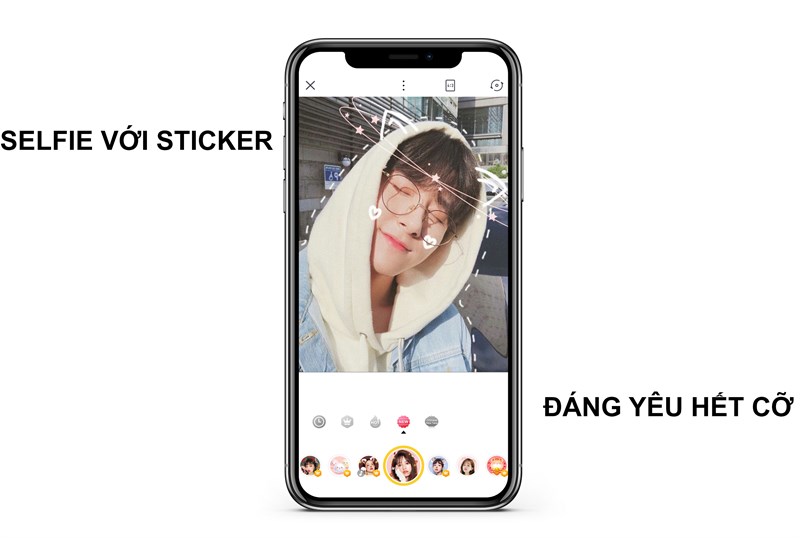
Для чего подходят стикеры
AR-стикеры уместны в развлекательных сценариях:
-
праздничные селфи;
-
фотографии для личных переписок;
-
тематические публикации;
-
короткие видеоролики;
-
снимки с друзьями;
-
визуальные поздравления.
В программе встречаются движущиеся элементы, декоративные маски и тематические эффекты. Некоторые варианты дополняют лицо небольшими деталями, другие заметно меняют весь образ.
Как выбрать подходящий AR-эффект
-
Откройте камеру.
-
Перейдите к стикерам.
-
Выберите тематическую категорию.
-
Дождитесь распознавания лица.
-
Проверьте эффект при разной мимике.
-
Убедитесь, что элементы не перекрывают важные части кадра.
-
Сделайте снимок или запишите короткий ролик.
Для спокойного портрета стикеры не нужны. Их ценность — в создании легкого развлекательного контента, где декоративность является частью замысла.
Короткие видеоселфи
Camera360 поддерживает короткие видеоселфи продолжительностью от 10 до 60 секунд. При записи можно менять музыку, использовать фильтры и одновременно применять макияж.
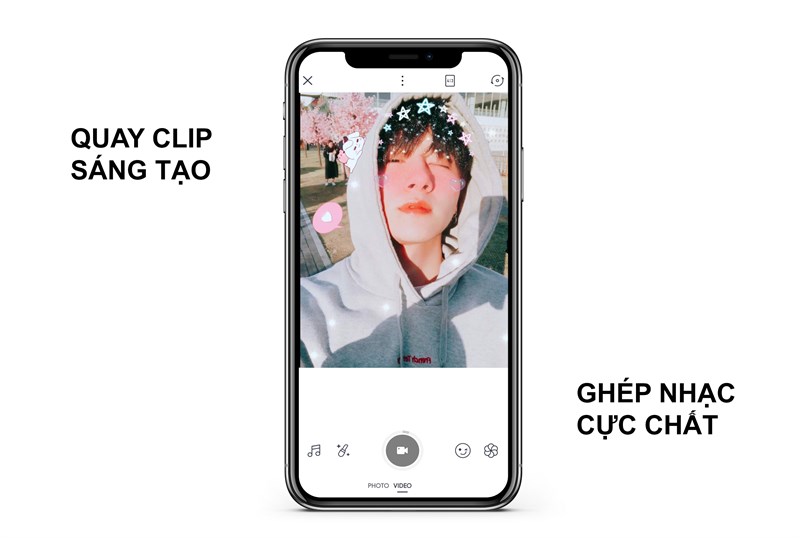
Как записать ролик
-
Перейдите из режима фотографии в режим видео.
-
Выберите длительность.
-
Настройте фильтр.
-
При необходимости добавьте виртуальный макияж.
-
Выберите музыку.
-
Проверьте освещение.
-
Запишите ролик.
-
Просмотрите результат.
-
Убедитесь, что фильтр не выглядит слишком агрессивно при движении.
-
Сохраните видео.
Для чего подходит видеорежим
Видеоселфи удобно использовать для:
-
коротких поздравлений;
-
публикаций в социальных сетях;
-
развлекательных роликов;
-
демонстрации нового образа;
-
небольших фрагментов с AR-эффектами;
-
съемки атмосферных сцен с музыкой.
Camera360 не предназначена для сложного монтажа с большим количеством дорожек, длительной сборки ролика и детальной работой со звуком. Сильная сторона программы — быстрое создание короткого оформленного видео без перехода в отдельный монтажный редактор.
Сохранение результата
Перед сохранением фотографии полезно выполнить финальную проверку. На маленьком экране некоторые ошибки незаметны, поэтому изображение стоит увеличить.
Что проверить перед сохранением
-
не стала ли кожа слишком гладкой;
-
сохранилась ли естественная мимика;
-
не изменились ли черты лица сильнее, чем планировалось;
-
не деформировался ли фон рядом с фигурой;
-
не появился ли неестественный цвет кожи;
-
совпадает ли новое небо с освещением;
-
не перекрывает ли стикер важную часть изображения;
-
не потерялись ли детали в тенях;
-
не появились ли пересвеченные участки;
-
выглядит ли фотография хорошо без максимальной интенсивности фильтра.
Лучше сохранять обработанный снимок отдельным файлом. Исходная фотография пригодится, если позже захочется выбрать другой фильтр, изменить степень ретуши или подготовить изображение под другой формат публикации.
Как не испортить фотографию лишними эффектами
Простой рабочий принцип: один основной акцент и несколько вспомогательных корректировок.
Если главная идея фотографии — макияж, фильтр должен оставаться спокойным. Если используется яркий AR-стикер, чрезмерная ретушь не нужна. Если выбран Anime Effect, дополнительные декоративные элементы могут перегрузить кадр. Если выполнена реалистичная замена неба, лучше сохранить естественную цветокоррекцию.
Бесплатные возможности, реклама и Camera360 VIP
Camera360 можно использовать как мобильную камеру и фоторедактор с базовым набором возможностей. В программе присутствуют реклама и встроенные покупки. Часть контента и отдельных эффектов относится к Camera360 VIP.
Перед оформлением VIP стоит понять, какие инструменты действительно нужны. Если пользователь обрабатывает несколько фотографий в месяц и выбирает спокойные фильтры, базового набора может быть достаточно. Платная подписка становится полезнее при регулярной работе с портретами, тематическими эффектами и расширенной коллекцией оформления.
Подписка продлевается автоматически, если автопродление не отключено заранее. Перед подтверждением покупки необходимо проверить период оплаты, стоимость продления и условия отмены.
Когда Camera360 VIP может быть оправдана
Подписка имеет смысл, если пользователь:
-
регулярно снимает селфи;
-
постоянно использует дополнительные фильтры;
-
хочет получить доступ к большему количеству эффектов;
-
часто работает с виртуальным макияжем;
-
создает тематические публикации;
-
использует Camera360 как основной мобильный редактор.
Когда можно обойтись без подписки
VIP необязательна, если требуется:
-
быстро улучшить отдельный портрет;
-
применить базовый фильтр;
-
сделать несколько пробных снимков;
-
оценить удобство интерфейса;
-
использовать Camera360 время от времени.
Конфиденциальность и безопасная работа с фотографиями
Camera360 работает с личными изображениями, поэтому разрешения и настройки конфиденциальности нельзя воспринимать формально. Программа может собирать персональные данные, сведения о работе приложения и идентификаторы устройства, а также передавать отдельные типы персональной информации третьим сторонам. Данные шифруются при передаче, а пользователь может запросить их удаление.
Практические рекомендации
-
предоставляйте доступ к камере только для съемки;
-
разрешайте доступ к медиатеке, когда требуется открыть или сохранить фотографию;
-
включайте микрофон только при записи видео со звуком;
-
не публикуйте снимок сразу после обработки;
-
проверьте фон на наличие документов, адресов и личных вещей;
-
внимательно просматривайте групповую фотографию перед публикацией;
-
не используйте чувствительные изображения для экспериментов с эффектами;
-
периодически проверяйте разрешения приложения в настройках смартфона.
При работе с портретами важно помнить: фотография может содержать больше информации, чем кажется. На заднем плане иногда остаются номера автомобилей, экран компьютера, рабочие документы, лица посторонних людей или элементы интерьера, по которым легко определить место съемки.
Преимущества Camera360
Camera360 хорошо справляется с ролью мобильного редактора для селфи и портретов. Ее возможности охватывают как быструю автоматическую обработку, так и ручные корректировки.
Основные плюсы
| Преимущество | Почему это важно |
| Удобная работа с селфи | Камера, ретушь и фильтры собраны в одном приложении |
| Beautify | Позволяет быстро улучшить портрет одним действием |
| Smooth Skin | Подходит для аккуратной обработки кожи |
| Reshape | Дает возможность точечно менять отдельные черты |
| Коррекция фигуры | Помогает исправить неудачный ракурс |
| Более 300 фильтров | Можно подобрать оформление под разные типы фотографий |
| Виртуальный макияж | Позволяет экспериментировать с образом без сложной ручной работы |
| Magic Sky | Улучшает фотографии с невыразительным небом |
| AR-стикеры | Подходят для развлекательных публикаций и коротких роликов |
| Видеоселфи | Позволяют записывать короткие видео с музыкой и эффектами |
| Ручные настройки | Дают контроль над цветом, яркостью и перспективой |
| Image Correction | Полезна при обработке архитектуры и интерьеров |
Camera360 ценна тем, что пользователь может выбрать подходящий уровень сложности. Для быстрой публикации достаточно одного фильтра и Beautify. Для более аккуратной работы доступны ручная ретушь, изменение отдельных цветов, выравнивание линий и частичное применение эффектов.
Недостатки Camera360
Обилие возможностей имеет обратную сторону. Пользователю легко увлечься эффектами и получить неестественный результат.
Основные ограничения
-
интерфейс требует времени на знакомство из-за большого количества функций;
-
некоторые эффекты относятся к VIP;
-
в программе присутствует реклама;
-
автоматическая ретушь не всегда подходит конкретному снимку;
-
сильная коррекция фигуры может деформировать фон;
-
чрезмерное сглаживание делает кожу неестественной;
-
яркие фильтры способны искажать оттенок кожи;
-
художественные эффекты не заменяют полноценную ручную обработку;
-
видеорежим рассчитан на короткие ролики, а не на сложный монтаж;
-
Camera360 не ориентирована на профессиональную обработку RAW-файлов и многослойную работу.
Большинство недостатков связано не с отсутствием инструментов, а с необходимостью контролировать их интенсивность. Camera360 дает быстрый результат, но качество итоговой фотографии по-прежнему зависит от вкуса пользователя.
Сравнение с аналогами
Camera360 конкурирует с несколькими популярными мобильными редакторами, но занимает собственную нишу. Ее главная особенность — сочетание камеры, развитой портретной ретуши, большого набора фильтров, макияжа, AR-стикеров и ручных настроек.
| Программа | Главный акцент | Ретушь лица | Коррекция фигуры | Макияж | Камера с эффектами | Видеоселфи | Ручная цветокоррекция | Кому подойдет |
| Camera360 | Универсальная камера и редактор для селфи | Да | Да | Да | Да | Да | Да | Тем, кому нужен единый набор для съемки и обработки |
| B612 | Эффекты, фильтры, стикеры и работа с фото и видео | Да | Да | Да | Да | Да | Да | Пользователям, которые часто снимают развлекательный контент |
| BeautyCam | Портретная съемка, имитация разных камер и AI-инструменты | Да | Да | Да | Да | Да | Да | Тем, кому важны стили камеры и заметная портретная обработка |
| Facetune | Детальная ретушь лица и видео | Да | Да | Да | Частично | Да | Да | Пользователям, которым нужна точная работа с внешностью |
| YouCam Makeup | Виртуальный макияж, прически и эксперименты с образом | Да | Да | Да | Да | Да | Частично | Тем, кто выбирает приложение прежде всего ради макияжа |
| Picsart | Универсальное создание визуального контента | Да | Частично | Частично | Частично | Да | Да | Пользователям, которым нужны коллажи, дизайн и более широкий набор творческих задач |
Camera360 или B612
B612 объединяет камеру, редактирование фотографий и видео, фильтры, стикеры и эффекты. Приложение активно ориентировано на развлекательный контент и регулярное появление новых визуальных вариантов.
Camera360 стоит выбрать, если важна комбинация селфи-камеры с ручной портретной ретушью, коррекцией перспективы, настройкой отдельных цветов и заменой неба. B612 удобнее для пользователей, которые постоянно экспериментируют с актуальными эффектами, снимают короткие ролики и хотят быстро менять визуальный стиль.
Обе программы подходят для съемки селфи, но Camera360 воспринимается как более сбалансированный редактор: после съемки можно не только украсить изображение, но и последовательно исправить цвет, лицо и геометрию.
Camera360 или BeautyCam
BeautyCam делает акцент на портретной съемке и имитации разных типов камер. В программе есть режимы Digicam, DSLR Camera, Photo Booth и IPhone Cam, а также AI-инструменты, коррекция фигуры, удаление объектов, расширение изображения, восстановление качества, виртуальный макияж, работа с волосами и улучшение видео.
Camera360 лучше подходит пользователю, которому нужен понятный набор для селфи, фильтров, ручной коррекции цвета и декоративных эффектов. BeautyCam интереснее тем, кто хочет экспериментировать с моделированием разных камер и более широким набором AI-сценариев.
Выбор зависит от приоритета. Если основной процесс строится вокруг съемки, ретуши, фильтра и сохранения фотографии, Camera360 выглядит логично. Если хочется постоянно пробовать новые AI-преобразования, стили камеры, прически и расширенные портретные эффекты, BeautyCam предлагает больше экспериментальных возможностей.
Camera360 или Facetune
Facetune ориентирован на точную ретушь фотографий и видео. В программе можно сглаживать кожу, осветлять глаза, менять черты лица, использовать ручные инструменты, добавлять макияж, тестировать прически, изменять цвет волос и отбеливать зубы.
Facetune удобнее, когда пользователь хочет тщательно проработать портрет и контролировать каждую деталь. Camera360 выигрывает в разнообразии сценариев: съемка с эффектами, фильтры, AR-стикеры, замена неба, художественная стилизация и короткие ролики доступны в одном приложении.
Для регулярной точной ретуши Facetune выглядит специализированнее. Для повседневной обработки, где важны и лицо, и оформление кадра, Camera360 универсальнее.
Camera360 или YouCam Makeup
YouCam Makeup сосредоточен на виртуальном макияже, изменении внешности и экспериментах с образом. В программе можно применять готовые стили, менять цвет волос, тестировать прически, корректировать глаза, нос и губы, отбеливать зубы и сглаживать кожу.
Camera360 подойдет тем, кто воспринимает макияж как одну из частей обработки. Здесь макияж сочетается с фильтрами, коррекцией цвета, AR-эффектами, заменой неба и ручным выравниванием перспективы.
YouCam Makeup лучше выбирать для виртуальной примерки образов и работы с косметическими деталями. Camera360 удобнее как универсальная камера для селфи и фоторедактор.
Camera360 или Picsart
Picsart — более широкий творческий инструмент. Он объединяет фоторедактор, видеоредактор, дизайн-студию, AI-инструменты, шаблоны, фильтры и средства создания контента.
Camera360 проще и быстрее для портретного сценария. Пользователь открывает фотографию, улучшает лицо, добавляет фильтр и сохраняет результат. Picsart полезнее, если требуется создавать коллажи, оформлять публикации, работать с шаблонами или собирать сложную композицию.
Для селфи и быстрой обработки Camera360 удобнее. Для дизайна и комбинирования разных элементов Picsart предоставляет более широкую рабочую среду.
Кому подойдет Camera360
Camera360 стоит рассмотреть пользователям, которые регулярно снимают портреты и хотят обрабатывать их на смартфоне без сложного редактора.
Программа подойдет
-
любителям селфи;
-
авторам контента для социальных сетей;
-
пользователям, которым нужны фильтры для фото;
-
тем, кто хочет быстро улучшить кожу и контур лица;
-
пользователям, экспериментирующим с виртуальным макияжем;
-
тем, кто снимает короткие видеоселфи;
-
любителям AR-стикеров;
-
пользователям, которым нужна замена неба;
-
тем, кто хочет исправлять фотографии зданий;
-
владельцам смартфонов, предпочитающим обрабатывать снимки без компьютера.
Лучше выбрать другой инструмент
Camera360 может не подойти:
-
фотографам, работающим с RAW-файлами;
-
пользователям, которым необходима многослойная обработка;
-
тем, кто создает сложные коллажи и дизайн-макеты;
-
авторам длинных видеороликов;
-
пользователям, которым нужен минималистичный редактор с двумя или тремя функциями;
-
тем, кто принципиально не хочет видеть рекламу или платные эффекты.
Практические сценарии использования
Быстрое селфи для публикации
-
Сделайте снимок во встроенной камере.
-
Примените Beautify.
-
Уменьшите интенсивность эффекта.
-
При необходимости используйте Smooth Skin.
-
Выберите спокойный фильтр.
-
Проверьте фон.
-
Сохраните фотографию.
Портрет с ручной ретушью
-
Откройте готовый снимок.
-
Настройте экспозицию и тени.
-
Исправьте цветовую температуру.
-
Перейдите к Smooth Skin.
-
Обработайте только нужные зоны.
-
Используйте Reshape для минимальной коррекции.
-
Добавьте легкий макияж.
-
Примените нейтральный фильтр.
-
Сравните результат с исходником.
-
Сохраните копию.
Стилизованный городской кадр
-
Откройте фотографию.
-
Выровняйте перспективу через Image Correction.
-
Уменьшите пересветы.
-
Проверьте тени.
-
Выберите Movie Filter.
-
Настройте интенсивность.
-
При необходимости скорректируйте отдельный цвет.
-
Сохраните результат.
Портрет на улице с заменой неба
-
Выберите фотографию с хорошо различимым горизонтом.
-
Откройте Magic Sky.
-
Подберите небо, соответствующее освещению.
-
Проверьте границы вокруг волос и деревьев.
-
Согласуйте цветовую температуру лица и фона.
-
Уменьшите интенсивность фильтра.
-
Сохраните отдельную копию.
Праздничное селфи со стикером
-
Откройте камеру.
-
Выберите Cute AR Sticker.
-
Найдите тематический эффект.
-
Проверьте распознавание лица.
-
Попробуйте изменить выражение лица.
-
Сделайте несколько кадров.
-
Выберите самый удачный.
Частые вопросы
Camera360 — это камера или фоторедактор?
Camera360 совмещает обе функции. В программе можно сделать новый снимок во встроенной камере или открыть готовую фотографию и отредактировать ее. Основной акцент сделан на селфи, портретной ретуши, фильтрах, макияже и эффектах.
Можно ли пользоваться Camera360 бесплатно?
Да. В программе доступны базовые возможности, но присутствуют реклама, встроенные покупки и платный контент Camera360 VIP.
Как обработать селфи в Camera360?
Откройте фотографию, настройте яркость, примените Smooth Skin, при необходимости используйте Reshape, добавьте легкий макияж и выберите фильтр. Перед сохранением сравните результат с исходным снимком.
Как убрать несовершенства кожи?
Для этого используется Smooth Skin. Инструмент помогает сгладить кожу, уменьшить заметность мелких дефектов и обработать проблемные зоны. Не применяйте максимальную интенсивность ко всему лицу, чтобы сохранить естественную текстуру.
Есть ли в Camera360 фильтры для фотографий?
Да. В программе предусмотрено более 300 фильтров, включая ретро, черно-белые, HDR, LOMO, Hong Kong style и кинематографические варианты.
Можно ли изменить форму лица?
Да. Для этого используются Reshape и Face and Body Reshape. Первый инструмент подходит для микрокоррекции отдельных черт, второй — для изменения лица и фигуры с защитой участков, которые не должны деформироваться.
Можно ли скорректировать фигуру?
Да. В Camera360 есть ручная и автоматическая коррекция фигуры. После редактирования обязательно проверяйте фон рядом с человеком, особенно прямые линии и повторяющиеся узоры.
Есть ли виртуальный макияж?
Да. В Camera360 доступно более 30 вариантов макияжа с настройкой стиля и цвета.
Можно ли заменить небо?
Да. Инструмент Magic Sky позволяет менять небо и использовать стилизованные варианты, включая Anime Sky и Dreamy Sky.
Можно ли сделать фотографию в стиле рисунка?
Да. Для этого предусмотрен Great Artist. Для мультяшной или аниме-стилизации используется Anime Effect.
Можно ли применять фильтр только к части фотографии?
Да. Для частичного применения предусмотрен Mix Filter.
Можно ли исправить наклон здания?
Да. Image Correction поддерживает вертикальную и горизонтальную коррекцию, поэтому подходит для фотографий архитектуры и интерьеров.
Есть ли ручная цветокоррекция?
Да. В Camera360 доступны 13 базовых параметров, включая насыщенность, экспозицию, светлые участки, тени, цветовую температуру и оттенок.
Можно ли снимать видео с фильтрами?
Да. Camera360 поддерживает видеоселфи продолжительностью от 10 до 60 секунд. Во время работы можно использовать музыку, фильтры и макияж.
Подходит ли Camera360 для профессиональной обработки?
Camera360 подходит для качественной мобильной обработки, но не заменяет профессиональный настольный редактор для RAW-файлов, многослойных проектов и сложной ретуши. Ее сильная сторона — скорость, удобство и широкий набор функций для портретов.
Чем Camera360 отличается от обычной камеры смартфона?
Обычная камера сохраняет фотографию с минимальной обработкой. Camera360 позволяет заранее видеть эффекты, сразу применять фильтры, улучшать кожу, добавлять макияж, использовать AR-стикеры и продолжать редактирование после съемки.
Как получить естественный результат?
Используйте минимальную интенсивность эффектов, обрабатывайте только проблемные участки, сравнивайте итог с исходной фотографией и проверяйте изображение в полном размере перед сохранением.
Итоги
Camera360 — удобная мобильная камера и фоторедактор для пользователей, которым важна быстрая и наглядная обработка селфи. Программа предлагает развитую ретушь лица, коррекцию фигуры, виртуальный макияж, более 300 фильтров, замену неба, художественные эффекты, AR-стикеры, ручную цветокоррекцию и короткие видеоселфи.
Главное достоинство Camera360 — сочетание простоты и разнообразия. Новичок может ограничиться Beautify и одним фильтром. Пользователь с более точными требованиями сможет вручную обработать кожу, скорректировать отдельные черты, настроить цвет, выровнять перспективу и применить эффект только к части изображения.
Программа лучше всего подходит для портретов, селфи, фотографий для социальных сетей и коротких визуальных экспериментов. При аккуратном использовании Camera360 помогает улучшить снимок, сохранив естественность лица и характер исходной фотографии.
