
Canon Professional Print & Layout помогает подготовить фотографию к точной печати: разместить один или несколько снимков на листе или рулоне, задать размер и поля, выбрать носитель и качество, управлять ICC-профилем и методом цветопередачи, включить soft proof, настроить цвет и чёрно-белый тон, а затем проверить превью перед отправкой задания на совместимый фотопринтер Canon.
Рабочая логика строится вокруг превью и правой панели параметров. Сначала выбирают принтер и режим раскладки, затем связывают задание с конкретным типом бумаги и источником подачи, задают геометрию изображения, после чего переходят к цветоуправлению. Такой порядок полезен тем, что размер отпечатка, допустимые поля, доступность печати без полей, перечень профилей и отдельные специальные функции зависят от выбранной модели принтера и носителя, поэтому критичные параметры видны до отправки задания.
Для обычной фотопечати достаточно загрузить JPEG или TIFF, выбрать Single Image, установить бумагу, размер, источник, качество и профиль, а затем сверить изображение в Print Preview. Когда требуется разместить несколько фотографий, используются Multiple Images, сохранённые схемы слотов, ручное позиционирование или автоматическое размещение; для рулона предусмотрен отдельный просмотр всей полосы. Из Digital Photo Professional, Photoshop, Photoshop Elements и Lightroom Classic снимки можно передавать в тот же печатный процесс, сохраняя подготовку изображения в привычном редакторе.
Скачать Canon Professional Print & Layout
- Ретушь фото
- Русский интерфейс
- Просто для новичков
- Только принтеры Canon
- RAW напрямую не открывает
- Опции зависят от принтера
Что именно делает Canon Professional Print & Layout
Программа отвечает прежде всего за этап подготовки отпечатка. Она не заменяет полноценную проявку RAW и сложную ретушь, зато объединяет в одном задании выбор принтера, типа носителя, размера бумаги, источника подачи, качества, схемы размещения, профиля и параметров цветопередачи. Изменения сразу отражаются в области предварительного просмотра, поэтому до печати можно заметить неверную ориентацию, случайное кадрирование, слишком большие поля или неэкономичное использование рулона.
В интерфейсе различаются Stored Settings, General Settings и Color Settings. Сохранённый набор параметров удобен для повторяемых задач: например, один и тот же принтер, одна и та же бумага, фиксированный размер изображения и выбранное цветоуправление. При изменении критичного параметра набор становится пользовательским, что помогает увидеть, что текущее задание уже отличается от ранее сохранённой конфигурации.
Печатные возможности завязаны на сведения, полученные от поддерживаемого принтера. Поэтому набор Media Type, Paper Size, Paper Source, варианты Borderless Printing, Clear Coating, Contrast Reproduction, глубинные данные и часть специальных режимов могут различаться. Это важное ограничение: отсутствие пункта в интерфейсе не всегда означает ошибку — сначала нужно проверить сочетание модели, носителя, источника бумаги и текущего режима макета.
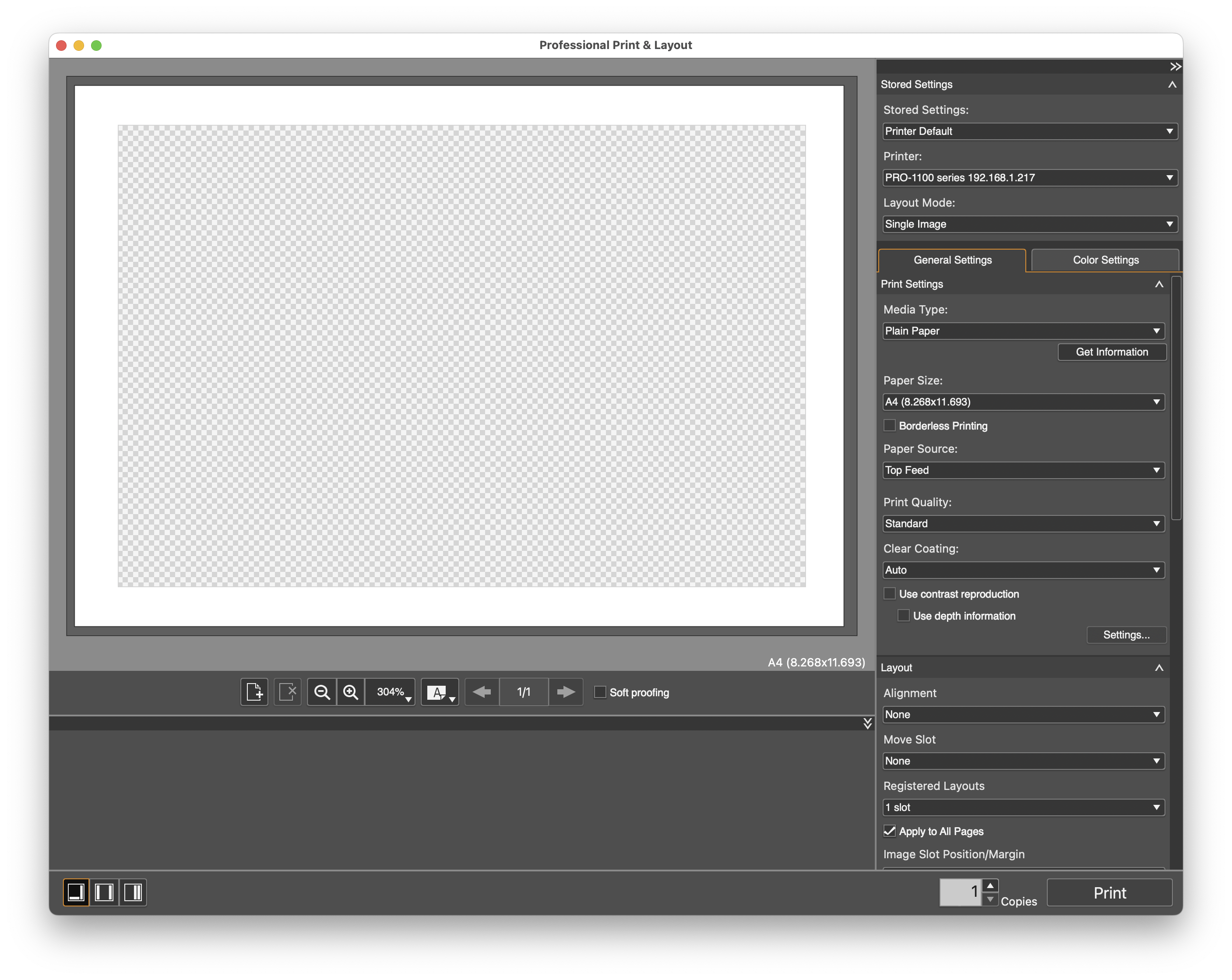
Основное окно и рабочие области
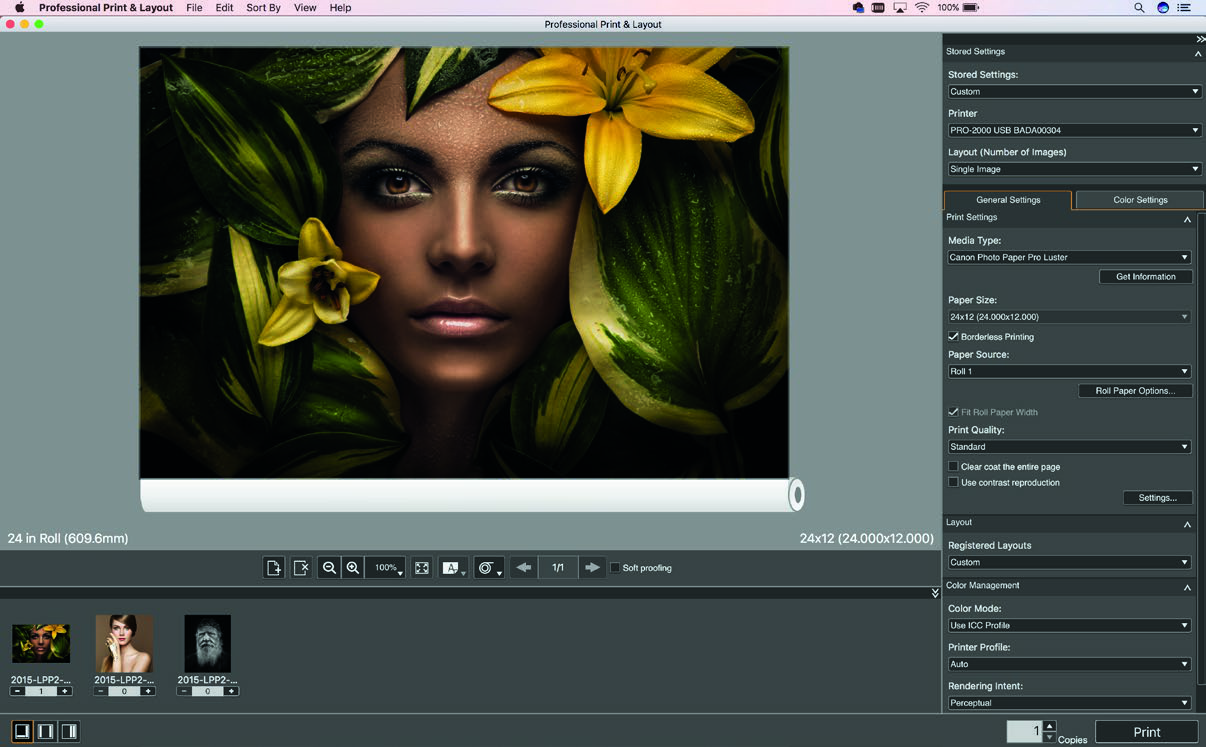
Центральная часть занята Preview Area. Здесь виден лист или участок рулона, а поверх него — один или несколько слотов с изображениями. В зависимости от выбранного масштаба можно целиком видеть бумагу либо приблизить фрагмент. При работе с рулоном отображается его ширина, а переключатель Preview позволяет перейти от обычного вида страницы к Roll Paper Preview, чтобы оценить реальную ориентацию задания на длинном носителе.
Ниже находится область миниатюр. В ней можно менять порядок фотографий перетаскиванием, задавать число копий и выбирать несколько элементов. В справке Canon указано, что область может показывать до 100 изображений; для каждой миниатюры число копий управляет тем, участвует ли снимок в превью и печати. Это особенно удобно при серии, когда один кадр требуется напечатать несколько раз, а другой временно исключить без удаления из набора.
Правый столбец делится на категории. Print Settings содержит параметры принтера и бумаги, Layout — геометрию, Color Management — управление профилями, Text Settings — служебный текст на полях, Color Settings — коррекцию тона и цвета. Категории сворачиваются, поэтому на небольшом дисплее полезно оставлять открытым только тот блок, с которым идёт работа: так меньше риск изменить соседний параметр.
Загрузка файлов и связь с редакторами
При прямом открытии программа рассчитана на JPEG и TIFF. Если исходник находится в RAW, более надёжный путь — сначала проявить его в Digital Photo Professional либо другом поддерживаемом редакторе, а затем передать результат в печать. Это объясняет, почему RAW-файл, найденный в папке, не следует считать гарантированно доступным для прямого открытия: специализация программы находится на печатной стадии, а не на демозаике и разработке цифрового негатива.
Digital Photo Professional поддерживает передачу изображений в Professional Print & Layout и открывает доступ к Canon-специфичным сценариям, для которых важны данные камеры, в частности HDR PQ и DPRAW. Интеграция с Adobe Photoshop, Photoshop Elements и Lightroom Classic позволяет подготовить изображение в редакторе, а печатную геометрию, профиль и настройки конкретного Canon-принтера завершить уже в Professional Print & Layout.
Если задание открыто из внешнего редактора, часть команд добавления файлов может быть недоступна: набор изображений определяет программа-источник. Это нормальное поведение. Для свободного добавления и удаления файлов удобнее начинать новый сеанс с выбора изображений в самой Professional Print & Layout, а для передачи конкретно обработанных кадров — запускать печатный модуль из редактора.
Выбор принтера, бумаги и источника подачи
Параметр Printer задаёт устройство, для которого строится всё задание. После выбора меняется список носителей и размеров, доступных источников подачи и зависимых функций. Если в системе есть одна и та же модель по USB и по сети, важно смотреть не только на название, но и на конкретное подключение: ошибочный выбор сетевой очереди вместо USB или наоборот способен привести к тому, что задание не попадёт на ожидаемое устройство.
Media Type должен соответствовать носителю, реально загруженному и зарегистрированному в принтере. Для фирменной бумаги выбирают её точное название; для сторонней бумаги ориентируются на рекомендованный производителем носителя media type и профиль. Несоответствие между регистрацией бумаги на принтере и заданием может вызвать предупреждение, блокировку некоторых вариантов без полей или печать с нежелательными параметрами подачи и количества чернил.
Paper Source особенно важен у моделей с верхней, задней ручной подачей и рулонными держателями. Источник определяет не только физический тракт: он способен менять допустимые размеры и поля. Если требуемый формат исчез из Paper Size, сначала проверяют источник и media type, а не пытаются компенсировать проблему размером слота.
Размер бумаги и размер изображения — разные параметры
Paper Size описывает физический лист или участок рулона, а размер слота — область, в которой размещено изображение. Для точного отпечатка, например 20×30 см на листе большего формата, недостаточно выбрать бумагу: нужно дополнительно задать размер слота или изображения и позицию относительно краёв. Именно это разделение позволяет печатать один и тот же снимок с широкими полями, размещать несколько фотографий на одном листе или собирать пользовательскую композицию.
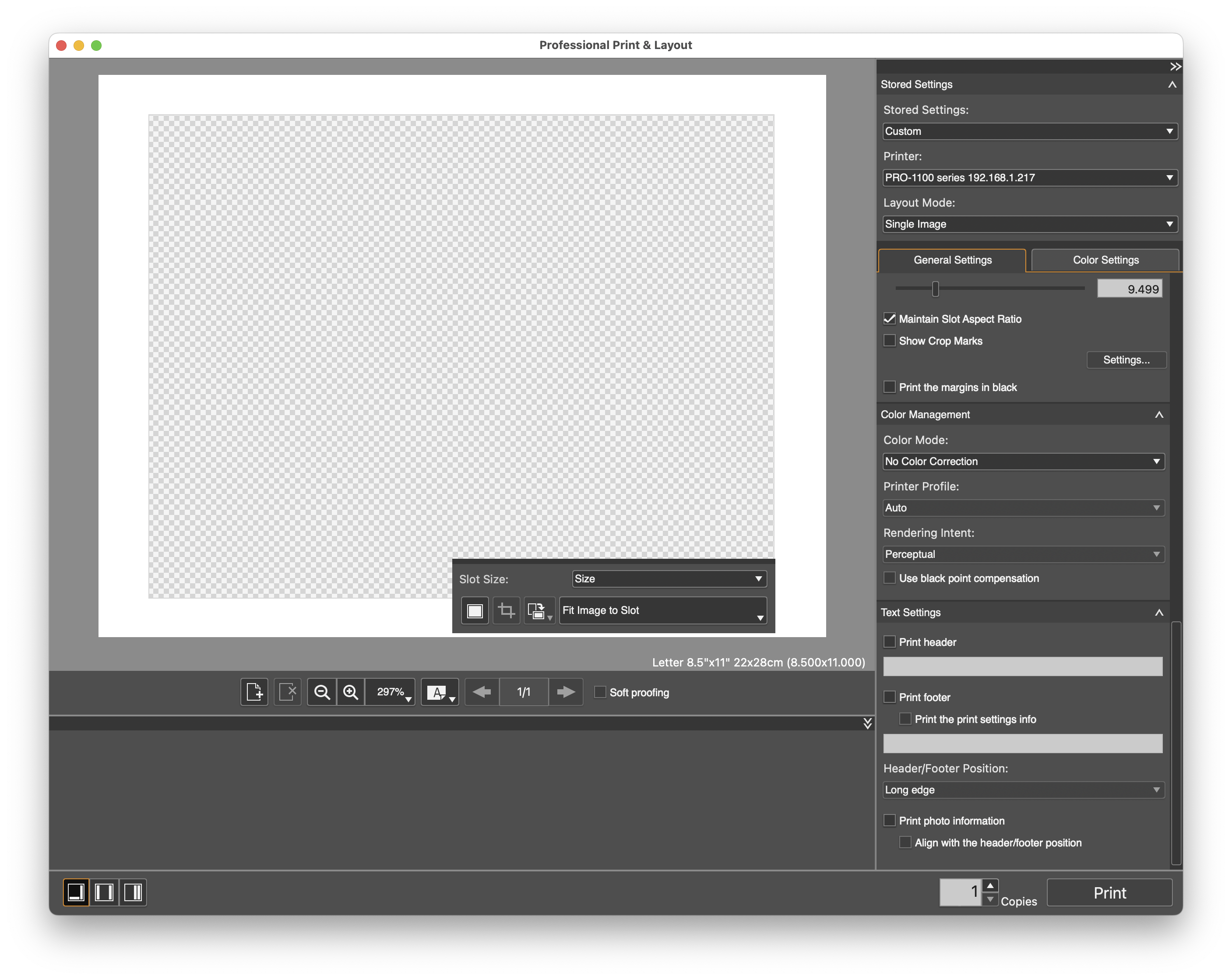
Контекстная панель Slot Size позволяет выбрать стандартный или пользовательский размер. Команды Fit Image to Slot и Fill Slot with Image решают разные задачи. Fit сохраняет весь кадр и допускает пустые области, если пропорции изображения и слота отличаются. Fill заполняет слот целиком, поэтому часть кадра по краям может уйти за его границы. Перед серийной печатью стоит проверить этот параметр на кадрах с людьми, архитектурой и текстом у края.
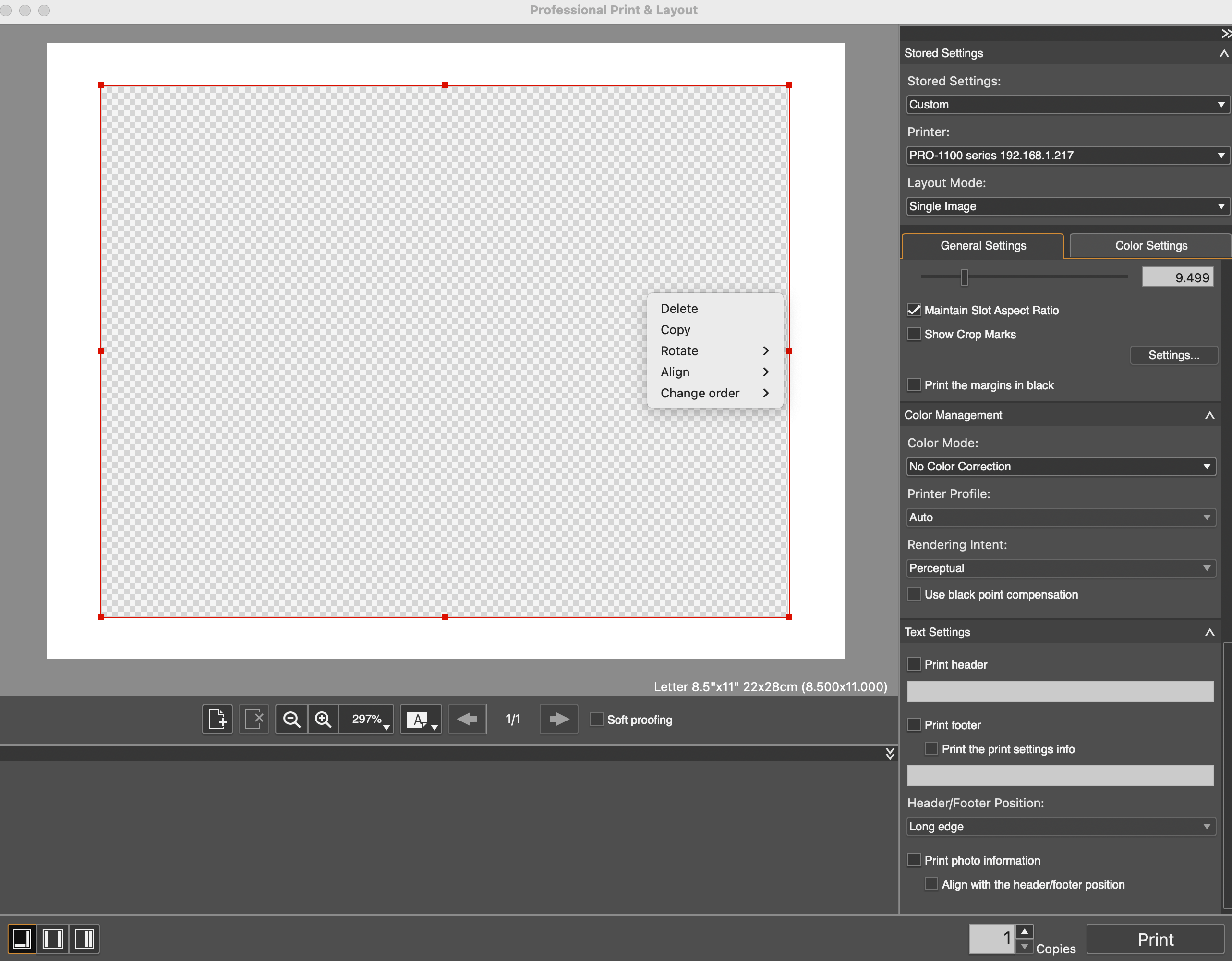
Maintain Slot Aspect Ratio фиксирует пропорции при изменении ширины или высоты. Если требуется строгое соотношение сторон, этот флажок защищает от случайной деформации геометрии слота. Изображение при этом не растягивается как пиксельная картинка: меняется область размещения и характер кадрирования.
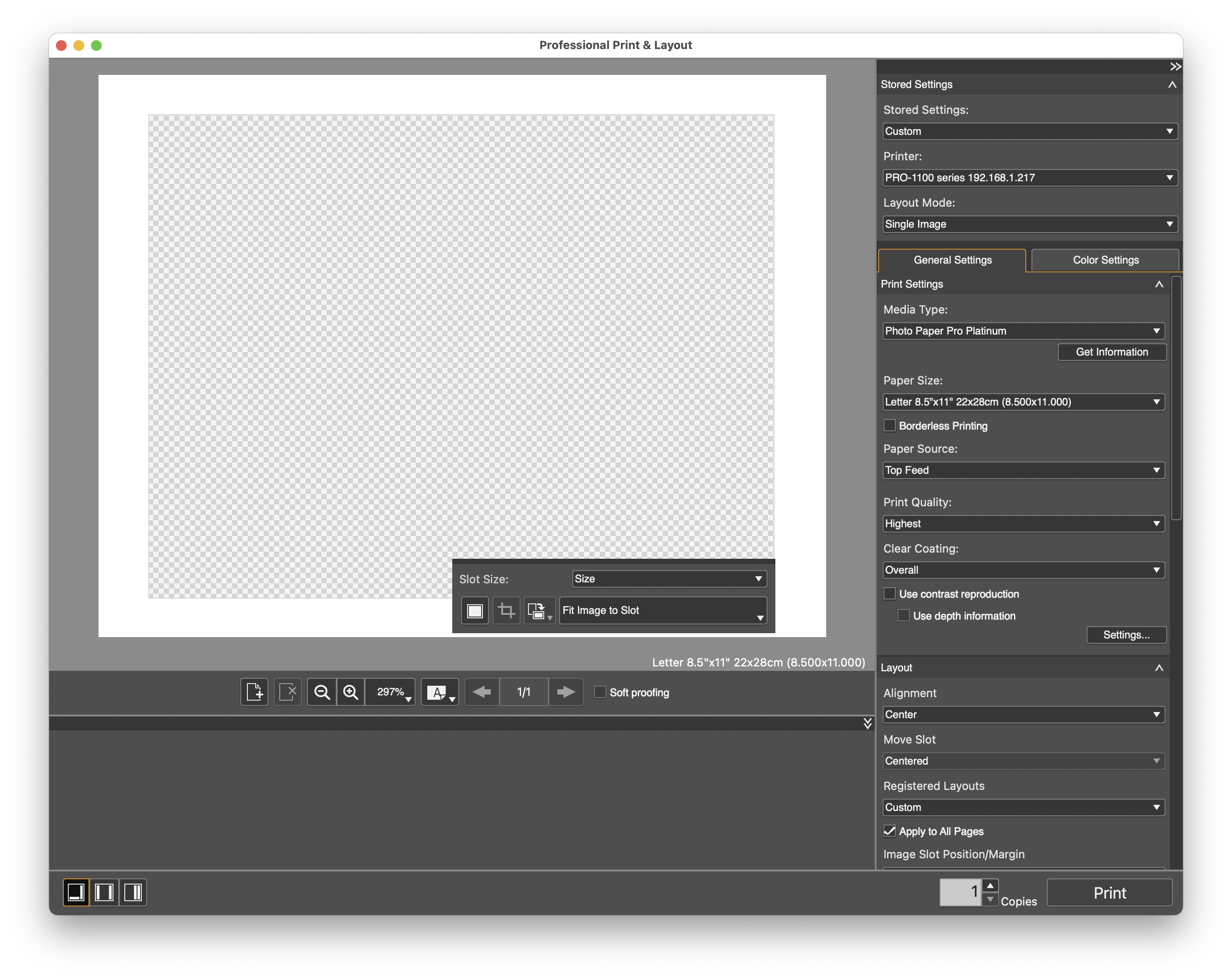
Позиция, поля и выравнивание слота
В Layout можно выбрать Alignment и Move Slot, а также ввести координаты и размеры. Центрирование полезно для классической паспарту-подобной подачи, когда поля должны выглядеть симметрично. Ручные значения Top и Left применяют, когда размер отпечатка фиксирован, но его нужно сдвинуть в пределах листа — например, оставить технический край для подписи или разместить изображение с учётом дальнейшей обрезки.
Registered Layouts содержит готовые схемы с одним, двумя, четырьмя или большим количеством слотов, а Layout Management позволяет сохранять пользовательские конфигурации. Практический смысл сохранения не в том, чтобы хранить случайную композицию, а в том, чтобы один раз настроить стандарт лаборатории: размер бумаги, количество окон, поля и одинаковые интервалы, после чего повторять серию с другими кадрами.
Show Crop Marks выводит метки реза, а Print the margins in black печатает область полей чёрной. Эти опции решают разные задачи и не должны включаться автоматически. Метки полезны для последующей резки нескольких отпечатков из одного листа; чёрные поля нужны только в специальных макетах и расходуют чернила. Для обычной фотографии с белой рамкой второй параметр должен оставаться выключенным.
Несколько изображений на листе
Режим Multiple Images предназначен для управляемой композиции из нескольких слотов. Пользователь может создавать страницы, выбирать расположение, менять порядок, задавать разные размеры и вручную подгонять положение. Это удобнее, чем собирать лист в графическом редакторе, когда итог зависит от конкретного принтера: программа учитывает печатную область и позволяет сразу видеть связь между геометрией и устройством.
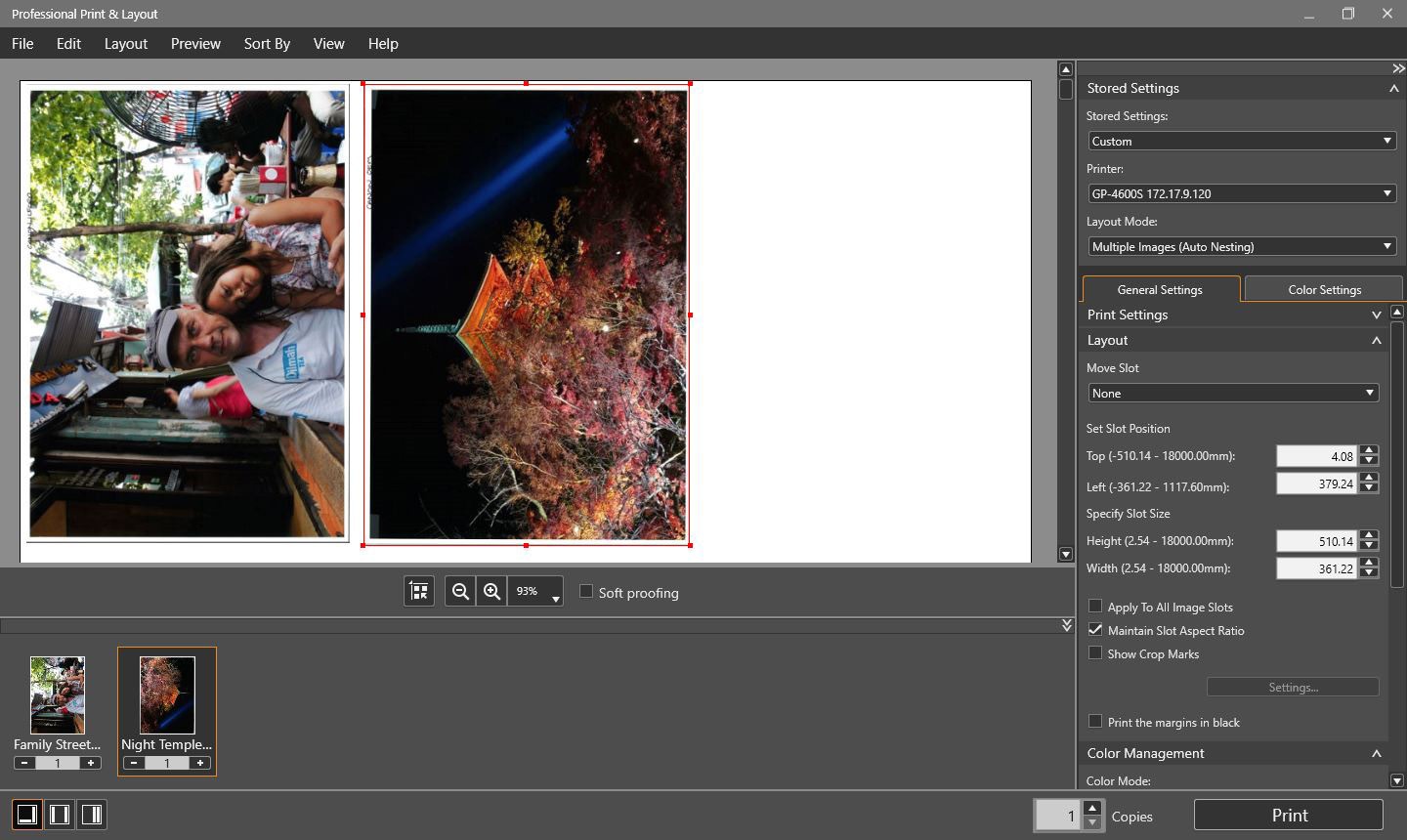
Для однотипной продукции полезно строить макет от конечного размера отпечатка. Сначала задают бумагу, затем размер каждого слота, только после этого выравнивание и интервалы. Если начать со свободного перетаскивания, легко получить визуально аккуратную композицию, в которой реальные размеры карточек различаются на несколько миллиметров. Числовые поля Layout позволяют избежать такого дрейфа.
При изменении порядка изображений миниатюры и слоты следует перепроверить вместе. Если у снимка число копий установлено в ноль, он не выводится в Preview Area. Этот приём удобен для временного исключения кадра, но иногда создаёт впечатление, что файл пропал. Перед поиском ошибки достаточно проверить счётчик у миниатюры.
Автоматическое размещение и экономия носителя
Multiple Images (Auto Nesting) и команда автоматического размещения стараются компактно расположить слоты, сохраняя заданный промежуток. На рулоне это снижает пустые зоны между фотографиями разного формата; на листе помогает быстро разложить серию. Расстояние между слотами задаётся в дополнительных настройках макета, поэтому слишком большой зазор часто объясняется не алгоритмом, а сохранённым значением интервала.
Автоматическая раскладка полезна, когда приоритет — расход бумаги, а не художественная композиция. Для альбомной страницы или панели, где важен заданный порядок и визуальный ритм, лучше использовать ручной Multiple Images. При Auto Nesting часть обычных команд страниц и ориентации может исчезать, поскольку программа сама управляет геометрией размещения.
Перед печатью серии нужно проверить не только заполненность площади, но и ориентацию каждого снимка. Экономичная раскладка может повернуть или переставить элементы так, как рационально для носителя, но не обязательно удобно для последующей резки. Если дальнейшая обработка требует одинаковой ориентации, фиксированная схема слотов предсказуемее.
Печать на рулонной бумаге
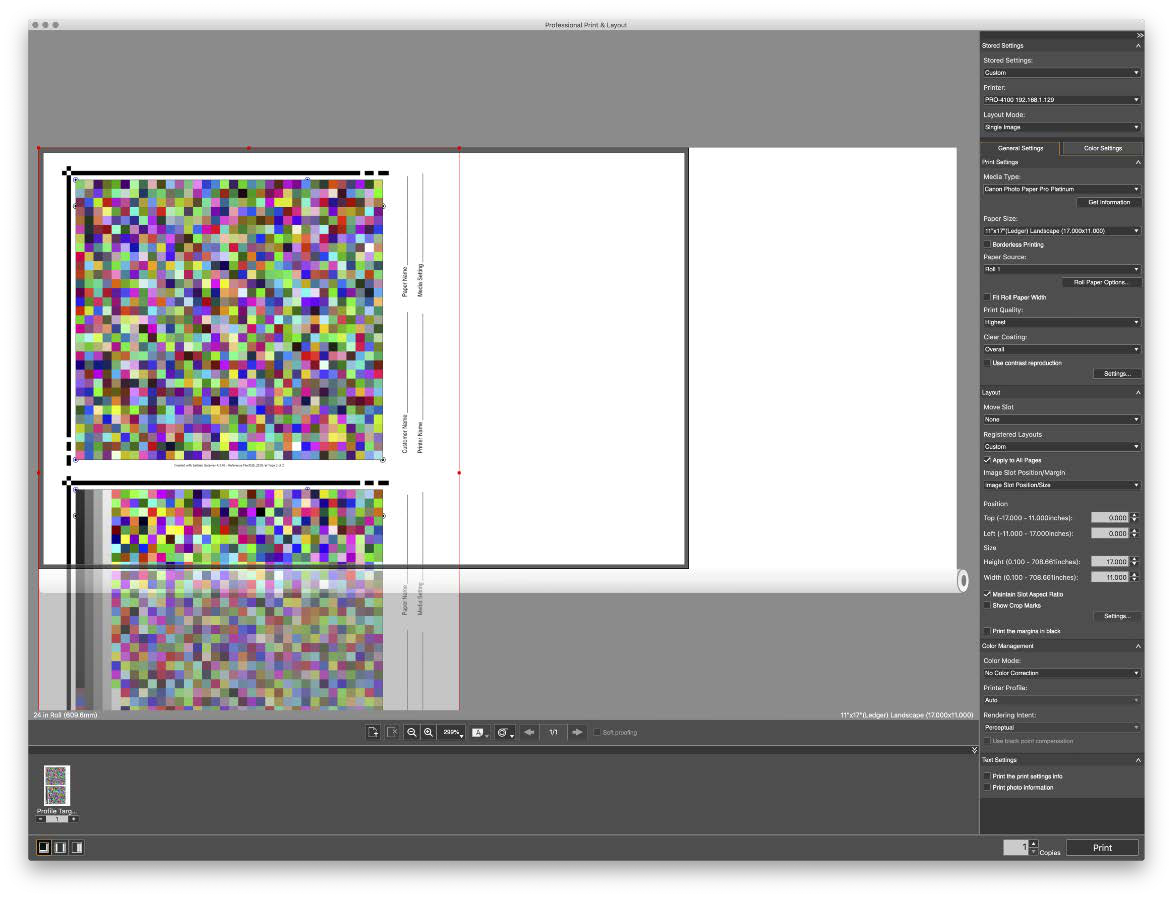
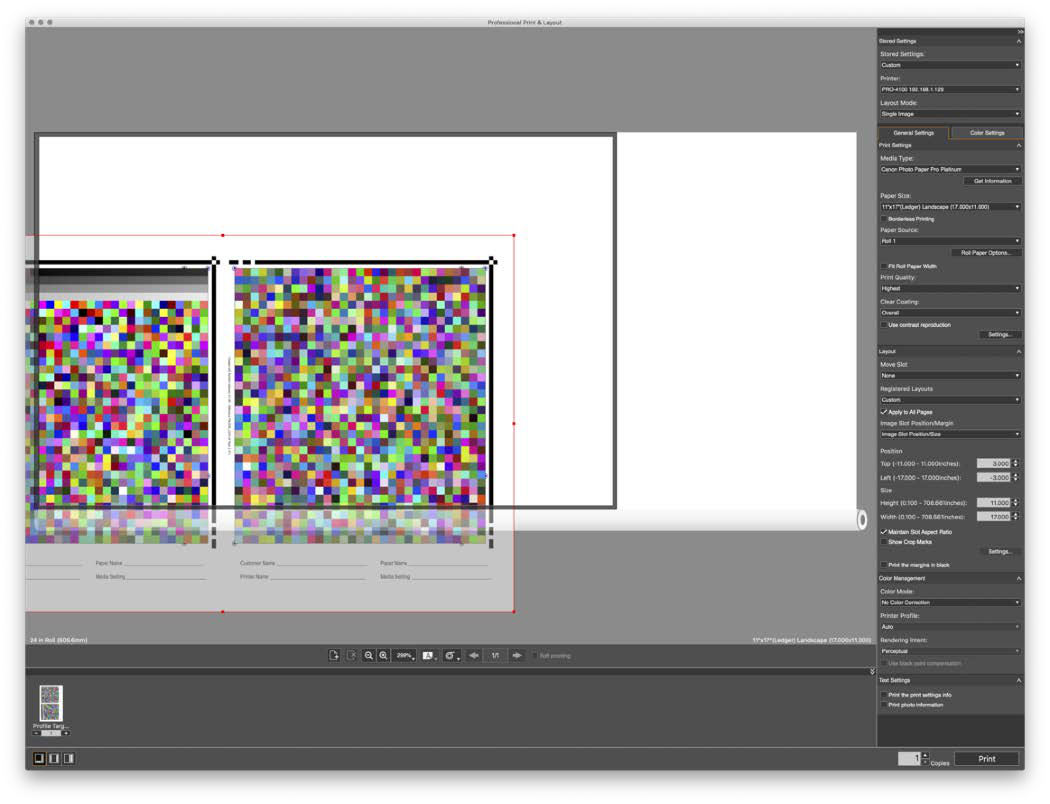
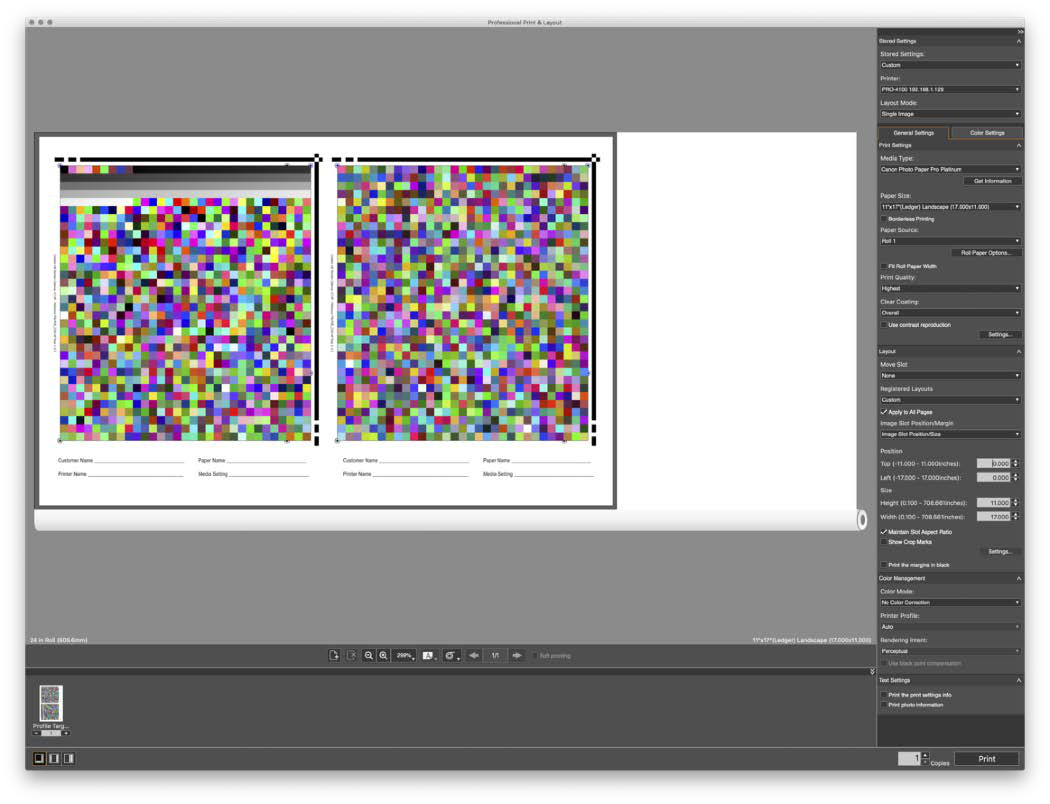
Для рулона особенно важен Switch Preview. Обычный Print Preview показывает страницу, но не всегда даёт интуитивное представление о том, как листовое задание ляжет поперёк ширины рулона. Roll Paper Preview показывает полосу целиком и помогает увидеть пустой участок, ошибочную ориентацию, чрезмерную длину задания или неудачный поворот изображения до расхода бумаги.
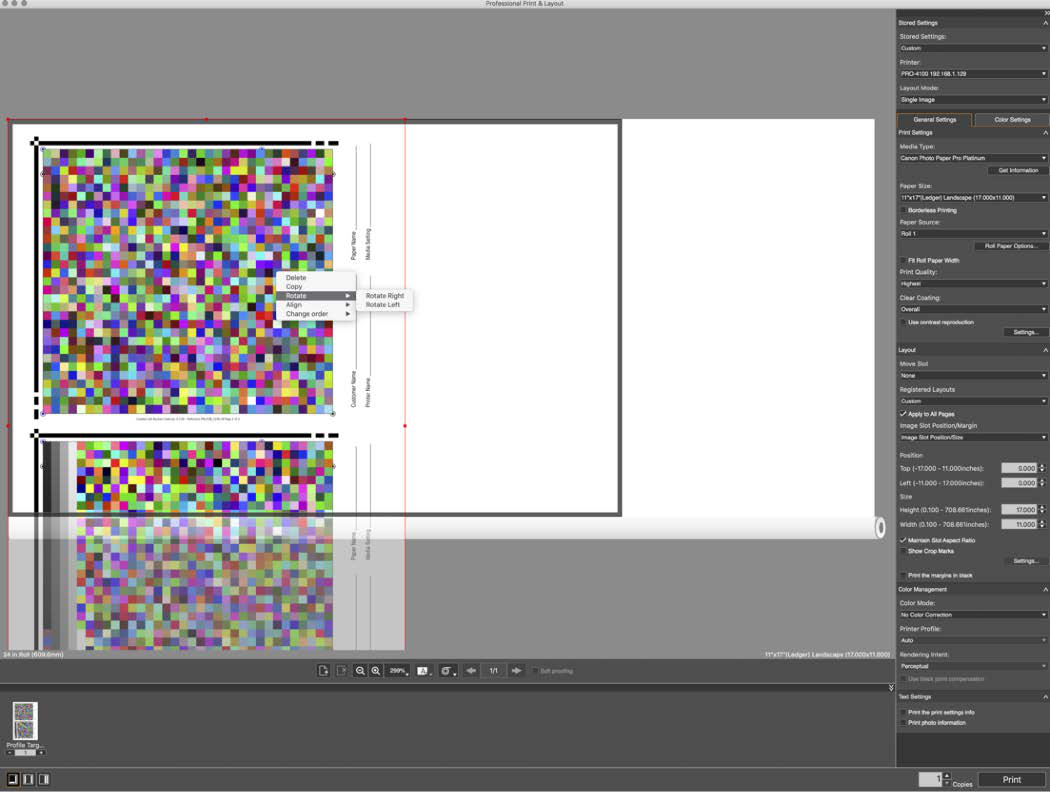
Если выбранный размер задан как ширина×высота не в том порядке, на рулоне может образоваться крупная пустая зона. Практический способ проверки — сначала установить реальную ширину рулона в Roll Paper Options, затем посмотреть всю полосу, и только потом менять поворот или Paper Size. Поворот через контекстное меню слота меняет размещение кадра, а не физическую ширину загруженного носителя.
Опции, связанные с минимизацией верхнего и нижнего пустого пространства, зависят от конкретной модели и режима. Если после изображения принтер оставляет неожиданно длинный хвост, следует проверить Roll Paper Options, выбранный размер и режим без полей. Нельзя диагностировать такую проблему только по визуальному размеру фотографии в центральном окне.
Печать без полей и расширение изображения
Borderless Printing доступна не для каждого сочетания бумаги, размера и источника. Когда режим включён, изображение обычно немного выходит за физический край, чтобы из-за погрешности подачи не появилась белая полоска. В дополнительных настройках предусмотрена величина расширения: меньшая сохраняет больше кадра, но повышает риск светлой кромки; большая надёжнее закрывает край, но сильнее обрезает изображение.
Если важный объект расположен близко к краю, перед безрамочной печатью нужно сравнить превью с вариантом, где есть поля. Особенно чувствительны подписи, тонкие архитектурные линии и кадры, снятые вплотную. Для таких работ часто лучше небольшой контролируемый бордюр, чем максимальное расширение без полей.
Когда флажок Borderless недоступен, сначала проверяют Paper Size и Media Type. Некоторые художественные носители, нестандартные пользовательские размеры и отдельные источники подачи имеют свои ограничения. Попытка обходить это уменьшением полей слота не превращает непечатаемую область принтера в печатаемую.
Качество печати, покрытие и параметры устройства
Print Quality предлагает уровни, поддерживаемые выбранным принтером и носителем. Максимальное качество не всегда требуется для каждого чернового теста: сначала разумно проверить геометрию и цвет на небольшом фрагменте или более быстром режиме, а финальный отпечаток отправлять с нужным качеством. При этом сравнивать результаты разных режимов следует на одном и том же media type и профиле, иначе меняется сразу несколько переменных.
Clear Coating управляет использованием Chroma Optimizer на тех моделях и носителях, где эта функция предусмотрена. Значения и доступность зависят от устройства и бумаги. Если пункт заблокирован, это не повод искать скрытую настройку: сначала проверяют поддержку покрытия для выбранного media type.
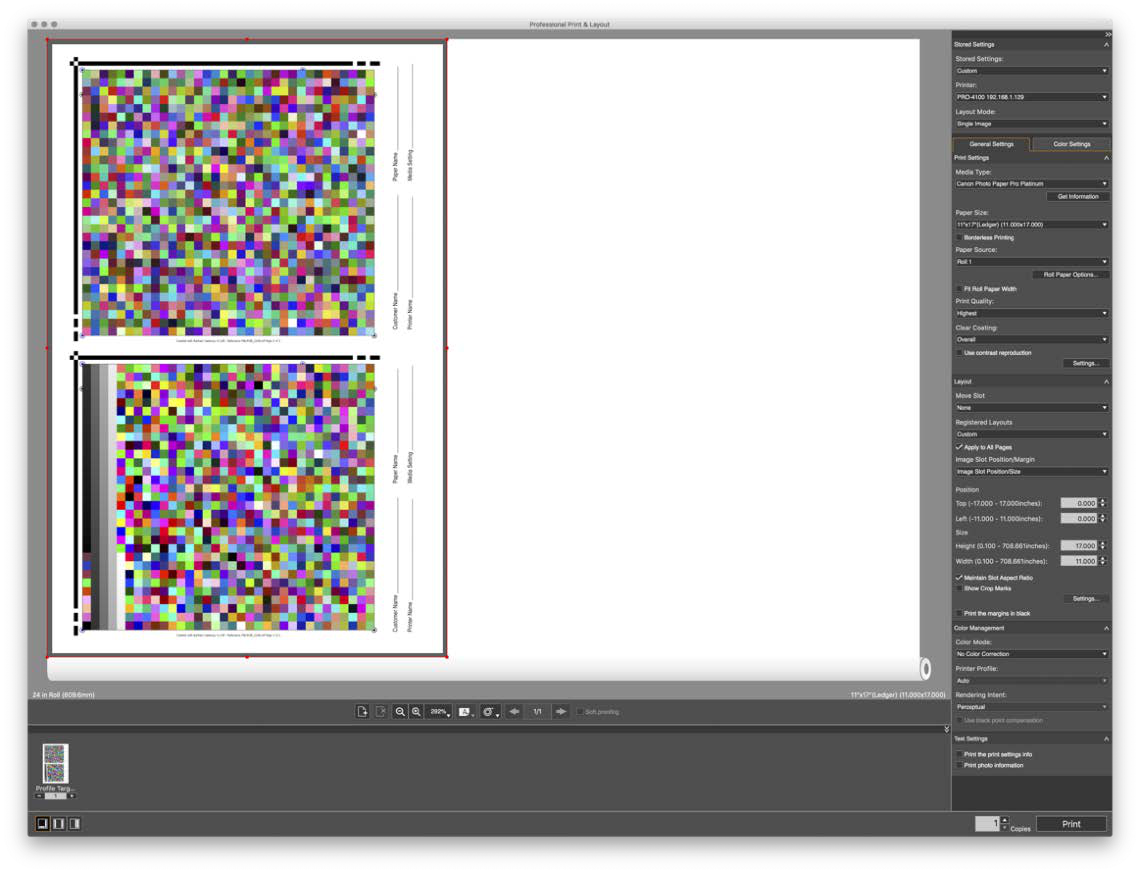
Use contrast reproduction относится к Canon-функции воспроизведения контраста и доступна не во всех конфигурациях. Для печати калибровочных мишеней и построения стороннего ICC-профиля подобные улучшения обычно отключают вместе с цветовой коррекцией, поскольку измерительный тест должен воспроизводиться без дополнительных тоновых преобразований. Для обычной фотографии, наоборот, решение зависит от требуемого вида и поддерживаемого рабочего процесса.
ICC-профиль и Color Management
Color Mode определяет, кто отвечает за преобразование цвета. В режиме Use ICC Profile программа использует профиль принтера/бумаги и выбранный Rendering Intent. Для фирменных носителей профиль часто подбирается автоматически, а для сторонней бумаги можно выбрать установленный ICC-профиль, соответствующий конкретному сочетанию принтера, чернил и носителя.
Perceptual и Relative Colorimetric решают задачу отображения цветов вне охвата по-разному. Perceptual перераспределяет диапазон, сохраняя визуальные отношения между цветами, а Relative Colorimetric в большей степени сохраняет попадающие в охват значения и приводит недостижимые цвета к границе. Универсального варианта нет: выбор проверяют soft proof и, для критичной работы, тестовым отпечатком.
Black Point Compensation доступна вместе с профильным преобразованием и помогает согласовать чёрную точку исходного пространства с возможностями печатной связки. Эффект особенно заметен там, где бумага и чернила не способны воспроизвести экранный уровень глубокого чёрного. В режиме No Color Correction профиль, intent и компенсация чёрной точки становятся недоступны — это ожидаемо, например при выводе измерительных цветовых мишеней.
Soft proof: что можно оценить до печати
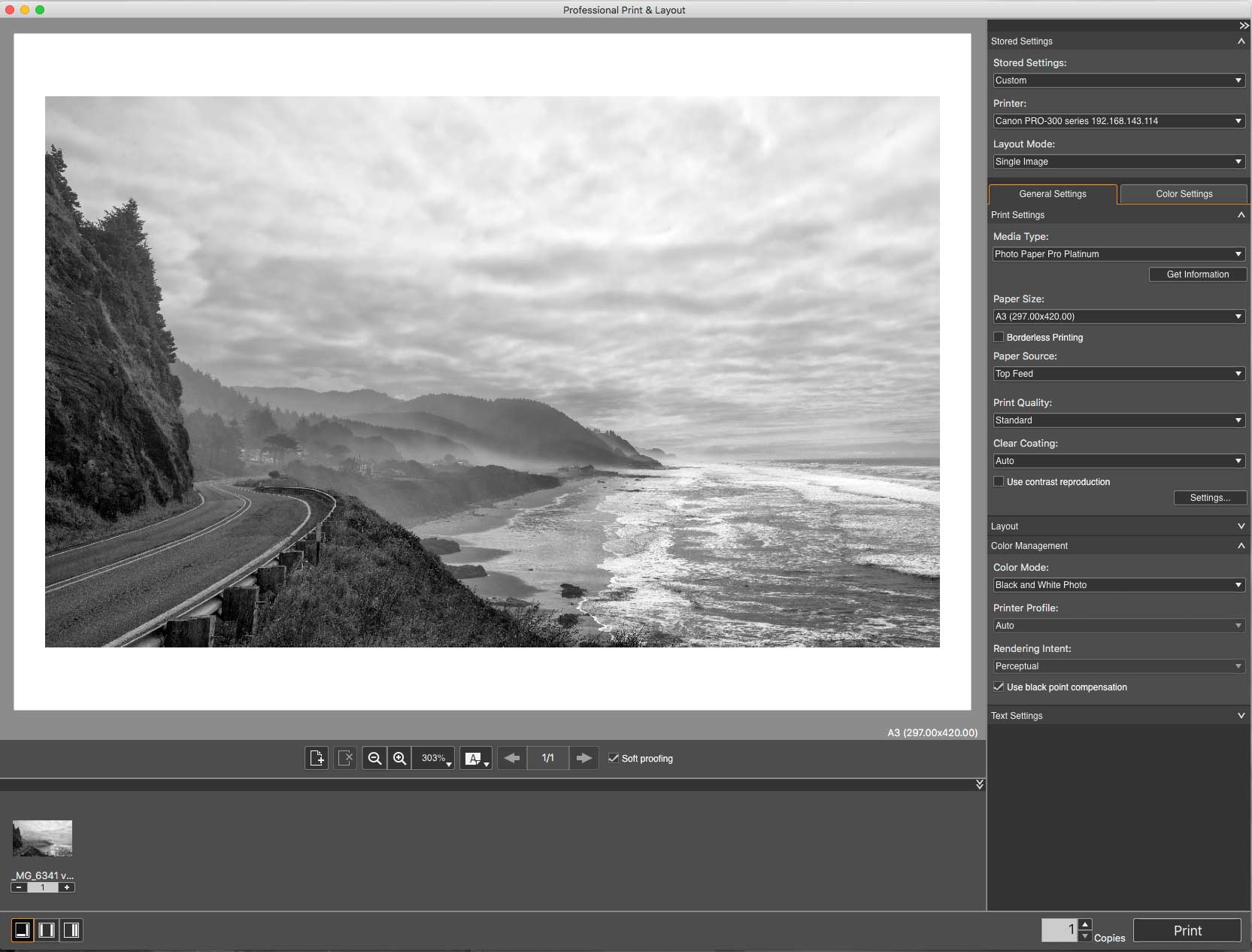
Soft proofing моделирует на мониторе влияние выбранного ICC-профиля и помогает увидеть, как печатный охват, белизна бумаги и чёрная точка меняют изображение. Флажок доступен, когда Color Mode установлен в Use ICC Profile, и может зависеть от выбранного media type. Это средство сравнительной оценки, а не гарантия абсолютного совпадения экрана с бумагой.
Надёжность soft proof зависит от монитора. Если дисплей слишком яркий, пользователь склонен затемнять файл, а отпечаток затем выглядит темнее ожидаемого. В настройках можно выбрать мониторный профиль; для управляемого процесса лучше использовать профиль откалиброванного дисплея, а не случайное стандартное пространство. Освещение, при котором оценивается готовый отпечаток, тоже влияет на субъективное совпадение.
Практически soft proof полезен в трёх ситуациях: при сравнении двух вариантов Rendering Intent, при выборе между близкими профилями для разных бумаг и при контроле насыщенных цветов, которые могут выйти за печатный охват. После включения режима стоит смотреть не только на общую насыщенность, но и на разделение теней, нейтральные участки кожи, тонкие градиенты и детали в ярких областях.
Цветовая коррекция перед печатью
Color Settings предназначена для корректировок, непосредственно связанных с печатным результатом. Здесь можно менять яркость и контраст, управлять цветовым балансом и использовать параметры для чёрно-белой печати. Эти изменения разумно применять после базовой обработки изображения: исправлять экспозицию RAW, локальную ретушь и сложную цветокоррекцию удобнее в редакторе, а в Professional Print & Layout оставлять финальную подстройку под бумагу и конкретный тестовый отпечаток.
При корректировке важно менять одну группу параметров за раз. Если одновременно сдвинуть яркость, контраст, цветовой баланс и профиль, по отпечатку будет невозможно понять, какая именно настройка улучшила или ухудшила результат. Для повторяемой работы сохранённый набор параметров помогает зафиксировать удачную печатную комбинацию после теста.
Числовые изменения следует оценивать вместе с soft proof, но не путать экранное изображение с физической пробой. Бумага отражает свет, монитор излучает его; поэтому особенно в тенях и на матовых носителях визуальная разница неизбежна. Программа даёт инструменты управления, но не отменяет калибровку и контрольное освещение.
Чёрно-белая фотопечать
Для монохромных работ используется соответствующий цветовой режим, если его поддерживает выбранная модель. Смысл такого режима — задействовать печатный путь принтера, рассчитанный на нейтральные и тонированные серые переходы. Перед печатью стоит проверить, не осталась ли цветовая коррекция от предыдущего задания и соответствует ли media type фактической бумаге.
При оценке чёрно-белого превью важнее не абсолютная яркость монитора, а распределение тонов: сохраняются ли детали в глубоких тенях, не сливаются ли светлые облака, нет ли нежелательного оттенка в нейтралях. Для бумаги с выраженной собственной белизной или тёплым оттенком готовый отпечаток будет восприниматься иначе, чем нейтральный экран.
Если нужен художественный тон, изменения следует делать малыми шагами и проверять образцом. Сильная коррекция может выглядеть убедительно на мониторе, но дать заметный цветовой уклон на бумаге. Для серийной выставочной печати лучше закрепить сочетание профиля, бумаги, режима и корректировки, а не настраивать каждый лист заново на глаз.
Pattern Print для выбора коррекции по пробному листу
Pattern Print создаёт набор вариантов одного изображения с различиями в яркости, контрасте или цветовом балансе. Вместо последовательной печати нескольких полноразмерных проб пользователь получает сравнительный лист, выбирает наиболее удачный вариант и переносит соответствующее значение в основное задание. Метод особенно полезен, когда экранная оценка затруднена или нужно подобрать поправку под конкретное освещение.
Для корректного сравнения все варианты должны печататься на той же бумаге, тем же профилем и качеством, которые планируются для финальной работы. Если тестовый шаблон вывести на другом media type, выбранная поправка перестанет быть надёжной. После печати лист сравнивают при стабильном освещении и выбирают не самый яркий вариант, а тот, где сохраняется нужная тональная структура и нейтральность.
Pattern Print не заменяет калибровку профиля: он помогает выбрать печатную коррекцию в рамках уже заданной связки. Если все варианты имеют одинаковый сильный цветовой сдвиг, сначала проверяют профиль, media type и двойное управление цветом, а не увеличивают диапазон шаблона.
Печать пользовательской ICC-мишени
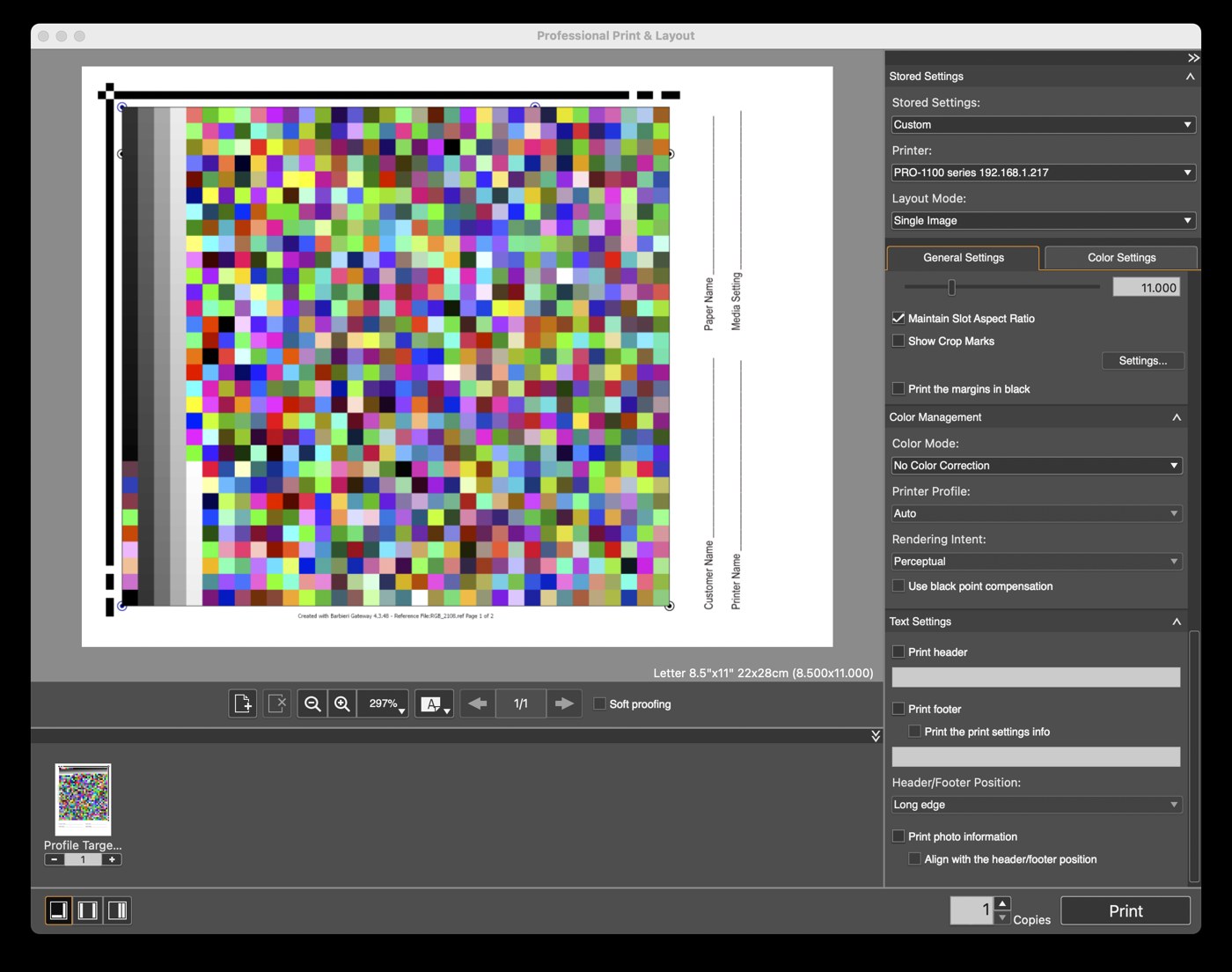
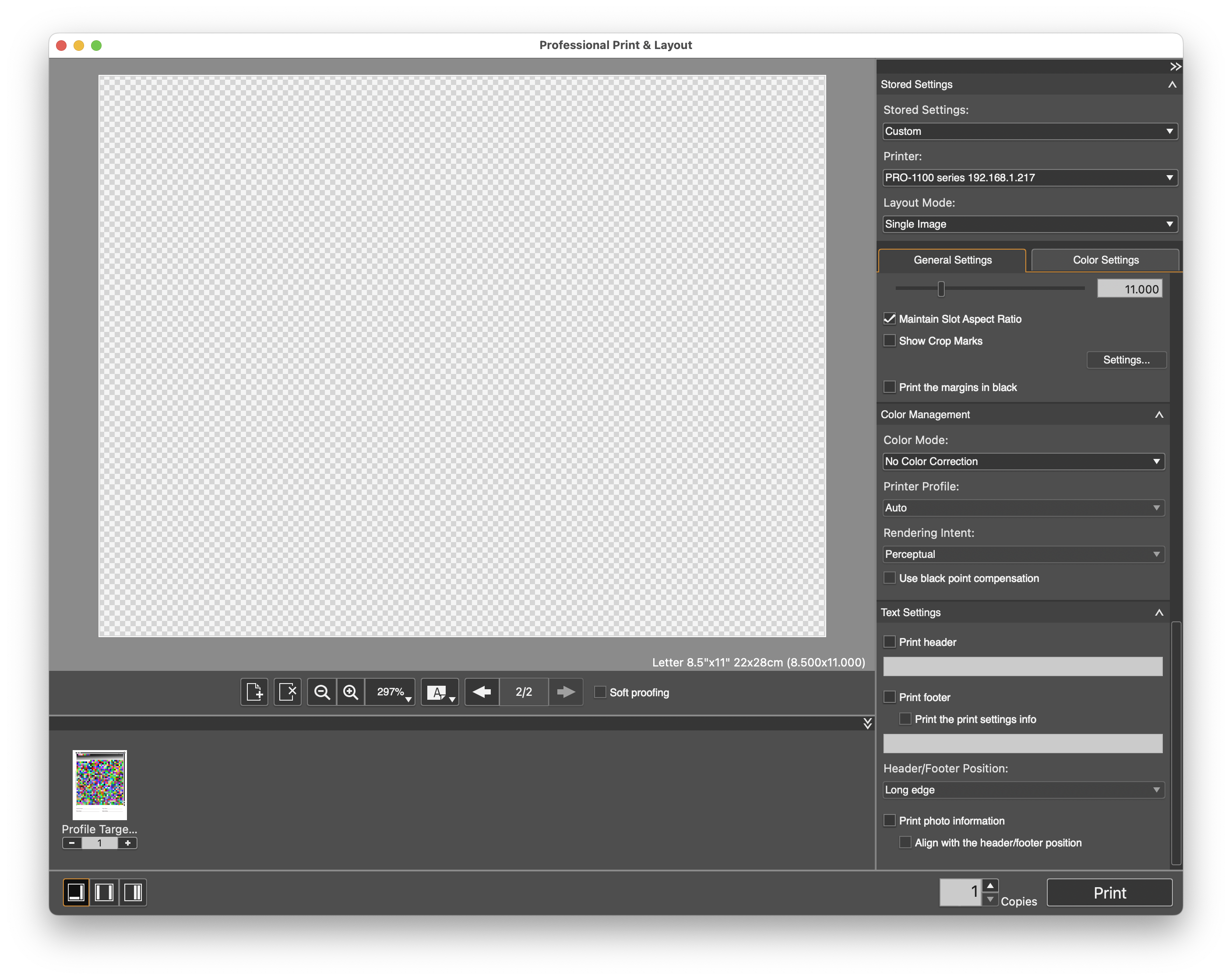
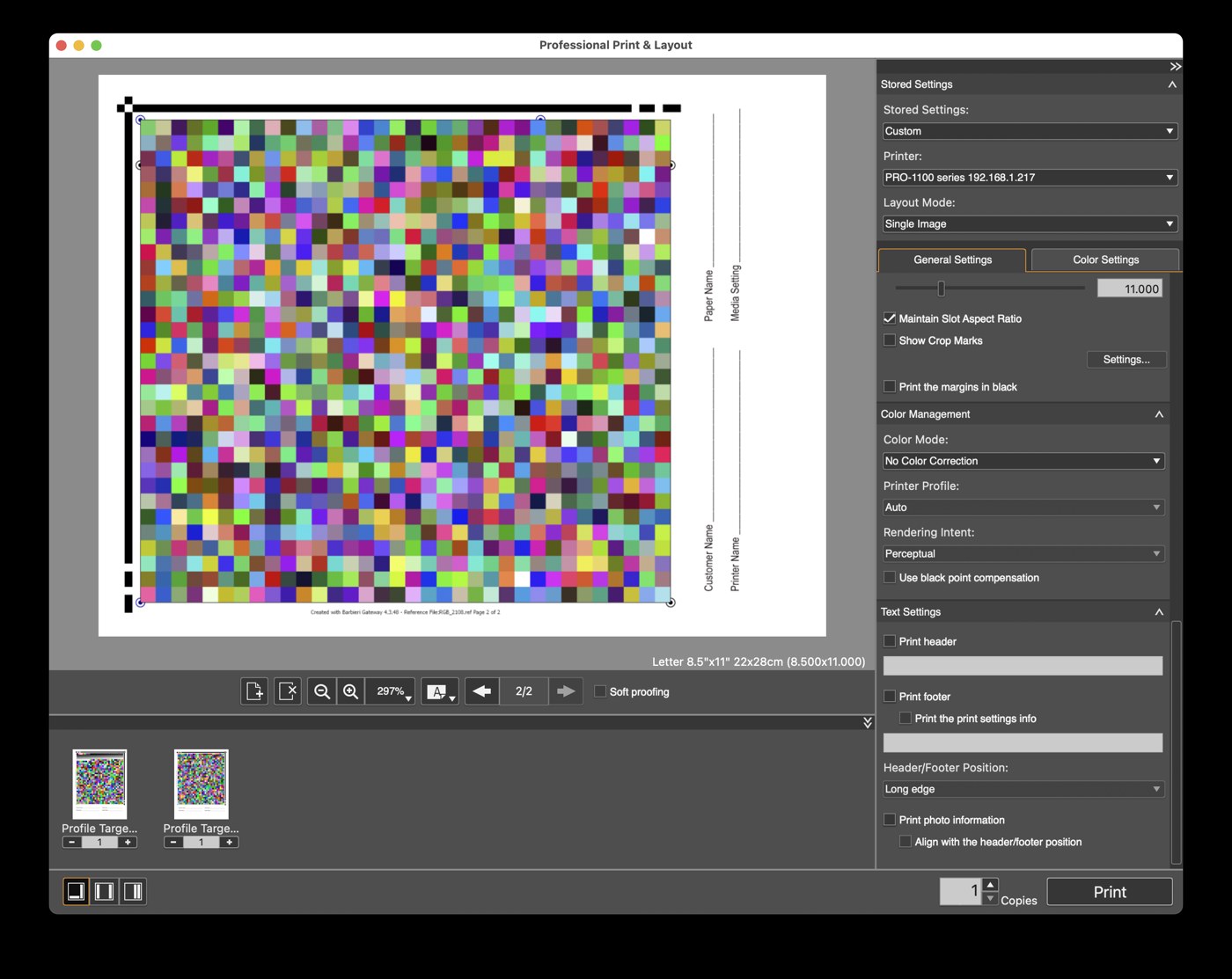
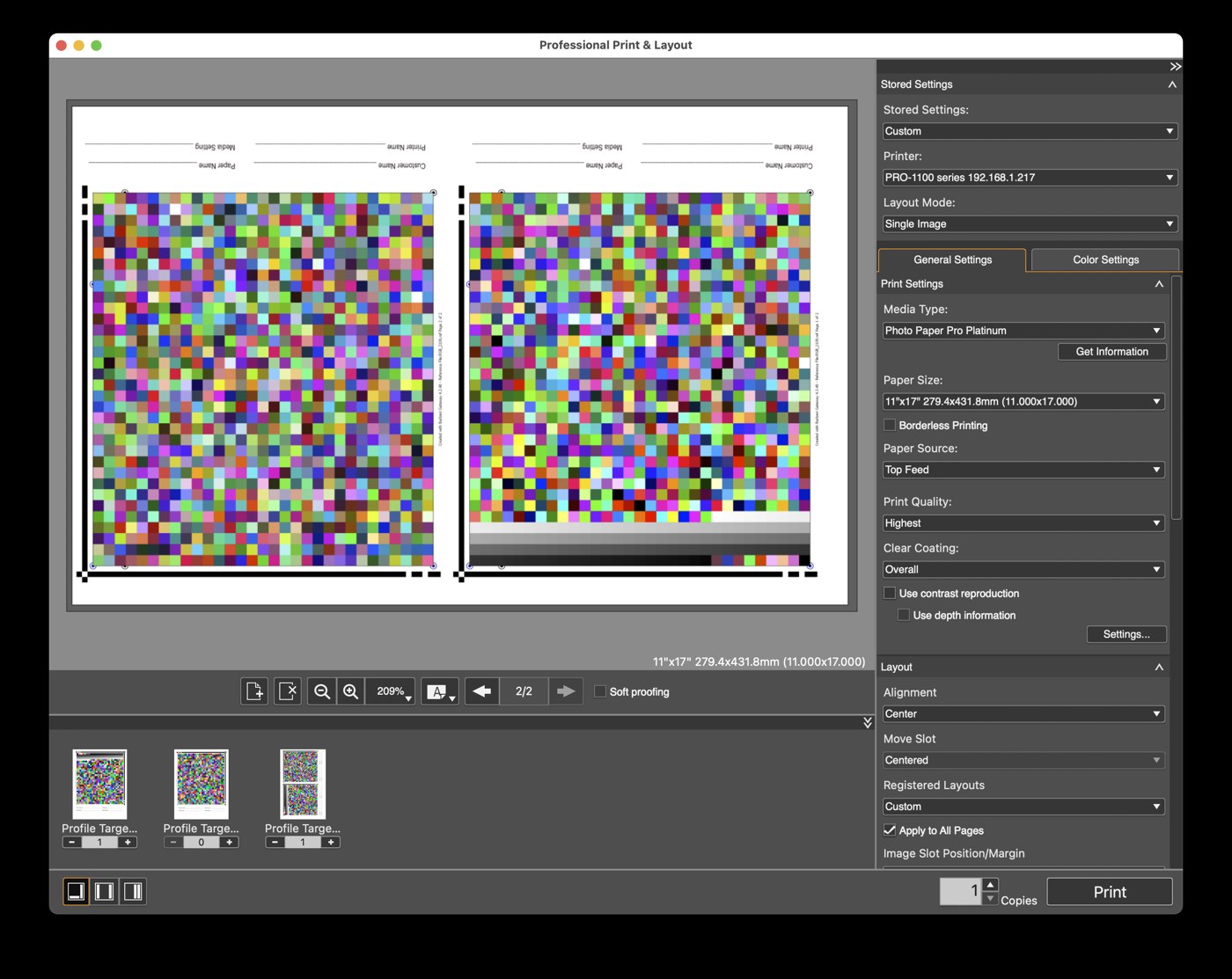
При построении собственного профиля важно вывести мишень без цветового преобразования. Для этого выбирают No Color Correction и не включают улучшения, способные изменить тоновую характеристику. Размер слота должен соответствовать размеру подготовленного TIFF, а Fit/Fill нельзя оставлять в состоянии, которое масштабирует или обрезает контрольные поля.
В таком задании ценится точность размеров, а не красивое расположение. Проверяют Maintain Slot Aspect Ratio, отсутствие Crop Marks поверх измеряемой области, белые поля по требованиям сервиса профилирования и реальный размер после печати. На рулоне дополнительно контролируют ориентацию в Roll Paper Preview, чтобы мишень не растянулась на лишнюю длину.
Файл профиля после измерения устанавливается в систему, после чего он появляется среди доступных Printer Profile. Если профиль не виден, закрывают и заново открывают печатную программу, проверяют место установки и соответствие профиля операционной системе. Использовать профиль другого принтера или другой бумаги только потому, что название похоже, нельзя: ICC описывает конкретную печатную связку.
Служебный текст, информация о фото и настройках
Text Settings позволяет печатать заголовок и подвал, сведения о настройках печати и информацию о фотографии. В зависимости от режима можно вывести имя файла, дату и время съёмки. Такой текст полезен при тестах бумаги, сравнении профилей и создании контрольных отпечатков: спустя неделю легче понять, чем отличались два почти одинаковых листа.
Служебные данные размещаются на полях, поэтому их доступность связана с типом макета. При Gallery Wrap и некоторых безрамочных схемах текстовые пункты могут быть недоступны. Позицию заголовка и подвала задают относительно длинной или короткой стороны. Если места мало, программа ограничивает размер и расположение текста в соответствии с геометрией страницы.
Для выставочного отпечатка служебную информацию обычно отключают, а для технического теста, наоборот, полезно включить print settings info и имя файла. Это снижает риск перепутать две пробы с разными профилями или качеством. Важно лишь убедиться, что служебная строка не попадает в область, которая должна быть измерена или оформлена как чистое поле.
Gallery Wrap для печати холста под натяжку
Режим Gallery Wrap предназначен для подготовки изображения, которое будет натянуто на подрамник. В Frame Settings задаются Panel Layout, Frame Size и Frame Depth. Программа строит центральную лицевую область и края, которые уйдут на боковые стороны. Бумага или холст должны быть физически больше лицевой части, поэтому Paper Size выбирают с запасом относительно размера готовой панели.
Перед печатью важно перейти к Print Preview и убедиться, что крайние зоны не содержат критичных деталей. Лицо человека, подпись или важная линия не должны случайно перейти на боковину. Если исходный кадр тесный, безопаснее сначала расширить композицию в редакторе или выбрать другой способ оформления края, а не надеяться только на автоматическое заполнение.
Параметры Gallery Wrap отличаются от обычного многослотового макета: количество рам и выбранный Panel Layout управляют тем, какие изображения участвуют в печати. Из-за этого часть обычных команд миниатюр и ориентации работает иначе. При неожиданном поведении нужно сначала проверить, открыт ли Panel Preview или Print Preview, а уже затем искать команду, которая кажется пропавшей.
Contrast Reproduction и глубинные данные
Функция Contrast Reproduction доступна только при поддерживаемом сочетании устройства и режима. Она предназначена для печатной оптимизации контрастного воспроизведения и имеет отдельные настройки. Её не следует автоматически включать в каждое задание: для измерительных мишеней и процессов, где требуется отсутствие дополнительных преобразований, подобные улучшения должны быть исключены.
Use depth information относится к сценарию с данными Dual Pixel RAW. Такие возможности зависят от исходного файла и Canon-рабочего процесса через Digital Photo Professional. Если обычный JPEG или TIFF не даёт доступа к параметру, это ожидаемо: нужная информация не содержится в пиксельном файле после обычного экспорта.
Практическое правило для специальных режимов простое: если опция неактивна, проверяют четыре вещи — совместимость принтера, тип исходного изображения, способ передачи из Digital Photo Professional и выбранный color/print mode. Менять случайные параметры качества или переустанавливать драйвер до такой проверки обычно бессмысленно.
HDR Print и HDR PQ
HDR Print связан с изображениями HDR PQ, подготовленными в Digital Photo Professional. Canon указывает совместимость с DPP 4.9.20 и новее для такого рабочего процесса. В диалоге HDR Print можно отметить, какие изображения печатать с HDR-обработкой, а в превью сравнить отображение с включённой и выключенной функцией.
Специальный режим не превращает любой JPEG в HDR-печать. Требуются исходные данные и поддерживаемая цепочка обработки. На 32-разрядной среде соответствующая HDR-функция недоступна, поэтому при диагностике неактивного пункта важна разрядность системы наряду с версией DPP и типом файла.
Optimize for exhibition lighting предназначена для ситуации, когда отпечаток будет рассматриваться в заданном выставочном освещении. Это узкоспециализированный инструмент: эффект нужно оценивать в контексте реального света, а не считать универсальным улучшением. Для обычной домашней печати без контролируемой экспозиции безопаснее базовый профильный процесс.
Сохранение настроек и повторяемость
Stored Settings удобны для регулярно повторяющихся задач: один принтер, конкретная бумага, фиксированный размер, режим цветоуправления и нужная схема. Сохранение позволяет не восстанавливать вручную десяток полей перед каждой серией. Особенно полезно отделять наборы по назначению, например A3+ с полями, A4 без полей, рулон 24 дюйма — два изображения и тест профиля без коррекции.
Название пресета должно описывать результат, а не настроение автора. Если в имени есть размер, носитель и назначение, риск выбрать не тот вариант ниже. При замене бумаги или принтера сохранённый набор всё равно нужно перепроверить: программа может подставить доступные параметры, но физические ограничения нового сочетания не исчезают.
После загрузки пресета достаточно пройти короткий контроль: Printer, Media Type, Paper Size, Paper Source, Layout Mode, профиль, Rendering Intent, Borderless и число копий. Такой просмотр занимает меньше минуты и предотвращает большую часть дорогостоящих ошибок в серийной фотопечати.
Print History и повтор задания
История печати позволяет вернуться к ранее использованным параметрам и изображениям, когда соответствующие данные ещё доступны. Это полезно для повторного заказа или контрольного экземпляра: вместо реконструкции настройки по памяти можно открыть запись и сравнить её с текущим заданием.
Историю нельзя считать архивом исходников. Если файл был перемещён, переименован или удалён, запись о печати не заменит сам файл. Для важных работ исходники и итоговые мастер-файлы следует хранить отдельно, а историю использовать как подсказку по параметрам принтера и макета.
При повторе задания проверяют бумагу и состояние принтера так же, как при новой печати. Один и тот же профиль при другой партии носителя, другой регистрации media type или изменённой подаче может дать отличающийся результат. История повышает повторяемость настроек, но не фиксирует физические условия печати.
Как читать превью без ложной уверенности
Preview Area точно показывает геометрию задания, но цветовая часть зависит от профиля монитора и soft proof. Поэтому превью особенно надёжно для проверки ориентации, размеров, порядка, полей, обрезки и позиции, а оценку абсолютной яркости и цвета нужно связывать с калиброванным монитором и освещением готового отпечатка.
Масштаб Fit Screen хорош для контроля всей страницы, но мелкие детали кадрирования лучше проверять на увеличении. Если Fit Image to Slot скрывает проблему у края, приблизьте изображение и убедитесь, что границы слота не проходят по лицу, подписи или важному объекту. После этого вернитесь к виду всего листа и оцените поля.
При нескольких страницах стрелки Previous/Next переключают страницы, а счётчик показывает текущую. Типичная ошибка — настроить первую страницу и отправить серию, не посмотрев остальные. Перед большим тиражом полезно пройти все страницы, особенно если изображения имеют разные пропорции.
Рабочие сценарии
1. Один A4-отпечаток с белыми полями
Выберите Single Image, установите фактическую бумагу и A4, затем задайте размер слота меньше листа. Центрируйте слот и оставьте Borderless выключенным. В Color Management выберите профиль бумаги и проверьте soft proof.
Главный риск — перепутать размер бумаги и размер изображения: увеличение Paper Size не задаёт требуемую ширину фотографии. Финально измеряют поля по превью и проверяют, что Fill не обрезал края.
2. A3+ без полей
Сначала убедитесь, что конкретный media type и источник позволяют Borderless. Включите режим и проверьте величину расширения за край. Кадры с важными деталями у границы лучше предварительно дать с безопасным запасом.
Если без полей недоступно, не уменьшайте слот вручную до края: проверьте сочетание бумаги, размера и подачи. Белая полоска по краю обычно связана с недостаточным расширением или подачей.
3. Два одинаковых отпечатка на одном листе
Используйте Multiple Images и схему на два слота либо создайте пользовательский макет. Задайте одинаковые размеры численно, включите сохранение пропорций, после чего выровняйте слоты.
Визуально одинаковые окна могут отличаться на миллиметры, если тянуть их мышью. Для продукции с последующей резкой лучше числовая геометрия и Crop Marks.
4. Контактный лист из серии
Добавьте нужные изображения, установите количество копий и используйте многослотовую схему. Служебный текст с именем файла помогает связать отпечаток с исходником.
Следите, чтобы число копий у миниатюр не было нулевым. Для удобства отбора порядок миниатюр лучше привести к порядку съёмки до печати.
5. Экономичная раскладка на рулоне
Выберите Auto Nesting, установите реальную ширину рулона и разумный промежуток между слотами. После автоматического размещения перейдите в Roll Paper Preview.
Алгоритм оптимизирует площадь, а не удобство резки. Если все кадры должны иметь одинаковую ориентацию, используйте ручной макет или проверьте каждую позицию.
6. Панорамная фотография
Задайте рулон и размер, соответствующий длинной стороне изображения. Проверьте ориентацию всей полосы и реальную длину задания, затем оцените поля и безрамочный режим.
Ошибочный порядок ширина×высота способен породить длинный пустой участок. Roll Paper Preview показывает проблему лучше обычного вида страницы.
7. Печать на сторонней fine-art бумаге
Установите рекомендованный media type и ICC-профиль производителя бумаги. Выберите тот же источник подачи, который требуется для толщины носителя, и сделайте soft proof.
Профиль должен соответствовать именно модели принтера и бумаге. Похожее название другого носителя не является заменой. При первом использовании разумен небольшой тест.
8. Пробный лист цветокоррекции
Откройте Pattern Print и выберите параметр, который нужно сравнить. Печатайте варианты на той же бумаге и с тем же профилем, что и финальный отпечаток.
Не смешивайте в одном тесте слишком много переменных. Если все варианты имеют одинаковый сдвиг, сначала ищите ошибку профиля или media type.
9. Монохромный портрет
Выберите режим чёрно-белой печати, настройте тон и проверьте градации в тенях. Soft proof используйте для сравнения, а финальную нейтральность оценивайте на физическом тесте.
Слишком яркий монитор приводит к чрезмерному затемнению файла. Контролируемая яркость дисплея и стабильное освещение отпечатка важнее агрессивной коррекции.
10. Мишень для собственного ICC
Отключите цветовую коррекцию, улучшения контраста и всё, что изменяет тон. Установите точный размер слота, не допускайте масштабирования и обрезки измерительных патчей.
После печати проверьте физический размер контрольных областей. Неверный размер или включённое управление цветом делает измерение непригодным для построения профиля.
11. Холст для подрамника
Выберите Gallery Wrap, задайте Frame Size и Frame Depth, затем выберите бумагу или холст большего физического формата. Сверьте центральную панель и боковины.
Критичные детали не должны оказаться в зоне загиба. Если исходник тесный, лучше изменить композицию заранее, чем растягивать или агрессивно кадрировать в печатной раскладке.
12. Повтор выставочного отпечатка
Загрузите сохранённые настройки или запись истории, затем вручную подтвердите принтер, бумагу, профиль, intent и качество. Сравните контрольный образец с предыдущим экземпляром.
Повтор параметров не гарантирует идентичность физической партии бумаги и условий просмотра. Для строгой серии документируйте также носитель и свет.
13. Печать из Photoshop
Завершите пиксельную обработку в Photoshop, передайте изображение в Professional Print & Layout и выполняйте там только печатную геометрию, профиль и параметры Canon-принтера.
Избегайте двойного управления цветом. Если профильное преобразование делает Professional Print & Layout, не следует одновременно применять несовместимую коррекцию в другом звене.
14. Печать из Lightroom Classic
Передайте выбранные обработанные кадры через интеграцию и установите общий печатный набор. Для нескольких фотографий следите за порядком и пропорциями слотов.
Если команда интеграции не появляется, проверяют установку модуля в каталоге Lightroom Modules и совместимость версии, а не пытаются открывать RAW напрямую в печатном окне.
15. HDR PQ из Digital Photo Professional
Подготовьте совместимое HDR PQ изображение в DPP и передайте его в Professional Print & Layout. В HDR Print отметьте нужные кадры и сравните превью.
Неактивная HDR-опция обычно указывает на несоответствующий исходник, путь запуска или среду. Обычный JPEG сам по себе не создаёт HDR PQ-печатный процесс.
16. Серия с подписями и именами файлов
Используйте Text Settings, включите photo information или имя файла, выберите позицию заголовка/подвала и оставьте достаточно поля.
Не применяйте служебный текст к финальной безрамочной работе, если он не является частью дизайна. Для технических проб он, наоборот, упрощает последующую идентификацию.
17. Многостраничный набор
Добавьте страницы и распределите изображения. Перед печатью последовательно переключите все страницы и проверьте количество копий, ориентацию и заполнение каждого слота.
Ошибка на второй или третьей странице часто остаётся незамеченной, если контролировать только первый экран. Серийная печать требует просмотра всего задания.
18. Печать с метками реза
Создайте многослотовый макет, задайте точные размеры и включите Show Crop Marks. Расстояние между слотами выбирайте с учётом инструмента резки.
Метки не должны попадать внутрь полезного изображения. После изменения слотов заново проверяйте их положение, особенно если включено автоматическое размещение.
Типичные ошибки и способы их устранения
Принтер не появляется в списке
Проверьте, установлен ли драйвер и видит ли устройство система. Для сетевой модели убедитесь, что компьютер и принтер находятся в доступной сети. После изменения адреса устройство может потребоваться добавить заново.
После обнаружения выберите именно ту запись, которая соответствует текущему подключению, и обновите сведения о носителях.
Выбрана не та очередь принтера
Если одинаковая модель присутствует как USB и как сетевая запись, сравните имя и адрес. Задание, отправленное в другую очередь, может ожидать недоступное устройство.
Выберите правильную запись Printer и сохраните её в отдельном пресете, чтобы не путать подключения.
Нужная бумага отсутствует в Media Type
Сначала обновите сведения о носителях и проверьте, зарегистрирован ли материал на принтере. Для сторонней бумаги используйте media type, рекомендованный её производителем.
Не подменяйте тип случайным похожим названием: от него зависят подача, ограничения и профиль.
Размер бумаги исчез после смены носителя
Некоторые размеры связаны с источником и media type. Верните нужный Paper Source и посмотрите список ещё раз.
Если формат пользовательский, проверьте допустимые пределы конкретного принтера и создайте Custom Size только в разрешённом диапазоне.
Borderless Printing неактивна
Проверьте размер, media type и источник бумаги. Не каждое сочетание поддерживает печать до края.
Если без полей принципиально нужна, выберите поддерживаемую комбинацию; ручное увеличение слота не обходит физическое ограничение.
Белая кромка при печати без полей
Недостаточное расширение за край или нестабильная подача могут оставить светлую полоску.
Увеличьте Borderless Extension в разумных пределах и убедитесь, что важные детали выдерживают дополнительное кадрирование.
Слишком сильно обрезаются края
Проверьте Fill Slot with Image и величину расширения без полей. Оба механизма способны увеличивать кадрирование.
Переключитесь на Fit Image to Slot или уменьшите расширение, если допустима более высокая вероятность тонкой кромки.
Фото выглядит меньше ожидаемого
Paper Size не равен размеру изображения. Проверьте Size/Slot Size и поля.
Задайте физический размер слота численно, затем выровняйте его на листе.
Слот меняет пропорции при вводе размера
Флажок Maintain Slot Aspect Ratio связывает ширину и высоту.
Если нужна независимая геометрия слота, снимите флажок; если важно сохранить пропорции, меняйте только одно измерение и контролируйте кадрирование.
Кадр пропал из превью
У миниатюры может быть установлено ноль копий либо изображение находится на другой странице.
Проверьте счётчик Copies и навигацию Previous/Next, прежде чем повторно добавлять файл.
Изображения идут не в том порядке
Порядок миниатюр влияет на размещение и последовательность страниц.
Перетащите миниатюры в нужный порядок до финальной проверки макета.
Auto Nesting оставляет большие промежутки
Проверьте интервал между слотами в дополнительных Layout Settings и реальные размеры слотов.
Уменьшите интервал в пределах, удобных для резки, либо используйте ручной Multiple Images.
На рулоне остаётся длинный пустой участок
Частые причины — неверная ориентация Paper Size, неподходящая длина задания или параметры Roll Paper Options.
Переключитесь в Roll Paper Preview, проверьте ширину рулона и ориентацию, затем поверните слот или скорректируйте размер.
Рулонный превью-переключатель не виден
Switch Preview зависит от поддерживаемого принтера и режима.
Сначала убедитесь, что выбран рулонный источник и модель действительно предоставляет соответствующий просмотр.
Soft proofing недоступен
Функция появляется при Use ICC Profile и может зависеть от носителя.
Переключите Color Mode на профильный режим, выберите подходящий media type и профиль.
Soft proof выглядит слишком тёмным
Причиной часто бывает слишком яркий монитор или некорректный мониторный профиль.
Проверьте калибровку и выбранный Monitor Profile; не компенсируйте проблему сильным осветлением файла без тестового отпечатка.
Отпечаток имеет сильный цветовой сдвиг
Проверьте профиль, media type и отсутствие двойного управления цветом.
Используйте профиль именно для текущей бумаги и принтера, затем повторите небольшой тест с одной контролируемой цепочкой цветоуправления.
Printer Profile недоступен
В режиме No Color Correction профиль намеренно отключён.
Для профильной печати выберите Use ICC Profile; для измерительной мишени оставьте отсутствие коррекции.
Установленный ICC-профиль не появился
Программа могла быть открыта во время установки профиля или файл установлен не в системное хранилище.
Установите профиль штатным способом операционной системы и перезапустите Professional Print & Layout.
Rendering Intent заблокирован
Проверьте Color Mode. При отсутствии цветовой коррекции intent не применяется.
Выберите Use ICC Profile, после чего сравните доступные варианты через soft proof и пробную печать.
Black Point Compensation недоступна
Параметр зависит от режима цветоуправления и активного профиля.
Убедитесь, что выполняется ICC-преобразование; не включайте компенсацию механически в режим, где преобразования нет.
Pattern Print даёт все варианты с одинаковым неправильным оттенком
Шаблон меняет коррекцию, но не исправляет неверный профиль или media type.
Сначала устраните базовую ошибку цветоуправления, затем повторяйте Pattern Print в корректной печатной связке.
Текст не печатается на полях
Text Settings доступны не во всех режимах, а место для заголовка/подвала зависит от полей.
Переключитесь на совместимый макет или увеличьте доступное поле; для Gallery Wrap и безрамочных схем учитывайте ограничения.
HDR Print неактивен
Проверьте, что изображение подготовлено как HDR PQ в совместимом Digital Photo Professional и передано соответствующим способом.
Обычный TIFF/JPEG без нужных данных не активирует HDR-функцию; также учитывайте ограничение 32-разрядной среды.
Use depth information неактивно
Для функции нужны соответствующие данные Dual Pixel RAW и поддерживаемый рабочий процесс.
Проверяйте исходник и передачу из DPP, а не только модель принтера.
Clear Coating серый
Доступность покрытия зависит от принтера и media type.
Выберите поддерживаемую бумагу; если пункт остаётся недоступен, не пытайтесь принудительно применять его к неподдерживаемому носителю.
Печать мишени получается неправильного размера
Причиной бывает Fit/Fill, неверный Slot Size или масштабирование в макете.
Задайте размер численно, отключите ненужное заполнение и после печати измерьте контрольную область линейкой.
Калибровочная мишень печатается с цветокоррекцией
Если активен ICC-профиль, intent или дополнительное улучшение, измерительные значения будут изменены.
Выберите No Color Correction и отключите улучшения, затем повторите мишень на том же media type.
После открытия из Photoshop нельзя свободно добавить другой файл
При запуске из внешнего редактора набор изображений определяется передающей программой, поэтому команда добавления может быть недоступна.
Для произвольной подборки откройте новый сеанс Professional Print & Layout и добавьте JPEG/TIFF напрямую.
Плагин Lightroom Classic не виден
Проверьте установку модуля Professional Print & Layout в каталог Modules и совместимость используемой версии Lightroom Classic.
Запустите установку плагина из Canon Utilities и затем перезапустите Lightroom Classic.
Меню на macOS ведёт себя странно при автоскрытии панели
Сначала отключите автоматическое скрытие системной строки меню и проверьте доступность команд ещё раз.
Если проблема исчезает, используйте обычный режим строки меню на время печати и обновите совместимые компоненты.
Предпросмотр медленно обновляется
Сложные изображения, высокая детализация превью и большое число страниц увеличивают время пересчёта.
Сначала настройте геометрию без лишнего увеличения, затем включите точную проверку отдельных страниц перед финальной печатью.
После смены бумаги часть параметров изменилась
Это нормальная реакция на ограничения media type: могут измениться качество, покрытие, поля и источники.
После каждой смены бумаги заново проверяйте зависимые поля, а не полагайтесь на старый пресет без контроля.
Сохранённый макет применился не так, как ожидалось
Пресет может содержать параметры, которые новая модель или бумага не поддерживают.
Сравните текущий Printer и Media Type с теми, для которых создавался макет, и пересохраните отдельный вариант.
Метки реза мешают изображению
Слишком маленький интервал или неверная геометрия слотов может приблизить Crop Marks к полезной области.
Увеличьте промежуток между слотами и проверьте метки на масштабе, достаточном для оценки границы.
Черные поля появились неожиданно
В Layout мог остаться включён Print the margins in black.
Отключите параметр и сохраните отдельный пресет для обычной белой рамки.
Совместимость и практические ограничения
Для Windows Canon указывает поддержку Windows 11, Windows 10, Windows 8.1 и Windows 7 SP1 в соответствующих 32- и 64-разрядных вариантах для распространяемого пакета, а также .NET Framework. При выборе современной системы важнее проверять не только саму программу, но и драйвер конкретного принтера: печатный модуль получает от него список доступных носителей и возможностей.
Среди интеграций Canon перечисляет Digital Photo Professional 4.9.20 и новее, Photoshop 23–27, Photoshop Elements 2022–2025, Lightroom 6/CC6.x и Lightroom Classic 11–15 для соответствующего выпуска Windows. Совместимость внешнего редактора не означает, что все его форматы открываются напрямую: RAW-проявка остаётся задачей программы-источника.
Ключевое аппаратное ограничение — поддерживаемые фотопринтеры Canon. Наличие драйвера неизвестной модели в системе не гарантирует появление её в Professional Print & Layout. Кроме того, даже на поддерживаемом устройстве функции могут зависеть от media type, источника бумаги и формата: это относится к borderless, roll preview, покрытию, специальным Canon-режимам и части параметров качества.
Как подготовить рабочее место для предсказуемого цвета
Точная фотопечать начинается до запуска программы. Монитор должен работать в стабильном режиме, а его профиль — соответствовать фактическому состоянию дисплея. Если в системных настройках выбран неверный профиль, soft proof тоже будет опираться на неправильное описание экрана. Для критичных работ калибровку и профилирование дисплея выполняют измерительным прибором.
Яркость окружения влияет на решение не меньше, чем настройка в Color Settings. При очень тёмной комнате монитор субъективно кажется ярче, и файл легко сделать слишком тёмным для бумаги. При оценке готовой печати используют стабильный свет и дают отпечатку нормализоваться; сравнивать лист под тёплой лампой с экраном в холодном свете бессмысленно.
Бумагу хранят и загружают по рекомендациям производителя. Для рулона важны ровная подача и правильная регистрация ширины; для плотного листа — верный тракт. Программа может правильно рассчитать макет, но физическая подача остаётся задачей принтера. Поэтому повторяемость складывается из настроек PPL, профиля, состояния принтера, бумаги и света.
Как проверить задание перед дорогой печатью
- Сверить Printer и конкретное подключение устройства.
- Подтвердить Media Type по реально загруженной бумаге.
- Проверить Paper Size и Paper Source отдельно от Slot Size.
- Убедиться, что Fit или Fill не обрезает важные детали.
- Просмотреть все страницы и число копий у миниатюр.
- Для рулона обязательно открыть Roll Paper Preview.
- Проверить Borderless и величину расширения, если печать идёт до края.
- Сверить Color Mode, Printer Profile, Rendering Intent и Black Point Compensation.
- Включить soft proof только после выбора корректного ICC-профиля.
- Отключить Crop Marks, чёрные поля и служебный текст, если они не нужны в финальном изделии.
- Для мишеней отключить цветовую коррекцию и дополнительные улучшения.
- Сделать небольшой тест, если бумага, профиль или режим используются впервые.
Сравнение Canon Professional Print & Layout с аналогами
| Программа | Лучше подходит для | Главное ограничение |
|---|---|---|
| Canon Professional Print & Layout | Фотопечать на поддерживаемых Canon: ICC, soft proof, макеты, рулон и Canon-специальные режимы | Работает с поддерживаемыми Canon-принтерами |
| Epson Print Layout | Фотопечать и цветоуправление на поддерживаемых фотопринтерах Epson | Ориентирована на поддерживаемые Epson-принтеры |
| Qimage Ultimate | Пакетная фотопечать, точные размеры, раскладка и управление очередью в Windows | Нет версии для macOS |
| Mirage | Профессиональная фотопечать из собственного интерфейса и совместимых графических программ | Требуется отдельная лицензия |
| Adobe Lightroom Classic — Print | Печать фотографий из каталога Lightroom с шаблонами и цветоуправлением | Нет Canon-специфичных HDR/DPRAW функций |
Если используется совместимый фотопринтер Canon и нужны его фирменные возможности, Professional Print & Layout обычно даёт наиболее прямой путь от подготовленного изображения к бумаге: профиль, носитель, макет и зависимые параметры устройства находятся в одном задании. Epson Print Layout решает сходную задачу в экосистеме Epson, поэтому выбирать между ними логично по фактическому принтеру, а не по внешнему виду интерфейса.
Qimage Ultimate интересен пользователям Windows, которым нужна развитая пакетная печать и гибкая раскладка для разных устройств. Mirage ориентирован на профессиональный вывод и интеграции, но требует отдельной лицензии. Lightroom Classic удобен, если весь архив и обработка уже ведутся в Lightroom; при этом специфические функции Canon, завязанные на DPP и данные камеры, там не заменяются.
ФотоМАСТЕР в эту таблицу не включён, потому что его основная задача — обработка и ретушь фотографий, а не профессиональное управление фотопринтером, ICC-профилями и рулонными макетами. Он уместен как редактор до печати, но не является прямой заменой печатному модулю этого класса.
Вопросы о Canon Professional Print & Layout
Можно ли открыть RAW напрямую?
Для прямого открытия ориентируйтесь на JPEG и TIFF. RAW лучше проявлять в Digital Photo Professional или другом поддерживаемом редакторе и передавать подготовленное изображение в печатный процесс.
Нужен ли ICC-профиль?
Для управляемой цветной печати профиль принтера и бумаги крайне важен. Для фирменных носителей профиль может подбираться автоматически; для сторонней бумаги используют профиль именно для своей модели и носителя.
Что делает soft proof?
Он моделирует влияние выбранного профиля на экране и помогает сравнить варианты до печати. Точность зависит от профиля и калибровки монитора.
Почему soft proof не включается?
Проверьте Color Mode: функция связана с Use ICC Profile. Доступность также может зависеть от media type.
Чем Fit Image to Slot отличается от Fill Slot with Image?
Fit сохраняет весь кадр и допускает пустые области; Fill заполняет слот полностью, поэтому может обрезать края.
Можно ли печатать несколько фото на одном листе?
Да. Multiple Images позволяет использовать несколько слотов, а Auto Nesting автоматически размещает их с заданным промежутком.
Можно ли печатать на рулоне?
На поддерживаемых моделях доступны рулонные источники и Roll Paper Preview. Перед печатью проверяйте реальную ширину рулона и ориентацию задания.
Что такое Pattern Print?
Это пробный лист с вариантами коррекции, позволяющий визуально выбрать подходящую яркость, контраст или цветовой баланс на бумаге.
Можно ли сделать Gallery Wrap?
Да, для этого есть отдельный Layout Mode с размером рамы, глубиной и схемой панелей. Бумага или холст должны включать область для боковин.
Зачем No Color Correction?
Режим нужен, когда цветовое преобразование не должно выполняться, например при выводе мишени для построения собственного ICC-профиля.
Почему некоторые настройки серые?
Многие параметры зависят от модели принтера, media type, источника, макета и color mode. Сначала проверяют контекст задания.
Можно ли сохранить макет?
Да, пользовательские схемы и наборы параметров можно сохранять для повторяемых задач. После загрузки всё равно стоит сверить бумагу и принтер.
Для чего Print History?
Она помогает повторно обратиться к ранее использованным параметрам и заданию, но не заменяет хранение исходных файлов.
Как избежать двойного управления цветом?
Определите одно звено, которое выполняет профильное преобразование. Если это Professional Print & Layout в режиме Use ICC Profile, остальные звенья не должны повторно менять цвет по другому профилю.
Почему отпечаток темнее монитора?
Частая причина — завышенная яркость дисплея и различие условий просмотра. Проверьте калибровку монитора и оценивайте печать при стабильном свете.
Можно ли печатать служебную информацию?
Да, Text Settings позволяет добавить заголовок, подвал, параметры печати и сведения о фото, если выбранный режим макета это допускает.
Что проверить перед серией из десятков листов?
Сделайте один контрольный отпечаток, подтвердите media type, профиль, размер, источник, качество и геометрию, затем сохраните настройки и только после этого запускайте серию.
Почему программа особенно полезна владельцу Canon-фотопринтера?
Она получает от поддерживаемого устройства сведения о носителях и объединяет их с макетом, ICC-управлением, soft proof и фирменными Canon-функциями в одном печатном задании.
Практический итог
Canon Professional Print & Layout сильнее всего там, где фотография уже обработана, а задача состоит в предсказуемом переводе файла на конкретную бумагу. Программа позволяет связать физический размер, поля и раскладку с параметрами Canon-принтера, а затем добавить ICC-профиль, Rendering Intent, soft proof и финальную коррекцию. Такой подход уменьшает число разрозненных диалогов и делает повтор заданий понятнее.
Для стабильного результата полезно разделять этапы: проявка и ретушь выполняются в редакторе, печатная геометрия и цветоуправление — здесь, а окончательная оценка — на тестовом отпечатке при контролируемом освещении. Если каждый этап отвечает за свою задачу, проще найти причину ошибки и не компенсировать неверный профиль случайной цветокоррекцией.
Перед важной печатью достаточно дисциплинированно сверить принтер, бумагу, источник, размер листа, размер слота, способ вписывания, профиль, intent, режим без полей и все страницы превью. Для рулона добавляется Roll Paper Preview, для мишени — No Color Correction, для Canon HDR/DPRAW — корректный путь из Digital Photo Professional. Эти проверки дают больше практической пользы, чем попытка подобрать один универсальный пресет для всех работ.
Дополнительный контроль точной фотопечати
Если меняется только размер бумаги, заново оцените позицию слота: старые координаты могут оставить несимметричные поля.
Перед сменой с листа на рулон проверьте Paper Source, потому что сохранённый размер сам по себе не переключает физическую подачу.
При двух похожих ICC-профилях ориентируйтесь на точное имя бумаги и модель принтера, а не на дату создания файла.
Если профиль сторонней бумаги требует определённого media type, сохраняйте эту пару как единое правило рабочего процесса.
После изменения Borderless Extension повторно проверьте края портрета: дополнительное расширение означает дополнительное кадрирование.
При свободной раскладке фиксируйте реальные размеры числовыми полями перед тем, как выравнивать элементы визуально.
Для серии карточек сначала напечатайте один лист и измерьте готовый размер после резки, а затем запускайте весь тираж.
При сравнении качества не меняйте одновременно media type, профиль и Print Quality, иначе причина различий останется неизвестной.
Если в задании важна подпись на поле, проверьте её положение после любого изменения ориентации бумаги.
Служебные данные на тестовой печати полезнее записей от руки, потому что они остаются привязаны к конкретному листу.
При работе с несколькими страницами одинаковые поля лучше задавать через Apply to All Pages, а исключения проверять отдельно.
Если слоты должны иметь одинаковую высоту, вводите значение численно, а не подгоняйте рамки по экрану.
Для матовой бумаги оценивайте разделение глубоких теней особенно внимательно: отражательная печать не повторяет контраст монитора.
При переходе на более белую бумагу soft proof может измениться даже с тем же изображением, потому что меняется профиль носителя.
Если тестовый отпечаток выглядит правильно только при одном источнике света, зафиксируйте условия просмотра для всей серии.
Прежде чем корректировать цвет, убедитесь, что в принтере действительно загружена бумага, выбранная в Media Type.
При смене сетевого адреса принтера заново подтвердите устройство в Printer, даже если модель в списке выглядит знакомо.
Не используйте имя пресета как единственную проверку: откройте категории и убедитесь, что критичные поля совпадают.
Для панорамного кадра сравните реальную длину задания с доступным рулоном, чтобы не получить обрыв печати в конце.
При создании Gallery Wrap оставляйте визуально безопасную область для боковин до того, как оценивать цвет.
Если важна экономия рулона, сначала оптимизируйте ориентацию и раскладку, а уже затем повышайте Print Quality.
Crop Marks полезны для резки, но их наличие следует проверять на каждом изменённом макете, а не только на первом листе.
При No Color Correction серые поля профиля и intent являются ожидаемым признаком того, что преобразование отключено.
Если при Use ICC Profile список профилей не содержит нужного файла, перезапустите программу после системной установки профиля.
В чёрно-белом режиме сравнивайте не только нейтральность, но и сохранение полутонов кожи, облаков и фактурных теней.
Для Pattern Print подписывайте физический тест или сохраняйте его вместе с проектом, чтобы выбранная поправка не потерялась.
Если серия печатается месяцами, периодически делайте контрольный лист: состояние принтера и бумага со временем меняются.
На рулоне оценивайте не только начало изображения, но и свободное пространство после него, видимое в Roll Paper Preview.
Если автоматическая раскладка неудобна для резки, ручной порядок может быть экономически лучше за счёт меньшего времени постобработки.
При подготовке профилировочной мишени отключайте всё, что меняет изображение после создания файла, включая печатные улучшения.
Перед печатью с высоким качеством убедитесь, что результат геометрии уже утверждён на превью или пробном листе.
Если фотографии имеют разные пропорции, массовый Fill может по-разному обрезать их; просматривайте каждый слот отдельно.
Для фиксированной белой рамки используйте числовые поля и центрирование, а не визуальную оценку расстояния до края.
Профиль монитора влияет на soft proof, поэтому после калибровки дисплея проверьте, что новый профиль выбран системой.
Не оценивайте только насыщенность: при смене профиля следите за деталями в тенях, светах и плавных градиентах.
Если бумага имеет выраженную текстуру, маленький экранный контраст может не отражать визуальную потерю микродеталей на отпечатке.
При передаче из внешнего редактора сохраняйте финальную версию изображения, чтобы повтор печати не зависел от временного состояния проекта.
Для повторного заказа используйте историю как отправную точку, но сверяйте текущий профиль и media type перед печатью.
Если размер слота задан в дюймах, не смешивайте мысленно его с миллиметрами: выберите удобную единицу в настройках и придерживайтесь её.
При многостраничной серии счётчик страницы — такой же обязательный элемент контроля, как выбранный принтер и размер бумаги.
Если в превью изображение выглядит повёрнутым, сначала исправьте ориентацию слота, а не меняйте ширину и высоту бумаги вслепую.
На большом рулоне один неверный поворот способен потратить больше носителя, чем несколько пробных листов, поэтому Roll Paper Preview обязателен.
Если режим зависит от данных камеры, экспорт в обычный JPEG может удалить необходимые метаданные и специальные данные исходника.
При HDR PQ сохраняйте управляемую цепочку от DPP до печати и не пытайтесь воспроизвести её случайной насыщенностью обычного файла.
Для выставочной оптимизации заранее определите свет, под которым будет показан отпечаток; без этого настройка теряет практический смысл.
Если на одном листе смешаны фотографии разных размеров, заранее решите, нужны ли одинаковые поля или одинаковая полезная площадь.
При создании пользовательского макета сохраните его только после контрольного измерения, а не сразу после визуальной настройки.
Если принтер получает сведения о новых носителях, обновите media information перед тем, как считать список бумаги неполным.
Нестандартный размер следует проверять по допустимому диапазону устройства; программа не может расширить механические пределы подачи.
При печати плотного носителя источник подачи важнее привычки: неверный тракт способен сделать корректный макет физически непригодным.
Если один и тот же файл печатается на глянцевой и матовой бумаге, используйте разные профили и оценивайте теневой диапазон отдельно.
Сильная разница между экраном и печатью — повод проверить цепочку управления цветом, а не немедленно компенсировать её кривой яркости.
Перед сравнением двух тестов дайте им одинаковые условия освещения; разные лампы способны изменить вид нейтральных оттенков.
Если макет будет резаться гильотиной, интервал между слотами планируйте с учётом реальной ширины реза и удобства позиционирования.
Для серии с нумерацией имен файлов служебная информация помогает избежать перестановки кадров после печати и резки.
Если параметр внезапно исчез, первым делом вспомните, что вы меняли непосредственно перед этим: layout mode, media type или paper source.
При работе с пресетами создавайте отдельные варианты для принципиально разных носителей, а не один универсальный набор с ручными поправками.
Сохраняйте тестовые отпечатки вместе с названием профиля и параметрами: физический эталон полезнее скриншота настроек.
Если используется сторонний профиль, убедитесь, что драйвер и программа не добавляют второе цветовое преобразование поверх него.
Для мягких градиентов смотрите на полосы и постеризацию на физическом тесте, а не только на общую цветовую точность.
Перед печатью очень тёмного изображения сделайте уменьшенную пробу на той же бумаге, чтобы оценить реальный запас в тенях.
При печати нескольких копий проверьте два счётчика: копии отдельного изображения и общее число копий задания могут решать разные задачи.
Если фотография должна быть ровно по центру, используйте Alignment Center вместо ручного подбора одинаковых полей на глаз.
При ручном перемещении слотов контролируйте координаты после каждого изменения размера: положение может требовать повторной корректировки.
Если важна чистая белая рамка, убедитесь, что Print the margins in black выключен во всех страницах проекта.
Для архивного повторения сохраняйте не только пресет, но и мастер-файл в том цветовом пространстве, из которого выполнялась печать.
Если Print Preview и физический лист различаются по полям, проверьте фактический источник бумаги и регистрацию размера на принтере.
При смене с фирменной бумаги на стороннюю не оставляйте старый Printer Profile только потому, что оба носителя глянцевые.
Маленький тестовый отпечаток должен использовать тот же профиль и media type, иначе он проверяет другую печатную систему.
Когда качество выбрано для черновой проверки, не забывайте вернуть финальный уровень перед серией и сохранить его в нужном пресете.
Если кнопка специальной функции неактивна, сверяйте требования этой функции, а не пытайтесь включить её сменой случайных параметров.
Служебный текст лучше располагать там, где он останется после резки теста, но не попадёт в область измерения или экспонирования.
Для длинного рулонного задания полезно заранее посчитать общую длину с интервалами, чтобы убедиться в достаточном остатке бумаги.
Если Auto Nesting меняет порядок кадров, решите, что важнее: экономия площади или последовательность для дальнейшей обработки.
При Gallery Wrap проверяйте каждую панель отдельно, если печатается несколько рам: глубина и размер должны соответствовать подрамникам.
Не переносите коррекцию Pattern Print на другую бумагу автоматически: изменившийся профиль меняет характер печатного результата.
Если изображение передано из DPP ради DPRAW или HDR, не заменяйте его промежуточным экспортом без проверки сохранности нужных данных.
При выборе intent оценивайте конкретный кадр: насыщенный пейзаж и нейтральный портрет могут реагировать на преобразование по-разному.
В случае сомнений между двумя настройками печатайте небольшой контролируемый фрагмент, а не весь дорогой лист или длинный рулон.
После успешной серии сохраните рабочий набор и кратко обозначьте в названии бумагу, размер и назначение, чтобы повтор не начинался с нуля.
Финальная проверка всегда выполняется по реальному заданию: принтер, бумага, источник, геометрия, профиль и превью должны описывать один и тот же физический отпечаток.
Точная геометрия: как не перепутать лист, слот и кадр
В печатной раскладке одновременно существуют три прямоугольника: физическая бумага, слот и само изображение внутри слота. Paper Size отвечает за первый, параметры Layout — за второй, а Fit/Fill и кадрирование — за третий. Когда результат неожиданно меньше или больше, полезно определить, какой именно прямоугольник задан неверно. Если бумага верная, но рамка фотографии слишком мала, менять Paper Size бессмысленно; если слот правильный, но кадр обрезан, нужно смотреть Fit/Fill и позицию изображения внутри него.
Для заказов с жёстким размером, например серии 10×15 см или 20×30 см, размер слота задают численно, а поля получают как следствие положения слота на выбранном листе. Это надёжнее, чем сначала визуально подбирать поля. Если же задача — симметричная рамка вокруг произвольного снимка, удобнее определить итоговый лист, задать размер изображения и применить Center. В обоих случаях Preview Area служит проверкой результата, но исходная логика размеров остаётся числовой.
При переходе между дюймами и миллиметрами лучше сменить единицу измерения в настройках, чем каждый раз пересчитывать значения вручную. Так уменьшается риск округления, особенно в многостраничном макете. После изменения единицы сами физические размеры не должны меняться: меняется только форма отображения чисел. Если после пересчёта слот выглядит иначе, следует проверить введённое значение, а не масштаб окна.
Поворот, кадрирование и порядок объектов
Контекстное меню слота содержит поворот, выравнивание и изменение порядка. Поворот особенно полезен на рулоне и в многослотовой композиции, когда экономичный вариант требует повернуть конкретный снимок, не меняя ориентацию всей бумаги. После поворота проверяют две вещи: не изменилось ли кадрирование и сохранились ли нужные координаты относительно края листа. Для тесного кадра поворот может изменить то, какая сторона упирается в границу слота.
Команды Change order становятся важны, когда слоты перекрываются. Передний и задний порядок определяет, какой объект визуально находится сверху. Для обычной фотопечати перекрытие чаще всего не нужно, но в пользовательской композиции оно может использоваться намеренно. Если часть изображения исчезла без изменения размера, проверьте порядок объектов до того, как искать проблему в файле.
Кадрирование следует оценивать на увеличенном превью. Красная рамка выбранного слота показывает его границу, а Fit/Fill определяет, как изображение занимает эту область. Если требуется сохранить точный сюжетный край, безопаснее Fit и контролируемые поля; если нужен полный залив без белых областей, Fill допустим только после проверки всех четырёх сторон.
Страницы, копии и логика большого задания
В многостраничном задании число копий существует и на уровне изображения, и на уровне общего вывода. Не стоит механически увеличивать оба значения: это может привести к лишним экземплярам. Для серии разных фотографий удобнее задать нужное количество у каждой миниатюры, а общий Copies оставить равным одному. Для нескольких идентичных комплектов, наоборот, проще собрать правильный набор страниц и затем увеличить общий счётчик.
Add Page и Delete Page относятся к структуре задания. После удаления страницы следует убедиться, что нужные изображения не были исключены вместе с ней и что порядок последующих страниц сохранился. При Auto Nesting отдельные команды страниц могут быть скрыты, потому что размещение строится автоматически. Если нужна жёсткая многостраничная структура, переходят к обычному Multiple Images.
Навигационные стрелки не только меняют экран. Они позволяют последовательно провести визуальный контроль всей серии: ориентация, размер, Fit/Fill, служебный текст, crop marks и положение. Для большого заказа полезно проверять страницы в одном и том же порядке и только после этого увеличивать число копий. Такой алгоритм снижает вероятность обнаружить ошибку уже после нескольких напечатанных листов.
Обновление сведений о носителях и связь с драйвером
Professional Print & Layout получает значительную часть возможностей из установленного принтера и его сведений о носителях. Если после добавления новой бумаги на устройстве она не появилась в Media Type, сначала обновляют media information. Это особенно важно после регистрации пользовательского носителя через Canon-инструменты управления media. Переустановка самой программы редко является первым разумным действием при устаревшем списке бумаги.
Драйвер определяет допустимые источники, размеры и часть режимов. Поэтому две одинаковые установки Professional Print & Layout на компьютерах с разными драйверами могут показывать не полностью одинаковые списки. При переносе рабочего процесса на другую машину проверяют не только PPL, но и драйвер конкретной модели, доступность устройства и установленные ICC-профили.
Если принтер заменён на близкую модель, старый пресет нельзя считать полностью переносимым. Названия media type могут совпадать, но доступные поля, качество, borderless и покрытие различаются. Создайте отдельный сохранённый набор после контрольной печати на новом устройстве.
Как выбирать Rendering Intent на практике
Rendering Intent имеет смысл оценивать на конкретной фотографии. Relative Colorimetric хорошо сохраняет цвета, которые уже находятся в охвате печатной системы, но значения за пределами охвата прижимаются к доступной границе. Perceptual перераспределяет более широкий диапазон, пытаясь сохранить отношения между цветами. Поэтому насыщенный закат, студийный портрет и нейтральный чёрно-белый сюжет могут дать разные предпочтения.
Практическая проверка начинается с soft proof: переключите intent и следите за областями, где изображение действительно меняется. Если разница минимальна, выбор не требует драматизации. Если заметно изменяются насыщенные красные, синие или глубокие тени, сделайте небольшой физический тест. Важно, чтобы профиль, media type и мониторный профиль оставались неизменными во время сравнения.
Black Point Compensation оценивают вместе с intent, а не отдельно от него. На матовой бумаге, где максимальный чёрный светлее, чем на глянцевой, перераспределение теней может сильнее влиять на визуальный результат. Если компенсация сохраняет больше различимых деталей без нежелательного подъёма всей тени, её применение оправдано; окончательное решение подтверждают отпечатком.
Мониторный профиль в настройках превью
В дополнительных настройках можно выбрать способ привязки превью к профилю дисплея: автоматический выбор, стандартное цветовое пространство, системный или конкретный мониторный профиль. Для обычного управляемого процесса предпочтительна конфигурация, соответствующая текущему профилю монитора. Жёстко выбирать sRGB или Adobe RGB только потому, что исходный файл имеет такое пространство, неверно: профиль дисплея описывает устройство отображения, а не содержимое фотографии.
После аппаратной калибровки система обычно назначает новый профиль автоматически. Если в Professional Print & Layout был зафиксирован старый профиль вручную, soft proof может опираться на устаревшее описание. Поэтому после калибровки полезно проверить этот пункт и сравнить нейтральные серые, тени и насыщенные области.
Отдельная опция применения matching к превью и миниатюрам влияет на визуальную согласованность областей интерфейса. Для выбора фотографий по миниатюрам удобнее, когда они показывают тот же управляемый цвет, что и основной preview, но финальные решения по тону всё равно принимают по крупному изображению.
Встроенные корректировки и граница ответственности редактора
Color Settings позволяет быстро подстроить печать, но не следует переносить сюда весь процесс обработки фотографии. Удаление дефектов, локальное осветление, сложные маски, геометрическая коррекция и RAW-проявка должны быть завершены до печатного этапа. В PPL логично оставлять небольшие изменения, которые относятся к конкретной бумаге или пробному отпечатку: например, лёгкую поправку яркости либо тон чёрно-белой печати.
Такое разделение делает мастер-файл универсальнее. Один и тот же TIFF можно печатать на глянце и матовой бумаге с разными профилями и небольшими печатными поправками, не создавая отдельную разрушительно изменённую версию для каждого носителя. Если коррекция оказалась нужна всегда и на всех бумагах, вероятно, её место в исходном редакторе, а не в сохранённом печатном пресете.
При сравнении проб записывайте, какая коррекция была применена. Pattern Print помогает систематизировать выбор, но после нахождения подходящего варианта лучше перенести конкретные значения в сохранённый набор, а не полагаться на память о том, какой квадратик тестового листа понравился.
Работа с Digital Photo Professional
Digital Photo Professional полезен не только как путь для RAW. Он сохраняет доступ к данным и Canon-функциям, которые нельзя восстановить после обычного экспорта. Передавая обработанный кадр из DPP, пользователь завершает проявку там, а в PPL выбирает печатную геометрию, бумагу, профиль и специальные режимы. Это особенно важно для HDR PQ и DPRAW, где наличие исходных данных является условием функции.
Если специальный параметр не появился, убедитесь, что открыто совместимое изображение и запуск выполнен по поддерживаемому пути из DPP. Простое сохранение внешне похожего JPEG не делает его эквивалентом исходника с нужной информацией. Также проверяйте выбранный принтер и color mode: некоторые функции требуют определённой комбинации условий.
Для обычного RAW без специальных возможностей можно выбрать более универсальный подход: проявить файл, экспортировать качественный TIFF и открыть его в PPL. Такой вариант удобен для архива и повторной печати, потому что мастер-файл не зависит от состояния конкретного RAW-проекта.
Интеграция с Photoshop и Photoshop Elements
При работе из Photoshop логика проста: пиксельная обработка и подготовка размера выполняются в редакторе, затем изображение передаётся в Professional Print & Layout для вывода. В установленной конфигурации Canon размещает плагин в каталоге Plug-ins совместимой версии Photoshop. Если после обновления Photoshop команда исчезла, проверяют наличие модуля в каталоге новой версии, а не только сам факт установки PPL.
Печатный размер можно задать и в PPL, поэтому предварительное изменение числа пикселей в Photoshop требуется не всегда. Важнее убедиться, что исходное разрешение достаточно для нужного физического размера. Сильное увеличение слота не добавляет детализации. Для большого отпечатка оцените исходные пиксели и дистанцию просмотра, а затем уже выбирайте размер на бумаге.
Photoshop Elements поддерживает похожую интеграцию в перечисленных Canon версиях. Ограничения самого редактора не меняют печатные возможности PPL: доступность media type, профилей и специальных параметров по-прежнему определяют принтер, носитель и способ передачи изображения.
Интеграция с Lightroom Classic
Для Lightroom Classic модуль устанавливается в папку Modules профиля пользователя. После корректной установки выбранные фотографии можно передавать в Professional Print & Layout, не экспортируя каждую вручную. Это удобно, когда каталог Lightroom уже содержит финальные виртуальные правки и нужно быстро напечатать подборку.
При обновлении Lightroom Classic следует проверять совместимость указанной Canon версии и наличие модуля. Если команда не появилась после установки, перезапустите Lightroom, затем проверьте расположение модуля. Простое копирование исполняемого файла PPL в каталог Lightroom не заменяет штатную установку плагина.
Порядок выбранных изображений лучше определить до передачи или сразу после неё по миниатюрам PPL. Для серии с разными пропорциями затем проверяют Fit/Fill на каждом слоте: одинаковая схема может по-разному кадрировать вертикальные и горизонтальные фотографии.
Пользовательские размеры и нестандартная бумага
Custom Size нужен для формата, которого нет среди стандартных значений, но он всё равно ограничен механическими возможностями выбранного принтера и источника подачи. Перед созданием размера проверяют минимальную и максимальную ширину и длину для конкретной модели. Если значение выходит за диапазон, программная настройка не заставит тракт принять такой лист.
После создания пользовательского размера важно не путать его с размером слота. Например, длинный лист 210×594 мм может содержать изображение 180×500 мм с полями. Сначала задают физический Custom Size, затем отдельную геометрию изображения. Такой порядок позволяет точно контролировать рамку и расположение.
Для сторонней плотной бумаги пользовательский размер может сочетаться с конкретным media type и ручным источником. Если один из параметров меняется, список допустимых размеров способен измениться. При повторяемой работе сохраняйте конфигурацию только после успешной физической подачи и контрольного отпечатка.
Производительность при больших сериях
При десятках изображений интерфейс пересчитывает превью, миниатюры и страницы. Чтобы не тратить время на повторные пересчёты, сначала определите глобальные параметры — принтер, бумагу, размер и схему — и лишь затем выполняйте точную цветовую проверку каждого критичного кадра. Постоянное переключение media type в конце большого задания заставляет пересматривать ограничения всей серии.
До 100 изображений в области миниатюр достаточно для многих съёмочных серий, но это не означает, что все кадры нужно помещать в одно гигантское задание. Практичнее разбивать работу на логические партии по бумаге, размеру или назначению. Так проще повторить одну часть, если в ней обнаружена ошибка, и легче контролировать число копий.
Для массовой печати сначала сделайте один или несколько эталонных листов. После утверждения сохраните настройки и не меняйте их без причины. Если нужно отклонение для одного кадра, лучше создать отдельное задание, чем менять общий пресет и рисковать всей серией.
Диагностика по принципу что изменилось последним
Когда привычная функция внезапно стала недоступна, восстановите последнее изменение. Смена Printer меняет практически весь набор возможностей; Media Type влияет на качество, borderless, покрытие и профиль; Paper Source — на размеры и поля; Layout Mode — на инструменты страниц и слотов; Color Mode — на ICC, intent, black point и soft proof. Такой порядок поиска причины быстрее переустановки программы.
Если проблема связана с геометрией, временно вернитесь к простому Single Image и стандартному размеру бумаги. Когда результат становится предсказуемым, последовательно добавляйте пользовательский слот, безрамочную печать или рулон. В момент повторного появления проблемы будет понятно, какой параметр её вызвал.
Для цветовой ошибки поступают аналогично: один корректный профиль, один media type, один intent, без дополнительных корректировок. После контрольного отпечатка добавляют только необходимое. Диагностика, где за один раз меняются пять параметров, почти всегда оставляет причину неизвестной.
Финальная приёмка отпечатка
После печати сравнивают не только цвет, но и физический размер, поля, ориентацию и качество поверхности. Линейка быстро показывает, соответствует ли слот заданным миллиметрам; взгляд вдоль края обнаруживает непредвиденную белую полоску borderless; равномерный свет помогает увидеть цветовой сдвиг и потерю деталей в тенях.
Перед повторной печатью сохраните эталонный лист и сверяйте с ним размер, поля, тон, нейтральность и детали: так проще отличить изменение настроек от различий бумаги, принтера или освещения в тираже.
