
Carambis PhotoTrip — это настольная программа для Windows, заточенная под две главные задачи: навести порядок в домашнем фотоархиве и «привязать» поездки к карте так, чтобы фотографии автоматически раскладывались по маршруту и локациям. В ней удобно собирать разрозненные снимки в единую фототеку, быстро просматривать, фильтровать, помечать избранное, делать базовую обработку и формировать «путешествия» с отображением на карте.
Коротко о программе и типовые сценарии
Carambis PhotoTrip хорошо подходит тем, у кого накопились папки вида DCIM, «фото с телефона», «поездка 2019», «новые», «разобрать позже» — и все это хочется привести к понятной структуре без ручного перебора тысяч файлов. Программа умеет:
-
собрать изображения разных форматов в единую коллекцию и разложить по разделам;
-
отсортировать по дате, названию и геоданным;
-
показать фото на карте и в календаре;
-
выделять снимки метками «Отмеченные», отправлять в «Корзину» и возвращать назад;
-
быстро подкрутить картинку фильтром или ручными ползунками;
-
подготовить подборку и экспортировать/отправить/распечатать.
На практике PhotoTrip чаще всего используют в трех сценариях:
-
«Разобрать фотосвалку»: импортировать папки, пройтись по «Неразобранные», отметить лучшее и разнести по альбомам.
-
«Собрать поездку на карте»: открыть «Путешествия», добавить GPS-трек, проверить автоматическую раскладку снимков по маршруту и поправить точки вручную.
-
«Быстро улучшить и отправить»: открыть фото, применить фильтр/коррекцию, сохранить и отправить в соцсети/почтой или распечатать.
Версии, лицензия и позиционирование
В распространении чаще всего встречается ветка 2.0.1.2726 — это стабильная версия, которая поддерживает базовые функции фототеки, путешествий, карты, календаря и встроенного редактора.
По лицензии PhotoTrip работает как условно-бесплатная: есть пробный режим (в нем часть функций ограничена), и полноценная версия, которая снимает ограничения. Типичное ограничение пробной версии — пробный период 30 дней и недоступность некоторых возможностей, связанных с экспортом/публикацией и расширенными функциями.
Скачать Carambis PhotoTrip
- Ретушь и коррекция
- Русский интерфейс
- Просто для новичков
- Платная лицензия
- Устаревший интерфейс
- Редкие обновления
Установка и первый запуск
Установка у PhotoTrip стандартная: запускаете установочный файл, проходите мастер и после завершения открываете программу из ярлыка на рабочем столе или через меню «Пуск».
На первом запуске PhotoTrip сразу «подталкивает» к тому, чтобы начать наполнять библиотеку: без добавленных фото основная часть интерфейса будет выглядеть пусто, а разделы слева будут показывать нули или минимальные значения.
Что важно сделать в начале:
-
Определиться, откуда импортировать: одна большая папка «Фото», несколько папок по годам, съемка с телефона, архивы с камер.
-
Не смешивать рабочие и исходные папки: если вы храните RAW/JPEG парами или у вас есть отдельные «исходники», лучше импортировать «верхний уровень», чтобы PhotoTrip видел структуру целиком.
-
Сразу придумать схему альбомов: например, «Семья», «Путешествия», «Работа», «Хобби», и внутри — по годам. Тогда сортировка и метки будут работать на вас, а не превращаться в хаос.
Интерфейс: как устроено главное окно и что означают разделы
Интерфейс PhotoTrip максимально «визуальный»: слева — навигация по разделам, по центру — сетка миниатюр или карта/календарь, снизу — панель быстрых действий и переключатели режимов.
Ниже — ориентир по тому, что вы видите в основной рабочей области.
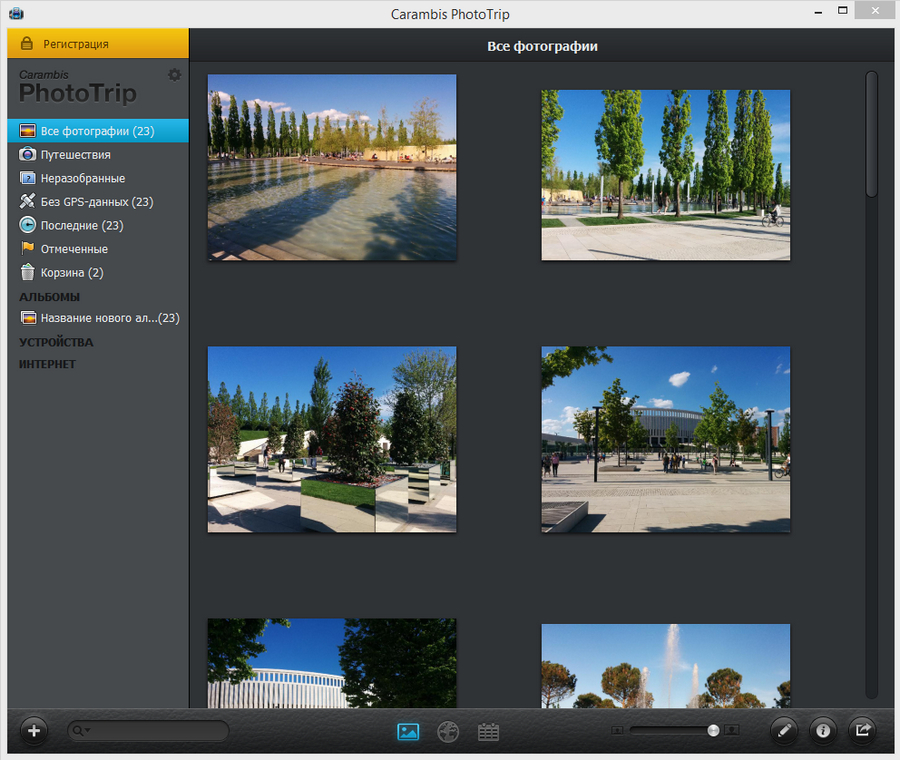
Левая панель: разделы фототеки
В левой колонке PhotoTrip показывает основные «умные» разделы, которые формируются автоматически. Типичный набор:
-
Все фотографии — общий каталог, куда попадает все импортированное.
-
Путешествия — фото, связанные с поездками и геоданными (привязанные к карте/треку).
-
Неразобранные — снимки, которые еще не распределены по вашим альбомам/логике.
-
Без GPS-данных — фото без координат, которые можно привязать вручную или через GPS-трек.
-
Последние — свежие добавления, удобно для проверки импорта.
-
Отмеченные — ваш «избранный» набор (то, что вы отметили вручную).
-
Корзина — удаленные снимки, которые еще можно восстановить.
Рядом с названием часто отображается количество фото в разделе в скобках — это помогает быстро понять объем работы («Неразобранные (523)» сразу говорит, сколько еще предстоит разложить).
Верхняя часть окна: контекст и режим
В верхней части рабочей области PhotoTrip показывает, где вы находитесь: например, заголовок «Все фотографии» в центре. Внутри карты появляются переключатели типа «Стандартный» и «Карта для велосипедистов» — это выбор слоя/стиля карты.
Нижняя панель: быстрые действия и переключатели
Снизу — полоса с иконками и элементами управления. Там обычно находятся:
-
кнопка добавления (значок «+» слева) — быстрый старт импорта/создания;
-
строка поиска (поле с лупой) — для фильтрации текущего раздела;
-
переключатели режимов просмотра (миниатюры/карта/календарь — по значкам);
-
кнопки информации и экспорта (часто это иконки справа, включая «i» и «стрелку/поделиться»).
Импорт фотографий: как правильно добавить архив в PhotoTrip
Логика импорта в PhotoTrip построена так, чтобы вы могли «залить» большое количество фото и дальше разбирать уже внутри программы, используя разделы и фильтры.
Вариант 1: импорт папок (самый практичный)
Если у вас архив хранится папками по годам/месяцам/поездкам — импортируйте верхний уровень, например Фото\2021, Фото\2022, Фото\Путешествия.
Как это делать удобнее всего:
-
Открыть «Все фотографии».
-
Нажать кнопку с «+» на нижней панели слева.
-
Выбрать добавление папки и указать каталог с фото.
-
Дождаться построения миниатюр (первый прогон может занять время на больших коллекциях).
После импорта сразу проверьте раздел «Последние» — так вы убедитесь, что подхватились именно те файлы и что даты/порядок выглядят логично.
Вариант 2: импорт отдельных файлов
Подходит, когда нужно «докинуть» небольшую подборку: например, пару десятков фото с телефона или из мессенджера. Добавляете их тем же путем через кнопку «+», но выбираете файлы.
Какие форматы поддерживаются
PhotoTrip рассчитан на типовые форматы фотоархива: JPEG/JPG, PNG, BMP, TIFF/TIF, а также встречается поддержка CR2 (когда нужно хранить кадры с зеркалки в общей библиотеке).
Организация фототеки: как PhotoTrip помогает «разложить по полкам»
Сильная сторона Carambis PhotoTrip — в том, что он подталкивает к порядку через понятные разделы и простые действия: «оставить», «отметить», «в корзину», «в альбом». Когда у вас несколько тысяч кадров, именно такая механика дает скорость.
Разбор через «Неразобранные»
Раздел «Неразобранные» — это ваша «входная корзина». Идеальная стратегия:
-
Открываете «Неразобранные».
-
Просматриваете сетку миниатюр.
-
Лучшие кадры отправляете в «Отмеченные».
-
Брак — в «Корзину».
-
Остальное — разносите по альбомам (по поездкам/событиям/людям).
Так вы быстро превращаете хаос в структуру, а «Отмеченные» становятся витриной лучших снимков.
Альбомы: ваша структура поверх «умных разделов»
Под блоком разделов в левой колонке есть секция «Альбомы» — там отображаются созданные вами папки-подборки. На скриншоте это видно как пункт вроде «Название нового ал…» (пример пользовательского альбома).
Практичная схема альбомов для домашнего архива:
-
Семья
-
Дети
-
Друзья
-
Путешествия → (Год → Страна/город)
-
События → (Дни рождения, Новый год, свадьбы)
-
Рабочее/Проекты
Плюс PhotoTrip в том, что альбомы не ломают автоматические разделы. Фото может быть доступно через «Все фотографии», но при этом входить в ваш альбом — и вы не теряете кадры, просто получаете второй удобный способ навигации.
Отметки «Отмеченные» и «Корзина»: быстрый отбор без лишних действий
В PhotoTrip явно выделены два раздела, которые ускоряют работу с большим архивом.
«Отмеченные»
Это аналог избранного: вы складываете туда лучшие кадры (например, те, что пойдут в печать или в подборку для отправки).
Как использовать в рабочем процессе:
-
в «Неразобранные» отмечаете все достойное;
-
потом открываете «Отмеченные» и уже там доводите до идеала: кадрирование, фильтр, сохранение, экспорт.
«Корзина»
PhotoTrip не заставляет удалять навсегда. Вы отправляете снимки в «Корзина», и только потом окончательно очищаете или восстанавливаете, если ошиблись.
Это особенно важно при разборе «фотосвалки», когда легко промахнуться: корзина снижает риск потерять нужное.
Поиск и фильтрация: список, календарь и карта
Один из ключевых инструментов PhotoTrip — расширенный поиск, который работает сразу в трех «плоскостях»:
-
по списку (обычная фильтрация и сортировка),
-
по календарю (визуально по датам),
-
по карте (по месту съемки).
Поиск «по списку»
Это ваш быстрый способ найти нужное внутри текущего раздела: используйте строку поиска внизу (поле с лупой). Поиск полезен, когда:
-
у вас много альбомов и нужно быстро отфильтровать по названию/ключевым словам;
-
вы помните часть имени файла;
-
вы хотите сузить выдачу до конкретного события (например, «Prague», «Italy», «Birthday» — если так называли папки/файлы).
Поиск через календарь
Календарный вид — идеальный инструмент, когда вы помните дату или хотя бы месяц съемки.
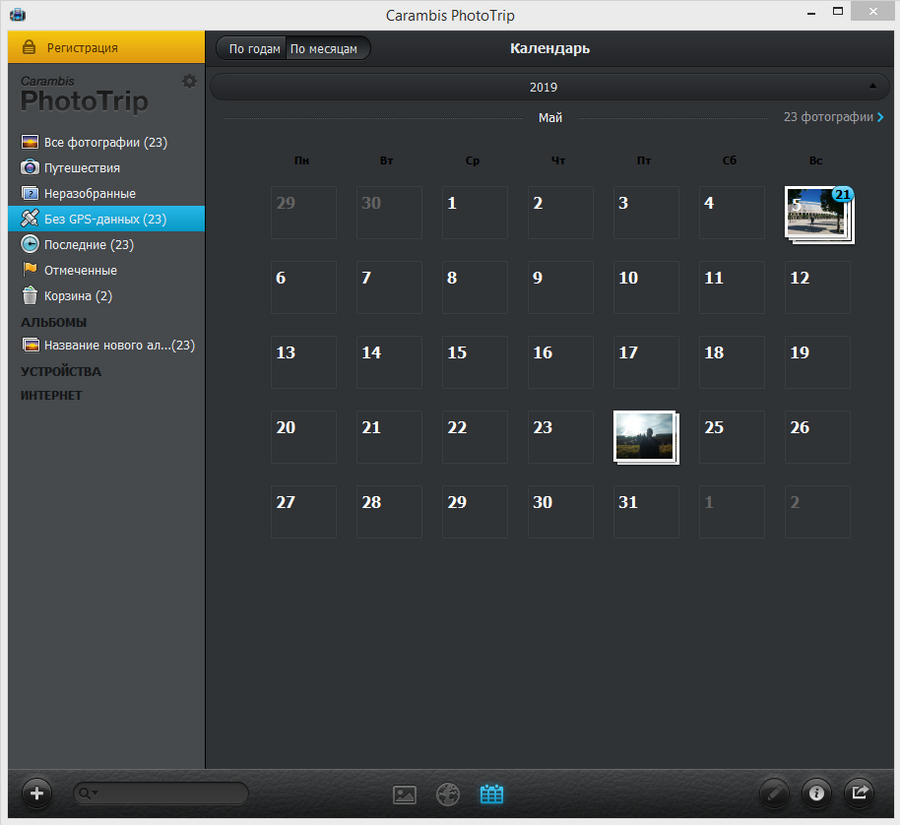
Как работать с календарем:
-
Переключитесь в режим «Календарь» через нижнюю панель (иконка календаря).
-
Вверху выберите режим «По годам» или «По месяцам».
-
Выберите год → месяц.
-
Кликайте по дням, где есть миниатюры, и PhotoTrip покажет фотографии за выбранную дату.
На крупных архивах это быстрее любого ручного поиска по папкам: вы буквально «проваливаетесь» в нужный день, как в фотоленте телефона, но на ПК.
Поиск через карту
Если вы хотите найти все кадры «из Парижа» или «с того пляжа», но не помните дату — карта решает.
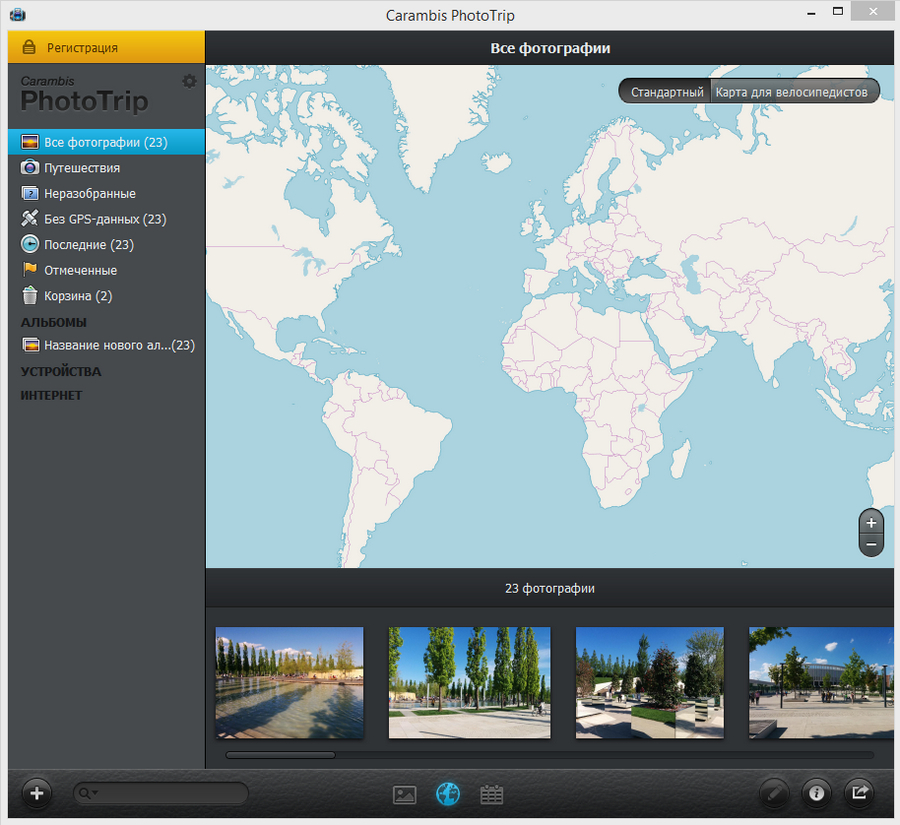
В режиме карты:
-
в центре отображается карта мира;
-
справа есть управление масштабом «+ / –»;
-
сверху доступны переключатели стиля карты, например «Стандартный» и «Карта для велосипедистов»;
-
снизу — лента миниатюр, которая показывает фото текущего набора, а также помогает быстро перемещаться по точкам съемки.
Просмотр фотографий: сетка, полноэкранный режим и навигация по серии
Основной режим — это сетка миниатюр в «Все фотографии». Он рассчитан на быстрый отбор: глазами выхватываете удачные кадры, отмечаете, а дальше идете в редактор.
Сетка миниатюр (галерея)
Галерея удобна тем, что показывает много кадров сразу. При этом интерфейс не перегружен: слева — разделы, по центру — изображения, справа обычно ничего не мешает.
Открытие фото и возврат «Назад»
При открытии снимка PhotoTrip показывает крупный просмотр, а вверху появляется кнопка «Назад» — это быстрый возврат к сетке/текущему разделу.
Это мелочь, но она делает работу быстрой: вы не «теряетесь» в окнах и не прыгаете по меню.
Встроенный редактор: фильтры и ручная коррекция
Редактор в Carambis PhotoTrip рассчитан на повседневную обработку: поправить фото «с ходу», чтобы стало приятнее, и сохранить результат. Здесь нет сложных модулей проявки RAW, зато есть понятные фильтры и ручные ползунки.
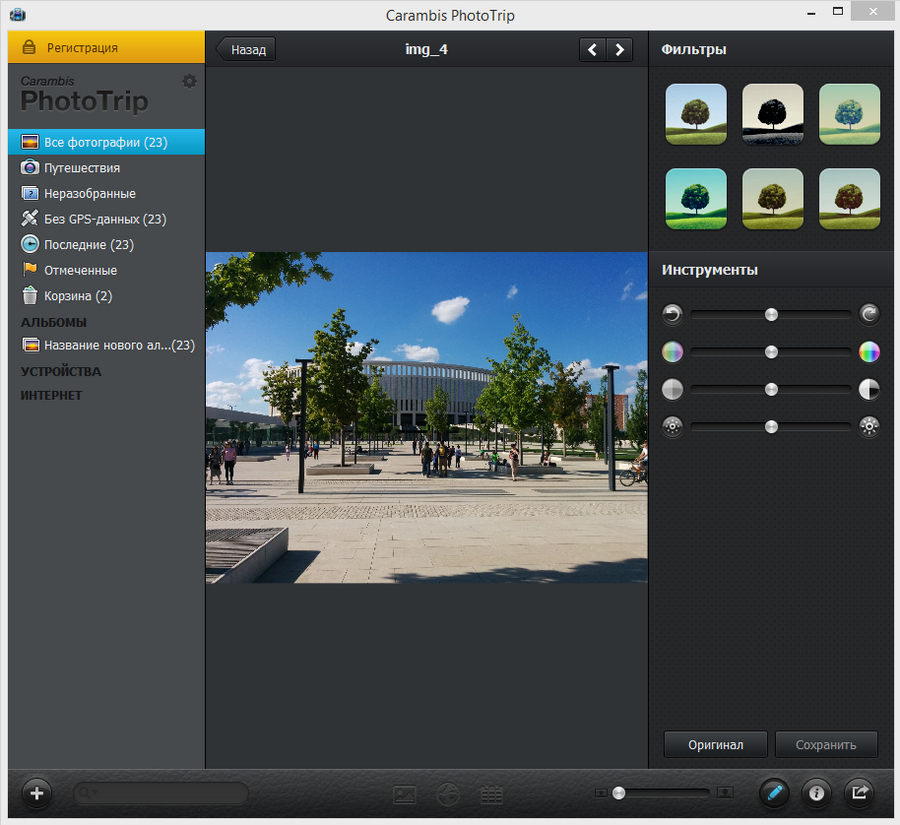
Панель «Фильтры»: быстрый стиль в один клик
Справа в редакторе есть блок «Фильтры» с превью-иконками. Это набор визуальных пресетов: вы кликаете по миниатюре, и PhotoTrip сразу применяет стиль к текущему снимку.
Рекомендация по использованию фильтров:
-
сначала выберите фильтр, который ближе всего к вашему настроению;
-
затем доведите результат ручными ползунками в «Инструменты» (так вы не получите «пережаренную» картинку, а сделаете аккуратную коррекцию).
«Инструменты»: ручные ползунки для точной настройки
Под блоком «Фильтры» находится секция «Инструменты» с несколькими слайдерами. Визуально это горизонтальные полосы с бегунками — именно ими вы правите изображение вручную.
Типовой сценарий ручной коррекции:
-
Поднимите яркость/экспозицию, если кадр темный.
-
Добавьте контраста, чтобы картинка стала «собраннее».
-
При необходимости подтяните тени (чтобы детали в темных участках читались).
-
Отрегулируйте цветовую насыщенность, чтобы цвета выглядели естественно, а не кислотно.
После правок удобно нажимать «Оригинал», чтобы сравнить до/после, и затем фиксировать результат кнопкой «Сохранить».
Кнопки «Оригинал» и «Сохранить»: контроль результата
Внизу правой панели редактора:
-
«Оригинал» — быстрый просмотр исходника (проверка, не испортили ли вы тон/цвет).
-
«Сохранить» — сохранение результата обработки.
Такая связка позволяет редактировать уверенно: всегда видно, что именно изменилось.
Геометки и «Путешествия»: сердце Carambis PhotoTrip
В PhotoTrip геоданные — это не «дополнительная вкладка», а полноценная логика работы. Программа умеет:
-
выделять фото с координатами и без координат;
-
группировать снимки как путешествия;
-
накладывать поездку на карту;
-
работать с GPS-треком и раскладывать кадры по маршруту автоматически или вручную.
Раздел «Без GPS-данных»: куда попадают снимки без координат
Если камера или телефон не записали геоданные, PhotoTrip собирает такие файлы в «Без GPS-данных». Это полезно по двум причинам:
-
вы сразу видите, какие снимки не «лягут» на карту автоматически;
-
вы понимаете объем работы, если хотите привести архив к единому виду (чтобы все поездки были на карте).
На практике многие фотоаппараты пишут дату и время, но не пишут GPS. Тогда работает следующий инструмент — GPS-трек поездки.
Добавление GPS-трека и автоматическая раскладка фото по маршруту
Классический сценарий:
-
Во время поездки записываете трек любым способом (смартфон, GPS-логгер).
-
В PhotoTrip открываете «Путешествия» и добавляете трек к поездке.
-
Программа размещает фотографии на карте автоматически, сопоставляя время съемки и точки маршрута.
-
Если какие-то кадры не совпали — вы вручную корректируете их положение на карте.
Важный практический момент: для автоматической привязки критично, чтобы время на камере было выставлено правильно (или хотя бы примерно совпадало со временем, по которому записан трек). Если камера «отстает» на час из-за часового пояса, часть фото может съехать по маршруту — это не проблема PhotoTrip, это просто математика сопоставления времени.
Ручная привязка фото на карте
Когда автоматическая раскладка не идеальна (например, вы снимали в помещении без GPS, или время камеры отличается), PhotoTrip позволяет поправить точки вручную:
-
открываете карту,
-
находите нужный снимок через нижнюю ленту миниатюр,
-
переносите его к правильному месту.
Именно в таких ситуациях режим «Карта для велосипедистов» иногда удобнее «Стандартного»: на нем могут читаться дорожки/маршруты более наглядно, когда вы корректируете точки съемки.
Подробная информация о файле: что PhotoTrip показывает по каждому снимку
В PhotoTrip есть режим просмотра подробностей: дата и время съемки, разрешение, размер файла, данные камеры и ключевые слова — это то, что нужно, когда вы пытаетесь понять, почему фото не попало в нужную дату или почему не привязалось к карте.
Типовые случаи, когда подробности действительно помогают:
-
проверить дату/время у серии снимков (если календарь показывает странный порядок);
-
сравнить разрешение (например, выбрать «самое большое» для печати);
-
понять, чем снимали (камера/объектив), если вы сортируете архив по устройствам.
Экспорт, публикация и печать: как подготовить фото «на выход»
PhotoTrip умеет не только хранить и редактировать, но и «выгружать» результат. В программе предусмотрены сценарии:
-
экспорт/публикация в соцсети (в списке встречаются ВК, Google+, Facebook),
-
отправка на фотохостинги (Flickr, ЯндексФотки),
-
отправка по электронной почте,
-
печать на принтере.
Как это использовать практично:
-
Сформируйте подборку через «Отмеченные» или отдельный альбом.
-
Быстро прогоните кадры через фильтры/инструменты и сохраните.
-
Затем запускайте экспорт/отправку из панели действий (обычно это иконка «поделиться/стрелка» на нижней панели справа).
Отдельный плюс — вы делаете это не из проводника, а из уже «отобранного» набора, где нет брака и дублей.
Полезные настройки и поведение программы на больших архивах
PhotoTrip активно использует миниатюры — и это нормально: иначе невозможно быстро просматривать тысячи файлов. Поэтому на больших архивах есть два практических правила:
-
Импортируйте порциями, если у вас десятки тысяч фото. Так вы быстрее увидите результат и сможете параллельно разбирать «Неразобранные».
-
Следите за «Корзиной»: если вы отбраковали много снимков, корзина может разрастись. Периодически очищайте ее, когда уверены в решении.
Дополнительно полезно периодически проверять «Последние», чтобы сразу замечать неожиданные попадания (например, если вы импортировали папку, где были служебные изображения или мемы из мессенджера).
Практические сценарии «под ключ»
Ниже — три подробных сценария, которые закрывают 90% реальных задач Carambis PhotoTrip.
Сценарий 1: навести порядок в домашнем архиве за 1–2 вечера
Цель: превратить набор папок в структурированную коллекцию с отобранными лучшими кадрами.
-
В «Все фотографии» нажмите «+» и добавьте основные папки архива.
-
Перейдите в «Последние» и убедитесь, что импорт идет корректно.
-
Откройте «Неразобранные» — это ваша рабочая очередь.
-
Быстро проходите по сетке:
-
удачные кадры — в «Отмеченные»,
-
явный брак — в «Корзина»,
-
остальное — распределяйте по альбомам.
-
-
Откройте «Отмеченные» и оттуда:
-
доведите кадры в редакторе (фильтр → инструменты → «Сохранить»),
-
сделайте финальную подборку для отправки или печати.
-
Результат: у вас остается чистая коллекция, где лучшие кадры доступны в один клик и не смешаны с «черновиками».
Сценарий 2: собрать поездку с картой и фотографиями
Цель: получить «живую» карту путешествия с фото по маршруту.
-
Импортируйте все фотографии поездки (если они уже в PhotoTrip — просто найдите их через «Календарь»).
-
Откройте «Путешествия».
-
Добавьте GPS-трек поездки.
-
Перейдите в режим карты и проверьте раскладку:
-
если точки совпали — отлично;
-
если часть кадров «съехала» — корректируйте вручную, ориентируясь по нижней ленте миниатюр.
-
-
При необходимости переключайте стиль карты «Стандартный» / «Карта для велосипедистов», чтобы проще ориентироваться по дорогам и тропам.
В итоге вы получаете не просто папку «Trip», а полноценную историю поездки: маршрут + фотографии вдоль него.
Сценарий 3: быстро улучшить фото и отправить подборку
Цель: подготовить 20–50 кадров для публикации/отправки без долгой обработки.
-
Соберите набор в «Отмеченные» (или создайте отдельный альбом).
-
Откройте первое фото и перейдите в редактор.
-
Справа примените фильтр (блок «Фильтры»).
-
Доведите результат в «Инструменты» слайдерами.
-
Сравните с исходником через «Оригинал».
-
Нажмите «Сохранить».
-
Повторите для нужных кадров.
-
Запустите экспорт/отправку: соцсети/почта/печать — в зависимости от задачи.
Так вы получаете «ровную» по стилю подборку без ощущения, что вы потратили полдня на обработку.
Типичные проблемы и быстрые решения
1) Фото не попадают в нужный день в календаре
Причина почти всегда в неправильной дате/времени в EXIF (камера была сбита, или фото прошло через мессенджер и потеряло метаданные).
Что делать:
-
откройте фото и посмотрите подробную информацию (дата/время съемки);
-
если серия целиком «съехала», проще разделить ее в альбом и работать как с отдельным событием, чем пытаться ориентироваться только на календарь.
2) Снимки не привязались к маршруту после добавления GPS-трека
Самый частый сценарий — рассинхрон времени (камера снимала «в другом часу»).
Что помогает:
-
проверить, как распределились «часть» фото (обычно видно, что все точки сдвинуты по маршруту);
-
довести вручную те кадры, которые важнее всего (ключевые места), а не пытаться «идеально» исправить весь массив.
3) На больших библиотеках программа реагирует медленнее
Это нормальная ситуация для любого каталогизатора: миниатюры и индексация требуют времени.
Практика:
-
импортировать порциями;
-
не держать «Корзину» переполненной;
-
разбирать архив через «Неразобранные», а не через «Все фотографии», чтобы не работать с огромной выборкой одновременно.
Сравнение с аналогами
Carambis PhotoTrip — это не «про профессиональную проявку RAW», а про удобную фототеку с геоданными, картой и быстрым редактором. Поэтому сравнивать его правильнее с теми программами, которые тоже умеют управлять библиотекой и работать с геопривязкой.
Adobe Lightroom Classic
Где Lightroom сильнее:
-
мощная каталогизация на уровне профессионального DAM;
-
полноценная проявка RAW, профили, кривые, маски, пакетная обработка на профессиональном уровне;
-
тонкая работа с цветом и деталями.
Где PhotoTrip практичнее:
-
проще вход: понятные разделы «Неразобранные», «Без GPS-данных», «Путешествия»;
-
быстрый визуальный workflow «отобрал → улучшил → отправил» без сложных модулей;
-
карта и путешествия — центральная логика, а не дополнительный модуль.
Если у вас основная задача — домашний фотоархив и поездки на карте, PhotoTrip быстрее приводит к результату. Если вы снимаете RAW и хотите максимальное качество обработки — Lightroom будет мощнее.
ACDSee Photo Studio
Сильные стороны ACDSee:
-
развитая система каталогов/метаданных;
-
гибкие инструменты просмотра и отбора;
-
сильный редактор (в старших версиях) и пакетные операции.
Сильные стороны PhotoTrip:
-
проще структура для домашнего пользователя;
-
более прямолинейная работа с поездками, где понятен путь: «добавил трек → получил фото на карте → поправил вручную».
ACDSee часто выбирают те, кому нужна «универсальная» библиотека с расширенными инструментами управления. PhotoTrip — когда важнее карта/поездки и минимальное время на освоение.
Zoner Photo Studio X
Zoner похож по логике «каталог + редактор + экспорт», но обычно предлагает более развитую обработку и экспортные сценарии.
PhotoTrip выигрывает, когда фокус именно на путешествиях и визуальном ориентировании «по карте и календарю», а не на глубокой ретуши.
digiKam
digiKam силен тем, что это мощная система управления фотоколлекцией, где есть теги, альбомы и работа с метаданными.
PhotoTrip выгоднее по простоте: меньше настроек, меньше «тонких мест», быстрее разобраться и начать разбирать архив.
Google Photos / облачные галереи
Облачные сервисы удобны для автосортировки и просмотра с телефона, но:
-
они завязаны на интернет и синхронизацию;
-
не всегда удобно держать огромный архив в облаке;
-
сложнее управлять локальными файлами и печатью «с компьютера».
PhotoTrip — локальный сценарий: вы храните фото на диске, управляете ими на ПК, а карту/календарь используете как инструмент навигации по архиву.
Сильные и слабые стороны Carambis PhotoTrip
Плюсы
-
Понятная структура разделов: «Все фотографии», «Неразобранные», «Отмеченные», «Корзина» — разбор архива идет быстро.
-
Удобные режимы поиска: список, календарь и карта — можно искать фото и по времени, и по месту.
-
Работа с путешествиями и GPS-треками: фото раскладываются по маршруту автоматически и корректируются вручную.
-
Встроенный редактор с фильтрами и ручными ползунками — хватает для повседневной обработки.
-
Публикация/отправка/печать — можно довести снимки до результата и сразу «выпустить».
Минусы
-
Редактор рассчитан на базовые задачи; если вам нужна профессиональная ретушь и сложная цветокоррекция, придется использовать более мощные редакторы.
-
Экспорт в некоторые соцсети из списка (например, Google+ или ЯндексФотки) сегодня воспринимается как «наследие» старых интеграций, хотя внутри программы это по-прежнему оформлено как доступные каналы.
-
При очень больших библиотеках важна дисциплина: импортировать порциями и разбирать через «Неразобранные», иначе «Все фотографии» превращаются в слишком широкий общий список.
Итоги
Carambis PhotoTrip — удобный выбор, когда вам нужен понятный каталогизатор фотографий на ПК с сильным акцентом на путешествия: карта, календарь, разделение на «Неразобранные» и «Без GPS-данных», быстрый отбор «Отмеченные», безопасное удаление через «Корзина» и встроенная обработка для приведения снимков к приятному виду.
Если ваша главная цель — упорядочить домашнюю фотоколлекцию и собрать поездки с маршрутом и фотографиями на карте, PhotoTrip закрывает задачу быстро и предсказуемо.
