Cleanup.pictures — это веб-приложение для быстрой «чистки» изображений: вы закрашиваете ненужный объект кистью, а сервис автоматически восстанавливает фон так, будто объекта никогда не было. Такой подход называют inpainting: удаление выбранной области и достраивание недостающих пикселей на основе окружения.
Главная ценность Cleanup.pictures — скорость и минимализм. Здесь нет слоёв, кривых, масок с мягкими краями и десятков панелей. Есть загрузка изображения, кисть, регулировка размера кисти, сравнение «до/после» и скачивание результата. Это делает сервис удобным для типовых задач: убрать случайного прохожего, стереть дату/надпись, удалить мусор на фоне, быстро «деперсонализировать» интерьер или привести в порядок товарное фото для каталога.
Где и как работает Cleanup.pictures
Cleanup.pictures запускается прямо в браузере: на компьютере и на телефоне. Вы не устанавливаете программу, не настраиваете плагины и не готовите рабочее пространство — вся работа идёт в одном окне.
Старт обычно выглядит так:
-
в центре — область загрузки, куда можно перетащить файл мышью (drag & drop) или нажать, чтобы выбрать файл;
-
на мобильных устройствах вместо «Click here…» часто показывается кнопка/плашка «Tap here to load your picture» — логика та же: открыть галерею/файлы и выбрать изображение.
Cleanup.pictures
- Ретушь и коррекция
- Русский интерфейс
- Просто для новичков
- Работает только онлайн
- Требует интернет
- Лимиты без оплаты
Интерфейс: как он устроен и что означает каждая кнопка
Интерфейс у Cleanup.pictures предельно компактный и построен вокруг одного действия — удаления.
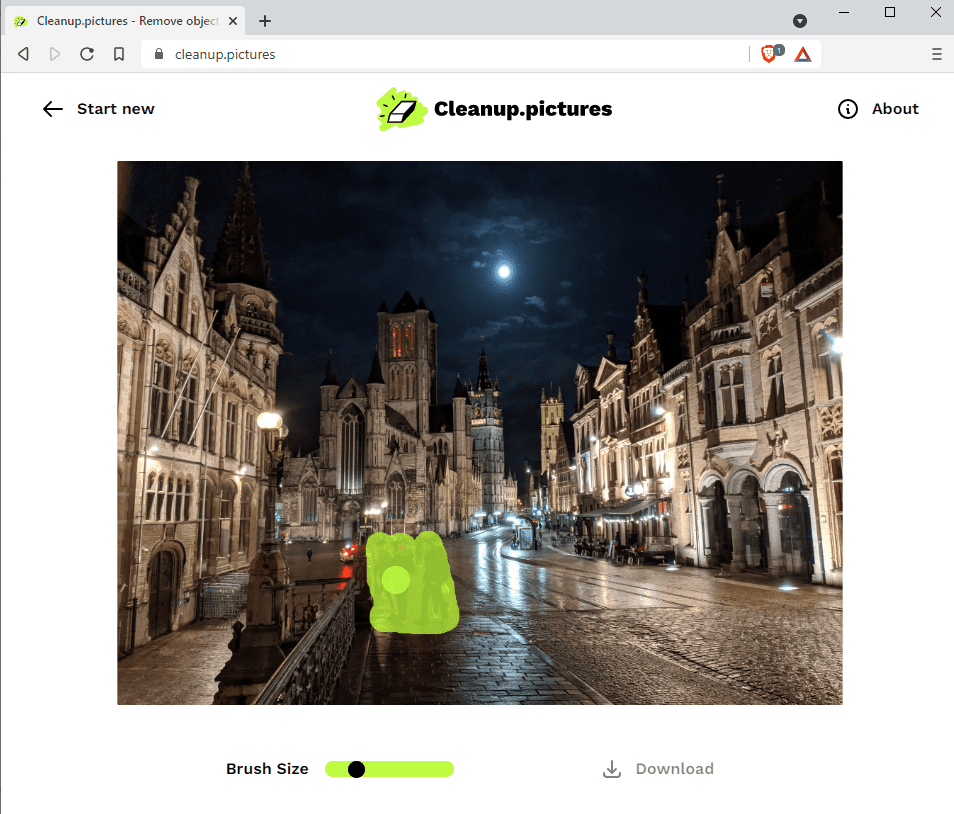
Ниже — пример рабочего окна с ключевыми элементами: «Start new», «About», «Brush Size», «Download».
Что здесь важно:
-
Start new — начать заново: сбросить текущую сессию и загрузить другое изображение.
-
About — информационный раздел (справка/сведения о сервисе).
-
Brush Size — регулировка размера кисти (ползунок). Это главный «контроллер точности»: маленькая кисть — для тонких деталей, большая — для крупных объектов и теней.
-
Download — скачивание результата (кнопка может быть в верхней панели и/или внизу в зависимости от раскладки экрана и устройства).
Внутри изображения при выделении появляется светло-зелёная заливка — это ваша «маска удаления». Вы закрашиваете то, что нужно убрать, и сервис перестраивает фон на месте закрашенного.
Дополнительно в Cleanup.pictures есть визуальное сравнение «до/после»:
-
в некоторых вариантах интерфейса это кнопка “Original”, которая включает слайдер сравнения поверх результата;
-
в другом варианте рядом с зелёной кнопкой Download находится иконка “глаз” (eyeball) — по ней включается режим сравнения, где вы «протираете» результат и видите оригинал.
Быстрый старт: удалить объект с фото за 2–3 минуты
Дальше — практический сценарий «удалить лишний предмет / человека / надпись». В Cleanup.pictures он всегда одинаковый: загрузка → кисть → уточнение → сравнение → скачивание.
Шаг 1. Загрузите фото
Варианты загрузки:
-
перетащить изображение в область загрузки;
-
кликнуть по области загрузки и выбрать файл;
-
на телефоне нажать «Tap here to load your picture» и выбрать фото из галереи/файлов.
Совет по качеству исходника: чем чище и резче оригинал, тем естественнее будет восстановленный фон, особенно на текстурах (кирпич, трава, мелкий рисунок ткани).
Шаг 2. Выберите размер кисти (Brush Size)
Ключевой принцип: кисть должна быть достаточно маленькой, чтобы не задевать важные детали, но достаточно большой, чтобы закрывать края объекта, тени и полупрозрачные переходы.
Практика:
-
для тонких объектов (провода, тонкие надписи, цепочки) — минимальный размер;
-
для крупных объектов (сумка, табличка, человек на дальнем плане) — средний/крупный размер;
-
для объектов с заметной тенью — кисть больше, чтобы обязательно «захватить» тень целиком (иначе останется грязный ореол).
Шаг 3. Закрасьте объект светло-зелёной маской
Выделение делается «рисованием» по изображению:
-
ведёте курсор/палец по объекту, закрашивая его;
-
старайтесь закрыть объект целиком;
-
не бойтесь выйти на 2–5 пикселей за границу объекта, если по краю есть мягкий переход (волосы, размытый контур, тень).
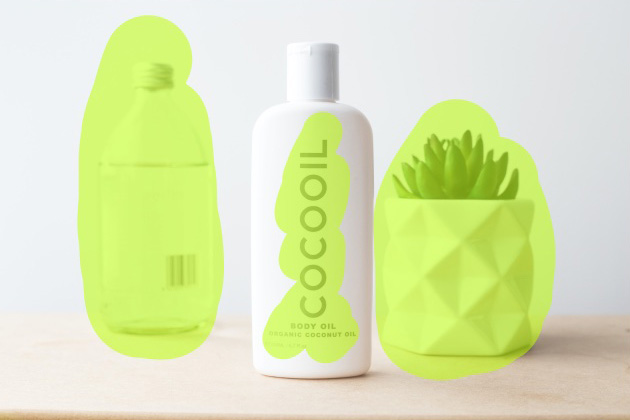
Пример выделения на товарной сцене (закрашены лишние предметы):
Шаг 4. Дождитесь удаления и оцените результат
Cleanup.pictures обычно применяет удаление сразу после того, как вы заканчиваете штрих/отпускаете кнопку мыши или палец: выделенная область заменяется восстановленным фоном.
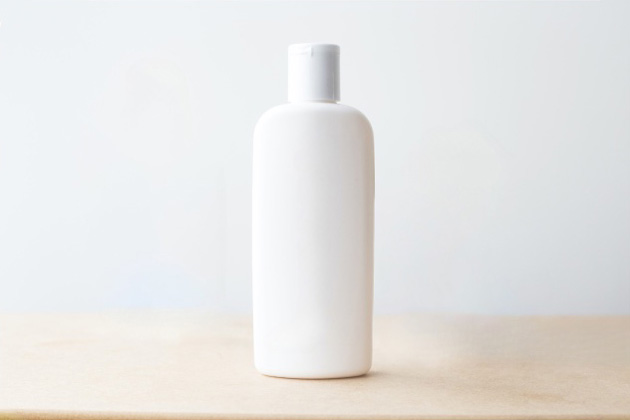
Пример результата на том же кадре:
Оценка результата — это не «понравилось/не понравилось», а проверка по чек-листу:
-
совпадает ли освещение в восстановленной зоне (нет ли «пятна» другого оттенка);
-
не появился ли повторяющийся паттерн (типичный артефакт на однородных текстурах);
-
корректны ли линии перспективы (плитка, швы, доски, кирпич);
-
не осталась ли тень/ореол от объекта.
Шаг 5. Включите сравнение «до/после»
Чтобы быстро увидеть, что именно изменилось:
-
нажмите иконку “глаз” рядом с зелёной кнопкой Download (обычно в правом верхнем углу) — включится режим сравнения;
-
либо используйте Original, который включает слайдер поверх результата.
Сравнение полезно в двух ситуациях:
-
вы убрали объект, но сомневаетесь, не «съела» ли кисть важную деталь;
-
результат выглядит нормально в целом, но есть локальные дефекты — сравнение помогает их быстро найти.
Шаг 6. При необходимости — точечная доработка
В Cleanup.pictures нормальная рабочая тактика — делать несколько коротких проходов:
-
сначала убрать крупное;
-
затем пройтись по следам (остатки тени, контур, мелкие точки);
-
затем выровнять текстуру там, где глаз «цепляется».
Здесь помогает правило: лучше 3–5 маленьких штрихов кистью, чем один гигантский. Так алгоритм получает больше контекста и чаще выдаёт естественную заливку.
Шаг 7. Скачайте результат (Download)
Нажмите Download и сохраните изображение. В бесплатном режиме экспорт обычно ограничивается по разрешению до 720px, а в Pro-режиме сохраняется высокое разрешение без такого ограничения.
Отдельный практичный момент: при скачивании Cleanup.pictures может добавлять к имени файла суффикс “_cleanup”, чтобы оригинал оставался нетронутым.
Какие задачи реально решает Cleanup.pictures
Ниже — не «в теории можно всё», а те сценарии, где Cleanup.pictures обычно показывает максимально предсказуемый результат.
Удаление людей на фоне (tourist removal)
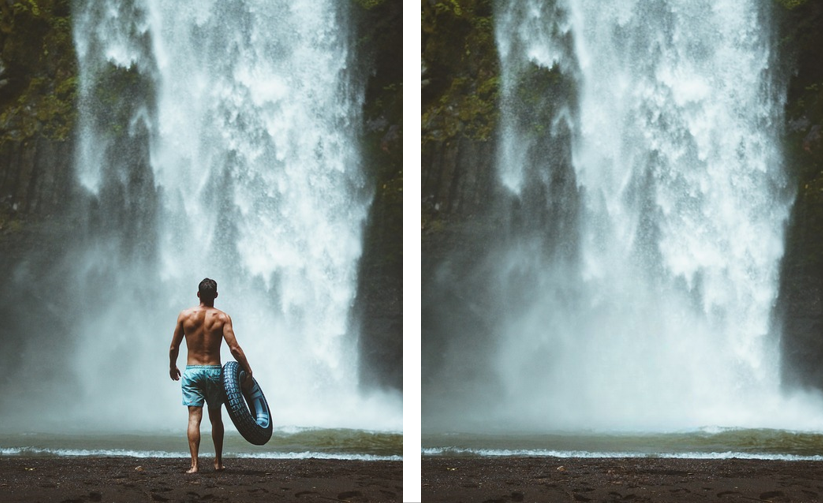
Типовая ситуация: вы сняли достопримечательность, кадр идеальный, но внизу стоят туристы или случайный прохожий. Cleanup.pictures удобен тем, что не требует ручной штамповки — достаточно закрасить фигуру целиком, включая тень на земле.
Практика выделения:
-
закрашивайте человека полностью;
-
отдельно прокрасьте тень (часто именно тень «палит» удаление);
-
если фон сложный (камни, трава, вода), лучше делать удаление в 2–3 прохода: сначала тело, потом тень, потом следы.
Пример «до/после» с удалением человека:
Удаление предметов и визуального мусора в интерьерах
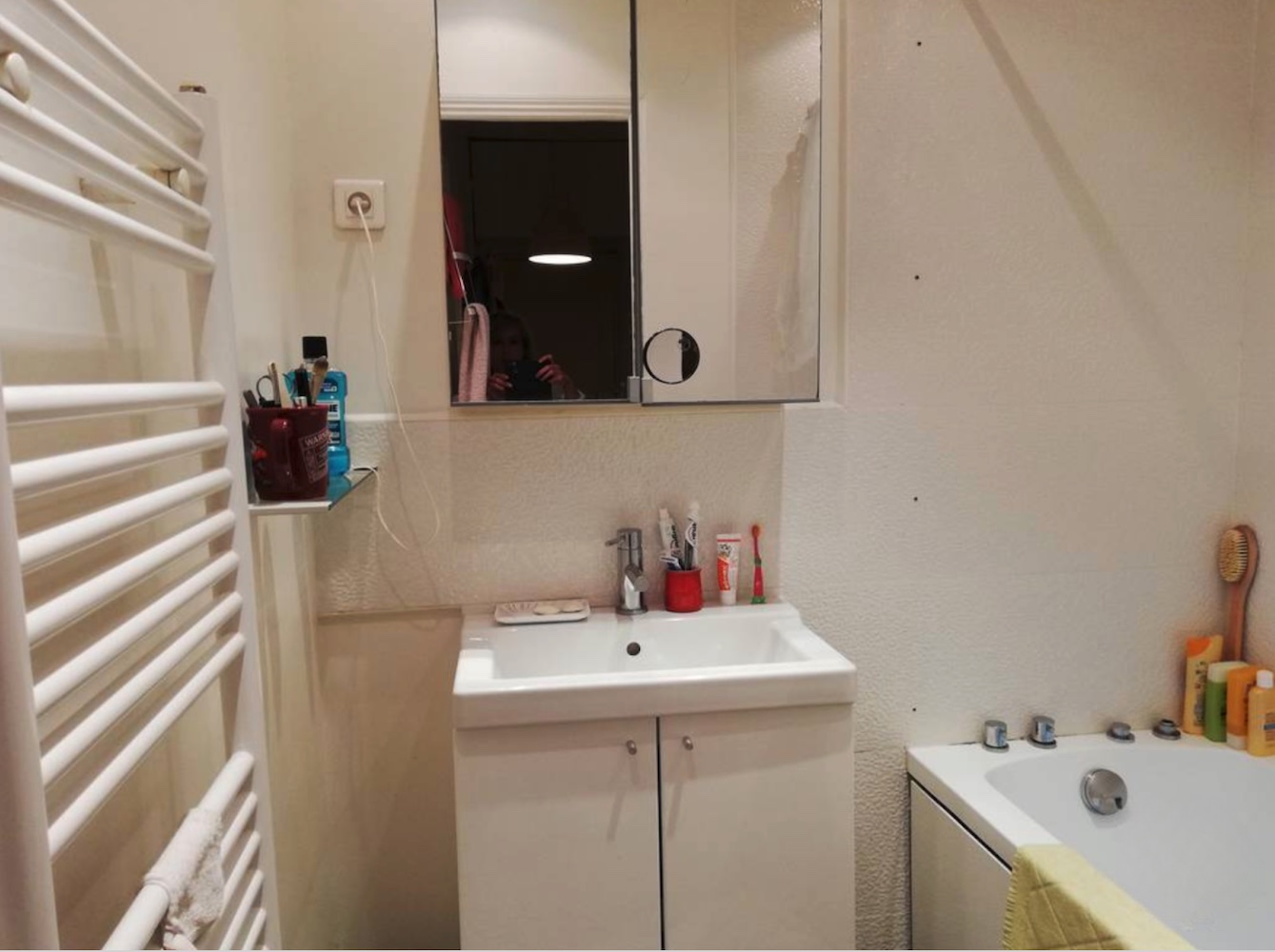
Особенно хорошо Cleanup.pictures работает на «понятных» предметах: бутылки, коробки, провода, тряпки, мелкий беспорядок, элементы личных вещей. Это популярно в недвижимости: привести комнату к нейтральному виду без долгой ретуши.
Пример интерьера «до/после»:
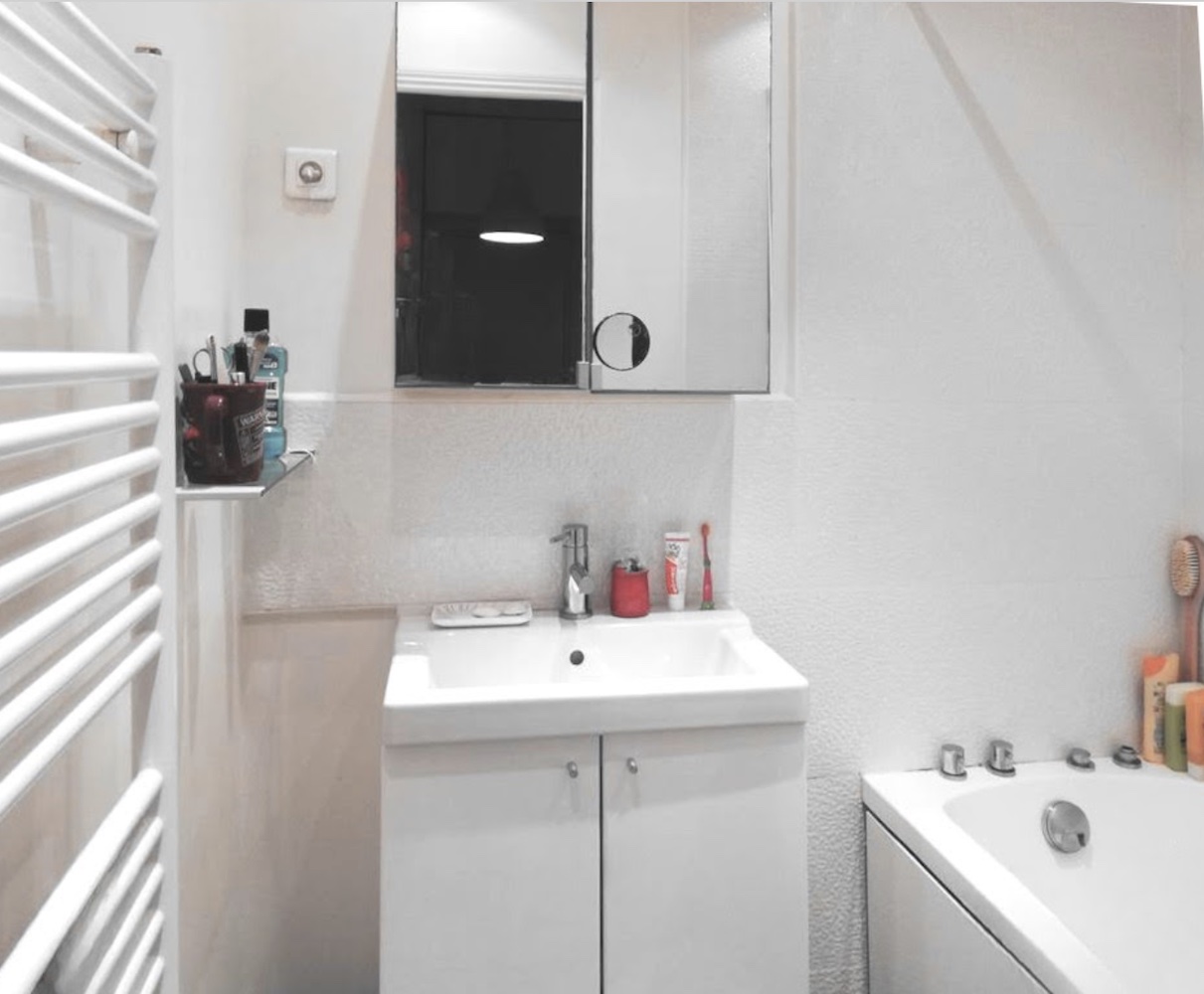
На интерьерах есть нюанс: алгоритм должен продолжить линии и фактуру стены/плитки. Поэтому важно:
-
не вырезать объект «по волоску», а закрывать область чуть шире;
-
контролировать перспективные линии (швы плитки, края мебели);
-
проверять переходы света и тени, особенно рядом с углами и плинтусами.
Удаление текста, дат, номеров, случайных надписей
Cleanup.pictures уверенно справляется с:
-
датами/тайм-штампами на фото;
-
надписями на вывесках или табличках (если фон вокруг достаточно однородный);
-
случайным текстом на баннерах/этикетках, когда задача — убрать конкретный участок.
Тактика выделения текста:
-
закрашивайте текст целиком, но старайтесь не захватывать лишнюю фактуру вокруг (особенно если рядом узоры);
-
если текст расположен на градиенте или на шумном фоне, делайте удаление по словам/фрагментам, а не одной огромной маской;
-
для мелкого текста уменьшайте Brush Size до минимума.
Важно: удаление водяных знаков допустимо только там, где у вас есть права на использование изображения; водяной знак обычно означает ограничения лицензии.
Ретушь дефектов: пятна, царапины, пыль, «случайные» мелочи
Cleanup.pictures удобно использовать как «быстрый ластик» для:
-
пятен на фоне;
-
пыли/соринок на однотонной поверхности;
-
мелких царапин и дефектов на старых фото;
-
точечных недостатков на портрете (не как бьюти-ретушь, а как точечное удаление).
Правило для мелких дефектов: берите кисть меньше дефекта, но проводите штрих так, чтобы закрыть дефект полностью. На коже и тканях лучше работать короткими касаниями, иначе может появиться «пластиковая» зона.
Как получать максимально естественный результат: практические приёмы
Качество inpainting почти всегда упирается в то, насколько правильно вы «кормите» алгоритм маской. Ниже — рабочие приёмы, которые дают стабильный прирост качества без дополнительных инструментов.
1) Закрывайте тени и полупрозрачные края
Если вы убираете человека, предмет на столе, надпись на стене — у всего этого есть тень, ореол, мягкая граница. Если закрасить только «тело» объекта, тень останется и будет выглядеть как грязное пятно. В Cleanup.pictures нормальная практика — брать кисть больше и перекрывать область шире, особенно по теням.
2) Делайте удаление в несколько проходов
Вместо одной огромной маски:
-
первый проход — убрать основную массу объекта;
-
второй — убрать тень/контур;
-
третий — подчистить артефакты.
Так вы даёте алгоритму больше локального контекста и снижаете риск «ломаных» текстур.
3) На повторяющихся текстурах используйте «сегментацию»
Сложные фоны: кирпич, плитка, забор, трава, ткань с рисунком. Здесь лучше удалять фрагментами:
-
разделите объект на 2–4 части;
-
удаляйте по частям, чтобы линии могли корректно продолжиться;
-
после каждого шага проверяйте, не «поплыл» ли ритм узора.
4) Контролируйте границы важного
Cleanup.pictures легко «съедает» мелкие детали рядом с маской — это нормально для инструмента, который работает по принципу «удалить всё, что закрашено». Поэтому:
-
уменьшайте Brush Size рядом с контрастными границами (контуры товара, лицо, текстура одежды);
-
оставляйте 1–2 пикселя «запаса» до важной линии, если объект прилегает вплотную.
5) Используйте сравнение «до/после» как контроль качества
Сравнение через “Original”/иконку-глаз рядом с Download — это не «красиво посмотреть», а способ быстро заметить:
-
съеденный край объекта, который должен был остаться;
-
замыленную область, которая требует повторного прохода;
-
неестественный повтор текстуры.
Ограничения Cleanup.pictures: где инструмент может ошибаться
Cleanup.pictures эффективен, когда фон можно логично восстановить по окружению. Но есть ситуации, где результат становится непредсказуемым.
Трудные случаи
-
зеркала и отражения (объект отражается, и нужно убирать отражение отдельно);
-
волосы на сложном фоне (тонкие пряди на пёстром фоне);
-
полупрозрачные объекты (стекло, дым, сетка);
-
сложные пересечения (объект перекрывает линии перспективы, и линий много);
-
текстуры с жёсткой геометрией (решётки, повторяющиеся перила, фасады).
Типичные артефакты
-
повторяющиеся «пятна» (алгоритм копирует куски окружения);
-
«замыл» на месте удаления;
-
смещение линий (плитка/швы);
-
странные тени или подсветка, которая не совпадает с общей сценой.
Что делать в таких случаях:
-
уменьшать площадь удаления и работать по сегментам;
-
отдельно убирать тени и контуры;
-
проверять результат в масштабе 100% (увеличение браузером/пинч-зумом).
Экспорт, качество и ограничения бесплатной версии
Cleanup.pictures даёт редактировать изображения любого размера, но в бесплатном режиме ограничивает экспорт по разрешению — обычно до 720px по длинной стороне. В Pro-версии экспорт идёт без такого лимита.
По подписке:
-
сервис работает и на десктопе, и на мобильных устройствах в рамках одной подписки;
-
типовая стоимость подписки — $5 в месяц или $36 в год (в пересчёте $3 в месяц).
Как понять, хватит ли 720px:
-
достаточно для социальных сетей, веб-карточек, быстрых превью, иллюстраций в статьях;
-
недостаточно для маркетплейсов с требованиями к большим сторонам, печати, детальной предметной ретуши и крупных рекламных макетов.
Конфиденциальность и юридические нюансы
Cleanup.pictures — онлайн-инструмент, значит изображения загружаются на сервер для обработки. Если вы работаете с чувствительными данными (документы, персональная информация, коммерческие материалы до релиза), рационально применять отдельные правила безопасности: не загружать то, что нельзя «утечь», и хранить исходники у себя.
Отдельно про водяные знаки: удалять водяные знаки корректно только в случаях, когда у вас есть права на изображение; наличие watermark чаще всего означает ограничения лицензии.
Cleanup API: как автоматизировать удаление объектов в своём продукте
Если вам нужно не вручную чистить 1–2 фото, а встроить удаление объектов в сервис, у Cleanup есть API. Он работает по классической схеме: вы отправляете исходное изображение и маску (mask), где белым отмечено то, что нужно удалить.
Как устроен запрос
-
Endpoint:
CLEANUP_API_ENDPOINT -
Метод:
POST -
Формат:
multipart/form-data -
Поля:
-
image_file— исходник (JPG/PNG) -
mask_file— PNG-маска того же размера, чёрно-белая без серых пикселей (0 — оставить, 255 — удалить) -
mode(опционально) —fastилиquality;fastбыстрее, но может давать артефакты,qualityмедленнее и чище (эквивалент HD-режима).
-
Минимальный пример cURL:
curl -X POST CLEANUP_API_ENDPOINT \ -H 'x-api-key: YOUR_API_KEY' \ -F 'image_file=@image.jpg' \ -F 'mask_file=@mask.png' \ -o result.pngПрактика масок: почему «чуть больше» работает лучше
Для стабильного результата маску почти всегда делают немного больше, чем объект: так алгоритм получает контекст по краям и лучше смешивает текстуру. В документации обычно рекомендуют расширять маску примерно на 15% для лучшего результата.
Сравнение с аналогами
Cleanup.pictures решает одну задачу: быстрое удаление объектов с восстановлением фона. Аналоги часто дают либо больше контроля (но медленнее), либо проще встроены в другие экосистемы, либо работают офлайн.
Ниже — сравнение с реальными альтернативами, которые чаще всего выбирают вместо Cleanup.pictures.
Adobe Photoshop (Content-Aware Fill / Generative Fill)
Когда Photoshop лучше:
-
сложные сцены (много пересечений, сложные текстуры, отражения);
-
нужно сохранить точные линии, геометрию, «дотянуть» узор вручную;
-
требуется контроль через слои, маски, корректирующие слои.
Когда Cleanup.pictures быстрее:
-
убрать один-два объекта и сразу скачать;
-
подготовить веб-версии изображений без глубокой ретуши.
Итог: Photoshop выигрывает по контролю и сложности, Cleanup.pictures — по скорости на типовых задачах.
Inpaint (Teorex)
Плюсы Inpaint:
-
офлайн-работа (важно, если нельзя загружать фото в облако);
-
понятный принцип «выделил → удалил», похожий на Cleanup.pictures.
Минусы относительно Cleanup.pictures:
-
качество восстановления зависит от сцены и обычно менее устойчиво на сложных текстурах;
-
меньше «автоматической магии» на крупных объектах и тенях.
Итог: Inpaint часто берут за офлайн и простоту, Cleanup.pictures — за более предсказуемую «чистку» на типовых фото.
TouchRetouch (iOS/Android)
Плюсы TouchRetouch:
-
быстрый мобильный рабочий процесс;
-
удобно убирать мелкий мусор, линии, прыщи, проводки прямо на телефоне.
Минусы относительно Cleanup.pictures:
-
на больших объектах и сложных фонах результат чаще требует больше ручной работы;
-
меньше удобства для крупных веб-изображений, если вы работаете с десктопа.
Итог: TouchRetouch — если вы всё делаете на смартфоне; Cleanup.pictures — если важен быстрый результат в браузере и вы работаете с файлами на компьютере.
Snapseed (Healing)
Плюсы Snapseed:
-
бесплатный и доступный;
-
полезен для небольших дефектов и точечной чистки.
Минусы относительно Cleanup.pictures:
-
хуже работает на крупных объектах;
-
сложнее получить естественную заливку без повторяющихся артефактов.
Итог: Snapseed — для мелких правок «на ходу», Cleanup.pictures — для заметных объектов и полноценной очистки сцены.
Canva (Magic Eraser)
Плюсы Canva:
-
удобно, если вы уже делаете дизайн в Canva и хотите убрать объект внутри макета;
-
дальнейшее оформление (текст, графика) в том же окне.
Минусы относительно Cleanup.pictures:
-
удаление объектов часто «встроенное», но не всегда столь же аккуратное на сложных фонах;
-
вы зависите от экосистемы Canva и формата проекта.
Итог: Canva удобнее как часть дизайна, Cleanup.pictures — как быстрый «удалитель объектов» без лишних шагов.
ФотоМАСТЕР
Плюсы ФотоМАСТЕР:
-
офлайн-редактор для повседневной обработки: цвет, кадрирование, улучшения, ретушь;
-
удобно, когда нужно не только убрать объект, но и затем сделать коррекцию кадра (тон, контраст, резкость, баланс белого).
Минусы относительно Cleanup.pictures:
-
удаление объектов чаще требует больше внимания к зонам и проверок;
-
нет такой скорости «закрасил → готово», как у узкого AI-сервиса.
Итог: ФотоМАСТЕР рационален как универсальный редактор на компьютере, Cleanup.pictures — как специализированный инструмент для быстрого удаления объектов онлайн.
Практические ошибки и как их избегать
Ошибка 1. Закрашивать объект «впритык» к контуру
Результат: остаётся тонкая кайма, тень или след от объекта.
Решение: увеличьте Brush Size и перекройте край объекта и тень.
Ошибка 2. Пытаться убрать сложный объект одним большим мазком
Результат: ломаются линии перспективы или появляется повторяющийся паттерн.
Решение: удаляйте частями: объект → тень → следы.
Ошибка 3. Не проверять результат на масштабе 100%
Результат: на экране «нормально», а при публикации видны артефакты.
Решение: приблизьте картинку (зум браузера/пинч-зум) и проверьте проблемные зоны.
Ошибка 4. Удалять рядом с важными деталями большой кистью
Результат: алгоритм «съедает» контур товара, часть лица или важную линию.
Решение: уменьшайте кисть у границ и работайте короткими штрихами.
FAQ
Можно ли удалить человека с фото онлайн бесплатно?
Да, Cleanup.pictures позволяет убрать человека (как и любой другой объект) кистью и получить результат за несколько секунд; в бесплатном режиме ограничение обычно связано с разрешением экспортируемого файла (до 720px).
Как правильно выделять объект — точно по краю или с запасом?
Практичнее выделять с небольшим запасом, особенно по теням. Это снижает риск «ореола» и делает восстановление фона более естественным.
Где находится сравнение “до/после”?
В интерфейсе встречаются два варианта: кнопка Original со слайдером сравнения или иконка «глаз» рядом с зелёной кнопкой Download, которая включает просмотр «до/после».
Почему после удаления остаются пятна или странные текстуры?
Чаще всего причина — слишком большая зона удаления на сложном фоне или неубранная тень. Помогает уменьшить область и удалить объект в несколько проходов.
Можно ли убрать текст/дату/тайм-штамп?
Да. Закрасьте текст кистью, аккуратно контролируя края, и при необходимости доработайте мелкими штрихами.
Скачивание идёт в полном качестве?
В бесплатном режиме экспорт ограничен по разрешению (до 720px). Для высоких разрешений используется Pro-режим.
Что делает кнопка Start new?
Сбрасывает текущую работу и позволяет начать с новым изображением.
Подходит ли Cleanup.pictures для карточек товаров и маркетплейсов?
Для быстрых правок и web-версий — да. Если маркетплейс требует высокое разрешение, нужен экспорт без ограничения (Pro) или офлайн-редактор с контролем.
Можно ли автоматизировать удаление объектов пачкой?
Через веб-интерфейс — это ручной режим. Для автоматизации используется API, где вы отправляете изображение и бинарную маску.
Какая маска нужна для API?
Чёрно-белая PNG без серых пикселей: 0 — сохранить, 255 — удалить. Можно выбирать режим fast или quality.
Итог: кому подходит Cleanup.pictures и когда его выбирать
Cleanup.pictures — практичный инструмент, когда задача звучит прямо: «удалить объект с фото онлайн и быстро». Он особенно хорош для типовых сцен (люди на фоне, лишние предметы, мелкий мусор, надписи), даёт быстрый результат без обучения и минимально отвлекает интерфейсом.
Если нужен максимальный контроль, сложная ретушь, работа со слоями и точная доводка текстур — рациональнее идти в Photoshop или офлайн-редактор. Если же нужно быстро очистить фото для веба, презентации, объявления, каталога или соцсетей — Cleanup.pictures закрывает задачу быстрее большинства альтернатив.
