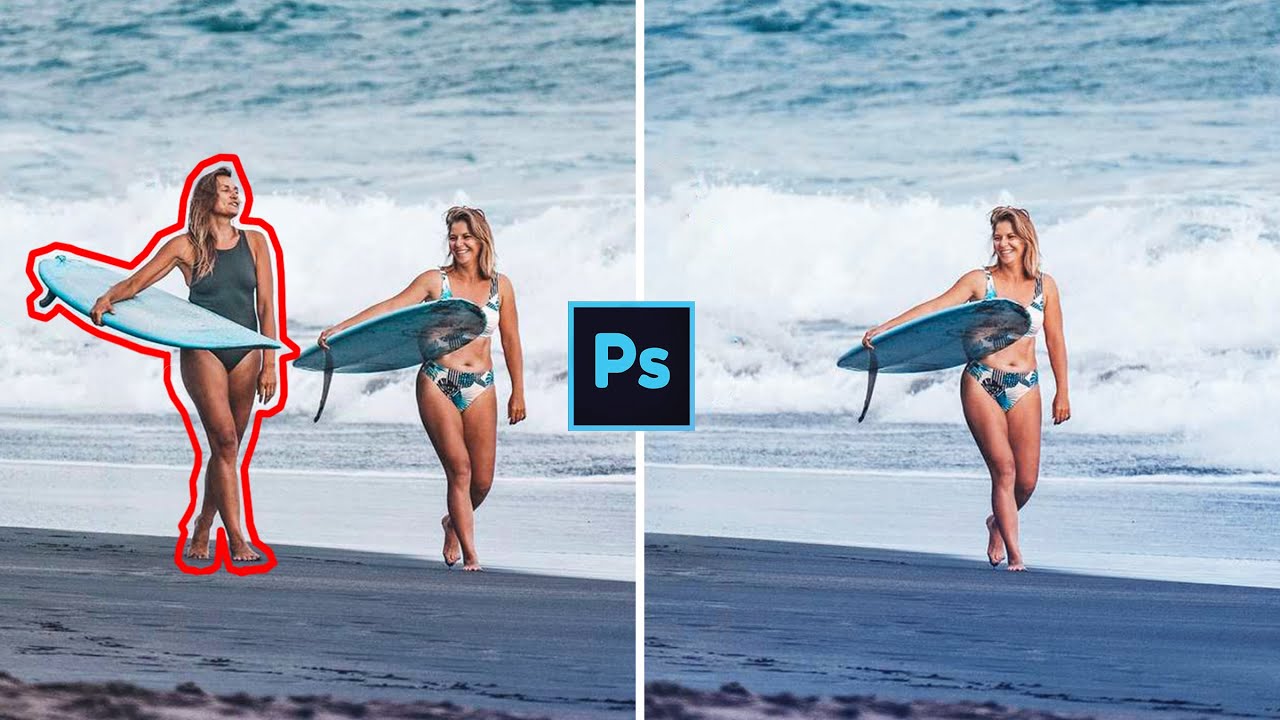
Случайный прохожий в кадре, человек на заднем плане, лишняя фигура у края снимка, туристы возле главного объекта, чужая тень, сумка, стул или рекламная стойка рядом с моделью — все это портит даже удачную фотографию. Хорошая новость в том, что убрать человека с фото сегодня реально и без сложного монтажа. Для этого уже не нужен только профессиональный Photoshop: качественный результат дают и настольные редакторы, и мобильные инструменты, и онлайн-сервисы, и ИИ-редакторы.
Как выбирать способ, чтобы не испортить снимок
Перед тем как удалить человека с фотографии, полезно сразу оценить тип сцены. Это экономит и время, и качество результата.
На простом фоне лучше всего работают автоматические инструменты. К ним относятся ИИ-ластики, удаление кистью в браузере и мобильные функции вроде Clean Up, Magic Eraser или Object Eraser. Простым я называю фон без сложного рисунка: небо, вода, песок, газон, асфальт, гладкая стена, однотонный пол, размытый задний план.
На среднем по сложности фоне уже важна ручная доработка. Это кирпичная кладка, плитка, дорожки, ограждения, витрины, геометрия зданий, интерьер с повторяющимися линиями. Здесь чистый автомат нередко оставляет кашу, поэтому выгоднее брать редактор, в котором есть штамп, заплатка, восстанавливающая кисть или healing-инструмент.
На сложном фоне нужен редактор с точным контролем. Сложным я считаю лес, толпу, архитектуру с перспективой, волосы рядом с удаляемым человеком, тени на земле, отражения, сетки, ритмичные мелкие детали. В таких сценах лучший результат дает либо десктопный редактор, либо сильный ИИ с ручным выделением и последующей правкой.
Когда человек занимает большую часть кадра, задача уже превращается не в ретушь, а в реконструкцию фона. Здесь особенно заметны артефакты: повторение плитки, смазанные травинки, странные руки прохожих, расплавленные края предметов. В таких случаях выгоднее делать удаление по частям, а не одним мазком.
Как оценивались способы
Чтобы статья была действительно полезной, все варианты ниже сравнивались по одной схеме:
-
точность удаления фигуры и мелких деталей рядом с ней;
-
качество восстановления фона;
-
удобство ручной доработки;
-
скорость получения результата;
-
пригодность для новичка;
-
поведение на сложном фоне;
-
ограничения бесплатной версии;
-
наличие удобных кнопок и понятной логики интерфейса.
Как убрать людей с фото на Windows и macOS
ФотоМАСТЕР
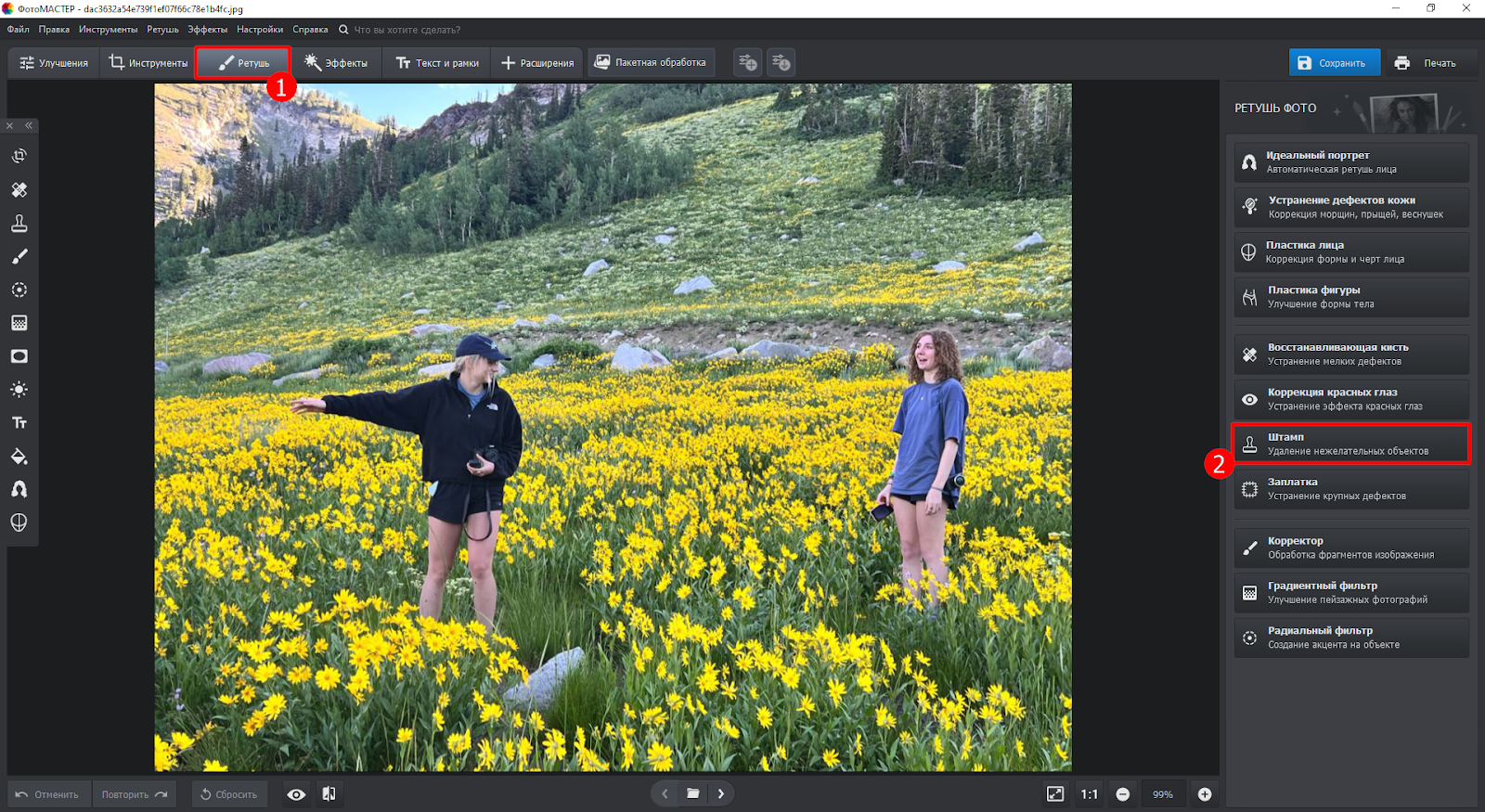
ФотоМАСТЕР логично ставить первым способом для ПК, потому что он регулярно идет как основной настольный вариант для удаления лишних людей и объектов. В актуальном описании программы у сервиса ФотоМАСТЕР указана работа на Windows и macOS, а среди инструментов ретуши отдельно перечислены Штамп, Заплатка и Восстанавливающая кисть. Это именно тот набор, который нужен для аккуратного удаления человека с фотографии без грубых следов правки.
Для каких задач подходит
ФотоМАСТЕР особенно хорош в трех сценариях:
-
нужно убрать одного человека на заднем плане;
-
нужно стереть лишнюю фигуру рядом с главным объектом и потом вручную дочистить края;
-
нужно удалить человека вместе с мелкими предметами рядом — сумкой, стулом, следом на песке, тенью, кусочком одежды, вывеской или фрагментом провода.
В отличие от чисто автоматических решений, здесь результат строится не только на одном клике. Программа дает несколько инструментов для разных фрагментов сцены. Это важно, потому что один и тот же кадр почти всегда требует не одного действия, а связки приемов: сначала убрать человека, потом выровнять фон, затем восстановить повторяющуюся фактуру.
Где находится нужный инструмент
В ФотоМАСТЕРе удаление лишнего строится вокруг раздела Ретушь. Для крупных объектов удобнее брать Штамп и Заплатку, для мелких следов — Восстанавливающую кисть. Внутри этих инструментов важны настройки размера, растушевки и прозрачности. Именно они определяют, останется ли после удаления видимая заплатка.
Пошагово: как убрать человека с фотографии
-
Откройте снимок через кнопку Открыть фото.
-
Перейдите в раздел Ретушь.
-
Для начала возьмите Штамп, когда фон рядом с человеком повторяемый: трава, вода, небо, асфальт, стена, плитка, песок.
-
Увеличьте масштаб, чтобы видеть контур фигуры и фон вокруг нее отдельно.
-
Настройте размер пера чуть шире удаляемого участка.
-
Поставьте источник замены на чистом участке рядом, где совпадают свет, текстура и перспектива.
-
Аккуратно закрасьте человека частями: голова, плечи, торс, ноги, тень. Такой подход дает чище результат, чем попытка убрать силуэт за один проход.
-
Переключитесь на Заплатку, когда нужно перетащить на место человека целый подходящий кусок фона.
-
Завершите обработку через Восстанавливающую кисть. Она удобно убирает мелкие стыки, повторяющиеся пятна и остатки контуров.
Что получается на простом и сложном фоне
На небе, пляже, воде, однотонной стене или глубоко размытом фоне ФотоМАСТЕР дает очень чистый результат. Основная причина в том, что Штамп и Заплатка позволяют взять именно тот кусок окружения, который визуально уже совпадает с местом удаления.
На сложной сцене все зависит от дисциплины работы. Когда вы закрашиваете человека одной большой кистью, фон начинает «плыть». Когда удаление разбивается на короткие участки и каждое действие подгоняется под структуру изображения, результат получается намного лучше. Для фонарей, деревьев, швов плитки, перил и текстур ткани такой ручной подход выигрывает у онлайн-ластиков.
Когда этот способ лучший выбор
ФотоМАСТЕР берите сразу, когда нужен не просто быстрый, а аккуратный результат на компьютере без перегруженного профессионального интерфейса. Для новичка это один из самых понятных способов убрать лишнего человека на фото и одновременно сохранить контроль над фоном.
Плюсы:
-
удобная логика раздела Ретушь;
-
сразу несколько инструментов под разные типы фона;
-
удобно дорабатывать края и мелкие артефакты;
-
хорошо подходит для поэтапного удаления крупной фигуры;
-
есть внутренняя логика, понятная без долгого обучения.
Минусы:
-
лучший результат достигается не одним кликом, а связкой инструментов;
-
на сложной архитектуре требуется увеличение масштаба и аккуратная ручная работа;
-
очень большие объекты занимают заметно больше времени, чем в ИИ-сервисах.
Adobe Photoshop
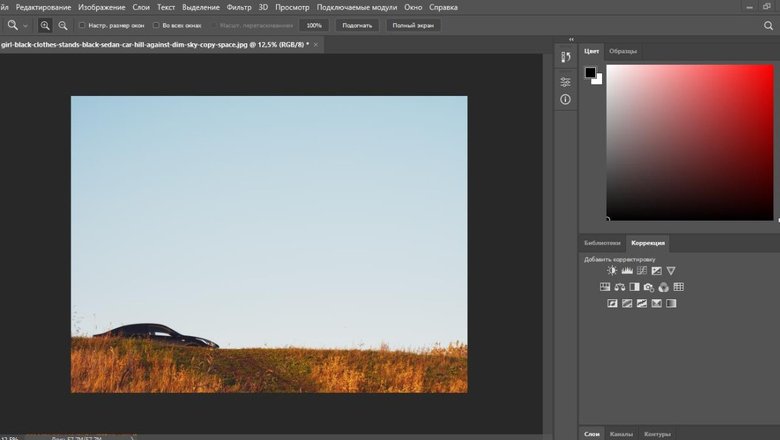
Photoshop остается самым гибким способом убрать людей на фото, когда фон сложный, а ошибки автоматической заливки сразу заметны. В актуальных инструкциях Adobe для этой задачи используются Remove Tool, Content-Aware Fill, а для мелких дефектов — Spot Healing Brush Tool. Adobe прямо указывает, что Remove Tool работает через обводку проблемной области, а Content-Aware Fill остается удобным вариантом для крупных участков с точным контролем источника заполнения.
Для каких задач подходит
Photoshop нужен в тех случаях, где важно не просто скрыть человека, а буквально заново собрать фон:
-
туристы на фоне архитектуры;
-
человек возле забора, проводов, деревьев, мебели;
-
фигура с длинной тенью;
-
объект рядом с волосами, краем одежды, велосипедом, коляской или предметами сложной формы;
-
несколько людей, стоящих близко друг к другу.
Какой инструмент выбирать
У Photoshop не один рабочий путь, а сразу несколько.
Remove Tool берите для быстрого удаления среднего по размеру человека или отдельного фрагмента фигуры. Этот инструмент удобен, когда нужно просто обвести проблемную область.
Spot Healing Brush Tool используйте после основного удаления. Он хорошо добивает мелкие дефекты: кусочки обуви, локти, тени, мусорные пятна, странные текстуры по шву.
Content-Aware Fill подключайте тогда, когда вы хотите сами управлять логикой заполнения. Это лучший вариант для стен, плитки, фасадов, тротуаров, воды, песка и других повторяемых фонов.
Пошагово: рабочий сценарий без лишних движений
-
Откройте снимок через File > Open.
-
Для надежной работы создайте отдельный пустой слой для ретуши.
-
Возьмите Remove Tool. В актуальных справках Adobe этот инструмент находится в панели Tools, а кисть рекомендуется делать немного шире удаляемой области.
-
Обведите человека не слишком широко. Захват фона всегда должен быть минимальным.
-
Оцените результат. На ровном фоне одной обработки часто хватает.
-
Когда фон сложный или после удаления остались рваные швы, сделайте выделение вокруг проблемной зоны и вызовите Content-Aware Fill.
-
Настройте область, из которой Photoshop будет брать пиксели для заполнения.
-
Уберите мелкие остатки через Spot Healing Brush Tool.
-
Проверьте кадр на масштабе 100%, особенно линии пола, швы плитки, углы зданий, края одежды главного героя.
Почему Photoshop выигрывает на сложном фоне
Главная сила Photoshop не в том, что он быстрее. Главная сила в том, что он точнее. Когда автоматический редактор просто «додумывает» фон, Photoshop позволяет контролировать логику замены. Это особенно важно, когда за человеком были лестницы, оконные рамы, геометрия зданий, ряды камней или повторяющийся узор пола.
Еще один плюс: можно удалить человека по частям. Сначала голова и плечи, потом корпус, потом тень, потом следы по краям. Именно это дает естественный фон там, где автоматическая нейросеть обычно начинает размывать детали.
Когда этот способ лучший выбор
Photoshop — лучший выбор для кадров, которые пойдут в публикацию, печать, коммерческую съемку, карточки товаров, обложки или рекламные материалы. Когда цена ошибки высока, этот способ надежнее большинства браузерных сервисов.
Плюсы:
-
лучший контроль над результатом;
-
сильный набор инструментов для ретуши и восстановления фона;
-
удобно убирать человека по частям;
-
отлично подходит для сложной геометрии и повторяющихся текстур;
-
легко довести результат до почти незаметного уровня правки.
Минусы:
-
интерфейс сложнее, чем у простых редакторов;
-
новичку требуется больше времени на освоение;
-
на быстрый бытовой сценарий Photoshop часто избыточен.
Как убрать людей с фотографии онлайн
Cleanup.pictures
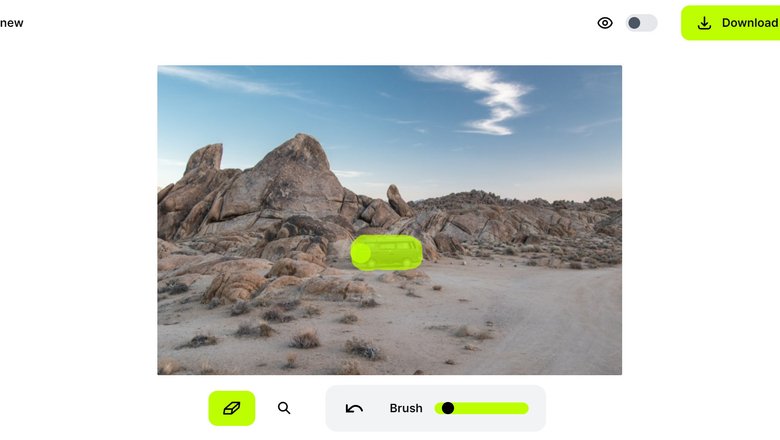
Cleanup.pictures — один из самых понятных браузерных инструментов для случаев, когда нужно быстро убрать человека с фото без установки программы. На официальной странице сервиса прямо указано удаление objects, people, text and defects, а восстановление фона выполняется автоматически после закрашивания области кистью.
Для каких задач подходит
Cleanup.pictures хорошо показывает себя в таких ситуациях:
-
нужно срочно удалить одного человека на фоне пейзажа;
-
хочется убрать прохожего с туристического снимка;
-
на фото есть лишний человек у края кадра;
-
фон мягкий и без сложной архитектуры;
-
нет желания разбираться в большом редакторе.
Как устроена работа
Сервис берет понятную модель: вы загружаете фото, выбираете размер кисти и закрашиваете того, кого хотите убрать. После этого алгоритм восстанавливает то, что должно быть за объектом. Внутри этой простоты и лежит его сила: интерфейс минимальный, человеку не приходится искать десять вкладок.
Пошагово: как удалить человека
-
Откройте сайт сервиса.
-
Загрузите исходное изображение.
-
Подберите размер кисти так, чтобы она перекрывала фигуру, но не захватывала слишком много полезного фона.
-
Закрасьте человека полностью, включая волосы, обувь и тень, когда тень заметна на земле.
-
Дождитесь автоматической перестройки области.
-
Уменьшите кисть и дочистите неровности по контуру.
-
Проверьте, не остались ли следы на текстуре пола, песка, воды или травы.
-
Сохраните итог.
Где Cleanup.pictures работает особенно хорошо
На пляже, в поле, на фоне неба, в парке, на тротуаре без яркой фактуры, возле воды, на размытом городском фоне сервис работает быстро и внятно. Он удобно стирает случайных прохожих, дальние силуэты и мелкие лишние элементы.
Где начинаются проблемы
На лестницах, фасадах, балконах, перилах, узорной плитке и любых тонких пересекающихся линиях уже видно, что фон дорисован. Такие кадры Cleanup.pictures чистит быстрее, чем аккуратно. Поэтому для простой бытовой очистки он подходит отлично, а для сложной сцены выгоднее переходить в Photoshop или ФотоМАСТЕР.
Плюсы:
-
очень быстрый старт;
-
максимально простой интерфейс;
-
удобно убирать случайных людей на простом фоне;
-
не требует установки;
-
хорошо подходит для туристических и бытовых снимков.
Минусы:
-
сложные фоны восстанавливаются грубо;
-
повторяющиеся узоры часто ломаются;
-
большие фигуры оставляют заметные следы реконструкции.
Pixlr
Pixlr хорош тем, что закрывает два разных сценария: быстрый ИИ-ластик и более классическое ручное исправление через healing-инструменты. В Pixlr Editor на странице сервиса отдельно указаны Heal для удаления пятен и лишних объектов, Clone для ручного копирования фактуры и AI-инструменты Remove Object. Для быстрой ретуши это очень сильная связка.
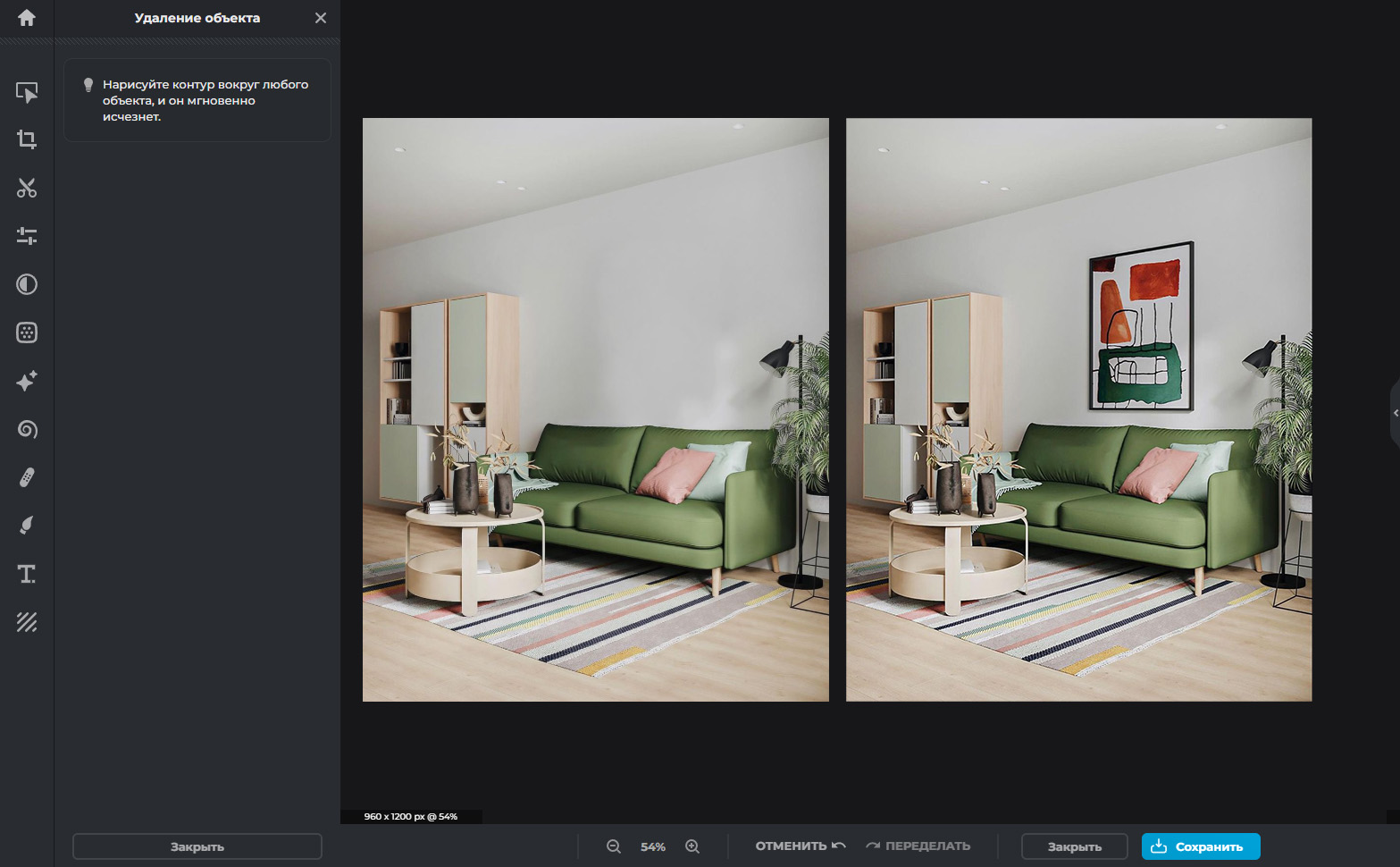
Для каких задач подходит
Pixlr стоит брать, когда нужен браузерный редактор с чуть большим контролем, чем у Cleanup.pictures. Он лучше подходит для таких случаев:
-
человек не очень крупный;
-
фон средне сложный;
-
после удаления нужна ручная дочистка;
-
хочется сначала попробовать быстрый Remove Object, а потом добить края Heal или Clone.
Какой инструмент в Pixlr использовать
Remove Object подходит для первой грубой очистки. Он быстро убирает крупный силуэт.
Heal удобен, когда остались пятна, швы, остатки тени, странные переходы по краям. В справке Pixlr Editor для Heal прямо указано удаление пятен, дефектов и лишних объектов, а также шорткат H.
Clone нужен на сложном фоне, когда важно самому перенести текстуру с соседнего участка. Это лучший режим для швов плитки, линий пола, травы, кирпича, краски на стенах.
Пошагово: как убрать человека
-
Загрузите снимок в Pixlr.
-
Начните с Remove Object, когда человек стоит на относительно спокойном фоне.
-
Обведите силуэт аккуратно, не заходя глубоко на главный объект.
-
Посмотрите на результат и увеличьте масштаб.
-
Переключитесь на Heal, когда нужно сгладить неровные края и мелкие остатки.
-
Подключите Clone, когда участок требует точной замены фактуры.
-
Пройдитесь по линии горизонта, границам зданий, стыкам плитки и теням.
-
Сохраните итоговый файл.
Чем Pixlr отличается от простых ластиков
Pixlr выигрывает не скоростью, а универсальностью. Cleanup.pictures часто сводится к одной кисти. Pixlr позволяет начать с AI-удаления, а закончить ручной доводкой. За счет этого он дает более аккуратный результат в тех сценах, где полностью автоматические сервисы уже «пластилинят» картинку.
Плюсы:
-
работает прямо в браузере;
-
сочетает AI-удаление и ручные инструменты;
-
есть Heal и Clone для доводки;
-
удобен для среднего по сложности фона;
-
подходит и новичку, и более опытному пользователю.
Минусы:
-
на совсем сложном фоне уступает Photoshop;
-
требует больше ручной правки, чем сверхпростые сервисы;
-
при слишком широкой обводке легко испортить соседние детали.
SnapEdit
SnapEdit — типичный сильный ИИ-редактор для тех, кто хочет быстро стереть человека с фото и получить результат без ручной ретуши с нуля. На странице сервиса основной сценарий прописан прямо: загрузка изображения, выбор Remove Object, ожидание результата и сохранение готовой картинки. Сервис также подчеркивает автоматическое определение лишних деталей и генеративное заполнение пустых участков.
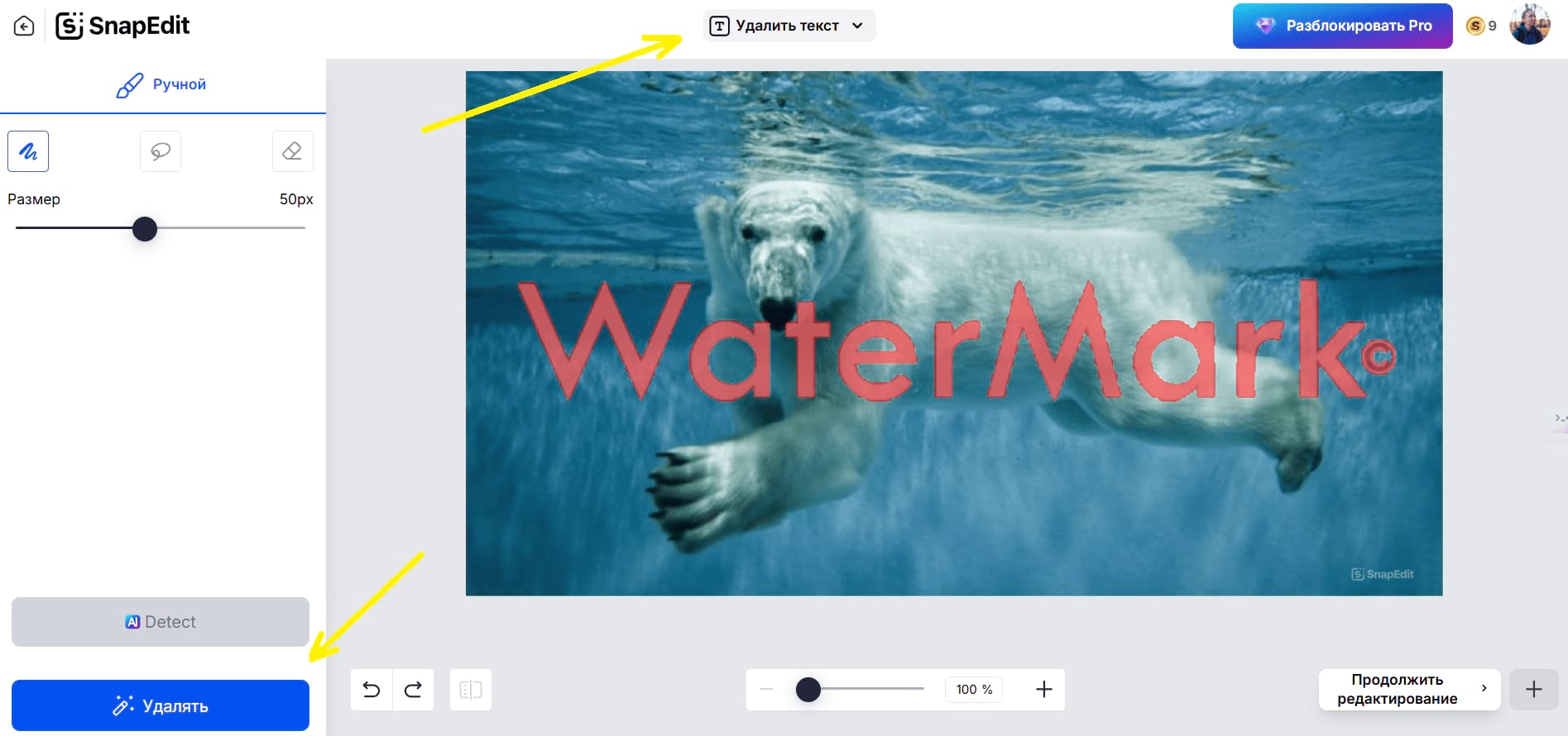
Для каких задач подходит
SnapEdit особенно удобен для:
-
удаления людей в туристических кадрах;
-
очистки снимка от прохожих, кресел, вывесок, мелких предметов;
-
быстрой правки фото для публикации в соцсетях;
-
массовых бытовых задач, где скорость важнее ручной точности.
Как работает
В SnapEdit главный акцент сделан на автоматике. Сервис старается сам понять, что на фото лишнее, а затем удалить объект и достроить фон. Благодаря этому он часто хорошо справляется с лавочками, мусором, вывесками, проводами и случайными прохожими.
Для человека на заднем плане это очень удобный сценарий: не нужно долго искать кисть, выставлять сложные режимы и переносить фактуру вручную.
Пошагово: как убрать человека
-
Откройте раздел Remove Object.
-
Загрузите исходное фото.
-
Дождитесь, пока сервис проанализирует изображение.
-
Укажите лишнего человека или выполните удаление через предложенный режим.
-
Проверьте, как ИИ восстановил фон в зоне ног, теней и соприкосновения с землей.
-
Повторите удаление локально, если рядом осталось пятно или фрагмент объекта.
-
Сохраните итог.
Где SnapEdit особенно полезен
На кадрах из поездок, кафе, улиц, парков и интерьеров SnapEdit работает быстро и предсказуемо. Он также хорошо подходит тогда, когда на фото не один крупный человек, а несколько мелких отвлекающих фигур в глубине сцены.
Где лучше взять другой инструмент
На архитектуре с четкими линиями, на плитке, решетках, узорах и сложной перспективе SnapEdit уже проигрывает ручной ретуши. Он дает приятный визуальный результат в маленьком размере, но при приближении следы ИИ часто заметны.
Плюсы:
-
очень быстрый сценарий работы;
-
удобно удаляет лишних людей в фоне;
-
не требует ручного копирования текстуры;
-
подходит для бытовой очистки фото перед публикацией;
-
работает и как онлайн-сервис, и как мобильный инструмент.
Минусы:
-
качество сильно зависит от сложности сцены;
-
на геометрическом фоне возможны явные артефакты;
-
ручного контроля меньше, чем в десктопных редакторах.
PicWish
PicWish стоит включать в подборку не только как фоновый remover, но и как сервис для удаления людей с фото. На странице инструмента PicWish прямо указано, что пользователь загружает изображение, выбирает объекты для удаления и стирает их в один клик. Отдельно у PicWish есть и сценарий AI Remove People, где сервис делает упор именно на очистку переполненного фона от прохожих и лишних фигур.
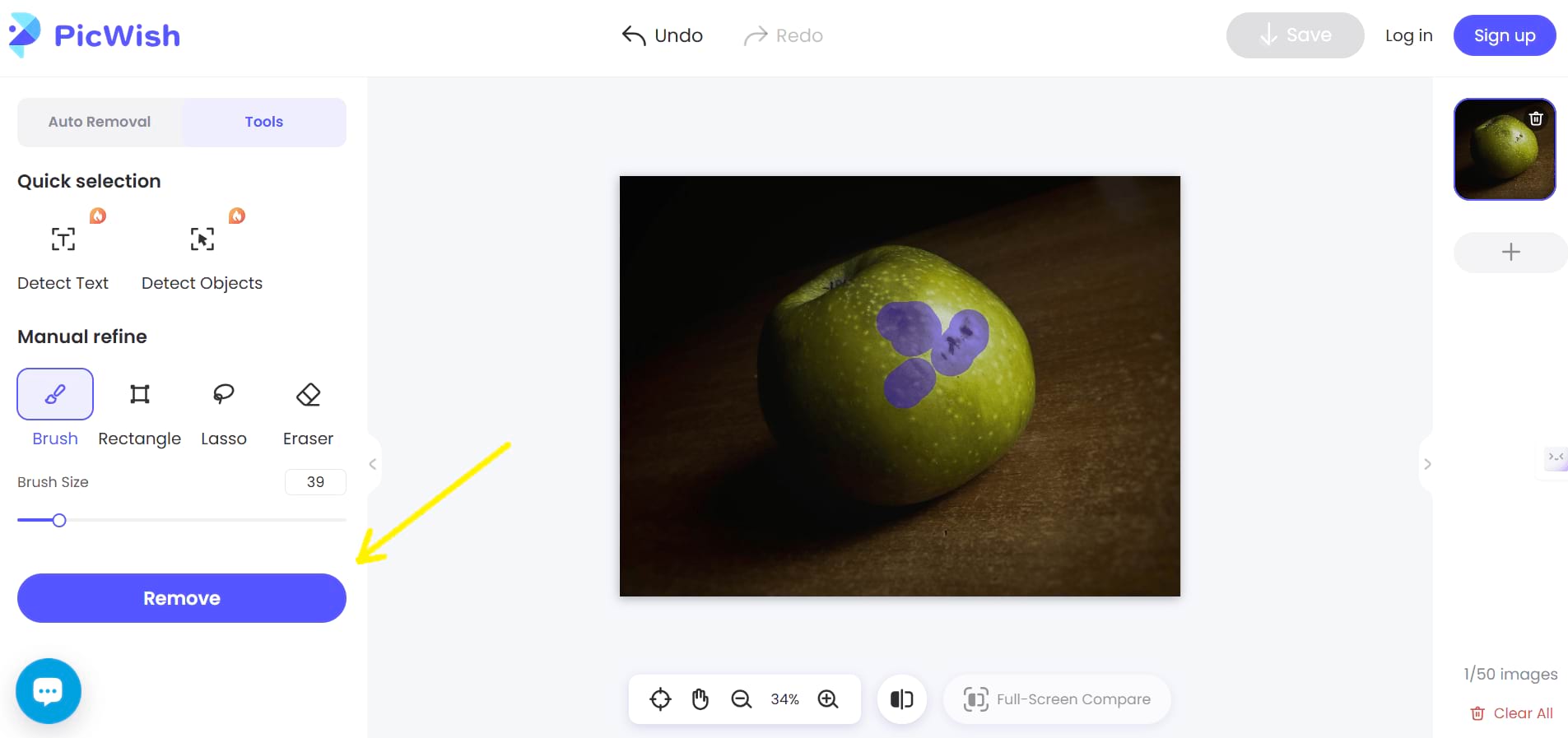
Для каких задач подходит
PicWish удобен в таких сценариях:
-
на фото много людей на дальнем плане;
-
нужно быстро убрать прохожих, не трогая главный объект;
-
хочется получить аккуратный результат без тяжелого редактора;
-
нужен понятный кистевой инструмент в браузере.
Какой у PicWish рабочий сценарий
В PicWish сильная сторона — понятная ручная логика поверх ИИ. Вы сами отмечаете то, что хотите стереть, а сервис достраивает фон. Это лучше, чем чисто автоматическое распознавание, когда сервис сам решает, что удалить. Здесь пользователь контролирует область гораздо точнее.
Пошагово: как удалить человека
-
Откройте инструмент удаления объекта или удаления людей.
-
Загрузите фото.
-
Кистью выделите фигуру человека целиком.
-
Обязательно захватите ноги, тень, край волос и мелкие детали рядом, когда они попадают в зону удаления.
-
Запустите очистку.
-
Увеличьте изображение и посмотрите, нет ли повторяющихся пятен.
-
При необходимости сделайте вторую локальную правку.
-
Скачайте итоговый файл.
Где PicWish показывает лучший результат
PicWish особенно хорош на кадрах, где главный объект стоит ближе к камере, а лишние люди находятся позади. В таком случае сервис аккуратно очищает второй план, а фокус остается на основном персонаже. Для туристических фото, снимков у достопримечательностей и кадров с улицы это очень удобный вариант.
Плюсы:
-
удобное ручное выделение;
-
хорошо справляется с прохожими на втором плане;
-
понятный браузерный интерфейс;
-
быстрый сценарий без установки;
-
подходит для очистки туристических и прогулочных кадров.
Минусы:
-
крупные фигуры на переднем плане удаляются заметно хуже;
-
сложная текстура пола и архитектуры часто требует повторной обработки;
-
в точности уступает настольным редакторам.
Как удалить человека с фото на iPhone / iOS
Фото на iPhone с функцией Clean Up
В экосистеме Apple самый сильный нативный инструмент для удаления людей с фото — это Clean Up в приложении Фото. Apple указывает, что инструмент работает внутри редактора снимка: нужно открыть фото, нажать Edit, затем Clean Up, после чего объект удаляется тапом, обводкой или кистью. Apple также отдельно фиксирует требования: поддерживаемые модели iPhone, iPad и Mac, а для жителей ЕС доступность Apple Intelligence на поддерживаемых iPhone и iPad стартует с iOS 18.4 и iPadOS 18.4.
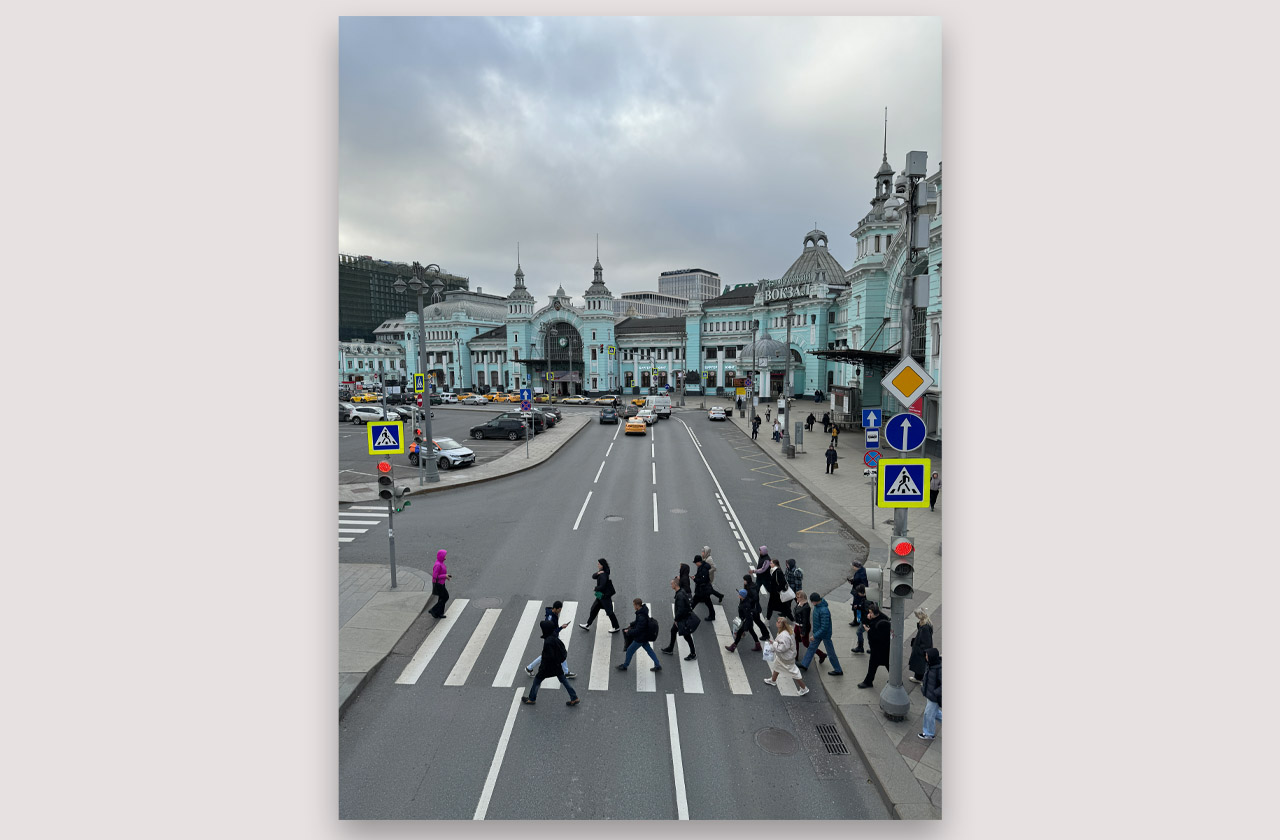
Для каких задач подходит
Clean Up отлично работает, когда нужно быстро убрать:
-
прохожего на фоне;
-
случайного человека у края кадра;
-
отвлекающий предмет рядом с главным объектом;
-
мелкие детали в городской сцене;
-
лишнюю фигуру на улице, в путешествии, на прогулке, в кафе.
Как устроена работа в iPhone
Сильная сторона Clean Up — нативность. Не надо ничего устанавливать, переносить в браузер, экспортировать и импортировать обратно. Вся работа идет прямо в системном приложении Фото.
Это очень удобно для повседневной обработки: сделал кадр, открыл, удалил лишнего человека, сохранил результат. Для iPhone это один из лучших сценариев с точки зрения скорости.
Пошагово: как убрать человека
-
Откройте фотографию в приложении Фото.
-
Нажмите Править / Edit.
-
Выберите Clean Up.
-
Тапните по автоматически подсвеченному лишнему объекту или обведите человека вручную.
-
При необходимости увеличьте фото двумя пальцами.
-
Пройдите кистью по остаткам у ног, на фоне земли или стены.
-
Проверьте результат на краях кадра и рядом с главным объектом.
-
Сохраните обработку.
Что у Clean Up получается лучше всего
Лучше всего функция справляется с людьми и мелкими отвлекающими деталями на заднем плане. Когда человек маленький по размеру и не пересекает важные линии композиции, результат получается очень чистым. На пляже, дороге, в парке, у воды, на фоне неба или размытых деревьев инструмент работает особенно уверенно.
Где iPhone уже проигрывает десктопу
Когда человек закрывает большой кусок архитектуры, стоит вплотную к основному объекту, пересекает сложные линии или оставляет длинную тень, Clean Up уже уступает Photoshop и ФотоМАСТЕРу. В таких случаях фон перестраивается быстро, но не всегда убедительно.
Плюсы:
-
встроен прямо в приложение Фото;
-
очень быстрый рабочий сценарий;
-
хорошо убирает людей на заднем плане;
-
не требует сторонних приложений;
-
удобен для повседневной мобильной обработки.
Минусы:
-
функция доступна не на всех устройствах;
-
крупные объекты на сложном фоне удаляются заметно хуже;
-
точность ниже, чем у полноценного настольного редактора.
Как удалить человека с фотографии на Android
Google Photos
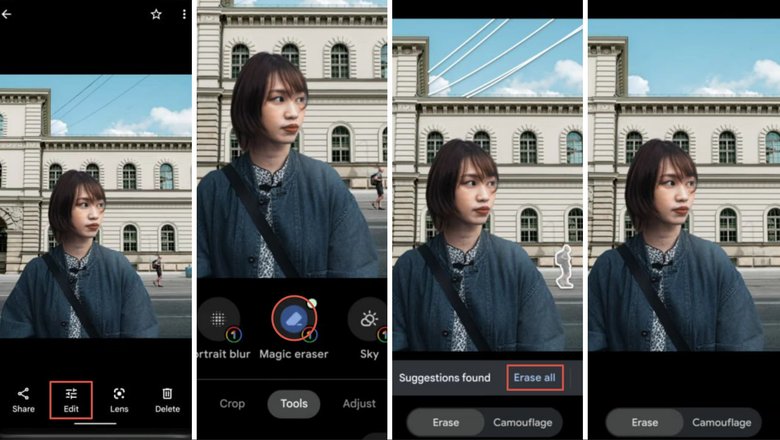
В Google Фото за удаление отвлекающих объектов отвечает Magic Eraser. В справке Google Photos для Android инструмент находится во вкладке Actions, а Google отдельно указывает, что Magic Eraser умеет убирать photobombers и другие отвлекающие элементы. В 2024 году Google также расширила доступность AI-редактирования в Google Photos для всех пользователей, поэтому сервис перестал быть сугубо «пиксельной» историей.
Для каких задач подходит
Google Photos берите, когда фото уже лежит в галерее телефона, а задача простая и быстрая:
-
убрать фотобомбера;
-
стереть человека на фоне;
-
подчистить мелкий лишний предмет;
-
быстро подготовить кадр к публикации.
Как использовать Magic Eraser
-
Откройте фото в Google Фото.
-
Нажмите Редактировать / Edit.
-
Перейдите во вкладку Actions.
-
Запустите Magic Eraser.
-
Выберите предложенные системой отвлекающие объекты или выделите лишнего человека вручную.
-
Дождитесь перестройки участка.
-
Проверьте края удаленной зоны.
-
Сохраните результат.
Где Google Фото удобнее всего
На Android это один из самых бесшовных вариантов. Не нужно экспортировать файл в сторонний редактор, а сам интерфейс достаточно понятный даже человеку, который не занимается обработкой снимков регулярно. Для туристических кадров, прогулочных фото и семейных снимков Google Photos закрывает большую часть повседневных сценариев.
Где Magic Eraser ограничен
На сложном фоне, на архитектуре и в тех случаях, когда удаляемая фигура крупная, Magic Eraser уже не дает такого контроля, как Pixlr, Photoshop или ФотоМАСТЕР. Он отлично чистит отвлекающие мелочи, но при серьезной реконструкции фона начинает терять структуру.
Плюсы:
-
встроенная логика редактирования внутри Google Фото;
-
быстрый доступ к удалению отвлекающих объектов;
-
хорошо подходит для фотобомберов и мелких прохожих;
-
удобен на телефоне без сложного интерфейса;
-
не требует отдельного настольного редактора.
Минусы:
-
на сложном фоне качество падает;
-
ручного контроля меньше, чем в десктопных редакторах;
-
крупные фигуры и большие тени часто оставляют следы.
Samsung Gallery с Object Eraser
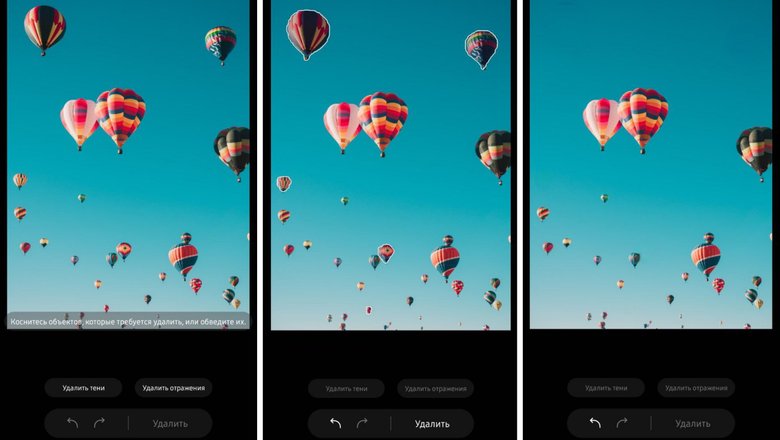
На Galaxy-смартфонах задачу удаления людей с фото закрывает Object Eraser. Samsung в актуальной справке прямо пишет, что инструмент удаляет объекты и даже людей из фотографий, а сам сценарий строится вокруг Gallery, Edit и перехода в инструмент удаления. Samsung также отдельно предупреждает, что функция доступна не на каждой модели и зависит от устройства и региона.
Для каких задач подходит
Samsung Gallery удобна тем, что дает быстрый локальный инструмент прямо внутри стандартной галереи. Это хороший вариант для:
-
удаления случайного прохожего;
-
очистки кадра от мелкого человека на фоне;
-
правки фото без установки стороннего приложения;
-
быстрой мобильной ретуши перед отправкой снимка.
Как убрать человека в Samsung Gallery
-
Откройте нужное фото в Gallery.
-
Нажмите Edit.
-
Перейдите в Object Eraser.
-
Обведите или выделите лишнего человека.
-
Запустите удаление.
-
Проверьте, как восстановились фон, тень и контур земли.
-
Повторите локальную очистку на оставшихся следах.
-
Сохраните итог.
Где Samsung Gallery сильна
На бытовых мобильных сценариях. Для фото с прогулки, снимка у дома, кадра из кафе, двора, парка или торгового центра встроенный инструмент удобен и быстрый. Он избавляет от лишнего шага с внешним приложением и позволяет очистить снимок за минуту.
Где Samsung Gallery слабее
На тонких линиях, сложных тенях, архитектуре и крупной фигуре человека качество уже нестабильно. Встроенный мобильный инструмент хорош для удобства, а не для максимально точной реконструкции.
Плюсы:
-
встроен в стандартную галерею Samsung;
-
быстрый запуск без стороннего софта;
-
удобно убирать случайных людей с бытовых фото;
-
хороший вариант для оперативной правки на телефоне.
Минусы:
-
функция доступна не на каждом Galaxy;
-
сложный фон восстанавливается заметно хуже;
-
точного ручного контроля немного.
ИИ-сервисы для быстрого удаления людей с фотографии
Pixelcut
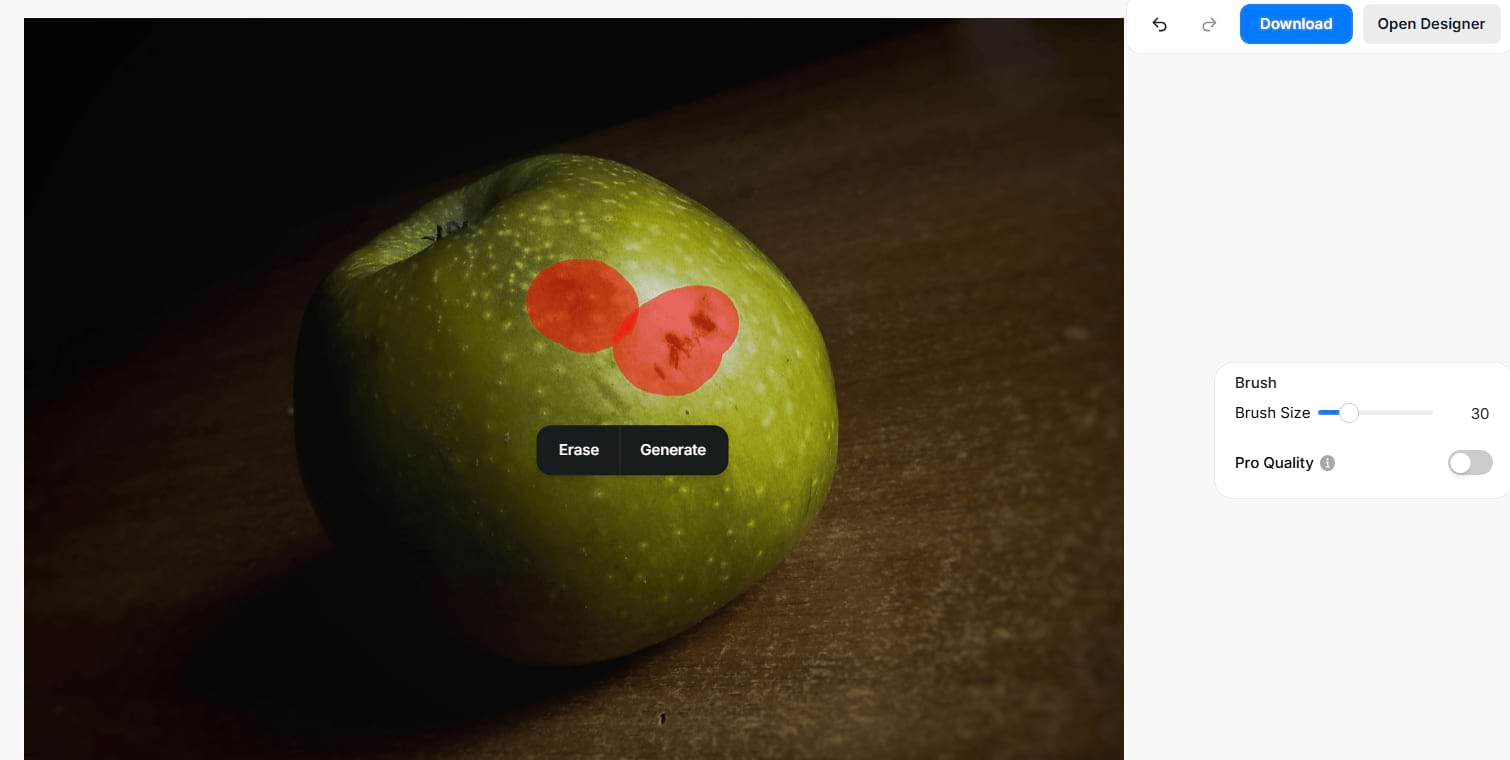
Pixelcut уже давно вышел за рамки обычного background remover и стал удобным сервисом для удаления объектов с фото. Он регулярно встречается как быстрый ИИ-вариант для очистки кадра, далее будет показан рабочий сценарий через загрузку изображения, выделение нужной области и сохранение результата.
Для каких задач подходит
Pixelcut хорош там, где нужна скорость:
-
удалить человека со снимка для сторис;
-
быстро очистить фон на фото товара или портрета;
-
убрать прохожего без долгой ручной ретуши;
-
подготовить изображение для соцсетей, карточки товара или обложки.
Как работать
-
Загрузите фото в сервис.
-
Выберите инструмент удаления объекта.
-
Выделите человека кистью или локальной маской.
-
Запустите обработку.
-
Проверьте результат.
-
Повторите локальную правку на остатках фигуры.
-
Скачайте изображение.
Где Pixelcut показывает хороший результат
На простом фоне и в задачах, где человек небольшой и расположен не вплотную к основному объекту. Сервис быстро чистит фото и дает результат, который уже хорошо смотрится на экране смартфона и в соцсетях.
Где лучше не полагаться только на него
На сложной архитектуре, в толпе и на крупных объектах Pixelcut уже начинает «рисовать» фон слишком свободно. Для публикации в мелком размере это еще смотрится нормально, но при приближении дефекты видны.
Плюсы:
-
очень быстрый ИИ-сценарий;
-
минимум ручных действий;
-
подходит для соцсетей и быстрой подготовки изображения;
-
удобно использовать без установки.
Минусы:
-
крупные фигуры на сложном фоне удаляются грубо;
-
контроль над восстановлением текстуры ограничен;
-
для точной коммерческой ретуши этого инструмента мало.
Hama
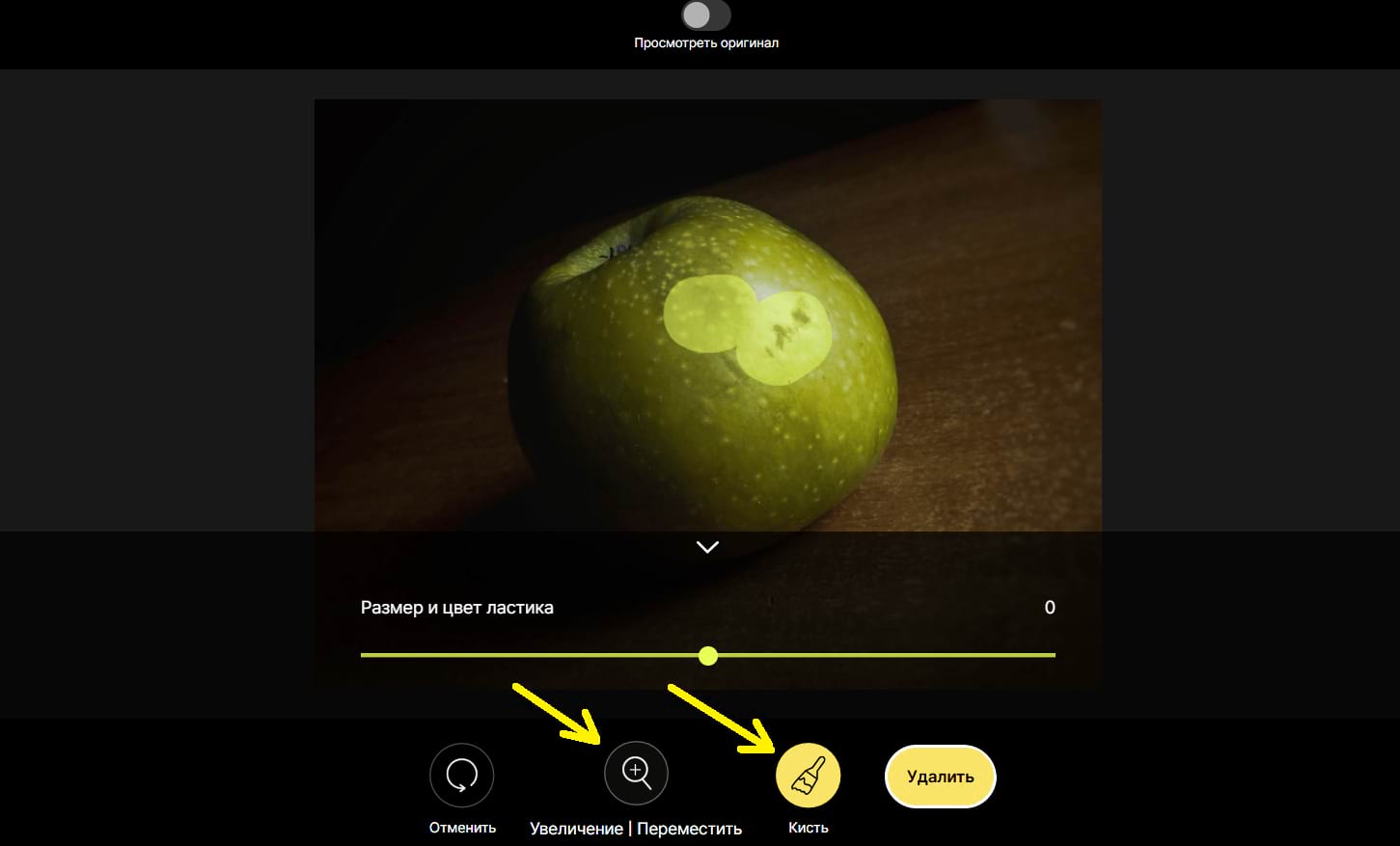
Hama выступает как еще один быстрый ИИ-сервис для удаления лишних объектов и людей. Его сильная сторона — упрощенный сценарий: загрузка, кисть, автоматическая реконструкция, сохранение.
Для каких задач подходит
Hama хорошо подходит для:
-
удаления одного лишнего человека;
-
очистки фона на прогулочном снимке;
-
быстрого бытового редактирования;
-
подготовки фото без установки редактора.
Как использовать
-
Загрузите изображение.
-
Выберите кисть.
-
Закрасьте фигуру человека.
-
Запустите обработку.
-
Уменьшите размер кисти и пройдитесь по проблемным местам повторно.
-
Сохраните итог.
Чем Hama отличается от более гибких редакторов
Hama — это инструмент одной задачи. Он не строится вокруг сложной ручной ретуши, слоев и штампа. Поэтому он удобен как быстрый сервис, но не как универсальный фоторедактор.
Когда Hama брать выгоднее всего
Когда нужен легкий браузерный вариант без перегруженного интерфейса и без желания долго дорабатывать кадр руками. Для простого удаления человека с фотографии этого достаточно.
Плюсы:
-
простой и быстрый интерфейс;
-
удобен для одноразовой очистки снимка;
-
не требует установки;
-
хорошо подходит для простого фона.
Минусы:
-
слабый контроль над деталями;
-
сложные текстуры восстанавливаются посредственно;
-
по универсальности уступает Pixlr и Photoshop.
Сводная таблица: какой способ выбрать
| Способ | Платформа | Лучший сценарий | Уровень контроля | Качество на сложном фоне | Скорость |
|---|---|---|---|---|---|
| ФотоМАСТЕР | Windows / macOS | удалить человека аккуратно и дочистить фон вручную | высокий | высокий | средняя |
| Adobe Photoshop | Windows / macOS | сложная архитектура, крупные фигуры, публикация и печать | очень высокий | очень высокий | средняя |
| Cleanup.pictures | онлайн | быстро стереть прохожего на простом фоне | низкий | низкое / среднее | высокая |
| Pixlr | онлайн | удалить человека и потом вручную подправить результат | средний | среднее | средняя |
| SnapEdit | онлайн / мобильный | быстрый ИИ-результат для соцсетей | низкий / средний | среднее | высокая |
| PicWish | онлайн | убрать людей на заднем плане | средний | среднее | высокая |
| Clean Up в Фото | iPhone / iOS | убрать фотобомбера прямо в галерее | низкий / средний | среднее | высокая |
| Google Photos | Android | быстро очистить бытовой снимок | низкий / средний | среднее | высокая |
| Samsung Gallery | Android | удалить человека без сторонних приложений | низкий / средний | среднее / ниже среднего | высокая |
| Pixelcut | онлайн | быстрый ИИ для соцсетей | низкий | ниже среднего / среднее | высокая |
| Hama | онлайн | одноразовая быстрая очистка | низкий | ниже среднего | высокая |
Как выбрать лучший способ под конкретную задачу
Для фото из путешествия, где на фоне мешают туристы
Берите Cleanup.pictures, PicWish или Google Photos. Они быстро убирают мелкие фигуры на заднем плане. Когда кадр важный и архитектура сложная, сразу переходите в Photoshop.
Для аккуратной обработки на компьютере без перегруженного интерфейса
Берите ФотоМАСТЕР. Он дает удобный набор ручных инструментов, не заставляет работать со сложной панелью слоев и при этом позволяет убрать человека с фото действительно чисто.
Для сложного фона с линиями, зданиями и текстурами
Берите Adobe Photoshop. Здесь лучше всего работает сочетание Remove Tool, Content-Aware Fill и последующей локальной доработки.
Для телефона, когда все нужно сделать за минуту
На iPhone — Clean Up в приложении Фото.
На Android — Google Photos или Samsung Gallery, в зависимости от устройства.
Для быстрого результата без установки программ
Берите Cleanup.pictures, SnapEdit, PicWish или Hama. Они закрывают сценарий «загрузил — выделил — сохранил».
Для соцсетей и небольшого экрана
Подходят почти все ИИ-сервисы из онлайн-блока. На небольшом размере многие мелкие дефекты уже не видны, а скорость важнее идеальной реконструкции фона.
Частые ошибки, из-за которых удаление выглядит фальшиво
Слишком широкое выделение
Главная ошибка — захватывать слишком много полезного фона. Тогда сервис или редактор начинает перестраивать не только человека, но и соседние детали. В результате ломаются линии пола, деревья, стены и края предметов.
Попытка удалить крупную фигуру одним мазком
Большого человека всегда выгоднее убирать по частям. Сначала верх силуэта, потом корпус, потом ноги, потом тень. Так фон восстанавливается гораздо чище.
Игнорирование тени
Даже когда сам человек исчез, его тень остается и сразу выдает правку. Всегда проверяйте землю, асфальт, песок, воду, стену и стекло рядом с удаляемой фигурой.
Работа без увеличения
На маленьком масштабе кажется, что все чисто. На 100% сразу становятся заметны рваные края, повторяющиеся пятна, поломанные швы плитки и смазанные текстуры.
Удаление на сложном фоне через слишком простой сервис
Cleanup.pictures, Hama и подобные решения хороши для быстрых задач. Для сложной сцены они дают слишком общий результат. Когда сзади архитектура, геометрия или лес, берите редактор с ручным контролем.
Сохранение сразу после первого прохода
После удаления всегда нужен второй просмотр. Проверьте:
-
линию горизонта;
-
пол и швы плитки;
-
волосы и одежду главного объекта;
-
края зданий;
-
следы от ног;
-
тень;
-
повторяющиеся пятна в зоне удаления.
Практическая схема, которая работает лучше всего
Когда нужно действительно аккуратно удалить человека с фотографии, самый надежный алгоритм выглядит так:
-
Сначала выберите правильный класс инструмента.
-
На простом фоне используйте быстрый ИИ-сервис.
-
На среднем фоне берите онлайн-редактор с healing и clone.
-
На сложном фоне сразу переходите в настольный редактор.
-
Удаляйте человека по частям.
-
Отдельно дочищайте тень.
-
Финально сглаживайте края восстанавливающей кистью или healing-инструментом.
-
Проверяйте итог не только на полном кадре, но и на приближении.
Эта схема кажется длиннее, но именно она дает результат без ощущения грубой подделки.
Итог
Убрать человека с фото сегодня реально на любой платформе, но универсального победителя для всех сцен не существует.
Для Windows и macOS самый удобный баланс между простотой и качеством дает ФотоМАСТЕР.
Для сложной профессиональной ретуши лучше всего подходит Adobe Photoshop.
Для браузера сильнее всего смотрятся Cleanup.pictures, Pixlr, SnapEdit и PicWish.
На iPhone самый быстрый путь идет через Clean Up в приложении Фото.
На Android быстрее всего работают Google Photos и Object Eraser в Samsung Gallery.
Для ИИ-очистки в пару кликов удобны Pixelcut и Hama.
Главный вывод простой: чем сложнее фон и чем крупнее человек в кадре, тем важнее ручной контроль. Чем проще сцена и чем быстрее нужен результат, тем выгоднее онлайн-ластики и мобильные AI-инструменты.

Чтобы оставить комментарий, авторизуйтесь или зарегистрируйтесь.