Collagerator — это настольная программа MediaHuman для тех случаев, когда нужно быстро собрать коллаж из нескольких фото в одном аккуратном макете, а не заниматься полноценным дизайном с нуля. Она берет на себя основную тяжелую часть: предлагает готовую структуру, автоматически раскладывает снимки по шаблону, позволяет вручную поправить композицию, добавить фон, рамки и тени, а затем сохранить результат в нужном размере или отправить его на печать. Именно поэтому обзор Collagerator нужно строить не вокруг абстрактной темы софта для коллажей, а вокруг конкретного сценария: у пользователя есть набор фотографий, и из них за несколько минут нужно получить внятный, законченный фотоколлаж.
По своей логике Collagerator ближе не к графическому редактору, а к специализированному редактору коллажей из фотографий. Здесь нет перегруженного рабочего пространства, десятков вторичных инструментов и длинной цепочки действий. Вся программа построена вокруг нескольких ключевых этапов: выбрать тему, указать размер страницы, добавить изображения, подвинуть их внутри макета, настроить оформление и экспортировать результат. Такой подход делает программу особенно удачной для домашних фотоподборок, открыток, мини-постеров, печатных карточек, семейных коллажей и простых визуальных композиций без лишней стилизации.
На практике Collagerator лучше всего работает в нескольких типовых сценариях.
-
Семейный фотоколлаж из поездки, праздника, дня рождения или прогулки.
-
Печатный коллаж для открытки или карточки формата postcard.
-
Подборка фотографий для стены, рамки или мини-постера.
-
Сборка фото в один макет для цифровой публикации или обложки.
-
Оформление семейных фото без долгого освоения профессионального софта.
-
Простой коллаж для презентации, когда нужен не дизайн-объект, а аккуратная визуальная сводка снимков.
Важно и другое: Collagerator дает понятный контроль над итогом. Программа не просто автоматически бросает фотографии на холст и на этом останавливается. После автокомпоновки можно менять расположение снимков, работать с интервалами между ними, включать тени, задавать рамки, выбирать фон и в итоге получать не случайную мешанину, а вполне предсказуемый результат. Именно это отличает Collagerator от примитивных автоколлажей, где пользователь почти не влияет на композицию.
При этом возможности программы заканчиваются ровно там, где начинается полноценный дизайн. В Collagerator нет набора инструментов для текста, стикеров, сложных эффектов, вырезания объектов, ретуши, работы со слоями или графическими украшениями. Если нужен не просто фотоколлаж для печати, а полноценная открытка с декоративными элементами, постер с типографикой или сложный scrapbook-макет, придется смотреть в сторону более насыщенных решений. Но как раз эта ограниченность и делает Collagerator удобной: он не отвлекает от основной задачи и не заставляет тратить время на функции, которые в бытовом сценарии часто просто не нужны.
Скачать Collagerator
- Создание коллажей
- Русский интерфейс
- Просто для новичков
- Мало функций
- Старый интерфейс
- Редкие обновления
Интерфейс Collagerator: как устроена программа
Интерфейс Collagerator организован так, чтобы пользователь почти сразу понял логику работы. После запуска открывается приветственное окно Welcome to Collagerator!, где доступны команды New collage и Open collage. Первая запускает новый проект, вторая открывает уже сохраненный коллаж. Тут же показывается список недавних файлов, поэтому к ранее созданной работе можно вернуться без лишней навигации. Это простое, но очень правильное решение: программа сразу показывает, что она рассчитана и на быстрый старт с нуля, и на доработку уже готовой композиции.
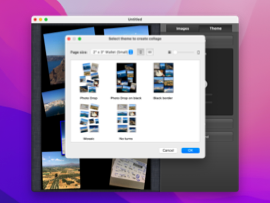
Следующий ключевой экран — окно Select theme to create collage. В нем выбираются два базовых параметра: тип шаблона и размер страницы. Именно здесь задается то, как будет выглядеть ваш будущий макет в общих чертах. В верхней части находится поле Page size, рядом — переключатели ориентации страницы, а основную область занимают пять встроенных тем: Photo Drop, Photo Drop on black, Black border, Mosaic и No turns. Это очень важный момент: Collagerator не просит сначала добавлять фотографии и только потом думать о структуре. Он предлагает сначала зафиксировать логику композиции, а уже потом наполнить ее содержимым.
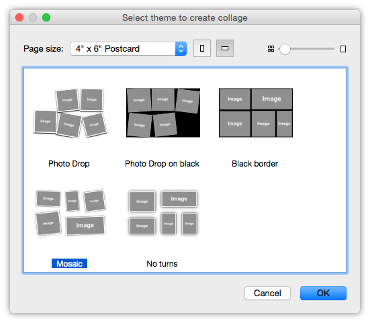
Из этого окна легко понять философию программы. Photo Drop и Photo Drop on black ориентированы на коллажи, похожие на разложенные отпечатки фотографий. Mosaic дает более плотную и рациональную сетку. No turns убирает повороты и делает макет строже. Black border подходит тем, кому нужен коллаж с выраженными границами между изображениями. Дополнительно в Collagerator доступны разные пресеты размеров страницы, включая такие типовые варианты, как 4" x 6" Postcard, Square, Wallet и iPhone Screen. Это делает программу удобной и для экранного, и для печатного вывода.
После выбора темы открывается главное окно. Слева находится рабочая область с самим коллажем, справа — вертикальная панель управления. На ней две основные вкладки: Images и Theme. На вкладке Images программа показывает список добавленных файлов и дает команды для управления набором снимков. На вкладке Theme собраны параметры оформления. Ниже внутри Theme вынесены отдельные секции Arrange, Shadows, Frames и Background. За счет такого деления Collagerator удобно читать даже без обучения: одна вкладка отвечает за контент, вторая — за внешний вид.
Ниже — краткая карта интерфейса, чтобы сразу зафиксировать главные элементы.
| Элемент интерфейса | Что делает |
|---|---|
| Welcome to Collagerator! | запускает новый коллаж или открывает сохраненный проект |
| New collage | создает новый макет с выбором темы |
| Open collage | открывает существующий файл коллажа |
| Select theme to create collage | задает шаблон и размер страницы |
| Page size | выбирает формат рабочего листа |
| Images | управляет списком исходных фотографий |
| Theme | открывает настройки композиции и оформления |
| Arrange | отвечает за расположение и интервалы |
| Shadows | настраивает тени |
| Frames | добавляет рамки и регулирует их вид |
| Background | меняет фон коллажа |
| Export... | сохраняет готовый результат в графический файл |
Основные возможности программы
Шаблоны коллажей
В основе Collagerator лежат встроенные шаблоны коллажей. Это не декоративные темы в духе открыток, а скорее композиционные схемы размещения фото. Такой подход делает программу быстрой: пользователь не собирает структуру вручную, а берет подходящий тип раскладки и заполняет его собственными снимками. Для бытовой задачи это очень удобно, потому что сокращает количество решений на старте. Вместо бесконечных настроек пользователь сразу получает рабочую композицию, которую потом уже корректирует.
Автоматическое размещение изображений
После добавления фотографий Collagerator сам раскладывает их по выбранному шаблону. Это одна из ключевых причин, почему программа подходит тем, кто не хочет тратить время на ручную верстку с нуля. Автоматическая раскладка не отменяет дальнейшую настройку, но дает готовую отправную точку. В реальной работе это экономит много времени: не нужно сперва строить сетку, выравнивать контейнеры и думать о равномерности размещения.
Ручная корректировка композиции
После автокомпоновки можно дорабатывать результат вручную. В режимах фоторазброса пользователь перемещает снимки, меняет их положение, а при работе с отдельными макетами — управляет размером и углом. Практически это означает, что Collagerator не запирает вас внутри жесткого шаблона: он дает основу, но оставляет пространство для доводки. Именно поэтому программа особенно хороша для ручной расстановки изображений без тяжелого интерфейса профессионального редактора.
Работа с интервалами
Очень важная часть Collagerator — регулировка пространства между фотографиями. В секции Arrange можно менять spacing, а это напрямую влияет на то, как читается коллаж. Плотная укладка дает более энергичный и компактный макет, увеличенные интервалы делают композицию спокойнее и визуально легче. В ряде случаев изменение расстояния между блоками одновременно меняет и ощущение размера снимков, поэтому этот параметр влияет не только на воздух между фото, но и на баланс всей страницы.
Тени и рамки для фотографий
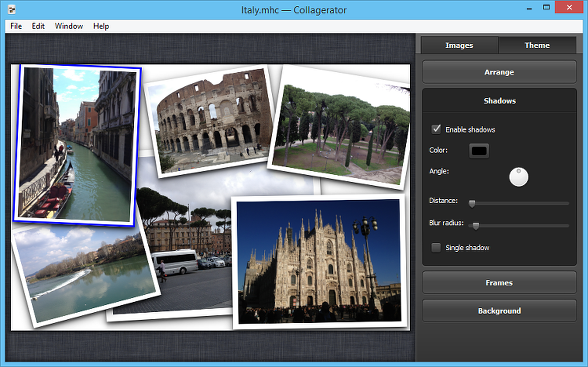
Секция Shadows — один из самых полезных блоков оформления. Здесь есть флажок Enable shadows, выбор Color, ручка Angle, а также параметры Distance, Blur radius и переключатель Single shadow. На практике это означает, что пользователь управляет не просто наличием тени, а характером ее поведения: можно сделать легкий отделяющий объем, а можно подчеркнуть эффект разложенных бумажных снимков. Секция Frames отвечает за рамки, а значит, программа позволяет не только собрать изображения, но и визуально отделить их друг от друга.
Настройка фона коллажа
Блок Background нужен для финального связывания всей композиции. Collagerator умеет работать не только с однотонным фоном, но и с пользовательским изображением на фоне. Это особенно полезно для случаев, когда коллаж должен выглядеть не как техническая раскладка фотографий, а как законченная визуальная работа. Например, нейтральный светлый фон подходит для печати и семейных подборок, темный — для более контрастных фото, а фоновая картинка иногда помогает поддержать тему путешествия или события.
Экспорт коллажа в изображение
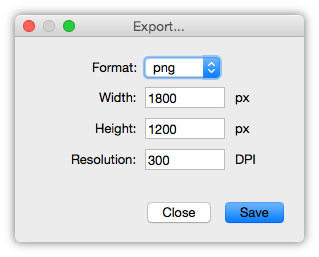
Готовый проект можно сохранить как файл коллажа и экспортировать в графический формат. В диалоге Export... задаются Format, Width, Height и Resolution. Поддерживаются стандартные выходные форматы, включая BMP, PNG, JPG, TIF и другие, а также пользовательские размеры и разрешение. Это делает программу пригодной не только для просмотра на экране, но и для печати, отправки, публикации и последующей доработки в другом софте.
Сохранение проекта для повторного редактирования
Отдельный плюс Collagerator — возможность хранить проект в собственном формате MHC. Это означает, что коллаж не обязательно доводить до конца в один заход. Можно сохранить рабочий файл, а затем открыть его снова через Open collage, если позже появится желание заменить фон, поменять фотографии местами или выгрузить итог в другом размере. Для домашнего и полупрофессионального сценария это полезно: одна и та же композиция легко адаптируется под печать, экран и другой формат страницы.
Как создать коллаж в Collagerator: подробная пошаговая инструкция
Шаг 1. Создайте новый проект
После запуска программы используйте команду New collage. Это отправная точка всей работы. Collagerator не заставляет открывать пустой холст и вручную придумывать структуру: новый проект сразу переводит вас в режим выбора шаблона. Такой подход делает старт быстрым и практичным. Пользователь не тратит время на подготовку интерфейса, а сразу переходит к сути — каким будет будущий коллаж.
Шаг 2. Выберите тип композиции и формат страницы
В окне Select theme to create collage задайте тему и размер страницы. Здесь нет второстепенных решений: именно этот этап определяет характер всей будущей работы. Если нужен более живой, неформальный коллаж, чаще всего подходит Photo Drop. Если хочется сохранить ту же идею, но сделать фон темнее и контрастнее, стоит смотреть на Photo Drop on black. Если нужен более рациональный и собранный вид, разумнее выбрать Mosaic или No turns. Для коллажей, где важен графичный разделитель между снимками, подойдет Black border. Дальше через Page size задается размер листа, а рядом переключается ориентация — портретная или альбомная.
Практический совет здесь простой: не нужно выбирать тему по названию, выбирайте ее по задаче. Для открытки или сувенирной карточки хорошо работает компактный шаблон. Для подборки из путешествия часто лучше смотрится более свободная раскладка. Для строгой презентационной страницы логичнее использовать схему без поворотов. Чем раньше вы подстроите тему под будущий сценарий использования, тем меньше времени уйдет на ручные исправления дальше.
Шаг 3. Откройте вкладку Images и добавьте фотографии
После подтверждения шаблона открывается основное окно программы. По умолчанию активна вкладка Images. Для добавления снимков используется кнопка +. После нажатия появляется обычный диалог выбора файлов. Программа работает с основными графическими форматами, поэтому набор фотографий можно подготовить заранее и добавить за один раз. Это правильный способ работы: лучше сразу загрузить весь материал, а потом уже на живом макете решать, какие снимки оставить, а какие убрать.
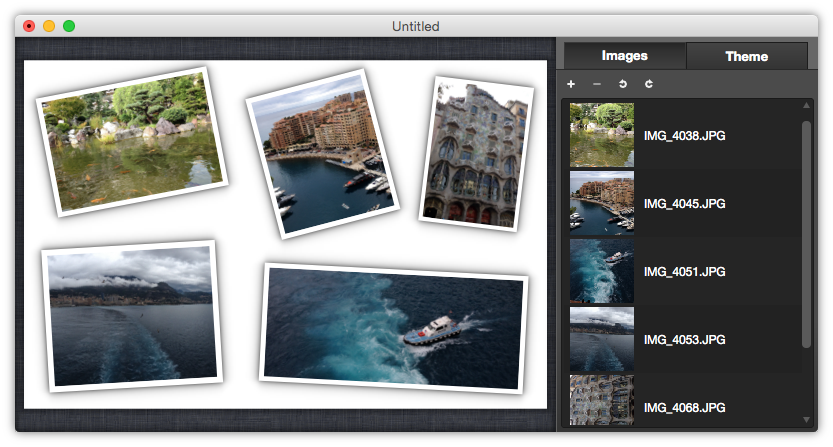
После добавления фотографий Collagerator показывает их и в списке справа, и сразу на холсте. Это очень удобный формат: список дает контроль над исходным набором, а рабочая область мгновенно показывает, как выбранные кадры взаимодействуют друг с другом. На этом этапе уже видно, какие снимки конфликтуют по цвету, какие слишком темные, где слишком много горизонталей или, наоборот, крупного плана. Даже если вы не трогаете оформление, именно здесь программа помогает быстро оценить, удачна ли сама подборка фотографий.
Шаг 4. Отредактируйте состав набора
Очень часто хороший коллаж получается не после добавления всех фото подряд, а после первой чистки. Collagerator позволяет удалить лишнее прямо из списка изображений. И это важнее, чем кажется. Если в макете есть один слабый кадр — смазанный, слишком темный, с плохой перспективой или просто выбивающийся по настроению — он портит восприятие всей работы. Поэтому после загрузки фотографий стоит пройтись по списку и убрать то, что не усиливает композицию. В Collagerator этот этап проходит быстро, потому что результат видно сразу на холсте.
Шаг 5. Подвигайте изображения вручную
Автораскладка в Collagerator хороша как стартовая точка, но почти всегда итог выигрывает от небольшой ручной доводки. В режимах разброса фотографий можно смещать снимки, корректировать их положение, а также работать с размером и поворотом. Если вести курсор ближе к центру изображения, меняется позиция внутри блока; если работать по краям, появляется более выраженное вмешательство в масштаб и угол. Это та часть работы, где Collagerator перестает быть просто автоматическим генератором и становится полноценным инструментом композиционной подгонки.
На практике здесь есть несколько правил, которые особенно хорошо работают именно в Collagerator.
-
Не ставьте рядом два почти одинаковых кадра.
-
Не оставляйте все самые яркие фото в одном углу.
-
Один самый сильный снимок стоит сделать визуальным центром.
-
Если кадр кривой по горизонту, лучше заменить его заранее, а не пытаться спасти в коллаже.
-
В темах с поворотом следите, чтобы углы не создавали хаос без опорной логики.
Эти принципы универсальны, но в Collagerator они особенно заметны, потому что программа не отвлекает на лишние эффекты и композиционные просчеты сразу бросаются в глаза.
Шаг 6. Перейдите во вкладку Theme
Когда состав фотографий вас устраивает, переходите во вкладку Theme. Здесь сосредоточены все инструменты, которые отвечают за визуальную подачу коллажа как законченного объекта. Если вкладка Images — это управление материалом, то Theme — управление характером работы. Именно в этом блоке решается, будет ли ваш коллаж мягким и домашним, контрастным и графичным или более строгим и деловым.
Шаг 7. Настройте Arrange
Секция Arrange — это сердце композиции. Через нее регулируется взаимное расположение фотографий и расстояние между ними. В Collagerator параметр spacing работает не как косметическая мелочь, а как настоящий композиционный рычаг. Сужая интервалы, вы делаете коллаж более плотным, собранным и монолитным. Увеличивая их, добавляете воздуху и смягчаете визуальное напряжение. Для семейных фото и теплых сюжетов часто лучше работает умеренная дистанция. Для постеров и цифровых подборок иногда интереснее выглядит более плотная схема.
Шаг 8. Включите тени, если нужен объем
В секции Shadows включите Enable shadows и задайте параметры тени. Здесь стоит работать аккуратно. Слабая тень помогает отделить фотографии от фона и делает макет живее. Слишком сильная — быстро удешевляет внешний вид. В Collagerator удобно то, что тень регулируется не одним флажком, а несколькими параметрами: можно менять цвет, угол, дистанцию и размытие. Это позволяет уйти от грубого шаблонного объема и добиться более чистого визуального результата. Если коллаж строится в духе разложенных снимков, тени почти всегда уместны. Если нужен строгий деловой лист, иногда их лучше выключить полностью.
Шаг 9. Отрегулируйте рамки
Раздел Frames нужен для отделения фотографий друг от друга и от фона. Рамки в Collagerator — не декоративная роскошь, а инструмент читаемости. Особенно полезны они в двух случаях: когда фон заметно отличается по тону от снимков и когда в коллаже много мелких фото. Белые или светлые рамки помогают каждому изображению сохранять собственные границы. Если фон и кадры и без того хорошо отделяются, рамку можно ослабить или убрать. Смысл не в том, чтобы добавить красивость, а в том, чтобы сделать восприятие композиции чище.
Шаг 10. Подберите фон
Секция Background — это последний большой блок перед экспортом. В Collagerator фон может быть как простым цветом, так и пользовательской картинкой. Цветовой фон хорош тем, что не спорит с фотографиями и позволяет держать акцент на содержании. Картинка на фоне нужна реже, но может работать, если сам коллаж делается под конкретную тему: путешествие, праздник, школьная история, альбомная страница. Здесь главное не перегружать макет. Если фон начинает спорить со снимками, он перестает поддерживать композицию и начинает ее разрушать. Для Collagerator лучший принцип простой: фон должен связывать, а не доминировать.
Шаг 11. Проверьте композицию перед сохранением
Перед экспортом полезно сделать короткую визуальную ревизию.
-
Нет ли двух фотографий с одинаковой ролью рядом.
-
Не завален ли один угол слишком тяжелыми кадрами.
-
Достаточно ли контраста между фоном и рамками.
-
Не выглядят ли тени слишком жесткими.
-
Нет ли ощущения, что один снимок случайно выпадает из истории.
Collagerator хорош тем, что все эти вещи читаются сразу. Из-за минималистичного интерфейса ничто не маскирует слабые места композиции, и это скорее плюс, чем минус.
Шаг 12. Экспортируйте готовый коллаж
Финальный этап — команда Export.... Здесь задаются формат, ширина, высота и разрешение. Для экрана обычно хватает одного набора параметров, для печати нужен другой. Программа позволяет явно управлять размером вывода, поэтому один и тот же проект можно адаптировать под несколько задач: например, сделать отдельный вариант для цифровой отправки и другой — для печати. Если нужен максимально чистый результат без повторного сжатия, разумно использовать PNG. Если важен компактный размер файла, подойдет JPG. Для некоторых сценариев пригодятся и другие поддерживаемые форматы.
Настройки оформления: как получить аккуратный результат, а не просто набор фото
Arrange: не просто расстояние, а структура коллажа
Параметр интервалов в Collagerator влияет на композицию сильнее, чем кажется при первом знакомстве. Многие пользователи воспринимают spacing как чисто техническую настройку, но в этой программе он определяет плотность макета, масштаб видимых блоков и общее ощущение ритма. Если изображения стоят слишком тесно, коллаж становится агрессивным и утомительным. Если между ними слишком много пустоты, теряется цельность. У Collagerator нет избыточного количества параметров, поэтому каждое изменение в Arrange ощущается сразу. Это одна из причин, почему программа так удобна для обучения композиционному мышлению на практике.
Shadows: объем без вульгарности
Тень в Collagerator работает особенно хорошо в шаблонах, где коллаж напоминает физически разложенные снимки. В таком сценарии легкая тень усиливает иллюзию предметности. Но если переборщить с дистанцией и размытием, макет быстро начинает выглядеть дешево. Сильная сторона программы здесь в том, что тень регулируется по нескольким независимым параметрам. Можно получить едва заметный отрыв от фона, а можно подчеркнуть глубину. В результате пользователь не зажат в один предустановленный эффект, а реально управляет характером подачи.
Frames: инструмент порядка
Рамки в Collagerator хорошо работают там, где фотографии разноплановые: разные цветовые температуры, разные жанры, разные уровни контраста. В такой ситуации рамка выполняет роль визуального дисциплинатора. Она выравнивает восприятие и не дает соседним изображениям съедать друг друга. Особенно заметен эффект в путешествиях и семейных подборках, где один кадр может быть крупным портретом, другой — пейзажем, третий — интерьером. Рамка собирает это в более цельную систему. Если же все фото уже стилистически похожи, ее можно ослабить.
Background: фон как часть истории
Фон в Collagerator должен поддерживать фотографии, а не перетягивать внимание на себя. Для коллажей, где главный акцент — эмоция, лица, события, лучше всего работают сдержанные светлые или темные заливки. Если же нужен более тематический результат, можно использовать фоновое изображение. Но важно помнить особенность программы: Collagerator не перегружает макет дополнительными декоративными элементами, поэтому фон становится одним из немногих больших стилистических решений. Ошибка с фоном здесь заметнее, чем в насыщенных дизайнерских системах. Поэтому хороший фон для Collagerator — это не самый эффектный фон, а самый дисциплинированный.
Когда лучше использовать разные темы
У Collagerator мало тем, и это плюс. Каждая из них решает свою задачу.
-
Photo Drop — для живого коллажа с эффектом реальных отпечатков.
-
Photo Drop on black — для более контрастной, вечерней подачи.
-
Mosaic — для плотной сборки большого количества фото.
-
No turns — для строгого и предсказуемого макета без поворотов.
-
Black border — для композиции, где важна графическая разделенность блоков.
Если нужен коллаж для родителей, семьи или домашнего альбома, чаще всего лучше работают Photo Drop и Mosaic. Если нужно собрать нейтральный визуальный лист под документ, презентацию или печать без домашнего ощущения, разумнее смотреть на No turns и Black border. Прелесть Collagerator в том, что тип темы влияет на ощущение работы сильнее, чем десяток второстепенных эффектов в более тяжелых редакторах.
Экспорт, сохранение и печать
Collagerator рассчитан не только на экранный просмотр, но и на печать. В программе можно отправить коллаж на печать через стандартную команду Print, а для файлового вывода используется Export.... При экспорте задаются конкретные размеры по ширине и высоте, а также разрешение. Это позволяет не ограничиваться одним универсальным итогом. Один и тот же проект может жить в нескольких версиях: компактной для мессенджера, нормальной для соцсети, высокой по качеству для печати или подарочной карточки.
Особенно полезно то, что Collagerator не скрывает параметры вывода. Пользователь видит Format, Width, Height, Resolution и понимает, какой именно файл получает на выходе. Для бытовой программы это правильный уровень контроля. Здесь нет ощущения черного ящика, который сам решает, что сохранить. Вы сами определяете, насколько большим будет изображение и для какой задачи оно готовится.
При подготовке коллажа для печати главный принцип простой: исходные фотографии должны соответствовать выбранному размеру и разрешению вывода. Если собрать большой постер из маленьких снимков, программа физически не сможет создать недостающие детали. Поэтому Collagerator особенно хорош, когда пользователь заранее понимает конечный формат и подбирает фотографии с достаточным запасом по размеру. Для печатной карточки 6×4 дюйма при 300 DPI нужен один уровень исходников, для более крупного формата — уже другой. В этом смысле программа честна: она дает контроль, но не маскирует качество материала.
Отдельный плюс — сохранение проекта в MHC. Это полезно в реальной жизни. Сначала можно быстро собрать общий коллаж, потом отложить работу, позже вернуться и сделать другой вариант: например, поменять фон, убрать один кадр, усилить тень и выгрузить вторую версию уже под другой сценарий. Для программы, ориентированной на быстрые пользовательские задачи, такая гибкость очень уместна.
Что действительно удобно делать в Collagerator
Семейные подборки
Для семейных и домашних сценариев Collagerator подходит практически идеально. Программа дает быстрый путь от набора снимков к цельному листу: можно собрать фотографии из отпуска, школьного праздника, прогулки, поездки, дня рождения или годовщины. Здесь не нужны дизайнерские спецэффекты — важнее, чтобы фотографии чисто легли в один макет и выглядели собранно. С этой задачей Collagerator справляется лучше всего.
Открытки и карточки
Наличие предустановок страницы, включая 4" x 6" Postcard, делает программу удачной для небольших печатных форматов. Это не редактор открыток в полном смысле слова — текста, декоративных надписей и готовых праздничных элементов здесь нет. Но если нужна именно открытка из фото, а не дизайнерская открытка с типографикой, Collagerator очень удобен. Он быстро собирает фотосюжет в компактный размер и позволяет вывести аккуратный результат на печать.
Коллаж для постера
Когда нужна сборка фото в один макет на лист большего размера, Collagerator тоже показывает себя хорошо, но здесь уже вступает в силу качество исходников. Если фотографии достаточно крупные и тема коллажа не требует текста, иконок, заголовков и сложной декоративной структуры, программа спокойно справляется с задачей. Особенно удачно выглядят постеры из путешествий, выпускных, свадебных подборок и годовых фотоисторий.
Подборки для рабочего стола или цифровой публикации
Collagerator подходит и для экранных задач. Благодаря явному выбору размеров можно сделать композицию под обои, заставку или публикацию, где важно разместить много снимков в одном файле. Здесь особенно полезны темы Mosaic и No turns, потому что они дают более устойчивую и спокойную структуру. Если же нужен эмоциональный разбросанный коллаж, лучше выбирать Photo Drop.
Простые презентационные материалы
Для деловой презентации Collagerator не заменит редактор с текстом, графиками и подписями, но он хорошо выполняет роль инструмента быстрого визуального листа. Если нужно просто показать серию фотографий — например, до/после, этапы события, виды объекта, коллекцию интерьерных кадров — программа дает чистый и быстрый результат. Особенно удобно то, что она не требует долгой подготовки: несколько минут, и фотоколлаж для печати или вставки в слайды готов.
Сравнение с аналогами
Collagerator часто сравнивают с другими программами для создания фотоколлажей, но правильнее сравнивать его не по общему слову коллаж, а по типу задачи и глубине функциональности. Ниже — главное различие: Collagerator — это узкий, быстрый, специализированный инструмент для компоновки фото; многие аналоги либо идут в сторону полной автоматизации, либо превращаются в полу-дизайнерские редакторы с текстом, стикерами, шаблонами событий и декоративными объектами.
| Программа | Сильная сторона | Чем отличается от Collagerator |
|---|---|---|
| Shape Collage | автоматическое формирование коллажей в заданных формах | делает ставку на коллажи в виде фигур, а не на классическую фотокомпозицию |
| CollageIt | очень высокая автоматизация, много шаблонов, большой объем фото | глубже по шаблонам и количеству снимков, но менее аскетичен и более генераторный |
| PhotoScape X | универсальный редактор с коллажем как одной из функций | это уже комбайн: редактор, cut out, batch, GIF, print и многое другое |
| Picture Collage Maker | шаблоны событий, декор, текст, маски, клипарт | ориентирован не только на коллаж, но и на scrapbooking, открытки, календари и постеры |
Shape Collage
Shape Collage строится вокруг другой идеи: он автоматически формирует коллажи в разных фигурах. Это может быть сердце, текстовая форма или иная визуальная фигура, когда сами фотографии подчиняются внешнему контуру. Такой подход хорош для подарочных или тематических работ, где важен именно силуэт композиции. Collagerator мыслит иначе. Он не пытается сложить изображения в фигуру, а создает классический фото-макет — открытку, лист, мозаичную раскладку, рассыпанные отпечатки. Поэтому Shape Collage — это выбор для формообразования, а Collagerator — для спокойной, привычной визуальной композиции из фото.
Условно говоря, если задача звучит как сделать сердечко из фотографий, Collagerator — не лучший инструмент. Если задача звучит как собрать красивый коллаж из 15–25 снимков, чтобы он нормально выглядел и на экране, и на печати, Collagerator оказывается рациональнее. Его сила — не в экзотике формы, а в чистой подаче фотографий.
CollageIt
CollageIt ближе к Collagerator по классу задач, но заметно богаче по возможностям. Он делает ставку на автоматическую генерацию, большое количество шаблонов, работу с очень крупными наборами фотографий — до 200 снимков, поддержку больших форматов вплоть до A1 и крупнее, а также дополнительные настройки вроде page margin, photo space, rotation, sparse, crop и режима Random Layout. По сути, CollageIt — это более насыщенная машина для быстрой генерации разных вариантов коллажа.
На этом фоне Collagerator выглядит строже и проще. В нем меньше отвлекающих вариантов и меньше глубина автоматической генерации, зато интерфейс чище и легче считывается. Для многих пользователей это не недостаток, а достоинство. Когда нужен один хороший коллаж без бесконечных перегенераций, Collagerator дает более прямой путь. Когда же задача требует десятков вариантов раскладки, очень большого числа фотографий и дополнительных ресурсов, CollageIt объективно сильнее.
Еще одна важная разница — характер результата. CollageIt ощущается как автоматизированный конструктор, который умеет быстро производить разные варианты. Collagerator — как компактный редактор, где после автоматического старта пользователь уже спокойно доводит композицию вручную. Если нравится работать от генерации к отбору — CollageIt может быть удобнее. Если важнее быстро получить базу и сразу довести ее до ума без лишнего шума — Collagerator выигрывает.
PhotoScape X
Сравнивать PhotoScape X и Collagerator напрямую можно только с оговоркой: это программы разного масштаба. PhotoScape X — это all-in-one редактор, где есть Viewer, Editor, Cut Out, Batch, Collage, Combine, GIF Creator, Print, Split, Screen Capture, Photo Merge и множество инструментов обработки. Коллаж в нем — лишь одна из функций большой экосистемы.
На этом фоне Collagerator почти аскетичен. Но именно в этом и смысл. Если вам нужен общий фотоцентр, в котором можно и отредактировать снимок, и вырезать объект, и сделать пакетную обработку, и собрать GIF, то PhotoScape X будет логичнее. Если же требуется конкретно программа для создания фотоколлажей, причем такая, где не придется проходить через десяток соседних модулей, Collagerator оказывается удобнее. Он быстрее подводит пользователя к финальному коллажу, потому что не заставляет переключаться между режимами и не подталкивает к лишней постобработке.
То есть PhotoScape X — это выбор на вырост и для более широкого круга задач, а Collagerator — выбор для пользователя, которому не нужен большой редактор и который ценит чистоту сценария. В этом сравнении у Collagerator меньше функций, но выше концентрация на одном действии. И это очень часто важнее длинного списка возможностей.
Picture Collage Maker
Picture Collage Maker идет еще дальше в сторону декоративного и событийного оформления. У него 150+ шаблонов, поддержка scrapbooks, posters, invitations, calendars, greeting cards, photo books, frames, comics, disk cover, а также дополнительные эффекты, маски, клипарт, текст и разнообразные украшения. Это уже не просто программа для компоновки фотографий, а почти полноценный любительский редактор праздничных и сувенирных макетов.
На фоне такого подхода Collagerator выглядит куда суше. Но это не обязательно минус. Если нужен романтический коллаж с декоративными элементами, приглашение, календарь, обложка с текстом или яркий скрапбукинг-проект, Picture Collage Maker даст больше. Если же нужны только фотографии, их грамотная раскладка, настройка фона коллажа, тени, рамки и экспорт — Collagerator чище. Он не подталкивает к украшательству, не навязывает тематические шаблоны и дает более нейтральный результат.
Именно поэтому Collagerator часто выглядит взрослее в простом семейном или документальном сценарии. Picture Collage Maker богаче по декору, но декоративность нужна не всегда. Иногда лучший коллаж — тот, где ничто не мешает фотографиям. В таких случаях Collagerator работает точнее и сдержаннее.
Плюсы Collagerator
Сильные стороны программы лучше всего видны в реальной работе.
-
Узкая специализация без перегруза. Collagerator сразу ведет к коллажу, а не разводит пользователя по десятку модулей.
-
Понятный интерфейс для новичков. Welcome-окно, выбор темы, Images, Theme, Export — структура прозрачная с первой минуты.
-
Автоматическая раскладка с возможностью ручной доводки. Это одна из лучших комбинаций для домашнего пользователя.
-
Полезные, а не декоративные настройки. Arrange, Shadows, Frames, Background действительно влияют на качество макета.
-
Пригодность для печати и экрана. Можно выбрать размер, разрешение и формат вывода.
-
Работа с проектом, а не только разовый экспорт. Формат MHC позволяет вернуться к коллажу позже.
Если сформулировать коротко, Collagerator хорош там, где нужен быстрый, аккуратный и предсказуемый результат без лишней дизайнерской мишуры.
Минусы и ограничения
У программы есть и ограничения, причем вполне принципиальные.
-
Небольшой набор тем. Для многих задач этого хватает, но разнообразия тут меньше, чем у более насыщенных конкурентов.
-
Нет текстовых и декоративных инструментов. Для открыток, календарей и праздничного оформления функциональность уже тесновата.
-
Нет полноценного редактирования фото. Если кадр нужно серьезно исправлять, это делается в другом редакторе.
-
Сильная зависимость от качества исходных снимков. Программа честно собирает макет, но не улучшает слабый материал.
-
Для продвинутого дизайна она слишком узкая. Если нужен сложный постер с типографикой, объектами, эффектами и слоями, Collagerator не тот инструмент.
Но важно понимать характер этих минусов. Большинство из них — не ошибки проекта, а следствие его концепции. Collagerator сознательно остается программой для создания фотоколлажей, а не пытается превратиться в универсальную студию дизайна.
Кому Collagerator подойдет лучше всего
Collagerator стоит выбирать тем, кому нужен простой интерфейс для новичков, быстрая сборка фото в один макет и нормальный контроль над композицией без тяжелого входа в большой редактор. Это хороший выбор для родителей, преподавателей, пользователей домашних компьютеров, людей, которые печатают памятные подборки, а также для всех, кому время важнее глубины декоративных функций.
Программа особенно удачна в трех случаях. Первый — когда нужно быстро оформить жизненное событие: поездку, праздник, школьный проект, семейную историю. Второй — когда нужен фотоколлаж для печати и важно видеть размер, формат и разрешение. Третий — когда не хочется осваивать сложный редактор ради одной конкретной задачи. Во всех этих сценариях Collagerator работает именно так, как должен работать узкоспециализированный инструмент: быстро, предсказуемо и без отвлекающих слоев функциональности.
Если же нужен редактор на все случаи, где есть и ретушь, и обрезка объектов, и текст, и стикеры, и шаблоны поздравлений, и календари, и постеры, разумнее смотреть на более тяжелые аналоги. Тогда Collagerator будет ощущаться слишком скромно. Но если задача ограничивается именно коллажем, его скромность превращается в достоинство.
Итог
Collagerator — удачная бесплатная программа для фотоколлажей, которая делает ровно то, ради чего ее запускают: помогает быстро превратить набор фотографий в цельную композицию. Ее ценность не в бесконечном списке функций, а в ясной структуре работы. Вы выбираете тему, добавляете снимки, правите композицию, настраиваете фон, тени и рамки, затем сохраняете результат в нужном размере. Для пользователя, которому нужен не дизайнерский аттракцион, а рабочий инструмент, это очень сильная модель.
В сравнении с Shape Collage, CollageIt, PhotoScape X и Picture Collage Maker программа выглядит более узкой. Но именно в этом ее преимущество. Она не распыляется на десятки чужих задач и не прячет создание коллажа внутри многоэтажного интерфейса. Поэтому обзор Collagerator в итоге сводится к простому выводу: если вам нужна специализированная программа для компоновки фотографий, с нормальными шаблонами, понятными настройками, удобным экспортом и логикой без лишнего шума, Collagerator остается очень сильным вариантом.
