CollageIt — это специализированная программа для тех случаев, когда нужен именно фотоколлаж, а не универсальный графический редактор с десятками лишних режимов. Она не пытается быть заменой Photoshop, не уводит пользователя в сложную верстку и не перегружает рабочее окно второстепенными инструментами. Вся логика здесь построена вокруг одной задачи: быстро собрать несколько или несколько десятков фотографий в аккуратный, визуально цельный коллаж, настроить раскладку, фон, рамки и сохранить результат в нужном формате. В этом и заключается ее главное отличие от более тяжёлых редакторов: CollageIt не заставляет проектировать макет с нуля, а дает готовую систему автоматической генерации макета и набор параметров, которыми этот макет можно быстро довести до нужного вида.
По своей сути CollageIt — это автоматический collage maker, заточенный под сценарий добавить фото → выбрать шаблон или стиль → отрегулировать Layout → получить результат через Random Layout и Shuffle → экспортировать. Именно поэтому программа особенно хорошо чувствует себя в бытовых и полупрофессиональных задачах: семейный коллаж, настенный постер, страница для альбома, картинка для блога, учебный плакат, подборка воспоминаний о поездке, простая moodboard-композиция. Там, где нужен быстрый и предсказуемый результат, CollageIt работает сильнее, чем кажется по скриншотам.
Сразу нужно понимать важную вещь: под названием CollageIt существует одна и та же программа с общей идеологией, но с разной глубиной функций на Windows и macOS. В Windows-редакции акцент сделан на шаблонах, параметрах Layout, настройках фона и простом экспорте. В macOS-редакции программа уходит дальше: добавляет Mosaic, Grid, Center, Pile, Free Mode, работу с текстом, стикерами, Frames & Masks, отдельные режимы экспорта, печать и отправку коллажа через системные средства. Из-за этого впечатление от программы на разных платформах немного различается: на Windows это компактный автоматический редактор коллажей, на Mac — уже более развернутый инструмент для персонализации композиции.
Скачать CollageIt
- Создание коллажей
- Русский интерфейс
- Просто для новичков
- Платная версия
- Мало шаблонов
- Простой интерфейс
Что представляет собой CollageIt на практике
Если убрать рекламные формулировки, CollageIt можно описать очень просто: это редактор коллажей, в котором основной макет строится автоматически, а пользователь управляет плотностью, расстояниями, поворотом, отступами, стилем раскладки, фоном и декоративными элементами. Программа избавляет от самой нудной части работы — ручного раскладывания множества фотографий по листу — и переводит процесс в плоскость настройки параметров. Вместо того чтобы по одной двигать фотографии по холсту, здесь гораздо чаще меняют значения Photo Count, Space, Margin, Rotation, Sparse, запускают Random Layout, а затем корректируют композицию до устраивающего результата.
Такой подход особенно удобен, когда фотографий много. CollageIt умеет работать с большими подборками, поддерживает использование всех добавленных снимков через Use all photos / Use all listed photos, быстро перестраивает композицию и сразу показывает результат в preview-области. За счет этого программа хорошо подходит для коллажей, где важна не филигранная дизайнерская ручная сборка, а скорость, масштаб и понятность результата. Это заметно и по устройству интерфейса: почти все главные команды вынесены в окно первого уровня, без глубокой вложенности меню.
Важная особенность CollageIt — программа постоянно балансирует между автоматикой и ручной доработкой. На Windows ручной контроль ограничен простыми действиями, но для большинства типовых коллажей этого хватает. На Mac возможности шире: можно переключиться в Free Mode, перемещать, масштабировать и вращать фотографии вручную, менять порядок слоев, обрезать изображение внутри рамки, применять рамки, маски, тени, эффекты, добавлять текст и стикеры. Это делает macOS-вариант заметно гибче.
Логика работы программы: из каких шагов состоит создание коллажа
У CollageIt очень понятный рабочий цикл. Он не требует разбираться в слоях, монтажных областях, масках смешивания или сложных панелях свойств. Практически любой проект укладывается в следующую схему:
-
выбрать шаблон или стиль;
-
добавить фотографии;
-
настроить Layout;
-
при необходимости откорректировать фон и оформление;
-
несколько раз прогнать Random Layout и Shuffle;
-
сохранить коллаж как картинку, PDF или отправить дальше по назначению.
Именно за эту линейность программу обычно и выбирают. Она не отвлекает на лишние ветки сценария, а сразу ведет к результату. В CollageIt почти невозможно потеряться в интерфейсе, потому что рабочая последовательность считывается уже по нижней панели кнопок в Windows или по верхней панели инструментов на Mac.
Ключевые элементы интерфейса на Windows
На Windows основное окно CollageIt организовано очень рационально:
| Элемент | Что делает |
|---|---|
| Photo List | хранит добавленные изображения |
| Add / Remove / Clear | добавление, удаление выбранных фото и очистка списка |
| Центральная область preview | показывает коллаж в реальном времени |
| Layout | параметры Photo Count, Space, Margin, Rotation, Sparse |
| Photo | рамки, тени и часть параметров оформления фото |
| Choose Template | выбор готового шаблона |
| Page Setup | размер страницы и ориентация |
| Background | цвет, градиент, паттерн или изображение на фоне |
| Random Layout | генерация новой раскладки |
| Shuffle | случайная перестановка фото в текущем макете |
| Export | сохранение результата |
Эта структура практически исчерпывает весь рабочий сценарий. В CollageIt нет ощущения скрытых возможностей, которые еще нужно найти. Программа довольно прямолинейна — и это в данном классе софта плюс, а не недостаток.
Ключевые элементы интерфейса на Mac
На macOS логика та же, но интерфейс ощутимо богаче. В верхней панели находятся Templates, Size, Background, Sticker, Text, Random Layout, Shuffle, Export, Share, Print. Справа переключаются панели настройки Layout и Photo/Decoration. Слева располагается список загруженных снимков, а по центру — сам холст. Отдельно работает Free Mode, в котором фотографии можно двигать, масштабировать и вращать вручную, а на самих объектах появляется плавающая панель быстрых действий. Это уже ближе к настоящему визуальному конструированию коллажа, хотя программа по-прежнему не перегружает пользователя и держит упор на скорости.
Первый запуск и старт работы
После запуска CollageIt не подсовывает длинный мастер настройки и не требует выбирать сложный формат проекта. Программа сразу переводит пользователя к сути: сначала выбрать шаблон или стиль будущего коллажа, затем загрузить фотографии и посмотреть, как они распределяются по макету. Это хороший подход, потому что он показывает логику инструмента буквально в первые минуты. Коллаж — это не пустой холст, а композиция, которая рождается из шаблона, сетки или автоматической раскладки.
Выбор стиля на Mac
На Mac старт выглядит современнее и логичнее. Вместо обычного списка шаблонов пользователь видит категории Mosaic, Grid, Center, Pile, Free Mode. Это не просто набор картинок-превью, а уже разделение по типу коллажа. Mosaic отвечает за плотные плиточные раскладки, Grid — за более строгие, ровные композиции, Center выделяет центральную фотографию, Pile имитирует разложенные снимки, а Free Mode открывает ручную композицию. Такой подход сильнее, чем простая сетка шаблонов, потому что сначала выбирается характер коллажа, а уже потом конкретная вариация.
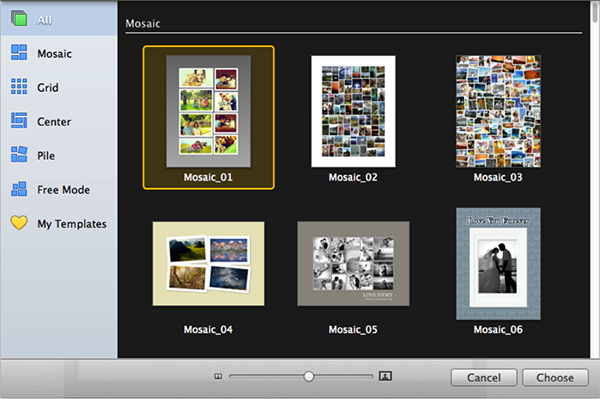
Это один из лучших моментов в CollageIt: программа действительно помогает принять решение о визуальной структуре проекта, а не просто показывает кнопку создать. Благодаря этому старт работы ощущается осмысленно даже у пользователя, который не привык заниматься оформлением фотографий.
Как сделать коллаж в CollageIt: пошаговый разбор рабочего сценария
Шаг 1. Добавление фотографий
После выбора шаблона или стиля начинается работа с фотографиями. В Windows для этого используется кнопка Add в блоке Photo List. Снимки попадают в левую колонку, откуда программа берет материал для автоматического заполнения коллажа. Там же доступны Remove и Clear, чтобы быстро убрать лишние изображения или сбросить подборку. Можно работать не только с небольшим набором фото: CollageIt рассчитан и на большие подборки, что важно для путешествий, мероприятий, семейных архивов и школьных проектов.
На Mac добавление тоже предельно простое: используется кнопка +, после чего фотографии появляются в левой панели. В этой редакции программа умеет брать снимки и из системной фотобиблиотеки, а затем сразу строит композицию на их основе. Удобство здесь в том, что список изображений остается всегда под рукой: можно быстро оценить, какие кадры участвуют в проекте, заменить неудачные или дополнить коллаж новыми снимками.
Шаг 2. Настройка Layout
Именно здесь раскрывается настоящая суть CollageIt. Программа сильна не магической кнопкой сделать красиво, а набором конкретных параметров, которые меняют поведение макета. На Windows пользователь работает с блоком Layout, где доступны:
-
Photo Count — сколько фотографий использовать в коллаже;
-
Use all photos — включить все загруженные снимки;
-
Space — расстояние между изображениями;
-
Margin — внешний отступ от края страницы;
-
Rotation / Auto Rotate — поворот снимков;
-
Sparse / Auto Sparse — плотность и разреженность компоновки.
Вместо ручного перетаскивания каждой фотографии пользователь просто меняет один или два параметра — и характер всей композиции меняется моментально. Это один из самых сильных аспектов CollageIt как программы для фотоколлажей.
На Mac параметры похожи по смыслу, но оформлены современнее. В правой панели Layout можно менять Photo, Rotate, Sparse, Space, Margin, включать Use all listed photos, выбирать стиль коллажа и переключаться между Auto Mode и Free Mode. Дополнительно можно задавать отдельные поля Top, Bottom, Left, Right, если нужен несимметричный отступ. Это полезно, например, когда коллаж будет использоваться под печать, под подпись или под заголовок в макете.
Шаг 3. Генерация макета через Random Layout
Кнопка Random Layout — центральный механизм CollageIt. Именно она превращает программу из обычного шаблонного редактора в удобный автоматический collage maker. При каждом нажатии CollageIt собирает новую раскладку на основе уже выбранного стиля и параметров. Это означает, что пользователь может оставить одну и ту же группу фотографий, тот же фон, тот же размер страницы, но за несколько секунд получить серию принципиально разных композиций.
На практике это работает лучше, чем кажется. Когда делаешь коллаж вручную, на перестановку и поиски правильного вида уходит много времени. В CollageIt этот этап превращается в быстрый перебор вариантов. Пользователь задает условия, а программа предлагает решения. Из-за этого CollageIt особенно удобен для задач, где не нужен один строго определенный макет, а нужно быстро найти удачную композицию из нескольких возможных.
Шаг 4. Перестановка через Shuffle
Если Random Layout меняет саму раскладку, то Shuffle переставляет фотографии внутри текущей логики макета. Это тонкая, но важная разница. Кнопка полезна, когда общая структура уже нравится, но хочется посмотреть, не станет ли коллаж лучше, если поменять местами кадры. Например, центр кажется слишком тяжелым, рядом оказались похожие снимки, один яркий кадр тянет взгляд в сторону или в верхней части скопились однотипные цвета. В таком случае Shuffle позволяет быстро получить несколько новых вариантов без полного слома композиции.
Шаг 5. Сохранение результата
Когда композиция готова, остается нажать Export и выбрать нужный сценарий сохранения. В Windows CollageIt сохраняет коллаж как изображение и поддерживает разные форматы, включая распространенные графические типы и PDF/PSD в расширенном наборе возможностей. В macOS-редакции сценарий экспорта шире: можно сохранить коллаж как картинку, как PDF, установить как desktop image, отправить в iPhoto, распечатать и поделиться через системные каналы. То есть программа закрывает не только этап сборки, но и этап практического использования результата.
Шаблоны, стили и типы компоновки
В любой программе для фотоколлажей вопрос номер один — насколько хорошо она умеет строить макеты. У CollageIt этот вопрос решен двумя разными путями.
Шаблоны в Windows
На Windows ставка сделана на готовые шаблоны. Они задают общую форму коллажа: где будут крупные фото, где мелкие, насколько свободной или плотной окажется компоновка, будут ли изображения наклонены. Подход простой и рабочий. Пользователь выбирает основу, а затем меняет параметры в Layout, чтобы получить нужный баланс между упорядоченностью и живостью. Для большинства задач этого достаточно, особенно если нужен коллаж в духе несколько фото на одной странице, а не сложный авторский дизайн.
Стили в Mac: Mosaic, Grid, Center, Pile, Free Mode
На Mac CollageIt работает интереснее. Здесь есть пять самостоятельных режимов, и каждый из них хорошо подходит под свой тип материала.
Mosaic
Mosaic — режим для плотной плиточной композиции. Он хорош, когда фотографий много и нужно создать насыщенную, но при этом цельную картину. Такой стиль часто подходит для путешествий, событий, выпускных, юбилеев и больших семейных подборок. CollageIt в этом режиме берет на себя самую трудоемкую часть — размещение множества фото так, чтобы лист не выглядел пустым или хаотичным.
Grid
Grid — более строгий, геометричный режим. Здесь коллаж выглядит аккуратнее, спокойнее и чище. Grid хорошо использовать для минималистичных подборок, деловых материалов, учебных проектов, каталожных листов, moodboard-композиций и страниц, где важна читаемая структура. В Grid проще контролировать порядок фотографий, и именно этот режим больше всего подходит тем, кто не любит наклоны, наслаивание и визуальный шум.
Center
Center подчеркивает один главный кадр и подстраивает остальные вокруг него. Это очень удачный режим для сюжетного коллажа, где есть герой композиции: фото юбиляра, главный снимок путешествия, свадебный кадр, обложечное изображение для постера. В таких задачах Center работает лучше обычной сетки, потому что сразу задает иерархию внимания.
Pile
Pile имитирует разложенные поверх стола фотографии. Это более свободный и эмоциональный тип коллажа. Он уместен для неформальных подборок, теплых семейных страниц, открыток, коллажей на память и визуально живых композиций. Здесь CollageIt особенно хорош, потому что умеет быстро генерировать разные варианты наклонов, перекрытий и разреженности, а пользователь не тратит время на ручное вращение каждого снимка.
Free Mode
Free Mode — самый гибкий режим в CollageIt для Mac. Он позволяет вручную двигать, масштабировать и вращать каждый объект. Это уже не просто автоколлаж, а полноценная ручная доработка поверх автоматического старта. Free Mode особенно полезен, когда базовая раскладка получилась удачной, но хочется подправить отдельные детали: сделать один кадр крупнее, чуть сместить главный акцент, развернуть снимок, вывести фото вперед или назад по слоям. Именно в этом режиме CollageIt сильнее всего приближается к полуручному дизайнерскому инструменту.
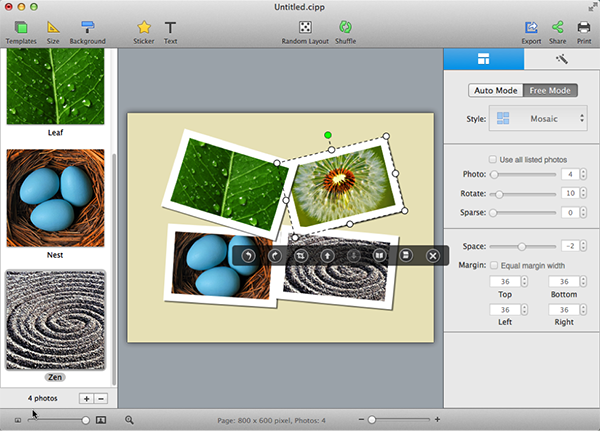
Главный вывод по стилям такой: CollageIt не ограничивается одной-двумя скучными сетками. Даже без глубокого ручного редактирования программа позволяет выбрать визуальный характер коллажа, а не просто число ячеек. Это делает ее заметно полезнее, чем многие простые grid maker-приложения.
Работа с фотографиями: что можно делать внутри проекта
Заполнение коллажа и управление снимками
На базовом уровне CollageIt берет список фото из левой панели и распределяет их по макету. Уже этого для многих достаточно. Но программа позволяет и точечную доработку: фотографии можно менять местами, подбирать более удачное распределение через Shuffle, а в части режимов — корректировать расположение вручную. Такой баланс между автоматикой и корректировкой очень удачен: он оставляет скорость, но не делает пользователя заложником случайного алгоритма.
В macOS-варианте особенно полезна поддержка ручной работы с объектами в Free Mode. На плавающей панели доступны команды поворота на 90 градусов против и по часовой стрелке, обрезка и масштабирование фото внутри рамки, изменение порядка слоев, зеркальное отражение и удаление объекта. Это уже не просто сборщик сеток, а вполне рабочий инструмент для выверенной композиции.
Crop, zoom, uncrop
Для коллажей критично, чтобы снимки хорошо садились в отведенные области. Не каждая фотография совпадает по пропорциям с рамкой, и без обрезки результат почти всегда выглядит хуже. CollageIt решает это через функцию crop. На Windows можно корректировать область кадрирования перетаскиванием, а на Mac доступны crop/uncrop и более явное управление посадкой фотографии в рамку. Это очень важно для портретов и крупных планов: можно избежать ситуации, когда в коллаже обрезается лицо или теряется главная деталь кадра.
Поворот и плотность
Параметры Rotation и Sparse в CollageIt недооценивать нельзя. Именно они решают, будет ли коллаж спокойным и аккуратным или более свободным, живым, похожим на россыпь реальных фотографий. Небольшой Rotation делает композицию менее формальной, а Sparse регулирует степень разреженности, помогает избежать либо чрезмерной скученности, либо пустого холста. В сочетании со Space и Margin эти параметры фактически задают художественный характер проекта.
Рамки, тени и декоративное оформление фото
В Windows у CollageIt есть отдельная вкладка Photo, где включаются и настраиваются рамки и тени. Можно активировать Enable Frame, подобрать цвет рамки, ширину, а также включить Enable Shadow, чтобы фотографии выглядели объемнее. Это простые инструменты, но они реально влияют на итоговый вид: белая рамка добавляет ощущение напечатанных снимков, а тень делает коллаж менее плоским.
На Mac декоративный блок заметно сильнее. В панели Border / Decoration можно менять цвет рамки, Width, степень округления углов через Corner, включать Shadow, настраивать цвет тени, Blur, Alpha, Offset, а также применять Image Effect и использовать Frames & Masks. Это уже не просто базовая декоративная обводка, а вполне ощутимый набор инструментов для стилизации коллажа. Особенно хорошо он работает в открытках, обложках, детских коллажах и scrapbook-сценариях.
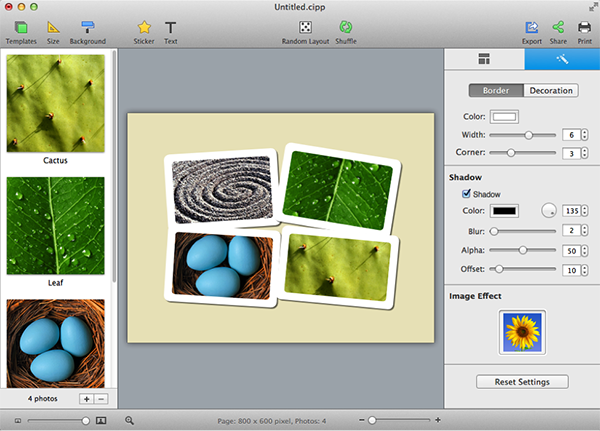
На практике это означает простую вещь: если нужен базовый фотоколлаж без изысков, достаточно стандартных рамок и теней. Если нужен более оформленный результат, особенно под печать или подарок, Mac-редакция CollageIt дает заметно больше пространства для работы.
Настройка страницы: размер, DPI, ориентация
Одна из сильных сторон CollageIt — программа думает не только о коллаже на экран, но и о коллаже как о готовом результате для печати, альбома, заставки, плаката или страницы в блоге. Поэтому здесь важна кнопка Page Setup на Windows и Size на Mac. Через нее задаются формат страницы, ориентация и, при необходимости, пользовательский размер.
В Windows через Page Setup можно выбирать предустановленные размеры вроде A4, A3, A2, A1, вариантов под desktop wallpaper, scrapbook и greeting card, а также вручную задавать собственные параметры страницы и DPI. Это делает программу полезной не только для цифровых коллажей, но и для печати. Когда заранее известно, что коллаж пойдет в рамку, на плакат или на лист для открытки, возможность сразу работать в правильном формате сильно упрощает финальный вывод.
На Mac логика еще удобнее. В панели Size можно выбрать размер из списка, открыть Manage Custom Sizes…, настроить свой формат и DPI, а затем задать ориентацию через Landscape или Portrait. То есть программа закрывает важный профессиональный вопрос: коллаж создается не как получится, а под конкретную задачу вывода. Для печати это особенно важно, потому что размер и ориентация влияют на восприятие всей композиции.
Фон: цвет, градиент, паттерн, изображение
Фон в CollageIt — это не второстепенная мелочь, а полноценный инструмент оформления. Именно фон часто решает, будет ли коллаж выглядеть дешево и случайно или собранно и аккуратно. Программа дает достаточно настроек, чтобы не ограничиваться банальным белым листом.
Настройка фона в Windows
Через кнопку Background в Windows открывается окно, где можно выбрать Color Fill или Image. В случае цветовой заливки доступны Solid Fill и градиенты, в случае фонового изображения — режимы Tile, Center, Stretch, Stretch and Crop, а также регулировка Opacity. Это очень полезно, потому что коллажи часто проигрывают не из-за фотографий, а из-за плохо выбранного фона. CollageIt дает достаточно возможностей, чтобы подобрать нейтральную подложку, мягкий градиент, текстуру или собственное фоновое изображение.
На практике лучше всего работают три сценария:
-
однотонный светлый фон — для строгих, спокойных и печатных коллажей;
-
мягкий градиент — когда нужно чуть оживить композицию, но не спорить с фото;
-
собственное фоновое изображение — если нужен декоративный результат, открытка, скрап-страница или праздничный постер.
Сильная сторона CollageIt здесь в том, что фон не привязан к одному типу коллажа. Его можно использовать и как деликатное оформление, и как полноценную часть визуального стиля.
Фон в Mac
В macOS-редакции фон задается через Background с тремя вкладками: Color, Pattern, Image. Для цвета поддерживаются Solid, Gradient, для паттернов — готовые текстуры, для изображения — загрузка собственной картинки с вариантами Tile, Stretch, Fill Collage. Дополнительно доступны многочисленные preset-patterns, что делает Mac-редакцию заметно удобнее для декоративных проектов. Если пользователь делает поздравительный коллаж, детскую страницу, постер или скрап-страницу, эта часть функциональности реально экономит время.
Random Layout и Shuffle в реальной работе
На словах функции генерации макета могут показаться мелочью, но именно они объясняют, почему CollageIt — это не просто еще одна программа для сеток. Random Layout и Shuffle превращают статичный шаблон в живой механизм подбора композиции. В типичном сценарии работа строится так:
-
пользователь добавляет фото;
-
задает примерную плотность и отступы;
-
нажимает Random Layout несколько раз;
-
оставляет самый удачный вариант;
-
добивает его через Shuffle или ручную правку.
Такой цикл хорошо работает и на 5 фотографиях, и на десятках снимков. Программа дает не один макет, а серию решений, из которых можно выбрать лучший.
Особенно удачно эта механика работает в двух случаях. Первый — когда пользователь сам не знает, какой макет ему нужен, и хочет посмотреть варианты. Второй — когда макет в целом понятен, но важно быстро найти более выразительное распределение кадров. В обоих случаях CollageIt оказывается быстрее ручного редактора, потому что перебор вариантов здесь встроен в саму основу программы.
Текст, стикеры, рамки и декоративные элементы
В Windows-редакции CollageIt декоративная часть скромная. Основной акцент там на фото, фоне, рамке, тени и общей раскладке. Если нужен очень простой коллаж без дополнительного оформления, этого хватает. Но если задача включает подписи, декоративные элементы, наклейки, стилизованные карточки или более свободное оформление, заметно выигрывает Mac-версия.
Работа с текстом на Mac
Через кнопку Text можно добавить текстовый блок и настроить его в панели с вкладками Common и Effect. В Common задаются содержимое текста, Family, Style, параметры начертания, выравнивание, тип заливки, цвет и прозрачность. Во вкладке Effect доступны Stroke, Glow, Background. Это не полноценный типографический редактор, но для подписей, заголовков, дат, коротких пожеланий и небольших декоративных фраз функциональности достаточно. Для открытки, плаката, обложки или scrapbook-page этого уже хватает.
Стикеры
Через Sticker CollageIt добавляет в проект готовые декоративные элементы. Их можно вставлять, перемещать, вращать, масштабировать и использовать как акцент. Стикеры особенно полезны в неформальных проектах: коллажах ко дню рождения, детских подборках, открытках, праздничных страницах, тематических постерах. Здесь программа не уходит в чрезмерный декор, но и не оставляет пользователя один на один с голой сеткой фото.
Frames & Masks
Еще один важный блок оформления — Frames & Masks. Он позволяет стилизовать фотографии не только рамкой и тенью, но и визуально менять способ их представления в коллаже. Это полезно, когда нужно уйти от стандартного прямоугольника и сделать коллаж более декоративным. В сочетании с Pile, Center и Free Mode такие элементы дают результат, который уже выглядит не как обычная сетка из фото, а как более продуманная композиция.
Экспорт, печать и реальные форматы использования
У CollageIt хороший финальный этап: программа не заставляет искать обходные пути, чтобы использовать коллаж на практике. После сборки и настройки его можно сразу сохранить в нужном формате и отправить дальше по назначению.
Что умеет экспорт в Windows
В Windows коллаж сохраняется через Export как графический файл. Программа поддерживает популярные форматы изображений, а также PDF и PSD в расширенном наборе возможностей. Для бытового пользователя этого более чем достаточно. Коллаж можно подготовить для печати, отправить по почте, использовать в блоге, вставить в документ, альбом или презентацию. За счет Page Setup и ручного задания размеров итоговый файл можно заранее подогнать под задачу.
Что умеет экспорт в Mac
В macOS-редакции экспорт заметно богаче. Через Export доступны Save as Picture, Save as PDF, Set as Desktop Image, Send to iPhoto. Плюс отдельно работают Print и Share. В Share можно отправить коллаж через Email, Message, AirDrop, Twitter, Facebook, Flickr. Это делает программу особенно удобной для быстрых повседневных сценариев: собрал, сохранил, распечатал или отправил без дополнительных промежуточных шагов.
Печать
Для печати CollageIt подходит хорошо именно потому, что позволяет настроить размер страницы, ориентацию, фон и плотность композиции до экспорта. На Mac дополнительным плюсом становится отдельный режим Print, где можно задать параметры печати вроде printer, copies, pages, scale. Это удобно не только дома, но и при подготовке коллажа для фотолаба, принт-центра, школьного стенда или подарочного листа в рамку.
Сохранение проекта
Mac-редакция умеет сохранять коллаж как проект и открывать его для дальнейшего редактирования. Для таких программ это важная функция. Она позволяет не делать все в один присест: можно вернуться к проекту позже, заменить фотографии, подправить текст, изменить фон или подготовить вторую версию под другой формат печати. Это делает CollageIt не одноразовым генератором картинок, а полноценным рабочим инструментом для серийных или дорабатываемых задач.
Для каких задач CollageIt подходит лучше всего
CollageIt не универсален, но в своих сильных сценариях он очень убедителен. Лучшие применения программы выглядят так.
Семейные и личные фотоколлажи
Это базовый и самый логичный сценарий. Несколько снимков детей, семейный праздник, отпуск, юбилей, домашний альбом, свадебная подборка, годовой коллаж воспоминаний — все это программа делает быстро и без лишних действий. Автоматическая генерация макета особенно удобна, когда фотографий много и вручную раскладывать их просто не хочется.
Подарочные коллажи и печать в рамку
За счет Page Setup, фона, рамок, теней и готовых стилей CollageIt подходит для печатных коллажей в подарок. Можно сделать лист под рамку, простую поздравительную композицию, памятную страницу, коллаж для стены или обложку для альбома. Здесь особенно полезны Center, Pile и Free Mode на Mac, а на Windows — быстрые шаблоны и контролируемая генерация через Random Layout.
Учебные проекты и простые презентационные материалы
Если нужен не художественный шедевр, а наглядная композиция из фотографий — CollageIt справляется хорошо. Учебный плакат, страница для доклада, визуальная подборка для класса, проект о путешествии, природная подборка, тематический лист с изображениями — все это удобно собирать именно в таком редакторе, а не в сложной верстке.
Moodboard и простая визуальная доска
Mac-редакция с Grid и Free Mode хорошо работает как легкая moodboard-среда. Да, это не специализированный board-editor, но если нужно быстро собрать набор референсов, выдержать общую композицию и получить красивую картинку, CollageIt вполне справляется. Особенно если добавить нейтральный фон, аккуратные поля и минималистичную сетку.
Что в CollageIt действительно удобно
У программы есть несколько сильных черт, которые ощущаются сразу после первых минут работы.
1. Очень понятная логика
CollageIt не требует обучения. Основные действия очевидны уже по интерфейсу: добавить фото, выбрать шаблон, поменять параметры, нажать Random Layout, сохранить. Для своей категории программа сделана очень грамотно, потому что не заставляет пользователя разбираться в абстрактных дизайнерских терминах.
2. Быстрая автоматическая генерация коллажей
Многие программы обещают автоматический коллаж, но на деле либо дают скучную сетку, либо не позволяют нормально влиять на результат. CollageIt держит удачный баланс: результат собирается автоматически, но его можно направлять через Photo Count, Space, Margin, Rotation, Sparse, стиль коллажа и Shuffle. Это делает автоматику действительно полезной, а не декоративной.
3. Удобство при работе с большим количеством фото
Программа рассчитана не только на 4–6 снимков. Она спокойно работает с большими наборами и умеет использовать все загруженные фотографии. Для семейных архивов, путешествий, школьных подборок и многокадровых постеров это важный плюс.
4. Хорошая связка с печатью и финальным выводом
Page Setup, custom size, DPI, ориентация, PDF, Print, desktop image, share — все это делает CollageIt полезным не только для посмотреть, но и для конечного использования результата. Коллаж здесь собирается как законченный продукт, а не как промежуточная заготовка.
5. Разумный уровень ручной доработки
Особенно в Mac-редакции программа не запирает пользователя в автоматике. Можно вручную двигать объекты, обрезать изображения, менять слои, добавлять текст, эффекты, рамки, тени и стикеры. Это полезно, потому что финальные 10–15% качества коллажа часто зависят именно от таких мелких правок.
Что в программе ограничивает
Наряду с плюсами у CollageIt есть и вполне понятные ограничения.
Windows-редакция функционально проще
Если сравнивать именно глубину редактирования, Windows-версия выглядит более базовой. Она хорошо решает задачу сделать коллаж из фотографий, но не уходит далеко в декоративные и типографические возможности. Для кого-то это достоинство, потому что лишнего нет. Но если хочется сложнее работать с текстом, украшениями и ручной компоновкой, Mac-ветка ощутимо интереснее.
Это не дизайнерский редактор широкого профиля
CollageIt отлично делает коллажи, но не заменяет полноценный инструмент верстки. Здесь нет той глубины управления объектами, которую дают большие графические пакеты. Программа сильна именно как конкретная программа для коллажей, а не как универсальная дизайн-среда. Для большинства пользователей это нормально, но важно понимать предел ее специализации.
Часто лучший результат достигается не с первого раза, а через перебор вариантов
Это естественная плата за автоматический подход. CollageIt очень быстро генерирует композиции, но идеальный коллаж нередко рождается после нескольких нажатий Random Layout и Shuffle, а иногда и после ручной правки в Free Mode. То есть программа ускоряет процесс, но не отменяет необходимость выбора. Впрочем, это скорее особенность жанра, чем реальный недостаток.
Сравнение с аналогами
Когда речь заходит о программах для фотоколлажей, CollageIt редко существует в вакууме. Его разумно сравнивать с несколькими конкретными аналогами, потому что именно на их фоне становится ясно, где у него сильные стороны, а где начинаются уступки.
TurboCollage
TurboCollage — более современный и более вариативный в типах коллажей инструмент. Он делает photo grids, overlapping collages, polaroid collages, circle collages, hexagon collages, zig-zag collages, contact sheets, mood boards и другие типы композиций, а также работает с любыми размерами проекта. По диапазону паттернов TurboCollage шире. Если задача требует не просто собрать фотоколлаж, а поиграть с разными геометриями и видами компоновки, у него преимущество.
Но у CollageIt есть свое преимущество: он проще для входа и понятнее как автоматический редактор коллажей без лишнего. В нем быстрее начать работать пользователю, которому не нужна большая коллекция паттернов, а нужен предсказуемый результат из реальных фото. Особенно это касается Windows-версии, где сценарий работы очень прямой и не перегруженный. То есть TurboCollage сильнее по разнообразию форм, а CollageIt — по быстроте освоения и простоте повседневного использования. Это уже вопрос приоритета: больше вариантов или быстрее дойти до результата.
Shape Collage
Shape Collage занимает другую нишу. Его ключевая идея — делать коллажи в виде сердца, круга, букв, символов или произвольной нарисованной формы. В этом смысле он не конкурирует с CollageIt напрямую в обычных сетках или мозаиках: его главный козырь — именно shape-based композиция. Если нужен коллаж в форме слова, листа, животного, логотипа или праздничного символа, Shape Collage подходит лучше.
CollageIt выигрывает в другом. Он лучше приспособлен к традиционным фотоколлажам: сетки, мозаики, pile-композиции, центрированные схемы, декоративное оформление, текст, стикеры, фон, печать, PDF, ручная доработка через Free Mode на Mac. Shape Collage — инструмент под одну яркую идею, а CollageIt — более универсальный настольный редактор коллажей для повседневной работы с реальными фотоальбомными задачами.
Picture Collage Maker Pro
Picture Collage Maker Pro — ближайший родственник по философии, но более широкий по задачам. Он ориентирован не только на photo collage, но и на scrapbook, calendar, greeting card, invitation card, poster, comic и другие виды фоторабот. Иными словами, Picture Collage Maker Pro — это уже не просто collage software, а более развернутый творческий конструктор с явным уклоном в декоративную графику и печатные проекты.
На этом фоне CollageIt выглядит более узким и более быстрым инструментом. В нем меньше отвлекающих веток, меньше жанровых ответвлений и проще основной сценарий. Если нужна именно программа сделать коллаж из фото быстро, CollageIt часто удобнее. Если же нужен инструмент на стыке коллажа, скрапбукинга, открыток и фото-постеров, Picture Collage Maker Pro смотрится шире. Проще говоря, CollageIt — это про скорость и специализацию, Picture Collage Maker Pro — про расширенный творческий диапазон.
FotoJet
FotoJet сегодня воспринимается как более современный конструктор с очень большим числом шаблонов и готовых решений. У него сотни коллажных layouts и templates, отдельные типы creative collage, photo grid, classic collage, heart collage, birthday collage, wedding collage, art collage, а также дополнительные ресурсы вроде клипарта, фонов и набора текстовых инструментов. По разнообразию готового визуального контента FotoJet выглядит богаче.
Но CollageIt берет другим: это настольная программа с более прямой, собранной логикой и сильной автоматической генерацией макета. FotoJet лучше, когда нужен широкий выбор готовых тем и шаблонов под конкретные поводы. CollageIt лучше, когда нужен именно рабочий инструмент для быстрого фотоколлажа на компьютере, где пользователь сам задает параметры Layout и быстро перебирает композиции. То есть FotoJet сильнее как коллекция шаблонов и оформительских вариантов, а CollageIt — как компактный и предметный desktop collage maker.
Краткий итог сравнения
Если свести различия коротко, получается так:
-
TurboCollage — шире по видам коллажей и геометриям;
-
Shape Collage — лучше для коллажей в форме символов и фигур;
-
Picture Collage Maker Pro — шире как творческий пакет для коллажей, открыток и скрап-проектов;
-
FotoJet — богаче по шаблонам и декоративным готовым решениям;
-
CollageIt — один из самых прямых и удобных инструментов именно для быстрого автоматического фотоколлажа с понятным управлением макетом.
Кому CollageIt подойдет лучше всего
CollageIt стоит выбирать тем, кому нужен не дизайн-комбайн, а конкретный и понятный редактор коллажей. Программа особенно удачна для пользователей, которые хотят:
-
быстро сделать коллаж из фотографий без долгого обучения;
-
собрать семейную, праздничную или памятную подборку;
-
подготовить коллаж для печати;
-
получить много вариантов раскладки за несколько минут;
-
работать с десятками фото в одном проекте;
-
оформить коллаж на Mac с текстом, стикерами и ручной доработкой.
Для этих задач программа подходит очень хорошо, потому что не заставляет тратить силы на второстепенные действия.
Кому она подойдет хуже
CollageIt будет менее удачен в трех случаях:
-
когда нужен профессиональный layout-контроль уровня сложного дизайн-пакета;
-
когда хочется большой современной библиотеки готовых маркетинговых шаблонов;
-
когда нужна экзотическая геометрия коллажей вроде слов, символов и нестандартных shape-композиций.
В этих сценариях есть более специализированные альтернативы. Но это не делает CollageIt слабым продуктом — просто он честно сосредоточен на собственной задаче.
Итоговый вердикт
CollageIt — удачная программа для тех, кому нужен конкретно фотоколлаж, а не огромный редактор общего назначения. Ее сильная сторона — сочетание автоматической генерации макета и понятных ручных параметров: Photo Count, Space, Margin, Rotation, Sparse, Random Layout, Shuffle, фон, рамки, тени, размер страницы. Все это работает быстро, логично и без ощущения, что пользователь борется с интерфейсом.
Windows-редакция лучше всего проявляет себя как простой, быстрый и сфокусированный collage maker. Mac-редакция идет дальше и превращает CollageIt в более гибкий инструмент с Free Mode, текстом, стикерами, эффектами, рамками, масками, PDF, печатью и сохранением проекта. За счет этого программа охватывает сразу два уровня пользователей: тех, кому нужен быстрый автоматический коллаж, и тех, кому хочется немного глубже доработать композицию.
Главное, за что CollageIt можно ценить сегодня, — он не пытается делать все подряд. Он делает одну вещь: превращает набор фотографий в аккуратный, пригодный к сохранению, печати или публикации коллаж. И делает это быстро, понятно и без лишнего шума. Для своей ниши этого более чем достаточно.
FAQ
CollageIt подходит только для сеток из фотографий?
Нет. Программа умеет не только строгие photo grid-композиции, но и более свободные раскладки. На Mac доступны Mosaic, Grid, Center, Pile и Free Mode, а на Windows структура коллажа сильно меняется за счет шаблонов, Random Layout, Rotation и Sparse.
Можно ли сделать коллаж из большого количества фото?
Да. CollageIt рассчитан на большие подборки, умеет использовать все добавленные фото через Use all photos / Use all listed photos и быстро перестраивает композицию даже при большом числе изображений.
Можно ли вручную двигать фотографии?
На Mac — да, через Free Mode. Там можно перемещать, масштабировать и вращать фото вручную, а также менять слои, обрезать изображения и отражать их. На Windows ручной контроль заметно проще и в основном строится вокруг кадрирования и перестановки внутри общей логики макета.
Подходит ли CollageIt для печати?
Да. В программе есть настройка размера страницы, ориентации, пользовательских размеров и DPI, а на Mac еще и отдельный Print-сценарий. Это делает ее пригодной для постеров, рамок, альбомных страниц и других печатных задач.
Можно ли добавить текст и наклейки?
Текст и стикеры полноценно реализованы в Mac-редакции через Text и Sticker. Там же доступны эффекты текста, рамки, маски и другие декоративные инструменты.
Есть ли сохранение в PDF?
Да. Программа умеет сохранять коллаж как PDF, особенно полно этот сценарий раскрыт в macOS-редакции через Export.
Стоит ли использовать CollageIt сегодня?
Да, если нужен именно быстрый и понятный desktop-инструмент для фотоколлажей. Особенно программа хороша там, где важны автоматическая раскладка, быстрая настройка макета и нормальный финальный вывод под печать или публикацию. Если же нужен сверхширокий набор шаблонов, нестандартные формы или более тяжелые дизайнерские сценарии, тогда имеет смысл смотреть на аналоги вроде TurboCollage, Shape Collage, Picture Collage Maker Pro или FotoJet.
