
CombineZP предназначена для обработки серии изображений, снятых с разными точками фокусировки. Программа собирает исходные кадры в единый стек, выравнивает их, анализирует зоны резкости и формирует итоговую фотографию с увеличенной глубиной резко изображаемого пространства. Наиболее заметный эффект получается в макросъёмке, микрофотографии и предметной съёмке небольших объектов, когда невозможно сделать полностью резкий кадр одним нажатием кнопки спуска.
При съёмке насекомого, минерала, печатной платы или небольшого цветка камера фиксирует только узкую плоскость фокусировки. Ближняя часть объекта может быть детализированной, а дальняя — размытой. Если перевести фокус немного глубже, резкими станут другие детали, но передний план потеряет чёткость. CombineZP решает эту проблему программным способом: из каждого изображения выбираются информативные участки, после чего они объединяются в один композит.
Программа не требует сложной логики проекта с каталогами, облачными библиотеками и отдельными рабочими пространствами. Основной рабочий процесс строится вокруг нескольких действий: загрузить стек, проверить порядок кадров, выполнить выравнивание, запустить один или несколько методов стекинга, сравнить полученные результаты и сохранить наиболее удачное изображение. Несмотря на старомодное оформление интерфейса, CombineZP предоставляет достаточно глубокий набор инструментов для обработки фотографий с разными зонами резкости.
Скачать CombineZP
- Ретушь фото
- Русский интерфейс
- Просто для новичков
- Устаревший интерфейс
- Только фокус-стекинг
- Нет современной поддержки
Что представляет собой CombineZP
CombineZP входит в семейство программ CombineZ. Название можно расшифровать как CombineZ Pyramid: буква P подчёркивает наличие пирамидальных методов обработки изображений. Это не упрощённая утилита с одной кнопкой, а специализированная программа для работы со стеками цифровых фотографий.
Стеком называется серия кадров одинакового размера, объединённых общей сценой. Между снимками меняется положение плоскости фокусировки, а сам объект, освещение и композиция должны оставаться максимально стабильными. При правильной подготовке серии каждый кадр содержит резкую информацию о своей части объекта. CombineZP анализирует последовательность и собирает расширенную глубину резкости из нескольких исходников.
Программа особенно полезна в ситуациях, когда закрытие диафрагмы не решает задачу. При сильном увеличении даже небольшая диафрагма не обеспечивает достаточную глубину резкости. Более того, чрезмерное закрытие диафрагмы может ухудшить детализацию. Фокус-стекинг позволяет распределить резкость по объекту за счёт нескольких экспозиций, а затем объединить их программно.
Основные особенности CombineZP:
-
работа с серией фотографий, снятых на разных дистанциях фокусировки;
-
автоматическое выравнивание кадров перед объединением;
-
коррекция различий по яркости и цвету;
-
несколько алгоритмов стекинга;
-
быстрый запуск всех методов для сравнительного теста;
-
возможность сохранить только полезную прямоугольную область результата;
-
настройка макросов;
-
обработка повторяющихся серий;
-
дополнительные команды для кадров, фильтров, пирамидальных операций и последовательностей изображений.
CombineZP не заменяет RAW-конвертер и не выполняет роль полноценного графического редактора. Её сильная сторона — не универсальная обработка фотографии, а конкретная задача: сформировать резкое изображение из набора кадров с частично совпадающими зонами фокусировки.
Для каких задач подходит программа
CombineZP чаще всего применяют в макрофотографии, но возможности программы не ограничиваются съёмкой насекомых. Любой статичный объект со значительной глубиной относительно масштаба кадра может быть обработан методом focus stacking.
Макросъёмка насекомых
При съёмке жука, мухи, бабочки или другого небольшого объекта глубины резкости одного кадра обычно недостаточно. На отдельной фотографии резким может быть только глаз, участок крыла или часть панциря. Для полноценного изображения требуется серия: от ближней точки объекта до дальней.
CombineZP объединяет резкие фрагменты и помогает получить детализированную фотографию, на которой одновременно различимы мелкие волоски, фасетки глаз, лапки, усики и текстура поверхности. При этом результат зависит от исходной последовательности: чем аккуратнее сняты кадры, тем меньше ореолов и двойных контуров появится после объединения.
Предметная съёмка
Программа подходит для фотографирования небольших изделий и технических деталей:
-
часов и ювелирных украшений;
-
печатных плат;
-
электронных компонентов;
-
монет;
-
винтов, шестерёнок и механических деталей;
-
коллекционных моделей;
-
небольших сувениров;
-
предметов для каталогов и карточек товаров.
Если объект неподвижен, а камера закреплена на штативе, подготовить качественную серию проще. В таком сценарии CombineZP помогает увеличить глубину резкости без сильного изменения перспективы и без заметных артефактов.
Минералы, окаменелости и коллекционные образцы
Поверхность минерала часто имеет сложный рельеф. Одним кадром невозможно одновременно показать ближние выступы, углубления и дальние грани. Объединение фотографий с разной фокусировкой позволяет сохранить форму кристаллов и мелкие детали структуры.
Аналогичный подход применяется для окаменелостей, образцов древесины, семян, листьев, небольших раковин и других коллекционных объектов.
Микрофотография
CombineZP можно использовать для изображений, полученных через микроскоп. При работе с малой глубиной резкости серия кадров формируется постепенным изменением высоты образца или положения плоскости фокусировки. Программа собирает z-стек в один резкий композит.
В микрофотографии особенно важно сохранять правильный порядок файлов. Перемешанная последовательность затрудняет анализ соседних кадров и приводит к ухудшению результата.
Цветы и растения
Цветок может выглядеть простым объектом только на первый взгляд. Лепестки находятся на разных расстояниях от камеры, тычинки выступают вперёд, а часть элементов уходит в глубину. CombineZP помогает объединить серию и сохранить мягкий фон, если исходные снимки сняты аккуратно.
Дополнительные задачи
Помимо классического стекинга фокуса, CombineZP можно использовать для работы с последовательностями изображений, фильтрации кадров, обработки отдельных областей, экспериментов с выравниванием и создания собственных макросов. Однако основной сценарий остаётся неизменным: обработка стека фотографий и создание изображения с расширенной глубиной резкости.
Как устроен рабочий процесс
В CombineZP нет длинного мастера с отдельными шагами импорта, редактирования и экспорта. Программа построена вокруг загруженного стека. После открытия серии пользователь выбирает нужный макрос в выпадающем списке и нажимает кнопку GO.
Типовая последовательность выглядит так:
-
Подготовить фотографии с разными зонами резкости.
-
Разместить их в правильном порядке.
-
Загрузить серию через кнопку
NEW. -
Выполнить
Align and Balance Used Frames (Quick)илиAlign and Balance Used Frames (Thorough). -
Запустить один метод стекинга либо команду
All Methods. -
Проверить выходные изображения.
-
Выбрать лучший вариант.
-
Обрезать пустые края после выравнивания.
-
Сохранить результат.
Для первого проекта удобнее использовать All Methods: программа последовательно применяет доступные алгоритмы и формирует несколько выходных изображений. После сравнения результатов становится понятно, какой метод лучше подходит для конкретного типа объекта. При повторной обработке похожих стеков можно запускать только выбранный алгоритм и экономить время.
Первый запуск и организация проекта
Перед началом обработки стоит создать отдельную рабочую папку. В ней удобно хранить:
-
исходные фотографии;
-
копии кадров после предварительной цветокоррекции;
-
результаты CombineZP;
-
мастер-файл в TIFF;
-
облегчённый вариант в JPEG;
-
заметку с названием удачного алгоритма;
-
отдельные подпапки для разных серий.
Исходные кадры лучше не изменять. Для экспериментов создаётся копия стека. Это упрощает повторную обработку и позволяет вернуться к первоначальному материалу, если один из этапов выполнен неудачно.
После запуска CombineZP может показывать окно встроенной справки. Основное окно программы остаётся доступным сверху. В простом режиме видна компактная панель инструментов: кнопка NEW, раскрывающийся список макросов, кнопка GO, кнопка SAVE и несколько дополнительных элементов управления.
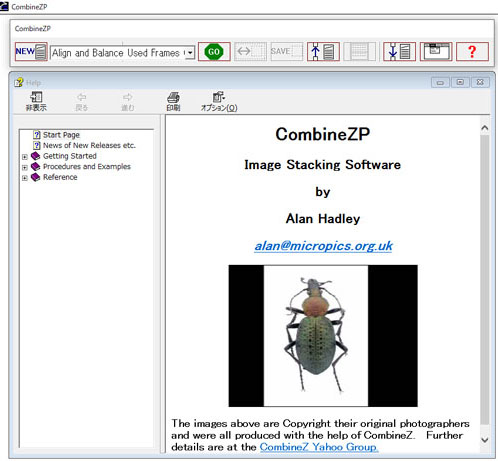
В программе предусмотрен простой режим, рассчитанный на основной сценарий фокус-стекинга. Он не перегружает интерфейс длинным набором меню. Если требуется доступ к дополнительным командам, используется кнопка Enable Menu. После её активации появляются расширенные разделы:
-
File; -
Macro; -
View; -
Stack; -
Frame; -
Rectangle; -
Points; -
Pyramid; -
Filter; -
Movie; -
Help; -
Undo.
Для базовой обработки не обязательно разбираться во всех пунктах. Большинство практических задач выполняется через панель быстрого доступа и выпадающий список макросов.
Интерфейс CombineZP
Интерфейс программы выглядит непривычно для пользователей современных фоторедакторов. Здесь нет отдельной боковой панели со слоями, больших превью алгоритмов или пошагового мастера. Вместо этого используется рабочее поле с изображением и верхняя панель команд.
Кнопка NEW
Кнопка NEW открывает выбор исходных кадров. Её используют в начале каждого нового проекта. После выбора фотографий CombineZP добавляет их в стек и показывает процесс загрузки.
Для одной серии выбираются все файлы, относящиеся к одному объекту и одному проходу фокусировки. Не следует смешивать изображения из разных съёмок, даже если композиция кажется похожей.
Выпадающий список макросов
Главный список содержит готовые сценарии обработки:
-
Align and Balance Used Frames (Quick); -
Align and Balance Used Frames (Thorough); -
Do Stack; -
Do Soft Stack; -
Do Weighted Average; -
Pyramid Weighted Average; -
Pyramid Do Stack; -
Pyramid Maximum Contrast; -
All Methods; -
*** Load Macro Set; -
*** Restore Standard Macros.
Каждый пункт запускает заранее заданную последовательность действий. Пользователю не нужно вручную выполнять десятки внутренних операций.
Кнопка GO
Кнопка GO запускает выбранный макрос. Перед нажатием нужно убедиться, что в выпадающем списке указан правильный режим. Если выбран All Methods, обработка займёт заметно больше времени, поскольку программа последовательно выполнит несколько вариантов стекинга.
Кнопка SAVE
Кнопка SAVE позволяет сохранить результат. При сохранении JPEG открывается окно выбора качества. Для дальнейшего редактирования лучше использовать TIFF, а JPEG оставлять для публикации, быстрой отправки или предварительного просмотра.
Выбор отображаемого кадра
После выполнения нескольких методов CombineZP создаёт несколько выходных изображений. Для просмотра нужного результата используется команда Choose Frame to View. Пользователь переключается между вариантами и сравнивает детализацию, края объекта, состояние фона и количество артефактов.
Кнопка Enable Menu
Enable Menu открывает расширенный интерфейс. Этот режим нужен, когда требуется настроить параметры, открыть редактор макросов, изменить лимиты памяти, выполнить дополнительные операции с кадрами или обратиться к более редким командам.
Подготовка исходных фотографий
Качество результата в CombineZP определяется не только алгоритмом. Основная часть успеха закладывается во время съёмки. Программа исправляет часть смещений и различий между кадрами, но не может полностью компенсировать хаотичное движение объекта, резкие скачки экспозиции или большие пробелы между плоскостями фокусировки.
Все фотографии должны относиться к одной серии
Для одного стека используются кадры одного объекта, снятые без существенного изменения композиции. Камера остаётся на одном месте, освещение сохраняется стабильным, а фокус постепенно перемещается от передней части объекта к задней либо в обратном направлении.
Не стоит смешивать:
-
кадры с разным углом съёмки;
-
фотографии с сильно изменившимся освещением;
-
снимки разных объектов;
-
тестовые фотографии;
-
кадры с заметным движением;
-
изображения с разным разрешением.
Размер изображений должен совпадать
Файлы внутри стека должны иметь одинаковую ширину и высоту. Если часть фотографий обрезана или экспортирована с другим разрешением, её нужно привести к единому размеру до загрузки в CombineZP.
Это требование особенно важно после предварительной обработки в RAW-конвертере. Экспорт всей серии выполняется с одинаковыми параметрами.
Порядок кадров должен быть последовательным
Файлы располагаются по глубине фокусировки: от ближней зоны к дальней или от дальней к ближней. Главное — не менять направление внутри одной серии.
Правильная последовательность:
-
Передний край объекта.
-
Ближняя часть.
-
Центральная область.
-
Дальняя часть.
-
Задний край.
Неправильная последовательность:
-
Передний край.
-
Задняя часть.
-
Центр.
-
Ближняя область.
-
Снова задний край.
Порядок удобно контролировать по именам файлов. Если камера присваивает снимкам последовательные номера, достаточно фотографировать объект в одном направлении фокусировки и не перемешивать изображения после копирования.
Первый и последний кадр требуют проверки
Первое изображение должно содержать резкую информацию о начальной плоскости объекта, последнее — о конечной. Кадры, на которых ни одна полезная область не находится в фокусе, удаляются до загрузки.
Избыточные фотографии не всегда улучшают результат. Если несколько соседних кадров почти полностью дублируют друг друга, стек становится тяжелее, а обработка занимает больше времени. Если расстояние между плоскостями слишком большое, в композите появятся локальные размытые участки.
Формат файлов
Для предсказуемой обработки удобно использовать TIFF или JPEG. TIFF подходит для мастер-серии и последующей доработки, поскольку сохраняет изображение без потерь, характерных для повторного JPEG-сжатия. JPEG подходит для тестовых стеков, быстрых экспериментов и небольших проектов.
RAW-файлы лучше заранее проявить в отдельном конвертере. Ко всей серии применяются одинаковые настройки:
-
баланс белого;
-
экспозиция;
-
профиль камеры;
-
коррекция объектива;
-
резкость;
-
шумоподавление;
-
формат экспорта;
-
размер изображения.
Освещение
Освещение должно оставаться стабильным на протяжении всей серии. Для предметной макросъёмки удобно использовать постоянный свет либо вспышку с неизменными параметрами. Если яркость скачет от кадра к кадру, CombineZP выполняет балансировку, но слишком заметные различия усложняют обработку.
На отражающих объектах следует контролировать блики. При изменении плоскости фокусировки яркие отражения могут менять форму и положение. Такие участки часто становятся источником артефактов.
Штатив и фокусировочный рельс
Для неподвижных объектов лучше закрепить камеру на штативе. При сильном увеличении полезен фокусировочный рельс: он позволяет постепенно перемещать камеру или объект небольшими шагами.
Однако даже при съёмке со штатива кадры могут не совпадать идеально. При изменении фокусировки меняется масштаб объекта, появляются небольшие сдвиги, а иногда и поворот. Поэтому выравнивание в CombineZP является обязательным этапом, а не запасной функцией для неудачных серий.
Пошаговая инструкция по фокус-стекингу в CombineZP
Шаг 1. Загрузите фотографии через NEW
Запустите CombineZP и нажмите кнопку NEW. В открывшемся окне выберите все изображения одного стека. Используйте последовательный набор файлов: от первого кадра с ближней зоной резкости до последнего кадра с дальней зоной либо наоборот.
После выбора фотографий программа показывает окно импорта. В списке отображаются размеры изображений и названия добавляемых файлов.
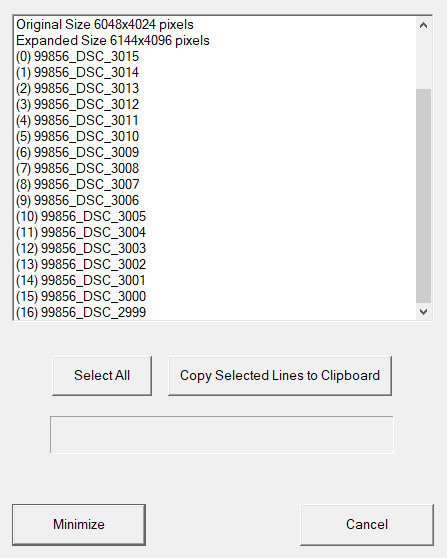
Проверьте список. Названия должны идти последовательно, без пропусков и посторонних файлов. Если в серию случайно попал кадр из другой съёмки, отмените импорт и соберите стек заново.
После завершения загрузки CombineZP отображает первый кадр. На этом этапе изображение может выглядеть частично размытым. Это нормально: пользователь видит один исходник, а не результат объединения.
Шаг 2. Оцените исходный стек
Перед обработкой пролистайте серию и убедитесь, что зона резкости постепенно перемещается по объекту. У качественного стека нет резких скачков. Каждый следующий кадр частично перекрывает предыдущий по резким областям.
Проверьте:
-
нет ли кадров с сильной смазанностью;
-
не изменилось ли освещение;
-
не сдвинулся ли объект;
-
не появилась ли пыль на фоне;
-
нет ли случайного постороннего файла;
-
совпадает ли размер снимков;
-
охватывает ли серия весь объект.
Если объект живой и заметно двигался, полностью автоматический результат может оказаться неудовлетворительным. Небольшие движения иногда удаётся компенсировать выбором другого метода, но сильное изменение положения лапки, усика или лепестка создаёт двойные контуры.
Шаг 3. Выберите быстрое выравнивание
Откройте выпадающий список и выберите:
Align and Balance Used Frames (Quick)
Затем нажмите GO.
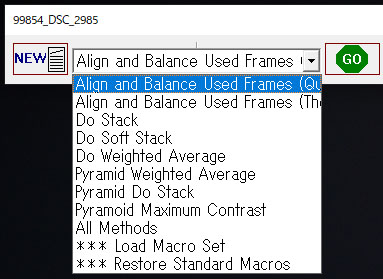
Быстрый вариант подходит для аккуратно снятых стеков, где камера и объект практически не меняли положение. Он используется как основной режим для последовательной макросъёмки со штатива или фокусировочного рельса.
Команда выполняет подготовку использованных кадров: выравнивает изображения и балансирует различия между ними. Даже если фотографии выглядят почти одинаково, пропускать этот этап не стоит. Небольшие несовпадения становятся заметными после объединения.
Во время обработки открывается окно прогресса. В нём отображается выполняемый макрос и последовательность операций.
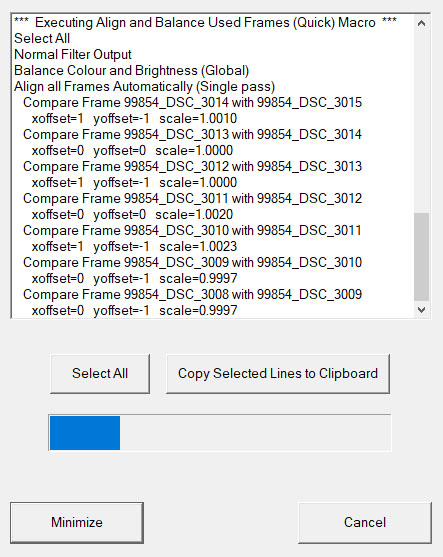
В журнале можно увидеть этапы:
-
Select All; -
Normal Filter Output; -
Balance Colour and Brightness (Global); -
Align all Frames Automatically (Single pass); -
сравнение соседних кадров;
-
значения смещения и масштаба.
Такая информация помогает понять, что программа действительно сопоставляет изображения, а не просто объединяет их без предварительной подготовки.
Шаг 4. Используйте тщательное выравнивание при сложных смещениях
Если серия снята менее стабильно, выберите:
Align and Balance Used Frames (Thorough)
Этот режим обрабатывает кадры дольше, поскольку учитывает более сложные различия, включая поворот. Он полезен в следующих ситуациях:
-
камера слегка смещалась;
-
фотографии сняты с рук;
-
объект оказался расположен не идеально стабильно;
-
заметно изменение масштаба;
-
на краях после быстрого режима появляются несоответствия;
-
серия снята без точного фокусировочного рельса;
-
кадры содержат небольшое вращение.
Для аккуратного предметного стека обычно достаточно Quick. Для сложного материала стоит сравнить результаты после Quick и Thorough. Если различий почти нет, в дальнейшем можно использовать быстрый режим и экономить время.
Шаг 5. Запустите базовый метод Do Stack
После выравнивания выберите:
Do Stack
Нажмите GO.
Do Stack — базовый алгоритм фокус-стекинга. С него удобно начинать проверку. Программа анализирует стек и создаёт итоговый кадр, в котором резкие области разных исходников объединяются в один композит.
После завершения внимательно увеличьте изображение. Не оценивайте результат только по общему виду. Основные проблемы проявляются на мелких границах:
-
вокруг волосков;
-
по краю крыла;
-
на кончиках усиков;
-
между пересекающимися деталями;
-
возле отражающих участков;
-
на переходе между объектом и фоном.
Шаг 6. Сравните результат с другими методами
Если Do Stack дал неидеальный результат, запустите другие алгоритмы:
-
Do Soft Stack; -
Do Weighted Average; -
Pyramid Weighted Average; -
Pyramid Do Stack; -
Pyramid Maximum Contrast.
Не существует одного метода, который всегда лучше остальных. Алгоритм, хорошо обрабатывающий гладкий минерал, может хуже справиться с насекомым, покрытым волосками. Для цветка с тонкими лепестками может подойти другой режим, чем для плоской печатной платы.
Шаг 7. Используйте All Methods для первого теста
При первом знакомстве с конкретным объектом выберите:
All Methods
Затем нажмите GO.
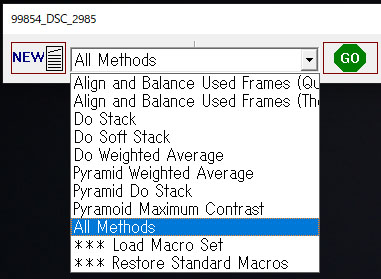
Команда последовательно запускает доступные методы стекинга и создаёт несколько выходных изображений. Обработка занимает больше времени, но позволяет быстро определить лучший алгоритм без ручного повторения одинаковых действий.
После завершения сравните результаты и запишите, какой режим дал наиболее чистые границы. Если вы регулярно снимаете однотипные объекты в одинаковых условиях, в следующих проектах можно использовать только выбранный метод.
Шаг 8. Переключайтесь между выходными кадрами
После запуска All Methods программа формирует несколько результатов. Для просмотра используйте Choose Frame to View. Переключайтесь между вариантами и сравнивайте одни и те же области на одинаковом масштабе.
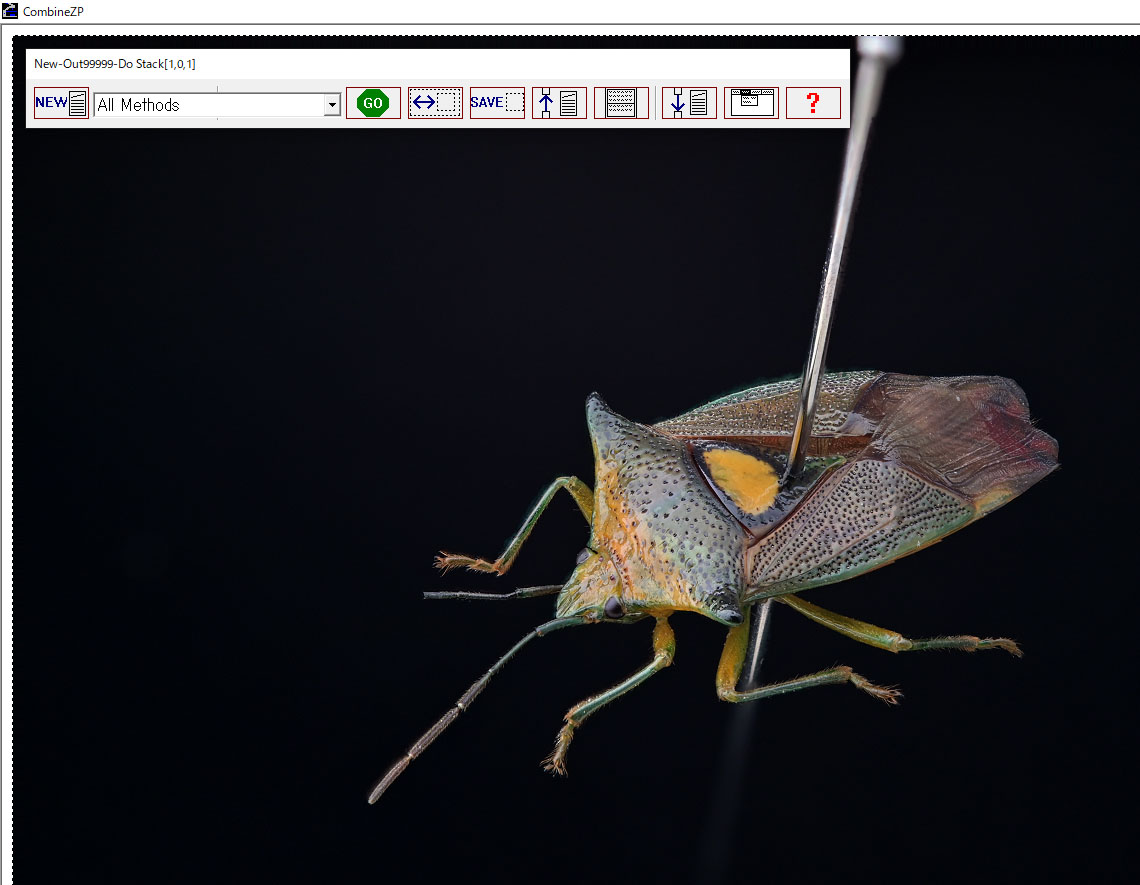
На общем плане изображение может выглядеть удачно во всех режимах. Разница проявляется при увеличении. Для проверки выберите несколько контрольных зон:
-
Передний край объекта.
-
Центральную часть.
-
Дальний край.
-
Тонкие выступающие элементы.
-
Контрастную границу с фоном.
-
Участок со сложной фактурой.
-
Область с бликами.
-
Тёмные детали.
Если один метод лучше сохраняет мелкие волоски, но создаёт сильные ореолы на фоне, а другой даёт более естественные края с небольшой потерей микроконтраста, выбор зависит от задачи. Для научной документации обычно важнее детализация структуры. Для предметной фотографии и публикации может оказаться важнее чистый внешний вид.
Шаг 9. Выделите полезную область изображения
После выравнивания по краям композита нередко появляются пустые или искажённые участки. Это естественное следствие совмещения кадров: программа перемещает изображения, чтобы совпали детали объекта.
Перед сохранением выделите мышью прямоугольную область, которая содержит полезную часть изображения без дефектных краёв. Не обрезайте объект слишком плотно. Оставьте небольшой запас для последующей обработки.
Шаг 10. Сохраните результат
Для сохранения выбранной области используйте:
File > Save Rectangle As
Для мастер-файла выбирайте TIFF. Такой вариант удобнее для дальнейшей цветокоррекции, локальной ретуши, удаления единичных артефактов и подготовки к печати.
Если нужен лёгкий файл, используйте JPEG. При сохранении появится окно выбора качества.
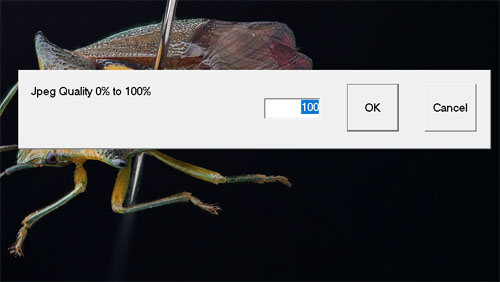
Для финальной публикации устанавливайте высокое качество. Для быстрого предварительного просмотра можно использовать более компактный вариант, но мастер-файл лучше хранить отдельно.
Выравнивание и балансировка кадров
Выравнивание — один из важнейших этапов обработки. Нельзя считать, что оно требуется только при съёмке с рук. Даже неподвижная камера не гарантирует полного совпадения изображений.
При переводе фокуса могут возникать:
-
небольшое изменение масштаба;
-
сдвиг объекта;
-
отклонение по горизонтали;
-
отклонение по вертикали;
-
поворот;
-
различия яркости;
-
изменение цветового баланса;
-
несовпадение краёв.
CombineZP предлагает два основных режима.
| Команда | Для какого стека подходит | Что учитывать |
|---|---|---|
Align and Balance Used Frames (Quick) |
Аккуратно снятая серия со штатива или рельса | Работает быстрее и подходит для большинства типовых стеков |
Align and Balance Used Frames (Thorough) |
Серия со смещениями, поворотом и более сложными несовпадениями | Требует больше времени, но полезна при нестабильной съёмке |
Быстрый режим следует использовать первым. Если результат показывает двойные края, локальные сдвиги или заметные проблемы совмещения, стоит повторить обработку через Thorough.
После выравнивания внимательно проверьте края изображения. Чем сильнее программа смещала исходники, тем больше служебных участков появится по периметру. Они удаляются выделением прямоугольной области перед сохранением.
Методы стекинга в CombineZP
CombineZP предоставляет несколько вариантов объединения кадров. Различия между ними особенно заметны на сложных объектах: волосках, иголках, полупрозрачных лепестках, пересекающихся деталях и контрастных границах.
Do Stack
Do Stack — базовый метод. Его удобно запускать первым, поскольку он быстро показывает, насколько качественно подготовлена серия.
Подходит для:
-
предметов с выраженной текстурой;
-
большинства тестовых стеков;
-
первичной оценки исходников;
-
несложных макрообъектов;
-
сравнительно чистого фона.
После обработки проверьте края объекта. Если результат выглядит слишком жёстким или появляются неприятные ореолы, попробуйте Do Soft Stack либо один из пирамидальных вариантов.
Do Soft Stack
Do Soft Stack создаёт более мягкое изображение. Этот метод полезен, когда стандартный Do Stack делает контуры избыточно резкими или подчёркивает мелкие дефекты.
Подходит для:
-
цветков;
-
лепестков;
-
объектов с плавными переходами;
-
съёмок, где важна естественная фактура;
-
серий с мягким светом;
-
ситуаций, когда жёсткий микроконтраст выглядит неестественно.
Мягкость не следует путать с потерей качества. В некоторых случаях слегка сглаженный результат воспринимается лучше, чем изображение с агрессивными границами.
Do Weighted Average
Do Weighted Average использует взвешенное усреднение. Он может давать спокойный результат на объектах со сравнительно равномерной поверхностью.
Подходит для проверки, когда:
-
базовый метод создаёт слишком резкие переходы;
-
фон получается неоднородным;
-
необходимо получить более сглаженную фактуру;
-
объект не содержит большого количества тонких пересекающихся деталей.
На сложных волосках и контрастных границах результат стоит оценивать особенно внимательно.
Pyramid Weighted Average
Pyramid Weighted Average относится к пирамидальным методам. Алгоритм обрабатывает детали разных масштабов и может иначе распределять вклад исходных кадров.
Его стоит попробовать для:
-
минералов;
-
рельефных поверхностей;
-
объектов с деталями разного размера;
-
сложных макрофотографий;
-
серий с выраженной текстурой;
-
случаев, когда обычное усреднение выглядит слишком плоско.
Pyramid Do Stack
Pyramid Do Stack является одним из наиболее практичных режимов для сложных объектов. Он часто даёт удачный баланс между детализацией и чистотой границ.
Подходит для:
-
насекомых;
-
объектов с волосками;
-
мелких выступающих деталей;
-
сложных контуров;
-
рельефных образцов;
-
макросъёмки с большим количеством локальных зон резкости.
При выборе между Do Stack и Pyramid Do Stack сравнивайте тонкие элементы на увеличении. На общем плане различия могут быть незаметными.
Pyramid Maximum Contrast
Pyramid Maximum Contrast акцентирует контрастные детали. На некоторых стеках он помогает извлечь выразительную фактуру, но может сильнее подчёркивать шум, ореолы и резкие границы.
Его стоит проверять для:
-
объектов с мелким рельефом;
-
минералов;
-
фактурных поверхностей;
-
снимков с хорошо контролируемым шумом;
-
научной документации, где важна читаемость структуры.
На мягких объектах и светлом фоне результат может выглядеть слишком жёстко.
All Methods
All Methods запускает несколько методов подряд. Это не алгоритм в обычном смысле, а сравнительный сценарий.
Используйте его:
-
при первом стеке нового объекта;
-
после изменения схемы освещения;
-
при тестировании нового объектива;
-
после изменения шага фокусировочного рельса;
-
при поиске причины артефактов;
-
для выбора базового метода на серию однотипных проектов.
Не запускайте All Methods автоматически для каждого стека, если уже известно, какой алгоритм подходит для вашей съёмки. Повторное выполнение всех режимов увеличивает время обработки без практической пользы.
Сравнение методов
| Метод | Основной сценарий | Сильные стороны | Что проверять после обработки |
Do Stack |
Первый тест и универсальная обработка | Понятный базовый результат | Ореолы, жёсткость краёв, локальные размытия |
Do Soft Stack |
Мягкая фактура и плавные переходы | Более спокойный внешний вид | Потерю мелких деталей |
Do Weighted Average |
Равномерные поверхности | Сглаживание и умеренный результат | Размывание тонких элементов |
Pyramid Weighted Average |
Рельефные объекты и детали разных масштабов | Более сложная обработка фактуры | Стабильность фона и краёв |
Pyramid Do Stack |
Насекомые, волоски, сложные контуры | Хороший баланс детализации и чистоты | Мелкие ореолы на контрастных участках |
Pyramid Maximum Contrast |
Контрастная структура и фактура | Выразительные детали | Шум, чрезмерную жёсткость, яркие ореолы |
All Methods |
Сравнительный тест | Быстрый выбор подходящего режима | Время обработки и объём результатов |
Как выбрать лучший результат
Правильная оценка стекинга требует увеличения изображения. Оценивать только миниатюру недостаточно: основные дефекты часто находятся на уровне отдельных волосков и тонких контуров.
Проверка резкости
Убедитесь, что детализация распределена по всему нужному объекту. Если центральная часть резкая, а ближний или дальний край размыт, возможны три причины:
-
серия не охватывает весь диапазон фокусировки;
-
между кадрами слишком большой шаг;
-
один из исходников удалён или не попал в стек.
Проверка ореолов
Ореол выглядит как светлый или тёмный контур возле границы объекта. Он особенно заметен:
-
на тёмном объекте на светлом фоне;
-
возле волосков;
-
на краях крыльев;
-
вокруг игл и усиков;
-
рядом с металлическими бликами;
-
на пересечении деталей разной глубины.
Сильные ореолы не всегда удаётся убрать одним алгоритмом. Сначала сравните все методы. Если один режим значительно чище остальных, используйте его как основу и удалите оставшиеся дефекты локальной ретушью в отдельном редакторе.
Проверка двойных контуров
Двойной контур возникает, когда объект двигался либо выравнивание не справилось со смещением. Сначала повторите обработку через Align and Balance Used Frames (Thorough). Если проблема сохраняется, найдите кадр с заметным движением и исключите его из серии.
Проверка фона
Фон часто выдаёт проблемы стекинга быстрее объекта. Обратите внимание на:
-
случайные резкие пятна;
-
неестественные полосы;
-
разрывы размытия;
-
повторяющиеся детали;
-
локальные зоны с шумом;
-
ступенчатые переходы.
Иногда лучший результат получается при сокращении стека. Если дальние кадры нужны только для небольшой детали, но сильно ухудшают фон, стоит обработать объект в два этапа либо провести локальную ретушь после CombineZP.
Проверка текстуры
Избыточная резкость делает изображение искусственным. Особенно заметно это на:
-
лепестках;
-
мягких тканях;
-
матовых поверхностях;
-
коже;
-
гладком пластике;
-
окрашенном металле.
Если фактура выглядит слишком жёстко, попробуйте Do Soft Stack или настройте макрос.
Артефакты и способы исправления
| Проблема | Возможная причина | Что сделать |
| Светлые ореолы возле объекта | Алгоритм плохо обработал контрастную границу | Сравнить Pyramid Do Stack, Do Soft Stack и Pyramid Weighted Average |
| Двойные края | Смещение камеры или движение объекта | Запустить Align and Balance Used Frames (Thorough), удалить проблемный кадр |
| Размытая зона внутри объекта | Недостаточное перекрытие плоскостей фокусировки | Переснять стек с меньшим шагом |
| Пустые участки по краям | Результат выравнивания кадров | Выделить полезный прямоугольник и использовать Save Rectangle As |
| Слишком жёсткая фактура | Избыточная высокочастотная обработка | Попробовать Do Soft Stack или изменить параметры макроса |
| Неоднородный фон | В стек попали лишние дальние кадры либо алгоритм выделил детали фона | Сократить серию, выбрать другой метод, выполнить локальную ретушь |
| Скачки яркости | Освещение менялось во время съёмки | Повторить съёмку с фиксированным светом, предварительно выровнять экспозицию |
| Плохо обработанные волоски | Сложные пересекающиеся детали | Сравнить пирамидальные методы |
| Нечёткий дальний край | Серия закончилась слишком рано | Добавить кадры с более глубокой фокусировкой |
| Нечёткий передний край | Серия началась слишком поздно | Добавить кадры с фокусом ближе к камере |
| Полосы и разрывы | Нарушен порядок файлов | Собрать стек заново в последовательном порядке |
| Блики выглядят неестественно | Отражение менялось между кадрами | Стабилизировать свет и убрать проблемные исходники |
Сохранение результата
После объединения изображение не всегда готово к публикации. Сначала следует проверить края и удалить служебные участки, образовавшиеся после выравнивания.
Выделение прямоугольной области
Мышью выделите область, в которой нет:
-
пустых краёв;
-
смещённых фрагментов;
-
чёрных полос;
-
дефектов совмещения;
-
случайных элементов рабочей зоны;
-
лишнего пространства.
После этого используйте:
File > Save Rectangle As
Так сохраняется только полезная часть кадра.
TIFF для мастер-файла
TIFF стоит выбирать, если изображение будет дополнительно обрабатываться. Внешний редактор пригодится для:
-
точечного удаления артефактов;
-
коррекции цвета;
-
настройки яркости;
-
локального повышения резкости;
-
удаления пыли;
-
подготовки к печати;
-
создания копии для публикации.
JPEG для публикации
JPEG подходит для сайта, каталога, форума или быстрой отправки. При сохранении CombineZP позволяет указать качество. Не стоит многократно пересохранять один и тот же JPEG: каждое повторное сжатие ухудшает мелкие детали, которые особенно важны в макрофотографии.
Организация выходных файлов
Для одного проекта удобно сохранить:
-
мастер-файл в TIFF;
-
JPEG высокого качества;
-
уменьшенную копию для веб-публикации;
-
исходный стек;
-
заметку с названием алгоритма;
-
отдельную копию до локальной ретуши.
Такой подход позволяет повторить обработку без поиска настроек и сравнить разные варианты.
Макросы в CombineZP
Макросы — одна из сильных сторон программы. Пользователь выбирает понятное название в списке, но за ним скрывается последовательность внутренних команд. Это позволяет автоматизировать сложные операции.
Для открытия редактора используйте:
Macro > Edit > Macros
В окне отображается список доступных сценариев. После выбора Do Stack открывается его последовательность действий.
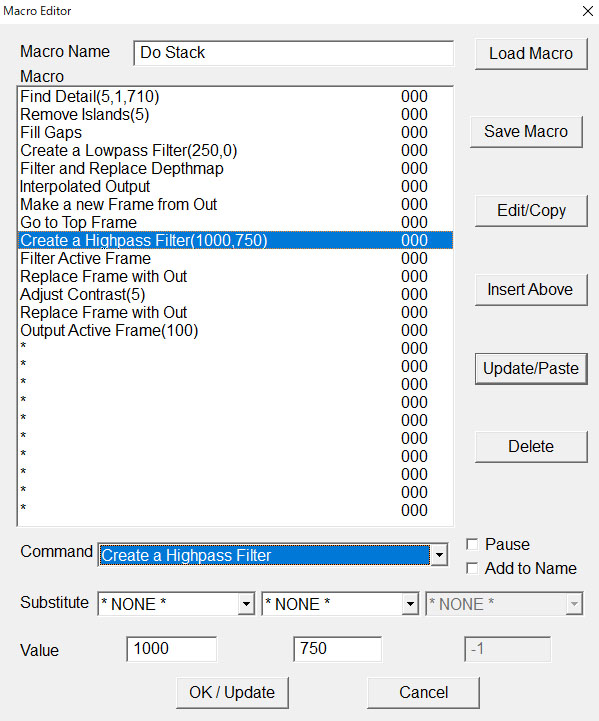
В редакторе видны элементы:
-
поле
Macro Name; -
список шагов;
-
кнопка
Load Macro; -
кнопка
Save Macro; -
кнопка
Edit/Copy; -
кнопка
Insert Above; -
кнопка
Update/Paste; -
кнопка
Delete; -
список
Command; -
поля
Substitute; -
поля
Value; -
переключатели
PauseиAdd to Name; -
кнопка
OK / Update; -
кнопка
Cancel.
Стандартный сценарий Do Stack включает несколько операций:
-
Find Detail(5,1,710); -
Remove Islands(5); -
Fill Gaps; -
Create a Lowpass Filter(250,0); -
Filter and Replace Depthmap; -
Interpolated Output; -
Make a new Frame from Out; -
Go to Top Frame; -
Create a Highpass Filter(1000,750); -
Filter Active Frame; -
Replace Frame with Out; -
Adjust Contrast(5); -
Replace Frame with Out; -
Output Active Frame(100).
Пользователю не обязательно изменять каждый пункт. Для типовой обработки стандартные макросы подходят без ручной настройки. Редактор требуется, когда результат систематически выглядит слишком жёстким или необходимо создать повторяемый сценарий для серии однотипных проектов.
Настройка резкости
В макросе Do Stack найдите строку:
Create a Highpass Filter(1000,750)
Выберите её и нажмите Edit/Copy. После этого измените значения и подтвердите правку.
Второй параметр влияет на выраженность высокочастотной обработки. Увеличение значения делает результат мягче. При значении 1000,1000 дополнительное повышение резкости фактически убирается.
Изменять параметр стоит осторожно. Сначала обработайте один небольшой стек, сохраните несколько вариантов и сравните их на увеличении. Не следует сразу применять экспериментальный макрос ко всей библиотеке.
Восстановление стандартных макросов
Если пользователь изменил сценарии и хочет вернуть исходную конфигурацию, используется:
Macro > Restore Standard Macros
Команда полезна после экспериментов. Перед серьёзной настройкой стоит сохранить отдельный набор макросов, чтобы можно было переключаться между стандартным и пользовательским режимом.
Загрузка набора макросов
Для переключения между наборами используется:
Macro > Load Macro Set
Сохранённый набор может содержать сценарии для разных задач:
-
стандартный фокус-стекинг;
-
мягкая обработка цветков;
-
усиленная детализация минералов;
-
обработка насекомых;
-
серия однотипных предметов;
-
тестирование всех методов.
Создание сокращённого сценария
All Methods удобен для сравнения, но медленнее одного выбранного алгоритма. После теста можно создать сокращённый макрос:
-
Выполнить тщательное или быстрое выравнивание.
-
Запустить один подходящий метод.
-
Сохранить выходной кадр.
-
Использовать сценарий для повторяющихся стеков.
Такой подход особенно полезен при обработке большой коллекции объектов, снятых в одинаковых условиях.
Пакетная обработка
Для единичного стека ручной запуск не создаёт проблем. Если требуется обработать десятки папок, повторение одинаковых действий становится неудобным.
Пакетный сценарий оправдан, когда:
-
серия объектов снята по одной схеме;
-
размеры изображений совпадают;
-
освещение стабильно;
-
шаг фокусировки одинаков;
-
заранее выбран лучший алгоритм;
-
не требуется вручную сравнивать каждый метод;
-
результаты всё равно будут проверяться после обработки.
Перед запуском большой очереди обработайте один тестовый стек. Проверьте:
-
выравнивание;
-
границы;
-
ореолы;
-
фон;
-
мелкие детали;
-
формат сохранения;
-
время выполнения.
Затем используйте макрос, который выполняет только необходимые действия. Не стоит запускать All Methods для каждой папки, если нужный алгоритм уже известен.
Пакетная обработка экономит время, но не отменяет визуальный контроль. Даже при одинаковой схеме съёмки отдельный объект может содержать сложные волоски, отражающие поверхности или выступающие детали, которые потребуют другого метода.
Настройки производительности
В расширенном интерфейсе откройте:
File > Set Options
В окне параметров доступны настройки памяти, процессора и поведения интерфейса.
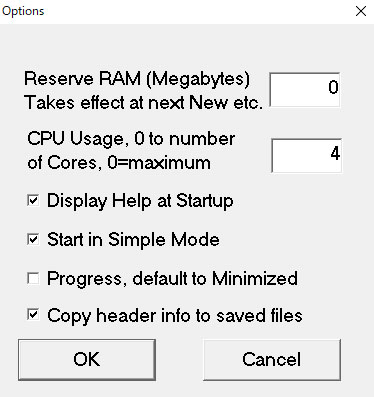
Основные параметры:
| Параметр | Назначение |
Reserve RAM (Megabytes) |
Резерв памяти для работы программы |
CPU Usage, 0 to number of Cores, 0=maximum |
Управление использованием процессорных ядер |
Display Help at Startup |
Показ встроенной справки после запуска |
Start in Simple Mode |
Запуск в компактном режиме |
Progress, default to Minimized |
Сворачивание окна прогресса по умолчанию |
Copy header info to saved files |
Добавление служебной информации к сохраняемым изображениям |
Для повседневной работы удобно оставить простой режим включённым. Расширенное меню открывается только при необходимости.
Если программа обрабатывает большие фотографии медленно, сначала проверьте размер изображений и длину стека. Не всегда требуется объединять полное разрешение на этапе теста. Удобно сделать уменьшенную копию серии, выбрать лучший алгоритм, а затем выполнить финальную обработку исходных кадров.
Дополнительные возможности интерфейса
После включения расширенного меню CombineZP показывает разделы для более глубокого управления.
File
Раздел используется для работы с проектом, очистки стека, настройки параметров и сохранения результата. В практическом сценарии особенно важны:
-
создание нового стека;
-
очистка текущего набора;
-
Save Rectangle As; -
Set Options.
Macro
Раздел содержит готовые сценарии и инструменты редактирования:
-
восстановление стандартных макросов;
-
загрузка набора;
-
запуск выравнивания;
-
запуск методов стекинга;
-
All Methods; -
редактор макросов;
-
сохранение пользовательских сценариев.
View
Используется для просмотра кадров и результатов. При обработке нескольких алгоритмов важно переключаться между выходными изображениями и сравнивать одинаковые участки.
Stack
Раздел связан с операциями над всей серией. Он полезен при более глубокой работе со стеком, когда стандартного макроса недостаточно.
Frame
Команды применяются к отдельным кадрам. Это может потребоваться при проверке результата, работе с промежуточными изображениями и исключении проблемных элементов.
Rectangle
Раздел связан с прямоугольным выделением. Он используется для сохранения полезной области без пустых краёв после выравнивания.
Points
Команды предназначены для операций с точками. В базовом фокус-стекинге они не являются обязательными, но доступны для расширенных сценариев.
Pyramid
Раздел объединяет пирамидальные операции. Именно эта группа инструментов связана с ключевыми алгоритмами Pyramid Weighted Average, Pyramid Do Stack и Pyramid Maximum Contrast.
Filter
Здесь находятся фильтры, используемые в ручной обработке и макросах. Пользователь сталкивается с ними при редактировании стандартного сценария Do Stack.
Movie
Раздел предназначен для работы с последовательностями кадров. Он не требуется для обычного объединения фотографий, но расширяет возможности программы.
Help
Встроенная справка помогает разобраться в командах и макросах. Для постоянной работы её можно отключить при запуске через File > Set Options.
Undo
Команда отмены полезна при ручных операциях и тестировании настроек.
Ограничения CombineZP
CombineZP остаётся функциональной программой, но её ограничения нужно учитывать заранее.
Устаревший интерфейс
Главное окно выглядит непривычно. Иконки небольшие, часть действий скрыта за макросами, а расширенный режим содержит много пунктов без современных подсказок.
Новичку потребуется время, чтобы привыкнуть к логике:
-
сначала загрузить стек;
-
затем выполнить выравнивание;
-
потом выбрать метод;
-
сравнить кадры;
-
выделить прямоугольник;
-
сохранить результат.
После нескольких проектов последовательность становится понятной.
Отсутствие полноценного RAW-процесса
Для стабильного результата RAW-файлы лучше проявлять заранее. CombineZP следует использовать после базовой подготовки серии, а не вместо RAW-конвертера.
Необходимость внешней ретуши
Даже удачный алгоритм не всегда полностью убирает ореолы. Для финального изображения может понадобиться отдельный редактор. Это нормально для сложного фокус-стекинга: тонкие волоски, пересечения деталей и полупрозрачные элементы остаются трудными участками для автоматического объединения.
Ручной выбор метода
Программа предоставляет несколько алгоритмов, но не выбирает лучший художественный вариант за пользователя. Необходимо сравнивать результаты и оценивать:
-
чистоту границ;
-
естественность;
-
уровень шума;
-
фон;
-
локальные дефекты;
-
микроконтраст;
-
сохранение тонких деталей.
Зависимость от исходного стека
CombineZP не исправит отсутствующую информацию. Если часть объекта не попала в фокус ни на одном кадре, итоговая фотография останется размытой в этой зоне.
Работа с движущимися объектами
Живое насекомое, колеблющийся цветок или предмет, который меняет положение, усложняют обработку. Небольшое смещение иногда исправляется тщательным выравниванием, но серьёзные изменения потребуют пересъёмки или ручной ретуши.
Пустые края после выравнивания
После совмещения фотографий появляются служебные участки по краям. Это не ошибка программы. Их нужно удалить перед сохранением через прямоугольное выделение.
Сравнение с аналогами
CombineZP относится к специализированным программам фокус-стекинга. Для понимания её возможностей полезно сравнить рабочий процесс с Helicon Focus, Zerene Stacker, PICOLAY и Adobe Photoshop.
| Критерий | CombineZP | Helicon Focus | Zerene Stacker | PICOLAY | Adobe Photoshop |
| Основная задача | Объединение стеков изображений с разными зонами резкости | Фокус-стекинг и микропанорамы | Фокус-стекинг с акцентом на качество и ретушь | Обработка z-стеков, focus stacking и дополнительные визуализации | Универсальное редактирование изображений с функцией объединения слоёв |
| Подход к работе | Макросы и несколько алгоритмов | Пошаговое рабочее пространство с параметрами рендеринга | Методы PMax и DMap, проекты, ретуширование | Компактный интерфейс и команды обработки стеков | Слои, Auto-Align Layers, Auto-Blend Layers, Stack Images |
| Выравнивание | Quick и Thorough |
Автоматическая подготовка внутри рабочего процесса | Настраиваемое выравнивание | Автоматическая коррекция совпадения кадров | Edit > Auto-Align Layers |
| Выбор алгоритма | Несколько методов и All Methods |
Методы рендеринга | PMax и DMap | Настраиваемый стекинг | Один сценарий смешивания слоёв для расширенной глубины резкости |
| Сравнение результатов | Переключение выходных кадров | Просмотр результатов внутри интерфейса | Сравнение и ретуширование выходных изображений | Проверка результата в рабочем окне | Работа со слоями и масками |
| Пакетная обработка | Возможна через макросы и пакетный сценарий | Предусмотрен отдельный рабочий процесс | Есть Batch-режим | Есть обработка подпапок | Требует действий, сценариев или автоматизации |
| Удобство для новичка | Требует привыкания | Более понятный современный интерфейс | Глубокие возможности, но требуется освоение | Компактная логика | Удобно тем, кто уже работает со слоями |
| Стоимость использования | Бесплатная программа | Коммерческий продукт | Коммерческий продукт | Бесплатное использование для некоммерческих задач | Коммерческий продукт |
| Сильная сторона | Несколько методов без затрат на лицензию | Удобный специализированный процесс | Ретуширование и сильная работа со сложными деталями | Компактность и дополнительные инструменты | Универсальная постобработка в одном редакторе |
Helicon Focus
Helicon Focus ориентирован на более современный рабочий процесс. Пользователь добавляет исходные изображения, задаёт параметры рендеринга, запускает обработку, проверяет результат и переходит к сохранению. Интерфейс удобнее для регулярной коммерческой работы.
CombineZP выглядит проще и старше, но предоставляет важное преимущество: несколько методов можно быстро проверить через All Methods. Для пользователя, которому фокус-стекинг нужен периодически, этого достаточно.
Helicon Focus удобнее, если требуется:
-
регулярно обрабатывать большие серии;
-
быстро осваивать программу без изучения макросов;
-
работать в более современном интерфейсе;
-
использовать встроенные средства ретуширования;
-
выстроить постоянный производственный процесс.
CombineZP подходит, если важны:
-
бесплатное использование;
-
локальная обработка;
-
выбор из нескольких алгоритмов;
-
возможность экспериментировать с макросами;
-
отсутствие необходимости покупать отдельный продукт ради редких стеков.
Zerene Stacker
Zerene Stacker — один из наиболее известных специализированных инструментов для макрофотографии. В нём используются два основных метода:
-
PMax; -
DMap.
PMax хорошо сохраняет мелкие детали и сложные пересечения, включая волоски и щетинки. При этом он может сильнее увеличивать шум и контраст. DMap строит карту глубины и позволяет получать более естественный результат, но требует внимательной настройки.
Zerene Stacker особенно интересен для сложной макросъёмки, поскольку предлагает развитую ретушь. Пользователь может комбинировать сильные стороны разных выходных изображений.
CombineZP уступает Zerene Stacker по удобству ручной коррекции, но остаётся практичным вариантом для автоматического объединения. В нём тоже есть несколько алгоритмов, а Pyramid Do Stack стоит проверять на объектах с волосками и сложными контурами.
PICOLAY
PICOLAY — компактная программа для работы с z-стеками. Она умеет объединять последовательные плоскости фокусировки, выполнять выравнивание, обрабатывать серии и создавать дополнительные представления объекта.
PICOLAY удобна пользователям, которым нужен лёгкий инструмент с широким набором операций над изображениями. В ней есть пакетная обработка подпапок и команды для создания трёхмерных визуализаций.
CombineZP отличается логикой макросов и набором готовых алгоритмов. Её сильная сторона — возможность запустить All Methods и сравнить несколько результатов одного стека.
Adobe Photoshop
В Photoshop фокус-стекинг выполняется через слои:
-
Загрузить исходные фотографии как слои.
-
Выбрать все слои.
-
Использовать
Edit > Auto-Align Layers. -
Использовать
Edit > Auto-Blend Layers. -
В окне смешивания выбрать
Stack Images. -
Проверить маски.
-
Доработать проблемные области вручную.
Photoshop удобен тем, что результат сразу можно ретушировать, корректировать по цвету и готовить к публикации. Однако это универсальный редактор, а не специализированный стекер. В CombineZP пользователь получает несколько отдельных алгоритмов и может проверить их через All Methods.
Photoshop разумно выбирать, если он уже встроен в рабочий процесс. CombineZP удобнее для отдельной задачи фокус-стекинга без необходимости разворачивать сложный проект со слоями.
Преимущества CombineZP
-
Бесплатное использование.
-
Специализация на обработке стеков изображений.
-
Несколько методов фокус-стекинга.
-
Команда
All Methodsдля сравнительного теста. -
Быстрое и тщательное выравнивание кадров.
-
Балансировка цвета и яркости.
-
Выбор лучшего выходного изображения.
-
Сохранение только полезной прямоугольной области.
-
Поддержка пользовательских макросов.
-
Восстановление стандартного набора макросов.
-
Возможность создавать сокращённые сценарии.
-
Пригодность для макросъёмки, микрофотографии и предметной съёмки.
-
Локальная работа без сложной экосистемы.
-
Достаточно глубокая настройка для опытного пользователя.
Недостатки CombineZP
-
Устаревшее оформление интерфейса.
-
Небольшие кнопки и непривычная логика управления.
-
Необходимость изучить порядок действий.
-
Отсутствие современного мастера импорта.
-
Ручное сравнение результатов.
-
Необходимость предварительно готовить RAW-файлы.
-
Ограниченные возможности финальной ретуши.
-
Возможные ореолы на сложных границах.
-
Зависимость от качества исходной серии.
-
Необходимость обрезать края после выравнивания.
-
Более медленная обработка при запуске
All Methods. -
Потребность в отдельном редакторе для финальной доработки сложных изображений.
Кому подойдёт программа
CombineZP стоит использовать, если требуется бесплатная программа для focus stacking без лишних функций и подписки. Она подходит:
-
начинающим макрофотографам;
-
владельцам микроскопов;
-
коллекционерам минералов;
-
энтомологам;
-
специалистам, фотографирующим образцы;
-
предметным фотографам;
-
радиолюбителям и мастерам, снимающим небольшие детали;
-
пользователям, которым нужно объединить несколько стеков время от времени;
-
фотографам, готовым самостоятельно сравнивать алгоритмы;
-
любителям экспериментировать с макросами.
Для постоянного коммерческого потока удобнее рассмотреть более современные специализированные решения. Для периодической обработки и самостоятельных экспериментов CombineZP остаётся функциональным инструментом.
Практический сценарий для первого проекта
Для первого знакомства достаточно выполнить следующий порядок:
-
Снимите неподвижный объект со штатива.
-
Сделайте серию из последовательных кадров с перекрывающимися зонами резкости.
-
Экспортируйте фотографии с одинаковыми параметрами.
-
Убедитесь, что размеры изображений совпадают.
-
Проверьте порядок файлов.
-
Нажмите
NEW. -
Выберите все фотографии серии.
-
Запустите
Align and Balance Used Frames (Quick). -
Если заметны проблемы совмещения, повторите через
Thorough. -
Запустите
All Methods. -
Переключайтесь между выходными изображениями.
-
Сравните края, текстуры, фон и тонкие детали.
-
Выберите лучший результат.
-
Выделите полезную прямоугольную область.
-
Используйте
File > Save Rectangle As. -
Сохраните мастер-файл в TIFF.
-
При необходимости подготовьте JPEG-копию.
-
Запишите название удачного алгоритма для следующих стеков.
После нескольких проектов можно отказаться от постоянного запуска All Methods и использовать один выбранный режим.
Итоговая оценка
CombineZP — специализированная программа для объединения фотографий с разными плоскостями фокусировки. Она помогает создать изображение с увеличенной глубиной резкости из серии кадров, выравнивает исходники, предлагает несколько алгоритмов и позволяет сравнить результаты перед сохранением.
Интерфейс требует привыкания, но рабочая логика остаётся понятной: загрузить стек, выполнить выравнивание, проверить методы, выбрать лучший композит и сохранить полезную область. Для макросъёмки, микрофотографии и предметной съёмки небольших объектов CombineZP остаётся практичным инструментом, особенно если требуется локальная бесплатная обработка без сложной экосистемы.
