Zerene Stacker — специализированная программа для фокус-стекинга фотографий. Она объединяет серию снимков одного объекта, сделанных с последовательно смещённой плоскостью фокусировки, и формирует итоговое изображение с заметно увеличенной глубиной резко изображаемого пространства. В отличие от универсальных фоторедакторов, где стекинг реализован как дополнительная функция, Zerene Stacker построена вокруг этой задачи целиком: от выравнивания кадров до ручного исправления сложных артефактов.
Программа особенно полезна в макросъёмке. При большом увеличении глубина резкости одного кадра может измеряться миллиметрами или долями миллиметра. Даже закрытая диафрагма не позволяет одновременно получить резкими передние и задние элементы объёмного объекта, а чрезмерное диафрагмирование приводит к дифракционному снижению детализации. Фокус-стекинг решает проблему иначе: фотограф снимает серию кадров, постепенно переносит фокус через весь объект, а Zerene Stacker выбирает резкие фрагменты и объединяет их в один снимок.
Скачать Zerene Stacker
- Ретушь фото
- Русский интерфейс
- Просто для новичков
- Только фокус-стекинг
- Платная лицензия
- Сложнее новичкам
Основные сценарии применения программы:
-
макрофотография насекомых, растений, минералов и мелких предметов;
-
предметная съёмка ювелирных изделий, электроники, часовых механизмов и коллекционных объектов;
-
микрофотография с использованием микроскопических объективов;
-
оцифровка музейных образцов;
-
документальная съёмка биологических препаратов;
-
техническая фотография деталей с выраженным рельефом;
-
пейзажные сцены, где требуется совместить резко снятые передний, средний и дальний планы.
Главное преимущество Zerene Stacker раскрывается на сложных объектах. Волоски, щетинки, полупрозрачные элементы, перекрывающиеся лапки насекомого, тонкие тычинки цветка и мелкие детали на неоднородном фоне часто вызывают ошибки у автоматических алгоритмов. Программа не ограничивается созданием одного результата: она позволяет получить несколько вариантов стекинга, сравнить их и вручную перенести удачные участки из одного изображения в другое.
Что представляет собой Zerene Stacker
Zerene Stacker не является редактором полного цикла. В ней нет развитого RAW-конвертера, инструментов пластики, сложной работы со слоями, каталога фотографий или набора художественных фильтров. Её задача сформулирована значительно точнее: качественно выровнять стек изображений, выполнить объединение резких областей и предоставить инструменты для доводки итогового результата.
Программа работает с готовой серией кадров. В обычном сценарии фотографии создаются отдельно:
-
вручную поворотом фокусировочного кольца;
-
перемещением камеры на макрорельсах;
-
встроенным брекетингом фокуса в камере;
-
tethering-программой;
-
внешним контроллером моторизованных рельсов;
-
панелью управления StackShot, встроенной в Zerene Stacker.
Zerene Stacker подходит для серий с небольшим количеством исходников и для глубоких стеков, состоящих из сотен кадров. Она корректирует смещения по горизонтали и вертикали, изменение масштаба, поворот изображения и перепады яркости между кадрами. Это важно не только при ручной съёмке. Даже при использовании штатива и рельсов изменение фокусировки может слегка менять масштаб объекта, а механика установки способна давать небольшие отклонения.
Программа использует два основных метода объединения изображений:
| Метод | Назначение | Сильные стороны | Возможные ограничения |
|---|---|---|---|
PMax |
Пирамидальный стекинг | Хорошо сохраняет мелкие детали, слабоконтрастные структуры, волоски и перекрывающиеся элементы | Может усиливать шум и локальный контраст, иногда слегка изменяет цветопередачу |
DMap |
Стекинг по карте глубины | Лучше сохраняет гладкие тональные переходы, исходные цвета и спокойный фон | Требует настройки порога контраста, может хуже обрабатывать сложные перекрытия |
На простых объектах достаточно одного автоматического прохода. При обработке насекомых, растений и микрофотографий наиболее качественный подход выглядит иначе: создать результаты PMax и DMap, выбрать лучший из них как основу и локально перенести удачные фрагменты из второго результата либо из отдельных исходных кадров.
Установка, платформы и редакции программы
Zerene Stacker работает в Windows, macOS и Linux. Программа рассчитана на длительную обработку крупных файлов и поддерживает 64-битный режим во всех редакциях. При первом запуске она оценивает доступную оперативную память и формирует рабочие параметры, после чего может перезапуститься.
Интерфейс использует английские названия команд. Для работы с Zerene Stacker на русском языке не требуется переводить весь интерфейс: основная логика построена вокруг небольшого набора меню и кнопок, которые быстро запоминаются. В инструкциях ниже сохранены точные подписи элементов, чтобы команды можно было безошибочно найти в программе.
Редакции Zerene Stacker
Лицензии отличаются не только разрешённым способом использования, но и доступом к расширенным функциям.
| Редакция | Для кого предназначена | Возможности |
Personal Edition |
Домашняя обработка фотографий | Базовый стекинг, основные методы PMax и DMap, стандартное ретуширование |
Student Edition |
Учащиеся образовательных программ | По техническим возможностям близка к Personal Edition |
Prosumer Edition |
Продвинутые любители | Дополнительные инструменты, пакетная обработка, Lightroom-плагин, slabbing, расширенная ретушь и другие профессиональные функции |
Professional Edition |
Коммерческая, музейная, корпоративная и финансируемая работа | Полный набор возможностей и разрешение на профессиональное использование |
Расширенные функции Prosumer и Professional Edition в интерфейсе отмечаются как Pro. К ним относятся:
-
сохранение метаданных EXIF, IPTC и ключевых слов;
-
Lightroom-плагин;
-
маска пыли и горячих пикселей;
-
встроенный режим
Slabbing; -
кэширование первого прохода DMap;
-
оптимизация вычислений при обработке глубоких стеков;
-
дополнительные кисти ретуширования;
-
многоуровневая отмена действий;
-
сохранение выровненных исходных кадров;
-
экспорт параметров коррекции;
-
сохранение карты глубины;
-
панель управления StackShot;
-
объединение новых файлов по мере их появления в отслеживаемой папке;
-
регулировка яркости отображения при ретушировании тёмных областей.
Для знакомства с программой предусмотрен пробный период. Он позволяет проверить полный рабочий процесс: загрузить исходники, выполнить стекинг, сравнить PMax и DMap, протестировать ретуширование и оценить производительность на собственных сериях.
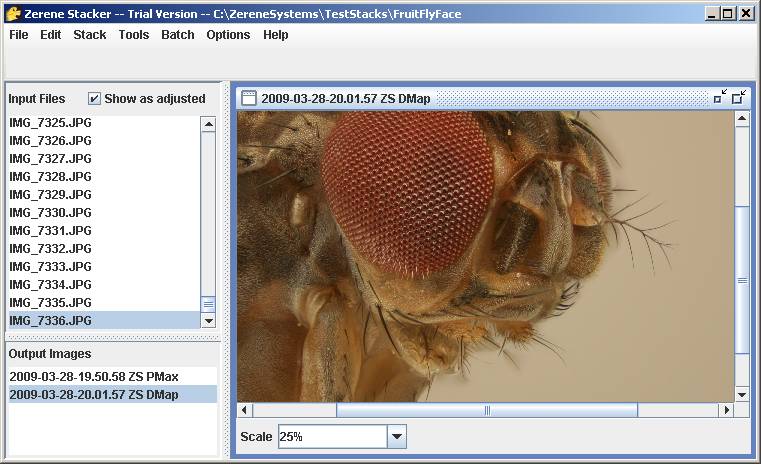
Интерфейс Zerene Stacker
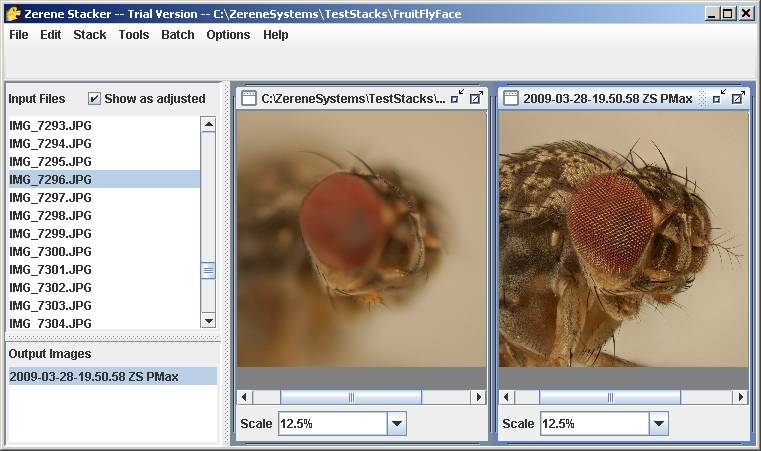
Основное окно программы выглядит строго и утилитарно. В нём нет перегруженной панели с десятками иконок. Центральное место занимают исходные кадры, результаты обработки и окна просмотра.
Панель Input Files
Слева в верхней части окна расположена панель Input Files. В ней отображается список исходных изображений, добавленных в текущий проект. Каждый файл соответствует одной позиции фокуса в серии.
Панель используется не только для просмотра списка. Во время анализа проблемного стека по ней удобно быстро перемещаться:
-
Навести указатель на список.
-
Нажать левую кнопку мыши.
-
Не отпуская кнопку, перемещать указатель вверх или вниз.
-
Следить за сменой изображения в окне просмотра.
Такой просмотр напоминает прокрутку киноплёнки. Он помогает обнаружить движение объекта, вибрации камеры, скачки экспозиции, пропущенные позиции фокусировки и кадры с механическим смещением.
Флажок Show as adjusted переключает отображение исходников после коррекции выравнивания. Если он включён, пользователь видит кадры в том виде, в котором программа совместила их между собой. Если флажок снят, отображаются исходные изображения без компенсации смещений. Это полезно для диагностики съёмочной установки.
Панель Output Images
Под списком исходников находится панель Output Images. Здесь появляются результаты:
-
PMax;
-
DMap;
-
ретушированные версии;
-
частичные стеки;
-
варианты синтетического стерео;
-
промежуточные изображения при работе со slabs.
Zerene Stacker не заменяет старый результат новым автоматически. Каждый запуск формирует отдельный пункт в списке. Пользователь может сохранять несколько результатов с различными параметрами, переключаться между ними и использовать любой из них как источник для ретуширования.
Окна просмотра изображений
Центральная и правая части интерфейса заняты окнами просмотра. Их можно:
-
перемещать;
-
растягивать;
-
сворачивать;
-
разворачивать внутри рабочего пространства;
-
использовать параллельно;
-
синхронно масштабировать в режиме ретуширования.
Обычно в одном окне открыт исходник либо дополнительный результат, а во втором — итоговое изображение. При ретушировании такое расположение превращается в удобную схему source и master: слева выбирается источник, справа остаётся изображение, которое пользователь исправляет.
Если расположение окон стало неудобным, рабочую область можно вернуть в исходное состояние командой:
Options > Restore Default LayoutГлавное меню
Верхняя строка содержит основные разделы:
| Меню | Что выполняется |
File |
Добавление файлов, сохранение результатов, открытие и сохранение проектов, изменение порядка исходников |
Edit |
Запуск, подтверждение и отмена ретуширования |
Stack |
Выравнивание, стекинг всех либо выбранных кадров |
Tools |
Дополнительные инструменты, включая стереопросмотр |
Batch |
Пакетная обработка и slabbing |
Options |
Настройки, плагины, восстановление расположения окон |
Help |
Справочные команды и служебная информация |
Окно Preferences
Центральное окно настроек открывается через:
Options > Preferences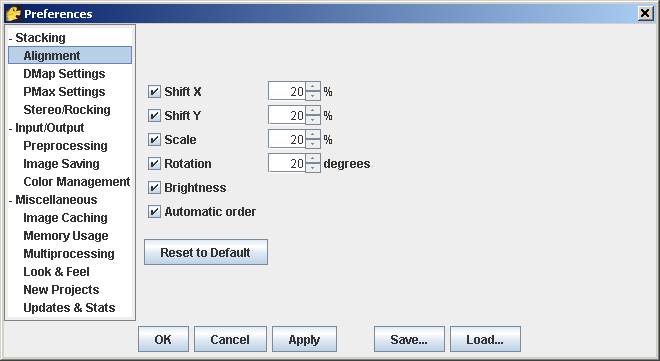
Категории сгруппированы слева. В зависимости от задачи пользователь переходит в разделы:
-
Alignment; -
DMap Settings; -
PMax Settings; -
Stereo/Rocking; -
Preprocessing; -
Image Saving; -
Color Management; -
Image Caching; -
Memory Usage; -
Multiprocessing; -
Look & Feel; -
New Projects; -
Updates & Stats.
Большую часть времени стандартные значения можно не менять. Точная настройка требуется в трёх ситуациях:
-
DMap не справляется с объектом без корректировки порога контраста.
-
Стек снят в сложных условиях и требует изменения параметров выравнивания.
-
Обрабатывается большое количество файлов, поэтому важны пакетные операции, кэширование и slabbing.
Подготовка фотографий перед стекингом
Результат Zerene Stacker зависит не только от алгоритма. Качество исходной серии определяет, насколько легко программа сможет выровнять кадры и найти резкие участки.
Последовательность фокусировки
Серия должна последовательно покрывать весь объект от ближайшей точки до дальней либо в обратном направлении. Между соседними кадрами необходим достаточный перехлёст зоны резкости.
Если шаг слишком большой, в объекте появляются области, которые не были сняты резко ни на одном кадре. Программа не сможет восстановить отсутствующую детализацию. В результате возникают:
-
мягкие полосы;
-
провалы резкости;
-
неестественные переходы;
-
локальные артефакты;
-
разрывы тонких структур.
Лишние кадры по краям стека обычно менее опасны, чем пропуски внутри серии. Лучше добавить несколько позиций перед началом и после окончания объекта, чем завершить съёмку слишком рано.
Порядок кадров
Файлы желательно добавлять в том же порядке, в котором менялась фокусировка. Zerene Stacker умеет анализировать края серии и выбирать направление обработки автоматически. В стандартном режиме действует параметр:
Options > Preferences > Alignment > Automatic orderПрограмма старается начинать стекинг с края стека, у которого поле зрения уже. Такой порядок снижает вероятность появления полос по краям.
Если камера или внешнее ПО сохранили кадры не в порядке фокусировки, серию можно попытаться восстановить после первого выравнивания:
File > Re-order input files > Sort by ScaleКоманда сортирует изображения по вычисленному масштабу. Она полезна, потому что при изменении фокусировки размер объекта часто меняется последовательно.
Для ручного разворота списка используется:
File > Re-order input files > Reverse orderПоворот кольца объектива или макрорельсы
Zerene Stacker корректирует изменение масштаба при перефокусировке, поэтому поворот кольца макрообъектива является допустимым способом съёмки. Он удобен для умеренного увеличения, неподвижных объектов и коротких стеков.
Макрорельсы предпочтительнее в более требовательных сценариях:
-
съёмка с микроскопическим объективом;
-
большое увеличение;
-
серия из десятков или сотен кадров;
-
необходимость одинакового шага;
-
предметная съёмка с повторяемым результатом;
-
работа с моторизованным контроллером.
Выбор рельсов не отменяет выравнивание. Даже качественная механика может давать небольшие смещения. Кроме того, перемещение камеры меняет перспективу, поэтому коррекция масштаба остаётся полезной.
Форматы исходных изображений
Основные рабочие форматы Zerene Stacker:
| Формат | Использование |
| JPEG | Быстрая обработка, тестовые серии, публикация без глубокой постобработки |
| TIFF 8 bit RGB | Промежуточный вариант для несложных проектов |
| TIFF 16 bit RGB | Предпочтительный формат для качественной работы и последующей цветокоррекции |
Программа читает некоторые дополнительные форматы, включая PNG и BMP, однако основной рабочий процесс построен вокруг JPEG и TIFF.
RAW-файлы предварительно проявляются в RAW-конвертере. Для качественной обработки их лучше экспортировать в 16-битный TIFF. До стекинга имеет смысл выполнить базовые операции:
-
коррекцию баланса белого;
-
восстановление светов;
-
умеренное подавление шума;
-
исправление оптических дефектов;
-
выравнивание экспозиции;
-
аккуратную цветокоррекцию.
С чрезмерным повышением контраста лучше не торопиться. PMax способен дополнительно усилить микроконтраст, поэтому слишком агрессивная предварительная обработка сделает результат жёстким.
Одинаковый размер кадров
Все изображения серии должны иметь одинаковые размеры. Не следует смешивать файлы после различного кадрирования, поворота и экспорта с разными параметрами. Если часть TIFF-файлов сохранена в другом разрешении, Zerene Stacker остановит обработку и сообщит о несовпадении размеров.
Движение объекта
Фокус-стекинг лучше всего работает с неподвижной сценой. Для живых насекомых, растений на ветру и предметов с подвижными элементами стоит просматривать серию до запуска стекинга.
Особое внимание нужно уделить:
-
усикам;
-
лапкам;
-
волоскам;
-
краям лепестков;
-
бликам;
-
теням от подвижных деталей;
-
фону рядом с объектом.
Небольшое движение не всегда делает серию бесполезной. После автоматической обработки проблемные зоны можно заменить фрагментами из исходных кадров через встроенное ретуширование.
Первый стек: пошаговая инструкция
Для базовой обработки достаточно нескольких действий.
Шаг 1. Добавление исходных изображений
Запустите Zerene Stacker и добавьте фотографии в Input Files.
Доступны два способа:
File > Add File(s)или обычное перетаскивание файлов мышью из проводника Windows либо Finder в macOS.
Перетаскивание удобнее при работе с уже подготовленной папкой. Можно выделить все кадры серии и сразу перенести их в список.
Шаг 2. Проверка последовательности
Прокрутите список Input Files удержанием левой кнопки мыши. Убедитесь, что зона резкости проходит по объекту последовательно. Если порядок обратный, программа обычно обработает его корректно. Если кадры перемешаны, сначала следует восстановить последовательность.
Шаг 3. Запуск PMax
Для первого результата используйте:
Stack > Align & Stack All (PMax)Команда выполняет две операции:
-
выравнивает кадры;
-
объединяет резкие детали методом PMax.
В списке Output Images появится готовое изображение. Во многих случаях этого достаточно для качественного результата без дополнительных настроек.
Шаг 4. Оценка результата
Разверните итоговое изображение и просмотрите его в масштабе 100%. Проверяйте не только центральную часть, но и края объекта:
-
тонкие волоски;
-
края лепестков;
-
переход от объекта к фону;
-
зоны перекрытия деталей;
-
блестящие поверхности;
-
участки с мелким регулярным рисунком.
Шаг 5. Сохранение готового файла
Выделите результат в Output Images и выполните:
File > Save Output Image(s)Для окончательной публикации можно выбрать JPEG. Для последующей обработки предпочтительнее TIFF.
Важно не перепутать экспорт результата с сохранением проекта. Команда:
File > Save Projectсоздаёт рабочий проект Zerene Stacker, а не обычную фотографию для просмотра в других программах.
PMax: пирамидальный алгоритм стекинга
PMax — наиболее простой метод для быстрого запуска. Пользователь добавляет серию, выбирает:
Stack > Align & Stack All (PMax)и получает итог без обязательной ручной настройки порога.
Алгоритм анализирует детали на нескольких масштабах. Такой подход помогает обнаруживать и сохранять элементы, которые сложно корректно выделить одной картой глубины.
Когда PMax особенно полезен
PMax хорошо работает с объектами, где присутствуют:
-
щетинки;
-
волоски;
-
реснички;
-
тонкие иглы;
-
переплетающиеся волокна;
-
шероховатая поверхность;
-
слабоконтрастный мелкий рельеф;
-
перекрывающиеся части насекомого;
-
сложные переходы между передним и задним планом.
Он часто оказывается лучшим стартовым вариантом для микрофотографии. Если нужно быстро получить информативный технический снимок, PMax позволяет начать без сложной настройки.
Особенности результата PMax
Пирамидальный метод не всегда сохраняет исходное изображение нейтральным. При внимательном сравнении можно заметить:
-
повышение локального контраста;
-
усиление шума;
-
более жёсткую фактуру;
-
небольшие изменения яркости;
-
лёгкие изменения насыщенности;
-
подчёркивание мелких дефектов сенсора.
Для насекомого с большим количеством волосков такая обработка может быть преимуществом. Для гладкого предмета, лепестка или спокойного фона она иногда выглядит избыточно.
Когда не следует ограничиваться PMax
Если объект содержит крупные однородные области, мягкие цветовые переходы и чистый фон, стоит создать DMap-результат и сравнить его с PMax. Нередко оптимальный итог строится так:
-
основой становится DMap;
-
тонкие сложные структуры переносятся из PMax;
-
отдельные области уточняются исходными кадрами.
DMap: стекинг по карте глубины
DMap расшифровывается как Depth Map. Метод строит карту глубины и определяет, из какого кадра следует брать пиксели для каждой области изображения.
Команда запуска:
Stack > Align & Stack All (DMap)В отличие от PMax, обработка включает интерактивный этап настройки порога контраста.
Как работает порог контраста
После предварительного анализа Zerene Stacker показывает окно Set contrast threshold со слайдером Percentile.
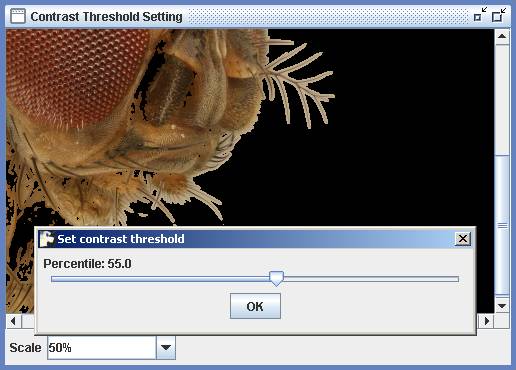
Чёрные участки в предпросмотре обозначают области, которые исключаются из анализа как недостаточно информативные. Пользователь должен найти компромисс:
-
слишком низкое значение оставляет шум и мусор вокруг объекта;
-
слишком высокое значение удаляет полезные детали;
-
промежуточное значение сохраняет структуру объекта и убирает лишний фон.
Рабочий принцип настройки:
-
Перемещайте слайдер вправо, пока нежелательные пятна и шум на фоне не станут чёрными.
-
Следите, чтобы важные элементы объекта не исчезали.
-
Оставьте тонкие детали видимыми, если они нужны в итоговом кадре.
-
Нажмите
OK. -
Оцените результат в
Output Images. -
При необходимости повторите DMap с другим значением.
Параметры Estimation Radius и Smoothing Radius
Расширенные настройки DMap находятся в разделе:
Options > Preferences > DMap SettingsДва ключевых параметра:
| Параметр | Что регулирует |
Estimation Radius |
Размер области, по которой оценивается положение поверхности на карте глубины |
Smoothing Radius |
Степень сглаживания рассчитанной карты глубины |
Обычно Smoothing Radius устанавливается примерно вдвое меньше Estimation Radius. Это не жёсткое правило, а практическая отправная точка.
Большие значения полезны для объектов с простыми формами и плавными областями. Они помогают уменьшить ореолы и сделать переходы спокойнее. Малые значения лучше сохраняют мелкие детали, однако могут повысить чувствительность к шуму и локальным дефектам.
Как выбирать параметры DMap
| Ситуация | Рекомендуемое направление настройки |
| Гладкий предмет с мягкими переходами | Увеличить радиусы |
| Насекомое с большим количеством щетинок | Уменьшить радиусы и подготовиться к ретушированию |
| Фон покрывается пятнами | Сдвинуть порог контраста вправо |
| Тонкие элементы исчезают | Сдвинуть порог влево |
| Появляются ореолы вокруг краёв | Попробовать другой порог, увеличить радиусы или перенести края из PMax |
| Требуется сравнить несколько вариантов | Создать несколько DMap-результатов и сохранить каждый в Output Images |
Сохранение карты глубины
В Prosumer и Professional Edition можно сохранить вычисленную depth map. Для этого откройте:
Options > Preferences > DMap Settingsи включите:
Save depth map
Карта глубины сохраняется как 16-битный TIFF. Она полезна для анализа обработки и дополнительных задач, где требуется представить рельеф объекта в виде градаций яркости.
PMax или DMap: какой результат выбирать
Универсального победителя нет. Оба алгоритма создают разные интерпретации одной серии.
| Характеристика | PMax | DMap |
| Простота запуска | Максимальная | Требуется настройка порога |
| Мелкие волоски и щетинки | Обычно лучше | Может терять сложные детали |
| Гладкие области | Иногда выглядят жёстко | Обычно сохраняются лучше |
| Цветопередача | Может слегка меняться | Чаще ближе к исходникам |
| Шум | Может усиливаться | Обычно спокойнее |
| Фон | Иногда требует коррекции | Часто выглядит чище |
| Перекрывающиеся детали | Сильная сторона | Возможны ошибки |
| Ретуширование | Отличный источник сложных фрагментов | Удобная основа итогового изображения |
Для макрофотографии насекомого разумно начать с PMax и DMap, затем просмотреть:
-
глаза;
-
усики;
-
лапки;
-
края тела;
-
щетинки;
-
фон между тонкими деталями.
Для предметной фотографии гладкого объекта DMap часто даёт более естественный результат сразу. Для сильно фактурной поверхности PMax может оказаться достаточно качественным без ручных исправлений.
Ретуширование внутри Zerene Stacker
Встроенное ретуширование — одна из главных причин выбирать Zerene Stacker для сложного фокус-стекинга. Оно предназначено не для художественной обработки, а для точного исправления ошибок объединения.
Программа позволяет переносить участки:
-
из другого результата стекинга;
-
из отдельного исходного кадра;
-
из частичного стека;
-
из другой DMap-версии;
-
из PMax в DMap;
-
из DMap в PMax.
Запуск режима ретуширования
Выберите изображение, которое станет основой, и выполните:
Edit > Start RetouchingОснова называется master. Второе изображение используется как source.
После перехода в режим ретуширования окна просмотра синхронизируются. Масштабирование и перемещение происходят согласованно, поэтому пользователь может работать с одним участком в двух изображениях.
После завершения доступны две команды:
Edit > Commit Retouching
Edit > Cancel Retouching
Commit Retouching создаёт новый пункт в Output Images. Исходный результат остаётся в списке. Это позволяет экспериментировать без риска потерять первоначальную версию.
Cancel Retouching отменяет текущую сессию ретуширования.
Практический сценарий: DMap как основа, PMax как источник
Один из наиболее эффективных подходов:
-
Создать
PMax. -
Создать
DMap. -
Выделить DMap в
Output Images. -
Выполнить:
Edit > Start Retouching -
Выбрать PMax как источник.
-
Найти проблемные зоны DMap.
-
Кистью перенести удачные детали из PMax.
-
Завершить:
Edit > Commit Retouching
DMap сохраняет спокойный фон и естественные цвета, а PMax дополняет его щетинками, волосками и сложными перекрывающимися структурами.
Управление кистью
В режиме ретуширования указатель отображается как окружность. Размер кисти меняется:
-
колёсиком мыши;
-
клавишей
[; -
клавишей
]; -
альтернативными клавишами
{и}; -
клавишами
8и9.
Для небольших волосков нужна узкая кисть. Для замены крупной однородной области удобнее увеличить диаметр.
Перемещение по изображению
Удерживайте:
SpaceПосле этого:
-
перетаскивание мышью перемещает изображение;
-
колёсико меняет масштаб;
-
клавиши
[,],{,},8,9также управляют увеличением.
Сравнение source и master
Удерживайте:
SПока клавиша нажата, в основном окне отображается источник. После отпускания возвращается master. Быстрое нажатие позволяет переключаться между двумя изображениями и замечать различия на одном и том же участке.
Альтернативный вариант:
AltОн выполняет аналогичное временное переключение.
Перемещение по глубине стека
Если источником выбран исходный кадр, удерживайте:
ShiftПосле этого можно:
-
прокручивать колёсико для перехода на один кадр вверх или вниз;
-
использовать стрелки вверх и вниз;
-
перетаскивать мышь вертикально для быстрого перемещения через глубокий стек.
Не отпускайте Shift, пока не найден нужный кадр. После отпускания программа подготавливает выбранное изображение для ретуширования, что занимает время. На серии из сотен файлов вертикальное перетаскивание заметно быстрее последовательной прокрутки.
Отмена и повтор действий
В режиме ретуширования используются:
Ctrl + Z
Ctrl + Y
Первая комбинация отменяет действие, вторая возвращает отменённое исправление. В расширенных редакциях доступна многоуровневая история.
Кисти ретуширования
Стандартная кисть называется Details. Она доступна во всех редакциях и старается бесшовно интегрировать переносимый участок. Её края адаптируются к детализации, а различия яркости между источником и master компенсируются автоматически.
Расширенные кисти:
| Кисть | Назначение |
Details |
Основной универсальный инструмент для бесшовного переноса деталей |
Pixels |
Прямое копирование пикселей с регулируемой жёсткостью |
Darken |
Перенос только тех пикселей, которые затемняют итог |
Lighten |
Перенос только тех пикселей, которые осветляют итог |
Pixels полезна, когда нужно намеренно заменить яркость области, а не только восстановить детализацию. Darken и Lighten удобны для изолированных щетинок, бликов и тонких структур.
Как ретушировать быстрее
При сложной макрофотографии ручная доводка может занимать заметное время. Несколько приёмов ускоряют работу:
-
Начинайте с результата, где большая часть объекта уже выглядит правильно.
-
Используйте PMax как источник для сложных краёв и щетинок.
-
Не исправляйте PMax весь фон, если DMap уже сделал его чистым.
-
Работайте длинными мазками, а не множеством одиночных кликов.
-
Подбирайте источник удержанием
Shift, не отпуская клавишу на каждом промежуточном кадре. -
Сохраняйте проект перед длительным ретушированием.
-
Делайте новый
Commit Retouchingпосле законченного этапа правок.
Каждый отдельный клик кистью требует завершения интеграции фрагмента. Поэтому серия протяжённых движений быстрее, чем частое точечное нажатие.
Исправление эффекта прозрачного переднего плана
Один из характерных артефактов стекинга выглядит так, будто передняя часть объекта стала полупрозрачной. За ней проступают резкие элементы заднего плана, хотя в реальности передняя деталь должна полностью закрывать фон.
Проблема возникает, когда объектив на отдельных кадрах видит фон вокруг размытой передней детали. Алгоритм находит резкие элементы за ней и сохраняет их в итоговом изображении.
Для исправления используется частичный стек.
Пошаговый рабочий процесс
-
Создайте основной результат:
Stack > Align & Stack All (PMax) -
В панели
Input Filesвыделите только кадры, где проблемная передняя деталь находится в резкости. -
Выполните:
Stack > Stack Selected (PMax) -
В
Output Imagesпоявится частичный результат, содержащий нужную переднюю структуру без лишнего заднего плана. -
Выберите основной полный стек.
-
Запустите:
Edit > Start Retouching -
Укажите частичный стек как источник.
-
Перенесите переднюю деталь кистью.
-
Подтвердите:
Edit > Commit Retouching
Метод особенно полезен для:
-
лепестков на фоне других лепестков;
-
лапок насекомого;
-
усиков;
-
веточек;
-
тонких передних деталей механизма;
-
перекрывающихся волокон;
-
объектов с большой глубиной.
Выравнивание кадров
Перед стекингом Zerene Stacker совмещает изображения. Стандартные параметры находятся здесь:
Options > Preferences > AlignmentОсновные флажки:
| Параметр | Что исправляет |
Shift X |
Горизонтальные смещения |
Shift Y |
Вертикальные смещения |
Scale |
Изменение масштаба |
Rotation |
Поворот |
Brightness |
Перепады яркости |
Automatic order |
Автоматический выбор направления обработки |
Для ручной макросъёмки имеет смысл оставить стандартный набор коррекций. При использовании хорошо настроенного микроскопа можно отключить заведомо ненужные операции. Например, при жёстко закреплённой камере поворот почти отсутствует. Отключение лишней коррекции сокращает время вычислений и иногда делает результат стабильнее.
Почему итог может быть обрезан
После выравнивания отдельные кадры не полностью перекрывают друг друга. Zerene Stacker гарантирует чистый результат только в области, которая присутствует на всех исходниках. По умолчанию изображение ограничивается полем зрения более узкого края стека.
Это нормальное поведение. При съёмке следует оставлять запас вокруг объекта.
Если принудительно сохранить более широкое поле зрения, можно:
-
отключить:
Options > Preferences > Alignment > Automatic order -
при необходимости развернуть порядок:
File > Re-order input files > Reverse order -
повторить стекинг.
Такой подход способен привести к полосам по краям, потому что часть области отсутствует на некоторых кадрах. Для чистого результата лучше учитывать кадрирование ещё во время съёмки.
Почему возникают полосы по краям
Полосы появляются, когда после выравнивания один из кадров не покрывает часть рабочей области. Программа вынуждена заполнять отсутствующий край ближайшими пикселями. Если в этой зоне есть контрастные детали, они растягиваются к границе изображения.
Причины:
-
съёмка с рук;
-
неточная установка рельсов;
-
провисание штатива;
-
боковое смещение камеры;
-
движение объекта;
-
принудительная обработка от широкого края стека.
Для снижения риска можно включить:
Options > Preferences > Preprocessing > Use dust & defects maskи параметр предотвращения краевых полос. Но лучший метод — снять серию так, чтобы объект с запасом помещался в каждом кадре.
Пыль, горячие пиксели и дефектные следы
При стекинге пылинка на сенсоре превращается не в одну точку, а в цепочку точек. Во время выравнивания объект немного смещается относительно координат сенсора. Пылинка остаётся на одном физическом месте матрицы, однако после совмещения кадров начинает перемещаться относительно объекта. Алгоритм воспринимает её как резкую деталь и сохраняет на разных позициях.
В результате появляются:
-
тёмные следы от пыли;
-
светлые дорожки от горячих пикселей;
-
короткие извилистые линии;
-
повторяющиеся дефекты на однородном фоне.
В расширенных редакциях Zerene Stacker предусмотрена маска:
Options > Preferences > Preprocessing > Use dust & defects maskМаска должна совпадать с исходниками по размерам и ориентации. Проблемные точки отмечаются чёрным на белом фоне.
Перед созданием сложного стека лучше очистить сенсор и проверить тестовый кадр светлого однородного объекта. Исправление дефектов до объединения надёжнее, чем последующее клонирование дорожек.
Slabbing: обработка глубоких стеков частями
Для серии из сотен кадров удобно использовать Slabbing. Метод разбивает глубокий стек на перекрывающиеся блоки, создаёт промежуточные результаты, а затем объединяет их.
Пример:
-
исходная серия содержит 200 фотографий;
-
программа формирует около 30 промежуточных slabs;
-
каждый slab создаётся из 10–15 кадров;
-
соседние блоки частично перекрываются;
-
финальный стек собирается из промежуточных результатов.
Преимущество особенно заметно при ретушировании. Вместо поиска нужного источника среди 200 исходников пользователь работает с 30 промежуточными изображениями.
Запуск Slabbing
-
Добавьте исходники.
-
Сохраните проект:
File > Save Project -
Откройте:
Batch > Slabbing -
Настройте размер slab и перекрытие.
-
Проверьте параметры сохранения промежуточных файлов.
-
Подтвердите настройки.
-
Перейдите:
Batch > Show Batch Dialog -
Выберите созданную очередь.
-
Нажмите:
Run Selected Batch -
Найдите промежуточные изображения в папке проекта.
-
Включите:
Options > Preferences > Preprocessing > Add files to existing project as already aligned-
Перетащите slab-изображения в
Input Files. -
Выделите добавленные промежуточные кадры.
-
Выполните:
Stack > Stack Selected-
Сохраните проект и переходите к ретушированию.
Стандартная схема использует 10 кадров на slab и перекрытие в 3 кадра. Тогда первый блок охватывает кадры 0–9, второй — 7–16, третий — 14–23 и далее.
Slabbing полезен не только для ретуширования. Если нужно подобрать параметры DMap, можно один раз создать промежуточные PMax-изображения и затем быстрее тестировать DMap на сокращённой серии.
Пакетная обработка
Zerene Stacker умеет обрабатывать несколько папок без постоянного участия пользователя. Пакетный режим открывается через:
Batch > Show Batch Dialog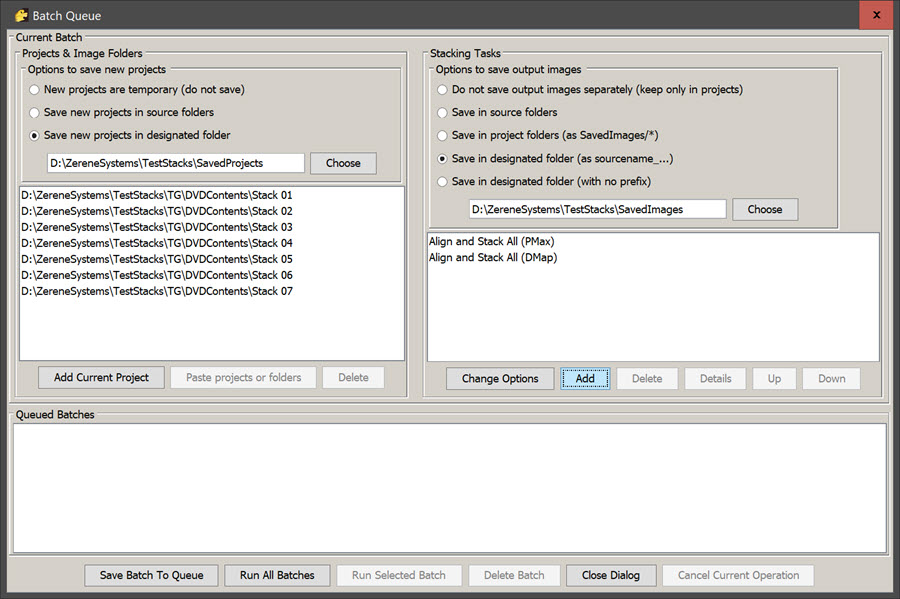
Окно Batch Queue разделено на несколько областей:
-
список проектов и папок;
-
список операций;
-
параметры сохранения проектов;
-
параметры сохранения готовых изображений;
-
очередь заданий.
Основные кнопки:
| Кнопка | Назначение |
Add Current Project |
Добавляет открытый проект в пакет |
Paste projects or folders |
Добавляет список папок |
Change Options |
Меняет параметры выделенного задания |
Add |
Добавляет операцию |
Delete |
Удаляет пункт |
Details |
Показывает подробности задания |
Save Batch To Queue |
Переносит настроенный пакет в очередь |
Run All Batches |
Запускает все пакеты |
Run Selected Batch |
Запускает выделенный пакет |
Cancel Current Operation |
Останавливает текущую обработку |
Для каждой папки можно автоматически:
-
создать новый проект;
-
выполнить PMax;
-
выполнить DMap;
-
сохранить результаты внутри проекта;
-
экспортировать готовые изображения;
-
применить одинаковые параметры.
При пакетном DMap интерактивное окно порога контраста неудобно. Для однотипных серий сначала обработайте тестовый стек вручную, подберите порог и затем включите использование заранее заданного значения.
Пакетная обработка особенно полезна при:
-
оцифровке коллекций;
-
серийной предметной съёмке;
-
лабораторной работе;
-
съёмке минералов;
-
обработке множества образцов;
-
подготовке каталогов;
-
создании повторяемого производственного процесса.
Управление StackShot
Zerene Stacker может работать с автоматизированными макрорельсами StackShot. В этом режиме программа не только объединяет файлы, но и участвует в получении серии.
Панель позволяет:
-
задавать начальную и конечную позиции;
-
управлять перемещением;
-
выбирать шаг;
-
запускать съёмочную последовательность;
-
контролировать движение;
-
выполнять аварийную остановку;
-
сохранять параметры для повторных серий.
StackShot нужен не каждому пользователю. Для коротких макросерий достаточно ручных рельсов либо встроенного брекетинга фокуса. Его преимущества раскрываются при большом увеличении и повторяемой съёмке, когда требуется стабильный шаг между десятками или сотнями кадров.
Синтетическое стерео и rocking-анимации
Zerene Stacker умеет создавать варианты изображения, имитирующие небольшое изменение точки обзора. На их основе формируются:
-
стереопары;
-
rocking-анимации;
-
последовательности для объёмной демонстрации объекта.
Параметры находятся в:
Options > Preferences > Stereo/Rocking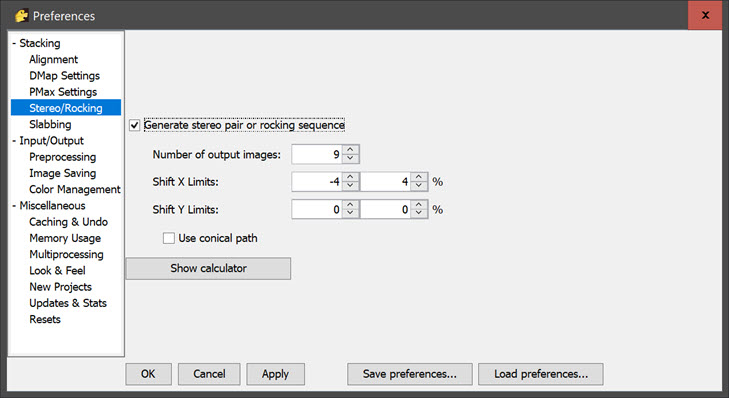
Основной флажок:
Generate stereo pair or rocking sequenceПосле его включения задаются:
-
количество выходных изображений;
-
пределы горизонтального смещения
Shift X Limits; -
пределы вертикального смещения
Shift Y Limits; -
использование конической траектории.
Для предварительной оценки используется:
Tools > Stereo… > Start PreviewПрограмма открывает два синхронизированных окна. Пользователь выбирает разные результаты в Output Images и сравнивает, образуют ли они удачную стереопару.
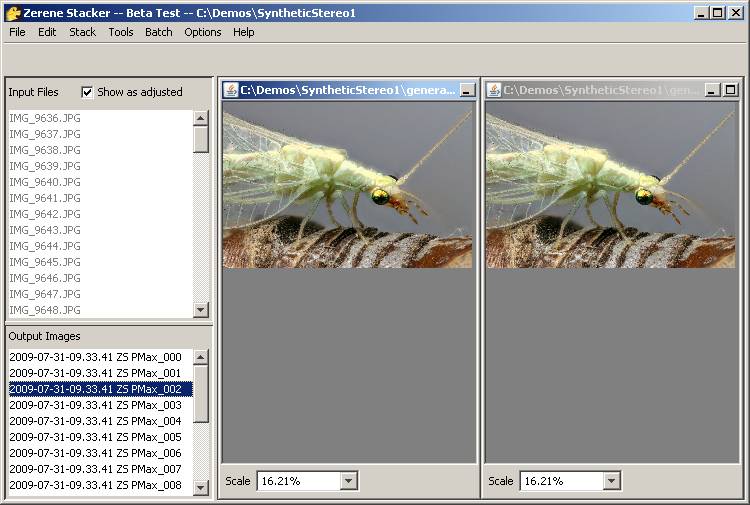
Для создания объединённой пары используется:
Tools > Stereo… > Make Stereo Pair(s)Функция полезна для образовательных материалов, демонстрации музейных объектов, научных презентаций и публикаций, где важно показать объём мелкого объекта.
Сохранение проекта
Рабочий проект нужен, если планируется:
-
продолжить ретуширование позже;
-
сохранить несколько вариантов PMax и DMap;
-
вернуться к подбору настроек;
-
обрабатывать глубокий стек частями;
-
сохранять промежуточные результаты;
-
не выполнять выравнивание повторно.
Команда:
File > Save ProjectПроект содержит:
-
ссылки на исходники;
-
параметры выравнивания;
-
коррекцию яркости;
-
результаты стекинга;
-
настройки;
-
кэшированные изображения;
-
вспомогательные файлы.
Главный файл проекта имеет расширение:
.zsjИтоговые изображения внутри проекта сохраняются в служебном формате:
.zsyЭти файлы предназначены для Zerene Stacker. Они не заменяют TIFF или JPEG.
Для повторного открытия используйте:
File > Open ProjectКогда проект можно не сохранять
Если обработка полностью закончена, результат экспортирован и дальнейшая ретушь не потребуется, проект можно не создавать. Но при сложной работе лучше сохранить его до начала ручных исправлений. Повторное выравнивание сотен кадров занимает значительно больше времени, чем открытие готового проекта.
Экспорт TIFF и JPEG
Выделите один либо несколько результатов в Output Images и выполните:
File > Save Output Image(s)В настройках экспорта доступны:
| Формат | Параметры | Когда выбирать |
| JPEG | Качество сжатия | Для быстрой публикации и передачи готового изображения |
| TIFF 8 bit RGB | Глубина цвета | Для несложной дальнейшей обработки |
| TIFF 16 bit RGB | Глубина цвета | Для максимального запаса при цветокоррекции |
Для серьёзной обработки предпочтителен 16-битный TIFF.
Retain full dynamic range
В разделе:
Options > Preferences > Image Savingнаходится параметр:
Retain full dynamic rangeОн особенно важен при сохранении PMax. Пирамидальный алгоритм может расширить внутренний диапазон яркости. Без сохранения полного диапазона крайние значения способны обрезаться в тенях и светах.
После включения Retain full dynamic range изображение иногда выглядит менее контрастным. Это не дефект. Яркостной диапазон сжимается так, чтобы избежать потери информации. После экспорта TIFF можно восстановить желаемый внешний вид уровнями или кривыми.
Шаблоны имён
Нижняя часть Image Saving управляет названиями результатов. Базовый шаблон:
{datetime} ZS {method}Он создаёт имя с датой, временем и названием алгоритма.
Полезные теги:
| Тег | Значение |
{datetime} |
Дата и время |
{method} |
PMax или DMap |
{outseq} |
Порядковый номер результата |
{outseq:2} |
Порядковый номер с заданным числом разрядов |
{mininp} |
Минимальный номер исходного кадра |
{maxinp} |
Максимальный номер исходного кадра |
Для большого проекта можно использовать шаблон:
Object_01_{method}_{outseq:2}Так в списке появятся понятные имена:
Object_01_PMax_01
Object_01_DMap_02
Object_01_DMap_03
Object_01_PMax_04
Метаданные и цветовые профили
Zerene Stacker умеет переносить профиль входного изображения в сохранённый результат. Это важно при работе с Adobe RGB, ProPhoto RGB и другими пространствами, отличными от sRGB.
Настройки находятся в:
Options > Preferences > Color ManagementОсновные параметры:
| Параметр | Назначение |
Use input file profiles for ZS screen displays |
Учитывать профили исходников при отображении |
Display profile ICC/ICM file |
Указать ICC-профиль монитора |
Adjust display brightness while retouching |
Осветлить отображение тёмных зон во время ретуши |
Если изображение в Zerene Stacker визуально отличается от того же TIFF в другом редакторе, следует проверить профиль монитора и настройки цветового управления.
Для переноса EXIF, IPTC и других метаданных включается:
Options > Preferences > Image Saving > Copy metadata from source images to saved output imagesПараметр полезен, если требуется сохранить:
-
модель камеры;
-
объектив;
-
выдержку;
-
диафрагму;
-
ISO;
-
GPS;
-
авторские сведения;
-
ключевые слова;
-
разрешение печати.
Работа с Adobe Lightroom Classic
В Prosumer и Professional Edition доступен Lightroom-плагин. Он упрощает обработку RAW-файлов и возврат готового результата в каталог.
Установка выполняется через:
Options > Plugins… > LightroomПосле подключения в Lightroom Classic появляются дополнительные команды экспорта.
Типичный рабочий процесс
-
В Lightroom Classic выделите серию исходных кадров.
-
Запустите экспорт в Zerene Stacker.
-
Lightroom подготовит временные файлы.
-
Zerene Stacker откроется с заполненной панелью
Input Files. -
Выполните PMax, DMap и при необходимости ретуширование.
-
Сохраните итог через:
File > Save Output Image(s) -
Вернитесь в Lightroom Classic.
-
Выполните:
Library > Synchronize Folder
Плагин автоматически создаёт совместимые временные изображения. RAW-файлы не нужно вручную экспортировать перед каждым запуском.
Для дальнейшей ретуши стоит сохранять проект Zerene Stacker. Тогда временные изображения сохраняются внутри папки проекта и остаются доступными после завершения сеанса.
Сравнение с аналогами
Zerene Stacker относится к специализированным инструментам. Её логично сравнивать не только с прямым конкурентом Helicon Focus, но и с универсальными редакторами, в которых присутствует автоматическое объединение фокуса.
| Критерий | Zerene Stacker | Helicon Focus | Adobe Photoshop | Affinity Photo | CombineZP |
| Специализация | Полноценный фокус-стекинг | Полноценный фокус-стекинг | Универсальный редактор | Универсальный редактор | Бесплатный инструмент стекинга |
| Алгоритмы | PMax и DMap | Методы A, B и C | Auto-Blend Layers | Focus Merge | Набор макросов и методов |
| Выравнивание | Встроенное | Встроенное | Auto-Align Layers |
Автоматическое | Встроенное |
| Ручная доводка | Глубокая ретушь из результатов и исходников | Ретуширование результата | Редактирование слоёв и масок | Коррекция результата средствами редактора | Ограниченная |
| Работа с глубокими стеками | Slabbing, batch, кэширование | Batch process, split stacks | Менее удобно | Проще, но менее специализировано | Интерфейс устарел |
| DMap-настройка | Интерактивный порог контраста | Radius и Smoothing для отдельных методов | Нет специализированной карты глубины | Минимум ручных параметров | Зависит от выбранного макроса |
| Проекты | Да | Да | PSD со слоями | Документ редактора | Базовые операции |
| Lightroom Classic | Плагин | Интеграция предусмотрена | Через экосистему Adobe | Вручную | Вручную |
| Синтетическое стерео | Есть | Не является центральной функцией | Вручную | Вручную | Возможности ограничены |
| Основная аудитория | Макро-, микро- и предметная съёмка | Макро-, микро- и предметная съёмка | Фотографы широкого профиля | Пользователи универсального редактора | Эксперименты и бесплатная обработка |
Helicon Focus
Helicon Focus — ближайший конкурент. Он предлагает три метода рендеринга:
-
Method A;
-
Method B;
-
Method C.
В нём присутствуют пакетная обработка, разделение серий на стеки, инструменты ретуширования и работа с пылевой картой.
Helicon Focus удобен для пользователей, которые хотят быстро переключаться между алгоритмами и сравнивать несколько вариантов с параметрами radius и smoothing. Zerene Stacker сильнее раскрывается при сложной ручной доводке, работе с PMax и DMap, частичных стеках, slabbing и синтетическом стерео.
Выбор между двумя программами зависит от характера съёмки:
| Задача | Что особенно удобно |
| Быстро обработать несколько обычных макросерий | Оба инструмента подходят |
| Часто исправлять волоски и перекрывающиеся детали | Zerene Stacker |
| Перебирать несколько методов рендеринга | Helicon Focus |
| Работать с частичными стеками и ретушировать сложный передний план | Zerene Stacker |
| Создавать стереопары из одной серии | Zerene Stacker |
| Автоматически разделять большую папку на отдельные стеки | Helicon Focus |
Adobe Photoshop
В Photoshop фокус-стекинг выполняется через слои:
-
Загрузить изображения в один документ.
-
Выделить слои.
-
Выполнить:
Edit > Auto-Align Layers -
Выполнить:
Edit > Auto-Blend Layers -
Выбрать:
Stack Images
Photoshop подходит для небольших серий и простых объектов. Его преимущество — возможность сразу перейти к слоям, маскам, клонированию и общей постобработке.
Zerene Stacker удобнее, когда стекинг становится регулярной задачей. В ней не нужно вручную организовывать слои, а PMax, DMap, ретуширование по глубине, частичные стеки и batch-операции лучше соответствуют макрофотографии.
Affinity Photo
В Affinity Photo объединение запускается через:
File > New Image Process > Focus MergeПосле добавления файлов программа автоматически выполняет обработку. Это удобный вариант для пользователя, которому нужен быстрый результат без погружения в параметры PMax и DMap.
Zerene Stacker выигрывает в контроле. Она позволяет отдельно создавать несколько версий, регулировать порог DMap, сохранять depth map, перемещаться по исходникам внутри ретуширования и исправлять сложные артефакты специализированными инструментами.
Affinity Photo разумно выбирать, если фокус-стекинг выполняется изредка и результат легко дорабатывается обычными средствами редактора. Zerene Stacker предпочтительнее для постоянной макросъёмки.
CombineZP
CombineZP остаётся вариантом для бесплатных экспериментов. Программа умеет обрабатывать стек изображений, но её интерфейс и рабочий процесс заметно уступают современным специализированным инструментам.
Она подходит для:
-
знакомства с идеей стекинга;
-
простых серий;
-
тестов;
-
обработки без покупки лицензии.
Zerene Stacker значительно удобнее для системной работы:
-
понятнее организует исходники и результаты;
-
поддерживает проекты;
-
предлагает PMax и DMap;
-
даёт развитую ретушь;
-
обрабатывает глубокие серии;
-
автоматизирует задачи;
-
работает с 16-битным TIFF;
-
лучше вписывается в профессиональный процесс.
Преимущества Zerene Stacker
Два взаимодополняющих метода
PMax и DMap решают задачу по-разному. Пользователь не привязан к единственному автоматическому результату. Это особенно важно для сложных объектов, где невозможно одинаково хорошо обработать фон, гладкие области и тонкие щетинки одним алгоритмом.
Сильное ретуширование
Zerene Stacker позволяет работать не только с отдельными исходниками, но и с любыми созданными результатами. Можно взять естественный DMap, перенести в него волоски из PMax, дополнить отдельный участок исходным кадром и исправить прозрачный передний план частичным стеком.
Работа с глубокими сериями
Slabbing сокращает сложность обработки сотен кадров. Пакетный режим автоматизирует повторяющиеся задания. Кэширование помогает быстрее тестировать DMap с разными настройками.
Контроль над выравниванием
Программа учитывает:
-
горизонтальные смещения;
-
вертикальные смещения;
-
масштаб;
-
поворот;
-
яркость;
-
направление обработки.
Это делает её пригодной для ручных рельсов, брекетинга фокуса, лабораторной установки и микроскопии.
Сохранение проектов
Проект позволяет вернуться к работе без повторного стекинга. Для длительной ретуши это принципиально важно.
TIFF 16 bit
Поддержка 16-битного TIFF помогает сохранить запас при последующей цветокоррекции. Формат особенно полезен при работе с PMax и Retain full dynamic range.
Кроссплатформенность
Zerene Stacker подходит пользователям Windows, macOS и Linux. Один рабочий процесс можно сохранить при смене операционной системы.
Недостатки Zerene Stacker
Интерфейс требует привыкания
Программа выглядит утилитарно. Пользователю универсальных редакторов может не хватать современной панели инструментов и привычной логики слоёв. Основные возможности распределены между меню Stack, Edit, Batch и Options.
DMap требует практики
Порог контраста нельзя настраивать механически. Нужно понимать, какие зоны должны стать чёрными, а какие детали необходимо сохранить. Для сложного объекта приходится запускать несколько вариантов.
Часть функций доступна только в старших редакциях
Расширенные кисти, slabbing, Lightroom-плагин, маска дефектов, сохранение метаданных и depth map относятся к Pro-возможностям.
Нет встроенного полноценного RAW-конвертера
RAW-файлы нужно предварительно проявить либо передать через Lightroom-плагин. Для качественной обработки это оправдано, но добавляет этап в рабочий процесс.
Финальный результат иногда требует ручной доводки
Ни один алгоритм не гарантирует идеального объединения сложного насекомого, цветка или микроскопического объекта. Сильная сторона Zerene Stacker не в обещании полностью автоматического результата, а в наличии инструментов для точного исправления ошибок.
Типичные проблемы и способы решения
Результат обрезался по краям
Причина: после выравнивания программа использует область, присутствующую на всех исходных кадрах.
Что делать:
-
оставлять запас при съёмке;
-
проверить первый и последний кадры;
-
при необходимости отключить
Automatic order; -
осторожно использовать
Reverse order; -
учитывать риск краевых полос.
Появились полосы по краям
Причина: некоторые кадры не покрывают общую область после выравнивания.
Что делать:
-
проверить стабильность штатива;
-
просмотреть серию без
Show as adjusted; -
не начинать обработку с широкого края без необходимости;
-
включить предотвращение краевых полос в параметрах preprocessing;
-
переснять серию с запасом кадрирования.
Видны дорожки от пыли
Причина: дефект сенсора сохраняется на разных позициях после выравнивания.
Что делать:
-
очистить сенсор;
-
подготовить маску;
-
включить:
Use dust & defects mask -
удалить остаточные дорожки ретушированием.
Часть объекта выглядит прозрачной
Причина: алгоритм сохранил резкий фон за размытой передней деталью.
Что делать:
-
выделить кадры с резкой передней деталью;
-
выполнить:
Stack > Stack Selected (PMax) -
перенести фрагмент из частичного стека.
PMax усилил шум
Причина: пирамидальный метод подчёркивает мелкие детали вместе с шумом.
Что делать:
-
использовать минимально разумное ISO;
-
применять умеренное шумоподавление до стекинга;
-
не переносить из PMax большие однородные области;
-
использовать DMap как основу;
-
ретушировать из PMax только нужные щетинки и края.
DMap потерял мелкие детали
Причина: порог контраста слишком высокий либо радиусы слишком большие.
Что делать:
-
передвинуть
Percentileвлево; -
уменьшить радиусы;
-
создать дополнительный DMap;
-
перенести тонкие элементы из PMax.
В DMap остались пятна на фоне
Причина: порог контраста слишком низкий.
Что делать:
-
повторить DMap;
-
сдвинуть
Percentileвправо; -
добиться, чтобы ненужный фон стал чёрным в предпросмотре.
После сохранения PMax выглядит бледным
Причина: включён Retain full dynamic range.
Что делать:
-
сохранить 16-битный TIFF;
-
выполнить коррекцию уровней или кривых после экспорта;
-
не отключать сохранение диапазона, если важна защита от клиппинга.
После Save Project не появился обычный TIFF
Причина: сохранён рабочий проект, а не итоговая фотография.
Что делать:
-
открыть проект;
-
выделить результат в
Output Images; -
выполнить:
File > Save Output Image(s)
Программа работает медленно на глубоком стеке
Что делать:
-
использовать slabbing;
-
отключить ненужные параметры Alignment;
-
включить кэширование;
-
уменьшить частоту обновления экрана;
-
обрабатывать однотипные серии пакетно;
-
сначала создать PMax-slabs, затем тестировать DMap на промежуточных изображениях.
Исходники сняты не по порядку
Что делать:
-
выполнить первое выравнивание;
-
применить:
File > Re-order input files > Sort by Scale -
проверить последовательность;
-
повторить стекинг.
Цвет в программе отличается от другого редактора
Что делать:
-
проверить встроенный профиль TIFF;
-
открыть:
Options > Preferences > Color Management -
включить использование профилей исходников;
-
указать ICC/ICM-профиль монитора;
-
сравнивать изображения в одинаковом цветовом пространстве.
Во время ретуширования сложно найти нужный исходник
Что делать:
-
удерживать
Shift; -
перетаскивать мышь вверх и вниз;
-
не отпускать клавишу на промежуточных кадрах;
-
использовать
Sдля сравнения source и master; -
при очень глубоком стеке перейти на slabbing.
Кому подойдёт Zerene Stacker
Программа особенно полезна пользователям, для которых стекинг по фокусу является регулярной частью работы.
Макрофотографы
Zerene Stacker хорошо справляется с насекомыми, цветами, минералами и фактурными объектами. PMax сохраняет щетинки и волоски, а ретуширование позволяет локально исправлять ошибки.
Предметные фотографы
Для ювелирных изделий, часов, электроники и коллекционных предметов важны контролируемая глубина резкости и аккуратная передача поверхности. DMap помогает получить спокойные тональные переходы, а TIFF 16 bit оставляет запас для финальной обработки.
Пользователи микроскопов
При большом увеличении глубина резкости минимальна, поэтому серия может состоять из сотен кадров. Slabbing, проекты и навигация по глубине делают Zerene Stacker удобной для микрофотографии.
Музейные и научные специалисты
Программа подходит для документальной съёмки образцов, оцифровки коллекций и подготовки иллюстраций. Пакетная обработка, сохранение метаданных и повторяемый рабочий процесс полезны при большом объёме материала.
Фотографы, которым нужен ручной контроль
Zerene Stacker стоит выбирать не только ради автоматического результата. Её главное преимущество — возможность понять, где алгоритм ошибся, найти лучший источник и исправить конкретный участок без повторной сборки всего изображения.
Итог
Zerene Stacker — специализированная программа для фокус-стекинга, рассчитанная на серьёзную работу с макрофотографиями, предметными снимками и микроскопическими изображениями. Она объединяет автоматическое выравнивание, два взаимодополняющих алгоритма PMax и DMap, ручное ретуширование по глубине стека, частичные стеки, пакетную обработку, slabbing, проекты, экспорт TIFF и дополнительные инструменты для сложных серий.
Для простой серии достаточно команды:
Stack > Align & Stack All (PMax)Для трудного объекта рабочий процесс становится точнее:
-
создать PMax;
-
создать DMap;
-
выбрать лучший результат как основу;
-
перенести удачные детали из другого результата;
-
при необходимости собрать частичный стек;
-
сохранить проект;
-
экспортировать 16-битный TIFF.
Именно сочетание автоматизации и ручного контроля делает Zerene Stacker сильным инструментом для фотографа, которому важны не только увеличенная глубина резкости, но и аккуратная передача самых сложных деталей объекта.
