Когда человеку нужно сжать картинку до нужного размера, он почти всегда имеет в виду одну из двух задач. Первая — уменьшить вес файла в килобайтах или мегабайтах, чтобы изображение приняли сайт, маркетплейс, форма заявления, почтовый сервис или мессенджер. Вторая — уменьшить ширину и высоту в пикселях, чтобы картинка не была слишком большой для публикации, карточки товара, аватарки или каталога. Эти задачи связаны, но не совпадают. Из-за этого многие уменьшают фото не там, где надо: кто-то меняет только DPI и удивляется, что вес почти не изменился, кто-то сохраняет фотографию в PNG и получает огромный файл, кто-то несколько раз пересохраняет JPG и убивает детализацию.
Ниже — не просто список программ, а разбор рабочих сценариев. Сначала разберём, что именно влияет на итоговый размер файла. Затем пройдёмся по способам для компьютера, онлайн-сервисам и мобильным приложениям. Узнаем, кому подходит, как сжать фото пошагово, насколько удобно попадать в нужный вес, где сильные стороны, где ограничения, и когда лучше выбрать другой инструмент.
Что именно влияет на размер файла
Прежде чем уменьшить размер изображения, важно понять, чем отличаются основные параметры. Иначе легко потратить время на действия, которые почти не повлияют на результат.
| Параметр | Что это такое | Как влияет на итог |
|---|---|---|
| Вес файла | Размер файла в КБ или МБ | Это то, что проверяет сайт, форма загрузки или почта |
| Разрешение | Ширина и высота изображения в пикселях | Чем больше пикселей, тем больше деталей и тем тяжелее файл |
| Формат | JPG, PNG, WebP, TIFF и другие | Для фотографий формат влияет на вес сильнее, чем многие ожидают |
| Качество сжатия | Степень компрессии, чаще всего для JPG и WebP | Чем ниже качество, тем меньше вес, но тем выше риск артефактов |
| DPI | Плотность точек на дюйм | Для экрана почти не решает проблему веса; важнее при печати |
| Метаданные | EXIF, геолокация, модель камеры, дата съёмки | Иногда дают небольшой, но полезный выигрыш по весу |
| Цветовая глубина и палитра | Количество оттенков в файле | Особенно заметно в PNG, GIF и узкоспециализированной веб-графике |
Самая частая ошибка выглядит так: пользователь пытается уменьшить размер файла, но меняет только габариты картинки на пару процентов, не трогая формат и качество. Либо наоборот — резко снижает качество JPEG, хотя можно было просто сохранить тот же кадр в меньшем разрешении и получить аккуратный результат без мыла.
На практике рабочая логика почти всегда такая:
-
Определить, важнее ли сохранить исходные размеры в пикселях.
-
Выбрать правильный формат.
-
При необходимости уменьшить ширину и высоту.
-
Затем подстроить качество.
-
Если задача жёсткая, дополнительно удалить метаданные и повторно проверить вес.
Когда нужно уменьшать размеры, а когда качество
Если у вас форма загрузки пишет, например, максимум 200 КБ, но не ограничивает ширину и высоту, в первую очередь стоит работать с качеством JPEG или WebP. Если же площадка жёстко требует 1200 × 1200 пикселей, 800 × 600 или любой другой размер, сначала приводят изображение к нужной геометрии, а уже потом смотрят на вес.
Короткое правило можно сформулировать так:
-
нужен конкретный размер в пикселях — сначала меняйте ширину и высоту;
-
нужен конкретный вес файла — сначала подберите формат и качество;
-
нужны и пиксели, и ограничение по весу — сначала выставьте размеры, потом уже доводите файл по качеству до нужного лимита.
Ещё один важный момент: для фотографий почти всегда выгоднее JPG, иногда WebP. PNG оправдан там, где нужна прозрачность, чёткие контуры интерфейса, текст, скриншоты без потерь или отдельные элементы дизайна. Для обычного фото PNG почти всегда делает файл заметно тяжелее.
Как сжать картинку на Windows и macOS
Ниже — самые практичные способы для компьютера.
ФотоМАСТЕР
Платформа: Windows, macOS
Подходит для: одиночных фото, серий изображений, подготовки файлов для сайтов, соцсетей, почты и архива
Насколько удобно попасть в нужный размер: очень удобно, особенно когда надо быстро уменьшить вес фото и не потерять контроль над параметрами
ФотоМАСТЕР хорош тем, что здесь задача решается не через один-единственный ползунок, а через понятную связку из нескольких параметров: формат, размеры, качество и пресеты экспорта. Это именно тот случай, когда можно уменьшить размер изображения аккуратно, а не методом грубого пересохранения.
Пошаговый сценарий выглядит так. Сначала откройте снимок. После этого перейдите в Файл → Изменить размер и сохранить. Это ключевой путь в интерфейсе, если нужно не просто пересохранить картинку, а сразу повлиять на её вес и габариты.
Дальше программа предлагает готовые сценарии. Если изображение нужно для публикации, можно использовать один из пресетов вроде сохранения для социальных сетей. Это удобно, когда не хочется вручную подбирать параметры и важнее быстро получить вменяемый результат. Но если задача звучит как сжать JPEG до нужного веса, лучше перейти к ручной настройке.
В ручном режиме вы меняете:
-
ширину и высоту;
-
единицы измерения;
-
пропорции изображения;
-
DPI;
-
формат сохранения.
Если нужно уменьшить размер файла JPG без сильной деградации, лучше сначала слегка сократить размер в пикселях, а потом уже экспортировать с умеренным сжатием. Сильное уменьшение только за счёт качества почти всегда заметно на деталях: текстурах кожи, волосах, листве, мелких надписях, фактуре ткани.
Отдельно полезно то, что здесь можно контролировать единицы измерения. Для веба и обычной отправки почти всегда работают пиксели. Миллиметры, сантиметры и дюймы уместнее, когда кадр готовится к печати. Если итог нужен именно для формы загрузки, не зацикливайтесь на DPI: куда важнее ширина, высота и формат.
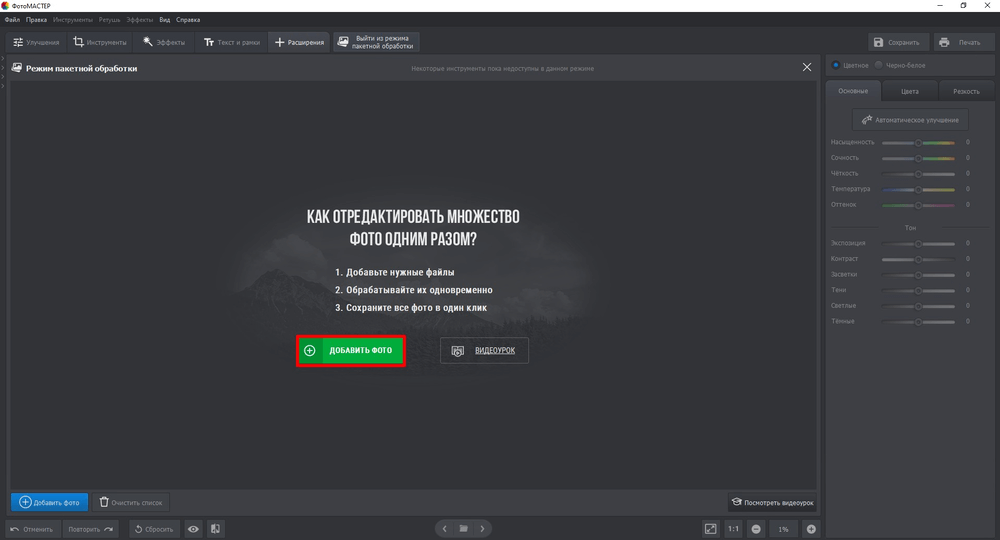
Для серии файлов у ФотоМАСТЕРа есть отдельный режим Пакетная обработка. Он находится в верхней части окна. Дальше сценарий такой: Добавить фото, выбрать снимки, затем нажать Сохранить и задать логику уменьшения — в процентах, по ширине, по высоте, по большей или меньшей стороне. Это удобно, когда надо уменьшить вес фото сразу для десятков карточек товара или изображений для каталога.
Плюсы
-
понятный путь через Файл → Изменить размер и сохранить;
-
удобно уменьшать размер картинки в пикселях и одновременно контролировать итоговый вес;
-
есть пакетная обработка;
-
можно быстро подогнать изображение под публикацию без сложного интерфейса;
-
русский интерфейс делает работу быстрее, если задача срочная и без времени на обучение.
Минусы
-
для очень тонкой веб-оптимизации под конкретный вес в килобайтах есть более узкоспециализированные решения;
-
если нужен максимально современный веб-экспорт в широкий набор форматов, набор вариантов уже, чем у некоторых специализированных инструментов;
-
при желании выжать каждый килобайт для фронтенда удобнее использовать сервисы, заточенные именно под веб.
Когда выбирать
ФотоМАСТЕР — один из лучших вариантов, если нужно сжать картинку до нужного размера без долгого входа в тему. Он особенно хорош для пользователей, которым нужен не только экспорт, но и обычная обработка: кадрирование, ретушь, коррекция цвета, подготовка к публикации и пакетный вывод.
Adobe Photoshop
Платформа: Windows, macOS
Подходит для: точной ручной подготовки изображений, веб-экспорта, дизайнерских задач, макетов, коллажей
Насколько удобно попасть в нужный размер: очень удобно, если вы уже знакомы с логикой Photoshop
Photoshop остаётся сильным вариантом там, где нужен полный контроль. Он особенно полезен, когда важно не просто уменьшить вес фото, а сохранить управляемость над цветом, размерами, форматом, интерполяцией и способом экспорта.
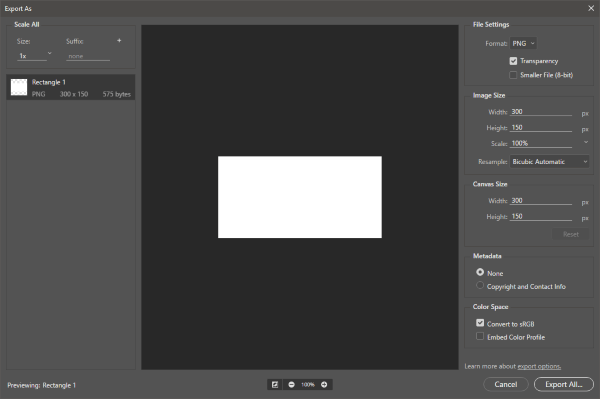
Рабочий путь обычно строится так. Сначала откройте изображение. Если вам нужно именно уменьшить ширину и высоту, используйте окно изменения размера изображения. Если же задача в том, чтобы получить более лёгкий файл для сайта, страницы каталога, баннера или карточки товара, удобнее идти через экспорт. На практике чаще всего работают два сценария:
-
Файл → Экспорт → Export As
-
Файл → Экспорт → Сохранить для Web
В источниках по теме особенно часто встречается второй путь, потому что он позволяет сразу видеть предполагаемый размер результата и быстрее добиваться нужного веса.
Если вам нужен JPG, сначала выберите именно этот формат. Затем подстройте качество. Важный принцип здесь простой: не начинайте с экстремально низких значений. Намного аккуратнее сначала привести картинку к нужным размерам в пикселях, а потом уже снижать качество шагами. Например, с 90 до 80, потом до 70 — и каждый раз смотреть на мелкие детали в зоне превью.
В Photoshop удобно то, что вы видите, как файл реагирует на каждое изменение. Это особенно полезно, когда нужно уменьшить фото в КБ, но оставить текст читаемым, а контуры — чистыми. Если речь идёт о JPEG, при сильном сжатии чаще всего страдают:
-
мелкие надписи;
-
тонкие линии;
-
области с плавными градиентами;
-
фактуры и текстуры.
Для фотографий товара, портретов и сложных сцен оптимальный баланс обычно достигается не одной настройкой, а комбинацией: немного уменьшаются габариты, выбирается JPG, а затем умеренно снижается качество.
Если нужен файл для сайта, лучше отдельно проверить, не осталось ли избыточных размеров. Очень часто исходник имеет, например, 5000 пикселей по ширине, хотя реально на сайте он будет отображаться в блоке 1200 или 1600 пикселей. В таком случае сначала уменьшают изображение, а потом экспортируют — это даёт больший выигрыш, чем одно только снижение качества.
Плюсы
-
очень точный контроль над экспортом;
-
удобно подгонять картинку под нужный вес и нужные пиксели одновременно;
-
подходит для сложных изображений, макетов и кадров с текстом;
-
сильный превью-режим помогает не испортить результат.
Минусы
-
для простой бытовой задачи интерфейс может быть избыточным;
-
новичок тратит больше времени, чем в простом редакторе;
-
пакетное сжатие требует отдельной настройки сценария, а не делается в два клика.
Когда выбирать
Photoshop стоит брать, когда нужен максимально контролируемый результат и у вас есть время на настройку. Это особенно полезно, если изображение пойдёт не просто в чат или форму, а на сайт, в рекламу, в дизайн-макет или печатный материал, где важен баланс между весом и качеством.
RIOT

Платформа: Windows
Подходит для: веб-оптимизации, точной подгонки веса, работы с JPG и PNG
Насколько удобно попасть в нужный размер: очень удобно, если нужна именно оптимизация, а не полноценное редактирование
RIOT — узкий инструмент, и в этом его сила. Это не универсальный редактор, а программа для уменьшения размера файла. Когда задача звучит как сжать картинку для сайта, подогнать JPEG до нужного веса или убрать лишние метаданные без возни с художественными функциями, RIOT оказывается очень уместным.
Самое полезное здесь — акцент на оптимизации. В интерфейсе удобно сравнивать исходник и результат рядом, а значит, проще заметить тот момент, когда файл уже стал достаточно лёгким, но ещё не развалился по качеству. Для фотографий, иконок, баннеров, иллюстраций и картинок для лендингов это даёт реальную практическую пользу.
Рабочая логика в RIOT простая. Вы открываете файл, выбираете формат сохранения, регулируете качество сжатия и следите за тем, как меняется предполагаемый вес. Важный плюс программы в том, что она заточена не на общую редактуру, а на компрессию. Поэтому здесь проще сосредоточиться именно на том, что влияет на размер файла:
-
качество;
-
наличие или отсутствие метаданных;
-
формат;
-
настройки палитры и прозрачности в PNG;
-
целевой объём.
Если нужно уменьшить размер картинки до нужного лимита, RIOT особенно удобен для JPG и PNG в веб-сценариях. Например, когда картинку надо привести к понятному весу перед загрузкой в CMS, маркетинговую платформу или карточку товара.
Но важно понимать границы инструмента. Если вам надо одновременно подрезать кадр, выровнять горизонт, убрать дефекты, изменить фон и только потом экспортировать — лучше сначала обработать изображение в редакторе, а уже потом загонять в RIOT как в финальную стадию оптимизации.
Плюсы
-
сильный акцент именно на уменьшении веса файла;
-
удобно сравнивать до и после;
-
можно удалять EXIF и служебные данные;
-
хорошо подходит для веб-графики и фотографий, которые нужно облегчить максимально аккуратно.
Минусы
-
не заменяет полноценный фоторедактор;
-
интерфейс проще по задачам, но беднее по функциям;
-
новичку не всегда сразу понятно, в каком порядке трогать параметры.
Когда выбирать
RIOT стоит брать в тех случаях, когда вы уже получили готовое изображение и теперь хотите именно уменьшить размер файла до адекватного веса. Это один из самых удобных офлайн-вариантов для точной оптимизации без лишних функций.
Paint
Платформа: Windows
Подходит для: быстрой базовой подгонки размеров без установки дополнительного софта
Насколько удобно попасть в нужный размер: удобно по пикселям, неудобно по точному весу в КБ
Paint — это тот вариант, к которому обращаются чаще всего, когда надо сделать что-то быстро и без установки программ. Он встроен в Windows, открывается мгновенно и позволяет уменьшить размер картинки в пикселях буквально за минуту.
Здесь важно сразу понимать ограничение: Paint полезен прежде всего для изменения ширины и высоты, а не для тонкой компрессии. Если вам надо сделать изображение 1200 × 800, 800 × 600 или просто уменьшить фото для отправки, Paint справляется нормально. Если же нужно уложиться в 100 КБ, 200 КБ или другой жёсткий лимит, Paint уже не так удобен.
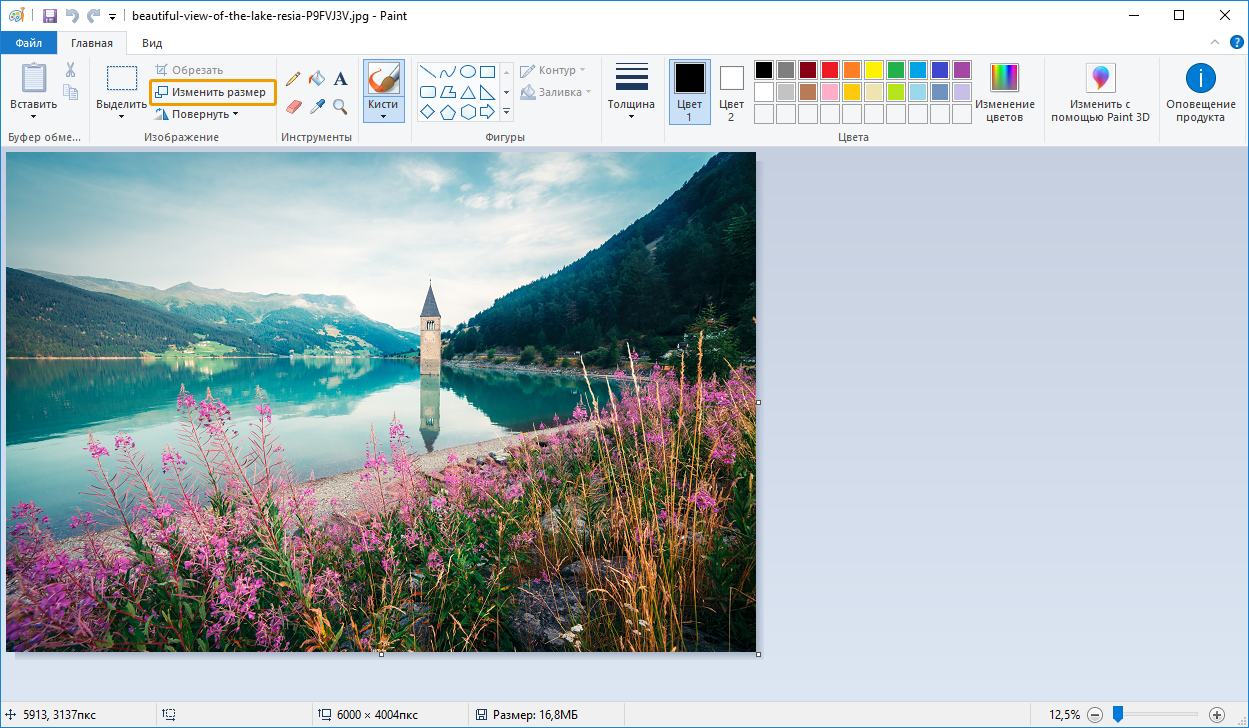
Пошаговый путь простой. Откройте файл, затем нажмите Изменить размер. После этого можно задать размеры либо в процентах, либо в пикселях. Практически всегда разумнее выбирать именно пиксели, потому что проценты дают менее предсказуемый результат. Обязательно оставьте включённой опцию Сохранять пропорции, иначе изображение легко вытянуть или сплющить.
После изменения размеров останется пойти в Файл → Сохранить как и выбрать формат. Если вы работаете с обычной фотографией, выбирайте JPG/JPEG. Это уже само по себе часто даёт ощутимое уменьшение веса по сравнению с PNG или BMP.
Paint хорошо работает в сценарии типа: был слишком большой файл, нужно быстро уменьшить изображение для сайта, анкеты, аватарки или простого вложения в письмо. Но если после пересохранения файл всё ещё тяжёлый, Paint быстро упирается в свои пределы. Здесь уже лучше переходить в ФотоМАСТЕР, RIOT, IrfanView или онлайн-сервисы.
Плюсы
-
встроен в Windows;
-
очень простой интерфейс;
-
можно быстро изменить размер изображения в пикселях;
-
подходит для разового уменьшения без установки чего-либо ещё.
Минусы
-
нет тонкой настройки качества сжатия;
-
неудобно попадать в точный вес файла;
-
почти нет продвинутых инструментов оптимизации;
-
для большой серии файлов не подходит.
Когда выбирать
Paint хорош тогда, когда задача максимально простая: быстро уменьшить картинку, чтобы она не была слишком большой. Если нужен именно контроль по килобайтам, это уже не лучший выбор.
IrfanView
Платформа: Windows
Подходит для: точного ресайза, пакетной обработки, подготовки большой серии файлов
Насколько удобно попасть в нужный размер: удобно, особенно если надо много файлов и точные размеры
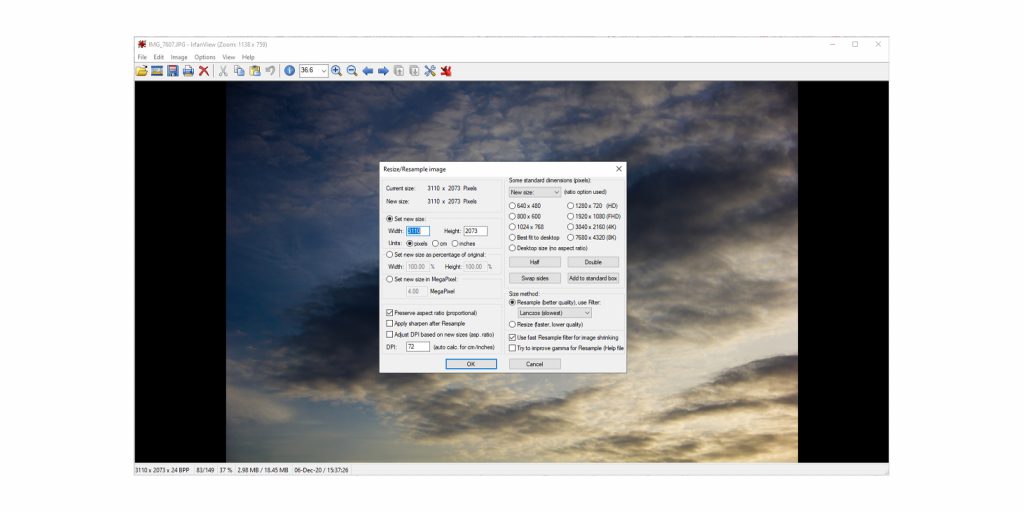
IrfanView часто недооценивают, потому что воспринимают его как обычный просмотрщик. На деле это очень практичный инструмент, когда нужно массово уменьшить размер фото, пересохранить серию изображений и при этом не тратить время на тяжёлые редакторы.
Основной путь в интерфейсе такой: Image → Resize/Resample или сочетание Ctrl + R. После этого открывается окно, в котором можно задать размеры разными способами:
-
точные пиксели;
-
сантиметры;
-
дюймы;
-
процент от исходного размера;
-
целевое значение в мегапикселях.
Это удобно не только для сжатия фото под лимит, но и для типовых сценариев: подготовить изображения для сайта, сделать одинаковые размеры карточек товара, привести фотографии к нужному формату перед загрузкой в систему.
Главное достоинство IrfanView — контроль над ресайзом. Вы можете выбрать, как именно уменьшить изображение, сохранить пропорции, задать новый размер и затем пересохранить файл в более лёгком формате. В большой реальной работе этот способ часто оказывается выгоднее простых онлайн-компрессоров: он быстрее на больших партиях и не требует загрузки в браузер.
Если задача стоит именно как уменьшить размер файла JPG, то правильная стратегия в IrfanView выглядит так: сначала привести изображение к разумным габаритам, затем сохранить в JPG и подобрать параметры экспорта. Для фото 4000–6000 пикселей по ширине уменьшение до 1600–2200 пикселей часто даёт большой выигрыш без визуальной катастрофы.
Отдельно стоит отметить пакетный режим. Именно здесь IrfanView особенно хорош. Если у вас папка с десятками или сотнями фотографий, можно выстроить единый сценарий и прогнать всё одним проходом. Это полезно для интернет-магазинов, каталогов, документов, архивов и любых серийных задач.
Плюсы
-
точное изменение размеров;
-
хорошо подходит для пакетной обработки;
-
быстрый запуск и лёгкий интерфейс;
-
удобен, когда нужно уменьшить много фото сразу.
Минусы
-
интерфейс выглядит сухо и не очень дружелюбно для новичка;
-
без привычки легко растеряться в наборе параметров;
-
для художественной обработки он не предназначен.
Когда выбирать
IrfanView — очень сильный вариант, если вам нужно не одно изображение, а серия. Это один из лучших практических инструментов для тех, кто хочет уменьшить фото на Windows быстро, точно и без перегруженного редактора.
XnView
Платформа: Windows, macOS, Linux
Подходит для: точного изменения размеров, базовой оптимизации, работы на разных системах
Насколько удобно попасть в нужный размер: удобно, особенно если важно задать точные размеры и сохранить пропорции
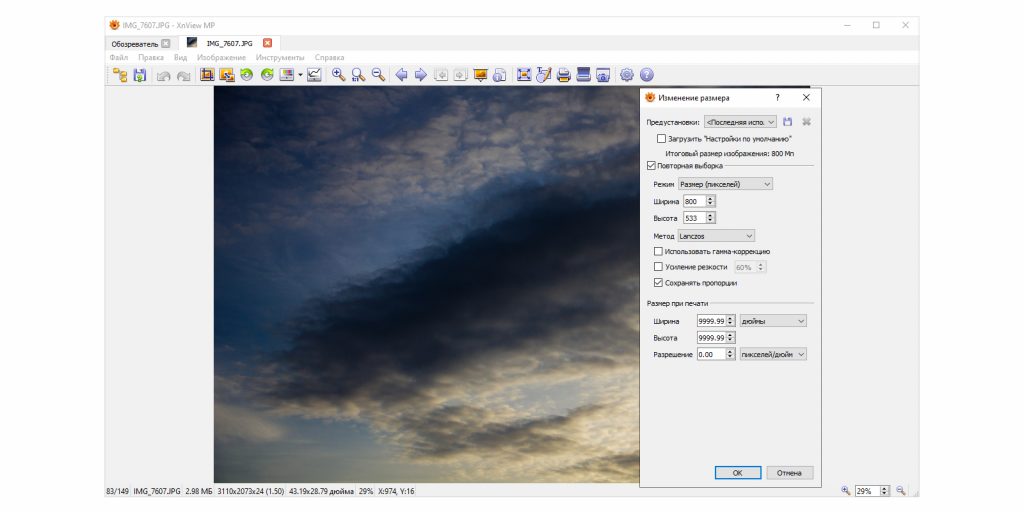
XnView — хороший компромисс между просмотрщиком и прикладным инструментом для уменьшения изображения. Он подходит тем, кому нужен не тяжёлый редактор, а аккуратный рабочий инструмент с точным управлением размерами и поддержкой разных платформ.
Путь в программе такой: Изображение → Изменение размера. Ту же операцию обычно можно вызвать кнопкой на панели. После открытия окна вы задаёте новый размер так, как удобнее именно в вашей задаче:
-
точная ширина и высота в пикселях;
-
процент от исходника;
-
значение по большей стороне;
-
значение по меньшей стороне.
Это особенно удобно в сценарии, когда вы не знаете заранее точную вторую сторону кадра, но знаете лимит по длинной стороне. Например, нужно сделать так, чтобы ни одно изображение не превышало 1600 пикселей по ширине — и при этом сохранить исходные пропорции у горизонтальных и вертикальных кадров.
Важный момент — метод масштабирования. В XnView хорошо работает вариант по умолчанию, который даёт аккуратное уменьшение. Если задача не сверхспецифическая, углубляться в алгоритмы интерполяции обычно не нужно: главное, чтобы сохранялись пропорции и файл потом экспортировался в подходящем формате.
XnView особенно хорош там, где требуется рабочая предсказуемость. Вы можете привести изображения к единому размеру, пересохранить их, затем проверить вес и при необходимости ещё слегка уменьшить качество. В реальной практике это один из самых надёжных путей, если надо уменьшить размер картинки без хаотичных экспериментов.
Плюсы
-
работает на нескольких платформах;
-
удобно задавать размеры по пикселям и по стороне;
-
хорошо подходит для серийной работы;
-
не требует тяжёлой подготовки для базовых задач.
Минусы
-
по части художественной обработки возможности ограничены;
-
для точной подгонки по килобайтам может понадобиться второй проход;
-
интерфейс менее интуитивен, чем у совсем простых сервисов.
Когда выбирать
XnView стоит брать, если вам нужен спокойный, рабочий способ уменьшить размер изображения на компьютере, особенно когда файлов много и важно сохранить одинаковый принцип обработки.
Preview
Платформа: macOS
Подходит для: быстрого изменения размеров без установки стороннего софта
Насколько удобно попасть в нужный размер: удобно по пикселям, умеренно удобно по весу файла
Preview, то есть стандартное приложение Просмотр, — один из самых недооценённых способов на Mac. Для многих повседневных задач сторонний софт вообще не нужен: встроенного инструмента хватает, чтобы уменьшить фото, подогнать размеры и пересохранить файл в более удобном виде.
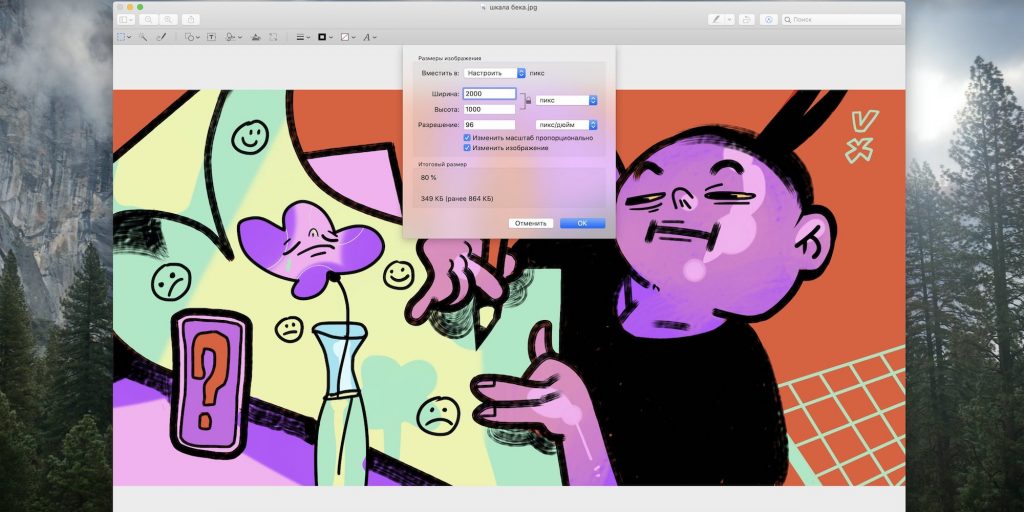
Рабочая последовательность такая. Откройте файл через Просмотр. Если нужно обработать сразу несколько изображений, выделите их в Finder и откройте вместе. Затем активируйте панель разметки кнопкой Показать панель инструментов разметки и нажмите Настроить размер.
Дальше можно:
-
ввести ширину и высоту в пикселях;
-
выбрать значение в процентах;
-
использовать список Вместить в;
-
оставить включённым режим пропорционального изменения, чтобы не ломать кадр.
Preview удобен в тех случаях, когда надо уменьшить размер фото на macOS без лишней подготовки. Например, если снимок слишком большой для письма, формы загрузки или публикации, его можно быстро привести к разумной ширине и высоте, а затем сохранить более лёгкий вариант.
Однако у этого метода есть ограничение. Preview хорошо работает именно как инструмент ресайза и базового пересохранения. Если вам нужен жёсткий контроль над качеством JPEG, точная подгонка под 100 КБ или тонкая веб-оптимизация, придётся либо делать несколько попыток, либо выбирать более специализированный способ.
Плюсы
-
встроен в macOS;
-
подходит для одного файла и для серии изображений;
-
позволяет быстро изменить размер картинки в пикселях;
-
не требует установки ничего дополнительного.
Минусы
-
менее гибок по части точной веб-оптимизации;
-
не самый удобный вариант для попадания в конкретный вес файла;
-
при сложной задаче всё равно захочется более специализированный инструмент.
Когда выбирать
Preview — хороший повседневный вариант для владельцев Mac. Если задача бытовая и нужна быстрая, чистая работа без лишнего софта, это один из самых удобных путей.
Как сжать фото онлайн
Онлайн-способы особенно полезны тогда, когда на компьютере нет нужной программы, задача разовая или нужно быстро уменьшить размер картинки прямо в браузере. Но здесь важно понимать различие между сервисами: одни меняют именно размеры изображения, другие в основном сжимают вес без изменения геометрии, а третьи позволяют сочетать оба сценария.
iLoveIMG
Платформа: браузер
Подходит для: быстрых разовых задач, пакетного уменьшения, загрузки в формы и на сайты
Насколько удобно попасть в нужный размер: удобно, когда сначала нужно изменить размеры, а потом при необходимости дополнительно сжать файл
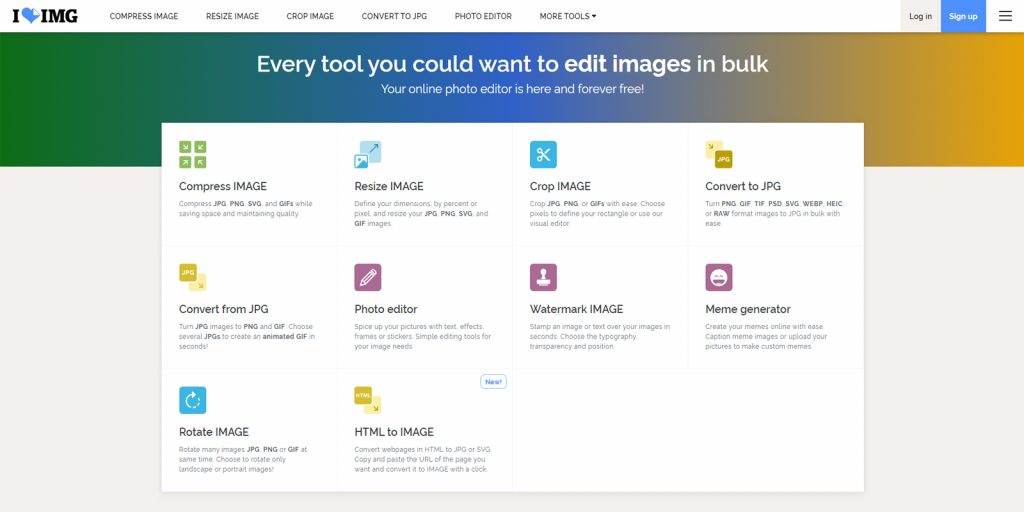
iLoveIMG — один из самых практичных онлайн-вариантов для обычных пользователей. У него простая логика: отдельные инструменты для Resize Image и Compress Image. Именно поэтому сервис удобен не только для уменьшения веса фото, но и для управляемого сценария, когда сначала выставляются нужные пиксели, а потом уже уменьшается вес.
Если задача — подогнать изображение под конкретные габариты, идите в Resize Image. Загрузите файл или серию файлов. Дальше сервис предлагает два основных режима:
-
указать точные размеры в пикселях;
-
уменьшить изображение в процентах.
Для одиночного файла лучше выбирать пиксели. Это даёт предсказуемый результат. Для большой серии фотографий процентный вариант бывает удобнее, если все изображения примерно одинаковы по масштабу.
После ввода параметров нажмите Resize Images. Готовые файлы сервис обычно формирует автоматически и отдаёт на скачивание сразу после обработки.
Если после ресайза файл всё ещё тяжёлый, используйте второй этап — Compress Image. Этот режим полезен, когда картинка уже нужного размера, но вес в мегабайтах или килобайтах всё ещё слишком большой. Такой двухходовый сценарий работает особенно хорошо для анкет, документов, сайтов и карточек, где нужно и не выходить за пределы по пикселям, и уложиться в лимит по весу.
iLoveIMG удобен ещё и тем, что хорошо ведёт себя в пакетной работе. Если у вас серия изображений, сервис избавляет от необходимости запускать тяжёлую программу ради разового действия.
Плюсы
-
очень понятная логика через Resize Image и Compress Image;
-
поддерживает пакетную обработку;
-
удобно работать и с пикселями, и с итоговым весом;
-
русский интерфейс экономит время;
-
хороший вариант для тех, кому нужно уменьшить размер картинки онлайн без лишней путаницы.
Минусы
-
для экстремально точной подгонки под конкретный вес иногда требуется несколько проходов;
-
ручной контроль глубины компрессии ниже, чем у узкоспециализированных решений;
-
качество результата зависит от исходного изображения сильнее, чем в настольных редакторах.
Когда выбирать
iLoveIMG — один из лучших универсальных онлайн-вариантов. Его особенно удобно брать, когда нужно быстро уменьшить размер изображения прямо в браузере и не тратить время на настройку сложной программы.
TinyPNG
Платформа: браузер
Подходит для: уменьшения веса файла без изменения размеров в пикселях
Насколько удобно попасть в нужный размер: удобно для быстрого облегчения файла, менее удобно для точного попадания в жёсткий лимит
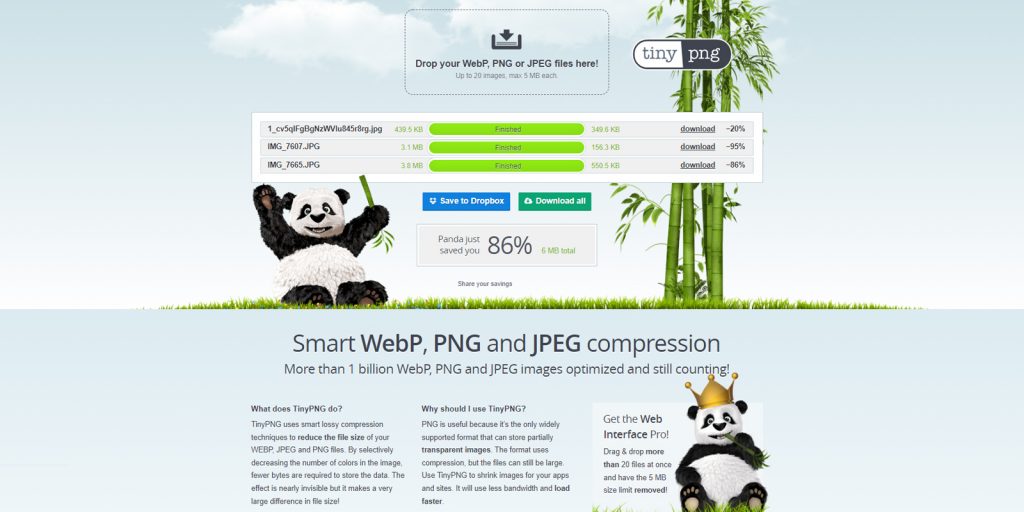
TinyPNG — сервис, который особенно хорош в одной конкретной задаче: когда ширина и высота изображения вас уже устраивают, а нужно просто уменьшить вес файла. Это очень частый сценарий. Например, у вас уже готова картинка для сайта, карточки товара или баннера, но форма загрузки не принимает файл из-за лишних мегабайт.
Работа здесь максимально простая. Вы загружаете изображения, сервис сжимает их автоматически и затем показывает, насколько уменьшился вес. После этого можно скачать каждый файл отдельно или забрать всё сразу.
Сильная сторона TinyPNG в том, что он отлично подходит для быстрого облегчения JPEG и PNG без ручной возни. Если надо сжать картинку для сайта и не хочется отдельно изучать формат, качество и методы ресайза, этот сервис экономит много времени.
Но есть важное ограничение. TinyPNG не так удобен, когда нужно точно попасть, например, в 100 КБ или 150 КБ. Он оптимизирует файл, но делает это по своей логике. Поэтому для жёстких лимитов иногда приходится сначала уменьшить размеры в другом сервисе, а потом уже отправить файл в TinyPNG.
Проще всего использовать его в таком сценарии:
-
сначала проверить, не слишком ли велико изображение по пикселям;
-
если размеры уже нормальные — загрузить в TinyPNG;
-
если после сжатия файл всё ещё слишком тяжёлый — уменьшить геометрию и повторить.
Плюсы
-
очень быстрый и простой сценарий;
-
не нужно вручную разбираться в параметрах;
-
хорошо уменьшает вес без лишней работы со стороны пользователя;
-
удобно для обычных фотографий и веб-изображений.
Минусы
-
не лучший вариант для точного попадания в конкретный вес;
-
меньше ручного контроля;
-
если исходник избыточен по размерам, одного TinyPNG бывает мало.
Когда выбирать
TinyPNG выбирают тогда, когда нужно быстро уменьшить размер файла, а не выстраивать точную стратегию компрессии. Это один из самых удобных сервисов для сценария загрузил → получил более лёгкий результат.
ResizePixel
Платформа: браузер
Подходит для: точного изменения размеров и последующего сжатия
Насколько удобно попасть в нужный размер: удобно, если вы понимаете, что сначала нужно работать с пикселями, а потом с весом
ResizePixel полезен в тех случаях, когда главный вопрос — не просто уменьшить вес фото, а привести его к чёткой геометрии. Например, у вас есть требование по размеру 1200 × 1200, 800 × 800, 1600 по длинной стороне или другой жёсткий формат. Для таких сценариев ResizePixel удобнее чистых компрессоров.
Обычно рабочая логика здесь такая: сначала загружается изображение, затем открывается блок изменения размеров, где задаются нужные ширина и высота. После этого, если файл всё ещё тяжёлый, используется отдельный блок сжатия. На практике этот порядок действительно правильный. Для жёстких лимитов сначала нужно привести картинку к нужным пикселям, иначе вы будете бороться с весом там, где проблема на самом деле в слишком большом исходнике.
ResizePixel хорош тем, что не перегружает пользователя сложным интерфейсом. Он подходит для тех, кто хочет уменьшить размер картинки онлайн и понимает, что результат должен быть предсказуемым. Если вы делаете карточки товаров, изображения для CMS, баннеры или аватарки, этот сервис экономит время.
Особенно хорошо он работает в паре с последующей проверкой веса. Сделали нужные пиксели, скачали результат, посмотрели размер файла. Если всё ещё тяжело — либо чуть уменьшили качество, либо прогнали файл через другой сервис, который лучше работает именно на этапе финального сжатия.
Плюсы
-
удобно работать с точными размерами;
-
хорошая логика для сценария пиксели сначала, вес потом;
-
не требует установки программы;
-
подходит для быстрой подгонки под требования площадки.
Минусы
-
для экстремально точной компрессии по КБ может понадобиться дополнительный этап;
-
при сложных исходниках не всегда хватает одного прохода;
-
как и любой браузерный инструмент, слабее настольных решений в больших партиях файлов.
Когда выбирать
ResizePixel стоит брать, когда ключевая задача — привести изображение к конкретным размерам и одновременно не оставить файл чрезмерно тяжёлым.
Squoosh
Платформа: браузер
Подходит для: тонкой ручной настройки качества, кодеков и размеров
Насколько удобно попасть в нужный размер: удобно для опытных пользователей, которые готовы немного повозиться ради результата
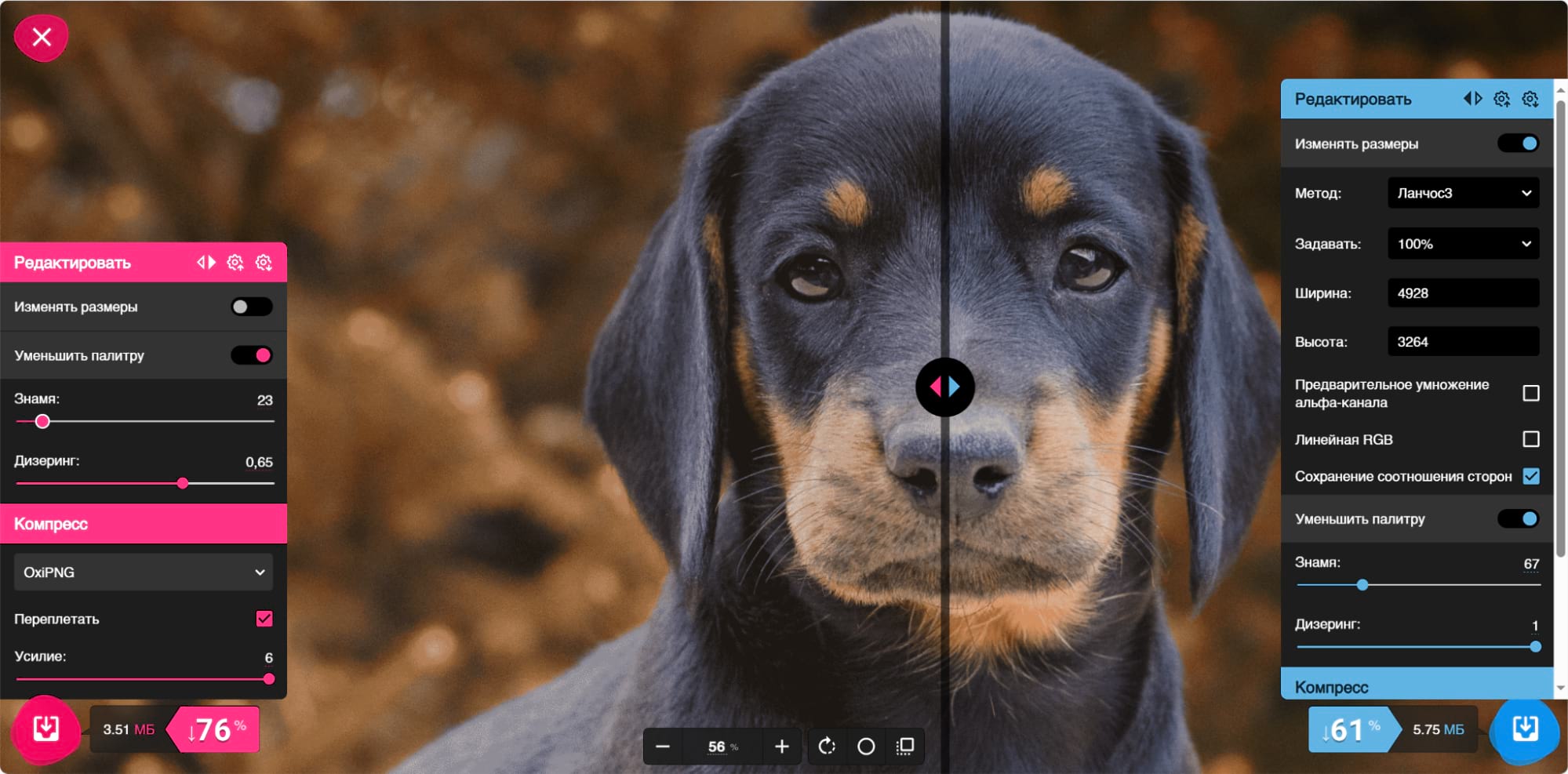
Squoosh — не самый простой сервис в подборке, но один из самых гибких. Он особенно хорош, когда нужно уменьшить размер файла не наугад, а с пониманием, что именно происходит с изображением. Здесь можно подбирать кодек, регулировать качество, отключать лишние данные, менять размеры и сразу видеть разницу.
Это отличный вариант для тех, кто хочет не просто сжать картинку онлайн, а добиться максимально аккуратного результата. В отличие от полностью автоматических сервисов, Squoosh оставляет пользователю больше контроля. А значит, им можно аккуратнее доводить сложные изображения: скриншоты с текстом, баннеры, иллюстрации, фотографии с мелкими деталями.
Рабочая логика обычно такая:
-
загрузить файл;
-
выбрать формат экспорта;
-
отрегулировать качество;
-
при необходимости включить уменьшение размеров;
-
сравнить до и после;
-
скачать итог.
Для тех, кому нужно уменьшить фото в КБ и при этом максимально сохранить визуальную чистоту, Squoosh часто оказывается одним из самых сильных онлайн-решений. Но новичку он может показаться менее дружелюбным, чем iLoveIMG или TinyPNG.
Плюсы
-
очень гибкая ручная настройка;
-
удобно сравнивать исходник и результат;
-
подходит для сложных изображений;
-
хороший инструмент, когда важен контроль.
Минусы
-
не самый простой для первого знакомства;
-
на серию файлов неудобен;
-
для разовой бытовой задачи может показаться избыточным.
Когда выбирать
Squoosh — лучший вариант, когда нужно выжать максимум качества при умеренном весе и вы готовы потратить немного времени на настройку.
Как сжать изображение на Android и iPhone
Если нужно уменьшить фото на телефоне, сценарий обычно ещё жёстче: файл надо отправить быстро, без доступа к компьютеру, и часто — прямо в дороге. Здесь особенно важно, чтобы приложение умело не только менять размеры, но и влиять на качество JPEG.
Photo Resizer
Платформа: Android, iPhone
Подходит для: быстрого уменьшения снимка перед отправкой, загрузкой или публикацией
Насколько удобно попасть в нужный размер: удобно для мобильного сценария, особенно если задача срочная
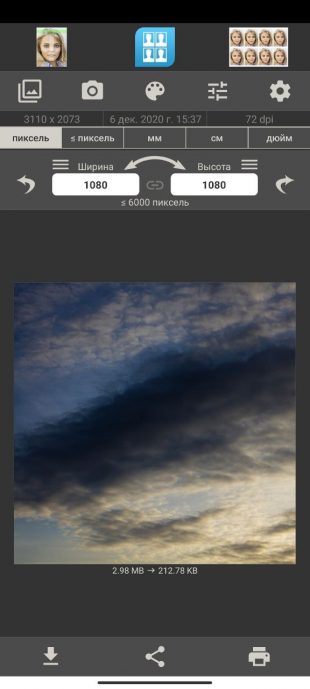
Photo Resizer — один из самых понятных мобильных вариантов для тех случаев, когда нужно уменьшить вес фото прямо на смартфоне. Это не редактор в классическом смысле, а именно инструмент под практическую задачу: открыть изображение, задать новый размер и получить более лёгкий файл.
Рабочий сценарий обычно такой. На главном экране выбирается изображение из памяти устройства. После этого задаются новые параметры: ширина, высота или максимальный размер большей стороны. Удобно, что можно вводить значения в разных единицах, а не только в пикселях. Затем в настройках подбирается качество JPG — именно этот параметр помогает сильнее влиять на итоговый вес файла.
После подтверждения приложение сохраняет новую версию изображения в память смартфона. Это удобно, потому что исходник остаётся нетронутым, а вы можете быстро проверить, уложился ли файл в лимит.
Мобильный сценарий почти всегда строится так:
-
если картинка огромная, сначала уменьшаются габариты;
-
затем немного снижается качество;
-
потом проверяется итоговый вес;
-
при необходимости делается ещё один проход, но уже мягче.
Это даёт лучший результат, чем попытка сразу поставить слишком низкое качество и получить замыленный кадр.
Плюсы
-
удобно использовать прямо на телефоне;
-
можно быстро подогнать фото перед отправкой;
-
настройки достаточно простые для срочного сценария;
-
сохраняет исходник и создаёт отдельный файл.
Минусы
-
мобильный экран хуже подходит для оценки мелких артефактов;
-
для серии файлов возможности обычно уступают компьютерным решениям;
-
тонкая подгонка по конкретному весу может потребовать пары попыток.
Когда выбирать
Photo Resizer стоит брать тогда, когда компьютера под рукой нет, а картинку нужно уменьшить прямо сейчас — для формы, сайта, чата, госуслуги, маркетплейса или письма.
Как сжать картинку до 50 КБ, 100 КБ, 200 КБ, 500 КБ и 1 МБ
Самая нервная ситуация — когда лимит уже известен, а файл никак не хочет в него влезать. Здесь помогает не хаотичное пересохранение, а правильный порядок действий.
До 50 КБ
Это очень жёсткий лимит. Под него лучше использовать:
-
небольшие размеры изображения;
-
формат JPG для фото;
-
умеренно, а иногда и заметно сниженное качество;
-
при необходимости — упрощение исходника.
Если исходник крупный, например 3000–5000 пикселей по ширине, без уменьшения габаритов добиться 50 КБ почти всегда сложно. В таком случае сначала приводите длинную сторону примерно к 500–900 пикселям, а уже потом поджимаете качество.
До 100 КБ
Это уже реалистичнее. Для обычной веб-картинки, аватарки, фото в анкете или карточке сайта 100 КБ часто достигаются так:
-
ширина 800–1200 пикселей;
-
JPG;
-
умеренное качество;
-
удаление лишних метаданных.
Для этой задачи хорошо подходят ФотоМАСТЕР, RIOT, iLoveIMG и Squoosh.
До 200 КБ
Один из самых частых лимитов. Здесь уже можно оставить более приличное качество, особенно если картинка не слишком большая. Для большинства фотографий достаточно:
-
привести длинную сторону к 1200–1600 пикселям;
-
сохранить в JPG;
-
выбрать не максимальное, а средне-высокое качество.
Если кадр всё ещё тяжёлый, проверьте, не остались ли огромные размеры в пикселях. Очень часто именно они мешают уложиться в лимит.
До 500 КБ
Это довольно комфортный порог. Под него обычно легко проходят:
-
фотографии для публикации;
-
изображения для сайтов;
-
иллюстрации для писем;
-
крупные картинки для каталогов.
Чаще всего здесь достаточно уменьшить размер изображения до разумных пикселей и сохранить как JPG. Сильного снижения качества обычно не требуется.
До 1 МБ
Если предел 1 МБ, проблема почти всегда решается без радикальных жертв. В таком случае можно оставить хорошую детализацию и просто:
-
убрать избыточное разрешение;
-
выбрать правильный формат;
-
сохранить с нормальным, а не максимальным качеством.
Практический алгоритм попадания в лимит
Если лимит жёсткий, действуйте именно в этом порядке:
-
Проверьте формат.
Фото почти всегда лучше хранить в JPG. PNG оставляйте для прозрачности, интерфейса и графики без потерь. -
Уберите избыточные пиксели.
Если изображение 4000–6000 пикселей, а реально вам нужен экранный файл, уменьшите его хотя бы до 1200–2000 пикселей по длинной стороне. -
Подстройте качество.
Не обрушивайте его сразу. Снижайте постепенно. -
Уберите лишние данные.
Если программа умеет удалять EXIF, это стоит сделать. -
Проверьте результат.
Если файл всё ещё тяжёлый, повторите шаг с качеством, а не сохраняйте одну и ту же картинку много раз подряд без плана.
Пакетная обработка: когда нужно уменьшить сразу много изображений
Если у вас не одно фото, а папка из десятков файлов, ручная работа быстро превращается в потерю времени. Здесь важна не только компрессия, но и управляемость: одинаковые размеры, единый формат, предсказуемый итог.
Лучше всего для этого подходят:
-
ФотоМАСТЕР — если нужен простой русскоязычный интерфейс и работа без перегрузки настройками;
-
IrfanView — если нужен быстрый и рабочий пакетный сценарий под Windows;
-
XnView — если важна кроссплатформенность;
-
iLoveIMG — если задача разовая и не хочется устанавливать программу.
Когда пакетная обработка действительно нужна
Она нужна не только фотографам. Чаще всего с ней сталкиваются:
-
владельцы интернет-магазинов;
-
контент-менеджеры;
-
маркетологи;
-
дизайнеры;
-
люди, которые готовят документы и загружают много файлов в личные кабинеты;
-
пользователи, переносящие фотоархивы в облако или на сайт.
Главное в пакетном сжатии — не просто уменьшить всё подряд, а выбрать разумный общий сценарий. Например:
-
длинная сторона 1600 пикселей;
-
JPG;
-
умеренное качество;
-
сохранение в отдельную папку;
-
понятное переименование.
Это надёжнее, чем пытаться вручную уменьшать каждое фото отдельно.
Частые ошибки, из-за которых картинка либо не сжимается как надо, либо портится
Сохраняют фотографию в PNG без необходимости
Это один из самых частых промахов. PNG прекрасен для прозрачности, логотипов, схем, интерфейсов и некоторых скриншотов. Но если это обычная фотография, особенно снятая камерой или телефоном, JPG почти всегда выгоднее.
Меняют только DPI
DPI важен в печати, но для экранной публикации он редко помогает заметно уменьшить размер файла. Основной эффект дают пиксели, формат и качество.
Несколько раз подряд пересохраняют один и тот же JPG
Так можно быстро набрать артефакты. Намного правильнее работать от исходника: один раз уменьшили размеры, один раз подобрали качество, один раз сохранили итог.
Уменьшают качество раньше, чем размеры
Если картинка огромная по пикселям, а вы сразу давите качество, результат получается хуже, чем при грамотном порядке действий. Сначала убирают лишние пиксели, потом уже добивают вес качеством.
Пытаются получить точный вес в сервисе, который работает только автоматически
TinyPNG прекрасен для быстрого облегчения файла, но не всегда удобен для попадания точно в 100 КБ или 150 КБ. Для жёстких лимитов лучше комбинировать инструменты: сначала ресайз, потом финальная компрессия.
Забывают проверить пропорции
Стоит один раз убрать флажок сохранения пропорций — и лицо на фото становится вытянутым, а товар на карточке — сплющенным. Эту настройку нужно контролировать почти всегда.
Сравнение способов
| Способ | Платформа | Точные пиксели | Работа с весом | Пакетная обработка | Лучший сценарий |
|---|---|---|---|---|---|
| ФотоМАСТЕР | Windows, macOS | Да | Да | Да | Универсальное уменьшение фото и серийная работа |
| Adobe Photoshop | Windows, macOS | Да | Да | Да, но сложнее | Тонкий ручной контроль |
| RIOT | Windows | Ограниченно | Да | Ограниченно | Веб-оптимизация и борьба за килобайты |
| Paint | Windows | Да | Ограниченно | Нет | Быстрый встроенный вариант |
| IrfanView | Windows | Да | Да | Да | Серийный ресайз и пересохранение |
| XnView | Windows, macOS, Linux | Да | Да | Да | Универсальная кроссплатформенная работа |
| Preview | macOS | Да | Ограниченно | Да | Быстрый встроенный ресайз на Mac |
| iLoveIMG | Браузер | Да | Да | Да | Быстрый онлайн-сценарий |
| TinyPNG | Браузер | Нет | Да | Да | Быстро уменьшить вес без изменения размеров |
| ResizePixel | Браузер | Да | Да | Ограниченно | Подгонка под конкретные пиксели |
| Squoosh | Браузер | Да | Да | Нет | Точная ручная настройка онлайн |
| Photo Resizer | Android, iPhone | Да | Да | Ограниченно | Быстро уменьшить фото на телефоне |
Что выбрать в реальной задаче
Если не хочется долго выбирать, ориентируйтесь так:
-
Нужен самый универсальный вариант для компьютера — ФотоМАСТЕР.
-
Нужен максимальный ручной контроль — Photoshop.
-
Нужно бороться именно за килобайты — RIOT или Squoosh.
-
Нужен быстрый встроенный способ на Windows — Paint.
-
Нужно обработать большую папку файлов — IrfanView или XnView.
-
Нужно быстро и без установки — iLoveIMG.
-
Размеры уже подходят, надо только уменьшить вес — TinyPNG.
-
Надо сделать всё прямо на телефоне — Photo Resizer.
-
Нужно уменьшить фото на Mac без установки — Preview.
Итог
Чтобы сжать картинку до нужного размера и не испортить её, важно не искать волшебную кнопку, а понимать порядок действий. Сначала решите, что вам нужно: уменьшить вес файла, изменить размеры в пикселях или сделать и то и другое. Затем выберите правильный формат. После этого уже работайте с габаритами и качеством.
Если нужен самый удобный и понятный путь на компьютере, первым выбором остаётся ФотоМАСТЕР. Если нужен глубокий контроль — Photoshop. Если задача точечная и онлайн — iLoveIMG или TinyPNG. Если лимит жёсткий и нужно выжать из файла максимум — RIOT или Squoosh. Если всё происходит со смартфона — Photo Resizer.
Главное правило одно: не давите качество вслепую. Почти всегда лучший результат даёт комбинация из правильного формата, разумных размеров в пикселях и аккуратной компрессии. Тогда и картинка проходит по лимиту, и изображение не превращается в мыльное пятно.

Чтобы оставить комментарий, авторизуйтесь или зарегистрируйтесь.