
Inkscape — полноценный настольный редактор векторной графики с открытым исходным кодом. Программа подходит для создания логотипов, пиктограмм, SVG-иконок, схем, технических иллюстраций, декоративных композиций, плакатов, визиток, наклеек, простых печатных материалов и графики для сайтов. Рабочим форматом служит SVG: документ сохраняет геометрическую структуру объектов, контуры, узлы, заливки, обводки, градиенты, текст, группы и другие редактируемые элементы.
Главная особенность Inkscape заключается не только в бесплатном распространении. Это самостоятельный векторный редактор с инструментами для точного построения фигур, ручной отрисовки кривых Безье, трассировки растровых изображений, выравнивания объектов, работы со слоями, создания многостраничных документов и пакетного экспорта. Программа работает в Windows, macOS и Linux.
Векторная графика отличается от растровой способом хранения изображения. Фотография в PNG или JPEG состоит из пикселей. Векторный рисунок собирается из объектов: прямоугольников, окружностей, линий, кривых, текстовых блоков и контуров. Благодаря этому логотип или иконку можно увеличить без появления размытия и заметных квадратных пикселей. В Inkscape объект остается редактируемым даже после многократного масштабирования: можно менять форму контура, положение отдельных узлов, толщину линии, цвет заливки и взаимное расположение элементов.
Скачать Inkscape
- Ретушь фото
- Русский интерфейс
- Просто для новичков
- Больше для вектора
- Сложнее новичкам
- Мало ретуши фото
Для каких задач подходит Inkscape
Inkscape чаще всего используют в ситуациях, когда результат должен оставаться масштабируемым и легко редактируемым. Программа особенно удобна для графики, состоящей из четких форм, линий, надписей и повторяющихся элементов.
Создание логотипов и фирменных знаков
Редактор позволяет собирать логотип из геометрических фигур, рисовать собственные контуры инструментом Bezier Tool, выравнивать элементы относительно страницы или друг друга, объединять и вычитать формы, назначать точные цвета, переводить текст в кривые и сохранять результат в SVG или PDF.
Для простого знака часто достаточно нескольких операций:
-
Создать окружности и прямоугольники.
-
Выделить нужные объекты.
-
Выровнять их через панель
Align and Distribute. -
Объединить формы командой
Path → Union. -
Вырезать внутреннюю часть командой
Path → Difference. -
Настроить заливку в панели
Fill and Stroke. -
Сохранить редактируемый исходник в SVG.
Подготовка SVG-графики для сайтов
Inkscape подходит для разработки интерфейсных пиктограмм, иллюстраций, схем, эмблем, декоративных разделителей и других элементов веб-дизайна. SVG сохраняет векторную структуру и масштабируется средствами браузера. При необходимости редактор экспортирует отдельные объекты, страницы или слои в PNG, JPEG, WebP, TIFF, SVG и PDF. Панель Export поддерживает одиночный и пакетный экспорт, предварительный просмотр и вывод нескольких размеров одного изображения.
Отрисовка иллюстраций
В программе можно рисовать вручную, собирать композицию из фигур, использовать градиенты, паттерны, фильтры, клоны и эффекты контуров. Инструменты свободного рисования работают с мышью и графическим планшетом. После создания штриха результат остается векторным путем, поэтому его можно исправить через узлы.
Векторизация изображений
Команда Path → Trace Bitmap превращает растровый источник в редактируемые контуры. Такая функция полезна для оцифровки черно-белого эскиза, силуэта, подписи, сканированного рисунка или простой эмблемы. Для сложных фотографий автоматическая трассировка обычно создает большое количество объектов, поэтому результат приходится упрощать вручную.
Схемы и технические иллюстрации
В Inkscape удобно создавать блок-схемы, поясняющие рисунки, простые чертежные элементы, инфографику и изображения для учебных материалов. Для соединения объектов предусмотрен Connector Tool, а для измерений — Measure Tool. Линии можно снабжать маркерами, включая стрелки. Направляющие, сетки и привязки помогают сохранять аккуратную геометрию.
Плакаты, листовки и простые печатные макеты
Редактор справляется с макетами, где основную роль играют векторная иллюстрация, текст и несложная компоновка. В одном SVG-документе можно создать несколько страниц разного размера. Для подготовки многостраничной брошюры, сложной верстки или полиграфического проекта с жесткими требованиями к предпечатной подготовке разумнее использовать специализированную издательскую программу, а Inkscape оставить для создания иллюстраций и отдельных графических элементов. Экспорт в PDF поддерживает настройки текста, растеризации фильтров, области вывода и полей.
Начало работы с документом
После запуска Inkscape открывает рабочую область с одной страницей. В центре находится белая область документа, вокруг нее — пространство холста. Холст не является частью итогового изображения: на нем можно временно размещать заготовки, варианты логотипа, вспомогательные элементы и объекты, которые пока не должны попадать в экспорт.
Размер страницы, единицы измерения, фон, границы и параметры отображения настраиваются в панели Document Properties. Она открывается сочетанием Shift + Ctrl + D. Вкладка Display содержит основные параметры страницы: формат, ширину, высоту, единицы измерения, ориентацию, цвет страницы, цвет границы и оформление окружающей области Desk.
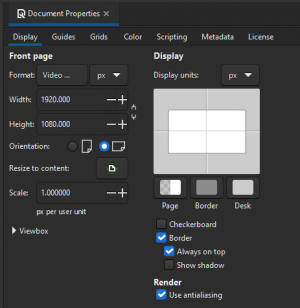
Выбор единиц измерения
Единицы следует выбирать в зависимости от задачи:
| Задача | Подходящие единицы |
|---|---|
| SVG-иконки и интерфейсные элементы | px |
| Логотип без привязки к печатному размеру | px или mm |
| Визитка, наклейка, листовка | mm |
| Плакат | mm или cm |
| Схема для документа | mm |
| Графика для экрана | px |
Единицы страницы и единицы отображения можно настраивать отдельно. Для веб-графики удобно работать в пикселях. Для печатного макета лучше сразу задать физические размеры, чтобы не пересчитывать их при экспорте.
Изменение размера страницы по содержимому
Если рисунок уже готов, страницу можно подогнать под объект или всю композицию. Для этого используется Page Tool. После выбора страницы на верхней панели параметров доступна команда Fit page to drawing or selection. Она особенно полезна при подготовке SVG-иконки: вокруг изображения не остается случайных пустых полей.
Для набора иконок можно создать несколько страниц в одном документе. Каждая страница способна иметь собственный размер. Например, в одном файле можно разместить квадратную пиктограмму 24 × 24 px, горизонтальный логотип и отдельную эмблему для аватара. Page Tool позволяет добавлять страницу перетаскиванием на холсте или кнопкой Create a new page, удалять ее кнопкой Delete selected page, менять размер и перемещать вместе с пересекающимися объектами при включенном параметре Move overlapping objects.
Интерфейс Inkscape
Окно программы организовано по классической схеме графического редактора. Слева расположены инструменты, сверху — меню и параметры активного инструмента, снизу — палитра и строка состояния, справа — область закрепляемых панелей.
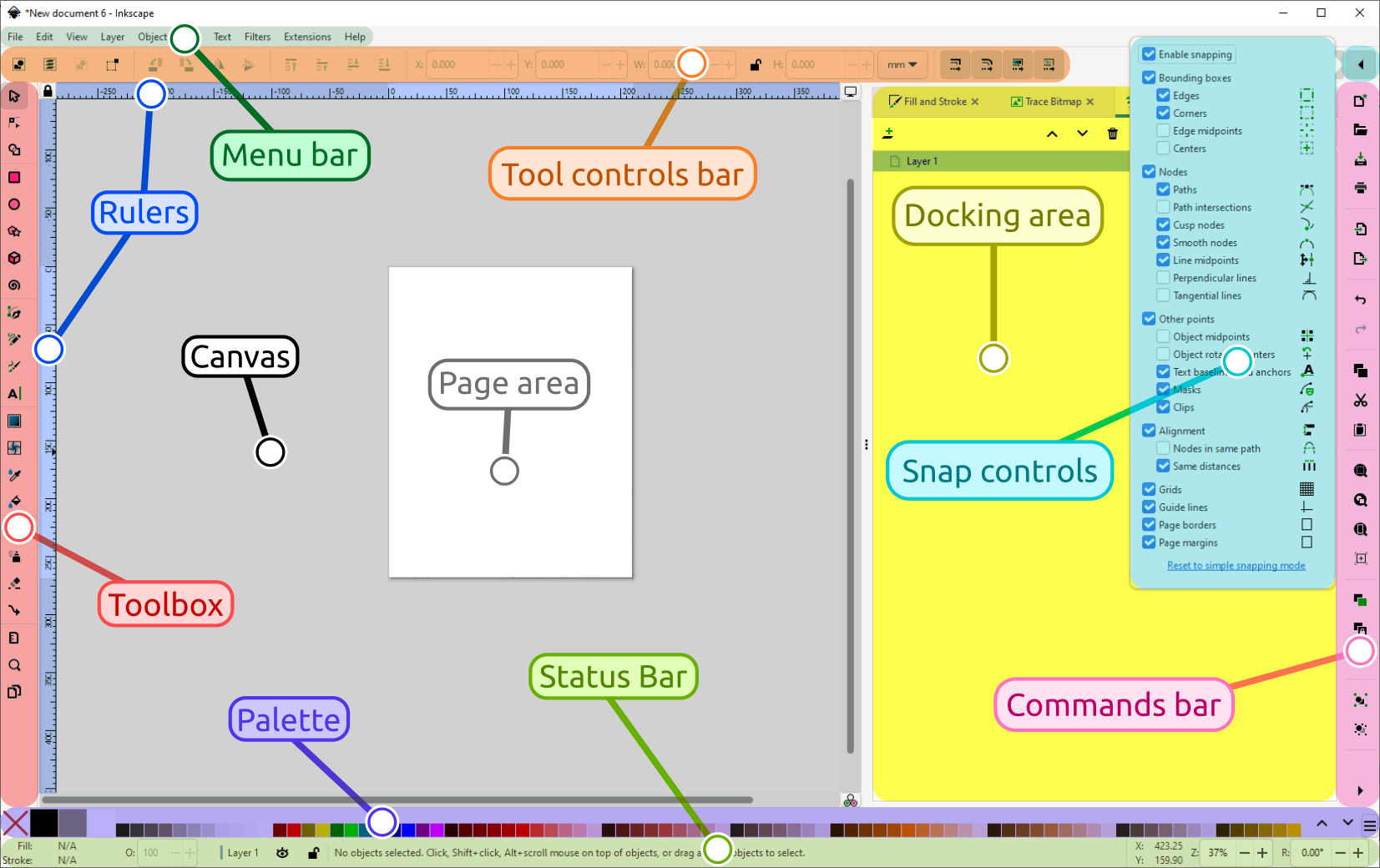
Основные области интерфейса имеют конкретные назначения:
| Элемент | Назначение |
Menu bar |
Верхнее меню с командами File, Edit, View, Layer, Object, Path, Text, Filters, Extensions, Help |
Tool controls bar |
Параметры выбранного инструмента |
Toolbox |
Вертикальная панель инструментов слева |
Canvas |
Рабочее пространство |
Page area |
Область страницы, попадающая в экспорт при выборе вывода по странице |
Docking area |
Правая область для панелей |
Snap controls |
Настройки привязок |
Commands bar |
Быстрый доступ к распространенным командам |
Palette |
Цветовая палитра в нижней части окна |
Status bar |
Информация о выделении, слое, масштабе и текущем действии |
Назначение этих областей меняется минимально, поэтому освоение интерфейса не требует запоминания большого количества окон. Большинство действий выполняется либо на холсте, либо в закрепленной панели справа.
Верхняя панель параметров
Tool controls bar отображает настройки активного инструмента. Если выбран прямоугольник, панель показывает координаты, ширину, высоту и параметры скругления углов. При работе с текстом появляются поля выбора гарнитуры, размера, начертания и выравнивания. Для узлов доступны кнопки добавления, удаления, объединения, разрыва и изменения типа узла.
Такой подход экономит место: интерфейс не перегружен постоянным набором параметров, которые не относятся к текущей задаче.
Палитра цветов
Цветовая палитра в нижней части окна используется для быстрых операций:
-
обычный щелчок по цвету назначает заливку;
-
Shift + щелчокназначает цвет обводки; -
щелчок по крестику убирает заливку;
-
Shift + щелчокпо крестику отключает обводку.
Для точной настройки используется панель Fill and Stroke, но палитра удобна при подготовке черновой композиции или переборе вариантов цвета.
Привязки
Привязки помогают точно совмещать узлы, направляющие, углы, центры объектов, границы и точки пересечения. Управление доступно через область Snap controls рядом со значком магнита. В простом макете достаточно включить привязку к границам и узлам. В сложной иллюстрации лишние привязки иногда мешают свободному перемещению, поэтому их можно временно отключить клавишей %.
Направляющие и сетки
Направляющая создается перетаскиванием из горизонтальной или вертикальной линейки. Она не попадает в итоговое изображение и служит ориентиром для выравнивания. Горизонтальные направляющие удобно использовать для базовой линии текста, вертикальные — для общей оси композиции.
Сетка включается в свойствах документа. Она полезна для пиктограмм, интерфейсной графики, схем и модульных макетов. При создании иконки размером 24 × 24 px сетка позволяет контролировать толщину элементов и избегать случайных смещений на доли пикселя.
Панель Layers and Objects
Панель Layers and Objects объединяет управление слоями и отдельными объектами. Она показывает структуру документа в виде дерева: группы раскрываются, элементы переименовываются, скрываются, блокируются и перемещаются по порядку наложения. Для сложного макета это одна из важнейших частей интерфейса.
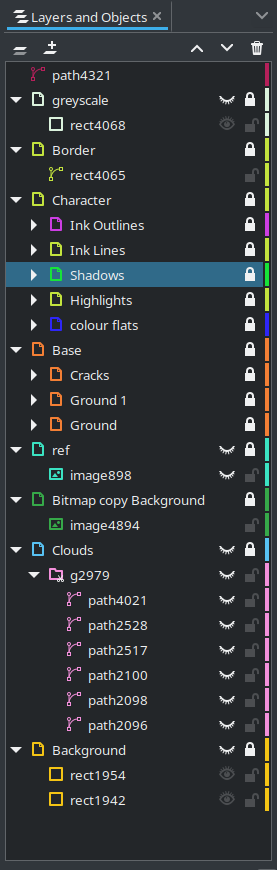
В панели можно:
-
переключаться между режимами слоев и объектов;
-
переименовывать элементы двойным щелчком;
-
скрывать и показывать объект значком глаза;
-
блокировать элемент значком замка;
-
менять порядок наложения;
-
перемещать объекты между слоями;
-
выделять несколько элементов;
-
находить объект на холсте по его положению в структуре;
-
видеть, применена ли к объекту маска или обрезка;
-
назначать собственные цвета выделения для отдельных слоев и объектов.
При наведении на объект с зажатой клавишей Alt соответствующий элемент подсвечивается на холсте. Это удобно в документе с большим количеством похожих контуров.
Как организовать слои в реальном проекте
Для логотипа достаточно простой структуры:
-
Guides— вспомогательные элементы; -
Symbol— знак; -
Text— название; -
Variations— дополнительные варианты; -
Background— фоновые плашки.
Для иллюстрации структура может быть глубже:
-
Sketch; -
Background; -
Objects; -
Character;-
Base; -
Shadows; -
Highlights; -
Details;
-
-
Text; -
Export.
Слои упрощают редактирование и уменьшают риск случайного перемещения готового элемента. Фон можно заблокировать, черновой эскиз — временно скрыть, а нужную группу — раскрыть только на время работы.
Основные инструменты рисования и редактирования
Selector Tool
Selector Tool — базовый инструмент выделения. Он включается клавишей S или F1. Большинство объектов сначала нужно выделить, а уже затем редактировать.
Инструмент выполняет несколько задач:
-
выделяет один объект;
-
выделяет несколько объектов рамкой;
-
добавляет объект к выделению через
Shift; -
перемещает;
-
масштабирует;
-
поворачивает;
-
наклоняет;
-
меняет порядок наложения;
-
позволяет быстро перейти к специализированному инструменту двойным щелчком.
После первого щелчка вокруг объекта появляются стрелки масштабирования. Повторный щелчок заменяет их маркерами поворота и наклона. Чтобы сохранить пропорции при изменении размера, следует удерживать Ctrl. Для масштабирования относительно центра используется Shift.
Геометрические фигуры
Inkscape содержит набор примитивов, которые остаются редактируемыми до преобразования в обычный контур.
| Инструмент | Назначение |
Rectangle Tool |
Прямоугольники и квадраты |
Ellipse Tool |
Окружности, эллипсы, дуги и сегменты |
Star/Polygon Tool |
Звезды и многоугольники |
Spiral Tool |
Спирали |
3D Box Tool |
Условные трехмерные блоки в перспективе |
Shape Builder Tool |
Быстрое объединение и удаление областей пересекающихся фигур |
Прямоугольник создается перетаскиванием. Чтобы получить квадрат, нужно удерживать Ctrl. Если удерживать Shift, фигура строится из центра. У готового прямоугольника появляются круглые маркеры скругления углов.
Ellipse Tool подходит не только для окружностей. При перемещении специальных маркеров окружность превращается в дугу или сектор. Это удобно для диаграмм, декоративных элементов, циферблатов и круговых композиций.
Star/Polygon Tool позволяет переключаться между звездой и многоугольником, задавать количество углов, степень скругления и случайное отклонение вершин. С помощью одного инструмента создаются правильные шестиугольники, ромбы, зубчатые элементы, декоративные розетки и мягкие звездообразные формы.
3D Box Tool формирует блок с перспективными линиями и точками схода. Инструмент пригодится для схематичных изображений мебели, коробок, помещений и архитектурных элементов.
Shape Builder Tool
Shape Builder Tool ускоряет работу с пересекающимися объектами. Он используется для интерактивного создания сложной формы из простых элементов. После выделения нескольких объектов инструмент показывает отдельные области пересечений. Нужные зоны объединяются, лишние удаляются.
Такой подход удобен при разработке логотипов, пиктограмм и декоративных орнаментов. Вместо последовательного применения нескольких булевых операций можно визуально собрать итоговый силуэт прямо на холсте. Инструмент работает не только с векторными контурами, но и с растровой графикой: формы могут использоваться как области обрезки изображения.
Bezier Tool
Bezier Tool используется для построения точных контуров. Щелчок создает угловой узел и прямой сегмент. Щелчок с перетаскиванием формирует кривую и управляющие маркеры. Контур завершается двойным щелчком или замыкается щелчком по первой точке.
Инструмент подходит для:
-
ручной отрисовки логотипов;
-
обводки эскиза;
-
построения технических линий;
-
создания масок;
-
подготовки нестандартных фигур;
-
построения траектории для текста;
-
создания стрелок и соединительных линий.
При ручной отрисовке не нужно ставить слишком много узлов. Чем меньше точек содержит контур, тем проще сделать линию плавной и тем легче редактировать форму.
Pencil Tool
Pencil Tool создает свободную линию движением мыши или пера. После завершения штриха программа формирует путь. Инструмент удобен для быстрых эскизов, органических форм, декоративных линий и черновой обводки.
Если линия получается дрожащей, следует повысить сглаживание. Для точной геометрии лучше использовать Bezier Tool, а Pencil Tool оставить для более свободных форм.
Calligraphy Tool
Calligraphy Tool имитирует перо и создает штрихи переменной ширины. Результат зависит от направления движения, угла пера и настроек инструмента. При работе с графическим планшетом можно получить выразительные линии для леттеринга, орнаментов и стилизованных иллюстраций.
Node Tool
Node Tool включается клавишей N или F2. Он редактирует узлы, сегменты и управляющие маркеры пути.
Основные операции:
| Операция | Результат |
Insert new node |
Добавляет узел |
Delete selected nodes |
Удаляет выделенные узлы |
Join selected nodes |
Объединяет узлы |
Break path at selected nodes |
Разрывает контур |
Join selected endnodes with a new segment |
Соединяет конечные точки новым сегментом |
Delete segment between two non-endpoint nodes |
Удаляет сегмент |
Make selected nodes corner |
Делает узел угловым |
Make selected nodes smooth |
Сглаживает переход |
Make selected nodes symmetric |
Делает управляющие маркеры симметричными |
Make selected nodes auto-smooth |
Автоматически сглаживает форму |
Make selected segments lines |
Преобразует выделенные сегменты в прямые |
Make selected segments curves |
Преобразует сегменты в кривые |
Чтобы добавить узел непосредственно на сегмент, достаточно дважды щелкнуть по контуру. Удалять лишние точки следует осторожно: слишком большое количество узлов затрудняет редактирование, но агрессивное упрощение может исказить форму.
Преобразование фигур в контуры
Примитивы сохраняют собственные параметры. Например, прямоугольник остается прямоугольником со скруглением углов, а звезда — звездой с редактируемым количеством вершин. Для свободного изменения узлов объект преобразуется командой Path → Object to Path.
После преобразования специализированные параметры фигуры становятся недоступны. Поэтому перед окончательной конвертацией полезно сохранить копию исходного объекта.
Заливка, обводка и градиенты
Панель Fill and Stroke открывается сочетанием Shift + Ctrl + F или через Object → Fill and Stroke. В ней находятся три основные вкладки:
-
Fill; -
Stroke paint; -
Stroke style.
Первая отвечает за внутреннюю область объекта, вторая — за цвет линии, третья — за толщину, штрихи, тип соединения, окончания и маркеры.
Типы заливки
В Inkscape доступны:
-
отсутствие заливки;
-
сплошной цвет;
-
линейный градиент;
-
радиальный градиент;
-
сетчатый градиент;
-
паттерн;
-
дополнительные варианты, зависящие от типа объекта.
Для обычного логотипа достаточно сплошной заливки. Для объемной иллюстрации используются линейные и радиальные градиенты. Сетчатый градиент нужен для более сложных переходов цвета, когда одного направления недостаточно.
Прозрачность и размытие
Параметр Opacity управляет общей прозрачностью объекта. Размытие задается отдельно и подходит для мягких теней, свечения и атмосферных эффектов.
При использовании размытия важно помнить о назначении файла. Для экранной иллюстрации эффект обычно не создает проблем. При экспорте в PDF фильтры могут потребовать растеризации, поэтому для печатного макета следует проверить результат и выбрать подходящее разрешение.
Линейный градиент
Для создания градиента:
-
Выделите объект.
-
Включите
Gradient Tool. -
Проведите линию через объект.
-
Выберите начальный или конечный маркер.
-
Назначьте цвет через палитру или
Fill and Stroke. -
Дважды щелкните по линии градиента, чтобы добавить промежуточную точку.
Начало градиента обозначается квадратным маркером, конец — круглым. Дополнительные точки выглядят как ромбы. Их можно перемещать по линии и окрашивать отдельно.
Радиальный градиент
Радиальный градиент распространяется от центра к краям. Он подходит для бликов, сферических объектов, мягких подсветок и теней. На холсте отображаются центр и два направления растяжения. Перемещая маркеры, можно менять форму и угол перехода.
Обводка
Во вкладке Stroke style настраиваются:
-
ширина линии;
-
единицы измерения;
-
тип соединения углов;
-
форма окончания;
-
пунктир;
-
пользовательский рисунок штриха;
-
маркеры начала, середины и конца линии.
Маркеры особенно полезны для стрелок в схемах. Для линии можно отдельно выбрать наконечник, настроить его размер, ориентацию и положение относительно контура. Панель поддерживает стандартные и пользовательские пунктиры.
Практическая инструкция: создание простого логотипа
Рассмотрим задачу: нужно собрать лаконичную эмблему из окружности, внутреннего кольца и геометрического знака.
Шаг 1. Создайте страницу
Откройте свойства документа через Shift + Ctrl + D. Для универсального векторного логотипа можно использовать квадратную страницу и единицы px или mm. Размер страницы не влияет на масштабируемость SVG, но удобная рабочая область упрощает выравнивание.
Шаг 2. Нарисуйте окружность
Выберите Ellipse Tool. Удерживая Ctrl, создайте правильную окружность. Назначьте заливку щелчком по цвету в нижней палитре.
Шаг 3. Сделайте внутреннее отверстие
Продублируйте окружность сочетанием Ctrl + D, уменьшите копию с зажатыми Ctrl и Shift, затем выделите обе фигуры. Важно, чтобы меньшая окружность находилась сверху.
Шаг 4. Выровняйте элементы
Откройте панель Align and Distribute сочетанием Shift + Ctrl + A. В поле Relative to: выберите подходящую основу выравнивания, например страницу, первый или последний выделенный объект. Примените горизонтальное и вертикальное центрирование. Панель умеет выравнивать не только объекты, но и узлы, а также распределять элементы с равными интервалами.
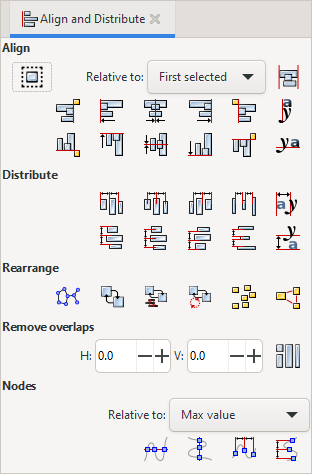
Шаг 5. Вычтите внутреннюю окружность
Не снимая выделение, выполните Path → Difference. Верхняя фигура вырежется из нижней, а результат превратится в единый контур-кольцо.
Шаг 6. Добавьте знак
Создайте прямоугольник, треугольник или собственную кривую. При необходимости используйте Path → Union, чтобы объединить несколько частей.
Шаг 7. Проверьте структуру
Откройте Layers and Objects, переименуйте основные элементы и убедитесь, что вспомогательные фигуры удалены. Сохраните редактируемый исходник в SVG. Для передачи логотипа в печать можно дополнительно сохранить PDF-копию.
Булевы операции с контурами
Булевы операции изменяют геометрию объектов на основе пересечений. Они работают с путями или автоматически преобразуют подходящие фигуры в пути. Для большинства операций требуется не менее двух объектов.
| Команда | Назначение |
Path → Union |
Объединяет выделенные объекты в один контур |
Path → Difference |
Вычитает верхнюю форму из нижней |
Path → Intersection |
Оставляет общую область пересечения |
Path → Exclusion |
Удаляет область пересечения и оставляет непересекающиеся части |
Path → Division |
Разрезает нижний объект верхним |
Path → Cut Path |
Разрезает путь по линии |
Path → Combine |
Объединяет несколько контуров в один составной путь |
Path → Break Apart |
Разделяет составной путь на отдельные элементы |
Когда использовать Union
Union нужен для сборки цельного силуэта. Например, буква логотипа может состоять из нескольких перекрывающихся фигур. После объединения объект редактируется как единый контур.
Когда использовать Difference
Difference подходит для отверстий и вырезов. Типичный пример — кольцо, полумесяц, паз, вырез в пиктограмме или внутренняя часть буквы.
Когда использовать Intersection
Intersection оставляет только перекрытие. Команда удобна для создания формы из пересечения окружности и прямоугольника, подготовки декоративного фрагмента или ограничения сложного объекта.
Почему важен порядок наложения
При Difference верхний объект используется как режущая форма. Если результат получился противоположным ожидаемому, проверьте порядок объектов. Переместить выделение выше или ниже можно через команды изменения порядка наложения либо через панель Layers and Objects.
Практическая инструкция: векторизация изображения
Трассировка превращает растровое изображение в пути. Лучше всего автоматическая векторизация работает с контрастными силуэтами, простыми логотипами, рукописными подписями и линейными рисунками. Фотографию можно трассировать в цвете, но результат нередко состоит из множества наложенных объектов.
Шаг 1. Импортируйте изображение
Используйте File → Import. После выбора файла растровое изображение появится на холсте. Выделите его Selector Tool.
Шаг 2. Откройте трассировку
Выполните Path → Trace Bitmap или нажмите Shift + Alt + B. Панель предлагает режимы для одного прохода, цветной трассировки и пиксельной графики.
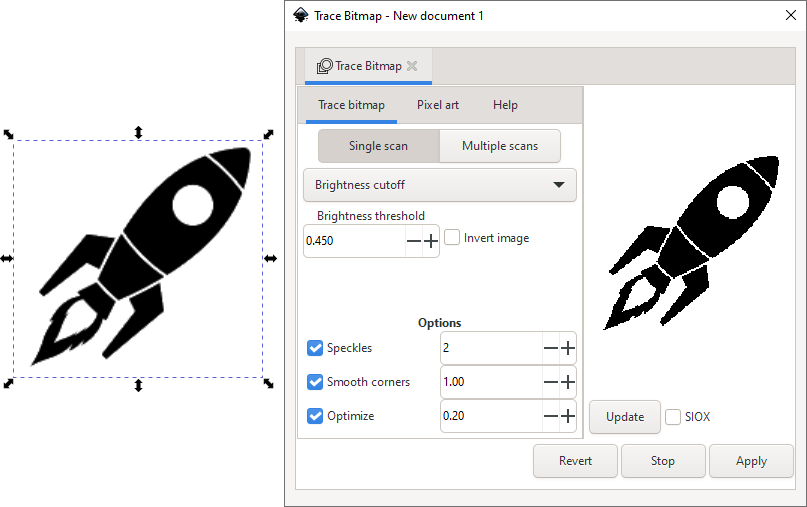
Шаг 3. Выберите режим
Для одного прохода используются варианты:
| Режим | Подходящие изображения |
Brightness cutoff |
Контрастный силуэт на светлом фоне |
Edge detection |
Контурный рисунок |
Color quantization |
Границы между областями цвета |
Centerline tracing |
Рукописные линии и тонкие штрихи |
Для цветного изображения подходит многопроходная трассировка. Она создает несколько объектов, соответствующих отдельным цветовым областям.
Шаг 4. Настройте предпросмотр
Изменяйте порог яркости и дополнительные параметры, пока контур не станет достаточно чистым. Для логотипа лучше сохранить характерную форму и не создавать лишние детали.
Шаг 5. Примените результат
Нажмите Apply. Новый векторный объект появится поверх исходного растра. Перетащите его в сторону, чтобы сравнить результат.
Шаг 6. Очистите контур
Если путь содержит слишком много точек:
-
Выберите
Node Tool. -
Удалите случайные выступы.
-
При необходимости используйте упрощение контура.
-
Проверьте углы и гладкие участки.
-
Исправьте форму управляющими маркерами.
Для фирменного знака ручная очистка особенно важна. Автоматическая трассировка ускоряет работу, но не заменяет контроль геометрии.
Практическая инструкция: текст по кривой
Текст по контуру используется в круглых эмблемах, печатях, логотипах, декоративных заголовках и инфографике.
Шаг 1. Создайте траекторию
Нарисуйте окружность, дугу или собственный путь инструментом Bezier Tool.
Шаг 2. Введите текст
Выберите Text Tool, щелкните по холсту и напишите нужную фразу.
Шаг 3. Настройте выравнивание
Если надпись должна располагаться по центру траектории, задайте центральное выравнивание до привязки текста к пути.
Шаг 4. Привяжите текст к контуру
Выделите текст и путь инструментом Selector Tool, затем выполните Text → Put on Path. Надпись сразу примет форму траектории. Текст и путь останутся редактируемыми: изменение кривой автоматически перестроит надпись.
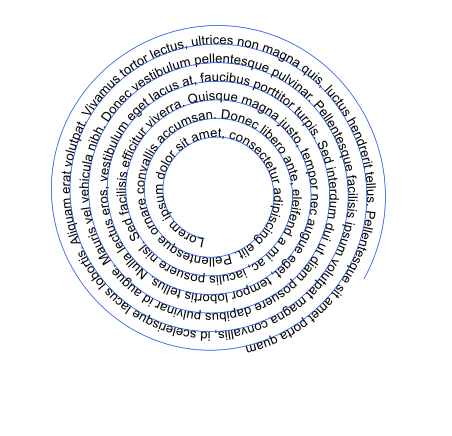
Шаг 5. Спрячьте траекторию
Если контур не должен быть виден, уберите его заливку и обводку. Не удаляйте путь: без него текст потеряет траекторию.
Шаг 6. Поднимите или опустите надпись
Для изменения расстояния между текстом и кривой используйте вертикальный кернинг. При необходимости поправьте межбуквенное расстояние и положение отдельных символов.
Практическая инструкция: обрезка изображения и маска
Обрезка и маска похожи по способу применения, но дают разный результат.
-
Clipскрывает части нижнего объекта за пределами верхнего контура. -
Maskиспользует яркость и прозрачность верхнего объекта для управления видимостью нижнего.
Для применения разместите обрезающий объект сверху, выделите оба элемента и используйте Object → Clip → Set или Object → Mask → Set.
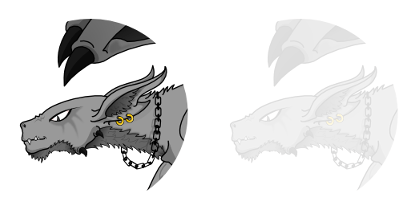
Когда нужна обрезка
Обрезка подходит для:
-
помещения фотографии внутрь круга;
-
создания аватара;
-
кадрирования изображения по фигурной рамке;
-
ограничения узора;
-
скрытия лишних частей иллюстрации;
-
подготовки коллажа.
Когда нужна маска
Маска используется для:
-
плавного исчезновения объекта;
-
мягких краев;
-
полупрозрачных переходов;
-
локального затемнения;
-
сложного комбинирования изображений.
Белая область маски сохраняет видимость, темная делает объект прозрачнее. Для резкого кадрирования лучше использовать Clip, для плавного перехода — Mask.
Импорт растровой графики
При импорте PNG или JPEG Inkscape предлагает два варианта:
-
Embed— встроить изображение в SVG; -
Link— оставить ссылку на внешний файл.
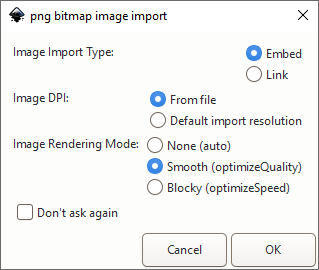
Embed увеличивает размер SVG, но делает документ самодостаточным. Файл можно перемещать и передавать без риска потерять изображение.
Link уменьшает размер документа, однако связь зависит от расположения исходного файла. Если картинку переместить, переименовать или удалить, Inkscape не сможет ее найти. Для передачи проекта другому человеку безопаснее использовать встраивание. Уже импортированное изображение можно переключить между режимами через контекстные команды Embed Image и Extract Image.
Работа с текстом
Inkscape содержит отдельный набор инструментов для текста. Надпись остается редактируемой: можно менять содержание, шрифт, размер, цвет, положение, межстрочный интервал и интервалы между символами.
Текст создается двумя способами:
-
Щелчок по холсту формирует обычную строку.
-
Перетаскивание создает текстовую область с автоматическим переносом строк.
Редактор поддерживает текст по траектории, размещение текста внутри формы и преобразование надписи в контур.
Text Tool
Text Tool используется для ввода и редактирования текста. После выбора объекта верхняя панель показывает:
-
гарнитуру;
-
начертание;
-
размер;
-
единицы измерения;
-
выравнивание;
-
межстрочный интервал;
-
межбуквенное расстояние;
-
интервалы между словами;
-
дополнительные параметры расположения символов.
Text and Font
Панель Text and Font удобна для выбора гарнитуры и визуальной оценки текста. Она пригодится, если нужно быстро сравнить несколько шрифтов для логотипа, заголовка или подписи.
Перевод текста в кривые
Команда Path → Object to Path превращает надпись в набор контуров. После этого символы можно редактировать как обычные векторные фигуры.
Переводить текст в кривые следует в нескольких ситуациях:
-
логотип передается другому исполнителю;
-
у получателя может отсутствовать нужный шрифт;
-
буквы необходимо изменить вручную;
-
декоративная надпись должна быть частью иллюстрации;
-
файл готовится к передаче в печать.
Перед преобразованием сохраните копию редактируемого текста. После перевода в кривые исправить опечатку обычным способом уже не получится.
Цвет текста
Текст окрашивается так же, как любой векторный объект. Можно назначить заливку, обводку, прозрачность и градиент. Для заголовков иногда используют тонкую обводку, но в небольшом кегле она ухудшает читаемость.
Экспорт графики
Панель Export открывается сочетанием Shift + Ctrl + E. Она предназначена не только для PNG. В ней доступны растровые и векторные форматы, выбор области, предварительный просмотр, одиночный вывод и пакетный экспорт.
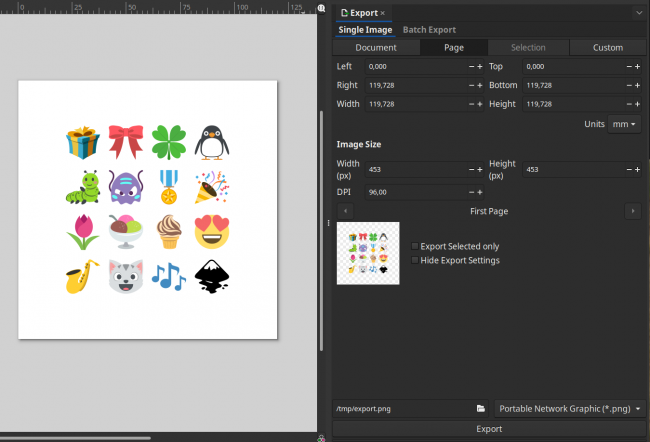
Выбор области экспорта
Для одиночного вывода доступны области:
| Область | Что попадает в файл |
Document |
Документ |
Page |
Выбранная страница |
Selection |
Границы выделенных объектов |
Custom |
Область по заданным координатам |
Для обычной иллюстрации выбирают Page. Для отдельной иконки — Selection или заранее подогнанную страницу. Custom пригодится для точного кадрирования.
Размер изображения и DPI
При экспорте растровой копии можно задать:
-
ширину в пикселях;
-
высоту в пикселях;
-
разрешение DPI;
-
формат файла;
-
имя;
-
папку назначения.
Для сайта важнее итоговый размер в пикселях. Для печати учитывается физический размер и разрешение. Если SVG передается напрямую, дополнительная растеризация не нужна.
Прозрачный фон
SVG и PNG могут сохранять прозрачность. Если нужна белая подложка, ее можно создать как отдельный прямоугольник на нижнем слое или настроить фон документа для экспорта. Для набора иконок прозрачный фон обычно удобнее.
Пакетный экспорт
Вкладка Batch Export выводит сразу несколько объектов, слоев или страниц. Для каждого варианта можно добавить отдельный формат, суффикс и DPI. Это полезно при подготовке набора иконок, изображений для нескольких экранных плотностей или нескольких форматов одного логотипа.
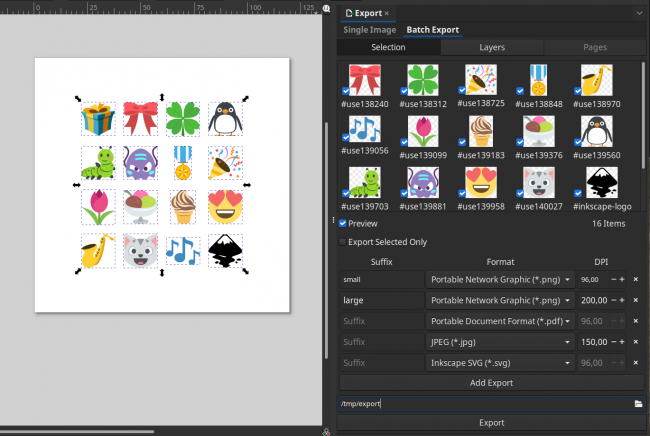
Пример рабочего сценария:
-
Разместите пиктограммы на отдельных страницах или выделите нужные объекты.
-
Откройте
Export. -
Перейдите в
Batch Export. -
Выберите режим экспорта объектов, слоев или страниц.
-
Добавьте PNG с базовым разрешением.
-
Нажмите
Add export. -
Создайте второй PNG с увеличенным DPI или размером.
-
При необходимости добавьте SVG и PDF.
-
Выполните экспорт.
За один проход программа подготовит несколько файлов без ручного повторения одинаковых операций.
Сохранение в PDF
PDF удобен для передачи макета, печати, согласования и просмотра на устройствах, где не требуется редактирование SVG. Для сохранения PDF-копии используется File → Save a Copy, после чего выбирается формат PDF.
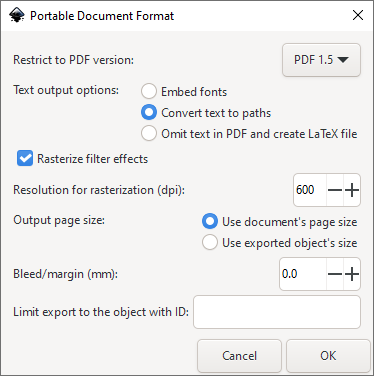
В окне параметров доступны:
-
ограничение совместимости PDF;
-
встраивание шрифтов;
-
перевод текста в контуры;
-
формирование отдельного LaTeX-файла;
-
растеризация фильтров;
-
разрешение растеризации;
-
размер выводимой страницы;
-
поля;
-
ограничение экспорта объектом с определенным ID.
Редактируемый SVG следует сохранять отдельно. PDF и SVG поддерживают разные наборы возможностей, поэтому PDF не заменяет исходник. При большом количестве теней, размытия и фильтров проверьте итоговый документ после экспорта. Для печатного вывода растеризуемых эффектов требуется достаточное разрешение.
Форматы файлов
SVG является основным рабочим форматом Inkscape. Он сохраняет структуру документа и позволяет продолжить редактирование.
| Формат | Для чего подходит |
SVG |
Рабочий исходник, веб-графика, иконки, логотипы |
Inkscape SVG |
Исходник с данными, полезными для дальнейшего редактирования в Inkscape |
Plain SVG |
Более универсальная SVG-копия для передачи и публикации |
PNG |
Растровая графика с прозрачностью |
JPEG |
Фотографические и фоновые изображения без прозрачности |
WebP |
Веб-графика с компактным размером |
TIFF |
Растровый вывод для отдельных рабочих процессов |
PDF |
Передача, печать, согласование, многостраничные документы |
EPS, PS и дополнительные форматы |
Обмен с другими программами и специализированные задачи |
Доступный набор форматов может зависеть от установленных компонентов и расширений. Панель экспорта показывает основные растровые и векторные варианты, а дополнительные выходные форматы включаются через Edit → Preferences → Input/Output → Show all outputs in Export dialog.
Импорт файлов
Inkscape открывает и импортирует SVG, PDF, распространенные растровые изображения и ряд других форматов. Для некоторых типов файлов поддерживается только часть возможностей. При обмене сложными документами следует проверять:
-
шрифты;
-
прозрачность;
-
эффекты;
-
маски;
-
обрезки;
-
градиенты;
-
порядок наложения;
-
многостраничную структуру;
-
внешний вид текста.
Чем сложнее исходник и чем больше в нем специфических функций другой программы, тем выше вероятность различий после импорта.
Многостраничные документы
Page Tool позволяет создавать несколько страниц в одном файле. Это удобно для:
-
набора логотипов;
-
серии SVG-иконок;
-
карточек;
-
вариантов рекламного макета;
-
небольшого буклета;
-
набора стикеров;
-
экспортируемых экранов;
-
простого PDF-документа.
Страницы могут иметь разные размеры и даже перекрываться на холсте. В строке состояния появляется навигация по страницам. При сохранении многостраничного PDF в файл включаются все страницы. Для получения отдельных файлов используется Batch Export.
Практический пример: набор логотипов
В одном документе можно создать:
-
горизонтальную версию;
-
вертикальную версию;
-
знак без текста;
-
монохромную версию;
-
вариант на темном фоне;
-
компактную иконку.
Каждую версию удобно разместить на отдельной странице. Тогда экспорт превращается в контролируемую процедуру: не нужно вручную скрывать слои и менять размер документа перед каждым сохранением.
Live Path Effects
Live Path Effects, или LPE, меняют внешний вид пути без уничтожения исходной геометрии. Эффекты настраиваются в панели Path Effects. После применения исходный путь сохраняется, поэтому его можно исправить позднее. Внешний вид обновится автоматически.
Полезные эффекты
| Эффект | Назначение |
Bend |
Изгибает форму вдоль заданного пути |
Corners (Fillet/Chamfer) |
Скругляет или срезает углы |
Hatches |
Заполняет объект штриховкой |
Interpolate Sub-Paths |
Создает промежуточные переходы между частями пути |
Knot |
Формирует разрывы в местах пересечения линий |
Mirror Symmetry |
Отражает рисунок относительно оси |
Perspective / Envelope |
Деформирует объект с помощью четырех угловых маркеров |
Pattern Along Path |
Размещает повторяющийся элемент вдоль пути |
Offset |
Создает смещенный контур |
Tiling |
Формирует повторяющиеся композиции |
Когда использовать LPE
Эффекты полезны, если объект придется дорабатывать. Например, симметричную эмблему удобнее рисовать с Mirror Symmetry: достаточно менять одну половину, вторая перестраивается автоматически. Для скругления отдельных углов лучше применить Corners, чем вручную править каждый участок контура.
Эффекты можно комбинировать. Сначала путь изгибается, затем размножается, а после этого размещается в повторяющейся композиции. Пока эффект остается живым, структура сохраняет гибкость.
Клоны
Клон похож на копию, но сохраняет связь с исходным объектом. Если изменить оригинал, обновятся связанные клоны. Это удобно для повторяющихся элементов:
-
узоров;
-
орнаментов;
-
рядов иконок;
-
сеток;
-
декоративных точек;
-
симметричных композиций;
-
вариантов одной формы.
Обычная копия становится независимой сразу после дублирования. Клон следует использовать, когда повторяющиеся элементы должны изменяться синхронно. Группы также можно клонировать как единый объект.
Паттерны
Паттерн заполняет объект повторяющимся рисунком. Он подходит для текстур, декоративных фонов, упаковки, орнаментов и стилизованных иллюстраций.
На холсте паттерн редактируется маркерами:
-
верхний левый квадрат задает положение;
-
круглый маркер управляет поворотом;
-
нижний правый квадрат отвечает за масштаб.
С зажатой клавишей Ctrl пропорции ограничиваются. Благодаря редактированию прямо на холсте можно быстро подобрать плотность узора и угол повторения.
Фильтры
Фильтры создают визуальные эффекты, которые сложно собрать обычными контурами:
-
размытие;
-
тень;
-
свечение;
-
изменение цвета;
-
текстурные эффекты;
-
имитация объема;
-
сложное смешивание.
Фильтры уместны в иллюстрациях и декоративной графике. В лаконичной SVG-иконке или логотипе ими лучше не злоупотреблять. Чем проще структура, тем легче поддерживать документ, экспортировать его в другие форматы и использовать на сайте.
XML Editor
SVG является XML-документом, поэтому Inkscape предоставляет панель XML Editor. Она показывает структуру файла: элементы, атрибуты, группы, определения, маски, фильтры и другие составляющие.
Новичку не нужно начинать работу с XML. Для большинства задач достаточно визуальных инструментов. Но панель полезна в нескольких ситуациях:
-
поиск элемента по ID;
-
проверка структуры SVG;
-
ручное изменение атрибута;
-
очистка документа;
-
подготовка графики для сайта;
-
работа с разработчиком;
-
анализ сложного файла.
Для веб-разработчика XML Editor превращает Inkscape в более прозрачный инструмент: можно не только визуально нарисовать иконку, но и проверить структуру итогового SVG.
Расширения
Меню Extensions содержит инструменты для автоматизации и специализированных операций. Расширения могут создавать объекты, изменять пути, обрабатывать текст, экспортировать дополнительные форматы и выполнять вспомогательные преобразования.
Примеры задач:
-
создание календарных сеток;
-
добавление направляющих;
-
генерация штрихкодов;
-
подготовка G-code;
-
работа с уравнениями;
-
очистка путей;
-
пакетная обработка;
-
дополнительные форматы импорта и экспорта.
Расширения стоит устанавливать выборочно. Чем яснее задача, тем проще оценить пользу дополнения и проверить результат.
Автоматизация через командную строку
Inkscape можно использовать без ручного открытия каждого файла. Командная строка подходит для пакетного экспорта, преобразования SVG в PNG или PDF и вывода отдельных объектов по идентификаторам.
Пример экспорта PNG:
inkscape --export-type="png" illustration.svgЭкспорт одного объекта:
inkscape --export-type="png" --export-id="logo" illustration.svgЭкспорт объекта без остальных элементов:
inkscape --export-type="png" --export-id="logo" --export-id-only illustration.svgТакой режим полезен при разработке сайтов, автоматической сборке набора иконок и подготовке нескольких форматов из одного исходника.
Практическая инструкция: SVG-иконка для сайта
Рассмотрим создание простой пиктограммы внутри квадрата 24 × 24 px.
Шаг 1. Настройте страницу
Откройте Document Properties, задайте размер 24 × 24 px и включите сетку. Используйте привязки к сетке и узлам.
Шаг 2. Соберите форму
Создайте базовые элементы прямоугольниками, окружностями и линиями. Старайтесь соблюдать одинаковую толщину обводки и симметрию.
Шаг 3. Проверьте координаты
Пиктограмма должна визуально помещаться в рабочую область. Иногда геометрически точное центрирование выглядит хуже оптического, особенно если одна сторона формы тяжелее другой. После математического выравнивания оцените изображение глазами.
Шаг 4. Упростите структуру
Удалите невидимые черновые элементы, лишние узлы и случайные объекты за границами страницы. Если несколько частей должны быть единым силуэтом, объедините их.
Шаг 5. Подготовьте исходник
Сохраните рабочий SVG. Для передачи разработчику можно дополнительно сделать универсальную SVG-копию и растровый PNG для предпросмотра.
Шаг 6. Экспортируйте несколько размеров
Через Batch Export создайте PNG-копии в нескольких разрешениях. Векторный SVG останется основным файлом, а PNG пригодится для мест, где векторный формат использовать нельзя.
Практическая инструкция: макет наклейки
Шаг 1. Задайте физический размер
В Document Properties выберите миллиметры и укажите размер наклейки.
Шаг 2. Создайте фон
Нарисуйте прямоугольник или окружность. Назначьте заливку и заблокируйте фон в Layers and Objects.
Шаг 3. Добавьте иллюстрацию
Используйте векторные фигуры или импортируйте растровое изображение в режиме Embed. При необходимости обрежьте его через Object → Clip → Set.
Шаг 4. Разместите текст
Введите название, настройте шрифт, кегль и выравнивание. Для декоративной композиции можно использовать Text → Put on Path.
Шаг 5. Проверьте края
Убедитесь, что важные элементы не расположены вплотную к границе. Для печатного производства уточните требования к полям и вылетам.
Шаг 6. Сохраните исходник и PDF
Оставьте редактируемый SVG и создайте PDF-копию. Если текст является частью дизайна и редактирование не требуется, переведите копию текста в контуры.
Сравнение с аналогами
Inkscape занимает особое место среди векторных редакторов: программа бесплатна, работает в нескольких настольных операционных системах и ориентирована на SVG. Но выбор инструмента зависит от задач, привычного рабочего процесса и требований к обмену файлами.
| Программа | Модель распространения | Основная специализация | Сильные стороны | Когда выбирать |
| Inkscape | Бесплатная программа с открытым исходным кодом | Векторная графика и SVG | Контуры, узлы, трассировка, многостраничные документы, пакетный экспорт, Linux | Логотипы, иллюстрации, SVG, схемы, бесплатный настольный рабочий процесс |
| Adobe Illustrator | Подписка | Профессиональный векторный дизайн | Экосистема Adobe, обмен файлами, развитые коммерческие рабочие процессы, настольная и планшетная работа | Агентства, студии, интеграция с другими приложениями Adobe |
| Affinity | Бесплатное профессиональное приложение | Векторная графика, пиксельное редактирование и макеты в одном приложении | Единая среда, современный интерфейс, инструменты дизайна и верстки | Пользователи Windows и macOS, которым нужен интегрированный графический редактор |
| CorelDRAW Graphics Suite | Подписка или бессрочная лицензия | Векторная графика, верстка и печатные материалы | Набор приложений, CorelDRAW, фоторедактор, менеджер шрифтов, веб-инструмент для подписчиков | Рекламное производство, печатные материалы, привычные CorelDRAW-процессы |
| Boxy SVG | Веб-приложение с подпиской | Редактирование SVG | Работа в браузере, компактный интерфейс, инструменты для SVG и веб-разработки | Быстрые правки SVG без полноценного настольного редактора |
Adobe предлагает Illustrator отдельно и в составе подписки Creative Cloud. Программа ориентирована на профессиональную векторную графику и тесную работу с другими приложениями экосистемы. Illustrator доступен на настольных компьютерах и iPad.
Affinity объединяет инструменты векторного дизайна, обработки изображений и верстки в одном настольном приложении для Windows и macOS. Программа распространяется бесплатно и подходит пользователям, которым важна единая современная рабочая среда.
CorelDRAW Graphics Suite включает CorelDRAW для векторной иллюстрации и макетов, Corel PHOTO-PAINT для растровой графики, Corel Font Manager и браузерный CorelDRAW Web для подписчиков. Для пакета доступны подписка и бессрочная лицензия.
Boxy SVG работает как веб-приложение и делает акцент на SVG. Редактор подходит для быстрых правок, создания веб-графики и работы с кодовой структурой векторного файла. Он компактнее Inkscape, но не заменяет настольный редактор в сложной иллюстрации или масштабном проекте.
Adobe Illustrator
Inkscape выигрывает отсутствием платы, поддержкой Linux и прозрачной работой с SVG. Illustrator сильнее встроен в коммерческую дизайнерскую среду и удобнее в командах, уже использующих Photoshop, InDesign и другие приложения Adobe.
Для самостоятельного создания логотипов, веб-иконок, схем и иллюстраций возможностей Inkscape часто достаточно. Для агентского процесса с постоянным обменом исходниками Illustrator может оказаться практичнее из-за распространенности формата и привычек исполнителей.
Affinity
Inkscape лучше подходит пользователю, которому нужен специализированный редактор SVG с открытым исходным кодом и поддержкой Linux. Affinity удобнее, когда в одном приложении хочется сочетать векторный рисунок, растровое редактирование и макетирование.
CorelDRAW
CorelDRAW часто выбирают для рекламного производства, макетов и печатной продукции. Inkscape привлекателен как бесплатный инструмент для SVG, контурной графики, схем и иллюстраций. Для небольших проектов без сложной производственной цепочки он закрывает значительную часть задач без покупки лицензии.
Boxy SVG
Boxy SVG удобен для оперативного редактирования в браузере. Inkscape стоит выбрать, когда нужны сложные контуры, трассировка, многостраничный документ, пакетный экспорт, расширения, подробное управление объектами и полноценная настольная среда.
Преимущества Inkscape
Бесплатное распространение
Программа подходит для обучения, домашнего использования, коммерческих проектов, небольших студий и рабочих мест без бюджета на подписку.
Открытый исходный код
Inkscape не привязан к закрытой экосистеме. SVG остается прозрачным и переносимым форматом, который можно открыть в браузере, обработать программно или отредактировать в другом совместимом приложении.
Развитая работа с контурами
Узлы, сегменты, булевы операции, эффекты контуров и инструменты свободного рисования позволяют создавать сложную векторную форму без перехода в другую программу.
Ориентация на SVG
Редактор удобен для веб-графики. SVG не является второстепенным экспортным форматом: он находится в центре рабочего процесса.
Трассировка растров
Trace Bitmap ускоряет перенос эскизов, подписей, силуэтов и простых эмблем в векторную форму.
Пакетный экспорт
Наборы иконок, варианты логотипа, страницы и слои можно выводить в нескольких размерах и форматах.
Многостраничные документы
Несколько страниц в одном SVG-файле упрощают работу с сериями материалов и вариантами дизайна.
Расширяемость
Расширения, XML-редактор и командная строка делают программу полезной не только дизайнеру, но и техническому специалисту.
Недостатки и ограничения
Интерфейс требует освоения
Первые часы работы могут показаться сложными из-за большого количества инструментов, панелей и команд. Наиболее полезный порядок освоения:
-
Selector Tool; -
фигуры;
-
Fill and Stroke; -
Align and Distribute; -
булевы операции;
-
Node Tool; -
слои;
-
экспорт;
-
трассировка;
-
эффекты контуров.
Сложные документы нужно организовывать
Большая иллюстрация без слоев, групп и понятных названий быстро становится неудобной. Панель Layers and Objects следует использовать с начала работы, а не только после появления проблем.
Обмен файлами требует проверки
При импорте PDF, AI и других форматов возможны отличия. Это касается текста, фильтров, масок, прозрачности и сложной структуры. Перед передачей результата нужно открыть экспортированный файл и визуально проверить его.
Для сложной полиграфии может понадобиться дополнительная программа
Inkscape хорошо создает векторные элементы и простые макеты, но многостраничная верстка, строгий предпечатный контроль и специализированные производственные процессы удобнее в издательском или полиграфическом ПО.
Фильтры увеличивают сложность
Тени, размытия и декоративные эффекты делают иллюстрацию выразительнее, но усложняют SVG и могут потребовать растеризации при выводе в PDF. В логотипах и интерфейсных иконках лучше сохранять простую структуру.
Кому подойдет Inkscape
Inkscape стоит использовать:
-
начинающим дизайнерам;
-
иллюстраторам;
-
веб-разработчикам;
-
авторам SVG-иконок;
-
создателям логотипов;
-
преподавателям и студентам;
-
пользователям Linux;
-
небольшим студиям;
-
мастерам, подготавливающим контуры для резки и гравировки;
-
авторам схем и инфографики;
-
специалистам, которым нужен дополнительный редактор SVG.
Программа подходит и для обучения. Пользователь видит структуру векторной графики непосредственно на холсте: фигуры, узлы, кривые, группы, заливки, обводки и порядок наложения. Эти навыки переносятся на другие векторные редакторы.
Итог
Inkscape — функциональный бесплатный редактор векторной графики, который подходит не только для знакомства с SVG. В нем можно создавать логотипы, иллюстрации, пиктограммы, схемы, наклейки, простые печатные макеты и многостраничные документы. Сильные стороны программы — работа с контурами, узлами, трассировкой, слоями, булевыми операциями, эффектами путей и пакетным экспортом.
Для большинства задач, связанных с SVG и самостоятельной подготовкой векторной графики, Inkscape способен стать основным рабочим инструментом. Для сложной полиграфии, командных процессов с жесткими требованиями к обмену исходниками или глубокой интеграции с коммерческой экосистемой его можно дополнять другими программами.
