
CyberView X — специализированная программа для управления плёночным сканером. Она используется не для обработки уже готовой фотоколлекции, а непосредственно во время оцифровки: помогает выбрать тип оригинала, выполнить предварительное сканирование, настроить область захвата, скорректировать изображение, запустить итоговый проход и сохранить результат в нужном формате.
Программа подходит для оцифровки цветных негативов, чёрно-белой фотоплёнки, позитивных кадров и слайдов в рамках. Она работает как единая оболочка, внутри которой собраны инструменты управления сканером и базовой подготовки изображения. Пользователю не приходится переключаться между несколькими окнами или предварительно обрабатывать каждый кадр во внешнем редакторе: основные действия выполняются до сохранения файла.
CyberView X особенно удобна при работе с семейными фотоархивами, коллекциями слайдов, старыми негативами, неразрезанными полосами плёнки и сериями кадров, которые нужно оцифровать по одинаковым параметрам. Программа позволяет быстро сделать пробный проход, проверить границы изображения, убрать лишние поля, выровнять кадр, исправить ориентацию, настроить яркость и цветовой баланс, а затем применить выбранные параметры ко всей серии.
Набор доступных команд зависит от подключённого сканера. Это важно учитывать при работе: если устройство поддерживает автоматическую подачу плёнки, в CyberView X появляются инструменты перемещения между кадрами и пакетного сканирования. Если сканер оснащён инфракрасным каналом, становится доступна функция удаления пыли и царапин MagicTouch. При работе с отдельными слайдами программа сохраняет ту же логику управления, но скрывает элементы, которые не нужны для конкретного устройства.
Скачать CyberView X
- Ретушь фото
- Русский интерфейс
- Просто для новичков
- Только для сканеров
- Нет ретуши фото
- Зависит от модели сканера
Для каких задач используется CyberView X
CyberView X решает полный набор повседневных задач, связанных со сканированием фотоплёнки:
-
выполняет предварительное сканирование текущего кадра;
-
показывает увеличенное изображение перед сохранением;
-
позволяет выбирать позитив, негатив или чёрно-белый оригинал;
-
задаёт разрешение итогового файла;
-
переключает глубину цвета;
-
определяет папку сохранения;
-
формирует последовательные имена файлов;
-
сохраняет сканы в
TIF,JPGи, при поддержке сканером,DNG; -
управляет автоматической экспозицией;
-
корректирует цвет и контраст;
-
снижает выраженность цифрового шума и плёночного зерна;
-
удаляет пыль и мелкие царапины с помощью
MagicTouch; -
кадрирует изображение;
-
увеличивает и уменьшает предпросмотр;
-
поворачивает и зеркально отражает изображение;
-
сканирует выбранные кадры или всю доступную серию;
-
применяет одинаковые параметры к нескольким кадрам.
По набору функций CyberView X занимает промежуточное положение между простой утилитой для запуска сканера и полноценным профессиональным комплексом для работы с фотоплёнкой. В ней нет перегруженного каталога, сложной системы проектов или инструментов художественного ретуширования. Вместо этого программа концентрируется на конкретной задаче: получить качественный цифровой файл с плёнки или слайда и сохранить его с предсказуемыми параметрами.
Как устроен интерфейс CyberView X
Рабочее окно CyberView X построено по классической схеме программ для плёночных сканеров. В центре располагается область предварительного просмотра. Сверху находятся меню и панель быстрых команд. Слева размещены инструменты кадрирования, масштабирования и изменения ориентации изображения. В зависимости от подключённого оборудования справа может появляться плавающая панель параметров активного кадра, а снизу — панель миниатюр.
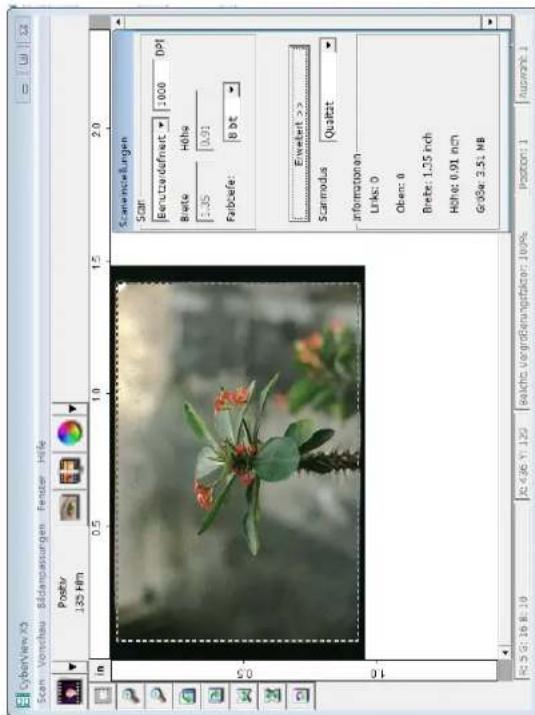
На скриншоте показана локализованная оболочка CyberView X. Расположение элементов совпадает с англоязычным интерфейсом, поэтому освоить программу можно даже при использовании другой локализации.
Основные области рабочего окна
| Область | Назначение |
|---|---|
Main Window Area |
основное окно программы с меню, панелью быстрых команд и рабочей областью |
Preview Window Area |
область предварительного просмотра отсканированного кадра |
Active Frame Setting Area |
плавающая панель параметров текущего кадра |
Thumbnail Panel Area |
панель миниатюр предварительно отсканированных изображений |
Status Line |
строка состояния с координатами, значениями RGB, масштабом и номером кадра |
Центральное окно становится действительно полезным после выполнения предварительного сканирования. До этого часть кнопок может оставаться неактивной. Это нормальное поведение: программа ждёт, пока пользователь загрузит оригинал и выполнит Prescan Current Frame.
Верхнее меню
В верхней части CyberView X расположены основные разделы:
| Меню | Для чего используется |
Scan |
предварительное и итоговое сканирование, параметры сохранения, выход |
Preview |
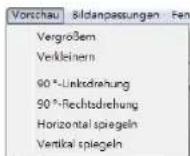
масштабирование, поворот, зеркальное отражение и возврат к исходному состоянию |
Image Adjustment |
ручная коррекция изображения |
Window |
настройка экспозиции по каналам |
Help |
сведения о программе, сканере и подключённом оборудовании |
Внутри меню Scan находятся команды, которые пользователь применяет чаще всего:
-
Prescan Current Frame; -
Prescan All; -
Scan Current Frame; -
Scan Selected to File...; -
Scan All; -
Preference; -
Exit.
Команда Prescan Current Frame создаёт предварительный просмотр текущего кадра. Prescan All используется при работе с серией кадров. Scan Current Frame запускает итоговое сканирование открытого изображения. Scan Selected to File... сохраняет отмеченные кадры. Scan All отправляет на сканирование всю доступную последовательность.

Панель быстрых команд
Панель инструментов дублирует наиболее востребованные функции. Она позволяет запускать сканирование без постоянного открытия меню. Набор кнопок меняется в зависимости от типа подключённого сканера, но основные элементы остаются одинаковыми:
| Кнопка | Действие |
Prescan |
создаёт предварительное изображение |
Scan |
запускает итоговое сканирование |
Image Adjustment |
открывает инструменты ручной коррекции |
Preference |
открывает параметры сканирования |
Left Return Arrow |
извлекает плёнку влево |
Left Arrow |
перемещает плёнку на один кадр назад |
Right Arrow |
перемещает плёнку на один кадр вперёд |
Right Return Arrow |
извлекает плёнку вправо |
Go To... |
переходит к выбранному кадру |
Стрелки управления плёнкой появляются только при работе со сканером, который умеет автоматически перемещать плёночную полосу. При оцифровке слайдов в рамках логика может отличаться: пользователь переходит между позициями магазина или запускает сканирование выбранного диапазона.
Левая панель инструментов
После выполнения предварительного сканирования активируется вертикальная панель редактирования. Она предназначена для подготовки изображения перед итоговым проходом:
| Инструмент | Назначение |
Crop Tool |
выделяет область сканирования |
Zoom In |
увеличивает изображение |
Zoom Out |
уменьшает изображение |
Rotate 90 Left |
поворачивает кадр на 90 градусов против часовой стрелки |
Rotate 90 Right |
поворачивает кадр на 90 градусов по часовой стрелке |
Flip Horizontal |
зеркально отражает изображение по горизонтали |
Flip Vertical |
зеркально отражает изображение по вертикали |
Revert |
отменяет изменения и возвращает исходный вид |
При использовании Zoom In масштаб увеличивается последовательными щелчками до максимального значения 1000%. Zoom Out уменьшает изображение ступенчато до 25%. Эти инструменты нужны не только для удобства просмотра. С их помощью проще проверить резкость, найти пыль, оценить границы кадра и понять, не обрезает ли программа важные детали.
Строка состояния
В нижней части рабочего окна находится Status Line. Она показывает:
-
значения каналов
R,G,Bв точке под курсором; -
координаты курсора;
-
текущий масштаб;
-
номер активного кадра;
-
количество выделенных областей;
-
текущую позицию плёнки или слайда.
Строка состояния помогает контролировать процесс при точном кадрировании. Например, если пользователь случайно создал несколько областей сканирования, в нижней части окна появится значение Selections 2 или выше. Это означает, что программа подготовит несколько отдельных фрагментов из одного изображения.
Установка и первый запуск CyberView X
CyberView X следует устанавливать до подключения сканера к компьютеру. Если устройство подключить заранее, система может попытаться определить его стандартными средствами и назначить неподходящий драйвер. После завершения установки сканер можно соединить с компьютером, включить и дождаться готовности.
Первый запуск выполняется в несколько шагов:
-
Установите CyberView X.
-
Подключите сканер напрямую к компьютеру.
-
Включите устройство.
-
Дождитесь, пока индикатор готовности перестанет мигать.
-
Запустите CyberView X.
-
Вставьте плёнку или слайд.
-
Проверьте, стали ли активными кнопки предварительного просмотра.
Если панель инструментов остаётся серой, программа не видит оригинал или сканер ещё не готов. На некоторых устройствах тонкую рамку слайда нужно аккуратно продвинуть чуть глубже, чтобы датчик зарегистрировал её положение. При работе с плёночной полосой следует убедиться, что она вошла в направляющую и была захвачена механизмом подачи.
CyberView X рассчитана на прямое подключение сканера. При нестабильной работе лучше исключить лишние USB-переходники, удлинители и пассивные разветвители. Если в системе одновременно подключено несколько устройств сканирования, полезно временно отключить ненужные сканеры и многофункциональные устройства.
Подготовка фотоплёнки и слайдов
Качество результата зависит не только от настроек программы. CyberView X умеет корректировать часть дефектов, но не заменяет аккуратную подготовку оригинала.
Перед сканированием рекомендуется:
-
удалить пыль мягкой антистатической кистью;
-
не касаться рабочей поверхности плёнки пальцами;
-
проверить, нет ли сильных заломов;
-
убедиться, что слайд не перекошен в рамке;
-
определить сторону эмульсии;
-
выбрать правильный тип оригинала в CyberView X;
-
сделать пробный
Prescan Current Frame.
Плёнку обычно вставляют эмульсионной стороной вверх. Такой способ обеспечивает корректное считывание изображения, но в некоторых конфигурациях приводит к зеркальному отображению кадра. Исправить ориентацию можно непосредственно в CyberView X с помощью Flip Horizontal.
Если результат выглядит перевёрнутым, используйте Rotate 90 Left, Rotate 90 Right или Flip Vertical. Эти команды применяются к изображению до итогового сканирования, поэтому готовый файл сохраняется в правильной ориентации.
Выбор типа оригинала
Перед началом работы CyberView X предлагает выбрать материал:
| Режим | Когда использовать |
Positive |
цветные позитивы и слайды |
Negative |
цветные негативы |
B&W |
чёрно-белая фотоплёнка |
Выбор режима влияет на интерпретацию изображения. Если установить Positive для негатива, программа не выполнит корректное инвертирование цветов. Если использовать Negative для слайда, изображение станет инвертированным. Ошибку легко заметить уже на этапе предварительного просмотра.
Для архивов, где перемешаны разные типы материалов, лучше разделить работу на серии. Сначала отсканировать все слайды, затем цветные негативы и только после этого чёрно-белую плёнку. Такой подход уменьшает вероятность ошибиться в настройках и позволяет один раз подготовить параметры для группы похожих кадров.
Как отсканировать фотоплёнку или слайд в CyberView X
Шаг 1. Запустите программу и дождитесь готовности сканера
После включения устройства дождитесь стабильного сигнала индикатора. Затем откройте CyberView X. Если сканер определён правильно, программа активирует панель управления.
Шаг 2. Выберите тип оригинала
На верхней панели выберите Positive, Negative или B&W. Не переходите сразу к итоговому сканированию: сначала сделайте тестовый предпросмотр.
Шаг 3. Выполните предварительное сканирование
Откройте меню Scan и выберите Prescan Current Frame. При работе с серией кадров можно использовать Prescan All.
Предварительное сканирование не создаёт готовый архивный файл. Оно формирует рабочее изображение для настройки:
-
кадрирования;
-
ориентации;
-
экспозиции;
-
цвета;
-
контраста;
-
насыщенности;
-
тоновой кривой;
-
области захвата;
-
автоматических улучшений.
Prescan Current Frame подходит для единичного слайда или текущего кадра плёнки. Prescan All удобен при пакетной оцифровке полосы: программа последовательно создаёт миниатюры и позволяет выбрать нужные кадры.
Шаг 4. Проверьте границы изображения
После завершения предпросмотра убедитесь, что программа не обрезала важные участки кадра. Выберите Crop Tool и скорректируйте рамку.
Рамка должна включать полезное изображение, но не захватывать лишние поля. При оцифровке старых негативов автоматическое кадрирование иногда ошибается из-за тёмных краёв, неравномерной экспозиции или повреждённой перфорации. В таких случаях ручная настройка надёжнее.
Шаг 5. Исправьте ориентацию
Проверьте, не является ли изображение зеркальным. При необходимости используйте:
-
Flip Horizontal; -
Flip Vertical; -
Rotate 90 Left; -
Rotate 90 Right.
Для возврата к исходному состоянию нажмите Revert.
Шаг 6. Откройте параметры сканирования
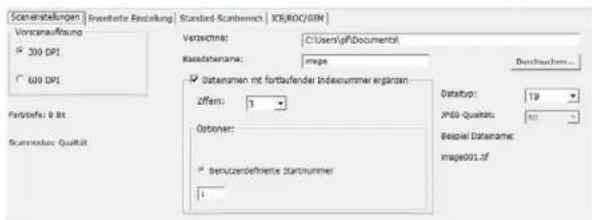
Перейдите в Scan → Preference или нажмите кнопку Preference на панели инструментов. В открывшемся окне задаются основные параметры итогового файла.
Шаг 7. Выберите разрешение и глубину цвета
Для быстрой оцифровки семейного архива можно использовать умеренное разрешение и 8 бит на канал. Для важных кадров, дальнейшей обработки и архивного хранения лучше выбирать более высокое разрешение и 16 бит на канал.
Шаг 8. Настройте автоматические улучшения
На вкладке Advanced Setting включите только те функции, которые действительно нужны для текущей плёнки:
-
Auto Exposure; -
Auto ColorилиAuto Balance; -
Auto Contrast; -
MagicTouch; -
Digital Noise Reduction.
Не стоит автоматически активировать все параметры одновременно для каждого архива. Хороший рабочий процесс строится на тестовом кадре: сначала выполняется предварительное сканирование, затем оценивается изображение и только после этого выбираются коррекции.
Шаг 9. При необходимости выполните ручную коррекцию
Откройте Image Adjustment и выберите подходящий инструмент:
-
Variations...; -
Color Balance...; -
Curves and Levels....
Шаг 10. Запустите итоговое сканирование
Для текущего кадра выберите Scan Current Frame. Для отмеченных кадров используйте Scan Selected to File.... Для всей последовательности — Scan All.
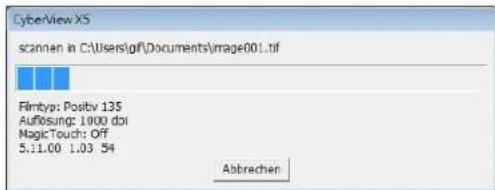
Во время выполнения задачи CyberView X показывает окно прогресса, путь сохранения, тип оригинала, разрешение и состояние обработки.
Предварительное сканирование: зачем нужен Prescan
Предварительное сканирование — ключевой этап работы с CyberView X. Его можно пропустить, если нужно быстро сохранить большое количество однотипных кадров без ручной обработки. Однако для качественной оцифровки лучше проверять хотя бы один типичный кадр из каждой серии.
Prescan помогает увидеть:
-
правильно ли выбрана область захвата;
-
не обрезаны ли края изображения;
-
нет ли зеркального отражения;
-
достаточно ли светлый кадр;
-
не потеряны ли детали в тенях;
-
не слишком ли агрессивно работает автоматическая коррекция;
-
есть ли пыль и царапины;
-
стоит ли включать
MagicTouch; -
требуется ли ручной баланс цвета;
-
подходит ли выбранное разрешение.
После предварительного прохода изображение появляется в рабочем окне. При пакетной обработке миниатюры отображаются в Thumbnail Panel Area. Итоговые файлы после сканирования сохраняются в выбранную папку и не обязаны появляться в панели миниатюр. Это важная особенность программы: пустая панель после прямого сканирования в файл не означает ошибку.
Prescan Current Frame и Prescan All
| Команда | Назначение |
Prescan Current Frame |
создаёт предпросмотр текущего кадра |
Prescan All |
последовательно создаёт предпросмотр всей доступной серии |
Scan Current Frame |
сохраняет текущий кадр с выбранными параметрами |
Scan Selected to File... |
сохраняет отмеченные кадры |
Scan All |
сканирует всю серию |
Если требуется обработать один ценный слайд, используйте Prescan Current Frame, внимательно настройте изображение и запускайте Scan Current Frame.
Если нужно оцифровать плёночную полосу, выполните Prescan All, просмотрите миниатюры, снимите отметки с ненужных изображений и выберите Scan Selected to File....
Настройка Scan Setting
Основные параметры CyberView X собраны на вкладке Scan Setting. Здесь задаются папка сохранения, имя файла, последовательная нумерация, формат и качество JPEG.
Prescan Resolution
Параметр Prescan Resolution определяет детализацию предварительного просмотра. Он не заменяет разрешение итогового скана.
Низкое значение подходит для быстрого просмотра. Более высокое разрешение предпросмотра полезно, когда нужно:
-
проверить мелкие детали;
-
точно выставить рамку кадрирования;
-
оценить пыль;
-
настроить резкость границ;
-
выполнить ручную коррекцию сложного кадра.
Чем выше качество предпросмотра, тем дольше CyberView X подготавливает изображение. Для массовой сортировки архива лучше начинать с быстрого режима, а детальный Prescan использовать только для выбранных кадров.
Directory
Поле Directory определяет папку сохранения. Чтобы изменить расположение, нажмите Browse....
При работе с большим архивом полезно заранее создать понятную структуру папок. Например:
Фотоархив/
├── Слайды_1978/
├── Негативы_1984/
├── Семейные_фото/
└── Повторное_сканирование/
CyberView X сохраняет файлы последовательно, поэтому аккуратная организация каталога уменьшает количество ручной сортировки после завершения работы.
Base File Name
Поле Base File Name задаёт основу имени файла. Если указать slide, программа сформирует последовательность:
slide001.tif
slide002.tif
slide003.tif
Для понятного архива лучше использовать информативные шаблоны:
family_1986_
trip_altai_
slides_box03_
negative_roll12_
Trailing Index after Base File Name
Параметр Trailing Index after Base File Name добавляет номер после базового имени. В поле Digits выбирается длина числового индекса.
Примеры:
| Базовое имя | Количество цифр | Результат |
image |
1 | image1.jpg |
image |
3 | image001.jpg |
slide_ |
4 | slide_0001.tif |
archive_ |
6 | archive_000001.tif |
Для небольшого архива достаточно трёх цифр. Для длительной каталогизации лучше использовать четыре или шесть знаков: такие имена корректно сортируются в файловом менеджере и не требуют переименования после расширения коллекции.
User Defined Start Number
Параметр User Defined Start Number задаёт начальное значение нумерации. Он полезен, если работа продолжается в несколько подходов.
Например, если первая партия закончилась на файле slide_0127.tif, при следующем запуске можно установить стартовый номер 128. CyberView X продолжит последовательность без перезаписи предыдущих изображений.
File Type
Поле File Type определяет формат сохранения:
| Формат | Особенности | Когда использовать |
JPG |
компактный файл с компрессией | быстрый просмотр, публикация, отправка родственникам |
TIF |
файл без потерь, занимает больше места | архивное хранение, реставрация, цветокоррекция |
DNG |
цифровой негатив для дальнейшей обработки | гибкий рабочий процесс при поддержке формата сканером |
Для важных кадров оптимальным выбором остаётся TIF. Он сохраняет больше данных и не вносит потери от JPEG-компрессии. JPG удобен для рабочих копий, которые не планируется серьёзно редактировать.
DNG следует использовать, когда требуется сохранить максимально гибкий исходник для дальнейшей обработки в редакторе. Доступность этого варианта зависит от подключённого оборудования.
JPEG Quality
Параметр JPEG Quality управляет степенью компрессии JPEG. Чем выше значение, тем меньше визуальных потерь и тем больше размер файла.
Для обычного архива лучше выбирать высокое качество. Сильное сжатие имеет смысл только для временных копий или предварительного просмотра. Повторное сохранение JPEG после редактирования увеличивает количество артефактов, поэтому для реставрации следует использовать TIFF.
OK, Reset и Cancel
В нижней части окна расположены стандартные кнопки:
| Кнопка | Действие |
OK |
сохраняет изменения и закрывает окно |
Reset |
возвращает параметры к исходным значениям |
Cancel |
закрывает окно без сохранения внесённых изменений |
Кнопка Reset полезна, если после серии экспериментов изображение стало хуже и нужно начать настройку заново.
Разрешение сканирования и глубина цвета
Разрешение определяет количество деталей в итоговом файле. При увеличении DPI растут размер изображения, продолжительность прохода и требования к свободному месту на диске.
CyberView X позволяет выбирать разрешение в панели параметров активного кадра. Конкретные значения зависят от возможностей сканера.
Как выбирать DPI
| Сценарий | Подход |
| быстрый просмотр старого архива | умеренное разрешение |
| отправка изображений по электронной почте | умеренное разрешение с сохранением в JPG |
| печать фотографий | повышенное разрешение |
| реставрация и кадрирование | высокое разрешение |
| долгосрочное архивное хранение лучших кадров | высокое разрешение и TIFF |
| отбор изображений перед повторным качественным сканированием | быстрый Prescan и умеренное разрешение |
Не всегда максимальный DPI является лучшим выбором. Если сканируется большая коллекция, высокое разрешение существенно увеличивает время работы и объём данных. Практичный подход — сначала создать быстрые копии, отобрать важные изображения и повторно отсканировать только лучшие кадры с повышенными параметрами.
8 и 16 бит на канал
CyberView X позволяет выбирать глубину цвета:
| Настройка | Итоговая глубина изображения | Особенности |
| 8 бит на канал | 24-битное цветное изображение | меньший размер файла, подходит для просмотра и публикации |
| 16 бит на канал | 48-битное цветное изображение | более широкий запас данных для обработки |
При 8-битном режиме каждый из каналов R, G и B содержит по 8 бит. В сумме получается 24-битный цвет.
При 16-битном режиме каждый канал содержит по 16 бит. Итоговый файл сохраняет 48-битный цвет. Такой вариант полезен при восстановлении выцветших кадров, коррекции экспозиции и работе с изображениями, где важно сохранить плавные переходы.
Если планируется только просмотр фотографий на экране, 8 бит на канал обычно достаточно. Если скан создаётся как мастер-копия для архива, лучше использовать 16 бит на канал и TIFF.
Режимы сканирования
В панели параметров встречаются режимы Fast, Normal и Quality. Они позволяют выбрать баланс между скоростью и детализацией.
| Режим | Когда использовать |
Fast |
первичная сортировка, быстрый просмотр, массовая оцифровка второстепенных кадров |
Normal |
стандартная работа с большинством фотографий |
Quality |
важные кадры, мелкие детали, дальнейшая обработка |
Fast сокращает время прохода. Quality работает медленнее, но подходит для изображений, где важна максимальная детализация. Для семейного архива удобно использовать комбинированный процесс: сначала сохранить всю коллекцию в быстром режиме, затем повторно отсканировать лучшие кадры в режиме качества.
Расширенные настройки Advanced Setting
На вкладке Advanced Setting собраны автоматические улучшения. Они влияют на изображение до сохранения файла.
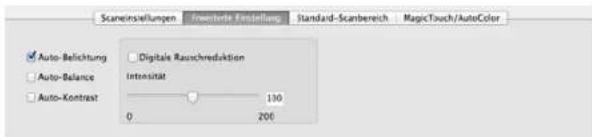
Auto Exposure
Auto Exposure автоматически подбирает экспозицию. Программа старается распределить тональный диапазон так, чтобы светлые участки не превратились в сплошное белое поле, а тени не стали полностью чёрными.
Функция полезна при массовой оцифровке архива, где кадры сняты в разных условиях. Она экономит время и часто даёт хороший базовый результат.
Отключить Auto Exposure стоит в нескольких случаях:
-
изображение намеренно тёмное;
-
на кадре много ночных сцен;
-
фотография содержит яркие источники света;
-
автоматическая настройка делает изображение слишком контрастным;
-
требуется сохранить исходный характер экспозиции.
Auto Color и Auto Balance
Названия могут отличаться в зависимости от подключённого сканера, но логика одинакова: CyberView X анализирует изображение и корректирует цветовые каналы.
Auto Color подходит для выцветших слайдов, старых негативов и кадров с выраженным оттенком. Auto Balance помогает выровнять соотношение каналов R, G, B.
Автоматическая цветокоррекция особенно полезна при быстром сканировании большого архива. Однако для сложных кадров лучше сравнить результат с отключённой функцией: иногда программа нейтрализует художественно важный тёплый или холодный оттенок.
Auto Contrast
Auto Contrast автоматически усиливает различия между светлыми и тёмными участками.
Функция помогает сделать изображение выразительнее, но применять её следует осторожно. На старых слайдах с плотными тенями агрессивное повышение контраста может скрыть детали. Если после включения Auto Contrast лица становятся слишком тёмными, а светлое небо теряет фактуру, лучше отключить автоматическую настройку и использовать Curves and Levels.
Digital Noise Reduction
Digital Noise Reduction уменьшает выраженность шума и зерна. Интенсивность задаётся ползунком.
Инструмент полезен для:
-
высокочувствительной плёнки;
-
кадров с заметным зерном;
-
сильно увеличенных изображений;
-
тёмных сцен;
-
архивов, которые планируется просматривать на большом экране.
Сильное подавление шума может удалить мелкие детали. На портретах кожа становится слишком гладкой, на пейзажах исчезает фактура травы и листвы. Для медленной малозернистой плёнки фильтр часто не нужен.
MagicTouch: удаление пыли и царапин
MagicTouch — одна из наиболее полезных функций CyberView X. Она использует дополнительную информацию, полученную сканером, чтобы обнаружить пыль, мелкие царапины и другие поверхностные дефекты.
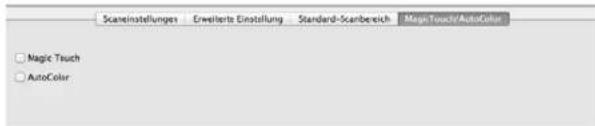
Функция включается отдельным флажком. После активации время сканирования увеличивается, поскольку устройство выполняет дополнительный анализ поверхности оригинала.
Когда использовать MagicTouch
MagicTouch особенно полезна при сканировании:
-
цветных негативов;
-
цветных слайдов;
-
старых рамочных слайдов;
-
плёнки с мелкими поверхностными царапинами;
-
кадров, на которых после очистки остаются пылинки.
Функция хорошо справляется с небольшими дефектами, но не восстанавливает утраченные детали. Если крупная пылинка закрывает часть лица или мелкий объект, программа может только приблизительно заменить повреждённый участок соседними пикселями.
Когда MagicTouch лучше отключить
Инфракрасное удаление дефектов не следует без проверки применять к традиционной чёрно-белой серебросодержащей плёнке. Структура такого материала может восприниматься как дефект. В результате изображение потеряет детали.
При работе с нестандартными материалами рекомендуется сделать два тестовых скана:
-
с выключенным
MagicTouch; -
с включённым
MagicTouch.
После этого сравните мелкие детали, контуры лиц, фактуру одежды, волосы, ветви деревьев и надписи. Если алгоритм удаляет полезные элементы, функцию нужно отключить.
Почему плёнку всё равно нужно очищать
Даже хороший алгоритм не заменяет физическую очистку. Чем меньше пыли на оригинале, тем точнее работает CyberView X. Программа исправляет дефекты программно, но не может восстановить деталь, полностью закрытую крупной частицей.
Практичный рабочий процесс выглядит так:
-
очистить плёнку антистатической кистью;
-
выполнить
Prescan Current Frame; -
увеличить изображение через
Zoom In; -
проверить наиболее заметные загрязнения;
-
включить
MagicTouch; -
сделать повторный тест;
-
выбрать лучший вариант.
Multipass Xposure
При работе с совместимым сканером в CyberView X доступна функция Multipass Xposure. Она выполняет несколько проходов одного кадра и помогает сохранить детали в сложных участках изображения.
Функция полезна для плотных слайдов и кадров, где одновременно присутствуют:
-
яркое небо;
-
глубокие тени;
-
тёмные помещения;
-
контровой свет;
-
блестящие поверхности;
-
участки с сильным перепадом яркости.
Несколько проходов увеличивают продолжительность сканирования. Поэтому Multipass Xposure не обязательно включать для всей коллекции. Рациональнее использовать её для отдельных изображений, где обычного прохода недостаточно.
Default Scanning Area: настройка области сканирования
Вкладка Default Scanning Area используется для определения постоянной области захвата. Она полезна, когда несколько кадров имеют одинаковый размер и положение.
Основные параметры:
| Настройка | Назначение |
Enable user setting for auto-crop |
включает пользовательскую область автоматического кадрирования |
Scan Size |
задаёт ширину и высоту |
Offset X |
смещает область по горизонтали |
Offset Y |
смещает область по вертикали |
Get Current Crop Value |
переносит текущую рамку кадрирования в параметры |
Эта вкладка особенно удобна при обработке однотипных слайдов. Вместо ручного исправления каждого кадра можно один раз подготовить рамку и применить её ко всей серии.
Когда ручная область лучше автоматической
Автоматическое кадрирование иногда ошибается, если:
-
плёнка сильно выцвела;
-
края кадра почти чёрные;
-
присутствует широкая тёмная рамка;
-
изображение снято ночью;
-
рамка слайда перекошена;
-
на краях есть сильные засветки;
-
сканируется необычный формат.
В таких случаях выделите нужную область через Crop Tool, перенесите параметры в Default Scanning Area и проверьте несколько кадров.
Ручная коррекция изображения
CyberView X позволяет подготовить изображение до сохранения. Для этого используется меню Image Adjustment.
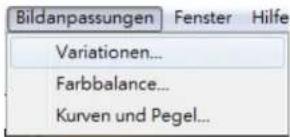
В меню доступны три основных инструмента:
-
Variations...; -
Color Balance...; -
Curves and Levels....
Каждый инструмент предназначен для своего уровня сложности. Variations подходит для быстрой визуальной настройки. Color Balance даёт более точный контроль яркости, контраста и насыщенности. Curves and Levels используется для сложной тоновой коррекции.
Variations: быстрая визуальная коррекция
Окно Variations создаёт несколько вариантов одного изображения. Пользователь выбирает наиболее подходящий результат без необходимости вручную настраивать каждый канал.
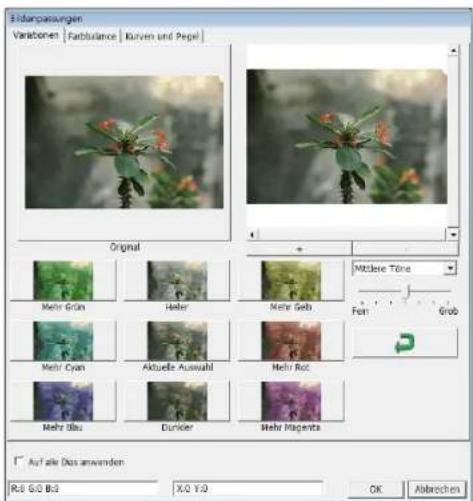
В окне отображаются миниатюры с вариантами:
-
более зелёный оттенок;
-
более жёлтый оттенок;
-
более голубой оттенок;
-
более красный оттенок;
-
более синий оттенок;
-
более пурпурный оттенок;
-
более светлое изображение;
-
более тёмное изображение;
-
текущий результат;
-
исходник.
Variations удобно использовать для старых слайдов, где цветовой сдвиг заметен визуально, но нет необходимости строить точную тоновую кривую.
Практический пример
Если старый слайд выглядит слишком синим:
-
выполните
Prescan Current Frame; -
откройте
Image Adjustment→Variations...; -
выберите более тёплый вариант;
-
сравните результат с исходником;
-
при необходимости повторите коррекцию;
-
нажмите
OK.
Если одинаковая проблема присутствует на всей серии, включите применение параметров ко всем кадрам.
Color Balance: яркость, контраст и насыщенность
Окно Color Balance предназначено для точной ручной настройки. Оно показывает изображение до и после изменений.
Пользователь может корректировать:
-
Brightness; -
Contrast; -
Saturation; -
цветовой баланс;
-
каналы
RGB; -
компоненты
CMY.
Brightness
Brightness изменяет общую яркость. Если предпросмотр слишком тёмный, переместите ползунок вправо. Если светлые участки начинают терять детали, уменьшите значение.
Contrast
Contrast усиливает или ослабляет разницу между тенями и светами. На выцветших кадрах небольшое увеличение контраста делает изображение выразительнее. На плотных слайдах слишком высокий контраст может уничтожить полутона.
Saturation
Saturation меняет насыщенность цветов. Для старых фотографий часто достаточно небольшого увеличения. Чрезмерное значение делает кожу неестественной, а небо — слишком ярким.
Цветовые каналы
Если изображение имеет выраженный оттенок, используйте настройку каналов. Например:
-
избыток синего компенсируется более тёплой коррекцией;
-
зелёный оттенок нейтрализуется смещением баланса;
-
пожелтевший слайд можно сделать визуально чище;
-
красноватый негатив корректируется до естественных тонов кожи.
Для точной работы сравнивайте изображения Before и After. Не стремитесь сделать все цвета максимально яркими. Задача оцифровки — получить естественный и пригодный для дальнейшей обработки файл.
Curves and Levels: работа с тоновым диапазоном
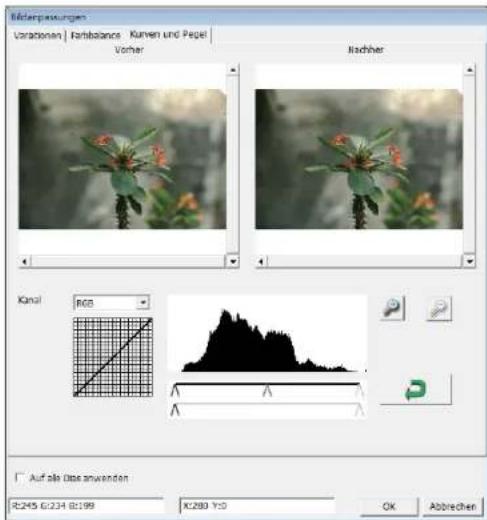
Curves and Levels — наиболее гибкий инструмент CyberView X для ручной коррекции. Он показывает гистограмму, тоновую кривую и две версии изображения: до и после обработки.
Для чего нужны уровни
Уровни помогают исправить изображение, если оно:
-
слишком тёмное;
-
слишком светлое;
-
выглядит плоским;
-
имеет серую дымку;
-
теряет детали в тенях;
-
не использует весь доступный тоновый диапазон.
Если кадр тёмный, средний серый маркер можно сместить влево. Изображение станет светлее без грубого осветления всех участков.
Для чего нужна кривая
Тоновая кривая позволяет отдельно менять тени, средние тона и света. Небольшая S-образная коррекция повышает контраст. Поднятие нижней части кривой осветляет тени. Опускание верхней части помогает вернуть детали в пересвеченных участках.
Работа с отдельными каналами
В выпадающем списке каналов доступны:
-
RGB = All colors; -
R = Red; -
G = Green; -
B = Blue.
Сначала лучше работать с общим RGB-каналом. Отдельные каналы нужны для устранения цветового сдвига. Например, если тени имеют синий оттенок, можно скорректировать синюю кривую, не затрагивая весь кадр.
Как не испортить изображение
При работе с Curves and Levels придерживайтесь нескольких правил:
-
Начинайте с небольших изменений.
-
Сравнивайте
BeforeиAfter. -
Не обрезайте тени и света без необходимости.
-
Проверяйте лица и нейтральные поверхности.
-
Не используйте одну агрессивную кривую для разных типов плёнки.
-
Сохраняйте важные кадры в TIFF с повышенной глубиной цвета.
Exposure Setting
В меню Window находится окно Exposure Setting. Оно позволяет отдельно регулировать экспозицию каналов R, G, B.
Параметр полезен для кадров с выраженным цветовым сдвигом или неравномерным балансом. Кнопка Reset возвращает исходные значения.
Использовать Exposure Setting стоит после предварительного просмотра. Для большинства обычных кадров достаточно Auto Exposure, но сложные изображения выигрывают от ручной настройки.
Пакетное сканирование
CyberView X подходит не только для единичных слайдов. При подключении сканера с автоматической подачей программа позволяет обрабатывать серию изображений.
Панель Thumbnail Panel Area
После Prescan All появляются миниатюры. Под каждым кадром находится отметка выбора. По умолчанию программа может выделить всю серию.
Чтобы исключить ненужный кадр:
-
найдите его миниатюру;
-
снимите флажок;
-
проверьте оставшиеся изображения;
-
выберите
Scan Selected to File....
При большом количестве кадров панель показывает только часть миниатюр. Для перехода используются стрелки прокрутки.
Scan Selected to File
Scan Selected to File... запускает обработку только отмеченных изображений. Это полезно, если плёночная полоса содержит:
-
пустые кадры;
-
дубли;
-
сильно повреждённые снимки;
-
неудачные фотографии;
-
изображения, которые уже были оцифрованы.
Scan All
Scan All отправляет на обработку всю доступную серию. Команду удобно использовать после проверки параметров на одном типичном кадре.
Перед длительным сканированием убедитесь, что:
-
выбрана правильная папка;
-
задано понятное базовое имя;
-
включена последовательная нумерация;
-
хватает места на диске;
-
область кадрирования подходит для серии;
-
плёнка очищена;
-
MagicTouchпротестирован; -
автоматическая цветокоррекция не искажает изображение.
Apply to All
Кнопка Apply to All переносит параметры на все кадры. Она полезна, если серия снята на одной плёнке и имеет одинаковый характер:
-
одинаковый цветовой сдвиг;
-
одинаковая экспозиция;
-
одинаковый формат;
-
одинаковая область кадрирования;
-
одинаковая ориентация.
Не используйте Apply to All без проверки, если в серии смешаны дневные, ночные и интерьерные кадры. Одна настройка может хорошо выглядеть на улице и плохо работать в помещении.
Практические сценарии работы
Быстрая оцифровка семейного архива
Если задача состоит в том, чтобы сохранить несколько сотен домашних фотографий для просмотра:
-
выберите тип плёнки;
-
выполните тестовый
Prescan Current Frame; -
установите умеренное разрешение;
-
выберите 8 бит на канал;
-
включите
Auto Exposure; -
протестируйте
Auto Color; -
включите
MagicTouchдля цветной плёнки; -
сохраняйте в JPG с высоким качеством;
-
используйте последовательную нумерацию.
Для лучших кадров можно позднее сделать повторный скан в TIFF.
Архивная оцифровка важных кадров
Если требуется создать мастер-копии:
-
очистите плёнку;
-
выполните детальный предпросмотр;
-
проверьте область захвата;
-
используйте повышенное разрешение;
-
выберите 16 бит на канал;
-
сохраните файл в TIFF;
-
осторожно настройте экспозицию;
-
сравните результат с включённым и выключенным
MagicTouch; -
избегайте чрезмерного подавления шума;
-
храните исходный TIFF отдельно от обработанных копий.
Сканирование выцветших слайдов
Для старого слайда с заметным цветовым сдвигом:
-
выберите
Positive; -
выполните
Prescan Current Frame; -
включите
Auto Color; -
сравните изображение до и после;
-
откройте
Variations...; -
выберите наиболее естественный оттенок;
-
при необходимости перейдите в
Color Balance...; -
настройте насыщенность;
-
используйте
Curves and Levels...для восстановления контраста; -
сохраните результат в TIFF.
Сканирование цветных негативов
Для цветного негатива:
-
выберите
Negative; -
вставьте плёнку эмульсионной стороной вверх;
-
выполните предпросмотр;
-
проверьте зеркальность;
-
используйте
Flip Horizontal, если это необходимо; -
включите
Auto Exposure; -
проверьте
Auto Color; -
активируйте
MagicTouch; -
скорректируйте кадрирование;
-
сохраните тестовый TIFF;
-
только после проверки запускайте пакетную обработку.
Сканирование чёрно-белой плёнки
Для чёрно-белого негатива:
-
выберите
B&W; -
выполните тестовый предпросмотр;
-
отключите
MagicTouch, если используется традиционная серебросодержащая плёнка; -
настройте область кадрирования;
-
проверьте тени через
Curves and Levels; -
используйте TIFF для важных кадров;
-
применяйте подавление шума умеренно.
Типичные проблемы и способы решения
Кнопки неактивны
Причины:
-
сканер ещё не готов;
-
оригинал не вставлен;
-
слайд не зарегистрирован датчиком;
-
плёнка вошла в направляющую неправильно;
-
CyberView X была запущена до завершения инициализации.
Решение:
-
выключите сканер;
-
закройте программу;
-
проверьте подключение;
-
включите устройство;
-
дождитесь стабильного индикатора;
-
снова откройте CyberView X;
-
вставьте оригинал.
Изображение зеркальное
Причина: плёнка вставлена эмульсионной стороной вверх для правильного считывания, но результат отображается зеркально.
Решение: используйте Flip Horizontal.
Кадр обрезан
Причины:
-
автоматическое кадрирование ошиблось;
-
края слишком тёмные;
-
плёнка смещена;
-
область сканирования настроена для другого формата.
Решение:
-
выполните
Prescan Current Frame; -
выберите
Crop Tool; -
исправьте рамку вручную;
-
при необходимости настройте
Default Scanning Area; -
проверьте результат на нескольких изображениях.
Плёнка смещена относительно рамки
При работе со сканером с автоподачей используйте стрелки перемещения и инструмент выравнивания кадра. В CyberView X положение можно корректировать по направляющим линейки.
Появились слишком гладкие детали
Причина: слишком высокая интенсивность Digital Noise Reduction.
Решение: уменьшите значение или отключите фильтр.
После MagicTouch исчезли мелкие элементы
Причина: алгоритм принял полезную деталь за дефект.
Решение:
-
отключите
MagicTouch; -
повторите сканирование;
-
сравните увеличенные фрагменты;
-
используйте функцию только для подходящих типов плёнки.
Файлы занимают слишком много места
Причины:
-
выбрано максимальное разрешение;
-
включено 16 бит на канал;
-
используется TIFF;
-
сканируется большая серия.
Решение:
-
хранить мастер-копии важных кадров в TIFF;
-
создавать отдельные JPG-копии для просмотра;
-
не использовать максимальный DPI для второстепенных изображений;
-
разделять быстрый отбор и архивное сканирование.
Миниатюры не появляются после итогового сканирования
Это не всегда ошибка. Thumbnail Panel Area предназначена прежде всего для предпросмотра. При прямом сканировании в файл результат сохраняется в выбранную папку.
Сканирование идёт заметно дольше
Причины:
-
включён
MagicTouch; -
используется
Multipass Xposure; -
выбрано высокое разрешение;
-
задан режим
Quality; -
выполняется обработка серии.
Перед запуском большого архива стоит измерить время на одном тестовом изображении.
Сравнение с аналогами
CyberView X конкурирует не с фоторедакторами, а с другими программами управления сканером. Разница между решениями заметна в подходе к работе: CyberView X ориентирована на понятную оцифровку с базовой коррекцией, VueScan делает акцент на широкой совместимости, SilverFast предлагает профессиональную обработку, а QuickScan Plus упрощает процесс до минимального набора действий.
| Программа | Основная задача | Сильные стороны | Ограничения |
| CyberView X | управление совместимым плёночным сканером и подготовка изображения перед сохранением | понятная логика, Prescan, пакетная обработка, MagicTouch, ручная коррекция, TIFF, JPG, DNG при поддержке | меньше профессиональных инструментов, чем у SilverFast |
| VueScan Professional | универсальное управление большим количеством сканеров | широкий список поддерживаемых устройств, Windows, macOS и Linux, гибкие настройки, RAW-процесс | интерфейс требует привыкания |
| SilverFast SE Plus | углублённая обработка плёнки | Multi-Exposure, расширенные средства коррекции, работа с тенями, инструменты для сложных слайдов | сложнее CyberView X, требует более внимательной настройки |
| SilverFast Ai Studio | профессиональная оцифровка | Auto IT8 Calibration, Multi-Exposure, 16-битная гистограмма, экспертный режим, HDRi RAW, JobManager | высокая сложность освоения |
| Plustek QuickScan Plus | быстрое сканирование плёнки на совместимых устройствах Plustek | простой интерфейс, быстрый просмотр, базовое редактирование и публикация | меньше ручного контроля |
CyberView X и VueScan Professional
VueScan Professional подходит пользователям, которым требуется единая программа для разных сканеров. Это особенно полезно, если в коллекции оборудования есть старые модели или устройства разных производителей.
CyberView X выигрывает в сценарии, когда используется совместимый плёночный сканер и нужен понятный рабочий процесс без лишних параметров. Пользователь быстро переходит от вставки оригинала к Prescan, выбирает коррекцию и запускает сохранение.
VueScan стоит рассмотреть, если требуется:
-
работать с несколькими сканерами;
-
использовать Linux;
-
сохранять RAW-данные;
-
глубже управлять процессом;
-
заменить неудобную штатную оболочку.
CyberView X подходит лучше, если важны:
-
простота;
-
предсказуемые кнопки;
-
прямая работа с механизмом подачи;
-
пакетное сканирование;
-
понятная настройка TIFF и JPG;
-
быстрое освоение.
CyberView X и SilverFast SE Plus
SilverFast SE Plus рассчитана на более требовательную работу с изображением. Она предлагает развитые инструменты обработки, в том числе Multi-Exposure для расширения динамического диапазона и более детального восстановления теней.
CyberView X проще. В ней быстрее настраиваются базовые параметры, легче запустить массовую оцифровку и проще объяснить процесс человеку, который раньше не работал с плёночным сканером.
SilverFast SE Plus имеет смысл выбирать, если:
-
нужно внимательнее вытягивать детали из теней;
-
сканируются плотные слайды;
-
требуется более глубокая коррекция;
-
пользователь готов тратить больше времени на каждый кадр.
CyberView X удобнее для семейного архива, массового сканирования и повседневной работы.
CyberView X и SilverFast Ai Studio
SilverFast Ai Studio ориентирована на профессиональный процесс. Она предлагает автоматическую IT8-калибровку, расширенную гистограмму, экспертный режим, HDRi RAW и инструменты автоматизации.
CyberView X не пытается заменить такую систему. Её преимущество — компактность. Для пользователя, которому нужно отсканировать плёнку, убрать пыль, поправить цвет и сохранить TIFF, профессиональный комплекс может оказаться избыточным.
SilverFast Ai Studio оправдана, если:
-
создаётся серьёзный цифровой архив;
-
требуется калиброванный цвет;
-
важна работа с RAW-данными;
-
планируется профессиональная реставрация;
-
изображения будут печататься в высоком качестве;
-
необходимо автоматизировать сложные задания.
CyberView X рациональнее, если нужен удобный инструмент для прямой работы со сканером без длинного этапа освоения.
CyberView X и QuickScan Plus
QuickScan Plus построена вокруг быстрого процесса: посмотреть, отсканировать, немного исправить и сохранить. Она подходит пользователям, которым важна минимальная сложность.
CyberView X предоставляет больше контроля:
-
ручное кадрирование;
-
настройку области захвата;
-
глубину цвета;
-
несколько вариантов сохранения;
-
последовательную нумерацию;
-
Variations; -
Color Balance; -
Curves and Levels; -
MagicTouch; -
пакетную обработку;
-
применение настроек ко всей серии.
QuickScan Plus удобна для простого сценария. CyberView X лучше подходит для архива, где часть кадров требует внимательной настройки.
Преимущества CyberView X
CyberView X удачно сочетает простоту и достаточный уровень контроля. Программа не перегружает пользователя профессиональными модулями, но даёт все основные инструменты для оцифровки фотоплёнки.
К преимуществам относятся:
-
понятная структура интерфейса;
-
отдельный режим предварительного сканирования;
-
выбор между позитивом, негативом и чёрно-белой плёнкой;
-
пакетное сканирование;
-
последовательная нумерация файлов;
-
ручное кадрирование;
-
настройка области сканирования;
-
масштабирование до 1000%;
-
поворот и зеркальное отражение;
-
TIFF для архивных копий;
-
JPG для компактных файлов;
-
DNG при поддержке оборудования;
-
автоматическая экспозиция;
-
автоматическая цветокоррекция;
-
коррекция контраста;
-
подавление шума;
-
удаление пыли и царапин через
MagicTouch; -
несколько инструментов ручной цветокоррекции;
-
тоновая кривая и уровни;
-
применение параметров ко всей серии;
-
прямое управление механизмом подачи плёнки.
Недостатки CyberView X
У CyberView X есть ограничения, которые следует учитывать до начала большого проекта:
-
часть функций зависит от подключённого сканера;
-
интерфейс выглядит утилитарно;
-
профессиональных инструментов меньше, чем в SilverFast;
-
автоматическое кадрирование иногда требует ручного исправления;
-
MagicTouchувеличивает время прохода; -
подавление шума может удалить полезные детали;
-
48-битные TIFF-файлы занимают много места;
-
ручная коррекция требует тестового предпросмотра;
-
для смешанного архива нельзя без проверки применять одни параметры ко всем кадрам;
-
инфракрасное удаление дефектов подходит не для каждого типа плёнки.
Итоговая оценка
CyberView X — практичная программа для сканирования фотоплёнки, негативов и слайдов. Она подходит для пользователей, которым нужен понятный инструмент оцифровки без перегруженного профессионального интерфейса.
Программа позволяет выполнить весь основной процесс в одном окне: выбрать тип оригинала, создать предварительный просмотр, выровнять кадр, исправить ориентацию, настроить разрешение, задать глубину цвета, включить автоматическую коррекцию, удалить пыль, отрегулировать цвет и сохранить файл.
Для быстрого архива достаточно Prescan, Auto Exposure, высокого качества JPG и последовательной нумерации. Для важных кадров лучше использовать TIFF, 16 бит на канал, ручное кадрирование, аккуратную настройку Curves and Levels и проверку результата с включённым и выключенным MagicTouch.
CyberView X особенно хорошо раскрывается при пакетной работе. Если плёнка подготовлена, папка сохранения выбрана заранее, имена файлов настроены, а параметры проверены на тестовом кадре, программа помогает последовательно оцифровать большой фотоархив без лишних действий.
