VueScan Professional — это программа для сканирования, которую выбирают не за красивую оболочку, а за контроль над процессом и за предсказуемый результат. Она уверенно работает как с обычными документами, так и с фотографиями, пленкой, негативами и слайдами. В ее логике нет лишней декоративности: интерфейс построен вокруг реальной работы со сканером, где важны источник, режим, тип носителя, кадрирование, цвет, фильтры, формат сохранения и пакетная обработка. Именно поэтому обзор VueScan нельзя сводить к формуле еще одна утилита для сканера. Это программа, которая часто заменяет штатное ПО производителя и открывает доступ к функциям, которых в родной утилите либо нет, либо они спрятаны слишком глубоко.
Главная сила VueScan — в том, что он одинаково уместен в нескольких совершенно разных сценариях. Для офиса это способ быстро сканировать документы в PDF, собирать многостраничные файлы, включать OCR и получать более аккуратные страницы с автокоррекцией. Для домашнего архива — удобная программа для оцифровки фотографий и семейных альбомов. Для фотографа и архивиста — рабочий инструмент для сканирования пленки, слайдов и негативов с поддержкой RAW, DNG, IT8-калибровки, управлением экспозицией, базовым цветом пленки и пакетным проходом по серии кадров. Для владельца старого сканера VueScan часто оказывается просто самым практичным способом продолжить пользоваться исправным устройством, когда штатный софт давно устарел.
При этом VueScan не делает вид, что он волшебная кнопка. У программы есть базовые режимы, где можно нажать Scan и получить файл почти без подготовки, но настоящий смысл VueScan раскрывается, когда начинаешь работать с вкладками Input, Crop, Filter, Color, Output и Prefs. В этот момент становится понятно, что перед тобой не упрощенная оболочка над драйвером, а полноценная среда управления сканированием.
Скачать VueScan
- Редактирование PDF
- Русский интерфейс
- Просто для новичков
- Платная версия
- Сложен новичкам
- Требует драйверы
Что такое VueScan и почему его ставят вместо штатного ПО
VueScan — кроссплатформенная программа для сканирования на Windows, macOS и Linux, рассчитанная на работу с планшетными сканерами, документными сканерами с ADF, а также со многими пленочными и слайдовыми моделями. Она умеет работать с отражающими и прозрачными оригиналами, а список режимов и параметров сразу показывает, что перед ней можно ставить не одну задачу, а целый набор задач: Scan to file, Copy to printer, Profile scanner, Profile printer, Profile film, Make IT8 target. Это очень показательно: VueScan изначально задуман не только как сканер в PDF, но и как инструмент для контроля качества, профилирования и архивирования.
Пользователи чаще всего приходят в VueScan по одной из трех причин. Первая — штатное приложение сканера слишком простое и не дает нормально управлять кадрированием, цветом, форматами и пакетным сканированием. Вторая — нужен более серьезный контроль при работе с пленкой, где приходится вручную решать вопросы экспозиции, цветового баланса, маски негатива, пыли, зерна и формата сохранения. Третья — надо получить единый рабочий интерфейс для разных сканеров и не зависеть от того, насколько удачным оказалось фирменное ПО конкретного производителя.
Отсюда и репутация VueScan как программы, которая возвращает к жизни старые сканеры. Но на практике это не единственный ее смысл. Да, с устаревшим железом она полезна особенно сильно, но и на современном устройстве VueScan часто удобнее, если нужен единый процесс: предпросмотр, точное выделение области, фильтрация, коррекция, пакетное сканирование и гибкое сохранение в JPEG, TIFF, PDF, OCR text и RAW/DNG.
Первый запуск и логика работы программы
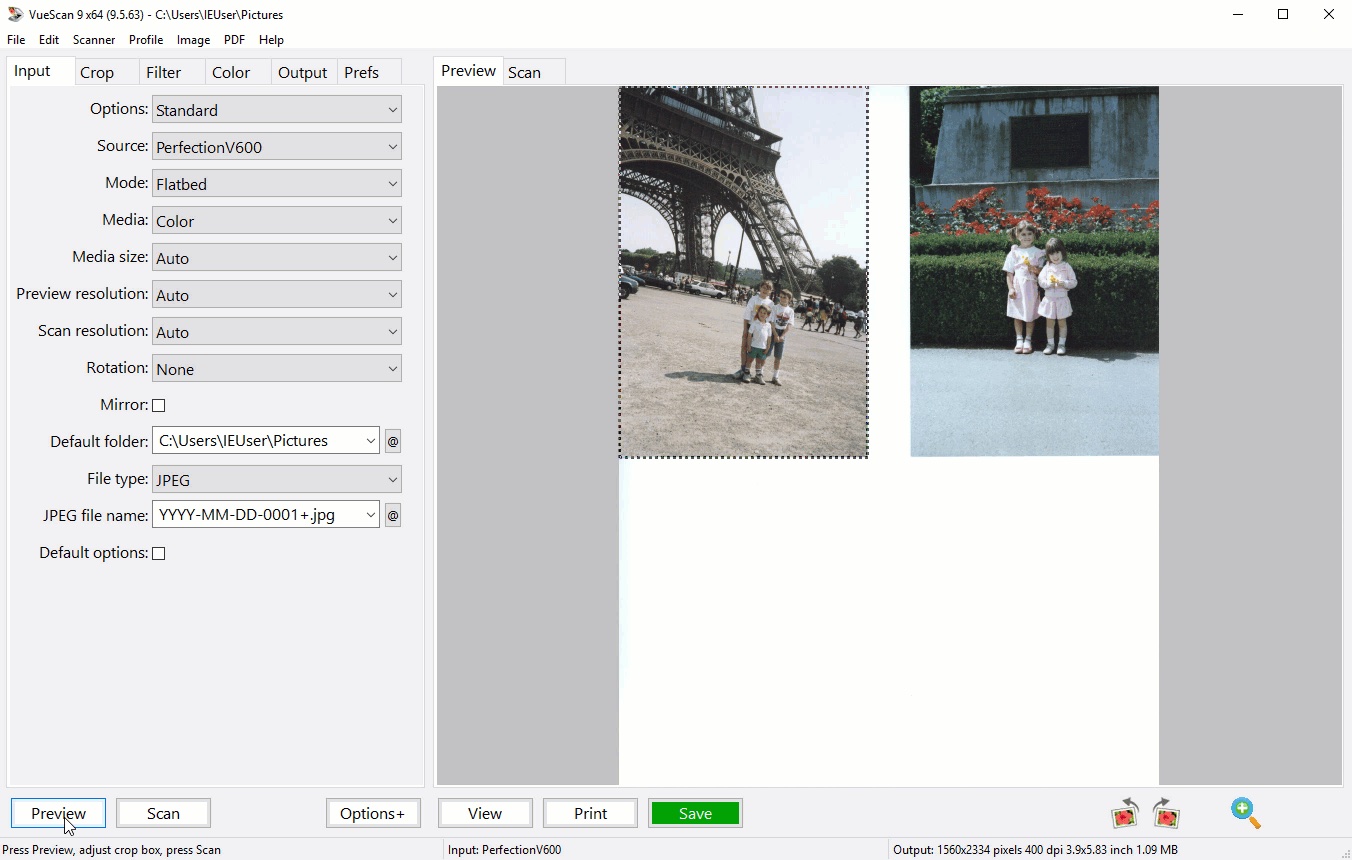
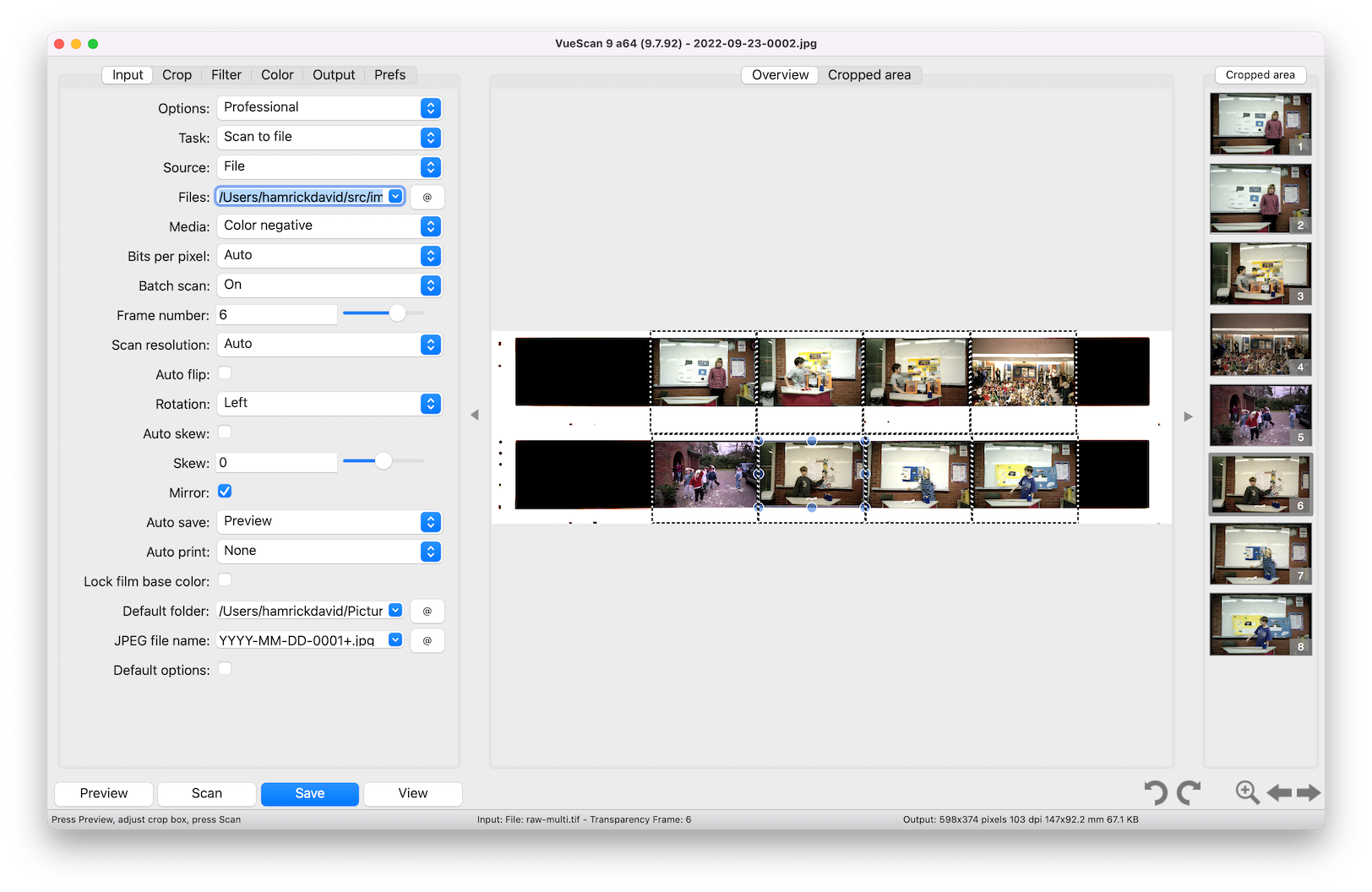
Первое, что бросается в глаза после запуска VueScan, — программа не пытается спрятать настройки за мастерами и упрощенными сценариями. Слева находится панель параметров, сверху вкладки Input, Crop, Filter, Color, Output, Prefs, а справа область просмотра с переключением между Preview и Scan. Внизу вынесены основные кнопки действий: Preview, Scan, View, Save, а также вспомогательные элементы вроде Scan+, Save+, поворота и зума. Это не случайная компоновка: именно такая схема помогает быстро пройти путь от предварительного просмотра к финальному скану и затем к пересохранению без нового прохода сканера.
Самый важный переключатель на старте — Input | Options. Он определяет глубину интерфейса и предлагает три уровня: Basic, Standard, Professional. В Basic VueScan оставляет только минимум настроек. В Standard показывает основные рабочие параметры. В Professional открывает все продвинутые инструменты, включая задачи профилирования, расширенные параметры Input/Crop/Filter/Color/Output, OCR, RAW, пленочные функции, управление экспозицией и цветом. Именно поэтому привычный сценарий для новичка — начать в Standard, а для серьезной работы с пленкой, архивом или многостраничными документами сразу перейти в Professional.
Нормальный рабочий цикл в VueScan состоит из трех шагов. Сначала задаются режим и тип носителя — например, Input | Media для бумаги, фотографии или негатива. Затем нажимается Preview, чтобы получить быстрый предварительный проход и выставить рамку кадрирования, фильтры и цвет. После этого выполняется Scan, который создает финальный скан и при необходимости автоматически сохраняет его в выбранный формат. Если результат нужно немного поправить, VueScan позволяет изменить Crop, Filter или Color и нажать Save без повторного сканирования: программа сохраняет данные в памяти и пересчитывает файл заново. Это один из самых полезных моментов в ее архитектуре.
Интерфейс VueScan: что здесь действительно важно
Называть интерфейс VueScan устаревшим слишком поверхностно. Он не модный и не пытается понравиться всем подряд. Но с точки зрения практики он устроен логично. Все управление разбито по функциям, а не по абстрактным режимам творчества. Пользователь не ищет, где спрятан нужный переключатель, а идет по понятной цепочке: от источника и носителя — к кадру, от кадра — к фильтрам, от фильтров — к цвету, от цвета — к формату и сохранению.
Ниже — короткая схема основных элементов окна VueScan.
| Элемент | За что отвечает | Когда нужен чаще всего |
|---|---|---|
Input |
источник, режим сканера, тип носителя, разрешение, автодействия, пакетная работа | всегда |
Crop |
область сканирования, выравнивание, мультикадр, aspect ratio, border, buffer | документы, фото, пленка |
Filter |
восстановление цветов, restore fading, sharpen, descreen, IR clean, flatten | документы, старые фото, пленка |
Color |
баланс, черная/белая точки, brightness, film type, ICC, IT8 | фото, негативы, слайды |
Output |
форматы файлов, PDF, OCR, RAW/DNG, именование, multi-page | архив, офис, потоковая работа |
Preview / Scan |
предварительный и финальный результат | всегда |
Preview, Scan, Save, View, Scan+, Save+ |
основные действия | повседневная работа |
Эта структура полностью соответствует тому, как VueScan делит настройки в справке и руководстве: программа рассматривает сканирование как последовательность этапов, а не как одну кнопку получить картинку.
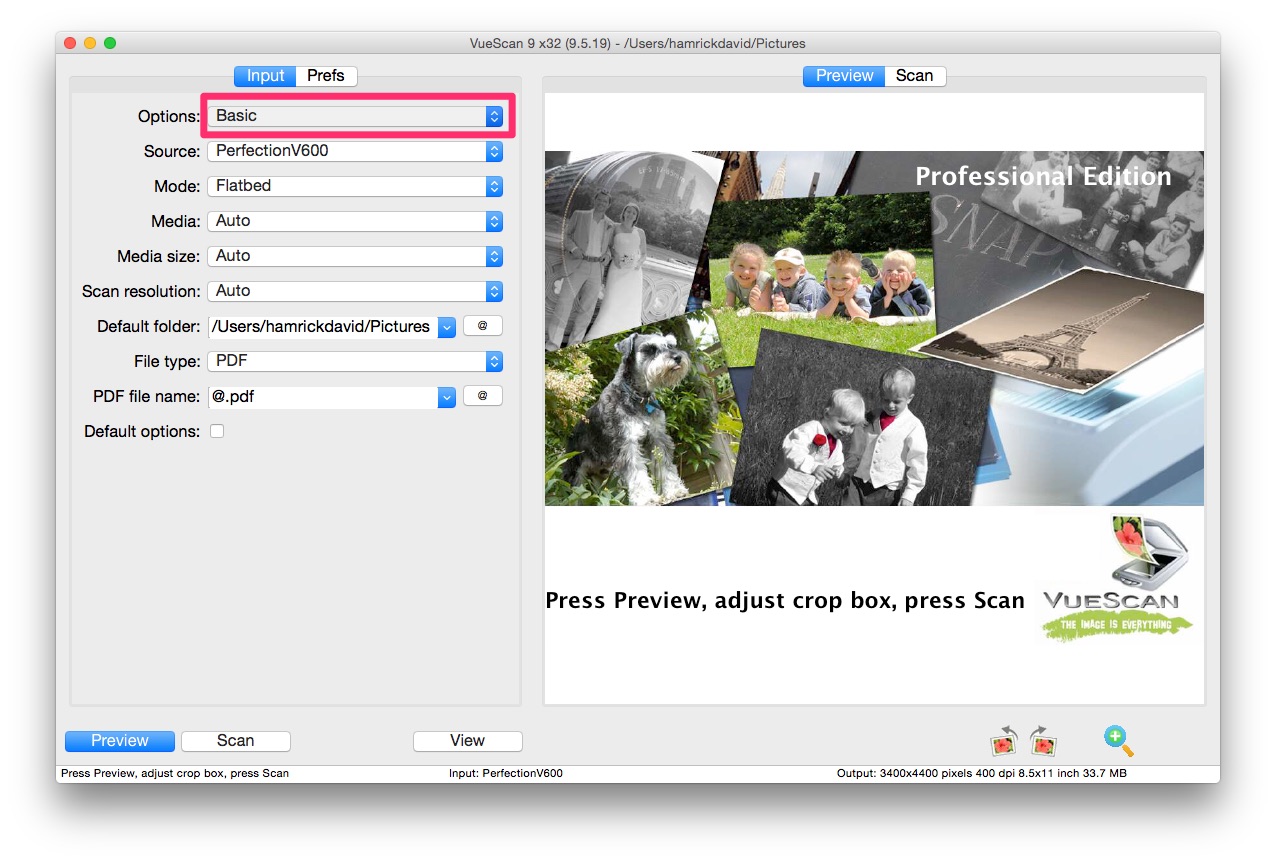
На практике интерфейс VueScan особенно хорош тем, что не заставляет перескакивать между окнами. Предпросмотр, итоговый скан, настройки, список страниц в многостраничных файлах и действия с кадрами находятся в одном пространстве. Для людей, которые постоянно сканируют пачки документов или целые пленочные ленты, это важнее косметики.
Вкладка Input: базовая механика всей программы
Input — это ядро VueScan. Здесь программа определяет, с чем именно вы работаете, и от этого выбора зависит почти все остальное. В верхней части находятся Input | Options, Input | Task, Input | Source, Input | Files, Input | Mode, Input | Media, Input | Media size, ниже — параметры предпросмотра и финального скана, автоповорота, автосохранения, автофокуса, пакетного режима, ADF и продвинутой пленочной логики. Полный перечень пунктов на этой вкладке очень длинный, и это еще один сигнал, что VueScan создан не только для разового домашнего скана.
Input | Source
Input | Source задает источник. Если в системе несколько сканеров, здесь выбирается нужный. Но особенно полезен режим File: в нем VueScan работает не со сканером напрямую, а с файлом — TIFF, JPEG или RAW-файлом предыдущего скана. Это значит, что программа может повторно прогонять уже сохраненные данные через свой pipeline обработки, а не только управлять железом. Для пленочного архива это очень сильная функция: можно один раз сохранить сырой материал, а потом возвращаться к нему и перерабатывать без повторного прохода сканера.
Input | Mode
Input | Mode определяет тип работы сканера. В зависимости от устройства здесь может быть обычный планшетный режим, работа с прозрачными оригиналами, световой модуль, документный режим и другие варианты. Этот параметр важен не формально: он переключает программу между reflective media и transmissive media, то есть между бумагой и прозрачными носителями вроде пленки. Ошибка на этом этапе ломает всю дальнейшую логику, потому что Input | Media и цветовой pipeline будут строиться уже на неверном предположении о типе оригинала.
Input | Media
Input | Media — одна из самых важных строк во всем интерфейсе. Для бумаги она задает, является ли итог цветным, черно-белым, полутоновым или bi-level текстом. Для прозрачных оригиналов через этот параметр выбираются варианты вроде Image, Color Negative, B/W negative. Именно от Input | Media зависит, будет ли VueScan вести себя как программа для сканирования документов, как утилита для фотографий или как инструмент для пленки. При работе с документами этот пункт определяет, нужен ли режим B/W text, Color text или обычный цветной скан. При работе с пленкой именно здесь выбирается негатив или позитивный слайд.
Input | Preview resolution и Input | Scan resolution
VueScan очень четко разделяет быстрый предварительный проход и финальный скан. Preview resolution существует для удобной оценки композиции, кадрирования, фильтров и цвета; итоговый результат определяется Scan resolution и другими финальными настройками. Это удобнее, чем в софте, где одно и то же разрешение используется для всех этапов: предпросмотр можно делать быстро, а качество финального файла держать высоким.
Автоматические действия
На вкладке Input сосредоточены и полезные автоматизации: Auto flip, Auto skew, Auto scan, Auto save, Auto print, Auto eject, Auto repeat, Blank page removal, а для совместимых документных сканеров — Double feed detect, Paper protect, Staple detect, Page border. Это делает VueScan подходящим не только для фотографий, но и для потокового документооборота. Если сканируются пачки договоров, заявлений, чеков и анкет, именно эта группа настроек экономит больше всего времени.
Пленочные параметры
В режиме Professional вкладка Input превращается в настоящий центр управления пленочным сканированием. Здесь появляются Number of samples, Number of passes, Multi exposure, Lock exposure, RGB/Infrared exposure, Analog gain, Lock film base color, Lock image color. Для негативов и слайдов это критично: VueScan позволяет фиксировать экспозицию и цветовую базу для всей пленки или серии кадров, а не пересчитывать их на каждом кадре с нуля. Именно так добиваются одинакового, повторяемого результата по всей ленте, а не скачущей цветопередачи от кадра к кадру.
Вкладка Crop: почему кадрирование в VueScan сделано правильно
В обычных офисных сканерах кадрирование часто воспринимается как мелочь: выделил прямоугольник и пошел дальше. В VueScan вкладка Crop показывает, что кадрирование — это часть вычисления результата. Область скана влияет не только на то, что попадет в файл, но и на то, как программа посчитает color balance, histogram и другие связанные параметры. Если захватить лишнюю белую рамку или черную подложку, итоговый баланс может исказиться. Поэтому Crop в VueScan — это не косметический прямоугольник, а полноценный инструмент управления сканом.
Визуально работа устроена удобно. На предпросмотре отображается синяя линия с круглыми маркерами, за которые можно тянуть мышью, меняя границы области. Можно двигать отдельные стороны, а можно перемещать весь crop box целиком. Это кажется простым, но на практике сильно ускоряет работу: особенно когда надо быстро выровнять криво положенную фотографию, отрезать поле вокруг документа или точно обвести кадр на пленке.
Crop | Crop size
У Crop | Crop size несколько режимов: Manual, Maximum, Auto. В Manual пользователь задает все сам. Maximum берет максимум возможной области. Auto анализирует изображение и автоматически находит рамки. Для документов и фотографий это очень удобно: достаточно положить оригинал, нажать Preview, а дальше VueScan сам определит область. Автоопределение особенно полезно при массовом сканировании фотоархива и при работе с альбомами или несколькими снимками на одном стекле.
Crop | Multi crop
Crop | Multi crop — одна из функций, ради которых VueScan действительно стоит ставить для домашних фотоархивов. Если на планшете лежит сразу несколько фотографий, программа автоматически находит несколько crop boxes и может сохранить каждый снимок отдельно. В сочетании с Input | Auto skew это превращает обычный flatbed в вполне продуктивную систему для оцифровки пачки отпечатков. Главное — не класть фотографии вплотную и не перекрывать их друг другом.
Crop | Skew, Border (%), Buffer (%)
Crop | Skew позволяет повернуть изображение на небольшой угол и исправить легкий завал. Для документов это особенно полезно, когда лист лег на стекло неровно или был протянут через ADF с небольшим перекосом. Border (%) расширяет область за пределы рамки, если нужно захватить чуть больше и не обрезать край. Buffer (%), наоборот, при расчете цветового баланса игнорирует часть пикселей возле края рамки — это помогает не учитывать лишний белый или черный кант. Такой набор тонкой настройки редко встречается в простых сканирующих утилитах, но в реальной работе он оправдан.
Lock aspect ratio и ручной контроль
Crop | Lock aspect ratio и Crop | Aspect ratio пригодятся, если итоговый скан заранее ориентирован под конкретный формат печати или публикации. Например, когда нужно получить файл под 4x6, стандартный отпечаток или заранее заданное соотношение сторон. Это удобно не только для фотопечати, но и для подготовки каталога, карточек товара или архива, где важно, чтобы все превью были единообразными.
Вкладка Filter: не украшательство, а реальная обработка
Filter в VueScan отвечает за те преобразования, которые обычно сильнее всего влияют на восприятие скана. Здесь находятся инструменты инфракрасной очистки, восстановления цветов, коррекции выцветания, уменьшения зерна, повышения резкости и descreen. Ключевой момент в том, что фильтры влияют на cropped TIFF, JPEG и PDF, но не меняют сырые raw-данные, если только Output | Raw output with не выставлен в Save. Это правильная логика: можно отделять исходный материал от производной версии, а не запекать все в один необратимый файл.
Для старых фотографий и выцветших слайдов важнее всего два пункта: Restore colors и Restore fading. Первый помогает убрать общую деградацию цвета, второй особенно полезен там, где снимок заметно поплыл по тону со временем. VueScan не делает чудес, но часто довольно агрессивно и при этом разумно возвращает контраст и насыщенность без обязательного выхода во внешний редактор. Для домашнего архива этого зачастую достаточно.
Sharpen и Grain reduction в VueScan стоит использовать сдержанно. Программа дает их не для того, чтобы превратить мягкий скан в цифровую иллюстрацию, а для аккуратной доработки. При фото и пленке разумнее сначала получить качественный исходник, а уже потом решать, сколько резкости действительно нужно. Зато для документов Descreen и вспомогательные фильтры часто очень полезны, особенно если сканируется печатная продукция с заметной растровой структурой.
Отдельного внимания заслуживает Filter | Flatten. Это документная функция, которая переводит фон и цветовые области к более чистой, ограниченной палитре, чтобы страница выглядела ближе к цифровому оригиналу, а не к шумной копии с градиентами и пятнами. Вместе с режимом Input | Media = Color Text она делает документы аккуратнее, повышает читаемость и даже уменьшает размер файлов. Для старых сканеров и посредственных офисных МФУ это весьма практичная вещь.
Вкладка Color: тут VueScan становится действительно сильным
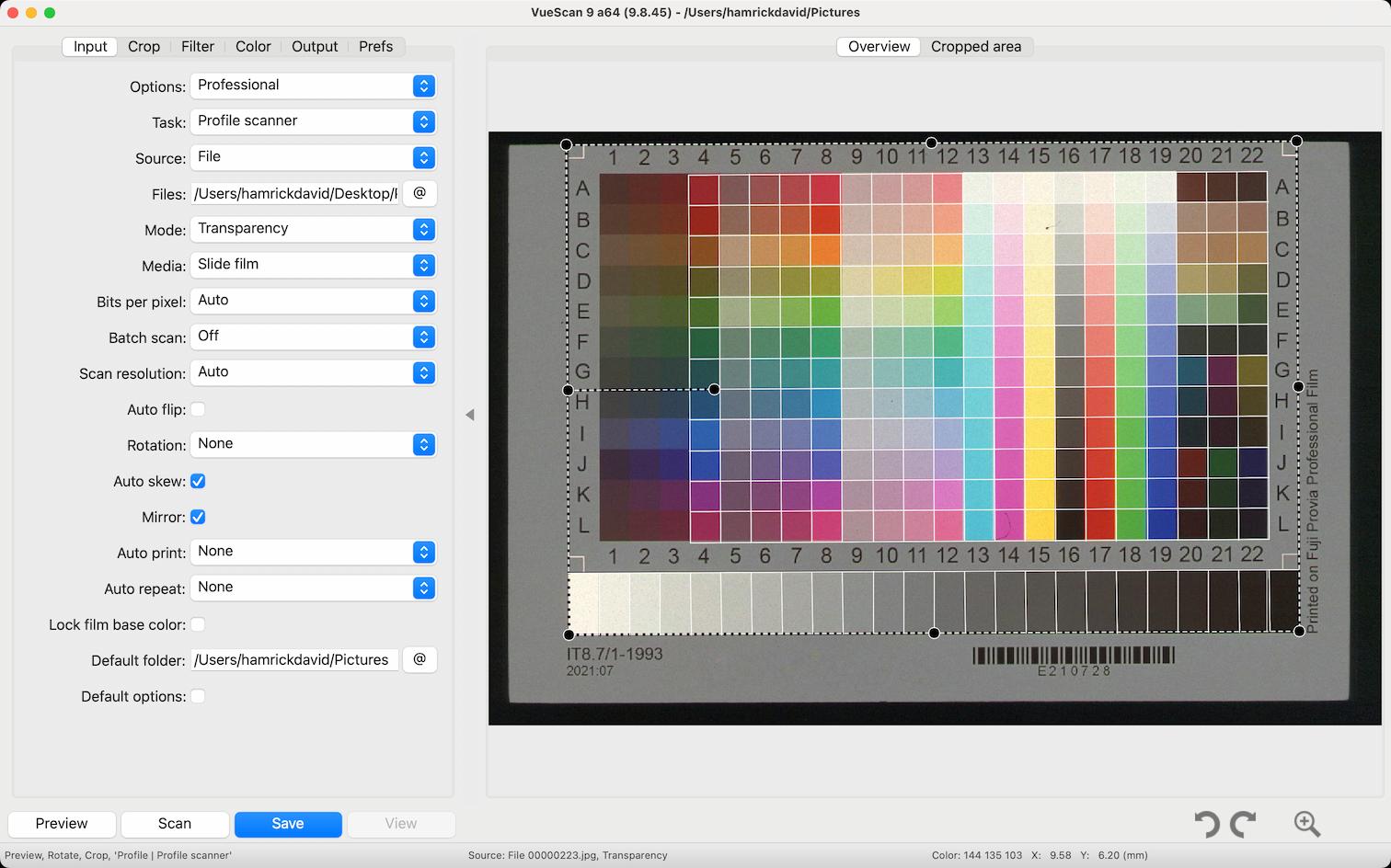
Если Input управляет физикой сканирования, а Filter — постобработкой, то Color отвечает за самую сложную часть: то, как VueScan интерпретирует цвет. Здесь доступны Color balance, черная и белая точки, Brightness, настройки базового цвета пленки, выбор типа пленки, цветовые пространства, ICC-профили и IT8-данные. Это уже не офисный минимум, а серьезный набор для тех, кому не все равно, что именно получится на выходе.
Color | Color balance
Color | Color balance — один из первых параметров, который приходится трогать в реальной работе. Он определяет стратегию баланса, и от него сильно зависит, будет ли скан выглядеть нейтральным, теплым, портретно ориентированным или, наоборот, с характерным смещением. Для обычных документов и нейтральных фото чаще всего хватает Neutral, но как только речь заходит о сложных негативах, старых отпечатках и сценах с нестандартным светом, этот пункт начинает играть большую роль.
Черная и белая точки
Color | Black point (%) и Color | White point (%) — это, по сути, контроль контраста и тонального диапазона. При работе с негативами и тусклыми отпечатками они помогают не терять детали в тенях и светах. В VueScan эти параметры особенно важны потому, что программа позволяет не просто довериться автокоррекции, а вручную дозировать, насколько агрессивно сжимать или растягивать диапазон. В негативном сканировании именно этот контроль часто решает, получится ли сохранить детали и в небе, и в тенях.
Тип пленки и базовый цвет
Для пленки Color — вообще центральная вкладка. Здесь выбирается тип и производитель пленки, а также регулируется Film base color. Для черно-белых негативов VueScan прямо подсказывает логику: если пленка визуально серая, используется Input | Media = B/W negative; если она выглядит оранжевой, выбирается Color negative, а затем на вкладке Color задается тип черно-белой пленки. Это не мелочь, а правильное разделение носителей, потому что оранжевая маска негативной пленки требует другой компенсации каналов.
ICC и IT8
Поддержка ICC-профилей и IT8-калибровки — один из аргументов в пользу VueScan для фотографов, дизайнеров и архивистов. Программа умеет работать со scanner/printer/film/output/monitor color space и профилями для этих пространств, а также использовать IT8-данные. На практике это значит, что VueScan можно встроить в более серьезный цветовой workflow, а не ограничиваться визуальной подгонкой на глаз. Для бытовых сканов это часто избыточно, но для архивной оцифровки и цветокритичных задач — абсолютно уместно.
Вкладка Output: форматы, OCR, PDF, RAW и дисциплина хранения
Output — одна из самых сильных сторон VueScan. Многие утилиты умеют сохранить картинку, но VueScan строит вокруг сохранения полноценную систему. Здесь задаются типы файлов, имена, папки, multi-page режимы, OCR, индексные листы, RAW, DNG, печатные параметры и метаданные. При этом программа может одновременно сохранить несколько производных файлов: например, TIFF для архива, JPEG для быстрых копий и PDF для документооборота.
Форматы сохранения
VueScan пишет итоговые cropped-файлы в TIFF, JPEG, PDF и OCR text, а raw-данные может сохранять отдельно. Если нужен архивный, почти мастеровый файл для последующей обработки, чаще выбирают TIFF. Если нужен компактный повседневный результат — JPEG. Если приоритет у офисной работы и передачи документов — PDF. Если важен повторный разбор пленки или гибкая постобработка — RAW, а при необходимости и DNG. Такое разделение в VueScan сделано очень грамотно: пользователь заранее понимает, какой формат для чего нужен, и может получать несколько вариантов за один проход.
Именование файлов
Именование в VueScan заслуживает отдельной похвалы, потому что в долгих проектах это экономит массу времени. На вкладке Output можно задать имя файла вручную, выбрать путь через кнопку @, использовать автоматически расширяемые шаблоны и серийную нумерацию. Символ @ запускает схему вида Scan-YYYY-MM-DD-0001+, знак + управляет увеличением номера в серии, а знак = позволяет подставлять текущее значение Input | Frame number. Для пленки это очень полезно: номер файла можно согласовать с номером кадра на краю пленки.
Multi-page PDF, TIFF и OCR
VueScan очень уверенно работает с многостраничными файлами. Output | PDF multi page добавляет каждый новый скан как новую страницу. Если используется ADF, есть режимы, в которых пустая страница запускает новый файл, а для duplex document feeder доступен сценарий Front/Back. Аналогичная логика есть у TIFF multi page и у многостраничных OCR text файлов. При этом в интерфейсе появляются миниатюры страниц справа, их можно мышью перетаскивать, менять местами, удалять и поворачивать. Для реального офисного сканирования это уже не мелкая функция, а полноценный рабочий процесс.
OCR и searchable PDF
Output | PDF OCR text создает searchable PDF: VueScan распознает, где на странице находятся слова, и накладывает текстовый слой поверх изображения. Такой PDF уже можно искать по содержимому в просмотрщике или через индексирование в системе. Если нужен не PDF, а текстовый результат, используется Output | OCR text file, а Output | OCR text language позволяет выбрать язык распознавания. Есть и OCR text RTF format, чтобы сохранить расположение текста на странице и форматирование вроде bold/italic ближе к исходному документу. Для программы, которую часто воспринимают лишь как драйвер для сканера, это очень внушительный набор.
Как сканировать документы в VueScan
Для документов VueScan хорош тем, что не заставляет выбирать между очень просто и слишком сложно. Можно работать в базовом режиме, а можно постепенно добавлять автоматизацию и коррекцию там, где это действительно нужно. Если задача стандартная — получить PDF с одного листа, достаточно выбрать File type = PDF и нажать Scan. Дальше при необходимости файл просматривается через View, а если имя надо скорректировать — через Save. Это быстрый сценарий без лишних действий.
Но сильнее VueScan проявляет себя на пачках документов. Здесь уже полезно перейти в Professional, включить Auto Skew, Blank page removal, Auto save, а при необходимости и PDF multi page. Если документ сканируется через ADF, программа может собирать страницы в один файл, разделять файлы по пустым листам и корректнее обрабатывать двусторонние проходы. В итоге VueScan превращается в очень удобный центр оцифровки бумажного архива.
Для текстовых оригиналов режим Input | Media = B/W text остается важным рабочим приемом. Он ограничивает результат черно-белым выводом и снижает шум, что полезно и для компактности файла, и для OCR. Если документ цветной, но задача — получить более офисный и ровный вид, в ход идут Color Text и Filter | Flatten. Они убирают лишнюю грязь фона и делают страницу визуально ближе к исходному цифровому документу.
Практический сценарий: документ в searchable PDF
-
Переключить
Input | OptionsвProfessional. -
На вкладке
OutputвключитьPDF file. -
Для поискового PDF активировать
Output | PDF OCR text. -
При необходимости выбрать язык через
Output | OCR text language. -
Для нескольких страниц включить
Output | PDF multi page. -
Нажать
Scan, затем проверить файл черезView.
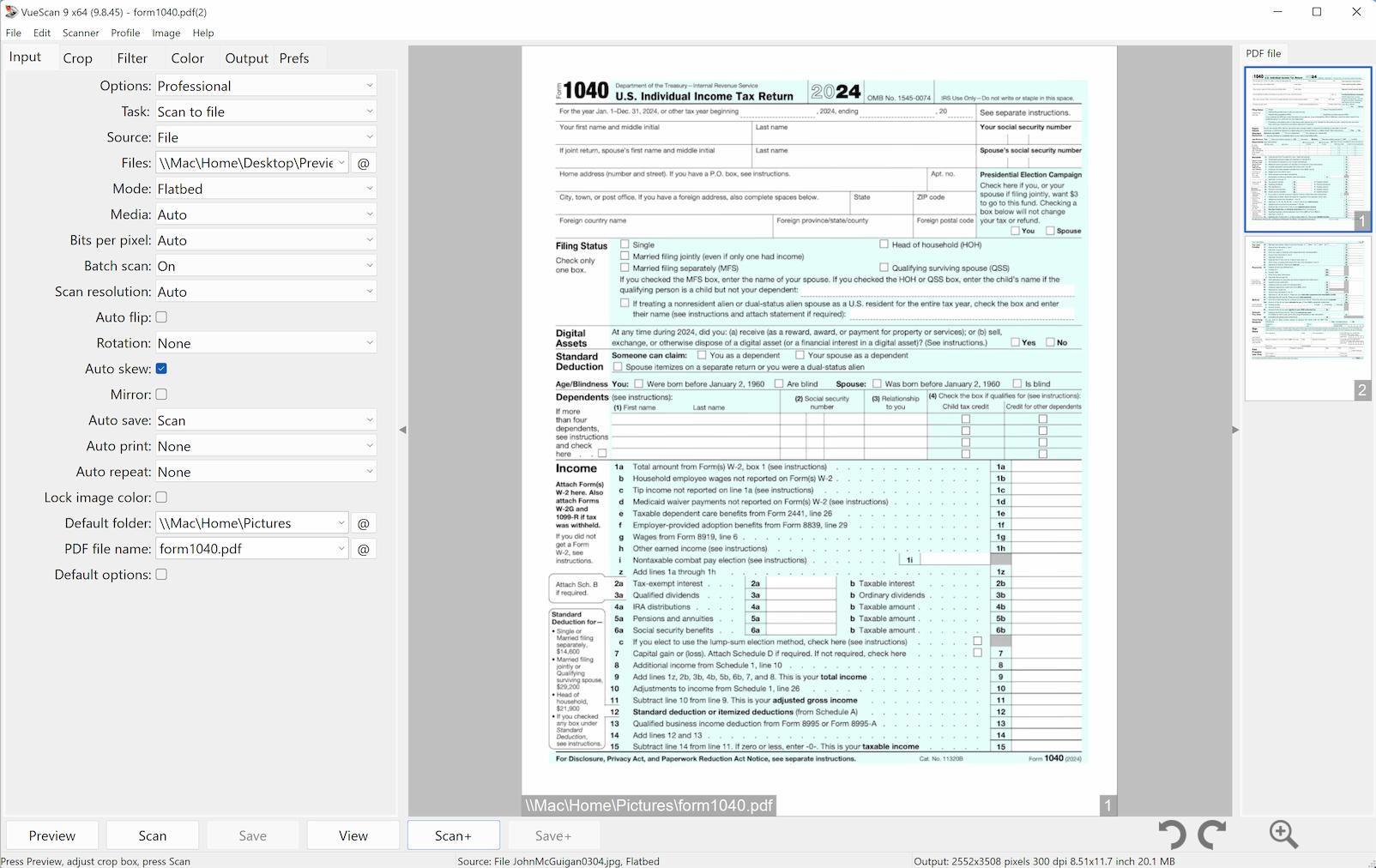
Еще один сильный документный сценарий — удаление дырок от дырокола. В VueScan для этого есть отдельная опция Hole Punch Removal на вкладке Input. Программа автоматически находит отверстия и корректирует их прямо в процессе сканирования. Это полезно не только ради внешнего вида: аккуратная страница лучше читается человеком, лучше индексируется и меньше мешает OCR. Для архивов бухгалтерии, договоров и учебных материалов функция очень практичная.
OCR в VueScan: достаточно ли этого для реальной работы
Для встроенного OCR VueScan работает вполне серьезно, хотя по духу это все же не отдельный PDF-редактор. Программа умеет создавать searchable PDF, писать обычный текстовый файл, собирать многостраничный OCR text и сохранять RTF с более аккуратным сохранением структуры страницы. Если задача — оцифровать бумажный архив, счета, акты, статьи, инструкции или договоры и потом быстро искать по содержимому, встроенного OCR в VueScan обычно хватает.
Но важно понимать границы. VueScan хорош именно на этапе сканирования и первичного распознавания. Он создает OCR-слой, помогает системе индексировать PDF и дает текстовый экспорт. Но если дальше нужен глубокий редактор PDF, проверка областей распознавания, массовая конвертация в офисные форматы, аннотации и совместная работа над PDF, то на этом этапе уже начинают выигрывать специализированные решения. Сам VueScan нацелен не на редактирование PDF после сканирования, а на качественное получение исходного документа и текста в правильном формате.
Сканирование фотографий в VueScan
Сценарий со старыми бумажными фотографиями — один из самых удачных для VueScan. Здесь программа предлагает сразу несколько подходов. Самый простой — положить фото в верхний угол, выбрать подходящий размер носителя и нажать Scan, без предварительного Preview. Это удобно, когда нужно быстро прогнать серию однотипных отпечатков. Более гибкий путь — сделать Preview, уточнить рамку и затем уже сканировать финально.
VueScan особенно хорош, когда фотографии сканируются не по одной. Если на стекле несколько снимков, включаются Crop | Multi crop и Input | Auto skew. После Preview программа сама раскладывает рамки по отдельным фото, выравнивает их и сохраняет как отдельные файлы. Именно здесь VueScan реально экономит часы ручной работы. В домашнем архиве, где нужно оцифровать сотни снимков, это ощущается сразу.
Для обычных фото логика форматов такая. JPEG — если нужны быстрые файлы без лишнего веса и без планов на глубокую дальнейшую обработку. TIFF — если снимки архивируются всерьез, будут редактироваться позже или планируется отдельная цветокоррекция. В этом смысле VueScan действует вполне профессионально: он не заставляет выбирать один универсальный компромисс, а позволяет сразу получить и компактный, и архивный вариант.
Restore colors, Restore fading и грамотная работа с Color balance помогают вытаскивать старые отпечатки, которые ушли в желтизну, красноту или потеряли насыщенность. VueScan не превращает испорченный оригинал в новый снимок, но для огромного количества бытовых фотографий его внутренней коррекции хватает, чтобы получить аккуратный и живой цифровой архив без обязательного открытия Photoshop или другого редактора.
VueScan для пленки, негативов и слайдов
Вот здесь VueScan действительно выделяется среди обычных программ для сканирования. Чтобы работать с пленкой, нужен сканер, который умеет просвечивать оригинал, то есть либо пленочный сканер, либо планшетный сканер с transparency adapter. Если сканер умеет только отраженный свет, пленку он не отсканирует как надо — никакое ПО это не исправит. Но если железо подходит, VueScan дает очень глубокий контроль над процессом.
Первый шаг — правильно выставить Input | Mode и Input | Media. Для позитивной пленки и слайдов используются режимы изображения, для цветного негатива — Color Negative, для черно-белого — B/W negative, а если черно-белая пленка имеет оранжевую маску, она сканируется как Color negative с дальнейшим выбором правильного типа на вкладке Color. Это важный момент: VueScan разделяет не просто цветное/черно-белое, а реальную физику носителя и его маску.
Дальше начинается то, ради чего многие и устанавливают VueScan Professional. При сканировании серии кадров с одной пленки имеет смысл использовать Input | Lock exposure и Input | Lock film base color. Правильная схема выглядит так: сначала вставляется пленка с прозрачным участком, сбрасывается блокировка, делается Preview, затем после корректировки кропа включается Lock exposure, снова выполняется Preview, после чего фиксируется Lock film base color. После этого для всей пленки используются одинаковые значения экспозиции и компенсации маски. Это обеспечивает стабильный цвет и плотность по всей серии.
Для негативов VueScan хорошо тем, что не сводит все к автоматике. Если на скане теряются детали в ярком небе или в тенях, в дело идут Color | Brightness и Color | White point (%). Программа позволяет не просто принять дефолтную интерпретацию негатива, а вручную управлять компромиссом между светами и тенями. Это особенно важно для сюжетов с широким диапазоном яркостей, где минилаб обычно печатал кадр по усредненной логике, а не по замыслу владельца архива.
Для пленки также полезны Multi exposure, Number of samples, Number of passes, а на поддерживаемых моделях — инфракрасный канал и IR-cleaning. Дополняют все это Raw file, Raw output with, Raw save film и Raw DNG format. В результате VueScan позволяет построить правильный workflow: сначала сохранить максимально гибкий материал, затем уже решать, насколько агрессивно применять очистку, зерноподавление, вращение и цветовую интерпретацию. Для серьезной оцифровки пленки это ровно тот подход, который и нужен.
RAW и DNG в VueScan: почему это не просто галочка в списке функций
Многие программы для сканирования говорят о качестве, но на деле предлагают только финальные JPEG или TIFF. VueScan идет дальше и умеет сохранять raw scanner data в отдельный raw-файл, причем можно выбирать, когда именно этот raw должен записываться: в момент Scan/Preview или в момент Save. Если raw пишется при Scan, в нем еще нет infrared cleaning и grain reduction; если через Save, часть обработки уже применяется. Это дает пользователю осознанный выбор между максимально сырым материалом и более подготовленным техническим мастер-файлом.
Опция Raw DNG format делает workflow еще удобнее: VueScan может сохранять raw-файлы в формате DNG, который затем читается сторонними программами, включая инструменты, работающие с DNG как с цифровым негативом. При этом сами DNG-файлы VueScan тоже способен перечитывать, если Input | Source переключить на File. Для архива пленки и для проектов, где окончательная цветокоррекция откладывается на потом, это серьезное преимущество.
Пакетное сканирование и ускорение потока
Пакетное сканирование VueScan продумано намного лучше, чем у большинства простых утилит. На вкладке Input для этого предусмотрены Batch scan, Batch list, Frame number, Frame offset, Frame spacing, а в интерфейсе есть навигация по кадрам и поддержка нескольких previews в памяти. Это касается и пленки, и документов, и серий фотографий. VueScan не пытается свести batch к одной кнопке, а дает систему, в которой можно нормально контролировать последовательность кадров и файлов.
Для документов пакетный сценарий очевиден: ADF, Auto save, PDF multi page, Blank page removal, при необходимости Scan+. Для пленки ситуация интереснее: можно использовать Frame number, серийные шаблоны имен и фиксированную экспозицию, чтобы прогнать целую ленту без скачков от кадра к кадру. А если сохранить raw-файлы, то можно один раз физически просканировать материал и возвращаться к обработке позже. Это очень правильная экономия времени: медленный аппаратный этап выполняется один раз, дальнейшая работа переносится на программный уровень.
Отдельно стоит отметить Frame thumbnails. В многостраничных PDF и многокадровых проектах VueScan показывает содержимое кадров в правой панели миниатюр. Это сильно упрощает навигацию, особенно когда сканируется не один документ и не один кадр пленки, а длинная серия. Миниатюры генерируются автоматически и позволяют быстро понимать, к какому кадру ты сейчас привязываешь настройки.
Дополнительные функции, которые делают VueScan сильнее обычного сканера
VueScan давно вышел за рамки простого сканирования как копирования. В документных сценариях у него появились Hole Punch Removal, Flatten, Color Text, автовыравнивание и работа с пустыми страницами. В фотоархивах — auto-crop для нескольких фото на стекле и альбомов. В пленке — фиксирование экспозиции, базового цвета и поддержка цветовых профилей. Отдельно есть режимы, связанные с профилированием (Profile scanner, Profile printer, Profile film, Make IT8 target) и даже функции вроде сшивания перекрывающихся сканов в одно изображение через File | Stitch Images. Это уже не просто программа для сканера, а довольно разносторонний сканирующий инструмент, где расширение функций действительно работает на практику.
Есть и современные AI-функции: colorization для черно-белых фото, автоопределение ориентации, smart media type detection, super-resolution. Но здесь важно не переоценивать их. В контексте VueScan они выглядят скорее как полезные дополнения к основному сканирующему ядру, а не как причина покупать программу ради одной нейросетевой кнопки. Сильнейшая часть VueScan по-прежнему в другом: точное управление устройством, корректная работа с типами носителей, гибкое сохранение и грамотная организация потока.
Сравнение с аналогами
VueScan редко сравнивают честно. Обычно его либо бездумно превозносят, либо оценивают по чужим критериям. Правильнее разбирать его по конкретным сценариям и с конкретными программами.
SilverFast
SilverFast — главный пленочный конкурент. Он тоже ориентирован на высокое качество, серьезную цветовую работу, IT8-калибровку, динамический диапазон, Multi-Exposure и экспертный контроль. Если смотреть именно на пленочное сканирование, особенно в профессиональном контексте, SilverFast остается очень сильным игроком. Но у VueScan есть заметное преимущество в универсальности и более прямолинейной логике работы: одна программа обслуживает и документы, и фото, и пленку, и старые сканеры без ощущения, что ты заходишь в специализированный пленочный кокпит. SilverFast чаще выглядит как выбор для тех, кто почти целиком живет в мире слайдов и негативов. VueScan — для тех, кому нужен широкий инструмент, но без потери серьезных пленочных функций.
NAPS2
С NAPS2 картина противоположная. NAPS2 — бесплатная и открытая программа, ориентированная прежде всего на документы. Она проста, кроссплатформенна, умеет PDF, TIFF, JPEG, PNG и OCR. Для офиса, домашнего документооборота и задач отсканировать и сохранить NAPS2 очень хорош, особенно если нужен максимально легкий и понятный интерфейс. Но как только речь заходит о пленке, color management, IT8, RAW/DNG, управлении экспозицией, мультикадре на пленке и продвинутой работе с несколькими типами носителей, NAPS2 просто не из той лиги. VueScan заметно шире и глубже.
Epson Scan 2
Epson Scan 2 хорош там, где используется совместимый Epson-сканер и нет потребности выходить за рамки стандартного сценария. Он дает базовые и расширенные функции, позволяет preview, менять настройки, использовать document-oriented опции вроде background removal, text enhancement и auto area segmentation. Для типовой документной и фотоработы на родном оборудовании это удобный штатный вариант. Но VueScan выигрывает там, где нужна единая среда независимо от модели, более гибкая логика сохранения, сильная пакетная работа, OCR/PDF-цепочка и особенно пленочное направление с RAW/DNG и управлением экспозицией. Иными словами, Epson Scan 2 — удачный фирменный инструмент для своего железа; VueScan — более независимая и универсальная рабочая платформа.
ABBYY FineReader PDF
ABBYY FineReader PDF сильнее VueScan не как сканирующая программа, а как система OCR и дальнейшей работы с PDF. FineReader рассчитан на digitize/convert/retrieve/edit/protect/share/collaborate — то есть на полноценный цикл обработки документов после сканирования. Если основная задача состоит не в управлении сканером, а в извлечении текста, конвертации, редактировании PDF и встраивании документов в корпоративный workflow, FineReader объективно мощнее. Но если нужен именно этап сканирования с точным управлением источником, носителем, цветом, пакетной логикой и сохранением в нужных форматах, VueScan остается более профильным инструментом. Проще говоря: VueScan лучше там, где начинается сканер; FineReader — там, где начинается глубокая работа с уже полученным документом.
Итоговое сравнение в сжатом виде
| Программа | Сильнее всего в чем | Где VueScan лучше |
|---|---|---|
| SilverFast | пленочное сканирование, экспертная пленочная среда | универсальность, более единый workflow для разных задач |
| NAPS2 | простое и бесплатное документное сканирование | фото, пленка, RAW/DNG, цвет, калибровка, сложный batch |
| Epson Scan 2 | штатная работа с Epson и типовые сценарии | независимость от бренда, более глубокий контроль и форматы |
| ABBYY FineReader PDF | OCR, PDF-редактирование и документооборот после сканирования | собственно сканирование и управление самим процессом |
Эта таблица не отменяет нюансов, но хорошо показывает главное: VueScan не лучший во всем подряд, зато очень редко проигрывает, когда нужен именно качественный, универсальный и управляемый процесс сканирования.
Преимущества VueScan
Первое и главное преимущество — глубина контроля. VueScan позволяет управлять не только конечным файлом, но и самим характером сканирования: режимом устройства, типом носителя, разрешением preview и scan, кропом, цветом, фильтрами, экспозицией, пленочной базой, форматами вывода и пакетной обработкой. Это делает программу полезной и для новичка, который хочет просто сканировать документы в PDF, и для человека, который занимается пленкой и не готов довольствоваться как получилось.
Второе преимущество — сильная работа с несколькими классами задач сразу. VueScan умеет быть документным сканером с OCR и multi-page PDF, умеет быть фотоархиватором с multicrop, умеет быть пленочным инструментом с lock exposure, lock film base color, RAW/DNG и ICC/IT8. У большинства конкурентов выражена либо документная, либо пленочная специализация, а VueScan достаточно убедителен в обеих областях.
Третье преимущество — пересохранение без повторного сканирования. После финального скана можно поправить Crop, Filter или Color и нажать Save, чтобы получить новую версию файла. Это очень экономит время, особенно на медленных планшетниках и пленочных сканерах, где повторный проход занимает существенно больше времени, чем повторный расчет на уже считанных данных.
Четвертое — правильная организация файлов и потока: auto-save, шаблоны имен, серийная нумерация, многостраничные файлы, миниатюры страниц, batch scan, отдельные raw/crop-файлы. На длительных проектах именно эти вещи отличают удобный рабочий инструмент от программы, которая умеет сканировать.
Недостатки и спорные моменты
Первый очевидный минус — интерфейс требует врабатывания. Он не дружелюбен в духе открыл и все понял за 30 секунд, особенно в Professional. VueScan показывает реальные параметры процесса, и это правильно, но новичок вполне может сначала запутаться в количестве переключателей. Это не косметический недостаток, а цена за глубину.
Второй момент — часть мощных функций раскрывается только в старших режимах и редакциях. Searchable PDF, OCR text, RAW/DNG, продвинутые цветовые инструменты, пленочные настройки и некоторые batch-возможности — это уже не минимальный набор. Поэтому VueScan нельзя честно описывать как простую бесплатную замену штатному софту. Он сильнее именно тогда, когда пользователь готов работать с его продвинутой частью.
Третий минус — качество результата все равно ограничено самим сканером. VueScan способен выжать больше, чем родная утилита, но он не добавит сканеру динамический диапазон, которого у него физически нет, и не превратит офисный ADF в пленочный Nikon. Поэтому ожидания должны быть трезвыми: VueScan — сильное ПО, но не магия поверх слабого железа.
Кому подойдет VueScan
VueScan подходит в первую очередь тем, кто действительно сканирует, а не просто изредка нажимает кнопку на МФУ. Это программа для владельца фотоархива, которому надо быстро и аккуратно оцифровать сотни отпечатков. Для человека, который хочет сканировать документы в VueScan не в виде картинки ради картинки, а в PDF, searchable PDF и OCR text с автоматической обработкой страниц. Для владельца пленочного или планшетного сканера с transparency-режимом, которому нужна серьезная работа с негативами и слайдами. И для тех, кто хочет единое ПО под разные устройства и не зависеть от качества фирменных утилит каждого бренда.
Кому лучше выбрать другую программу
Если задача ограничивается редким сканированием пары документов в месяц, а штатное приложение сканера полностью устраивает, VueScan может показаться избыточным. Если нужен прежде всего редактор PDF и продвинутое OCR-редактирование уже после сканирования, логичнее смотреть в сторону ABBYY FineReader PDF. Если хочется максимально простой, бесплатный и документный инструмент без пленочных и цветовых сложностей, разумным выбором может быть NAPS2. А если работа идет исключительно внутри экосистемы конкретного производителя и никаких ограничений фирменного ПО не чувствуется, штатная утилита вроде Epson Scan 2 тоже может закрыть задачу.
Итог
VueScan Professional — одна из тех программ, которые не стараются выглядеть проще, чем они есть. И это ее сильная сторона. Она дает реальный контроль над сканированием, а не иллюзию контроля. У нее сильная вкладка Input, грамотное Crop, действительно полезные Filter и Color, мощный Output с PDF, OCR, RAW и DNG, а также рабочее пакетное сканирование. Для документов, фотографий, пленки, негативов и слайдов VueScan остается одним из самых универсальных и практичных решений на рынке.
Если нужен честный вывод без рекламной шелухи, он такой: VueScan не самый красивый, не самый легкий для первого касания и не лучший выбор для тех, кому нужен только красивый PDF-редактор. Но как программа для сканирования VueScan очень сильна. Она особенно хороша там, где требуется точность, повторяемость и гибкость: сканирование документов в PDF и searchable PDF, оцифровка фотоархива, пакетное сканирование VueScan, сканирование пленки в VueScan, работа с негативами, RAW и DNG, восстановление старых фотографий и использование старого, но все еще полезного сканера без привязки к слабому фирменному софту. Для обзорного вывода этого более чем достаточно: VueScan — не просто утилита, а полноценная рабочая среда сканирования.
