QuickScan — компактная программа для Windows, которая управляет TWAIN-сканером, сохраняет страницы в BMP и JPEG, показывает предварительный просмотр и собирает последовательные сканы в PDF. Интерфейс у версии 3.7.0.0 англоязычный, а основные параметры — разрешение, цветовой режим, формат бумаги и папка сохранения — размещены в одном окне.
Эта QuickScan относится к настольным утилитам для обычных планшетных сканеров и МФУ. Автор обозначен как Renjith, программа написана на AutoIt и опубликована в двух вариантах: с установкой и для локального запуска без стандартной установки. Последний обозначенный выпуск — 3.7.0.0. Он не связан с одноимёнными мобильными сканерами для Android и iOS, служебными программами производителей оргтехники и устройствами для чтения штрихкодов.
Сильная сторона QuickScan — короткий путь от выбора параметров до получения файла: задать имя, формат, цветность, размер листа и нажать Scan Now. За эту простоту приходится платить отсутствием OCR, редактора страниц и современных средств автоматической обработки. Поэтому программу разумно рассматривать как лёгкую оболочку над TWAIN-драйвером, а не как полноценную систему распознавания и управления документами.
Скачать QuickScan
- Редактирование PDF
- Русский интерфейс
- Просто новичкам
- Только Windows
- Нет OCR
- Нужен TWAIN-драйвер
Что представляет собой QuickScan 3.7.0.0
QuickScan решает одну узкую задачу: передаёт выбранные пользователем параметры установленному TWAIN-драйверу, запускает оцифровку и сохраняет полученное изображение в указанную папку. В окне нет дерева проектов, ленты инструментов или сложного редактора. Практически вся работа сосредоточена в нескольких переключателях и кнопках. Такой подход удобен на компьютере, который постоянно подключён к одному сканеру и используется для повторяющихся операций — например, для сохранения заявлений, накладных, чеков или отдельных фотографий.
Название в окне отображается как Quick Scan by Renjith, а на странице разработчика встречается написание Quick_Scan. В статье используется слитный вариант QuickScan, потому что именно так названы распространяемые пакеты QuickScanSetup.zip и QuickScan_Portable.zip. Различие в пробеле и подчёркивании не означает разные редакции. Для проверки подлинности важно одновременно сверять автора, номер 3.7.0.0, назначение, Windows и поддержку TWAIN: одного совпадения по названию недостаточно.
Программа бесплатна для домашнего и коммерческого применения по заявлению автора, но её не следует автоматически называть открытым программным обеспечением. Публичное описание указывает язык разработки AutoIt, однако исходный код не заявлен как доступный. Для пользователя это означает, что бесплатная лицензия и открытый код — разные характеристики: разрешение пользоваться утилитой не даёт возможности независимо собрать её из исходников или проверить каждую внутреннюю операцию.
Как не перепутать эту QuickScan с одноимёнными продуктами
Поиск по слову QuickScan выдаёт несколько несвязанных направлений. Мобильные приложения используют камеру смартфона, исправляют перспективу, распознают текст и отправляют документы в облачные хранилища. Рассматриваемая программа не использует камеру телефона и не ставится из мобильного магазина: ей нужен компьютер с Windows и доступный в системе TWAIN-драйвер. Утилиты производителей МФУ могут иметь похожие названия, но обычно привязаны к определённой марке оборудования. QuickScan Renjith позиционируется как универсальная оболочка для TWAIN-совместимых сканеров.
Отдельная группа совпадений — промышленные сканеры штрихкодов, медицинские решения и библиотеки для разработчиков. Их назначение, аппаратная платформа и набор файлов не совпадают с QuickScanSetup.zip. Поэтому безопасная идентификация строится не по красивому значку и не по названию страницы каталога, а по совокупности признаков. Нужная программа должна упоминать Windows, TWAIN, ручной выбор DPI, BMP или JPEG, предварительный просмотр, экспорт серии сканов в PDF и автора Renjith.
- Верный продукт:настольное приложение для сканера, версия 3.7.0.0, автор Renjith.
- Не тот продукт: приложение, которое фотографирует лист камерой Android или iPhone.
- Не тот продукт: фирменный модуль конкретного МФУ без упоминания Renjith.
- Не тот продукт: устройство или программа для штрихкодов, QR-кодов и складского учёта.
- Не тот продукт: пакет с иным издателем, неизвестной сборкой или рекламным загрузчиком.
Онлайн-сервис или устанавливаемая программа
QuickScan не является браузерным сервисом. Основная операция требует локального доступа к TWAIN-интерфейсу Windows, а распространяемые варианты представлены в виде ZIP-пакетов с установочной и переносимой редакциями. Страница, позволяющая запускать Windows-приложения на удалённом рабочем столе, не меняет тип продукта: код всё равно исполняется в виртуальной Windows-среде, а не внутри обычной веб-страницы. Кроме того, удалённая сессия обычно не получает прямой доступ к сканеру, подключённому к пользовательскому USB-порту.
Практический признак прост. Если закрыть браузер, QuickScan продолжит работать как локальное окно Windows; если удалить программу и её файлы, открыть её по веб-адресу невозможно. Для нормальной оцифровки нужны три локальных компонента: само приложение, драйвер устройства и физическое подключение сканера.
Главное окно и логика интерфейса
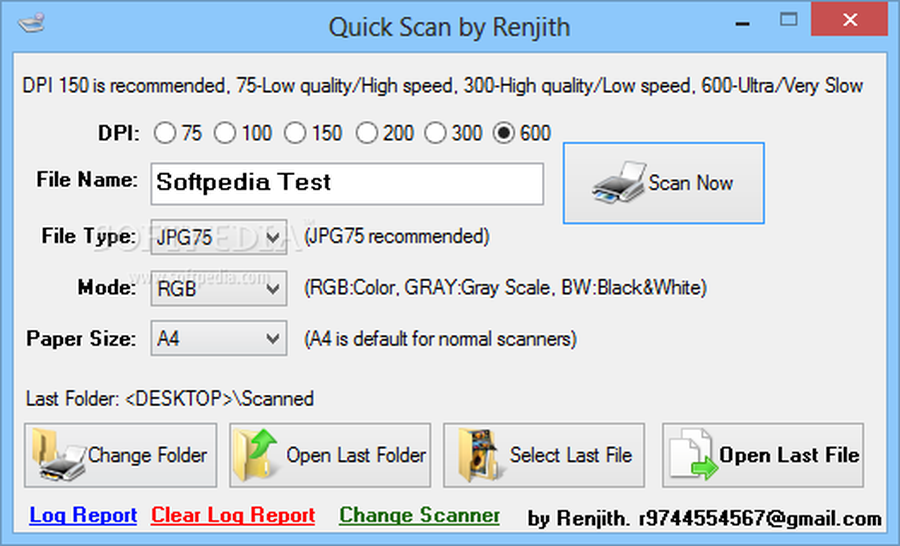
Основное окно построено сверху вниз по последовательности решения. Сначала выбирается DPI, затем вводится базовое имя, указываются тип файла, режим цвета и размер бумаги. Справа находится крупная кнопка Scan Now, рядом — флажок Preview. В нижней части показывается последняя папка и размещаются действия Change Folder, Open Last Folder, Select Last File и Open Last File. Ещё ниже находятся Log Report, Clear Log Report и Change Scanner. Такое расположение удобно, когда оператор повторяет один и тот же профиль много раз: важные параметры видны без раскрытия отдельных панелей.
Интерфейс полностью англоязычный. Русификатор в официальном описании не заявлен, поэтому сторонний файл перевода не следует добавлять в каталог программы или подменять им исполняемый модуль. Термины достаточно короткие: Scan Now запускает сканирование, Change Folder выбирает каталог, Change Scanner открывает список устройств, Preview включает окно контроля. После нескольких сеансов управление запоминается даже без локализации, но для общего рабочего места полезно оставить рядом краткую памятку с переводом кнопок.
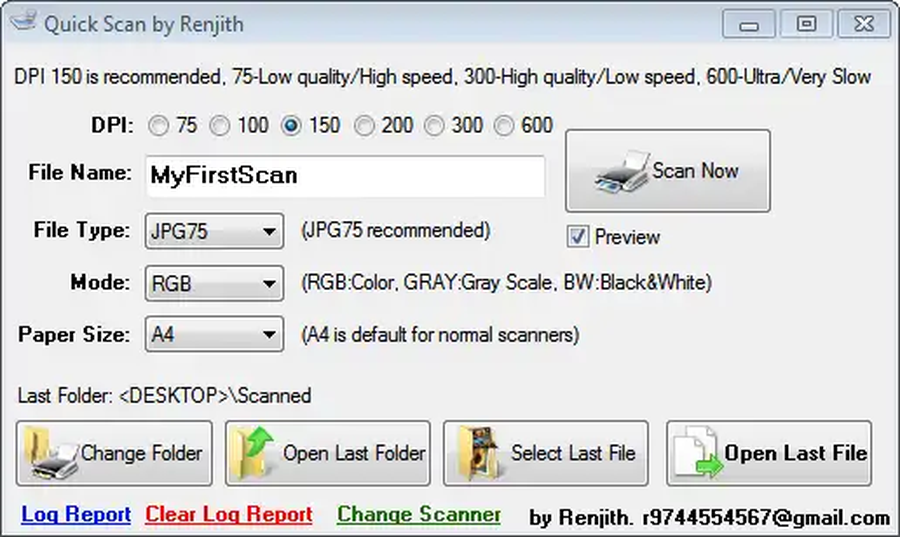
| Элемент | Что задаёт | Когда менять |
|---|---|---|
| DPI | Разрешение сканирования | Перед документами с мелким текстом или фотографиями |
| File Name | Основу имён последовательных файлов | При переходе к новому делу или комплекту |
| File Type | BMP либо вариант JPEG с заданным сжатием | По требованиям к качеству и размеру |
| Mode | RGB, GRAY или BW | По типу оригинала и читаемости |
| Paper Size | Формат листа, обычно A4 | Если оригинал имеет иной стандартный размер |
| Preview | Показ результата и доступ к коррекции | Когда качество нужно оценить до продолжения |
| Last Folder | Текущий каталог сохранения | Перед началом нового рабочего задания |
Разрешение DPI: как выбирать без лишнего объёма
В интерфейсе доступны значения 75, 100, 150, 200, 300 и 600 DPI. Подсказка в верхней строке называет 150 DPI рекомендуемым компромиссом, 75 — низким качеством при высокой скорости, 300 — высоким качеством при меньшей скорости, а 600 — сверхвысоким и очень медленным режимом. Это не универсальная шкала качества: реальный результат зависит от оптики, драйвера, оригинала и последующего использования. Тем не менее набор показывает замысел программы — быстро выбирать один из фиксированных уровней без ручного ввода произвольного числа.
Для обычного офисного текста разумной отправной точкой служат 200 или 300 DPI. При 150 DPI крупные буквы и подписи часто читаются нормально, зато мелкий шрифт, тонкие линии печати и слабый факс могут терять детали. 75 и 100 DPI пригодны для черновых копий, превью и документов, где важен минимальный размер, но их не стоит выбирать для долгого хранения. 600 DPI полезны для мелких печатей, штрихов карандаша и фотографий, однако резко увеличивают время передачи и объём растрового файла.
Увеличение DPI не исправляет смазанный оригинал, грязное стекло и неверную экспозицию. Более того, программное значение выше оптической способности сканера иногда даёт лишь интерполяцию: пикселей становится больше, а новых деталей не появляется. Правильный порядок проверки — очистить стекло, ровно положить лист, выбрать подходящий цветовой режим, сделать одну тестовую страницу и оценить её при масштабе сто процентов. Только после этого имеет смысл сканировать весь комплект.
- 75–100 DPI: быстрые контрольные копии и изображения, которые не планируется увеличивать.
- 150 DPI: компромисс для простого крупного текста, если размер важнее мелких деталей.
- 200–300 DPI: основной диапазон для договоров, счетов, анкет и печатных материалов.
- 600 DPI: фотографии, мелкие элементы, слабые штампы и задачи с последующим кадрированием.
Имена файлов и последовательная нумерация
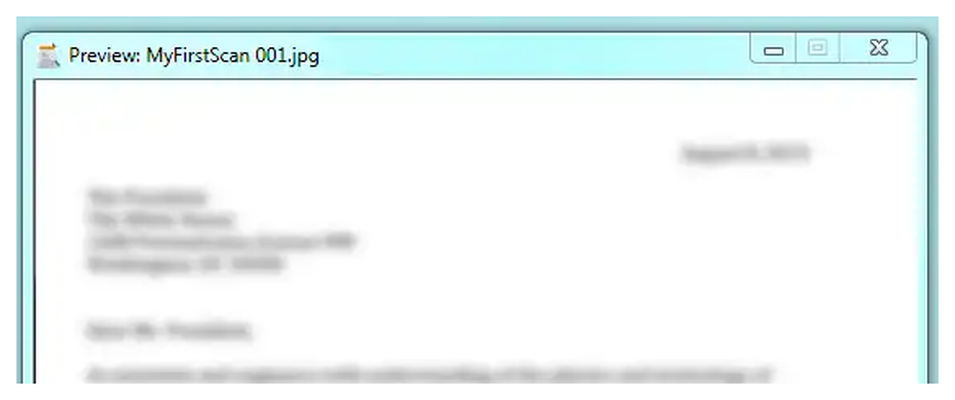
Поле File Name задаёт основу имени. На демонстрационных экранах используется MyFirstScan, а окно предварительного просмотра показывает файл MyFirstScan 001.jpg. Значит, программа добавляет к основе порядковый номер и позволяет складывать связанные страницы в одну папку без ручного переименования каждой из них. Это особенно удобно при использовании кнопки Scan Next: оператор меняет лист, а утилита создаёт следующую запись серии.
Перед началом работы стоит выбрать схему, понятную без открытия файла. Хороший вариант включает тип документа, дату или номер дела: contract_2026_071, invoices_july или client_042. Не следует использовать только scan, document или new, если в папке ежедневно появляются десятки комплектов. Порядок файлов зависит от нумерации, поэтому не удаляйте отдельный номер и не создавайте вручную файл с тем же именем во время активного сеанса.
В журнале изменений отдельно упоминалось исправление нумерации после 099. Для версии 3.7.0.0 это важнее, чем кажется: трёхзначный префикс сохраняет правильную сортировку длинной серии в Проводнике. Однако QuickScan не даёт развитого конструктора имён, полей метаданных или автоматического считывания номера с листа. Если рабочий процесс требует индекса клиента, типа формы и штрихкода в имени, переименование выполняют после сканирования или выбирают систему с шаблонами и OCR.
Форматы BMP и JPEG
QuickScan ориентирован на растровые файлы BMP и JPEG. BMP обычно хранит изображение с минимальной потерей данных, но занимает много места. Такой результат удобен как промежуточная копия для последующей обработки, когда приоритетом является сохранение каждого пикселя. JPEG значительно компактнее, зато использует сжатие с потерями: на резких границах букв, печатей и линий могут появляться ореолы и блоки. Чем сильнее сжатие, тем заметнее дефекты.
В списке типов показаны варианты JPEG с уровнями 25, 50 и 75, а также обычный вариант. Надпись JPG75 recommended указывает на рекомендуемое автором сочетание размера и визуального качества. Число в названии следует понимать как профиль программы, а не как гарантированный процент сохранённой информации. Одинаковый профиль на разных оригиналах даёт разный размер: цветная фотография с деталями сжимается хуже, чем белый лист с несколькими строками.
Для текстовых документов в режиме BW JPEG обычно не нужен: сильное сжатие может портить тонкие штрихи. Но QuickScan не предлагает TIFF или PNG в видимом списке, поэтому выбор ограничен BMP и JPEG. Если необходим без потерь компактный PNG, многостраничный TIFF или отраслевой формат, можно сохранить максимально качественный исходный BMP и преобразовать его внешним инструментом. Важно не делать несколько последовательных JPEG-пересохранений: каждое новое сжатие накапливает артефакты.
Режимы RGB, GRAY и BW
Переключатель Mode предлагает три понятных режима. RGB сохраняет цвет и подходит для фотографий, цветных печатей, пометок маркером и документов, где оттенок несёт смысл. GRAY переводит изображение в градации серого; он уменьшает объём по сравнению с цветом и обычно лучше передаёт карандаш, слабую печать и полутоновые рисунки, чем строгий чёрно-белый режим. BW оставляет два состояния пикселя и даёт самый компактный текстовый скан, но чувствителен к порогу преобразования.
Для договора с синей подписью цветной режим полезен, если цвет подписи должен быть виден. Для копии, где важна только читаемость, GRAY часто обеспечивает более ровные края букв и меньше риск потерять бледную часть штампа. BW эффективен для чёткой лазерной печати на белой бумаге, но серый фон, складки и тонкие штрихи могут превратиться в шум или исчезнуть. QuickScan не показывает отдельную настройку порога BW, поэтому итог во многом зависит от диалога TWAIN-драйвера.
Выбирать режим нужно до массового сеанса. Проверочная страница должна содержать самый сложный фрагмент комплекта: мелкий шрифт, печать, подпись, штриховку или фотографию. Если он сохранился, остальные страницы, как правило, пройдут не хуже. Нельзя оценивать качество только по уменьшенной миниатюре: в полном масштабе видно, не слились ли буквы, не появились ли ступени и не потеряны ли тонкие линии.
Формат бумаги и физическое размещение оригинала
В QuickScan есть отдельный список Paper Size, а A4 указан как стандартный вариант для обычных сканеров. Точный набор элементов может зависеть от драйвера и версии, поэтому не следует обещать произвольный пользовательский формат. Отзыв о ранней редакции прямо отмечал нехватку custom paper size. Если оригинал меньше A4, программа может получить широкие пустые поля; если больше — часть изображения останется за границей доступной области планшета.
Перед сканированием паспортной страницы, чека или фотографии удобно оставить A4, а затем обрезать изображение в редакторе, если драйвер не предлагает автоматическое определение области. Для серии одинаковых бланков лучше зафиксировать направляющие на стекле и класть каждый лист в одну точку. Это уменьшает поворот и делает последующее объединение более аккуратным. Крышку следует закрывать без сильного давления: оно может повредить переплёт или создать неравномерную тень.
При работе с автоподатчиком основное поведение определяет TWAIN-драйвер. QuickScan позиционируется как простая оболочка и не показывает собственную панель управления ADF, разделением заданий, удалением пустых листов или двусторонним проходом. Если эти функции поддержаны устройством, они могут появиться в фирменном диалоге. Но считать их возможностями самой QuickScan нельзя. Для регулярной пакетной оцифровки лучше заранее проверить весь цикл на небольшом комплекте.
Выбор папки и действия с последним файлом
Строка Last Folder показывает текущий каталог. Кнопка Change Folder меняет место сохранения, Open Last Folder открывает его в Проводнике, Select Last File выделяет последнюю созданную запись, а Open Last File передаёт её приложению Windows, назначенному для соответствующего формата. Это практичная группа действий: оператор может быстро проверить результат, прикрепить его к письму или перенести в рабочую структуру без поиска через несколько уровней папок.
Папку лучше создавать до начала сеанса и давать ей однозначное имя. Не стоит сканировать всё на рабочий стол, а затем разбирать сотни файлов. Для совместного доступа можно выбрать сетевой каталог, но только если соединение стабильно и у пользователя есть право записи. При кратком разрыве сети программа может не сохранить результат или потерять возможность открыть последний файл. Надёжная схема — сначала локальный каталог, затем контролируемое копирование в общую папку.
Кнопка Open Last File использует системную ассоциацию. Если по двойному щелчку JPEG открывается в неожиданной программе, проблема не относится к QuickScan: нужно изменить приложение по умолчанию в Windows. Select Last File полезна, когда файл требуется переименовать или отправить через контекстное меню. Перед удалением последнего файла убедитесь, что серия PDF уже создана и что удаление не нарушит нумерацию последующего комплекта.
Подготовка сканера и TWAIN-драйвера
QuickScan не заменяет драйвер оборудования. До запуска Windows должна видеть сканер, а установленный пакет производителя должен включать TWAIN-компонент подходящей разрядности. Одного WIA-драйвера может быть недостаточно: приложение заявляет именно работу через TWAIN. Проверка начинается не с переустановки QuickScan, а с фирменной утилиты устройства. Если она не может получить изображение, сторонняя оболочка тоже обычно не сможет.
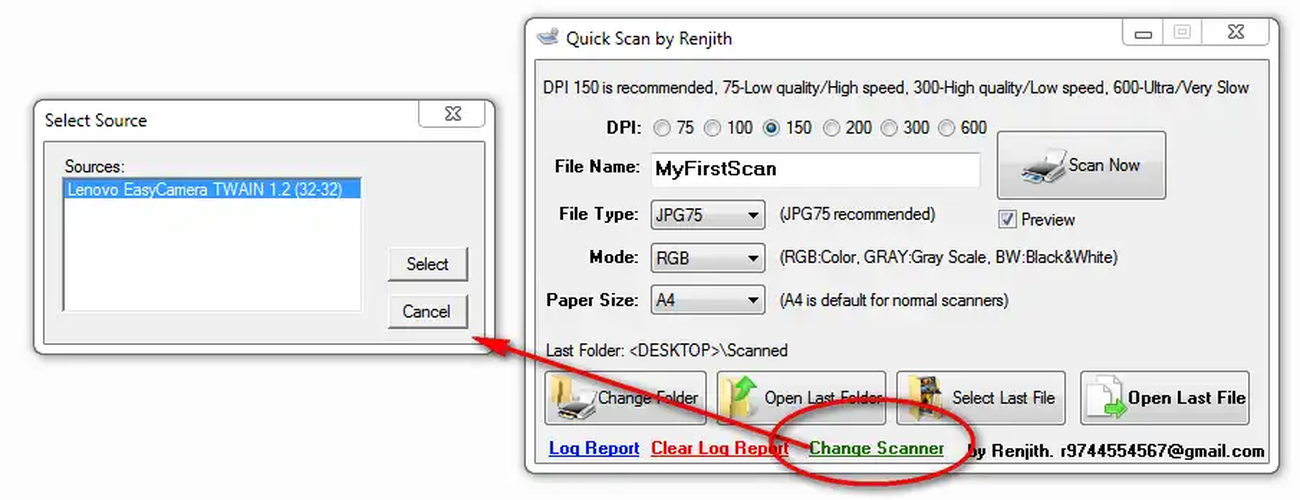
Подключайте USB-кабель напрямую к компьютеру на время диагностики, включайте устройство до запуска программы и дождитесь завершения инициализации. Для сетевого МФУ сначала настройте адрес в фирменном драйвере. После этого используйте Change Scanner. В диалоге Select Source отображаются доступные TWAIN-устройства; выберите нужное и подтвердите. В список могут попасть веб-камера или виртуальный драйвер, поэтому название необходимо сверять с моделью сканера.
Разрядность важна для старых приложений. AutoIt-программа и старый TWAIN-модуль могут работать как 32-разрядный процесс даже в 64-разрядной Windows. Тогда 64-разрядный драйвер без 32-разрядной части не появится в списке. Универсального переключателя в QuickScan нет: требуется установить совместимый пакет производителя либо использовать другое приложение, поддерживающее доступный интерфейс. Это одна из главных причин ситуации, когда устройство видно в Windows, но отсутствует в Select Source.
Установка и переносимая редакция
Автор распространял два пакета. QuickScanSetup.zip предназначен для установки, а QuickScan_Portable.zip — для локального запуска без стандартной процедуры развёртывания. Оба варианта относятся к одной версии 3.7.0.0 и решают одинаковую задачу. Переносимая редакция не делает программу независимой от Windows и драйвера: на новом компьютере всё равно должен быть установлен TWAIN-пакет конкретного сканера.
После загрузки ZIP сначала проверьте имя, домен страницы, размер и отсутствие признаков рекламного загрузчика. Затем распакуйте пакет встроенными средствами Windows или известным распаковщиком. В установочной редакции запускайте содержащийся внутри установочный модуль; в переносимой — основной исполняемый файл из отдельной папки. Не стартуйте программу прямо из окна распаковщика: настройки и журнал могут записываться во временное место, а вложенные компоненты окажутся недоступны.
Для общего компьютера установочный вариант обычно удобнее: ярлык и папка приложения находятся в ожидаемых местах. Переносимый вариант подходит для диагностики, временного рабочего места и среды, где у пользователя нет необходимости менять системную конфигурацию. Но его нельзя считать полностью бесследным: Windows может создавать системные записи, список недавних файлов и данные совместимости. Кроме того, QuickScan хранит настройки, поэтому папке приложения может потребоваться право записи.
Первый запуск: безопасная последовательность
- Установите и проверьте фирменный TWAIN-драйвер сканера.
- Распакуйте QuickScan в отдельную папку и выполните проверку защитными средствами Windows.
- Подключите и включите устройство, затем запустите программу от обычной учётной записи.
- Нажмите Change Scanner и выберите именно нужную модель в окне Select Source.
- Через Change Folder укажите пустую тестовую папку с правом записи.
- Введите нейтральное имя test_scan и выберите 200 или 300 DPI, GRAY, A4 и качественный JPEG.
- Оставьте Preview включённым, отсканируйте одну страницу и проверьте края, ориентацию и читаемость.
- Закройте тестовый цикл, откройте последний файл и только затем переходите к рабочему комплекту.
Запуск с правами администратора не должен быть первым способом решения проблем. Повышенные права могут скрыть неверные разрешения папки и увеличивают последствия запуска повреждённого файла. Они оправданы только для установки драйвера или программы, если Windows явно запрашивает подтверждение. Для ежедневной оцифровки достаточно обычной учётной записи с доступом к выбранному каталогу.
После теста запишите рабочий профиль: устройство, DPI, режим, тип файла и папку. QuickScan не предлагает развитого менеджера профилей, поэтому дисциплина пользователя заменяет автоматизацию. В офисе полезно подготовить несколько коротких сценариев — договор 300 DPI GRAY, цветная печать 300 DPI RGB, фото 600 DPI RGB BMP. Тогда сотрудники не будут выбирать параметры наугад.
Сканирование одной страницы
Для одиночного документа процесс состоит из четырёх решений: куда сохранить, как назвать, с каким качеством получить и нужно ли окно проверки. После нажатия Scan Now управление передаётся TWAIN-драйверу. Некоторые драйверы сразу начинают движение каретки, другие показывают собственное окно с дополнительными параметрами. QuickScan не может гарантировать одинаковый диалог для всех моделей, потому что часть интерфейса принадлежит производителю оборудования.
Когда изображение получено, программа сохраняет его и показывает окно дальнейших действий. Если нужна только одна страница, можно открыть файл для проверки или завершить сеанс. При включённом Preview появляется отдельное окно. Не закрывайте приложение принудительно во время движения каретки и записи: полученный файл может остаться неполным. Если сканер завис, сначала дождитесь остановки механизма, затем отмените операцию в драйвере.
Проверяйте не только наличие файла, но и фактическое содержимое. Частые ошибки — перевёрнутый лист, обрезанный край, тёмная полоса у корешка, пыль на стекле, неверный цвет и пустая обратная сторона. Open Last File позволяет сразу открыть результат. Для ответственного документа сравните число листов, читаемость реквизитов и наличие подписей до того, как оригиналы будут возвращены владельцу.
Предварительный просмотр
Флажок Preview включает отдельное окно, заголовок которого содержит имя созданного файла. В нём виден скан и кнопка Adjustments. Это не предварительный проход сканера в классическом смысле, когда сначала выбирается область, а затем выполняется финальное сканирование. По демонстрационным экранам QuickScan показывает уже полученное изображение и даёт применить коррекцию перед сохранением изменённой версии.
Окно полезно при работе с бледными документами и фотографиями, но оно не заменяет просмотр в полном масштабе. Если изображение вписано в окно, мелкий текст может выглядеть резким даже при потере деталей. После сохранения откройте файл обычным просмотрщиком и проверьте масштаб сто процентов. Для многостраничного задания достаточно тщательно проверить первую страницу и затем выборочно контролировать листы после смены типа бумаги или ориентации.
При поточном сканировании Preview увеличивает число действий. Его можно отключить после успешного теста, если оригиналы однотипны и драйвер стабилен. Однако полное отсутствие контроля повышает риск получить десятки неверно обрезанных страниц. Разумный компромисс — включить просмотр на первой странице каждого комплекта и повторять проверку после замятия, очистки стекла, изменения DPI или переключения режима.
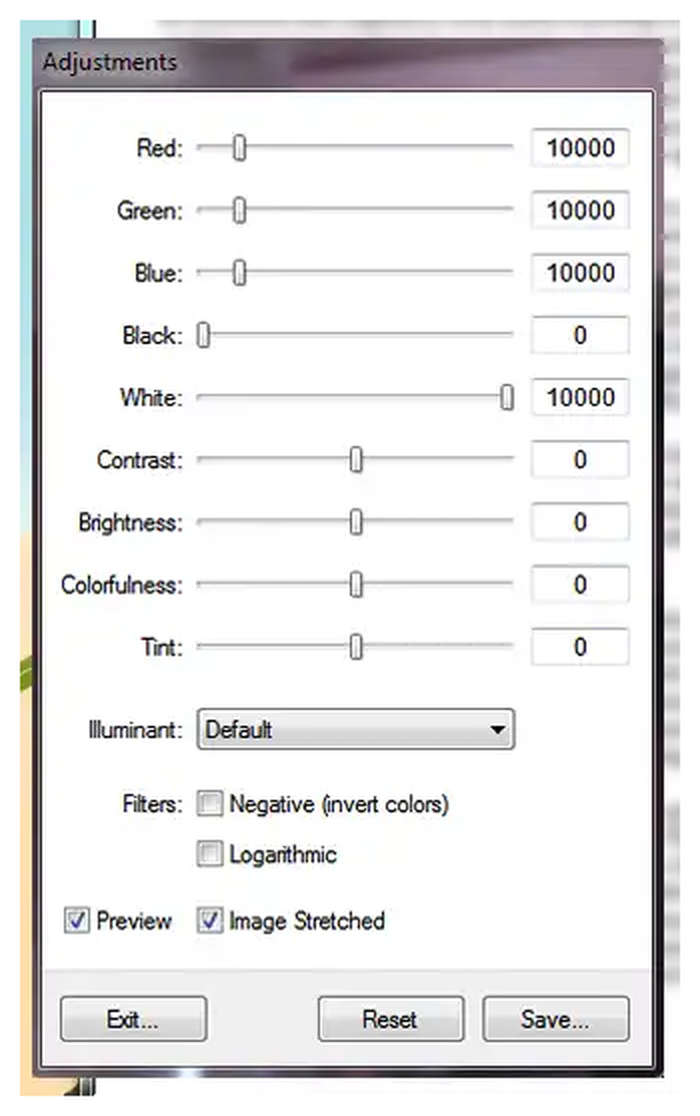
Панель Adjustments и коррекция изображения
В версии 3.7.0.0 добавлены улучшения интерфейса и предварительный просмотр с регулировками. В окне Adjustments видны каналы Red, Green, Blue, Black и White, а также Contrast, Brightness, Colorfulness, Tint и список Illuminant. Дополнительно доступны фильтры Negative и Logarithmic, флажки Preview и Image Stretched, кнопки Reset и Save. Это больше, чем простая регулировка яркости, но меньше, чем полноценный графический редактор.
Ползунки цветовых каналов полезны для сканов с заметным оттенком, однако менять их следует малыми шагами. Сильное усиление одного канала меняет цвет бумаги и может исказить печати. Contrast повышает различие между светлым и тёмным, Brightness сдвигает общую светлоту, Colorfulness управляет насыщенностью, Tint меняет общий тон. Illuminant относится к моделированию освещения и требует визуальной оценки; универсального значения для всех сканеров нет.
Negative инвертирует цвета и пригоден для некоторых негативных материалов или специальных схем. Logarithmic меняет распределение яркости и может проявить детали в тенях, одновременно ухудшая естественный вид. Image Stretched влияет на способ показа внутри окна, а не обязательно на фактическое разрешение файла. Перед экспериментом сохраните исходный скан отдельно. Если коррекция ухудшила результат, Reset возвращает исходные значения, а Save фиксирует изменения.
Правильный подход — сначала устранить причину в драйвере и на сканере, а затем использовать коррекцию для небольшого улучшения. Пересвеченный лист с потерянными штрихами невозможно полностью восстановить ползунком. Для серии документов лучше подобрать параметры драйвера на тестовом листе, чем вручную обрабатывать каждую страницу в Adjustments. Панель особенно уместна для единичной фотографии или слабого документа, где результат оценивается глазами.
Многостраничный цикл и создание PDF
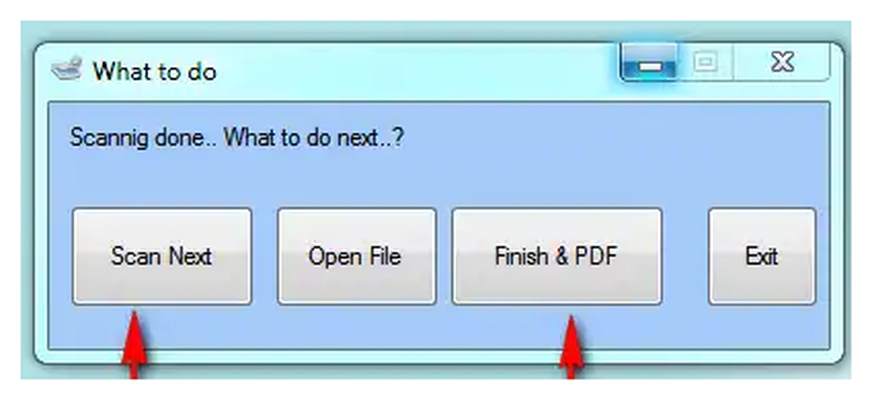
После каждого прохода появляется окно What to do с сообщением о завершении и четырьмя действиями: Scan Next, Open File, Finish & PDF и Exit. Scan Next продолжает серию с текущей основой имени и создаёт следующий номер. Open File показывает последнюю страницу. Finish & PDF завершает набор и экспортирует накопленные сканы в один PDF. Exit закрывает текущий цикл без запуска следующей страницы.
Перед началом многостраничного документа создайте отдельную пустую папку и уникальное базовое имя. Положите первую страницу, выполните сканирование, проверьте её, затем нажмите Scan Next и замените лист. Повторяйте до конца комплекта. Перед Finish & PDF посчитайте созданные изображения и сравните с бумажными страницами. Программа не показывает развитую панель миниатюр, где можно перетаскивать, удалять и поворачивать страницы, поэтому порядок определяется последовательностью сканирования.
Если страница получилась плохо, безопаснее прервать текущий набор, удалить ошибочную запись и заново сформировать серию, чем надеяться на автоматическое исправление. Возможность точечно заменить файл без нарушения PDF не заявлена. Для длинных документов целесообразно делить работу на логические части и объединять их позднее в PDF-редакторе. Это снижает цену ошибки: сбой на сороковой странице не заставит повторять весь комплект.
PDF создаётся как контейнер растровых страниц. Наличие файла PDF не означает, что внутри есть распознанный текст. Поиск, копирование слов, автоматическое оглавление и проверка орфографии отсутствуют, если отдельная программа не добавила OCR-слой. Для юридически значимых и доступных документов после экспорта требуется дополнительная проверка: порядок, ориентация, читаемость, размер и возможность поиска.
Что умеет и чего не умеет PDF-экспорт
PDF-экспорт удобен тем, что получатель получает один файл вместо набора JPEG. Это упрощает отправку договора, хранение заявления и печать комплекта. QuickScan формирует документ после команды Finish & PDF, то есть PDF связан с текущей последовательностью сканов. В интерфейсе не показаны настройки версии PDF, степени сжатия внутри контейнера, полей страницы, пароля, цифровой подписи или метаданных.
Программа не является редактором уже существующих PDF. Она не заявляет импорт чужого документа, замену отдельной страницы, объединение двух готовых PDF, комментарии, заполнение форм, выравнивание порядка и защиту паролем. Если эти действия нужны, QuickScan используют только на первом этапе — для получения изображений, а дальнейшую работу выполняют в специализированном редакторе. Такой двухэтапный процесс сохраняет простоту сканирования и добавляет контроль над итогом.
Перед отправкой PDF откройте его в независимом просмотрщике. Убедитесь, что число страниц совпадает, каждая открывается, порядок верный, а файл не имеет нулевого размера. Просмотрите первую, последнюю и несколько средних страниц. Для долгого хранения дополнительно проверьте резервную копию и правила организации, поскольку обычный PDF со сканами не обязательно соответствует специальному профилю долгосрочного хранения.
HTML-журнал операций
Ссылка Log Report открывает HTML-журнал, а Clear Log Report очищает его. Описание программы указывает, что записи содержат сведения о выполненных сканированиях и гиперссылки на файлы. В одной из версий порядок журнала был улучшен так, чтобы последняя операция находилась сверху и пользователю не приходилось прокручивать длинную страницу. Это полезно для контроля: можно быстро найти недавний файл и заметить ошибку в задании.
Журнал не следует путать с защищённым аудитом. HTML-файл можно изменить или удалить, а сведения о пользователе, устройстве и неизменности результата не заявлены. Для регламентированного документооборота нужен отдельный контроль доступа и регистрация в основной системе. В домашней работе журнал служит навигацией и подсказкой, а не доказательством юридической целостности.
Перед очисткой убедитесь, что старые ссылки больше не нужны. Если файлы перенесены или переименованы, гиперссылки в отчёте могут перестать работать. При общем компьютере журнал способен раскрывать имена и пути документов другим пользователям. Поэтому папку программы и каталог сканов следует защищать правами Windows, а Clear Log Report применять в соответствии с локальной политикой, а не автоматически после каждого задания.
Практический процесс: договор или заявление
Для чётко напечатанного договора начните с 300 DPI и GRAY. RGB выбирайте, когда цвет подписи, печати или отметки имеет значение. Создайте папку с номером дела, в File Name введите понятную основу и включите Preview на первой странице. После проверки используйте Scan Next. Листы кладите в одном направлении, а перед каждым запуском смотрите номер бумажной страницы: без панели миниатюр перестановку позднее делать неудобно.
После последнего листа нажмите Finish & PDF и откройте результат. Сверьте число страниц, реквизиты на первой, подписи на последней и случайные развороты в середине. Если документ должен быть доступен для поиска, передайте PDF в OCR-программу. Не удаляйте исходные BMP или JPEG до завершения проверки: они позволяют собрать документ заново без повторного доступа к бумаге.
Для конфиденциальных заявлений избегайте общедоступного рабочего стола и папки загрузок. Сохраняйте в каталог с ограниченными правами, закрывайте окно просмотра после проверки и удаляйте временные копии по правилам организации. QuickScan не показывает встроенного шифрования, поэтому защита данных зависит от Windows, выбранного накопителя и последующей PDF-системы.
Практический процесс: чеки и небольшие оригиналы
Чек занимает небольшую часть стекла и часто напечатан бледной термобумагой. Положите его ровно, закройте тёмным чистым листом, чтобы уменьшить просвечивание, и начните с 300 DPI GRAY. BW может полностью потерять слабые цифры. Если фон серый, небольшая коррекция Contrast и Brightness помогает, но сначала сохраните исходный вариант. Для длинного чека проверьте, помещается ли он в область сканирования.
QuickScan не заявляет автоматическое выделение краёв, поворот и распознавание суммы. После получения изображения пустые поля обрезают в графическом или PDF-редакторе. Если нужно обрабатывать сотни чеков и индексировать дату, магазин и сумму, ручной процесс становится слишком дорогим. Тогда лучше программа с автокадрированием, OCR и шаблонами имён. QuickScan остаётся подходящей для небольшого числа документов, где оператор контролирует каждый файл.
Термобумага быстро выцветает, поэтому проверяйте читаемость сразу. Сохраняйте цветной или серый исходник с умеренным сжатием, а для отправки создавайте отдельную облегчённую копию. Название файла должно содержать дату и назначение, а не только scan001. Так чек можно найти даже без OCR.
Практический процесс: фотографии
Для фотографии выбирайте RGB и 600 DPI, если требуется кадрирование или печать с увеличением. BMP сохраняет больше исходной информации, но создаёт большой файл; качественный JPEG удобен для повседневной коллекции. Очистите стекло безворсовой салфеткой, удалите пыль с фотографии и не прижимайте старый отпечаток, если эмульсия повреждена. Сделайте тест с Preview и оцените тёмные и светлые области.
Adjustments позволяет поправить общий оттенок, контраст и насыщенность. Не пытайтесь полностью реставрировать фотографию в этом окне: нет слоёв, масок, точечного удаления пыли, профилей цвета и истории сложных операций. Сохраните нейтральный мастер, а художественную обработку выполняйте на копии в графическом редакторе. Negative может помочь при оцифровке негативного изображения, но QuickScan не заявляет специализированного управления плёночным сканером и цветовых профилей.
Имена фотографий лучше связывать с событием и порядком, например family_1998_001. После сеанса скопируйте мастер-файлы на второй носитель. PDF для фотографий обычно не нужен, если цель — каталог и обработка; его имеет смысл создавать только для удобной передачи альбома как единого документа.
Практический процесс: ежедневное офисное сканирование
На рабочем месте с одним планшетным сканером QuickScan удобно закрепить как простую кнопку получения файла. Создайте структуру папок по датам или отделам, определите два стандартных режима и запретите без необходимости менять их. Например, внутренние документы — 300 DPI GRAY и качественный JPEG, цветные оригиналы — 300 DPI RGB. Оператор начинает задание с Change Folder и File Name, а не с бесконечного выбора технических параметров.
Контроль качества должен быть частью процесса. Первая страница проверяется полностью, каждая десятая — выборочно, последняя — обязательно. После Finish & PDF сотрудник сверяет число страниц и переносит результат в основную систему. Исходные растры удаляются только после подтверждения приёма. Такая схема компенсирует отсутствие миниатюр, OCR и автоматического контроля пустых страниц.
Если поток растёт, признаки необходимости перехода очевидны: очередь у сканера, частые ошибки порядка, ручное переименование, необходимость поиска по тексту, регулярная работа с автоподатчиком и повторная коррекция. QuickScan хороша как лёгкий инструмент, но не должна становиться узким местом процесса. Выбирать более функциональную программу следует до того, как ручные операции начнут влиять на сроки и качество.
Настройки для типовых оригиналов
| Оригинал | DPI | Режим | Формат | Контроль |
|---|---|---|---|---|
| Чёткий офисный текст | 200–300 | GRAY или BW | JPEG высокого качества либо BMP | Проверить мелкий шрифт и края |
| Документ с цветной печатью | 300 | RGB | JPEG высокого качества | Сравнить оттенок и читаемость подписи |
| Бледный факс или термочек | 300–600 | GRAY | BMP для мастера | Оценить тени и слабые цифры |
| Фотография | 600 | RGB | BMP либо качественный JPEG | Проверить пыль, цвет и резкость |
| Черновая копия | 100–150 | GRAY | JPEG | Убедиться, что текст различим |
| Многостраничный договор | 300 | GRAY или RGB | Серия JPEG и PDF | Сверить порядок и число страниц |
Таблица задаёт отправные точки, а не обязательные значения. Конкретный сканер может шуметь на 600 DPI, иначе передавать оттенки или предлагать собственные настройки. Один тестовый лист надёжнее общего правила. После выбора профиля не меняйте его в середине одного документа без причины: страницы с разным разрешением и цветом выглядят неоднородно, а итоговый PDF может стать заметно тяжелее.
Совместимость с Windows
Официальное описание указывает Windows без детального перечня современных выпусков. Каталоги старой версии могут использовать формулировку Windows All, но это не гарантирует беспроблемную работу в каждом актуальном обновлении системы. Программа выпущена в 2016 году, поэтому совместимость прежде всего определяется тем, запускается ли исполняемый файл и доступен ли подходящий TWAIN-драйвер. На новом компьютере чаще ломается именно связка со старым сканером, а не простое окно QuickScan.
Проверяйте работу на копии данных. Если Windows блокирует запуск, изучите свойства файла и сообщение SmartScreen, а не отключайте защиту целиком. Режим совместимости можно попробовать после проверки пакета, но он не добавит отсутствующий TWAIN-модуль. На корпоративном компьютере запуск неподписанной старой программы может запрещаться политикой; обходить её без администратора не следует.
QuickScan не заявляет версии для macOS и Linux. Запуск через Wine или виртуальную машину нельзя считать штатной поддержкой: приложению нужен доступ к сканеру, а проброс USB и TWAIN добавляют ещё один слой ошибок. Для этих систем разумнее выбрать нативную программу, работающую с Image Capture, SANE, eSCL или поддерживаемым драйвером.
Разрядность, TWAIN и невидимый сканер
Ситуация сканер есть в Диспетчере устройств, но его нет в QuickScan обычно связана с интерфейсом или разрядностью. Windows может установить WIA-компонент, достаточный для системного приложения, но не TWAIN. Либо производитель поставил только 64-разрядный TWAIN, тогда 32-разрядное приложение не видит его. Название пакета драйвера и реальная архитектура важнее разрядности самой операционной системы.
Начните с проверки фирменной программы, затем установите полный пакет производителя с TWAIN. Перезапустите Windows и снова используйте Change Scanner. Если доступно несколько записей одной модели, проверьте каждую на тестовой странице и запомните рабочую. Не удаляйте виртуальные камеры и другие драйверы без необходимости: их наличие в списке не мешает выбрать нужную запись.
Сетевое МФУ требует, чтобы драйвер знал его адрес. QuickScan не выполняет поиск устройств в сети и не настраивает протокол сканирования. Если IP изменился, сначала исправьте конфигурацию производителя. При удалённом рабочем столе локальный USB-сканер обычно не передаётся как TWAIN-устройство; проблему решает локальный запуск или специализированное перенаправление, а не смена папки в QuickScan.
Безопасная загрузка и проверка пакета
Поскольку программа историческая, особенно важно отличать оригинальный ZIP от сторонней сборки. Основными кандидатами являются файлы QuickScanSetup.zip и QuickScan_Portable.zip на странице проекта. Загрузка должна приводить к ZIP, а не к маленькому EXE с предложениями установить браузер, расширение или оптимизатор. Не подходят repack, переносимая сборка неизвестного автора, torrent, crack, keygen и файлы с изменённым названием.
Перед запуском сохраните ZIP, проверьте его защитой Windows и дополнительным антивирусным анализом, если это разрешено политикой. Сравните размер с карточкой файла, убедитесь, что расширение не скрывает двойное окончание вроде .zip.exe. После распаковки изучите список файлов. Если внутри появился отдельный менеджер загрузок, рекламные ярлыки или несколько предложений сторонних программ, пакет не следует использовать.
Цифровая подпись старого исполняемого файла может отсутствовать. Отсутствие подписи само по себе не доказывает вредоносность, но лишает пользователя важной проверки издателя. В такой ситуации компенсируйте риск происхождением файла, антивирусной проверкой, тестовой виртуальной машиной и ограниченными правами. Не храните программу рядом с конфиденциальными документами, пока её поведение не проверено.
Права доступа и папки сохранения
Если Scan Now отрабатывает, но файла нет, проверьте Last Folder. У обычной учётной записи должно быть право создавать и изменять файлы. Защищённые каталоги Program Files, корень системного диска и чужой профиль — плохой выбор. Создайте папку в Документах, выполните тест и только затем настраивайте сетевое место. Не используйте запуск администратора как постоянную замену правильным разрешениям.
Слишком длинный путь, специальные символы и синхронизация могут мешать старой программе. Для диагностики выберите короткий путь латиницей и простое имя test. Если всё работает, возвращайте нужную структуру по одному изменению. Так становится понятно, что именно вызывает сбой: длина, символ, сеть, облачный клиент или запрет записи.
Открытый файл может блокироваться просмотрщиком или синхронизатором. Закройте приложение, в котором открыт последний JPEG или PDF, и повторите операцию. Не сканируйте две серии с одинаковой основой в одну папку одновременно. В общем каталоге два оператора способны создать конфликтующие номера; каждому нужен отдельный подкаталог или уникальный префикс.
Устранение ошибки запуска
Если окно не появляется, сначала распакуйте весь ZIP и запустите файл из локальной папки. Проверьте, не поместил ли антивирус модуль в карантин, и изучите журнал защиты. Повторное скачивание имеет смысл только с проверенной страницы. Не загружайте случайную DLL с сайта библиотек: старое приложение может зависеть от системного компонента, но подмена отдельного файла неизвестной версией создаёт риск и новые ошибки.
Попробуйте короткий путь без кириллицы и временно переместите переносимую редакцию из сетевой папки на локальный диск. Убедитесь, что учётная запись может писать в каталог программы. Режим совместимости Windows применяйте после создания точки восстановления или в тестовой среде. Если корпоративная политика блокирует AutoIt-программы, решение принимает администратор безопасности; переименование файла или отключение защиты недопустимо.
Когда установочная редакция не работает, переносимая может помочь отделить проблему установки от проблемы самого приложения. Обратная проверка тоже полезна. Но если обе редакции падают до появления окна, сохраните текст сообщения и данные о Windows. Точная ошибка намного полезнее общего описания не запускается.
Сканирование не начинается или зависает
Если кнопка Scan Now не запускает каретку, проверьте питание, кабель, крышку и выбранное устройство. Закройте другие программы, которые могут удерживать сканер. Перезапустите устройство, затем QuickScan. Если фирменная программа тоже не сканирует, переустановите драйвер или устраните аппаратную проблему. Если она работает, повторно выберите устройство через Change Scanner и снизьте DPI для теста.
Зависание на 600 DPI может быть связано с объёмом данных и памятью. Переключитесь на 300 DPI, GRAY и JPEG, отсканируйте одну страницу. Если результат появляется, постепенно возвращайте параметры. Для большой фотографии BMP на 600 DPI создаёт существенно более тяжёлый поток, чем черновой JPEG. Освободите место на диске и не сохраняйте через медленную сеть во время диагностики.
После отмены драйвер иногда остаётся занятым до перезапуска приложения или устройства. Не нажимайте Scan Now много раз подряд: очередь команд может усугубить состояние. Дождитесь остановки механизма, закройте окно драйвера, перезапустите QuickScan и сделайте один тест. Повторяющийся механический шум, ошибка лампы или замятие требуют обслуживания сканера, а не программной настройки.
Неверные цвета, тёмный фон и полосы
Цветовой оттенок может появляться из-за старения лампы, профиля драйвера, грязного стекла или коррекции каналов. Сначала нажмите Reset в Adjustments, затем очистите стекло и белую подложку крышки. Выполните RGB-скан нейтрального белого листа. Если оттенок остаётся и в фирменной программе, калибруйте устройство средствами производителя. QuickScan не показывает собственный мастер калибровки.
Вертикальная полоса при работе через автоподатчик часто вызвана пылью на узкой полосе стекла, а на планшете — загрязнением основной поверхности. Полоса, присутствующая на одном и том же месте во всех приложениях, почти наверняка не связана с QuickScan. Тёмный край у книги появляется из-за неплотного прилегания корешка; его уменьшают правильным размещением, не повреждая переплёт.
Для бледного текста выберите GRAY, увеличьте DPI и осторожно поднимите контраст. BW может превратить серый фон в чёрные пятна или удалить тонкие линии. Negative и Logarithmic не являются универсальными улучшателями; используйте их только с визуальным контролем. После коррекции сравните результат с исходником, особенно цифры, подписи и печати: красивое изображение не всегда точнее.
Файл слишком большой
Размер растёт из-за площади листа, DPI, цветности и типа файла. Самый сильный эффект обычно даёт переход с 600 на 300 DPI: число пикселей по каждой стороне уменьшается вдвое, а общая площадь — примерно в четыре раза. Перевод RGB в GRAY сокращает число цветовых каналов. JPEG намного компактнее BMP, но сильное сжатие ухудшает текст. Поэтому уменьшать объём нужно ступенчато и с проверкой качества.
Для многостраничного PDF не сканируйте офисный текст как цветной BMP на 600 DPI без необходимости. Начните с 300 DPI GRAY и рекомендуемого профиля JPEG. После создания PDF проверьте размер и читаемость. Если файл всё ещё слишком велик для почты, используйте PDF-оптимизатор на копии, сохранив мастер отдельно. Повторное пережатие исходных JPEG может заметно ухудшить буквы.
Ограничения почтового сервера не определяют качество мастер-копии. Лучше хранить качественный вариант и создавать облегчённый для отправки, чем единственный слабый скан. Для большого комплекта можно разделить документ на логические части, но названия должны явно показывать порядок: part_01, part_02 и так далее.
PDF не создаётся или страницы идут не по порядку
PDF формируется из текущей серии после Finish & PDF. Если команда не даёт ожидаемого результата, убедитесь, что все изображения сохранены в доступной папке, имеют последовательные имена и не заблокированы другой программой. Попробуйте короткий локальный путь и новый тест из двух страниц. Так можно отделить проблему конкретного файла от общей ошибки экспорта.
Неверный порядок обычно возникает из-за последовательности сканирования или ручного изменения имён. Не переименовывайте элементы активной серии до создания PDF. Перед каждым Scan Next проверяйте бумажный номер. Если порядок уже нарушен, безопаснее собрать новый PDF в редакторе, который показывает миниатюры и позволяет перетаскивать страницы. QuickScan не демонстрирует такого инструмента.
Если одна страница повреждена, сохраните исходные изображения. Даже когда встроенный экспорт не работает, их можно объединить внешним средством. Это важное преимущество двухэтапной схемы: отдельные растры служат страховкой. После успешной сборки откройте PDF независимо и пролистайте его от начала до конца.
Журнал не открывает последний файл
Гиперссылка в HTML-журнале указывает на путь, существовавший во время операции. Если изображение перемещено, папка переименована, сетевой диск не подключён или буква носителя изменилась, ссылка перестаёт вести к файлу. Сам скан при этом может быть цел. Используйте Open Last Folder или найдите его по имени, затем обновите рабочую структуру вручную.
Браузер может блокировать локальные ссылки или открывать отчёт в необычном режиме. Попробуйте открыть HTML-файл через Проводник в другом установленном браузере, но не изменяйте общие настройки безопасности ради одного отчёта. Журнал — вспомогательная навигация; основной каталог должен быть понятен без него.
Если отчёт повреждён, создайте резервную копию, очистите его через Clear Log Report и выполните тестовый скан. Не очищайте журнал до фиксации нужных сведений. Для важных процессов ведите отдельный реестр, потому что QuickScan не обещает защищённое восстановление или проверку целостности HTML-записей.
Конфиденциальность и локальная обработка
QuickScan работает как программа и не заявляет обязательной передачи сканов в облако. Это удобно для документов, которые нельзя загружать в сторонний веб-сервис. Однако локальность не означает автоматическую безопасность. Файлы остаются в выбранной папке, могут попадать в список недавних документов, индекс Windows, резервное копирование и синхронизацию, если каталог включён в облачный клиент.
Используйте отдельную учётную запись, права NTFS, шифрование диска и утверждённую папку. После работы закрывайте просмотрщики, очищайте временные копии согласно правилам и проверяйте корзину. Если документ отправляется по почте, защита уже зависит от почтовой системы. Для шифрования PDF и ограничения печати понадобится отдельный редактор, потому что соответствующие средства в QuickScan не показаны.
HTML-журнал может раскрывать имена клиентов и пути. На общем компьютере ограничьте доступ к нему. Переносимую редакцию на USB-носителе не оставляйте без контроля: вместе с программой там могут оказаться настройки и сканы. Для особо чувствительных данных используйте управляемое рабочее место, где политика удаления и резервного копирования задана централизованно.
Сильные стороны QuickScan
- Компактная логика. Все ключевые параметры видны в одном окне и не требуют переходов по сложным панелям.
- Прямой TWAIN-доступ. Можно выбрать совместимое устройство и использовать его фирменный драйвер.
- Фиксированный набор DPI. Оператор быстро переключается между черновым, обычным и детальным режимами.
- Три режима цвета. RGB, GRAY и BW покрывают основные офисные сценарии.
- Последовательные имена. Нумерация помогает сканировать серию без ручного сохранения каждой страницы.
- Быстрые действия с файлом. Папка, последний файл и выбор в Проводнике доступны из главного окна.
- Предварительный просмотр. Версия 3.7.0.0 позволяет оценить изображение и применить базовую коррекцию.
- PDF из серии. Команда Finish & PDF собирает последовательные страницы в единый документ.
- HTML-журнал. Недавние операции и переходы к файлам можно просматривать отдельно.
- Два способа запуска. Есть установочная и переносимая редакции одной версии.
Эти преимущества особенно заметны на выделенном компьютере с одним сканером и простыми правилами. Пользователь видит параметры и быстро повторяет операцию. Там, где не требуется распознавать текст, переставлять страницы или обслуживать сложный автоподатчик, лишние функции действительно могут мешать. QuickScan ценна не универсальностью, а коротким контролируемым маршрутом.
Ограничения, которые важно учитывать
- Нет OCR. PDF остаётся набором изображений, поиск и копирование текста не появляются автоматически.
- Только Windows. Нативные редакции для macOS и Linux не заявлены.
- Зависимость от TWAIN. WIA-устройство без совместимого TWAIN-компонента может не отображаться.
- Нет панели миниатюр. Порядок определяется последовательностью проходов, а перестановка страниц не показана.
- Ограниченные форматы. В интерфейсе видны BMP и JPEG, но не PNG и TIFF.
- Нет полноценного PDF-редактора. Защита, формы, комментарии и правка готовых документов не заявлены.
- Нет развитых профилей. Повторяемые схемы приходится фиксировать организационно.
- Ограниченная пакетная автоматизация. Scan Next — ручной цикл, а не система разделения заданий и правил.
- Английский интерфейс. Официальная русская локализация не заявлена.
- Проверяемая совместимость. На новом компьютере нужно отдельно тестировать запуск и драйвер.
Ни одно ограничение не делает программу бесполезной, но каждое меняет подходящий сценарий. Для двух страниц в неделю отсутствие OCR может быть несущественным; для отдела, который ищет договоры по словам, оно критично. Перед внедрением оценивайте не число кнопок, а весь путь документа: сканирование, проверка, поиск, исправление, передача и хранение.
Сравнение QuickScan с аналогами
| Программа | Лучше подходит для | Главное ограничение |
|---|---|---|
| QuickScan | Быстрого ручного сканирования через TWAIN и сборки простой серии в PDF | Нет OCR и редактора страниц |
| PDF Commander | Сканирования, распознавания, редактирования и сборки PDF в Windows или Linux | Избыточен, когда нужен только один JPEG |
| NAPS2 | Бесплатного сканирования, профилей, PDF и OCR на Windows, macOS и Linux | Для сложной правки PDF нужен отдельный редактор |
| VueScan | Работы с большим числом моделей, старыми сканерами, фотографиями и OCR | Больше настроек и сложнее освоение |
| Scanitto Pro | Сканирования в разные форматы, многостраничного PDF и OCR в Windows | Коммерческая программа |
QuickScan стоит выбирать для старого, но рабочего TWAIN-сканера, когда оператору нужен минимальный интерфейс, BMP или JPEG и простая сборка последовательных страниц. PDF Commander лучше, если после получения изображения требуется распознать текст, переставить или исправить страницы, объединить документы и продолжить работу с PDF. NAPS2 подходит тем, кому важны бесплатность, профили, OCR и несколько настольных систем. VueScan полезен владельцам редких, плёночных и плохо поддерживаемых моделей, а Scanitto Pro — пользователям Windows, которым нужен более развитый сканирующий интерфейс с OCR.
Практический выбор определяется слабым звеном процесса. Если проблема — только неудобная фирменная кнопка сканирования, достаточно QuickScan. Если проблема — отсутствие драйвера, полезнее VueScan. Если документы нужно искать по содержимому, выбирайте NAPS2, Scanitto Pro или PDF Commander. Если после сканирования регулярно правят сам PDF, специализированный редактор экономит больше времени, чем лёгкая оболочка.
История версий и значение выпуска 3.7.0.0
Версия 3.7.0.0 датируется весной 2016 года и обозначена автором как финальная. В ней улучшен интерфейс и добавлен предварительный просмотр с настройками контраста, яркости, насыщенности и цвета. Предыдущая 3.6.0.0 принесла команду Finish & PDF, улучшения журнала, производительности и исправления. Эти изменения объясняют видимый рабочий цикл: сканировать следующую страницу, открыть последнюю или завершить серию PDF.
В ветке 3.5 исправлялись стабильность, совместимость и нумерация после 099, добавлялась смена стандартного устройства, а журнал стал HTML-страницей. В 3.4.0.1 появились дополнительные значения DPI, варианты сжатия JPEG, режимы RGB, GRAY и BW, а также выбор размера бумаги. История показывает постепенное расширение компактной оболочки, а не превращение её в полноценный редактор.
Номер 3.7.0.0 важен при загрузке: пакеты с другой версией могут не включать Preview или PDF. При этом возраст выпуска требует осторожности на новом Windows. Не нужно добавлять выдуманный номер или считать одноимённое мобильное приложение продолжением. Линия Renjith заканчивается на обозначенном финальном выпуске.
| Версия | Ключевые изменения |
|---|---|
| 3.7.0.0 | Улучшения интерфейса, Preview и панель коррекции |
| 3.6.0.0 | Finish & PDF, улучшенный журнал, производительность и исправления |
| 3.5.0.3 | Исправление нумерации после 099, стабильность и совместимость |
| 3.5.0.2 | Смена стандартного сканирующего устройства |
| 3.5.0.0–3.5.0.1 | HTML-журнал и исправления подтверждений |
| 3.4.0.1 | DPI 200 и 600, сжатие JPEG, цветовые режимы, размер бумаги |
Когда переносимая редакция действительно полезна
Переносимый вариант удобен для временной проверки нескольких компьютеров. Его можно разложить в отдельную папку, не создавая постоянный ярлык и не меняя установленную программу. Это помогает понять, видит ли QuickScan TWAIN-драйвер конкретного устройства. Если тест успешен, на постоянном месте можно оставить переносимую редакцию или перейти к установочной в соответствии с правилами организации.
Однако переносимость ограничена. На USB-накопителе нет драйвера сканера, а Windows может запрещать запуск файлов со съёмных носителей. Настройки и журнал могут записываться рядом с исполняемым файлом, поэтому носитель должен допускать запись. Не запускайте одну папку одновременно на двух компьютерах через сетевой ресурс: возможны конфликты конфигурации и журнала.
Для контролируемой среды храните неизменную мастер-копию ZIP и отдельную рабочую папку. Если исполняемый файл изменился, сравните его с мастер-копией. Переносимый формат не означает, что пакет безопасен по определению; происхождение и проверка столь же важны, как для установщика.
Работа без OCR: как организовать поиск
Когда OCR отсутствует, содержимое скана недоступно обычному поиску по словам. Компенсировать это можно строгими именами и папками. Включайте в имя дату, тип, контрагента или номер дела, используя единый порядок. Создавайте отдельный индекс в системе документооборота, где записаны путь и основные реквизиты. Не пытайтесь помещать всё описание в слишком длинное имя файла: оно должно оставаться устойчивым при копировании.
После создания PDF можно выполнить OCR в другом приложении. Сохраняйте исходный PDF и проверяйте распознанный текст на фамилиях, номерах, суммах и датах. OCR не заменяет визуальную копию и может ошибаться даже при хорошем изображении. Для русского текста нужен соответствующий язык распознавания, которого в QuickScan нет и который настраивается в выбранной внешней программе.
Если поиск нужен постоянно, двухэтапная схема становится причиной ошибок: сотрудник может забыть OCR или сохранить результат не в ту папку. Тогда лучше программа, где распознавание включается в профиль сканирования. QuickScan оправдана, когда поиск обеспечивается внешней системой или документы находят по структурированным реквизитам.
Работа с автоподатчиком и двусторонними документами
QuickScan не показывает собственных переключателей ADF и Duplex. Если сканер умеет подавать листы или сканировать две стороны, соответствующие элементы могут находиться в фирменном TWAIN-диалоге. Не следует считать их гарантированными функциями программы. Перед большой партией проверьте пять листов, включая двусторонний, и убедитесь, что страницы приходят в ожидаемом порядке.
Ручной Scan Next хорошо подходит планшету, но замедляет поток автоподатчика. Если драйвер возвращает сразу несколько изображений, поведение старой оболочки нужно проверять: сможет ли она сохранить все страницы и правильно включить их в PDF. Каталожный обзор отмечал отсутствие развитой пакетной обработки. Для регулярных пачек предпочтительнее программа, которая явно поддерживает ADF, пустые страницы, разделители и двустороннее сканирование.
При замятии не продолжайте серию вслепую. Удалите застрявший лист по инструкции устройства, проверьте последний номер и решите, можно ли безопасно продолжить. Если порядок неочевиден, начните отдельную часть. После сборки сверьте лицевые и оборотные стороны; пропущенная оборотная страница часто обнаруживается только при внимательном чтении.
Качество изображения и пределы программной коррекции
Качество определяется всей цепочкой: оригиналом, стеклом, механикой, оптикой, драйвером, параметрами и форматом сохранения. QuickScan управляет только частью цепочки. Если оригинал размыт или пересвечен, ползунки не вернут утраченную информацию. Если JPEG уже создал блоки вокруг букв, повторное сохранение усилит дефекты. Поэтому мастер следует получать с достаточным DPI и умеренным сжатием.
Контраст улучшает визуальную резкость текста, но слишком высокое значение закрывает тонкие детали. Яркость осветляет фон вместе с символами. Изменение цветовых каналов может сделать бумагу нейтральнее, одновременно исказив чернила. Лучший критерий — точность важных элементов, а не эффектный вид. Сравнивайте цифры, подписи, штампы и мелкие сноски.
Для серии одинаковых листов корректируйте параметры драйвера, а не каждый файл. Панель Adjustments полезна для исключений. Храните исходник до завершения проверки. Если требуется удаление фона, выпрямление, автоматическое кадрирование и пакетное применение профиля, используйте специализированное средство после сканирования или вместо QuickScan.
Контроль результата перед отправкой
- Открыть файл или PDF в независимом просмотрщике, а не полагаться только на окно Preview.
- Сверить число электронных страниц с бумажными и проверить порядок.
- Просмотреть первую, последнюю и несколько средних страниц при масштабе сто процентов.
- Убедиться, что видны подписи, печати, номера, штрихкоды и мелкие примечания.
- Проверить ориентацию, обрезку краёв, отсутствие пустых или повторных страниц.
- Оценить размер файла и возможность открыть его на другом компьютере.
- При необходимости выполнить OCR и отдельно проверить распознанные реквизиты.
- Скопировать мастер в утверждённое место и только потом удалять временные растры.
Эта проверка занимает меньше времени, чем повторное получение оригиналов. QuickScan ускоряет нажатие кнопки, но не подтверждает полноту документа. Особенно опасны длинные серии, где ошибка на одной странице незаметна по общему размеру. Контроль должен завершаться до отправки и до очистки рабочей папки.
Кому QuickScan подходит лучше всего
Наиболее подходящий пользователь — владелец Windows-компьютера и рабочего TWAIN-сканера, которому нужны несколько понятных параметров и локальный файл. Это может быть домашний пользователь, небольшая приёмная, бухгалтер с редкими комплектами или оператор выделенного планшетного сканера. Объём заданий невелик, порядок контролируется вручную, а поиск по тексту либо не требуется, либо выполняется позднее.
Программа также полезна как резервная оболочка, когда фирменное приложение перегружено, но драйвер работает. Переносимая редакция позволяет быстро проверить устройство. Однако перед постоянным использованием нужно убедиться в совместимости с текущей Windows, политикой безопасности и путями хранения.
QuickScan не подходит как единая платформа крупного электронного документооборота. Массовый ADF, автоматическое разделение, OCR, профили подразделений, контроль доступа, электронная подпись и жизненный цикл PDF находятся за пределами её видимого набора. В таком процессе она может быть только первым техническим шагом.
Когда лучше выбрать другую программу
Выбирайте альтернативу сразу, если документ должен быть поисковым в момент создания. То же относится к macOS и Linux, устройству без TWAIN, ежедневным пачкам из автоподатчика и необходимости менять порядок страниц до сохранения. Попытка компенсировать каждое ограничение отдельной ручной операцией быстро уничтожает преимущество компактного интерфейса.
NAPS2 логичен для бесплатного современного рабочего места с профилями и OCR. VueScan — для широкой аппаратной совместимости и фотографии. Scanitto Pro — для более функционального Windows-сканирования. PDF Commander — когда скан является началом работы с PDF, а не конечным результатом. Выбор должен сокращать общее число действий, а не только время первого прохода.
Если требования пока неясны, проведите контрольный день: посчитайте документы, страницы, исправления, переименования, OCR и повторные сканы. По фактическим операциям станет видно, где QuickScan экономит время, а где создаёт дополнительный этап.
Итоговый рабочий регламент
- Получать пакеты только с проверенной страницы проекта и не использовать рекламные загрузчики.
- Установить полный TWAIN-драйвер производителя и проверить сканер фирменной программой.
- Выбрать устройство через Change Scanner и создать отдельную папку задания.
- Задать однозначное базовое имя и подходящие DPI, цвет, формат и размер бумаги.
- Отсканировать тестовую страницу с Preview, проверить её в полном масштабе.
- Продолжить серию через Scan Next, контролируя физический порядок листов.
- Завершить через Finish & PDF, если нужен единый документ.
- Сверить страницы, ориентацию, реквизиты и размер в независимом просмотрщике.
- При необходимости выполнить OCR и редактуру в специализированной программе.
- Перенести мастер в защищённое место и удалить временные копии по правилам.
QuickScan 3.7.0.0 остаётся понятной узкоспециализированной оболочкой: она даёт прямой выбор основных параметров, сохраняет растры, показывает результат и собирает ручную последовательность в PDF. Её ценность проявляется там, где уже есть рабочий TWAIN-драйвер и не требуется сложная обработка. Осознанный выбор параметров, проверка каждой серии и отдельный инструмент для OCR закрывают главные риски. Когда же документ нужно распознавать, редактировать и систематизировать постоянно, более современное комплексное решение будет практичнее.
