SilverFast — специализированная программа для работы со сканерами, рассчитанная прежде всего на оцифровку фотографий, негативной плёнки, слайдов, Kodachrome и других аналоговых оригиналов. Это не упрощённая утилита, в которой пользователь выбирает разрешение и нажимает одну кнопку. SilverFast объединяет управление сканером, предварительную обработку изображения, цветокоррекцию, удаление пыли и царапин, пакетное сканирование и создание архивных RAW-файлов.
Программа подходит для нескольких разных сценариев. В ней можно быстро отсканировать старые бумажные фотографии, сохранить семейный фотоархив в TIFF, оцифровать цветные негативы с помощью профилей NegaFix, извлечь больше деталей из плотного слайда функцией Multi-Exposure, убрать пыль инфракрасным каналом сканера через iSRD и подготовить исходные HDRi RAW-файлы для последующей неразрушающей обработки.
SilverFast особенно полезна в тех случаях, когда качество результата важнее минимального количества настроек. Пользователь видит изображение ещё до финального сканирования, может скорректировать рамку кадра, определить разрешение, выбрать глубину цвета, настроить преобразование негатива в позитив и проверить воздействие инструментов на увеличенном фрагменте. При работе с коллекцией слайдов или плёночных полос отдельные операции можно перенести в пакетный режим.
Программа требует внимательного освоения. Интерфейс насыщен инструментами, а часть возможностей зависит от редакции и аппаратных функций подключённого сканера. Но именно эта детализация превращает SilverFast в инструмент для системной оцифровки, а не только для случайного сканирования нескольких снимков.
Скачать SilverFast
- Ретушь фото
- Русский интерфейс
- Просто для новичков
- Нужен совместимый сканер
- Платная лицензия
- Сложнее новичкам
Для каких задач предназначена SilverFast
SilverFast ориентирована на работу с изображениями. Хотя бумажный документ тоже можно отсканировать, программа раскрывается не в офисном документообороте, а при обработке фотографических оригиналов.
Основные задачи SilverFast:
-
сканирование бумажных фотографий;
-
оцифровка цветных и чёрно-белых негативов;
-
сканирование позитивной плёнки и отдельных слайдов;
-
обработка Kodachrome;
-
пакетная оцифровка нескольких фотографий на планшете;
-
работа с держателями для плёночных полос и слайдов;
-
коррекция яркости, тонового диапазона и цветового баланса;
-
устранение пыли и царапин;
-
восстановление выцветших снимков;
-
повышение резкости;
-
подавление зерна и шума;
-
удаление муара при сканировании полиграфии;
-
создание архивных RAW-файлов;
-
последующая обработка исходников без повторного обращения к сканеру.
Для бумажных фотографий SilverFast позволяет выбрать отражающий режим, выполнить предварительное сканирование, выделить один или несколько оригиналов на стекле, скорректировать изображение и сохранить готовые файлы. Для плёнки программа предлагает отдельные режимы прозрачного оригинала, профили NegaFix, Multi-Exposure и инструменты удаления дефектов.
SilverFast работает не как универсальная оболочка с одинаковыми настройками для любого оборудования. Программа адаптируется под конкретные модели сканеров. Поэтому перед началом работы важно понимать возможности устройства: наличие модуля для прозрачных оригиналов, поддерживаемое оптическое разрешение, возможность использования инфракрасного канала, совместимость с автоматической подачей и доступность аппаратной фокусировки.
Редакции SilverFast и различия между ними
SilverFast выпускается в нескольких редакциях. Названия похожи, но набор инструментов различается заметно. Это важно учитывать при чтении инструкций: если определённая кнопка отсутствует, причина часто заключается не в ошибке интерфейса, а в ограничениях редакции или сканера.
SilverFast SE
SilverFast SE — базовый вариант для сканирования фотографий и плёнки. Он подходит пользователю, которому нужны предварительный просмотр, рамка кадра, настройка разрешения, автоматическая коррекция и сохранение изображения без глубокого вмешательства в параметры обработки.
Редакция позволяет освоить основной процесс:
-
выбрать тип оригинала;
-
выполнить
Preview Scan; -
установить рамку кадра;
-
задать разрешение;
-
применить автоматическую оптимизацию;
-
запустить
Scan.
SE подходит для несложной домашней оцифровки бумажных фотографий и для работы с оригиналами, которые не требуют сложной цветокоррекции.
SilverFast SE Plus
SilverFast SE Plus расширяет возможности базовой редакции и заметно лучше подходит для плёнки. Главное отличие — доступ к Multi-Exposure при условии, что функцию поддерживает сканер. В результате программа может извлечь больше деталей из теней и светов прозрачного оригинала.
SE Plus рационально выбирать для регулярного сканирования слайдов и цветных негативов, если пользователю не нужны профессиональные диалоги тонкой настройки Ai Studio.
SilverFast Ai Studio
SilverFast Ai Studio — наиболее функциональная редакция сканирующей программы. Она рассчитана на профессиональную оцифровку, сложную ручную коррекцию и пакетную работу.
В Ai Studio доступны:
-
автоматическая IT8-калибровка;
-
Expert Mode;
-
расширенная работа с гистограммой;
-
вывод обработанных изображений с глубиной 16 бит на канал;
-
редактирование и создание плёночных профилей;
-
JobManager;
-
расширенные диалоги инструментов;
-
дополнительные возможности пакетного сканирования;
-
более точная ручная обработка сложных оригиналов.
Ai Studio полезна при работе с архивами, коллекциями плёнки, коммерческой оцифровкой и изображениями, которые нельзя качественно обработать одним автоматическим алгоритмом.
SilverFast Archive Suite
SilverFast Archive Suite объединяет сканирующую часть SilverFast Ai Studio и программу SilverFast HDR Studio для последующей обработки архивных файлов. Это решение предназначено для крупных коллекций фотографий, слайдов и негативов.
Главный принцип Archive Suite — разделение сканирования и обработки:
-
оригинал сканируется один раз;
-
данные сохраняются в HDR или HDRi RAW;
-
обработка выполняется позднее;
-
к исходному слайду или негативу не приходится возвращаться при каждом изменении настроек.
Такой подход особенно удобен, если в коллекции сотни или тысячи кадров. Сначала можно сосредоточиться на аккуратной оцифровке, а цветокоррекцию, удаление дефектов и экспорт в готовые форматы выполнить позднее.
Совместимость со сканером и особенности лицензирования
SilverFast не следует покупать без проверки совместимости с конкретным оборудованием. Программа индивидуально адаптируется под модели сканеров. Лицензия сканирующей редакции привязана к определённой модели устройства, а не открывает универсальный доступ ко всем сканерам, которые могут быть подключены к компьютеру.
Это решение имеет практический смысл: SilverFast использует возможности конкретного оборудования и учитывает его аппаратные особенности. Но для пользователя оно означает, что замена сканера на другую модель требует отдельной проверки лицензии.
Перед началом работы нужно уточнить:
| Вопрос | Почему это важно |
|---|---|
| Поддерживается ли модель сканера | Без совместимости программа не сможет использовать устройство |
| Есть ли модуль для прозрачных оригиналов | Он нужен для негативов и слайдов на планшетном сканере |
| Поддерживается ли инфракрасный канал | От этого зависит доступность iSRD |
| Работает ли Multi-Exposure | Функция зависит от возможностей сканера и редакции |
| Есть ли автоматическая подача | Она влияет на удобство работы с сериями кадров |
| Поддерживается ли фокусировка | На некоторых устройствах доступны дополнительные функции Focus Control |
Если у пользователя несколько совместимых сканеров и несколько лицензий, нужное устройство выбирается в поле Scanner. Для каждого подключённого устройства стоит заранее проверить доступные инструменты: одинаковый интерфейс не гарантирует одинаковый набор аппаратных функций.
Активация и первый запуск
После установки SilverFast связывается с учётной записью MySilverFast. При первом запуске неактивированной лицензии программа открывает вкладку MySilverFast. Пользователь вводит адрес электронной почты и пароль, после чего лицензия активируется для подключённого сканера.
Для первичной активации требуется подключение к интернету. После этого SilverFast может работать без постоянного доступа к сети в течение ограниченного периода. При наличии нескольких сканеров программу желательно хотя бы один раз запустить с каждым устройством при подключённом интернете.
Во время первого запуска можно выбрать светлую или тёмную тему интерфейса. Тёмная тема удобна при визуальной оценке фотографий: нейтральный фон меньше отвлекает от изображения и помогает сосредоточиться на цвете, яркости и деталях в тенях.
Интерфейс SilverFast
Рабочее окно SilverFast сначала может показаться перегруженным. Инструменты распределены между панелью настроек, горизонтальной полосой над предпросмотром и вертикальной панелью рядом с изображением. После нескольких сканирований структура становится понятной: элементы сгруппированы по этапам работы.
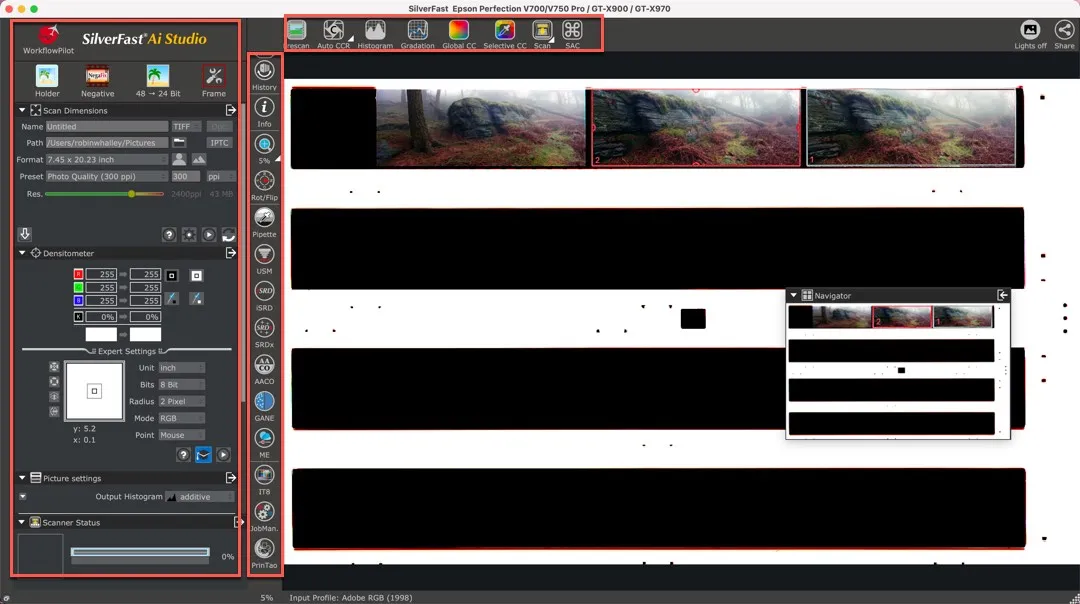
В левой части окна располагается панель параметров. Здесь открываются диалоги Scan Dimensions, Densitometer, Picture settings и настройки активных инструментов. В верхней полосе находятся кнопки, связанные с предварительным просмотром и цветокоррекцией. Рядом с областью изображения располагается вертикальная панель дополнительных инструментов: поворот, пипетка, резкость, удаление дефектов, AACO, GANE, Multi-Exposure, IT8 и JobManager.
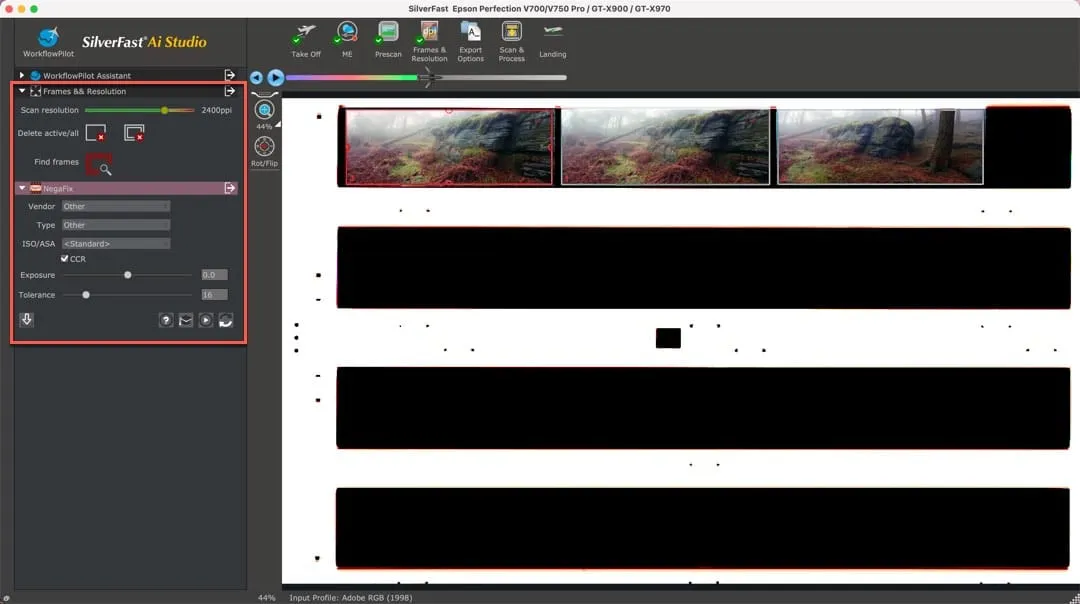
Центральную часть занимает предпросмотр. На нём создаются рамки сканирования. Активная рамка выделяется красным цветом. Именно к ней относятся параметры, которые пользователь меняет в данный момент. Если на планшете размещены несколько фотографий или кадров плёнки, можно создать несколько рамок и запустить пакетное сканирование.
Что обозначают индикаторы на кнопках
У ряда инструментов используется простая система индикации:
-
красная точка внутри значка показывает, что инструмент включён;
-
маленький треугольник рядом со значком сообщает о дополнительных вариантах;
-
длительное нажатие открывает меню инструмента;
-
красная рамка показывает активную область сканирования;
-
жёлтая рамка в
Navigatorобозначает участок изображения, который выводится в увеличенном предпросмотре.
Эти индикаторы помогают быстро понять, какие коррекции применяются к изображению. Если после экспериментов результат стал хуже, стоит проверить инструменты с красными точками и отключить лишние настройки.
WorkflowPilot: пошаговое сканирование без пропущенных этапов
WorkflowPilot — встроенный помощник, который проводит пользователя через последовательность действий. Он особенно полезен в начале работы с SilverFast и при оцифровке плёнки, когда пропущенный параметр может испортить целую серию кадров.
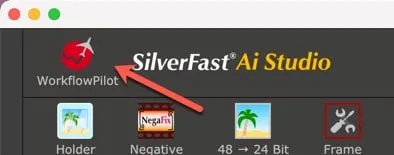
Значок WorkflowPilot находится в верхней части левой панели.
WorkflowPilot работает по принципу чек-листа. Пользователь сначала выбирает исходный материал и назначение результата, а программа формирует подходящую последовательность шагов. Для цветного негатива это может быть предварительное сканирование, настройка рамок и разрешения, NegaFix, удаление дефектов, экспорт и запуск обработки.
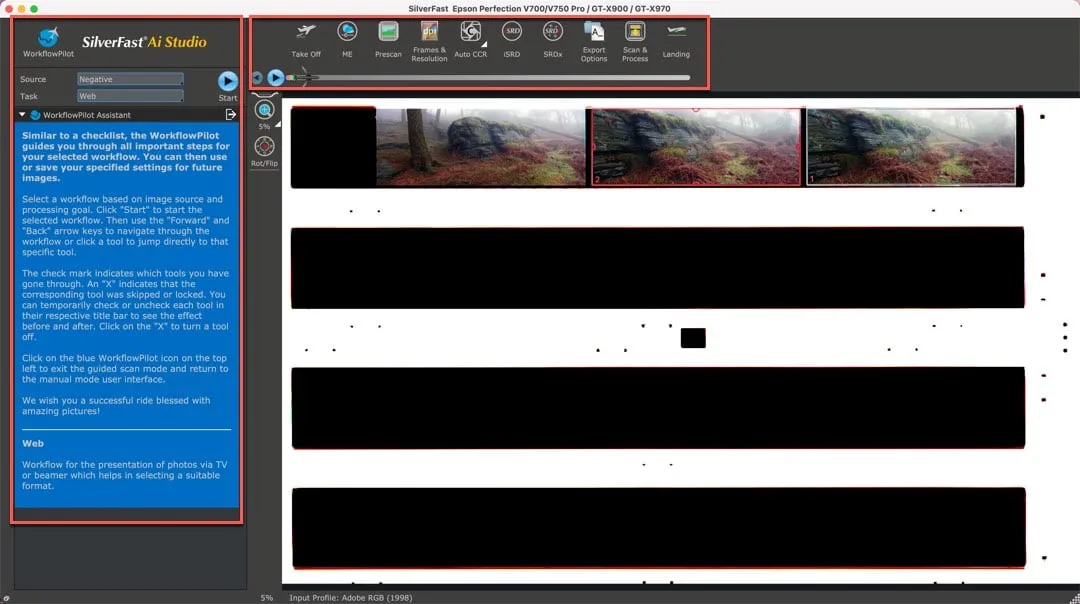
Поле Source
В поле Source выбирается тип оригинала. Состав вариантов зависит от оборудования и режима работы, но логика остаётся одинаковой:
-
Printили отражающий оригинал — бумажная фотография; -
Positive— обычный слайд или позитивная плёнка; -
Kodachrome— слайдовая плёнка Kodachrome; -
Negative— негативная плёнка.
Для планшетного сканера с модулем прозрачных оригиналов перед выбором типа плёнки указывается режим:
-
Reflective— отражающий оригинал; -
Transparency— прозрачный оригинал.
Поле Task
В поле Task задаётся предполагаемая цель. WorkflowPilot использует её, чтобы сформировать последовательность этапов и предложить подходящий формат экспорта. В зависимости от задачи пользователь может ориентироваться на архивирование, последующую обработку, печать или подготовку изображения для просмотра на экране.
Запуск сценария
После выбора Source и Task нужно нажать кнопку Start. В верхней части окна появится цепочка этапов. Переход выполняется кнопками вперёд и назад. При необходимости можно нажать на отдельный значок и перейти к нужному инструменту напрямую.
WorkflowPilot полезен не только новичку. При пакетном сканировании он снижает риск ошибки: пользователь меньше зависит от памяти и не забывает включить Multi-Exposure, проверить NegaFix или выбрать архивный формат.
Ручной режим
Пошаговый помощник не заменяет ручной режим. Когда пользователь понимает структуру SilverFast, ручная настройка оказывается быстрее: можно сразу перейти к нужному инструменту и не проходить последовательность WorkflowPilot.
Переключение выполняется нажатием значка WorkflowPilot. Синий значок указывает на работу помощника, красный — на ручной режим.
Базовый ручной процесс выглядит так:
-
выбрать
ReflectiveилиTransparency; -
выбрать
Positive,NegativeлибоKodachrome; -
определить глубину цвета;
-
задать параметры в
Scan Dimensions; -
нажать
Preview Scan; -
настроить рамку;
-
включить iSRD и Multi-Exposure при необходимости;
-
выполнить автоматическую или ручную коррекцию;
-
проверить результат в режиме
1:1 PreviewилиHQ Preview; -
нажать
ScanилиBatch Scan.
Предварительное сканирование и область кадра
Предварительное сканирование запускается кнопкой Preview Scan над областью изображения. Планшетный сканер формирует уменьшенный обзор всего стекла, а плёночный сканер — предпросмотр текущего кадра. После этого можно выделить область, которая попадёт в итоговый файл.
Рамку разрешается:
-
перемещать мышью;
-
сужать и расширять за стороны;
-
изменять сразу по двум направлениям за углы;
-
корректировать по границам оригинала;
-
поворачивать с помощью элементов тонкого вращения;
-
копировать с сохранением настроек.
Почему границы важны для негативов
При сканировании негатива рамку нужно устанавливать особенно внимательно. NegaFix анализирует содержимое выделенной области. Если внутрь попадёт слишком широкая чёрная граница за пределами кадра, алгоритм может неправильно оценить изображение и сделать позитив чрезмерно светлым.
В рамку следует включать сам кадр, не захватывая большие участки держателя и пустые поля. Небольшая ручная коррекция перед запуском серии экономит время на последующей обработке.
Ручное создание и копирование рамки
Чтобы создать рамку вручную, нужно нажать в свободной области предпросмотра и провести мышью с зажатой кнопкой. После отпускания появится новая область сканирования.
Чтобы скопировать существующую рамку, её можно переместить с зажатой клавишей Alt. Новая рамка унаследует настройки исходной. Это удобно, когда на стекле размещены несколько фотографий одинакового размера.
Автоматический поиск рамок
На планшетном сканере полезна функция автоматического поиска кадров. Она вызывается через меню Frame → Find frame. Для плёночного держателя выбирается подходящий тип, например Slide holder 35mm.
Функция IFF+ создаёт рамки для распознанных оригиналов. После этого нужно быстро проверить границы: автоматическое обнаружение экономит время, но ручной контроль остаётся необходимым, особенно при нестандартных форматах и тёмных изображениях.
Scan Dimensions: размер изображения, разрешение и формат
Диалог Scan Dimensions — один из центральных элементов SilverFast. В нём задаются имя файла, путь, формат, масштаб и разрешение. Настройки связаны между собой: изменение выходного размера влияет на расчёт требуемого разрешения, а увеличение разрешения изменяет потенциальный размер печати.
Основные поля:
| Поле | Назначение |
Name |
Имя итогового файла |
Path |
Папка сохранения |
| Список форматов | TIFF, JPEG, PSD, JP2 и другие доступные варианты |
Format |
Размер выходного изображения |
Preset |
Целевое разрешение вывода |
Output |
Итоговые размеры |
| Поле разрешения | Фактическое разрешение сканирования |
| Ползунок разрешения | Быстрый подбор значения с учётом возможностей сканера |
Разрешение и интерполяция
Ползунок разрешения показывает безопасный диапазон и область интерполяции. Если значение попадает в красную зону, программа превышает оптическое разрешение сканера и увеличивает изображение вычислительным способом. Новых деталей при этом не появляется.
Для архива разумнее сканировать в пределах реального оптического разрешения оборудования. Интерполяцию проще выполнить позднее, когда будет понятна конкретная задача: печать, публикация или подготовка уменьшенной копии.
Рекомендации для типовых оригиналов
| Оригинал | Практический подход |
| Бумажная фотография для архива | Сохранять мастер-файл в TIFF с достаточным разрешением для деталей снимка |
| Фотография для сайта | Сделать качественный исходник, затем экспортировать уменьшенную JPEG-копию |
| Негатив 35 мм | Использовать разрешение, которое действительно раскрывает возможности сканера |
| Слайд | Проверить детали в тенях, при необходимости включить Multi-Exposure |
| Семейный архив | Сохранять мастер-файлы отдельно от копий для просмотра |
| HDRi RAW | Выбирать при дальнейшем редактировании в HDR Studio |
Выбор глубины цвета
SilverFast получает от сканера максимально доступный объём данных и использует его во внутренних вычислениях. Для цветных изображений встречаются следующие варианты:
-
48 > 24 Bit— внутреннее сканирование и обработка с высокой точностью, сохранение готового файла с 8 битами на канал; -
48 Bit— сохранение обработанного изображения с 16 битами на канал; -
HDR RAW — архивный файл для последующей обработки;
-
HDRi RAW — архивный файл с данными инфракрасного канала, если их предоставляет сканер.
Для дальнейшей серьёзной цветокоррекции полезен 48-битный файл. Для готовой фотографии, которую не планируется интенсивно редактировать, обычно достаточно результата с 8 битами на канал. Для архивирования плёнки наиболее гибким вариантом становится HDRi RAW.
Экспорт файла
Экспорт в SilverFast зависит от выбранного сценария. Для обычного сканирования пользователь задаёт имя файла, папку и формат. В архивном процессе набор вариантов смещается в сторону HDR и HDRi RAW.
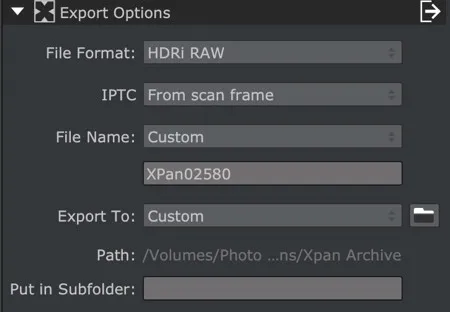
При работе с серией изображений нужно заранее определить схему имён. Для пакетного сканирования используется последовательная нумерация через File Naming. Это удобнее ручного ввода: SilverFast проверяет существующие номера и создаёт новые имена по порядку.
Для цифрового архива стоит использовать понятную структуру:
Год_или_период/
  Тип_материала/
    Плёнка_или_альбом/
      Мастер-файлы/
      Экспорт_JPEG/
Пример имени:
1998_trip_italy_roll03_frame017.tifДля семейных фотографий можно использовать дату, событие и номер снимка. Для плёнки полезно сохранять номер рулона и кадра. Такая схема ускоряет поиск и снижает риск путаницы после обработки нескольких сотен файлов.
Автоматическая оптимизация изображения
SilverFast умеет автоматически корректировать снимок. Кнопка автоматической обработки находится в полосе цветовых инструментов рядом с Preview Scan. При длительном нажатии открывается меню дополнительных вариантов.
Основные режимы:
-
Auto— общая автоматическая оптимизация; -
Auto CCR— автоматическая коррекция с удалением цветового оттенка; -
дополнительные сценарии для типовых изображений;
-
сброс автоматической коррекции.
После применения алгоритм меняет гистограмму и градацию. Активные инструменты отмечаются красной точкой. Это удобно: пользователь видит не только итоговый результат, но и то, какие панели были затронуты.
Автоматическая оптимизация хорошо работает как отправная точка. Для нормально экспонированной фотографии её часто достаточно. Для старого выцветшего снимка, плотного слайда или негатива со сложным освещением результат стоит доработать вручную.
В настройках Preferences → Auto можно включить автоматическую коррекцию контраста. По умолчанию контраст не усиливается агрессивно, что позволяет сохранить контроль над изображением и избежать чрезмерно жёсткого результата.
Гистограмма и тоновый диапазон
Гистограмма показывает распределение яркости изображения. В SilverFast она используется не только для оценки, но и для ручной коррекции светов, теней и средних тонов.
Инструмент помогает решить несколько типичных проблем:
-
фотография выглядит серой и малоконтрастной;
-
светлые области слишком тусклые;
-
тени проваливаются в чёрный;
-
изображение содержит цветовой оттенок;
-
отдельный цветовой канал заметно смещён;
-
негатив после преобразования выглядит блеклым.
SilverFast поддерживает отображение цветовых каналов. Пользователь может анализировать RGB совместно или раздельно. Это важно при коррекции старых снимков: выцветание часто затрагивает каналы неравномерно.
Чёрная и белая точки
Чёрная точка определяет нижнюю границу тонового диапазона, белая — верхнюю. Если установить их слишком близко, часть деталей исчезнет: тени превратятся в сплошной чёрный, а света — в белые участки без фактуры.
Правильная коррекция выполняется осторожно:
-
оценить снимок в предпросмотре;
-
проверить распределение тонов;
-
подвести границы к полезной информации;
-
убедиться, что детали не обрезаны;
-
проверить изображение в масштабе
1:1.
Средние тона
Регулировка средних тонов позволяет сделать изображение светлее или темнее без грубого изменения крайних областей. Этот параметр особенно полезен для портретов, снимков помещений и кадров с большим количеством полутонов.
Gradation: управление контрастом кривой
Инструмент Gradation дополняет гистограмму. Он позволяет изменить тоновую кривую и точнее управлять контрастом.
Гистограмма отвечает за диапазон, а градационная кривая — за характер распределения тонов внутри диапазона. С её помощью можно:
-
немного осветлить тёмные области;
-
сохранить светлые детали;
-
сделать изображение выразительнее;
-
смягчить чрезмерно контрастный снимок;
-
восстановить читаемость выцветшей фотографии;
-
скорректировать отдельные цветовые каналы.
Классическая S-образная кривая усиливает контраст, но применять её нужно умеренно. Старые фотографии часто содержат ограниченный запас деталей, и слишком сильная обработка подчёркивает дефекты бумаги, зерно и шум.
AACO: локальное осветление теней
AACO расшифровывается как Auto Adaptive Contrast Optimization. Инструмент предназначен для осветления тёмных участков без грубого воздействия на средние тона и света.
AACO полезен, когда:
-
лицо человека находится в тени;
-
в тёмной одежде потерялась фактура;
-
плотный слайд содержит плохо различимые детали;
-
общий тон изображения устраивает, но отдельные области слишком тёмные;
-
обычное повышение яркости делает света плоскими.
В Ai Studio доступна более детальная настройка. Параметр насыщенности помогает вернуть выразительность цвета в осветлённых тенях, а радиус определяет размер областей, на которые воздействует алгоритм.
AACO не следует применять автоматически ко всем снимкам. Если увеличить воздействие слишком сильно, фотография потеряет естественную глубину. Инструмент лучше использовать после базовой коррекции гистограммы и градации.
GCC и SCC: глобальная и выборочная цветокоррекция
SilverFast разделяет глобальное и локальное изменение цвета.
GCC
GCC, или Global Color Correction, меняет общую цветовую атмосферу изображения. Инструмент представлен цветовым кругом. Пользователь перемещает точку от нейтрального центра в нужную сторону и сразу оценивает результат в предпросмотре.
GCC подходит для следующих задач:
-
убрать общий холодный оттенок;
-
компенсировать излишнюю желтизну;
-
сделать старую фотографию нейтральнее;
-
вернуть естественный баланс после автоматической коррекции;
-
скорректировать светлые или тёмные области отдельно.
SCC
SCC, или Selective Color Correction, изменяет выбранный цвет, сохраняя остальные оттенки. Пользователь нажимает на проблемную область изображения, после чего корректирует распознанный диапазон.
SCC пригодится, если нужно:
-
исправить излишне красный оттенок кожи;
-
сделать зелень естественнее;
-
убрать цветовой сдвиг в небе;
-
скорректировать отдельную одежду или предмет;
-
обработать только часть изображения через маску.
В расширенном режиме SCC поддерживает маски и несколько слоёв. Это позволяет ограничить воздействие конкретной областью: например, изменить цвет неба, не затронув одежду похожего оттенка.
Neutral Pipette: удаление нейтрального цветового оттенка
Пипетка нейтрального цвета используется, когда на фотографии есть участок, который должен быть серым, белым или нейтральным, но приобрёл посторонний оттенок. Пользователь указывает такую область, и SilverFast пересчитывает баланс.
Подходящие ориентиры:
-
белая стена;
-
серый камень;
-
белая рубашка;
-
снег;
-
нейтральный фон;
-
серый металлический предмет.
Не стоит выбирать участок с бликом или глубокую тень. Для точной коррекции лучше использовать область со средней яркостью и предсказуемым нейтральным цветом.
ACR: восстановление выцветших цветов
ACR, или Adaptive Color Restoration, предназначен для старых фотографий и слайдов, которые потеряли насыщенность. Инструмент усиливает выцветшие оттенки и помогает вернуть изображению более естественный вид.
ACR полезен для семейных фотографий, долго хранившихся в альбоме, и для слайдов с заметным снижением насыщенности. Главное преимущество — адаптивная обработка. Вместо простого общего усиления цвета алгоритм старается восстановить выразительность без неестественной перенасыщенности.
После применения ACR стоит проверить лица людей и участки с яркими цветами. Если кожа стала чрезмерно красной, а зелень — слишком кислотной, интенсивность нужно снизить.
NegaFix: преобразование негатива в позитив
NegaFix — один из ключевых инструментов SilverFast. Он предназначен для сканирования негативной плёнки и преобразования изображения в позитив с учётом характеристик материала.
После выбора режима Negative панель NegaFix открывается автоматически. В ней указываются:
-
производитель плёнки;
-
тип эмульсии;
-
чувствительность
ISO/ASA; -
экспозиция;
-
допуск;
-
автоматическая обработка;
-
CCRдля удаления цветового оттенка.
В базе NegaFix предусмотрено более 120 плёночных профилей. Они учитывают различия между производителями и типами плёнки. Это важно: оранжевая маска, контраст и цветопередача у разных материалов заметно отличаются.
Базовый порядок работы с NegaFix
-
Переключить источник в режим
Transparency. -
Выбрать
Negative. -
Выполнить
Preview Scan. -
Точно установить красную рамку по границам кадра.
-
Открыть панель NegaFix.
-
Выбрать производителя.
-
Указать тип плёнки.
-
Выбрать значение
ISO/ASA. -
Проверить экспозицию.
-
При необходимости включить
CCR. -
Оценить результат по гистограмме и предпросмотру.
-
Перейти к сканированию.
Если нужной плёнки нет в списке, можно выбрать близкий профиль либо стандартный вариант:
-
производитель —
Other; -
тип —
Other; -
ISO/ASA—Standard.
В Ai Studio доступен экспертный режим. Он открывается значком с академической шапочкой. В нём разрешается детально менять кривые, редактировать существующие профили и создавать собственные.
CCR
CCR помогает убрать цветовой оттенок во время преобразования негатива в позитив. Инструмент полезен, если плёнка хранилась в неблагоприятных условиях, профиль не идеально совпадает с материалом или кадр содержит заметный общий сдвиг.
CCR стоит оценивать визуально. В некоторых сценах цветовой оттенок является частью исходного освещения. Например, тёплый вечерний свет не всегда нужно полностью нейтрализовать.
Kodachrome
Для Kodachrome предусмотрен отдельный режим. Его не следует заменять обычным Positive, если сканируется соответствующий тип слайда. Специальный профиль помогает избежать характерного синеватого оттенка, а удаление дефектов адаптируется к особенностям материала.
Kodachrome требует осторожной обработки. Из-за структуры плёнки инфракрасное удаление дефектов может работать менее предсказуемо, чем на обычных цветных слайдах. Проверка в масштабе 1:1 обязательна.
Multi-Exposure: больше деталей в тенях и светах
Multi-Exposure расширяет динамический диапазон сканирования. Программа выполняет два прохода с разной экспозицией и объединяет данные. Первый проход сохраняет детали светлых областей, второй помогает извлечь информацию из теней.
Функция особенно полезна для:
-
плотных слайдов;
-
цветных негативов;
-
Kodachrome;
-
контрастных кадров;
-
изображений с глубокими тенями;
-
архивного сканирования, где важно сохранить максимум исходной информации.
Multi-Exposure включается кнопкой ME на вертикальной панели. Красный индикатор показывает, что режим активен.
Функция доступна только для прозрачных оригиналов. В режиме Reflective она скрывается, поскольку бумажная фотография не требует такого же способа расширения динамического диапазона. Multi-Exposure увеличивает время сканирования, но для ценных оригиналов дополнительное ожидание оправдано.
При пакетной оцифровке стоит разделять материалы. Для простых кадров можно использовать обычный проход, а для плотных слайдов и сложных негативов — Multi-Exposure. Это снижает общее время работы без потери качества там, где расширенный режим действительно нужен.
iSRD: удаление пыли и царапин инфракрасным каналом
iSRD — инструмент аппаратно поддерживаемого удаления дефектов. Сканер выполняет обычное цветное считывание и дополнительное сканирование инфракрасного канала. Пыль и царапины отличаются от эмульсии по реакции на инфракрасный свет, поэтому SilverFast может обнаружить их и аккуратно удалить.
iSRD включается кнопкой iSRD на вертикальной панели. Красная точка означает, что функция активна.
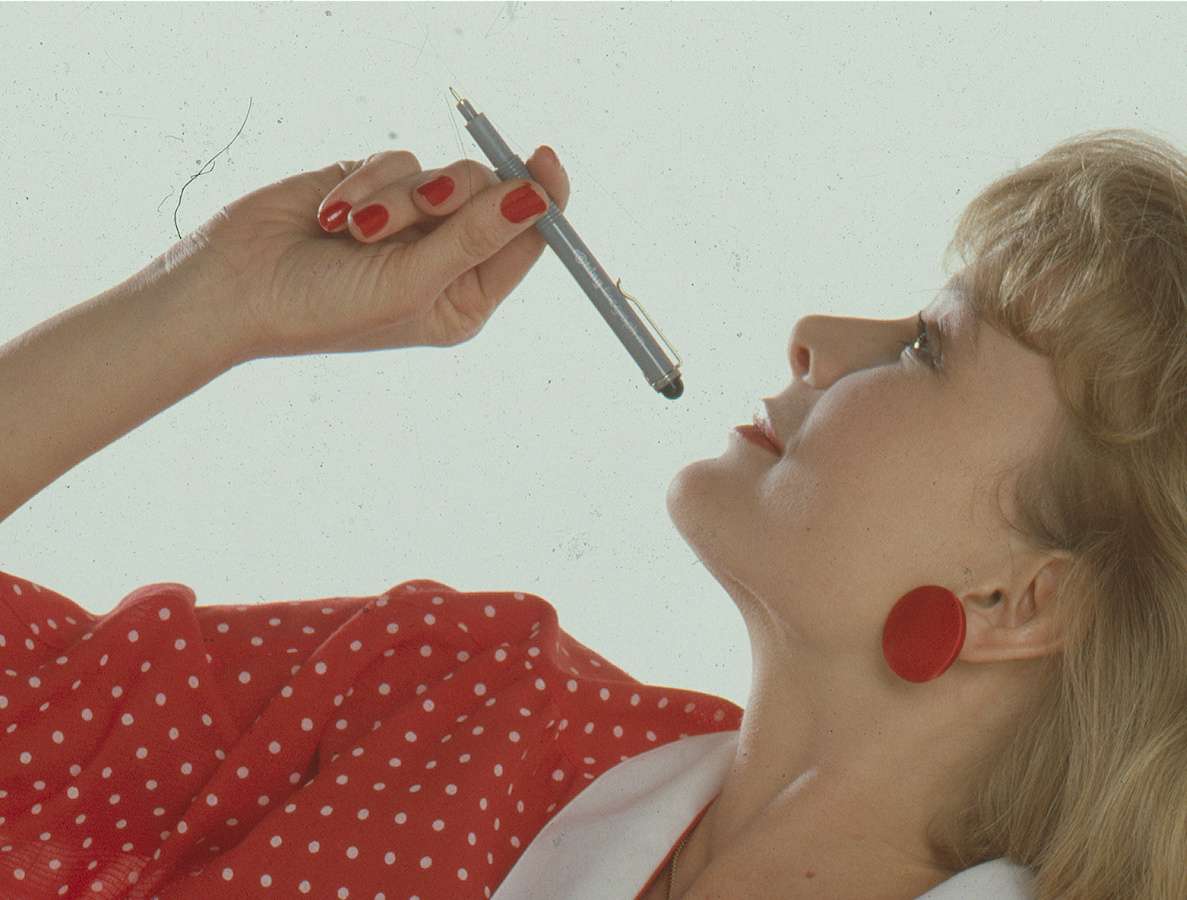
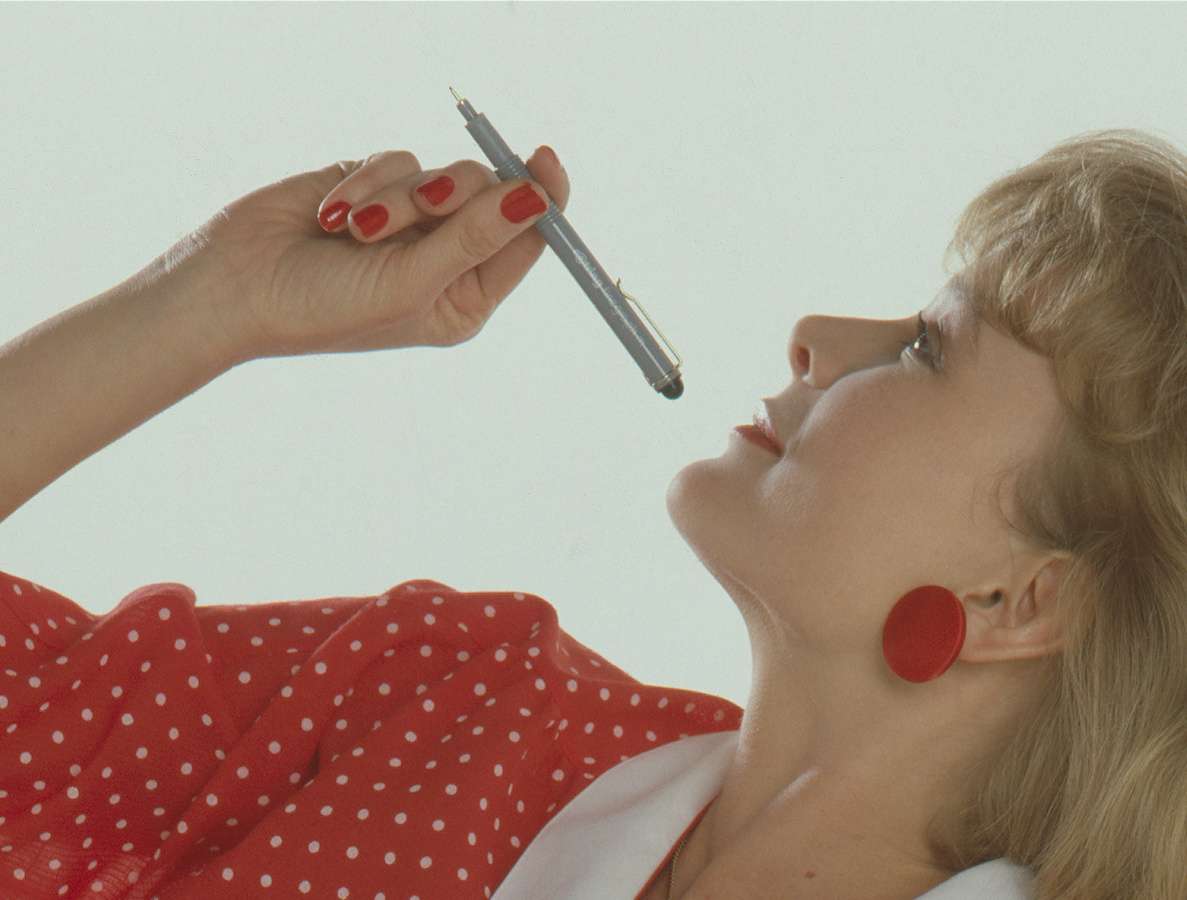
Инструмент подходит для цветной плёнки и слайдов, если сканер оснащён инфракрасным каналом. Для отражающих оригиналов iSRD недоступен. Удаление дефектов выполняется достаточно точно, но результат нужно проверять на увеличенном фрагменте: тонкие детали изображения иногда могут быть ошибочно приняты за царапины.
Когда iSRD не следует применять
Инфракрасное удаление дефектов не рекомендуется для обычной чёрно-белой серебросодержащей плёнки. Частицы серебра могут отражать инфракрасный свет и вызывать артефакты.
С Kodachrome тоже требуется осторожность. Для такого материала используется адаптированная обработка, но лучше снижать интенсивность распознавания дефектов и проверять результат в режиме 1:1 Preview.
SRDx: программное удаление дефектов
SRDx работает без инфракрасного канала. Алгоритм анализирует изображение и удаляет дефекты программным способом. Он особенно полезен в трёх случаях:
-
сканер не оснащён инфракрасной функцией;
-
сканируется чёрно-белая плёнка;
-
после iSRD остались отдельные царапины или пылинки.
SRDx не заменяет аккуратную подготовку оригинала. Перед сканированием всё равно нужно очистить плёнку мягкой грушей, убрать пыль с держателя и проверить стекло. Чем чище исходник, тем меньше вмешательство алгоритмов и тем естественнее итоговое изображение.
IT8 Calibration: точная цветопередача сканера
IT8 Calibration создаёт индивидуальный цветовой профиль сканера. Пользователь помещает специальную калибровочную мишень, запускает процедуру и получает профиль, учитывающий особенности конкретного устройства.
Калибровка полезна для:
-
архивной оцифровки;
-
репродукции фотографий;
-
работы с цветными слайдами;
-
подготовки материалов для печати;
-
проектов, где важна повторяемость результата;
-
сканирования большой коллекции на одном оборудовании.
Мишени с штрихкодом упрощают процесс: SilverFast определяет подходящие эталонные данные и рассчитывает профиль. После создания профиль автоматически подключается к рабочему процессу.
Когда калибровка особенно заметна
Для случайной бумажной фотографии разница может показаться небольшой. Но при работе с серией слайдов, репродукциями или архивным материалом калибровка снижает количество ручной коррекции и делает результат более предсказуемым.
Нужно учитывать тип оригинала. Для отражающих фотографий и прозрачной плёнки используются соответствующие мишени. Универсального решения для любых материалов нет.
Резкость, зерно и шум
После цветовой коррекции изображение часто требует настройки резкости. SilverFast предлагает инструмент нерезкой маски USM. Его задача — усилить локальный контраст на границах деталей, а не создать новую информацию.
USM следует проверять в масштабе 1:1. В уменьшенном предпросмотре легко выставить слишком сильное значение и получить:
-
белые ореолы вокруг контрастных границ;
-
подчёркнутое зерно плёнки;
-
неестественную фактуру кожи;
-
усиление пыли;
-
резкие контуры букв на скане полиграфии.
Для плёнки полезно сочетать умеренную резкость с подавлением зерна и шума. Инструмент GANE помогает сделать изображение чище, но чрезмерная обработка может стереть мелкие детали.
Правильная последовательность:
-
настроить цвет и тоновый диапазон;
-
удалить дефекты;
-
проверить фрагмент в
1:1 Preview; -
аккуратно применить шумоподавление;
-
добавить умеренную резкость;
-
убедиться, что детали не выглядят искусственными.
Descreening: сканирование журналов и печатных материалов
Если изображение уже было напечатано в журнале, книге или брошюре, при сканировании может появиться муар. Причина — взаимодействие растровой структуры печати и сетки сканера.
Инструмент Descreening уменьшает этот эффект. Он нужен не для обычной фотографии, а именно для полиграфии:
-
журнальных страниц;
-
каталогов;
-
газет;
-
открыток с заметным растром;
-
печатных иллюстраций.
Перед применением стоит увеличить фрагмент изображения и убедиться, что проблема действительно связана с растром. Избыточное сглаживание ухудшит мелкие детали.
Focus Control
На совместимых сканерах SilverFast позволяет управлять фокусом. Возможности зависят от оборудования:
-
автоматический выбор оптимальной точки;
-
автофокус по указанной пользователем области;
-
ручная настройка;
-
визуальная проверка в диалоге фокусировки.
Фокусировка полезна при сканировании плёнки, которая слегка выгнулась в держателе, и для толстых оригиналов. Но программная настройка не исправит серьёзную кривизну. Перед сканированием плёнку нужно правильно установить и проверить её положение.
Увеличенный предпросмотр: 1:1 Preview и HQ Preview
Большинство инструментов нельзя оценивать только по уменьшенной картинке. Для точной настройки используются 1:1 Preview и HQ Preview.
Оба режима формируют увеличенный предпросмотр с фактическим разрешением сканирования. Пользователь видит участок изображения в масштабе 100% и может оценить:
-
работу iSRD;
-
остаточные царапины;
-
зерно;
-
шум;
-
резкость;
-
артефакты после Kodachrome;
-
локальный контраст;
-
качество восстановления теней.
В Navigator отображается жёлтая рамка. Её можно перемещать, выбирая нужный фрагмент. Для увеличения определённой области используется инструмент с лупой. В Windows выделение выполняется с зажатой клавишей Ctrl, в macOS — с Cmd.
Разница между режимами заключается в объёме вычислений. 1:1 Preview сначала рассчитывает инструменты для выбранной области, а HQ Preview — для всего изображения. HQ Preview удобнее, если нужно сравнивать несколько участков без повторного ожидания.
Пакетное сканирование
Когда на планшете размещены несколько фотографий, слайдов или кадров плёнки, нет смысла запускать каждый проход вручную. SilverFast поддерживает пакетное сканирование.
Базовый процесс:
-
выполнить общий
Preview Scan; -
создать рамки вручную или через
Frame→Find frame; -
выбрать активную красную рамку;
-
настроить параметры;
-
при необходимости перенести настройки на остальные кадры;
-
нажать
Batch Scan; -
проверить экспорт;
-
включить последовательное именование;
-
нажать
Export.
При запуске пакетного сканирования открывается экспортный диалог. Если в нём изменить параметры, они могут переопределить настройки отдельных рамок. Если оставить значения без изменений, сохранятся индивидуальные параметры кадров.
JobManager: управление сериями изображений
JobManager расширяет пакетную обработку. Он позволяет создавать задания, копировать параметры между рамками, сохранять наборы и запускать очередь.
JobManager особенно удобен, когда:
-
на стекле лежат несколько бумажных фотографий;
-
в держателе установлены слайды;
-
нужно обработать плёночную полосу;
-
серия содержит кадры с разной экспозицией;
-
для части изображений нужны индивидуальные коррекции;
-
создаются RAW-файлы для последующей обработки.
Основные возможности:
-
автоматическое сканирование нескольких рамок;
-
копирование настроек;
-
индивидуальная обработка кадров;
-
сохранение и загрузка набора заданий;
-
изменение рамок;
-
пакетная обработка RAW-файлов;
-
запуск очереди без постоянного участия пользователя.
Для автоматической подачи в некоторых сценариях используется кнопка Add selection. Она переносит выбранные изображения в JobManager, где каждый кадр можно проверить и настроить отдельно.
Практический подход к JobManager
Не следует копировать все параметры бездумно. Настройки разрешения, формата, iSRD и Multi-Exposure часто можно перенести на всю серию. Экспозицию, SCC и локальную коррекцию лучше проверить отдельно для каждого сложного кадра.
Для однотипных негативов процесс выглядит так:
-
настроить первый кадр;
-
выбрать профиль NegaFix;
-
проверить рамку;
-
включить Multi-Exposure;
-
активировать iSRD;
-
перенести базовые параметры на серию;
-
просмотреть кадры с необычной экспозицией;
-
запустить JobManager.
HDR и HDRi RAW: сканирование без окончательной обработки
При обычном сканировании SilverFast сразу создаёт готовое изображение. В архивном процессе можно сохранить RAW-файл и перенести коррекцию на более поздний этап.
HDR RAW сохраняет большой объём данных сканера. HDRi RAW дополнительно включает инфракрасный канал, если устройство его поддерживает. Для цветного изображения используется 64-битный HDRi RAW, а для градаций серого — 32-битный вариант.
Преимущества RAW-процесса:
-
оригинал сканируется один раз;
-
к плёнке не приходится возвращаться;
-
цветокоррекцию можно менять позднее;
-
сохраняется максимальный объём данных;
-
инфракрасная информация остаётся доступной для удаления дефектов;
-
обработку можно выполнять пакетно;
-
архив не зависит от единственной интерпретации изображения.
Это особенно важно для редких слайдов и негативов. Готовый JPEG отражает одно конкретное решение. HDRi RAW оставляет возможность пересмотреть обработку через несколько лет.
SilverFast HDR Studio и Virtual Light Table
HDR Studio предназначена для обработки ранее созданных RAW-файлов. Программа открывает сканы без подключения к исходному оборудованию и позволяет использовать инструменты оптимизации позднее.
Virtual Light Table, или VLT, помогает организовать материал. Через виртуальный световой стол можно:
-
просматривать сканы;
-
выбирать изображения;
-
переносить их в JobManager;
-
группировать задания;
-
запускать пакетную обработку;
-
экспортировать готовые копии.
Архивный подход удобен для разделения ролей. На первом этапе оператор работает со сканером и создаёт исходники. На втором этапе другой специалист или тот же пользователь спокойно обрабатывает файлы без постоянной загрузки держателей.
Single Archive Command и ExpressScan
В Archive Suite предусмотрены инструменты ускорения архивного процесса.
Single Archive Command, или SAC, упрощает запуск сканирования с подготовленными настройками. Он полезен для типовых держателей слайдов и 35-миллиметровой плёнки, когда нужно быстро получить RAW-файлы без настройки каждого кадра с нуля.
ExpressScan сокращает количество проходов планшетного сканера при создании архивных исходников. Функция предназначена для крупных коллекций, где экономия времени на каждом наборе кадров складывается в заметный выигрыш.
Эти инструменты не заменяют контроль. Перед большим проектом стоит выполнить тестовую серию, проверить рамки, разрешение, имена файлов и качество RAW-исходников.
Практическая инструкция: сканирование бумажной фотографии
Подготовка
Перед размещением фотографии нужно очистить стекло и убедиться, что на нём нет пыли, волосков и разводов. Дефекты стекла попадут в каждый файл и увеличат объём ретуши.
Фотографию размещают ровно, не прижимая чрезмерно. Если сканируется несколько снимков, между ними оставляют небольшие промежутки, чтобы автоматическое распознавание рамок работало точнее.
Настройка
-
Выбрать режим
Reflective. -
Выполнить
Preview Scan. -
Создать рамку по границам снимка.
-
Открыть
Scan Dimensions. -
Указать имя и папку.
-
Выбрать TIFF для мастер-файла.
-
Задать разрешение.
-
Нажать
AutoилиAuto CCR. -
Проверить гистограмму.
-
При необходимости использовать GCC, SCC или ACR.
-
Оценить резкость в
1:1 Preview. -
Нажать
Scan.
Что проверить после сканирования
-
нет ли лишней белой границы;
-
сохранилась ли фактура светлых участков;
-
не потерялись ли детали в тенях;
-
естественно ли выглядят лица;
-
не завышена ли насыщенность;
-
нет ли муара, если фотография печаталась полиграфическим способом;
-
правильно ли сформировано имя файла.
Практическая инструкция: сканирование цветного негатива
Подготовка плёнки
Плёнку очищают мягкой грушей и устанавливают в держатель эмульсией в правильную сторону. Нельзя касаться кадра пальцами. Даже при использовании iSRD чистый оригинал даёт лучший результат.
Настройка кадра
-
Выбрать
Transparency. -
Переключиться в
Negative. -
Установить глубину цвета.
-
Выполнить
Preview Scan. -
Запустить поиск рамок или выделить кадры вручную.
-
Уточнить границы каждого кадра.
-
Убедиться, что рамка не захватывает широкие чёрные поля.
Настройка NegaFix
-
Открыть NegaFix.
-
Выбрать производителя.
-
Указать тип плёнки.
-
Выбрать
ISO/ASA. -
Проверить преобразование в позитив.
-
При необходимости включить
CCR. -
Скорректировать экспозицию.
-
Оценить гистограмму.
Инструменты качества
-
Включить
ME, если нужен расширенный динамический диапазон. -
Активировать
iSRD, если сканер поддерживает инфракрасный канал. -
Проверить сложный участок в
1:1 Preview. -
Убедиться, что детали не удаляются вместе с дефектами.
-
Выбрать TIFF либо HDRi RAW.
-
Запустить
ScanилиBatch Scan.
Ошибки при работе с негативами
| Ошибка | Последствие | Исправление |
| В рамку попало слишком много чёрного поля | Позитив становится слишком светлым | Сузить рамку |
| Выбран неверный профиль | Цвета выглядят неестественно | Проверить производителя, тип и ISO |
| iSRD включён для серебросодержащей чёрно-белой плёнки | Появляются артефакты | Использовать SRDx |
| Резкость настроена по уменьшенной картинке | Усиливаются зерно и ореолы | Проверить в 1:1 Preview |
| Multi-Exposure включён для всех кадров без необходимости | Сканирование идёт дольше | Использовать выборочно |
| Итог сохранён только в JPEG | Снижается гибкость архива | Создать TIFF или HDRi RAW |
Практическая инструкция: сканирование слайдов
Для слайдов используется режим Transparency и тип Positive. Для Kodachrome выбирается отдельный вариант Kodachrome.
Порядок действий:
-
Установить слайды в держатель.
-
Запустить
Preview Scan. -
Выбрать
Frame→Find frame. -
Указать подходящий держатель.
-
Проверить созданные рамки.
-
Настроить разрешение.
-
Включить Multi-Exposure для плотных кадров.
-
Активировать iSRD.
-
Проверить результат в масштабе 100%.
-
Перенести базовые параметры на серию.
-
Нажать
Batch Scan. -
Настроить последовательные имена.
-
Запустить
Export.
Если серия содержит обычные слайды и Kodachrome, материалы лучше разделить. Для них требуются разные режимы обработки.
Практическая инструкция: создание цифрового фотоархива
Архивирование начинается не со сканера, а с правил хранения. Перед запуском проекта стоит определить:
-
структуру папок;
-
принцип именования;
-
формат мастер-файлов;
-
формат копий для просмотра;
-
место резервного хранения;
-
порядок обработки;
-
способ контроля качества.
Выбор форматов
| Назначение | Формат |
| Архивный исходник с максимальной гибкостью | HDRi RAW |
| Архивный исходник без инфракрасного канала | HDR RAW |
| Обработанный мастер-файл | TIFF |
| Файл для дальнейшей сложной обработки | TIFF, PSD или JP2 с подходящей глубиной цвета |
| Копия для просмотра и отправки | JPEG |
Рабочий процесс
-
Разделить материалы по типам: фотографии, негативы, слайды, Kodachrome.
-
Очистить оригиналы.
-
Выполнить тестовое сканирование каждого типа.
-
Настроить разрешение.
-
Проверить рамки.
-
Включить Multi-Exposure там, где он оправдан.
-
Сохранить RAW-файлы.
-
Создать резервную копию.
-
Загрузить файлы в HDR Studio.
-
Отобрать изображения через VLT.
-
Перенести их в JobManager.
-
Выполнить обработку.
-
Экспортировать TIFF-мастера.
-
Создать JPEG-копии.
-
Проверить имена и структуру папок.
Архив нельзя считать завершённым, если мастер-файлы существуют в единственном экземпляре. После каждой крупной серии нужно создавать резервную копию на отдельном носителе.
Скорость работы
Продолжительность сканирования зависит не только от модели устройства. На неё влияют:
-
разрешение;
-
размер области кадра;
-
тип оригинала;
-
Multi-Exposure;
-
iSRD;
-
количество рамок;
-
формат файла;
-
глубина цвета;
-
пакетная обработка;
-
скорость диска;
-
размер кэша.
Самый медленный подход — сканировать каждое изображение вручную, каждый раз повторяя одинаковые настройки. Самый рациональный — разделять оригиналы на однотипные серии, использовать автоматический поиск рамок, переносить базовые параметры и запускать пакетную очередь.
Нельзя ускорять работу за счёт отказа от контроля. Перед большой серией следует проверить один или два кадра. Ошибка в рамке или формате, размноженная на сотню изображений, обойдётся дороже нескольких минут тестирования.
Сравнение с аналогами
SilverFast конкурирует не с абстрактными программами для сканирования, а с конкретными решениями. У каждого из них своя специализация.
| Программа | Основной сценарий | Сильные стороны | Когда SilverFast предпочтительнее |
| VueScan | Универсальная работа с планшетными, документными и плёночными сканерами | Широкая совместимость, поддержка разных платформ, RAW-процесс | Когда нужны NegaFix, IT8 Calibration, WorkflowPilot, JobManager и более специализированный архивный процесс |
| Epson Scan 2 | Базовое сканирование на совместимых устройствах Epson | Простота, интеграция с оборудованием, достаточные настройки для повседневных задач | Когда требуется профессиональная оцифровка плёнки и ручная цветокоррекция |
| NAPS2 | Сканирование документов в PDF и изображения | Бесплатность, профили, OCR, работа с многостраничными документами | Когда основная задача — фотографии, негативы и слайды, а не офисные PDF |
| ExactScan Pro | Документный поток, OCR и автоматизация | Поисковые PDF, автоповорот, выравнивание, работа с пачками документов | Когда важна фотографическая обработка и плёночные инструменты |
| Nikon Scan | Работа со старыми совместимыми плёночными сканерами Nikon | Родная логика для определённого оборудования | Когда нужен более гибкий процесс оцифровки и работа в современной экосистеме |
VueScan
VueScan — наиболее близкий конкурент. Он поддерживает множество сканеров, работает на Windows, macOS и Linux, умеет сохранять RAW-данные и позволяет повторно обрабатывать сканы без повторного обращения к оригиналу.
SilverFast отличается более специализированным подходом к фотографическому материалу. NegaFix упрощает работу с негативами, WorkflowPilot проводит пользователя по этапам, IT8 Calibration интегрируется в цветовой процесс, а Archive Suite разделяет сканирование и обработку крупных коллекций.
VueScan рационально выбирать, если главным требованием является универсальность и поддержка разных устройств. SilverFast лучше подходит пользователю, который строит выверенный процесс вокруг совместимого сканера и хочет контролировать качество плёночной оцифровки.
Epson Scan 2
Epson Scan 2 достаточно для обычного сканирования документов и фотографий. Интерфейс проще, базовые параметры понятны, а дополнительные программы не требуются.
SilverFast оправдана, когда пользователь работает со слайдами, негативами, выцветшими оригиналами, цветовой калибровкой и архивными RAW-файлами. Для одного договора или нескольких семейных снимков её возможности могут быть избыточны. Для системной оцифровки коллекции разница становится заметной.
NAPS2
NAPS2 ориентирован на документы. Его сильные стороны — создание PDF, OCR, профили, сохранение многостраничных файлов и удобный офисный процесс.
SilverFast не следует выбирать ради сканирования пачки договоров. Но NAPS2 не заменяет NegaFix, Multi-Exposure, iSRD и инструменты управления цветом. Это программы для разных задач.
ExactScan Pro
ExactScan Pro рассчитан на автоматизацию документооборота. Он умеет создавать поисковые PDF, определять ориентацию страницы, исправлять перекос и работать с офисными потоками.
SilverFast предназначена для изображений. При сканировании фотоплёнки, слайдов и архивных фотографий её инструменты значительно уместнее.
Преимущества SilverFast
Глубокая работа с плёнкой
SilverFast предлагает не один общий режим, а набор инструментов, связанных с реальными задачами плёночной оцифровки:
-
NegaFix;
-
профили материалов;
-
Multi-Exposure;
-
Kodachrome;
-
iSRD;
-
SRDx;
-
HDRi RAW;
-
управление рамками;
-
пакетная обработка.
Предсказуемый процесс
WorkflowPilot помогает не пропустить важные шаги. Для опытного пользователя доступен ручной режим, в котором можно быстро переключаться между инструментами.
Архивирование без повторного сканирования
HDRi RAW сохраняет исходные данные и инфракрасный канал. Обработку можно менять позднее, не доставая плёнку из архива.
Цветокоррекция внутри программы
SilverFast позволяет выполнить значительную часть обработки до экспорта:
-
автоматическая оптимизация;
-
гистограмма;
-
градационные кривые;
-
GCC;
-
SCC;
-
нейтральная пипетка;
-
AACO;
-
ACR;
-
подавление шума;
-
повышение резкости.
Пакетная работа
IFF+, Batch Scan и JobManager экономят время при оцифровке больших коллекций.
Недостатки SilverFast
Высокий порог входа
Количество кнопок и диалогов может отпугнуть новичка. Без освоения WorkflowPilot и базовых принципов легко выбрать лишнюю обработку или неверный режим.
Зависимость от оборудования
Не все функции доступны на любом сканере. iSRD требует инфракрасного канала, Multi-Exposure зависит от устройства и редакции, Focus Control работает только на совместимом оборудовании.
Лицензия привязана к модели сканера
SilverFast нельзя воспринимать как одну универсальную покупку для всех устройств. При замене оборудования нужно проверить условия использования.
Время обработки
Качественная оцифровка занимает время. Multi-Exposure, iSRD, высокий уровень детализации и пакетный контроль увеличивают продолжительность проекта.
Крупные архивные файлы
HDRi RAW и 48-битные TIFF требуют заметного дискового пространства. Для большого архива понадобится продуманная структура хранения и резервные копии.
Избыточность для документов
Если задача сводится к PDF, OCR и сканированию офисных страниц, SilverFast не является оптимальным выбором.
Кому подойдёт SilverFast
SilverFast стоит рассматривать:
-
владельцам семейных фотоархивов;
-
фотографам, работающим с аналоговой плёнкой;
-
коллекционерам слайдов;
-
пользователям планшетных фотосканеров;
-
владельцам специализированных плёночных сканеров;
-
архивистам;
-
музеям;
-
фотолабораториям;
-
студиям репродукции;
-
пользователям, которым нужно сохранить негативы в RAW;
-
тем, кто готов уделить время настройке ради лучшего результата.
Программа может оказаться лишней:
-
для редкого сканирования документов;
-
для пользователя, которому нужен только PDF;
-
для офисной обработки пачек страниц;
-
для простой отправки одной фотографии по электронной почте;
-
для неподдерживаемого сканера;
-
для человека, который не планирует осваивать инструменты изображения.
Часто задаваемые вопросы
SilverFast работает с любым сканером?
Нет. Совместимость проверяется для конкретной модели. Программа адаптируется под оборудование и использует его аппаратные возможности.
Можно ли сканировать бумажные фотографии?
Да. Для этого используется режим Reflective. После предварительного просмотра создаётся рамка, настраиваются разрешение и формат, затем запускается Scan.
Подходит ли SilverFast для документов?
Документ отсканировать можно, но программа ориентирована на изображения. Для PDF, OCR и офисных задач удобнее специализированные решения.
Чем SE Plus отличается от SE?
SE Plus лучше подходит для плёнки и включает дополнительные возможности, в том числе Multi-Exposure на совместимом оборудовании.
Зачем нужна Ai Studio?
Ai Studio предоставляет расширенные диалоги, Expert Mode, IT8 Calibration, JobManager, работу с обработанными 16-битными изображениями и более глубокую ручную настройку.
Что делает NegaFix?
NegaFix преобразует негатив в позитив с учётом производителя, типа плёнки и чувствительности. Инструмент помогает корректно обработать оранжевую маску и цветопередачу.
Нужно ли точно выбирать профиль плёнки?
Да. Правильный профиль сокращает ручную коррекцию. Если точного варианта нет, выбирают похожий материал или стандартный профиль.
Что такое CCR?
CCR удаляет общий цветовой оттенок при обработке негатива. Результат стоит контролировать визуально, чтобы не убрать естественный характер освещения.
Для чего нужна Multi-Exposure?
Multi-Exposure выполняет сканирование с разной экспозицией и объединяет данные. Это помогает сохранить детали в светах и тенях прозрачного оригинала.
Работает ли Multi-Exposure с бумажными фотографиями?
Нет. Функция предназначена для прозрачных оригиналов и скрывается в режиме Reflective.
Что делает iSRD?
iSRD использует инфракрасный канал сканера для обнаружения и удаления пыли и царапин на плёнке.
Можно ли включать iSRD для чёрно-белой плёнки?
Для обычной серебросодержащей чёрно-белой плёнки iSRD не рекомендуется. Лучше использовать SRDx.
Чем SRDx отличается от iSRD?
SRDx удаляет дефекты программным способом и не требует инфракрасного канала. Он подходит для сканеров без соответствующего оборудования и для чёрно-белой плёнки.
Для чего нужна IT8 Calibration?
IT8 Calibration создаёт индивидуальный цветовой профиль сканера. Калибровка повышает предсказуемость цвета и снижает объём ручной коррекции.
Можно ли отсканировать несколько фотографий одновременно?
Да. На планшете размещаются несколько снимков, выполняется предварительный просмотр, создаются рамки и запускается Batch Scan.
Для чего нужен JobManager?
JobManager управляет серией кадров. Он позволяет копировать настройки, сохранять задания и запускать пакетную обработку.
Что такое HDRi RAW?
HDRi RAW — архивный формат, сохраняющий данные изображения и инфракрасный канал сканера. Он подходит для последующей неразрушающей обработки.
Нужен ли HDRi RAW для каждого снимка?
Нет. Для простой готовой фотографии достаточно TIFF или JPEG. HDRi RAW нужен там, где важны максимальная гибкость и возможность поздней обработки.
Что выбрать для архива: TIFF или JPEG?
Для мастер-файла лучше TIFF. JPEG подходит для просмотра, публикации и отправки, но не должен оставаться единственной копией ценного изображения.
Нужно ли использовать максимальное разрешение?
Не всегда. Следует ориентироваться на реальное оптическое разрешение сканера и задачу. Интерполированное увеличение не добавляет деталей.
Почему сканирование идёт медленно?
Время увеличивают высокое разрешение, Multi-Exposure, iSRD, большой размер кадра, высокая глубина цвета и пакетная обработка.
Как проверить удаление пыли?
Открыть 1:1 Preview или HQ Preview, выбрать участок с мелкими деталями и сравнить результат после включения iSRD или SRDx.
Почему после NegaFix изображение слишком светлое?
Частая причина — слишком широкая рамка с чёрными полями за границами кадра. Нужно сузить область сканирования.
Можно ли пользоваться SilverFast без интернета?
После активации программа некоторое время работает без подключения, но периодически должна подтверждать доступ через учётную запись.
Итоговая оценка
SilverFast — мощная программа для сканирования фотографий, негативов и слайдов. Она требует больше времени на освоение, чем стандартные утилиты производителей, но предоставляет существенно более глубокий контроль.
Сильнее всего SilverFast проявляет себя в плёночной оцифровке. NegaFix упрощает преобразование негативов, Multi-Exposure извлекает больше деталей из прозрачных оригиналов, iSRD удаляет пыль через инфракрасный канал, а SRDx помогает там, где аппаратный метод неприменим. IT8 Calibration делает цветовой процесс предсказуемее, JobManager ускоряет серийную работу, а HDRi RAW позволяет отделить сканирование от дальнейшей обработки.
Для нескольких офисных документов возможности программы избыточны. Для архива плёнки, слайдов и старых фотографий SilverFast становится полноценным рабочим инструментом, который помогает сохранить максимум информации из аналогового оригинала и выстроить аккуратный процесс оцифровки от первого предпросмотра до резервной копии.
