DxO FilmPack помогает придать цифровой фотографии характер конкретной фотоплёнки: выбрать цветной или чёрно-белый рендеринг, настроить его интенсивность и зерно, скорректировать экспозицию, контраст, цвет и тоновую кривую, а затем дополнить результат раздельным тонированием, виньетированием, рамкой, текстурой или световой засветкой. Для сканов негативов предусмотрены инверсия и специальные кривые, а маски яркости позволяют ограничивать часть коррекций выбранным диапазоном тонов.
Главная особенность FilmPack — не просто набор готовых винтажных фильтров, а связка плёночного рендеринга и настраиваемых параметров. Один и тот же профиль можно оставить близким к исходной калибровке или использовать как основу для собственного стиля: отдельно ослабить зерно, изменить тональный контраст, перенастроить цветовые каналы, сместить оттенки светов и теней либо полностью отключить декоративные эффекты.
Программа удобна, когда нужен предсказуемый плёночный характер без ручного построения сложной цветокоррекции с нуля. При этом FilmPack не заменяет редактор для фотомонтажа и сложной ретуши: его сильная сторона — интерпретация цвета и тона, имитация свойств фотоматериалов, работа с зерном и историческими стилизациями, а также быстрый выбор вариантов по живым миниатюрам.
Скачать DxO FilmPack
- Ретушь фото
- Русский интерфейс
- Просто для новичков
- Нет русского интерфейса
- Нет слоёв для монтажа
- Нет точечной ретуши
Что именно делает DxO FilmPack
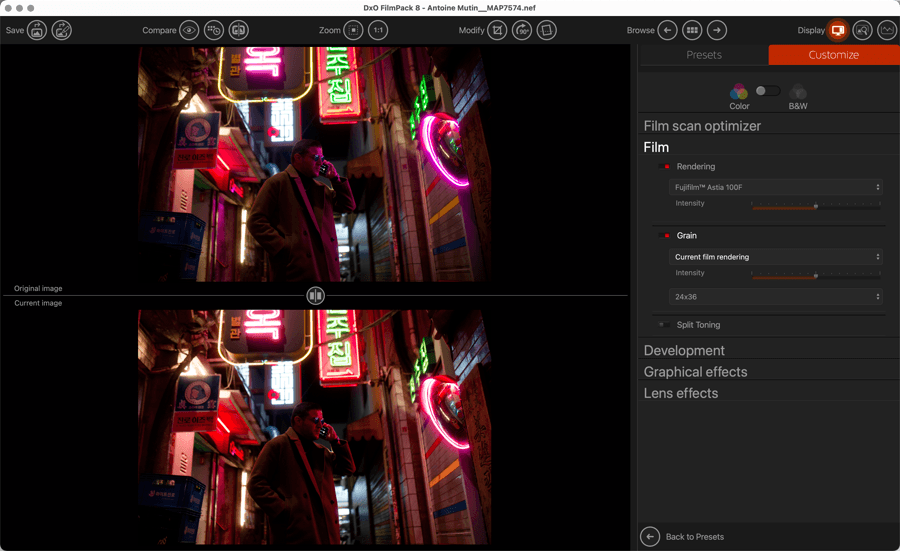
Работа строится вокруг двух взаимосвязанных способов выбора результата. В разделе Presets показываются миниатюры, рассчитанные по открытой фотографии, поэтому результат можно оценивать не по условному образцу, а по собственному кадру. После выбора пресета вкладка Customize показывает активные параметры, и их можно менять независимо. Такой подход полезен, если готовый вариант почти подходит, но, например, зерно слишком заметно, тени чрезмерно плотные или рамка не соответствует задаче.
Плёночный рендеринг отвечает прежде всего за характер передачи цвета, контраста и тонов. Зерно не запаяно в рендеринг: его можно выбрать отдельно, изменить интенсивность и связать размер с форматом кадра. Это важное различие для практической работы. Для небольшого изображения, предназначенного для экрана, чрезмерно крупное зерно быстро начинает выглядеть искусственно; для крупной печати, напротив, слишком мелкая структура может почти исчезнуть.
Кроме имитации фотоматериалов FilmPack содержит базовые инструменты проявки: экспозицию, светлые участки, средние тона, тени и чёрную точку; насыщенность и Vibrancy; баланс белого; контраст нескольких масштабов; HSL по цветовым диапазонам; микшер каналов для чёрно-белой обработки; RGB-кривую и отдельные кривые красного, зелёного и синего каналов. Эти настройки позволяют подготовить кадр перед применением характерного стиля и не вынуждают исправлять простые тональные проблемы в другой программе.
Интерфейс: где искать основные команды
Окно обработки разделено на крупную область изображения и правую панель управления. Сверху расположена командная полоса с сохранением, сравнением, масштабом, кадрированием, поворотом и выравниванием горизонта, навигацией по изображениям и переключателями отображения служебных панелей. Справа находятся вкладки Presets и Customize; над ними при необходимости выводятся навигатор и гистограмма. Такая компоновка оставляет большую часть экрана под фотографию и не заставляет открывать отдельные диалоги для каждого эффекта.
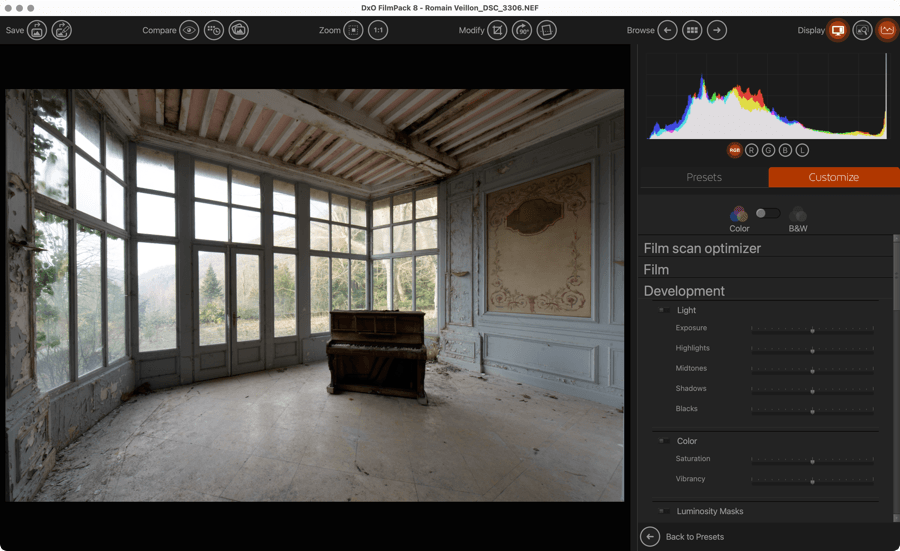
Вкладка Presets нужна для визуального выбора. Вкладка Customize — для точной настройки. Активные группы параметров помечаются цветом, а отдельные секции можно временно выключать, не сбрасывая введённые значения. Это удобно для проверки вклада конкретной операции: например, можно на секунду отключить текстуру или раздельное тонирование и понять, действительно ли оно улучшает фотографию.
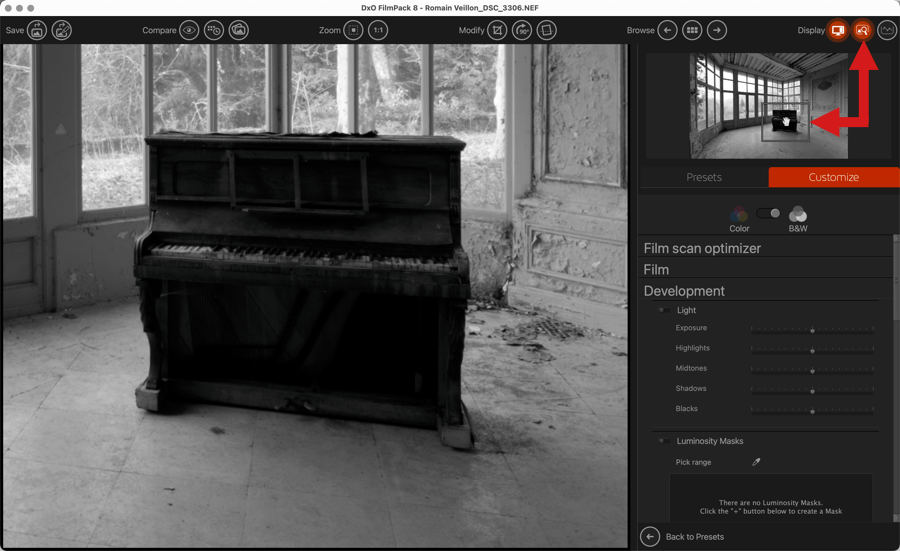
Гистограмма отображает совмещённые RGB-каналы или отдельный красный, зелёный, синий и канал яркости. При коррекции кривой, экспозиции или цветового баланса этот индикатор помогает заметить прижатые к краям значения и не полагаться только на яркость конкретного монитора. Навигатор полезен при увеличении: белая рамка на уменьшенной копии показывает, какой участок кадра сейчас виден.
В Windows основные команды также доступны через меню в левом верхнем углу. Там находятся открытие файла и папки, сохранение и печать, отмена и повтор, импорт и экспорт пользовательских пресетов, полноэкранный режим, параметры программы и справка. Привычные сочетания клавиш ускоряют повторяющиеся операции: открытие, сохранение, переключение масштаба, вызов сравнения и переход между соседними файлами.
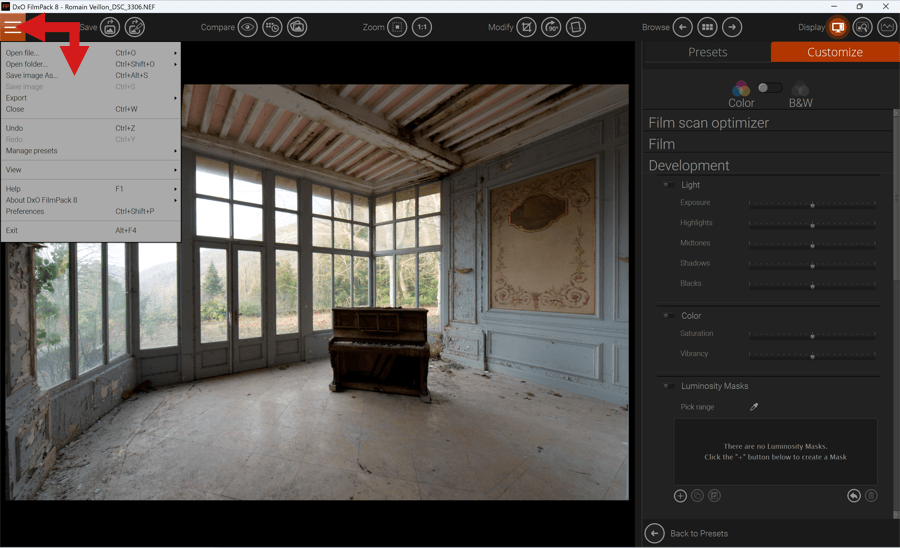
Просмотр папок и выбор фотографий
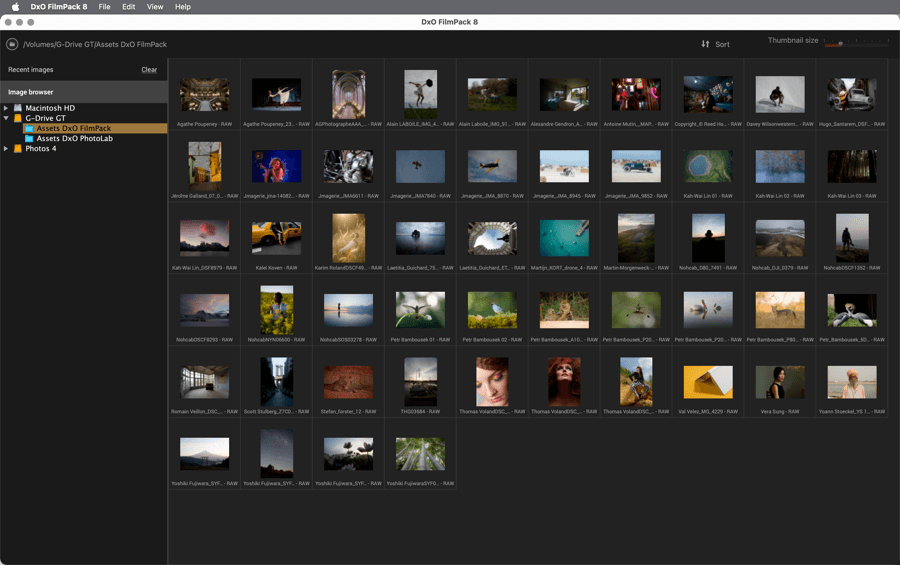
Встроенный браузер показывает дерево папок и миниатюры изображений. Он предназначен для выбора исходников, а не для ведения большой медиатеки с ключевыми словами и сложной структурой коллекций. Файлы можно сортировать по дате съёмки, дате изменения, имени или типу; размер миниатюр регулируется ползунком. Недавние файлы и папки доступны отдельно, что сокращает путь к текущей серии.
Из контекстного меню миниатюры доступны открытие, переименование, удаление и переход к файлу в системном проводнике. Здесь важно отличать просмотр от каталога: FilmPack не строит собственную систему рейтингов, ключевых слов и виртуальных альбомов. Если такая организация нужна постоянно, логичнее хранить каталог в Lightroom Classic, PhotoLab или другом менеджере, а FilmPack использовать на этапе стилизации и тональной доводки.
При съёмке RAW+JPEG в параметрах можно определить, показывать ли JPEG рядом с соответствующим RAW как отдельную фотографию. Это полезно в двух противоположных сценариях: для быстрого сравнения камерного JPEG с проявкой RAW оба файла лучше видеть; при массовом отборе дубликаты, наоборот, удобнее скрыть.
Пресеты: быстрый выбор плёночного характера
Миниатюры пресетов строятся на текущем кадре, поэтому они хорошо подходят для первичного отбора. Фильтр позволяет оставить цветные или чёрно-белые варианты, классические негативные и слайдовые материалы, дизайнерские и кинематографические стили, цифровые рендеринги, Time Machine и пользовательские пресеты. Список можно сортировать с приоритетом избранного, по алфавиту или по типу, а строка поиска принимает название пресета или плёнки.
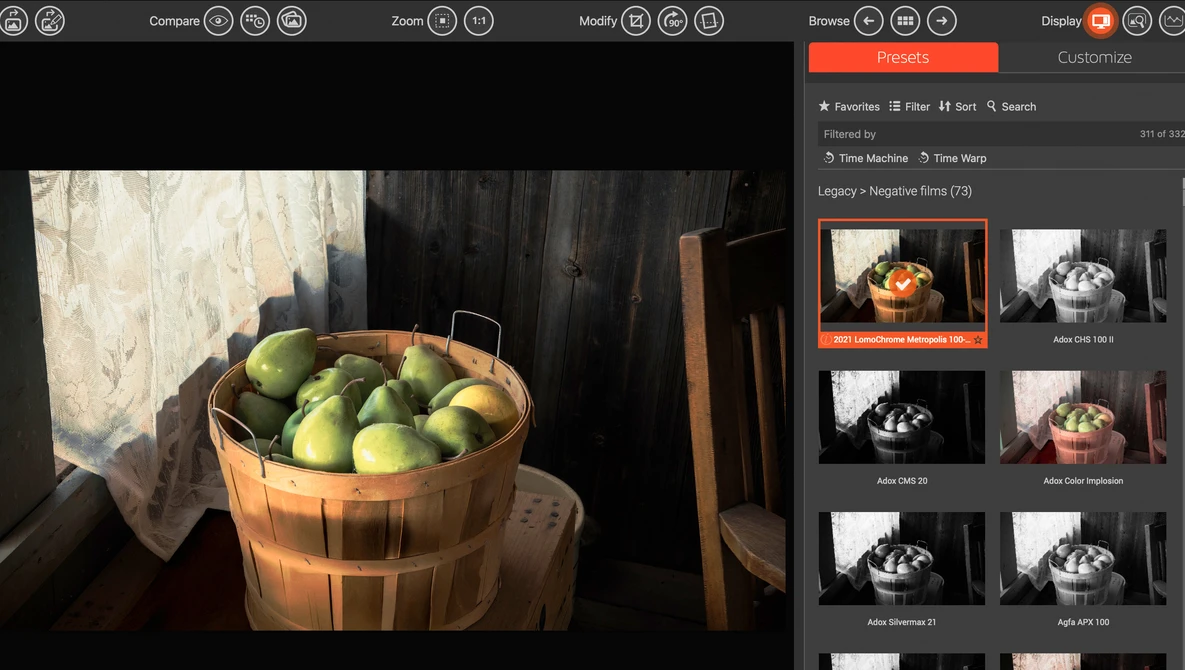
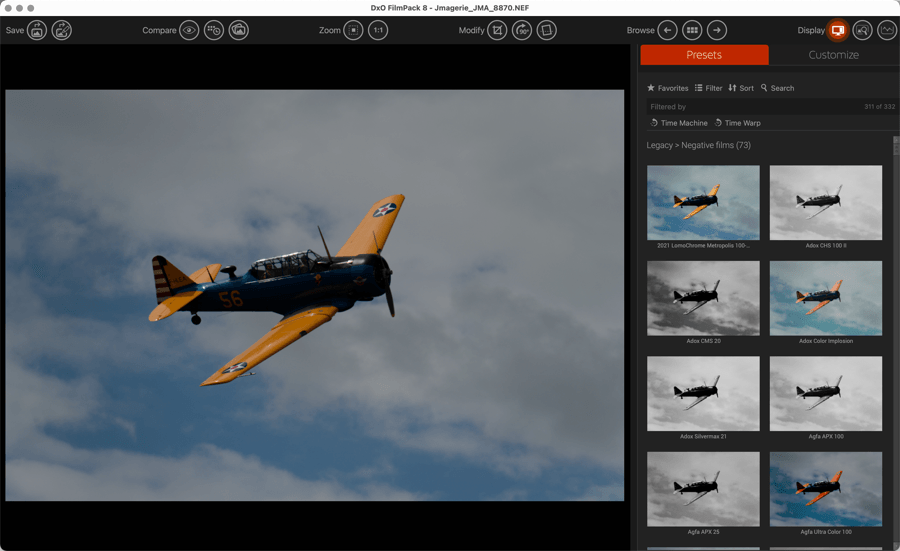
Для серии кадров полезно сначала помечать удачные варианты звёздочкой, а уже затем сравнивать только избранное. Это быстрее, чем по очереди открывать десятки похожих цветных негативов. После щелчка по миниатюре выбранный пресет помечается рамкой и галочкой, а его параметры становятся доступными для дальнейшей коррекции.
Нужно учитывать, что некоторые цифровые рендеринги Fujifilm рассчитаны только на совместимые RAW этой марки; часть из них дополнительно привязана к определённому поколению сенсора. Если такой вариант не появляется для JPEG или RAW другой камеры, это не ошибка фильтра поиска, а ограничение совместимости конкретного рендеринга.
Собственные пресеты
Любой набор текущих параметров можно сохранить как пользовательский пресет. При сохранении задаются имя, описание и автор, а год создания подставляется автоматически. Получившийся вариант появляется в категории My presets и участвует в поиске и фильтрации наравне с готовыми стилями. Это практично для повторяемой серии: например, можно создать отдельные пресеты для дневного уличного цвета, интерьерных кадров и мягкого чёрно-белого портрета.
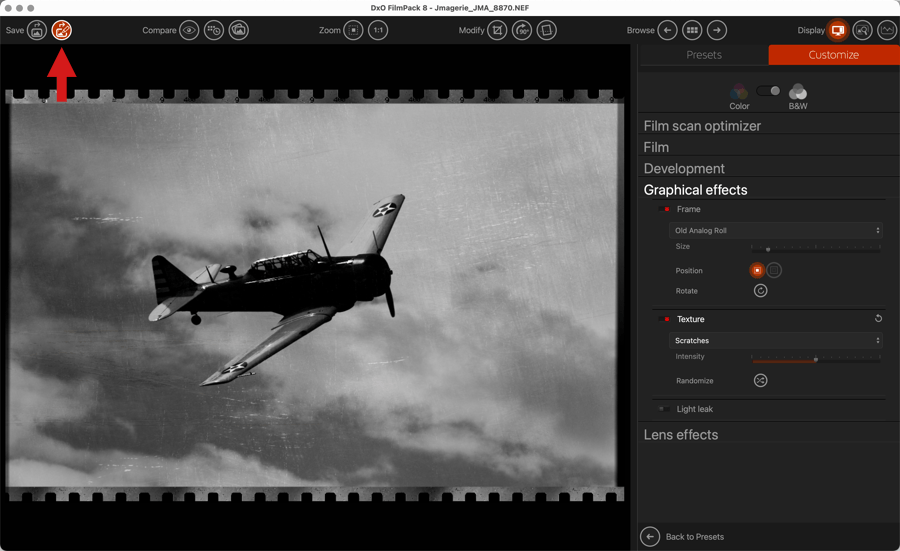
Пользовательский пресет можно обновить текущими настройками, переименовать, удалить, экспортировать в файл с расширением .preset и затем импортировать на другом компьютере. Если стиль используется в коммерческой серии, разумно включать в имя назначение, а не случайное название: так через несколько месяцев будет легче понять, чем Portrait soft daylight отличается от Portrait tungsten contrast.
Сравнение до и после без лишних сохранений
FilmPack предлагает несколько режимов сравнения: один кадр, две версии рядом и разделённый просмотр с подвижной границей. В качестве эталона можно использовать исходник или сохранённый снимок состояния. Горизонтальная или вертикальная ориентация сравнения выбирается в зависимости от композиции: вертикальная граница удобнее для пейзажа, горизонтальная — для некоторых портретов и кадров с выраженным верхом и низом.
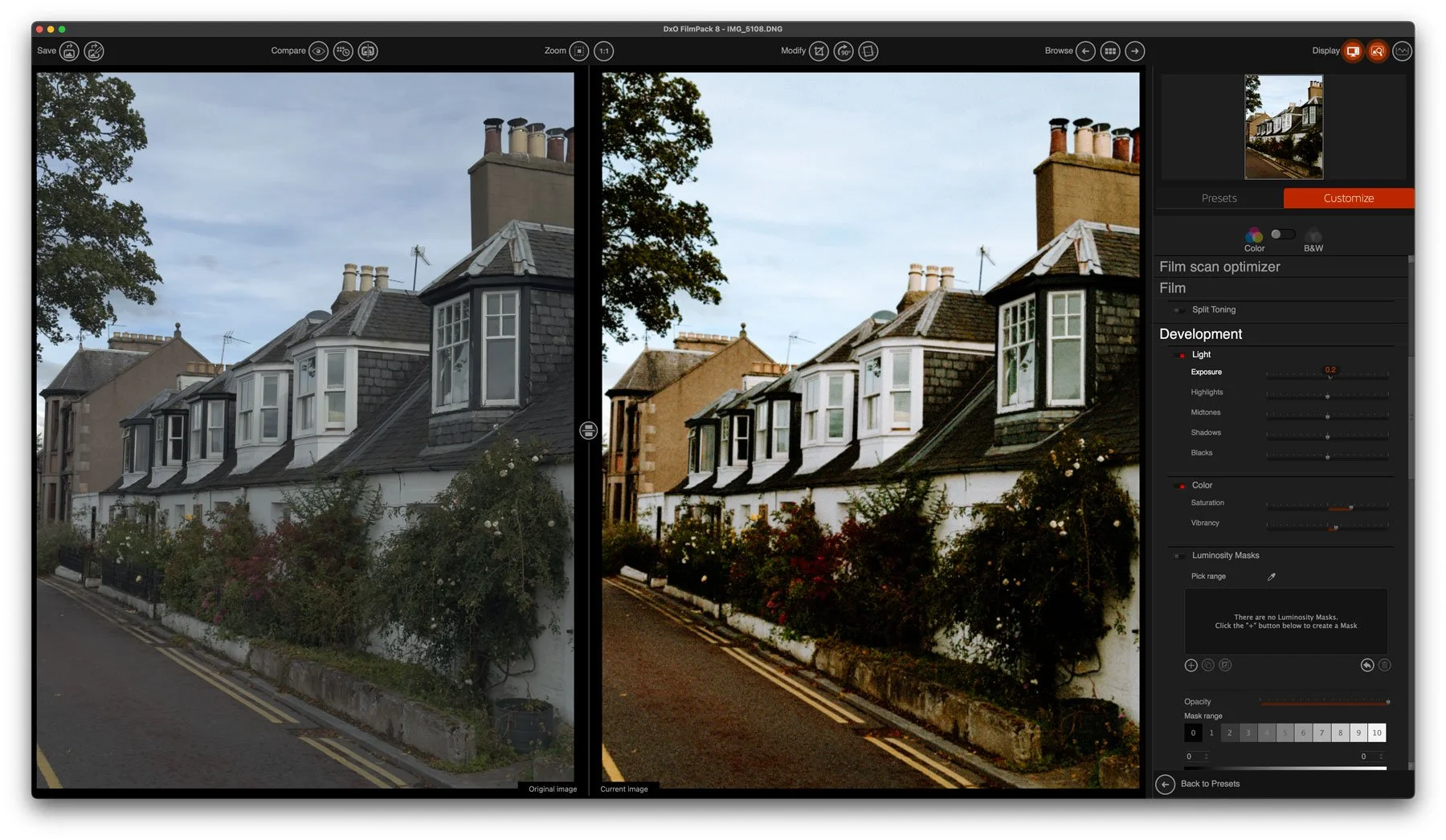
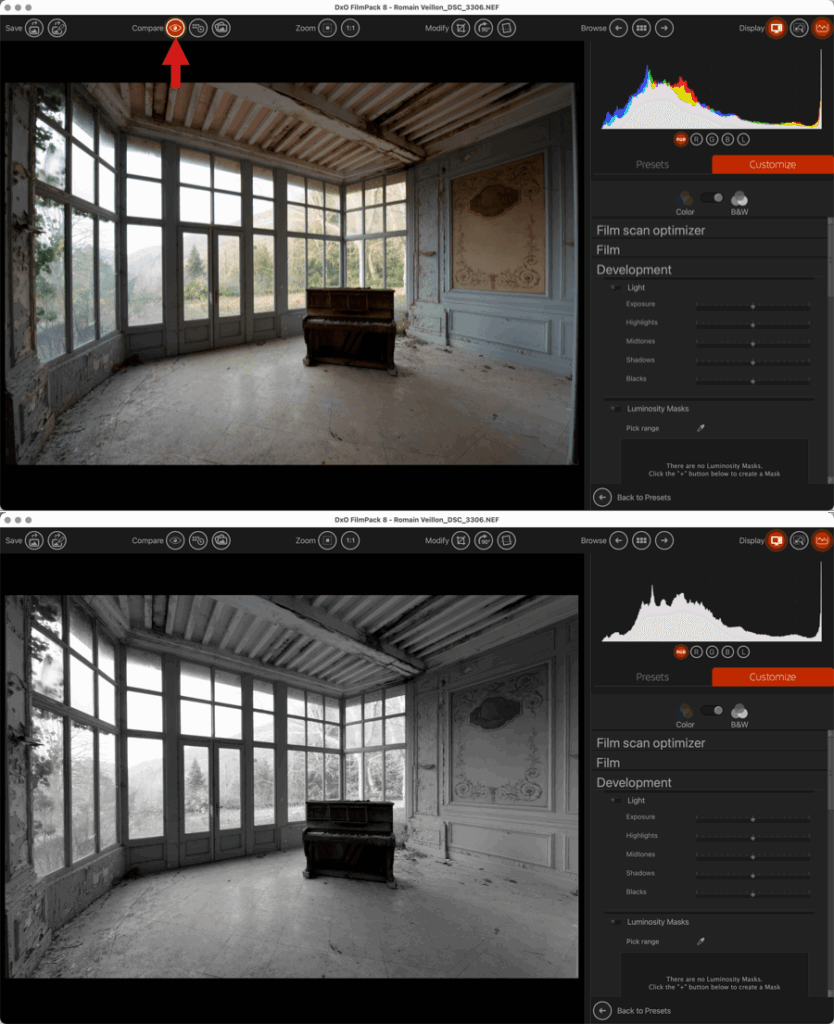
Проверять эффект лучше не только в масштабе вписать в окно. Зерно, микроконтраст и мелкие текстуры следует оценивать при 100%, потому что уменьшенное изображение скрывает структуру и может создать ложное впечатление гладкости. С другой стороны, общий цветовой баланс и силу виньетки удобнее судить по целому кадру. Поэтому полезный цикл проверки состоит из общего вида, масштаба 100% на важных деталях и возврата к общему виду.
Snapshots: несколько вариантов одного кадра
Snapshots сохраняют состояние обработки внутри текущей работы и дают возможность вернуться к нему или сделать его эталоном для сравнения. Снимку состояния можно присвоить понятное имя, обновить его текущими настройками, вызвать повторно или удалить. Количество снимков не ограничивает пользователя одним до и после: можно держать, например, нейтральный цвет, насыщенный слайдовый вариант и монохромную версию.
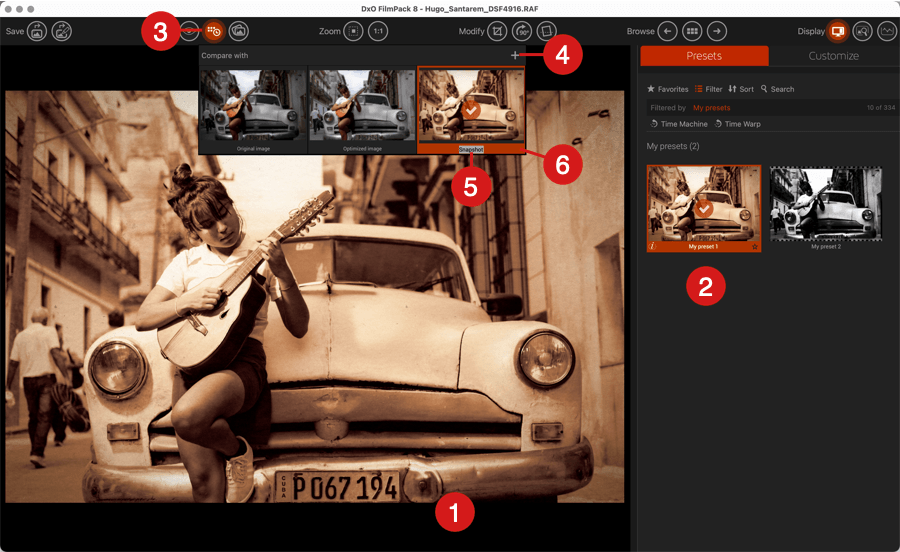
Snapshots особенно полезны перед радикальной сменой направления. Если уже настроены свет и цвет, но хочется проверить совершенно другой плёночный характер, сохранённое состояние позволяет экспериментировать без страха потерять удачную комбинацию. Для финального выбора два наиболее сильных варианта стоит поставить рядом и оценивать не по эффектности отдельных деталей, а по соответствию сюжету и серии.
Плёночный рендеринг и интенсивность
В группе Film параметр Rendering выбирает эмулируемый фотоматериал, а Intensity регулирует силу его влияния. В отличие от выбора готового пресета, здесь рендеринг можно менять отдельно от зерна и декоративных эффектов. Это даёт точный контроль: допустимо взять цветопередачу одной плёнки, оставить зерно другой или полностью убрать зернистость, если изображение уже содержит достаточно естественного шума.
Практически интенсивность удобнее настраивать после базовой коррекции экспозиции и баланса белого. Если исходник сильно затемнён или имеет заметный цветовой сдвиг, оценка характера рендеринга становится ненадёжной: пользователь начинает компенсировать проблему самим профилем. После нейтрализации явных технических отклонений проще понять, что именно делает выбранная плёнка с красными, зелёными, телесными тонами и светами.
Для честного сравнения нескольких плёнок полезно временно отключить рамки, световые засветки и текстуры. Тогда выбор определяется цветом, тональной кривой и зерном, а не декоративным артефактом. Уже после выбора базового рендеринга можно вернуть эффекты и решить, нужны ли они вообще.
Зерно: интенсивность и формат
Палитра Grain позволяет выбрать структуру зерна конкретного фотоматериала, использовать зерно текущего рендеринга или отключить его. Интенсивность меняет заметность эффекта; значение ноль фактически убирает зерно. Параметр Size связан с размером исходного кадра: предусмотрены 24×36, средний формат, большой формат и пользовательский вариант. Для произвольного формата размер зерна настраивается отдельным диапазоном.
Связь с форматом важна не декоративно, а визуально. При одинаковом размере отпечатка маленький негатив приходится увеличивать сильнее, поэтому его зерно выглядит крупнее. Эмуляция учитывает эту логику, и выбор формата влияет на субъективную фотохимическую правдоподобность. Если цель не документальная точность, формат всё равно можно использовать творчески, но лучше понимать, почему структура меняется.
Перед добавлением зерна стоит оценить цифровой шум. В FilmPack есть автоматическое шумоподавление, а в палитре удаления шума предусмотрена коррекция яркостного шума. Смысл не в том, чтобы обязательно сделать исходник идеально гладким, а в том, чтобы не получить хаотичную смесь цифрового шума и крупного художественного зерна. Для высоких ISO обычно лучше сначала привести шум к контролируемому уровню, затем добавлять желаемую структуру.
Свет: экспозиция, света, полутона, тени и чёрная точка
Группа Light содержит пять ключевых регуляторов. Exposure меняет общую яркость; Highlights работает с самыми светлыми областями; Midtones сдвигает средние тона; Shadows управляет тёмными участками; Blacks задаёт поведение чёрной точки. Вместе они позволяют подготовить тональный рисунок перед стилизацией и после неё, не разрушая выбранный плёночный характер одной грубой регулировкой.
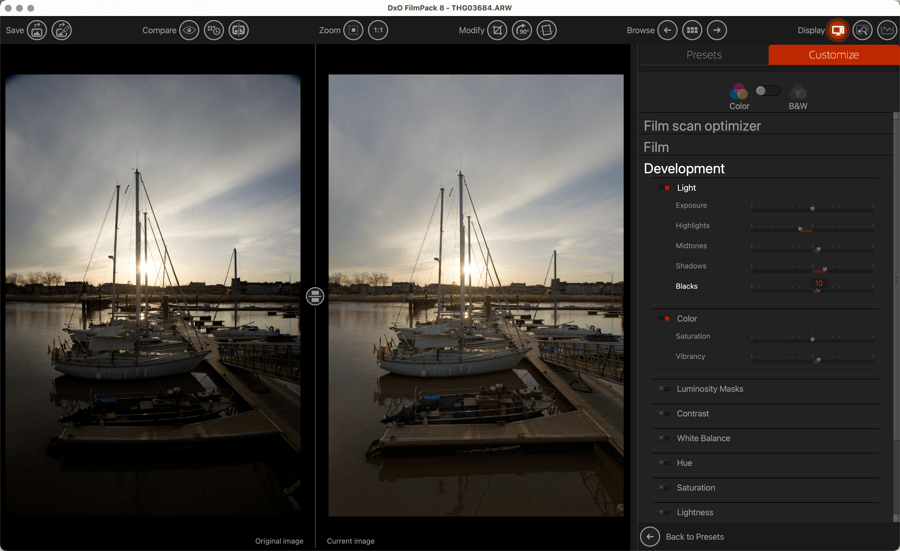
Для кадра с ярким небом и тёмным передним планом разумно сначала проверить Highlights и Shadows, а не сразу уменьшать общий Contrast. Если светлые облака ещё содержат информацию, умеренное снижение светов возвращает фактуру. Поднятие теней открывает детали в переднем плане, но слишком сильное значение делает изображение плоским и подчёркивает шум. Blacks после этого помогает вернуть опорную тёмную точку.
В портрете принцип иной: не следует автоматически вытягивать все тени. Плёночная стилизация часто держится на мягком, но осмысленном разделении лица и фона. Лучше следить за кожей в средних тонах, а самые глубокие тени оставлять достаточно плотными, если в них нет сюжетно важной информации.
Цвет: Saturation, Vibrancy и баланс белого
В цветном режиме Saturation изменяет насыщенность всех цветов сразу, а Vibrancy действует избирательнее. При положительных значениях Vibrancy старается меньше затрагивать оттенки кожи и слабонасыщенные области, одновременно усиливая, например, синие тона неба; при уменьшении значения общее обесцвечивание происходит мягче, чем при прямом снижении Saturation. Поэтому для портрета Vibrancy обычно безопаснее использовать как первый регулятор, а Saturation оставлять для общей доводки.
Баланс белого доступен через готовые варианты и ручную коррекцию. Для поддерживаемых RAW предлагаются режимы, соответствующие установкам камеры и типичным источникам света, а пипетка позволяет выбрать нейтральную серую или белую область. Temperature смещает изображение между холодной и тёплой стороной; Tint в RAW помогает убрать остаточный сдвиг между зелёным и пурпурным.
Порядок операций имеет значение. Баланс белого лучше привести в рабочее состояние до детальной HSL-коррекции: иначе попытка исправить общий зелёный оттенок отдельными каналами создаст ненужные локальные сдвиги. Исключение — осознанная стилизация, где исходный цветовой перекос является частью замысла. Но даже тогда полезно сначала сохранить нейтральный Snapshot, чтобы можно было сравнить стилизованный вариант с технически ровной отправной точкой.
HSL: точная работа с отдельными цветами
HSL разделяет цвет на диапазоны красного, оранжевого, жёлтого, зелёного, голубого, синего, пурпурного и фиолетового, а также содержит глобальный режим. Для выбранного диапазона доступны Hue, Saturation и Lightness. Hue вращает оттенок в пределах цветового круга, Saturation усиливает или ослабляет его насыщенность, Lightness меняет яркость соответствующих цветов.
Такой набор полезен, когда плёночный рендеринг в целом подходит, но один цвет выбивается. В пейзаже можно слегка приглушить чрезмерно яркую зелень, не делая весь кадр тусклым. В городском снимке можно отделить оранжевые вывески от красных, а в портрете — аккуратно проверить оранжевый диапазон, в который часто попадает кожа. Значения лучше менять небольшими шагами: соседние цветовые диапазоны визуально взаимодействуют, и агрессивное движение ползунка быстро даёт неестественные границы.
HSL не заменяет глобальный баланс белого. Если вся фотография ушла в холодный или тёплый оттенок, сначала корректируется источник света. HSL нужен для селективной цветовой пластики — например, чтобы сделать синее небо немного темнее или изменить характер зелени после применения конкретного плёночного профиля.
Чёрно-белая обработка и микшер каналов
Переключатель Color/B&W меняет набор доступных инструментов. В чёрно-белом режиме Channel Mixer позволяет управлять вкладом красного, зелёного, синего, голубого, пурпурного и жёлтого диапазонов в итоговую яркость. По сути это цифровой аналог управления тем, как цветные объекты превращаются в разные оттенки серого.
Например, уменьшение вклада синего способно затемнить небо, а увеличение жёлтого — сделать светлее некоторые элементы растительности и кожи. Эффект нужно оценивать по конкретному изображению, потому что один объект часто содержит смесь соседних цветов. Небольшое изменение двух близких каналов обычно даёт естественнее результат, чем экстремальный сдвиг одного.
Дополнительно в Lens effects доступны цветные фильтры, имитирующие классическую практику съёмки на чёрно-белую плёнку. Жёлтый умеренно подчёркивает облака, оранжевый сильнее затемняет синее небо, красный способен дать драматичный контраст, зелёный осветляет листву. Это быстрый способ получить понятный фотографический результат; Channel Mixer остаётся более гибким вариантом, если требуется точная комбинация нескольких диапазонов.
Раздельное тонирование светов и теней
Split Toning позволяет назначить оттенок отдельно светлым и тёмным областям. В наборе есть исторически узнаваемые варианты тонирования, включая сепию, селен и другие характерные цвета, а также возможность создать собственный оттенок. После выбора используются Hue, Saturation и Intensity; Balance определяет, какая часть тонального диапазона сильнее относится к светам или теням.
Практическое преимущество раздельного тонирования — возможность придать монохромной фотографии глубину без равномерной окраски. Холодные тени и чуть более тёплые света создают иной характер, чем однотонная сепия; обратная комбинация тоже возможна. В цветной фотографии инструмент можно применять очень деликатно, чтобы связать палитру серии.
Оттенок можно временно отключить значком глаза, не сбрасывая параметры. Кроме того, тонирование разрешается распространять на текстуры, световые засветки и рамки. Это полезно для согласования декоративных элементов: нейтрально-серая рамка на тёплом кадре может выглядеть приклеенной, а тонированный вариант лучше вписывается в общую палитру.
Контраст трёх масштабов
В FilmPack есть общий Contrast, Micro-contrast и Fine contrast. Первый меняет разницу между светлыми и тёмными областями в крупном масштабе. Micro-contrast подчёркивает или смягчает локальные детали. Fine contrast работает ещё тоньше и старается усиливать мелкую фактуру, меньше затрагивая однородные поверхности. Для более выборочной настройки микроконтраста предусмотрены отдельные регуляторы Highlights, Midtones и Shadows.
Эти инструменты не следует бездумно складывать. Сильный общий контраст плюс высокий микроконтраст часто дают жёсткие края и чрезмерно цифровую фактуру, которая спорит с мягким плёночным профилем. Если задача — портрет с деликатной кожей, общий контраст можно сохранить умеренным, а Fine contrast применять осторожно. Для архитектуры или фактурного пейзажа допустима более активная детализация, но результат всё равно стоит проверять при 100%.
Отрицательные значения тоже полезны. Снижение Micro-contrast не просто портит резкость, а смягчает локальные переходы. В сочетании с подходящей плёнкой это может дать спокойную пластику, особенно на кадрах с жёстким цифровым микроконтрастом. Однако такой приём не заменяет фокусировку и не исправляет смаз — он изменяет характер уже имеющихся деталей.
Тоновая кривая RGB и отдельных каналов
Tone Curve начинается с нейтральной диагонали. Точки на глобальном RGB-канале меняют яркость и контраст, а отдельные R, G и B кривые одновременно влияют на цвет. Традиционная S-образная форма увеличивает разницу между тенями и светами; подъём нижней точки создаёт приподнятый чёрный и матовый характер, а изменение верхней точки ограничивает максимально яркие значения.
Цветовые кривые работают по принципу дополнительных цветов. Подъём синей кривой добавляет синий, опускание смещает результат к жёлтому; зелёный противопоставлен пурпурному, красный — голубому. Это позволяет не только исправлять нежелательный оттенок, но и строить сложный цветовой характер с разными сдвигами в тенях и светах.
При создании нескольких точек стоит избегать резких изломов. Очень крутой участок кривой усиливает локальный контраст в ограниченном диапазоне, а плоский — сжимает различия. Если рядом стоят точки с противоположными движениями, на градиентах могут появиться неестественные переходы. Более плавная кривая обычно лучше сохраняет фотографическую целостность.
Для диагностики удобно держать гистограмму открытой и периодически выключать палитру кривой целиком. Так проще отличить улучшение изображения от привыкания глаза к всё более сильной стилизации. Если после отключения исходный вариант внезапно выглядит естественнее и яснее, вероятно, кривую стоит ослабить.
Маски яркости: локальная коррекция по тону
Luminosity Masks выбирают области не по геометрии объекта, а по яркости. После создания маски можно взять диапазон пипеткой или выбрать одну из одиннадцати зон от самых тёмных до самых светлых. На шкале диапазон представлен трапецией: верхние и нижние границы задают рабочие уровни и плавность перехода к остальному изображению.
Для каждой маски доступны собственные коррекции из групп White Balance, Contrast и Light. То есть можно, например, немного охладить только светлое небо, поднять тени в определённом диапазоне или уменьшить микроконтраст в ярких участках, не затрагивая весь кадр. У маски есть общая непрозрачность, поэтому после точной настройки диапазона силу всей локальной обработки можно уменьшить одним ползунком.
Маски можно создавать в нескольких экземплярах, дублировать, инвертировать, сбрасывать и удалять. Инверсия особенно удобна, если сначала проще выбрать объект определённой яркости, а корректировать требуется всё остальное. Имена маскам назначить нельзя, поэтому при нескольких масках полезно работать последовательно и не создавать лишние варианты без необходимости.
Автоматическая выборка по яркости не всегда полностью отделяет сюжетный объект. Для уточнения доступны Brush и Eraser. Кисть добавляет области к маске, ластик вычитает; регулируются размер, мягкость края и непрозрачность штриха. Цвет и непрозрачность визуального оверлея маски тоже настраиваются, чтобы выделение было видно и на светлом, и на тёмном изображении.
Типичный сценарий — пейзаж с ярким небом и затемнённой землёй. Сначала создаётся маска светов для неба, диапазон сужается до нужных уровней и при необходимости очищается ластиком на светлых объектах переднего плана. Затем отдельной маской теней можно мягко поднять землю. Такой подход лучше двух сильных глобальных ползунков, потому что сохраняет различия внутри средних тонов.
Для портрета маски яркости требуют большей осторожности. Кожа содержит широкий диапазон уровней, и слишком узкая маска может затронуть лишь блики или отдельные участки лица. Лучше выбирать плавные переходы и умеренную непрозрачность. Если нужна сложная объектная маска по волосам, одежде и фону, инструменты редакторов с выделением объектов будут функционально шире.
Film Scan Optimizer: подготовка негативов и сканов
Film Scan Optimizer предназначен для изображений, полученных со сканера, камеры или другого устройства оцифровки. Команда Invert image меняет негатив на позитив, после чего можно нейтрализовать цветовой сдвиг и выбрать одну из специальных базовых тоновых кривых. Эти кривые рассчитаны на типичные проблемы оцифрованных материалов: неправильную плотность, нежелательную окраску и недостаточный или чрезмерный контраст.
Для более тонкой настройки у оптимизатора есть отдельные кривые RGB, R, G и B. Глобальная кривая задаёт чёрную и белую точки и общую форму тонального преобразования, цветовые каналы помогают убирать остаточные доминирующие оттенки. Важно, что эта кривая относится именно к раннему этапу обработки скана; её роль отличается от обычной творческой Tone Curve, которую применяют дальше.
Рабочая последовательность для цветного негатива обычно такова: сначала аккуратно получить равномерный цифровой файл без обрезанных светов, затем выполнить инверсию, подобрать наиболее близкую базовую кривую и только после этого нейтрализовать остаточный цветовой сдвиг. Плёночный рендеринг, зерно и декоративные эффекты имеет смысл добавлять позднее, когда сама оцифровка уже приведена к понятной тональной основе.
Не стоит ожидать, что одна кнопка исправит физические повреждения эмульсии. Film Scan Optimizer помогает с тональностью и цветом, но удаление отдельных пылинок, царапин сложной формы и дефектов, требующих клонирования или восстановления содержимого, лучше выполнять в редакторе с ретуширующими инструментами.
Автоматические коррекции RAW
При открытии поддерживаемого RAW FilmPack может использовать DxO Optics Module для соответствующей пары камеры и объектива. Модуль загружается при необходимости и применяется к последующим файлам с той же комбинацией техники. В FilmPack оптическая коррекция охватывает дисторсию, виньетирование и цветные каймы, но не включает коррекцию мягкости объектива, которая присутствует в более полном RAW-процессе PhotoLab.
Шумоподавление доступно для RAW, TIFF и JPEG и работает автоматически. Отдельная автоматическая Color protection анализирует изображение и старается защитить насыщенные цвета от клиппинга. Каждая поддерживаемая автоматическая операция показывается отдельной кнопкой и может быть временно отключена, если требуется сравнить результат.
Если уведомление о модуле не загружается, сначала стоит проверить доступ FilmPack к сети и повторить открытие файла. Сам кадр при этом не превращается в неподдерживаемый JPEG: проблема связана именно с отсутствующим модулем. Для систематической работы с новой камерой полезно проверить список поддерживаемых камер, особенно если RAW открывается иначе, чем файлы с более старой техники.
Рабочее цветовое пространство и различия RAW, JPEG и TIFF
При прямом открытии новых фотографий FilmPack использует рабочее пространство DxO Wide Gamut. При вызове из Lightroom Classic или Photoshop рабочее пространство определяется настройками программы, из которой передан файл. Это одна из причин, по которой одинаковый числовой набор коррекций может выглядеть немного по-разному в разных цепочках обработки: исходные данные и цветовое пространство должны совпадать, если требуется строгая воспроизводимость.
Поддерживаемые RAW дают FilmPack больше информации о съёмке и позволяют применять автоматические оптические коррекции. JPEG уже содержит результат камерной или предыдущей проявки, а TIFF обычно используется как высококачественный промежуточный формат. Нельзя корректно сравнивать эффект на RAW и JPEG, если JPEG был проявлен с иным балансом белого, контрастом и профилем: до FilmPack это уже два разных изображения.
Для теста пресета лучше взять один исходник и сделать контролируемые варианты экспорта, сохранив одинаковое цветовое пространство и близкую тональность. Тогда различия будут связаны именно с форматом и глубиной обработки, а не со случайными настройками предыдущего редактора.
Time Machine: стили в историческом контексте
Time Machine связывает стили с этапами истории фотографии. В отдельном окне отображаются исторические изображения и пояснения, а временная шкала позволяет переходить от ранних процессов к более поздним материалам. Для каждого примера доступны соответствующие рендеринги, которые можно применить к текущей фотографии.
Практическая ценность режима не только образовательная. Когда пользователь знает название конкретной плёнки, обычный поиск быстрее. Но если задача сформулирована визуально — нужна фотография, похожая на ранний цветной процесс или хочется послевоенный журнальный характер — движение по эпохам помогает найти отправную точку без знания каталога материалов.
После применения исторического варианта параметры остаются доступны в Customize. Поэтому результат не обязан быть финальным: можно уменьшить интенсивность, убрать слишком заметное зерно, изменить экспозицию или исключить декоративный компонент, сохранив основную тональную идею.
Time Warp: Time Travel и Ageify
Time Warp работает уже с собственной открытой фотографией. В режиме Time Travel временная шкала переключает исторические варианты в реальном времени; в верхней части показываются эпоха и тема. Кнопка Apply and Close фиксирует выбранный вариант и возвращает к обычным инструментам, где все применённые параметры можно дополнительно редактировать.
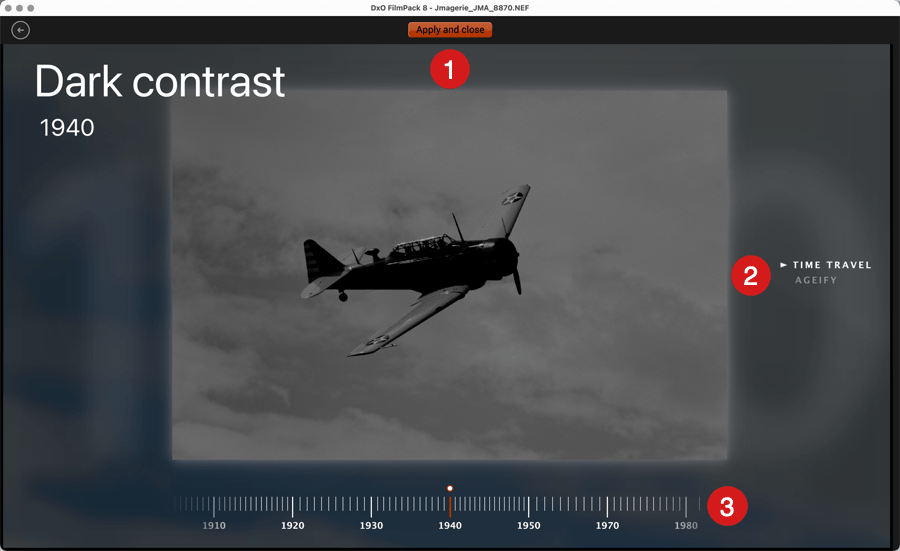
Ageify предлагает шкалу старения. На разных позициях меняются не только цвет и контраст, но и характер визуального износа, благодаря чему можно быстро проверить, насколько далеко стоит заходить в стилизации. Это полезнее фиксированного старого фото в случаях, когда нужен не максимальный эффект, а лёгкое ощущение времени.
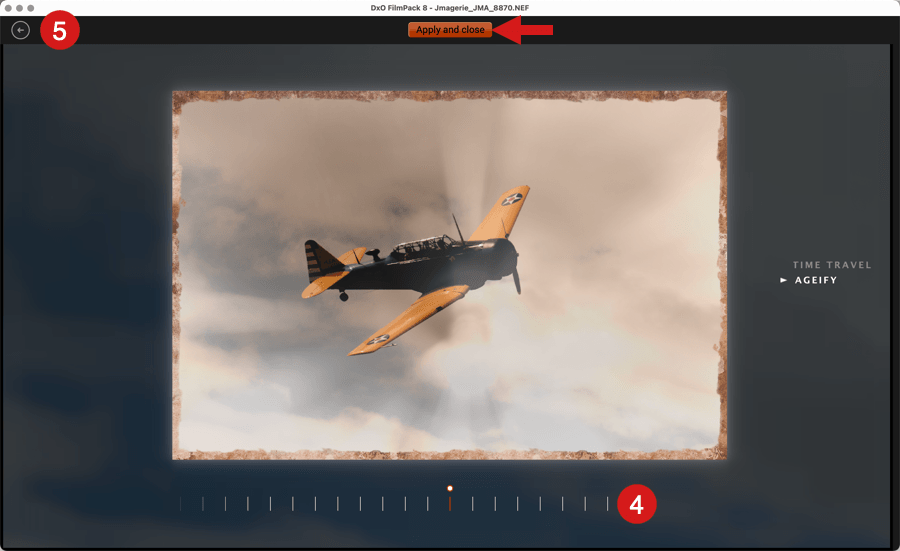
При работе с Time Warp важно не путать эффектность и уместность. Сильное старение может быть оправдано для афиши, реконструкции или художественной серии, но на обычном портрете быстро перетягивает внимание с человека на обработку. Хорошая практика — сохранить Snapshot до Time Warp, после выбора варианта проверить его в масштабе 100% и сравнить с более сдержанной версией.
Рамки: размер, положение и поворот
Frame добавляет выбранную рамку по периметру. Size меняет её толщину, Position определяет, накладывается ли она внутрь изображения или располагается снаружи. Внешняя рамка увеличивает итоговые размеры файла, что следует учитывать при подготовке изображения под точный пиксельный формат. Для асимметричных рамок доступен поворот.
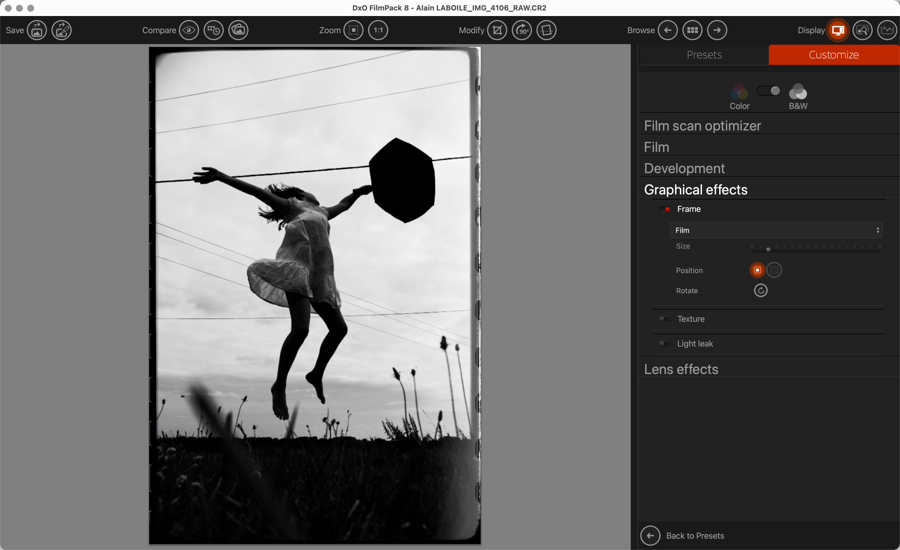
Если фотография должна попасть в макет с фиксированным соотношением сторон, безопаснее сначала решить вопрос кадрирования и только потом добавлять внешнюю рамку. Иначе размеры изменятся уже после подгонки. Для печати также стоит заранее проверить, не перекроет ли внутренняя рамка важные детали у края.
Текстуры и имитация повреждений
Texture добавляет заранее подготовленную фактуру — в том числе царапины и другие следы старения. Intensity определяет силу эффекта, Randomize меняет положение текстуры относительно фотографии. Случайное размещение особенно важно при серии: если один и тот же рисунок царапин повторяется на каждом кадре в одном месте, эффект становится очевидно искусственным.
Текстуру лучше оценивать на участках с ровным тоном — небе, стене, коже, плавном боке. На сложной листве или архитектуре она может быть почти незаметна, а в спокойной области внезапно стать главным объектом. Для серии достаточно задать близкую интенсивность и рандомизировать положение, не пытаясь сделать каждую фотографию одинаково повреждённой.
Световые засветки
Light leak имитирует засветку плёнки. Выбирается тип дефекта, регулируется интенсивность, а положение можно привязать к различным сторонам кадра или распределить шире. Randomize переставляет рисунок. Эффект рассчитан на художественную стилизацию и не является коррекцией реального дефекта объектива.
Засветка особенно легко разрушает композицию, если попадает на лицо, текст или другой смысловой центр. Перед сохранением нужно проверить несколько положений и уменьшить интенсивность до уровня, при котором эффект поддерживает атмосферу, а не перекрывает детали. Если кадр уже содержит настоящий контровой свет или блик, дополнительная засветка часто оказывается лишней.
Фотографические фильтры и творческое виньетирование
В группе Lens effects есть Filter с набором цветных фильтров. Они могут менять баланс тёплых и холодных тонов или имитировать традиционные фильтры для чёрно-белой съёмки. После выбора появляется Intensity, поэтому эффект не обязан использоваться на полной силе. Это удобно, когда нужен знакомый характер красного, оранжевого, жёлтого или зелёного фильтра без сложной ручной настройки каналов.
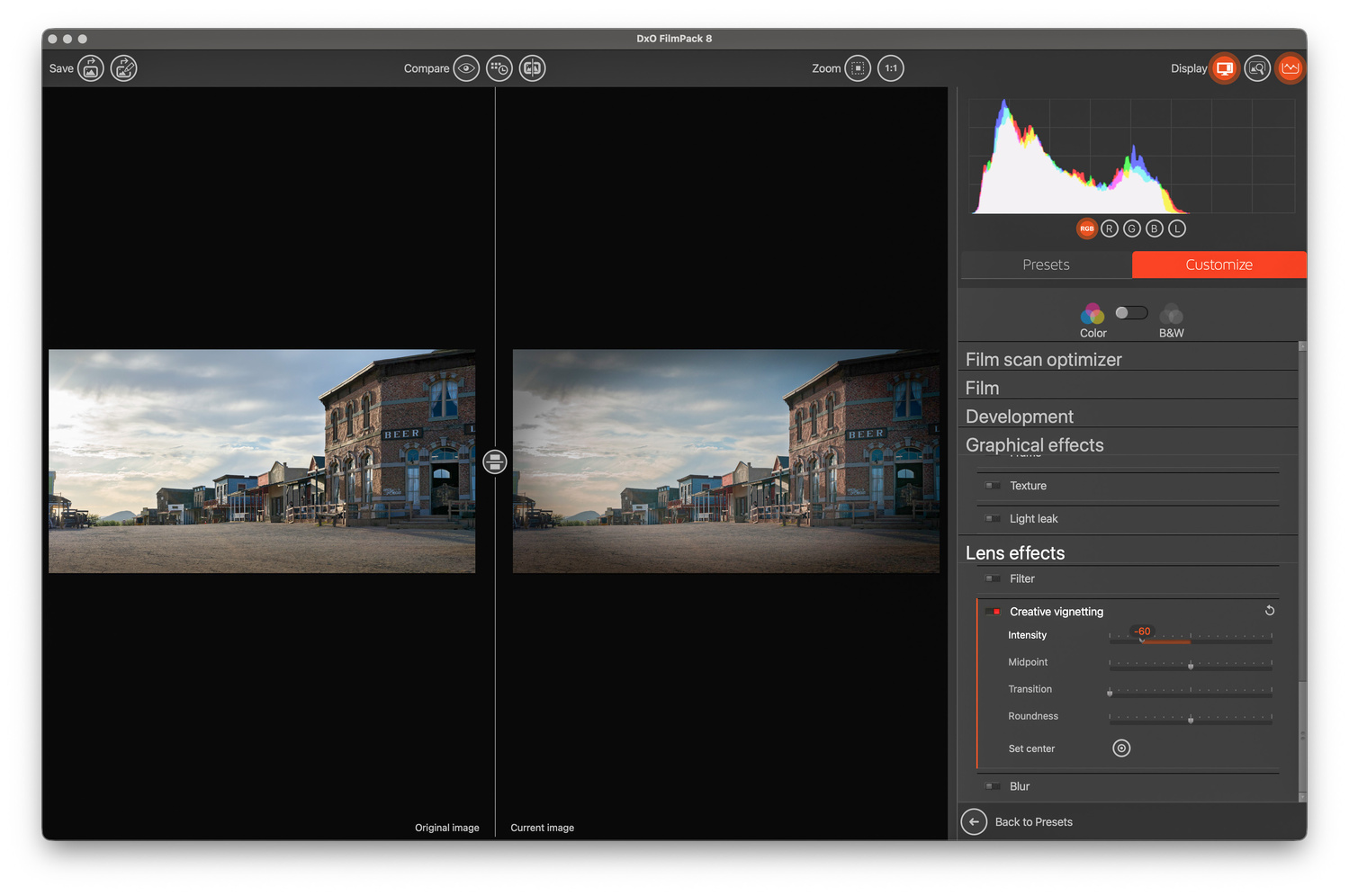
Creative vignetting затемняет или высветляет края и допускает смещение центра относительно середины кадра. Intensity определяет направление и силу, Midpoint — насколько далеко эффект входит к центру, Transition — мягкость перехода, Roundness — форму. Возможность смещать центр особенно важна для композиции, где главный объект находится по правилу третей, а не строго посередине.
Виньетка должна быть почти незаметной как отдельный приём. Если зритель первым делом видит тёмное кольцо, интенсивность или Midpoint, вероятно, завышены. На высококонтрастной плёнке виньетирование лучше настраивать после базового рендеринга, потому что плотность углов визуально зависит от общей кривой контраста.
Размытие как творческий эффект
В Lens effects предусмотрен творческий Blur. Его задача — не исправление промаха фокусировки, а управляемое смягчение части изображения. В сочетании с виньетированием он может направить внимание к центру или имитировать менее совершенную оптику. Как и другие декоративные инструменты, размытие стоит проверять на 100%, чтобы не потерять важную фактуру глаз, волос, текста или мелких предметов.
Если исходный кадр технически резкий, лёгкое смягчение может органично сочетаться с плёночным зерном. Но сильный Blur и сильное зерно одновременно часто конфликтуют: одна операция уничтожает мелкие границы, другая добавляет высокочастотную структуру. Лучше определить, какой из этих эффектов должен быть ведущим.
Кадрирование, поворот и выравнивание горизонта
Перед стилизацией кадр можно привести к окончательной геометрии. Crop накладывает на изображение регулируемую рамку, у которой двигаются угловые и боковые маркеры. В нижней панели выбирается исходное соотношение сторон, один из готовых форматов или пользовательская пропорция; там же находится сетка третей и настройка затемнения области за пределами кадра. Это полезно не только для композиции: после обрезки легче оценивать, насколько рамка, виньетка и световая засветка взаимодействуют именно с той частью фотографии, которая попадёт в итоговый файл.
Rotate разворачивает фотографию с шагом 90 градусов. Horizon работает иначе: поверх кадра проводится опорная линия по реальному горизонту, краю здания, дверной стойке или другому элементу, который должен быть горизонтальным либо вертикальным. После применения изображение поворачивается на рассчитанный угол, а выступающие края приходится обрезать. Есть и числовая регулировка Angle для случаев, когда удобнее задать наклон вручную. Если горизонт выправляется на сильно наклонённом кадре, проверяйте, не исчезают ли после автоматической обрезки важные детали возле углов.
Сохранение результата: когда использовать Save и Save As
В меню сохранения важно различать перезапись исходного файла и создание новой копии. Команда Save меняет сохранённый файл, тогда как Save As позволяет выбрать новое имя и тем самым сохранить оригинал нетронутым. Для рабочих фотографий безопаснее считать отдельную копию стандартным вариантом, особенно если исходник уже содержит важную коррекцию или используется в другом проекте. В настройках можно задать суффикс, который будет автоматически добавляться к имени обработанного изображения: это помогает отличать результат FilmPack от исходника в одной папке.
При сохранении JPEG имеет значение выбранная степень сжатия. В Preferences задаётся качество JPEG по умолчанию, поэтому после первоначальной настройки не требуется каждый раз возвращаться к одному и тому же значению. TIFF разумнее выбирать, когда после FilmPack планируется дальнейшая серьёзная обработка в другом редакторе или когда важнее сохранить данные с меньшими потерями, чем получить небольшой файл. JPEG удобнее для готовых изображений, которые отправляются в веб, мессенджер или обычную фотопечать и не предполагают многократного повторного сохранения.
Для RAW процесс принципиально отличается от обычного Save исходного файла: результат проявления записывается как новое растровое изображение. Это позволяет оставить исходный RAW неизменным и получить обработанный JPEG или TIFF. Если файл затем будет ещё раз проходить цветокоррекцию, не стоит без необходимости делать несколько поколений JPEG — каждый новый цикл сжатия может сильнее проявлять артефакты на мелких текстурах и плавных градиентах. Перед сохранением полезно посмотреть кадр при 100%, проверить зерно, края контрастных объектов и участки неба.
Пакетная обработка серии
Batch processing предназначен для ситуаций, когда один и тот же набор параметров требуется применить к нескольким фотографиям. В браузере выбираются нужные кадры, затем в окне пакетной обработки назначается пресет. Для результата указывается JPEG или TIFF, папка назначения и суффикс имени. Для JPEG доступна шкала качества от 5 до 100. В список можно добавлять новые кадры и удалять лишние ещё до запуска обработки, поэтому не обязательно собирать идеальную выборку заранее.
Пакетная команда применяет именно параметры выбранного пресета. Это означает, что она особенно эффективна для серии с одинаковыми условиями света и схожим исходным цветом: репортажной последовательности, предметной съёмки на одном фоне, портретов из одной сцены. Если экспозиция между кадрами заметно плавает, лучше сначала привести её к единому уровню либо подготовить несколько пресетов для разных групп. Иначе удачный художественный образ будет сопровождаться слишком тёмными или слишком светлыми кадрами.
Зерно, контраст и цветовые сдвиги в пакете применяются одинаково, но воспринимаются на каждой фотографии по-разному. После массового экспорта имеет смысл выборочно открыть кадры с ярким небом, глубокими тенями, кожей и мелкой фактурой. Такой контроль быстро показывает, где пресет работает устойчиво, а где требуется индивидуальная поправка. Для серии, в которой критична идентичность цвета, не смешивайте без проверки RAW и готовые JPEG: исходная обработка этих типов файлов различается.
Работа с Adobe Lightroom Classic
Из Lightroom Classic FilmPack вызывается через Edit in. Хост передаёт подготовленную копию, после чего открывается окно обработки. Когда изменения завершены, Save закрывает FilmPack и возвращает результат в каталог рядом с исходным RAW. Такой порядок удобен, если сортировка, рейтинги, коллекции и базовая организация уже ведутся в Lightroom, а FilmPack нужен только для плёночного характера и фирменных эффектов.
Перед передачей файла важно понимать, какая коррекция уже выполнена в Lightroom. Если в исходной копии сильно изменены баланс белого, контраст и насыщенность, плёночный рендеринг будет накладываться на этот готовый вид, а не на нейтральный RAW. Для предсказуемого результата лучше выбрать понятную точку разделения задач: например, Lightroom отвечает за кадрирование и базовую экспозицию, а FilmPack — за плёнку, зерно и финальную тональность. Смешивание двух наборов сильных цветовых коррекций усложняет поиск причины нежелательного оттенка.
Для нескольких выбранных фотографий Lightroom может передать их в пакетную обработку FilmPack. После завершения обработанные файлы возвращаются в каталог. Это практично, когда заказчику нужна единая стилистика серии, а исходники должны остаться рядом с готовыми вариантами. Если требуется разный пресет для разных сюжетов, сначала разделите выборку на группы: так меньше вероятность случайно применить портретный вариант к пейзажу или чёрно-белую настройку к кадру, который должен остаться цветным.
Работа с Adobe Photoshop
В Photoshop доступна палитра FilmPack с категориями пресетов, поиском и переключением Color/B&W. Пресет можно применить из палитры без открытия полного окна FilmPack. При таком применении Photoshop создаёт копию фонового слоя и называет её по выбранному пресету, поэтому оригинальное изображение остаётся на отдельном слое. Звёздочкой пресет добавляется в Favorites; избранное синхронно видно и в основном интерфейсе FilmPack.
Если требуется ручная настройка инструментов, команда Open из палитры передаёт изображение в FilmPack. Пока это окно открыто, редактировать документ в Photoshop нельзя: сначала нужно сохранить изменения или закрыть обработку. После Save результат возвращается в Photoshop, где уже можно продолжить работу слоями, масками, ретушью или другими фильтрами. В Photoshop Elements отдельной палитры нет — доступ выполняется через меню Filter.
Такое разделение хорошо показывает границу назначения FilmPack. Он силён в измеренных плёночных рендерингах, зерне и стилизации, но не заменяет инструменты композиционного монтажа и точечной ретуши Photoshop. Если на портрете нужно убрать отдельный дефект кожи или удалить лишний объект из фона, эту работу удобнее сделать в редакторе с Clone/Heal, а уже затем оценивать плёночный вид. И наоборот, зерно лучше добавлять ближе к концу, после операций, способных его смазать или локально разрушить.
Smart Objects и повторное редактирование в Photoshop
Если применять FilmPack к обычному слою несколько раз, новые изменения могут накапливаться поверх уже обработанных пикселей. Photoshop позволяет избежать этого через Smart Object и Smart Filter. Сначала исходный слой преобразуется для Smart Filters, затем FilmPack применяется как смарт-фильтр. В панели Layers остаётся отдельная запись DxO FilmPack, которую можно снова открыть двойным щелчком и изменить параметры без нового необратимого наложения на уже стилизованную копию.
Этот способ особенно полезен при поиске плёнки. Можно выбрать рендеринг, показать вариант, вернуться к Smart Filter и заменить его без создания цепочки файлов. Настройки смешивания самого смарт-фильтра дают ещё один уровень контроля: Photoshop позволяет менять blending mode и opacity. Это не функция FilmPack как таковая, но в связке с ним помогает ослаблять результат или комбинировать его с исходным слоем, сохраняя обратимость до тех пор, пока документ не сведён.
Для долговременного проекта не следует делать Flatten Image до того, как принято окончательное решение. Сведение удаляет возможность открыть FilmPack из Smart Filter с прежними параметрами. Если нужен архивный рабочий файл, сохраните документ со Smart Object, а отдельную сведённую копию создайте для передачи или публикации. Это позволяет позже изменить интенсивность зерна, заменить конкретную плёнку или скорректировать свет без реконструкции всей цепочки.
Печать прямо из DxO FilmPack
Окно Print Preview позволяет подготовить фотографию к печати без промежуточного открытия другого редактора. В верхней панели задаются портретная или альбомная ориентация, масштаб просмотра, физические размеры и положение изображения на листе. Размеры можно вводить в дюймах, сантиметрах или миллиметрах; при изменении одной стороны вторая рассчитывается с сохранением пропорций. Есть команда Scale to fit, которая определяет максимально возможный размер в пределах страницы.
Для позиционирования доступны девять вариантов размещения на листе. Это удобно для небольших отпечатков, когда кадр не должен автоматически занимать центр, либо когда требуется оставить определённое поле. Внизу находятся Page setup и Printer setup. Настройки самого принтера следует проверить до финального запуска: там выбираются устройство, бумага и режим управления цветом. После этого Print отправляет задание, а Cancel закрывает окно без печати.
При подготовке к печати особенно внимательно оценивайте зерно и тёмные участки. На мониторе мелкое зерно при Fit zoom может почти исчезать, а на бумаге при достаточном размере становиться заметным. Поэтому перед печатью смотрите файл в масштабе 1:1 и соотносите Grain Size с предполагаемым размером отпечатка. Если в изображении есть добавленная рамка, заранее учитывайте её как часть кадра, иначе поля принтера и декоративный край могут визуально сложиться в слишком широкий бордюр.
Системные требования и поддерживаемые системы
Для Windows указана 64-битная Windows 10 22H2 или Windows 11 22H2 как минимальная система. Требуется процессор Intel Core серии 10000, Intel Core Ultra 7 165H либо AMD Ryzen с четырьмя ядрами, 8 ГБ оперативной памяти, 4 ГБ свободного места и экран не ниже 1280×768. В рекомендуемой конфигурации фигурируют восемь ядер, 32 ГБ памяти, экран 1920×1080 и Windows 11 24H2. Это ориентиры для самой программы; реальная скорость также зависит от размера RAW и количества одновременно обрабатываемых файлов.
Для macOS минимально указаны 16 ГБ оперативной памяти, 4 ГБ свободного места, экран 1280×768 и macOS 14.7 Sonoma. В качестве рекомендуемого процессора приводится Apple M2 Pro, вместе с 32 ГБ памяти, экраном 1920×1080 и macOS 15 Sequoia. При работе на дисплее с минимальным разрешением интерфейс помещается, но длинный список панелей Customize требует больше прокрутки; Full HD удобнее для одновременного просмотра изображения и настроек.
Перед установкой плагинов полезно проверить совместимость хост-программы и её разрядность. Если Photoshop расположен в нестандартной папке и не обнаружен автоматически, установщик позволяет указать каталог для плагина вручную. После обновления Photoshop при исчезновении FilmPack в меню сначала стоит проверить, остался ли плагин в ожидаемом каталоге, и при необходимости повторно выбрать компоненты установки.
Язык интерфейса и Preferences
В Preferences можно выбрать английский, французский, немецкий, японский или упрощённый китайский язык. Русского пункта в этом списке нет. После смены языка требуется перезапуск. Там же меняется яркость серого фона вокруг фотографии, включается или выключается периодическая проверка обновлений и отправка отчётов о сбоях. Серый фон имеет практическое значение: слишком светлое окружение заставляет кадр субъективно казаться темнее, а слишком тёмное — ярче.
В разделе Processing настраивается суффикс имени для сохранённых файлов и качество JPEG по умолчанию. Можно отключить информационную панель при запуске, автоматический показ описания пресета и исторической справки Time Machine. Если описания отвлекают во время массовой обработки, их удобнее убрать и оставить максимум пространства фотографии; при знакомстве с пресетами, наоборот, информационная панель помогает понять характер выбранной имитации.
Опция Keep current settings when changing images сохраняет текущий набор параметров при переходе к следующей фотографии. Это быстрый способ проверить один образ на нескольких кадрах без предварительного создания пресета. Для Fujifilm есть настройка автоматического использования камерного рендеринга. Ещё одна опция определяет, считать ли JPEG, лежащий рядом с RAW, отдельной фотографией: при съёмке RAW+JPEG это влияет на то, увидите ли вы в браузере оба файла или только RAW.
RAW и DxO Optics Modules: что происходит при открытии
При открытии поддерживаемого RAW FilmPack может определить камеру и объектив и загрузить соответствующий DxO Optics Module. После подтверждения применяются автоматические коррекции: защита цвета, шумоподавление, виньетирование, дисторсия и цветовые аберрации. Резкость объектива в этот автоматический набор FilmPack не включает. Если для сочетания камеры и объектива существует несколько возможных модулей, появляется диалог выбора; это нужно, например, когда метаданных недостаточно для однозначного определения оптики.
Если интернет недоступен и подходящего модуля ещё нет на компьютере, программа не превращает это в блокирующую ошибку. Фотографию можно обрабатывать, но конкретные автоматические оптические поправки, требующие модуля, не появятся. Когда соединение доступно, модуль можно загрузить и повторить обработку. Если нужный модуль уже установлен другой программой DxO, FilmPack способен использовать имеющийся набор, не загружая тот же файл повторно.
При JPEG и TIFF автоматические Optics Modules не применяются. Эти файлы уже прошли демозаикинг и часть обработки в камере или другом конвертере, поэтому FilmPack начинает с готового RGB-изображения. Разницу особенно легко увидеть на широкоугольном RAW+JPEG: RAW может получить коррекцию дисторсии и виньетирования на входе, а JPEG будет показан с той геометрией и светораспределением, которые уже записаны производителем камеры.
Что делать, если RAW выглядит иначе, чем встроенный JPEG
Различие RAW и JPEG само по себе не означает ошибку. Камерный JPEG уже содержит профиль производителя, баланс белого, контраст, шумоподавление, повышение резкости и другие решения процессора камеры. RAW FilmPack интерпретирует заново и дополнительно может применять DxO Optics Module. Поэтому два файла, снятые одновременно, не обязаны совпадать до наложения плёночного образа. Сравнивайте не необработанный вид, а конечный результат после согласованных базовых коррекций.
Если цель — максимально близко воспроизвести камерный стиль Fujifilm, проверьте соответствующую настройку в Preferences и совместимость конкретного RAW с нужным цифровым рендерингом. Некоторые имитации Fujifilm доступны только для совместимых RAW, а Reala Ace привязан к камерам с определённым поколением X-Trans. Если такого рендеринга нет в списке для конкретного файла, не пытайтесь лечить это переустановкой пресетов: сначала проверьте модель камеры и тип исходника.
Для серии RAW+JPEG удобно включить отображение обоих файлов как отдельных фотографий и на одном сюжете сравнить, какой стартовый вариант лучше переносит выбранную плёнку. Иногда камерный JPEG уже имеет насыщенный контраст, поэтому сильная плёночная кривая делает его чрезмерным; RAW даёт больше свободы для формирования контраста с нуля. В другой ситуации камерная цветопередача может быть важной частью замысла, и тогда JPEG оказывается быстрее.
Почему зерно оценивают при масштабе 100%
В режиме Fit изображение уменьшается до размеров рабочей области, и несколько пикселей исходника объединяются в один экранный пиксель. Мелкое зерно при этом может частично исчезнуть или выглядеть гораздо мягче. Если увеличить Intensity, ориентируясь только на уменьшенный просмотр, после сохранения в полном разрешении структура окажется грубее ожидаемого. Масштаб 1:1 показывает один пиксель изображения одним пикселем дисплея и поэтому лучше подходит для оценки локальной фактуры.
Проверять нужно не только гладкое небо. На коже зерно взаимодействует с порами и мелкими волосами, на листве — с большим количеством природных деталей, а в глубоких тенях может усиливать впечатление шума. Пройдитесь по этим зонам с Navigator, не меняя масштаб, и сравните несколько участков. Если один параметр хорошо выглядит на небе, но разрушает лицо, уменьшите интенсивность или выберите другое сочетание плёнки и размера зерна.
Размер Grain Size связан с форматом условного кадра. Поэтому одинаковая интенсивность на 24×36 и более крупном формате воспринимается по-разному. Сначала выберите плёночный рендеринг и формат, затем подберите Intensity. Менять всё одновременно неудобно: невозможно понять, какой параметр сделал фактуру слишком грубой. Для печати дополнительная проверка нужна уже с учётом физического размера изображения.
Как строить обработку, чтобы не получить двойной эффект
Плёночный рендеринг меняет не одну характеристику, а целостное восприятие тона и цвета. Если до него уже сильно подняты контраст, насыщенность и тёплая цветовая температура, итог легко становится чрезмерным. Надёжнее начинать с базовой экспозиции и баланса белого, затем выбирать Film Rendering, после этого регулировать Intensity и только потом корректировать локальные проблемы. Такой порядок не является жёстким правилом, но хорошо показывает причинно-следственную связь между операциями.
После выбора плёнки проверьте гистограмму. Если света упираются в правый край, сначала уменьшите Highlights или Exposure, а не пытайтесь исправить потерю деталей уменьшением насыщенности. Если тени становятся глухими, используйте Shadows и Blacks. Contrast и Fine contrast следует подключать после восстановления диапазона, иначе ими легко закрепить уже слишком жёсткую тональную структуру.
Творческие эффекты лучше добавлять последними. Сначала добейтесь убедительной фотографии без рамки, царапин и засветки; затем проверьте, действительно ли декоративный слой поддерживает сюжет. Если кадр работает только благодаря очень сильной текстуре, возможно, проблема находится в базовом тоне или композиции. Снимок с хорошей основой обычно выдерживает и нулевую интенсивность декоративных эффектов.
Портрет: нейтральная кожа и плёночная палитра
Для портрета начните с баланса белого и экспозиции. Кожа плохо переносит случайный цветовой сдвиг: слишком холодная база делает некоторые плёнки болезненно синеватыми, а чрезмерно тёплая усиливает оранжевые оттенки. После выбора плёнки сравните лицо в режиме до/после, а затем уменьшите Intensity, если характер плёнки интересен, но цвет кожи ушёл слишком далеко. HSL позволяет отдельно скорректировать проблемный диапазон, не разрушая весь образ.
Микроконтраст на лице требует осторожности. Высокое значение подчёркивает поры и мелкие морщины, поэтому для мягкого портрета лучше не использовать его как замену общей резкости. Fine contrast влияет на более мелкую структуру иначе, но тоже оценивается на 100%. Если нужна реальная ретушь дефектов, выполняйте её в программе с соответствующими инструментами до или после FilmPack; маски яркости здесь предназначены для тональных коррекций, а не для клонирования участков кожи.
Зерно можно использовать как объединяющий слой после ретуши: оно помогает вернуть естественную фактуру туда, где пиксели стали слишком гладкими. При этом FilmPack генерирует структуру заново, а не накладывает одну и ту же статичную карту на каждый кадр. Для серии портретов сохраните удачную комбинацию плёнки, Grain Size, Split Toning и контраста как пользовательский пресет, а экспозицию каждого кадра при необходимости корректируйте отдельно.
Пейзаж: цвет, небо и локальные маски
В пейзаже первым кандидатом на проверку становится небо: насыщенная плёнка может быстро сделать синие оттенки слишком плотными, а высокая контрастность — обрезать светлые облака. HSL позволяет ослабить насыщенность нужного диапазона, а Highlights возвращает контроль над яркими участками. Если проблема относится только к светлому небу, маска яркости удобнее глобальной коррекции, потому что не требует одновременно затемнять землю.
Создавая Luminosity Mask, выберите диапазон яркости пипеткой или вручную сформируйте область на шкале. Затем настройте плавность границ диапазона, чтобы переход не проявлялся полосой на горизонте. Для локальной экспозиции не нужен идеально нарисованный контур: маска строится по тону, а кисть и ластик помогают добавить или исключить отдельные зоны. Маска может иметь собственную непрозрачность, что удобно для тонкого ослабления эффекта.
В листве и камне быстро проявляется избыток Micro-contrast. Если текстура выглядит хрустящей, уменьшите его и сравните с исходником. Тёплый Split Toning в светах может подчеркнуть закат, но не должен красить белые облака так сильно, чтобы они теряли нейтральность без художественной причины. Для больших панорам или кадров с очень мелкими деталями обязательно оцените результат на 100% перед экспортом.
Уличная фотография: единый характер серии
Для стрит-фотографии FilmPack особенно удобен пресетный подход. Сначала выберите несколько характерных сцен: дневной свет, тень, искусственное освещение, лицо, вывески. На этой небольшой контрольной группе настройте рендеринг и зерно так, чтобы ни одна сцена не ломалась. Затем сохраните параметры как My Preset и примените их к более широкой выборке. Такой тест надёжнее, чем подбирать стиль на одном эффектном кадре и только потом обнаруживать проблемы на остальных.
Чёрно-белая серия требует проверки разделения цветов до конвертации. Channel Mixer позволяет влиять на то, насколько светлыми или тёмными станут области разных исходных цветов. Например, две соседние поверхности, одинаковые по яркости, но разные по цвету, после нейтрального перевода могут слиться. Коррекция вкладов каналов помогает разделить их по тону, не возвращая цвет. Затем Contrast и Tone Curve задают общий характер, а зерно завершает фактуру.
Если серия снимается при постоянно меняющемся освещении, не включайте Keep current settings без контроля: параметры удачного ночного кадра могут автоматически перейти на следующий дневной. В таких случаях удобнее сохранить пресет только с художественной частью, а базовую экспозицию корректировать индивидуально. Snapshots помогают сравнить два направления — например, цветное и чёрно-белое — не создавая сразу несколько файлов.
Скан цветного негатива: практический порядок
Если негатив оцифрован камерой или смартфоном и сохранён как отрицательное изображение, включите Invert Image в Film Scan Optimizer. После инверсии оцените, насколько естественно выглядит база. Если появляется выраженная цветовая вуаль или контраст оказывается неудобным, перейдите к Color Shift Neutralizer. Там предлагаются готовые варианты кривых, которые воздействуют на общий RGB и отдельные каналы; подходящий вариант выбирается как стартовая точка, а не как обязательный финал.
Тоновую кривую нейтрализатора корректируйте с гистограммой. Слишком агрессивное движение канала может убрать цветовую вуаль в средней яркости, но одновременно обрезать данные в светах. Если на одном участке негатива цвет нормальный, а на другом остаётся проблема из-за неравномерной подсветки при съёмке, сначала стоит проверить качество оцифровки. FilmPack не способен восстановить равномерность света, если исходный скан систематически искажен сильным градиентом или отражением.
Для повторяющегося типа плёнки можно сохранить собственный preset нейтрализатора. Это ускоряет работу с лентой, снятой и оцифрованной в одинаковых условиях. После базовой инверсии и нейтрализации переходите к обычным инструментам Customize. Важно не смешивать задачи: сначала получить корректный позитив, затем формировать художественный образ. Иначе плёночный рендеринг начнёт маскировать ошибку инверсии, а последующая коррекция станет труднее.
Скан чёрно-белого негатива и позитива
Для чёрно-белого негатива первая операция та же — инверсия, если сканирующее устройство не выполнило её заранее. После этого легче оценивать плотность светов и теней привычным способом. Переключатель B&W создаёт нейтральную чёрно-белую основу, но дальнейший характер зависит от выбранной плёнки, контраста и зерна. Если физический негатив уже содержит заметное зерно, добавлять ещё много цифрового Grain необязательно: сначала посмотрите исходник на 100%.
Цветной позитив или уже инвертированный скан не требует Invert Image. Film Scan Optimizer можно использовать только там, где нужен его стартовый набор, а затем работать обычными инструментами. Проприетарные форматы некоторых плёночных сканеров не поддерживаются напрямую, поэтому перед обработкой их нужно вывести из фирменного ПО сканера в поддерживаемый RAW либо RGB-файл. Универсальные TIFF обычно удобны для передачи сканов между программами.
Повреждения плёнки и декоративные царапины FilmPack — разные вещи. Texture создаёт художественную фактуру поверх кадра, но не удаляет пыль и реальные царапины скана. Если задача реставрационная, дефекты лучше устранить в редакторе с ретушью, а уже затем при необходимости добавить стилизованную текстуру. Иначе поверх реальной пыли появится дополнительный искусственный слой, и изображение станет визуально грязнее.
Как использовать пользовательские пресеты без хаоса
My Presets поддерживает сохранение текущих настроек, переименование, удаление, экспорт и импорт. Формат пользовательского пресета имеет расширение .preset. Чтобы библиотека оставалась понятной, называйте пресеты по задаче, а не по случайному кадру: например, указывайте тип сюжета, цвет или чёрно-белый режим и характер контраста. Если название отражает только настроение, через несколько месяцев будет сложнее понять, чем два похожих варианта отличаются технически.
После изменения ранее созданного пресета можно обновить его, но для экспериментов безопаснее сохранить новый вариант. Так остаётся стабильная базовая настройка и отдельная версия с изменённым зерном или тонированием. Экспорт полезен перед переустановкой системы, переносом на другой компьютер или обменом внутри команды. Импортированные параметры всё равно следует проверить на конкретных исходниках: пресет не знает, насколько светлым или насыщенным будет новый кадр.
Favorites и поиск уменьшают время навигации по большой библиотеке. Звёздочкой отмечайте только действительно рабочие варианты, иначе раздел избранного быстро превращается во второй полный список. Поиск понимает названия рендерингов и плёнок, поэтому удобно искать конкретную эмульсию или ISO. Фильтры Color, Black & White, Legacy films, Designer, Digital film, Cinematic film, Time Machine и My presets можно комбинировать.
Snapshots как безопасные контрольные точки
Snapshot хранит состояние обработки, к которому можно вернуться и которое можно назначить эталоном для сравнения. Это не отдельный экспортированный файл и не копия исходной фотографии в папке. Создайте снимок после базовой экспозиции, второй — после выбора плёнки, третий — после финального зерна. Тогда при сомнении легко увидеть, на каком этапе результат начал уходить в нежелательную сторону.
Снимки можно переименовывать и удалять, а количество не ограничивается одним-двумя вариантами. Однако практическая ценность падает, если названия ничего не сообщают. Вместо Snapshot 1 используйте короткое различие: нейтральная кожа, мягче контраст, B&W. Один из снимков можно выбрать как reference image, после чего Compare показывает текущий результат не только против оригинала, но и против этой контрольной точки.
Snapshots особенно полезны при работе с масками яркости. Сделайте контрольную точку до локальной коррекции, затем измените выбранную зону и сравните. Если маска улучшила небо, но незаметно ухудшила лицо или архитектуру в том же диапазоне яркости, это сразу видно. После решения можно удалить временные снимки, оставив один-два действительно полезных варианта.
Гистограмма: диагностика до художественной оценки
Histogram отображает совмещённые каналы RGB либо отдельно R, G, B и Luminance. Он не сообщает, является ли фотография художественно удачной, но быстро показывает опасные крайности. Высокий пик у правого края может указывать на обрезку светов, у левого — на потерю теней. При сильном раздельном тонировании полезно посмотреть отдельные цветовые каналы: один канал способен достигнуть предела раньше других и создать цветной клиппинг, даже если общая яркость кажется приемлемой.
Гистограмма скрывается и показывается кнопкой Display. Для тоновой кривой и Film Scan Optimizer её лучше держать включённой. При обычном выборе пресета можно временно убрать, чтобы увеличить свободное пространство, а затем вернуть для проверки. Не пытайтесь сделать гистограмму ровной: распределение зависит от сюжета. Ночной кадр естественно сосредоточен слева, снежный — справа. Цель контроля — заметить потерю информации, а не привести все фотографии к одной форме графика.
Если после плёночного рендеринга график резко упирается в край, сначала уменьшите интенсивность рендеринга и сравните. Иногда проблема создаётся не базовой экспозицией, а именно характерной кривой выбранной плёнки. В другом случае правильнее оставить характер плёнки и компенсировать Highlights, Shadows или Blacks. Snapshot перед такой коррекцией помогает объективнее сравнить оба решения.
Навигатор и масштаб при точной настройке
Navigator появляется над панелью управления и показывает миниатюру всего кадра. При увеличении на ней видна прямоугольная область текущего просмотра, которую можно перетаскивать. Это быстрее, чем постоянно уменьшать и снова увеличивать фотографию. Для проверки зерна пройдитесь по лицу, теням, небу и фактуре; для проверки хроматических аберраций у RAW переходите к контрастным краям; для текстуры смотрите, не перекрывает ли она важные мелкие детали.
Fit zoom нужен для композиционной оценки: насколько работает общий тон, куда направляется взгляд, не слишком ли заметна виньетка. 100% zoom — для технической фактуры. Эти два режима отвечают на разные вопросы, поэтому не стоит выбирать один навсегда. Эффект может выглядеть убедительно на уровне всей фотографии, но разрушаться на пиксельном масштабе, и наоборот — идеально аккуратная фактура ещё не гарантирует хорошую композицию.
При Side-by-side и Split preview важно сравнивать одну и ту же область и один масштаб. Если слева показан кадр целиком, а справа увеличенный фрагмент, субъективное впечатление контраста и зерна будет несопоставимым. Для важных решений сначала синхронизируйте масштаб, а затем переключайте режим сравнения.
Типичные ошибки при работе с масками яркости
Первая ошибка — слишком узкий диапазон. Если маска захватывает только несколько близких тонов, коррекция может проявиться неестественными островками, особенно на градиентном небе или коже. Расширьте плавные края диапазона и уменьшите силу локальной коррекции. Вторая ошибка — попытка использовать маску яркости как объектную маску: два разных объекта одинаковой яркости будут выбраны одновременно. Тогда лишнюю область нужно убрать Eraser или ограничить кистью.
Третья ошибка — слишком высокая Opacity маски вместе с сильной экспозицией или контрастом. Даже корректно выбранная зона при таком сочетании выглядит вклеенной. Начинайте с умеренного значения параметра коррекции и лишь затем усиливайте. Четвёртая ошибка — не проверить результат при разных масштабах: жёсткая граница может быть незаметна на уменьшенной картинке, но появиться на полном разрешении.
Пятая ошибка — создавать много почти одинаковых масок вместо одной понятной. Каждый новый слой локальной логики усложняет диагностику. Если коррекция не работает, временно отключайте маски по одной и используйте контрольный режим показа. Так быстрее понять, какой диапазон влияет на участок. Для сложного объектного выделения с волосами или предметами FilmPack не заменяет специализированные маски редакторов с объектным распознаванием.
Типичные проблемы с плёночным цветом
Если результат выглядит слишком насыщенным, не начинайте сразу с HSL всех диапазонов. Сначала уменьшите Intensity Film Rendering и общую Saturation: часто этого достаточно. HSL нужен, когда проблема локализована — например, слишком сильный синий или оранжевый. Vibrancy полезен для более мягкой работы с цветом, но его действие тоже оценивайте на важных оттенках кожи и неба, а не только по общей яркости изображения.
Если два монитора показывают заметно разные оттенки, проблема может быть не в пресете. FilmPack не может компенсировать некалиброванные дисплеи. Для критичной печати используйте корректно настроенный экран и согласованный процесс управления цветом в драйвере принтера. Декоративный эффект оценивайте только после того, как базовая цветопередача окружения заслуживает доверия.
Типичные проблемы при сохранении и пакетной обработке
Если после пакетной обработки файлы оказались не в той папке, проверьте Destination: по умолчанию может использоваться каталог исходника, но можно выбрать отдельное место. Суффикс помогает избежать совпадения имён. Если результат JPEG слишком сильно сжат, проверьте Quality — диапазон в Batch processing начинается с 5 и заканчивается 100, а низкое значение сознательно отдаёт приоритет размеру файла.
Если пакет получился стилистически неравномерным, причина обычно не в самой команде Batch: она последовательно применяет один пресет. Разница идёт от исходных фотографий. Разделите кадры по экспозиции или источнику света и обработайте группы отдельно. Для кадров с разным балансом белого художественный пресет лучше не перегружать сильной базовой коррекцией температуры, иначе один и тот же набор параметров даст противоположные результаты.
Если модуль камеры или объектива не определяется
При открытии RAW сначала проверьте, действительно ли файл содержит корректные метаданные камеры и объектива. Если FilmPack предлагает несколько модулей, выберите тот, который соответствует реальному объективу. Если предложения нет и модуль не загружается, проверьте соединение с интернетом и доступность поддержки конкретной комбинации камеры и объектива. Отсутствие модуля не мешает применить плёночные настройки, но автоматические оптические поправки будут ограничены.
Не путайте отсутствие Optics Module с отсутствием плёночного пресета. Это разные библиотеки и разные задачи. Модуль описывает оптику и сочетание с камерой, а Film Rendering задаёт художественный вид. Переустановка пользовательских пресетов не добавит поддержку нового объектива, а загрузка оптического модуля не изменит список ваших My Presets.
Если модуль уже использовался на этом компьютере, программа обновляет его только при необходимости. При кратковременной работе без сети не нужно удалять установленные данные: существующие модули продолжают использоваться. Для поездки, где соединение ненадёжно, заранее откройте типичные RAW с используемыми камерами и объективами, чтобы убедиться, что необходимые данные уже доступны.
Если Photoshop не показывает палитру DxO FilmPack
Сначала различайте Photoshop и Photoshop Elements. В полном Photoshop FilmPack имеет отдельную палитру, вызываемую через Plug-ins, а в Elements доступ идёт через Filter. Если в полном Photoshop команды нет, проверьте, был ли выбран соответствующий компонент при установке. При нестандартном расположении Photoshop путь к папке плагина можно указывать вручную.
После изменения состава программ Adobe может потребоваться повторная установка компонента FilmPack, чтобы файл плагина оказался в новой папке хоста. Сам факт наличия основной программы не гарантирует, что конкретная версия Photoshop видит нужный компонент. Если палитра есть, но после Open Photoshop временно не реагирует на редактирование, это ожидаемое поведение: пока изображение находится в окне FilmPack, нужно завершить Save или выйти из него.
Если пресет в Photoshop применился дважды, проверьте слои и Smart Filters. Обычное повторное применение к уже изменённой растровой копии усиливает эффект. Для экспериментов лучше использовать Smart Object, где один фильтр можно переоткрыть и заменить, или удалить предыдущий слой/фильтр перед новым применением.
Если скан после инверсии остаётся с сильной вуалью
После Invert Image переходите к Color Shift Neutralizer и переберите стартовые варианты кривых. Выбирайте не самый контрастный, а тот, который даёт наиболее нейтральную и управляемую базу. Затем корректируйте общий RGB и отдельные каналы, наблюдая за гистограммой. Если вуаль различается от одного края кадра к другому, проблема может происходить из неравномерной подсветки, паразитного света или особенностей самого скана.
Сильная оранжевая маска цветного негатива — обычная причина, по которой простая математическая инверсия не даёт готовой фотографии. Нейтрализатор как раз предназначен для базовой компенсации. Но он не заменяет дальнейшую цветокоррекцию: после получения приемлемого позитива всё равно может понадобиться баланс белого, HSL и тоновая кривая. Сохраните удачный вариант нейтрализации как собственный preset, если следующая плёнка оцифрована тем же способом.
Если исходный файл имеет проприетарный формат сканера и не открывается, сначала экспортируйте его из фирменного ПО в поддерживаемый формат. Не меняйте расширение вручную: это не преобразует структуру данных. Для дальнейшей работы без дополнительного JPEG-сжатия предпочтителен TIFF, если его поддерживает исходный сканирующий процесс.
Где DxO FilmPack заканчивается как редактор
Набор инструментов охватывает проявление поддерживаемого RAW, основные тональные и цветовые коррекции, плёночные рендеринги, маски яркости, кадрирование, горизонт и художественные эффекты. При этом здесь нет полноценной системы пиксельных слоёв для монтажа, инструментов Clone/Heal для точечного удаления объектов и каталога уровня Lightroom. Эти задачи логичнее выполнять в специализированной программе, а FilmPack использовать на этапе формирования плёночного характера.
Это ограничение важно учитывать ещё до начала работы. Например, ретушировать пыль на скане декоративной Texture бессмысленно: она добавляет фактуру, а не удаляет дефекты. Маска яркости способна локально изменить тон, но не подменяет содержимое пикселей. В Photoshop связка получается естественной: сначала или после FilmPack остаются доступными слои, Healing и монтаж, тогда как FilmPack отвечает за измеренные плёнки и зерно.
RAW-коррекции тоже не нужно трактовать как полную замену специализированному конвертеру. FilmPack автоматически исправляет ряд оптических дефектов и даёт базовые панели света/цвета, но его главный смысл — характер изображения. Если исходнику требуется сложная геометрия, детальная локальная ретушь или многослойная композиция, закончите техническую часть в подходящем редакторе и передавайте в FilmPack уже устойчивую основу.
Как выбирать плёнку по изображению, а не по названию
Начните с визуальных требований: нужна ли высокая насыщенность, мягкий портретный цвет, жёсткий чёрно-белый контраст, спокойные полутона. Фильтры в Presets сокращают список до нужной категории, а миниатюры строятся на текущем изображении, поэтому они полезнее абстрактных демонстрационных примеров. После первого отбора откройте два-три варианта по очереди и сравните их с одинаковой интенсивностью.
Не выбирайте пресет только по тому, что он эффектно выглядит на маленькой миниатюре. Откройте кадр целиком, затем увеличьте важные зоны. Одна плёнка может красиво углубить небо, но сделать кожу неприятной; другая — сохранить лицо и потерять разделение зелени. Если характер нравится частично, используйте Intensity и HSL вместо немедленного перехода к следующему пресету.
Историческая справка Time Machine помогает понять контекст, но сама по себе не делает выбранный образ подходящим сюжету. Практическое решение всегда принимает фотография. Для стилизации под эпоху сначала убедитесь, что цвет, контраст и зерно не противоречат ключевым объектам, а затем уже добавляйте рамку, текстуру или засветку, если они действительно нужны.
Как не перегрузить фотографию рамкой, текстурой и засветкой
Все три эффекта могут быть включены одновременно, но это не означает, что их стоит использовать на максимуме. Рамка создаёт физическую границу, Texture добавляет поверхность, Light leak — локальную световую аномалию. Если каждый слой заметен сам по себе, зрителю сложнее увидеть сюжет. Начните с одного ведущего эффекта и добавляйте второй только после проверки, что композиция стала лучше.
Randomize у текстур и засветок нужен для изменения конкретного расположения рисунка. Это особенно полезно в серии: одинаковая царапина в одном и том же месте на десяти разных кадрах быстро выдаёт цифровое происхождение. После случайного варианта снова проверьте лицо, текст и мелкие детали. Случайное положение может случайно перекрыть важный объект, поэтому автоматическая вариативность не отменяет ручной контроль.
Опция применения тонирования к графическим эффектам помогает связать декоративный слой с общим цветом кадра. Но если рамка должна остаться нейтральной, а сама фотография имеет сильное Split Toning, проверьте переключатель до сохранения. Для чёрно-белого снимка цветная засветка обычно становится очень заметным отдельным элементом; если это не часть замысла, уменьшайте интенсивность или выбирайте нейтральный вариант.
Сравнение DxO FilmPack с аналогами
| Программа | Лучше подходит для | Главное ограничение |
|---|---|---|
| DxO FilmPack | Точного плёночного характера, зерна, работы со сканами и базовой RAW-коррекции | Нет слоёв и точечной ретуши |
| Dehancer Film | Плёночной стилизации внутри Photoshop, Lightroom, Capture One и Affinity | Основной рабочий формат — плагин для хост-программы |
| Exposure X7 | Фотообработки с большой библиотекой плёночных пресетов в более широком редакторе | Плёночная имитация является одной из многих задач редактора |
| Nik Analog Efex | Винтажных аналоговых эффектов, засветок, текстур и творческой стилизации | Меньше ориентирован на RAW-коррекции и подготовку сканов |
| ON1 Effects | Комбинирования плёночных, чёрно-белых и других эффектов через систему фильтров | Фокус шире, чем воспроизведение конкретных фотоплёнок |
DxO FilmPack рациональнее выбирать, когда основная задача — не собрать произвольную цепочку эффектов, а получить управляемый плёночный характер с отдельным зерном, измеренными рендерингами, инструментами для негативов и понятной связью с RAW. Dehancer удобен тем, кто почти всегда остаётся внутри поддерживаемого хоста. Exposure X7 и ON1 Effects выгоднее, если плёночная стилизация должна соседствовать с большим количеством универсальных редакторских функций. Nik Analog Efex подходит, когда важнее выразительный винтажный эффект, чем обработка сканов и собственный RAW-процесс. Выбор определяется тем, какая часть процесса должна быть центральной, а не количеством эффектов в списке.
Практический порядок обработки одного кадра
- Откройте фотографию и сразу проверьте кадрирование, горизонт и общий баланс экспозиции.
- Для RAW дождитесь определения подходящего Optics Module и убедитесь, что автоматические поправки применились корректно.
- Выберите Color или B&W, затем сравните несколько Film Rendering на текущей фотографии через миниатюры Presets.
- Настройте Intensity рендеринга и Grain; фактуру обязательно оцените при масштабе 100%.
- Скорректируйте Light, Contrast, White Balance и HSL только там, где выбранный рендеринг требует компенсации.
- Для отдельных диапазонов яркости создайте Luminosity Mask вместо глобального изменения всего кадра.
- Добавьте Split Toning и декоративные эффекты лишь после того, как базовый вариант уже выглядит законченным.
- Создайте Snapshot перед спорным изменением и сравните его с текущим результатом.
- Перед сохранением проверьте гистограмму, света, тени, кожу, небо и мелкую фактуру.
- Сохраните новую копию, если исходный JPEG или TIFF должен остаться неизменным.
Этот порядок не запрещает возвращаться к ранним шагам. Если после зерна выяснилось, что плёнка слишком контрастная, лучше ослабить сам рендеринг, а не компенсировать его множеством последующих движков. Snapshot и сравнение с reference image помогают понять, действительно ли каждое новое изменение улучшает кадр.
Проверка результата перед экспортом
- В режиме Compare убедитесь, что плёночный характер улучшает кадр, а не просто делает его отличным от исходника.
- На 100% проверьте зерно, микроконтраст, края объектов и участки с плавными градиентами.
- По гистограмме убедитесь, что важные света и тени не потеряны из-за кривой или контраста.
- Для портрета отдельно оцените кожу после Film Rendering, HSL и Split Toning.
- Для пейзажа проверьте небо и листву: именно там быстро видны переизбыток насыщенности и микроконтраста.
- При Luminosity Masks посмотрите границы выбранных зон и временно отключите маску для контроля её реального вклада.
- Если включены Texture или Light leak, убедитесь, что рисунок не перекрывает лицо, текст или главный объект.
- Для рамки проверьте, как она соотносится с кадрированием и предполагаемыми полями печати.
- При пакетной обработке сначала экспортируйте небольшую тестовую группу, а не всю съёмку.
- Выбирая JPEG, проверьте качество сжатия; для дальнейшей серьёзной обработки предпочтите TIFF.
Финальная проверка занимает меньше времени, чем повторный экспорт большой серии. Она особенно важна для эффектов, которые зависят от масштаба просмотра: зерна, текстуры, мелкого контраста и световых засветок. Если результат предназначен для печати, добавьте пробный отпечаток или хотя бы проверку физических размеров в Print Preview.
Когда DxO FilmPack особенно полезен
Программа лучше всего раскрывается там, где требуется последовательный аналоговый характер без ручного построения сложной цепочки с нуля. Фотограф получает отдельный Film Rendering, отдельное зерно, исторические и творческие варианты, тональные и цветовые инструменты, а при необходимости — обработку негативов и базовые RAW-коррекции. Благодаря этому один кадр можно провести от исходного файла до готового JPEG/TIFF или печати, не переключаясь между несколькими узкоспециализированными инструментами.
В более сложном процессе FilmPack удобно ставить между технической подготовкой и финальной ретушью. Например, RAW сначала получает нужную геометрию и базовую экспозицию, затем FilmPack формирует плёночный характер, после чего Photoshop используется для точечной ретуши и слоями. В Lightroom каталог и отбор остаются в привычной системе, а обработанная копия возвращается рядом с оригиналом. Такой подход использует сильные стороны каждой программы и не требует приписывать FilmPack функции, которых в нём нет.
Главный критерий удачного результата — не степень похожести на демонстрационную картинку, а согласованность всех изменений с конкретной фотографией. Интенсивность рендеринга, зерно, локальный контраст, тоновая кривая, маски и декоративные эффекты должны работать вместе. Если каждый инструмент заметен отдельно, обработка перегружена; если фотография воспринимается цельно, а плёночный характер читается как часть изображения, настройки выбраны удачно.
