Dynamic Photo HDR объединяет кадры с разной экспозицией в HDR, выравнивает сдвиги между снимками, подавляет призраки от движущихся объектов, выполняет тональное отображение и позволяет довести результат слоями эффектов, цветовой коррекцией, шумоподавлением и пакетной обработкой.
Основной рабочий сценарий строится вокруг серии брекетированных кадров одной сцены: программа загружает исходники, сопоставляет их положение, объединяет полезные участки экспозиций в расширенный диапазон и затем переводит его в обычное изображение с контролируемой яркостью, локальным контрастом и цветом. Если в распоряжении есть только один JPG или RAW, предусмотрен отдельный путь обработки, но он не восстанавливает реально отсутствующие детали в пересветах и глубоких тенях так, как это делает серия с разной экспозицией.
Интерфейс организован как последовательность этапов Load Files, Align, HDR Tuning, Tone-Mapping и Effects. Такой порядок помогает не смешивать геометрическую подготовку, сборку HDR, тональное отображение и художественную доводку: к предыдущему шагу можно вернуться, изменить маску или параметры, а затем пересчитать результат. Справа и слева от центрального изображения находятся панели конкретного этапа, поэтому набор доступных регуляторов меняется вместе с задачей.
Скачать Dynamic Photo HDR
- Ретушь фото
- Русский интерфейс
- Просто для новичков
- Интерфейс на английском
- RAW новых камер ограничен
- Ореолы при сильном эффекте
Для каких сцен нужен HDR и что программа получает от брекетинга
HDR имеет смысл там, где один кадр не способен одновременно удержать фактуру в самых светлых и самых тёмных участках. Типичные примеры — интерьер с яркими окнами, вечерний городской вид с подсветкой, пейзаж с тёмным передним планом и светлым небом, архитектура при контрастном солнце. Dynamic Photo HDR не просто осветляет тени готового JPG: при работе с серией оно использует разные экспозиции как источники данных. Светлый кадр даёт информацию о тенях, тёмный — о ярких участках, а средний помогает сохранить нормальные полутона. Поэтому качество начинается не со слайдеров, а с того, насколько серия действительно перекрывает диапазон сцены.
Для предсказуемой исходной серии удобно ориентироваться на три снимка с шагом около двух ступеней: недоэкспонированный, средний и переэкспонированный. Это не жёсткое требование программы, а практическая схема, хорошо согласующаяся с её способом объединения кадров. Более узкий шаг даёт естественнее выглядящие переходы, но захватывает меньше диапазона; более широкий способен вытянуть крайние света и тени, если камера позволяет получить такие экспозиции без провалов между ними. Важнее всего, чтобы в серии не осталось области, где на всех кадрах одновременно нет полезной информации: алгоритму нечего восстановить из полностью выбитых или полностью чёрных данных.
Загрузка исходников и File Browser
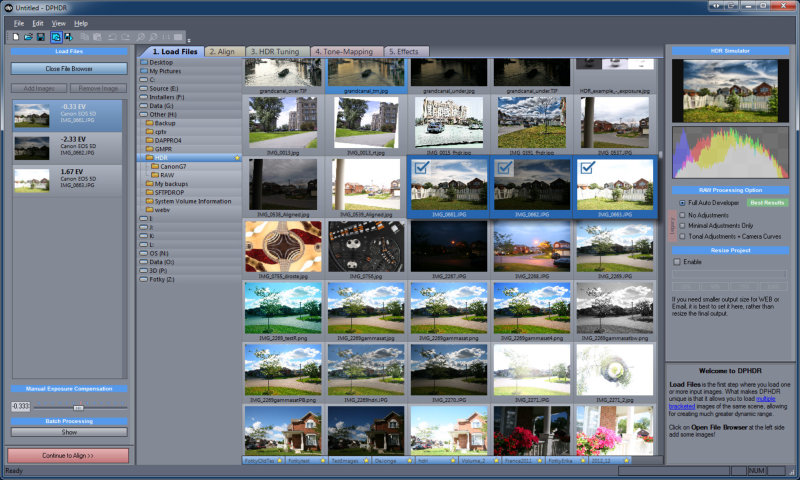
На первом этапе можно собирать набор из JPEG и поддерживаемых RAW-файлов, а встроенный File Browser показывает папки и миниатюры, чтобы не открывать каждую экспозицию отдельно. На официальном экране этого шага заметны отметки выбора на миниатюрах и боковая панель с информацией об экспозиции. Для брекетинга это удобнее обычного диалога выбора файлов: соседние кадры можно сравнить по превью и убедиться, что в набор попала именно одна серия, а не два похожих сюжета, снятых с разным положением камеры.
Quick Browser рассчитан прежде всего на просмотр фотосерий: JPEG и RAW обозначаются в браузере, а грубая симуляция HDR позволяет оценить потенциал изображения до полного расчёта. Такая оценка не заменяет финальный результат, но помогает быстро отбросить кадры с очевидной смазанностью или неверный диапазон. При длинной съёмке полезно сначала выбрать только изображения одной сцены и одной фокусировки, а уже затем переходить к Align: попадание в набор случайного кадра с другой композицией резко усложняет выравнивание и маскирование движения.
Как подготовить серию до объединения
Лучший входной материал получается, когда меняется экспозиция, а не композиция. Штатив уменьшает объём геометрической коррекции, но не является обязательным: Dynamic Photo HDR умеет автоматически сопоставлять изображения и предоставляет ручной и полуавтоматический режимы. При съёмке с рук следует оставить небольшой запас по краям кадра, потому что после совмещения часть изображения может оказаться за общей областью. Ещё важнее не менять зум и по возможности не перефокусироваться между экспозициями: программное совмещение исправляет смещение и геометрические расхождения, но не превращает кадры с существенно разным рисунком резкости в единый чистый источник.
Движение в сцене надо отделять от движения камеры. Первое создаёт призраки — объект успевает перейти в другое место между экспозициями; второе нарушает совпадение всей геометрии. Для этих проблем предусмотрены разные инструменты: Align занимается положением кадров, а anti-ghosting исключает конфликтующие области при объединении. Если начать рисовать маску до нормального совмещения, контуры статичных объектов тоже будут расходиться, и маска станет чрезмерно большой. Поэтому последовательность выравнивание — проверка — маскирование движения — сборка практически важнее любой отдельной настройки.
Автоматическое, ручное и Auto-Assist выравнивание
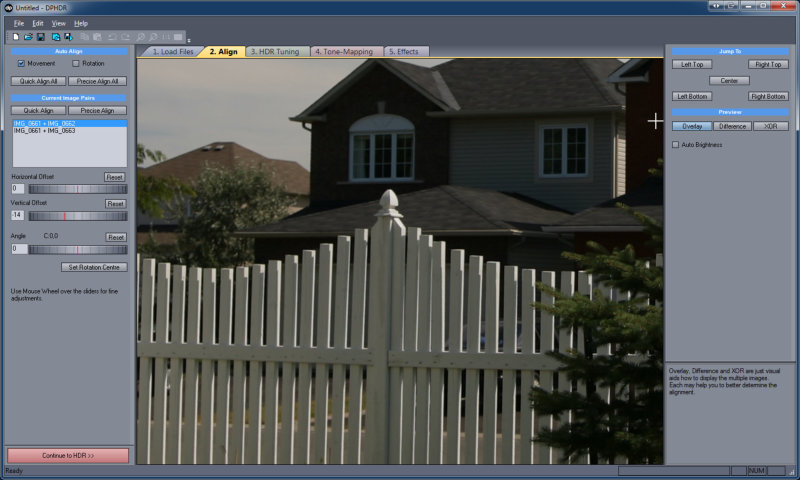
На этапе Align программа предлагает автоматическое совмещение, ручную корректировку и Auto-Assist. Автоматический режим полезен для обычных серий, где между кадрами есть небольшой сдвиг или поворот. Ручной режим нужен, когда алгоритм ошибся на повторяющейся фактуре, воде, листве либо почти однородном небе. Auto-Assist занимает промежуточное место: пользователь задаёт ориентиры, а вычисление помогает привести кадры к общей геометрии. Такой выбор режимов важен для HDR, потому что даже небольшой двойной край после тонального отображения становится заметнее из-за усиленного локального контраста.
Проверять совмещение лучше не по крупным объектам в центре, а по тонким контрастным линиям: крышам, веткам на фоне неба, оконным рамам, ограждениям. На экране Align есть режимы сравнения и средства точной подстройки положения. Если одна часть изображения совпадает, а другая нет, простого сдвига недостаточно: причина может быть в повороте, перспективном расхождении или изменении точки съёмки. Для таких случаев в инструментарии предусмотрено pin warping — корректировка геометрии по закреплённым областям, позволяющая подогнать сложнее расходящиеся кадры, чем обычным горизонтальным и вертикальным смещением.
Pin warping: когда одного сдвига недостаточно
Pin warping полезен в сериях, снятых с рук, где изображения расходятся неравномерно. Пользователь закрепляет соответствующие области, а программа деформирует кадр так, чтобы эти точки сошлись. В отличие от грубой трансформации всего изображения, такой подход помогает компенсировать сочетание поворота, наклона и небольшого перспективного изменения. Инструмент не отменяет физические ограничения: если передний объект заметно сместился относительно дальнего фона из-за параллакса, нельзя идеально совместить обе глубины одной деформацией. Тогда приходится выбирать, какая зона важнее для результата, либо переснимать серию из более стабильной точки.
При расстановке опорных точек разумно использовать хорошо различимые статичные детали и распределять их по кадру, а не собирать все в одном углу. Повторяющаяся кирпичная кладка или одинаковые окна могут дать ложное соответствие; одиночный угол здания, край дорожного знака или пересечение линий надёжнее. После деформации стоит увеличить изображение до масштаба, где виден один пиксельный край, и проверить периферию. Широкоугольные кадры особенно чувствительны к небольшим расхождениям по краям, а HDR-тонмаппинг затем усиливает такие ошибки.
Anti-Ghosting: как убрать движение между экспозициями
Если человек, автомобиль, ветка или тень изменили положение между кадрами, обычное объединение даст несколько полупрозрачных экземпляров объекта. В Dynamic Photo HDR для этого есть Anti-Ghosting Mask. После выравнивания пользователь включает рисование и отмечает всю область, где объект встречается в разных позициях. Для корректного результата надо покрыть не только один экземпляр, а все конфликтующие положения, а также движущуюся тень. Программа затем решает, какие данные оставить в отмеченной зоне при создании HDR.
У маски предусмотрены размер кисти, стирание, очистка и размытие. Удерживание Shift временно переводит рисование в режим ластика, а перемещать вид можно правой кнопкой мыши с перетаскиванием или соответствующими регуляторами. Слишком точная обводка обычно не требуется: важнее полностью охватить конфликт. Но закрашивать огромную центральную область без необходимости тоже плохо — там уменьшается возможность использовать полный диапазон всех экспозиций. Если половина сцены резко изменилась, особенно при небольшом числе исходников, повторная съёмка часто даёт лучшее качество, чем агрессивное подавление движения.
Почему маска не исправляет плохое выравнивание
Anti-ghosting предназначен для движущегося содержания, а не для двойных контуров, вызванных камерой. Если весь край дома или линия горизонта раздваиваются одинаково, сначала надо вернуться в Align. Маскирование такого дефекта может скрыть часть расхождения, но одновременно заставит программу отказаться от данных нескольких экспозиций на большой площади. В результате локальный динамический диапазон станет беднее, а переходы — менее стабильными. Хороший диагностический признак: настоящий призрак ограничен объектом, тогда как ошибка совмещения повторяется на множестве неподвижных границ.
В сложной сцене обе проблемы могут присутствовать одновременно. Например, камера немного повернулась, а машина проехала по переднему плану. Сначала совмещают здание и фон, затем рисуют маску на всех положениях машины и её тени. Проверять промежуточный результат желательно до сильного повышения локального контраста: на нейтральном представлении легче понять, что является геометрической ошибкой, а что — последствием тональной обработки. Такой раздельный контроль уменьшает число итераций и не заставляет исправлять проблему не тем инструментом.
HDR Tuning и вес экспозиций
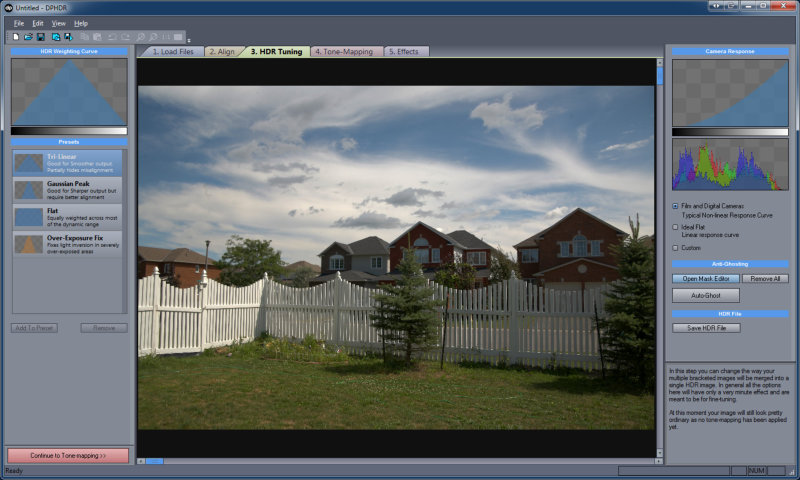
После геометрической подготовки Dynamic Photo HDR собирает данные в расширенный диапазон. В расширенных параметрах можно влиять на вес пикселей из разных экспозиций. Смысл weighting function состоит в том, чтобы сильнее доверять нормально экспонированным значениям и слабее — участкам, близким к пересвету или глубокому провалу, где выше риск клиппинга и шума. Пользователь может менять форму кривой, в том числе раньше исключать край диапазона, если одна из экспозиций содержит бесполезные выбитые значения. Это тонкая настройка: на качественной серии её действие менее заметно, чем на проблемном материале.
Варианты Smoother Output и Sharper Output определяют компромисс между мягким подавлением несовпадающих краёв и подчёркиванием деталей. Более мягкий вариант лучше скрывает небольшие ошибки совмещения; более резкий делает их заметнее вместе с полезной фактурой. Отдельно задаётся компенсация нелинейной реакции камеры: доступны усреднённая кривая для обычной камеры, линейный вариант и пользовательская форма. Менять эту кривую ради художественного эффекта не стоит автоматически, потому что её исходная задача — компенсировать отклик при сборке, а окончательный контраст удобнее контролировать на стадии Tone-Mapping.
Что делать с провалом диапазона в исходниках
Если ни одна экспозиция не содержит нормальных данных в некоторой яркостной области, объединение может проявить шум или неестественный скачок тонов. Dynamic Photo HDR позволяет подрезать проблемный край пользовательской weighting curve, исключив явно клиппированные значения. Это полезно, когда, например, самая светлая часть оказалась пересвечена на всех кадрах кроме одного, а переход к ней нестабилен. Однако программная кривая не создаёт информацию, которой камера не сняла. Когда светлая зона выбита на всей серии, правильное решение — добавить более тёмную экспозицию при съёмке.
Диагностика начинается с гистограммы и визуальной проверки крайних экспозиций. Если на самом тёмном кадре яркий объект всё ещё без фактуры, диапазон серии недостаточен со стороны светов. Если на самом светлом кадре нужная тень остаётся чёрной и шумной, не хватает данных со стороны теней. В обоих случаях можно сделать результат аккуратнее, но полноценного расширения диапазона не получится. Такой анализ защищает от типичной ошибки, когда отсутствие исходной информации пытаются компенсировать максимальными значениями локального контраста и получают ореолы вместо деталей.
Резкость на стадии HDR и после тонального отображения
В меню предусмотрено Sharpen HDR на основе Gaussian Unsharp Mask. Оно применяет повышение резкости к HDR-данным до окончательного отображения. Такой вариант имеет смысл, если HDR-файл будет использоваться дальше как расширенный источник в другом процессе. Для обычного сценария, где задача заканчивается готовым JPEG или TIFF, безопаснее сначала получить нужную тональность, а затем оценить резкость уже на финальном LDR. После сильного tone mapping микроконтраст может вырасти сам по себе, поэтому раннее усиление резкости иногда подчёркивает шум и двойные края сильнее, чем ожидалось.
При проверке резкости следует разделять три причины мыла: реальный промах фокуса в исходнике, несовпадение кадров и слишком мягкое объединение. Unsharp Mask может компенсировать только последний штрих восприятия, но не исправляет ошибочную геометрию. Если тонкая ветка стала двойной, возвращаются в Align; если резкость отсутствует на всех исходниках, программное усиление лишь подчёркивает ореол вокруг размытого контура. Поэтому финальную резкость стоит настраивать при масштабе 100 %, а не по уменьшенному превью.
Тональное отображение: главный этап получения обычной фотографии
HDR-данные содержат диапазон яркостей, который обычный монитор или печать не показывают напрямую. Tone-Mapping сжимает этот диапазон так, чтобы одновременно сохранить детали светов и теней в привычном изображении. В Dynamic Photo HDR это не одна фиксированная команда, а набор операторов с разным характером. Одни рассчитаны на спокойную фотографическую передачу, другие заметно усиливают локальный контраст и создают характерный HDR-эффект. Поэтому первым выбором должен быть не максимальный контраст, а оператор, соответствующий задаче: интерьер обычно требует аккуратных окон и теней, а стилизованный пейзаж допускает более выраженную структуру облаков.
Предпросмотр пересчитывается при изменении параметров, а для оценки качества предусмотрены разные уровни расчёта — быстрый и более точные. Это важно: быстрый режим удобен для поиска направления, но мелкие ореолы, шум и переходы надо оценивать на более качественном превью или на полном расчёте. Хороший порядок — сначала установить общую яркость и силу метода, затем проверить локальный контраст, после этого цвет и только в конце дополнительные эффекты. Если одновременно крутить всё, трудно понять, какой регулятор создал дефект.
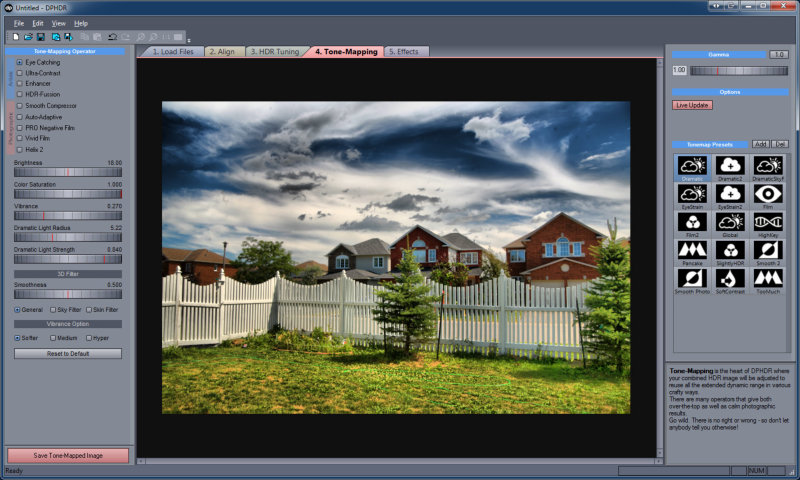
Основные операторы и характер результата
| Оператор | Что контролировать | Когда полезен |
|---|---|---|
| Eye Catching | яркость, насыщенность, Vivid Colors, Dramatic Light, сглаживание поверхности | выразительная детализация и управляемая локальная драматичность |
| Ultra-Contrast | сила контраста и баланс деталей | сцены, где нужно подчеркнуть фактуру без ручной сборки множества эффектов |
| Halo-Matix | Halo Radius, Light Strength, Fill Light, Level | гибкое переключение между более реалистичным и подчёркнуто HDR-подобным видом |
| Smooth Compressor | яркость, тени, света, насыщенность, радиус | ровные поверхности и мягкое сжатие диапазона |
| Auto-Adaptive | общий характер автоматического распределения тонов | быстрый старт перед ручной доводкой |
| Photographic | баланс естественной яркости и контраста | результат без подчеркнутой стилизации |
| Human Eye | перцептивное распределение яркостей | сцены, где важно удержать ощущение широкого диапазона без чрезмерной локальной резкости |
Eye Catching и Dramatic Light
В Eye Catching рядом с базовой яркостью и насыщенностью находятся Vivid Colors и блок Dramatic Light. Radius задаёт масштаб воздействия: малый радиус сильнее работает на мелких переходах, большой меняет освещение более широких областей. Strength определяет силу. Surface Smoothness помогает избежать слишком грубой фактуры на поверхностях. Практически эти регуляторы надо оценивать вместе: высокая сила при малом радиусе быстрее подчёркивает ореолы и шум, тогда как умеренная сила с более широким радиусом лучше сохраняет фотографическое ощущение.
Halo-Matix и управление ореолами
Halo-Matix прямо предоставляет Halo Radius, Light Strength, Fill Light и Level. Малый радиус делает светлый или тёмный ободок вокруг контрастных границ заметнее; больший радиус распределяет эффект шире и может выглядеть естественнее. Level меняет степень HDR-характера, а Fill Light поднимает тёмные области или, в другой части диапазона, способен затемнять общий результат. Если вокруг дерева на небе появилась светлая кайма, первым кандидатом на коррекцию является не насыщенность, а сочетание радиуса и силы локального света.
Smooth Compressor для спокойной тональности
Smooth Compressor полезен там, где задача — показать широкий диапазон без чрезмерного выделения текстуры. Его набор включает Brightness, Lighten Shadows, Darken Highlights, Saturation и Radius. Такой набор удобно читать как последовательность: сначала вернуть детали в крайних областях, затем отрегулировать общую яркость, после этого цвет. На глянцевых предметах, стенах, коже и тумане слишком агрессивный микроконтраст особенно заметен, поэтому сглаживающий подход часто выглядит убедительнее.
Естественный результат против подчеркнутого HDR
У программы нет единственной правильной силы tone mapping. Естественность определяется тем, остаются ли отношения света правдоподобными: окно должно выглядеть светлее стены, источник света — ярче окружающей поверхности, а тень не обязана становиться такой же светлой, как освещённая зона. Когда все участки приводятся к одинаковой средней яркости, картинка теряет объём. Для спокойной фотографии полезно оставить запас контраста и использовать HDR прежде всего для сохранения информации, а не для полного выравнивания тонов.
Light Tuner и точная настройка Dramatic Light
Light Tuner открывает отдельное окно для тонкой регулировки Dramatic Light с немедленной обратной связью. Вместо двух независимых слайдеров используется Light Orb: вертикальное движение меняет радиус, горизонтальное — силу. Есть диапазоны Light Coverage Low, Medium и High, которые ограничивают удобную рабочую область радиуса. Этот инструмент полезен после того, как общий tone mapping уже выбран: можно найти точку, где фактура стала заметнее, но вокруг крупных контрастных объектов ещё не появился неестественный световой контур.
Предпросмотр Light Tuner оптимизирован ради скорости, поэтому некоторые цветовые фильтры могут отображаться там не совсем так, как после полного расчёта, а часть стилизующих фильтров в этом окне не видна. Отсюда практическое правило: Light Tuner используют для света, а окончательный цвет проверяют в основном окне. Если после возврата меняется ощущение насыщенности или фильтра, это не обязательно ошибка расчёта; просто разные стадии показывают разные составляющие обработки.
Gamma, Curves и Color Equalizer
Gamma меняет восприятие средних тонов без той же геометрии кривой, что у ручного Curves. Сдвиг гаммы вправо осветляет середину, влево — затемняет. Curves позволяет создавать собственные контрольные точки, перемещать их, удалять правой кнопкой и управлять краями кривой. Для HDR это важно после сжатия диапазона: можно оставить яркие света достаточно светлыми, но аккуратно поднять средние тени, не возвращая всю сцену к плоскому виду.
Color Equalizer работает по оттенкам: точки выше средней линии усиливают насыщенность соответствующих цветов, ниже — уменьшают. Это точнее глобального Saturation, если проблема касается только синего неба или зелени. Hue Shift, в свою очередь, сдвигает выбранные диапазоны оттенков, не требуя одинакового изменения всех цветов. В обоих инструментах крайние точки связаны, поэтому важно следить за переходом через конец цветового круга. При HDR обычно достаточно небольших изменений: сильное увеличение насыщенности быстро подчёркивает цветной шум в тенях.
Vivid Color, фильтры и чёрно-белая обработка
Vivid Color имеет линейный и гиперболический характер усиления. Первый создаёт более яркие цвета, второй — более плотные и сильные. Дополнительно через Filter выбираются Color, несколько чёрно-белых вариантов, Orton, Sepia, Vignette, Mysterious Light и сочетания эффектов. У некоторых фильтров появляется кнопка дополнительных настроек; для чёрно-белой обработки можно смешивать цветовые каналы. Это позволяет управлять, например, тем, насколько светлым станет голубое небо или зелёная листва после перевода в монохром.
Фильтры лучше воспринимать как финальную интерпретацию уже аккуратно собранного диапазона. Sepia не исправляет клиппинг, Orton не заменяет шумоподавление, а Vignette не должна скрывать ошибку выравнивания по краям. Если эффект используется как маскировка технической проблемы, дефект обычно возвращается при печати или просмотре в полном размере. Сначала добиваются чистой геометрии и тональности, затем решают, нужен ли художественный слой.
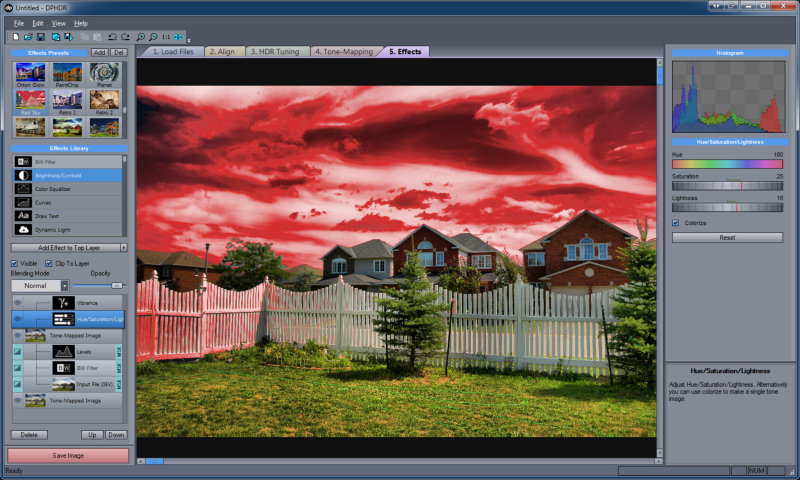
Effects и динамические слои
На этапе Effects обработка не заканчивается одним фильтром. Эффекты можно складывать в динамические adjustment layers, применять несколько раз, ограничивать слоем или использовать как маску. В стеке виден порядок, поэтому один и тот же набор операций даёт разный результат в зависимости от последовательности. Например, изменение цвета перед локальным эффектом и после него может воздействовать на разные данные. Порядок полезно менять осознанно, а не накапливать эффекты до тех пор, пока изображение случайно не станет ярче.
Поддерживаются внешние текстуры и маски в Layers. Они позволяют смешивать дополнительное изображение с фотографией и ограничивать действие эффектов. Такой механизм рассчитан не только на HDR-вид, но и на более сложную стилизацию. Поскольку все звенья остаются редактируемыми, удачную цепочку можно оформить как preset и затем применять к другим кадрам. При переносе пресета важно помнить, что одинаковые числовые значения не гарантируют одинаковое восприятие на сценах с разной яркостью и цветом.
Match Color: перенос цветового характера
Match Color сопоставляет тональность текущего результата с выбранной фотографией или изображением-образцом. Это не копирование объектов и не замена палитры одним нажатием: алгоритм пытается приблизить цветовое распределение к референсу. Сила смешивания позволяет ослабить соответствие, если источник и целевой кадр слишком различаются. Наиболее предсказуемый результат получается, когда в обоих изображениях есть похожие диапазоны цветов; экстремально чужая палитра способна дать намеренно стилизованный, но менее естественный эффект.
Практический сценарий — серия кадров для одной публикации, где один HDR получился заметно холоднее остальных. Вместо ручного подбора каждого оттенка можно использовать удачный кадр как цветовой ориентир, затем уменьшить Mix до естественного уровня и проверить кожу, нейтральные стены и небо. Match Color не заменяет калибровку и не восстанавливает отсутствующий канал из клиппинга, но помогает быстро приблизить общий характер цвета.
Шумоподавление и De-Haze
В наборе улучшений есть продвинутое шумоподавление и Wavelet NR. Шум особенно критичен для HDR, потому что поднятые тени и локальный контраст делают слабые артефакты заметнее. Настраивать NR надо в масштабе 1:1: уменьшенный экран скрывает зерно и одновременно маскирует потерю мелкой фактуры. Если шум сосредоточен в тенях, сначала стоит проверить, был ли светлый исходный кадр достаточно экспонирован для этих участков. Сильное шумоподавление не равно дополнительному динамическому диапазону.
De-Haze предназначен для повышения визуальной ясности при дымке и низком локальном контрасте, а Add Clarity подчёркивает структуру. Оба эффекта требуют умеренности после tone mapping: если локальный контраст уже высок, дополнительная ясность быстро делает тонкие края жёсткими. Для пейзажа полезно сравнить результат на небе и на ветках одновременно — именно эта граница первой выдаёт переобработку.
Обработка панорам 360°
В улучшениях предусмотрен режим для 360-градусных панорам, рассчитанный на сохранение шва при обработке. Обычный локальный фильтр может по-разному обработать левый и правый край эквидистантной панорамы, хотя после склейки эти края являются соседними пикселями. Специальный режим нужен, чтобы не создавать видимую полосу на месте замыкания. При пакетной работе выбор 360 pano относится к данным набора и влияет на организацию Batch Set.
Проверять панораму следует не только как плоский прямоугольник, но и по самому шву. Если локальный эффект, vignette или текстура нарушают совпадение краёв, дефект может быть почти незаметен в редакторе и сразу проявиться в сферическом просмотрщике. Поэтому художественные эффекты для 360° лучше добавлять после проверки базового tone mapping, по одному, каждый раз контролируя края.
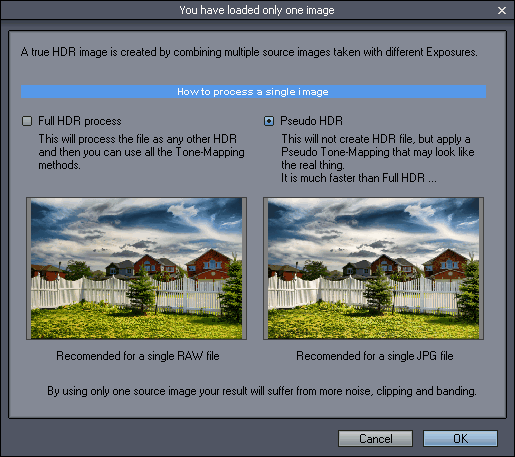
Псевдо-HDR из одного изображения
Когда загружен один файл, Dynamic Photo HDR предлагает Full HDR process и Pseudo HDR process. Для одиночного RAW полный путь может быть полезен из-за более богатых исходных данных, а для одного JPEG псевдо-HDR рассчитывается быстрее и имитирует характер tone mapping без реального объединения экспозиций. Принципиальное ограничение остаётся: один кадр не содержит дополнительных сведений о выбитых светах и проваленных тенях. Поэтому эффект способен перераспределить существующие тона, но не заменить правильно снятый брекетинг.
На одиночном источнике сильнее проявляются шум, клиппинг и полосы в плавных градиентах, особенно если из 8-битного JPEG крайне резко вытягивать тени или небо. Хорошая тактика — сначала сделать умеренный вариант, проверить небо и ровные стены, затем добавить контраст только там, где фактура действительно присутствует. Для портретов чрезмерный псевдо-HDR обычно подчёркивает поры, неровности света и цветовые переходы, поэтому этот режим лучше использовать точечно, а не как обязательный фильтр для любого снимка.
Пакетная обработка и Batch Set
Batch Processing построен не как простое повторное сохранение файлов, а как очередь вариантов с сохранением настроек tone mapping и эффектов. Из текущего результата можно добавить вариант в Batch, изменить оператор или эффект и добавить ещё один. Варианты, созданные из одних HDR-данных, объединяются в Batch Set. Затем программа рассчитывает очередь отдельно, а пользователь не обязан ждать финального рендера после каждого эксперимента. Это удобно, когда нужно сравнить несколько интерпретаций одной сцены на полном разрешении.
Для каждого Batch Set задаются имя и Data & Output Folder. Набор остаётся активным, пока его элементы не обработаны или данные не удалены; к нему можно вернуться позже. Двойной щелчок по элементу существующего набора загружает связанные данные и позволяет дополнять очередь новыми вариантами. При этом изменение режима 360 pano требует отдельного набора, поскольку данные панорамной обработки отличаются. Такая организация полезна для длительных серий: вместо десятков случайно названных экспортов сохраняется связь между исходным HDR и его вариантами.
Как строить очередь без лишних дублей
Пакетный режим особенно эффективен, если различия между вариантами формулируются заранее. Например: вариант A — нейтральный Photographic, вариант B — более выраженный локальный контраст, вариант C — чёрно-белый фильтр. Если каждый следующий элемент отличается сразу десятью параметрами, сравнение превращается в угадывание. Удобнее менять одну группу: сначала метод tone mapping, затем внутри выбранного метода — силу, потом цвет. Так по готовым файлам можно понять, какая настройка действительно улучшила сцену.
Перед запуском большой очереди стоит обработать один файл полного разрешения и проверить края, шум и цвет. Ошибка в маске anti-ghosting или слишком сильный эффект затем повторится во всех вариантах, и пакет только быстрее размножит проблему. С другой стороны, удачная маска, выравнивание и цепочка Effects могут быть воспроизведены автоматически, поэтому Batch Processing особенно ценен для серии, снятой в одинаковых условиях.
Экспорт JPG, PNG, TIFF, TGA и PSD
Process & Save выводит стандартные RGB-файлы JPG, PNG, BMP, TIF и Targa, отдельно доступен 16-битный TIFF и layered PSD. Формат выбирают по следующему этапу работы. JPEG подходит для готовой фотографии с небольшим размером файла, PNG — когда нужен без потерь RGB-результат, 16-битный TIFF удобнее для дальнейшей глубокой цветокоррекции, а PSD — когда планируется продолжение работы со слоями в совместимом редакторе. Не стоит сохранять единственную мастер-копию только в JPEG, если дальше предполагается серьёзная коррекция.
Layered PSD может содержать простой один слой, исходный кадр около 0 EV под тонмаппированным результатом или слой, сформированный из HDR-данных на 0 EV. Доступность некоторых вариантов зависит от того, известны ли исходники текущей HDR-сессии. Смысл такого экспорта — получить уже совмещённые изображения и затем локально смешивать исходную и тонмаппированную версии прозрачностью или маскированием в другом редакторе. Это полезный способ вернуть естественный вид отдельной области, если глобальный tone mapping там оказался слишком сильным.
Process & Edit и финальная коррекция
Альтернативный путь Process & Edit передаёт рассчитанный результат в постредактор, где предусмотрены изменение размера, поворот и выравнивание, de-noising, sharpening, Levels, Hue, Contrast, исправление barrel/pincushion distortion, перспективы, chromatic aberration и фильтры. Это позволяет завершить техническую доводку после HDR, не возвращаясь к исходному этапу только ради геометрии или резкости. Но исправлять в постредакторе двойные контуры от неправильного Align неэффективно: такие дефекты лучше устранять до слияния.
Для JPG-источников предусмотрено сохранение EXIF в результирующем JPEG и обновление миниатюры метаданных. Если метаданные важны для архива, после экспорта всё равно стоит проверить итоговый файл в просмотрщике: дальнейшее редактирование в других программах может по-своему обращаться с EXIF. С точки зрения качества пикселей важнее не метаданные, а правильный формат и разрядность для следующей операции.
RAW-файлы и совместимость с камерами
Программа читает RAW через собственный набор декодеров и умеет показывать RAW рядом с JPEG в браузере. Поддержка RAW не означает универсальную совместимость с любым новым фотоаппаратом: формат конкретной камеры должен быть известен декодеру. Поэтому при неизвестном RAW самый надёжный обходной путь — проявить файлы в другом конвертере в 16-битный TIFF с одинаковыми настройками баланса белого и без локальной тональной коррекции, а затем объединить эти TIFF как серию. Так сохраняется больше запаса, чем при промежуточном JPEG.
Нельзя проявлять каждую экспозицию автоматикой независимо: если RAW-конвертер для одного кадра сам поднимет тени, а для другого изменит контраст, соотношение экспозиций станет менее чистым. Лучше одинаковый профиль, одинаковый white balance, минимальная кривая и выключенные локальные умные улучшения. Цвет и характер контраста удобнее формировать уже после объединения, где видно весь диапазон сцены.
Windows, разрядность и системные ограничения
Официальная загрузка предлагает отдельные x64 и x86 исполняемые файлы. В опубликованных требованиях для программы указаны Windows, процессор порядка 1 ГГц, 2 ГБ оперативной памяти, около 1 ГБ свободного места и экран не ниже 1024×768; для больших RAW и многокадровых серий практический запас памяти и быстрый накопитель заметно важнее минимальных цифр. Большой HDR обрабатывается в нескольких стадиях, поэтому нехватка памяти проявляется не только медленным интерфейсом, но и затяжным полным расчётом.
Для современных систем важен именно 64-битный установщик, если нет специальной причины использовать 32-битный. При этом опубликованный перечень совместимых Windows доходит до Windows 10; явной гарантии для Windows 11 в доступных требованиях нет. Это не означает автоматическую несовместимость, но перед рабочим проектом разумно проверить запуск, открытие нужного RAW и экспорт на конкретном компьютере. Если критичен производственный процесс, тестировать надо теми же форматами и размерами, которые будут использоваться постоянно.
Язык интерфейса и логика английских названий
Интерфейс программы англоязычный, но его рабочая логика достаточно предметна: Load Files — выбор исходников, Align — совмещение, HDR Tuning — параметры объединения, Tone-Mapping — перевод расширенного диапазона в обычное изображение, Effects — финальные слои. Внутри конкретных операторов встречаются Brightness, Saturation, Radius, Strength, Shadows, Highlights и другие привычные термины обработки фото. Для уверенной работы полезнее запомнить назначение этапов, чем переводить каждую подпись буквально.
Опаснее всего путать Radius и Strength. Radius обычно определяет масштаб локального воздействия, а Strength — его выраженность. Поэтому проблема в виде широкой светлой каймы не всегда решается снижением общей яркости; часто нужно изменить радиус эффекта. Аналогично Saturation не исправляет неверный Hue Shift, а Sharpness не исправляет Align. Такая классификация регуляторов сокращает время поиска причины артефакта.
Ограничение пробного режима
В ознакомительном режиме сохранённый результат получает водяной знак. Это важно учитывать при оценке программы: наличие знака на экспортированном файле не связано с ошибкой HDR, выбранным форматом или маской. Для теста качества достаточно проверить, как программа совмещает конкретную серию, насколько чисто отрабатывает anti-ghosting и какие артефакты создаёт нужный tone mapper. Если технический результат устраивает, вопрос ограничений сохранения решается отдельно, а не повторной настройкой проекта.
При диагностике не следует путать водяной знак с интерфейсным оверлеем или EXIF-миниатюрой. Проверять итог удобно на новом файле, открытом вне Dynamic Photo HDR. Так же можно убедиться, что выбранная разрядность TIFF и размеры совпадают с ожиданиями. Это простой финальный контроль, который отделяет ограничения режима от реальных проблем изображения.
Сравнение Dynamic Photo HDR с аналогами
| Программа | Лучше подходит для | Главное ограничение |
|---|---|---|
| Dynamic Photo HDR | брекетинг, anti-ghosting, tone mapping, Fusion и многослойные эффекты в одном процессе | английский интерфейс и ограниченная совместимость RAW с новыми камерами |
| Photomatix Pro | регулярная HDR-съёмка, Exposure Fusion, пресеты и пакетная обработка серий | для обычной ретуши за пределами HDR всё равно нужен отдельный фоторедактор |
| easyHDR | сборка брекетинга с автоматическим и ручным выравниванием, RAW и коррекцией оптики | меньше акцента на сложных динамических слоях художественных эффектов |
| Luminance HDR | бесплатный открытый HDR-процесс на Windows, macOS и Linux с несколькими tone mapper | интерфейс и настройка требуют больше технической вовлечённости |
| Nik HDR Efex | HDR-тональность в рабочем процессе Nik и быстрые локальные стилистические варианты | наиболее логичен как часть экосистемы Nik, а не как отдельный центр всего фотопроцесса |
Если основная задача — именно брекетированные серии с ручным контролем совмещения, масками движения и дальнейшим построением собственного стека эффектов, Dynamic Photo HDR остаётся функционально цельным вариантом. Photomatix Pro удобнее рассматривать для систематической HDR-работы и Fusion, easyHDR — для прямого фотографического процесса с коррекциями, Luminance HDR — когда важны бесплатность и несколько платформ, Nik HDR Efex — когда HDR нужен внутри уже используемого набора Nik. ФотоМАСТЕР в эту таблицу не включён, потому что его основная роль шире обычной коррекции и ретуши, а не специализированная сборка HDR из экспозиций.
Практические рабочие сценарии
Интерьер с яркими окнами
Для интерьера цель обычно не в драматичности, а в сохранении окна и теней комнаты. Загружают брекетинг, выравнивают по жёстким вертикалям и оконным рамам, затем маскируют людей или листья за окном, если они двигались. При tone mapping сначала удерживают естественную разницу: окно остаётся ярче стены. Smooth Compressor или фотографический характер оператора обычно безопаснее экстремального локального контраста. После этого Curves поднимает средние тона, а 16-битный TIFF оставляет запас для точной коррекции баланса белого.
Пейзаж с облаками
В пейзаже легко переоценить Dramatic Light. После Align проверяют тонкие ветки на фоне неба, затем выбирают tone mapper и постепенно увеличивают локальный свет. Если вокруг хребта или дерева появляется светлая кайма, меняют Radius и Strength, а не пытаются скрыть её насыщенностью. De-Haze и Clarity добавляют после базового tone mapping и в небольшом количестве. На ровном небе контролируют шум и banding в полном размере.
Ночной город
Для ночного города тёмная экспозиция сохраняет вывески и фонари, светлая — детали фасадов и улицы. Перед объединением особенно внимательно проверяют движущиеся автомобили и световые следы: anti-ghosting решает конфликт между положениями, но художественно желаемый световой след лучше заранее определить как часть выбранного исходника. При поднятии теней цветной шум быстро становится заметным, поэтому Wavelet NR проверяют при 1:1, а резкость добавляют после подавления шума.
Архитектура с рук
Если серия снята без штатива, первый приоритет — Align. Автоматический режим проверяют по карнизам и окнам, затем при необходимости используют ручную помощь или pin warping. Не стоит переходить к tone mapping, пока статичные прямые линии двоятся: локальный контраст сделает ошибку заметнее. После слияния сохраняют небольшой запас по краям на обрезку, потому что геометрическое совмещение может уменьшить общую область изображения.
Один RAW без брекетинга
При одном RAW можно выбрать Full HDR process, но результат всё равно ограничен диапазоном единственного кадра. Сначала оценивают, есть ли фактура в светах и тенях, затем используют умеренное тональное сжатие. Если небо полностью выбито в исходнике, никакой оператор не вернёт облака; лучше не усиливать вокруг границы искусственные ореолы. Экспорт в 16-битный TIFF полезен, если дальше планируется серьёзная коррекция.
Один JPEG и Pseudo HDR
Для одного JPEG логичнее Pseudo HDR, который быстрее имитирует характер tone mapping. Здесь особенно важно не раздвигать тени и света до предела: 8-битный источник быстрее показывает ступени в градиентах и шум. Небо, кожа и стены служат контрольными зонами. Если на них появляется постеризация, снижают силу и возвращают более мягкую кривую; декоративные эффекты добавляют только после технической проверки.
Чёрно-белая сцена
Сначала формируют чистую HDR-тональность в цвете, затем выбирают один из B/W-фильтров и используют смешивание каналов. Синий канал заметно влияет на небо, зелёный — на листву, красный — на многие оттенки кожи и кирпича. Так можно разнести соседние тона без чрезмерной общей контрастности. Финальный Curves задаёт чёрную и белую точки, а локальный контраст проверяют на границах объектов.
Серия вариантов для клиента
Один выровненный HDR можно превратить в несколько Batch-вариантов: нейтральный, выразительный, монохромный. Каждый вариант добавляют в тот же Batch Set, меняя ограниченную группу параметров. После полного расчёта сравнивают файлы одинакового размера, а не миниатюры. Такая схема экономит время и сохраняет общую геометрию, потому что дорогое выравнивание и сборка не повторяются вручную для каждого художественного решения.
Типичные проблемы и способы исправления
| Симптом | Вероятная причина | Что сделать |
|---|---|---|
| Двойные края на всём кадре | ошибка выравнивания | вернуться в Align, проверить автоматическое совмещение и опорные области |
| Несколько копий движущегося объекта | не настроена anti-ghosting mask | закрасить все положения объекта и его тени после выравнивания |
| Светлая кайма вокруг здания | слишком агрессивный локальный свет | уменьшить Strength, изменить Radius или снизить Level |
| Грязные тени | недостаточно полезной экспозиции или шумный источник | проверить светлый кадр серии, затем умеренно применить Wavelet NR |
| Небо стало полосатым | слишком сильная обработка ограниченного по разрядности источника | ослабить Pseudo HDR, кривые и насыщенность, по возможности использовать RAW или брекетинг |
| Цвет выглядит ядовито | чрезмерный Saturation или Vivid Color | снизить глобальное усиление и корректировать оттенки через Color Equalizer |
| Кадр стал плоским | тени и света сведены к одинаковой яркости | вернуть различие освещённости и уменьшить чрезмерное сжатие диапазона |
| Мелкая фактура стала жёсткой | сложились tone mapping, Clarity и sharpening | отключить эффекты по очереди и оставить повышение резкости на финальный этап |
| Шов в панораме заметен | обычный локальный эффект нарушил края | использовать режим 360 pano и проверять левый и правый край вместе |
| RAW не открывается | декодер не знает формат камеры | проявить все экспозиции одинаково в 16-битный TIFF и объединить TIFF |
| Экспорт содержит водяной знак | ограничение ознакомительного режима | не искать ошибку в настройках изображения; оценивать качество по обработке и тестовому файлу |
| PSD не предлагает нужный фон | для режима не хватает данных текущей сессии | выбрать доступный вариант PSD либо заново создать HDR с известными исходниками |
Самая полезная диагностика — временно упростить обработку. Если результат неожиданно выглядит плохо, отключают художественные эффекты, выбирают нейтральный tone mapping и смотрят, осталась ли проблема. Двойной край, сохранившийся без Effects, относится к Align или исходникам; цветовой сдвиг, исчезнувший после отключения Match Color, связан с цветовой стадией. Такой подход быстрее, чем менять случайные параметры в надежде попасть в удачную комбинацию.
Второй принцип — проверять проблему на правильном масштабе. Общую яркость и композиционное впечатление оценивают на вписанном изображении, геометрию, шум, резкость и ореолы — при 100 %. Если смотреть только миниатюру, сильный микроконтраст кажется эффектным, а дефекты скрываются. Если смотреть только 100 %, легко потерять ощущение света сцены. Оба масштаба нужны последовательно.
Третий принцип — не компенсировать отсутствие данных художественными операторами. Слишком тёмная серия не становится полноценной после подъёма Shadows; полностью выбитое небо не возвращается через Darken Highlights. HDR использует дополнительную информацию только тогда, когда она реально присутствует хотя бы в одной экспозиции. Если материала нет, аккуратный ограниченный результат лучше агрессивной имитации деталей.
Как читать основные параметры без случайного перебора
| Параметр | Роль | Практический контроль |
|---|---|---|
| Brightness | общая светлота результата | сначала приблизить средние тона, не пытаясь ею лечить локальные пересветы |
| Color Saturation | общая насыщенность | держать умеренно и проверять наиболее насыщенные красные и синие области |
| Vivid Colors | характер усиления цвета | использовать после нормальной яркости; при шумных тенях снижать |
| Dramatic Light Radius | масштаб локального света | подбирать по размеру объектов, следить за каймами на контрастных границах |
| Dramatic Light Strength | сила локального света | увеличивать постепенно после выбора Radius |
| Surface Smoothness | сглаживание поверхности | поднимать, если фактура стала слишком грубой |
| Halo Radius | ширина локального ореола | не оставлять малым при заметных светлых контурах |
| Fill Light | подъём или перераспределение тёмных областей | не превращать естественную тень в равную свету область |
| Level | степень выраженности HDR-характера | использовать как крупный регулятор перед тонкими правками |
| Gamma | форма средних тонов | корректировать восприятие яркости без полного перестроения Curves |
| Curves | ручное распределение тонов | добавлять точки только там, где нужен контролируемый изгиб |
| Color Equalizer | насыщенность по оттенкам | править отдельный цвет вместо глобальной Saturation |
| Hue Shift | сдвиг выбранных оттенков | проверять нейтральные и телесные цвета после каждой заметной правки |
| Wavelet NR | подавление шума | оценивать при масштабе 1:1 до финального sharpening |
Контроль качества перед экспортом
Перед полным расчётом стоит пройти изображение по фиксированному маршруту. Сначала края кадра и тонкие линии — они показывают Align. Затем зоны движения — они проверяют anti-ghosting. Потом самые яркие света и глубокие тени — там видны клиппинг и нехватка диапазона. После этого небо и ровные поверхности — они выявляют banding и шум. В конце оценивают лица, нейтральные серые объекты и насыщенные цвета. Такой порядок отделяет технические дефекты от вкусовых.
Финальную версию полезно сравнить с нейтральным вариантом, а не только с предыдущей сильной обработкой. Глаз быстро адаптируется к чрезмерному контрасту и насыщенности: после нескольких минут агрессивный результат начинает казаться нормальным. Нейтральный контрольный экспорт возвращает ориентир. Если HDR-вариант показывает больше нужной информации, но сохраняет понятную световую структуру сцены, обработка выполняет свою задачу.
Когда лучше Fusion, а когда tone mapping
Fusion предназначен для реалистичного объединения экспозиций и подходит, когда нужно получить естественную фотографию с расширенным охватом светов и теней без выраженного HDR-стиля. Tone mapping даёт больше свободы в локальном контрасте и художественном характере. В интерьерной и предметной съёмке Fusion часто логичен как первая проверка: если он уже сохраняет окно и интерьер, нет необходимости усиливать локальный эффект. Для пейзажа можно сравнить Fusion с умеренным tone mapper и выбрать не по эффектности, а по чистоте границ и естественности света.
Оба подхода зависят от качества выравнивания и исходной серии. Fusion не исправит смещение камеры сам по себе, а агрессивный tone mapping лишь сильнее его покажет. Поэтому выбор метода происходит после одинаковой технической подготовки. В Batch Set удобно сохранить по одному варианту каждого типа и сравнить их на полном разрешении.
Пресеты: ускорение, а не готовый ответ
Tone-Mapping Presets дают стартовые сочетания параметров. Они полезны для быстрого поиска направления: один пресет показывает мягкий диапазон, другой — более сильную структуру. Но пресет рассчитан на неизвестную сцену и не знает, насколько светлое у вас небо, шумные тени или важна кожа. После выбора пресета проверяют Radius, Strength, насыщенность и крайние тона, а не сразу отправляют изображение в экспорт.
Собственные цепочки эффектов можно сохранять для повторного использования. Имеет смысл создавать пресеты по назначению — например, спокойный интерьер или облака без сильных ореолов, — а не по названию конкретного снимка. При применении к новой сцене пресет рассматривают как базовую конфигурацию и заново проверяют технические зоны. Это особенно важно в Batch Processing, где одна ошибка быстро распространяется на много файлов.
Undo и безопасные эксперименты
В рабочем процессе доступно многократное Undo, поэтому сложную цепочку можно исследовать без необходимости каждый раз начинать заново. Однако Undo не заменяет логическую структуру: если непонятно, какой эффект отвечает за результат, лучше временно отключить или изменить конкретный слой. В Effects последовательность видна в стеке, что облегчает такой разбор. Для важных вариантов полезнее добавить отдельный Batch item или сохранить пресет, чем надеяться на длинную историю отмен.
При экспериментах следует разделять обратимые настройки и потерю качества при экспорте. Пока меняются параметры внутри проекта, можно вернуться к исходным данным; после многократного сохранения в JPEG накопленные потери уже не отменяются. Поэтому промежуточные мастеры разумнее держать в TIFF или PSD, а JPEG создавать в конце под конкретную публикацию.
Гистограмма как контроль, а не украшение интерфейса
Гистограмма на разных этапах помогает понять, где располагаются данные, но её нельзя читать в отрыве от изображения. Плотный край справа может означать нормальный яркий источник света или потерю фактуры; различие видно только визуально. Для HDR важнее сравнивать гистограммы исходных экспозиций и итогового LDR: серия должна перекрывать сцену, а итоговая кривая — помещать нужные детали в отображаемый диапазон. Не требуется насильно заполнять весь график; тёмная ночная сцена закономерно остаётся смещённой к теням.
При aggressive Fill Light или Gamma гистограмма может собраться в середине, и фотография станет серой и плоской. Это сигнал проверить, не были ли тени подняты только ради видимости деталей. Наличие деталей ещё не требует одинаковой яркости. Хороший HDR часто сохраняет тёмные тени, но делает их информативными, а не чёрными провалами.
Цветовая температура и последовательность коррекции
В улучшениях есть управление Kelvin, но баланс белого лучше рассматривать до художественной насыщенности. Сначала нейтрализуют очевидный цветовой сдвиг, затем настраивают tone mapping, после этого — Vivid Color, Color Equalizer и Match Color. Если сначала усилить насыщенность, а потом резко изменить температуру, труднее понять, какой этап создал неестественные оттенки. При смешанном освещении одна температура не исправляет локально разные источники; тогда лучше сохранить нейтральный компромисс и не пытаться глобальным Kelvin сделать все зоны одинаковыми.
При брекетинге желательно, чтобы исходные кадры имели один и тот же white balance. Разные автоматические решения камеры или RAW-конвертера между экспозициями осложняют слияние цвета. Если серия проявляется заранее, баланс белого фиксируют одинаково для всех файлов. Далее цветовые инструменты Dynamic Photo HDR работают уже с согласованной базой.
Perspective, distortion и chromatic aberration
Финальный постредактор содержит коррекцию перспективы, barrel/pincushion distortion и chromatic aberration. Геометрическую перспективу можно исправлять после HDR, но сильная оптическая дисторсия между разными исходниками способна усложнить совмещение ещё до этого. Если RAW-конвертер применяется до Dynamic Photo HDR, разумно одинаково исправить профиль объектива на всей серии. Если исходники идут напрямую, сначала добиваются лучшего Align, а затем исправляют остаточную геометрию уже на готовом результате.
Хроматическая аберрация особенно заметна после локального контраста: цветные каймы вокруг веток или крыши становятся ярче. Не каждую цветную кайму следует принимать за ошибку anti-ghosting. Если она присутствует на одном исходнике и следует вдоль контрастной границы, это оптический дефект; если возникает как двойной контур после слияния, ищут проблему в Align. Разная диагностика приводит к разным инструментам.
Нерезкие листья, вода и другие изменчивые фактуры
Листва и вода сложны для HDR, потому что меняются даже без очевидно движущегося крупного объекта. Маска anti-ghosting может охватить проблемную область, но при ветре таких областей бывает слишком много. Если вся крона постоянно движется, программа вынуждена отдавать предпочтение ограниченному числу экспозиций, и локальный выигрыш диапазона уменьшается. Для таких сцен полезны более короткая серия, высокая скорость брекетинга и выбор момента с меньшим движением.
Вода требует решения о художественной цели ещё до обработки. Разные выдержки меняют рисунок волн, поэтому совмещение не может сделать их одной и той же текстурой. Иногда естественнее взять воду из одной экспозиции через deghosting, оставив HDR-объединение для статичного берега и неба. Попытка сохранить детали из всех положений волны чаще создаёт рваную поверхность, а не дополнительный диапазон.
Люди и портретные элементы в HDR-сцене
Портрет внутри HDR-сцены требует умеренности. Сильный локальный контраст подчёркивает каждую небольшую тень на коже, а Vivid Color усиливает красноту. Если человек двигался между экспозициями, anti-ghosting должен охватить все положения головы, рук и тени. После слияния кожу лучше проверять при нормальном масштабе и отдельно от драматичного фона. Нередко удачный вариант получается, когда фон использует более выразительный tone mapping, а лицо сохраняет мягкий контраст через слой или маску.
Pseudo HDR из одного портретного JPEG особенно ограничен: он не добавляет диапазона и быстро делает кожу жёсткой. Если задача — ретушь, выравнивание тона кожи и локальная коррекция, специализированный обычный фоторедактор часто подходит лучше. Dynamic Photo HDR имеет смысл, когда портрет является частью контрастной HDR-сцены либо нужен осознанный стилистический эффект.
Как не получить грязный HDR
Грязное впечатление обычно складывается из нескольких небольших ошибок: тени подняты слишком высоко, шум усилен, насыщенность велика, локальный свет создал каймы, а резкость добавлена поверх всего. Исправлять надо в обратном порядке: отключить sharpening и Effects, снизить tone mapping до нейтрального уровня, проверить HDR-данные, затем возвращать операции по одной. Если уже на чистом HDR заметны двойные края или пятна движения, художественная стадия здесь ни при чём.
Полезно сохранять один контрольный вариант без декоративных фильтров. Он показывает, сколько качества дала собственно HDR-сборка. Если стилизованная версия выглядит интереснее только на миниатюре, а на полном размере хуже по краям, шуму и цвету, стоит уменьшить эффект. Сила программы в том, что тональность и слои можно настраивать раздельно; нет необходимости принимать весь пресет как единое целое.
Как оценивать результат для печати и экрана
HDR-тонмаппинг создаёт обычное изображение, но экран и печать показывают контраст по-разному. Яркий монитор делает глубокие тени визуально легче, а печать часто съедает крайние тёмные детали. Поэтому перед печатью важно не только видеть фактуру при увеличении, но и оценивать общую тональность на предполагаемом размере. 16-битный TIFF оставляет запас для последующей подготовки, тогда как финальный JPEG лучше создавать после определения размера и выходной задачи.
Не следует компенсировать возможное затемнение печати чрезмерным Fill Light на всём кадре: это разрушает световую структуру. Корректнее сделать отдельную выходную версию после готового HDR-мастера. Dynamic Photo HDR формирует сам мастер, а последующая адаптация к конкретному носителю может отличаться без повторной сборки брекетинга.
Организация файлов проекта
Для серий удобно хранить исходники, данные Batch Set и финальные экспорты раздельно. Имена файлов должны позволять понять, какие экспозиции относятся к одной сцене, а варианты — какой тональный подход использовали. Batch Set уже группирует производные одного HDR-источника, поэтому не стоит вручную создавать десятки почти одинаковых папок. Достаточно стабильной структуры: исходники, рабочие данные, мастер-экспорты и публикационные копии.
Если проект будет продолжен позже, не удаляйте Data & Output Folder до завершения очереди: активные Batch Sets опираются на сохранённые там данные. Перед очисткой стоит убедиться, что нужные варианты рассчитаны и открываются независимо. Это особенно важно для больших HDR, повторный расчёт которых требует времени.
Как выбирать экспозиции, если кадров больше трёх
Dynamic Photo HDR не требует ограничиваться тремя файлами, поэтому длинный брекетинг можно использовать, когда сцена действительно содержит экстремальный диапазон. Но больше кадров полезны только тогда, когда каждый добавляет информацию. Две почти одинаковые экспозиции не расширяют диапазон так же, как кадр, в котором впервые появляется фактура в ярком окне или глубокой тени. Перед загрузкой длинной серии полезно просмотреть крайние кадры и соседние значения EV: если несколько файлов отличаются минимально, они увеличивают объём выравнивания и риск движения без явной пользы.
Чем длиннее серия, тем выше вероятность, что листья, люди, облака или транспорт изменятся между первым и последним кадром. Поэтому при выборе между ещё одной ступенью диапазона и меньшим движением надо исходить из сюжета. Для статичной архитектуры дополнительные экспозиции могут быть оправданы, а для улицы с людьми компактная быстрая серия часто чище. Anti-ghosting помогает, но не превращает много разных моментов времени в один идеальный кадр.
Проверка исходников перед Align
До автоматического совмещения стоит исключить технически неудачные файлы: кадр с явным смазом, случайной перефокусировкой или полностью закрытым объективом не становится полезным только потому, что имеет нужное значение экспозиции. Особенно внимательно проверяют самый светлый исходник: он часто снят на более длинной выдержке и первым получает смаз с рук. Если именно этот кадр отвечает за тени, его плохая резкость затем проявится в тех областях, которые программа будет вытягивать из него.
Сравнивать исходники удобно по одной статичной детали в центре и по одной на краю. Так сразу видно, отличается ли только положение камеры или ещё и масштаб/перспектива. Если один кадр заметно отличается фокусным расстоянием, pin warping может уменьшить расхождение, но идеальное совпадение по всему полю становится сложнее. Чем чище набор до загрузки, тем меньше приходится исправлять вычислительными средствами.
Как отделить локальный контраст от реальной детализации
После tone mapping изображение нередко кажется резче, хотя новых пространственных деталей не появилось: локальный контраст делает границы заметнее. Это полезный эффект, пока он не создаёт ложные контуры. Проверка проста: открыть участок с тонкой фактурой на 100 % и сравнить нейтральный вариант с усиленным. Если детали действительно читаются лучше без ореолов и шума, настройка работает. Если вокруг каждой линии появилась светлая и тёмная кайма, восприятие резкости куплено ценой артефактов.
По этой причине sharpening лучше оставлять на конец. Сначала Dynamic Photo HDR формирует диапазон и локальную тональность, затем оценивается микроконтраст, и только после этого решается, нужно ли дополнительное повышение резкости под конкретный размер вывода. Один и тот же файл для веба и большой печати может потребовать разной финальной резкости, тогда как HDR-сборку повторять не нужно.
Когда возвращаться к предыдущему этапу
Пошаговый интерфейс ценен тем, что ошибка не обязана исправляться на текущей вкладке. Если в Tone-Mapping обнаружился двойной контур — возвращаются в Align; если проявился движущийся объект — корректируют anti-ghosting; если света вообще не содержат фактуры — проверяют исходную серию. Effects нужен для доводки, а не для сокрытия ошибок слияния. Такая дисциплина делает обработку воспроизводимой: каждый тип проблемы имеет свой этап и свой набор инструментов.
Перед возвратом полезно запомнить или сохранить удачные параметры текущей стадии, особенно если tone mapping уже близок к нужному. После изменения геометрии или маски результат может немного поменяться, поэтому параметры затем проверяют заново. Однако это всё равно быстрее, чем продолжать строить эффекты поверх технически неверной базы.
Итоговый порядок работы
Надёжный процесс в Dynamic Photo HDR начинается с подходящей серии, а не с эффектов: выбирают экспозиции, проверяют перекрытие диапазона, совмещают статичные детали и отдельно маскируют движение. После этого настраивают сборку HDR и только затем tone mapping, где сначала определяют общий характер, потом локальный свет и цвет. Effects, текстуры, Match Color, De-Haze и другие улучшения добавляют поверх уже чистой технической базы. Такой порядок позволяет в любой момент понять, где возник артефакт, и вернуться именно к нужному этапу.
Для финального файла выбирают формат по дальнейшей работе: JPEG — для готовой публикационной копии, 16-битный TIFF — для сохранения запаса, layered PSD — для продолжения локального смешивания. Пакетный режим полезен, когда нужно сравнить несколько вариантов или повторить цепочку на серии. Главные ограничения тоже практичны: сильный локальный эффект способен давать ореолы, один кадр не заменяет реальный брекетинг, а поддержка конкретного RAW зависит от известности камеры декодеру. Если учитывать эти границы, программа даёт полный путь от серии экспозиций до готовой тонально сжатой фотографии.
Перед публикацией ещё раз сравните полный результат с нейтральным вариантом: чистые края, читаемые света и тени важнее максимальной силы HDR-эффекта и насыщенности. На практике.
