easyHDR — специализированная программа для создания HDR-фотографий из серии кадров с разной экспозицией и последующей тональной обработки изображения. Она объединяет полный рабочий цикл в одном интерфейсе: импорт исходных фотографий, проявку RAW, коррекцию объектива, автоматическое или ручное выравнивание, генерацию HDR-карты, устранение двоения движущихся объектов, tone mapping, локальную обработку при помощи слоев и масок, ретушь небольших дефектов, финальную постобработку и сохранение результата.
Программа ориентирована на ситуации, в которых один кадр не способен одновременно сохранить детали в самых ярких и самых темных участках сцены. Типичный пример — интерьер с хорошо освещенным окном: при обычной съемке либо помещение остается слишком темным, либо вид за стеклом превращается в белое пятно. Аналогичная проблема возникает в пейзажах с контрастным небом, при съемке архитектуры в солнечный день, на закатах, в ночных городских сценах и в помещениях с несколькими источниками света.
Основной сценарий работы с easyHDR строится вокруг экспозиционного брекетинга. Фотограф делает несколько снимков одной сцены с разной яркостью, после чего программа объединяет информацию из светлых, средних и темных экспозиций. В результате сохраняются детали, которые были потеряны на отдельных кадрах. При этом easyHDR не ограничивается автоматическим объединением фотографий: пользователь получает ручной контроль над выравниванием, ghost removal, локальным контрастом, насыщенностью, цветовым балансом, перспективой и отдельными участками изображения.
Помимо HDR-фото из нескольких кадров, программа умеет обрабатывать одиночные снимки в режиме LDR enhancement. Этот вариант полезен, когда полноценная серия не была снята, но исходный RAW содержит достаточно информации для аккуратного восстановления теней, коррекции контраста и усиления локальных деталей.
Скачать EasyHDR
- Ретушь фото
- Русский интерфейс
- Просто для новичков
- Платная полная версия
- Больше для HDR-фото
- Демо ставит водяной знак
Что представляет собой easyHDR
easyHDR — не универсальный графический редактор и не дополнение с одной кнопкой автоматического улучшения. Это самостоятельный HDR-редактор, в котором каждый этап обработки связан с предыдущим. Последовательность действий имеет практическое значение: сначала исправляются оптические дефекты, затем совмещаются кадры, после этого создается HDR radiance map, и только потом выполняется тональная компрессия.
Рабочий процесс можно представить в виде трех крупных этапов:
| Этап | Что выполняется | Практический результат |
|---|---|---|
| Подготовка и генерация HDR | Загрузка фотографий, RAW Import, Lens Correction, выравнивание, настройка EV, объединение кадров, ghost removal | Создание корректной основы для дальнейшей обработки |
| Tone mapping | Сжатие динамического диапазона, настройка контраста, светов, теней, локальных деталей, цвета, слоев и масок | Формирование визуального характера фотографии |
| Postprocessing | Резкость, размытие, шумоподавление, локальная коррекция цветового баланса | Финальная доводка перед сохранением |
HDR radiance map содержит расширенный диапазон яркости сцены. Такая карта сохраняет информацию из нескольких исходных экспозиций, но не предназначена для непосредственной публикации. Обычный экран и стандартный графический формат не могут показать весь диапазон одновременно без дополнительной обработки. Поэтому после объединения кадров применяется tone mapping — тональная компрессия, которая переводит информацию из HDR-карты в визуально читаемое изображение.
easyHDR позволяет выбирать между аккуратной естественной обработкой и более выразительным результатом. Для интерьерной фотографии обычно требуется сдержанная коррекция: окна не должны выглядеть вклеенными, стены не должны приобретать серую плоскость, а тени не следует осветлять до потери объема. Для пейзажа допустима более заметная работа с локальным контрастом, облаками и цветом. Архитектурная фотография требует контроля ореолов, вертикалей и геометрии. В каждом случае программа предоставляет отдельные инструменты, а не один универсальный алгоритм.
Интерфейс easyHDR
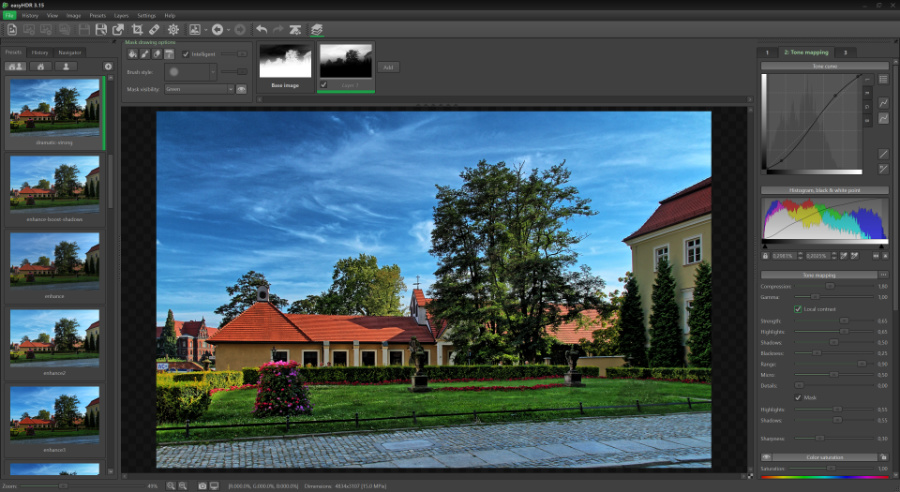
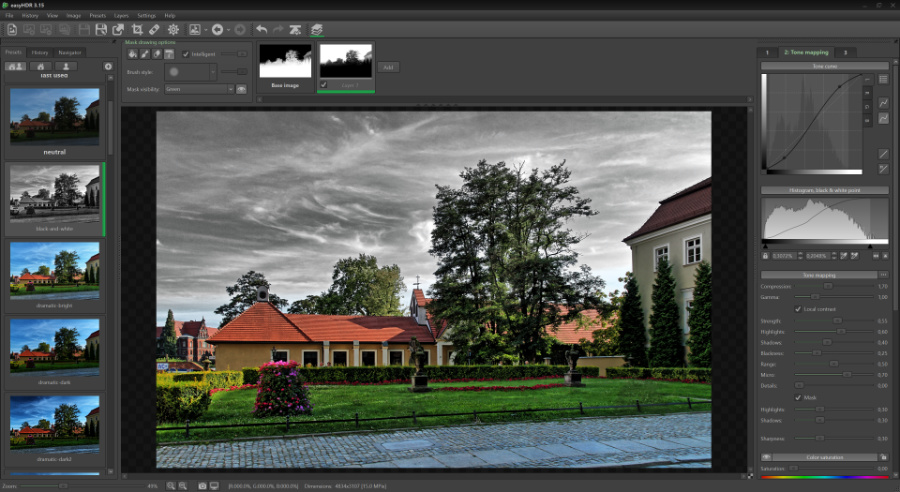
Интерфейс easyHDR построен вокруг изображения, которое занимает центральную часть рабочего окна. Слева располагается панель, связанная с пресетами, историей изменений и навигацией. Справа открываются параметры текущего этапа обработки. Сверху находятся главное меню и панель быстрых инструментов. В нижней части отображаются масштаб, состояние обработки и данные изображения.
Программа использует трехэтапную логику. Переключение между вкладками меняет доступные операции:
-
Загрузка, предварительная обработка и генерация HDR.
-
Tone mapping.
-
Postprocessing.
На первом этапе пользователь работает с исходниками: добавляет или исключает кадры, проверяет экспозиции, выполняет Lens Correction, выбирает выравнивание и способ объединения. На втором этапе появляются пресеты, гистограмма, Tone curve, параметры локального контраста, цветокоррекция, слои и маски. На третьем этапе доступны фильтры финальной обработки.
Панели можно изменять по ширине и отделять от основного окна. Это удобно при работе на двух мониторах: центральную фотографию можно оставить на одном экране, а настройки tone mapping вынести на второй. Для возврата стандартного расположения используется команда View -> Reset window layout или клавиша F10.
Центральная область предпросмотра поддерживает навигацию мышью. Колесо меняет масштаб, а перемещение выполняется удержанием кнопки мыши. Двойной щелчок переключает режим отображения: изображение либо вписывается в рабочую область, либо показывается в масштабе 100% в выбранной точке. Для проверки результата полезен режим Photo before processing, который позволяет сравнить текущую обработку с исходными кадрами и промежуточной HDR-картой.
В режиме tone mapping доступно сравнение до и после обработки. Разделитель можно перемещать по изображению, чтобы визуально оценить, насколько сильно были изменены светлые и темные участки, фактура неба, локальный контраст и цвет.
Панель Presets, History и Navigator
Левая панель на этапе tone mapping содержит три вкладки:
| Вкладка | Назначение |
Presets |
Выбор встроенных и пользовательских пресетов |
History |
Просмотр истории изменений, отмена и повтор действий |
Navigator |
Навигация по увеличенному изображению при помощи миниатюры |
Миниатюры пресетов обновляются с учетом текущего изображения. Это позволяет сравнивать варианты обработки не по абстрактным названиям, а по визуальному результату. Ширину панели можно менять: при расширении миниатюры перестраиваются в несколько колонок.
История изменений сохраняет действия, выполненные на этапе tone mapping, включая корректировки масок слоев. Для отмены и повтора используются Ctrl+Z и Ctrl+Y, а на macOS — сочетания с Cmd.
Гистограмма и Tone curve
Гистограмма показывает распределение яркости и помогает контролировать clipping. Пользователь может задать black point и white point вручную, перетаскивая маркеры, либо выбрать точки на фотографии инструментами-пипетками. Левый щелчок по гистограмме переключает линейный и логарифмический масштаб, а правый — режим отображения яркости или RGB-каналов.
При наведении на гистограмму появляются флажки подсветки проблемных областей. Недоэкспонированные участки отмечаются синим, а пересвеченные — красным. Это особенно полезно при интерьерной обработке: можно быстро проверить, не потеряны ли детали за окном и не провалены ли темные углы помещения.
Tone curve работает с контрольными точками. Щелчок левой кнопкой добавляет точку, правой — удаляет. Кривая позволяет более гибко управлять яркостью, чем один ползунок Gamma. Ее можно использовать для мягкого подъема теней, умеренного усиления средних тонов или дополнительного контроля над светами.
Какие исходные фотографии подходят для обработки
Лучший материал для создания HDR-фотографии — серия кадров одной сцены, снятых с разной экспозицией. Обычно достаточно трех изображений:
-
недоэкспонированный кадр для ярких участков;
-
нейтральный кадр для средних тонов;
-
переэкспонированный кадр для теней.
Практический шаг между кадрами составляет 1–2 EV. При умеренном перепаде яркости трех экспозиций достаточно. Для очень контрастных сцен можно использовать больше фотографий. Например, интерьер с прямым солнечным светом за окном иногда требует расширенной серии, если одновременно нужно сохранить фактуру помещения и пейзаж снаружи.
Снимать удобнее при помощи функции Auto Exposure Bracketing в камере. Она быстро делает последовательность кадров и уменьшает вероятность того, что между экспозициями изменится положение камеры или движущихся объектов. Штатив остается предпочтительным вариантом, особенно для архитектуры и недвижимости, однако easyHDR умеет выравнивать и фотографии, снятые с рук.
При подготовке серии следует учитывать движение в кадре. Проблемы создают:
-
проходящие люди;
-
движущийся транспорт;
-
колышущаяся листва;
-
ветви деревьев;
-
облака;
-
дым;
-
вода;
-
флаги;
-
тени от перемещающихся объектов;
-
параллакс при заметном смещении камеры.
Автоматическое выравнивание исправляет геометрию кадров, но не способно совместить объект, который действительно изменил положение. Для таких ситуаций предназначен Ghost Removal Tool.
RAW-файлы предпочтительнее JPEG. Они сохраняют больше информации в светах и тенях, позволяют точнее исправить баланс белого и дают больший запас при последующей тональной компрессии. JPEG тоже подходит для easyHDR, особенно при аккуратно снятом брекетинге, но возможности восстановления цвета и яркости будут ограничены.
Одиночный RAW можно использовать в режиме LDR enhancement. Такой способ не заменяет полноценное объединение экспозиций: если в кадре полностью выбиты света или отсутствуют детали в глубоких тенях, программа не восстановит информацию, которой нет в исходнике. Однако качественный RAW с умеренным контрастом позволяет получить заметно более выразительное изображение.
Загрузка фотографий и начало проекта
Для создания нового HDR-проекта используется кнопка New. После нажатия открывается окно выбора файлов. В нем нужно выделить все фотографии одной серии и подтвердить загрузку. Исходники можно добавлять одновременно, поскольку easyHDR рассчитан на работу с группой экспозиций.
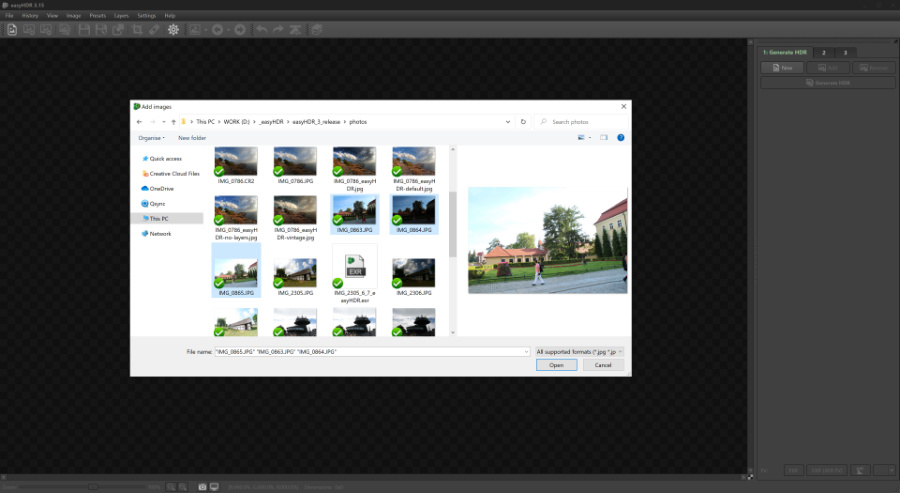
Фотографии можно загрузить несколькими способами:
-
нажать
Newи выбрать файлы; -
перетащить кадры в рабочую область уже запущенной программы;
-
перетащить серию на значок приложения;
-
открыть один файл для LDR enhancement;
-
передать изображения из Lightroom;
-
загрузить сохраненный проект EHPX.
После импорта программа отображает миниатюры кадров и рассчитанные значения EV. Экспозиции сортируются от более темных к более светлым. Перед генерацией HDR важно проверить, что в серию не попал случайный снимок и что каждый кадр действительно относится к одной сцене.
Любую фотографию можно временно исключить из объединения, сняв флажок возле имени файла. Это удобно при тестировании: например, можно сравнить результат, созданный из трех и пяти экспозиций, либо убрать кадр с сильным смазом.
Если исходники имеют неполные метаданные или были подготовлены в стороннем редакторе, значения EV следует проверить вручную. Правильное расстояние между экспозициями особенно важно для True-HDR и ghost removal.
RAW Import: проявка исходников перед объединением
При загрузке RAW-файлов easyHDR открывает отдельное окно проявки. Оно используется до создания HDR-карты, поэтому внесенные настройки применяются к исходным данным. Это наиболее подходящий этап для коррекции баланса белого и базовой подготовки кадров.
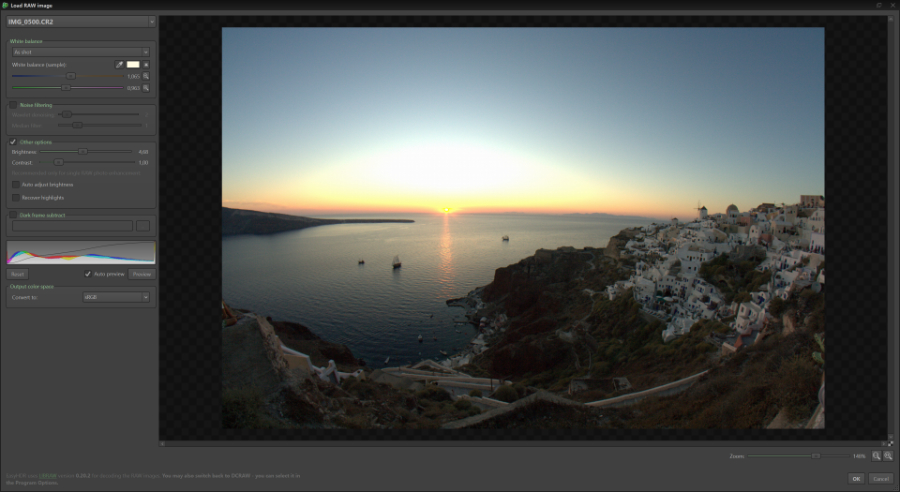
В окне RAW Import доступны следующие параметры:
| Параметр | Для чего используется |
| White balance | Выбор баланса белого и устранение цветового оттенка |
| Temperature | Коррекция по шкале холодных и теплых оттенков |
| Tint | Баланс между зеленым и пурпурным |
| Brightness | Базовая коррекция яркости |
| Contrast | Подготовка общего контраста до tone mapping |
| Output color space | Выбор цветового пространства результата проявки |
| Median filtering | Удаление отдельных ярких или темных точек |
| Wavelet filtering | Снижение случайного шума |
| Dark frame subtraction | Компенсация горячих пикселей на длинных выдержках |
| Flat frame correction | Коррекция неравномерной освещенности и следов пыли |
| Recover highlights | Попытка вернуть часть информации в светах |
| Auto adjust brightness | Автоматическая компенсация недостаточной яркости |
Когда загружается серия, можно выбрать любой кадр для предпросмотра. При этом пользователь решает, применять ли единые параметры ко всем изображениям или настраивать их отдельно. Для обычного экспозиционного брекетинга единая коррекция чаще всего предпочтительна: фотографии должны сохранять одинаковую цветовую основу.
Баланс белого выгоднее исправлять именно на стадии RAW Import. Коррекция выполняется до объединения и до tone mapping, когда программа работает с наиболее полными данными. Если оставить выраженный цветовой оттенок и пытаться устранить его только в конце, результат может получиться менее естественным.
Параметры Recover highlights и Auto adjust brightness полезны прежде всего при обработке одиночного RAW. В серии HDR они применяются осторожно, чтобы не нарушить взаимосвязь между экспозициями.
Шумоподавление также требует умеренности. Сильное сглаживание до объединения может удалить мелкие детали. Для пейзажной или интерьерной серии обычно достаточно мягкой коррекции. Для астрофотографии и stacking шумоподавление на раннем этапе часто уменьшают, поскольку усреднение нескольких кадров само по себе улучшает соотношение сигнал/шум.
Lens Correction: исправление объектива до выравнивания
После загрузки исходников имеет смысл выполнить Lens Correction. Этот этап должен предшествовать выравниванию кадров. Если сначала совместить изображения, а потом изменить геометрию, совпадение деталей ухудшится. Коррекция дисторсии до alignment делает последующее совмещение точнее.
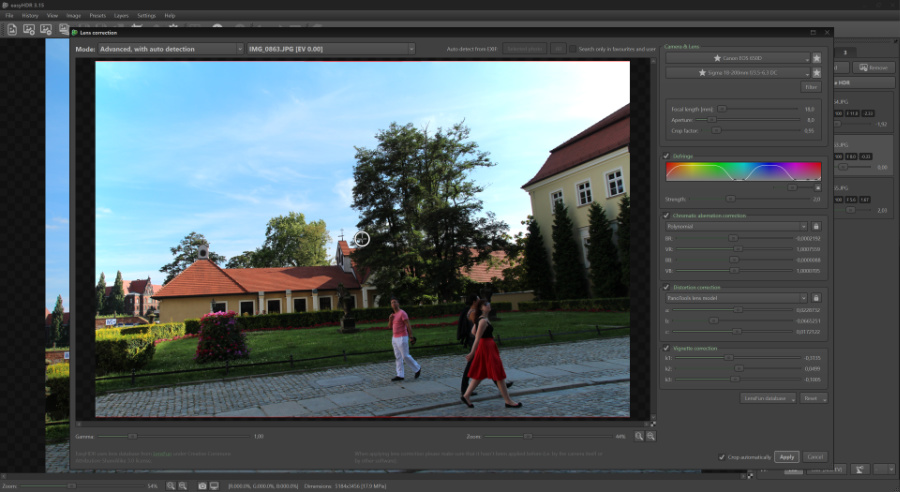
Lens Correction исправляет три основные группы дефектов:
| Дефект | Как проявляется | Что делает easyHDR |
| Lens distortion | Прямые линии становятся выгнутыми или вогнутыми | Исправляет геометрию изображения |
| Chromatic aberration | По контрастным краям появляются цветные полосы | Совмещает цветовые каналы и уменьшает каймы |
| Vignetting | Края кадра становятся темнее центра | Компенсирует падение яркости по углам |
easyHDR определяет камеру и объектив по EXIF и подбирает коэффициенты из базы LensFun. При корректном распознавании большая часть операции выполняется автоматически. При этом результат стоит визуально проверить, особенно при первой обработке фотографий с новым объективом.
В интерфейсе Lens Correction можно выбрать исходный кадр для предпросмотра и оценить изменения на реальном изображении. Для архитектуры проверяют прямые линии фасада и стен, для широкоугольного интерьерного объектива — форму дверных проемов, окон и мебели у краев кадра, для пейзажа — горизонт.
Если оборудование не найдено, остается ручной режим. Для него используются упрощенные модели с небольшим количеством параметров. Такой вариант полезен и для fisheye-объективов, когда требуется частичная коррекция без полного выпрямления характерной перспективы.
Дополнительный инструмент Defringe не зависит от базы LensFun. Он снижает красно-пурпурные, зеленые и голубоватые каймы вокруг контрастных границ. Пользователь настраивает силу эффекта и диапазон оттенков. При слишком агрессивной коррекции края могут потерять цвет, поэтому результат проверяют на увеличении.
В Lens Correction доступны и пользовательские определения оборудования. Текущие параметры можно сохранить через LensFun database -> New from current settings. При необходимости база перечитывается командой Reload LensFun database.
Выравнивание кадров
Даже при съемке на штативе кадры могут немного различаться. При съемке с рук расхождения становятся заметнее: меняется положение камеры, появляется небольшой поворот, масштаб или перспективный сдвиг. Если объединить такую серию без коррекции, контуры объектов будут размыты, а возле границ появятся артефакты.
easyHDR предлагает два режима:
-
автоматическое выравнивание;
-
ручное выравнивание.
Automatic Alignment
Для большинства серий достаточно параметра Alignment -> Automatic. Программа компенсирует смещение, поворот, изменение масштаба и перспективные расхождения. После выравнивания можно включить автоматическую обрезку краев, чтобы удалить области, которые остались пустыми из-за трансформации.
Автоматический режим особенно удобен при съемке с рук, когда кадры сделаны быстро и отличаются незначительно. Перед созданием HDR полезно закрыть окно генерации и проверить результат через Photo before processing.
Manual Alignment
Ручной режим применяется, если автоматическое совмещение не дало нужной точности либо в сцене есть сложные детали, мешающие анализу. Инструмент открывается кнопкой Manual alignment.
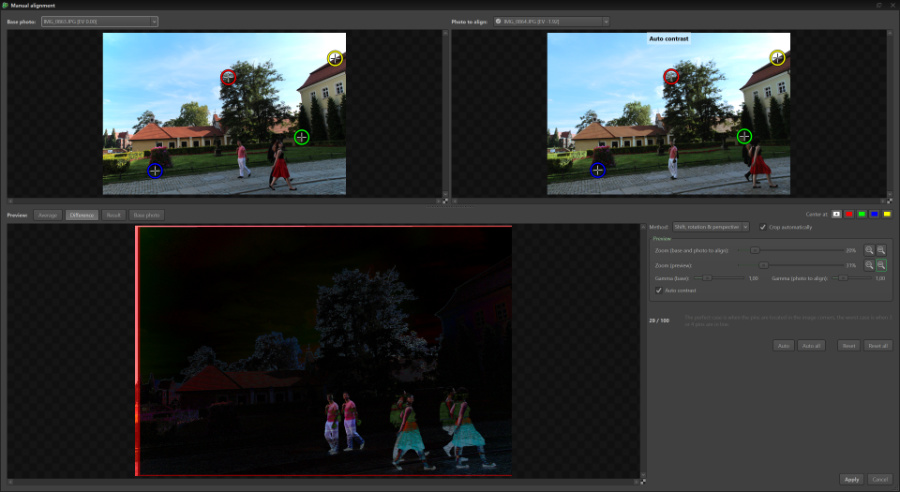
В верхней части окна показываются два изображения: базовый кадр и фотография, которую необходимо совместить. Пользователь расставляет пары цветных контрольных точек. Каждая пара должна указывать на одну и ту же деталь сцены на обоих изображениях.
Для точного результата точки размещают:
-
на контрастных границах;
-
возле углов зданий;
-
на элементах фасада;
-
на неподвижных объектах;
-
по возможности ближе к краям кадра;
-
на достаточном расстоянии друг от друга.
Не следует выбирать листву, облака, воду, людей и транспорт. Такие объекты меняются между экспозициями и не подходят для геометрического совмещения.
В окне Manual Alignment доступны режимы предпросмотра. Difference помогает выявить несовпадение: при точной калибровке изображение становится темным, а при ошибке возле контуров появляются светлые края. Параметр Auto contrast облегчает сравнение темного и светлого кадров.
Кнопка Auto all автоматически расставляет контрольные точки для всей серии. После этого пользователь проверяет пары и при необходимости корректирует отдельные позиции. Кнопка Auto выполняет автоматическую расстановку для текущей пары кадров.
После коррекции нажимается Apply. Подготовленные фотографии можно сохранить отдельно командой File -> Save preprocessed input photos.
Генерация HDR-изображения
После подготовки исходников открывается окно Generate HDR. На этом этапе easyHDR объединяет кадры и формирует основу для tone mapping.
Перед запуском нужно проверить EV. Программа предлагает несколько способов определения экспозиции:
| Режим | Когда применяется |
EXIF |
Значения рассчитываются по выдержке, ISO и диафрагме |
EXIF (AEB EV) |
Используются значения экспокоррекции из серии Auto Exposure Bracketing |
Automatic |
Программа анализирует изображения и оценивает разницу автоматически |
| Manual EV spacing | Пользователь задает расстояние между кадрами вручную |
Для серии, подготовленной из одного RAW в стороннем редакторе, EXIF может оказаться одинаковым у всех файлов. В таком случае EV задаются вручную или рассчитываются автоматически.
easyHDR предлагает три способа объединения:
| Метод | Назначение | Особенности |
True-HDR |
Полноценное создание HDR radiance map | Требует корректных EV, поддерживает ghost removal и сохранение промежуточной HDR-карты |
Smart Merge |
Быстрое объединение хорошо экспонированных деталей | Дает естественный результат, но не создает полноценную HDR radiance map |
Image Stacking |
Усреднение кадров | Используется для снижения шума и улучшения качества серии с одинаковой экспозицией |
True-HDR
True-HDR — основной режим для сложных сцен с большим перепадом яркости. Он формирует HDR radiance map на основе экспозиционных значений. Этот режим подходит для интерьеров, пейзажей, архитектуры и ночной съемки.
Параметр Selectivity определяет, какие пиксели исходников будут сильнее влиять на итог:
-
равномерное использование данных;
-
уменьшение веса переэкспонированных и недоэкспонированных участков;
-
исключение крайних значений;
-
приоритет лучше экспонированных пикселей.
После создания HDR можно применить предварительное шумоподавление. Это полезно, потому что tone mapping и Local Contrast способны усилить шум в тенях.
Smart Merge
Smart Merge не строит полноценную радиометрическую карту. Он объединяет исходники, отдавая больший вес хорошо экспонированным деталям и уменьшая влияние пересветов и провалов в тенях.
Этот метод удобен, когда требуется быстро получить естественную фотографию без выраженного HDR-эффекта. Для интерьерной съемки он может стать хорошей отправной точкой, если серия снята аккуратно и в кадре нет сложного движения. Слишком высокая сила эффекта иногда приводит к неестественной пластике, поэтому для большинства сцен достаточно умеренных значений.
Image Stacking
Image Stacking усредняет несколько фотографий. Его задача — не столько расширение динамического диапазона, сколько снижение случайного шума. Если сделать несколько одинаково экспонированных снимков неподвижной сцены, полезный сигнал будет повторяться, а шум — меняться. Усреднение делает изображение чище.
Stacking подходит для:
-
ночных фотографий;
-
астрофотографии;
-
серий с высоким ISO;
-
кадров с длинной выдержкой;
-
подготовки более чистого изображения перед tone mapping.
Ghost Removal Tool: устранение двоения и движущихся объектов
При объединении серии возникает ghosting — двоение объектов, которые изменили положение между кадрами. Выравнивание исправляет смещение камеры, но не решает проблему движущегося человека, автомобиля, ветки или облака.
Ghost Removal Tool доступен при использовании True-HDR. Перед генерацией HDR программа анализирует серию и формирует маску проблемных областей.
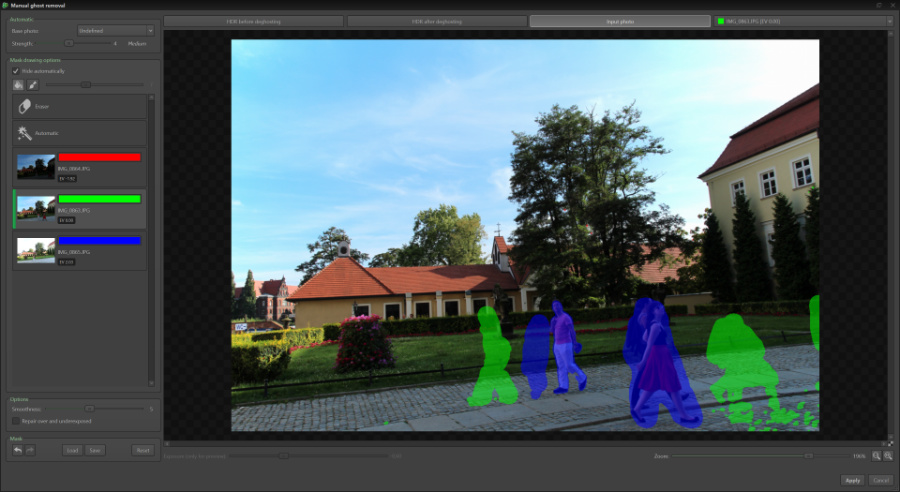
В окне доступны три режима просмотра:
-
HDR before de-ghosting; -
HDR after applied de-ghosting; -
Input photo.
Цвет маски соответствует конкретному исходному кадру, который будет использован для восстановления выбранной области. Незакрашенные участки формируются из всей серии, а замаскированные заменяются откалиброванным фрагментом одного изображения.
Параметр Strength регулирует чувствительность автоматического поиска. Если маска захватывает слишком много лишних областей, значение уменьшают. Если программа пропустила заметное двоение, чувствительность повышают.
Параметр Base photo задает кадр, используемый для восстановления. Вариант Undefined позволяет программе назначать разные исходники для разных областей. Это удобно, когда один кадр лучше подходит для неба, а другой — для теней.
Маску можно корректировать вручную:
-
кистью;
-
заливкой;
-
инструментом
Eraser; -
удержанием
CtrlилиCmdдля временного стирания.
Параметр Smoothness отвечает за мягкость краев исправляемого участка. Слишком резкая граница делает замену заметной, а чрезмерное размытие расширяет область вмешательства.
Дополнительная настройка Repair over and underexposed помогает в случаях, когда выбранный исходник содержит пересвет или слишком глубокую тень. Однако лучший результат получается тогда, когда в серии есть хотя бы один хорошо экспонированный кадр без нежелательного объекта.
Ghost Removal Tool позволяет не только убрать двоение, но и полностью удалить движущийся объект. Например, при съемке площади можно исключить проходящих людей, если фон за ними виден хотя бы на одном снимке. Для интерьера аналогичным способом устраняются переместившиеся люди, домашние животные или движение за окном.
Кадрирование, поворот и коррекция перспективы
easyHDR включает инструмент трансформации изображения. Он доступен на разных этапах обработки и объединяет кадрирование, свободный поворот, исправление дисторсии и перспективы.
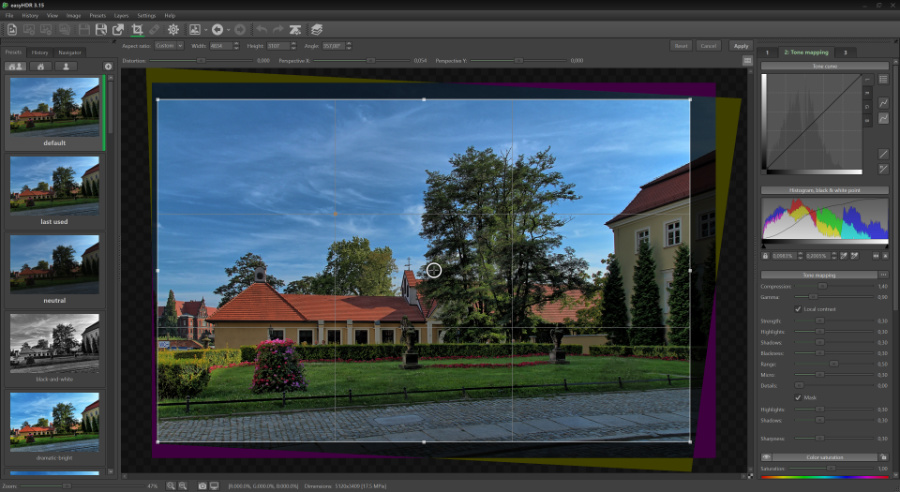
В меню Image доступны:
-
поворот на 90 градусов влево и вправо;
-
поворот на 180 градусов;
-
отражение по горизонтали;
-
отражение по вертикали;
-
интерактивный режим Crop, Rotate, Distortion and Perspective.
В режиме кадрирования появляется дополнительная панель. В ней задаются размеры области, соотношение сторон, угол поворота, дисторсия и перспективные коэффициенты.
Часть действий выполняется непосредственно мышью:
| Действие | Управление |
| Свободный поворот | Удерживать Shift и перемещать изображение |
| Коррекция дисторсии | Удерживать Ctrl или Cmd и перемещать изображение |
| Коррекция перспективы | Удерживать Alt и перемещать изображение |
| Подтверждение | Нажать Apply или дважды щелкнуть внутри выделенной области |
| Отмена | Нажать Esc или дважды щелкнуть за пределами выделения |
Для архитектуры этот инструмент особенно полезен: он выпрямляет вертикали зданий, корректирует наклон камеры и улучшает композицию. В интерьере с широкоугольным объективом можно уменьшить визуальное падение стен. В пейзаже — точно выровнять горизонт.
Трансформацию желательно выполнить один раз. Повторное применение геометрической коррекции может постепенно уменьшать детализацию из-за интерполяции.
Tone mapping: основной этап обработки HDR-фотографии
После генерации HDR-карты easyHDR переключается на tone mapping. Именно здесь формируется внешний вид фотографии. Задача tone mapping — вместить расширенный динамический диапазон в изображение, которое корректно отображается на обычном экране и сохраняется в стандартном формате.
Программа сочетает глобальные и локальные операторы. Глобальные параметры действуют на все изображение. Локальные учитывают соседние пиксели и помогают сохранить фактуру в светах и тенях. Слишком сильная локальная обработка приводит к ореолам, шуму и неестественной фактуре, поэтому настройки подбираются постепенно.
Compression и Gamma
Compression сжимает диапазон яркости, сохраняя насыщенность. При повышении значения фотография становится более читаемой в тенях и светах. Gamma управляет общей яркостью: значение выше единицы поднимает тени сильнее, чем света, а значение ниже единицы делает изображение темнее и контрастнее.
Эти параметры используют совместно. Если после усиления Compression фотография стала слишком светлой, яркость компенсируют снижением Gamma.
Tone curve
Tone curve позволяет вручную формировать распределение яркости. Она работает не только с готовым LDR-изображением, а с HDR-данными, поэтому дает больший запас для коррекции теней и средних тонов.
Кривая поддерживает:
-
коррекцию яркости;
-
отдельную обработку красного канала;
-
отдельную обработку зеленого канала;
-
отдельную обработку синего канала;
-
добавление контрольных точек;
-
удаление лишних точек;
-
использование готовых форм кривой как отправной точки.
Для естественного результата обычно достаточно двух или трех точек.
Mask
Локальный оператор Mask отдельно регулирует светлые и темные области. Параметр Highlights сильнее затемняет крупные яркие участки, а Shadows поднимает темные зоны. Этот инструмент полезен для интерьера с окнами, пейзажа с ярким небом и архитектуры при жестком освещении.
Local Contrast
Local Contrast усиливает детали и одновременно помогает сжать общий динамический диапазон. Блок включает несколько параметров:
| Параметр | Назначение |
Strength |
Общая сила локальной обработки |
Highlights |
Интенсивность эффекта в ярких областях |
Shadows |
Поведение локальной коррекции в тенях |
Blackness |
Контроль самых глубоких теней |
Range |
Размер областей, которые считаются локальными |
Micro |
Усиление мелких деталей |
Details |
Выборочное повышение четкости заметных границ |
Strength повышают постепенно. Для естественной интерьерной фотографии обычно достаточно мягкой настройки. Для драматичного пейзажа допустим более заметный эффект, но его проверяют на небе, линии горизонта и границах зданий.
Range влияет на масштаб локальной обработки. Высокое значение работает с более крупными областями. Micro усиливает мелкую фактуру, но одновременно может подчеркнуть шум. Details действует избирательнее и лучше сохраняет ровные поверхности, например голубое небо или гладкую стену.
Blackness помогает сохранить глубину теней. Если осветлить все темные зоны одинаково сильно, фотография становится плоской. Умеренное затемнение самых глубоких теней возвращает объем.
Black point и White point
Гистограмма используется для установки черной и белой точек. Небольшой clipping делает изображение контрастнее. Полное сохранение каждого оттенка не всегда дает лучший визуальный результат: фотография может выглядеть серой и вымытой.
Маркеры можно перемещать вручную или задавать точки пипетками. При включенной блокировке программа обновляет clipping автоматически при изменении остальных параметров.
Как получить естественный результат
Для аккуратной HDR-обработки используется последовательный подход:
-
Выбрать нейтральный пресет.
-
Настроить
Compression. -
Скомпенсировать яркость ползунком
Gamma. -
Проверить black point и white point.
-
Умеренно поднять
Shadowsв блокеMask. -
Добавить небольшой
Local Contrast. -
Контролировать небо, стены и контрастные края на масштабе 100%.
-
Уменьшить
Micro, если появилась зернистость. -
Проверить фотографию через Before/After.
-
Только после этого переходить к цвету и локальным слоям.
Главный признак чрезмерной обработки — яркие ореолы возле горизонта, темные контуры вокруг объектов, перенасыщенные цвета и одинаково детализированные тени по всему кадру. Хороший HDR не обязан выглядеть как эффект: он должен сохранять читаемые детали и естественное распределение света.
Пресеты
easyHDR содержит встроенные пресеты и позволяет создавать пользовательские. Пресет — удобная отправная точка, но не замена ручной настройке. Один и тот же набор параметров по-разному влияет на закат, интерьер, пасмурный пейзаж и ночную улицу.
Пользовательский пресет сохраняется кнопкой с символом плюса в панели Presets. Его можно переименовать щелчком по названию. Контекстное меню миниатюры позволяет заменить настройки, удалить пресет или переместить его в группу.
Настройки сохраняются в формате EHSX. Это полезно для повторяемой обработки серий: например, для каталога недвижимости можно подготовить несколько вариантов под дневные интерьеры, вечерние комнаты, фасады и помещения с особенно яркими окнами.
Пресеты поддерживают группировку. Управление выполняется через Settings -> Setup user preset groups. При большом количестве пользовательских настроек группы помогают отделить интерьерные шаблоны от пейзажных и архитектурных.
Слои и маски
Слои позволяют по-разному обработать отдельные части фотографии непосредственно в easyHDR. Это один из наиболее полезных инструментов программы, поскольку сложная HDR-сцена редко требует одинаковых параметров для неба, земли, окон и теневых областей.
Для включения используется Layers -> Enable layers или кнопка Enable layers на панели инструментов.
После активации отображается Base image. Чтобы создать слой, нужно нажать Add. Новый слой получает текущие настройки tone mapping, после чего их можно изменить независимо от основы.
Для каждого слоя доступны:
-
включение и отключение;
-
переименование;
-
глобальная opacity;
-
инверсия маски;
-
очистка маски;
-
удаление;
-
импорт маски;
-
экспорт маски в PNG.
Базовый слой занимает области, не закрытые другими масками. При изменении tone mapping программа показывает результат в реальном времени.
Flood Fill
Инструмент заливки не работает как обычное ведро в растровом редакторе. В режиме Intelligent он выделяет пиксели, похожие на выбранную точку. Это удобно для теней, светлых участков, неба и однотипных поверхностей.
Порог сходства регулируется параметром threshold. Несколько щелчков добавляют области. Удержание Ctrl или Cmd вычитает выбранные участки из маски.
Brush
Кисть используется для точной ручной доработки. Настраиваются:
-
базовый размер;
-
форма;
-
feathering;
-
opacity;
-
режим
Intelligent; -
порог сходства;
-
стирание.
Размер кисти зависит от масштаба просмотра. Для крупных областей удобно отдалить изображение и выбрать широкую кисть. Для границ окон, ветвей и архитектурных деталей нужно увеличить фотографию.
Интеллектуальная кисть анализирует точку начала мазка и сильнее закрашивает похожие пиксели. Благодаря этому проще выделить небо, не затронув крышу, либо обработать стену, сохранив границы мебели.
Gradient Tool
Gradient Tool подходит для пейзажа, где кадр логично делится на небо и землю. Пользователь проводит линию мышью, после чего регулирует начало, конец и среднюю точку градиента. В режиме Intelligent дополнительно используется выбор образца.
Для подтверждения нажимается Enter или кнопка Apply gradient. Для отмены — Esc. Клавиша Space меняет направление градиента.
Практический пример: небо можно сделать более выразительным, немного усилить локальный контраст и снизить яркость светов, а землю оставить естественной. Для интерьерной фотографии аналогичная логика применяется к окну: отдельный слой удерживает вид снаружи, а основа сохраняет комфортную яркость помещения.
Отображение маски
По умолчанию маска показывается цветным overlay. Цвет можно менять, чтобы он не сливался с изображением. Доступен черно-белый режим и полное отключение визуализации маски. Последний вариант позволяет рисовать и одновременно видеть итоговое смешивание.
Цветокоррекция
easyHDR предлагает глобальную и выборочную работу с цветом. Коррекция выполняется после базовой настройки яркости и контраста. Если начать с насыщенности слишком рано, легко получить перенасыщенное небо, кислотную зелень и неестественные оттенки стен.
Saturation
Глобальный параметр Saturation увеличивает или уменьшает насыщенность всей фотографии. Для большинства HDR-сцен его используют умеренно: локальная компрессия уже делает цвета визуально заметнее.
Selective Saturation
Программа позволяет менять насыщенность:
-
по яркости;
-
по оттенку.
Инструмент строится на кривых с контрольными точками. Можно снизить насыщенность только в светах, уменьшить зеленый оттенок травы, сохранить цвет неба и сделать остальные участки спокойнее. При необходимости один цветовой диапазон остается насыщенным, а остальные переводятся почти в черно-белое состояние.
Temperature, Tint, Balance и Hue
Блок Color Adjustment включает:
| Параметр | Назначение |
Temperature |
Баланс между холодными и теплыми оттенками |
Tint |
Баланс между зеленым и пурпурным |
Balance |
Разделение коррекции для светов и теней |
Hue |
Сдвиг оттенков |
Для исправления баланса белого можно использовать пипетку. Достаточно выбрать на фотографии область, которая должна быть нейтральной: белую стену, серую поверхность или нейтральный предмет. easyHDR автоматически подберет Temperature и Tint.
Параметр Balance полезен для сложных помещений, где тени имеют один оттенок, а яркие участки — другой. Например, теплый искусственный свет внутри комнаты может сочетаться с холодным дневным освещением из окна.
Hue применяется осторожно. Небольшая коррекция помогает точнее настроить цвет, а сильный сдвиг создает стилизованный эффект.
Vignette
Vignette используется либо для компенсации затемнения по углам, либо для творческого акцента на центре кадра. Доступны:
-
Amount; -
Smoothness; -
Size; -
Roundness.
Положительный Amount затемняет края, отрицательный — осветляет. Для технической коррекции объектива предпочтительнее Lens Correction, а Vignette лучше использовать для финальной визуальной настройки.
3D LUT
easyHDR поддерживает 3D LUT в формате CUBE. LUT меняет цвет, яркость и тональные отношения по заранее заданной таблице. Его можно применять с регулируемой opacity, сохранять в пресетах и использовать для повторяемой стилизации.
3D LUT не заменяет основную коррекцию. Сначала выстраиваются экспозиция, локальный контраст и баланс белого, после чего применяется цветовой профиль.
Clone & Healing Tool
Для удаления небольших дефектов easyHDR содержит Clone & Healing Tool. Он позволяет убрать пыль, отдельные пятна, мелкие посторонние предметы и локальные отвлекающие элементы без передачи фотографии в отдельный редактор.
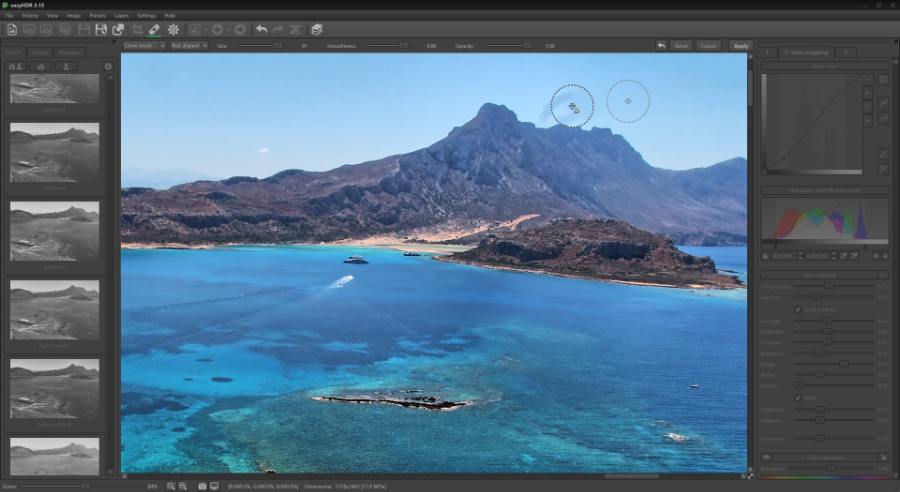
Инструмент предлагает две кисти:
| Кисть | Назначение |
Clone brush |
Прямое копирование пикселей из выбранного участка |
Healing brush |
Копирование с адаптацией цвета и яркости к окружению |
Перед рисованием задается источник: нужно щелкнуть по области с удержанием Ctrl или Cmd. Затем кистью проводится мазок по объекту, который необходимо удалить.
Для источника доступны три режима:
-
Not aligned; -
Aligned; -
Fixed.
Not aligned возвращает источник в первоначальную точку при каждом новом мазке. Aligned сохраняет одинаковое расстояние между источником и исправляемой областью. Fixed использует неподвижный источник.
Также регулируются:
-
Size;
-
Smoothness;
-
Opacity.
Clone brush подходит для прямых линий, повторяемых текстур и крупных объектов, когда нужно точно скопировать участок. Healing brush удобнее для пыли, небольших пятен и мелких дефектов на относительно однородном фоне.
Инструмент работает на этапе tone mapping. Пока он активен, изменение параметров tone mapping, масок слоев и геометрии недоступно. Undo отменяет отдельный мазок, Reset убирает все изменения текущего сеанса, а Apply подтверждает ретушь.
Для сложного удаления объектов с неоднородным фоном отдельный растровый редактор остается удобнее. Однако для небольшой чистки перед экспортом возможностей easyHDR достаточно.
Postprocessing
Третий этап используется для финальной доводки. Он необязателен: фотографию можно сохранить сразу после tone mapping. Однако встроенные фильтры помогают завершить обработку без дополнительного приложения.
Доступны четыре основных фильтра и инструмент цветового баланса.
Gaussian Blur
Gaussian Blur создает мягкое размытие. Основные параметры:
-
Sigma; -
Opacity.
Инструмент применяется умеренно, например для легкого смягчения слишком резкой фактуры после локального контраста.
Unsharp Mask
Unsharp Mask повышает резкость. Доступны:
-
Sigma; -
Amount; -
Threshold.
Sigma регулирует радиус, Amount — силу, Threshold — порог воздействия. Для HDR-фото особенно важно избегать чрезмерной резкости: local contrast уже усиливает детали, поэтому агрессивный sharpening быстро создает жесткую фактуру и светлые контуры.
Median Filter
Median Filter удаляет отдельные шумовые точки и горячие пиксели. Он полезен для ночных фотографий и длинных выдержек, если дефекты не были исправлены на стадии RAW Import.
Bilateral Filter
Bilateral Filter сглаживает шум, сохраняя заметные границы. Его параметры:
-
Sigma; -
Opacity; -
Threshold.
Фильтр подходит для ровных участков: неба, стен, теней и мягких градиентов.
Sample/Target Balance
Sample/Target Balance заменяет выбранный цветовой тон целевым. Коррекцию можно отдельно ограничить:
-
тенями;
-
средними тонами;
-
светами.
Opacity регулирует интенсивность. Инструмент полезен для локального устранения оттенка в тенях или коррекции освещения в помещении.
Postprocessing допускает отмену последнего действия. Для полного сброса проще вернуться на вкладку tone mapping и снова перейти к финальному этапу.
Сохранение результата и проекты EHPX
easyHDR сохраняет готовую фотографию после tone mapping или после Postprocessing. Выбор зависит от того, были ли применены финальные фильтры.
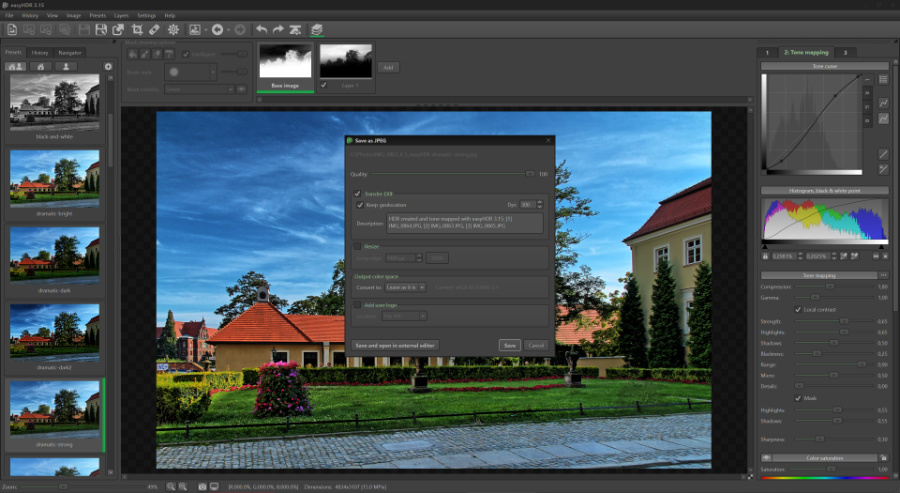
Основные форматы результата:
| Формат | Когда использовать |
| JPEG | Публикация, отправка клиенту, веб-сайт, социальные сети |
| TIFF | Максимальное качество и дальнейшая обработка |
| JPEG 2000 | Сохранение с поддержкой 8- и 16-битных данных |
| PNG | Отдельные сценарии экспорта и обмена |
Для дальнейшей серьезной обработки предпочтителен 16-bit TIFF. Он сохраняет больше данных и не добавляет артефакты JPEG-компрессии.
При использовании True-HDR можно сохранить промежуточную HDR-карту:
-
OpenEXR;
-
Radiance RGBE;
-
32-bit TIFF.
Промежуточный HDR-файл нужен, если tone mapping будет выполняться позже либо в другом приложении.
Для передачи результата во внешний редактор используется Export to external editor.
Проект easyHDR сохраняется в формате EHPX. Он содержит:
-
подготовленные исходные фотографии;
-
результат выравнивания;
-
коррекцию объектива;
-
настройки HDR generation;
-
маску ghost removal;
-
слои;
-
маски слоев;
-
параметры tone mapping.
EHPX позволяет вернуться к проекту и изменить обработку без повторной подготовки исходников. Фильтры Postprocessing в проект не входят, поэтому их лучше применять после завершения основной работы.
Пакетная обработка
Batch Processing предназначен для большого количества серий. Он особенно полезен фотографам недвижимости, которым требуется обработать десятки интерьеров и фасадов с одинаковой логикой.
Окно открывается через File -> Batch processing.
Работа строится вокруг списка задач. Каждая задача представляет собой:
-
одну HDR-серию;
-
одиночный кадр для LDR enhancement;
-
отдельный набор настроек;
-
имя выходного файла.
Кнопка Auto create tasks формирует задания из выбранной папки. easyHDR анализирует EXIF и время съемки, после чего группирует фотографии в серии. Если используются только AEB-последовательности, можно включить ограничение AEB sequences only.
Альтернативный режим создает серии фиксированного размера. Например, при съемке по три кадра программа разделит папку на последовательности по три изображения.
Для задач доступны:
-
ручное переименование;
-
объединение;
-
разделение;
-
копирование настроек;
-
выбор пресета;
-
выбор файла EHSX;
-
применение нескольких пресетов;
-
сохранение списка задач;
-
продолжение ранее остановленной обработки;
-
запуск только выбранных задач.
Применение нескольких пресетов удобно для тестирования. easyHDR создаст несколько вариантов каждой фотографии и добавит название пресета к имени результата. После обработки остается выбрать наиболее удачную интерпретацию.
В пакетном режиме настраиваются:
-
RAW Import;
-
white balance;
-
noise filtering;
-
highlights recovery;
-
папка результата;
-
формат;
-
автоматическое выравнивание;
-
автоматическая коррекция объектива;
-
ghost removal;
-
tone mapping;
-
сохранение EHPX;
-
генерация только HDR radiance map;
-
завершение работы компьютера после окончания.
При длинной обработке можно уменьшить количество используемых процессорных ядер в Program Options. Это снижает скорость, но сохраняет отзывчивость системы для параллельной работы.
Интеграция с Lightroom
easyHDR взаимодействует с Adobe Lightroom Classic через плагин. Он передает выбранные фотографии в HDR-редактор, а после сохранения возвращает результат в каталог Lightroom.
Базовый сценарий:
-
Выделить один кадр или HDR-серию в Lightroom.
-
Открыть
File -> Export with Preset -> easyHDR 3 -> .... -
Выбрать способ передачи RAW.
-
Выполнить обработку.
-
Сохранить изображение.
-
Вернуться в Lightroom с готовым результатом.
Два основных пресета отличаются обработкой RAW. В одном случае оригинальные RAW передаются в easyHDR и проявляются встроенным RAW Import. Во втором Lightroom самостоятельно проявляет фотографии и отправляет 16-bit TIFF.
В расширенном окне экспорта выбирается Export To: easyHDR 3. Доступны три режима:
| Режим | Как работает |
Manually edit the photos with easyHDR 3 |
Фотографии открываются для ручной обработки |
Process with easyHDR 3 in background |
Серия автоматически обрабатывается с выбранными настройками |
Process with easyHDR 3 in background, each selected photo separately |
Каждый кадр обрабатывается отдельно как LDR |
При работе через плагин в easyHDR появляется кнопка Quick save and return to Lightroom. Она сохраняет результат и сразу возвращает его в каталог.
Запуск из командной строки
easyHDR поддерживает автоматизацию через параметры командной строки. Этот режим полезен для повторяемых операций, интеграции в рабочие скрипты и фоновой обработки.
Основные параметры:
| Параметр | Назначение |
--auto |
Автоматическая обработка с закрытием программы после завершения |
--hide |
Запуск в свернутом виде |
--tm_settings=[file name] |
Выбор файла настроек tone mapping |
--auto_align |
Автоматическое выравнивание |
--auto_align_nocrop |
Выравнивание без автоматического кадрирования |
--auto_lens |
Автоматическая коррекция объектива |
--defringe |
Уменьшение цветных кайм |
--auto_deghost |
Ghost removal |
--noise_filter=[a,b,c] |
Настройка шумоподавления |
--panorama |
Обработка панорамы 360 градусов |
--output_fn=[file name] |
Путь к готовому изображению |
--output_hdr_fn=[file name] |
Путь к промежуточной HDR-карте |
--no_tonemapping |
Создание HDR без tone mapping |
--output_to_srgb |
Преобразование результата в sRGB |
Командная строка не заменяет ручную обработку сложной фотографии. Она полезна в тех случаях, когда съемка стандартизирована: одинаковые интерьеры, повторяемые экспозиционные серии, каталоги объектов и массовое создание промежуточных HDR-файлов.
Практические сценарии работы
Пейзаж с ярким небом
Для пейзажа подходит серия из трех или пяти кадров с шагом 1–2 EV.
Последовательность:
-
Загрузить серию через
New. -
Проверить EV.
-
Применить Lens Correction.
-
Включить
Alignment -> Automatic. -
Использовать
True-HDR. -
Устранить движение листвы и облаков в Ghost Removal Tool.
-
На этапе tone mapping настроить
CompressionиGamma. -
Добавить умеренный
Local Contrast. -
Создать слой для неба.
-
Выделить небо Gradient Tool.
-
Немного снизить
Highlightsи усилить детали облаков. -
Проверить ореолы вдоль горизонта.
-
Скорректировать насыщенность синего и зеленого диапазонов.
Главная ошибка — одинаково агрессивно обрабатывать небо и землю. Отдельный слой дает более естественный результат.
Интерьер с окнами
Для помещения с яркими окнами важны темная экспозиция с сохраненным видом снаружи и светлая экспозиция для теней внутри комнаты.
Последовательность:
-
Снять серию на штативе.
-
Загрузить RAW.
-
Исправить баланс белого в RAW Import.
-
Выполнить Lens Correction для широкоугольного объектива.
-
Проверить вертикали и края кадра.
-
Использовать
True-HDRилиSmart Merge. -
Исправить движение за окном через Ghost Removal Tool.
-
Настроить мягкий tone mapping.
-
Создать отдельный слой для окон.
-
Ограничить яркость стекла и сохранить вид снаружи.
-
Не осветлять самые глубокие тени до полной плоскости.
-
Скорректировать
Temperature,TintиBalance. -
Умеренно повысить резкость.
Хорошая интерьерная HDR-фотография сохраняет естественный контраст. Окно не должно выглядеть как отдельное изображение, а помещение — как равномерно освещенная схема.
Архитектура
Для фасада важны геометрия и контроль краев.
Последовательность:
-
Выполнить Lens Correction.
-
Проверить дисторсию.
-
Применить выравнивание серии.
-
Создать HDR-карту.
-
Умеренно настроить Local Contrast.
-
Исправить перспективу в меню
Image. -
Выпрямить вертикали.
-
Проверить светлые ореолы вокруг крыши и деревьев.
-
Сохранить 16-bit TIFF для дальнейшей подготовки.
Одиночный RAW
При отсутствии серии используется LDR enhancement.
Последовательность:
-
Исправить white balance.
-
При необходимости включить
Recover highlights. -
Применить мягкое шумоподавление.
-
Настроить
CompressionиGamma. -
Аккуратно поднять тени.
-
Не усиливать
Micro, если в кадре заметен шум. -
Сохранить естественную фактуру.
Ночная сцена и stacking
Для ночной фотографии можно снять несколько кадров с одинаковой экспозицией и объединить их через Image Stacking. Усреднение уменьшит шум и улучшит качество теней. После этого применяется tone mapping и осторожное шумоподавление.
Сильные и слабые стороны
Преимущества
-
Полный HDR-workflow в одном приложении.
-
Создание HDR radiance map из экспозиционного брекетинга.
-
Обработка одиночных RAW и JPEG через LDR enhancement.
-
True-HDR, Smart Merge и Image Stacking.
-
Автоматическое и ручное выравнивание кадров.
-
Компенсация смещения, поворота, масштаба и перспективы.
-
Ghost Removal Tool с ручными масками.
-
Выбор исходного кадра для восстановления проблемной области.
-
Коррекция дисторсии, хроматических аберраций и виньетирования.
-
Интеграция LensFun.
-
Defringe.
-
RAW Import с балансом белого, шумоподавлением и калибровочными кадрами.
-
Гибкий tone mapping.
-
Отдельные параметры Highlights, Shadows, Blackness, Range, Micro и Details.
-
Tone curve.
-
Гистограмма с контролем clipping.
-
Слои и интеллектуальные маски.
-
Brush, Flood Fill и Gradient Tool.
-
Выборочная насыщенность по оттенку и яркости.
-
Color Adjustment.
-
3D LUT.
-
Clone & Healing Tool.
-
Финальные фильтры Postprocessing.
-
Пакетная обработка.
-
Плагин Lightroom.
-
Автоматизация через командную строку.
-
Проекты EHPX.
-
Экспорт промежуточных HDR-карт.
Недостатки
-
Интерфейс требует времени на освоение.
-
Большое количество параметров может перегрузить начинающего пользователя.
-
Для сложных масок нужна ручная доработка.
-
Агрессивный Local Contrast легко создает ореолы.
-
Сильный Micro подчеркивает шум.
-
Ghost removal зависит от качества исходной серии.
-
Встроенная ретушь не заменяет полноценный растровый редактор для сложных объектов.
-
Геометрическую трансформацию лучше применять один раз.
-
Пакетная обработка эффективна только после подготовки стабильных пресетов.
-
Естественный результат требует ручной проверки на масштабе 100%.
Сравнение с аналогами
easyHDR относится к специализированным HDR-редакторам, поэтому сравнивать его нужно не только по наличию функции объединения экспозиций. Важны ручное выравнивание, ghost removal, промежуточные HDR-файлы, локальная обработка, пресеты и пакетный режим.
| Возможность | easyHDR | Photomatix Pro | Adobe Lightroom Classic HDR Merge | Nik HDR Efex | Luminance HDR |
| Объединение брекетинга | Да | Да | Да | Да | Да |
| Обработка одиночного кадра | Да | Да | Ограниченно средствами редактора | Да | Да |
| Автоматическое выравнивание | Да | Да | Да | Да | Да |
| Ручное выравнивание с контрольными точками | Да | Ориентация на автоматический workflow | Нет | Нет | Зависит от рабочего процесса |
| Ручные маски ghost removal | Да | Есть инструменты ghost removal | Выбор силы deghosting | Основной акцент на автоматической обработке | Есть anti-ghosting workflow |
| Lens Correction до объединения | Да | Зависит от подготовки исходников | Выполняется в экосистеме Lightroom | Обычно зависит от внешнего RAW-процесса | Зависит от подготовки |
| True-HDR radiance map | Да | Да | Создается HDR DNG | Объединение экспозиций | Да |
| Smart Merge | Да | Используются собственные методы HDR и fusion | Нет отдельного режима | Собственный HDR workflow | Несколько операторов и методов |
| Image Stacking | Да | Не основной сценарий | Нет | Нет | Не основной сценарий |
| Слои и маски tone mapping | Да | Ограниченная локальная логика | Локальные инструменты Lightroom после объединения | Локальные корректировки U Point и маски | Tone mapping с набором операторов |
| Clone & Healing внутри HDR-редактора | Да | Не является основным инструментом | Есть отдельные инструменты Lightroom | Не основной сценарий | Не основной сценарий |
| Пакетная обработка | Да | Да | Через общий Lightroom workflow | Не основной акцент | Да |
| Lightroom integration | Да | Да | Встроенная функция | Плагинный workflow | Внешний workflow |
| Командная строка | Да | Ориентация на приложение и пакетный режим | Нет | Нет | Зависит от сборки и окружения |
| Проекты с сохранением этапов обработки | Да | Есть собственные форматы и настройки | Каталог Lightroom | Пресеты и история внешнего редактора | Файлы настроек |
Photomatix Pro
Photomatix Pro — один из ближайших аналогов easyHDR. Он также рассчитан на объединение брекетинга, автоматическое выравнивание, ghost removal, пресеты и пакетную обработку. Photomatix удобен для быстрого поточного workflow, особенно в недвижимости.
easyHDR выгодно отличается ручным alignment с контрольными точками, подробной предварительной коррекцией объектива, слоями с отдельными параметрами tone mapping, Clone & Healing Tool и командной строкой. Photomatix сильнее ориентирован на быстрый выбор готового стиля и массовую обработку с предпросмотром.
Lightroom Classic HDR Merge
Lightroom Classic выполняет HDR Merge непосредственно внутри каталога. Пользователь выделяет фотографии и открывает Photo -> Photo Merge -> HDR. В окне предпросмотра доступны Auto Align, Auto Tone и несколько уровней deghosting.
Lightroom удобнее, если требуется быстро создать HDR DNG и продолжить обычную обработку в знакомом каталоге. easyHDR предоставляет более глубокий специализированный workflow: ручное совмещение, Ghost Removal Tool с цветными масками, Smart Merge, Image Stacking, промежуточные HDR-форматы, собственные слои и расширенную автоматизацию.
Nik HDR Efex
Nik HDR Efex объединяет экспозиции, работает с одиночными изображениями, предлагает пресеты и локальные корректировки. Его сильная сторона — быстрый творческий результат и удобная локальная обработка.
easyHDR больше подходит пользователю, которому нужен технический контроль над подготовкой исходников: EV, Lens Correction, manual alignment, deghosting, radiance map, EHPX и пакетный workflow.
Luminance HDR
Luminance HDR — открытый HDR-редактор с поддержкой основных HDR-форматов, tone mapping, пакетного создания HDR и пакетной тональной обработки. Он подходит пользователям, которым важны свободное распространение, Linux и выбор tone mapping operators.
easyHDR предлагает более цельный фотографический workflow: проявка RAW, LensFun, ручное выравнивание, ghost removal, слои, маски, ретушь, Lightroom integration и проекты EHPX объединены в одном интерфейсе.
Кому подойдет easyHDR
easyHDR стоит рассматривать фотографам, которым недостаточно одной автоматической команды HDR Merge.
Программа особенно полезна:
-
пейзажным фотографам;
-
интерьерным фотографам;
-
специалистам по съемке недвижимости;
-
архитектурным фотографам;
-
пользователям Lightroom;
-
фотографам, работающим с экспозиционным брекетингом;
-
авторам ночных кадров;
-
энтузиастам астрофотографии;
-
пользователям, которым нужен ручной контроль ghost removal;
-
фотографам, обрабатывающим большие серии;
-
тем, кому требуется экспорт HDR radiance map.
Для разовых задач и минимального количества ручных операций может быть достаточно Lightroom HDR Merge. Для поточной интерьерной обработки с быстрым выбором стилей удобен Photomatix Pro. Для открытого программного обеспечения подходит Luminance HDR. easyHDR занимает промежуточную позицию: он остается специализированным HDR-редактором, но при этом включает локальную обработку, ретушь и автоматизацию.
Ответы на частые вопросы
Можно ли создать HDR-фотографию из одного изображения?
Полноценная HDR radiance map из одного кадра не создается, но easyHDR умеет обрабатывать одиночный RAW или JPEG через LDR enhancement. Лучший результат дает RAW с сохраненными светами и тенями.
Сколько фотографий нужно для HDR?
Чаще всего достаточно трех кадров с шагом 1–2 EV. Для особенно контрастных сцен используют больше экспозиций.
Можно ли снимать HDR-серию с рук?
Да. easyHDR поддерживает автоматическое и ручное выравнивание. Однако штатив остается предпочтительным для интерьеров, архитектуры и ночной съемки.
Чем True-HDR отличается от Smart Merge?
True-HDR создает HDR radiance map и требует корректных EV. Smart Merge объединяет лучше экспонированные детали и дает быстрый естественный результат, но не строит полноценную радиометрическую карту.
Для чего нужен Image Stacking?
Image Stacking усредняет кадры и уменьшает случайный шум. Он полезен для ночной съемки и астрофотографии.
Можно ли исправить движущихся людей?
Да. Ghost Removal Tool позволяет выбрать кадр для восстановления области и вручную скорректировать маску. Если фон виден хотя бы на одном исходнике, человека можно полностью убрать.
Исправляет ли easyHDR искажения объектива?
Да. Lens Correction уменьшает дисторсию, виньетирование и хроматические аберрации. Дополнительно доступен Defringe.
Можно ли выпрямить вертикали здания?
Да. В меню Image есть интерактивная коррекция перспективы, дисторсии, поворота и кадрирования.
Поддерживает ли программа слои?
Да. Каждый слой получает отдельные настройки tone mapping и собственную маску. Для выделения доступны Brush, Flood Fill и Gradient Tool.
Есть ли встроенная ретушь?
Да. Clone & Healing Tool удаляет небольшие объекты, пятна и пыль.
Можно ли сохранить промежуточный HDR-файл?
Да. При использовании True-HDR доступны OpenEXR, Radiance RGBE и 32-bit TIFF.
Можно ли продолжить обработку позже?
Да. Проект сохраняется в EHPX с подготовленными исходниками, настройками HDR generation, масками, слоями и tone mapping.
Подходит ли easyHDR для недвижимости?
Да. Программа позволяет сохранить вид за окнами, осветлить интерьер без потери объема, исправить широкоугольную геометрию, убрать движение и обработать серии пакетно.
Можно ли работать через Lightroom?
Да. Плагин передает серию в easyHDR и возвращает готовое изображение в каталог.
Есть ли автоматизация?
Да. Доступны Batch Processing и параметры командной строки.
Итог
easyHDR — функциональная программа для создания и обработки HDR-фотографий, рассчитанная не только на быстрое объединение экспозиций, но и на точную ручную работу. Она охватывает весь процесс: от RAW Import и исправления объектива до ghost removal, локальных слоев, ретуши, пакетной обработки и сохранения проекта.
Сильная сторона easyHDR заключается в сочетании автоматизации и контроля. Простую серию можно обработать быстро: загрузить кадры, включить Automatic Alignment, выбрать True-HDR или Smart Merge, применить пресет и скорректировать результат. Для сложной сцены доступен детальный workflow: ручные контрольные точки, цветные deghost-маски, выбор базового кадра, отдельная обработка неба и земли, точная коррекция цвета, перспективы и локальных дефектов.
Программа особенно хорошо подходит для пейзажей, интерьеров, архитектуры и недвижимости — сюжетов, где качество HDR зависит не от силы эффекта, а от аккуратного восстановления динамического диапазона. При грамотной настройке easyHDR помогает сохранить естественное освещение, избежать ореолов и получить фотографию, которая выглядит выразительно, но не искусственно.
