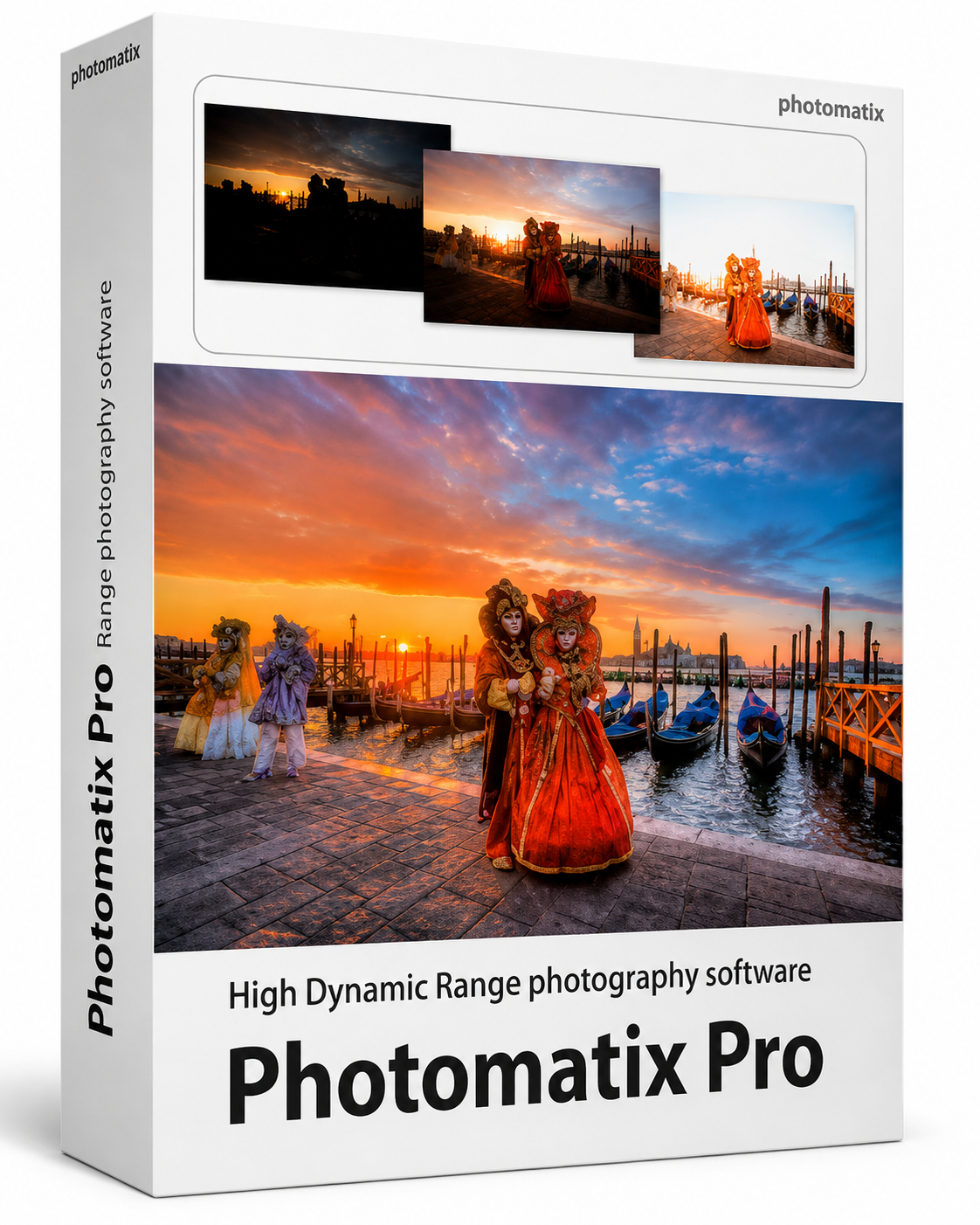
Photomatix Pro — это программа для HDR-обработки фотографий, в которой основной рабочий сценарий построен вокруг объединения нескольких кадров с разной экспозицией в один управляемый HDR-результат. Она рассчитана не на универсальное редактирование всего подряд, а на конкретную задачу: взять серию брекетинга, выровнять кадры, убрать смещения и ghosting, собрать HDR, применить tone mapping или Exposure Fusion, затем довести файл до состояния, пригодного для дальнейшей обработки или финального экспорта.
Главная ценность Photomatix Pro в том, что программа не пытается быть заменой Lightroom, Photoshop или Capture One. Она закрывает участок, где универсальные редакторы часто работают слишком упрощённо: HDR из нескольких экспозиций, пакетное объединение брекетированных серий, обработка интерьеров с яркими окнами, архитектуры, пейзажей, городских сцен и сложного контрового света. Внутри программы есть отдельные механизмы для выравнивания кадров, удаления призраков, коррекции шума, хроматических аберраций, работы с RAW, выбора HDR-стиля, настройки пресетов, финальной резкости, контраста, кадрирования и выпрямления.
Скачать Photomatix Pro
- Ретушь фото
- Русский интерфейс
- Просто для новичков
- Упор только на HDR
- Платная лицензия
- Мало ретуши фото
Photomatix Pro особенно хорошо раскрывается в тех задачах, где одного RAW-файла уже недостаточно. Например, в интерьерной съёмке камера часто не может одновременно сохранить детали в комнате и вид за окном. Один кадр даёт нормальный интерьер, но выбитые окна; другой сохраняет улицу за стеклом, но превращает комнату в тёмную область. Photomatix Pro объединяет такие кадры в один результат, где светлые и тёмные зоны можно контролировать значительно точнее.
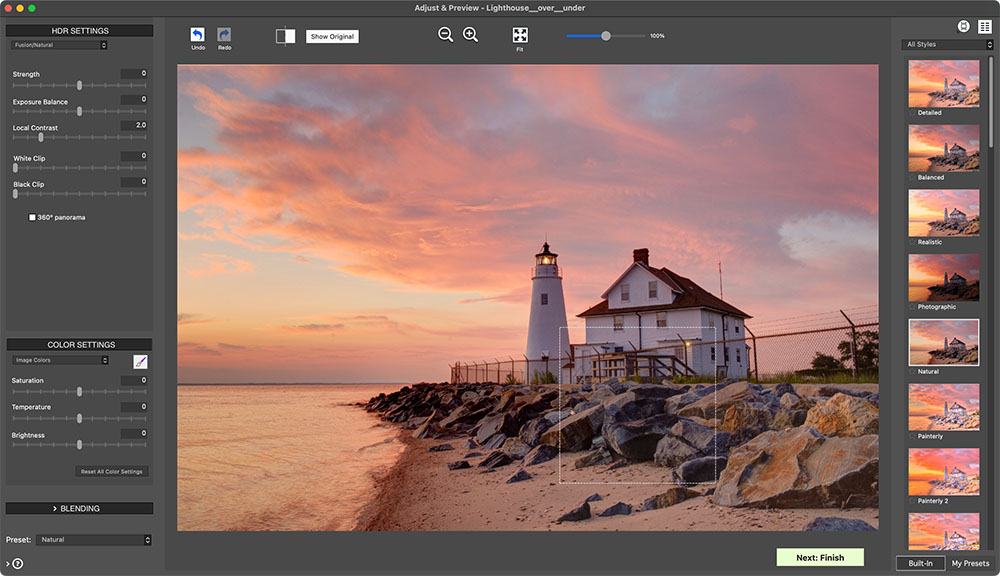
В интерфейсе Photomatix Pro рабочий процесс построен поэтапно: загрузка кадров, выбор параметров Merge to HDR, удаление ghosting, настройка HDR-изображения в Adjust & Preview, финальная доводка и сохранение. В центральной части окна отображается Preview, слева находится Adjustments Panel с HDR Settings и Color Settings, справа — Presets Panel с миниатюрами пресетов. Такой подход удобен именно для HDR-обработки: пользователь постоянно видит результат и сразу понимает, какой метод обработки сейчас активен.
Что такое Photomatix Pro и для каких задач он нужен
Photomatix Pro нужен для создания HDR-фотографий из серии кадров, снятых с разной экспозицией. В типичном сценарии фотограф делает 3, 5, 7 или больше снимков одной сцены: тёмный кадр для светов, средний кадр для общей экспозиции и светлый кадр для теней. После этого серия загружается в Photomatix Pro, где программа объединяет данные в один файл и даёт инструменты для тонального сжатия, усиления деталей, выравнивания яркости, коррекции цвета и удаления артефактов движения.
Программа подходит для таких задач:
-
HDR-обработка фото из брекетинга;
-
объединение экспозиций в интерьерах;
-
сохранение деталей в окнах при съёмке недвижимости;
-
обработка пейзажей с ярким небом и тёмной землёй;
-
архитектурная фотография с глубокими тенями и пересвеченными фасадами;
-
городские ночные сцены с вывесками, фонарями и тёмными улицами;
-
создание естественного HDR без сильного мультяшного эффекта;
-
творческая обработка с выраженным локальным контрастом;
-
пакетная HDR-обработка больших съёмок;
-
подготовка 16-битных TIFF для дальнейшей ретуши;
-
сохранение 32-битного HDR-файла для дальнейшей работы.
Photomatix Pro работает как с брекетированными наборами, так и с одиночными изображениями. Но сильная сторона программы — именно несколько экспозиций. Одиночный RAW можно обработать с HDR-эффектом, но он не превращается в полноценный набор данных из тёмного, среднего и светлого кадра. Если в одном файле нет информации в выбитых светах или проваленных тенях, программа не восстановит физически отсутствующие детали. Это важно понимать: Photomatix Pro не отменяет правильную съёмку брекетинга.
Для интерьерной фотографии Photomatix Pro полезен тем, что быстро собирает базовый HDR, в котором видна комната, читаются тени, сохраняются окна и не нужно вручную маскировать каждую зону с нуля. Для пейзажа программа помогает удержать небо и землю в одном кадре. Для архитектуры она даёт контроль над контрастом фасадов, облаков, стекла, камня и теневых участков. Для коммерческой съёмки недвижимости важна ещё одна вещь: Batch Processing и Batch with Preview позволяют обрабатывать не один кадр, а десятки серий за один рабочий проход.
Роль Photomatix Pro в рабочем процессе фотографа
Photomatix Pro занимает место между съёмкой и финальной ретушью. Правильнее воспринимать её как HDR-конвертер и специализированный редактор тонального диапазона. Типовой путь выглядит так:
-
Фотограф снимает серию AEB или вручную делает несколько экспозиций.
-
Серия загружается в Photomatix Pro.
-
Программа сортирует кадры по экспозиции.
-
Пользователь включает выравнивание, если кадры снимались с рук или есть небольшое смещение.
-
При наличии движущихся объектов включается Automatic Deghosting или Selective Deghosting Tool.
-
После Merge to HDR выбирается метод обработки: Details Enhancer, Contrast Optimizer, Tone Balancer, Tone Compressor или Fusion.
-
Изображение доводится через HDR Settings, Color Settings, Blending и Finishing Touch.
-
Файл сохраняется в JPEG, TIFF или HDR-формате.
-
При необходимости результат открывается в Lightroom, Photoshop, Capture One или другом редакторе.
В таком workflow Photomatix Pro не конкурирует напрямую с Photoshop. Photoshop сильнее там, где нужны сложные слои, ручные маски, ретушь, замена объектов, пластика, композитинг и точечная работа. Photomatix Pro сильнее там, где нужно быстро и предсказуемо собрать HDR из брекетинга и получить контролируемый тональный результат без ручного построения каждой маски.
Lightroom Classic тоже умеет объединять HDR, но его HDR Merge заметно проще по управлению. В Photomatix Pro больше вариантов tone mapping, Exposure Fusion, отдельные real estate-пресеты, Batch with Preview, ручной Selective Deghosting Tool, сохранение масок ghosting и больше специализированных настроек для серий с разным динамическим диапазоном.
Интерфейс Photomatix Pro
Интерфейс Photomatix Pro выглядит утилитарно: он не перегружен декоративными панелями, но почти каждый элемент привязан к конкретному этапу HDR-обработки. С первого окна программа показывает, что она предназначена для загрузки фотографий, настройки HDR, повторной обработки с другими параметрами, сохранения результата и пакетной работы.
Стартовое окно Load Photos
Стартовое окно предлагает два основных способа начать работу: нажать Browse & Load... или перетащить файлы в область Drag & Drop here. Слева расположена панель Workflow Shortcuts, где есть кнопки Load Photos, Adjust HDR Image, Save Final Image, Redo with Other Settings, Save HDR Settings, View HDR Settings, Batch Bracketed Photos, Batch Single Photos, Video Tutorials и User Manual.
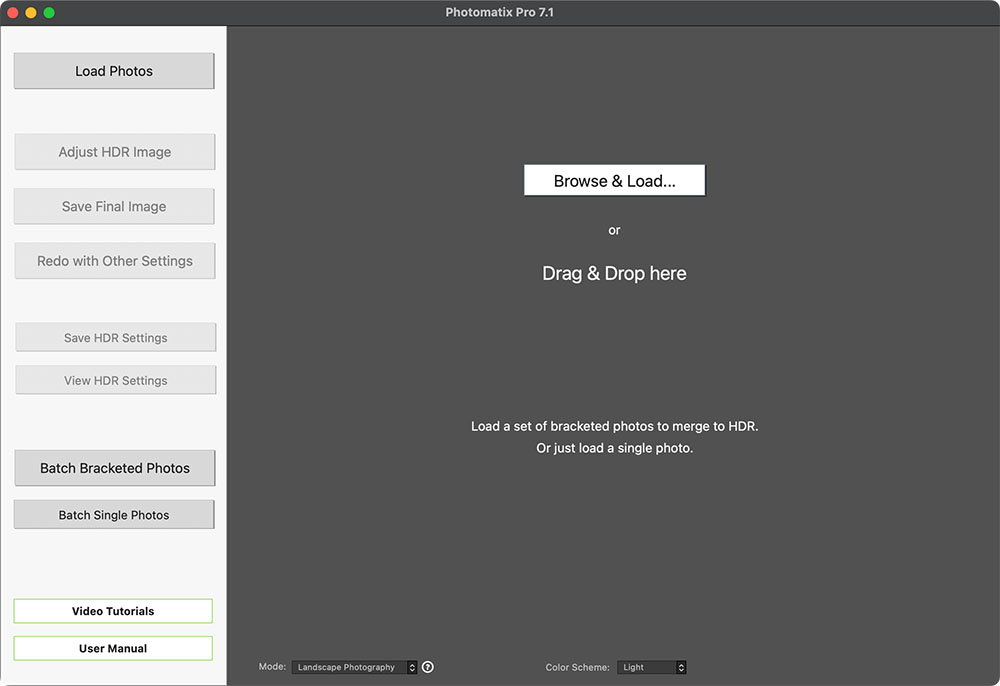
Кнопка Browse & Load... открывает стандартное окно выбора файлов. Пользователь выбирает несколько кадров одной серии через Ctrl/Command или Shift, затем загружает их в программу. Также можно просто перетащить брекетинг в окно программы. Photomatix Pro работает с JPEG, TIFF, PSD, DNG и RAW-файлами многих камер, а также с 8-битными и 16-битными изображениями.
Нижняя часть стартового окна содержит переключатели режима и цветовой схемы. Это мелочь, но она показывает подход программы: Photomatix Pro не делает из стартового экрана домашнюю страницу с рекламными блоками, а сразу направляет пользователя к загрузке кадров или batch-обработке.
Selected Photos Window
После загрузки серии открывается окно Selected Photos. Здесь Photomatix Pro показывает миниатюры выбранных кадров, имена файлов и данные съёмки: выдержку, диафрагму, ISO. У каждой миниатюры есть чекбокс, через который можно исключить лишний кадр из слияния. Это удобно, если в папку случайно попал дубль или кадр из соседней серии.
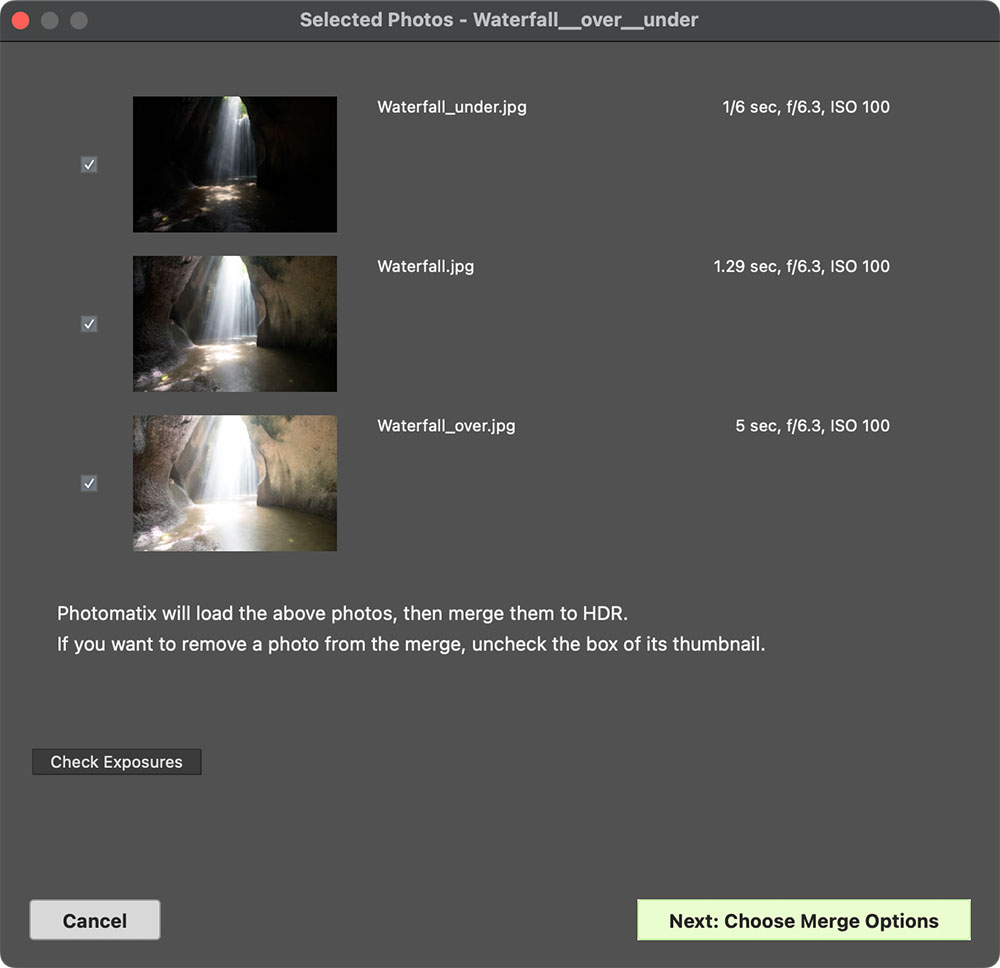
Кнопка Check Exposures проверяет покрытие динамического диапазона выбранной серией. Это полезно при интерьерной съёмке: если самый тёмный кадр всё равно не удержал окна, HDR-слияние не даст чистый вид за стеклом; если самый светлый кадр не содержит нормальных теней, программа будет вынуждена усиливать шум в тёмных участках. После проверки пользователь нажимает Next: Choose Merge Options и переходит к настройкам объединения.
Photomatix Pro автоматически сортирует файлы по экспозиции. Если в EXIF есть корректная информация, используется она. Если экспозиционные данные отсутствуют, программа оценивает относительную яркость кадров. Для старых файлов, TIFF после сторонней обработки или изображений без метаданных можно вручную поправить EV-значения или задать общий шаг брекетинга.
Merge to HDR Options
Окно Merge to HDR Options — один из главных этапов. Здесь выбирается, как программа будет готовить исходники перед созданием HDR. В нём есть опции Align source images, Crop aligned images, Show options to remove ghosts, Reduce noise on, Reduce chromatic aberrations, Show the 32-bit HDR image after merging и кнопка Align & Merge to HDR.
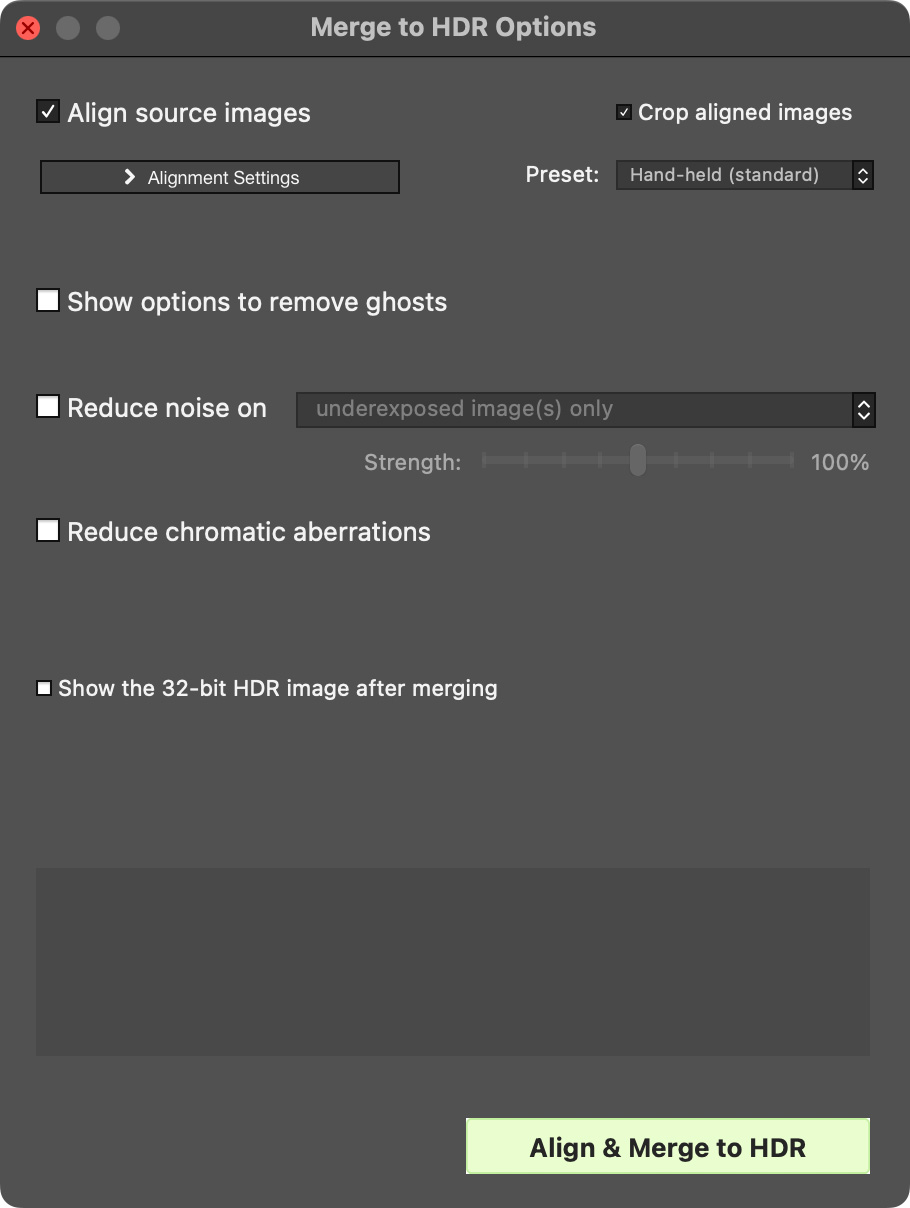
Align source images отвечает за выравнивание кадров. Эта настройка важна не только при съёмке с рук. Даже штативная серия может иметь микросмещение из-за ветра, вибрации пола, касания камеры или срабатывания механического затвора. Если кадры сдвинуты, результат HDR будет мягким, с двоением контуров и грязными границами.
Crop aligned images обрезает пустые края, появившиеся после выравнивания. Если эту опцию выключить, по краям HDR-файла могут остаться белые или пустые области. Отключать обрезку имеет смысл только тогда, когда важно сохранить точный размер исходника, например для технического пайплайна или серии, где все кадры должны совпадать по пикселям.
Show options to remove ghosts включает следующий этап — окно Deghosting Options. Эту опцию стоит включать, если в сцене есть движение: люди, машины, лодки, листья, вода, облака, шторы, огонь, животные. Если серия полностью статична, deghosting можно не использовать, чтобы не рисковать лишними артефактами.
Reduce noise on применяет шумоподавление к исходным кадрам до объединения. В HDR шум особенно заметен в тенях и на недоэкспонированных кадрах, поэтому Photomatix Pro позволяет выбрать, какие изображения обрабатывать: только тёмные, нормальные и тёмные или все кадры. Ползунок Strength управляет силой шумоподавления.
Reduce chromatic aberrations исправляет цветные каймы на контрастных границах. В HDR они могут проявиться сильнее, чем в обычной обработке, потому что локальный контраст и tone mapping вытягивают края веток, крыш, оконных рам, металлических деталей и подсветки.
Show the 32-bit HDR image after merging открывает необработанное 32-битное HDR-изображение после слияния. Этот режим нужен, когда результат планируется сохранить как Radiance RGBE, OpenEXR, Floating Point TIFF или DNG 32-bit, а затем обработать в другом приложении.
Работа с RAW-файлами
Когда в Photomatix Pro загружаются RAW-файлы, программа показывает дополнительные параметры конвертации. В блоке Raw Conversion Options доступны White Balance, Color Primaries, Apply lens correction for lens и Apply per photo....
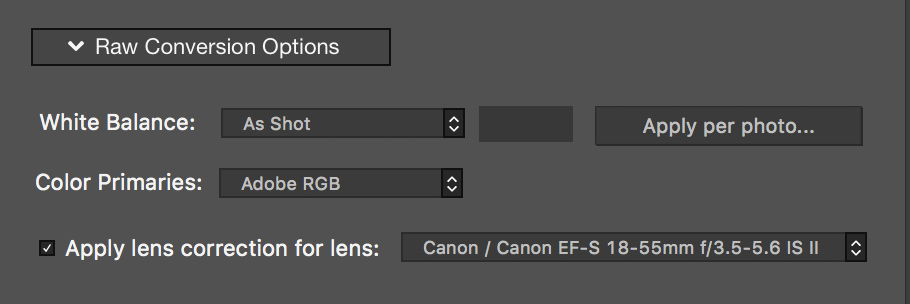
Параметр White Balance по умолчанию использует значение As Shot, то есть баланс белого из метаданных камеры. При необходимости можно выбрать другой пресет или задать Kelvin вручную. В интерьерной фотографии это особенно важно: одна часть комнаты может освещаться тёплыми лампами, другая — дневным светом из окна. Если просто объединить кадры без учёта такого смешанного света, HDR может получить грязный оттенок в тенях или слишком холодные окна.
Функция Apply per photo... нужна для более тонкой работы с балансом белого по исходным кадрам. В сложных сценах можно применять разные WB-настройки к нормальным/переэкспонированным и недоэкспонированным изображениям. Такой подход помогает при Dual White Balance: светлые области и тёмные области получают разные настройки, если они освещены разными источниками.
Color Primaries определяет цветовое пространство RAW-конвертации. Для дальнейшей печати и обработки обычно логичен Adobe RGB, для веба — sRGB. Apply lens correction for lens применяет профиль объектива, если Photomatix Pro распознаёт объектив по EXIF. Это помогает компенсировать геометрические и оптические дефекты до объединения кадров.
Как создать HDR из нескольких кадров
Рабочий процесс в Photomatix Pro лучше рассматривать на типичной серии: три кадра -2 EV, 0 EV и +2 EV. Это не единственный вариант, но он понятен и часто используется в пейзажной, интерьерной и архитектурной фотографии.
Шаг 1. Подготовить серию брекетинга
Для качественного HDR нужна серия одной сцены с разной экспозицией. Камера должна менять выдержку, а не диафрагму: изменение диафрагмы меняет глубину резкости, и кадры хуже совпадают. ISO тоже лучше держать постоянным, чтобы не получить разный шум между экспозициями.
Для интерьера с яркими окнами часто используются 5 кадров: например -4, -2, 0, +2, +4 EV. Для пейзажа обычно хватает 3 кадров: -2, 0, +2 EV. Для ночного города диапазон зависит от яркости вывесок и фонарей. Задача проста: в серии должен быть хотя бы один кадр, где света не выбиты, и хотя бы один кадр, где тени читаются.
Шаг 2. Загрузить файлы через Browse & Load
В стартовом окне нажимается Browse & Load... или серия перетаскивается в область Drag & Drop here. После выбора файлов Photomatix Pro открывает Selected Photos Window, где можно проверить состав серии.
Шаг 3. Проверить кадры в Selected Photos
В Selected Photos нужно убедиться, что серия содержит только нужные кадры. Если загружен лишний дубль, его можно снять чекбоксом. Если Photomatix Pro показывает подозрительные выдержки или порядок кадров выглядит странно, стоит нажать Check Exposures и проверить покрытие диапазона.
Шаг 4. Перейти в Merge to HDR Options
Кнопка Next: Choose Merge Options открывает параметры слияния. Для большинства обычных серий стоит оставить включёнными Align source images и Crop aligned images. Если кадры сняты с рук, выбирается подходящий alignment preset, например hand-held-сценарий. Если серия снята со штатива, выравнивание всё равно часто лучше оставить включённым: микросмещения встречаются чаще, чем кажется.
Шаг 5. Настроить deghosting при движении
Если в кадре есть движение, включается Show options to remove ghosts. После этого кнопка слияния ведёт к окну Deghosting Options, где можно выбрать автоматический или ручной способ удаления ghosting.
Шаг 6. Собрать HDR и перейти к Adjust & Preview
После нажатия Align & Merge to HDR программа объединяет кадры и открывает окно Adjust & Preview. Здесь выбирается стиль обработки. Справа отображаются пресеты, слева — ползунки активного метода. Внизу панели находится кнопка Next: Finish, которая применяет настройки к изображению в исходном разрешении.
Шаг 7. Довести результат
После применения HDR-настроек используются Finishing Touch: Contrast, Sharpen, Crop, Straighten. Это не замена полноценной ретуши, но этих инструментов хватает, чтобы быстро подготовить HDR-файл к сохранению или передаче в другой редактор.
Шаг 8. Сохранить файл
Финальный файл сохраняется через File > Save As. Для веба подходит JPEG. Для дальнейшей обработки лучше выбирать TIFF 16-bit. Для хранения необработанного HDR-диапазона используются HDR-форматы вроде Radiance RGBE, OpenEXR, Floating Point TIFF или DNG 32-bit.
Deghosting: удаление движения между кадрами
Ghosting — одна из главных проблем HDR. Он появляется, когда объект меняет положение между экспозициями. В итоговом изображении такой объект может выглядеть как полупрозрачная тень, дубль, смазанный силуэт или набор перекрывающихся контуров. В пейзаже ghosting дают листья, волны, облака, трава. В городе — люди и машины. В интерьерах — шторы, вентиляторы, огонь в камине, телевизор, отражения в стекле.
Photomatix Pro предлагает два подхода: Automatic Deghosting и Selective Deghosting Tool.
Automatic Deghosting
Automatic Deghosting обрабатывает всё изображение автоматически. Пользователь задаёт агрессивность алгоритма, а Photomatix Pro ищет зоны, где между кадрами произошло движение. Это удобно для сцен с множеством мелких изменений: деревья на ветру, рябь на воде, облака, толпа на расстоянии.
Но Automatic Deghosting нельзя бездумно выкручивать на максимум. Чем агрессивнее настройка, тем выше риск артефактов и ухудшения качества. В HDR лучше использовать минимальное значение, которое действительно убирает ghosting. Если автоматике приходится работать слишком жёстко, лучше перейти к Selective Deghosting Tool.
Selective Deghosting Tool
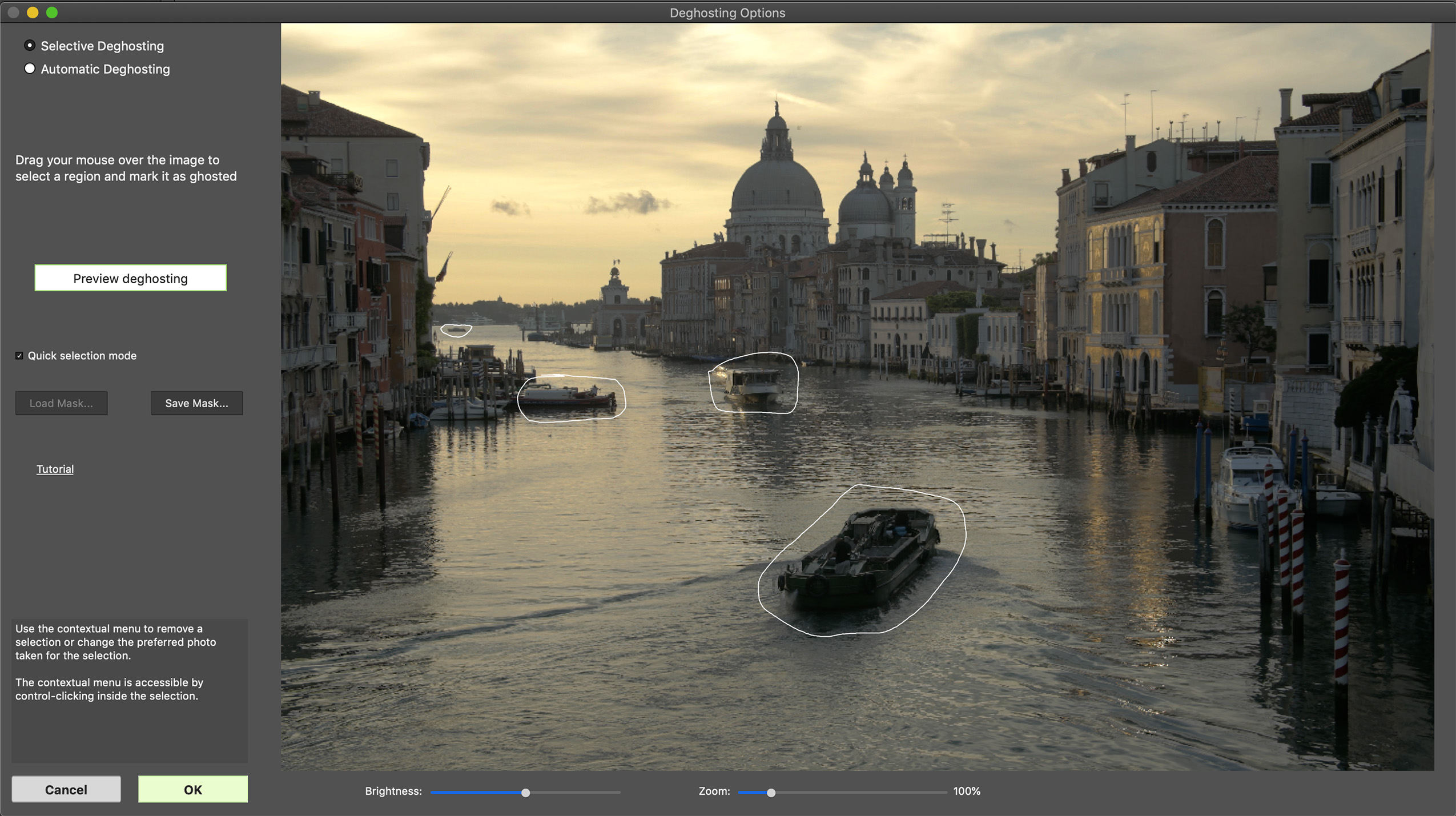
Selective Deghosting Tool даёт ручной контроль. Пользователь обводит проблемную область лассо, затем помечает её как ghosted area. Photomatix Pro выбирает подходящую исходную экспозицию для этой зоны, но пользователь может вручную назначить другой кадр через контекстное меню. Это особенно полезно, если автоматический выбор взял не тот файл: например, человек получился резким на одном кадре, но программа выбрала другой, где он смазан или пересвечен.
Ручной deghosting лучше применять к крупным объектам:
-
человек прошёл через кадр;
-
машина переместилась между экспозициями;
-
лодка сменила положение;
-
животное повернуло голову;
-
ветка на переднем плане дала заметное двоение;
-
в окне изменилось отражение.
В окне Deghosting есть Brightness и Zoom, чтобы удобнее обводить сложные области. После выделения можно нажать Preview deghosting, посмотреть результат и вернуться к выделениям через Return to selection mode. Если область отмечена неправильно, её можно убрать через контекстное меню.
Save Mask и Load Mask
Для повторяющихся задач важны кнопки Save Mask... и Load Mask.... Маска deghosting сохраняется в файл и может использоваться позже. Это удобно, если одна и та же серия обрабатывается несколько раз с разными HDR-пресетами или если в пакетной обработке нужно повторить выделения для похожих кадров. Photomatix Pro сохраняет маску в формате .pmmask.
Adjust & Preview: основное окно HDR-обработки
После слияния кадров Photomatix Pro открывает Adjust & Preview Window. Это центральное место всей программы. Здесь выбирается внешний вид HDR-фотографии: реалистичный, контрастный, мягкий, драматичный, архитектурный, чёрно-белый, интерьерный или творческий.
Окно разделено на три зоны:
| Зона интерфейса | Что делает |
|---|---|
| Adjustments Panel | Показывает настройки активного метода: HDR Settings, Color Settings, Blending, Preset |
| Preview | Отображает текущий результат обработки |
| Presets Panel | Показывает встроенные и пользовательские пресеты в виде миниатюр |
В верхней части Preview находятся кнопки и элементы управления: Undo, Redo, Split View, Show Original/Show Preview, увеличение/уменьшение масштаба, Fit, масштабный слайдер и Histogram. Split View особенно полезен: левая часть показывает исходный вид, правая — результат. Это помогает не потерять чувство меры, когда локальный контраст и насыщенность начинают выглядеть эффектно, но уже уходят от естественного изображения.
Show Original/Show Preview переключает вид между обработкой и нормальной экспозицией из серии. В пейзаже это удобно для проверки неба, в интерьере — для контроля окон и теней, в архитектуре — для оценки фасадов и контуров.
Histogram показывает распределение яркости и цветовых каналов. Если в HDR-результате есть клиппинг в светах, это видно по правому краю гистограммы. Если тени провалены, график упирается в левую сторону. В Photomatix Pro гистограмма не заменяет визуальную оценку, но помогает быстро обнаружить технические ошибки.
HDR-методы и стили обработки
Photomatix Pro предлагает несколько HDR rendering styles. Это не просто разные пресеты, а разные способы интерпретации динамического диапазона. Один и тот же брекетинг может выглядеть совершенно по-разному в Details Enhancer, Contrast Optimizer, Tone Balancer, Tone Compressor и Fusion.
Details Enhancer
Details Enhancer — самый узнаваемый HDR-метод Photomatix Pro. Он усиливает локальный контраст, текстуру и микродетали. Его часто используют для драматичных пейзажей, индустриальных сцен, старой архитектуры, облаков, камня, металла, дерева и городских сюжетов.
Основные настройки Details Enhancer:
| Параметр | Практический смысл |
|---|---|
| Strength | Общая сила усиления контраста и деталей |
| Tone Compression | Степень сжатия динамического диапазона |
| Detail Contrast | Контраст мелких деталей |
| Lighting Adjustments | Общее ощущение естественности или сюрреалистичности |
| White Clip / Black Clip | Отсечение светов и теней |
| Micro-smoothing | Сглаживание мелкой фактуры и шум |
Details Enhancer легко даёт выразительный результат, но он же быстрее всего приводит к типичным ошибкам HDR: ореолам вокруг деревьев и крыш, грязному небу, чрезмерной фактуре стен, неестественной зелени и пережаренным цветам. Для реалистичной обработки Strength лучше держать умеренно, а Detail Contrast не использовать как замену нормальной резкости.
Contrast Optimizer
Contrast Optimizer рассчитан на более сбалансированный HDR. Он усиливает контраст и детали, но обычно даёт менее агрессивный вид, чем Details Enhancer. Этот метод хорошо подходит для пейзажей, городской архитектуры, туристических кадров, экстерьеров недвижимости и сцен, где нужно сохранить выразительность без явного грязного HDR-эффекта.
Ключевые параметры Contrast Optimizer:
-
Strength — сила улучшения контраста и деталей;
-
Tone Compression — сжатие динамического диапазона;
-
Lighting Effect — влияние на тени и общий визуальный эффект;
-
Luminance — яркость, сильнее влияющая на светлые области.
Contrast Optimizer хорошо использовать, когда Details Enhancer выглядит слишком резким и искусственным, а Fusion кажется слишком спокойным. Это середина между выразительным HDR и натуральной тональной коррекцией.
Tone Balancer
Tone Balancer подходит для естественной HDR-обработки. Он помогает удержать света и тени, но не навязывает слишком сильную локальную фактуру. В реальной работе этот метод часто полезен для архитектуры, интерьеров, недвижимости и пейзажей, где заказчику нужен аккуратный результат, а не демонстрация HDR-эффекта.
В Tone Balancer важны:
-
Strength — усиление контраста и детализации;
-
Lighting — работа с тенями;
-
Brightness Boost — дополнительное поднятие яркости без грубого выбивания светов;
-
Microcontrast — мелкий контраст, отвечающий за ощущение детализации.
Если цель — сделать интерьер светлым, чистым и коммерчески пригодным, Tone Balancer часто выглядит убедительнее, чем агрессивные artistic-пресеты.
Tone Compressor
Tone Compressor — метод для аккуратного сжатия диапазона яркости. Он меньше стремится к локальной хрустящей детализации и больше похож на контролируемое приведение HDR-сцены к обычному отображаемому диапазону.
Tone Compressor подходит для случаев, когда нужно сохранить общий баланс сцены: небо не должно быть выбито, тени не должны быть провалены, но картинка не должна выглядеть очевидно обработанной. Этот метод полезен для тех, кто хочет получить нейтральную базу для дальнейшей обработки в Lightroom или Photoshop.
Fusion / Exposure Fusion
Fusion и Exposure Fusion дают наиболее естественную логику объединения экспозиций. В отличие от агрессивного tone mapping, Fusion больше напоминает аккуратное смешивание лучших участков разных кадров. Это особенно полезно в интерьерах и недвижимости, где клиент ждёт реалистичную комнату, чистые стены, нормальные окна и отсутствие пластикового HDR.
Fusion хорошо работает для:
-
real estate interiors;
-
комнат с окнами;
-
кухонь и гостиных;
-
гостиничных номеров;
-
офисных помещений;
-
экстерьеров при мягком свете;
-
сцен, где важна естественная цветопередача.
Ограничение Fusion в том, что не все deghosting-возможности применимы ко всем методам Exposure Fusion. Deghosting работает с Details Enhancer, Contrast Optimizer, Tone Balancer, Tone Compressor и Fusion/Natural, но не со всеми вариантами Exposure Fusion.
Пресеты Photomatix Pro
Presets Panel в Photomatix Pro — это не просто набор фильтров. Пресеты связаны с HDR-методами и категориями, поэтому выбор пресета одновременно выбирает базовый стиль обработки. В программе есть Built-in пресеты и My Presets.
Встроенные пресеты делятся по эффектным категориям:
-
Artistic;
-
Realistic;
-
Architecture;
-
Black & White.
Также есть фильтрация по HDR-методам:
-
Details Enhancer;
-
Contrast Optimizer;
-
Tone Balancer;
-
Tone Compressor;
-
Fusion.
Photomatix Pro показывает пресеты как миниатюры. Это удобно: вместо чтения названий пользователь сразу видит, как изменится изображение. Размер миниатюр можно увеличивать, а панель можно переключать между одной и двумя колонками. Вкладка My Presets хранит пользовательские настройки.
Пресеты можно отмечать как избранные через значок звезды. Это важно при регулярной работе: фотограф недвижимости может держать в избранном 3–5 интерьерных вариантов, пейзажист — пару мягких natural-пресетов и один выразительный вариант для облаков, архитектурный фотограф — пресеты с контролируемыми вертикалями и умеренным контрастом.
Собственный пресет сохраняется через Save Preset в выпадающем списке Presets на левой панели или через Save Preset после применения настроек. Также можно импортировать XMP-пресеты. Пресет лучше воспринимать как стартовую точку, а не как готовое решение. Даже внутри одной съёмки разные комнаты, окна, лампы и отражения требуют поправки Strength, Exposure Balance, Local Contrast, Saturation и Brightness.
Цвет, насыщенность и локальная коррекция
Photomatix Pro даёт отдельный блок Color Settings. Он одинаков для разных HDR-методов и включает Saturation, Brightness, Temperature или Hue в зависимости от выбранного режима работы с цветом.
Для всего изображения можно менять:
-
общую насыщенность;
-
яркость;
-
цветовую температуру;
-
баланс между тёплым и холодным видом.
Для отдельных цветов можно корректировать:
-
Red;
-
Orange;
-
Yellow;
-
Green;
-
Cyan;
-
Blue;
-
Purple;
-
Magenta.
Это полезно в реальных задачах. Например, в пейзаже можно отдельно приглушить Blue/Cyan, если небо стало слишком насыщенным после HDR. В интерьере можно уменьшить Yellow/Orange, если лампы сделали стены грязно-жёлтыми. В архитектуре можно контролировать Green, если трава перед домом стала кислотной.
В Photomatix Pro есть возможность ограничивать коррекцию не только по цвету, но и по области изображения через Brush Tool и Lasso Tool. Это не полноценная система слоёв Photoshop, но для HDR-доводки достаточно: затемнить слишком яркое окно, смягчить небо, снизить насыщенность отдельной стены, аккуратно усилить передний план.
Finishing Touch: финальная доводка перед сохранением
После применения HDR-настроек Photomatix Pro переходит к этапу финальной доводки. В Finishing Touch используются базовые инструменты:
| Инструмент | Для чего нужен |
|---|---|
| Contrast | Быстро усилить или ослабить общий контраст |
| Sharpen | Добавить резкость перед сохранением |
| Crop | Обрезать лишние края |
| Straighten | Выпрямить горизонт или вертикальные линии |
| Perspective / вертикальная коррекция | Исправить заваленные линии в архитектуре и интерьере |
Finishing Touch не стоит путать с полноценной ретушью. Он нужен для того, чтобы подготовить HDR-файл к сохранению, а не для глубокой обработки кожи, замены неба, удаления проводов или сложного masking. Но в коммерческом потоке эти инструменты экономят время: если HDR уже выглядит хорошо, иногда достаточно чуть добавить Contrast, аккуратно Sharpen и выровнять кадр.
Обработка одиночной фотографии
Photomatix Pro поддерживает HDR adjustment одиночных файлов. Это удобно, если брекетинга нет, но нужно сделать изображение более выразительным: вытянуть тени, сдержать света, усилить фактуру, придать кадру HDR-характер.
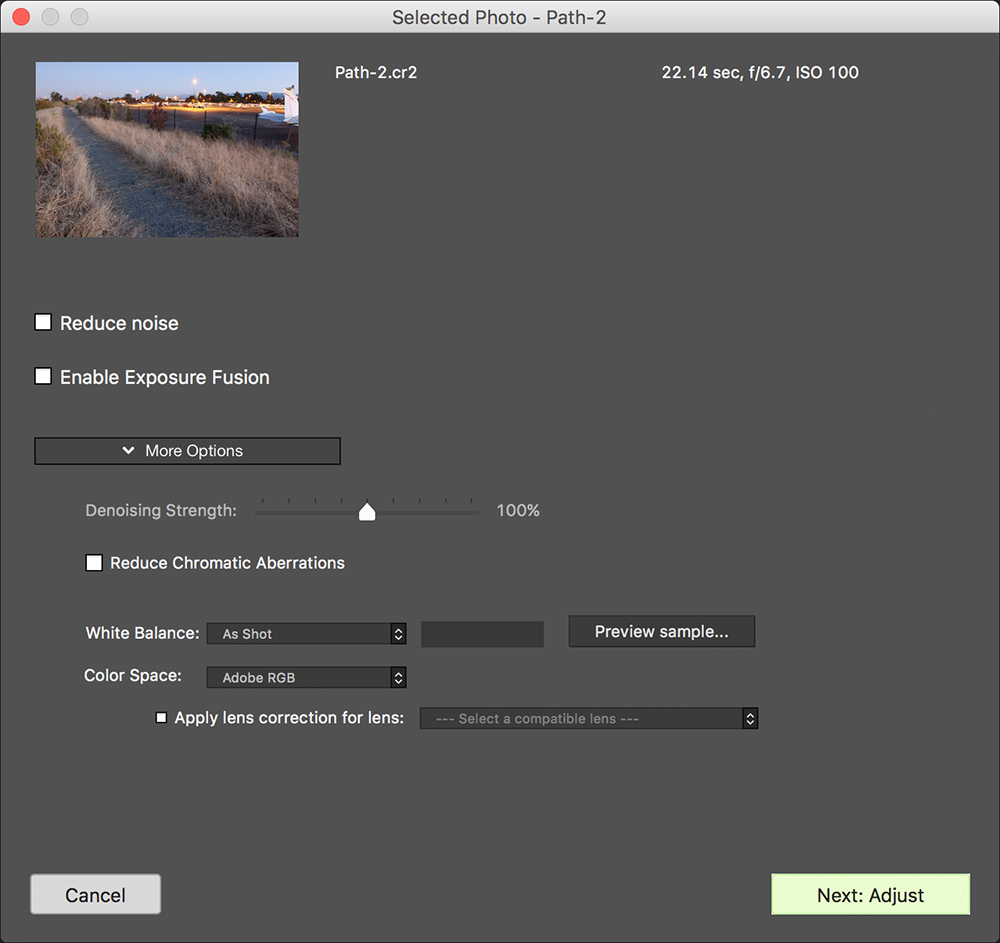
При загрузке одиночного RAW появляются параметры Reduce noise, Enable Exposure Fusion, More Options, Denoising Strength, Reduce Chromatic Aberrations, White Balance, Color Space, Apply lens correction for lens и кнопка Next: Adjust.
Enable Exposure Fusion для одиночного RAW создаёт более светлую и более тёмную версии из одного файла, после чего позволяет использовать Fusion-пресеты. Это полезно для сцен, где RAW содержит запас в светах и тенях. Но результат всё равно ограничен данными одного исходника. Если окно полностью выбито, Exposure Fusion не создаст вид за окном. Если тень полностью чёрная и шумная, программа может поднять её яркость, но не сделать чистой.
В одиночном режиме особенно важно использовать Reduce noise. Artistic-пресеты и Details Enhancer могут резко усилить шум, потому что локальный контраст вытаскивает не только фактуру, но и зерно. Для одиночных изображений Photomatix Pro хорош как инструмент творческой обработки, но не как замена настоящему брекетингу.
Пакетная обработка
Пакетная обработка — один из самых практичных аргументов в пользу Photomatix Pro. Если нужно собрать один HDR в месяц, можно обойтись универсальным редактором. Но если фотограф привозит десятки серий с объекта недвижимости, архитектурной съёмки или путешествия, ручная обработка каждой серии становится слишком медленной.
Photomatix Pro предлагает Batch Processing для брекетированных серий и одиночных фотографий. Программа может автоматически группировать кадры по сериям, применять заданные настройки, сохранять результат в выбранную папку и создавать несколько вариантов обработки.
Batch Bracketed Photos
Сценарий Batch Bracketed Photos нужен для серий. Пользователь выбирает исходную папку, указывает выходную папку, задаёт количество кадров в серии или позволяет программе автоматически определять группы, выбирает HDR Settings, Merge Options, Finishing Options и формат сохранения.
В задачах недвижимости это работает так: в папке лежат серии кухни, гостиной, спальни, санузла и фасада. Каждая серия состоит из нескольких экспозиций. Photomatix Pro обрабатывает их как отдельные HDR-наборы, а не как одну общую кучу файлов. Это резко ускоряет подготовку базовых файлов для дальнейшей цветокоррекции.
Batch with Preview
Batch with Preview — более гибкий вариант пакетной обработки. Он показывает предварительный результат для каждой серии и позволяет выбрать индивидуальные настройки до запуска финального batch. Это особенно полезно, когда освещение меняется от кадра к кадру: кухня с яркими окнами, тёмный коридор, спальня с тёплыми лампами, фасад в контровом свете.
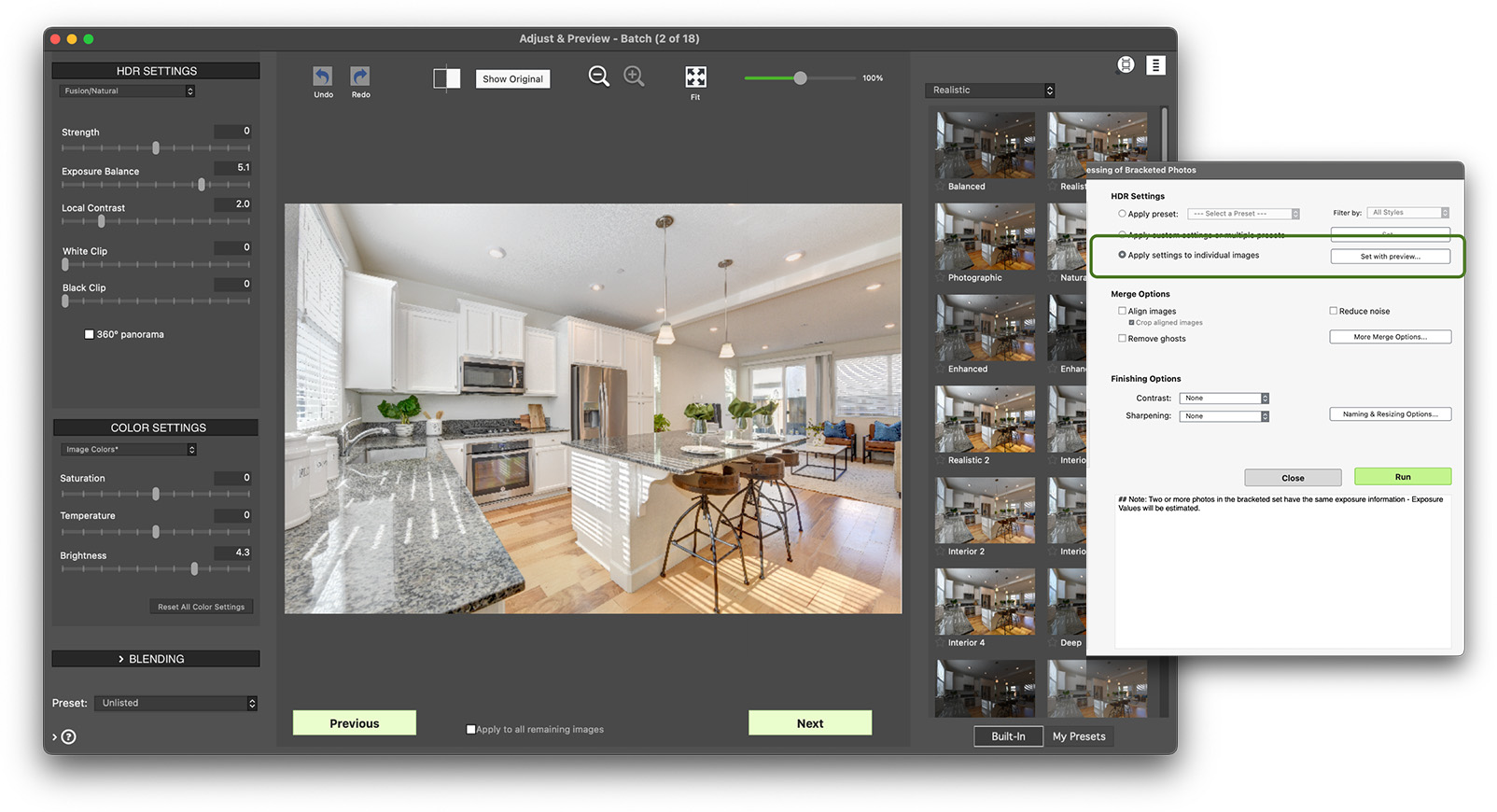
В Batch with Preview пользователь может выбрать опцию Apply settings to individual images, нажать Set with Preview..., после чего Photomatix Pro открывает окно Adjust & Preview для каждого набора. Кнопки Next и Previous позволяют переходить между сериями, а опция Apply to all remaining images применяет текущие настройки к остальным кадрам.
Это важная разница между обычным batch и интерактивным batch. Обычный batch хорош, когда все серии похожи. Batch with Preview нужен, когда нужно сохранить скорость, но не потерять контроль. В реальной съёмке недвижимости именно такой режим часто полезнее: одна комната требует мягкого Fusion, другая — более сильного поднятия теней, третья — аккуратного контроля окон.
Практический сценарий для недвижимости
Фотограф снимает квартиру из 25 ракурсов. Для каждого ракурса сделано по 5 экспозиций. Итого 125 файлов. Без пакетной обработки нужно вручную открывать каждую серию, собирать HDR, выбирать пресет, сохранять результат и повторять это 25 раз.
В Photomatix Pro процесс строится иначе:
-
Все исходники складываются в одну папку.
-
Запускается Batch Bracketed Photos.
-
Программа группирует кадры по сериям.
-
Выбирается базовый real estate-пресет или Fusion-настройка.
-
Включается alignment.
-
При необходимости включается ghost removal.
-
Через Batch with Preview проверяются проблемные сцены.
-
Запускается обработка.
-
На выходе получается набор HDR-файлов для финальной доводки.
Это не отменяет ручной ретуши окон, бликов, проводов, пятен на стенах и отражений в зеркалах. Но Photomatix Pro быстро создаёт ровную HDR-базу, с которой дальнейшая работа идёт быстрее.
Интеграция с Lightroom Classic и Capture One
Photomatix Pro может работать как отдельная программа, но сильнее раскрывается в связке с каталогизаторами и RAW-конвертерами. Для Lightroom Classic используется экспортный плагин, для Capture One — плагин Merge to HDR in Photomatix Pro.
В Lightroom-сценарии пользователь выбирает серию кадров в каталоге, отправляет их в Photomatix Pro, выполняет HDR-обработку, а затем возвращает результат через Save & Reimport. При включённой опции автоматического реимпорта итоговый файл появляется обратно в библиотеке Lightroom. Это удобно: каталог, рейтинги, коллекции и дальнейшая цветокоррекция остаются в Lightroom, а HDR-сборка выполняется в Photomatix Pro.
В Capture One логика похожая: выбранный набор передаётся в Photomatix Pro через Merge to HDR in Photomatix Pro, после чего итоговый файл возвращается в рабочий процесс. Для фотографов, которые используют Capture One из-за цвета, tethering или каталога сессий, это позволяет не отказываться от привычной системы ради HDR.
Кнопка возврата при работе через плагины называется Save & Reimport, а не просто Done. Это подчёркивает разницу между автономной работой и плагин-сценарием: в первом случае файл сохраняется как обычный результат, во втором — возвращается в исходную программу.
Форматы файлов и экспорт
Photomatix Pro принимает распространённые фотоформаты: JPEG, TIFF, PSD, DNG и RAW-файлы многих камер. Для HDR-обработки это важно, потому что разные фотографы строят workflow по-разному. Одни загружают RAW напрямую. Другие сначала конвертируют файлы в TIFF из Lightroom или Capture One, чтобы контролировать профиль камеры, коррекции объектива, базовый цвет и шум.
На выходе Photomatix Pro даёт несколько вариантов сохранения:
| Формат | Когда использовать |
|---|---|
| JPEG | Быстрый финальный файл для сайта, предпросмотра, отправки клиенту |
| TIFF 16-bit | Лучший вариант для дальнейшей обработки в Photoshop, Lightroom, Capture One |
| Radiance RGBE (.hdr) | HDR-формат для хранения 32-битных данных |
| OpenEXR (.exr) | HDR-формат для продакшена, 3D, VFX и технических задач |
| Floating Point TIFF (.tif) | 32-битный TIFF для дальнейшей HDR-работы |
| DNG 32-bit Half / Float | HDR-DNG для обработки в совместимых редакторах |
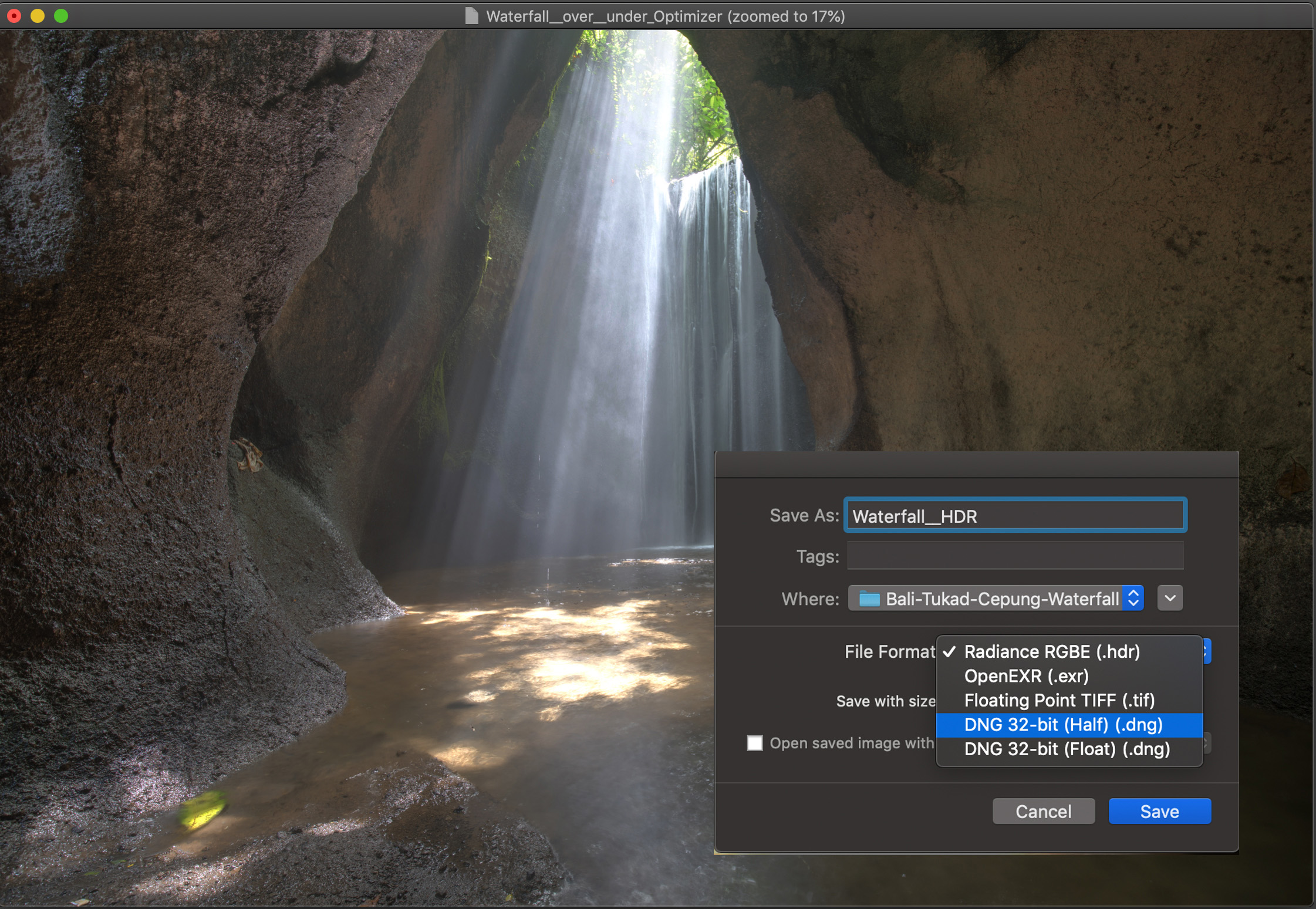
Если изображение уже полностью готово, JPEG достаточно. Но для серьёзной обработки лучше сохранять TIFF 16-bit: он выдерживает дальнейшую коррекцию цвета, локальные правки, ретушь, изменение контраста и подготовку к печати. 32-битные форматы нужны не всем, но они полезны, когда требуется сохранить максимальный диапазон после Merge to HDR и продолжить обработку в другом приложении. Photomatix Pro позволяет сохранять необработанный HDR в форматах Radiance RGBE, OpenEXR, Floating Point TIFF и DNG 32-bit.
Photomatix Pro для недвижимости и интерьеров
Недвижимость — одна из самых сильных сфер применения Photomatix Pro. Интерьерная фотография почти всегда сталкивается с высоким динамическим диапазоном: окна ярче комнаты, лампы теплее дневного света, углы проваливаются в тень, белые стены быстро уходят в серый или жёлтый оттенок.
Photomatix Pro помогает решить несколько типовых проблем:
-
сохранить вид за окном;
-
осветлить комнату без грубого шума;
-
выровнять разницу между тенями и светами;
-
получить реалистичный HDR без чрезмерной фактуры;
-
быстро обработать много ракурсов;
-
использовать real estate-пресеты как стартовую точку;
-
применить Dual White Balance для смешанного света;
-
сохранить TIFF для последующего window pull и ретуши.
Для недвижимости чаще всего лучше работают сдержанные методы: Fusion, Tone Balancer, Realistic-пресеты, Architecture-пресеты. Details Enhancer стоит использовать осторожно. Он может красиво подчеркнуть фактуру дерева, камня и плитки, но на белых стенах, потолках и кухонных фасадах легко создаёт грязный микроконтраст.
Как обрабатывать интерьерную серию
Для интерьера с ярким окном рабочий порядок такой:
-
Снять серию из 3–5 экспозиций.
-
Самый тёмный кадр должен удерживать окно.
-
Самый светлый кадр должен показывать тени комнаты.
-
Загрузить серию в Photomatix Pro.
-
Включить Align source images.
-
При движении штор, людей или деревьев за окном включить Show options to remove ghosts.
-
Использовать Fusion или Tone Balancer.
-
Снизить чрезмерную насыщенность жёлтых и оранжевых оттенков.
-
Проверить окно и углы комнаты.
-
Сохранить TIFF 16-bit для финальной обработки.
Photomatix Pro хорошо собирает базу, но не всегда заменяет ручной window pull. Если окно должно выглядеть идеально, с чистыми рамами, правильным видом и без ореолов, часто нужен Photoshop: отдельная маска окна, ручная коррекция бликов и локальная чистка. Программа ускоряет основную HDR-сборку, но не отменяет требования к коммерческой ретуши.
Photomatix Pro для пейзажей
В пейзаже Photomatix Pro работает с классическими HDR-сценами: закат, рассвет, контровой свет, тёмный лес под ярким небом, горы, вода, облака. Основная задача — сохранить небо и землю без ощущения, что кадр нарисован.
Для пейзажа полезны:
-
Contrast Optimizer для выразительного, но контролируемого результата;
-
Tone Balancer для естественной тональности;
-
Details Enhancer для драматичных облаков и фактуры;
-
Split View для проверки меры обработки;
-
Blue/Cyan Color Settings для контроля неба;
-
Sharpen в Finishing Touch для финального акцента.
Главная ошибка в пейзажном HDR — слишком сильный локальный контраст. Облака становятся грязными, вокруг деревьев появляется светлый ореол, трава превращается в кислотно-зелёную, камни выглядят искусственно. В Photomatix Pro такие эффекты можно получить очень быстро, поэтому контроль важнее силы обработки.
Хороший пейзажный HDR обычно не выглядит как HDR. Он выглядит как кадр с нормальным небом, читаемой землёй, мягкими тенями и сохранённой атмосферой. Для этого лучше начинать с Realistic или Natural-пресетов, а художественные варианты использовать точечно.
Photomatix Pro для архитектуры и города
В архитектуре Photomatix Pro полезен при съёмке фасадов, храмов, мостов, улиц, интерьеров общественных зданий, ночного города. В таких сценах много контрастных границ: окна, крыши, вывески, светильники, арки, колонны, стекло, металл. HDR помогает удержать детали, но требует аккуратности.
Для архитектуры важны:
-
включённое выравнивание кадров;
-
коррекция хроматических аберраций;
-
умеренный Strength;
-
контроль ореолов вокруг крыш и линий;
-
Straighten и коррекция перспективы;
-
сохранение TIFF для дальнейшей ретуши.
В городских ночных сценах Photomatix Pro помогает объединять яркие источники света и тёмные улицы. Но если в кадре много движущихся машин, людей и огней, deghosting становится обязательным. Automatic Deghosting может помочь, но крупные объекты лучше выделять вручную через Selective Deghosting Tool.
Производительность и удобство работы
Photomatix Pro воспринимается не как модный редактор с эффектной оболочкой, а как рабочий инструмент. Интерфейс местами выглядит сухим, но в этом есть плюс: программа быстро ведёт пользователя по цепочке Load Photos → Merge to HDR Options → Deghosting → Adjust & Preview → Next: Finish → Save As.
Для одиночного HDR скорость зависит от количества кадров, разрешения RAW, включённого выравнивания, шумоподавления и deghosting. На практике самые тяжёлые операции — alignment, noise reduction и ghost removal. Если кадры сняты со штатива и сцена статична, обработка идёт быстрее. Если серия снята с рук, с движением и RAW-файлами высокого разрешения, времени требуется больше.
В массовой обработке Photomatix Pro экономит больше всего времени. Не потому, что каждый отдельный HDR создаётся мгновенно, а потому, что программа умеет организовать процесс: группировка серий, применение пресетов, Batch with Preview, индивидуальные настройки для разных кадров, сохранение результата без ручного повторения одних и тех же действий.
Сравнение с аналогами
Photomatix Pro конкурирует не с одним конкретным редактором, а с несколькими подходами к HDR: встроенным HDR Merge в Lightroom, Merge to HDR Pro в Photoshop, универсальными RAW-редакторами с HDR-модулем, отдельными HDR-программами и бесплатными open-source-инструментами.
| Программа | Сильные стороны | Где Photomatix Pro сильнее | Где Photomatix Pro уступает |
|---|---|---|---|
| Adobe Lightroom Classic HDR Merge | Удобен внутри каталога, создаёт HDR DNG, подходит для спокойного естественного результата | Больше HDR-методов, пресетов, deghosting-контроля и batch-возможностей для брекетированных серий | Lightroom сильнее как каталог, RAW-конвертер и система общей обработки |
| Adobe Photoshop Merge to HDR Pro | Даёт 32-битный HDR, связан со слоями, масками и глубокой ретушью | Быстрее и удобнее для регулярного HDR из множества серий, особенно в недвижимости | Photoshop намного сильнее в ручном композитинге, ретуши и точных масках |
| ON1 HDR / ON1 Photo RAW | HDR встроен в более широкий редактор с эффектами, масками и обработкой RAW | Photomatix Pro более специализирован под HDR-сборку, real estate workflow и batch with preview | ON1 шире как редактор всё в одном |
| SNS-HDR Pro | Ориентирован на естественный HDR, есть маски, пресеты, batch и сохранение проектов | Photomatix Pro сильнее по интеграциям, документации, плагинам и предсказуемому коммерческому workflow | SNS-HDR может давать более мягкий естественный результат на части интерьерных сцен |
| Luminance HDR | Бесплатный open-source workflow для HDR, tone mapping и HDR-форматов | Photomatix Pro удобнее, быстрее осваивается, лучше подходит для коммерческой обработки больших серий | Luminance HDR бесплатен и доступен как открытое решение |
| Aurora HDR / HDR-направление Skylum | Сильная визуальная подача, творческие пресеты, эффектный интерфейс | Photomatix Pro практичнее для брекетинга, недвижимости, deghosting и batch | Skylum-продукты могут казаться современнее визуально |
Lightroom Classic хорош, если HDR нужен как часть обычного RAW-каталога. Он объединяет несколько экспозиций в HDR-изображение и подходит для фотографов, которым нужен спокойный результат без отдельного специализированного приложения. Но в сложной недвижимости, архитектуре и больших партиях серий Photomatix Pro даёт больше контроля. Lightroom HDR Merge работает проще: меньше методов, меньше специальных параметров, меньше возможностей для интерактивного batch.
Photoshop силён в другом: он позволяет вручную собрать идеальный композит, наложить кадры слоями, маскировать окна, исправлять проблемные зоны, удалять объекты и доводить изображение до полиграфического качества. Команда File > Automate > Merge To HDR Pro объединяет кадры с разной экспозицией и может выводить результат в 32-, 16- или 8-битном режиме, но сам процесс менее удобен для массового HDR-потока.
ON1 HDR интересен как часть более универсальной системы. Он объединяет bracketed exposures, работает как standalone-приложение, плагин Lightroom Classic или модуль внутри ON1 Photo RAW, поддерживает batch и творческие эффекты. Photomatix Pro при этом остаётся более узким и специализированным инструментом именно для HDR-слияния и обработки серий.
SNS-HDR Pro ближе к Photomatix Pro по назначению: это отдельная HDR-программа с объединением экспозиций, обработкой одиночных изображений, alignment, ghosts reduction, masks, presets, batch processing и сохранением проектов. Photomatix Pro выигрывает в узнаваемости workflow, интеграции с Lightroom/Capture One и более развитой документации.
Luminance HDR — открытый HDR-инструмент, который создаёт HDR из набора файлов, выполняет tone mapping, сохраняет и загружает HDR-изображения, поддерживает OpenEXR, Radiance RGBE, TIFF и другие HDR-форматы. Это хороший вариант для тех, кто хочет бесплатное решение и готов мириться с более техническим подходом. Photomatix Pro удобнее для регулярной коммерческой обработки, особенно если нужен быстрый понятный pipeline.
Плюсы Photomatix Pro
Photomatix Pro силён именно как специализированный HDR-инструмент. Его плюсы видны не в одном эффектном кадре, а в стабильной повторяемой работе.
Основные преимущества:
-
понятный workflow от загрузки кадров до сохранения;
-
работа с настоящим брекетингом;
-
поддержка RAW, DNG, TIFF, JPEG и PSD;
-
автоматическая сортировка экспозиций;
-
ручная корректировка EV при проблемных метаданных;
-
выравнивание кадров, снятых с рук;
-
обрезка краёв после alignment;
-
автоматический и ручной deghosting;
-
сохранение и загрузка масок ghosting;
-
шумоподавление до HDR-слияния;
-
коррекция хроматических аберраций;
-
Dual White Balance для смешанного света;
-
несколько HDR-методов: Details Enhancer, Contrast Optimizer, Tone Balancer, Tone Compressor, Fusion;
-
встроенные пресеты для realistic, artistic, architecture и black & white;
-
собственные пресеты через My Presets;
-
Batch Processing;
-
Batch with Preview;
-
интеграция с Lightroom Classic и Capture One;
-
экспорт в JPEG, TIFF 16-bit и 32-битные HDR-форматы;
-
практическая польза для недвижимости, интерьеров, архитектуры и пейзажей.
Главный плюс Photomatix Pro — не волшебная кнопка HDR, а управляемость. Программа позволяет решать разные HDR-задачи разными методами. Для комнаты с окном можно взять Fusion. Для драматичного неба — Details Enhancer. Для архитектурного фасада — Contrast Optimizer. Для естественной коммерческой обработки — Tone Balancer.
Минусы Photomatix Pro
У Photomatix Pro есть ограничения, и их лучше понимать до построения workflow.
Главные минусы:
-
программа не заменяет полноценный RAW-каталог;
-
нет уровня ручной ретуши Photoshop;
-
агрессивные настройки быстро дают неестественный HDR;
-
интерфейс выглядит более утилитарным, чем у современных универсальных редакторов;
-
одиночный RAW не заменяет настоящую серию экспозиций;
-
автоматический deghosting может создавать артефакты при высоких значениях;
-
часть результатов всё равно требует финальной ручной обработки;
-
для идеальных окон в недвижимости часто нужен Photoshop;
-
пресеты нельзя применять бездумно ко всем сценам.
Самая частая ошибка — ожидать, что Photomatix Pro сделает идеальный коммерческий интерьер из любой серии. Если исходники сняты плохо, нет тёмного кадра для окон, светлый кадр слишком шумный, камера сильно смещалась, а в сцене много движения, программа не спасёт всё автоматически. Она даёт сильные инструменты, но качество результата всё равно зависит от съёмки.
Кому подходит Photomatix Pro
Photomatix Pro подходит тем, кто регулярно работает с высоким динамическим диапазоном и не хочет каждый раз вручную собирать экспозиции.
Программа особенно полезна:
-
фотографам недвижимости;
-
интерьерным фотографам;
-
архитектурным фотографам;
-
пейзажистам;
-
тревел-фотографам;
-
авторам городских ночных сцен;
-
пользователям Lightroom Classic, которым не хватает встроенного HDR Merge;
-
пользователям Capture One, которым нужен отдельный HDR-инструмент;
-
фотографам, обрабатывающим большие партии брекетинга;
-
тем, кто хочет разовую специализированную программу вместо ручного HDR-композитинга.
Для недвижимости Photomatix Pro может стать частью ежедневного workflow. Для пейзажиста — инструментом для сложных закатных и рассветных сцен. Для архитектурного фотографа — способом быстро получить базовый файл с сохранёнными светами и тенями. Для любителя — программой, которая позволяет разобраться в HDR без построения сложных Photoshop-масок.
Кому Photomatix Pro не нужен
Photomatix Pro не обязателен всем фотографам. Если HDR используется редко, встроенных инструментов Lightroom или Photoshop может хватить. Если фотограф всегда делает ручной композитинг в Photoshop и строит маски самостоятельно, Photomatix Pro может оказаться лишним промежуточным этапом.
Программа не нужна или не является приоритетом, если:
-
HDR требуется раз в несколько месяцев;
-
обычно хватает одного RAW;
-
весь workflow построен вокруг Lightroom HDR Merge;
-
пользователь хочет универсальный редактор всё в одном;
-
основная работа — ретушь, коллажи, слои, графика;
-
нет привычки снимать брекетинг;
-
не нужны batch-сценарии;
-
важнее каталогизация, чем HDR-слияние.
Photomatix Pro — узкий инструмент. Это плюс, когда нужна именно HDR-обработка, и минус, когда требуется универсальный редактор на каждый день.
Практический workflow: от съёмки до готового файла
Хороший результат в Photomatix Pro начинается не с пресета, а со съёмки.
Для интерьера
-
Поставить камеру на штатив.
-
Включить AEB или вручную снять серию.
-
Использовать постоянную диафрагму и ISO.
-
Снимать выдержкой, а не менять aperture.
-
Сделать тёмный кадр для окон.
-
Сделать нормальный кадр для общей сцены.
-
Сделать светлый кадр для теней.
-
Загрузить серию через Browse & Load....
-
Проверить кадры в Selected Photos.
-
Нажать Check Exposures.
-
Перейти в Next: Choose Merge Options.
-
Оставить Align source images включённым.
-
Включить Show options to remove ghosts, если есть движение.
-
Выбрать Fusion или Tone Balancer.
-
Умеренно настроить Strength, Exposure Balance, Local Contrast.
-
Проверить окна и углы.
-
Использовать Finishing Touch.
-
Сохранить TIFF 16-bit.
Для пейзажа
-
Снять серию -2, 0, +2 EV или шире, если сцена контрастная.
-
Проверить, что небо не выбито на тёмном кадре.
-
Проверить, что земля читается на светлом кадре.
-
Загрузить серию в Photomatix Pro.
-
Включить alignment.
-
При ветре и движении воды использовать deghosting.
-
Начать с Realistic или Natural-пресета.
-
Если нужен драматичный вид, перейти к Details Enhancer.
-
Контролировать ореолы через Split View.
-
Приглушить чрезмерный Blue/Cyan или Green.
-
Сохранить TIFF для дальнейшей тонкой обработки.
Для архитектуры
-
Снимать с ровным горизонтом и минимальным смещением.
-
Делать брекетинг по выдержке.
-
Включить Reduce chromatic aberrations.
-
Использовать Contrast Optimizer или Tone Balancer.
-
Контролировать линии зданий и ореолы.
-
Использовать Straighten и коррекцию перспективы.
-
Сохранять TIFF для дальнейшей ретуши.
Частые ошибки при работе с Photomatix Pro
Слишком сильный Strength
Высокий Strength быстро делает кадр эффектным, но часто разрушает естественность. Небо становится грязным, стены — пятнистыми, лица — неестественными, деревья — жёсткими. Лучше начинать с умеренных значений и усиливать только там, где это оправдано.
Чрезмерная Saturation
HDR сам по себе повышает ощущение насыщенности, потому что вытягивает локальные контрасты и средние тона. Если дополнительно сильно поднять Saturation, зелёный, синий и оранжевый цвета становятся неестественными. В недвижимости это особенно плохо: стены, пол и мебель должны выглядеть чисто, а не декоративно.
Игнорирование ghosting
Если в серии есть движение, но deghosting выключен, итоговый файл может быть испорчен. Листья, люди, машины и вода дадут двоение. Лучше потратить минуту на Selective Deghosting Tool, чем потом исправлять артефакты в Photoshop.
Плохой брекетинг
Если самый тёмный кадр не сохранил света, Photomatix Pro не восстановит их. Если самый светлый кадр не содержит теней, программа будет вытягивать шум. Брекетинг должен покрывать всю сцену.
Съёмка с разной диафрагмой
HDR-серия должна меняться по выдержке. Если менять диафрагму, меняется глубина резкости и характер оптики. Такие кадры хуже объединяются, особенно в деталях.
Экспорт только в JPEG
JPEG подходит для финального результата, но плохо переносит дальнейшую обработку. Если после Photomatix Pro планируется ретушь, цветокоррекция или подготовка к печати, лучше сохранять TIFF 16-bit.
Бездумное использование пресетов
Пресет — стартовая точка. Один и тот же preset может хорошо выглядеть на кухне и плохо на спальне с тёплым светом. В Photomatix Pro нужно смотреть на сцену, а не на название пресета.
Итоговая оценка
Photomatix Pro — сильная специализированная программа для HDR-обработки, рассчитанная на фотографов, которые регулярно работают с брекетингом. Её смысл не в том, чтобы заменить Lightroom, Capture One или Photoshop, а в том, чтобы быстро и контролируемо выполнять конкретную задачу: загрузить серию экспозиций, выровнять кадры, убрать ghosting, собрать HDR, выбрать подходящий метод tone mapping или Exposure Fusion, применить пресет, доработать цвет и сохранить результат.
Программа особенно убедительна в недвижимости, интерьерах, архитектуре и пейзажах. Там, где сцена не помещается в динамический диапазон одного кадра, Photomatix Pro даёт понятный и повторяемый workflow. Batch Processing и Batch with Preview делают её полезной не только для единичных HDR-экспериментов, но и для реальной коммерческой обработки.
Photomatix Pro не про один фильтр для красивой картинки. Это рабочий HDR-инструмент, который раскрывается при правильной съёмке, аккуратном выборе метода обработки и умеренных настройках. Лучший результат в нём получается тогда, когда программа используется по назначению: не как универсальный фоторедактор, а как точный инструмент для объединения экспозиций и управления динамическим диапазоном.
