Edit Image Studio — это браузерный онлайн редактор изображений для быстрой подготовки визуалов: фотографий, иллюстраций, карточек товаров, обложек, промо-баннеров, референсов и графики для сайтов. Программа объединяет базовые инструменты редактирования, визуальные эффекты, пресеты, работу со стоковыми изображениями, проектную галерею, удаление фона и AI upscale до 4x. В отличие от отдельных утилит, где каждую операцию приходится запускать на отдельной странице, Edit Image Studio работает как единое рабочее пространство: изображение открывается в редакторе, после чего пользователь может кадрировать его, применить стиль, настроить тон, убрать фон, увеличить разрешение и сохранить результат в рамках одного процесса.
Сервис рассчитан не на тяжелую профессиональную ретушь с десятками слоев, а на быстрый производственный workflow. Его логика ближе к практическому набору инструментов для контент-менеджера, дизайнера, SMM-специалиста, владельца сайта или пользователя Framer, которому нужно не открыть большой графический пакет, а быстро довести изображение до рабочего состояния. В интерфейсе есть Home, Editor, Open, Gallery, Generate, Crop, Presets, Finetune, Effects, AI Edit, No BG и Upscale; эти названия хорошо показывают философию программы: загрузить картинку, привести ее к нужному виду, применить эффект или AI-операцию и получить готовый визуал без лишней сложности.
EditImage.io
- Ретушь фото
- Русский интерфейс
- Просто для новичков
- Не для сложной ретуши
- Работает в браузере
- Нужен интернет
Что такое Edit Image Studio
Edit Image Studio — это онлайн-инструмент редактирования изображений, который работает прямо в браузере и совмещает несколько типов задач. В нем можно открыть изображение, выполнить обрезку, применить пресеты, настроить яркость и цвет, добавить стилизацию, убрать фон, увеличить разрешение через AI upscale, найти стоковые изображения и вернуться к ранее созданным проектам через историю и галерею. Такой формат удобен для повседневной обработки, когда нужно быстро подготовить изображение для сайта, соцсетей, презентации, карточки товара, статьи или макета.
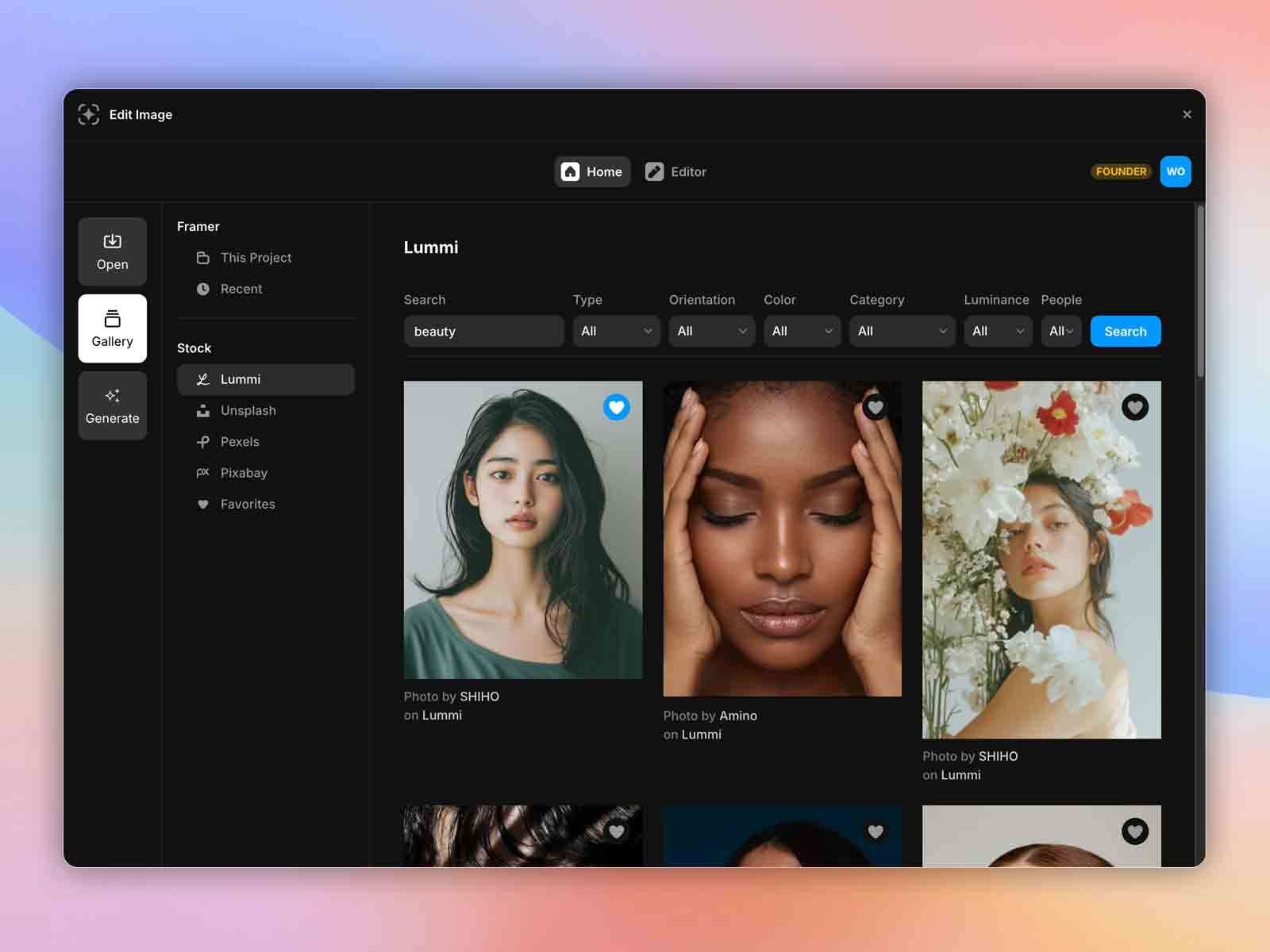
На скриншоте видна одна из ключевых частей программы — раздел Gallery. Слева расположена вертикальная панель с кнопками Open, Gallery и Generate. Внутри Gallery есть блоки Framer, This Project, Recent, а также стоковые источники Lummi, Unsplash, Pexels, Pixabay и Favorites. В центральной части находится поиск по изображениям: поле Search, фильтры Type, Orientation, Color, Category, Luminance, People и кнопка Search. Это не просто редактор для уже готовых файлов, а рабочая среда, где можно найти исходники, добавить их в избранное и затем обработать.
Главное отличие Edit Image Studio от примитивных онлайн-обрезчиков в том, что программа не сводится к одной операции. Она закрывает цепочку задач: найти или импортировать изображение, открыть его в редакторе, обрезать, выбрать пресет, настроить визуальный тон, включить эффект, убрать фон или увеличить разрешение. Это особенно полезно при регулярной подготовке графики, когда одна и та же последовательность действий повторяется десятки раз: например, для карточек блога, обложек видео, баннеров, превью товаров или изображений в CMS.
Edit Image Studio также существует как плагин для Framer. Это важная особенность: редактор ориентирован не только на самостоятельную обработку картинок, но и на дизайн-процесс внутри веб-проектов. В Framer-плагине доступны редактирование, пресеты, эффекты, апскейл, фоновые операции, избранное, галерея и синхронизация с веб-приложением.
Кому подойдет программа
Контент-менеджерам
Edit Image Studio хорошо подходит тем, кто каждый день готовит изображения для сайта. Контент-менеджеру обычно нужны не сложные маски и профессиональная ретушь, а быстрые операции: привести картинку к нужному формату, сделать аккуратную обрезку, немного усилить контраст, выбрать подходящий эффект, удалить фон у объекта, увеличить маленькое изображение и сохранить результат. В Edit Image Studio эти задачи собраны в одном интерфейсе.
Типичный сценарий выглядит так: пользователь открывает изображение через Open, переходит в Editor, использует Crop, выбирает стиль в Presets, при необходимости корректирует изображение через Finetune, добавляет эффект в Effects, а затем сохраняет или экспортирует готовый результат. Такой процесс быстрее, чем последовательная работа в нескольких разрозненных онлайн-сервисах.
SMM-специалистам
Для SMM важна скорость. Изображения часто нужно готовить под разные площадки, менять кадрирование, делать визуал более выразительным, подгонять картинку под квадратный, вертикальный или горизонтальный формат. Раздел Crop с пресетами и ручным контролем помогает быстро получить нужную композицию, а Presets и Effects позволяют придать серии изображений единый стиль.
Если нужно оформить пост, сторис, обложку или рекламный креатив, Edit Image Studio позволяет не начинать работу с нуля. Можно взять изображение из Gallery, использовать стоковый источник, выбрать понравившийся кадр, добавить его в Favorites, открыть в редакторе и применить обработку. Для регулярной публикации это полезнее, чем редактор, который умеет только изменить размер или сжать файл.
Дизайнерам и пользователям Framer
Для дизайнеров, работающих во Framer, программа особенно интересна из-за плагина. Редактирование изображений можно выполнять внутри дизайн-процесса без постоянного переключения между инструментами. Это удобно, когда нужно быстро заменить изображение в макете, подготовить иллюстрацию для секции сайта, изменить фон, применить пресет или увеличить качество изображения перед использованием в интерфейсе.
Во Framer Marketplace Edit Image представлен как плагин категории Assets. Он позволяет редактировать, уточнять и трансформировать изображения с помощью интуитивных инструментов, fine-tune controls, presets, effects и upscaling options. Также плагин поддерживает stock images, favorites, project history и gallery access.
Владельцам интернет-магазинов
Для интернет-магазинов важны чистые и единообразные изображения. Частая задача — убрать фон у товара, подогнать фото под одинаковый размер, улучшить читаемость объекта, обрезать лишнее пространство и подготовить изображение для карточки. В Edit Image Studio для этого есть No BG, Crop, Finetune, Upscale и экспортные действия.
Удаление фона одним кликом особенно полезно для товарных фото, изображений аксессуаров, косметики, одежды, предметов интерьера и небольших объектов. При этом пользователь может сначала сделать кадрирование, затем убрать фон, а после этого увеличить изображение или подобрать визуальный стиль.
Авторам блогов и медиа
Для статей, подборок, обзоров и новостных материалов часто нужны изображения с одинаковым визуальным ритмом. Edit Image Studio помогает быстро привести исходники к единому виду: выбрать кадр, обрезать, улучшить тон, добавить эффект и сохранить результат для публикации. Особенно полезны Gallery, Favorites и Project history, потому что автор может вернуться к ранее использованным изображениям или продолжить работу с визуалами в рамках одного проекта.
Обычным пользователям
Edit Image Studio подходит и для простых бытовых задач: обрезать фотографию, улучшить цвет, применить эффект, увеличить изображение, убрать фон для аватарки, подготовить картинку для объявления или презентации. Пользователю не нужно разбираться в профессиональной терминологии. Основные действия вынесены в понятные разделы: Crop, Presets, Finetune, Effects, No BG, Upscale.
Основные возможности Edit Image Studio
Импорт изображений
Edit Image Studio поддерживает несколько способов добавления изображения в работу: drag-and-drop, clipboard, URL и local file import. Это важная деталь для онлайн-редактора, потому что разные задачи начинаются из разных источников. Иногда изображение уже лежит на компьютере, иногда его удобнее вставить из буфера обмена, иногда нужно открыть картинку по URL, а иногда достаточно перетащить файл в окно редактора.
Практически это означает, что программа не заставляет пользователя подстраиваться под один сценарий. Можно быстро вставить скриншот, открыть изображение из проекта, взять стоковый файл из Gallery или импортировать локальный файл. Для повседневной работы это важнее, чем кажется: чем меньше действий требуется для старта, тем быстрее редактор становится частью реального workflow.
Рабочее пространство Editor
Раздел Editor — центральная часть программы. Здесь изображение отображается на холсте, а слева находится панель инструментов. На скриншотах видны основные кнопки: Crop, Presets, Finetune, Effects, AI Edit, No BG, Upscale. Верхняя панель содержит элементы управления просмотром и действиями: масштаб, undo/redo, иконки для операций с изображением, кнопки Add и Set.
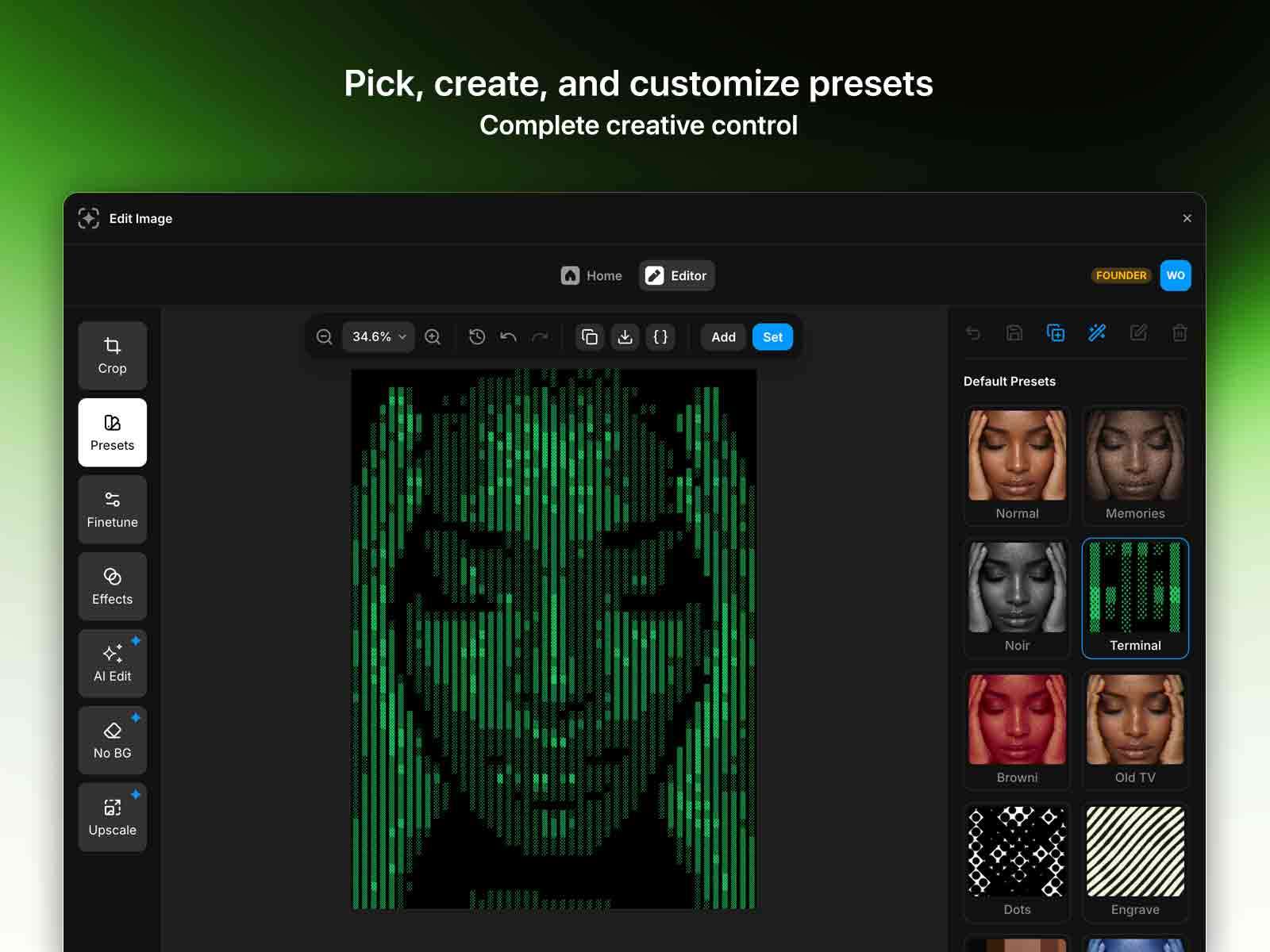
На этом экране открыт раздел Presets. В правой панели видны Default Presets: Normal, Memories, Noir, Terminal, Browni, Old TV, Dots, Engrave. Выбранный пресет подсвечивается рамкой. В центре отображается результат применения стиля к изображению. Это удобный формат для быстрой визуальной обработки: пользователь видит не сухой список настроек, а готовые варианты, которые можно применить к изображению.
Кадрирование через Crop
Crop нужен для обрезки изображения и подготовки нужной композиции. В Edit Image Studio кадрирование работает не как отдельная страница, а как часть редактора. Пользователь может сначала загрузить изображение, затем в том же рабочем пространстве выбрать область, изменить пропорции, убрать лишние края и перейти к другим операциям.
Кадрирование особенно важно в следующих задачах:
| Задача | Как помогает Crop |
|---|---|
| Подготовка обложки для статьи | Позволяет убрать лишнее пространство и сосредоточить внимание на главном объекте |
| Фото для карточки товара | Делает объект крупнее и аккуратнее в кадре |
| Изображение для соцсетей | Помогает адаптировать композицию под вертикальный, квадратный или горизонтальный формат |
| Баннер для сайта | Позволяет оставить место под текст, кнопку или интерфейсный блок |
| Превью для видео | Убирает визуальный шум и делает главный объект заметнее |
Преимущество встроенного Crop в том, что после обрезки не нужно заново открывать файл в другом сервисе. Можно сразу перейти к Presets, Finetune, Effects, No BG или Upscale.
Presets: быстрые стили и единая визуальная подача
Раздел Presets отвечает за готовые варианты обработки. Он полезен, когда нужно быстро получить определенное настроение изображения: более кинематографичный вид, черно-белую обработку, винтажный эффект, контрастную стилизацию, цифровой или графический стиль. На скриншоте видны пресеты Normal, Memories, Noir, Terminal, Browni, Old TV, Dots, Engrave.
Presets особенно удобны при серийной обработке. Например, для блога можно выбрать один стиль для всех изображений категории, для соцсетей — один визуальный тон для серии постов, для лендинга — единый характер иллюстраций. Вместо ручной настройки каждого параметра пользователь выбирает готовую основу, а затем при необходимости дорабатывает результат в Finetune или Effects.
Управление пресетами включает clone, save, reset и shuffle styles. Это значит, что пользователь может не только выбрать готовый вариант, но и работать с пресетами как с повторяемыми настройками. Такой подход полезен, когда нужно сохранить фирменный стиль обработки и применять его к новым изображениям.
Finetune: точная настройка изображения
Finetune предназначен для более аккуратной коррекции изображения. Если Presets дают быстрый готовый стиль, то Finetune нужен для ручного контроля. В Edit Image Studio этот блок связан с настройкой brightness, color balance и visual tone.
Finetune нужен в ситуациях, когда исходник уже хороший, но требует небольшой доводки:
-
фотография выглядит слишком темной;
-
объект теряется на фоне;
-
цвета слишком холодные или слишком теплые;
-
изображение нужно сделать более мягким;
-
картинка должна сочетаться с цветовой палитрой сайта;
-
нужно усилить читаемость деталей;
-
нужно подготовить изображение к последующему эффекту.
В отличие от грубых фильтров, точная настройка помогает сохранить естественный вид изображения. Это важно для product-фото, портретов, изображений людей, предметных снимков и визуалов для коммерческих страниц.
Effects: творческие эффекты и визуальная стилизация
Effects — один из самых заметных разделов Edit Image Studio. Он отвечает за более выраженную стилизацию: искажения, графические эффекты, halftone, engraving, crosshatch, pixelate, CRT, glitch, reflect, twist, bulge, VHS и другие варианты. На скриншоте видна правая панель с группами Distortion и Style, а также отдельное окно настройки Halftone.
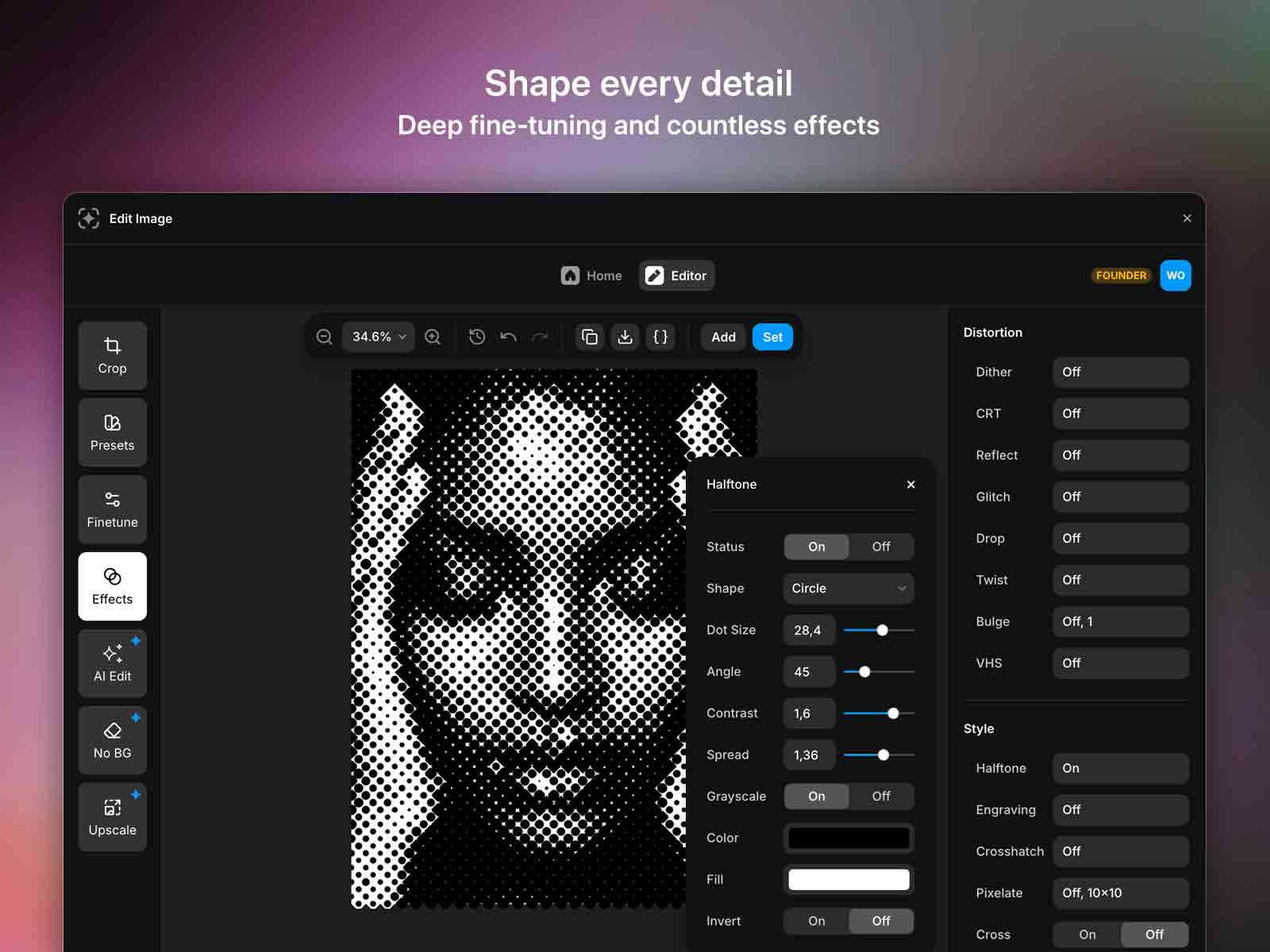
В окне Halftone есть конкретные настройки: Status, Shape, Dot Size, Angle, Contrast, Spread, Grayscale, Color, Fill, Invert. Это не просто кнопка применить эффект, а полноценная настройка параметров эффекта. Пользователь может включить или выключить обработку, выбрать форму точек, изменить размер, угол, контраст, распространение, режим grayscale, цвет и инверсию.
Такой подход дает больше контроля, чем обычный набор фильтров. Например, halftone можно использовать для постерной стилизации, ретро-графики, обложек, изображений для музыкальных релизов, карточек в стиле комикса или декоративных блоков на сайте. Эффекты CRT, VHS, Glitch, Pixelate и Engraving хорошо подходят для визуалов в цифровом, ретро- или экспериментальном стиле.
No BG: удаление фона
Кнопка No BG отвечает за удаление фона. Это одна из наиболее практичных функций программы. Она нужна для товарных фотографий, портретов, аватарок, изображений объектов, карточек маркетплейсов, баннеров и композиций, где объект нужно отделить от исходного окружения.
Удаление фона одним кликом экономит время в задачах, где не требуется ручная маска. Например, если нужно быстро подготовить фото товара на прозрачном или нейтральном фоне, пользователь может открыть изображение, нажать No BG, проверить результат и перейти к дальнейшей обработке. После этого объект можно кадрировать, улучшить, увеличить через Upscale или использовать в дизайне.
Важно понимать практическое ограничение: качество удаления фона зависит от исходного изображения. Чем лучше объект отделен от окружения, тем чище получится результат. Если фон сложный, волосы пересекаются с деталями, объект полупрозрачный или плохо освещен, результат может требовать дополнительной правки. Но для типичных задач — товар, человек, предмет, простая композиция — функция No BG закрывает основную потребность.
Upscale: увеличение изображения до 4x
Upscale используется для увеличения разрешения изображения. Edit Image Studio поддерживает AI upscale up to 4x resolution. Эта функция нужна, когда исходная картинка слишком маленькая, но ее нужно использовать в более крупном блоке сайта, баннере, карточке или презентации.
AI upscale отличается от обычного растягивания. При простом увеличении пиксели становятся крупнее, изображение размывается, края теряют четкость. AI-увеличение пытается восстановить детали и сделать картинку визуально более пригодной для использования. Это особенно полезно для изображений, найденных в старых материалах, маленьких портретов, стоковых превью, иллюстраций, элементов дизайна и графики, которую нужно адаптировать под более крупный размер.
Upscale не превращает плохой исходник в полноценную студийную фотографию. Но для практической работы он дает понятную выгоду: изображение можно использовать в большем размере без грубого пиксельного вида. В сочетании с Finetune и Effects апскейл помогает подготовить визуал к публикации.
Gallery: стоковые изображения и избранное
Раздел Gallery делает Edit Image Studio не просто редактором, а небольшой визуальной библиотекой. Пользователь может искать изображения по запросу, фильтровать их по типу, ориентации, цвету, категории, яркости и наличию людей. В левой панели видны источники Lummi, Unsplash, Pexels, Pixabay и Favorites.
Для контентной работы это полезно: не нужно отдельно искать стоковую картинку, сохранять ее, затем открывать в другом редакторе. Можно найти исходник внутри среды, выбрать подходящее изображение, добавить его в избранное и сразу обработать.
Фильтры в Gallery помогают сузить поиск:
| Фильтр | Для чего нужен |
|---|---|
| Search | Поиск по ключевому слову |
| Type | Выбор типа изображения |
| Orientation | Горизонтальная, вертикальная или другая ориентация |
| Color | Подбор по цветовой гамме |
| Category | Тематическая фильтрация |
| Luminance | Подбор по светлоте изображения |
| People | Фильтрация по наличию людей |
Особенно полезен фильтр Orientation. Для обложек и баннеров часто нужны горизонтальные изображения, для сторис и мобильных экранов — вертикальные, для карточек — квадратные или близкие к ним. Когда ориентация выбирается заранее, меньше времени уходит на последующую обрезку.
Project history и Recent
В Edit Image Studio есть project history и gallery access. В интерфейсе Gallery виден блок Recent, а также пункт This Project. Это помогает возвращаться к недавно использованным изображениям и не терять рабочий контекст.
Для разовой обработки эта функция может казаться второстепенной. Но при регулярной работе с визуалами она важна. Например, дизайнер готовит серию изображений для лендинга, контент-менеджер обрабатывает фото для нескольких статей, SMM-специалист подбирает изображения для недели публикаций. История и галерея позволяют не начинать поиск заново каждый раз.
Copy, export, save и рабочие действия
В Edit Image Studio есть действия copy, export и save, а также управление через zoom, undo/redo и revert. Эти функции делают редактор пригодным для рабочего процесса, а не только для демонстрационной обработки.
Undo/redo нужны для безопасных экспериментов. Пользователь может применить эффект, изменить параметры, вернуться назад, попробовать другой стиль. Revert полезен, когда нужно сбросить правки и вернуться к исходному состоянию. Copy ускоряет перенос результата в другой инструмент, а export и save закрывают финальный этап подготовки файла.
Интерфейс и логика работы
Интерфейс Edit Image Studio построен вокруг двух ключевых вкладок: Home и Editor. В верхней части окна видны переключатели, а основная работа выполняется в Editor. Слева находится вертикальная панель основных разделов, в центре — изображение на холсте, справа — параметры выбранного инструмента.
Такая структура понятна: пользователь всегда видит изображение и выбирает, что с ним делать. Если нужна обрезка — открывает Crop. Если нужен стиль — Presets. Если требуется ручная коррекция — Finetune. Если нужна стилизация — Effects. Если нужно AI-редактирование — AI Edit. Если нужно удалить фон — No BG. Если нужно увеличить размер — Upscale.
Левая панель
Левая панель в Editor — это основная навигация по инструментам. Она не перегружена десятками мелких значков. Кнопки крупные, подписанные и логически разделены:
| Кнопка | Назначение |
|---|---|
| Crop | Обрезка изображения и работа с композицией |
| Presets | Выбор готового визуального стиля |
| Finetune | Точная настройка яркости, цвета и визуального тона |
| Effects | Применение эффектов и графической стилизации |
| AI Edit | AI-редактирование с подсказками и референсами |
| No BG | Удаление фона |
| Upscale | Увеличение разрешения изображения |
Такой интерфейс хорошо подходит для пользователей, которым нужно быстро понять программу. Он не требует изучения сложной панели меню, как в профессиональных редакторах. Действия сгруппированы по смыслу, а не спрятаны в многоуровневые разделы.
Центральная область
Центральная область — это рабочий холст. Здесь виден текущий результат обработки. При выборе пресета, эффекта или fine-tune настроек пользователь сразу оценивает, как меняется изображение. Для визуального редактора это критически важно: работа с изображением строится не на числах, а на постоянном сравнении результата с задачей.
В верхней панели над холстом есть масштаб. На скриншотах видны значения вроде 34.6% и 41.6%. Масштаб помогает работать как с общим видом изображения, так и с деталями. Рядом расположены иконки действий, включая отмену, возврат, операции с файлом и кнопки Add и Set.
Правая панель
Правая панель меняется в зависимости от выбранного инструмента. В Presets она показывает сетку пресетов. В Effects — группы параметров и переключатели эффектов. В AI Edit — блок References, поле Prompt и кнопку отправки. Такой подход удобен: пользователь не видит все настройки сразу, а получает только те элементы, которые относятся к текущему действию.
Темная тема интерфейса
Скриншоты показывают темный интерфейс. Для редактора изображений это удачное решение: темный фон меньше отвлекает от картинки и делает визуальный результат более читаемым. Особенно это заметно при работе с контрастными эффектами, портретами, темными изображениями и графикой.
Как пользоваться Edit Image Studio: пошаговая инструкция
Шаг 1. Открыть изображение
Работа начинается с добавления изображения. В интерфейсе есть кнопка Open. Изображение можно добавить через drag-and-drop, вставить из clipboard, открыть по URL или выбрать как local file import. Также можно начать с Gallery и подобрать изображение из стоковых источников.
Практический совет: если изображение уже находится в буфере обмена, удобнее вставить его напрямую. Если нужно обработать картинку из интернета или проекта, удобен импорт по URL. Если работа идет с локальными материалами, проще использовать local file import или drag-and-drop.
Шаг 2. Перейти в Editor
После открытия изображения основная работа идет в Editor. В центральной части появляется изображение, слева — инструменты, справа — настройки выбранного раздела. На этом этапе стоит сразу оценить исходник: достаточно ли он крупный, нужно ли кадрирование, мешает ли фон, требуется ли цветокоррекция.
Лучше не начинать с эффектов. Правильнее сначала привести изображение к нужной композиции: убрать лишние края, выбрать область, решить, нужен ли фон. Эффекты и пресеты логичнее применять после базовой подготовки.
Шаг 3. Обрезать изображение через Crop
Нажмите Crop на левой панели. Сначала определите задачу: изображение нужно для баннера, карточки, аватарки, обложки или поста. Затем выберите область кадра так, чтобы главный объект был заметен и не упирался в край.
Для обложек статей обычно лучше оставлять свободное пространство сбоку или сверху — там может располагаться текст. Для карточек товаров объект должен занимать большую часть кадра. Для соцсетей важно, чтобы главный элемент не обрезался на мобильном экране.
После кадрирования проверьте композицию в масштабе. Если изображение будет использоваться маленьким, лишние детали не нужны. Если изображение будет крупным, важно сохранить достаточно пространства и не сделать объект слишком тесным.
Шаг 4. Выбрать Presets
После Crop можно перейти в Presets. Этот раздел подходит для быстрого выбора общего визуального характера. Например, Noir делает изображение более графичным и черно-белым, Terminal дает цифровой зеленый стиль, Old TV добавляет ретро-настроение, Dots и Engrave переводят изображение в более декоративную графику.
При выборе пресета важно не просто смотреть, красиво ли получилось, а проверять соответствие задаче. Для карточки товара чрезмерный эффект может мешать. Для постера или обложки, наоборот, сильная стилизация может быть преимуществом. Для портрета лучше выбирать обработку, которая не разрушает лицо и сохраняет читаемость деталей.
Шаг 5. Настроить изображение в Finetune
Если после пресета изображение выглядит слишком темным, бледным, жестким или цветовой тон не подходит, перейдите в Finetune. Здесь корректируется brightness, color balance и visual tone.
Последовательность лучше держать простой:
-
Сначала выровнять яркость.
-
Затем поправить цветовой баланс.
-
После этого оценить общий тон.
-
В конце проверить изображение в том размере, в котором оно будет использоваться.
Не стоит чрезмерно усиливать изображение. Слишком высокая яркость выбивает светлые участки, слишком сильный контраст убивает детали в тенях, чрезмерная насыщенность делает фото искусственным. Хорошая обработка обычно заметна не по эффекту, а по тому, что изображение стало чище и выразительнее.
Шаг 6. Применить Effects
Раздел Effects лучше использовать после базовой обработки. Выберите эффект и настройте параметры. Например, для Halftone можно включить Status: On, выбрать Shape, изменить Dot Size, Angle, Contrast, Spread, включить или выключить Grayscale, задать Color, Fill и Invert.
Если нужна аккуратная стилизация, начинайте с мягких значений. Если нужен постерный или экспериментальный результат, можно использовать более сильные параметры. Важно проверять изображение целиком: эффект может хорошо выглядеть на лице, но портить фон; или наоборот — делать фон интересным, но ухудшать читаемость объекта.
Шаг 7. Удалить фон через No BG
Если задача требует изолировать объект, нажмите No BG. Это особенно полезно после кадрирования: чем точнее выбран объект, тем легче оценить результат удаления фона. После применения функции проверьте контуры. Обратите внимание на волосы, мелкие детали, края одежды, прозрачные элементы и тени.
Для товарных изображений удаление фона часто становится главным этапом. После него можно использовать объект на светлом фоне, в карточке, баннере, коллаже или макете. Для портретов функция полезна при создании аватарок, промо-изображений и визуалов для лендингов.
Шаг 8. Увеличить изображение через Upscale
Если итоговое изображение должно быть крупнее исходника, используйте Upscale. Функция AI upscale до 4x помогает увеличить разрешение и сделать изображение пригоднее для использования в большом блоке.
Лучше применять Upscale после базовой подготовки. Если сначала увеличить изображение, а потом сильно обрезать, часть обработки окажется лишней. Если сначала кадрировать и выбрать нужную область, апскейл будет работать с тем фрагментом, который действительно нужен.
Шаг 9. Использовать AI Edit
AI Edit предназначен для редактирования с помощью текстового запроса и референсов. На скриншоте видна правая панель: блок References, поле Prompt, пример запроса woman with necklace и кнопка отправки. Этот раздел полезен, когда нужно не просто применить фильтр, а описать желаемое изменение.
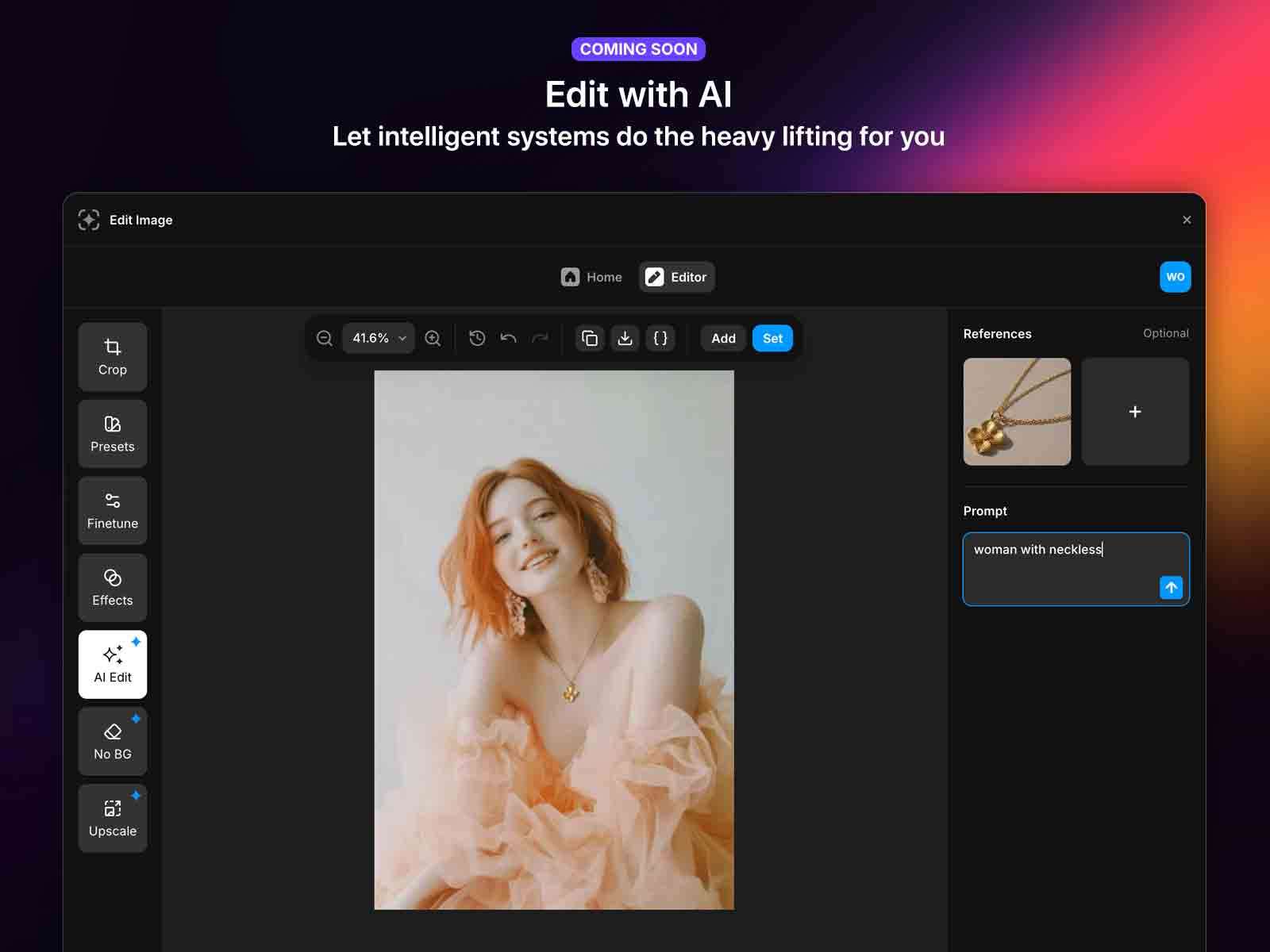
AI Edit особенно полезен для креативной доработки: добавить объект, изменить деталь, уточнить визуальный стиль, использовать референс как направление. В интерфейсе предусмотрено место для reference image и prompt, поэтому пользователь может не только написать запрос, но и дать визуальную подсказку.
С AI-редактированием лучше работать короткими и конкретными запросами. Вместо общего сделай красиво эффективнее писать, что именно нужно изменить: добавить аксессуар, изменить фон, сделать изображение более минималистичным, сохранить портрет, изменить тон, убрать лишний элемент. Чем точнее формулировка, тем проще получить управляемый результат.
Шаг 10. Сохранить или экспортировать результат
Когда изображение готово, используйте действия сохранения, копирования или экспорта. В Edit Image Studio есть copy, export и save. Также доступны undo/redo и revert, поэтому перед финальным действием можно спокойно проверить разные варианты.
Перед финалом стоит проверить три вещи:
-
изображение кадрировано под нужный формат;
-
главный объект хорошо читается;
-
эффект или пресет не мешает практическому использованию.
Для коммерческих изображений дополнительно проверьте края объекта после No BG и качество после Upscale. Для постов и обложек проверьте, не слишком ли темный или перегруженный получился визуал.
Практические сценарии использования
Подготовка изображения для статьи
Для статьи обычно нужен аккуратный, читаемый визуал, который соответствует теме и не перегружает страницу. В Edit Image Studio можно начать с Gallery, найти изображение по ключевому слову, отфильтровать его по ориентации, выбрать подходящий вариант, открыть в Editor и обработать.
Рабочая последовательность:
-
Найти изображение в Gallery через Search.
-
Проверить Orientation, чтобы картинка подходила под формат статьи.
-
Открыть изображение в Editor.
-
Использовать Crop, чтобы убрать лишние детали.
-
Через Finetune поправить brightness и visual tone.
-
При необходимости применить мягкий Preset.
-
Сохранить результат.
Для статей лучше не злоупотреблять агрессивными эффектами. Читателю важно быстро понять изображение. Сильные стили вроде glitch, VHS или halftone подходят для материалов о дизайне, музыке, технологиях, играх или визуальной культуре, но не всегда уместны в деловых и информационных статьях.
Подготовка карточки товара
Для карточки товара главная задача — показать объект. Фон, лишние детали и неудачное кадрирование мешают. Edit Image Studio подходит для быстрой подготовки таких изображений за счет связки Crop, No BG, Finetune и Upscale.
Последовательность:
-
Открыть фото товара.
-
В Crop убрать лишние поля.
-
Нажать No BG, чтобы отделить товар от фона.
-
Через Finetune выровнять яркость и тон.
-
При необходимости использовать Upscale.
-
Проверить края объекта.
-
Сохранить итоговое изображение.
Для товаров не стоит применять сильные художественные эффекты, если они искажают цвет или форму объекта. Покупатель должен видеть реальный товар. Эффекты допустимы для промо-баннеров, но не для основной карточки.
Создание обложки для соцсетей
Для соцсетей важна выразительность. Здесь можно активнее использовать Presets и Effectsение.
Для товаров не стоит применять силь. Например, портрет можно стилизовать через Noir, Terminal, Dots или Halftone, а затем подправить тон через Finetune.
Последовательность:
-
Открыть изображение.
-
Кадрировать под нужный формат.
-
Выбрать пресет.
-
Добавить эффект.
-
Настроить интенсивность.
-
Проверить читаемость главного объекта.
-
Экспортировать готовый визуал.
Если изображение будет использоваться с текстом, нужно оставить свободное пространство. Не стоит размещать главный объект по всей ширине, если поверх будет заголовок. Crop помогает заранее подготовить композицию под текстовый блок.
Быстрое улучшение маленькой картинки
Если исходное изображение маленькое, но его нужно использовать в публикации, поможет Upscale. Сначала нужно понять, какую часть изображения надо сохранить. Если требуется только объект, лучше сначала обрезать картинку, а затем увеличивать. Если нужен весь кадр, можно применять Upscale сразу.
После увеличения полезно перейти в Finetune и слегка улучшить тон. Иногда апскейл делает изображение более мягким или меняет восприятие деталей, поэтому финальная коррекция помогает вернуть контраст и читаемость.
Подготовка визуала для лендинга
Для лендинга изображение должно работать вместе с текстом, кнопками и общей сеткой страницы. В Edit Image Studio удобно подбирать изображение через Gallery, затем обрабатывать его под конкретный блок.
Для hero-секции обычно нужен широкий горизонтальный кадр. Для карточек преимуществ — более простые и чистые изображения. Для секций с отзывами или командой — портреты с единым стилем. Presets помогают привести серию изображений к одному виду, а Finetune — выровнять различия между разными исходниками.
Работа с референсами
Раздел AI Edit с References полезен, когда нужно направить редактирование. Например, пользователь может добавить референс украшения, материала, цвета или предмета, а затем описать задачу в Prompt. Такой режим ближе к современному AI image editor, где текстовый запрос дополняется визуальным примером.
Это удобно для креативных задач: примерить аксессуар, изменить атмосферу, добавить декоративный элемент, проверить направление визуального стиля. При этом результат нужно оценивать критически: AI-редактирование подходит для быстрых концептов и визуальных экспериментов, но для точного коммерческого изображения может требовать дополнительной проверки.
Сравнение с аналогами
Edit Image Studio находится между двумя категориями: полноценными онлайн-фоторедакторами и наборами быстрых утилит. Он не такой сложный, как Pixlr Editor, но функциональнее простого crop/resize-сервиса. Его сильная сторона — единый рабочий процесс с редактором, пресетами, эффектами, No BG, Upscale, Gallery и Framer-интеграцией.
| Программа | Основной подход | Сильные стороны | Чем отличается Edit Image Studio |
|---|---|---|---|
| Pixlr | Онлайн-фоторедактор и AI-платформа | AI tools, image generator, remove background, remove object, crop, resize, collage maker | Edit Image Studio проще и быстрее для задач открыть — обработать — применить стиль — экспортировать, особенно если нужен Framer workflow |
| iLoveIMG | Набор отдельных инструментов для обработки изображений | Compress, resize, crop, convert, photo editor, upscale, remove background | Edit Image Studio больше похож на цельное рабочее пространство, а не на каталог отдельных операций |
| Img2Go | Онлайн-конвертер и редактор изображений | Convert, resize, upscale, compress, crop, remove background, AI Photo Editor | Edit Image Studio сильнее сфокусирован на визуальной обработке, пресетах, эффектах и проектной галерее |
| Fotoramio | Бесплатный фото-редактор и collage maker | Filters, frames, overlays, text, clipart, blur, vignette, tilt shift | Edit Image Studio современнее по workflow: AI upscale, No BG, Gallery, Framer-связка |
| iEditImage | Browser-based image tools с приватной обработкой | Crop, resize, rotate, filters, text, watermark, redact, compress, EXIF, QR, favicon | Edit Image Studio ориентирован на творческую обработку и визуальную среду, а iEditImage — на отдельные приватные утилиты |
Pixlr — более широкий и насыщенный инструмент. Он подходит тем, кому нужны AI Image Generator, AI Face Swap, AI Remove Background, AI Remove Object, Crop Image, AI Generative Fill, Generative Expand, Resize Image, Touch-up и дизайн-шаблоны. Но такая широта может быть лишней, если задача сводится к быстрой подготовке изображения для сайта или Framer-проекта. Edit Image Studio выигрывает в простоте и цельности процесса: открыть изображение, выбрать инструмент на левой панели, применить обработку и перейти дальше.
iLoveIMG удобен для массовых и утилитарных операций: сжатие, resize, crop, convert to JPG, convert from JPG, photo editor, upscale image, remove background, watermark. Это хороший вариант, когда нужно обработать много файлов или выполнить конкретную операцию. Но Edit Image Studio лучше подходит для визуальной работы, где важны пресеты, эффекты, тонкая стилизация, галерея и редактирование в одном пространстве.
Img2Go ближе к универсальному онлайн-комбайну: там есть AI Photo Editor, AI Upscale, resize, compress, crop, remove background, rotate, convert, watermark, colorize и другие инструменты. Его сильная сторона — большое количество направлений, включая конвертацию и оптимизацию. Edit Image Studio выглядит более сфокусированным: меньше ощущения каталога инструментов, больше ощущения редактора, где все действия связаны с одним изображением и визуальным workflow.
Fotoramio — классический бесплатный online photo editor и collage maker с фильтрами, рамками, overlay, text, clipart, vignette, rounded corners и tilt shift. Он удобен для простой декоративной обработки фото. Edit Image Studio отличается тем, что делает ставку на современную связку: presets, effects, fine-tune controls, AI upscale, one-click background removal, Gallery и Framer-интеграцию.
iEditImage интересен другой философией: это 40+ browser-based tools, где обработка выполняется приватно в браузере, а файлы не покидают устройство. Он подходит для пользователей, которым важны отдельные утилиты: crop, resize, rotate, flip, filters, add text, draw, watermark, redact, compress, EXIF remover, color picker, QR generator и другие инструменты. Edit Image Studio больше ориентирован на визуальную сборку результата, работу с пресетами и эффектами, а не на каталог самостоятельных технических операций.
Когда лучше выбрать Edit Image Studio
Edit Image Studio стоит выбирать, когда нужен единый онлайн редактор изображений с быстрым творческим процессом. Он особенно удобен, если пользователь работает с визуалами регулярно, хочет использовать пресеты, эффекты, удаление фона, AI upscale и галерею без переключения между разными сайтами.
Подходящие случаи:
-
подготовка изображений для Framer-проекта;
-
создание визуалов для лендинга;
-
обработка картинок для блога;
-
быстрый дизайн обложек;
-
стилизация портретов;
-
подготовка карточек с объектами;
-
поиск стоковых изображений и их дальнейшая обработка;
-
серийная визуальная доводка изображений.
Когда лучше выбрать аналог
Если нужна глубокая многослойная работа, сложная ретушь, точная работа с масками, текстом, PSD-подобными структурами и профессиональной композицией, лучше смотреть в сторону более мощных редакторов. Если нужна только пакетная конвертация, массовое сжатие или изменение размера сотен файлов, удобнее могут быть iLoveIMG или Img2Go. Если главный критерий — чтобы изображение не покидало устройство, логичнее смотреть на browser-based tools вроде iEditImage.
Edit Image Studio не пытается быть всем сразу. Его сильная сторона — быстрый визуальный редактор в браузере с понятными разделами и современными AI-инструментами.
Плюсы Edit Image Studio
Единое рабочее пространство
Главный плюс — все основные операции собраны в одном редакторе. Не нужно отдельно открывать сервис для обрезки, затем сервис для удаления фона, затем другой инструмент для апскейла и еще один редактор для эффектов. В Edit Image Studio эти задачи находятся рядом.
Понятная структура интерфейса
Инструменты названы прямо: Crop, Presets, Finetune, Effects, AI Edit, No BG, Upscale. Пользователь быстро понимает, куда нажимать. Интерфейс не перегружен профессиональными терминами, но при этом дает достаточно контроля для реальной обработки.
Хорошая работа с пресетами
Presets полезны не только для разового эффекта. Они помогают создавать единый стиль изображений. Возможности clone, save, reset и shuffle styles делают пресеты частью рабочего процесса, а не просто декоративной кнопкой.
Развитый блок Effects
Effects в Edit Image Studio сильнее, чем обычная галерея фильтров. Настройки вроде Halftone с параметрами Dot Size, Angle, Contrast, Spread, Grayscale, Color, Fill и Invert дают гибкость. Это полезно для дизайнерских задач, постеров, обложек и визуальной стилизации.
AI upscale до 4x
AI upscale помогает использовать маленькие изображения в более крупных форматах. Это практичная функция для контентной работы, когда исходник не всегда идеален, но его нужно быстро привести к приемлемому качеству.
Удаление фона через No BG
No BG закрывает одну из самых частых задач в онлайн-редакторах. Удаление фона нужно для товаров, портретов, аватарок, баннеров и графики для сайтов. Наличие этой функции внутри редактора экономит время.
Gallery и источники изображений
Gallery с Lummi, Unsplash, Pexels, Pixabay и Favorites делает программу удобной не только для обработки, но и для поиска исходников. Пользователь может искать визуалы, фильтровать их и сразу переходить к редактированию.
Интеграция с Framer
Плагин для Framer делает Edit Image Studio особенно полезным для дизайнеров сайтов. Можно работать с изображениями в рамках дизайн-процесса, использовать историю, избранное и синхронизацию между плагином и веб-приложением.
Минусы и ограничения
Не замена профессиональному редактору для сложной ретуши
Edit Image Studio хорошо подходит для быстрой обработки, но это не полноценная замена сложным графическим пакетам для задач вроде глубокой ретуши кожи, сложного коллажа, профессиональной цветокоррекции RAW, точной работы с масками и многослойного монтажа.
AI-функции требуют проверки результата
No BG, Upscale и AI Edit ускоряют работу, но их результат нужно проверять. Удаление фона может ошибаться на сложных краях, AI upscale может не восстановить мелкие детали идеально, а prompt-based edit может дать результат, который нужно уточнять.
Сильные эффекты легко применить чрезмерно
Effects — мощный раздел, но его легко использовать слишком агрессивно. Halftone, Glitch, VHS, CRT, Pixelate и Engraving могут сделать изображение выразительным, но могут и ухудшить читаемость. Для коммерческих задач эффекты нужно применять осторожно.
Меньше подходит для массовой технической обработки
Если нужно сжать, конвертировать или изменить размер сотен изображений, специализированные batch-инструменты могут быть удобнее. Edit Image Studio больше ориентирован на визуальное редактирование конкретного изображения, а не на массовую обработку больших наборов файлов.
Подробный разбор инструментов
Crop в реальной работе
Crop — это не просто обрезка краев. В работе с изображениями кадрирование определяет, как зритель воспринимает объект. Один и тот же исходник можно сделать спокойным, динамичным, коммерческим или драматичным только за счет выбора области кадра.
В Edit Image Studio Crop лучше использовать первым. Это позволяет сразу убрать лишние зоны и сосредоточить дальнейшую обработку на нужной части изображения. Если сначала применить сложный эффект, а потом обрезать половину кадра, часть работы будет лишней.
Для портретов важно не обрезать лицо слишком близко к краям. Для товара важно оставлять равномерные отступы. Для баннера важно учитывать место под текст. Для обложки статьи нужно сделать композицию читаемой даже в уменьшенном размере.
Presets как основа визуальной системы
Presets удобны для тех, кто хочет создать узнаваемую визуальную подачу. Например, блог о технологиях может использовать более холодные и контрастные стили, музыкальный проект — VHS, CRT или Glitch, портфолио фотографа — мягкие пресеты, а дизайнерский блог — графические варианты вроде Dots или Engrave.
Преимущество пресетов в том, что они сокращают количество ручных решений. Пользователь не подбирает каждый параметр заново, а работает от готовой основы. Это особенно полезно при публикации серийного контента.
Finetune для аккуратной коррекции
Finetune — раздел для тех случаев, когда изображение нужно не стилизовать, а улучшить. Например, исходник немного темный, фон слишком холодный, лицо недостаточно выделяется, объект выглядит плоско или изображение не сочетается с остальными визуалами на странице.
Правильная fine-tune коррекция обычно минимальна. Достаточно немного поднять яркость, поправить цветовой баланс и выровнять визуальный тон. Если после коррекции изображение выглядит перекрученным, значит настройки слишком сильные.
Effects как дизайнерский инструмент
Effects в Edit Image Studio можно использовать не только как фильтры, но и как дизайнерский прием. Halftone превращает фото в печатную точечную графику. Engraving имитирует гравюрную фактуру. Crosshatch добавляет штриховой рисунок. Pixelate делает изображение более цифровым. VHS и CRT дают ретро-видеостиль. Glitch подходит для динамичных технологичных визуалов.
Такие эффекты особенно полезны для:
-
постеров;
-
обложек плейлистов;
-
изображений для мероприятий;
-
промо-графики;
-
визуалов для digital-проектов;
-
креативных баннеров;
-
стилизованных портретов;
-
иллюстраций для статей о культуре, технологиях и дизайне.
No BG для объектов и портретов
No BG лучше всего работает в задачах, где главный объект должен быть отделен от окружения. Это может быть человек, товар, аксессуар, предмет интерьера, косметический продукт, техника, упаковка или декоративный объект. После удаления фона изображение становится универсальнее: его проще поместить на другой фон, использовать в карточке, коллаже или промо-блоке.
Для лучшего результата стоит выбирать исходники, где объект хорошо освещен и контрастирует с фоном. Если фон похож по цвету на объект, результат может быть менее точным. После удаления фона всегда нужно проверять края.
Upscale для слабых исходников
Upscale полезен, когда изображение нужно увеличить без грубого ухудшения. Это не магия, но практический инструмент. Он особенно помогает при работе с маленькими стоковыми превью, старыми изображениями, скриншотами, портретами низкого разрешения и иллюстрациями, которые нужно использовать крупнее.
Лучший порядок действий:
-
Убрать лишние края через Crop.
-
Выполнить базовую коррекцию.
-
Применить Upscale.
-
Проверить детали.
-
При необходимости слегка поправить тон.
AI Edit для направленных изменений
AI Edit нужен для задач, где обычного эффекта недостаточно. В интерфейсе есть References и Prompt, поэтому пользователь может описать желаемую правку и дать визуальный ориентир. Такой подход подходит для концептуальной работы: попробовать аксессуар, изменить деталь, подобрать атмосферу, сделать вариацию изображения.
При работе с prompt важно писать конкретно. Хороший запрос должен описывать результат, а не эмоцию. Например, вместо сделай лучше стоит писать add a minimal gold necklace, make background clean white, turn image into dark editorial style, remove distracting objects from background. Чем меньше двусмысленности, тем управляемее результат.
Безопасный и аккуратный workflow
Чтобы получать стабильные результаты, в Edit Image Studio лучше придерживаться последовательности:
-
Open — открыть изображение.
-
Crop — привести композицию к нужному формату.
-
Finetune — выровнять яркость, цвет и тон.
-
Presets — выбрать общий стиль.
-
Effects — добавить стилизацию, если она нужна.
-
No BG — удалить фон, если нужен изолированный объект.
-
Upscale — увеличить разрешение, если изображение маленькое.
-
Copy / export / save — получить финальный результат.
Эта последовательность не обязательна для всех задач, но она логична. Сначала идет структура изображения, потом базовая коррекция, затем стиль, потом специальные операции.
Примеры задач и подходящих инструментов
| Задача | Инструменты Edit Image Studio | Комментарий |
|---|---|---|
| Обрезать изображение для статьи | Crop, Finetune | Сначала композиция, потом легкая коррекция |
| Сделать визуал в едином стиле | Presets, Finetune | Подходит для серийных публикаций |
| Убрать фон у товара | Crop, No BG, Finetune | Лучше сначала обрезать лишние края |
| Увеличить маленькую картинку | Crop, Upscale, Finetune | Апскейл лучше применять к нужной области |
| Сделать ретро-эффект | Presets, Effects | Old TV, VHS, CRT, Halftone дают выраженную стилизацию |
| Подобрать изображение для сайта | Gallery, Favorites, Editor | Можно искать и обрабатывать в одной среде |
| Подготовить изображение для Framer | Gallery, Editor, Presets, Upscale | Удобно за счет плагина и синхронизации |
| Создать креативный вариант | AI Edit, References, Prompt | Подходит для экспериментов и концептов |
Особенности работы с Gallery
Gallery — одна из функций, которая отличает Edit Image Studio от простых онлайн-редакторов. Пользователь не обязан заранее иметь готовый файл. Он может найти изображение внутри программы, используя поисковый запрос и фильтры. Это удобно при подготовке визуалов для блогов, лендингов, соцсетей и макетов.
Например, если нужен портрет для beauty-страницы, можно ввести beauty, выбрать нужную ориентацию, отфильтровать изображения с людьми, добавить понравившиеся варианты в Favorites и открыть один из них в Editor. После этого применить Presets или Effects, подогнать кадрирование и сохранить готовый результат.
Favorites полезен как временная подборка. Вместо того чтобы сразу решать, какое изображение лучше, можно отметить несколько вариантов и вернуться к ним позже. Для дизайнера это нормальный рабочий процесс: сначала собрать визуальное направление, потом выбрать лучший исходник.
Работа с Framer
Edit Image Studio особенно логично смотрится в связке с Framer. Веб-дизайнер часто сталкивается с ситуацией, когда изображение почти подходит для макета, но требует быстрой правки: обрезать, изменить тон, увеличить качество, убрать фон, применить стиль. Если для каждой такой правки открывать отдельный редактор, темп работы падает.
Плагин Edit Image переносит редактирование ближе к макету. Пользователь может работать с изображениями, пресетами, эффектами, апскейлом, стоковыми ассетами, избранным и историей. Синхронизация между веб-приложением и плагином помогает продолжать работу в разных контекстах.
Для Framer-проектов особенно полезны:
-
Gallery — поиск ассетов;
-
Favorites — сохранение удачных изображений;
-
Crop — подгонка под секции сайта;
-
Presets — единый стиль визуалов;
-
No BG — изоляция объектов;
-
Upscale — повышение качества изображений;
-
Project history — возврат к предыдущим материалам.
Качество результата
Качество результата в Edit Image Studio зависит от исходника и выбранного инструмента. Базовые операции вроде Crop и Finetune предсказуемы. Presets и Effects дают визуальную стилизацию, поэтому их качество зависит от вкуса и уместности. No BG и Upscale относятся к AI-функциям, поэтому требуют проверки после применения.
Для хорошего результата важно соблюдать простые правила:
-
использовать максимально качественный исходник;
-
не применять сильные эффекты без задачи;
-
проверять изображение в финальном размере;
-
после удаления фона смотреть на края;
-
после апскейла проверять лицо, текстуры и мелкие детали;
-
не смешивать слишком много эффектов одновременно.
Частая ошибка — пытаться исправить плохой исходник сильной стилизацией. Иногда это работает для креативных задач, но для коммерческих изображений лучше сначала выбрать нормальный исходный файл, затем аккуратно обработать его.
Производственный подход к обработке изображений
Edit Image Studio лучше всего раскрывается при повторяемых задачах. Например, если нужно подготовить серию изображений для блога, можно выстроить стандартный процесс:
-
Найти изображения в Gallery.
-
Добавить подходящие варианты в Favorites.
-
Открыть каждое изображение в Editor.
-
Обрезать под единый формат.
-
Применить один пресет.
-
Немного поправить Finetune.
-
Использовать Upscale для слабых исходников.
-
Сохранить готовые визуалы.
Такой подход дает единый стиль и экономит время. Важно, что Edit Image Studio не заставляет каждый раз начинать с нуля. History, Gallery и Favorites помогают удерживать контекст.
Ошибки, которых лучше избегать
Слишком сильное кадрирование
Если обрезать изображение слишком близко к объекту, оно может плохо смотреться в макете. Нужно оставлять немного воздуха, особенно если картинка будет использоваться с текстом или в адаптивной верстке.
Чрезмерное использование эффектов
Effects должны усиливать идею, а не заменять ее. Если изображение становится трудно читать, эффект мешает. Особенно осторожно нужно использовать glitch, pixelate, VHS и сильный halftone.
Апскейл до обработки композиции
Если сначала увеличить изображение, а потом обрезать большую часть, процесс становится нерациональным. Лучше сначала выбрать нужную область, затем применять Upscale.
Игнорирование краев после No BG
После удаления фона нужно внимательно смотреть на контуры. На волосах, мелких деталях, прозрачных объектах и тенях могут появляться ошибки. Для карточек товаров это особенно важно.
Несогласованность стиля
Если для серии изображений каждый раз использовать разные пресеты и эффекты, визуальная система развалится. Для сайта, блога или соцсетей лучше выбрать несколько постоянных вариантов обработки.
Практическая оценка интерфейса
Интерфейс Edit Image Studio достаточно простой, но не примитивный. Его сильная сторона — правильная группировка инструментов. Вместо того чтобы прятать функции в меню, программа выводит основные сценарии на левую панель. Это ускоряет работу и снижает порог входа.
Особенно удачно выглядят разделы Presets и Effects. Presets дают быстрый выбор готового вида, а Effects позволяют углубиться в параметры. Такой баланс важен: новичок может просто выбрать пресет, а более опытный пользователь — настроить эффект точнее.
Gallery тоже встроена логично. Поиск изображений, фильтры и Favorites находятся рядом, а не вынесены в отдельную систему. Это делает Edit Image Studio удобным для тех, кто начинает работу не с готового файла, а с идеи или темы.
Итоговая оценка
Edit Image Studio — удачный онлайн редактор изображений для быстрых, но не поверхностных задач. Он подходит для обработки фотографий, подготовки визуалов для сайтов, работы с изображениями во Framer, создания обложек, удаления фона, апскейла и стилизации. Программа не пытается заменить профессиональные графические пакеты, но хорошо закрывает повседневный слой задач, где важны скорость, понятный интерфейс и готовый результат.
Главные преимущества Edit Image Studio — цельное рабочее пространство, удобная левая панель инструментов, Gallery со стоковыми источниками, Presets, Effects с детальными настройками, No BG, Upscale до 4x и связь с Framer. Самый сильный сценарий — подготовка изображений для цифровых проектов: сайтов, лендингов, блогов, соцсетей и визуального контента.
Использовать Edit Image Studio стоит тем, кому нужен не просто crop image online, а полноценный браузерный image editor с быстрым workflow: открыть изображение, обрезать, улучшить, стилизовать, удалить фон, увеличить качество и получить готовый визуал без переключения между несколькими инструментами.
Частые вопросы
Edit Image Studio работает как онлайн редактор изображений?
Да. Edit Image Studio работает в браузере и позволяет редактировать изображения через инструменты Crop, Presets, Finetune, Effects, AI Edit, No BG и Upscale. Он подходит для обработки изображений онлайн без сложного графического пакета.
Можно ли удалить фон?
Да. Для удаления фона используется инструмент No BG. Он предназначен для быстрого отделения объекта от фона и полезен для карточек товаров, портретов, аватарок, баннеров и визуалов для сайтов.
Есть ли AI upscale?
Да. В программе есть Upscale с увеличением изображения до 4x. Эта функция помогает повысить разрешение маленьких изображений и подготовить их для более крупного использования.
Можно ли использовать пресеты?
Да. В разделе Presets доступны готовые стили, включая Normal, Memories, Noir, Terminal, Browni, Old TV, Dots, Engrave. Пресеты помогают быстро получить нужный визуальный тон.
Есть ли эффекты?
Да. Раздел Effects включает творческие эффекты и их настройки. Например, в Halftone можно менять Status, Shape, Dot Size, Angle, Contrast, Spread, Grayscale, Color, Fill и Invert.
Можно ли искать стоковые изображения внутри программы?
Да. В Gallery есть источники Lummi, Unsplash, Pexels, Pixabay и Favorites. Поиск поддерживает фильтры Search, Type, Orientation, Color, Category, Luminance и People.
Подходит ли Edit Image Studio для Framer?
Да. Edit Image доступен как Framer-плагин и поддерживает редактирование изображений, пресеты, эффекты, upscaling, stock images, favorites, project history и gallery access.
Можно ли использовать Edit Image Studio вместо Photoshop?
Для быстрых задач — да: обрезка, пресеты, эффекты, удаление фона, AI upscale, подготовка изображений для сайта или соцсетей. Для сложной профессиональной ретуши, многослойного монтажа и точной работы с масками лучше использовать более мощный редактор.
Чем Edit Image Studio отличается от iLoveIMG?
iLoveIMG больше похож на набор отдельных инструментов: compress, resize, crop, convert, photo editor, upscale, remove background. Edit Image Studio работает как единое визуальное пространство с Editor, Gallery, Presets, Effects, No BG, Upscale и Framer-связкой.
Чем Edit Image Studio отличается от Pixlr?
Pixlr шире и включает много AI-инструментов, генерацию, remove object, templates и другие функции. Edit Image Studio проще и сфокусированнее: он удобен для быстрой подготовки изображений, стилизации, работы с галереей, удаления фона, апскейла и Framer-процессов.
