Fotoramio — это веб-сервис для редактирования изображений прямо в браузере, без установки и без тяжелого интерфейса профессиональных графических пакетов. Внутри одной платформы собраны четыре практичных режима: EDIT (фоторедактор), COLLAGE (создание коллажей), ART STYLE (превращение фото в рисунок с художественными фильтрами) и REMOVE BACKGROUND (удаление фона в один шаг). Переключение между режимами сделано как между вкладками: вы не прыгаете по отдельным сайтам и не теряете логику процесса — загружаете изображение, выполняете задачу и сохраняете результат.
Fotoramio особенно хорошо подходит под сценарии нужно быстро и аккуратно: подготовить фото для соцсетей, сделать обложку, собрать коллаж из отпуска, привести картинку товара к нейтральному фону, добавить надпись и рамку для объявления, получить стилизацию в духе комикса или эскиза. И всё это — в формате открыл в браузере и сделал.
Формат и доступность: как устроена работа в Fotoramio
Fotoramio работает как фоторедактор в браузере: вы заходите в нужный режим и начинаете редактирование. У сервиса есть отдельные страницы-инструменты (например, кадрирование, изменение размера, скругление углов), но ключевая идея — единое рабочее пространство с понятной навигацией и кнопками на верхней панели.
Что важно по опыту использования
-
Быстрый старт: на верхней панели всегда видны действия уровня загрузить и сохранить — это экономит время и снижает вероятность ошибки. В режимах EDIT / COLLAGE / ART STYLE / REMOVE BACKGROUND используются понятные кнопки OPEN и SAVE (а в редакторе и коллаже дополнительно встречается SHARE).
-
Единый принцип: внизу/слева обычно находится панель настроек, а в центре — полотно с фотографией или коллажем. Это одинаково читается на разных инструментах, поэтому вход в работу быстрый даже у новичков.
Fotoramio
- Ретушь фото
- Русский интерфейс
- Просто новичкам
- Нужен интернет
- Лимиты бесплатно
- Мало функций
Интерфейс и навигация: где что находится и как не запутаться
Главная логика: четыре режима на верхней линии
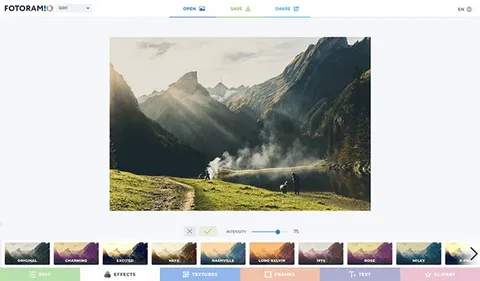
В верхней части интерфейса Fotoramio есть переключатель режимов:
-
EDIT
-
COLLAGE
-
ART STYLE
-
REMOVE BACKGROUND
Этот набор виден как вкладки — переключение мгновенное, без ощущения, что вы ушли в другой сервис.
Верхняя панель действий: OPEN / SAVE / SHARE
В режиме EDIT сверху расположены:
-
OPEN — загрузка изображения;
-
SAVE — сохранение результата;
-
в некоторых состояниях редактора дополнительно отображается SHARE (кнопка рядом с SAVE).
В режиме COLLAGE сверху также выделены SAVE и SHARE, чтобы вы могли закончить работу в любой момент, не прокручивая интерфейс.
В режиме REMOVE BACKGROUND на верхней панели есть OPEN, SAVE и отдельная команда REMOVE BACKGROUND (запуск удаления). Ниже дополнительно выводится блок Save image и формат результата .png.
В режиме ART STYLE сверху видны OPEN и SAVE, а также подпись режима ART STYLE. Ниже — варианты форматов .jpg / .png и настройка Quality.
Языки интерфейса
Fotoramio поддерживает несколько языков и переключатель расположен в верхней области (рядом с меткой языка вроде EN) — среди вариантов есть Русский.
Быстрый старт: первая обработка фото за несколько минут
Ниже — сквозной сценарий, который лучше всего показывает, как устроен онлайн-фоторедактор Fotoramio в реальной работе: загрузка → базовые правки → стиль → текст → сохранение.
Шаг 1. Открыть фото
-
Откройте режим EDIT.
-
Нажмите OPEN.
-
Выберите файл на компьютере (после загрузки изображение сразу появится на полотне).
Шаг 2. Базовые правки (кадрирование + экспозиция)
-
Перейдите в раздел Edit и выберите Crop.
-
При необходимости используйте готовые пропорции: Square, Photo 3x4, Photo 4x6, Photo 5x7, Photo 8x10, Photo 16x9, а также пресеты под обложки: Facebook Cover, Twitter Header, Youtube Channel Cover, Pinterest Pin.
-
Включите lock aspect ratio, чтобы не сломать выбранную пропорцию.
Далее:
-
Откройте Exposure.
-
Отрегулируйте brightness, contrast, saturation. Эти три ползунка дают быстрый профессиональный минимум без лишних сложностей.
Шаг 3. Быстро задать стиль (фильтр)
-
Переключитесь в раздел Effects.
-
Выберите фильтр из списка (например, Hefe, Nashville, Lord Kelvin, 1975, X-PRO II, Gotham, Forest, Moonlight).
-
Отрегулируйте intensity — это главный ползунок, который отвечает за силу эффекта.
Шаг 4. Добавить текст или клипарт
-
Перейдите в раздел Text.
-
Настройте size, color, opacity и расположите текст на фотографии.
-
При желании откройте Clipart и добавьте иконку/стикер — всё редактируется прямо на полотне.
Шаг 5. Сохранить результат
Нажмите SAVE, выберите формат .jpg или .png, настройте Quality (если доступно) и сохраните картинку.
Рабочее окно фоторедактора: как выглядит и почему это удобно
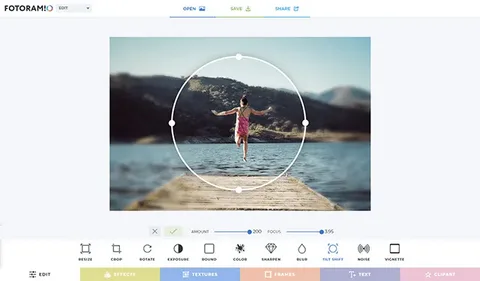
Ниже — типичный вид редактора Fotoramio в режиме кадрирования: сверху видны OPEN / SAVE / SHARE, снизу — крупные кнопки инструментов (RESIZE, CROP, ROTATE, EXPOSURE, ROUND, COLOR, SHARPEN, BLUR, TILT SHIFT, VIGNETTE) и вкладки категорий (EDIT, EFFECTS, TEXTURES, FRAMES, TEXT, CLIPART). Это скелет интерфейса, который помогает быстро ориентироваться даже без привычки к фоторедакторам.
Модуль EDIT: базовые инструменты и точные настройки
В Fotoramio фоторедактор разбит на понятные блоки: сначала техническая правка кадра и цвета, затем стилизация (фильтры/текстуры), а потом дизайн-надстройки (рамки, текст, клипарт). Внутри раздела Edit инструменты перечислены по порядку: Resize, Crop, Rotate, Exposure, Round, Color, Sharpen, Blur, Tilt Shift, Noise, Vignette.
Resize: изменение размера под конкретную задачу
Инструмент Resize нужен, когда важно быстро подогнать изображение под требования площадки: например, уменьшить фото для сайта или привести картинку к нужным пикселям для карточки товара.
-
В панели настроек есть поля width и height.
-
Переключатель lock aspect ratio фиксирует пропорции — это важно, чтобы не получить растянутые лица или деформированный товар.
Практический приём: если вы уменьшаете изображение для веба, сначала выставьте ширину (width), оставьте lock aspect ratio включённым и позвольте высоте (height) пересчитаться автоматически. Так вы получите аккуратную оптимизацию без искажений.
Crop: кадрирование с пресетами для соцсетей и обложек
Crop — один из самых сильных инструментов Fotoramio, потому что сервис даёт готовые пресеты под популярные форматы. В списке есть:
-
Freeform, Original, Ratio, Golden Ratio
-
Square, Photo 3x4, Photo 4x6, Photo 5x7, Photo 8x10, Photo 16x9
-
обложки и площадки: Facebook Cover, Twitter Header, Youtube Channel Cover, Pinterest Pin
На практике это снимает половину ручной возни: вы выбираете площадку — и рамка сразу становится правильной.
Rotate: поворот кадра без лишних действий
Инструмент Rotate отвечает за поворот и выравнивание кадра:
-
можно повернуть изображение на нужный угол;
-
есть настройка straighten для лёгкого выравнивания горизонта.
Это особенно полезно для фото архитектуры, пейзажей и любых кадров, где горизонт должен быть строгим.
Exposure: яркость, контраст, насыщенность
В Exposure лежит классика быстрой коррекции:
-
brightness
-
contrast
-
saturation
Если вы делаете обработку фото онлайн на каждый день, чаще всего достаточно именно этих трёх ползунков. С их помощью можно:
-
поднять читаемость тёмного кадра;
-
добавить объём за счёт контраста;
-
вернуть живость цветам насыщенностью (не превращая фото в кислотный фильтр).
Round: скругление углов и прозрачный фон
Инструмент Round — характерная фишка Fotoramio: он позволяет быстро скруглять углы изображения.
-
Основная настройка — radius (радиус скругления).
-
Есть вариант transparent, чтобы сохранить прозрачность (актуально, если вы готовите PNG-элемент для дизайна).
Это удобно для карточек, баннеров и любых макетов, где прямоугольные углы выглядят слишком жёстко.
Color: работа с каналами
В инструменте Color предусмотрены ползунки по каналам:
-
red
-
green
-
blue
Этот блок помогает точечно сдвинуть цветовой баланс: например, убрать лишнюю синеву или поправить тёплый оттенок на снимке.
Sharpen: резкость в один контрол
В Sharpen основной параметр — amount.
Если вы уменьшали фото, резкость может чуть потеряться — лёгкий Sharpen возвращает детализацию. Главное правило — не выкручивать amount в максимум: появятся ореолы по контуру.
Blur: размытие фона или смягчение деталей
Blur тоже управляется через amount.
Типовой сценарий: слегка размыть фон, чтобы текст на фото читался лучше, или сделать мягкую картинку для соцсетей.
Tilt Shift: эффект миниатюры и фокус на объекте
Инструмент Tilt Shift в Fotoramio даёт управляемый эффект фокуса:
-
параметры focus и amount позволяют задать, какая область остаётся резкой, а какая уходит в размытие.
Это подходит не только для игрушечной миниатюры, но и как быстрый художественный приём: выделить лицо, товар, деталь.
Noise: зерно или аккуратное подавление
В списке инструментов есть Noise (параметр amount).
Его используют двояко:
-
добавить лёгкое зерно для стилизации;
-
скрыть ступеньки градиентов после сильной цветокоррекции.
Vignette: виньетка с контролем силы
Vignette помогает затемнить края кадра и сфокусировать внимание на центре. Управляется через amount (а в некоторых вариантах ещё и дополнительные ползунки силы/перехода).
Effects: фильтры как быстрый способ получить готовый стиль
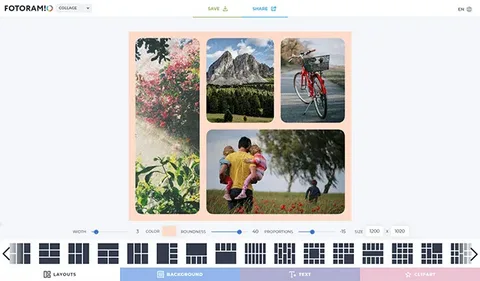
Раздел Effects в Fotoramio — это набор пресетов, которые мгновенно меняют характер изображения. В списке присутствуют фильтры с узнаваемой инстаграмной логикой и названиями, среди них:
-
Charming, Excited
-
Hefe, Nashville, Lord Kelvin
-
1975, Rose, Milky
-
X-PRO II
-
Summertime, Cold Tibet, Los Angeles, Hot Desert
-
Autumn in Paris, August March
-
Brannan, Blood Orange, Gold Orange
-
Gotham, Forest, Moonlight
-
Angelic, Sunday
Главный плюс — единый регулятор intensity, который не заставляет копаться в тонких настройках: вы выбираете фильтр и доводите силу эффекта до нужного уровня.
Когда это реально полезно:
-
быстро привести серию снимков к единому настроению для ленты;
-
сделать фото теплее или холоднее за секунды;
-
получить аккуратный винтаж без ручной цветокоррекции.
Textures: наложения и фактуры, которые меняют восприятие кадра
Если фильтры меняют картинку по цвету и общему тону, то Textures добавляют фактуру: световые блики, бумагу, гранж, градиенты. В Fotoramio текстуры разбиты по категориям:
-
Bookeh
-
Grunge
-
Light Trails
-
Painted
-
Retro
-
Disco
-
Burst
-
Gradient
-
Space
-
Paper
-
Metal
-
Weave
Ключевой параметр здесь — opacity (процент прозрачности наложения).
Это важно: текстуры редко должны кричать. Обычно достаточно 10–35% opacity, чтобы картинка стала интереснее, но не выглядела перешарпленной эффектами.
Практика:
-
для афиш и постеров хорошо работают Paper и Grunge;
-
для ночных фото и неона — Light Trails и Disco;
-
для космического настроения — Space с низкой opacity.
Frames: рамки как финальный штрих
Раздел Frames даёт набор рамок и окантовок для быстрого оформления. Категории выглядят так:
-
Border
-
Grunge
-
Instant
-
Film Strip
-
Doodle
-
Flat
-
Vintage
-
Hand Drawn
-
Brush
По настройкам:
-
есть opacity (прозрачность рамки);
-
для рамок типа Border встречаются параметры outer, inner, radius — они управляют толщиной, внутренним отступом и скруглением.
Это особенно полезно, когда вы делаете визуал как готовую карточку: фото + аккуратная рамка + текст.
Text и Clipart: надписи, стикеры и быстрый дизайн
Text: надпись без дизайнерской боли
В Fotoramio текст добавляется через вкладку Text, где вы управляете базовыми параметрами:
-
size (размер),
-
color (цвет),
-
opacity (прозрачность, в процентах).
Сильная сторона подхода: текст накладывается сразу на полотно и легко перемещается мышью, масштабируется и подгоняется под композицию.
Мини-сценарий для соцсетей:
-
подготовьте кадр (Crop + Exposure),
-
добавьте мягкую виньетку (Vignette) или лёгкое размытие (Blur),
-
наложите текст и чуть уменьшите opacity, чтобы он выглядел вклеенным, а не налепленным.
Clipart: быстрые акценты
Вкладка Clipart добавляет графические элементы/стикеры. Логика простая: выбрали клипарт → разместили → подогнали размер и прозрачность. Такой подход удобен, когда нужно сделать открытку, объявление или простой визуал без сложной графики.
Модуль COLLAGE: создание коллажей с гибкой настройкой дизайна
Коллажи — одна из самых сильных сторон Fotoramio, потому что в интерфейсе коллаж-мейкера вынесены на виду все ключевые параметры, которые обычно спрятаны в дизайнерских сервисах.
На верхней панели режима COLLAGE находятся кнопки SAVE и SHARE, а внизу — крупные вкладки:
-
LAYOUTS
-
BACKGROUND
-
TEXT
-
CLIPART
1) Выбор макета: десятки сеток от простых до плотных
В блоке Layouts показана длинная лента шаблонов-сеток. Логика очень практичная: вы можете начать с простого макета на 2–4 фото, а затем поменять layout на более сложный, не перестраивая всё вручную. Fotoramio ориентирован на макеты от 2 фото до 20+ в одном коллаже.
2) Настройка рамки и геометрии: width / color / roundness / proportions / size
Слева (или в верхней области параметров) вынесены ключевые настройки:
-
width — толщина рамки/зазоров между фото,
-
color — цвет рамки,
-
roundness — скругление углов ячеек,
-
proportions — пропорции коллажа,
-
size X — размер итогового полотна (экспортное разрешение).
Это важный момент: в большинстве онлайн-коллаж-сервисов толщина рамки и скругление спрятаны глубже, а здесь они всегда под рукой. Если вы делаете коллаж для маркетплейса или соцсетей, вы буквально за минуту приводите всё к аккуратному, ровному виду.
3) Фон коллажа: паттерны и категории
Во вкладке Background есть набор фоновых решений, разбитых по категориям:
-
Simple
-
Abstract
-
Dots
-
Flowers
-
Retro
-
Circle
-
Stripe
-
Squares
-
Star
-
Damask
Плюс к этому доступны параметры:
-
opacity %
-
zoom %
То есть фон можно сделать чуть заметным и поддерживающим композицию, а не доминирующим.
4) Текст и клипарт внутри коллажа
Вкладки Text и Clipart в коллаже работают в той же логике, что и в редакторе: добавляете объект и настраиваете базовые параметры:
-
для текста и объектов есть size, color, opacity (в процентах).
Практический кейс: коллаж до/после или подборка товара.
-
выбираете строгий layout,
-
ставите небольшой width (чтобы отделить фото),
-
задаёте нейтральный color рамки,
-
добавляете подписи через Text,
-
сохраняете в SAVE.
Модуль ART STYLE: художественные фильтры и фото в картину
Режим ART STYLE делает из фотографии стилизацию в духе живописи, комикса или графики. Главное — это не обычный фильтр, а именно преобразование стиля, где на выходе получается другое визуальное ощущение.
На панели выбора стилей в Fotoramio есть понятный список вариантов, среди них:
-
Anime
-
Colorful
-
Comic
-
Picabia
-
Abstractionism
-
Udnie
-
Cubism
-
Graffiti
-
Rain
-
Fauvism
-
Ink
-
Impressionism
-
wave
-
Fairy Tale
-
Pointillism
-
Surrealism
-
Three
-
La muse
-
Wreck
-
Scream
-
Disco
-
Mosaic
-
Splash
-
Sepia
Управление сводится к двум ключевым действиям:
-
выбрать стиль (клик по миниатюре),
-
настроить intensity (интенсивность эффекта).
Когда ART STYLE выглядит особенно хорошо
-
Портреты: стили типа Ink, Sketch, Comic часто дают графичную подачу.
-
Городские сцены: Graffiti, Colorful, Mosaic могут сделать кадр похожим на постер.
-
Пейзажи: Impressionism, Fauvism, Pointillism выглядят как живописная трактовка.
Полезная деталь: подтверждение изменений
В интерфейсе встречается вопрос Confirm changes? — он появляется как контроль не потерять правки, когда вы меняете стиль/параметры. Это маленькая вещь, но она спасает от случайных кликов и помогает держать процесс под контролем.
Сохранение результата: форматы и качество
В ART STYLE доступны:
-
Save image
-
форматы .jpg и .png
-
настройка Quality
Если вы делаете стилизацию для соцсетей — обычно достаточно JPG с хорошим Quality. Если планируете накладывать результат в дальнейшем на дизайн — PNG даёт более универсальный файл.
Модуль REMOVE BACKGROUND: удаление фона за один проход
В Fotoramio удаление фона вынесено в отдельный режим REMOVE BACKGROUND, где всё построено вокруг одного действия: загрузить картинку → нажать удаление → сохранить PNG.
В интерфейсе этого режима вы видите:
-
OPEN (загрузка),
-
SAVE (сохранение),
-
кнопку REMOVE BACKGROUND (запуск удаления),
-
блок Save image с форматом .png,
-
кнопку Upload image.
Пошагово: как убрать фон и получить PNG с прозрачностью
-
Откройте вкладку REMOVE BACKGROUND.
-
Нажмите OPEN или Upload image и загрузите фотографию.
-
Нажмите REMOVE BACKGROUND — Fotoramio автоматически отделит объект от фона.
-
Нажмите SAVE — результат сохраняется как .png, что удобно для дальнейшего использования в дизайне, презентациях или карточках товара.
Где инструмент особенно полезен
-
Карточки товаров: быстро получить объект на чистом фоне или прозрачности.
-
Аватар/портрет: отделить человека от шумной улицы.
-
Коллажи и постеры: вырезать объект и вставить в композицию.
Экспорт, форматы и качество: как сохранить результат без неприятных сюрпризов
В Fotoramio сохранение построено логично: вы делаете правки и в любой момент нажимаете SAVE на верхней панели. Форматы зависят от режима, но в целом доступны:
-
.jpg — универсально для фотографий, экономит размер файла;
-
.png — удобно для графики, прозрачности, вырезанного фона, элементов дизайна.
В ART STYLE отдельно видна настройка Quality, чтобы управлять качеством изображения при сохранении.
Быстрый ориентир по выбору формата
| Задача | Что сохранить | Почему |
|---|---|---|
| Фото для ленты/поста | JPG | размер меньше, загрузка быстрее |
| Стикер/объект без фона | PNG | сохраняется прозрачность |
| Коллаж для печати/альбома | JPG или PNG | JPG — легче, PNG — максимально ровно по деталям |
| Художественная стилизация | JPG | чаще всего достаточно, особенно для соцсетей |
Производительность и стабильность: как Fotoramio ведёт себя на больших фото
Fotoramio рассчитан на быстрые операции: кадрирование, изменение размера, фильтры, рамки, текст. В обычных сценариях редактор ощущается живым и не перегруженным. Самые ресурсоёмкие режимы — ART STYLE и REMOVE BACKGROUND, потому что там идёт более тяжёлая обработка изображения.
Практический совет: если вы работаете с очень крупными фотографиями (например, исходники с камеры), разумно сначала в EDIT → Resize привести изображение к нужному рабочему размеру, а уже затем применять стилизацию и текстуры — так браузер работает стабильнее, и результат проще контролировать.
Приватность и работа с изображениями
Fotoramio устроен так, что редактирование воспринимается как разовая операция: вы загрузили фото, обработали, сохранили результат и закрыли вкладку. Это особенно удобно в ситуациях, когда не хочется заводить аккаунты, синхронизировать библиотеки и хранить проекты в облаке — задача решается здесь и сейчас.
Сравнение с аналогами
Ниже — сравнение Fotoramio с несколькими популярными решениями, которые чаще всего рассматривают как альтернативы, когда нужен онлайн-фоторедактор, коллаж-мейкер или инструмент удаления фона.
Pixlr
Pixlr — сильный конкурент в сегменте фоторедактор в браузере, особенно если вам нужны более плотные инструменты и AI-функции в одном месте (включая удаление фона и расширенный набор эффектов). Pixlr предлагает разные редакторы под разные задачи.
Где Fotoramio удобнее:
-
когда важна максимально простая логика OPEN → правка → SAVE, без лишних уровней интерфейса;
-
когда нужен быстрый коллаж с контролем width / color / roundness / proportions без глубокой дизайнерской среды.
Где Pixlr обычно сильнее:
-
если вы хотите более широкий инструментарий как в продвинутом редакторе и дополнительные AI-операции в рамках одного продукта.
Photopea
Photopea — это швейцарский нож в браузере: слои, маски, режимы наложения, поддержка PSD и логика, близкая к Photoshop.
Где Fotoramio выигрывает:
-
быстрее вход: инструменты разложены по категориям, нет ощущения сложного комбайна;
-
коллажи и арт-стили как отдельные режимы без подготовки проекта.
Где Photopea объективно сильнее:
-
когда нужна полноценная работа со слоями, масками, текстовыми слоями, PSD-проектами и сложным монтажом.
Canva
Canva — это дизайн-платформа с упором на шаблоны, типографику и макеты (презентации, посты, бренд-материалы).
Где Fotoramio лучше:
-
когда задача именно фотообработка (кадр, цвет, фильтр, текстура) и нужен результат как фотография, а не как дизайн-макет;
-
когда нужно быстро удалить фон и сразу сохранить PNG без дополнительных шагов.
Где Canva сильнее:
-
когда вы собираете многостраничные материалы, презентации, сложные макеты с компонентами и повторяемыми элементами.
Fotor
Fotor — известный онлайн-фоторедактор, который комбинирует редактирование, эффекты, коллажи и AI-инструменты (включая background remover). У Fotor больше экосистемности и большой набор one-click улучшений.
Где Fotoramio выигрывает:
-
проще интерфейс: основные кнопки OPEN/SAVE и понятные вкладки инструментов, без лишнего слоя функций;
-
коллаж-мейкер с прямыми параметрами рамки и формы (width / roundness / proportions).
Где Fotor сильнее:
-
когда нужна более широкая подборка AI-функций и улучшайзеров под разные сценарии.
remove.bg и PhotoRoom (по удалению фона)
Если ваша задача — удалить фон онлайн максимально качественно и массово, специализированные сервисы часто оказываются мощнее.
-
remove.bg делает удаление фона автоматически и предлагает сценарии HD/SD.
-
PhotoRoom заточен под e-commerce: акцент на товарные фото, фоны, пакетную обработку.
Где Fotoramio выигрывает:
-
когда удаление фона — часть цепочки: вырезали объект → быстро оформили (коллаж/арт-стиль/текст) → сохранили. В Fotoramio это один сервис и один ритм работы.
Плюсы и минусы Fotoramio
Плюсы
-
Понятный интерфейс: вкладки EDIT/COLLAGE/ART STYLE/REMOVE BACKGROUND и кнопки OPEN/SAVE всегда на виду.
-
Сильный коллаж-модуль: параметры рамки и формы вынесены прямо в рабочую область (width, color, roundness, proportions, size X).
-
Хорошая стилизация: ART STYLE со списком художественных стилей и регулировкой intensity.
-
Удаление фона в один шаг с сохранением PNG.
-
Готовые фильтры с понятными названиями и общей регулировкой интенсивности.
Минусы
-
Нет тяжёлой профессиональной модели проекта (слои/маски как в Photopea) — Fotoramio рассчитан на быстрые, прямые операции.
-
ART STYLE и REMOVE BACKGROUND по природе более тяжёлые режимы, чем базовые правки (это нормально для таких задач), поэтому на слабых устройствах может хотеться чуть меньше исходный размер изображения перед обработкой.
Итоги: кому подойдёт Fotoramio и как выжать максимум качества
Fotoramio — это очень практичный онлайн-фоторедактор, который закрывает типовые задачи без ощущения большой программы. Он идеален, если вам нужно:
-
быстро откадрировать фото под конкретную площадку (включая пресеты под соцсети и обложки);
-
выровнять и улучшить кадр через Exposure (brightness/contrast/saturation);
-
применить фильтр и довести его intensity до аккуратного результата;
-
сделать коллаж с контролем рамки и скругления;
-
удалить фон и сохранить PNG;
-
добавить текст и клипарт, не заходя в дизайнерский комбайн.
Если же у вас задачи уровня сложный монтаж со слоями, масками и PSD, лучше смотреть в сторону Photopea. Если вам важны шаблоны дизайна, бренд-наборы и многостраничные материалы — Canva. Если удаление фона — основная работа и особенно пакетная — remove.bg или PhotoRoom.
В рамках повседневного редактирования изображений в браузере Fotoramio даёт редкий баланс: скорость, понятность, хороший набор эффектов и отдельные режимы для самых востребованных задач.
