Exposure Software Blow Up увеличивает фотографии под плакаты, интерьерные отпечатки и другие крупные форматы: вы задаёте ширину, высоту и разрешение, выбираете режим Crop & Resize, Resize или Stretch, корректируете рамку кадрирования, а затем настраиваете Sharpen Edges, Add Grain и выходную резкость с учётом типа бумаги.
Главная задача Blow Up — пересчитать изображение до нужных пиксельных размеров так, чтобы контуры оставались ровными и визуально собранными при заметном увеличении. Рабочее окно сразу показывает превью результата, позволяет приблизиться до масштаба 1:1, сравнить обработку с исходником и оценить, не появились ли чрезмерная резкость, зернистость или подчёркнутые дефекты исходного файла.
Программа ориентирована прежде всего на подготовку файлов к печати и тесно связана с Photoshop, Lightroom и Exposure: можно открыть один кадр, передать несколько фотографий на пакетное изменение размера, применить общий формат, а затем отдельно поправить кадрирование для каждого снимка. Для безопасной работы важно заранее создавать копии, потому что в некоторых сценариях результат записывается поверх исходного файла.
Скачать Exposure Software Blow Up
- Ретушь фото
- Русский интерфейс
- Просто для новичков
- Нет подавления артефактов
- Stretch искажает пропорции
- Может перезаписать оригинал
Для каких задач нужен Blow Up
Blow Up полезен, когда исходного количества пикселей не хватает для желаемого физического размера отпечатка при выбранной плотности печати. Типичный пример — фотография, которой достаточно для небольшого листа, но которую требуется вывести на постер, выставочный принт, интерьерную панель или длинный рулон. Вместо простого растягивания программа пересчитывает пиксели собственным алгоритмом и одновременно даёт инструменты, которые важны именно при подготовке большого изображения: точный размер документа, разрешение, кадрирование, выходную резкость и умеренное добавление зерна.
Увеличение не превращает слабый исходник в новый снимок с реально восстановленными мелкими деталями. Программа строит правдоподобный увеличенный вариант из имеющейся информации. Поэтому лучше всего она работает с файлами, где уже есть нормальная фокусировка, приемлемый уровень шума и отсутствуют грубые следы JPEG-сжатия. Чем сильнее исходник размыт, смазан или покрыт компрессионными блоками, тем заметнее эти недостатки становятся после многократного роста.
Вторая важная задача — привести разные фотографии к единому печатному формату. Для этого предусмотрены стандартные размеры бумаги и фотобумаги, пользовательские параметры и пакетная обработка. При серии кадров можно сначала задать общий размер, затем пролистать изображения и поправить рамку там, где автоматическое кадрирование выбрало неудачный участок. Такой порядок быстрее, чем вручную рассчитывать ширину, высоту и разрешение для каждого файла отдельно.
Как устроено рабочее окно
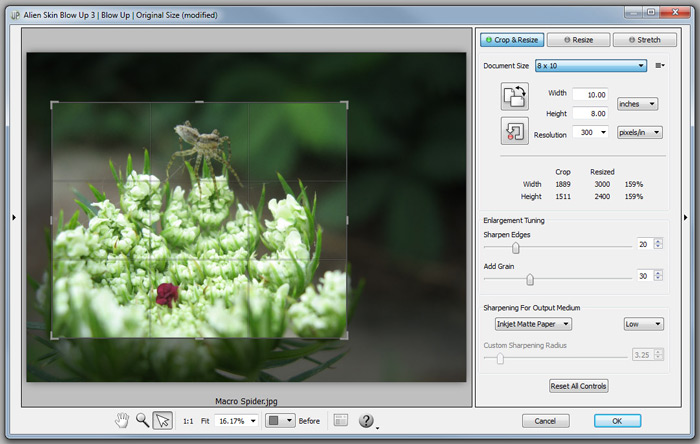
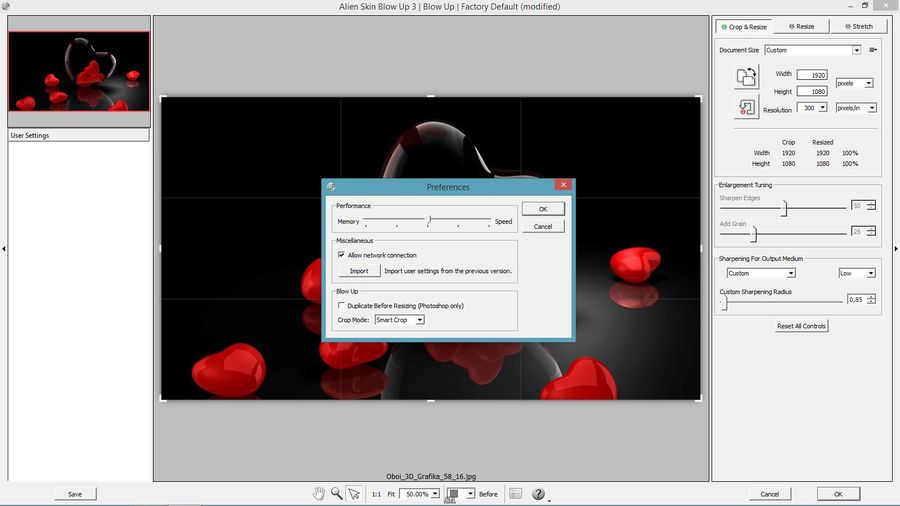
Центральную часть занимает крупное превью. Слева располагаются навигатор с миниатюрой и область пользовательских настроек, справа — параметры размера и качества увеличения, сверху справа — переключатели трёх режимов, а снизу — навигация по масштабу, панорамирование и элементы сравнения. Боковые панели можно скрывать стрелками, чтобы отдать больше места изображению. Такое устройство удобно при контроле больших коэффициентов: параметры остаются рядом, но критический фрагмент можно рассматривать почти на всю площадь окна.
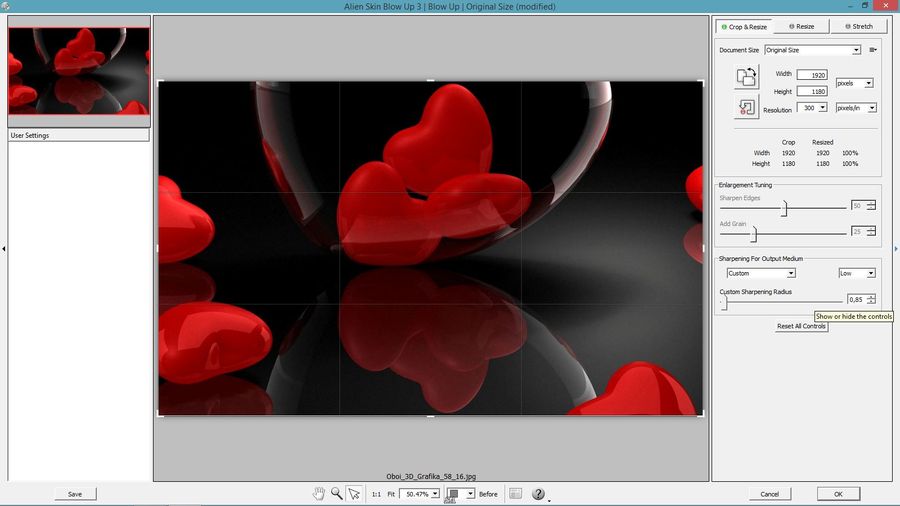
Подсказки встроены непосредственно в интерфейс. Если задержать курсор над названием параметра, появляется короткое пояснение; дополнительная справка открывается через значок с вопросительным знаком. Это особенно полезно для пары параметров Sharpen Edges и Add Grain: оба способны улучшить субъективное восприятие увеличенного снимка, но чрезмерное значение быстро становится заметным и уже мешает изображению.
В правом блоке Document Size задаются ширина, высота и Resolution. Единицы измерения можно выбирать в соответствии с задачей печати, а готовые форматы избавляют от постоянного пересчёта дюймов и пикселей. Рядом отображается, насколько изменятся ширина и высота в пикселях и какой процент увеличения получится. Эти цифры полезно проверять до применения эффекта: они сразу показывают, насколько агрессивным будет пересчёт.
Три режима изменения размера
Crop & Resize нужен, когда фотография должна полностью заполнить заданный формат, а соотношение сторон исходника и бумаги различается. Blow Up создаёт рамку нужных пропорций и пересчитывает изображение так, чтобы итоговая ширина и высота точно соответствовали выбранному размеру. Положение рамки можно менять вручную. Изменение положения не меняет конечный формат — оно лишь определяет, какая часть исходника останется в кадре.
Resize сохраняет исходное соотношение сторон и не требует обрезки. Это удобный вариант для печати на рулонной бумаге, когда одна сторона должна точно совпасть с шириной рулона, а вторую затем можно отрезать по фактической длине фотографии. В отличие от Crop & Resize, программа не жертвует краями изображения ради полного заполнения заранее заданного прямоугольника.
Stretch принудительно подгоняет изображение к указанным ширине и высоте без сохранения исходных пропорций. Режим существует для специальных задач, но при обычной фотографии он геометрически деформирует объекты. Люди, окружности, архитектурные элементы и любые знакомые формы сразу выдают растяжение, поэтому Stretch следует выбирать только тогда, когда изменение пропорций действительно является частью замысла или допустимо для конкретной графики.
Когда выбирать Crop & Resize
Если заказчик требует конкретный лист, например один из стандартных фоторамеров, сначала выбирают формат, затем проверяют рамку на сюжетно важных объектах. Автоматическое размещение старается выбрать содержательную область, но окончательное решение лучше принимать вручную: лицо не должно попадать на край, архитектурная вертикаль — обрезаться случайно, а свободное пространство вокруг предмета — исчезать без необходимости.
Кнопка смены ориентации позволяет быстро перевести выбранный формат из портретного положения в альбомное или наоборот. Это не поворот самой фотографии, а изменение ориентации выходного прямоугольника. После переключения рамку следует проверить заново, потому что область, которую требуется обрезать, меняется.
Когда лучше Resize
Resize практичнее, если важен весь кадр. Вместо скрытого кадрирования он оставляет исходные пропорции и сообщает фактические размеры. При подготовке панорамы, нестандартного постера или рулонной печати это даёт предсказуемый результат: одна сторона фиксируется, другая получается из пропорций снимка.
Если печатный сервис требует точный размер обеих сторон, а исходное соотношение сторон не совпадает, избежать выбора нельзя: либо обрезать часть кадра, либо добавить поля позже, либо исказить пропорции. Blow Up не маскирует эту геометрическую проблему — три режима как раз разделяют эти варианты.
Размер документа, пиксели и разрешение
В печатной подготовке физический размер и количество пикселей связаны через разрешение. Если задать 20 дюймов по длинной стороне и 300 пикселей на дюйм, по этой стороне требуется 6000 пикселей. Если исходник меньше, Blow Up должен добавить новые пиксели при ресэмплинге. Чем больше разница между исходной и целевой сеткой, тем сильнее алгоритм вынужден интерпретировать контуры и текстуры.
Параметр Resolution в интерфейсе относится к плотности пикселей для вывода и сам по себе не делает изображение детальнее. Качество определяется тем, сколько исходной информации было в файле и насколько сильно её пришлось увеличить. Поэтому бессмысленно выбирать очень высокое значение только ради большой цифры: оно увеличит требуемые пиксельные размеры и нагрузку на память, но не создаст оптические детали, которых камера не записала.
Полезно сначала узнать требования лаборатории или печатного устройства, затем выбрать физический формат и только после этого рассчитывать увеличение. Для крупного постера, который рассматривают с нескольких метров, практическая плотность может отличаться от небольшого отпечатка, который держат в руках. Blow Up предоставляет инструмент пересчёта, но решение о целевом разрешении должно исходить из реального способа печати и дистанции просмотра.
- Сначала определите физический размер готового отпечатка.
- Уточните требуемую плотность пикселей у печатного сервиса.
- Сравните целевые пиксельные размеры с исходником.
- Проверьте превью при 1:1 до окончательного применения.
- Сделайте тестовый фрагмент, если планируется дорогая крупноформатная печать.
Пресеты для бумаги и пользовательские размеры
В Blow Up есть библиотека распространённых размеров фотобумаги и стандартов США, Европы и Японии. Пресеты удобны не тем, что меняют алгоритм, а тем, что сразу подставляют проверенную геометрию документа. Пользователю не приходится вспоминать точные стороны листа и заново выбирать единицы измерения при каждой фотографии.
Для нестандартной вывески, холста, панорамы или производственного шаблона можно задать собственные Width и Height. Такой размер полезно сохранить в User Settings, если он повторяется. Тогда рабочий процесс сводится к выбору пользовательской настройки и проверке рамки, а не к повторному набору одинаковых чисел.
Сохранённая настройка имеет смысл только вместе с пониманием её назначения. Пресет для матовой бумаги с определённой выходной резкостью не обязательно подходит для глянцевой поверхности; пользовательский размер, рассчитанный под один принтер, может оказаться неверным для другого задания. Названия собственных настроек лучше делать предметными: указывать формат, плотность и тип носителя.
Кадрирование без изменения выходного формата
В Crop & Resize рамка кадрирования отделена от конечного размера. Можно сдвигать её по изображению, пока композиция не станет правильной, но Width и Height результата останутся теми же. Это важное отличие от обычного свободного Crop: здесь рамка подчинена пропорциям выбранного печатного формата.
Автоматическое размещение рамки экономит время при серии кадров, но не гарантирует художественно правильную композицию. На портрете следует проверить голову, кисти и края одежды; на архитектуре — вертикали и симметрию; на предметной съёмке — свободное поле вокруг объекта. Если снимков много, разумно сначала применить общий размер ко всей группе, затем пролистать только кадры, где обрезка критична.
Когда от исходника нельзя отрезать ни одного пикселя, переключение на Resize решает проблему ценой неполного заполнения заданного прямоугольника. Поля можно добавить позже в редакторе или при верстке. Stretch эту задачу формально тоже решает, но за счёт деформации, поэтому для фотографий он обычно хуже, чем сохранение пропорций с полями.
Sharpen Edges: резкость при увеличении
Sharpen Edges находится в разделе Enlargement Tuning и предназначен для подстройки краёв после пересчёта. Увеличение часто делает границы чуть мягче, поэтому умеренное усиление помогает сохранить визуальную собранность. Однако это не инструмент восстановления фокуса: если исходный снимок уже размыт, повышение значения только сильнее подчеркнёт существующие переходы и шум.
Разработчик рекомендует в большинстве случаев не трогать этот параметр без необходимости. Практический способ проверки — открыть значимый участок на 1:1 и увеличивать резкость до момента, когда контуры становятся яснее, но вокруг них ещё нет очевидного подчёркивания. Как только эффект начинает бросаться в глаза сам по себе, значение стоит уменьшить.
Особенно осторожно следует работать с волосами, ветками, мелкой травой, текстом на дальнем плане и JPEG-файлами. На таких участках лишняя резкость превращает компрессионные блоки и шум в псевдодетали. В гладких областях — небе, коже, размытом фоне — полезно смотреть, не появились ли неестественные мелкие структуры.
Add Grain: зачем программе зерно
Add Grain не повышает реальное разрешение. Его задача — вернуть естественную микротекстуру, если после сильного увеличения фотография выглядит слишком гладкой и цифровой. Официальный учебный материал советует добавлять зерно прежде всего тогда, когда оно было заметно в исходнике, и лишь в количестве, которое едва различимо.
Зерно может визуально маскировать однородность больших областей, но оно не лечит шум, JPEG-блоки или потерянный фокус. Если исходник грязный, добавление ещё одной текстуры обычно усложняет проблему. Сначала следует оценить качество исходного файла и при необходимости подготовить его в редакторе, а уже затем увеличивать.
При печати зерно воспринимается иначе, чем на мониторе. Поэтому окончательное значение лучше проверять по небольшому тестовому фрагменту в реальном размере. На экране при 100% слабая текстура может казаться заметной, а на бумаге она частично сглаживается свойствами носителя и печати.
Выходная резкость для типа бумаги
Отдельный блок Sharpening for Output Medium компенсирует размягчение, которое появляется из-за растекания чернил и свойств поверхности бумаги. Пользователь выбирает тип носителя, после чего Blow Up применяет соответствующую выходную резкость. Это финальный этап, отличающийся от Sharpen Edges: первый параметр относится к самому увеличению, второй — к конкретному способу вывода.
В интерфейсе доступны уровни резкости и Custom Sharpening Radius. На практике стоит начинать с низкого значения и увеличивать только после тестовой печати. Более сильная настройка может выглядеть чрезмерной на мониторе, но оказаться уместной на впитывающей поверхности. И наоборот, слишком агрессивная обработка для глянцевой бумаги способна дать жёсткие контуры и ореолы.
Нельзя переносить один и тот же пресет выходной резкости на все носители автоматически. Матовая, глянцевая и полуглянцевая поверхность по-разному передают мелкие границы. Если тип бумаги в списке не совпадает с реальным материалом, разумнее выбрать близкий вариант и подтвердить результат пробным отпечатком, чем компенсировать различия только визуальной оценкой на дисплее.
Просмотр в масштабе 1:1 и сравнение
Кнопка 1:1 нужна для проверки того, что произойдёт с реальными пикселями результата. Режим Fit удобен для композиции и кадрирования, но уменьшенное превью может скрыть мелкие артефакты. При сильном увеличении обязательно следует перейти на 100%, выбрать участки с тонкими деталями и оценить их до применения операции.
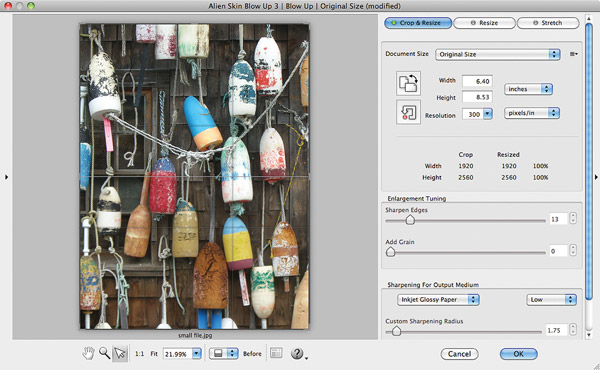
Нижняя панель также содержит средства панорамирования и переключения варианта сравнения. Перед/после помогает понять, не стала ли фотография чрезмерно жёсткой и не потеряла ли естественную фактуру. Сравнивать лучше на нескольких типах зон: резкий контур, плавный градиент, мелкая текстура и участок с исходным шумом.
Оценка только одного красивого фрагмента опасна. Алгоритм может отлично обработать крупный объект с ясными границами и одновременно подчеркнуть шум в тенях или создать повторяющийся рисунок в густой мелкой текстуре. Поэтому контроль следует делать минимум в центре, у края кадра и в наиболее детализированной области.
Пользовательские настройки и повторяемый процесс
Левая панель User Settings предназначена для сохранения собственных комбинаций параметров. Это полезно, если регулярно выполняется одинаковая печатная задача: например, один формат листа, одна плотность, один тип бумаги и одинаковая умеренная резкость. Вместо ручного ввода всех значений достаточно вызвать сохранённую настройку и проверить конкретный кадр.
Сохранённый пресет не отменяет визуальную проверку. Две фотографии одного размера могут отличаться по шуму, детализации, фокусу и фактуре. Параметры Add Grain и Sharpen Edges особенно чувствительны к содержанию, поэтому общий пресет лучше считать стартовой точкой, а не гарантией одинакового качества.
При переносе рабочего процесса между компьютерами имеет смысл отдельно сохранить пользовательские настройки. Заводские пресеты устанавливаются вместе с программой, а пользовательские зависят от профиля. Перед заменой компьютера полезно сделать резервную копию каталога настроек, чтобы не восстанавливать многократно проверенные печатные шаблоны вручную.
Пакетное увеличение нескольких фотографий
Пакетный режим особенно удобен при подготовке серии для выставки, каталога или печатного заказа. Если передать в Blow Up несколько файлов, можно выбрать все изображения и изменить общие параметры сразу. Затем стрелками или щелчком по миниатюре переходят между кадрами, чтобы поправить индивидуальное кадрирование.
В учебном примере Lightroom программа начинает с выделения всех переданных изображений. Любое изменение применяется к группе, пока пользователь не переключится на работу с одним кадром. После выбора Crop & Resize и стандартного размера Blow Up автоматически строит рамку для каждого снимка. Большинство кадров можно оставить как есть, а проблемные — откорректировать отдельно.
Кнопка Finish Batch завершает серию. Перед этим стоит проверить ориентацию вертикальных и горизонтальных кадров, потому что одинаковый физический формат может требовать разного положения рамки. Также нужно помнить о времени обработки: большое количество файлов с многократным увеличением создаёт значительную нагрузку на память и процессор.
Работа через Lightroom
В Lightroom фотографию или группу кадров передают через команду Edit In и выбирают Blow Up 3. Если команда отсутствует, внешний редактор нужно добавить в настройках Lightroom. При наличии сделанных в Lightroom коррекций безопаснее выбирать вариант редактирования копии с применёнными изменениями, чтобы исходный файл и каталог оставались предсказуемыми.
После создания копий они открываются в Blow Up, где можно выполнить пакетное изменение размера. Такой порядок удобен, когда цвет, экспозиция, локальные маски и коррекция объектива уже завершены в Lightroom, а Blow Up используется как финальная операция перед печатью. Увеличивать файл раньше основной обработки обычно нет смысла: это увеличивает объём данных и замедляет последующие операции.
Если пункт Blow Up не появился автоматически, в Lightroom открывают Preferences, раздел External Editing, выбирают исполняемый файл программы и сохраняют настройку как новый пресет. После этого вызов через Edit In становится обычной частью рабочего процесса. Путь к файлу зависит от системы и установки, поэтому надёжнее выбирать его через диалог Browse/Choose, а не вводить вручную.
Работа через Photoshop
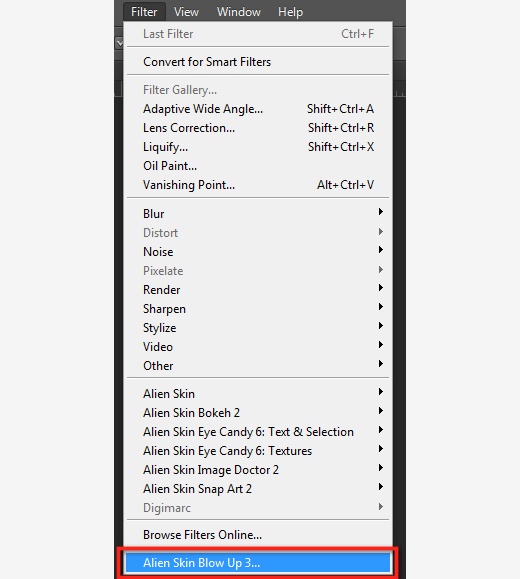
В Photoshop Blow Up может открываться из меню Filter, а при некоторых конфигурациях доступен и через File → Automate. После запуска изображение передаётся в окно Blow Up, где выполняются кадрирование, изменение размера и выходная настройка. После подтверждения результат возвращается в рабочий процесс Photoshop.
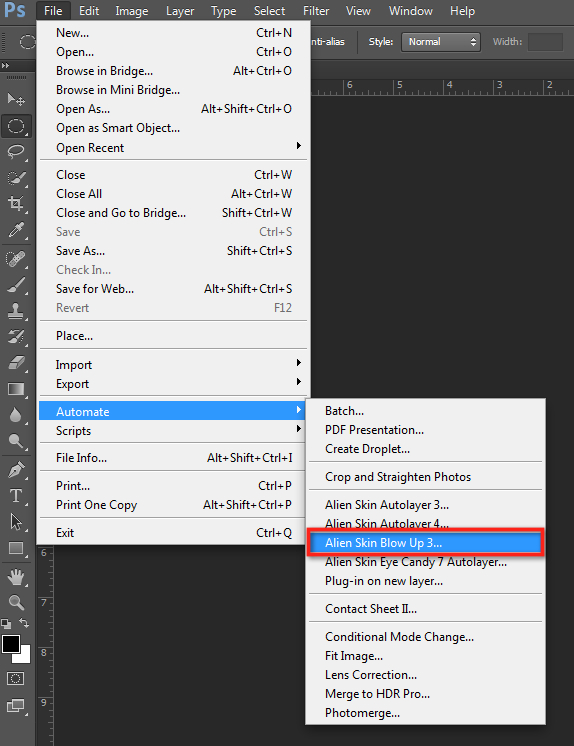
Особое внимание нужно уделить сохранности исходника. В настройках Blow Up предусмотрена опция Duplicate Before Resizing для сценария Photoshop. Её полезно включать, если операция выполняется на единственной копии документа: программа создаёт дубликат перед изменением размера, и исходное состояние остаётся отдельно.
Если пункт Blow Up пропал после обновления Photoshop, сначала следует проверить папку общих plug-ins и повторить установку с выбранным поддерживаемым хостом. Для нестандартного расположения предусмотрена Custom Install, позволяющая указать папку plug-in вручную. После копирования или переустановки Photoshop нужно полностью перезапустить, потому что список фильтров формируется при запуске.
Если Blow Up не виден в меню Photoshop
Одна из типичных проблем — сам модуль установлен, но команда не отображается там, где пользователь ожидает. Старые конфигурации могли добавлять Blow Up одновременно в Automate и Filter, а современные варианты установки зависят от поддерживаемой версии Photoshop и выбранного каталога plug-ins. Поэтому сначала нужно проверить оба места, затем убедиться, что Photoshop был закрыт во время установки.
При ошибке создания файла BlowUp3.jsx производитель связывает проблему с локальными правами доступа. На Windows установщик можно запустить с правами администратора. Если основной компонент установился и команда работает через Automate, вспомогательный сценарий можно восстановить отдельно, после чего перезапустить Photoshop.
Нельзя считать отсутствие одной команды доказательством полной неработоспособности. В старых сочетаниях версия сценария для меню и сам модуль обработки могли устанавливаться раздельно. Диагностика должна идти от простого к сложному: проверить вызов через Automate, затем Filter, затем папку plug-ins и только после этого переустанавливать.
Работа через Exposure
Из Exposure изображение передают в Blow Up через контекстное меню. Официальный учебный материал отдельно предупреждает: результат может быть записан поверх переданного файла, поэтому перед запуском следует создать копию. Это важнее удобства быстрого вызова — особенно если исходник уже прошёл длительную коррекцию и не имеет резервной версии.
После открытия интерфейс не меняет логику: слева остаются миниатюра и пользовательские настройки, в центре — превью, справа — параметры. Такой единый подход позволяет использовать одинаковые сохранённые размеры и при работе из разных хостов. Различается главным образом способ передачи файла и то, как хост управляет копиями.
Blow Up разумно ставить ближе к концу цепочки: сначала отбор, коррекция экспозиции и цвета, устранение заметного шума и дефектов, затем увеличение под конкретный печатный размер, а после — только операции, которые действительно нужно делать на финальном файле. Так меньше риск многократного ресэмплинга.
Запуск без хоста: ограничения и предосторожности
Производитель описывает способ открыть Blow Up напрямую, но такой режим официально не поддерживается. На Windows создают ярлык на исполняемый файл и перетаскивают изображения на него; на macOS — псевдоним приложения. Если перетащить несколько файлов, включается пакетная обработка.
У этого режима есть два критичных ограничения. Во-первых, после подтверждения изменения записываются непосредственно в файл, поэтому дубликат необходимо сделать заранее. Во-вторых, для такого запуска требуется RGB. CMYK и Grayscale приводят к сообщению о неподдерживаемом формате, хотя при работе через поддерживаемые хосты Blow Up способен обрабатывать CMYK.
Прямой запуск полезен как запасной путь для простого RGB-файла, но он не заменяет аккуратный процесс с редактором, который управляет версиями и копиями. Если нужна CMYK-подготовка, слои, сложный контроль сохранения или дополнительные коррекции, лучше выполнять изменение размера в связке с подходящим хостом.
Цветовые режимы и разрядность
Официальная страница указывает поддержку CMYK, что важно для полиграфических заданий, где изображение готовят к офсетной печати. Также поддерживаются 16-битные изображения на канал, используемые фотографами для более плавных тональных переходов. Это позволяет выполнять увеличение до финального сведения в 8 бит, если весь остальной процесс тоже рассчитан на повышенную разрядность.
Однако набор доступных режимов зависит от способа запуска. При прямом открытии без хоста требуется RGB; CMYK и Grayscale в этом сценарии отклоняются. Поэтому сообщение Unsupported Image Format не всегда означает, что формат вообще несовместим с Blow Up — сначала нужно проверить, не используется ли именно ограниченный прямой запуск.
При работе с RAW логично сначала проявить файл в RAW-конвертере или Lightroom, получить скорректированное растровое изображение и только затем передавать его на финальное увеличение. Blow Up решает задачу ресэмплинга, а не демозаики, баланса белого или профилирования камеры.
Огромные изображения и предел 300 000 пикселей
Разработчик заявляет возможность задавать размер до 300 000 пикселей по стороне — это соответствует максимальному измерению, с которым связывается рабочий процесс Photoshop. Теоретический предел не означает, что любой компьютер способен комфортно обработать квадрат такого размера: объём памяти для реального документа становится колоссальным.
На практике предел полезен для длинных и относительно узких макетов — панорам, баннеров, наружной рекламы. Ограничивающим фактором становятся не только размеры Blow Up, но и доступная оперативная память, рабочий диск Photoshop, формат выходного файла и ограничения печатного RIP. Перед созданием очень большого файла стоит проверить весь путь до печати.
Чем больше целевое изображение, тем важнее не путать физический размер с требуемой плотностью. Для объекта, который рассматривают издалека, нет смысла автоматически держаться за плотность небольшого фотопринта. Снижение целевого PPI в пределах требований производства может сократить размеры файла в разы без видимой потери на реальной дистанции.
Качество исходника важнее коэффициента увеличения
Алгоритм Blow Up хорошо сохраняет ясные контуры, но не исправляет фундаментальные дефекты съёмки. Смаз от движения, промах фокуса, дешёвая оптика, агрессивное шумоподавление камеры и сильное JPEG-сжатие уже уничтожили часть информации. При увеличении эти проблемы становятся крупнее вместе с полезными деталями.
В независимых тестах отмечалось, что шум может интерпретироваться как деталь, а на очень сильном увеличении насыщенная мелкая фактура способна приобрести повторяющийся или плывущий рисунок. Это не повод отказываться от программы, а причина правильно готовить исходник: сначала удалить явно лишний шум и компрессионные дефекты, затем увеличивать.
Для важной печати полезно сделать несколько вариантов с разными настройками, вывести одинаковый фрагмент на нужной бумаге и сравнить при нормальной дистанции. Мониторное увеличение 400–800% обнаруживает дефекты, которых зритель никогда не увидит на стене, и может подтолкнуть к чрезмерному сглаживанию или резкости.
Что Blow Up не делает
Программа не является ретушёром, RAW-конвертером, системой каталогизации или шумоподавителем. Она не исправляет геометрию объектива, не восстанавливает потерянный фокус и не выполняет сложное удаление объектов. Её сила в узкой задаче: подготовить растровое изображение к новому размеру с контролем кадрирования и печатной резкости.
В интерфейсе нет набора нейросетевых моделей для разных типов контента, как у современных AI-апскейлеров. Blow Up использует собственный алгоритм интерполяции и предсказуемые ручные настройки. Для фотографии с хорошим исходным качеством это может быть плюсом: результат меньше зависит от генеративной интерпретации, но программа не пытается дорисовывать сложные новые детали.
Также Blow Up не решает проблему несовпадения пропорций без компромисса. Если формат бумаги 4:5, а снимок 3:2, нужно либо обрезать края, либо оставить поля, либо растянуть изображение. Три режима делают выбор явным, но не устраняют геометрическое противоречие.
Память, производительность и ошибки рендера
При больших файлах возможны сообщения о нехватке RAM или общей ошибке при построении превью. Поддержка Exposure связывает такие случаи в Photoshop с конкуренцией за системную память. Если Photoshop забирает слишком большой процент RAM, plug-in может не получить объём, необходимый для пересчёта.
Первый шаг — проверить Preferences → Performance в Photoshop и не выделять ему чрезмерную долю памяти. Производитель советует при большом объёме RAM попробовать около 60%, если повышенные значения вызывают ошибки. Второй шаг — убедиться, что для Photoshop назначен рабочий Scratch Disk с достаточным свободным местом.
В настройках самого Blow Up есть ползунок Performance с направлением от Memory к Speed. Перемещение в сторону экономии памяти помогает тяжёлым изображениям ценой потенциального снижения скорости. После изменения параметров Photoshop следует перезапустить, чтобы новая конфигурация точно применялась.
Как выбирать между Memory и Speed
Положение ближе к Speed рассчитано на ситуацию, когда системе хватает оперативной памяти и важнее сократить время обработки. При многократном увеличении большого файла это способно заметно повысить пиковое потребление RAM. Если параллельно открыт Photoshop с несколькими тяжёлыми документами, такой режим может приблизить систему к пределу.
Сдвиг к Memory ограничивает аппетит Blow Up и полезен на компьютерах с меньшим запасом RAM или при пакетной обработке. Это не меняет целевой размер и не должно использоваться как инструмент качества изображения; ползунок управляет ресурсным компромиссом. Поэтому сначала выбирают размер и визуальные настройки, а затем — режим производительности, который устойчиво работает на конкретном компьютере.
При повторяющейся ошибке разумно закрыть ненужные документы и приложения, очистить место на рабочем диске и проверить один файл. Если одиночное изображение проходит, а большая партия падает, проблема вероятнее связана с ресурсами, чем с самим форматом снимка.
Типичные ошибки кадрирования
Самая частая ошибка — принять автоматическую рамку как окончательное решение. Алгоритм быстро выбирает область, но не знает, какие элементы важны для конкретного заказчика. В серии портретов он может обрезать пространство над головой по-разному, а в предметной съёмке — слишком приблизить объект. Финальный просмотр каждого критичного кадра обязателен.
Вторая ошибка — менять ориентацию формата после тщательной ручной компоновки и не проверять рамку повторно. Поворот выходного прямоугольника меняет соотношение сторон относительно сцены, поэтому старое положение больше не соответствует выбранной композиции.
Третья ошибка — использовать Stretch, когда на самом деле нужны поля. Растягивание кажется быстрым способом заполнить бумагу, но любое знакомое соотношение размеров выдаёт деформацию. Для фотографии безопаснее сохранить пропорции и решить вопрос полей при верстке или печати.
Типичные ошибки с резкостью
Сильное значение Sharpen Edges может сделать края эффектными на уменьшенном превью, но при 1:1 появятся жёсткие светлые и тёмные переходы. Поэтому оценка в масштабе Fit недостаточна. Увеличивать параметр следует небольшими шагами и проверять тонкие детали.
Выходную резкость тоже нельзя оценивать отдельно от носителя. На экране файл, подготовленный под впитывающую бумагу, иногда выглядит чуть перешарпленным. Это не обязательно ошибка: часть контраста границ теряется при печати. Решение принимают по физическому тесту, а не по одному монитору.
Ещё одна ошибка — пытаться резкостью компенсировать плохой фокус. Она может сделать локальный контраст сильнее, но не вернёт отсутствующую информацию. Если исходник мягкий, лучше уменьшить требуемый формат или выбрать другой кадр, чем создавать заметные ореолы.
Типичные ошибки с зерном
Add Grain иногда используют как универсальный способ спрятать дефекты увеличения. Это неверно: зерно добавляет текстуру поверх результата и может сделать шумный файл ещё грязнее. Его назначение — поддержать естественную фотографическую фактуру, а не заменить предварительную очистку.
Если исходная фотография была снята на низком ISO и выглядит чисто, добавлять заметное зерно нет необходимости. Для оцифрованной плёнки, наоборот, слишком сильное сглаживание при увеличении может разрушить характер, и небольшое значение помогает сохранить впечатление исходного материала.
Гранулярность лучше оценивать при реальном размере печати. На Retina-дисплее и при увеличении 200% текстура воспринимается иначе, чем на бумаге. Тестовый фрагмент даёт более надёжное решение, особенно для больших портретов и гладких тональных переходов.
Подготовка фотографии перед увеличением
До Blow Up следует завершить операции, которые логично делать на исходном количестве пикселей: проявку RAW, баланс белого, экспозицию, цвет, коррекцию объектива и удаление заметного шума. Такой файл содержит максимально чистую исходную информацию, которую затем можно масштабировать.
Особенно важно убрать грубые JPEG-блоки и цветной шум, если они заметны уже при 100%. Blow Up не имеет специализированного подавления артефактов и способен подчеркнуть их вместе с краями. С другой стороны, чрезмерное размытие перед увеличением тоже вредно: мелкая фактура исчезнет безвозвратно.
Перед передачей в программу стоит сохранить мастер-файл и работать с копией. Для печатного варианта полезно использовать понятное имя, включающее размер или назначение, чтобы не перепутать мастер с увеличенной производственной копией.
Проверка результата после увеличения
После применения Blow Up нужно проверить фактические пиксельные размеры файла, разрешение и пропорции. Если задача была 24×36 дюймов при заданной плотности, итог должен соответствовать расчёту, а не просто выглядеть крупнее на экране. Это особенно важно перед отправкой в типографию с автоматической проверкой макетов.
Затем следует открыть 100% и проверить тонкие диагонали, контрастные края, кожу, шумные тени, траву, волосы и текст. Эти зоны быстро показывают, не стало ли усиление резкости чрезмерным. Если проблема локальна, иногда лучше вернуться к исходнику и устранить её до увеличения, чем пытаться компенсировать в финальном файле.
Наконец, нужно оценить изображение в предполагаемом масштабе просмотра. Большой баннер не рассматривают с двадцати сантиметров, а выставочный принт могут. Критерии качества различаются, и единственный правильный процент увеличения без контекста не существует.
Большая печать: практический порядок действий
Сначала выбирают финальный носитель и физический размер. Затем узнают рекомендуемое разрешение у печатника и рассчитывают требуемые пиксели. После этого готовят чистую копию изображения, открывают её в Blow Up и выбирают режим по геометрии: Crop & Resize для полного заполнения, Resize для сохранения кадра, Stretch только для осознанной деформации.
Далее проверяют рамку, смотрят коэффициент изменения и переходят к Enlargement Tuning. Sharpen Edges и Add Grain оставляют близко к минимуму, пока конкретный снимок не показывает потребность в коррекции. После этого выбирают тип бумаги и выходную резкость.
Перед окончательным применением смотрят несколько фрагментов на 1:1. Для дорогого тиража или большого выставочного отпечатка выводят контрольную полосу с лицом, мелкой текстурой и плавным градиентом. Такой тест дешевле, чем повтор всей печати после обнаружения ореолов или излишней зернистости.
Панорамы и рулонная печать
Для панорамы часто удобнее режим Resize. Пользователь задаёт ширину, совпадающую с рулоном или максимально доступной шириной печатной машины, а высота вычисляется из исходных пропорций. Кадр не обрезается, и после печати полотно можно подрезать по фактической длине.
Если вместо рулона используется фиксированный лист, придётся сравнить пропорции панорамы и бумаги. Crop & Resize заполнит лист, но может удалить значительную часть боков или верх-низ. В таком случае поля обычно лучше, чем потеря композиции, особенно если панорама построена из нескольких кадров и важные элементы распределены по всей ширине.
Очень длинные изображения быстро упираются в ограничения размера файла и памяти. Перед финальным увеличением нужно проверить, поддерживает ли выбранный формат сохранения требуемые размеры и сможет ли печатная система принять файл. Максимум Blow Up не гарантирует максимум следующего звена.
Портреты и фотографии людей
На портретах главный риск сильного апскейла — подчеркнуть поры, шум, резкие границы ретуши и мелкие JPEG-дефекты. Поэтому ретушь и шумоподавление выполняют до Blow Up, но без чрезмерного пластического сглаживания. После увеличения добавляют только ту резкость, которая действительно нужна для печати.
При Crop & Resize особенно внимательно проверяют голову, волосы, плечи и кисти. Автоматический алгоритм кадрирования не знает, какой запас вокруг человека предусмотрен дизайном. Если лицо находится близко к краю исходного кадра, лучше вручную сместить рамку или перейти к Resize с полями.
Add Grain на портрете следует использовать осторожно. Лёгкая текстура может сделать большой принт естественнее, но сильное зерно быстро становится заметным на коже и ровном фоне. Решение проще принять по тестовой полосе в реальном масштабе.
Архитектура, графика и чёткие границы
Архитектурные снимки хорошо показывают качество ресэмплинга: диагонали, окна, решётки и тонкие контрастные линии легко превращаются в ступеньки или ореолы. Blow Up рассчитан на сохранение гладких краёв, но Sharpen Edges всё равно нужно контролировать на 1:1, особенно в местах с повторяющимся рисунком.
Для графики с плоскими заливками чрезмерное зерно обычно не нужно. Здесь важнее чистые края и отсутствие паразитной текстуры. Если исходник содержит логотип или техническую схему, предпочтительнее использовать исходный вектор, если он доступен; растровое увеличение остаётся компромиссом.
В архитектуре Stretch почти всегда заметен, потому что окна, окружности и пропорции фасада знакомы зрителю. Если требуется другой формат, лучше кадрировать или оставить поля, чем растягивать одну ось.
Старые и небольшие цифровые фотографии
Файлы с ранних цифровых камер часто имеют мало мегапикселей и заметный шум. Blow Up способен сделать их пригодными для более крупной печати, но конечный предел зависит от качества конкретного кадра. Хорошо сфокусированное изображение с чистой оптикой переносит увеличение лучше, чем файл того же размера со смазом и сильным шумом.
Перед обработкой стоит проверить исходник на 100% и убрать наиболее грубые дефекты. Затем разумнее сделать несколько вариантов, например умеренный и более сильный, и сравнить реальный отпечаток. Погоня за максимальным размером сама по себе редко оправдана: гораздо важнее, чтобы фотография сохраняла естественное впечатление с предполагаемой дистанции.
Если детали уже выглядят мягко в исходнике, лучше не пытаться дожать их резкостью. Увеличенный мягкий контур обычно выглядит естественнее, чем контур с сильным искусственным ореолом.
JPEG и компрессионные дефекты
JPEG-сжатие создаёт блоки и ringing вокруг контрастных границ. При небольшом просмотре они могут быть почти незаметны, но увеличение делает структуру крупнее. Независимые испытания Blow Up отмечали, что такие дефекты требуют предварительной подготовки, потому что программа не имеет отдельного современного механизма очистки артефактов.
Лучший вариант — взять исходный RAW, TIFF или менее сжатую копию. Если доступен только JPEG, следует избегать повторных пересохранений с низким качеством и по возможности уменьшить шум и блоки до масштабирования. После этого Sharpen Edges применяют особенно умеренно.
Нельзя оценивать JPEG только по размеру файла. Два файла одинакового разрешения могут сильно отличаться по степени компрессии и детализации. Решение о допустимом увеличении принимают по изображению, а не по числу мегапикселей в свойствах.
CMYK и полиграфический процесс
Поддержка CMYK нужна, когда фотография уже находится в производственном цветовом пространстве для печати. Blow Up способен работать с такими изображениями через поддерживаемые хосты, поэтому размер можно менять без обязательного перевода в RGB только ради ресэмплинга.
При этом выбор CMYK-профиля, преобразование цветов и soft proof не являются задачами Blow Up. Эти решения выполняются в редакторе и согласуются с типографией. Программа отвечает за геометрию и увеличение, а не за построение цветового профиля.
Если CMYK-файл открывают напрямую вне хоста и получают сообщение о неподдерживаемом формате, причина может быть именно в ограничении этого режима. Для такого файла следует вернуться к Photoshop или другому поддерживаемому рабочему процессу.
16 бит на канал и тональные градиенты
Работа с 16-битными изображениями полезна для фотографий с плавными градиентами и глубокой обработкой. Само увеличение не добавляет динамический диапазон, но сохранение повышенной разрядности позволяет избежать преждевременного округления тонов до финального этапа.
Особенно это заметно на небе, студийных фонах и мягких переходах кожи. Если мастер-файл уже 16-битный и последующие программы поддерживают такой формат, нет причины снижать разрядность только ради Blow Up. Перевод в 8 бит можно выполнить позже, когда того потребует печатная система или формат файла.
При этом 16 бит увеличивает объём данных и требования к памяти. На огромном документе это может быть причиной ошибок, поэтому размер, разрядность и ресурсные настройки следует рассматривать вместе.
Совместимость с Windows и macOS
На официальной странице указаны Windows 10 и 11 в 64-битной редакции, а для Mac — macOS 10.13 High Sierra или новее. Для Mac заявлены Apple M1 и Intel Core 2 или новее; для Windows — Intel Core 2 или совместимый процессор. Минимальное разрешение монитора — 1280×768.
В качестве поддерживаемых хостов указаны Exposure X или новее, Adobe Photoshop CS6 или Photoshop CC 2015 и новее, Adobe Lightroom 6 или Lightroom CC 2015 и новее. Эти требования важнее общих рассуждений о совместимости: при нестандартном сочетании программа может установиться, но производитель не гарантирует работу.
После крупного обновления Photoshop plug-in иногда требуется переустановить или заново указать папку. Если обновление хоста изменило каталог модулей, Custom Install позволяет выбрать нужное расположение вручную.
Установка в Photoshop и выбор каталога
Обычная установка автоматически ищет поддерживаемые версии хоста. Если Photoshop расположен нестандартно или требуется другой каталог plug-ins, используется Custom Install. На Windows режим пользовательской установки вызывается на этапе лицензии сочетанием, указанным в справке, после чего появляется возможность выбрать папку вручную.
Для современных версий Photoshop типичным местом служит общий каталог Adobe Plug-Ins CC. Старые версии могли использовать папку Plug-ins внутри каталога конкретной версии Photoshop. Важно не копировать файл наугад в несколько мест: дубли могут вызвать путаницу при обновлении и диагностике.
Перед установкой все экземпляры Photoshop нужно закрыть. После завершения программу запускают заново и проверяют наличие Blow Up в меню. Если команда не появилась, сначала уточняют, куда реально установлен модуль, и только затем повторяют установку.
Ошибка BlowUp3.jsx при установке
Сообщение о невозможности создать или открыть BlowUp3.jsx связано с правами на запись в каталог Photoshop. На Windows первым шагом является повторный запуск установщика с повышенными правами. Если ошибка появляется в Photoshop Elements, официальная инструкция допускает продолжение установки.
Если основной Blow Up после этого доступен через File → Automate, значит обработчик установлен, а проблема касается сценария, добавляющего удобный пункт в другое меню. В старых версиях Photoshop файл JSX можно было восстановить отдельно в каталоге Presets/Scripts и затем перезапустить хост.
При современной конфигурации лучше не использовать случайные JSX-файлы из сети. Следует брать только файл из официальной инструкции или повторно ставить модуль штатным способом. Так меньше риск несовместимого сценария и лишних элементов в Photoshop.
Ошибка нехватки памяти
Сообщение not enough memory может появиться при рендере Blow Up из Photoshop, особенно на больших 16-битных файлах и при сильном увеличении. Проблема часто связана не с повреждением фотографии, а с тем, что Photoshop уже занял слишком большую часть RAM.
Практический порядок: сохранить документы, закрыть лишние приложения, уменьшить долю памяти Photoshop, проверить Scratch Disk и в Preferences Blow Up сдвинуть Performance к Memory. После изменения параметров перезапустить Photoshop. Затем повторить операцию на одном файле.
Если ошибка остаётся только на одном конкретном документе, нужно проверить его размеры, разрядность и цветовой режим. Иногда уменьшение целевого разрешения до реально необходимого для печати снимает нагрузку без заметной потери качества.
Неподдерживаемый формат при прямом запуске
Сообщение Unsupported Image Format при открытии CMYK или Grayscale напрямую объясняется ограничением этого сценария: прямой запуск требует RGB. Решение — открыть изображение через поддерживаемый хост либо создать RGB-копию, если это соответствует цветовой задаче.
Не следует бездумно конвертировать производственный CMYK-мастер в RGB и обратно только для того, чтобы обойти сообщение. Каждый цветовой перевод требует правильного профиля и может изменить значения. Если файл уже подготовлен типографией, безопаснее использовать Photoshop и сохранить исходный CMYK-процесс.
Если ошибка возникает и на RGB-файле, следует проверить, не повреждён ли файл и может ли его открыть обычный редактор. Blow Up рассчитан на изображение, а не на произвольный контейнер с нестандартными данными.
Почему программа не заменяет шумоподавление
Шум состоит из случайных яркостных и цветовых вариаций. Алгоритм увеличения видит их как часть пиксельной структуры и может сделать заметнее. Blow Up предлагает добавление зерна для фактуры, но это противоположная операция: Add Grain не отличает полезный шум от дефекта и не очищает исходник.
Поэтому шумоподавление выполняют раньше, в инструменте, который умеет анализировать шум. Важно не переусердствовать: если удалить всю мелкую текстуру, Blow Up уже не сможет понять, где была натуральная фактура. Оптимальный исходник чистый, но не пластмассовый.
Для JPEG к шуму добавляются компрессионные блоки. Их тоже лучше ослабить до изменения размера. После подготовки стоит сравнить небольшой участок исходника и увеличенного варианта, чтобы убедиться, что очистка не уничтожила больше информации, чем сам апскейл.
Как оценивать экстремальное увеличение
Процент сам по себе не говорит о качестве. Увеличение на 400% фотографии с отличной оптикой, низким шумом и большим исходным разрешением может выглядеть убедительнее, чем 150% размытого JPEG. Содержимое кадра тоже влияет: крупные плавные формы переносят пересчёт легче, чем тонкая трава, сетки и повторяющийся текст.
При очень высоких коэффициентах нужно смотреть не только резкость, но и регулярные структуры. Повторяющийся плывущий рисунок в мелкой фактуре может быть заметнее обычной мягкости. Если он появился, уменьшение Sharpen Edges не всегда решает проблему; иногда лучше снизить коэффициент или подготовить исходник иначе.
Для постера имеет значение дистанция. Артефакт, заметный на 100% при расстоянии 30 см от монитора, может полностью исчезать на стене с двух метров. Поэтому техническую проверку следует дополнять оценкой в реальном сценарии.
Сравнение Exposure Software Blow Up с аналогами
Увеличители изображений различаются не только алгоритмом, но и рабочим процессом. Blow Up делает упор на печатный размер, кадрирование, бумагу и предсказуемую интерполяцию. Современные AI-решения чаще предлагают модели, которые анализируют содержимое и могут активнее восстанавливать или генерировать видимые детали. Photoshop даёт базовый ресэмплинг прямо внутри редактора, а специализированные PhotoZoom Pro и ON1 Resize AI добавляют собственные методы увеличения и печатные инструменты.
| Программа | Лучше подходит для | Главное ограничение |
|---|---|---|
| Exposure Software Blow Up | Крупные отпечатки с точным форматом, кадрированием и резкостью под бумагу | Нет отдельного шумоподавления и AI-моделей |
| Topaz Gigapixel | Увеличение слабых и малых исходников с выбором AI-модели | Результат зависит от модели и может интерпретировать детали |
| ON1 Resize AI | Большая печать, изменение размера и печатные макеты в одном процессе | Более широкий набор функций требует больше настроек |
| PhotoZoom Pro | Контролируемое увеличение через S-Spline Max AI и пакетную обработку | Меньше привязки к Photoshop-печатному процессу Blow Up |
| Adobe Photoshop | Универсальная правка и ресэмплинг без перехода в отдельный интерфейс | Специализированный печатный процесс менее сфокусирован |
Практически Blow Up стоит выбирать для предсказуемой печатной подготовки: точного формата, контролируемого кадрирования и резкости под носитель. Если приоритетом является восстановление очень слабого исходника, полезнее сравнить результат с AI-апскейлером; если увеличение умеренное и вся работа уже идёт в Photoshop, встроенного ресэмплинга может быть достаточно.
Практический вывод по аналогам
Blow Up логичнее выбирать, если задача сформулирована в терминах бумаги: нужен конкретный формат, сохранение или осознанное кадрирование пропорций, выходная резкость и повторяемая серия. Его интерфейс почти не отвлекает от этих параметров.
Gigapixel лучше подходит, когда исходник очень мал, повреждён или требует содержательно-зависимого AI-апскейла. ON1 Resize AI ориентирован на современный комплекс увеличения и печати, PhotoZoom Pro — на специализированные алгоритмы масштабирования и тонкую настройку, а Photoshop удобен, если увеличение умеренное и не хочется выходить из основного редактора.
ФотоМАСТЕР имеет инструменты изменения размера, но его основная ценность — более широкий набор коррекции и ретуши с русским интерфейсом, поэтому как прямой специализированный конкурент Blow Up он менее точен. В сравнительную таблицу включены решения, чья главная или заметная задача именно увеличение изображения.
Пошаговый сценарий: подготовка 30×45 см
Допустим, фотографию нужно вывести в формате 30×45 см. Если пропорции исходника совпадают, выбирают Resize или соответствующий размер без обрезки. Если не совпадают, Crop & Resize покажет рамку, которой можно управлять вручную. После ввода целевого разрешения интерфейс покажет, насколько увеличатся пиксельные размеры.
Затем открывают ключевой фрагмент на 1:1. Sharpen Edges увеличивают только при очевидной мягкости, Add Grain оставляют нулевым или минимальным, если исходник не требует восстановления фактуры. В выходной резкости выбирают реальный тип бумаги и начинают с умеренного уровня.
Перед подтверждением проверяют края кадра, лицо или основной объект, а также участок с мелкими деталями. Если всё выглядит естественно, применяют операцию к копии. Для серии из нескольких фотографий тот же размер можно применить пакетно, но кадрирование проверяется индивидуально.
Пошаговый сценарий: плакат из небольшого JPEG
Сначала оценивают исходный JPEG при 100% и ищут блоки, шум, ореолы и смаз. Если доступна более качественная версия, лучше запросить её до любой обработки. При отсутствии альтернативы выполняют аккуратную очистку в отдельном редакторе, сохраняя максимально возможную фактуру.
В Blow Up задают целевой формат и смотрят фактический процент роста. На сильном апскейле проверяют не только главный объект, но и фон: именно там часто проявляется повторяющаяся структура. Sharpen Edges используют меньше, чем на чистом исходнике, потому что компрессионные границы легко становятся чрезмерно заметными.
Если плакат будет висеть далеко от зрителя, оценивают тест с нормальной дистанции. Иногда умеренная мягкость лучше, чем агрессивно вытянутый микроконтраст. Если качество всё равно недостаточно, уменьшение физического размера или поиск другого исходника даст более честный результат, чем дальнейшее усиление.
Пошаговый сценарий: серия для выставки
Для выставочной серии сначала фиксируют единый формат и бумагу. В User Settings сохраняют размер, разрешение и выходную резкость. Цветовые и тональные коррекции завершают заранее, затем передают копии в Blow Up одной группой.
В пакетном режиме применяют общую настройку, после чего проходят кадры по очереди. Горизонтальные и вертикальные фотографии проверяют отдельно, а в Crop & Resize корректируют рамку. Если часть серии должна сохранить полный кадр, для неё лучше использовать отдельную группу с Resize, чем принуждать один режим ко всем снимкам.
После обработки из разных кадров выбирают несколько контрольных: портрет, тонкую фактуру и гладкий градиент. Печатают тесты на реальном носителе и при необходимости корректируют выходную резкость. Только после этого запускают всю серию.
Пошаговый сценарий: баннер или длинная панорама
Для длинного баннера сначала выясняют реальную ширину печатного устройства и допустимое разрешение на рабочей дистанции. Затем в Resize фиксируют одну сторону так, чтобы сохранить пропорции. Если требуется строго заданный прямоугольник, заранее решают, где допустима обрезка или поля.
Не стоит автоматически выставлять 300 ppi для наружного баннера только по привычке фотопечати. Это способно создать гигантский файл без практической пользы. Целевое значение должно соответствовать требованиям RIP и дистанции просмотра.
После пересчёта проверяют размер файла и формат сохранения. Большие документы могут выйти за пределы обычного JPEG или стандартного TIFF-процесса в конкретной системе. Финальная проверка совместимости с типографией обязательна ещё до рендера самого большого варианта.
Как не потерять исходники
Самое простое правило — Blow Up работает только с копией. Это особенно важно при вызове из Exposure или прямом запуске, где официальная документация предупреждает о записи изменений в исходный файл. Хорошая схема именования делает риск ещё меньше: мастер хранится отдельно, увеличенная версия получает размер и назначение в имени.
В Photoshop полезно включить Duplicate Before Resizing. В Lightroom выбирать редактирование копии с применёнными Lightroom-коррекциями. Если используется пакет, перед запуском нужно убедиться, что все файлы в партии действительно являются производственными копиями.
Резервная копия важнее любого параметра качества. Ресэмплинг необратим в том смысле, что обратное уменьшение увеличенной копии не вернёт исходную пиксельную структуру. Поэтому мастер должен оставаться нетронутым.
Когда лучше уменьшить ожидания от апскейла
Если фотография заметно не в фокусе, сильно смазана или пережила несколько циклов JPEG-сохранения, программа не сможет сделать её эквивалентом нового высокого разрешения. Можно получить более крупный файл, но не новую оптическую информацию.
Если важна точная фактура лица, ткани или мелкого текста, лучше сначала определить минимально приемлемую детализацию. Иногда разумнее напечатать чуть меньше, чем создавать крупный, но искусственно жёсткий результат. Для наружной рекламы, наоборот, дистанция просмотра может позволить значительно более смелое увеличение.
Главный критерий — конечное восприятие, а не число пикселей. Blow Up полезен именно тогда, когда исходник достаточно хорош и требуется аккуратно довести его до производственного размера.
Преимущества простого интерфейса
Blow Up не перегружает пользователя десятками моделей и автоматических улучшений. Основные решения видны сразу: режим геометрии, размер документа, настройки увеличения, бумага и превью. Это сокращает количество случайных параметров и делает процесс воспроизводимым между проектами.
С другой стороны, простота означает меньше инструментов для спасения слабого файла. Если нужен denoise, деблюр, восстановление лиц или генеративное восстановление мелких деталей, эти задачи выполняются до Blow Up в другом программном обеспечении. Такое разделение удобно в профессиональном процессе, где каждый этап контролируется отдельно.
Для новичка наиболее важны три привычки: не использовать Stretch без осознанной причины, проверять 1:1 и работать с копией. Остальные настройки можно осваивать постепенно.
Как читать проценты увеличения
Интерфейс показывает изменение ширины и высоты в процентах. Если обе стороны становятся 200%, площадь файла растёт примерно в четыре раза по числу пикселей. Это объясняет, почему даже кажущееся умеренным удвоение линейного размера резко увеличивает память и время рендера.
При Crop & Resize проценты по сторонам могут зависеть от выбранной рамки. Кадрирование меняет исходную область, из которой строится финальный формат, поэтому эффективное увеличение оставшегося фрагмента может быть сильнее, чем кажется по всей фотографии.
Процент полезен как предупреждение о нагрузке, но не как оценка качества. Сравнивать нужно конкретный результат, потому что структура изображения и качество исходника важнее одной цифры.
Почему тестовая печать лучше экранного предположения
Выходная резкость специально учитывает поведение бумаги, а монитор бумаги не имитирует. Плотность чернил, поверхность, печатающая головка и расстояние просмотра влияют на итоговый контраст границ. Поэтому спор между слишком резко и достаточно резко по одному экрану часто неразрешим.
Контрольная полоса может занимать небольшую часть листа, но должна быть напечатана с теми же настройками, что и финальная работа. На ней удобно разместить лицо, участок волос или листвы, гладкий фон и тёмную зону. По этим элементам легко понять, нужен ли другой уровень выходной резкости или зерна.
После удачного теста параметры можно сохранить как пользовательскую настройку для того же носителя и печатного процесса. Это превращает последующие задания в повторяемую процедуру.
Настройка под матовую и глянцевую бумагу
Матовая поверхность сильнее рассеивает свет и часто визуально смягчает мелкие границы. Поэтому печатная резкость для неё может отличаться от глянцевой. Blow Up предлагает выбор носителя именно по этой причине: одно значение не оптимально для всех поверхностей.
Если точного материала нет в списке, выбирают ближайший тип и проводят тест. Не стоит компенсировать неизвестный носитель чрезмерным Sharpen Edges — этот параметр относится к увеличению, а не к печатному рассеянию. Корректнее регулировать блок Output Medium.
При смене бумаги пользовательский пресет следует либо переименовать, либо создать новый. Иначе легко применить настройки матовой поверхности к глянцу и получить слишком жёсткий результат.
Контроль композиции при стандартных форматах
Стандартные размеры бумаги удобны, но часто не совпадают с соотношением сторон камеры. Например, кадр 3:2 и бумага 4:5 требуют обрезки или полей. Blow Up не скрывает это: Crop & Resize рисует рамку нужного отношения сторон, а Resize сохраняет весь кадр.
Выбор зависит от сюжета. Для портрета можно осознанно обрезать лишний фон, для архитектуры потеря края здания недопустима, а для репродукции произведения искусства чаще важна вся площадь. Поэтому пресет размера должен быть только первым шагом, а не последним.
При пакетной серии разные сюжеты могут требовать разных решений даже при одном формате бумаги. Если автоматическое кадрирование срабатывает удачно на девяти кадрах из десяти, десятый всё равно нужно поправить вручную.
Передача нескольких файлов и индивидуальная правка
Когда открыто несколько изображений, Blow Up позволяет применять параметры ко всем выделенным кадрам. Это ускоряет типовые задания, но одновременно повышает риск распространить ошибку на всю серию. Перед Finish Batch нужно проверить, что выбран правильный режим и размер.
Для индивидуальной правки выбирают один кадр и меняют рамку. Параметры можно оставить общими, а композицию подстроить отдельно. Такой подход особенно эффективен в смешанной серии, где физический размер одинаковый, но положение главного объекта разное.
Если часть файлов требует другого режима — например, панорамы должны сохранять пропорции, а портреты заполнять лист — лучше разделить их на две партии. Это понятнее и безопаснее, чем постоянно переключать режим внутри большой группы.
Сохранение естественного вида при сильном увеличении
Естественность обычно достигается не максимальными значениями, а минимально достаточными. Если края уже выглядят чисто, Sharpen Edges оставляют почти без изменения. Если исходник не имел заметного зерна, Add Grain не нужен. Выходную резкость выбирают под реальную бумагу.
Главная опасность — сделать обработку видимой. Хороший апскейл воспринимается как более крупная фотография, а не как демонстрация фильтра. Жёсткие контуры, одинаковая микротекстура на всех поверхностях и подчеркнутый шум говорят о чрезмерной настройке.
Для сложного кадра полезно сохранить два варианта и сравнить их не в увеличенном интерфейсе, а в целевом масштабе печати. Часто более мягкий вариант оказывается убедительнее.
Ограничения алгоритмического увеличения
Любое увеличение создаёт промежуточные пиксели на основе существующих. Blow Up может лучше обычной простой интерполяции сохранять контуры, но он всё равно работает с информацией исходника. Поэтому нельзя обещать без потери качества в буквальном физическом смысле при любом коэффициенте.
На мелких повторяющихся текстурах возможны закономерности, которых не было в исходной сцене. На шумном файле алгоритм может принять шум за деталь. На сильно сжатом JPEG контуры блоков становятся крупнее. Эти ограничения полезно знать до выбора экстремального формата.
Преимущество Blow Up — контролируемость. Пользователь видит результат до применения, может снизить коэффициент, изменить кадрирование, уменьшить резкость или подготовить исходник заново. Качество получается из сочетания алгоритма и решений оператора.
Когда встроенного ресэмплинга Photoshop достаточно
Если нужно слегка увеличить фотографию внутри существующего Photoshop-проекта, встроенный Image Size может быть проще. В современных версиях есть несколько методов ресэмплинга, в том числе Preserve Details 2.0 с Reduce Noise. Для умеренных задач переход в Blow Up не всегда обязателен.
Blow Up становится полезнее, когда процесс строится вокруг печатного формата, кадрирования под стандартную бумагу, серии изображений и выходной резкости для носителя. Он объединяет эти решения в одном специализированном окне.
Сравнивать программы корректнее на собственном исходнике и конечной печати. Универсального алгоритма, который всегда лучше на любой фотографии, нет: гладкая графика, портрет, шумная ночная сцена и мелкая листва предъявляют разные требования.
Когда уместен AI-апскейлер
Современные AI-увеличители умеют выбирать модели под низкое разрешение, шум, текст или другие типы изображения. Они могут активнее реконструировать мелкие элементы, чем Blow Up. Это преимущество для очень маленьких исходников, но одновременно результат становится более интерпретирующим.
Если критична документальная точность, дорисованная деталь может быть нежелательна. В таком случае предсказуемый интерполяционный подход Blow Up проще контролировать. Для творческого восстановления старой фотографии AI, наоборот, может дать более впечатляющий результат.
Практически эти инструменты можно сравнить на одной тестовой зоне и оценить печать. Выбор зависит не от модности метода, а от того, требуется ли сохранить характер исходной информации или допустима реконструкция.
Работа с пользовательскими печатными шаблонами
Если студия регулярно печатает один размер, разумно создать пользовательскую настройку с точными Width, Height, Resolution и носителем. После нескольких тестов в неё можно сохранить проверенную выходную резкость. Это уменьшает количество ручных ошибок в поточном процессе.
Шаблон следует документировать вне программы: записать, для какого принтера, бумаги и профиля он предназначен. Тогда через несколько месяцев будет понятно, почему выбрано именно такое значение. Без контекста накопившиеся пресеты превращаются в список непонятных вариантов.
При смене печатной машины или носителя старый шаблон лучше не редактировать, а сохранить новый. Так остаётся возможность воспроизвести прежний заказ.
Что проверять перед отправкой в типографию
Финальный файл должен иметь правильные физические размеры, ожидаемое разрешение, цветовой режим и профиль, который запросила типография. Blow Up отвечает только за часть этих параметров, поэтому после увеличения файл всё равно нужно проверить в основном редакторе.
Стоит также убедиться, что кадр не потерял важные элементы, что вокруг контрастных объектов нет сильных ореолов, а шум и JPEG-блоки не стали заметнее. Если печать идёт с вылетами, их добавляют согласно требованиям макета — Blow Up не заменяет верстку.
Для очень большого файла заранее согласуют формат передачи и максимальный размер. Производственный RIP может иметь собственные ограничения, отличные от 300 000 пикселей Blow Up.
Итоговый рабочий алгоритм
Сначала подготовьте чистый мастер и отдельную копию. Определите физический формат, бумагу и реальное разрешение печати. В Blow Up выберите Crop & Resize для полного заполнения, Resize для сохранения пропорций или Stretch только при допустимой деформации. Проверьте рамку и коэффициент роста.
Далее оцените 1:1, оставьте Sharpen Edges и Add Grain минимальными, пока снимок не покажет явную потребность в них. Выберите тип носителя и настройте выходную резкость. Для серии примените общий размер пакетно, затем проверьте каждый кадр с критичной композицией.
После применения проверьте итоговые размеры и несколько сложных зон, сохраните производственную копию отдельно от мастера и сделайте тестовый отпечаток, если работа дорогая или очень крупная. Такой порядок использует сильные стороны Blow Up — точную геометрию, печатные пресеты и контролируемое увеличение — и одновременно учитывает ограничения любого ресэмплинга.
