ON1 Resize AI 2026 — это не просто программа для изменения размера изображения, а специализированный инструмент для тех случаев, когда фото нужно увеличить без типичной деградации в виде рыхлой фактуры, пластика на мелких деталях и грязных контуров. В актуальной версии программа продолжает линию Genuine Fractals, работает как отдельное приложение и как плагин, а ключевая идея здесь строится вокруг AI upscaling для фотографий, подготовки файлов к крупной печати, batch processing и контролируемого вывода под конкретную задачу — от веба до холста и mural-печати.
Главное достоинство ON1 Resize AI в том, что программа заточена именно под финальный результат. Если в обычном редакторе ресайз часто воспринимается как служебная операция, то здесь он превращён в отдельный рабочий этап с выбором модели увеличения, контролем резкости, подавлением артефактов, настройкой физических размеров отпечатка и подготовкой к реальной печати. Поэтому обзор ON1 Resize AI имеет смысл строить не вокруг абстрактного увеличивает фото, а вокруг конкретных сценариев: подготовка фото к печати, увеличение кропа, апскейл JPEG с артефактами, восстановление старых сканов, вывод на холст и разделение большого изображения на панели.
Что представляет собой ON1 Resize AI в реальной работе
Полное название продукта сегодня логично использовать как ON1 Resize AI 2026, потому что именно эта редакция задаёт актуальный набор функций. Программа позиционируется как инструмент для photo enlargement software, то есть для увеличения разрешения фотографии и подготовки крупных файлов без грубого интерполяционного мыла. При этом ON1 Resize AI не ограничивается одной AI-моделью: в версии 2026 появились Highest Quality Model и Standard Model. Первая ориентирована на максимальное восстановление фактуры и контуров, особенно на плотных кропах и слабых исходниках; вторая сделана для скорости, стабильной пакетной обработки и более лёгкого железа.
Для фотографа это означает простую вещь: ON1 Resize AI полезен не только тогда, когда нужно сделать файл больше, но и тогда, когда важно сохранить убедительную структуру изображения после увеличения. На портретах это касается кожи, ресниц, губ и глаз; на пейзажах — мелкой травы, листвы, камня, дальних текстур; на предметке — аккуратных границ, надписей и микроконтраста. В актуальной логике ON1 Resize AI программа не просто растягивает картинку, а пытается сохранить её визуальную читаемость на новом размере. Именно поэтому её часто используют не вместо банального Image Size, а после серьёзного кропа или перед печатью больших фотографий.
ON1 Resize AI особенно хорошо раскрывается там, где у пользователя уже есть понятная конечная цель. Если вы знаете, что вам нужен файл под 24×36, постер, холст, стенд, триптих, веб-витрину или серию карточек товаров с одинаковым размером, программа даёт для этого гораздо больше контроля, чем обычное окно масштабирования в большинстве редакторов. Она умеет работать с physical dimensions, DPI, готовыми пресетами, output sharpening и типографским выводом так, чтобы финальный экспорт сразу был пригоден к задаче, а не требовал ещё нескольких промежуточных шагов.
Скачать ON1 Resize AI
- Ретушь фото
- Русский язык
- Просто новичкам
- Платная лицензия
- Требует ПК
- Только ресайз
Установка и варианты использования
ON1 Resize AI можно использовать в двух режимах: как standalone app и как plugin. Это важный момент, потому что в реальной работе программа ведёт себя по-разному в зависимости от пайплайна. Если вы собираете изображение в Photoshop или Lightroom Classic, удобнее отправлять кадр в Resize AI уже на финальном этапе. Если же задача сводится только к апскейлу фото, подготовке принта или пакетной обработке, отдельный запуск зачастую даже быстрее. Программа официально работает как плагин для Adobe Photoshop, Lightroom Classic и Capture One, а также как самостоятельное приложение для macOS и Windows. Кроме того, её удобно использовать в связке с Photoshop Elements, Apple Photos и Affinity Photo.
В связке с Photoshop сильная сторона ON1 Resize AI особенно заметна на сложных исходниках. Программа умеет обрабатывать layered PSD-файлы с масками, текстом, alpha channels и adjustment layers, причём не только в RGB, но и в CMYK, Grayscale и LAB. Для тех, кто делает коммерческую графику, макеты, полиграфию или сложную рекламную обработку, это серьёзное преимущество: не нужно сначала сплющивать документ и терять часть рабочего контекста. В Lightroom Classic и Capture One акцент смещается на batch resize photos и быструю отправку серии изображений на одинаковый вывод.
Если описывать это по-человечески, логика такая: ON1 Resize AI одинаково хорошо чувствует себя и как отдельный инструмент для photo enlargement, и как финальный модуль в профессиональном workflow для фотографа. Это не тот случай, когда плагин существует для галочки. Здесь интеграция действительно встроена в рабочий процесс: отдельно — для быстрых enlargement-задач, внутри редактора — для аккуратного финального вывода.
Интерфейс ON1 Resize AI: что видно сразу и как это устроено
Интерфейс у ON1 Resize AI достаточно плотный, но логичный. В центре находится окно превью, в котором удобно проверять микродетали после апскейла. Из пользовательских функций особенно важен Before/After Preview — он позволяет сравнивать исходник и результат с зумом, не вслепую ориентируясь на цифры, а по реальной фактуре. В наборе интерфейсных панелей есть Navigator, Histogram и Info Panes; кроме того, интерфейс можно перестраивать, скрывать части панелей, менять размер шрифта и управлять поведением колеса мыши. Для интенсивной ежедневной работы это полезнее, чем кажется на первый взгляд: программа не навязывает один жёсткий расклад и позволяет подстроить рабочее пространство под крупный монитор или, наоборот, под тесный ноутбук.
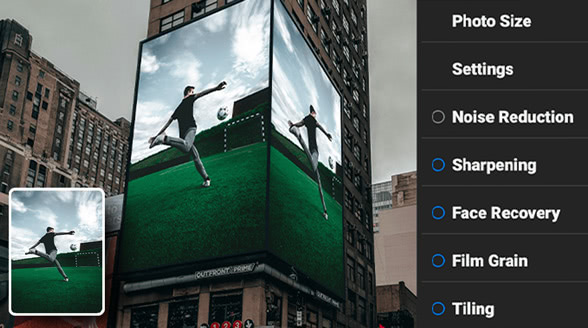
Визуально правая часть интерфейса в Resize AI организована вокруг ключевых секций. В ней хорошо видны панели Photo Size, Settings, Noise Reduction, Sharpening, Face Recovery, Film Grain, Tiling и Gallery Wrap. Именно эта последовательность очень точно описывает философию программы: сначала вы задаёте размер и модель масштабирования, затем корректируете качество, после чего при необходимости переходите к печатным функциям и финальному выводу. Это гораздо удобнее, чем держать ресайз, шумодав и печать в разных окнах или даже разных приложениях.
Ниже — один из скриншотов, где хорошо видно характерную организацию интерфейса Resize AI: крупное превью, блок Photo Size, выбор режима изменения размера и секцию Settings с AI-моделью.
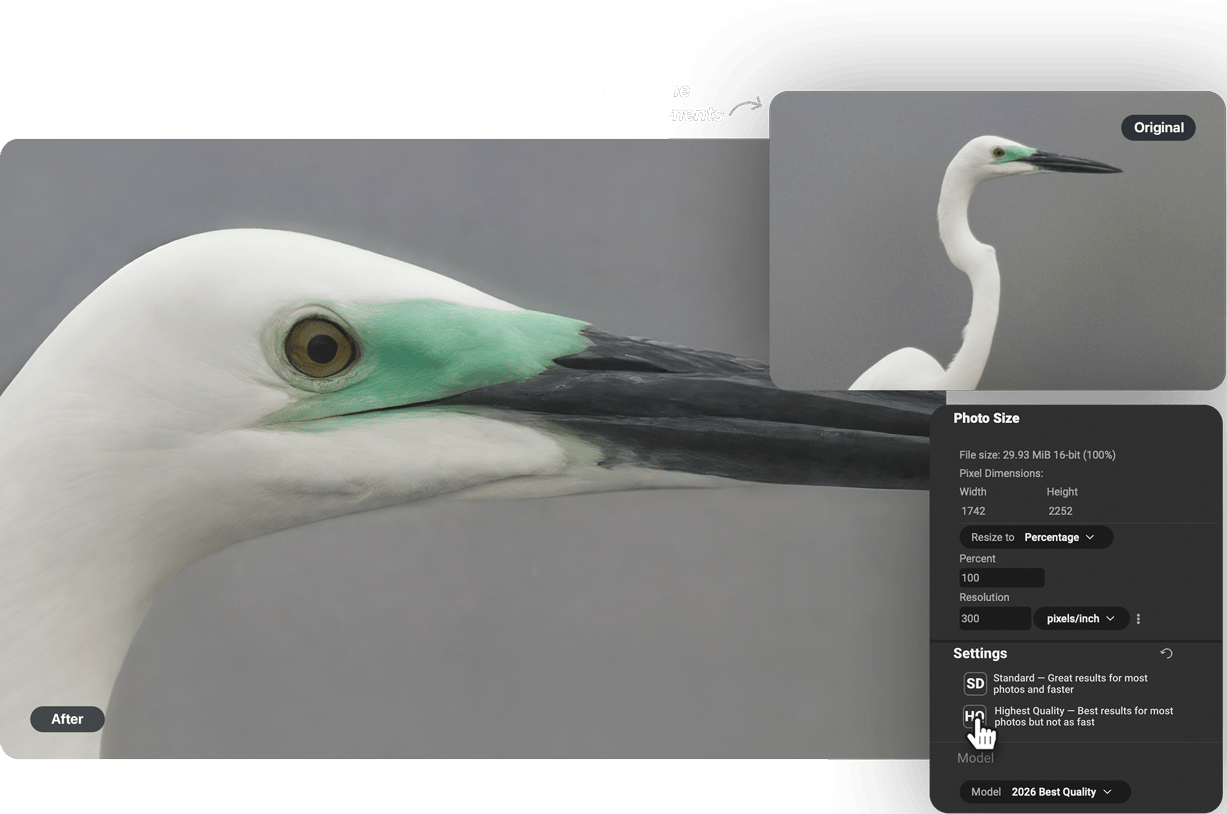
По этому устройству интерфейса сразу видно, что ON1 Resize AI проектировался не как волшебная кнопка, а как специализированная программа для увеличения фото, где у пользователя есть доступ к параметрам, реально влияющим на итог. Это хорошо и для опытного пользователя, который хочет вытянуть максимум из сложного файла, и для начинающего, который быстро запоминает логику: сначала размер, потом качество, потом печать или экспорт.
Photo Size: главный блок программы
Сердце ON1 Resize AI — это панель Photo Size. Именно здесь задаётся способ, по которому программа будет менять размер изображения. В типовой логике доступны resizing options через dimensions, megapixels, percentage-based scaling, а также контроль ширины, высоты, длинной и короткой стороны. Для практики это означает, что один и тот же кадр можно подогнать и под печатный формат, и под ограничение маркетплейса, и под заранее известный размер макета.
Самый частый рабочий сценарий — изменение размера по физическому формату и разрешению. Например, вы хотите получить print-ready output под 24×36 inches при 300 ppi. В ON1 Resize AI это делается без обходных манёвров: вы сразу задаёте нужную физическую величину и resolution, а программа пересчитывает новые pixel dimensions. Такая логика особенно удобна, когда вы печатаете фото сами или отправляете в лабораторию, где важны не только пиксели, но и реальный размер отпечатка. В программе есть готовые пресеты популярных размеров вроде 8×10 и 24×36, а также настраиваемые DPI-параметры.
Из всех режимов чаще всего полезны четыре. Long Edge отлично подходит для веба и каталогов, где ограничение задаётся по длинной стороне. Width и Height удобны под верстку и заранее известные шаблоны. Megapixels полезен, если задача формулируется в терминах камеры или требования клиента. Percentage нужен для быстрого апскейла, когда вы просто хотите увеличить кадр вдвое, втрое или сильнее и затем оценить, как справился AI-модуль. За счёт такого набора ON1 Resize AI ощущается как универсальный photo resizer software, а не как узкая программа для одного-единственного кейса.
Отдельно стоит отметить, что в ON1 Resize AI 2026 можно выбирать тип исходного фото — Standard или High Quality — после чего программа подсказывает подходящую AI-модель. Это не мелочь: когда исходники сильно отличаются по качеству, универсальная настройка для всех файлов работает хуже, чем осознанный выбор модели под конкретный материал. На чистых кадрах из хорошей камеры и на старых JPEG с артефактами программа должна действовать по-разному, и в новой версии эта логика реализована достаточно внятно.
Crop Tool: почему грамотный кроп важнее лишних процентов апскейла
В ON1-экосистеме кадрирование устроено через Crop Tool из Tool Well, а нужное соотношение сторон выбирается в Options Bar. Рабочая логика простая: выбираете Crop Tool в Tool Well, при желании задаёте preset crop ratio в Options Bar, после чего меняете границы рамки и перемещаете изображение внутри crop box. Это важная часть рабочего процесса именно для Resize AI, потому что правильный кроп перед апскейлом даёт более чистый результат, чем попытка сначала растянуть весь кадр, а потом отрезать лишнее.
Практика здесь очень простая. Если вы готовите портрет к крупной печати, лучше сначала решить композицию, убрать ненужный воздух, скорректировать соотношение сторон под финальный формат и только потом запускать увеличение разрешения фотографии. Тогда AI-модуль работает по реальной финальной области, а не тратит ресурсы на пиксели, которые потом всё равно будут удалены. Это особенно заметно на кропах лиц, на фото для холста и на рекламных макетах, где важна плотная композиция.
Кадрирование в ON1 дополняется наборами overlay-guides. В программе доступны Rule of Thirds, Grid, Diagonal, Triangles, Golden Ratio и Golden Spiral. Для обзорной статьи это не просто красивый список: эти оверлеи реально помогают перед увеличением изображения решить, где находится точка внимания, насколько уверенно работает диагональ и не разваливается ли баланс после изменения пропорций. В результате Resize AI становится частью композиционной доработки, а не только инструментом технического масштабирования.
AI-модели и качество результата
В версии 2026 ON1 Resize AI сделал заметный акцент на двух моделях. Highest Quality Model построена вокруг более тяжёлой AI-логики и ориентирована на сложные случаи: tight crops, маленькие файлы, AI-generated artwork, восстановление утраченной фактуры и более реалистичную реконструкцию деталей. Standard Model рассчитана на скорость, предсказуемость и работу на больших сериях, а также на менее мощных GPU. На практике это довольно удачное разделение. Программа перестала выглядеть как инструмент, где один и тот же алгоритм пытается одинаково хорошо обслужить все сценарии сразу.
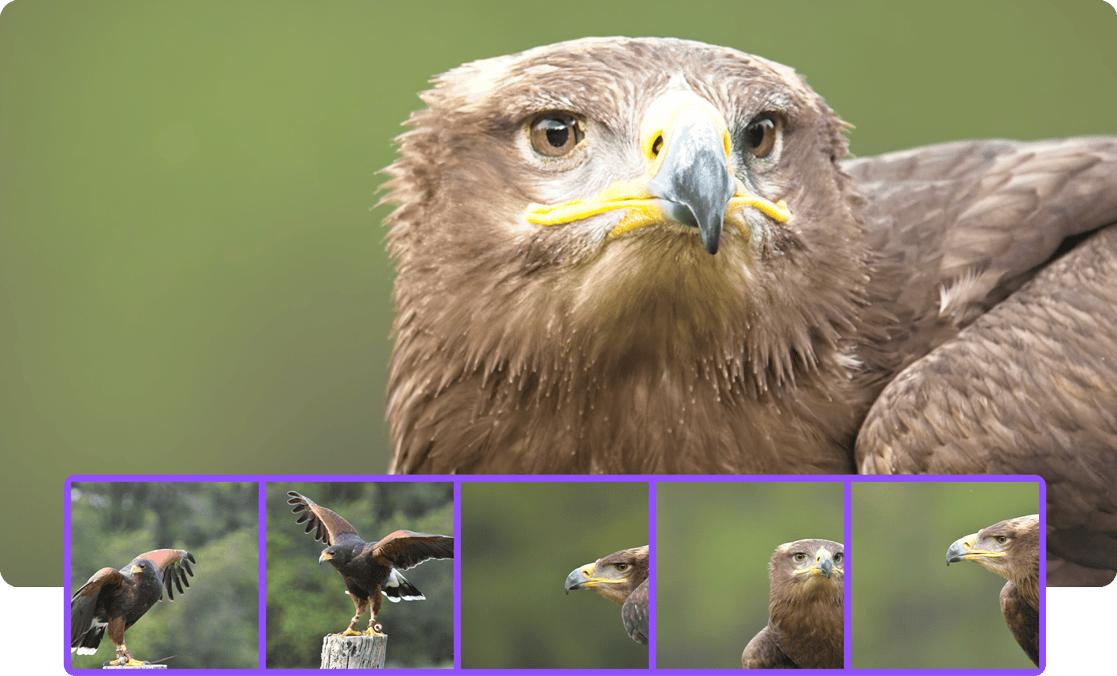
Когда работаешь с действительно маленькими исходниками, ON1 Resize AI лучше всего показывает себя на сюжетах, где важна общая правдоподобность фактуры, а не математическая верность каждого пикселя. Плотный кроп птицы, старый цифровой портрет, JPEG после сильного сжатия, фрагмент архитектуры — в таких задачах программа старается не просто нарастить размер, а сохранить рисунок края, локальную резкость и ощущение текстуры. Отсюда и ключевая выгода для пользователя: увеличение фото без потери качества здесь означает не отсутствие изменений как таковых, а убедительное визуальное восстановление изображения в новом масштабе.
При этом у ON1 Resize AI нет магии в буквальном смысле. Если исходный файл очень слабый, программа не превращает его в идеальный исходник из камеры высокого класса. Она восстанавливает структуру, приглушает артефакты, усиливает края и добавляет убедительности там, где обычная интерполяция просто размоет картинку. Поэтому лучший подход — не завышать ожидания, а использовать Resize AI там, где нужен именно хороший производственный результат: подготовить изображение для печати, веба или макета так, чтобы оно выглядело уверенно на целевом размере.
Noise Reduction, Sharpening и Face Recovery
Одна из сильных сторон ON1 Resize AI — то, что программа не оставляет пользователя один на один с побочными эффектами апскейла. Внутри Resize AI есть отдельные блоки Noise Reduction, Sharpening и Face Recovery. Это правильная архитектура: увеличение изображения почти всегда обнажает шум, JPEG-грязь, микросмаз и слабость деталей лица, поэтому логично, что эти задачи решаются прямо в том же модуле, а не перекладываются на другой софт.
Noise Reduction в ON1 Resize AI особенно полезен на старых JPEG, съёмке с высоким ISO, пересохранённых файлах и архивных сканах. Этот модуль хорошо справляется со снижением noise and compression artifacts во время ресайза. Это важно именно потому, что на большом размере дефекты JPEG становятся визуально намного заметнее. Если не подавить их до или во время апскейла, увеличение часто усиливает не детали, а мусор вокруг деталей.
Sharpening в Resize AI — это не грубая докрутка резкости, а output-specific sharpening. Здесь резкость может быть привязана к screen, print и soft proofing с регулируемой интенсивностью. В реальной работе это важнее, чем кажется. Резкость, которая хорошо выглядит на мониторе, далеко не всегда так же хорошо смотрится на фотобумаге, матовом носителе или холсте. Поэтому смысл Sharpening в ON1 Resize AI не в том, чтобы сделать кадр позлее, а в том, чтобы компенсировать особенности конкретного вывода.
Ниже — хороший пример того, как ON1 Resize AI группирует основные панели качества в правой части интерфейса: Photo Size, Settings, Noise Reduction, Sharpening, Face Recovery, Film Grain и Tiling.
Самый интересный блок — Face Recovery. Он умеет обнаруживать маленькие лица, восстанавливать естественные фактуры и позволяет регулировать силу воздействия или отключать обработку для отдельных лиц. Для практики это одна из самых полезных функций всей программы. При сильном кропе группового фото, старом семейном архиве или слабом телефоном JPEG именно лица чаще всего выдают апскейл: глаза становятся пустыми, кожа превращается в гладкую массу, а рот и зубы начинают выглядеть искусственно. Face Recovery заметно снижает этот риск.
Но важно использовать этот модуль аккуратно. На качественном крупном портрете Face Recovery не всегда нужен, а иногда его лучше ослабить или выключить, чтобы программа не вмешивалась в уже нормальную фактуру кожи. Зато на удалённых лицах, небольших персонажах в кадре, архивных фотокарточках и старых групповых сценах функция действительно помогает. В этом смысле ON1 Resize AI хорош тем, что не пытается навязать один режим для всех: пользователь сохраняет контроль над тем, насколько далеко программа заходит в реконструкции.
Film Grain: неожиданно полезный блок
На первый взгляд Film Grain внутри программы для photo enlargement может показаться странным. Но если смотреть на финальный print workflow, функция выглядит вполне уместной. После масштабирования и шумоподавления некоторые изображения становятся слишком стерильными. Микроконтраст есть, контуры чистые, но живой текстурной связности не хватает. В таких ситуациях небольшое добавление зерна помогает вернуть естественность, особенно если кадр идёт на художественную печать, авторскую серию или стилизацию под плёнку.
С практической точки зрения Film Grain полезен в двух случаях. Первый — когда после шумодава и апскейла поверхность стала слишком гладкой. Второй — когда пользователь сознательно строит эстетический образ снимка и хочет, чтобы увеличение изображения не разрушило характер кадра. Но для предметной съёмки, каталогов, технических фотографий или чистого коммерческого веба этот блок, как правило, лучше оставить выключенным. Там важнее точность и нейтральность, чем художественная текстура. Это уже вопрос вкуса и задачи, а не только инструмента.
Gallery Wrap: одна из фирменных причин выбрать именно ON1 Resize AI
Если вы хоть раз готовили фотографию для печати на холсте, то знаете, насколько неприятно терять важные части кадра на загиб. Именно здесь Gallery Wrap в ON1 Resize AI выглядит не второстепенной опцией, а одной из главных причин держать программу в рабочем наборе. Resize AI умеет добавлять margins for canvas wraps, используя mirror, stretch или reflected edges, с настраиваемой глубиной wrap и направляющими. Это одна из тех функций, которая отделяет специализированный print-oriented софт от обычного AI upscaler.
Работает это просто: вы не жертвуете сюжетной частью изображения ради загиба на торец, а достраиваете края под холст. В результате лицо, важный объект, надпись или геометрический акцент остаются внутри основной фронтальной зоны, а боковые части формируются из дополнительных полей. Для интерьерной печати, семейных портретов, свадебной фотографии, интерьерных пейзажей и арт-репродукций это очень удобно. В более простых редакторах такой результат приходится собирать вручную через canvas size, копии слоёв и отражение краёв. В ON1 Resize AI это полноценный встроенный workflow.
Ниже — скриншот, где хорошо видно сам принцип работы Gallery Wrap: отдельная панель слева и превью с уже добавленными полями под загиб холста.
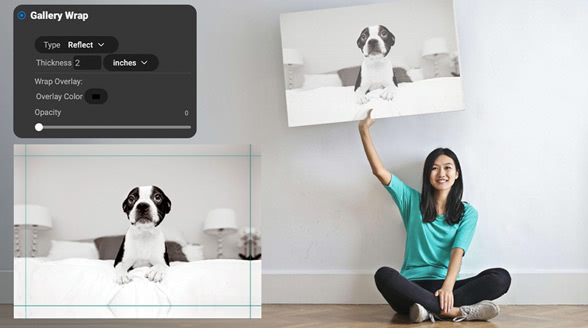
На практике Gallery Wrap особенно ценен тем, что это не трюк для редких ситуаций, а вполне повседневный инструмент для подготовки изображения для canvas print. Если пользователь печатает на холсте регулярно, одной этой функции уже достаточно, чтобы ON1 Resize AI выглядел интереснее многих конкурентов, которые умеют увеличивать фото, но не умеют доводить файл до реального печатного носителя.
Tiling: подготовка mural, triptych и очень больших выводов
Второй фирменный печатный блок — Tiling. Он позволяет разбивать large prints into panels with overlaps and printing guides. То есть программа умеет делить один большой кадр на несколько секций для wall mural, triptych и других многопанельных решений. Для дизайна интерьера, рекламных стендов, выставочного оформления и крупного декора это невероятно практично. Вместо внешних схем и ручного деления пользователь получает инструмент прямо внутри ресайз-модуля.
Сильная сторона Tiling в том, что он идёт не в отрыве от ресайза, а как часть единой цепочки: кадрировали снимок, выбрали нужную модель увеличения, настроили резкость и затем сразу разделили файл на части с учётом печати. Это экономит время и снижает шанс ошибки. В обычной раздельной схеме пользователь сначала увеличивает картинку в одной программе, потом открывает её во второй, чтобы поделить на панели, затем ещё где-то проверяет поля и overlaps. ON1 Resize AI собирает эти операции в одном месте.
Этот инструмент особенно полезен для triptych printing и других интерьерных форматов. Это хороший показатель реальной направленности программы: она думает не только о пикселях, но и о конкретных форматах размещения изображения в пространстве. Для фотографа и дизайнера это серьёзный плюс, потому что готовить mural или triptych через универсальный редактор всегда менее удобно, чем через программу, в которой такие сценарии предусмотрены заранее.
Presets: где экономится время каждый день
ON1 Resize AI включает Resize Presets — встроенные и пользовательские наборы для common print sizes, screen resolutions и publishing formats. Это может звучать как обычная служебная мелочь, но именно на таких деталях строится ежедневная скорость работы. Если вы постоянно отправляете фото в одну и ту же лабораторию, выгружаете карточки товаров на одну и ту же площадку или печатаете одни и те же форматы, пресеты быстро становятся обязательной частью workflow.
Смысл пресета здесь не только в размере. Он может фиксировать разрешение, тип выхода, параметры экспорта, sharpening, формат файла и часть дополнительных установок. В результате вместо ручного повторения цепочки пользователь просто вызывает готовый вариант вывода. Это особенно полезно на серийной работе: свадебные превью, галереи для клиента, единый размер товаров, подготовка разных версий одного снимка под печать и веб.
Именно поэтому ON1 Resize AI хорошо подходит тем, кто ищет не просто AI image resizer, а стабильный производственный инструмент. Для одного кадра многие программы справляются похоже. Для ста кадров в понятной, повторяемой цепочке различия становятся заметны сразу.
Batch processing: одна из самых практичных сторон программы
Пакетная обработка в ON1 Resize AI сделана не формально. Resize AI рассчитан на high-performance batch processing, позволяет обрабатывать dozens or hundreds of photos at once, использовать preferred AI model и export settings, а также batch process easily в связке с Lightroom и Capture One. Это значит, что пакетный режим здесь не урезанный экспорт списком, а полноценный рабочий сценарий.
Для фотографа это особенно важно в трёх кейсах. Первый — подготовка больших серий под единый формат: например, каталог, галерея, интернет-магазин, клиентская выдача. Второй — работа с архивом старых снимков, где нужно увеличить много файлов сразу и применить один и тот же принцип шумоподавления и экспорта. Третий — производство печатной серии, где каждый файл должен получить одинаковую целевую геометрию и предсказуемую резкость. В этих задачах ON1 Resize AI экономит не минуты, а часы.
Ниже — скриншот, который как раз показывает batch resize and export workflow в ON1 Resize AI. Здесь хорошо читается логика работы с серией кадров, а не только с одним изображением.
Отдельный плюс в том, что ON1 Resize AI умеет не просто масштабировать серию, а сохранять её в нужный тип файла, папку назначения и пресет вывода. На фоне некоторых конкурентов это делает программу ближе к полноценному production-модулю, чем к одиночному AI enlarger. Особенно это чувствуется тогда, когда нужно быстро выгнать сотню файлов с одинаковыми параметрами и не проверять каждый вручную.
Экспорт: сильный рабочий блок, а не формальная кнопка Save As
У ON1 Resize AI сильный экспортный модуль. Он поддерживает вывод в PSD, PSB, TIFF, PNG, JPG и DNG, а также позволяет управлять bit depth и compression. Плюс программа уверенно работает и с широким набором входных форматов: RAW, PSD, PSB, TIFF, JPG, PNG, HEIC. Для программы, которая стоит на стыке фотопотока и печати, это очень хороший набор.
Практическая ценность экспорта в ON1 не сводится к выбору формата. Здесь можно задавать file types, destinations, file names, использовать export presets, выбирать resizing logic по width, height, long or short dimension, megapixels, percentage и управлять fit или fill в fixed-size сценариях. Это именно тот уровень контроля, который нужен в производственной работе, когда один и тот же кадр идёт в несколько разных каналов: полноразмер для архива, TIFF под печать, JPEG под сайт, компактная версия для клиента.
Преимущество ON1 Resize AI перед многими простыми upscaling-утилитами здесь в том, что export — это не дополнительная мысль после работы, а часть общей философии программы. Вы не сначала увеличиваете картинку, а потом думаете, куда её девать. Вы сразу строите конечный файл: с нужным размером, резкостью, форматом и местом назначения. Именно поэтому Resize AI удобно использовать не только как программу для увеличения разрешения фотографии, но и как финальный конвертер под разные каналы публикации.
Печать и soft proofing
Обычные AI-апскейлеры часто заканчиваются на этапе сохранить файл. ON1 Resize AI идёт дальше и даёт полноценный Print Module. Здесь есть integrated print dialog with templates, margins, layout options and direct-to-printer support. Плюс рядом работает Soft Proofing, который симулирует печатный результат с использованием printer ICC profiles и позволяет регулировать white point и brightness adjustments. Для тех, кто реально печатает свои фотографии, это одна из самых серьёзных причин использовать именно ON1.
На практике soft proofing особенно полезен на сложных оттенках и тонких переходах. Когда пользователь видит на экране приближение к тому, что получится на конкретной бумаге и принтере, он может скорректировать ожидания до печати, а не после неудачного листа. В связке с output sharpening это даёт более предсказуемый результат.
Важно и то, что печатный блок в Resize AI связан с tiling и gallery wrap. То есть программа подходит не только для обычного одиночного отпечатка, но и для более сложных печатных задач: mural-sized print, canvas wrap, triptych, панели, крупный декор. Это делает её особенно привлекательной для тех, кто регулярно работает с физическим выводом, а не только с экранными версиями файлов.
Поддерживаемые форматы и совместимость
ON1 Resize AI работает с широким набором входных форматов: RAW, PSD, PSB, TIFF, JPG, PNG и HEIC. На выходе поддерживаются PSD, PSB, TIFF, PNG, JPG и DNG, причём с регулировкой глубины цвета и параметров сжатия. Для ежедневной практики это очень удобный набор, потому что программа вписывается и в чисто фотографический workflow, и в дизайнерскую среду, где встречаются layered PSD и PSB-документы.
Особенно ценно, что ON1 Resize AI не обрывается на простом RGB-JPEG сценарии. Поддержка layered Photoshop files, CMYK, LAB и Grayscale делает её намного более интересной для печатных макетов и смешанных задач, чем может показаться по слову AI в названии. Если пользователь занимается постерной графикой, выставочными материалами, полиграфией, canvas print или коммерческой рекламной графикой, этот запас совместимости действительно имеет значение.
Практические сценарии использования
Первый и самый очевидный сценарий — подготовка фото к печати. Если у вас есть хороший снимок, но не хватает разрешения под большой формат, ON1 Resize AI позволяет задать физический размер, DPI, тип увеличения и выходную резкость. Это удобнее, чем вручную комбинировать апскейл, шарпинг и печатную подготовку в нескольких приложениях.
Второй сценарий — апскейл после сильного кропа. Это один из лучших случаев для Highest Quality Model и Face Recovery. Когда из исходного кадра вырезан небольшой фрагмент, обычный ресемплинг почти всегда даёт рыхлый результат. ON1 Resize AI в таких ситуациях полезен именно как super resolution для фото, а не как формальный ресайзер.
Третий сценарий — восстановление старых цифровых снимков и сканов. Если архивный файл изначально слабый, сочетание noise reduction, AI resize и face recovery помогает получить заметно более пригодный результат для печати или цифрового показа.
Четвёртый сценарий — карточки товаров и e-commerce. Здесь ON1 Resize AI полезен не художественными режимами, а повторяемостью. Один раз собрали нужный preset для width или long edge, формата и экспортной папки — и дальше просто гоните всю серию через batch processing. Для каталогов это очень удобно.
Пятый сценарий — подготовка canvas print. Здесь выгода максимально очевидна: увеличили изображение, добавили gallery wrap margins, применили print sharpening и проверили результат через soft proofing. Мало какая программа для увеличения фото так хорошо чувствует именно эту задачу.
Плюсы ON1 Resize AI
Главный плюс ON1 Resize AI — его специализация. Это не всё понемногу, а очень конкретно собранный набор функций вокруг photo enlargement, print workflow и серийной подготовки файлов. Две AI-модели, Face Recovery, noise reduction, output sharpening, tiling, gallery wrap, soft proofing и print module формируют законченную экосистему для увеличения изображения без потери качества в прикладном смысле.
Второй плюс — зрелая интеграция в workflow. Программа одинаково уверенно чувствует себя как standalone app и как plugin, причём не только в Photoshop, но и в Lightroom Classic и Capture One. Для реальной работы это намного важнее маркетинговых обещаний о чистом AI. Если инструмент встраивается в повседневный поток без лишних конвертаций и обходных путей, им действительно будут пользоваться.
Третий плюс — сильная ориентация на печать. У многих конкурентов есть апскейл, у некоторых — хорошие модели, но далеко не все предлагают одновременно gallery wrap, tiling, soft proofing, print templates, margins и direct-to-printer output. Именно здесь ON1 Resize AI особенно ярко отделяется от просто нейросетевого увеличителя.
Минусы и ограничения
Первое ограничение ON1 Resize AI заложено в самой природе любого AI upscaling: программа помогает очень сильно, но не заменяет качественный исходник. Если файл изначально слишком маленький, с сильным смазом, жёстким JPEG-сжатием и разрушенной фактурой, результат станет лучше, но не превратится в полноценный high-end original. Это не недостаток конкретно ON1, а физика задачи. Важно просто понимать это до начала работы.
Второй нюанс — интерфейс всё-таки ориентирован на тех, кто готов принимать решения. ON1 Resize AI не прячет параметры глубоко и не сводит всё к одной кнопке. Для опытного пользователя это плюс, для новичка — небольшой порог входа. Нужно понять, когда использовать Highest Quality Model, когда Standard Model, насколько добавлять sharpen, нужен ли Face Recovery, как вести себя с print resolution и когда включать tiling. Но именно этот контроль и делает программу профессиональным инструментом, а не игрушкой.
Третий момент — ON1 Resize AI максимально силён тогда, когда задача действительно связана с enlargement или выводом. Если вам нужен универсальный редактор на каждый день, где ресайз — только одна из опций, логичнее смотреть в сторону большого хост-приложения. Resize AI хорош именно тогда, когда пользователь хочет качественно решить вопрос увеличения фото, а не просто иногда менять пиксели в случайном JPEG.
Сравнение с аналогами
Topaz Gigapixel
Topaz Gigapixel — один из самых очевидных конкурентов. У него сильная AI-ориентация, есть специализированные режимы вроде Redefine и Face Recovery, а также акцент на восстановление структуры на деградированных изображениях. Если сравнивать чисто по модели реконструкции низкокачественных фото и портретов, Topaz выглядит очень сильным соперником.
Но ON1 Resize AI выигрывает в другой плоскости — в print-oriented workflow. У ON1 есть soft proofing, print module, gallery wrap, tiling, presets под печать и более тесная логика подготовки конкретного физического вывода. То есть Topaz часто воспринимается как очень мощный AI-upscaler, а ON1 — как более широкий production-инструмент для печати и финального вывода. Поэтому выбор между ними часто зависит не от абстрактного кто лучше увеличивает, а от того, что происходит после увеличения. Если вам нужен file-to-print pipeline, ON1 смотрится практичнее. Если приоритет — экстремальный AI-восстановительный уклон, Topaz остаётся очень серьёзным вариантом.
Adobe Super Resolution
Adobe Super Resolution встроен в Camera Raw и Lightroom через Enhance. Его сила — интеграция в Adobe-поток и простота запуска: открыли фото, вызвали Enhance, включили Super Resolution и получили новый enhanced DNG. Для пользователей Lightroom и Camera Raw это очень удобно.
Но у ON1 Resize AI подход заметно шире. Здесь больше контроля над типом ресайза, больше производственных параметров экспорта, есть отдельные блоки Noise Reduction и Face Recovery, а также полноценные print-функции. Adobe Super Resolution хорош как встроенный быстрый инструмент в рамках экосистемы Adobe. ON1 Resize AI лучше выглядит тогда, когда задача выходит за пределы одного DNG и требует законченного photo enlargement workflow с пресетами, batch processing, gallery wrap, mural tiling и печатной подготовкой.
Exposure Blow Up 3
Exposure Blow Up 3 — классический конкурент в сегменте enlargement для печати. У него сильная репутация именно в large print workflow: поддержка common paper sizes, CMYK, output sharpening, Lightroom support и аккуратной интеграции в профессиональную цепочку. Exposure Blow Up 3 хорошо подходит тем, кто ценит предсказуемый enlargement-плагин под печать и хочет быстро получать большие версии файлов без лишней сложности.
Однако Blow Up 3 — всё же plug-in-first решение, требующее host application, тогда как ON1 Resize AI может работать как standalone app. Кроме того, у ON1 заметно сильнее AI-компонент современной версии: Highest Quality Model, Standard Model, Face Recovery, встроенное шумоподавление и print-модуль с soft proofing, gallery wrap и tiling. Blow Up очень силён как классический enlargement-плагин под печать. ON1 Resize AI выглядит современнее и функционально шире, если нужен не только ресайз, но и более комплексная подготовка файла.
BenVista PhotoZoom Pro 9
BenVista PhotoZoom Pro 9 — ещё один серьёзный аналог. У него есть S-Spline Max AI, автоматическая борьба с noise and compression artifacts, split-screen comparison, crop tools, batch processing, standalone-режим и плагинная интеграция. С точки зрения базовой задачи увеличить изображение качественно это очень крепкий конкурент. PhotoZoom Pro 9 хорошо подходит тем, кто ценит предсказуемую standalone-программу и хочет быстро получать большие enlargement-версии без лишней сложности.
Но ON1 Resize AI сильнее там, где ресайз становится частью большого рабочего цикла. У ON1 больше акцента на output sharpening под печать, gallery wrap, tiling, soft proofing, печатные шаблоны, Face Recovery и более явную работу с low-res portraits и старым архивом. PhotoZoom Pro 9 выглядит отличным enlargement-софтом. ON1 Resize AI — более законченным решением для фотографа, который регулярно делает большие принты, работает с холстом и хочет объединить AI upscaling, print output и batch export в одном месте.
Кому ON1 Resize AI подходит лучше всего
Эта программа особенно хорошо подойдёт фотографам, которые действительно печатают большие фотографии, делают интерьерные принты, работают с canvas print, часто вытягивают кадры после кропа и хотят получить предсказуемый print-ready output без прыжков между разными приложениями. Для такой аудитории ON1 Resize AI — очень сильный инструмент. Здесь логично объединены AI image resizer, print module, soft proofing, gallery wrap, tiling, batch processing и понятный экспортный блок.
Если же пользователю нужен исключительно встроенный апскейл внутри Adobe-потока без отдельной программы и без углубления в печатную логику, Adobe Super Resolution может оказаться проще. Если приоритет — максимально агрессивное AI-восстановление проблемных картинок и портретов, Topaz Gigapixel тоже остаётся очень сильным кандидатом. Но если смотреть на баланс между качеством увеличения, управляемостью процесса и реальной подготовкой финального файла, ON1 Resize AI выглядит одним из самых цельных решений на рынке.
В итоге ON1 Resize AI 2026 — это зрелая программа для увеличения фото, которая хорошо понимает потребности фотографа после этапа редактирования. Она не ограничивается обещанием увеличить картинку нейросетью, а закрывает всю цепочку: от выбора режима масштабирования до печати, от noise reduction до face recovery, от одиночного кадра до batch resize photos, от обычного JPEG до layered PSD и mural-панелей. Для пользователя, которому важен не сам факт AI upscaling, а качественный и управляемый результат, это очень сильный выбор.
