Коротко о Microsoft Face Swap (Microsoft Garage)
Microsoft Face Swap (иногда встречается как Face Swap by Microsoft или Microsoft Garage Face Swap) — мобильное приложение для замены лица на фото и «перемещения» себя (или друзей) в готовые сцены: из галереи, из подборок внутри приложения и из веб-поиска. Смысл работы предельно практичный: вы делаете или выбираете «лицо», выбираете «сцену», а затем свайпаете варианты результата, пока не найдёте тот, который выглядит максимально естественно или, наоборот, максимально забавно.
Face Swap ценят за две вещи:
-
поиск сцен прямо внутри приложения (не нужно заранее собирать картинки),
-
автоматическую «посадку» лица с подстройкой под условия кадра — оттенок кожи, свет, поворот головы, наклон.
При этом у приложения есть важная особенность: проект переведён в состояние Experiment complete. Это означает, что Face Swap больше не поддерживается как продукт, а часть функций может работать нестабильно или не работать вовсе после определённой даты.
Статус проекта и что это значит на практике
Face Swap официально переведён в режим Experiment complete с 06 октября 2019 года. В реальном использовании это проявляется так:
-
приложение может устанавливаться и запускаться,
-
но отдельные возможности (особенно те, что завязаны на онлайн-поиск и облачные компоненты) могут работать непредсказуемо: то запускаются, то зависают на загрузке, то выдают пустую выдачу.
Если вы ставите Face Swap сегодня, воспринимайте его как «экспериментальный редактор» — он способен выдавать отличный результат, но без гарантии стабильности.
Face Swap by Microsoft
- Ретушь и коррекция
- Русский интерфейс
- Просто для новичков
- Закрыто/устарело
- Нет официальной версии
- Ограничено по функциям
Первый запуск: разрешения и базовые действия
С первого старта Face Swap обычно запрашивает доступ к данным, без которых ключевые сценарии не работают:
-
доступ к фотографиям/галерее (чтобы выбирать сцену и лицо из Camera Roll),
-
доступ к камере (чтобы сделать селфи в «камере Face Swap»),
-
иногда доступ к файлам/медиа (на Android).
Правильная логика такая: если вы планируете пользоваться Face Swap как «вставить лицо в картинку», разрешайте и камеру, и фото — тогда вы сможете и делать селфи, и брать исходники из галереи.
Базовая логика Face Swap: Scene → Face → Result
У Face Swap очень понятный маршрут работы, и за счёт этого приложение ощущается быстрым:
-
Вы выбираете сцену (Scene) — фон/сюжет, куда будете «вставлять» лицо.
-
Вы выбираете лицо (Face) — селфи, фото из галереи или результат поиска в сети.
-
Face Swap генерирует варианты и предлагает их пролистывать.
Важно: в интерфейсе Face Swap встречается термин scene — это не «сцена» в смысле театра, а целевое изображение, куда будет вставлено лицо.
Экран Select a Scene: поиск сцен и источники
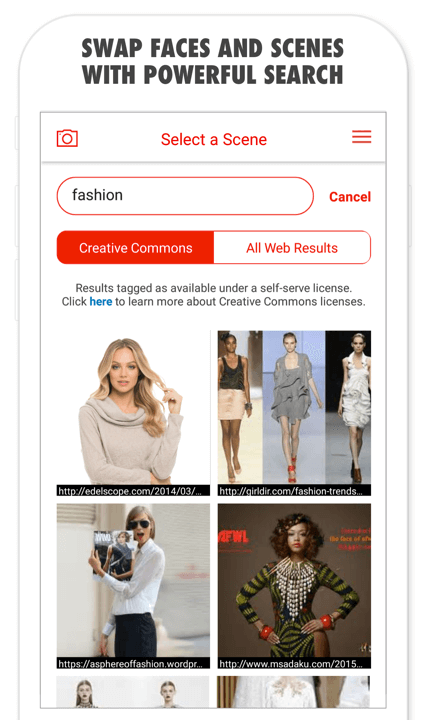
Ключевой экран, который отличает Face Swap от многих «простых» фоторедакторов — Select a Scene. Он выглядит как поисковая страница внутри приложения: строка поиска, переключатель источника и плитки результатов.
Вот как он устроен на практике:
-
иконка камеры слева в верхней панели (быстрый переход к созданию/выбору изображения),
-
заголовок по центру: Select a Scene,
-
иконка меню справа (три линии),
-
поисковая строка с введённым запросом,
-
кнопка Cancel справа от строки поиска,
-
переключатель источника: Creative Commons / All Web Results,
-
ниже — сетка найденных картинок.
Как пользоваться поиском сцен правильно
Чтобы поиск сцен в Face Swap давал подходящие результаты:
-
формулируйте запрос как «что вы хотите увидеть», а не как «что вы хотите сделать»;
-
используйте короткие слова: fashion, travel, movie poster, concert, tattoo;
-
если ищете «образ», добавляйте уточнение: red carpet, business suit, wedding dress.
Creative Commons vs All Web Results — в чём разница
-
Creative Commons — выдача, отмеченная как доступная по свободной лицензии (удобно, если вы делаете контент для публикаций и не хотите спорить с правами).
-
All Web Results — максимально широкая выдача «как в интернете», обычно больше результатов, но меньше контроля по лицензированию.
Выбор сцены из категорий: «готовые подборки» внутри приложения
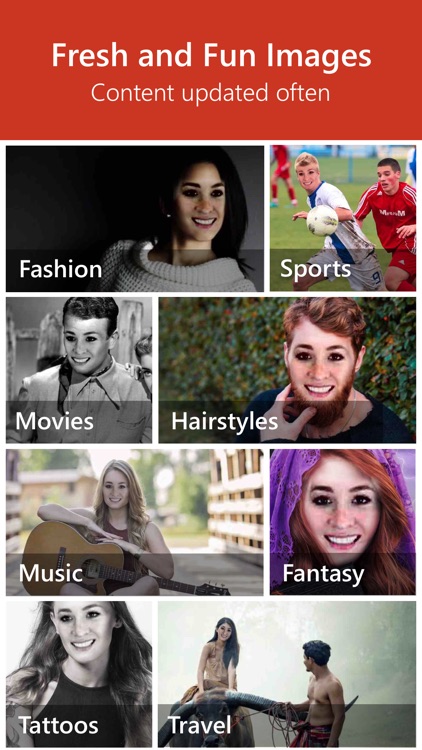
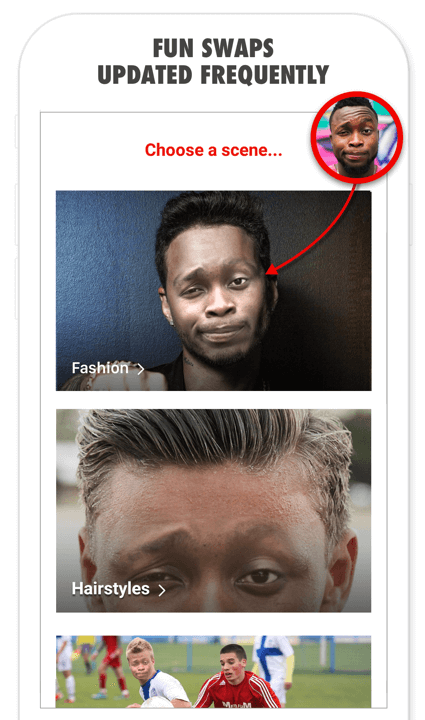
Если не хочется возиться с запросами, Face Swap предлагает «витрину» сцен — экран Choose a scene…. Он работает как каталог: вы тапаете по категории и получаете подборку изображений, оптимизированных под face swap.
На типовом экране категорий видны плитки вроде:
-
Fashion
-
Sports
-
Movies
-
Hairstyles
-
Music
-
Fantasy
-
Tattoos
-
Travel
И есть похожий экран «ленты» с крупными карточками и подписью Choose a scene…, где вы листаете категории вертикально.
Когда лучше использовать категории
Категории в Face Swap особенно полезны, если вы делаете:
-
«примерку» образа (Fashion),
-
тест прически (Hairstyles),
-
быстрый мем-контент (Movies/Fantasy),
-
«путешествия» без поездки (Travel).
Выбор лица: селфи-камера Face Swap и импорт из галереи
Вторая половина работы — выбрать «лицо», которое вы будете подставлять. Face Swap поддерживает три сценария:
-
сделать селфи в «камере Face Swap» (приложение подсказывает, как лучше держать лицо),
-
выбрать фото из галереи,
-
найти лицо в интернете внутри приложения.
Селфи в Face Swap: как сделать так, чтобы лицо «село» красиво
Face swap почти всегда выигрывает, если исходное лицо снято правильно:
-
лицо занимает заметную часть кадра (не слишком далеко),
-
ровный свет без резких теней (особенно под носом и на скулах),
-
нейтральное выражение (широкая улыбка иногда ломает контур губ и щёк),
-
без сильного поворота головы.
Селфи-камера в Face Swap ориентирована на такой «технически правильный» снимок: приложение стремится получить лицо, которое легко вырезать и корректно совместить по перспективе.
Импорт из Camera Roll / Gallery
Если вы уже сфотографировали лицо заранее:
-
откройте выбор лица,
-
выберите изображение из галереи,
-
убедитесь, что лицо на фото чёткое и не закрыто волосами/рукой.
Автоопределение лиц и работа с несколькими людьми
Одна из сильных сторон Microsoft Face Swap — умение находить лица на сцене автоматически и «раскладывать» замену по кадру. Это особенно полезно, когда сцена — групповое фото, постер или кадр из фильма.
Есть два типовых режима:
-
заменить одно лицо на сцене (самый частый сценарий),
-
заменить несколько лиц в одном кадре (групповая замена).
В версии 1.6.0 отдельно подчёркивается функция face clone to all faces in a photo — то есть возможность «клонировать» выбранное лицо на все лица на снимке. Это удобно для шуток и коллажей, когда вы хотите получить один образ «на всех».
Экран результата: быстрый просмотр вариантов и ключевые кнопки
После того как сцена и лицо выбраны, Face Swap показывает результат — и здесь важно знать пару элементов интерфейса, потому что они ускоряют работу.
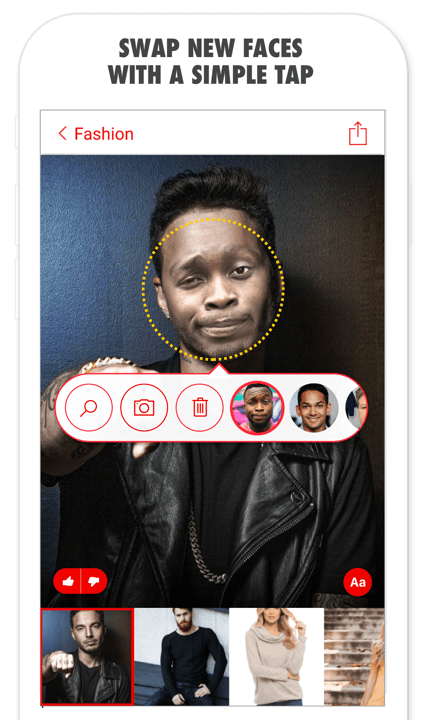
На типовом экране результата вы увидите:
-
вверху слева — стрелку назад с подписью категории (например, < Fashion),
-
вверху справа — иконку Share (квадрат со стрелкой вверх),
-
на изображении — пунктирный контур найденного лица,
-
ниже — панель выбора лиц/инструментов,
-
внизу — миниатюры вариантов результата (как «плёнка»).
Панель инструментов под лицом: что означает каждая кнопка
В Face Swap часто встречается компактная панель с круглыми кнопками:
-
лупа — открыть поиск/выбор лица (в том числе из веб-поиска),
-
камера — сделать/переснять селфи для замены,
-
корзина — очистить выбранное лицо/сбросить выбор,
-
справа — миниатюры лиц (ваши варианты) для переключения одним тапом.
Это сделано так, чтобы вы могли «перебирать» лица, не уходя с экрана результата.
Быстрые реакции: лайк/дизлайк
На ряде экранов Face Swap встречаются две кнопки с жестами «вверх/вниз». Они позволяют быстро отметить удачные/неудачные варианты. В ежедневной работе это удобно как «быстрая сортировка»: пролистали результаты, понравившееся отметили, потом вернулись к лучшим.
Как Face Swap подгоняет лицо: тон, свет, поворот головы
Чтобы результат выглядел убедительно, Face Swap делает несколько коррекций автоматически:
-
подстраивает skin tone (оттенок кожи),
-
учитывает lighting conditions (свет/контраст),
-
учитывает head turns and tilts (повороты и наклоны головы),
-
автоматически позиционирует лицо по найденным точкам.
На практике это значит: если вы подставляете лицо в сцену с тёплым светом (лампы/закат), Face Swap не оставляет лицо «холодным» и чужеродным — оно подстраивается под общую картинку. Если сцена снята в полутени, лицо тоже становится менее «плоским».
Ручная доводка: Tweak and Tune, Align / Add / Clear
Автоматическая замена лица в Face Swap часто выглядит хорошо «из коробки», но самые реалистичные результаты получаются после небольшой ручной коррекции — именно для этого в приложении есть режим тонкой настройки.
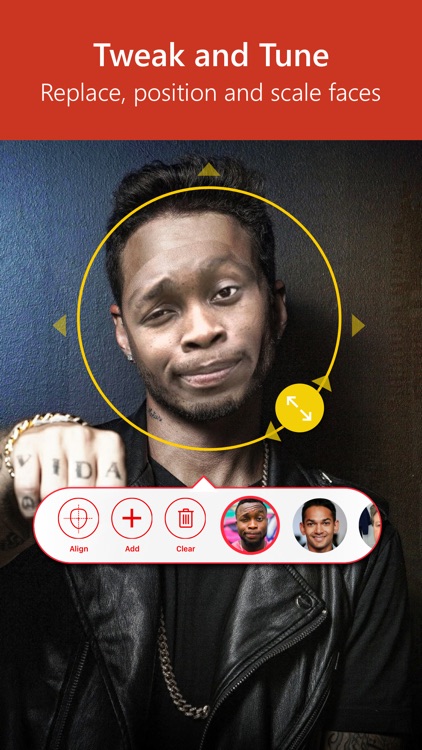
На экране Tweak and Tune (ручная доводка) типовые элементы такие:
-
крупная область лица с круговой рамкой,
-
маркеры/указатели по кругу (сдвиг/поворот/масштаб),
-
нижняя панель с действиями и миниатюрами лиц.
Что делают Align / Add / Clear
На панели доводки явно подписаны кнопки:
-
Align — выравнивание: помогает «посадить» лицо точнее (по глазам/носу/общей ориентации),
-
Add — добавить лицо/элемент лица в набор (например, если вы собираете несколько вариантов или добавляете ещё одну замену),
-
Clear — очистить текущую правку/сбросить добавленные элементы.
Даже если вы используете Face Swap как «быструю замену лица на фотографии», выравнивание через Align часто решает главную проблему — несовпадение перспективы и «кривую» посадку по линии глаз.
Как править так, чтобы не было заметно «шва»
Практика доводки в Face Swap строится вокруг трёх вещей:
-
совпадение масштаба — лицо не должно быть крупнее/мельче головы в сцене,
-
совпадение угла — наклон головы и линия глаз должны повторять оригинал,
-
аккуратная граница — особенно в зоне волос, бороды, линии подбородка.
Если после замены виден «ободок», помогает небольшое уменьшение масштаба и повторное выравнивание (Align), а затем — выбор другого исходного лица (например, селфи без резких теней).
Текст, стикеры и подписи: кнопка Aa
В интерфейсе Face Swap вы увидите плавающую кнопку Aa — она отвечает за добавление текста и декоративных элементов поверх результата. Это полезно, если вы делаете быстрый мем, открытку или подпись для соцсетей.
Типовой сценарий:
-
сделали face swap,
-
выбрали лучший вариант,
-
нажали Aa,
-
добавили подпись (короткую, крупным шрифтом),
-
сохранили/отправили через Share.
GIF, Photo Booth, Picture-in-Picture и Collage: шаблоны публикации
Начиная с поздних обновлений Face Swap получил не только замену лица, но и «упаковку» результата в форматы, которые удобно шарить:
-
режим создания GIF (анимационная подстановка лица),
-
шаблоны photo collage,
-
шаблоны picture in picture,
-
шаблоны photo booth.
Это не «отдельные программы», а именно варианты финального оформления: вы берёте готовый swap и одним выбором получаете формат для публикации.
Экспорт результата: сохранить и отправить
На экране результата Face Swap ключевая кнопка — Share (иконка вверху справа). Через неё вы:
-
отправляете результат в мессенджеры и соцсети,
-
сохраняете изображение в галерею (в зависимости от системы — через пункт сохранения).
Face Swap изначально делался как «быстрый» редактор: вы редко проводите в нём часы. Правильный ритм работы — сделать 10–15 вариантов за пару минут, выбрать лучший и сразу поделиться.
Производительность: скорость, качество и требования к исходникам
На скорость и качество замены лица в Face Swap влияют три фактора:
-
размер и качество исходного изображения (сцены и лица),
-
сложность сцены (один человек vs группа),
-
интернет (если вы ищете сцену/лицо в сети).
Как ускорить работу и получить более чистый результат
-
выбирайте сцены, где голова и лицо хорошо видны (без сильного размытия),
-
избегайте сцен с перекрытиями (руки у лица, густая чёлка, шарф на подбородке),
-
для «лица» берите фото без фильтров и с естественным светом,
-
если «не садится» — попробуйте другое селфи и повторите Align.
Конфиденциальность и этика использования Face Swap
Face swap — инструмент, который легко использовать и для безобидных шуток, и для неэтичного контента. Безопасная практика проста:
-
используйте свои фото или фото людей, которые согласны,
-
не делайте подмену лица для выдачи себя за другого человека,
-
аккуратно относитесь к сценам из веб-поиска: у изображений есть авторы, а публикация — это отдельная ответственность.
Если вы используете Face Swap для контента, который будет опубликован публично, лучше выбирать выдачу Creative Commons и сцены из внутренних категорий.
Для кого Microsoft Face Swap подходит лучше всего
Face Swap особенно хорошо заходит тем, кому нужен быстрый результат:
-
контент-креаторам для идей и визуальных шуток,
-
тем, кто делает «примерку» образов (Fashion/Hairstyles),
-
тем, кто хочет быстро заменить лицо на фото без сложных редакторов.
Если вам нужна «ювелирная» ручная ретушь по пикселям, Face Swap не про это: его сильная сторона — скорость и автоматизация, а не бесконечная микрокоррекция.
Плюсы и минусы Face Swap (по реальному использованию)
Плюсы
-
понятный сценарий работы: сцена → лицо → варианты,
-
встроенный поиск сцен и переключатель Creative Commons / All Web Results,
-
автоматическое распознавание и обработка нескольких лиц,
-
ручная доводка (Align и подгонка) — помогает добиваться более естественного вида,
-
есть «упаковка» результата: GIF и шаблоны публикации,
-
приложение позиционируется как free, no ads.
Минусы
-
статус Experiment complete: нестабильность отдельных функций после 06.10.2019,
-
часть возможностей зависит от онлайн-компонентов (поиск в интернете),
-
качество сильно зависит от исходных фото: при сложном свете и сильных поворотах головы артефакты заметнее.
Сравнение с аналогами
Ниже — сравнение Face Swap by Microsoft с популярными альтернативами по тем сценариям, которые чаще всего важны пользователю: скорость, форматы результата, контроль, удобство и ориентация на публикацию.
Reface
Reface делает ставку на готовые шаблоны и развлекательную подачу (в том числе видео-сцены). У Microsoft Face Swap сильнее именно сценарий «найти сцену через поиск/категории и подставить лицо», плюс понятный переключатель источников. Если вам нужен быстрый photo-face-swap с поиском картинок — Face Swap удобнее. Если нужен поток готовых трендов и анимированных форматов — Reface обычно выигрывает.
FaceApp
FaceApp чаще используют для изменения внешности (возраст, «стили», улучшения, иногда художественные трансформации). Microsoft Face Swap — это именно подстановка лица в другое фото и «перемещение в сцену». По ощущениям FaceApp — про модификации лица, Face Swap — про замену лица на фото и подбор сцен.
Snapchat
Snapchat хорош для «здесь и сейчас»: линзы, эффекты и смена лица прямо в камере, часто в реальном времени. Microsoft Face Swap работает иначе: вы берёте сцену (в том числе из сети), выбираете лицо и получаете готовые варианты для сохранения и публикации. Для моментальных сторис-эффектов Snapchat привычнее, для «вставить себя в кадр из интернета» Face Swap проще.
PicsArt
PicsArt удобен, когда после замены лица вы хотите продолжить обработку: коллажи, слои, вырезание, текст, эффекты. Face Swap быстрее запускается именно для свапа и не перегружает интерфейс лишними режимами. Если ваша цель — конкретно face swap, Microsoft Face Swap делает это быстрее; если цель — довести изображение до «поста под ключ», PicsArt обычно даёт больше инструментов.
PhotoDirector
CyberLink PhotoDirector чаще выбирают за более управляемые инструменты обработки и редактуру, когда важны детали и постобработка. Microsoft Face Swap выигрывает в лёгкости: «в пару тапов получить результат и отправить». Если вы хотите больше контроля, PhotoDirector удобнее; если хотите скорость и поиск сцен внутри приложения — Face Swap даёт это без лишних шагов.
Практические кейсы: пошаговые мини-гайды
Кейс 1. «Хочу примерить прическу» (Hairstyles)
-
Откройте экран Choose a scene… и выберите категорию Hairstyles.
-
Выберите сцену, где голова крупно, без сильных теней.
-
На шаге выбора лица сделайте селфи в хорошем освещении.
-
На экране результата пролистайте варианты снизу (плёнка миниатюр).
-
Если «не садится», откройте доводку и используйте Align, затем подкорректируйте масштаб/позицию.
-
Нажмите Share и сохраните лучший результат.
Кейс 2. «Хочу вставить себя в сцену из интернета»
-
Откройте Select a Scene.
-
Введите запрос (например, travel beach, movie poster, red carpet).
-
Выберите источник: Creative Commons или All Web Results.
-
Тапните по найденной сцене.
-
Выберите лицо: селфи или фото из галереи.
-
Выберите лучший вариант, при необходимости подправьте через Align и масштабирование.
-
Экспортируйте результат через Share.
Кейс 3. «Групповое фото: заменить лица всем»
-
Выберите сцену — групповое фото из галереи или из поиска.
-
Дайте Face Swap определить лица автоматически.
-
Если хотите одинаковое лицо на всех — используйте режим клонирования лица на все лица (face clone).
-
Проверьте каждого человека: иногда на сложных кадрах одному из лиц требуется ручная доводка.
-
Сохраните лучший результат.
Частые вопросы
Почему Face Swap не ищет сцены или выдаёт пустые результаты?
Чаще всего причина в онлайн-части: приложение экспериментальное, и после перевода в Experiment complete часть функций может работать нестабильно.
Практический подход: переключите Creative Commons / All Web Results, измените запрос на более короткий и попробуйте снова.
Почему приложение «не видит» лицо на фото?
Face Swap уверенно распознаёт лицо, когда оно крупное, чёткое и не перекрыто. Если лицо маленькое, размытое или закрыто волосами/рукой, распознавание часто ошибается. Помогает другое фото лица или переснятое селфи.
Как сделать swap более реалистичным?
-
выбирайте сцену, где лицо оригинального человека видно полностью,
-
используйте селфи без резких теней,
-
после генерации зайдите в доводку и примените Align, подкорректируйте масштаб и позицию.
Где в Face Swap добавлять подпись?
Для этого используется кнопка Aa на экране результата.
Быстрая «шпаргалка» по экранам и действиям
| Экран/элемент | Где находится | Что делает | Когда использовать |
|---|---|---|---|
| Select a Scene | верхняя панель, поиск | поиск сцен по запросу | когда нужна конкретная тема/сюжет |
| Creative Commons / All Web Results | под строкой поиска | переключает источник выдачи | CC — для более безопасной публикации, All — для широкой выдачи |
| Choose a scene… | каталог категорий | готовые подборки сцен | когда хочется быстро выбрать без поисковых запросов |
| Панель с лупой/камерой/корзиной | под лицом на результате | выбор/пересъём/сброс лица | когда перебираете разные лица для одной сцены |
| Align / Add / Clear | в режиме доводки | выравнивание/добавление/сброс | когда лицо «сидит» криво или заметен шов |
| Share | верхний правый угол | отправка/сохранение | когда результат готов |
| Aa | кнопка на экране результата | текст и оформление | когда делаете подпись/пост |
